O AVG Cleaner para Android é um app para mobile projetado para melhorar o desempenho do seu dispositivo e preservar o espaço de armazenamento com a remoção de mídia, arquivos, apps e dados desnecessários. Para remova esses itens, faça a transferência deles para a conta de armazenamento em nuvem e/ou os excluindo do seu dispositivo. Você também pode otimizar as fotos, para consumir menos espaço.
Navegação no AVG Cleaner
- Na tela inicial do seu dispositivo, toque no ícone Cleanup para abrir o aplicativo.

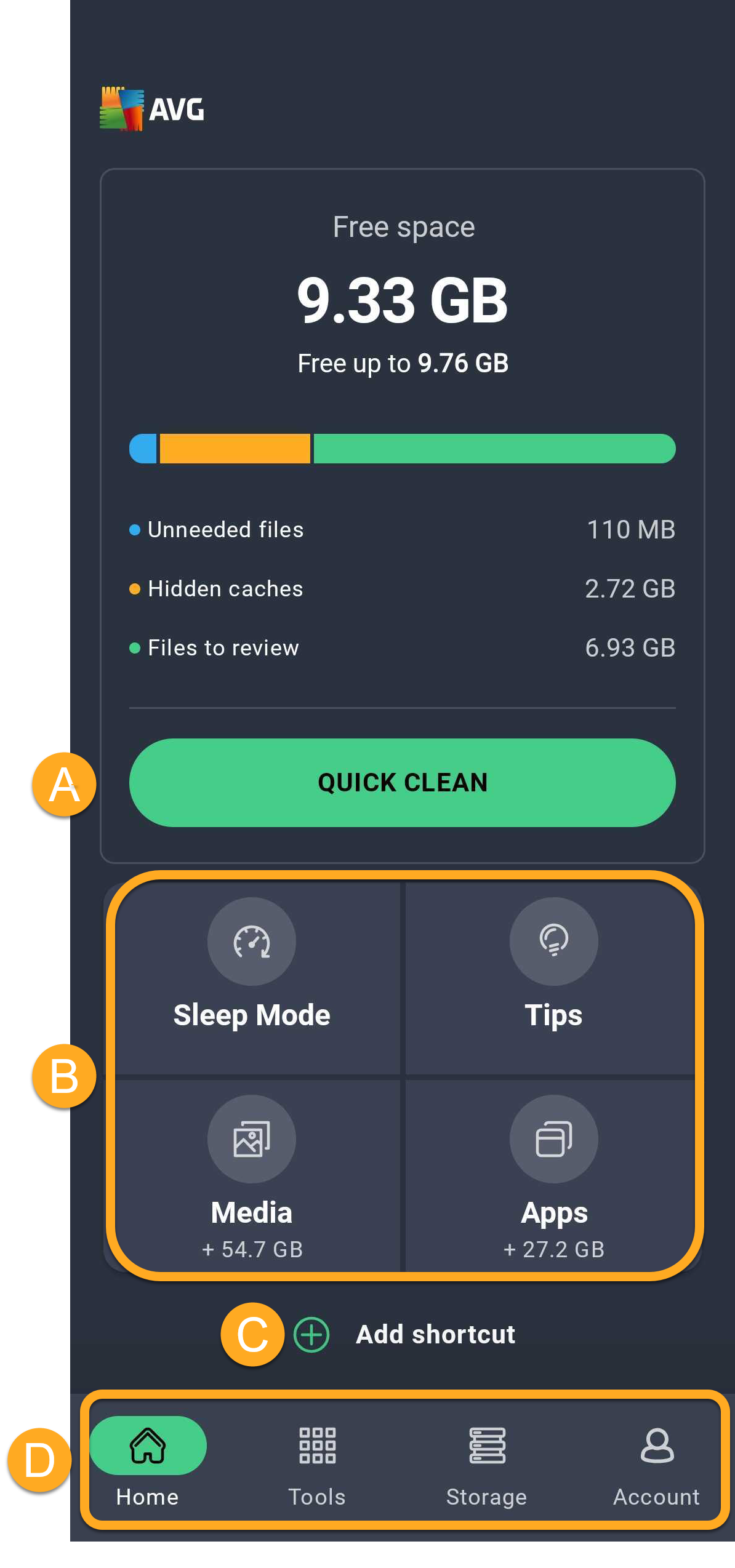
- As opções a seguir estão disponíveis na tela principal do aplicativo:
- Limpeza Rápida: verifique se há itens dispensáveis, como miniaturas de imagens, APKs, arquivos residuais e cache oculto, visível e compartilhado.
- Atalhos:
- Modo de Suspensão: suspenda o funcionamento de aplicativos em segundo plano, impedindo que eles deixem seu dispositivo mais lento e drenem sua bateria.
- Dicas: revise as dicas para liberar espaço no seu dispositivo. Na primeira vez que usar o recurso Dicas, será solicitado que você especifique quais tipos de dicas deseja que o AVG Cleaner priorize na tela Preferências de análise.
- Mídia: acesse uma visão geral da mídia armazenada em seu dispositivo, incluindo sugestões para liberar espaço.
- Aplicativos: acesse uma visão geral dos apps instalados no seu dispositivo, incluindo sugestões para liberar espaço.
- Adicionar atalho: Personalize o painel principal adicionando atalhos.
- A barra de navegação:
- Página inicial: Acesso rápido à tela inicial do AVG Cleaner.
- Ferramentas: Acesse os recursos do AVG Cleaner.
- Armazenamento: Uma visão geral de diferentes apps e arquivos.
- Conta: Inclui várias opções, como acessar sua Conta AVG, verificar os detalhes da assinatura e acessar as configurações.

Executar uma Limpeza Rápida
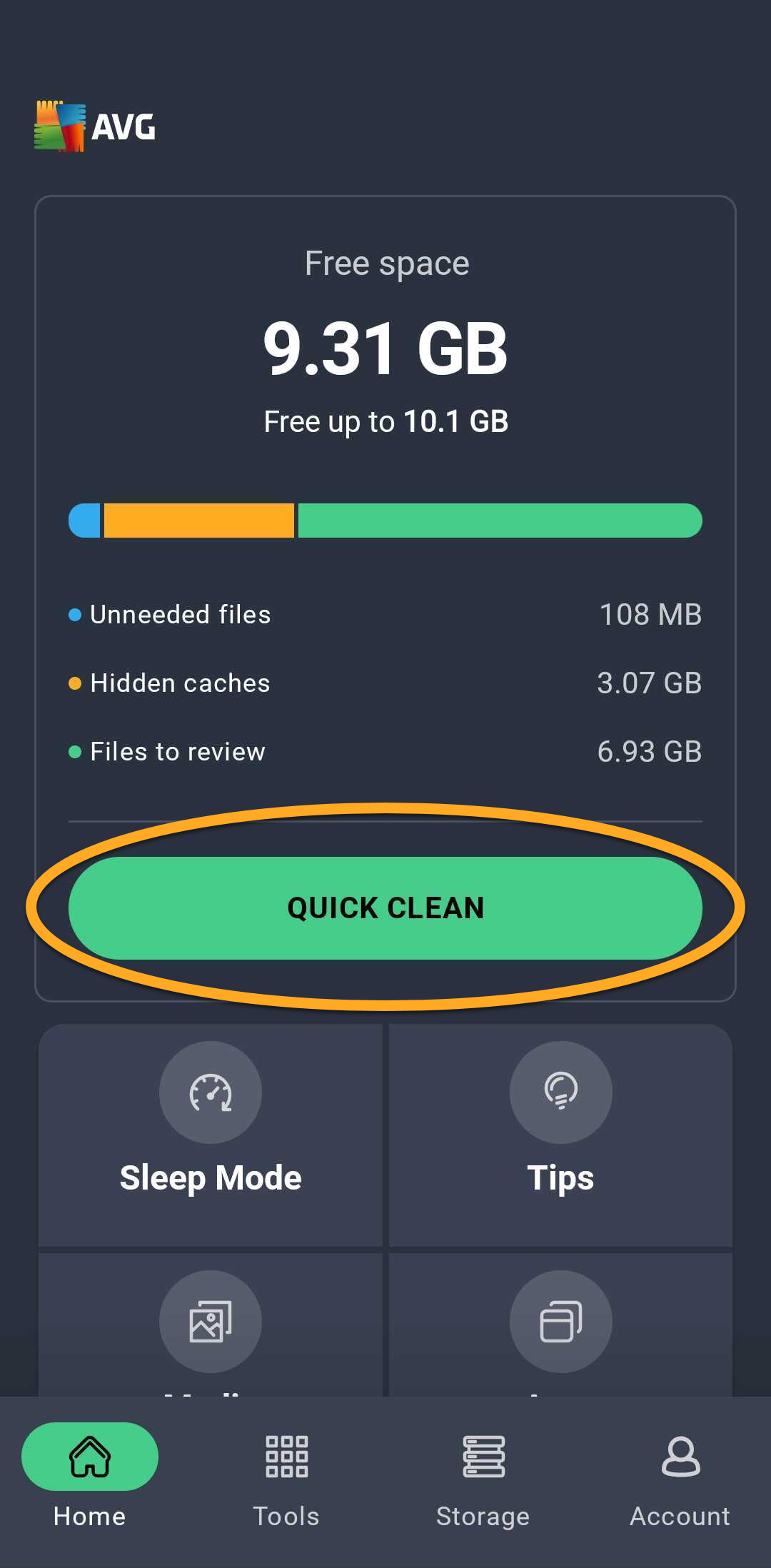
Limpeza Rápida limpa seu dispositivo ao remover arquivos desnecessários para liberar espaço de armazenamento. Você pode selecionar quais tipos de item são removidos antes de limpar.
- Toque no botão Limpeza Rápida.
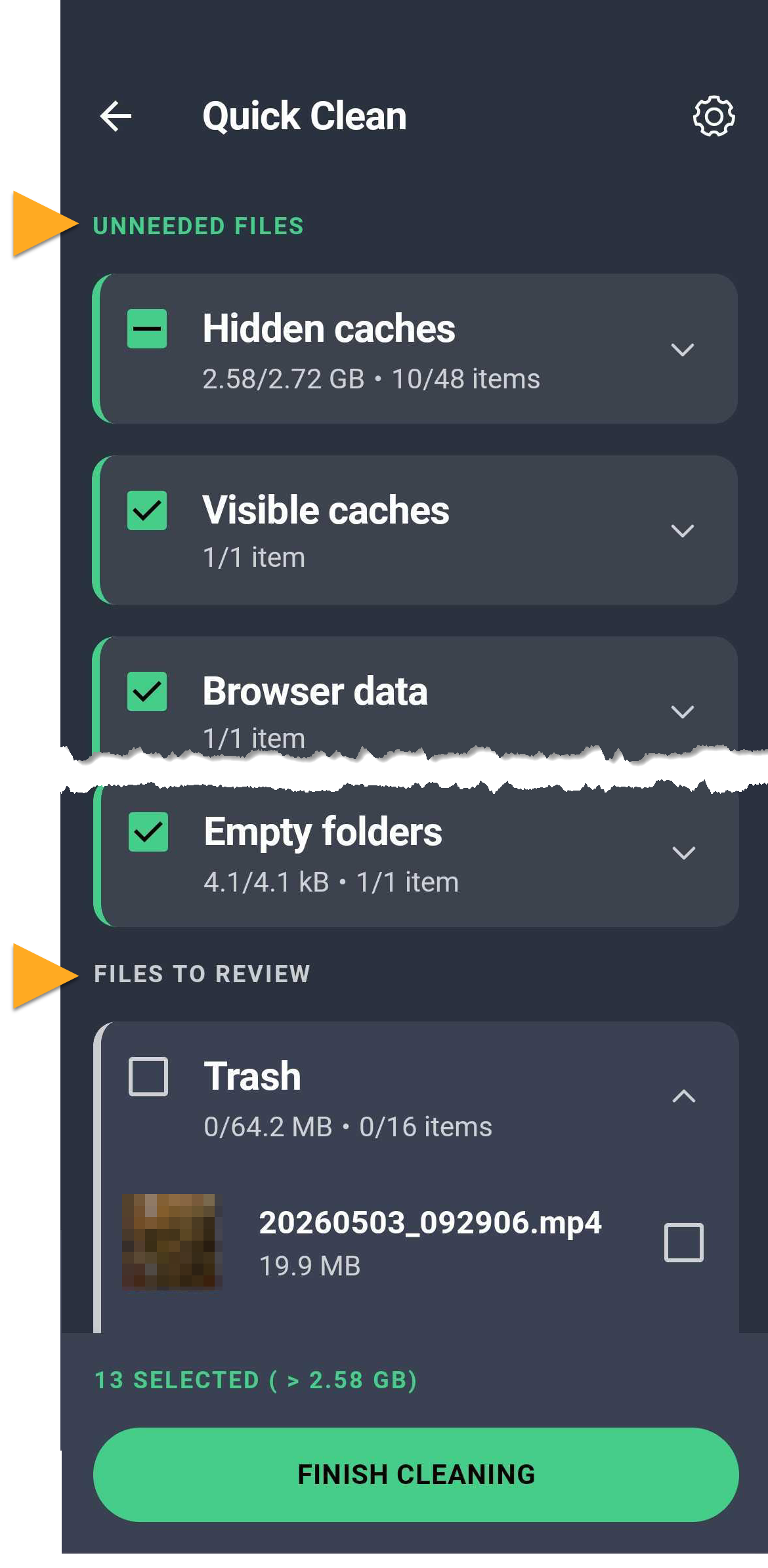
- Marque os tipos de item que deseja limpar. Os tipos de itens são divididos em duas seções (você pode ver uma ou ambas as seções, dependendo dos tipos de dados armazenados no seu dispositivo):
- Arquivos desnecessários: Dados selecionados cuidadosamente para garantir que sejam realmente dispensáveis, incluindo cache visível e escondido, dados do navegador, arquivos residuais, APKs instalados, miniaturas, caches de anúncios e pastas vazias.
- Arquivos para revisar: Dados que podem não ser valiosos para você. Recomendamos examinar itens incluídos neste grupo e marcar apenas os itens dispensáveis. Todos os itens ficam desmarcados como padrão e não serão excluídos até que você os selecione automaticamente.
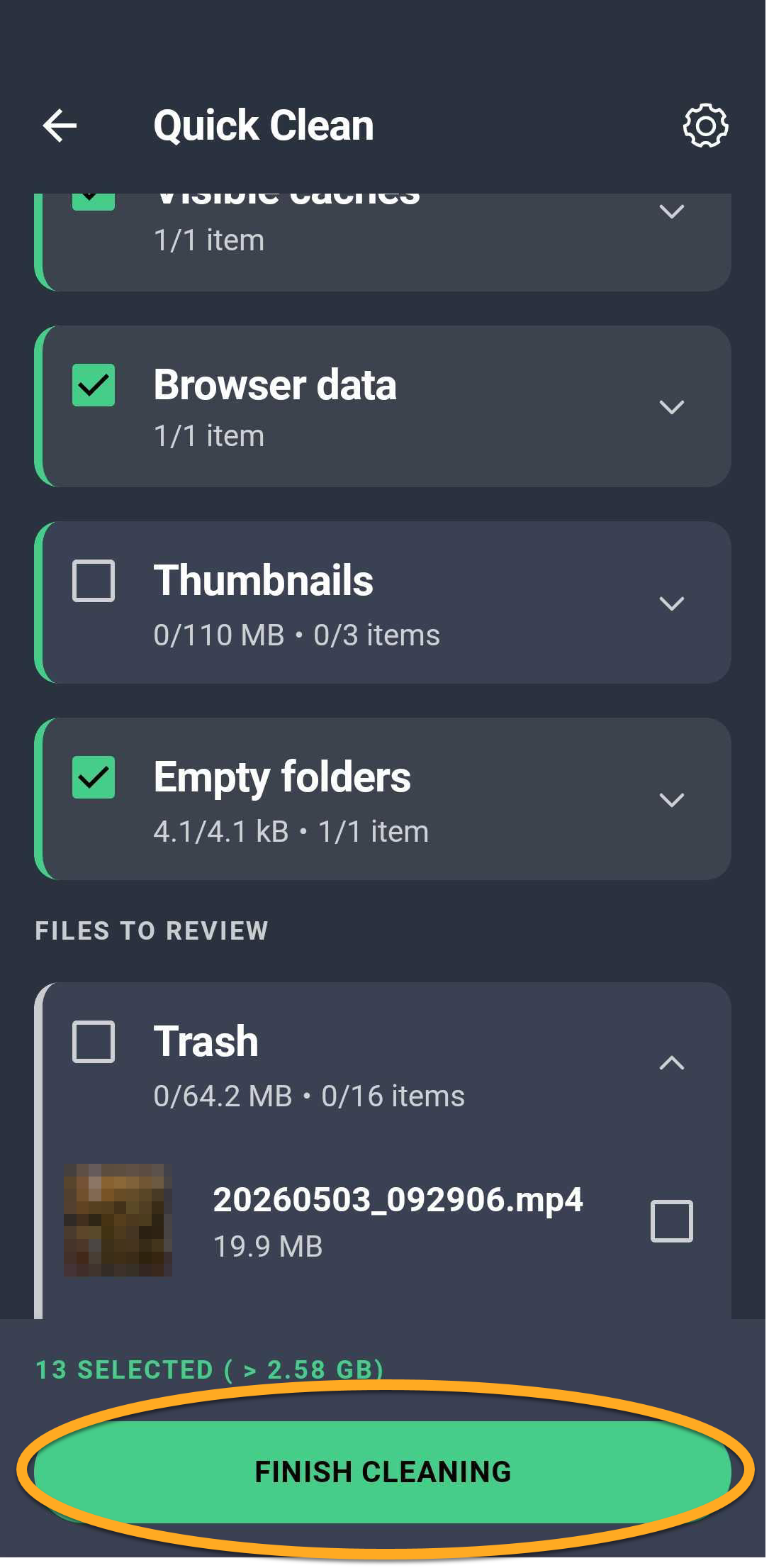
- Toque em Concluir limpeza para excluir os itens selecionados.
Suspenda aplicativos
O recurso Modo de Suspensão interrompe apps em segundo plano, liberando memória para outras tarefas.
- Abra o AVG Cleaner e toque em Ferramentas (na barra de navegação inferior) ▸ Modo de Suspensão.
- Marque os apps que quer parar e depois toque em Forçar parada.
Você pode precisar conceder permissão ao AVG Cleaner para forçar a parada de apps em massa pelas configurações do dispositivo. Toque em Conceder e depois siga as instruções na tela. Se não conceder essa permissão, você será solicitado a hibernar cada app selecionado individualmente.
- Toque em Prosseguir.

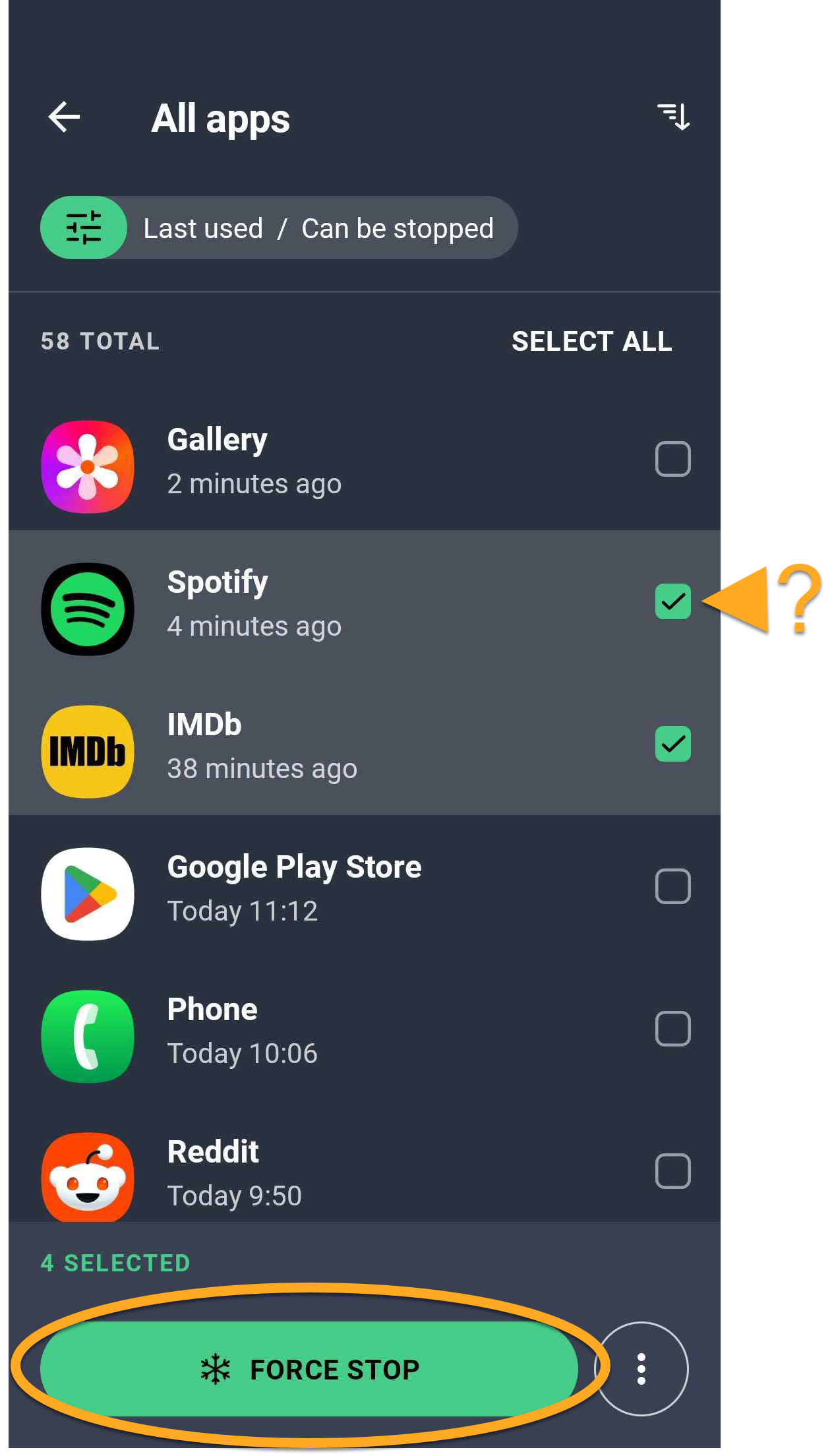
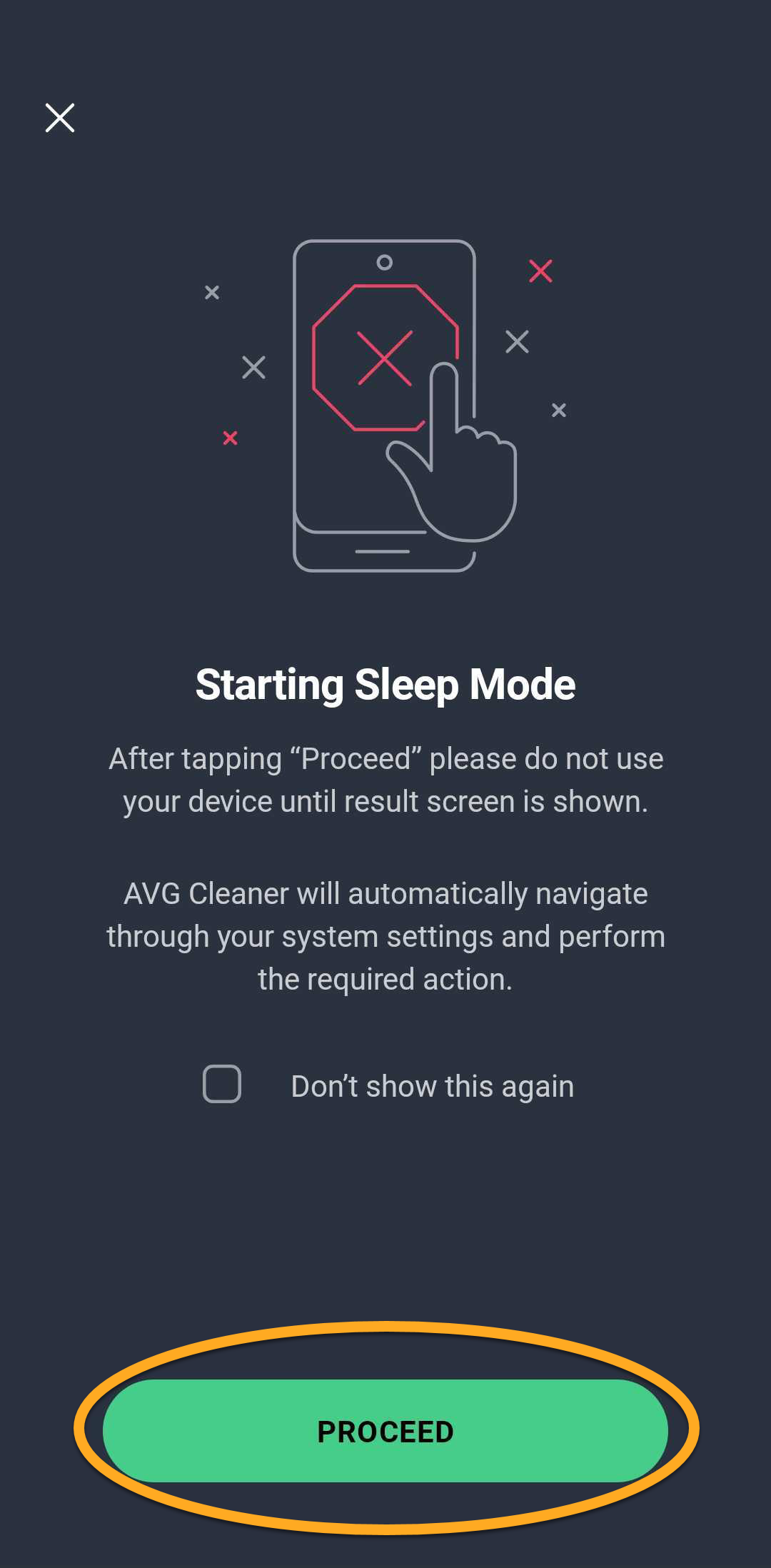
Os aplicativos selecionados não são mais executados em segundo plano.
Otimize suas fotos
O AVG Cleaner permite otimizar suas imagens para ocupar menos espaço. Imagens que já estão no mesmo tamanho da tela do seu dispositivo (por exemplo, capturas de tela) não podem ser otimizadas. Para otimizar suas fotos:
- Abra o AVG Cleaner e toque em Ferramentas (na barra de navegação inferior) ▸ Otimizador de foto.
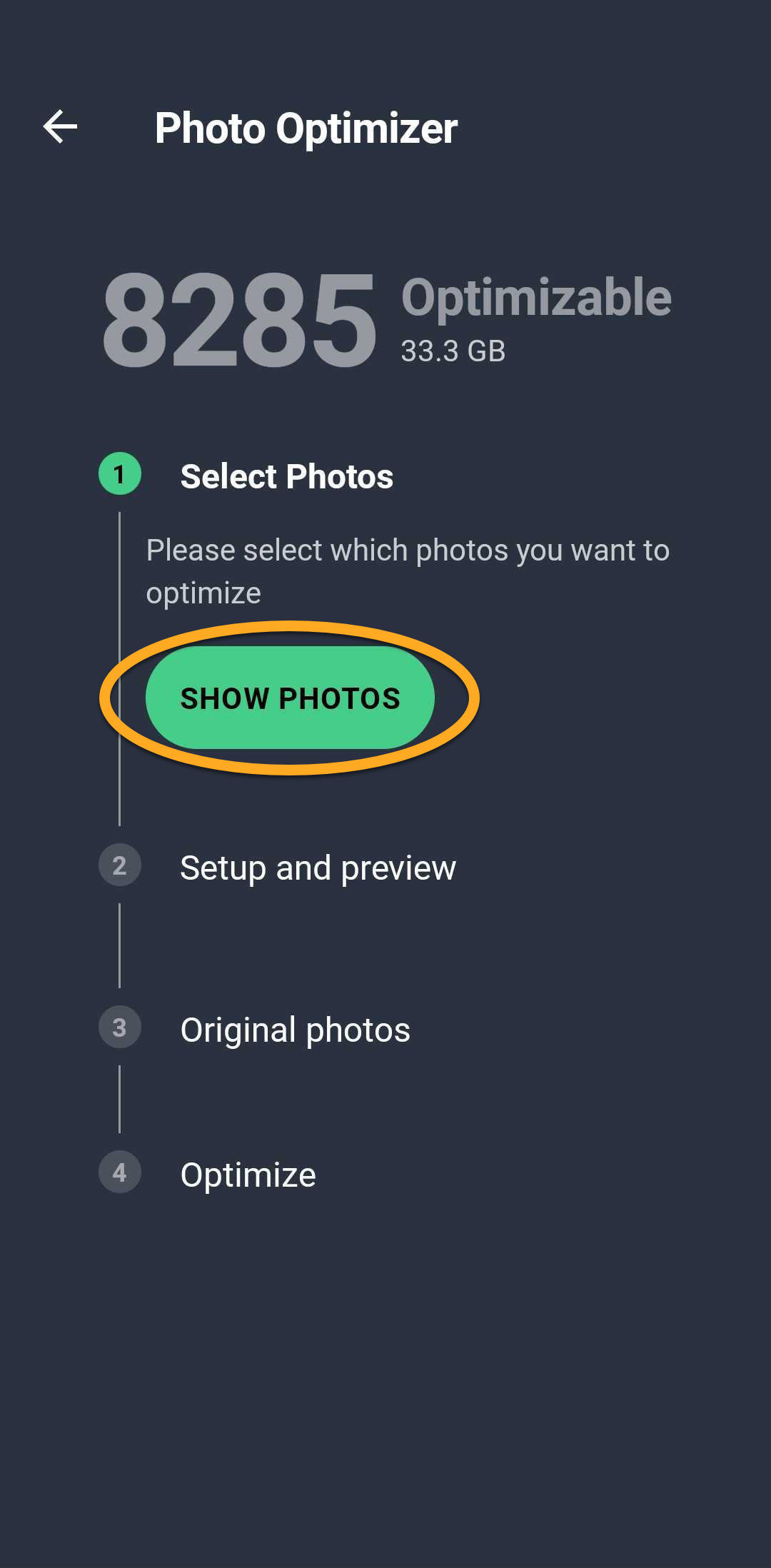
- Toque em Mostrar fotos.
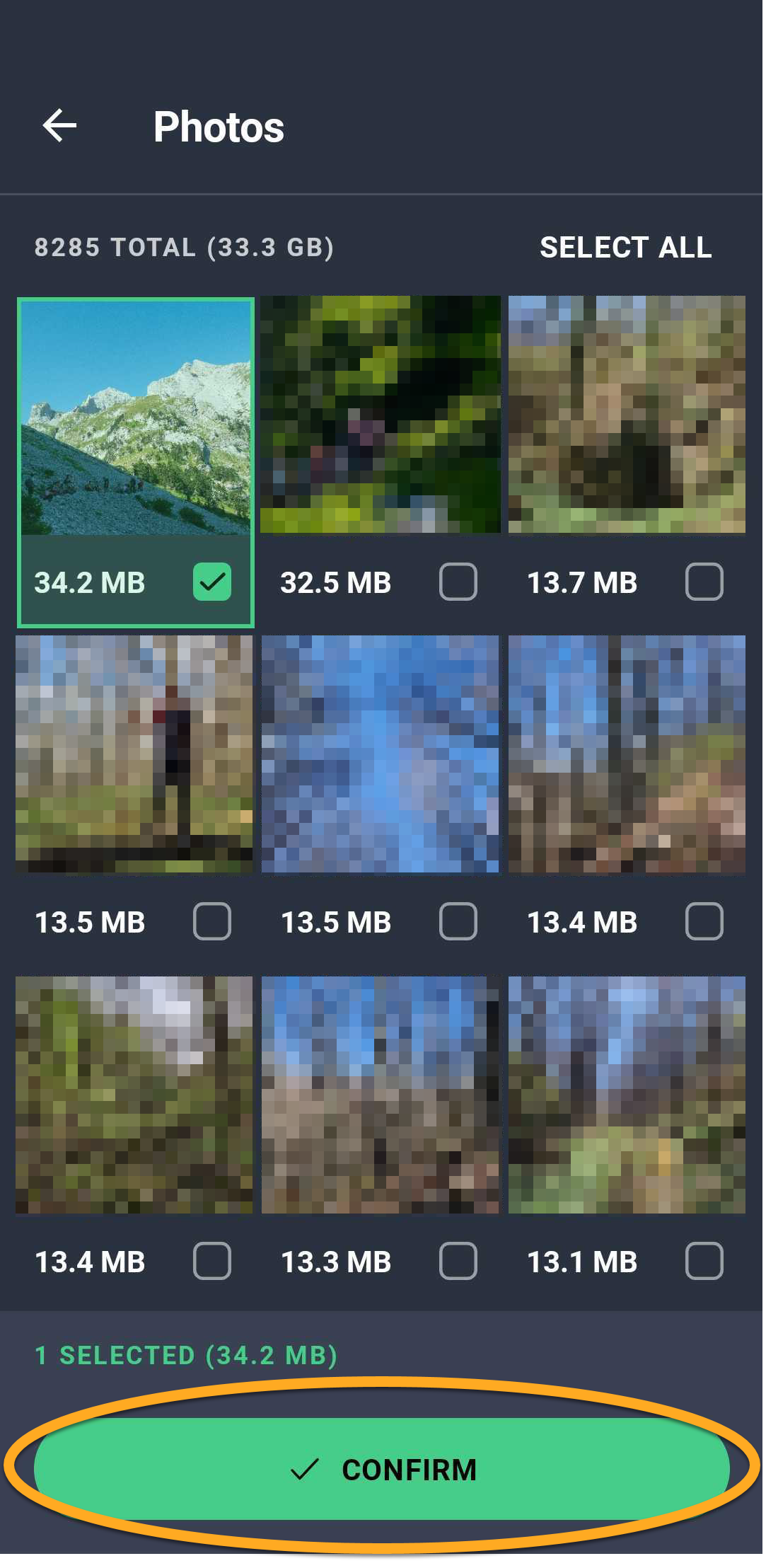
- As fotos são organizadas em grupos de acordo com a idade. Marque as fotos que deseja otimizar (ou toque em Selecionar tudo) e toque no botão Confirmar na parte inferior da tela.
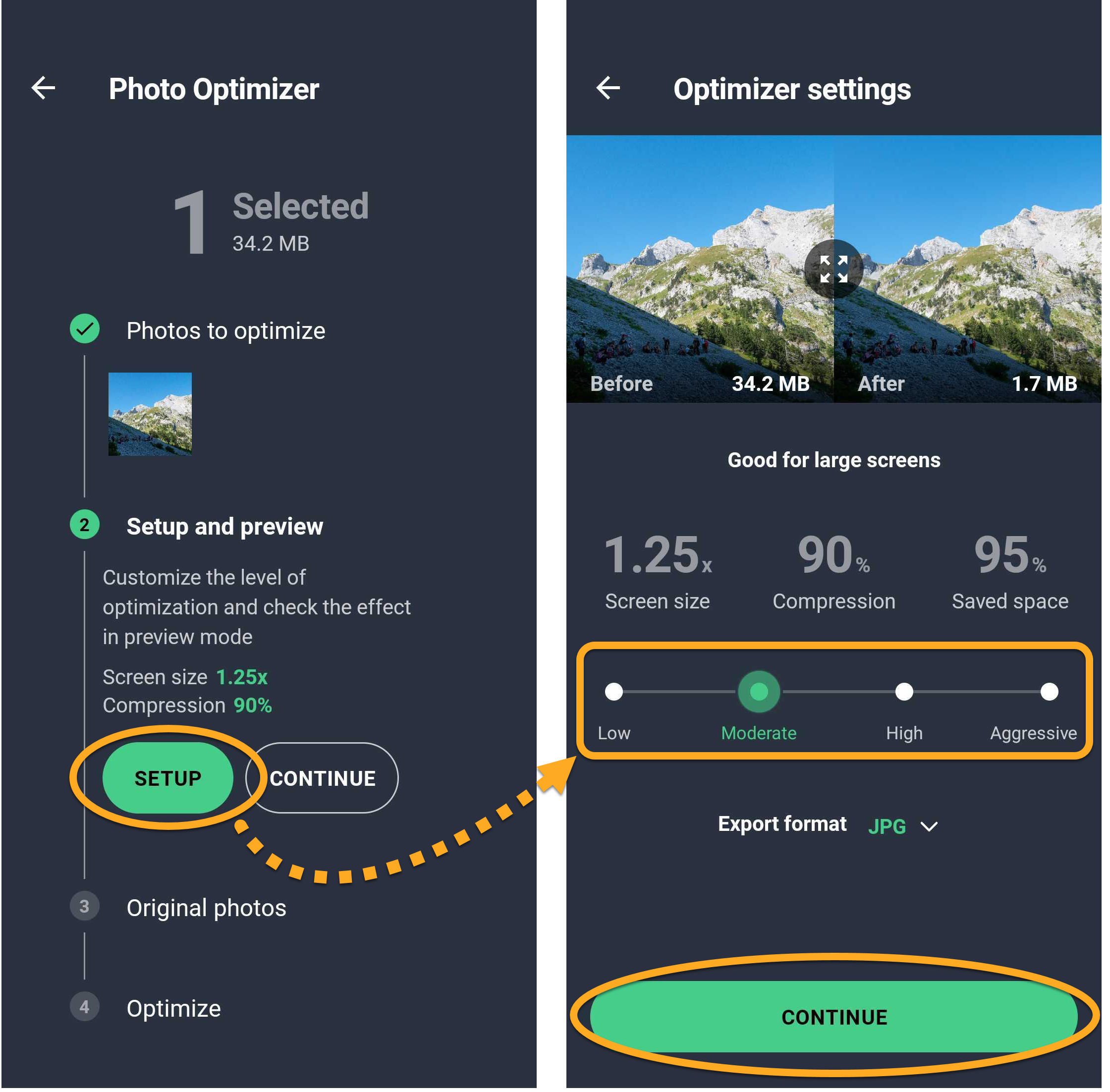
- Toque em Setup e, em seguida, use o controle deslizante para selecionar um nível de otimização. Quando terminar, toque em Continuar.
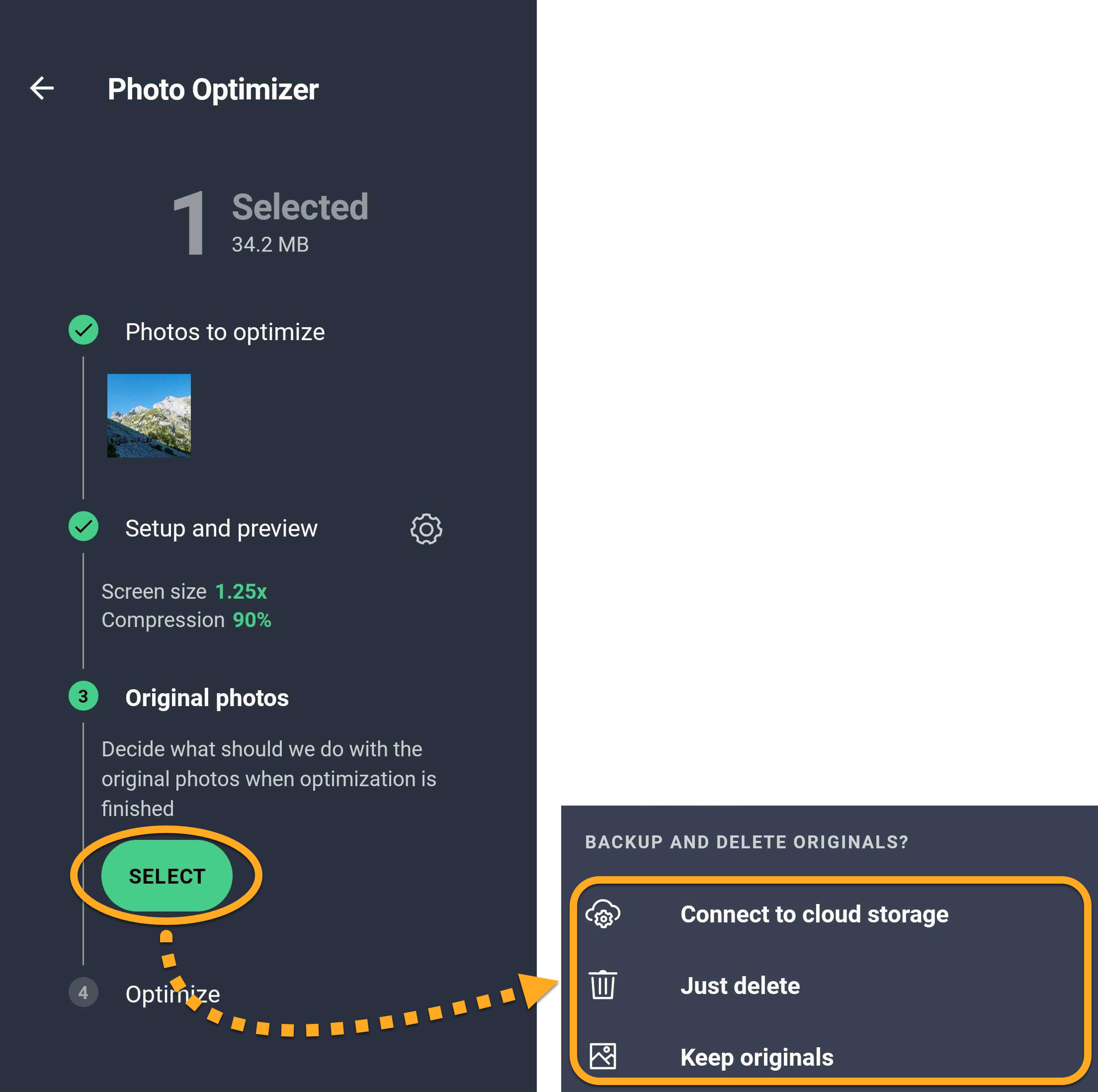
- No Fotos originais, toque em Selecionar (ou Mudar) para especificar o que acontecerá com suas fotos originais. As opções a seguir estão disponíveis:
- Enviar originais ao armazenamento na nuvem: Remova as fotos originais do seu dispositivo e envie-as ao armazenamento na nuvem. Se o AVG Cleaner já estiver conectado ao armazenamento na nuvem, toque no endereço de e-mail conectado à conta de sua preferência. Caso contrário, toque em Conectar ao armazenamento na nuvem para conectar o app a uma nova conta de armazenamento na nuvem.
- Apenas excluir: remova e exclua permanentemente as fotos originais do seu dispositivo.
- Manter originais: mantenha as fotos originais no seu dispositivo.
- Toque em Otimizar agora para começar a otimizar imediatamente as fotos selecionadas.

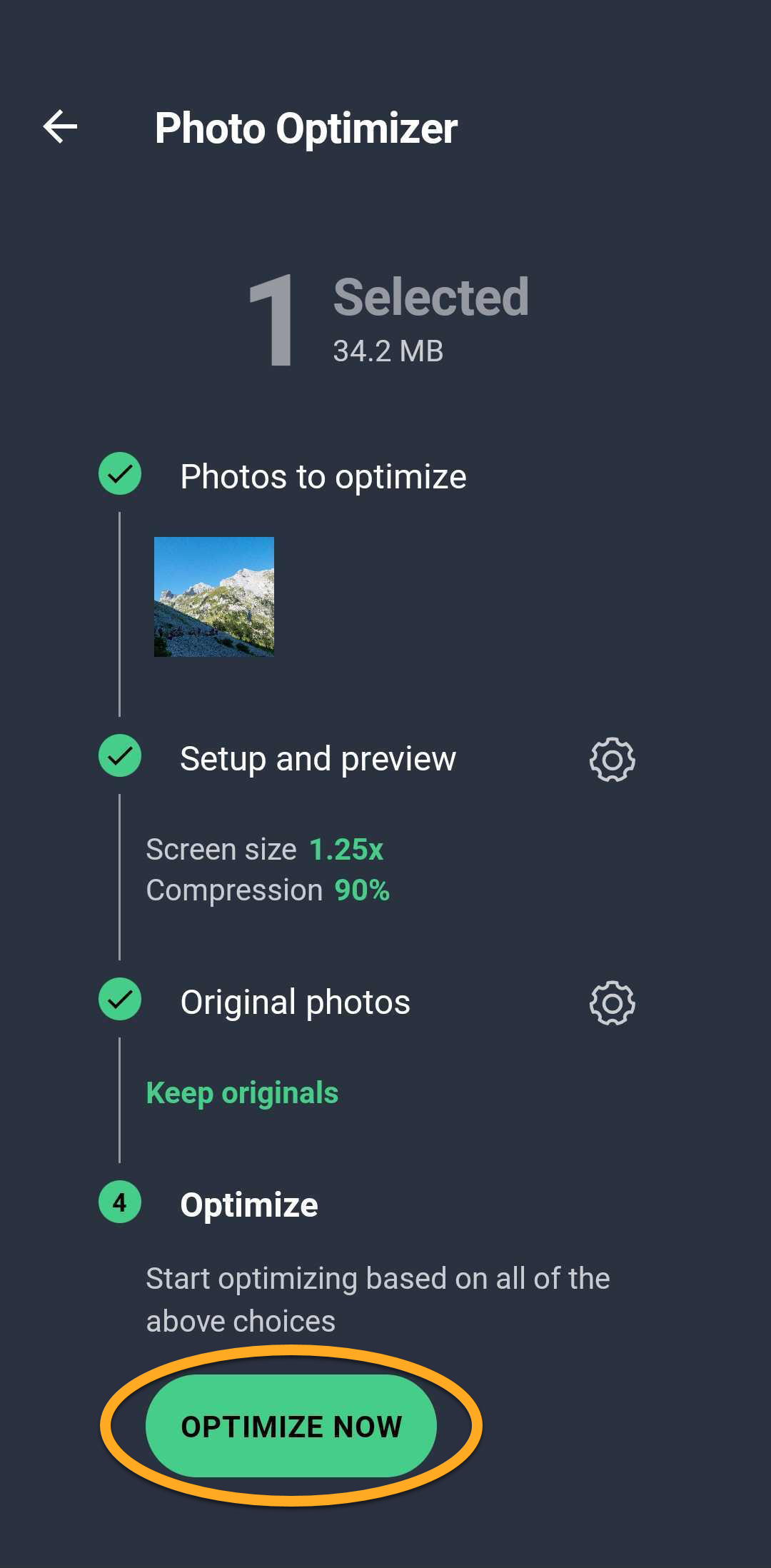
Suas fotos estão agora otimizadas para ocupar menos estão no seu dispositivo.
Definir as preferências de análise
Ao tocar na caixa Dicas na tela principal do aplicativo, você pode ver dicas para liberar espaço em seu dispositivo. Você pode especificar quais tipos de dicas quer que o AVG Cleaner priorize pela tela de preferências de análise:
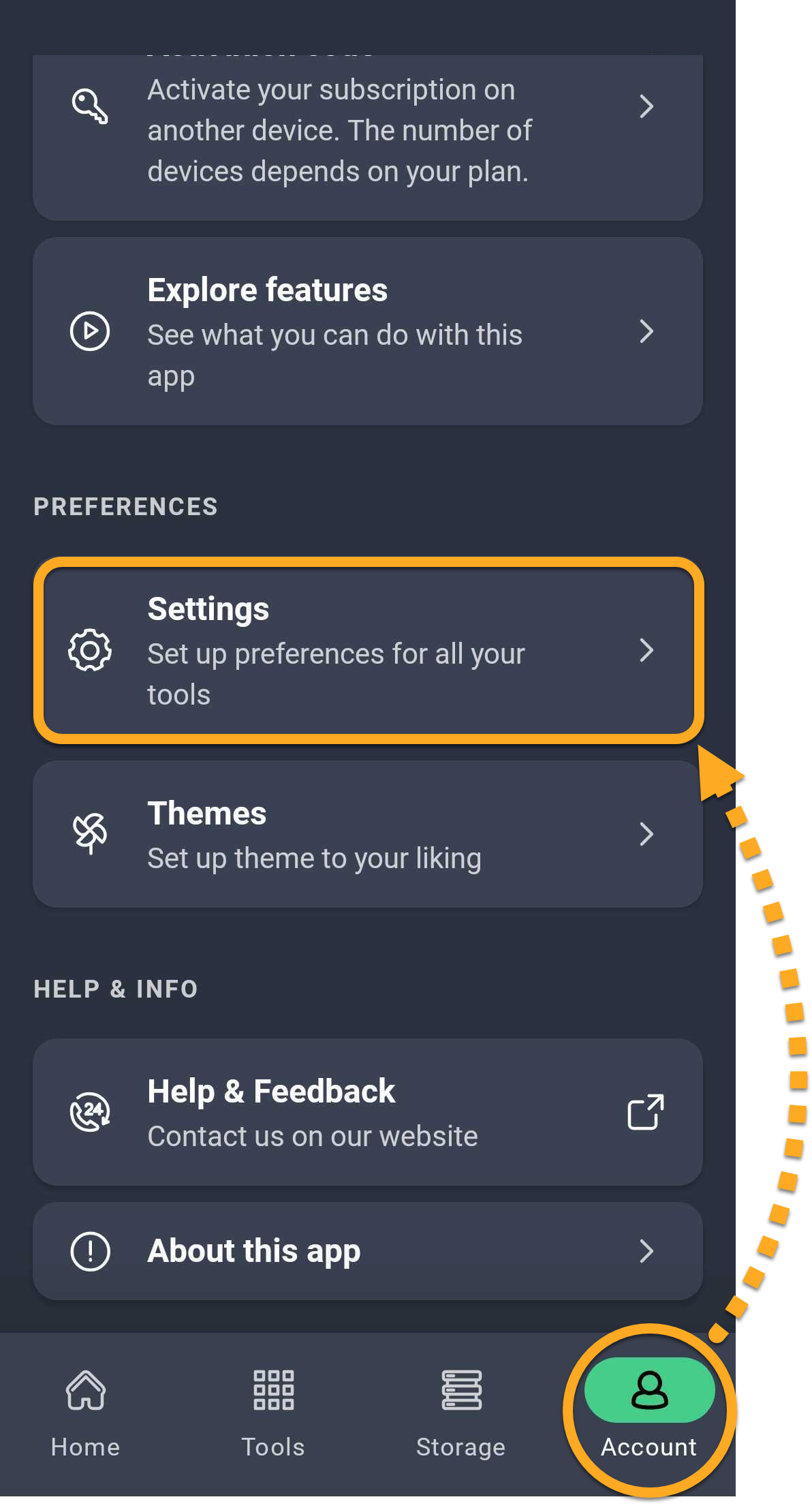
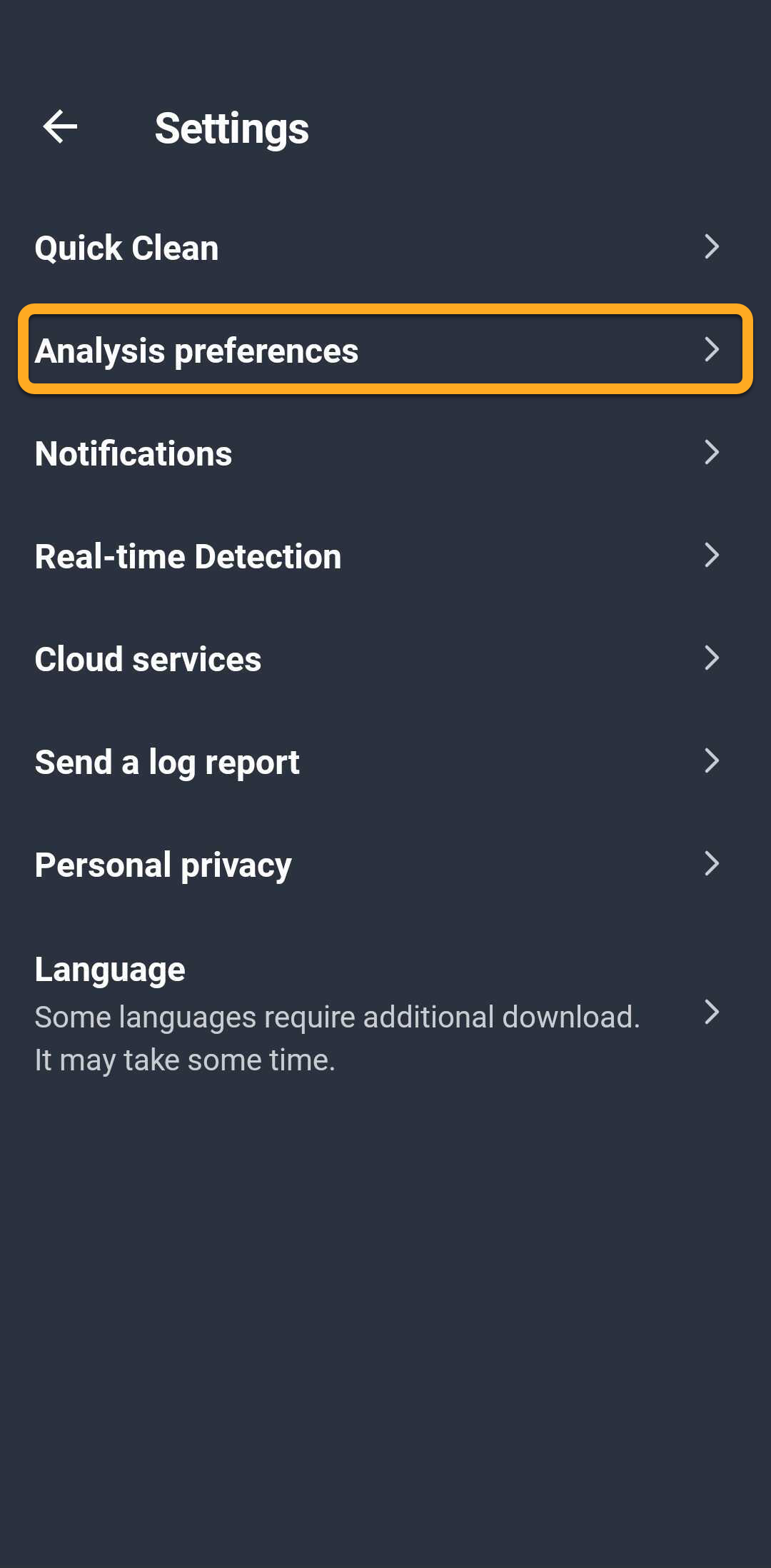
- Abra o AVG Cleaner e toque em Conta (na barra de navegação inferior) ▸ Configurações.
- Toque em Preferências de análise.
- Toque e segure o ícone (quatro linhas) ao lado de uma categoria de dicas e arraste o painel para cima ou para baixo para reordenar suas preferências. Opcionalmente, toque no controle deslizante ao lado de Localizador de arquivos duplicados para ativar (azul) ou desativar (cinza) o recurso.
 (quatro linhas) ao lado de uma categoria de dicas e arraste o painel para cima ou para baixo para reordenar suas preferências. Opcionalmente, toque no controle deslizante ao lado de Localizador de arquivos duplicados para ativar (azul) ou desativar (cinza) o recurso.
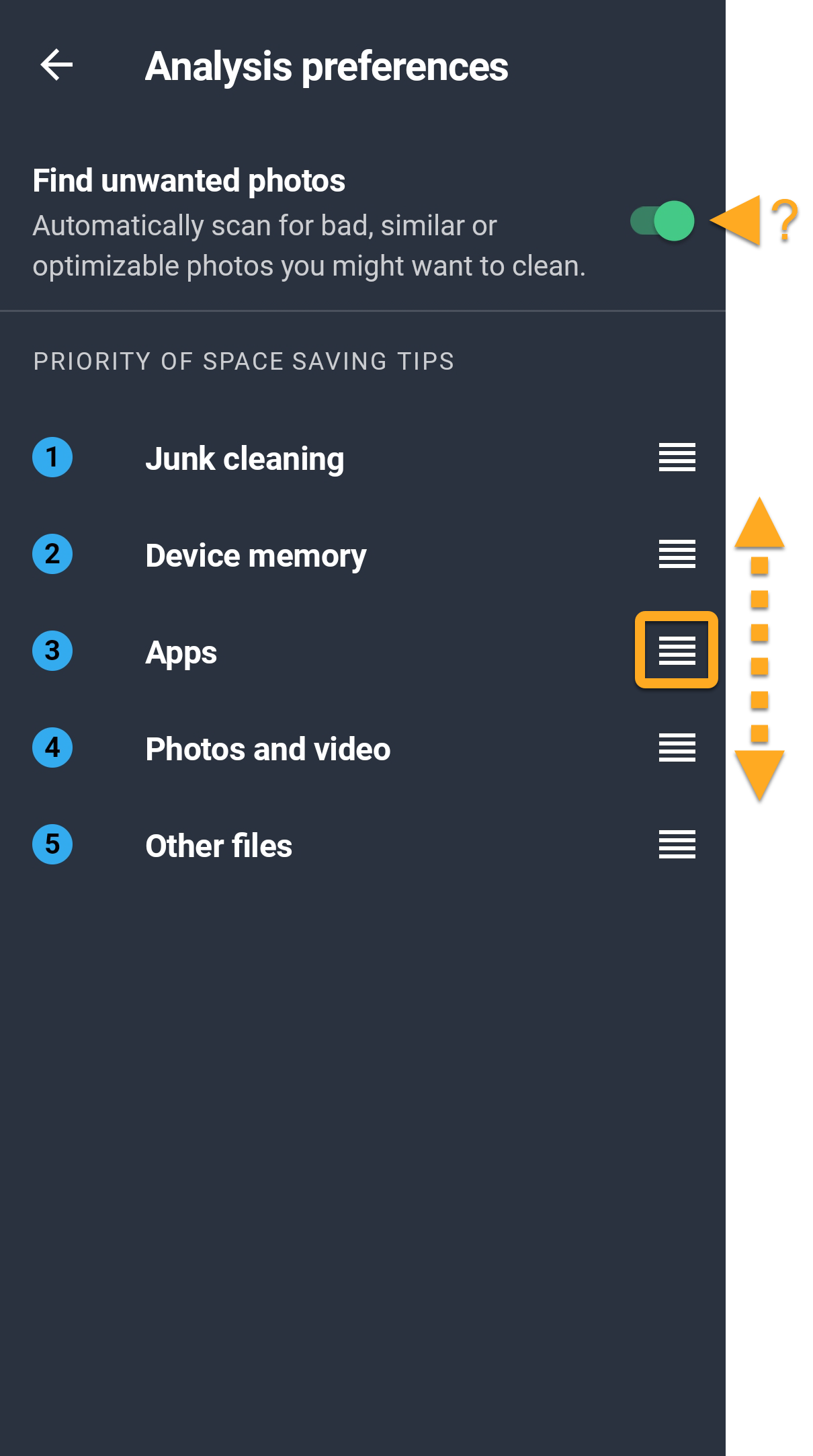
O AVG Cleaner mostra dicas que correspondem às suas preferências especificadas.
Gerenciar transferências de nuvem
“Nuvem” se refere ao espaço de armazenamento virtual onde você pode manter mídias e arquivos, como fotos, vídeos e documentos. O AVG Cleaner permite transferir facilmente itens do seu dispositivo para uma conta de armazenamento de nuvem conectada. Para conectar o AVG Cleaner a uma conta de armazenamento na nuvem:
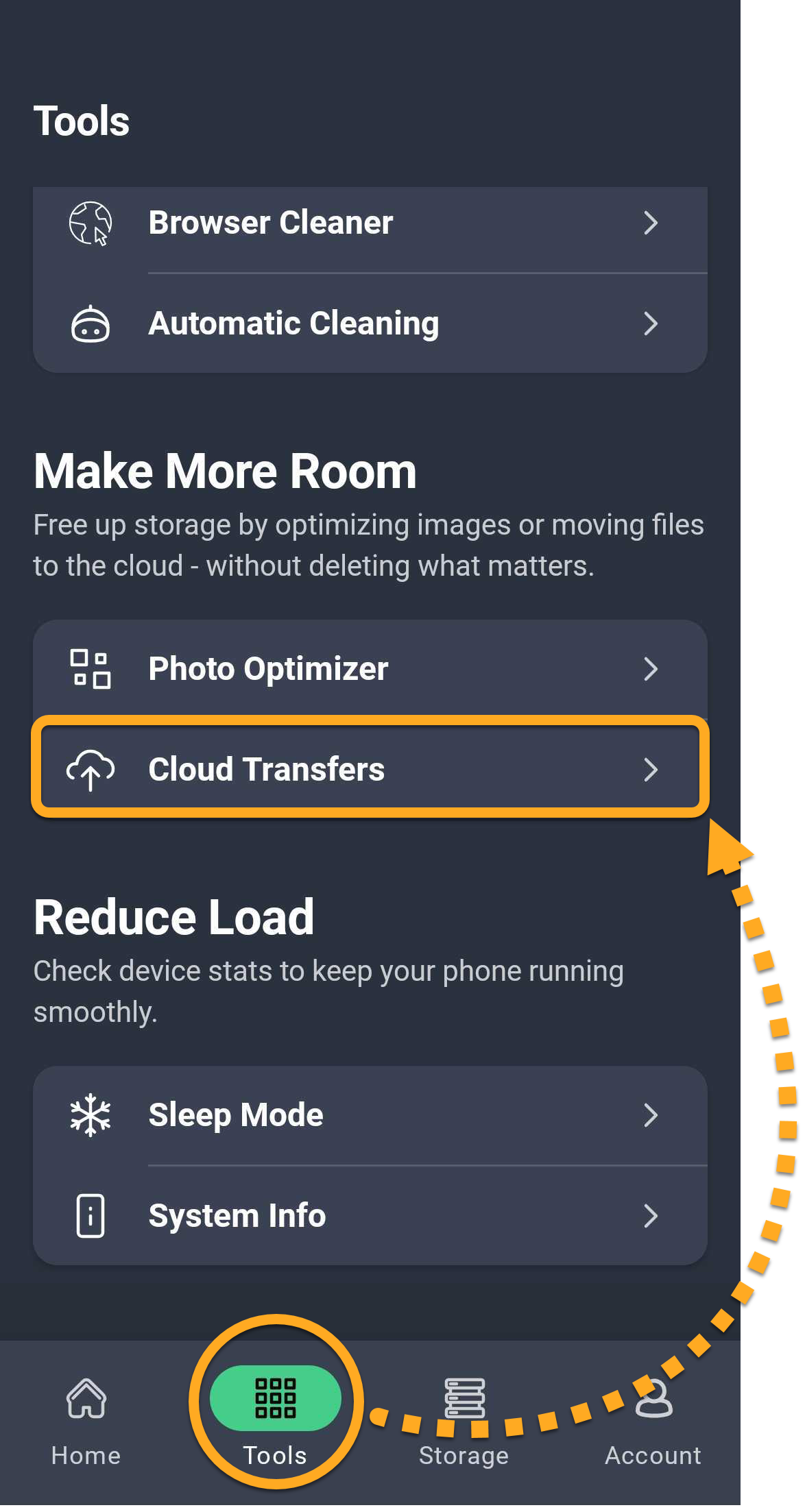
- Abra o AVG Cleaner e toque em Conta (na barra de navegação inferior) ▸ Transferências em nuvem.
- Toque em Conectar ao lado do serviço de nuvem escolhido (Dropbox ou Google Drive).
- Selecione sua conta preferida e toque em OK. Insira as credenciais de login, se solicitadas.
- A conta agora aparece em Connected. Para desconectar de uma conta, toque no ícone
⋮Mais opções (os três pontos) ao lado da conta e selecione Desconectar.
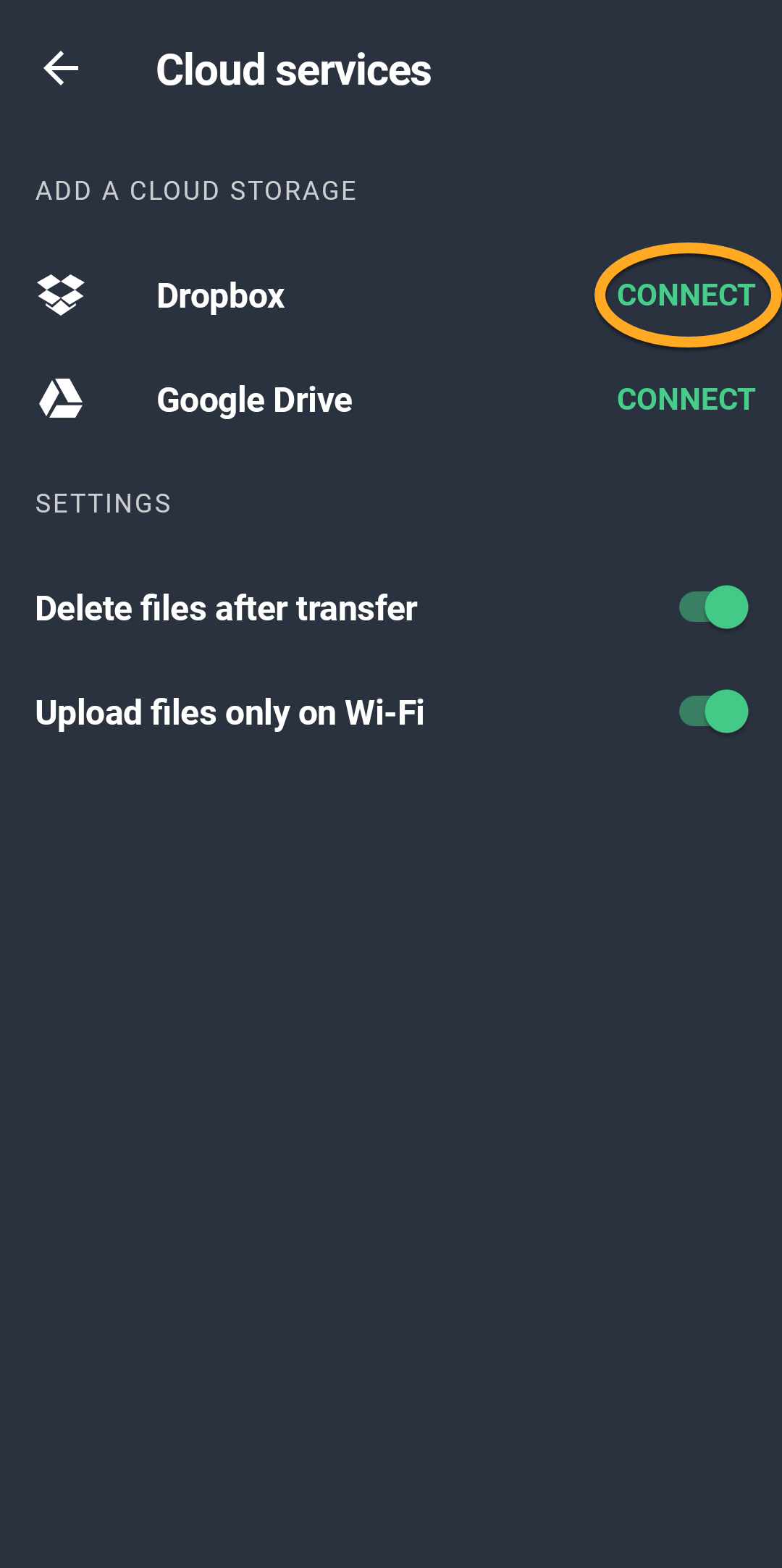
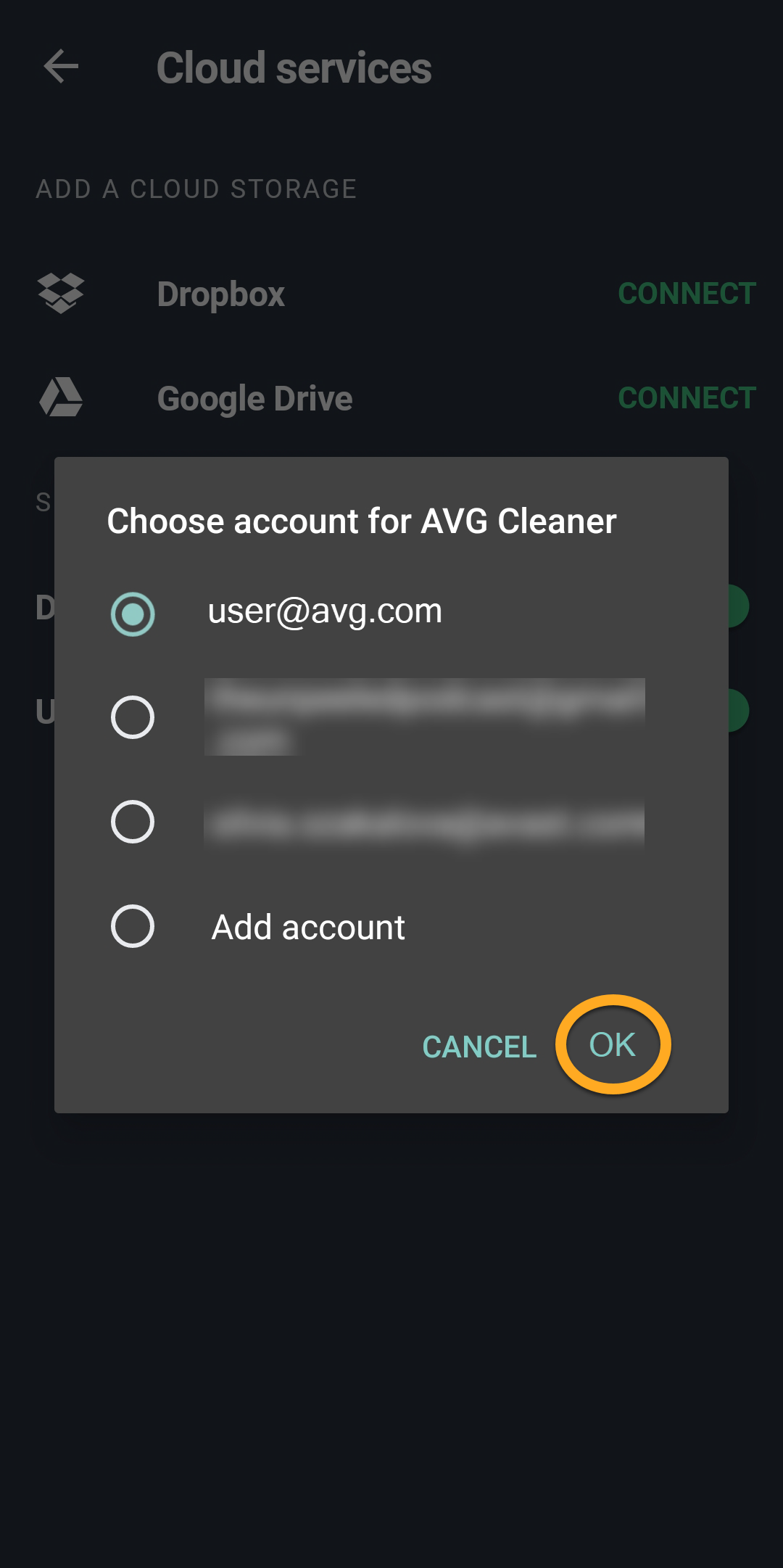
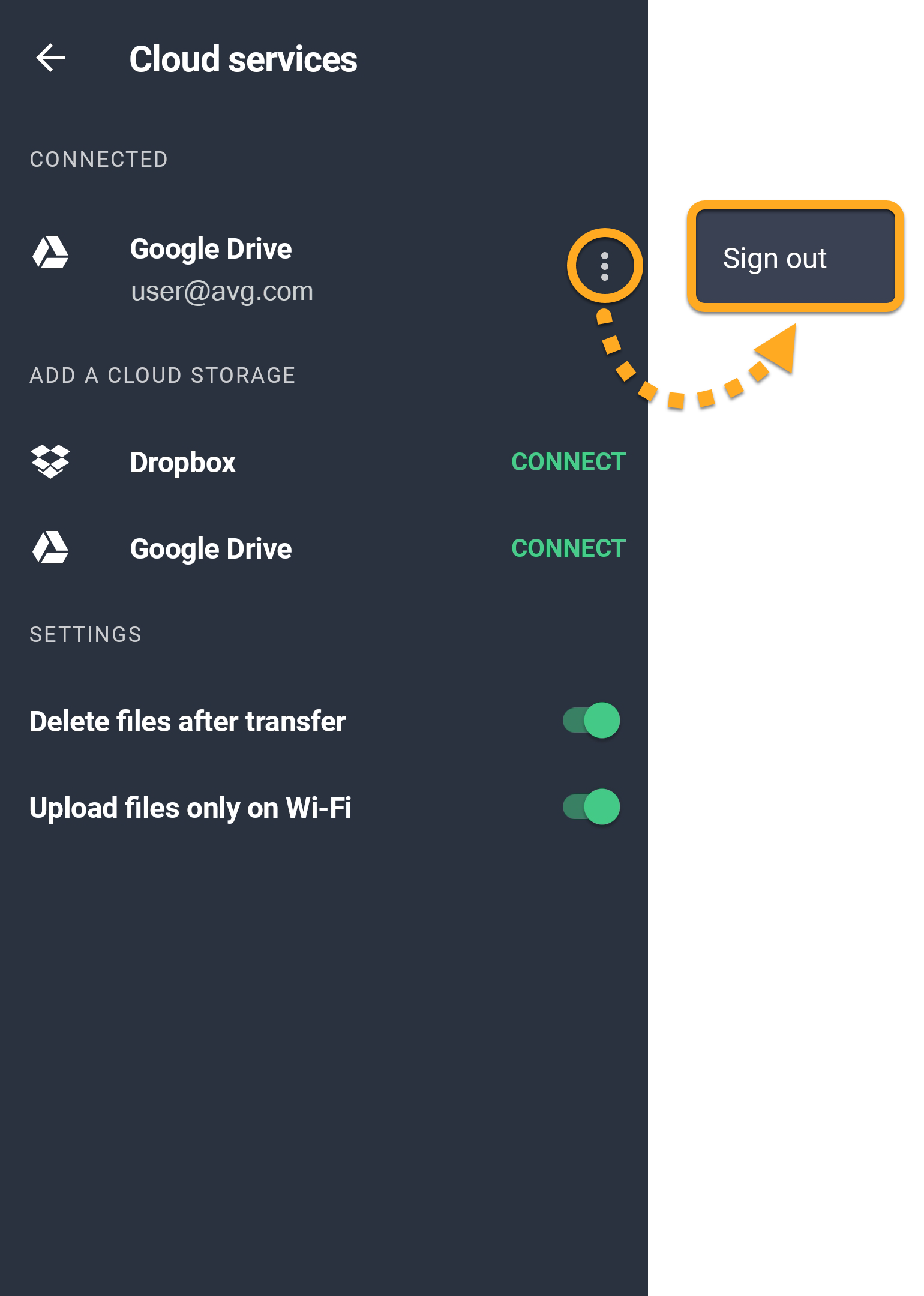
Você pode se conectar à várias contas do Google Drive e uma conta do Dropbox ao mesmo tempo. Se estiver conectado a várias contas simultaneamente, você será solicitado a escolher uma conta sempre que tentar transferir os dados ao armazenamento em nuvem.
Mais recomendações
Para obter mais informações sobre o AVG Cleaner Premium, consulte o seguinte artigo:
- AVG Cleaner
- Android