O AVG AntiVirus é um aplicativo de segurança para Android desenvolvido para proteger seu dispositivo contra phishing, malware, spyware e vírus maliciosos. Consulte as seções neste artigo para obter instruções sobre o uso do AVG AntiVirus.
Executar o Escaneamento Inteligente
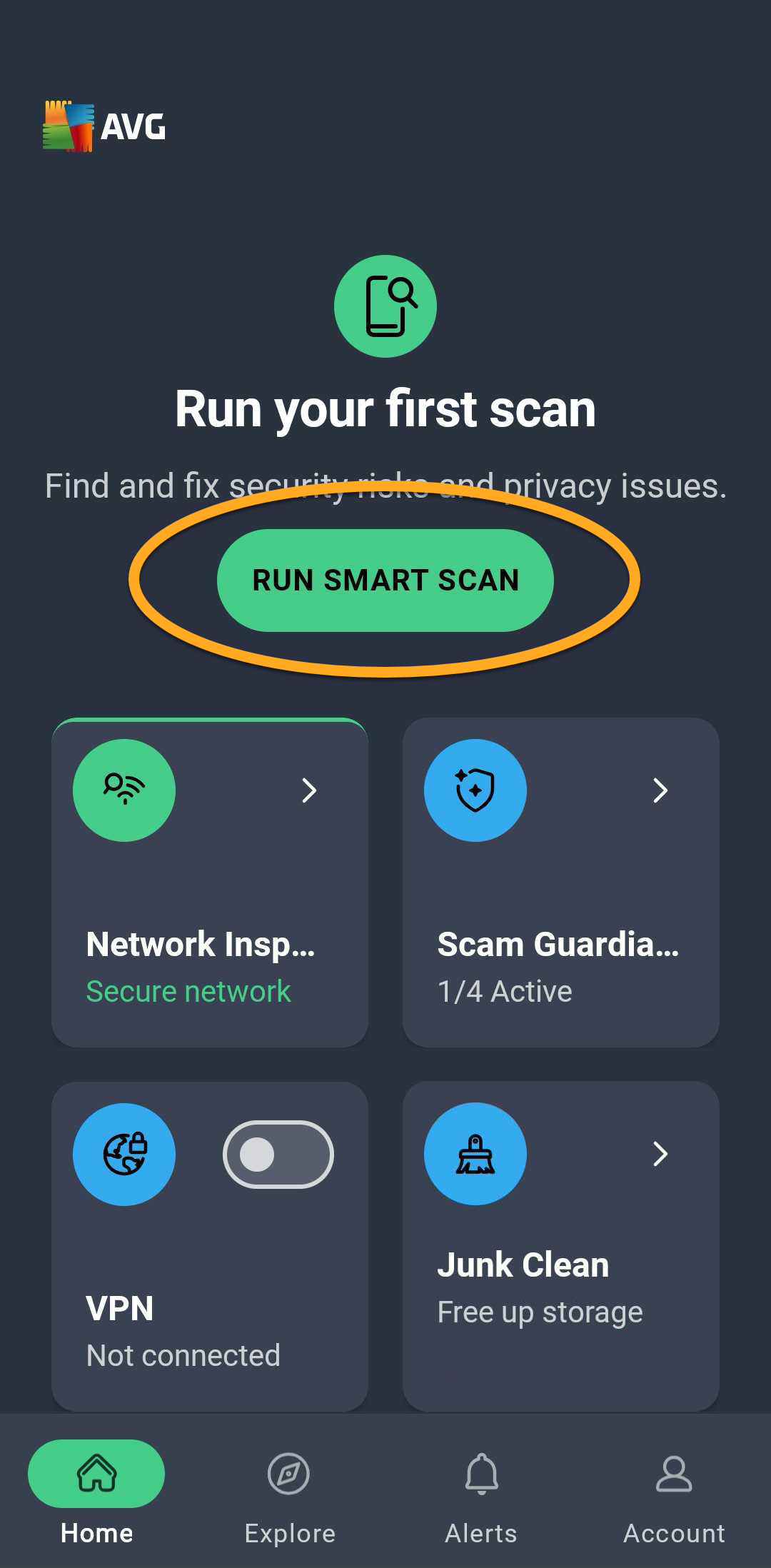
Ao abrir o AVG AntiVirus, você tem a opção de executar um Escaneamento Inteligente, que verifica se há possíveis ameaças no dispositivo. Para iniciar a verificação:
- Abra o AVG AntiVirus e toque em Executar Escaneamento Inteligente na tela principal do AVG AntiVirus.

- Siga as instruções na tela para resolver os problemas encontrados.
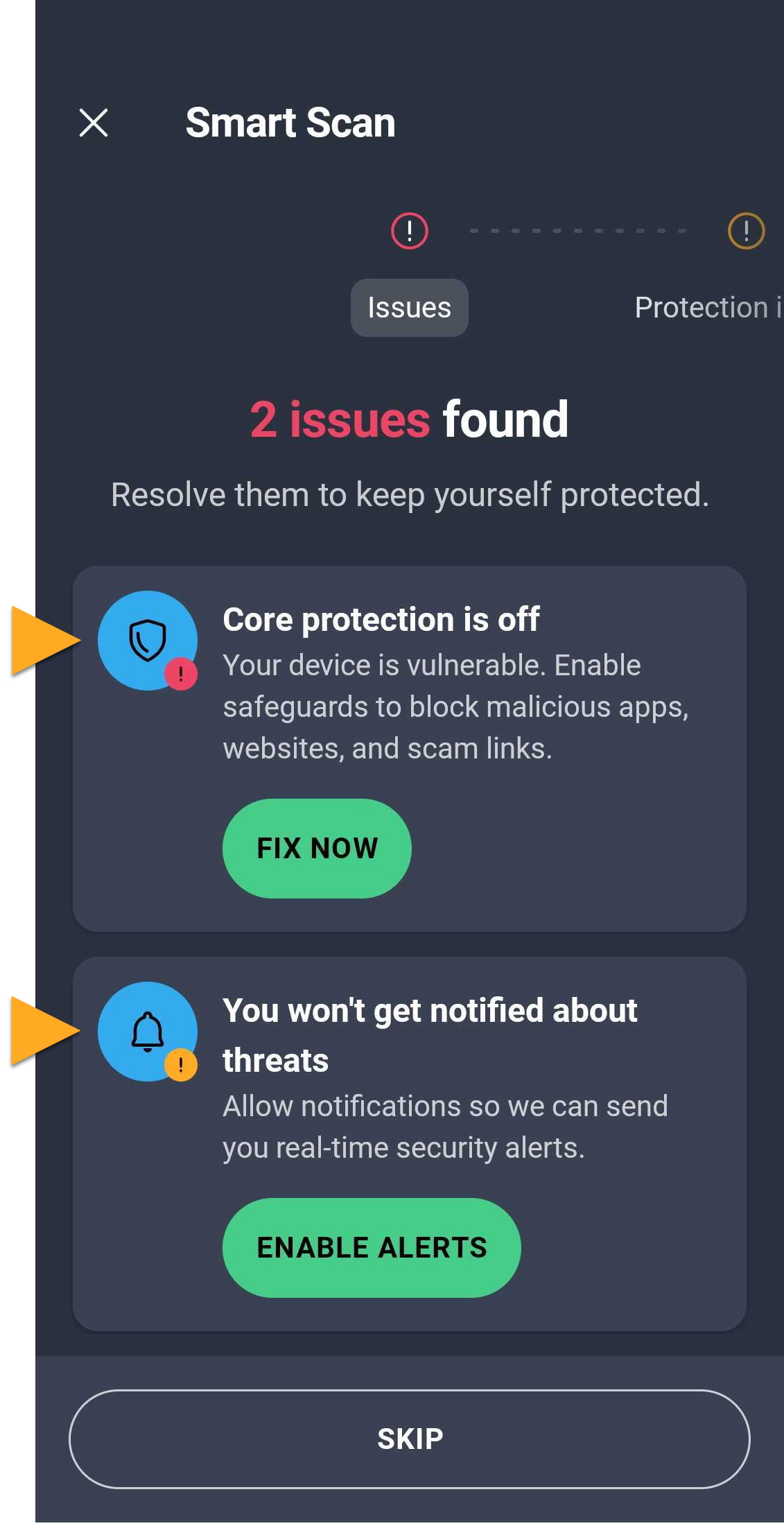
Para ver instruções detalhadas sobre como resolver os problemas encontrados, leia as seções abaixo.
Programe escaneamentos regulares
O botão Escanear agora na tela principal do app verifica os aplicativos instalados no dispositivo e informa sobre riscos à segurança causados por alterações nas configurações padrão do Android.
Para programar verificações automáticas:
- Toque em Conta ▸ Configurações.
- Toque em Proteção de dispositivo.
- Toque em Verificação automática.
- Certifique-se de que o controle deslizante na parte inferior da tela esteja Ativado.
- Especifique Dias de verificação e Hora da verificação selecionando os dias e horários em que você deseja que a verificação seja executada automaticamente.
 Conta ▸
  Configurações.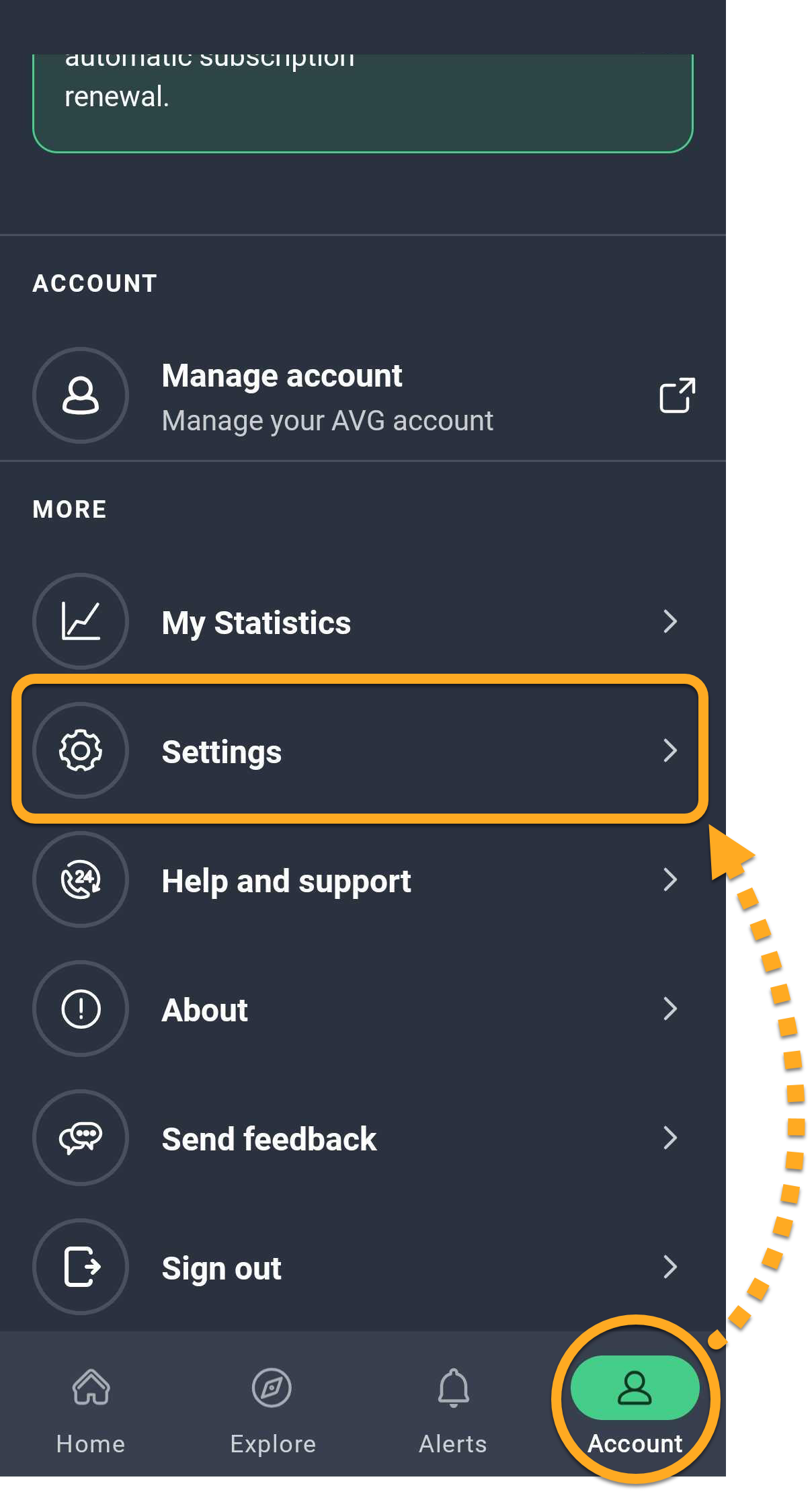
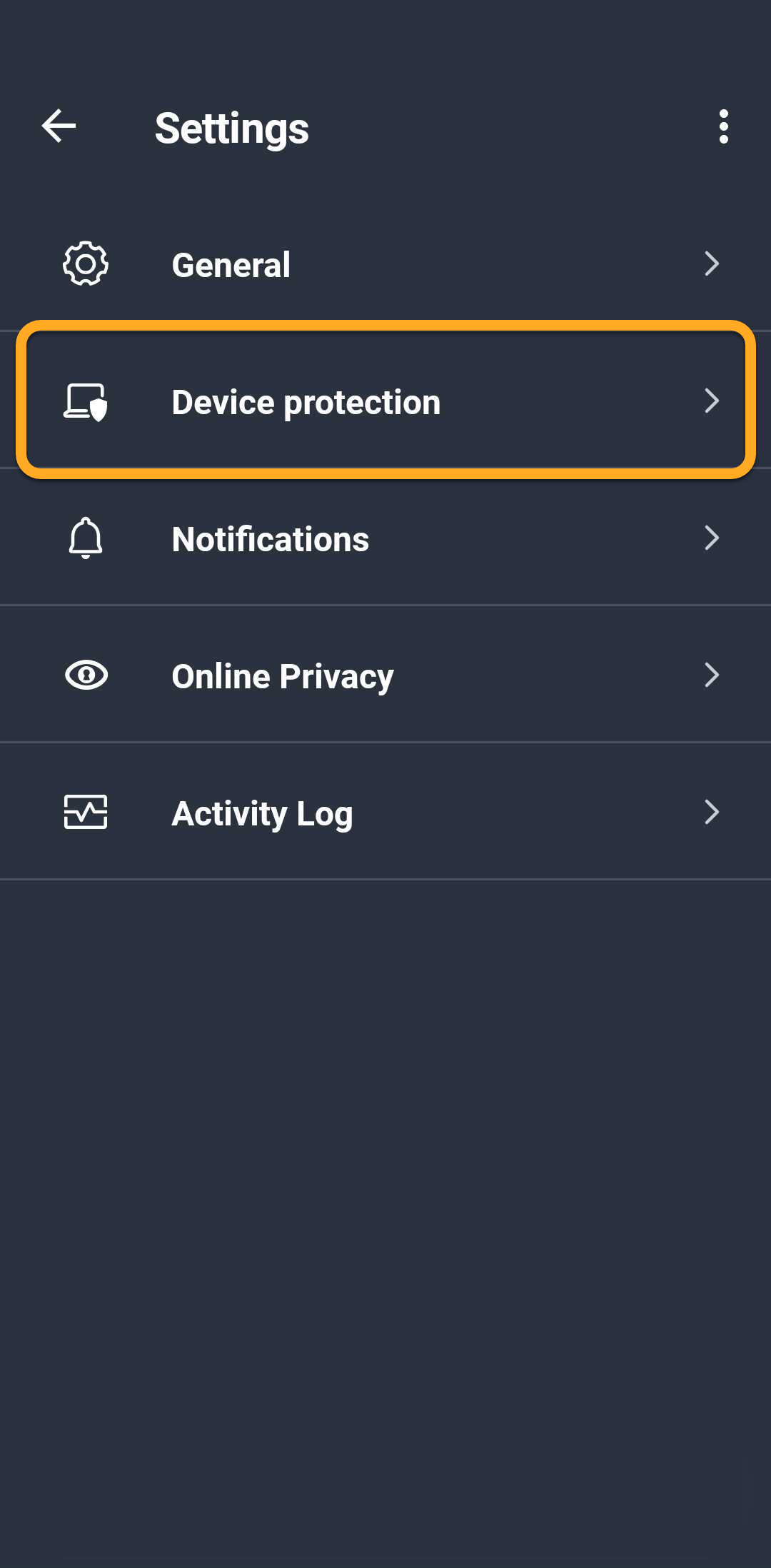
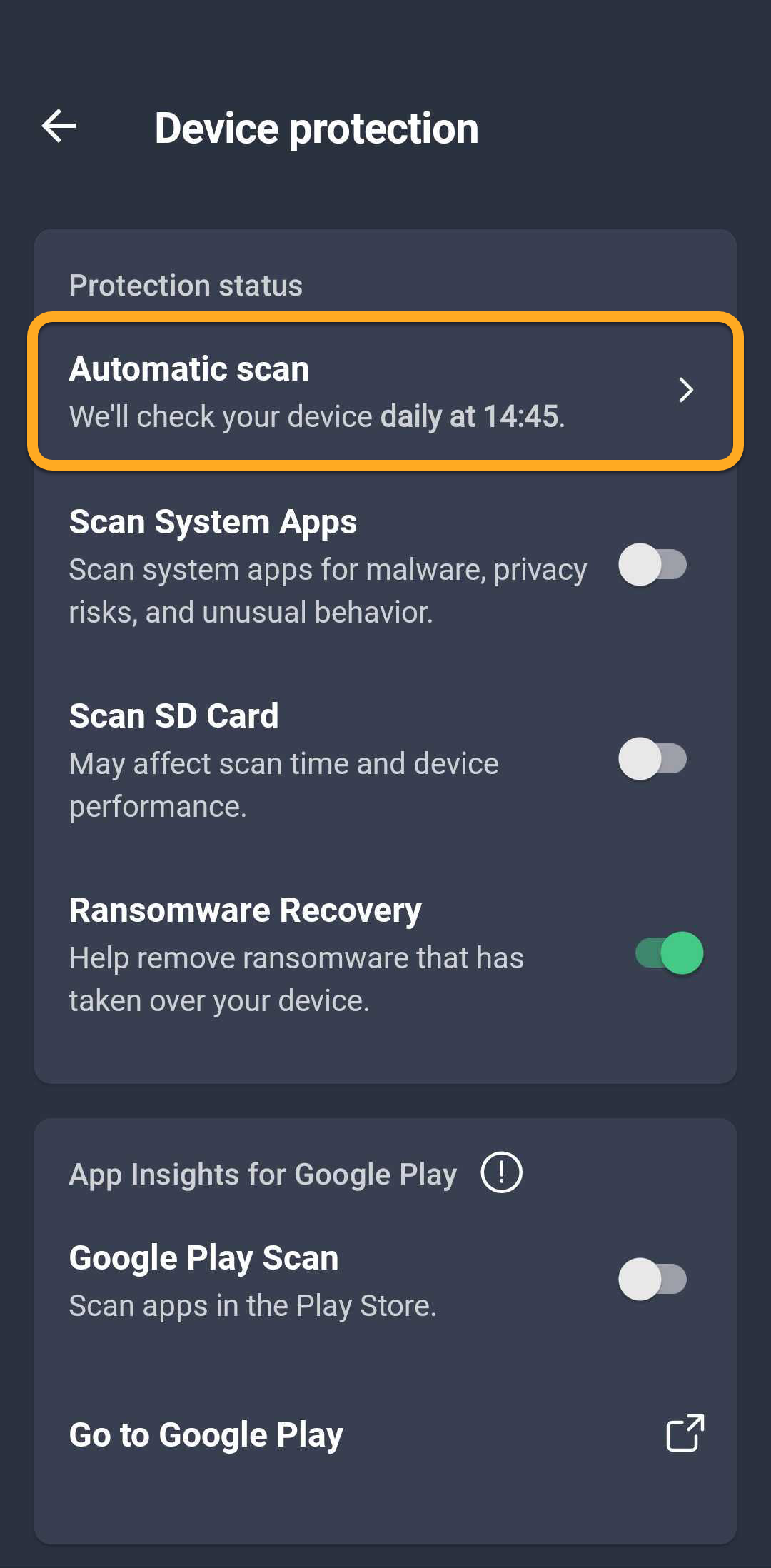
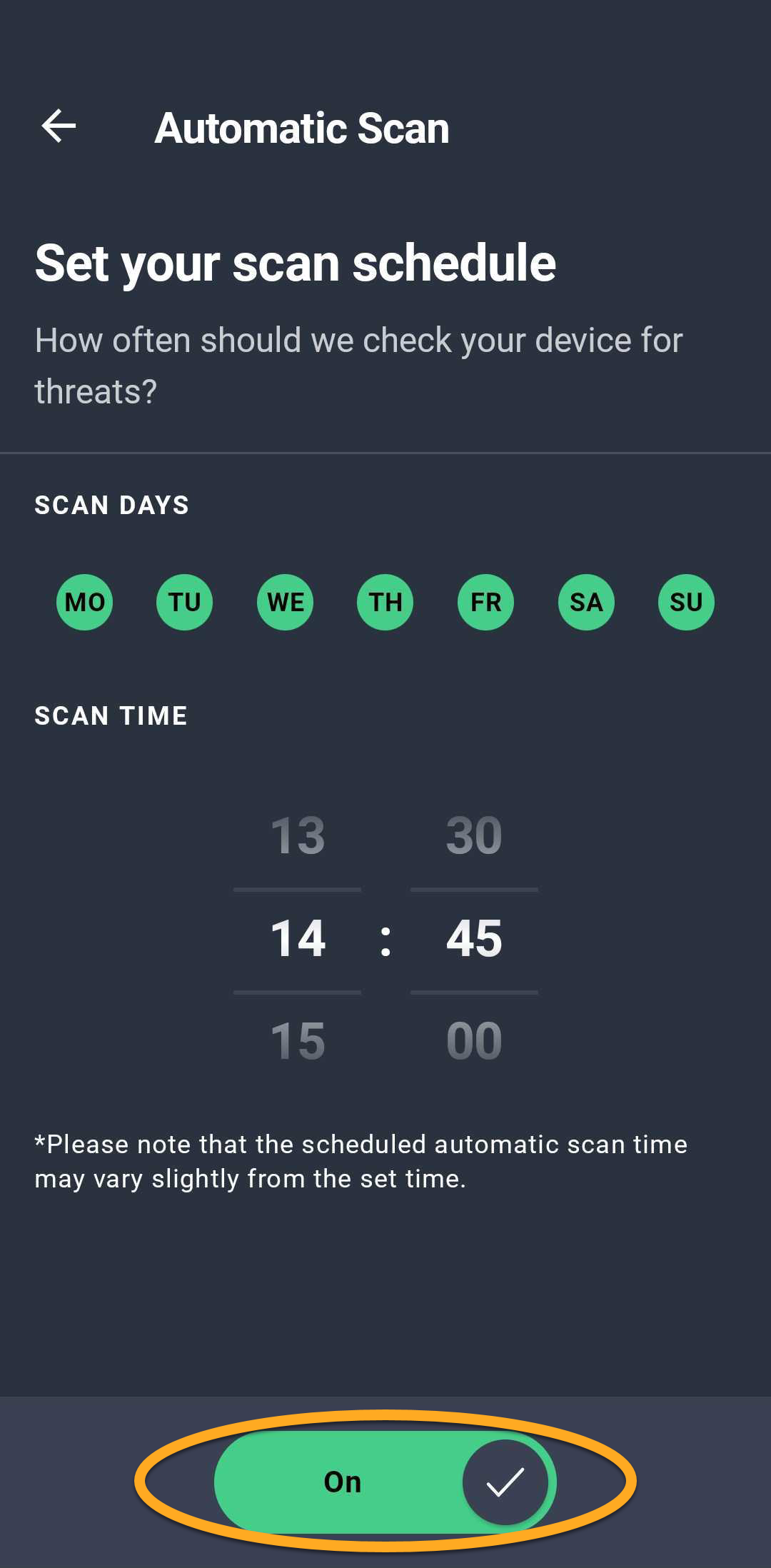
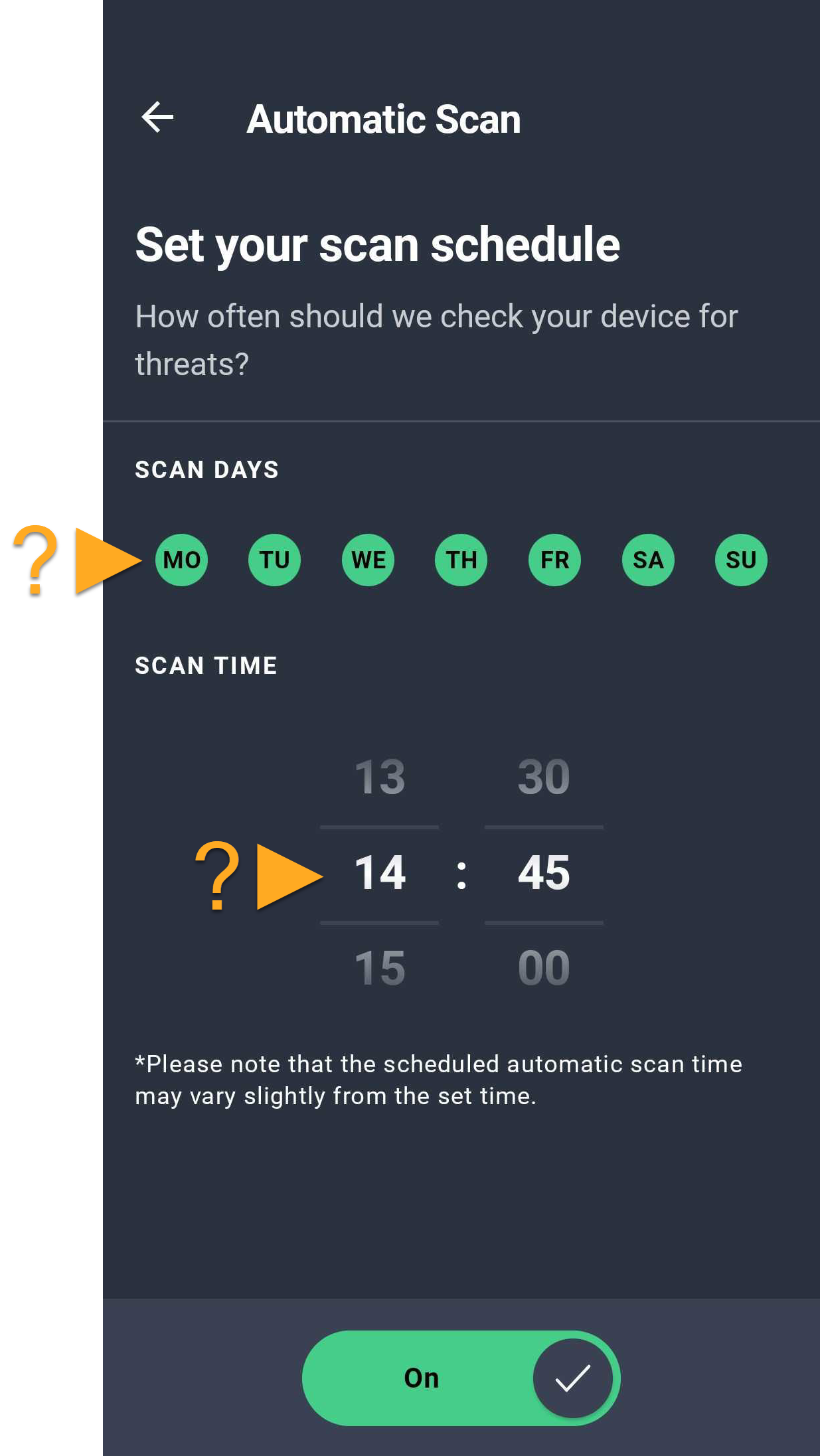
Os escaneamentos programados serão executados automaticamente como configurado.
Use o Guardião contra golpes Pro
O Guardião contra golpes Pro é um dos principais recursos do AVG AntiVirus. Ele fornece aos usuários as seguintes ferramentas para reconhecer e evitar ameaças online, melhorando a segurança digital:
- Proteção web: Esta ferramenta verifica a atividade na Internet em tempo real para evitar que malware seja baixado em dispositivos e ajudar você a evitar sites suspeitos.
- Proteção de SMS: Uma ferramenta de proteção contra golpes que verifica as mensagens de texto no seu app de mensagens padrão para ajudar a detectar links potencialmente perigosos ou conteúdo de golpes.
- Proteção de chamadas: Bloqueia automaticamente chamadas suspeitas e de golpe, e ajuda você a identificar se as chamadas recebidas são de contatos confiáveis, empresas ou fontes potencialmente arriscadas.
- Link Guard: Esse recurso verifica links que você acessa fora do navegador, como links de e-mails ou mensagens, e avisa se eles são perigosos antes de abri-los no navegador padrão.
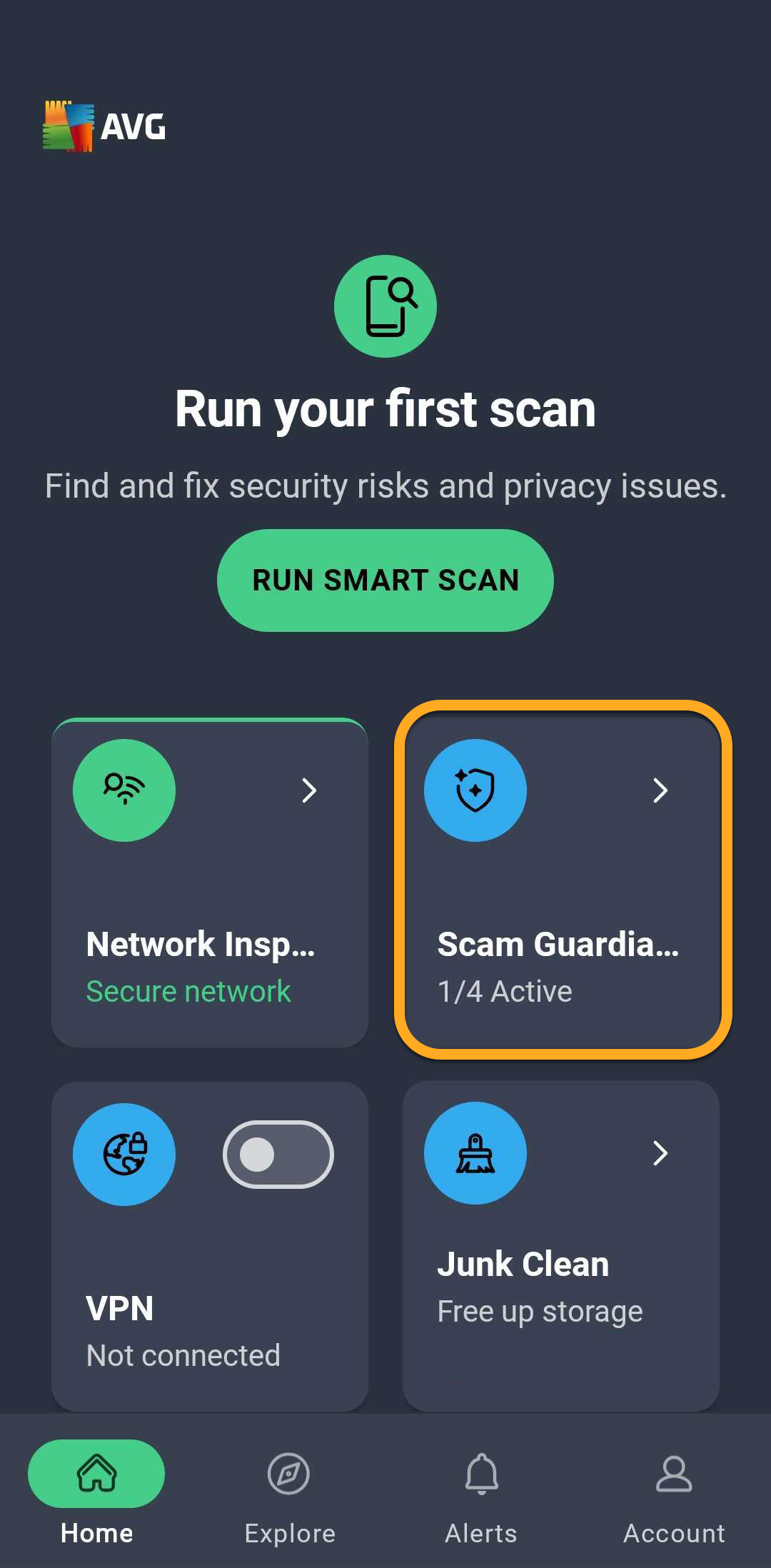
Para saber como configurar e usar esses recursos, consulte o artigo a seguir: AVG AntiVirus para Android - Guardião contra golpes Pro.
Usar o Inspetor de rede
O Inspetor de rede verifica a rede Wi-Fi à qual seu dispositivo está conectado e ajuda a identificar possíveis vulnerabilidades que poderiam colocar seus dados em risco.
Para configurar o Inspetor de rede:
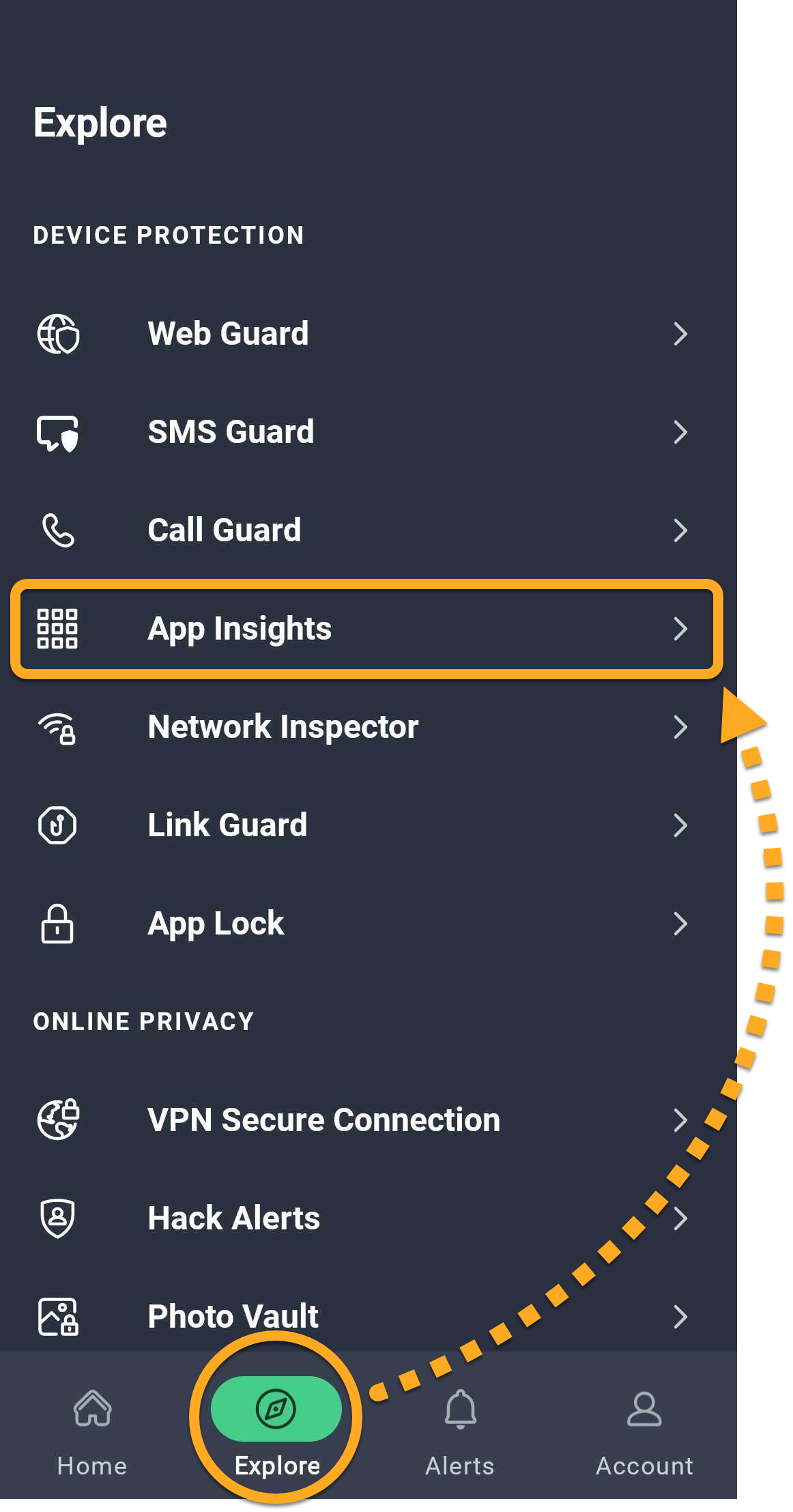
- Abra o AVG Mobile Security e toque em Explorar ▸ Inspetor de rede.
- Toque em Introdução.
- Toque em Abrir configurações e permita que o AVG AntiVirus acesse a localização exata do seu dispositivo.
- Toque em Abrir configurações novamente e selecione Permitir o tempo todo para que o AVG AntiVirus possa verificar redes Wi-Fi e alertar você sobre possíveis ameaças.
- Quando as permissões são concedidas, o AVG AntiVirus verifica automaticamente se há vulnerabilidades na rede à qual o dispositivo está conectado. Analise os problemas detectados e siga as recomendações fornecidas para ajudar a proteger sua rede e os dispositivos conectados. Toque em Concluído.
 Explorar ▸ Inspetor de rede.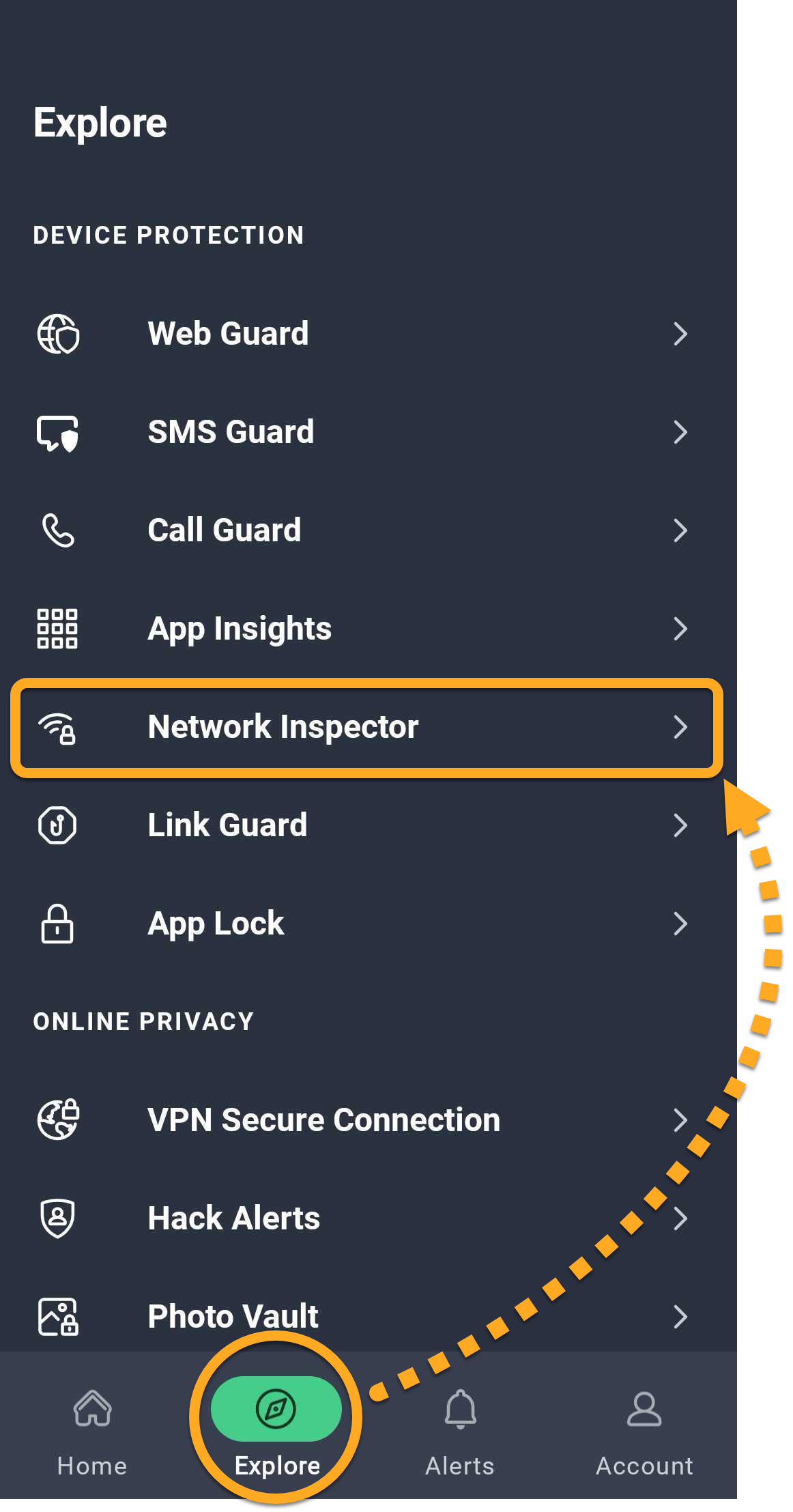
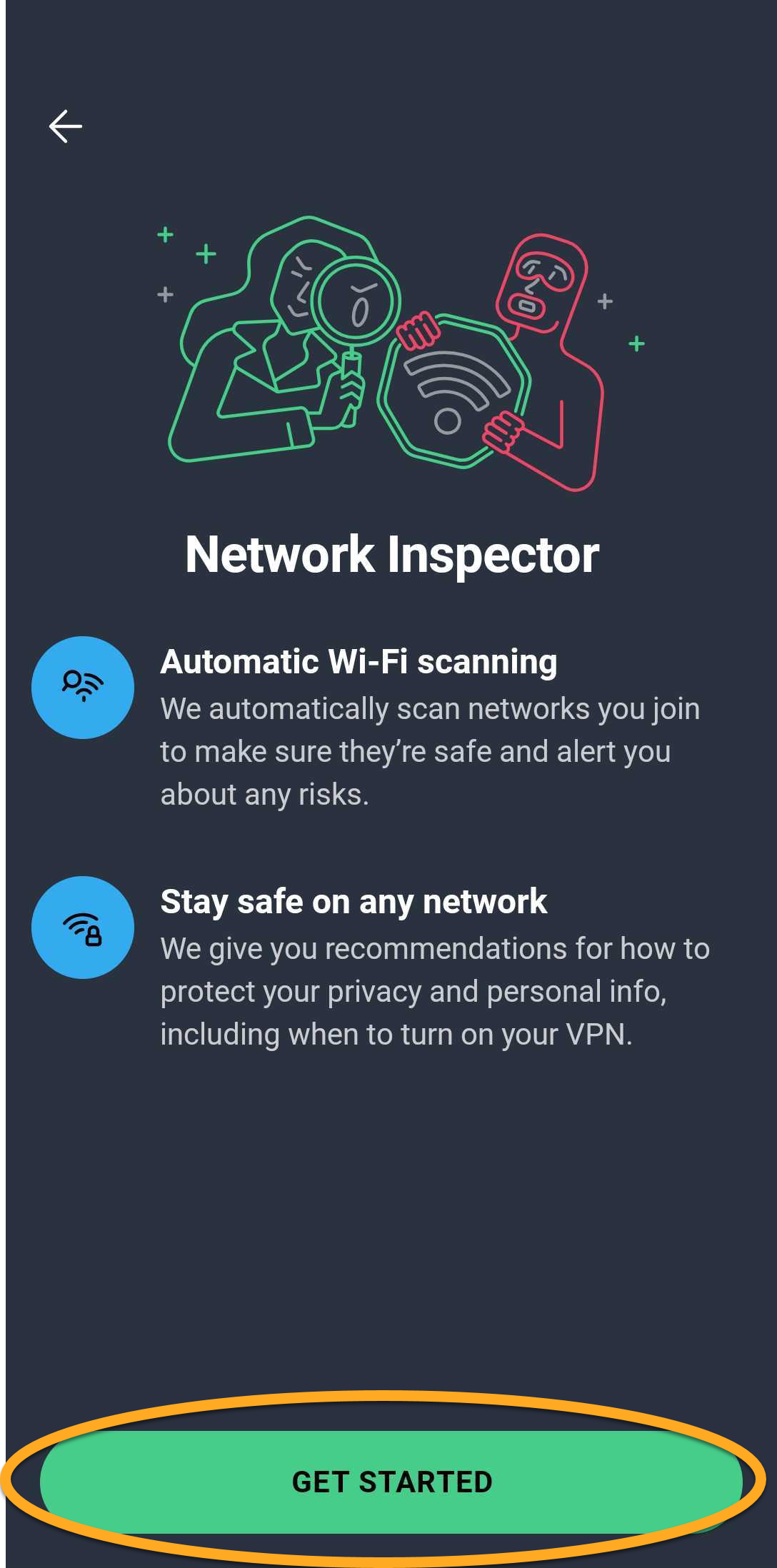
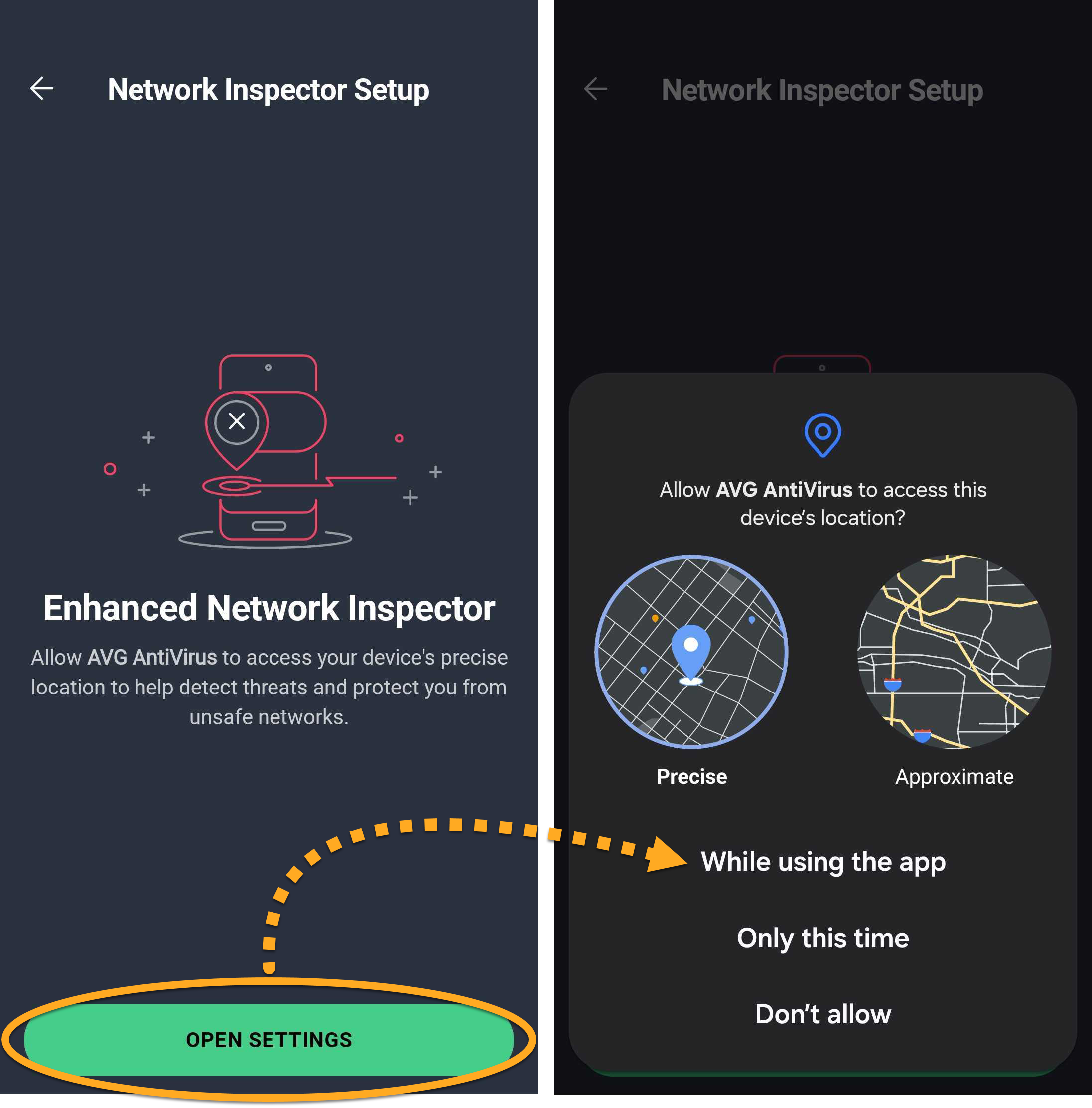
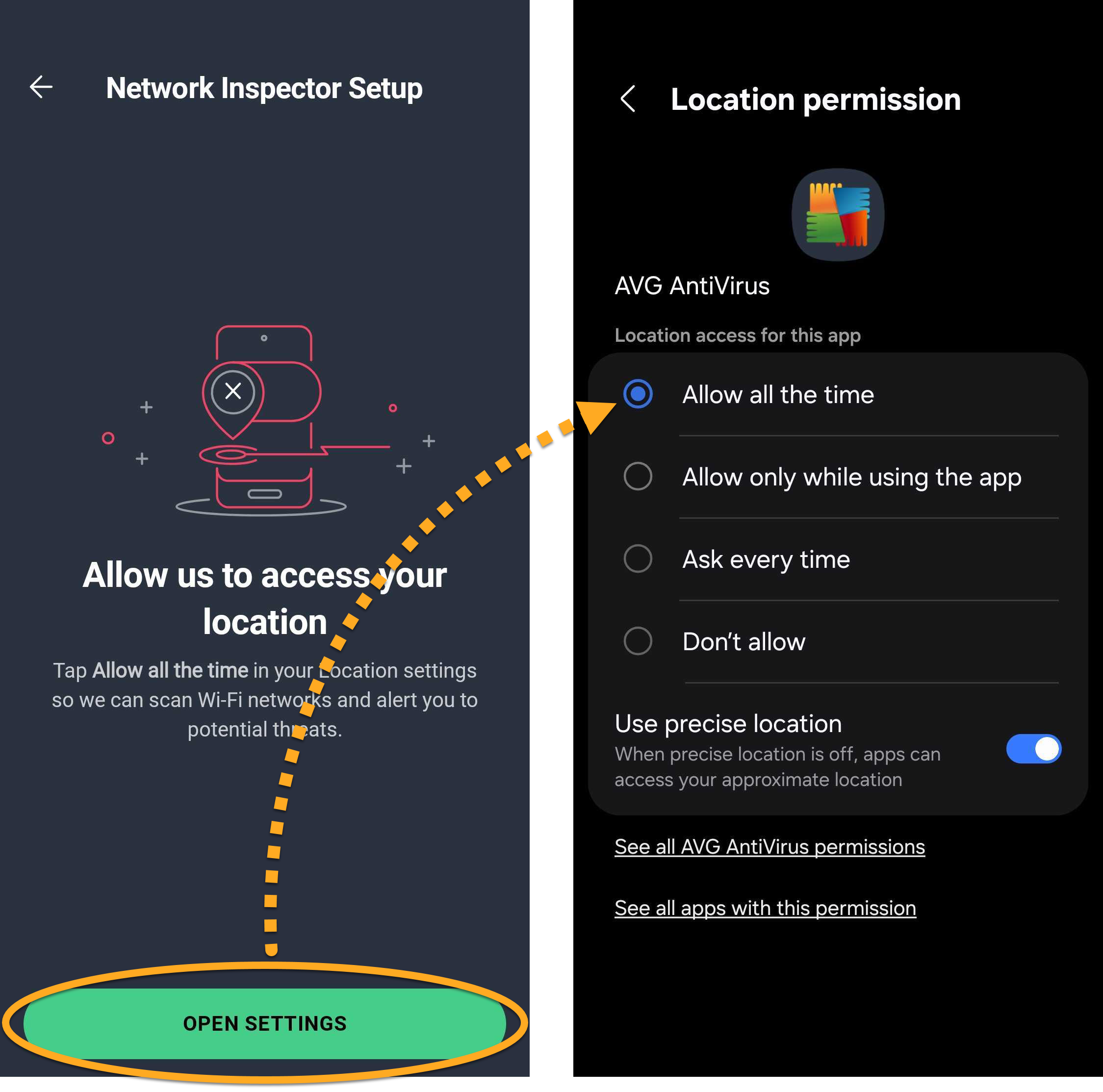
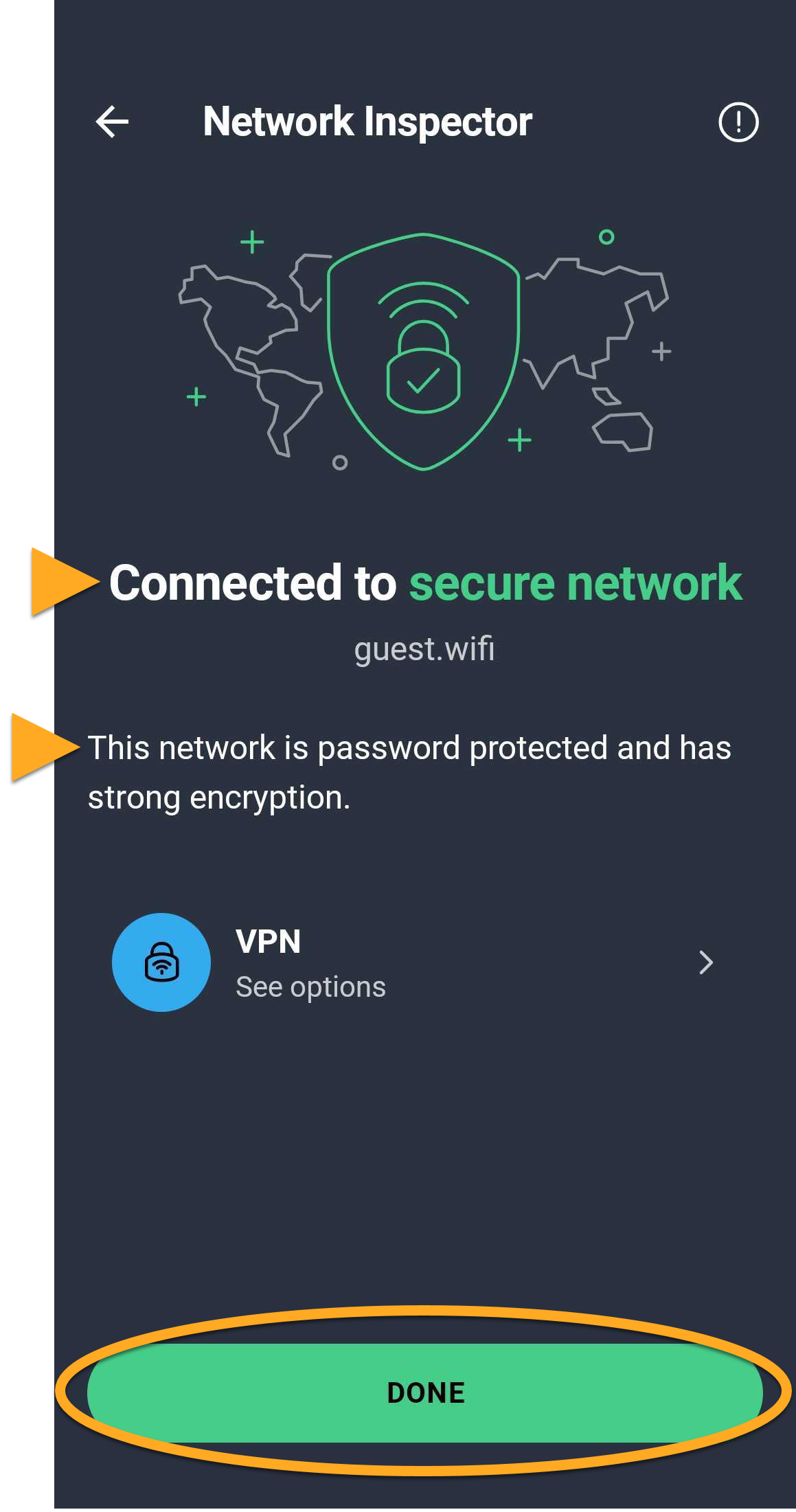
O Inspetor de rede continua monitorando automaticamente suas redes Wi-Fi e envia um alerta caso sejam detectadas novas vulnerabilidades.
Usar as Informações sobre o app
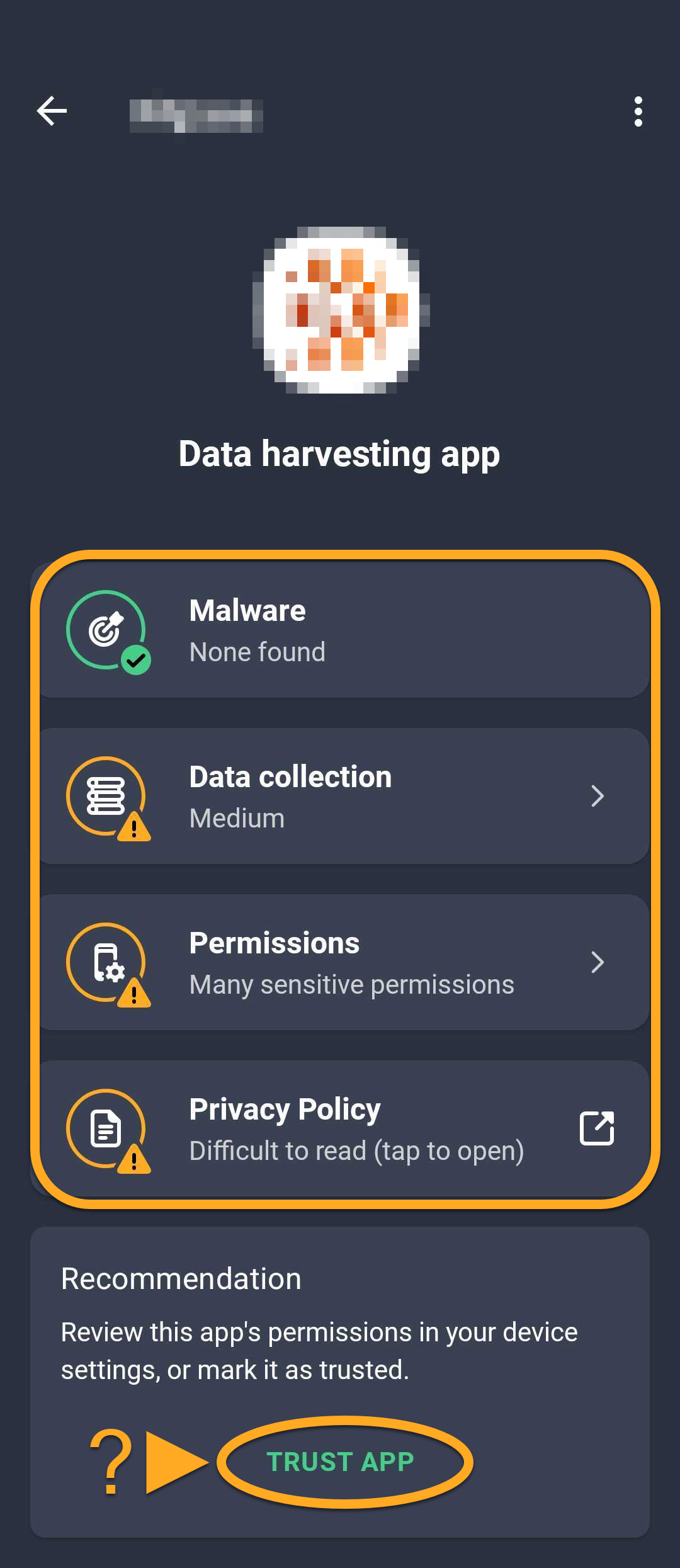
O recurso Informações sobre o app analisa os apps instalados no dispositivo e fornece informações detalhadas sobre a segurança, a privacidade, as permissões e as práticas de coleta de dados desses apps.
Para verificar seus apps com o recurso Informações sobre o app:
- Abra o AVG Mobile Security e toque em Explorar ▸ Informações sobre o app.
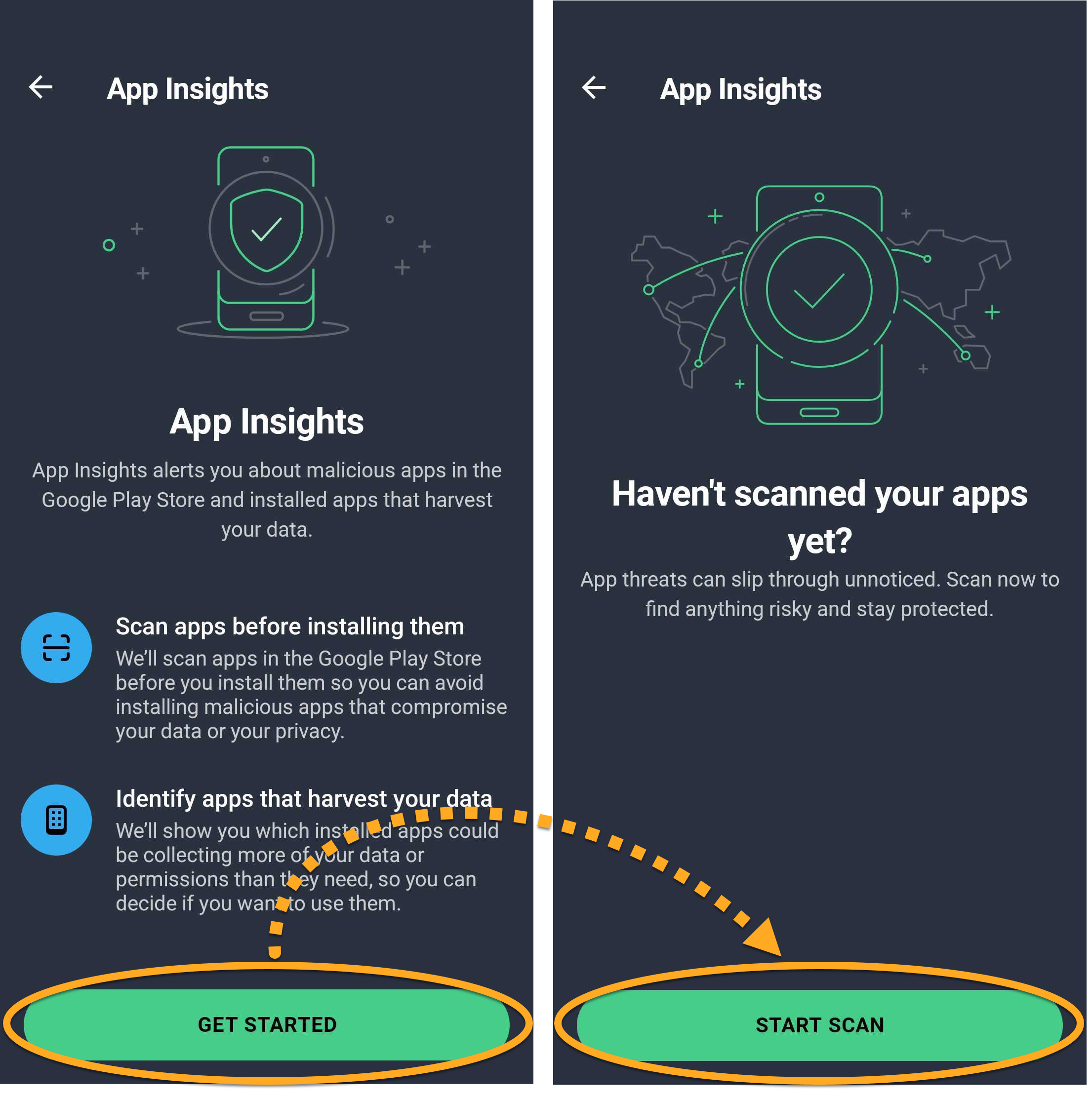
- Toque em Iniciar e depois em Iniciar verificação. Aguarde enquanto o recurso Informações sobre o app verifica os apps instalados no seu dispositivo.
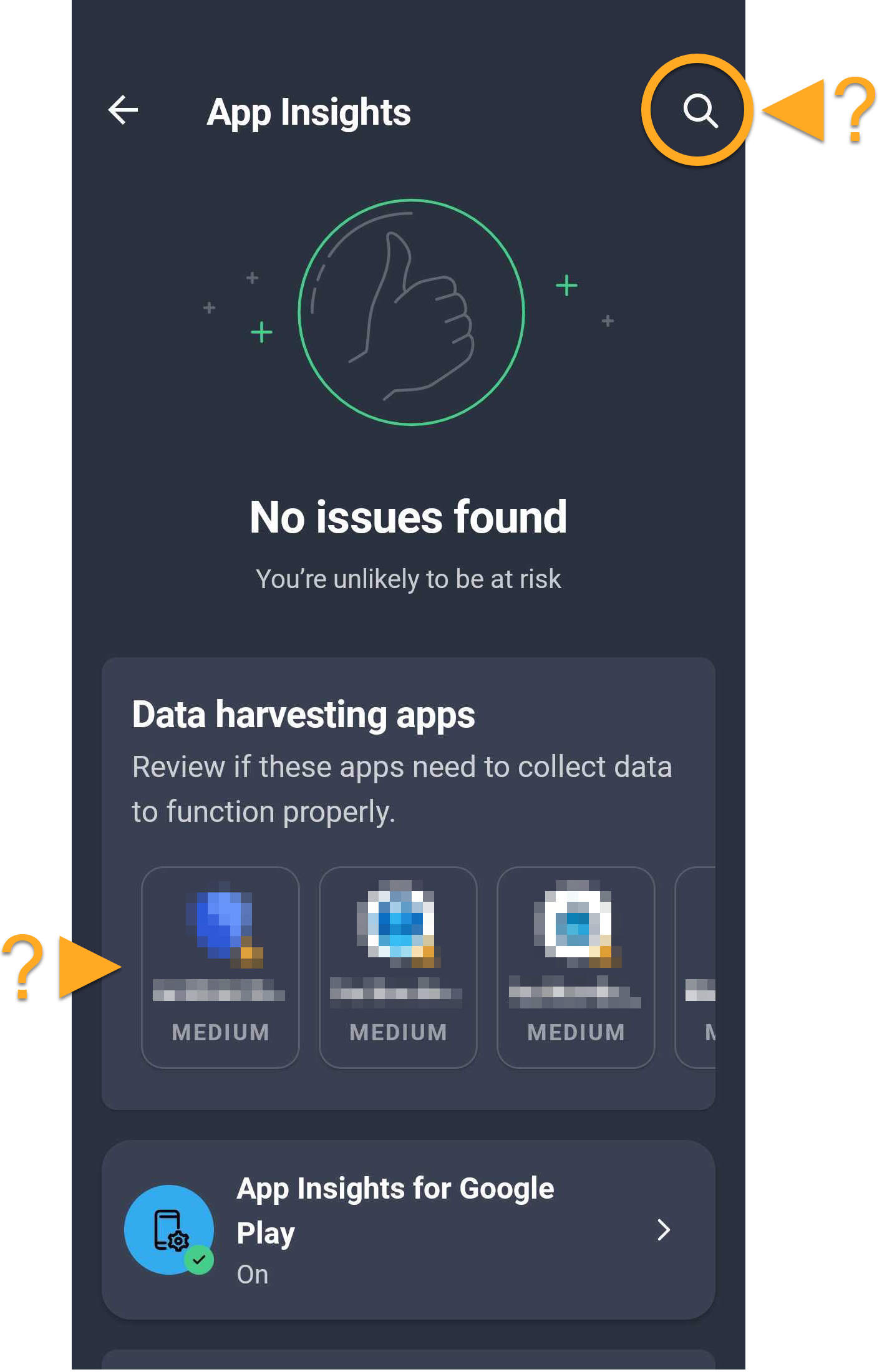
- Examine os resultados da verificação, agrupados nas seguintes categorias:
- Apps que coletam dados: Aplicativos que coletam e compartilham dados dos usuários.
- Instalado recentemente: Aplicativos instalados recentemente no seu dispositivo.
- Apps seguros: Aplicativos que não apresentam problemas conhecidos de segurança ou privacidade.
- Para ver os detalhes de um app específico, toque no nome do app. Como alternativa, toque no ícone de pesquisa no canto superior direito e procure um app.
- O recurso Informações sobre o app apresenta informações sobre o status de malware, as práticas de coleta de dados, as permissões e a política de privacidade de um app para ajudar você a tomar decisões informadas sobre os apps que usa.
Ative a Conexão Segura por VPN
- AVG Ultimate para Android
- AVG Ultimate Multidispositivo
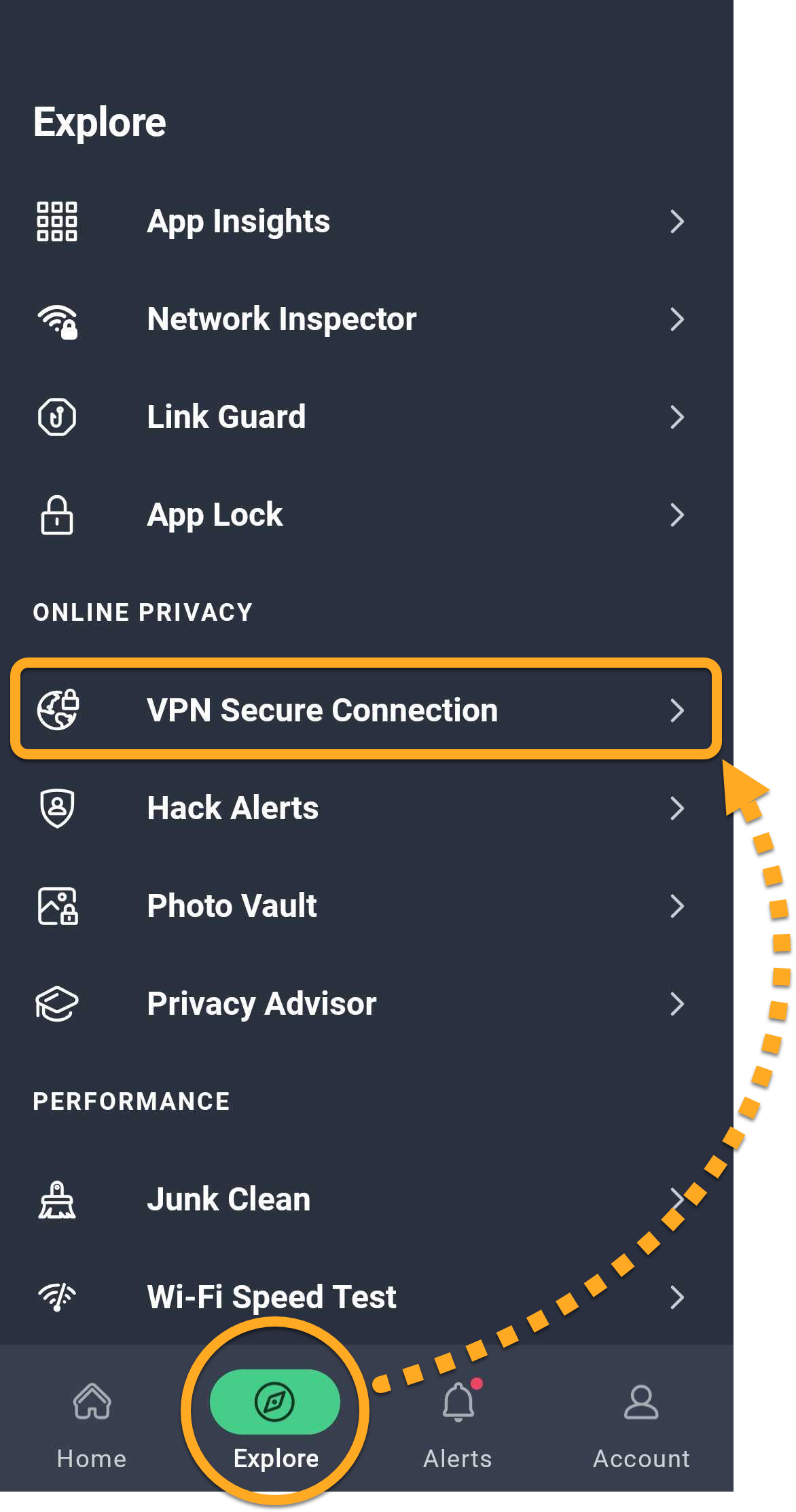
A Conexão Segura por VPN usa a tecnologia de rede privada virtual (VPN) para criar uma conexão privada e criptografada, ajudando a proteger os dados que você envia e recebe pela Internet e a preservar a privacidade das suas atividades online. Para ativar a Conexão Segura por VPN:
- Abra o AVG AntiVirus e toque em Explorar ▸ Conexão Segura por VPN.
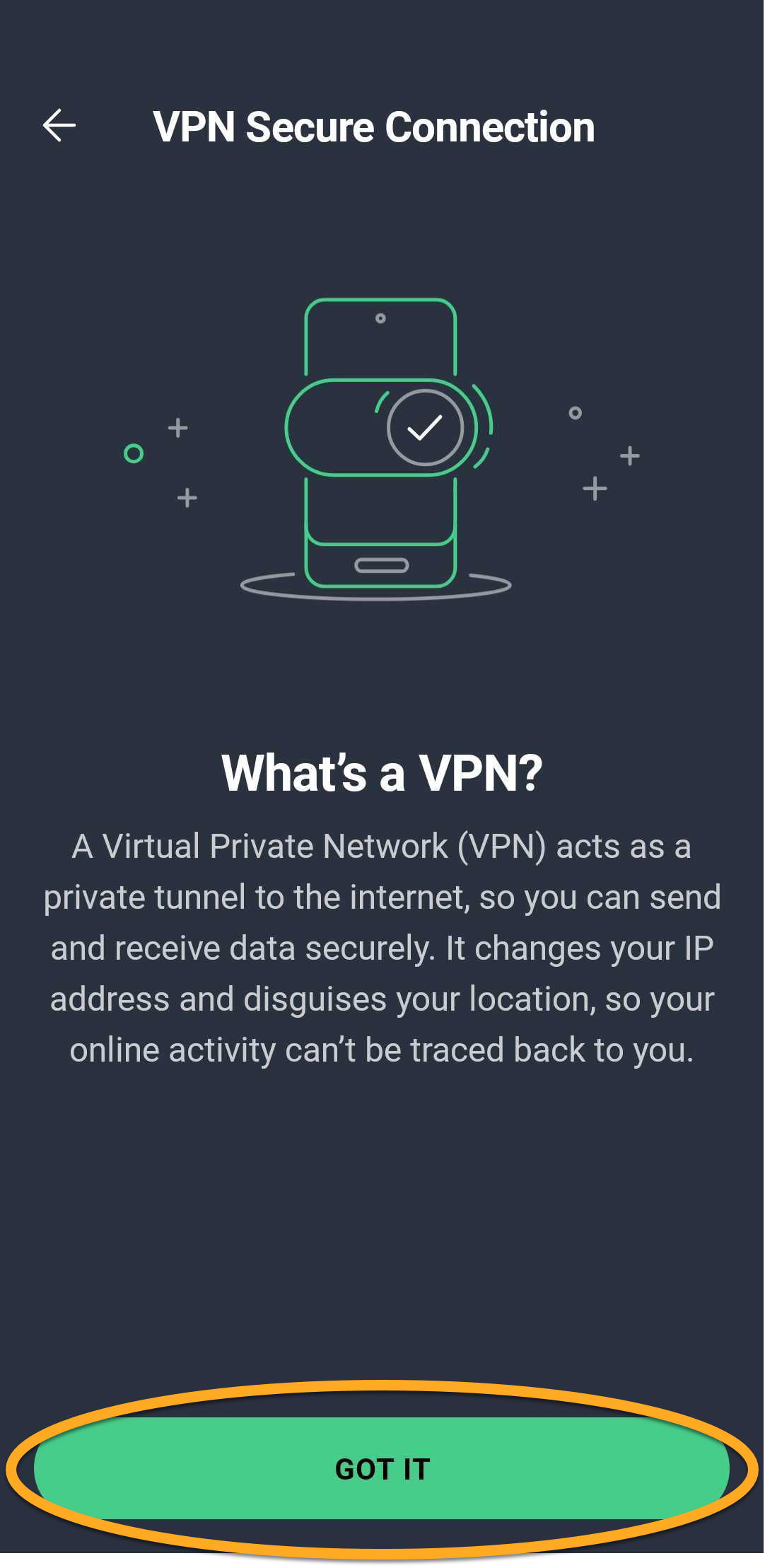
- Toque em Entendi.
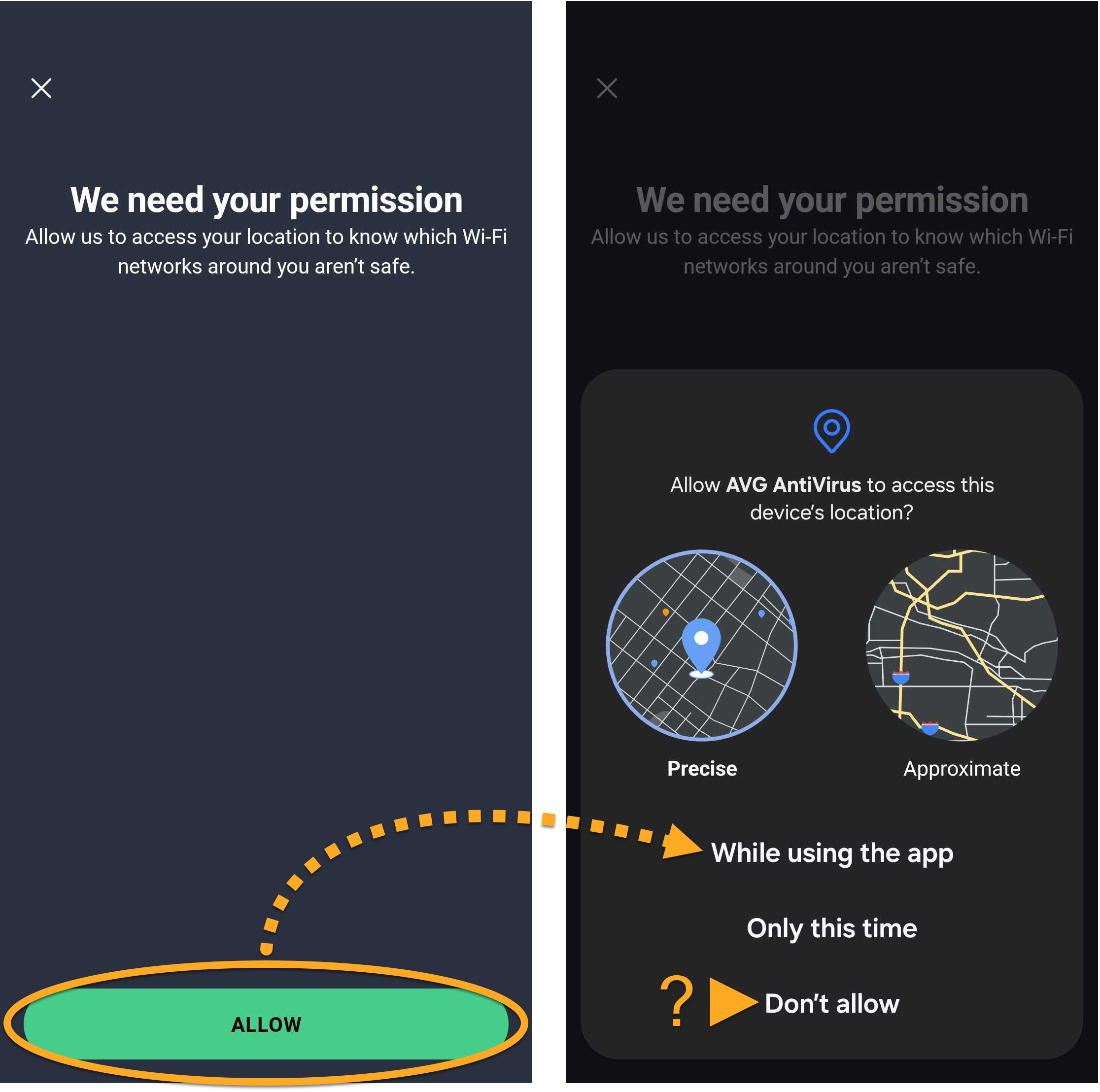
- Toque em Permitir e, depois, toque em Permitir novamente para permitir que o AVG AntiVirus acesse sua localização e identifique quais redes Wi-Fi próximas a você não são seguras. Se preferir, toque em Não permitir.
- Toque no controle deslizante vermelho (DESLIGADO) para que ele mude para verde (LIGADO). Se solicitado, toque em OK para permitir que o AVG AntiVirus configure uma conexão VPN.
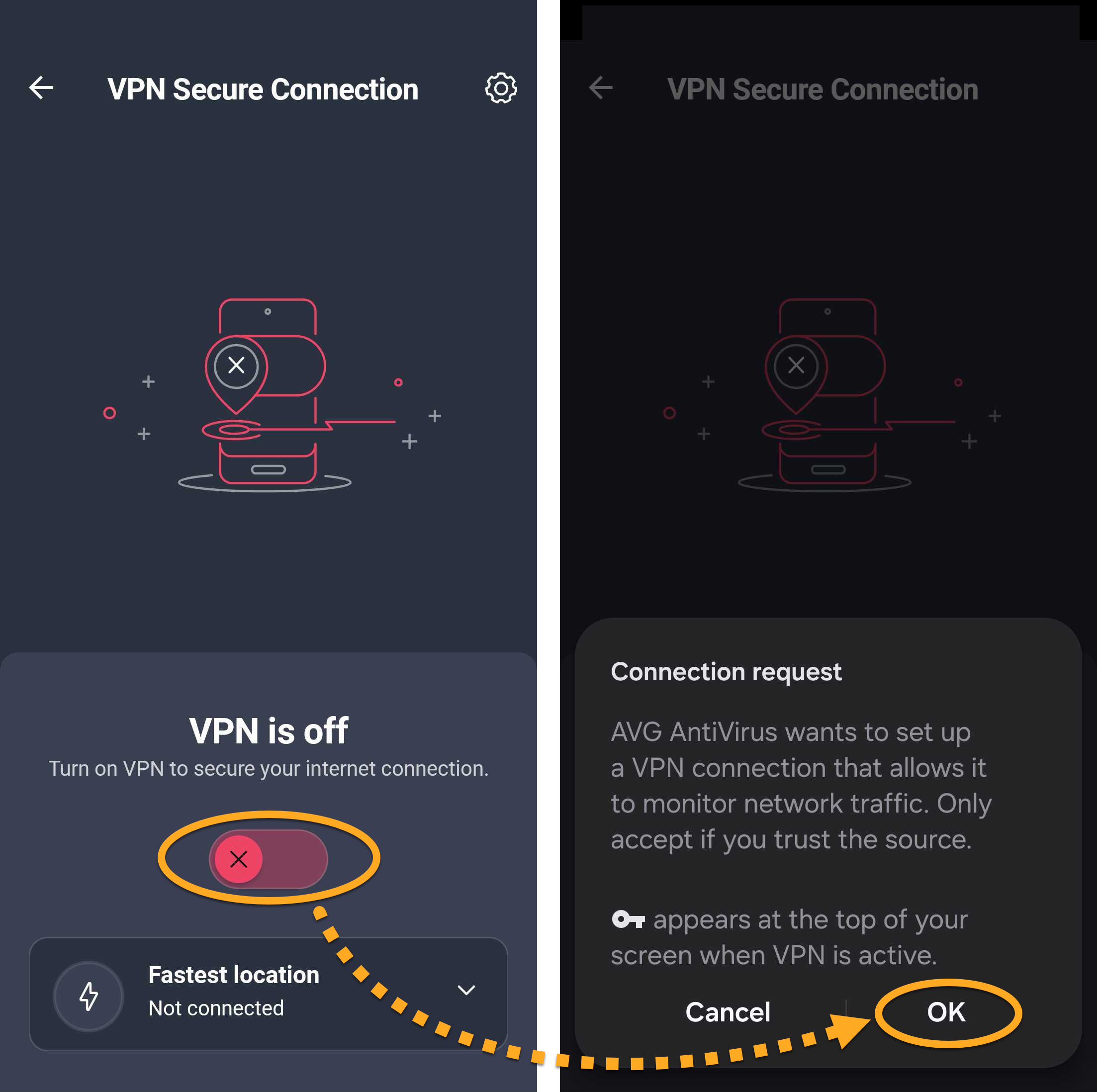
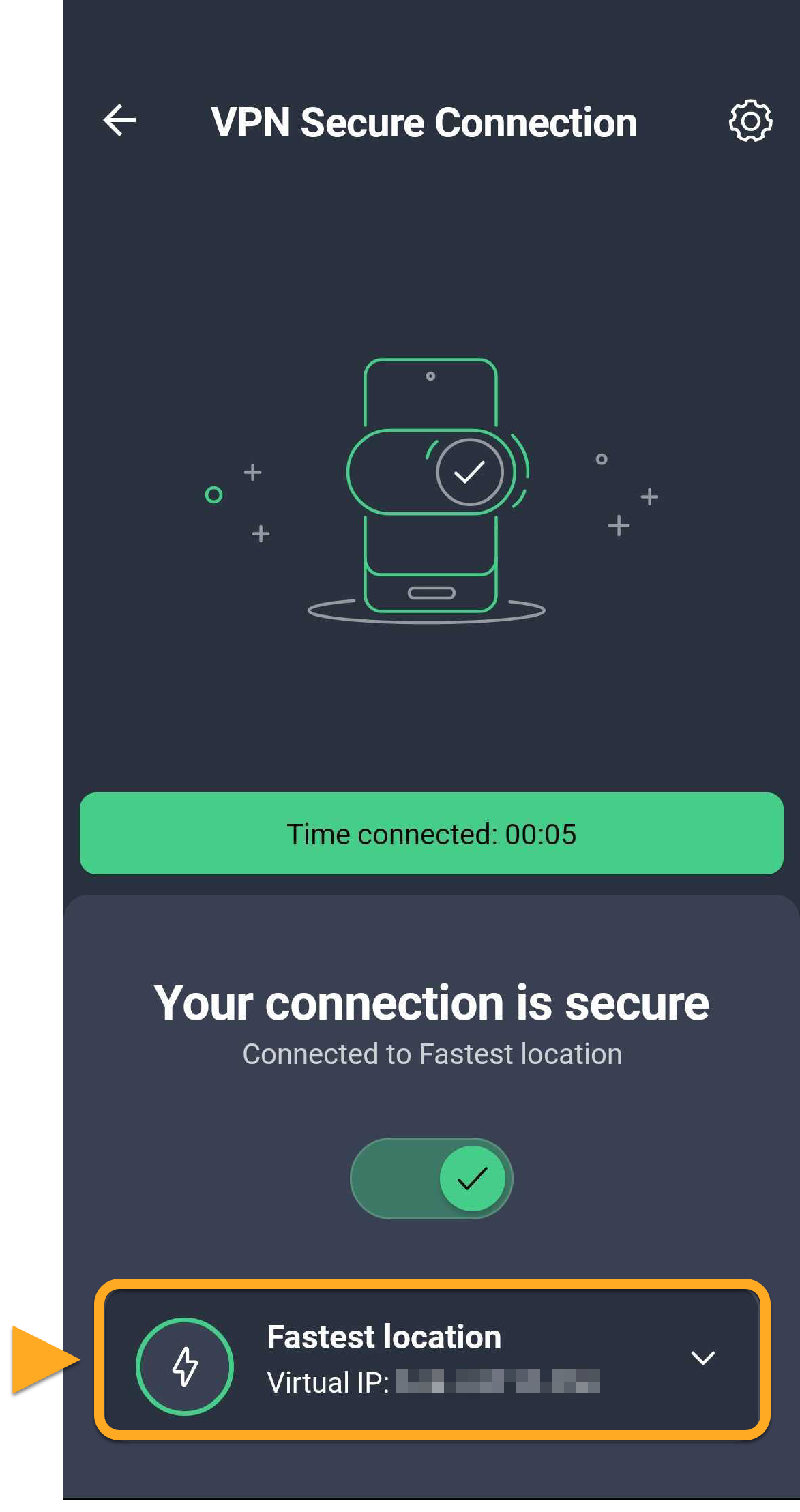
A Conexão Segura por VPN agora está ativa.
Conecte-se a outro servidor.
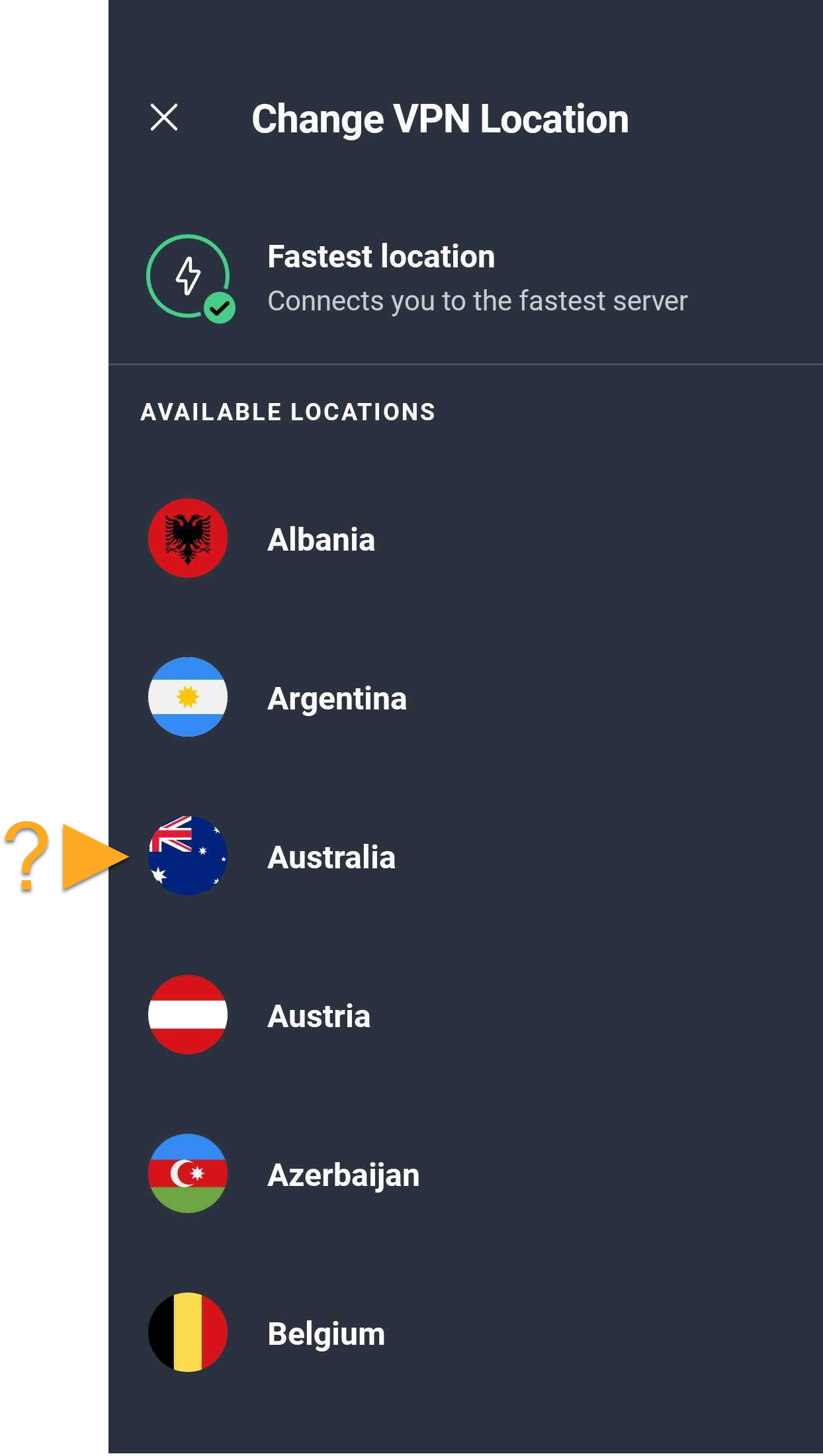
Por padrão, a Conexão Segura por VPN se conecta ao servidor mais rápido disponível. Você também pode escolher um local de servidor específico. Para conectar-se a outro servidor:
- Abra o AVG AntiVirus e toque em Explorar ▸ Conexão Segura por VPN.
- Toque no seletor de localização na parte inferior da tela da VPN.
- Use a caixa de pesquisa ou navegue pela lista para encontrar um local.
Gerenciar regras de Conexão automática
Conexão automática ativa automaticamente a VPN quando você se conecta a uma rede insegura. Para configurar a Conexão automática:
- Abra o AVG AntiVirus e toque em Explorar ▸ Conexão Segura por VPN.
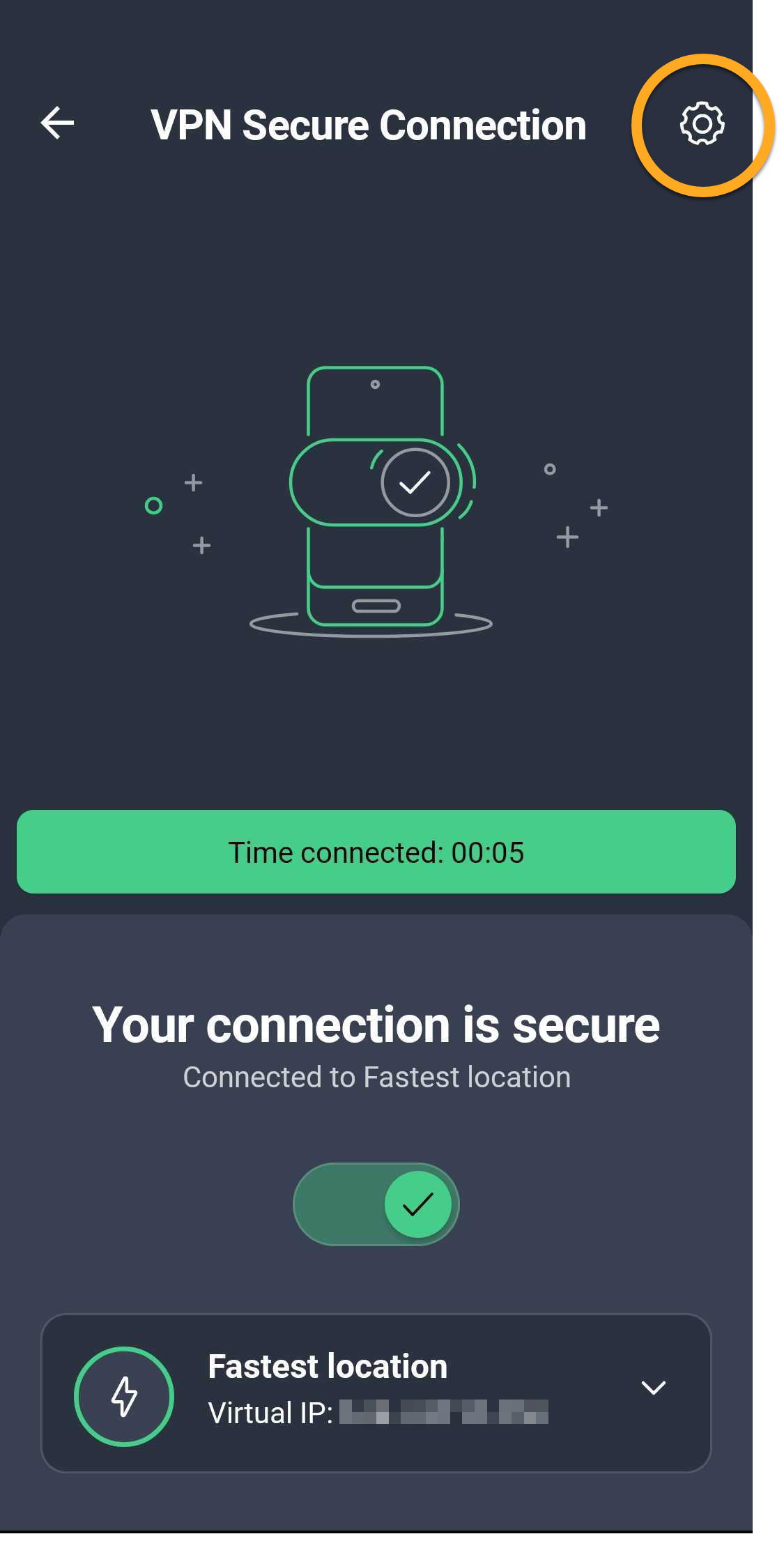
- Toque em Configurações (ícone de engrenagem), no canto superior direito da tela da VPN.
- Toque em Conexão automática.
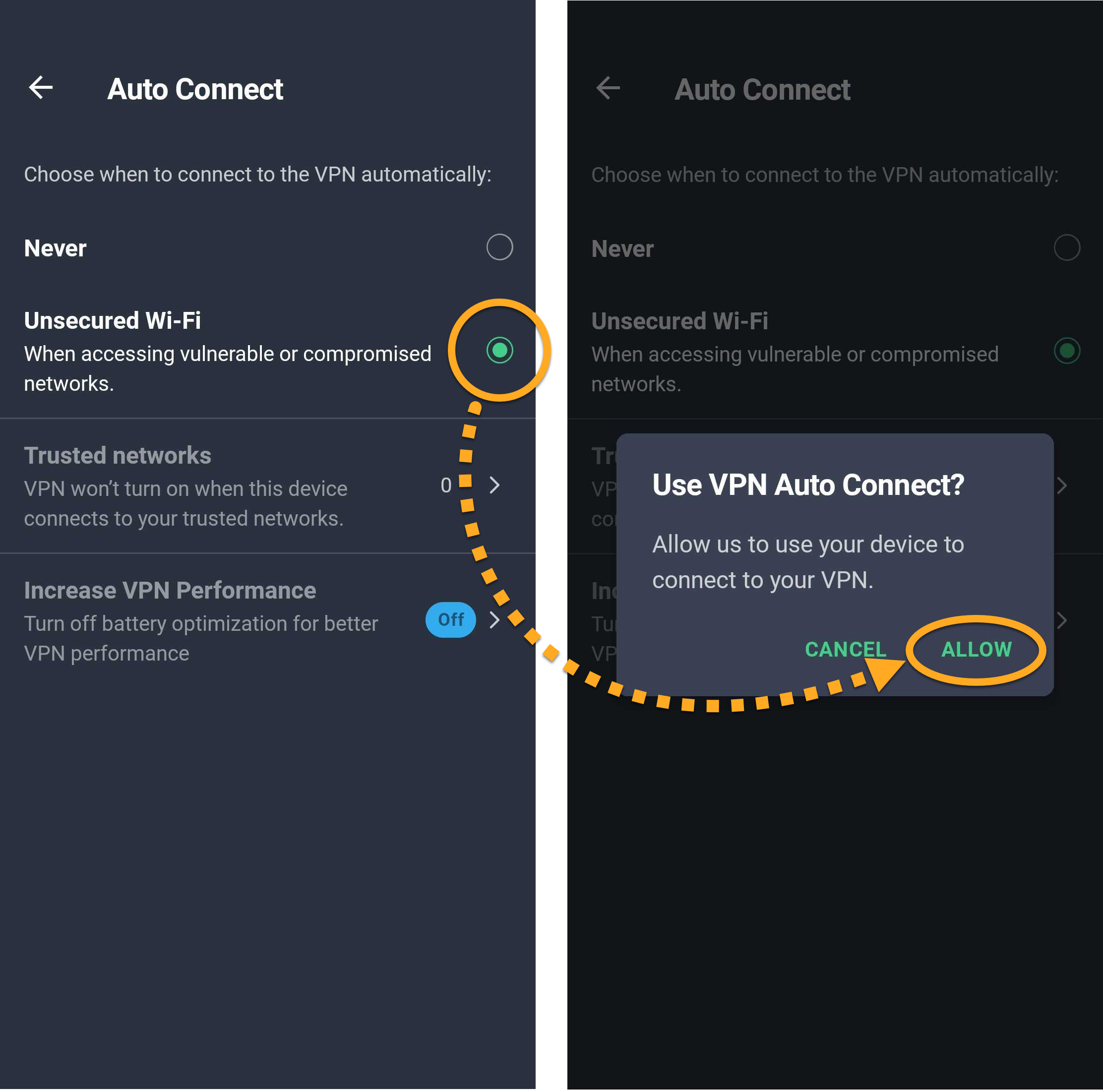
- Se solicitado, siga as etapas abaixo para conceder ao AVG AntiVirus as permissões de localização:
As etapas exatas podem variar de acordo com o modelo do seu dispositivo e/ou a versão do Android.
- Toque em Permitir.
- Toque em Permissões.
- Toque em Localização ▸ Permitir o tempo todo.
- Toque em Permitir.
- Selecione Wi-Fi desprotegido e toque em Permitir para que a Conexão automática da Conexão Segura por VPN funcione sempre em redes não privadas.
- Opcionalmente, para adicionar uma Rede Privada, certifique-se de que a opção Wi-Fi não seguro esteja ativada, depois toque em Redes Privadas ▸
+(o ícone de mais) para adicionar a rede atual à lista de Redes Privadas.
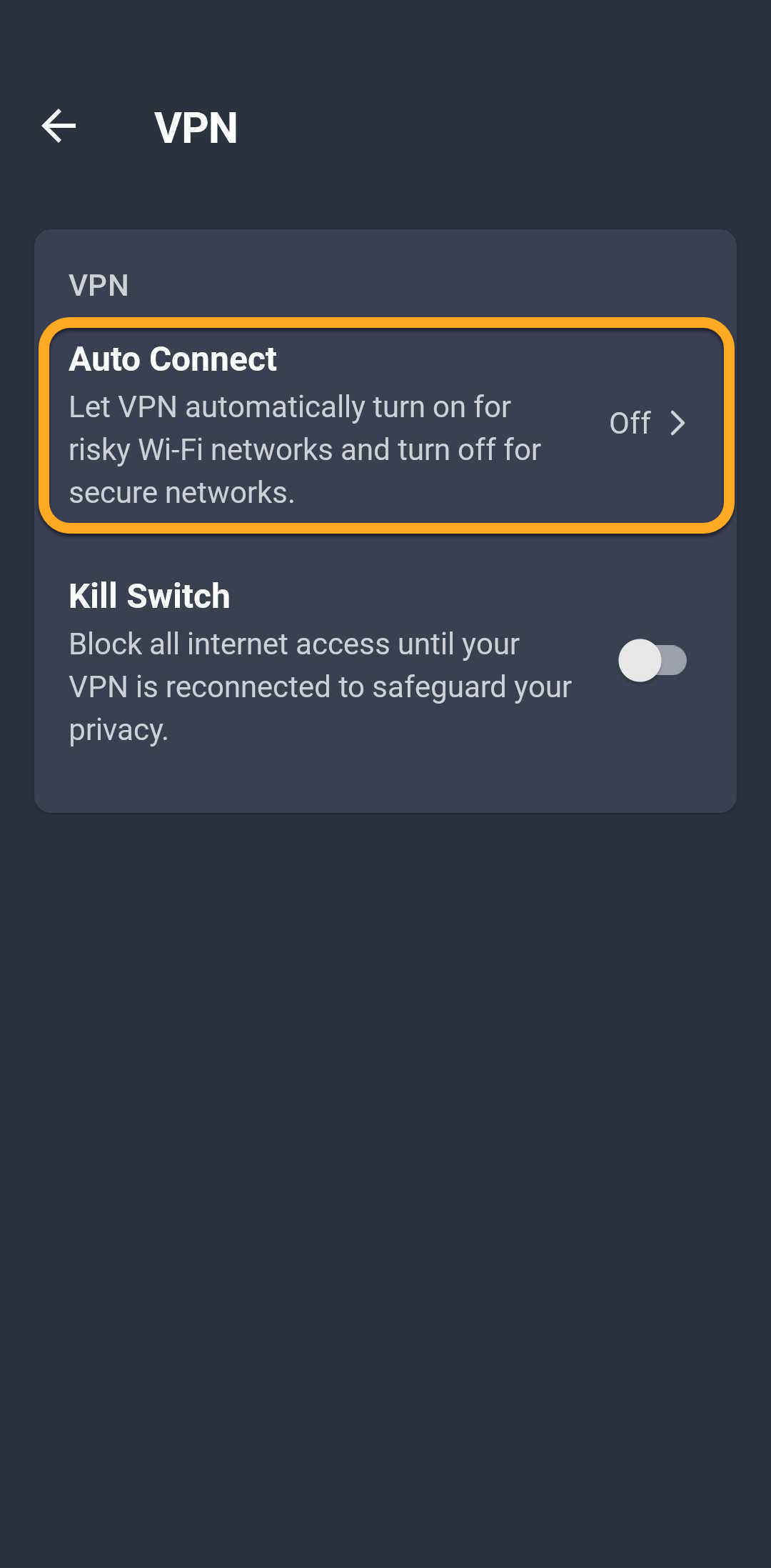
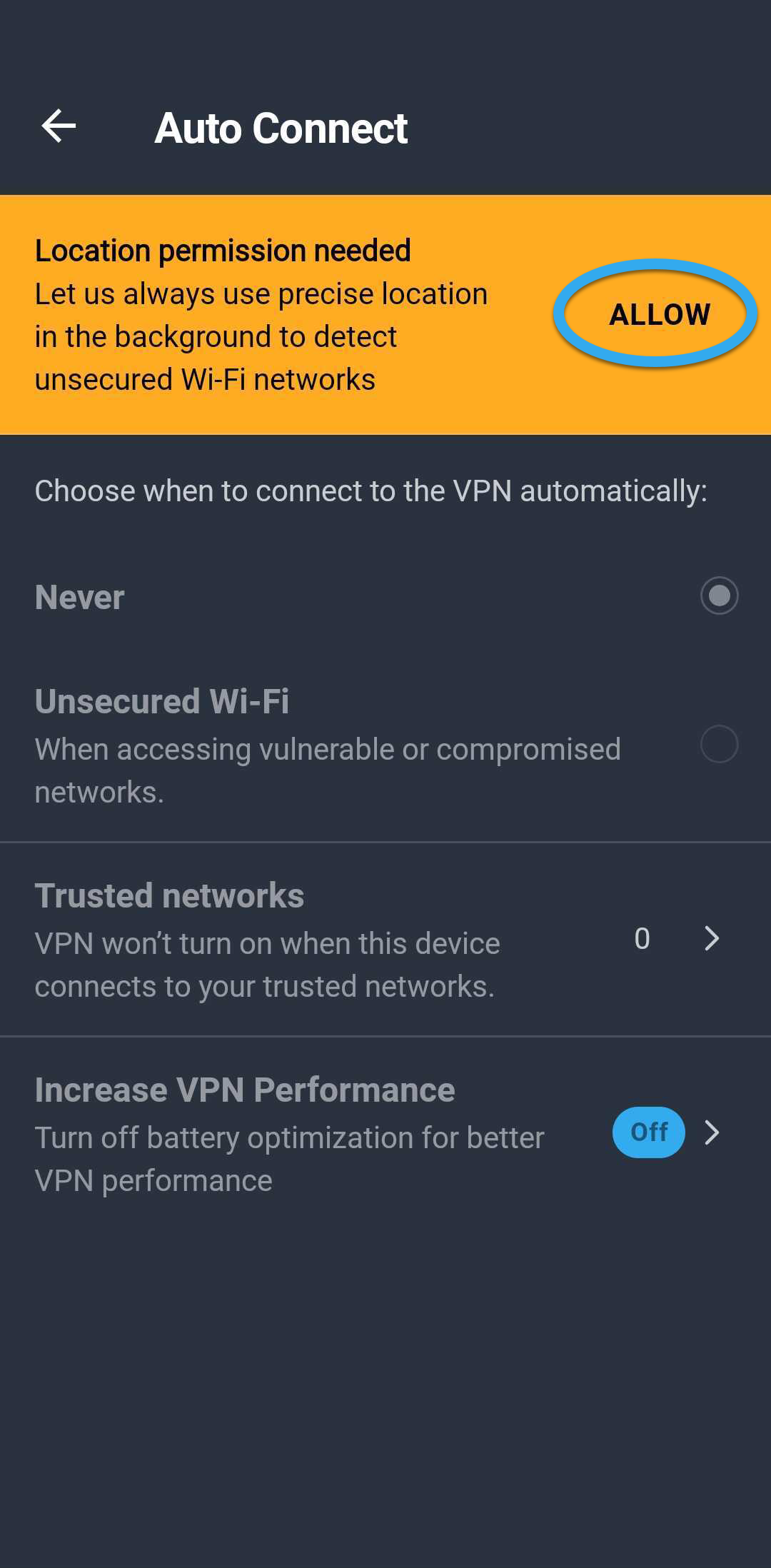
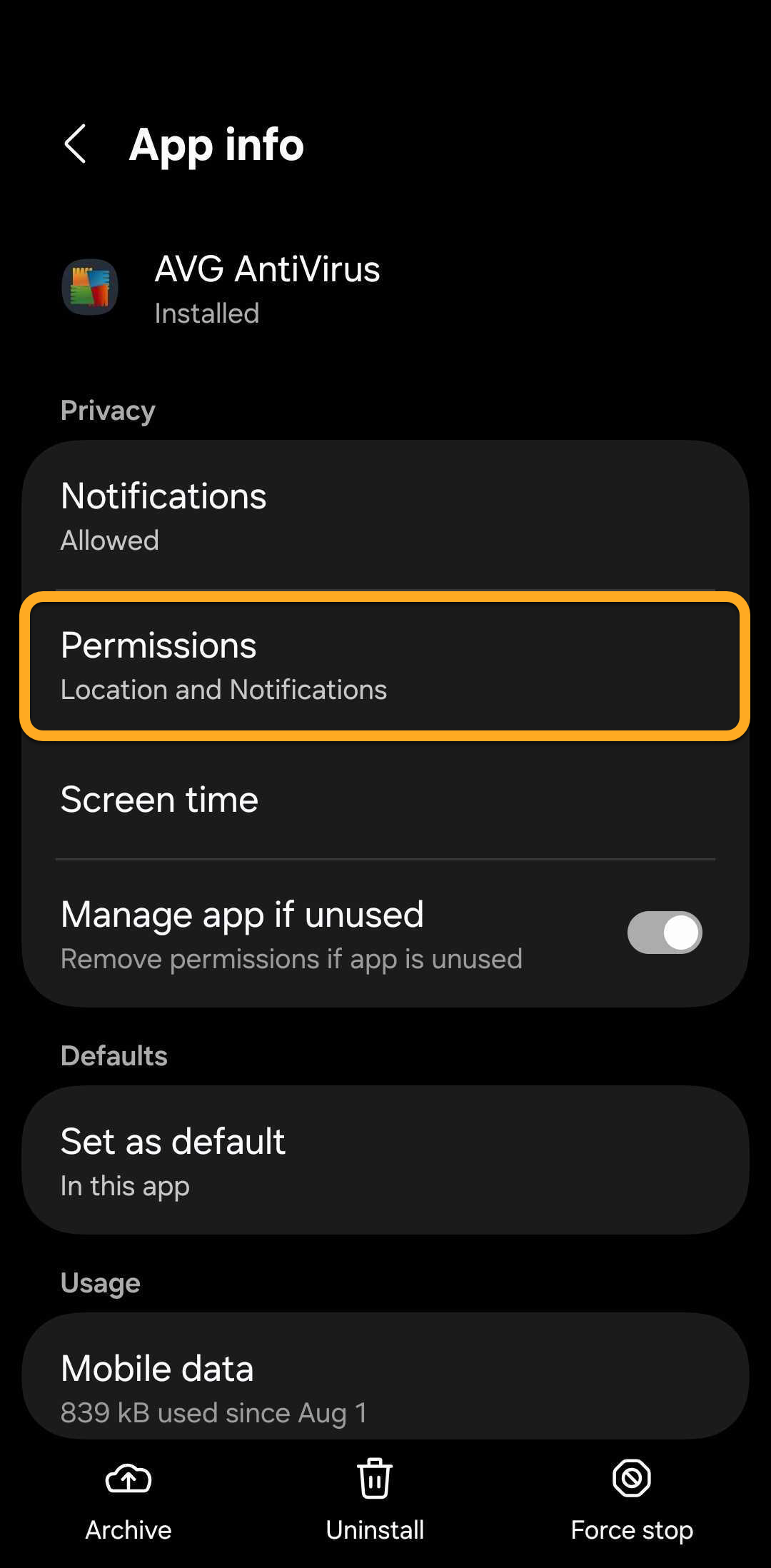
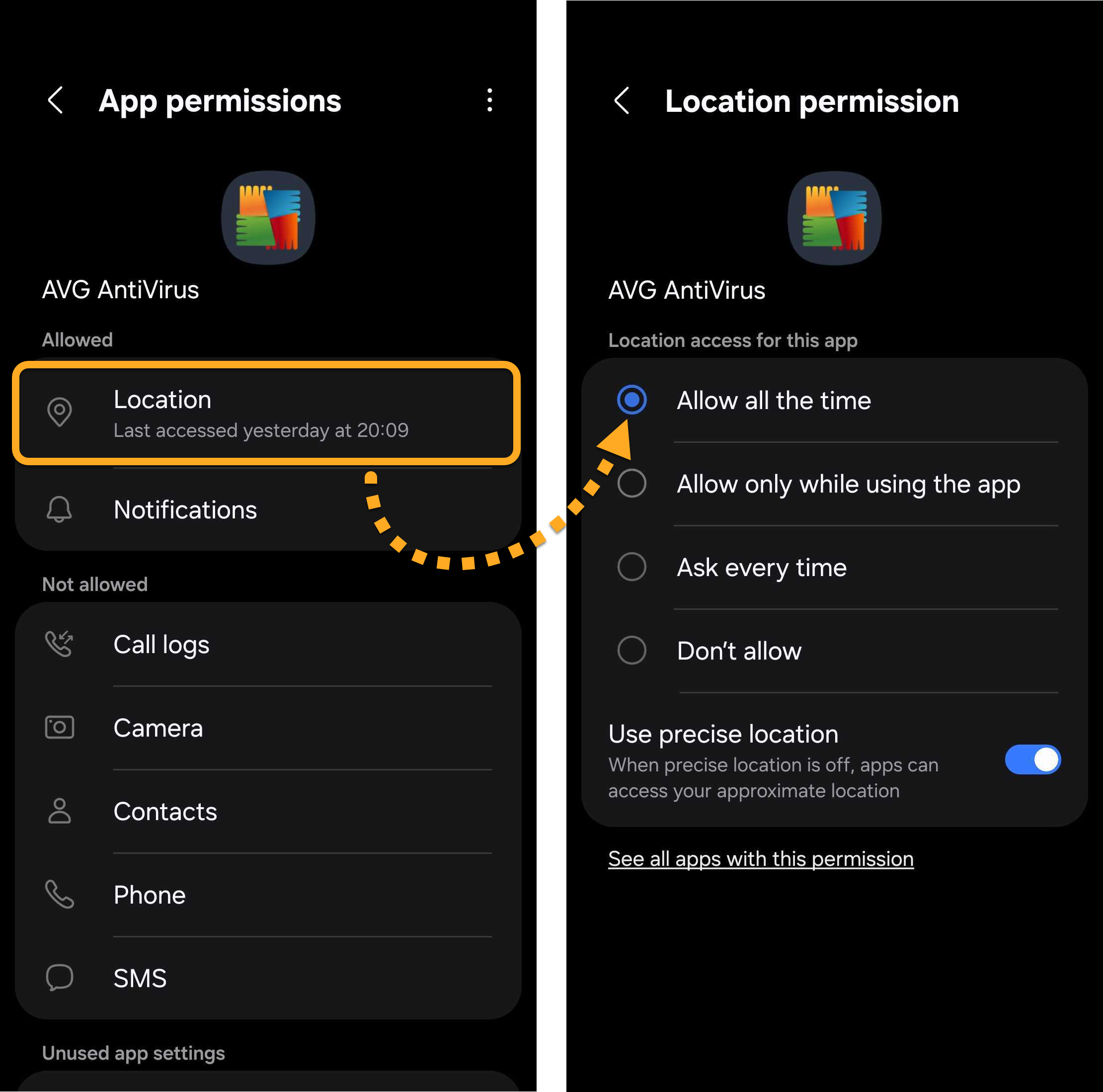
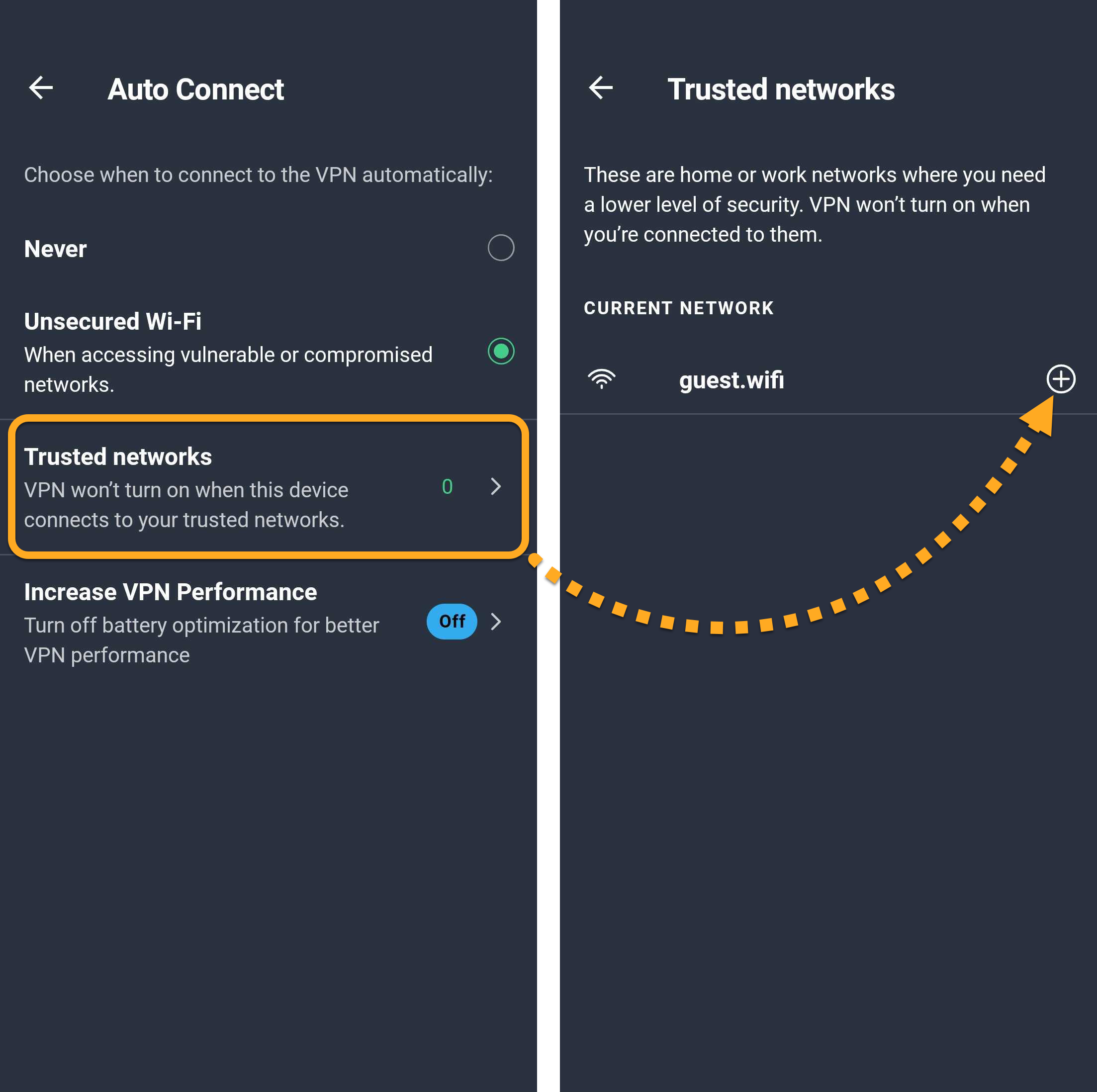
A Conexão Segura por VPN sempre se conectará automaticamente, a menos que você esteja conectado a uma rede privada.
Ativar o Kill Switch
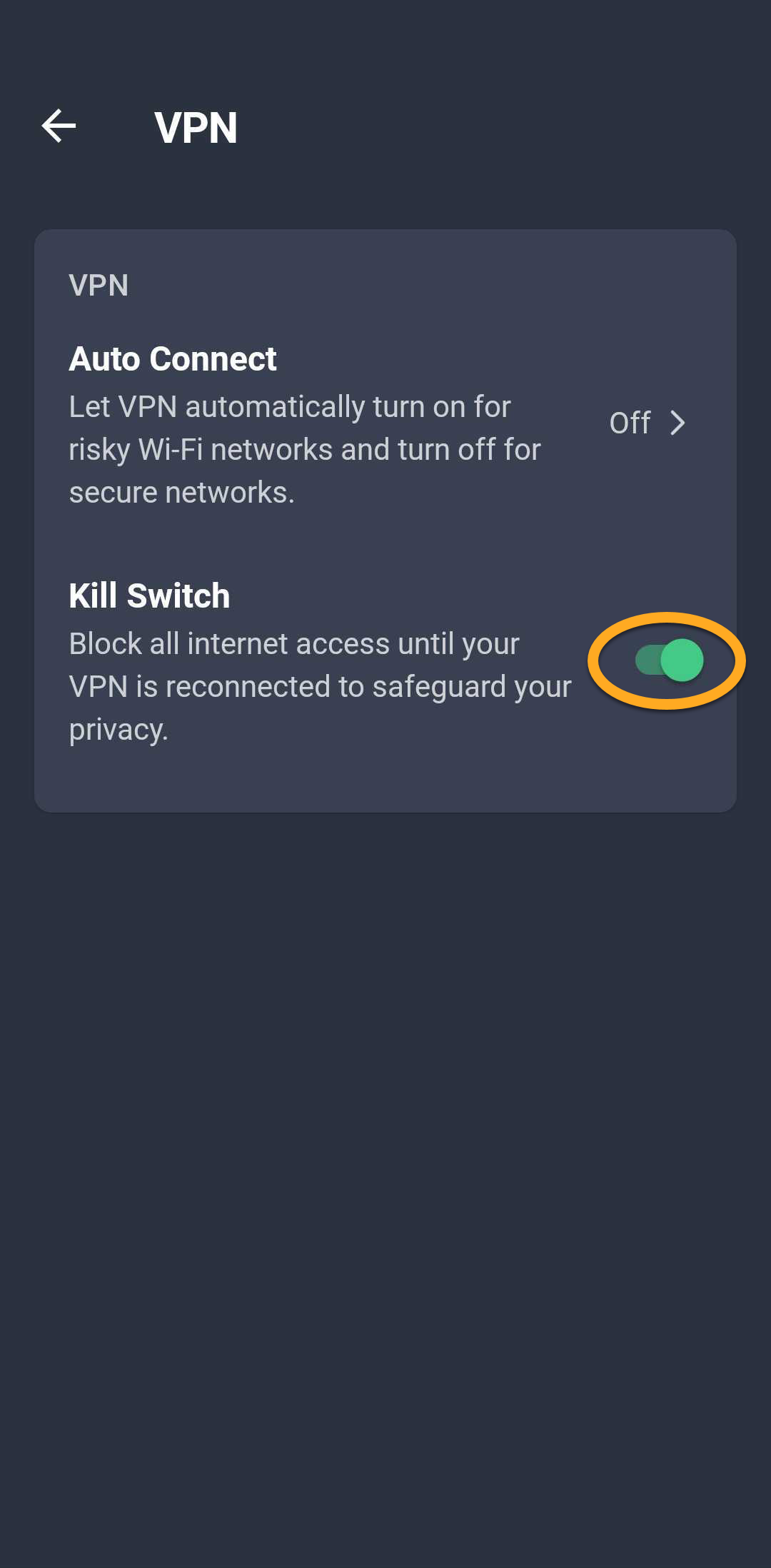
O Kill Switch bloqueia todo o tráfego de Internet se a conexão de VPN se desconectar inesperadamente até que seja restaurada, ajudando a evitar que seus dados sejam expostos. Para ativar o Kill Switch:
- Abra o AVG AntiVirus e toque em Explorar ▸ Conexão Segura por VPN.
- Toque em Configurações (ícone de engrenagem), no canto superior direito da tela da VPN.
- Ative o controle deslizante Kill Switch.
Use o Bloqueador de Apps
Bloqueador de Apps ajuda a proteger apps sensíveis com um PIN, um padrão ou uma impressão digital. Para configurar o Bloqueador de Apps:
- Abra o AVG AntiVirus e toque em Explorar ▸ Bloqueador de Apps.
- Toque em Iniciar.
- Toque em Configurar PIN para criar o PIN que será usado para desbloquear os apps protegidos.
- Selecione a conta de e-mail que será usada para redefinir o PIN do App Lock caso você esqueça o PIN e toque em OK.
- Crie um PIN de quatro dígitos e digite-o novamente para confirmar.
- Toque em Conceder permissões ▸ Abrir Configurações.
- Verifique se o controle deslizante ao lado do AVG AntiVirus está LIGADO para conceder o acesso aos dados de uso.
Se essas permissões ainda não tiverem sido concedidas, também poderá ser solicitado que você conceda as permissões Sobreposição do sistema, Acessibilidade e Executar em segundo plano.
- Toque em Ativar bloqueio de apps. Se desejar, toque em Configurar padrão ou Configurar impressão digital para usar um padrão ou a impressão digital para desbloquear os apps protegidos.
- O Bloqueador de Apps agora está ativado. Na tela principal do Bloqueador de Apps, toque no controle deslizante ao lado de cada app que você deseja proteger para que ele fique verde (LIGADO).
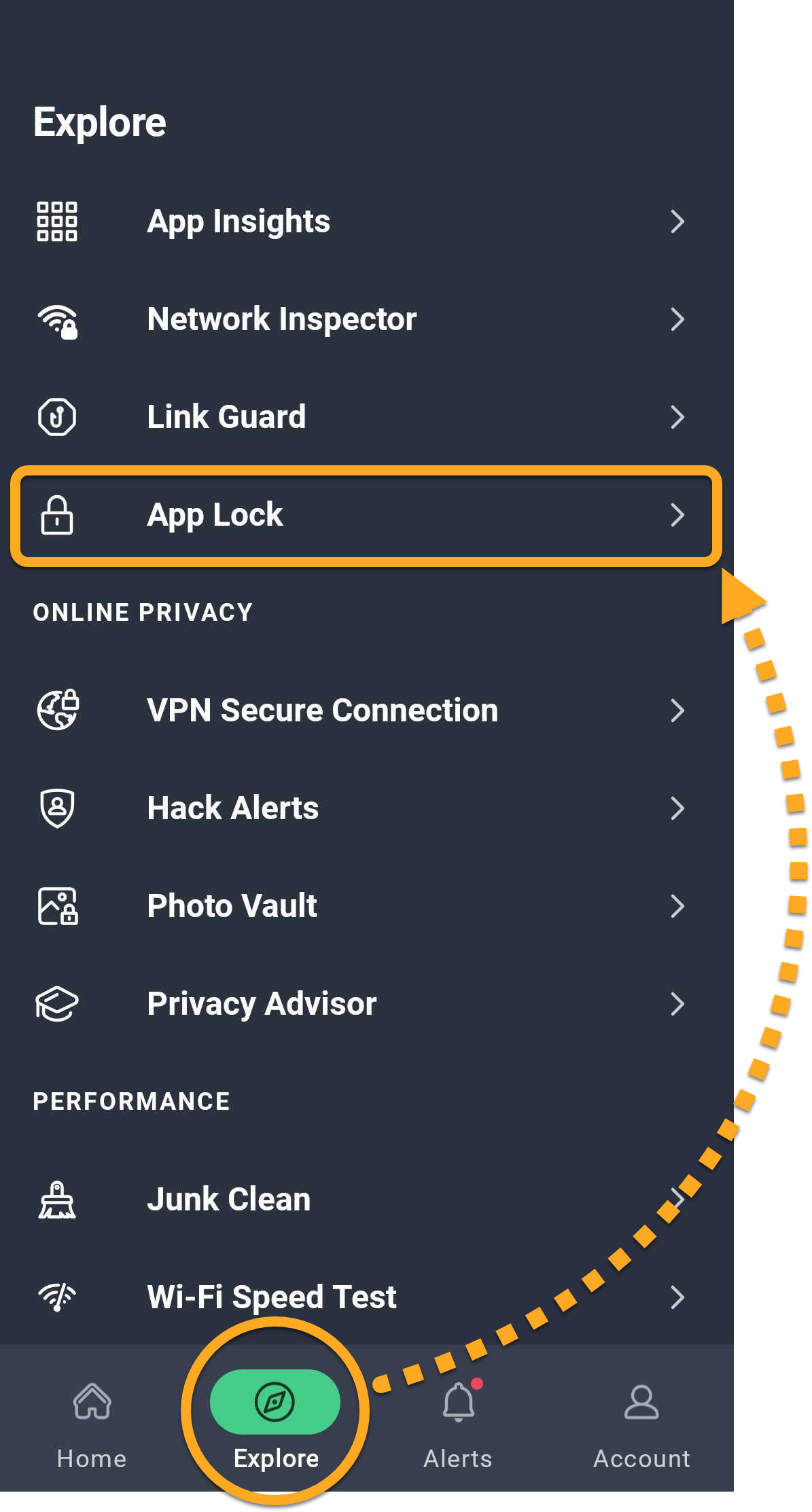
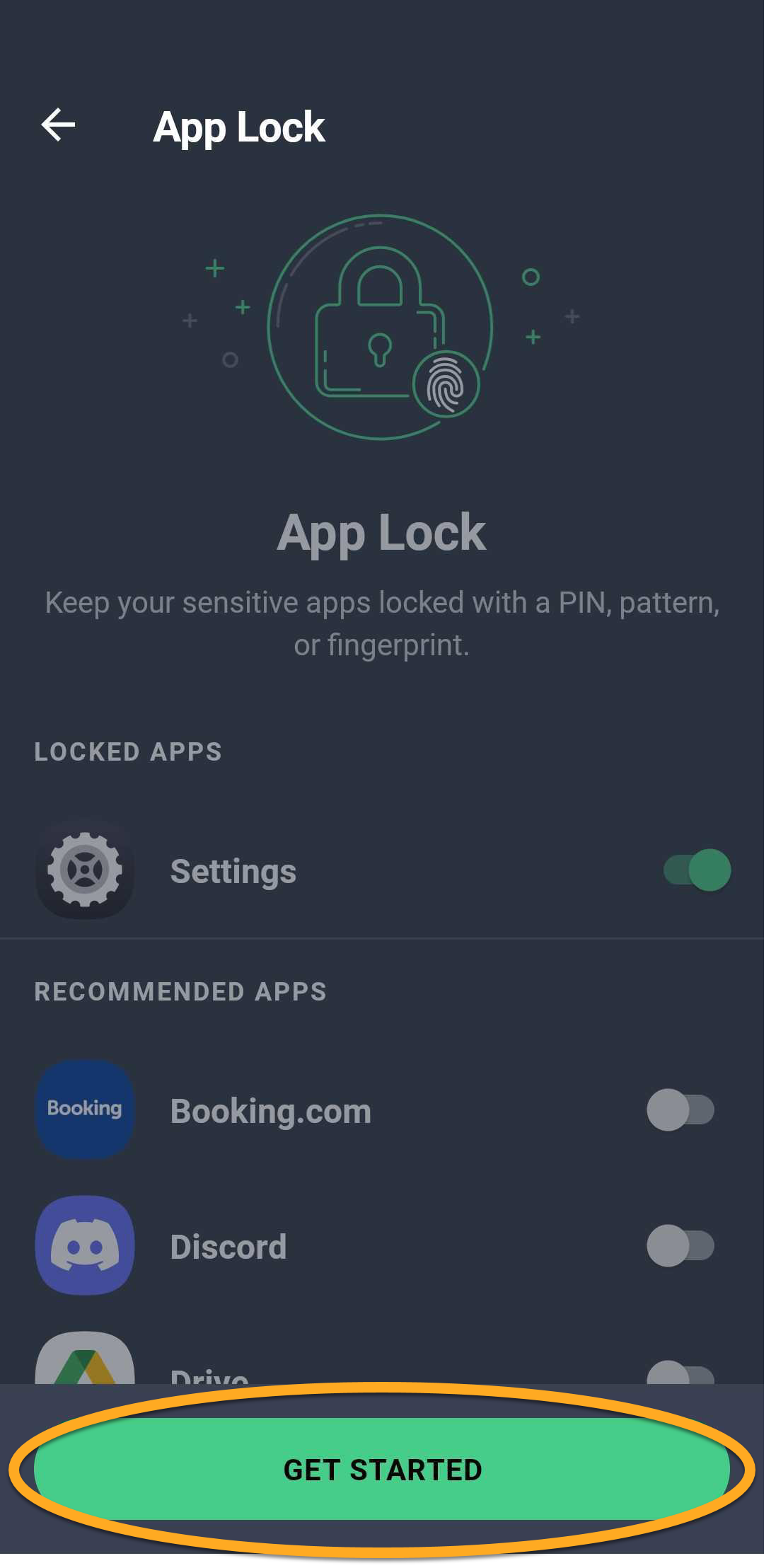
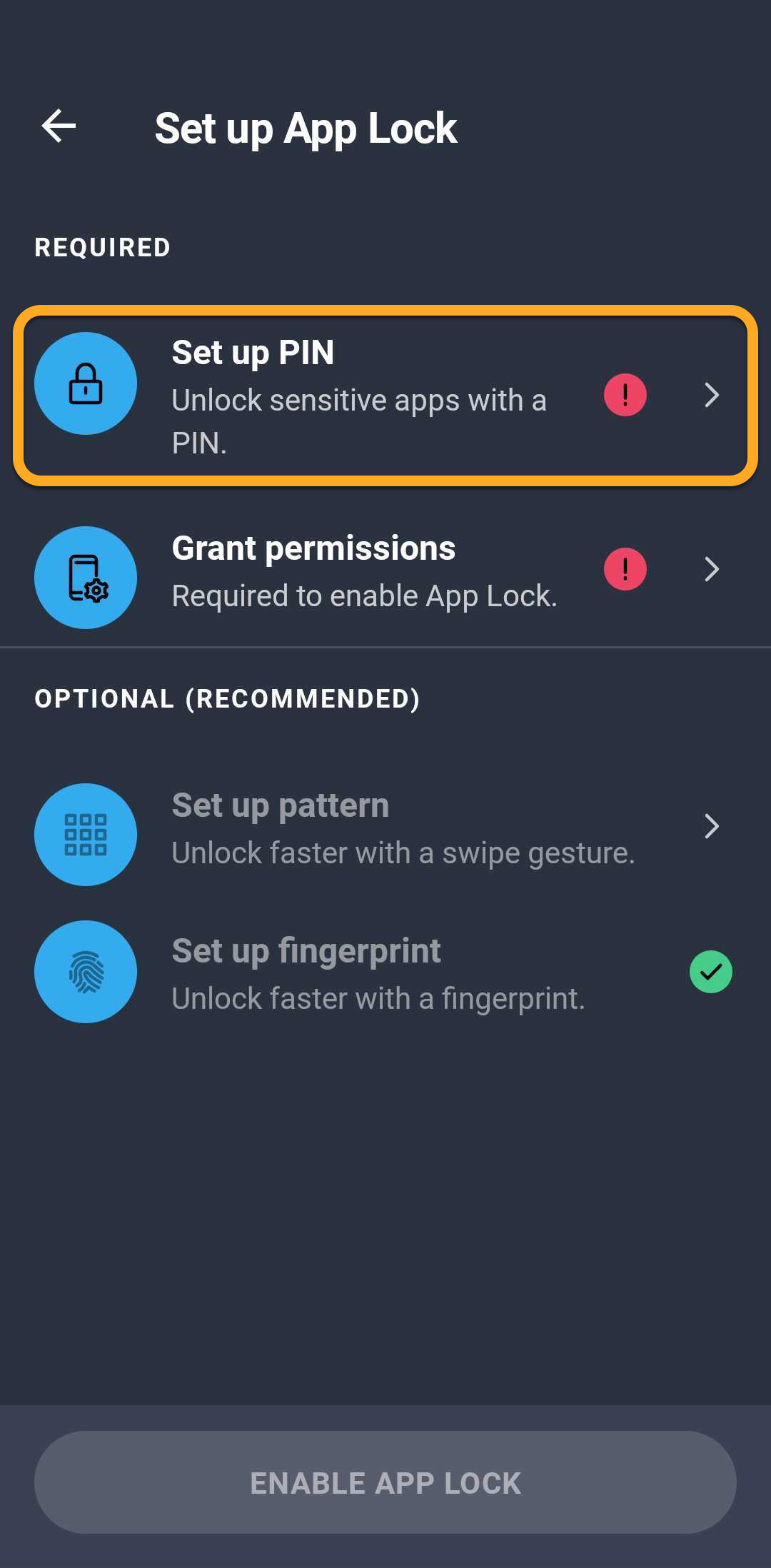
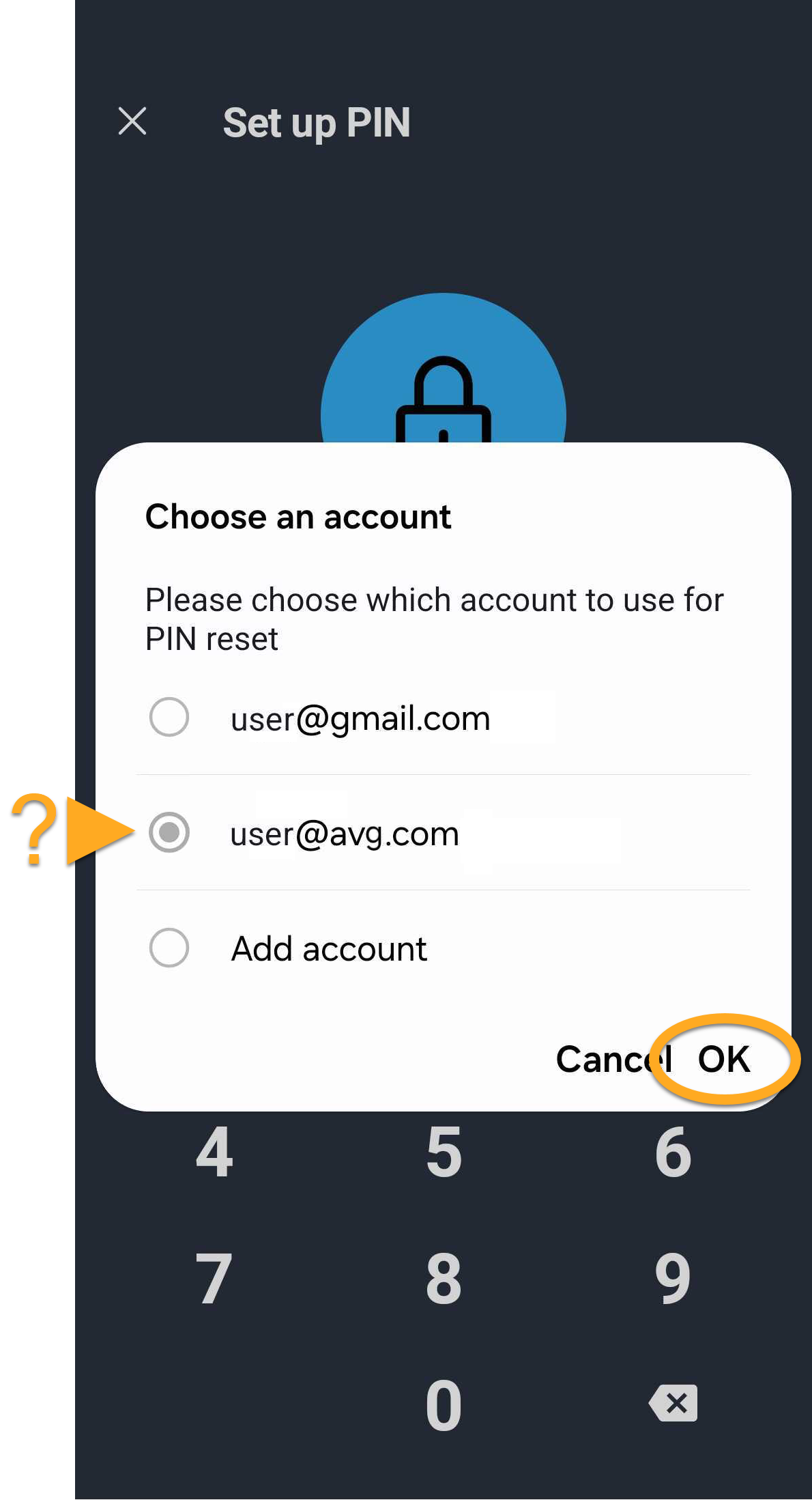
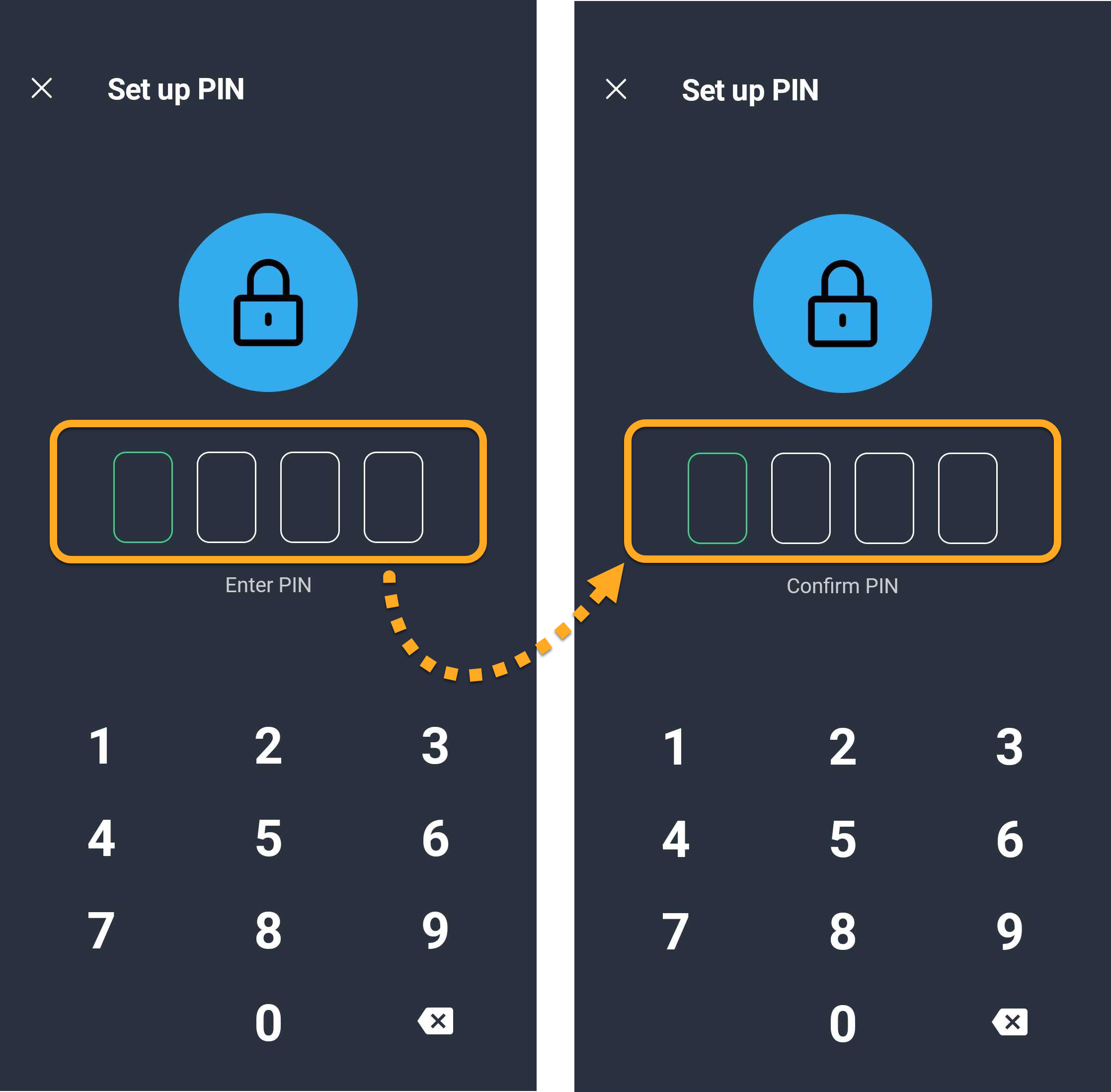
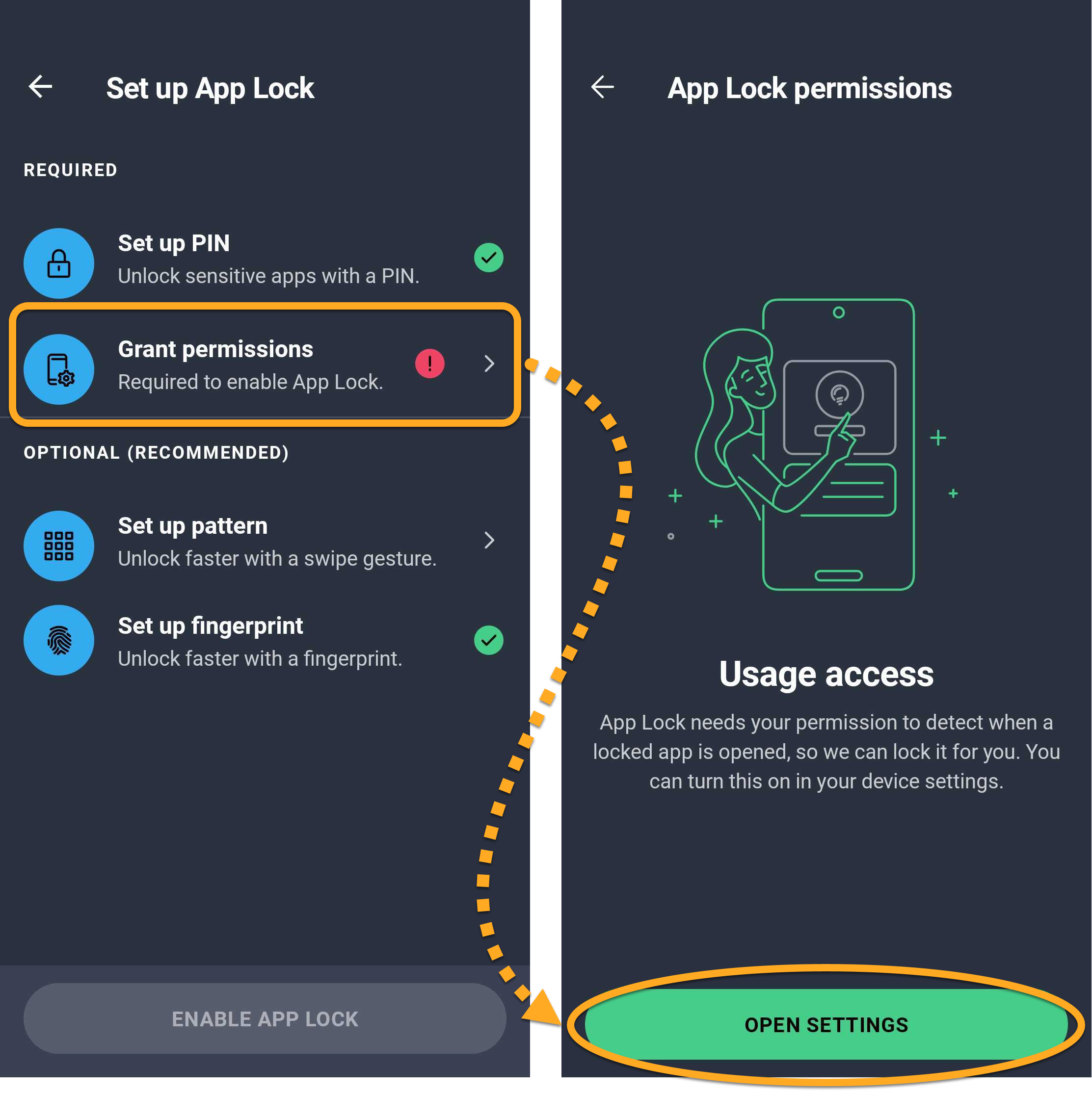
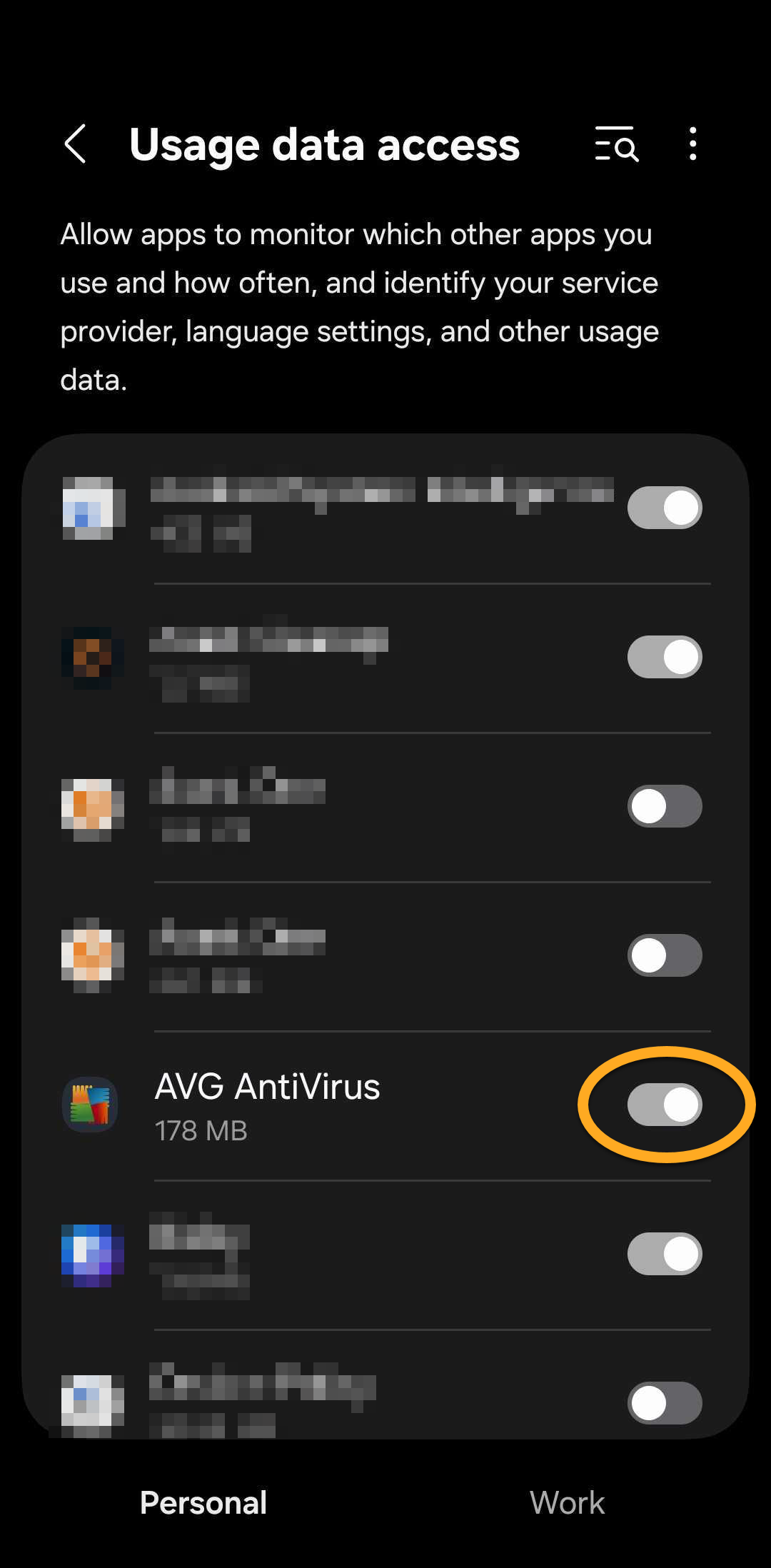
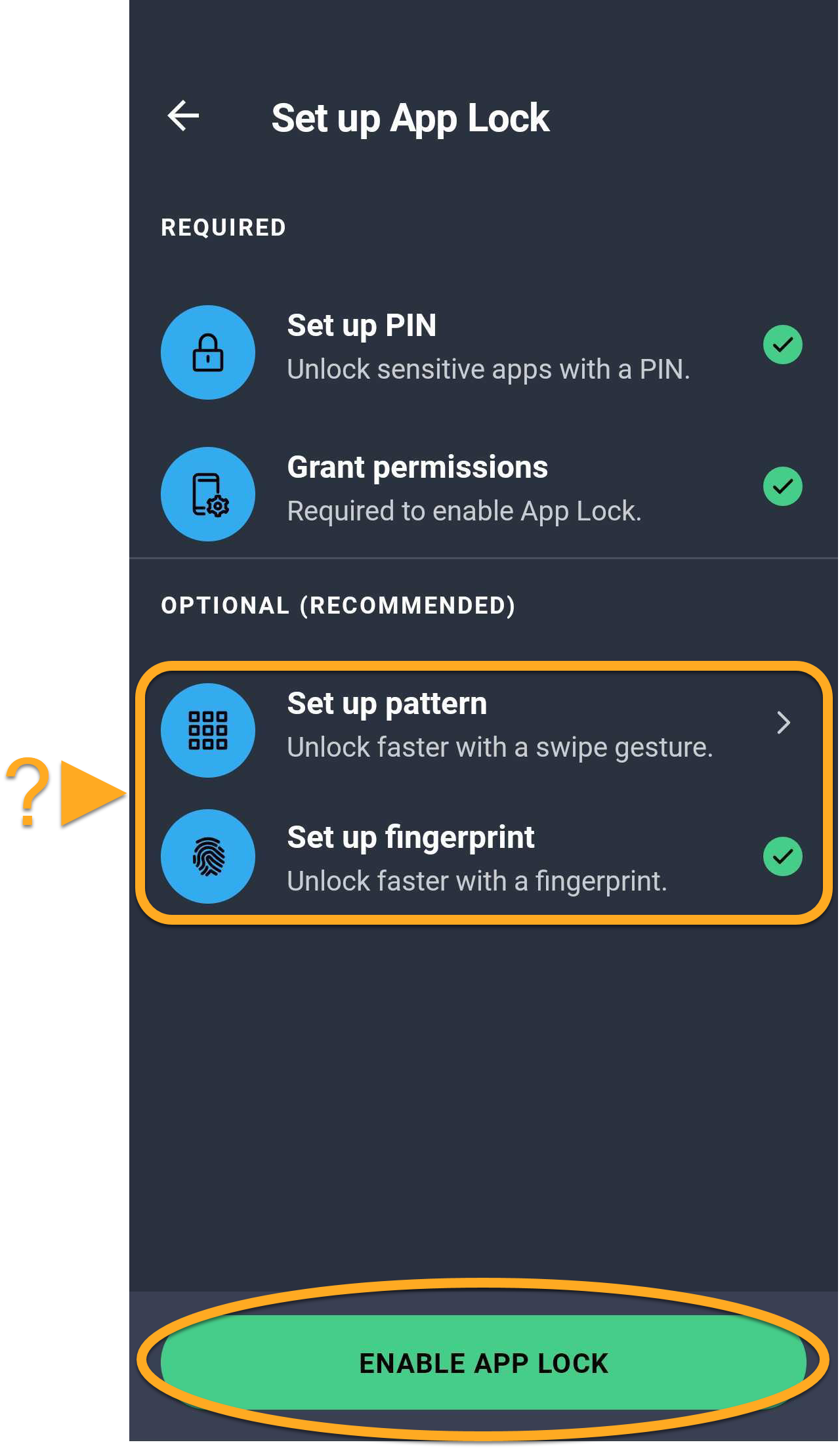
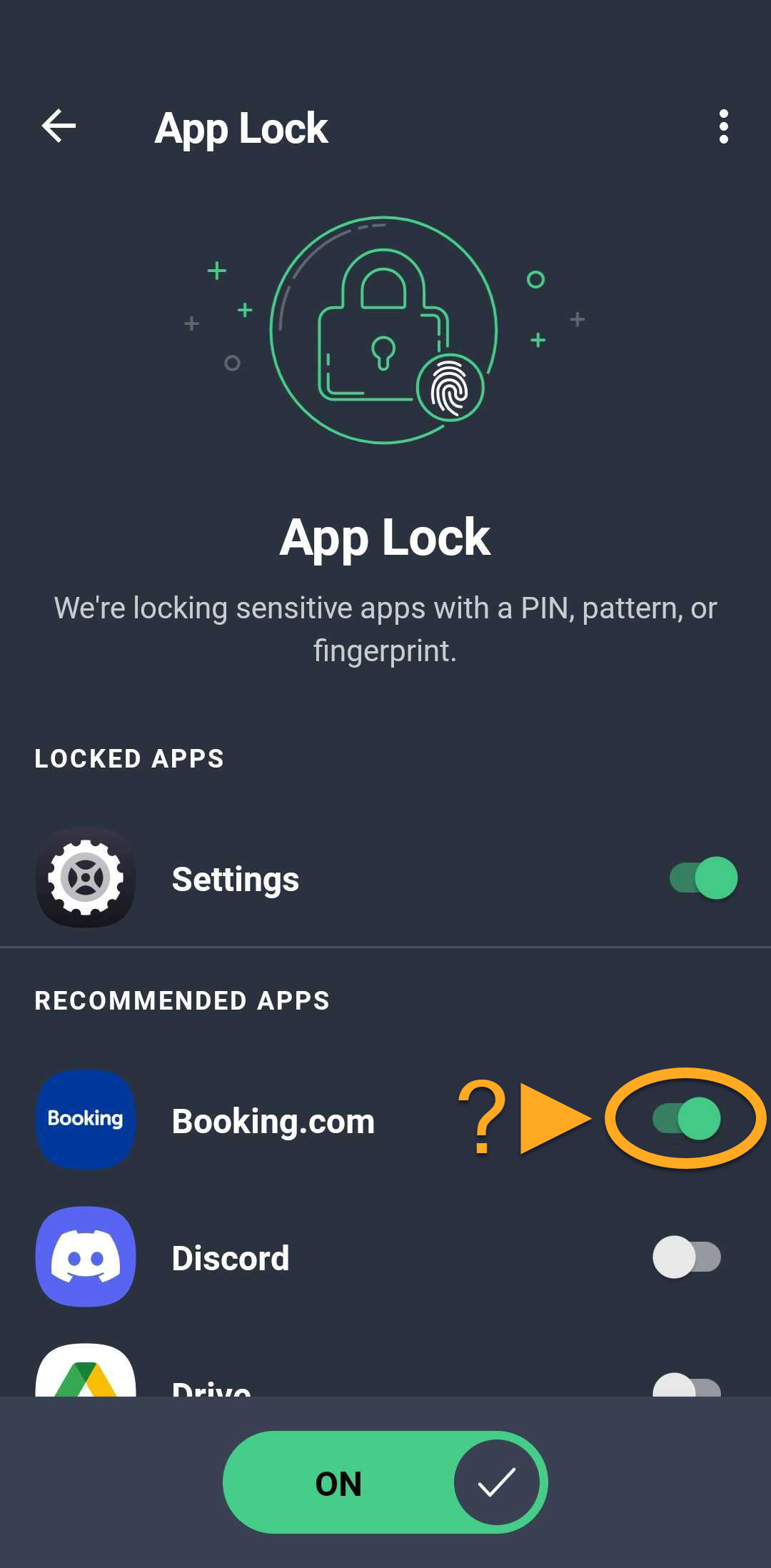
O Bloqueador de Apps agora está ativado nos apps selecionados. Ao abrir um app protegido, use o PIN, o padrão ou a impressão digital que você configurou para desbloqueá-lo.
Gerenciar as configurações do Bloqueador de aplicativos
Para gerenciar as configurações do Bloqueador de Apps, siga as etapas abaixo:
- Abra o AVG AntiVirus e toque em Explorar ▸ Bloqueador de Apps.
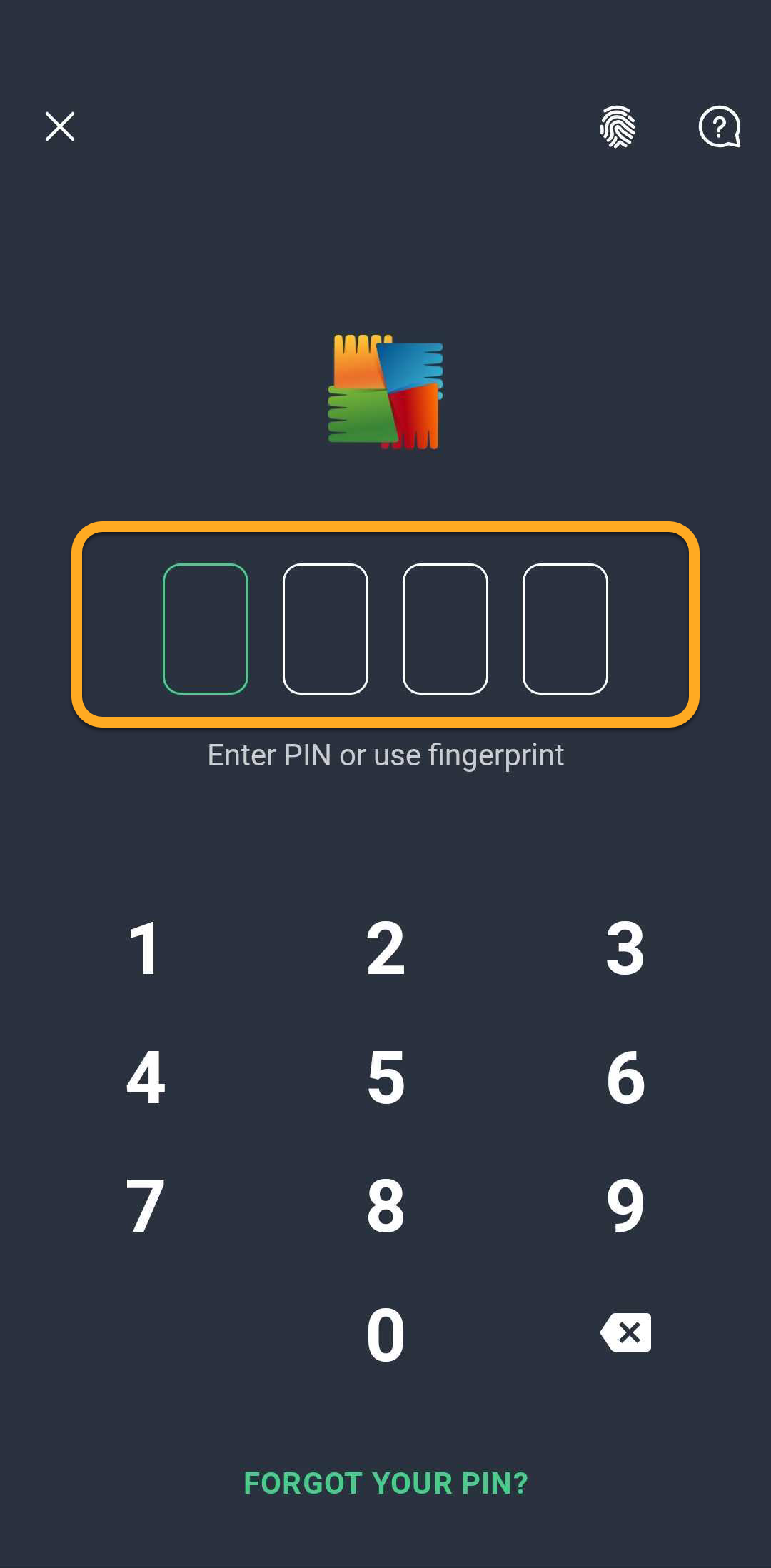
- Insira o PIN do Bloqueador de Apps.
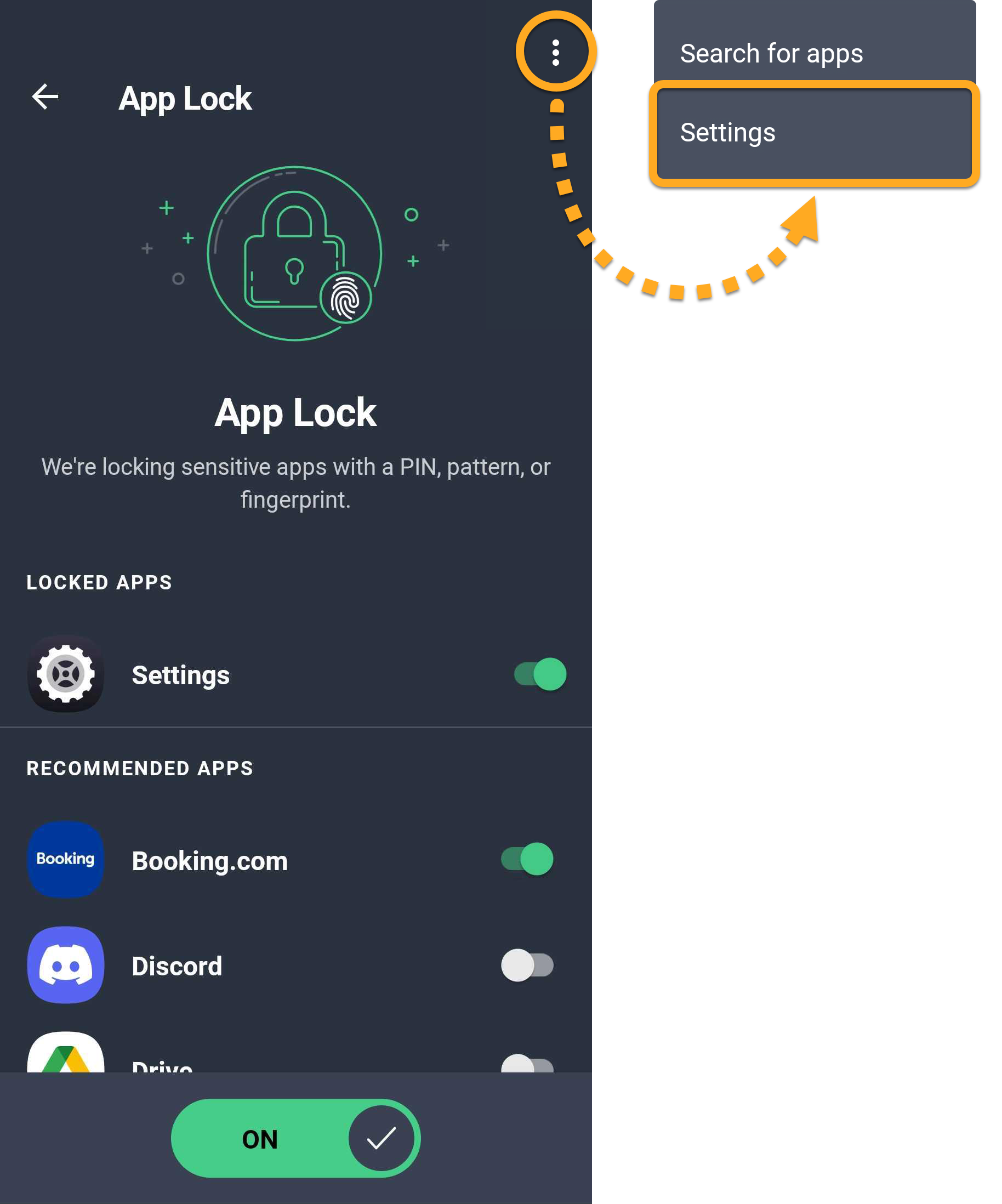
- Toque em
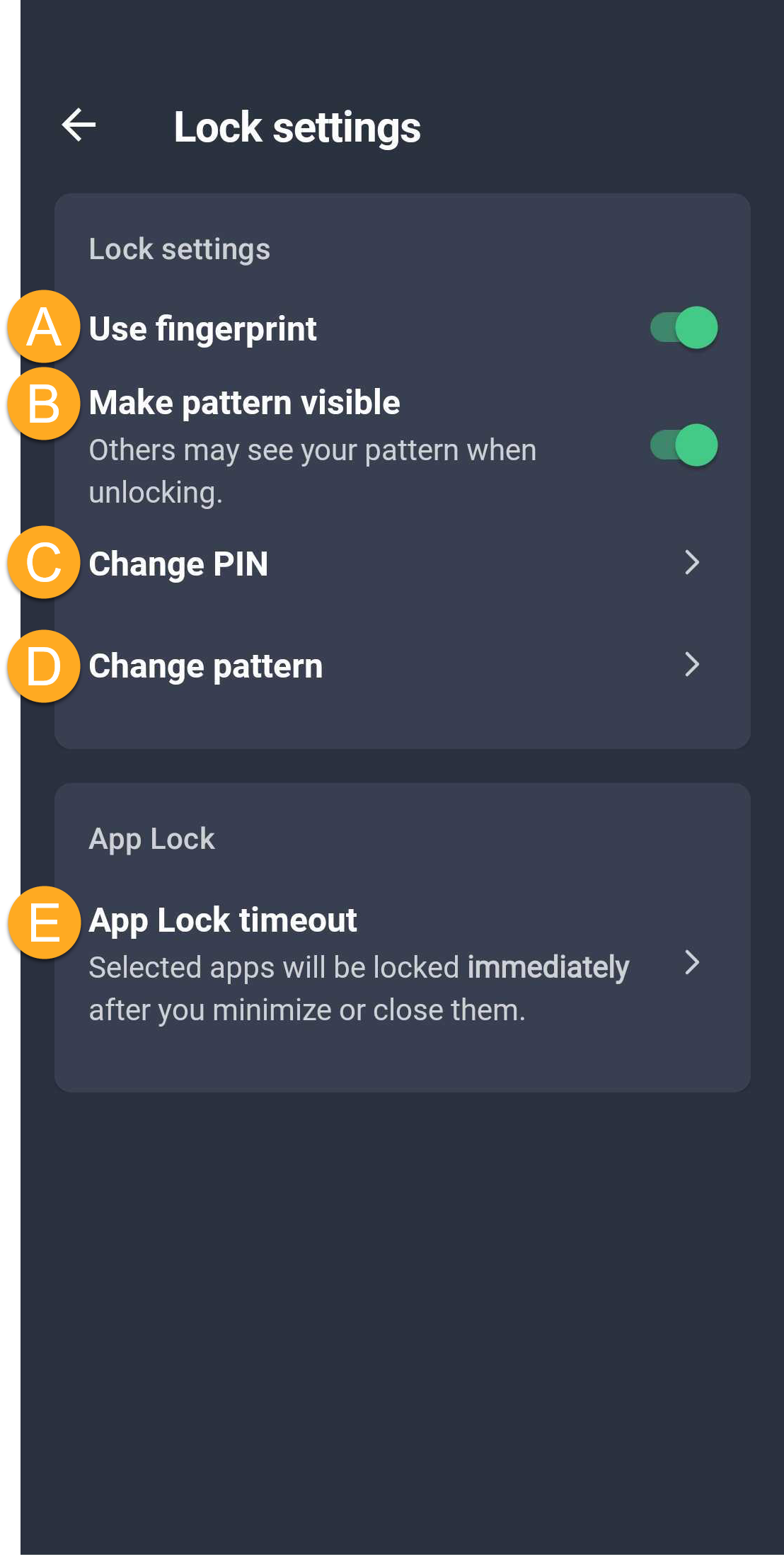
⋮Mais opções (três pontos) ▸ Configurações. - Estão disponíveis as seguintes opções:
- Usar impressão digital: Se o seu dispositivo for compatível com desbloqueio por impressão digital, ative esta opção para desbloquear apps e recursos protegidos usando a impressão digital.
- Tornar padrão visível: mostra seu padrão de desbloqueio.
- Alterar PIN: Defina um novo PIN do Bloqueador de Apps. Para usar essa opção, primeiro insira o PIN atual do Bloqueador de Apps.
- Padrão de mudança: Defina um novo padrão de deslize para o Bloqueador de Apps. Para usar essa opção, primeiro insira o padrão de desbloqueio atual.
- Tempo-limite do Bloqueador de Apps: Especifique quando os apps serão bloqueados (Imediatamente, Após 10 segundos, Após 30 segundos, Após 1 minuto ou Quando a tela se apagar).
Desativar Bloqueador de Apps
Para desativar o Bloqueador de Apps:
- Abra o AVG AntiVirus e toque em Explorar ▸ Bloqueador de Apps.
- Insira o PIN do Bloqueador de Apps.
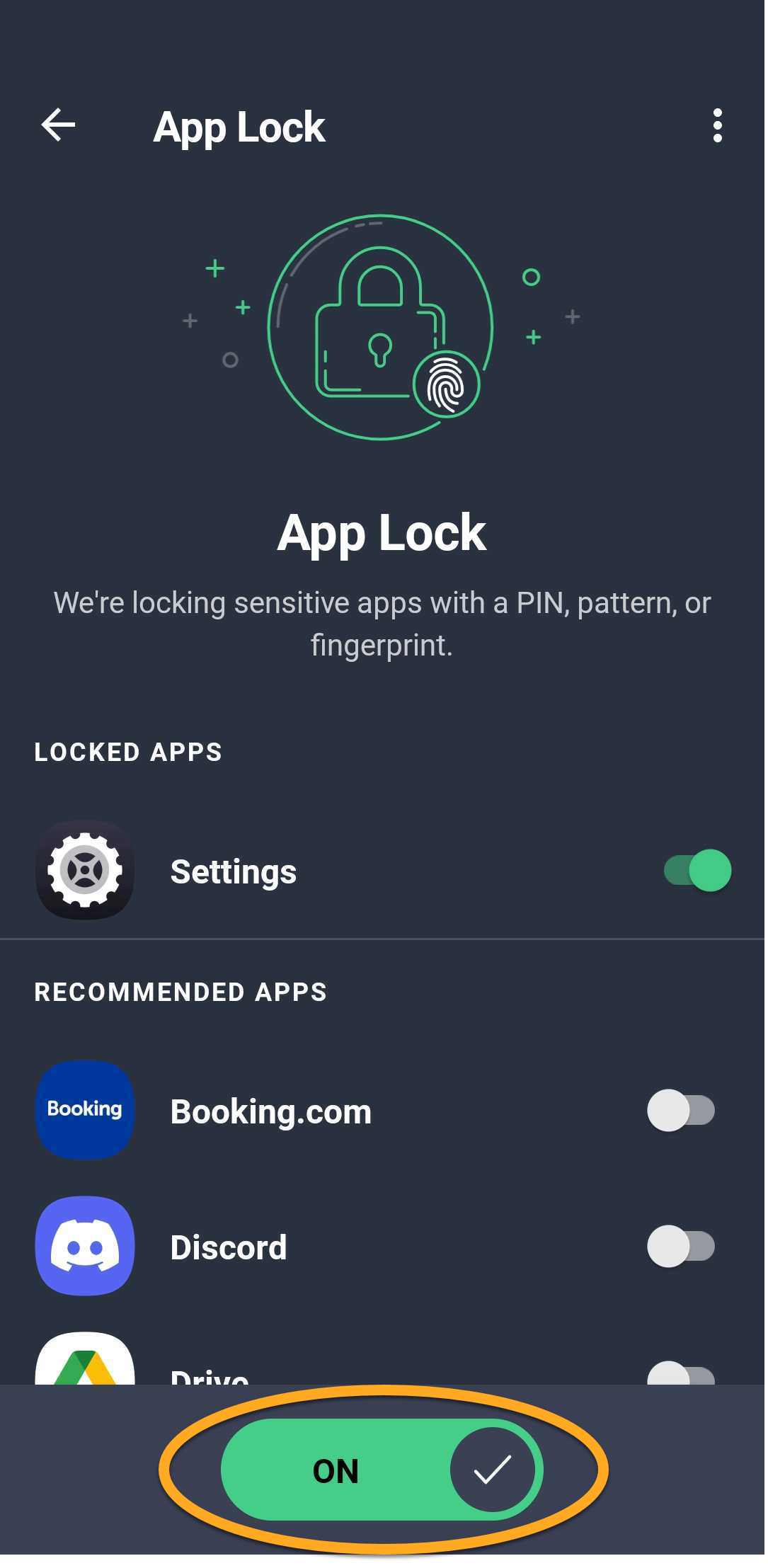
- Toque no controle deslizante principal do Bloqueador de Apps para que ele mude de verde (LIGADO) para cinza (DESLIGADO).
Redefinir o PIN do Bloqueador de Apps
Se você esquecer o PIN do Bloqueador de Apps, poderá redefini-lo seguindo as etapas abaixo:
- Abra o AVG AntiVirus e toque em Explorar ▸ Bloqueador de Apps.
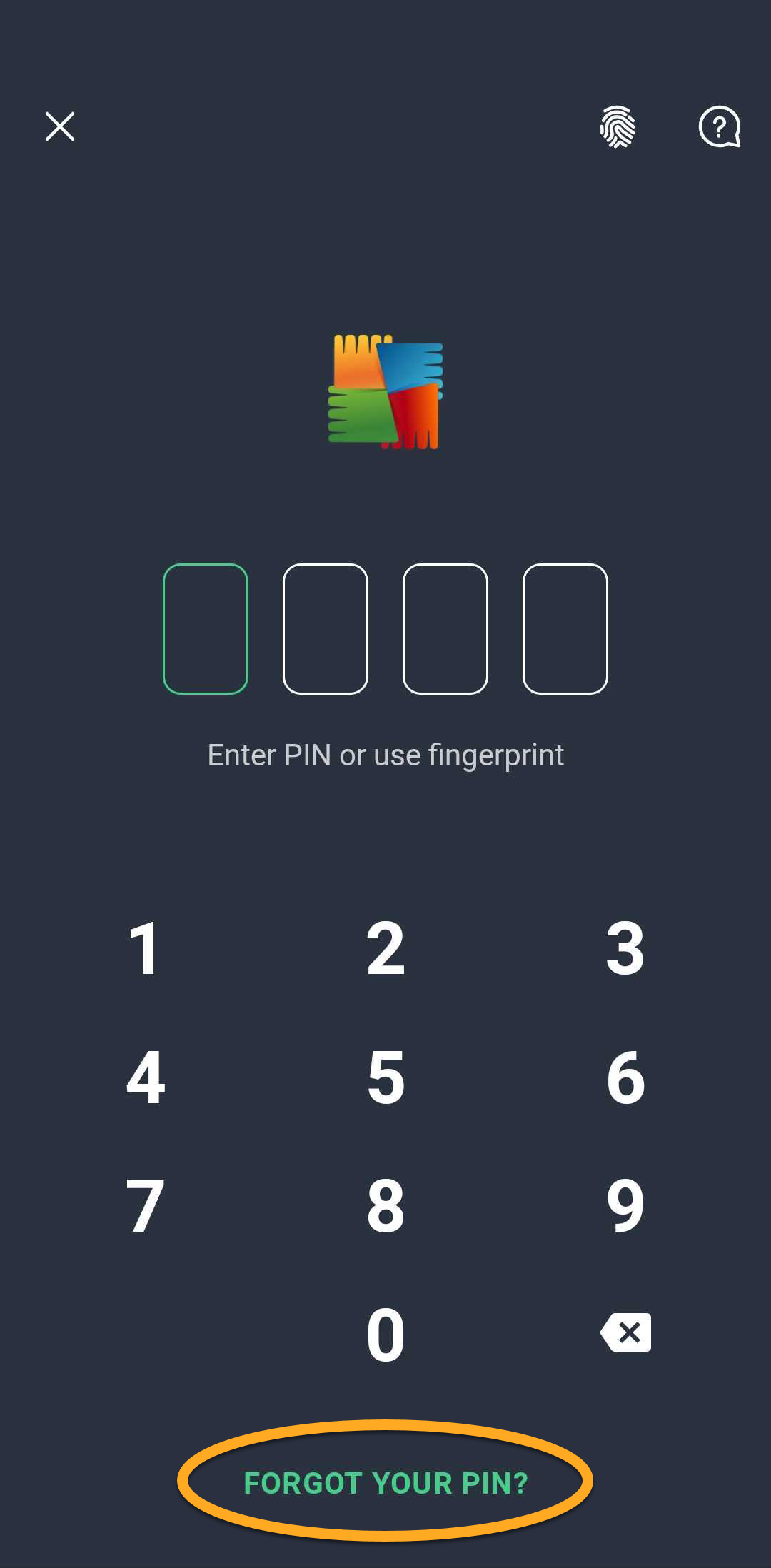
- Quando for solicitado que você digite seu PIN, toque em Esqueceu seu PIN?.
- Siga as instruções na tela para acessar a conta de e-mail selecionada durante a configuração do Bloqueador de Apps.
- Após acessar a conta de e-mail selecionada, crie um novo PIN de quatro dígitos e digite-o novamente para confirmar.
Verifique se há invasões e vazamentos
O recurso Alerta Hacker monitora as contas online associadas a um endereço de e-mail e notifica você se esse endereço estiver envolvido em uma violação de dados.
Para ativar o Alerta Hacker:
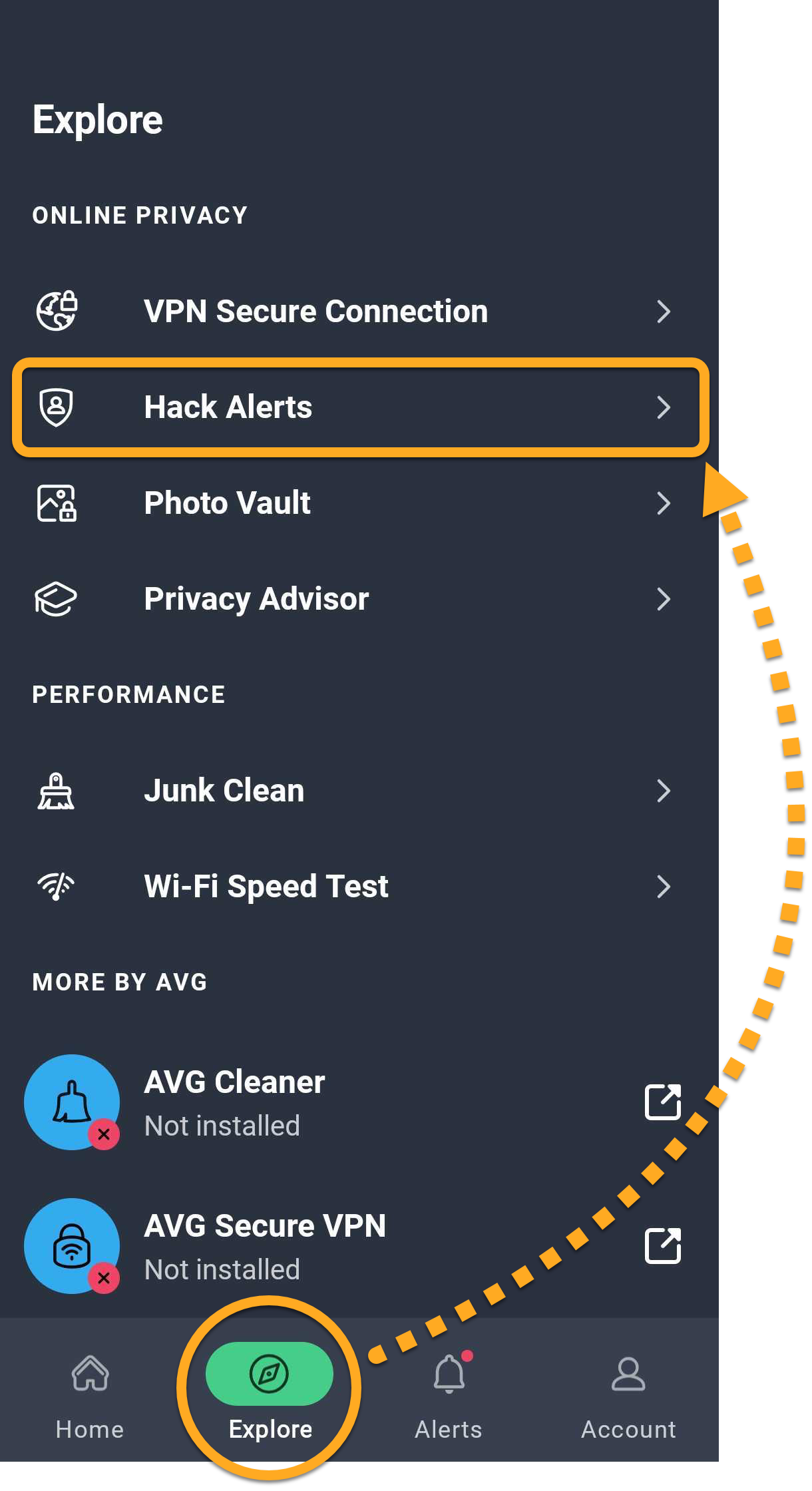
- Toque em Explorar ▸ Alerta Hacker.
- Toque em Adicionar e-mail, insira o endereço de e-mail que deseja monitorar e depois toque em Adicionar.
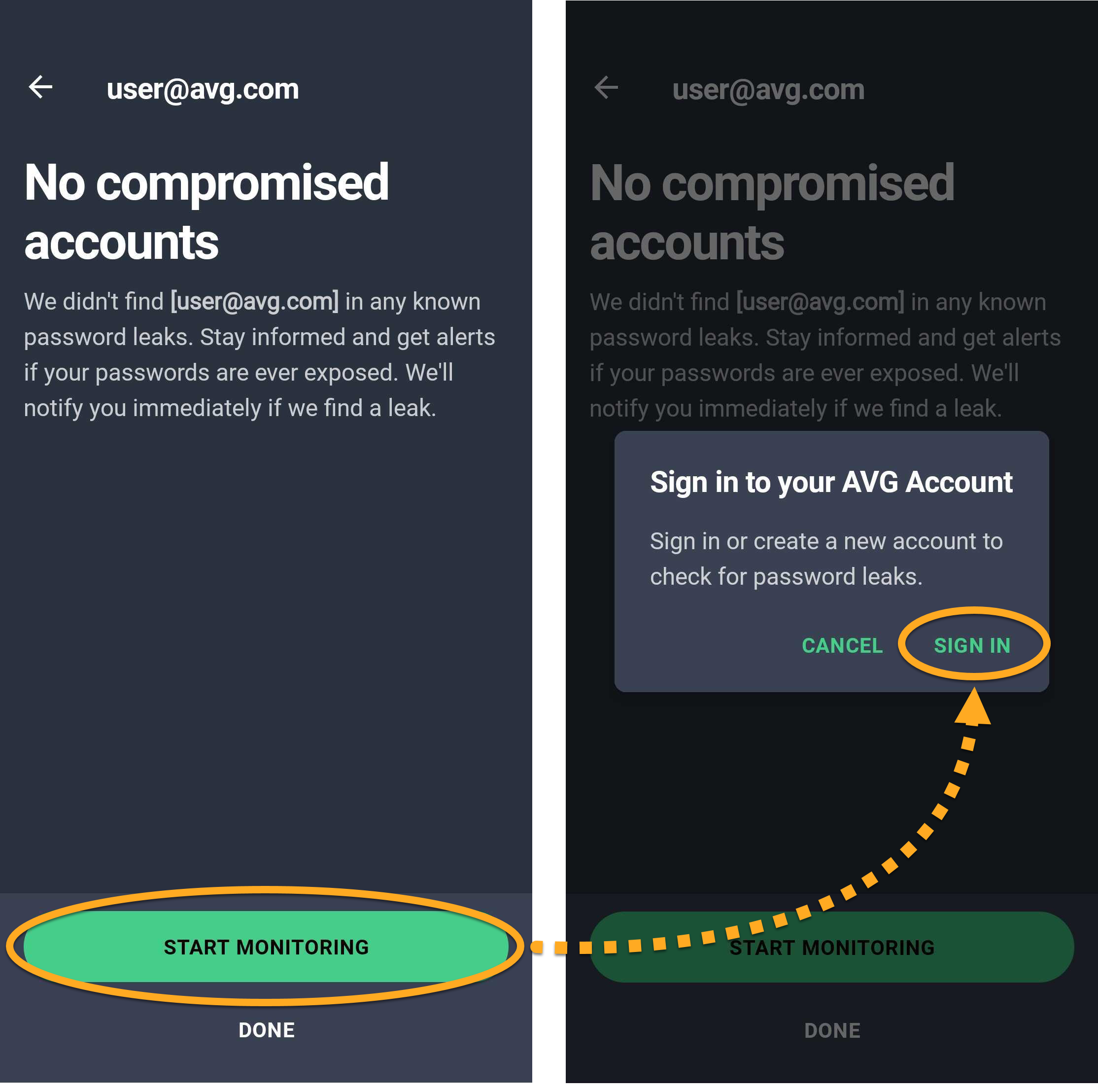
- Após a conclusão da verificação, toque em Iniciar monitoramento. Se solicitado, acesse sua Conta AVG.
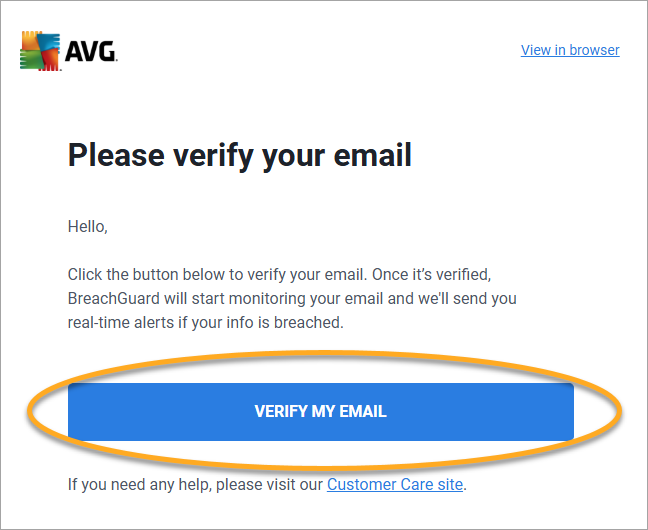
- Abra o e-mail de notification@mails.avg.com com o assunto Verifique seu e-mail e toque em Verificar meu e-mail.
- No app do AVG AntiVirus, selecione seu endereço de e-mail e toque em Já verificado.

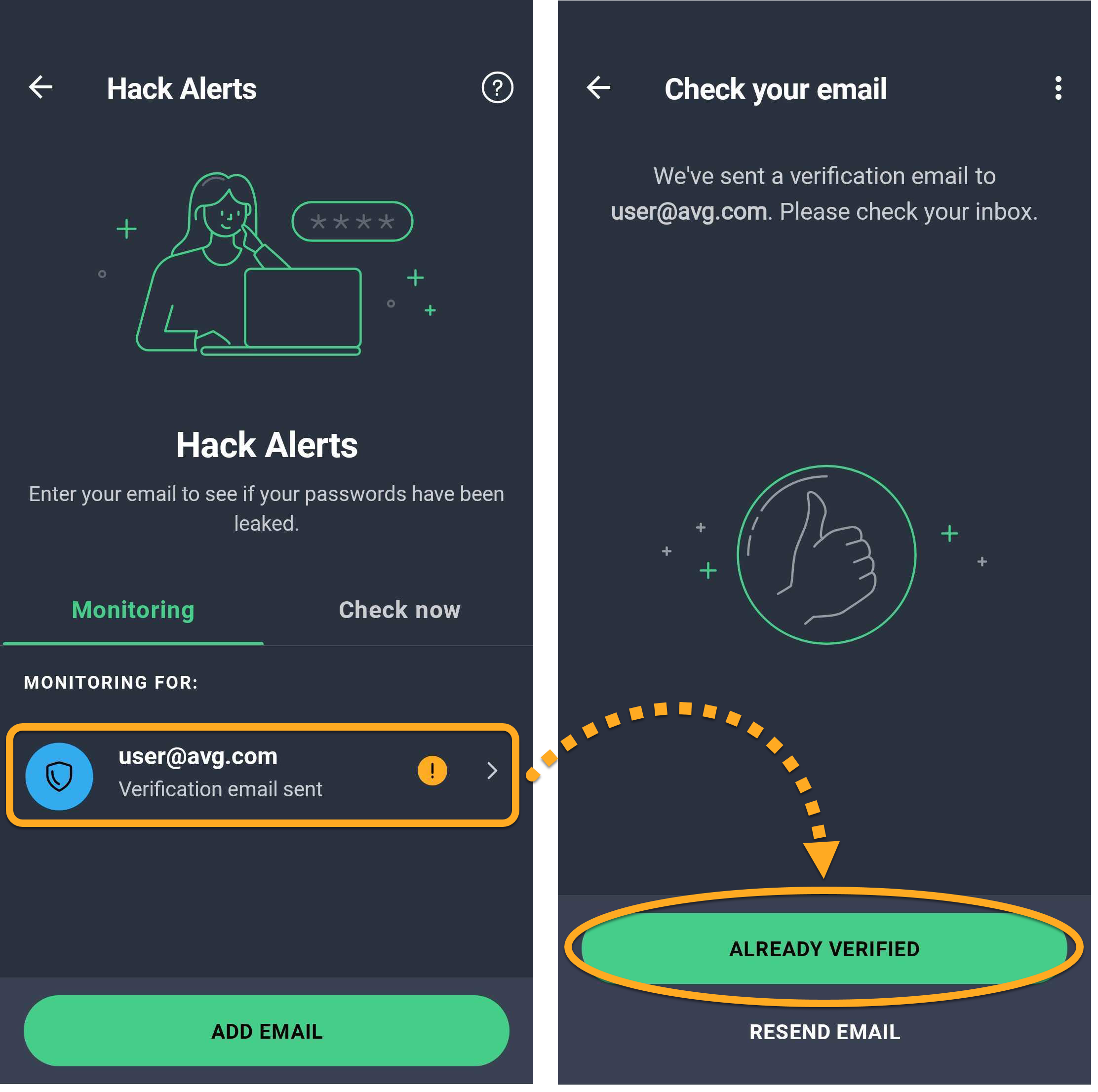
O Alerta Hacker agora está ativo e monitora continuamente o endereço de e-mail selecionado em busca de novas violações de dados. Os usuários da versão gratuita podem monitorar um endereço de e-mail. Usuários com uma assinatura paga podem monitorar até cinco endereços de e-mail.
 (o ícone de lixeira) ▸ Sim, remover.
Verificar manualmente um endereço de e-mail
Para verificar manualmente um endereço de e-mail para encontrar violações:
- Toque em Explorar ▸ Alerta Hacker.
- Toque em Verificar agora.
- Insira o e-mail que deseja verificar e toque em Verificar violações de dados.
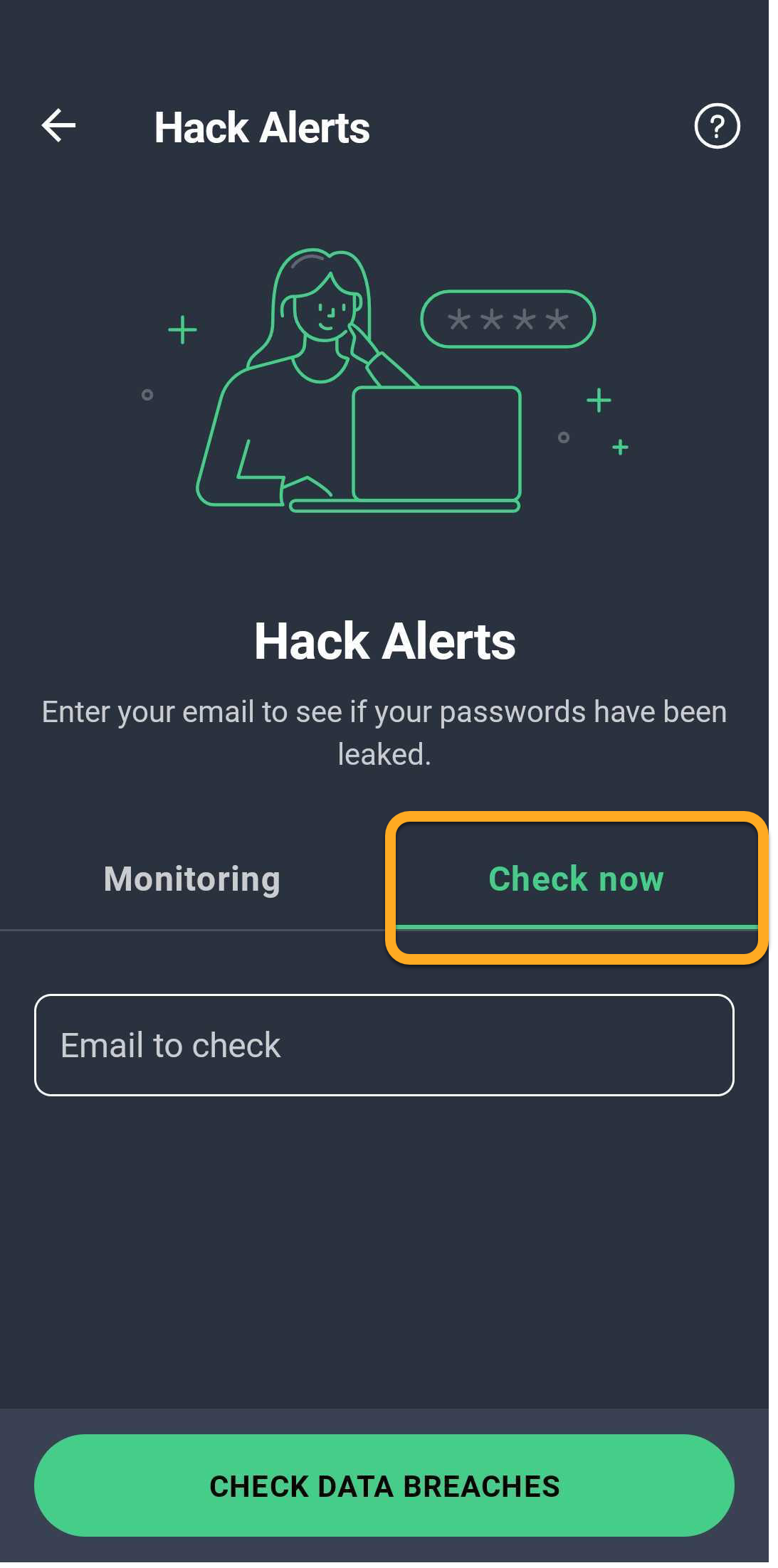
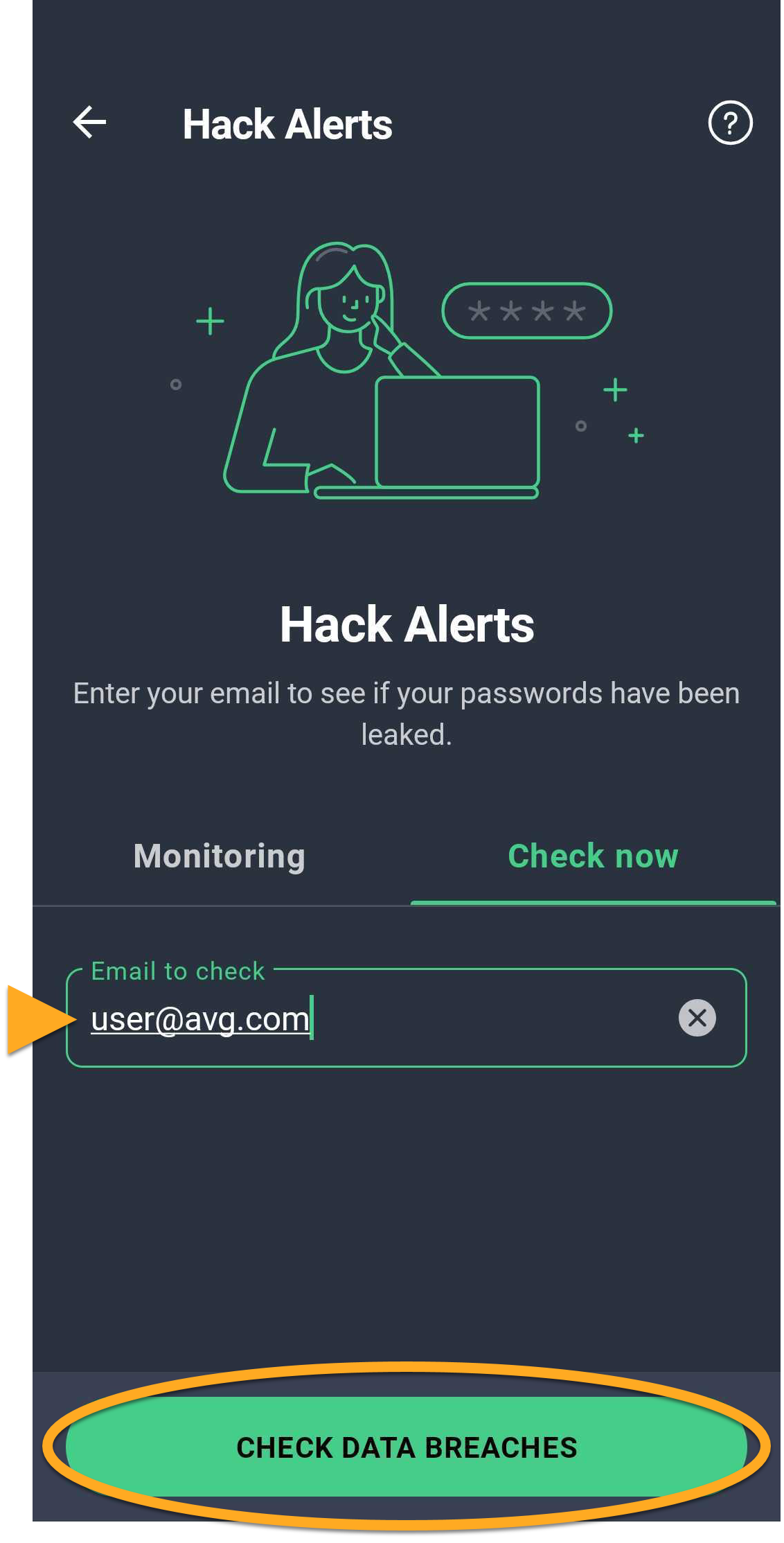
Os resultados do escaneamento mostram as contas online afetadas ou a mensagem Nenhuma conta comprometida.
Protegendo contas comprometidas
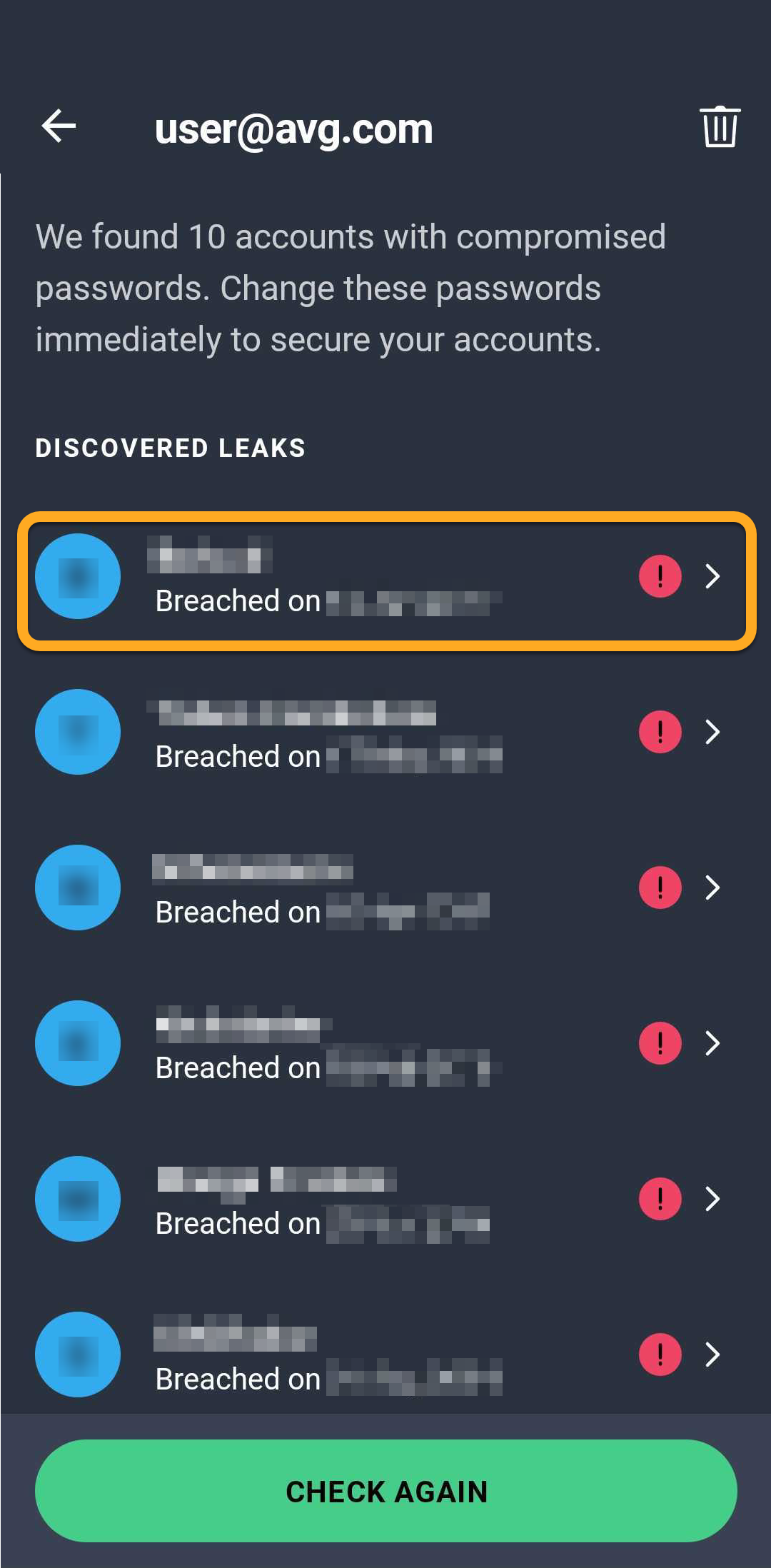
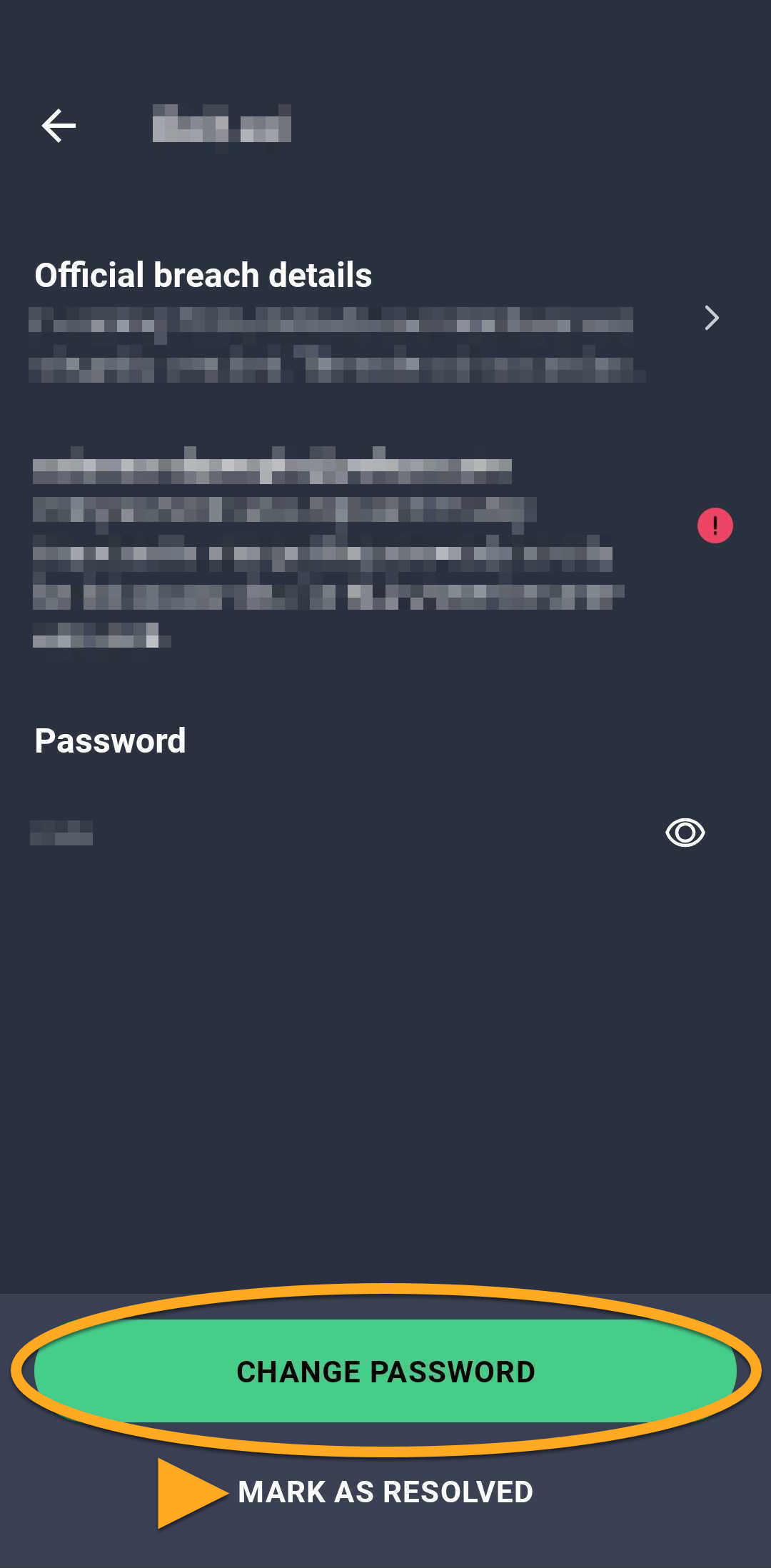
Se o Alerta Hacker identificar alguma violação de dados relacionada ao seu endereço de e-mail, as contas afetadas serão exibidas em Contas comprometidas. Altere as senhas de todas as contas afetadas o mais rápido possível:
- Toque em uma conta na lista Não resolvidos.
- Toque em Alterar senha e siga as instruções na tela para atualizar a senha. Quando terminar, toque em Marcar como resolvido.
 (o ícone da lixeira) ▸ Sim, remover.
Configurar o Cofre de Fotos
O Cofre de Fotos permite proteger as fotos armazenadas no dispositivo com um PIN, um padrão de desbloqueio ou uma impressão digital. As fotos movidas para o Cofre de Fotos são criptografadas e ocultadas.
Para proteger as fotos com o Cofre de Fotos:
- Toque em Explorar ▸ Cofre de Fotos.
- Toque em Continuar.
- Toque em Configurar PIN para criar o PIN que será usado para desbloquear as fotos protegidas.
- Selecione a conta de e-mail que será usada para redefinir o PIN do Cofre de Fotos caso você o esqueça. Em seguida, toque em OK.
- Crie um PIN de quatro dígitos e digite-o novamente para confirmar.
- Toque em Conceder permissões para abrir as Configurações. Em seguida, verifique se o controle deslizante ao lado de Conceder permissão está na posição LIGADO para conceder Acesso a todos os arquivos.
- Toque em Ativar o Cofre de Fotos. Se desejar, toque em Configurar padrão ou Configurar impressão digital para desbloquear as fotos protegidas com um padrão ou a impressão digital.
- Quando o Cofre de Fotos estiver ativado, toque em Adicionar foto e selecione uma das seguintes opções:
- Tirar nova foto: tire uma nova foto e adicione ela diretamente ao Cofre de Fotos.
- Importar da galeria: selecione as fotos de uma galeria. Toque nas fotos que deseja ocultar e depois toque em Ocultar agora.
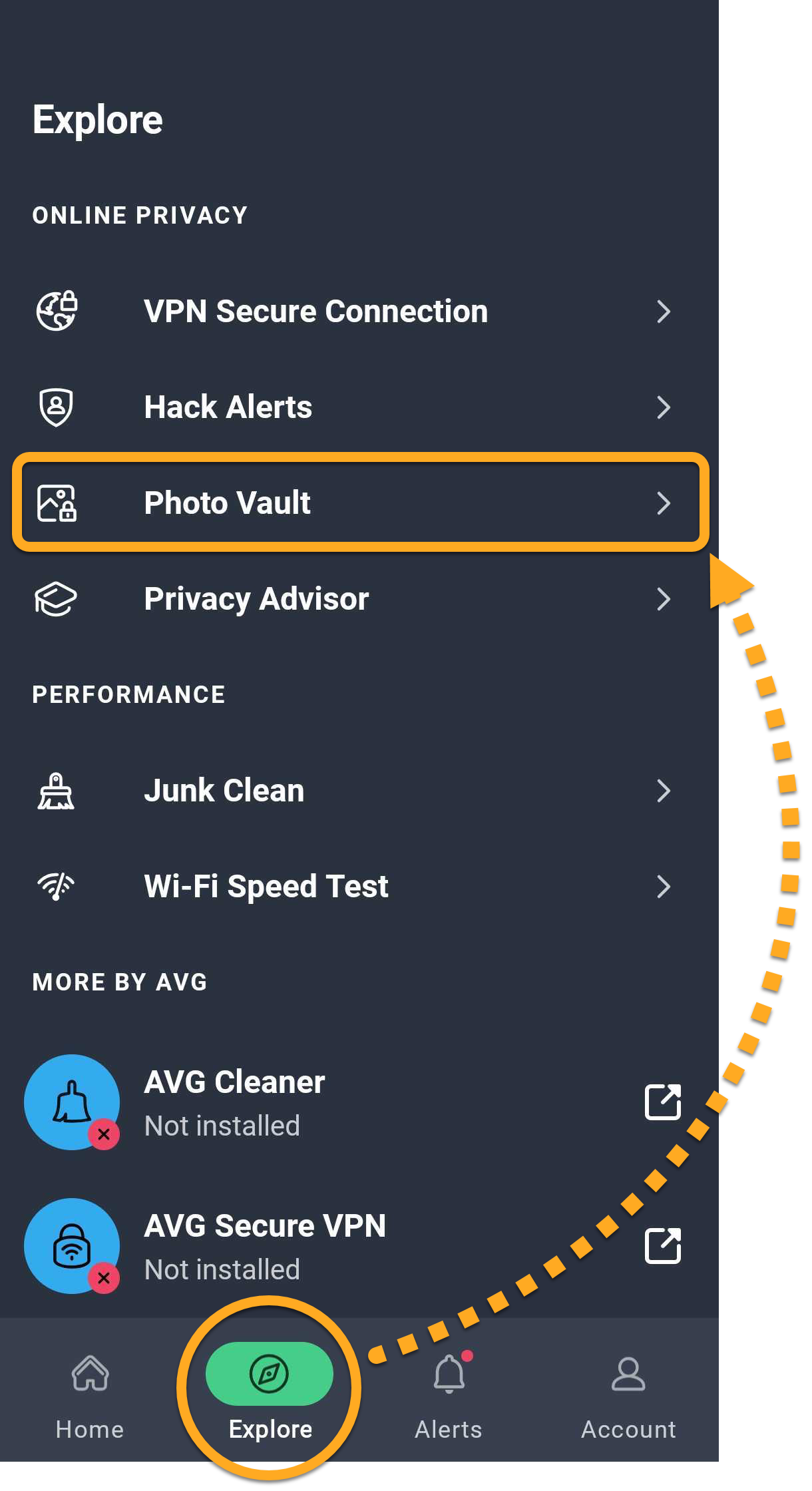
As fotos selecionadas agora estão armazenadas no Cofre de Fotos e não aparecem mais na galeria do dispositivo.
Exportar ou excluir fotos do Cofre de Fotos
Para exportar ou excluir fotos, toque em uma ou mais fotos e mantenha-as pressionadas. Depois, selecione um dos seguintes ícones na parte superior da tela:
- Ícone de exportação: Restaura uma foto ao local original e a torna visível fora do Cofre de Fotos.
- Ícone de lixeira: remove uma foto do Cofre e do local original. Essa ação não pode ser desfeita.
Redefina seu PIN do Cofre de Fotos
Se você esquecer o PIN do Cofre de Fotos:
- Toque em Explorar ▸ Cofre de Fotos.
- Quando for solicitado que você digite seu PIN, toque em Esqueceu seu PIN?.
- Siga as instruções na tela para acessar a conta de e-mail selecionada durante a configuração do Cofre de Fotos.
- Após acessar a conta de e-mail selecionada, crie um novo PIN de quatro dígitos e digite-o novamente para confirmar.
Limpar lixo do seu dispositivo
Limpador de lixo eletrônico detecta itens dispensáveis que estão ocupando o armazenamento do seu dispositivo, incluindo APKs deixados para trás, arquivos residuais e cache visível. Para remover esses itens para liberar espaço de armazenamento:
- Toque em Explorar ▸ Limpeza de arquivos indesejados.
- Toque em Abrir configurações e verifique se o controle deslizante ao lado de Conceder permissão está LIGADO para conceder a permissão de Acesso a todos os arquivos.
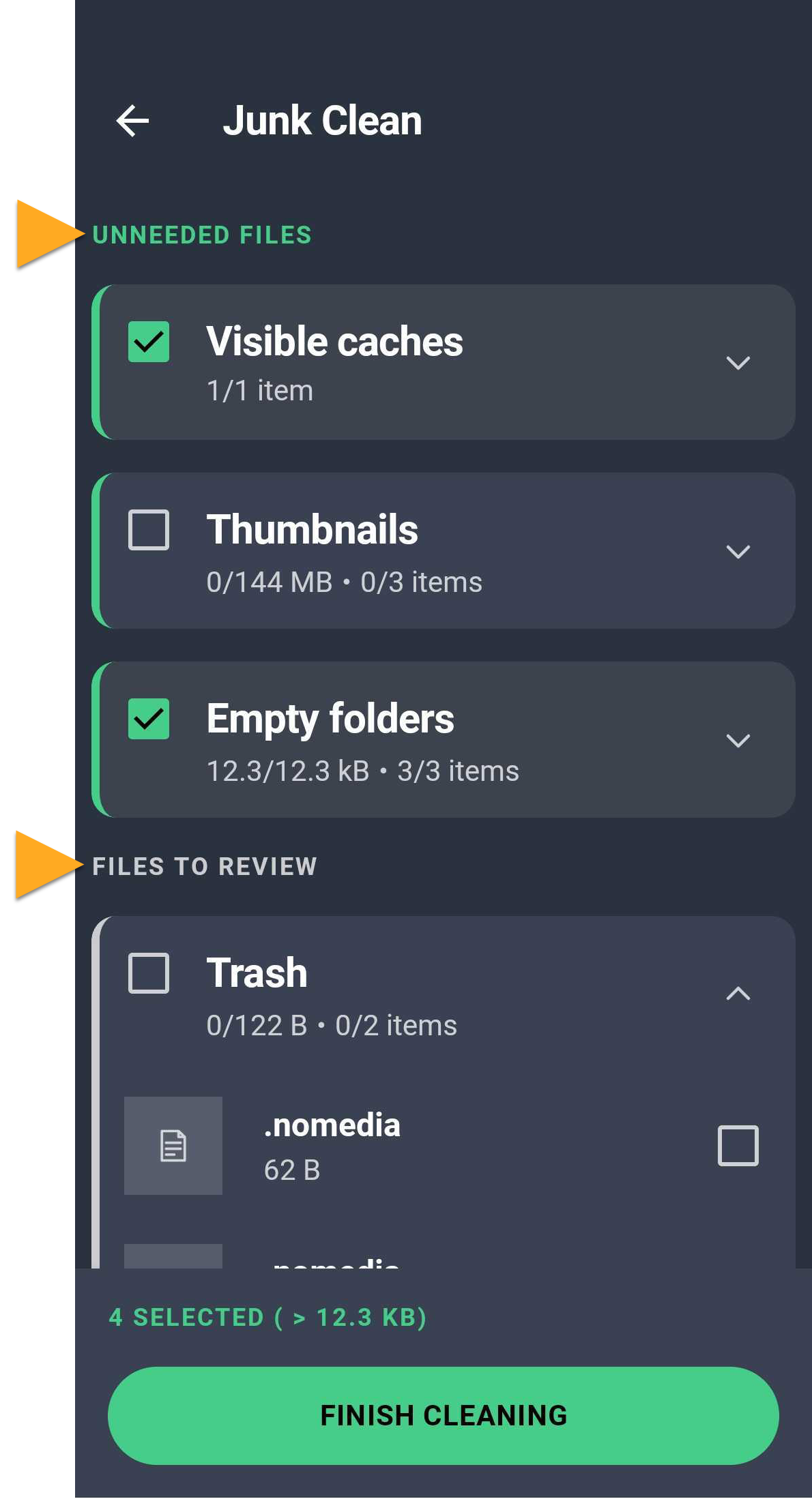
- Depois que a verificação for concluída, selecione os tipos de item que deseja limpar. Os tipos de itens são divididos em duas seções (você pode ver uma ou ambas as seções, dependendo dos tipos de dados armazenados no seu dispositivo):
- Arquivos desnecessários: Dados selecionados cuidadosamente para garantir que sejam realmente dispensáveis.
- Arquivos para revisar: Dados que podem não ser valiosos para você. Recomendamos examinar itens incluídos neste grupo e marcar apenas os itens dispensáveis. Todos os itens ficam desmarcados por padrão e não serão excluídos a menos que você os selecione manualmente.
- Toque em Concluir limpeza para excluir os itens selecionados.
 Explorar ▸ Limpeza de arquivos indesejados.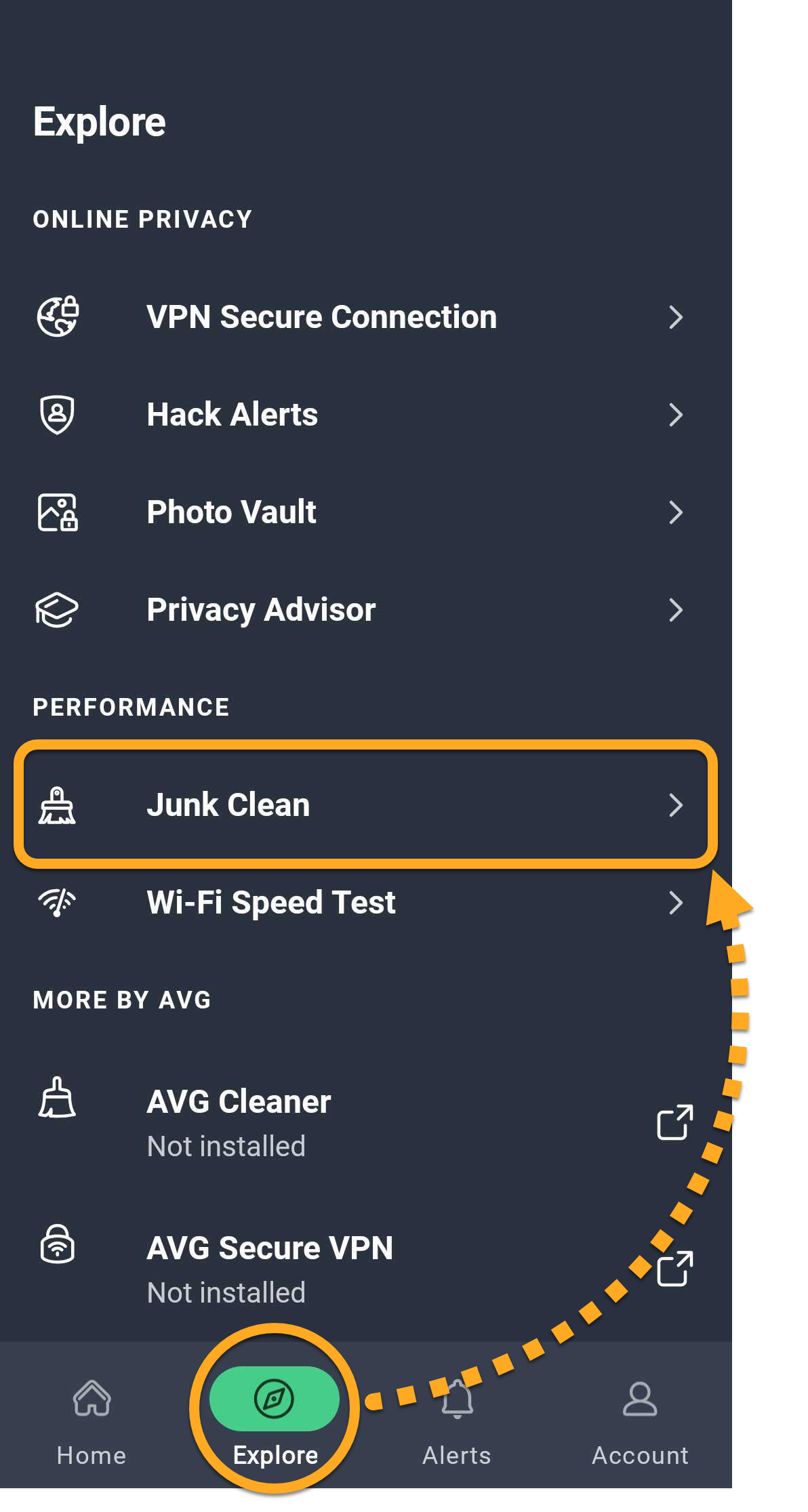
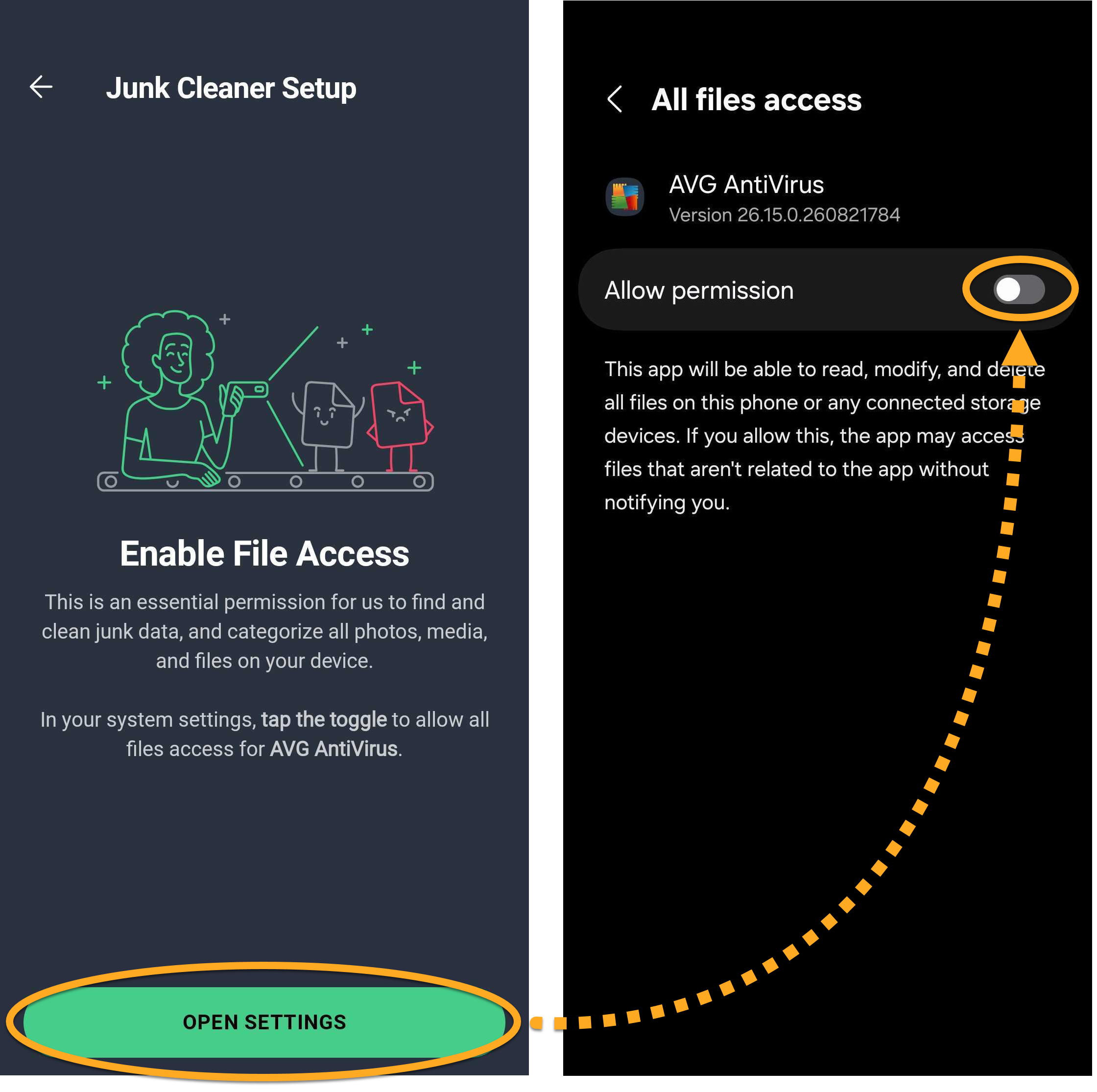
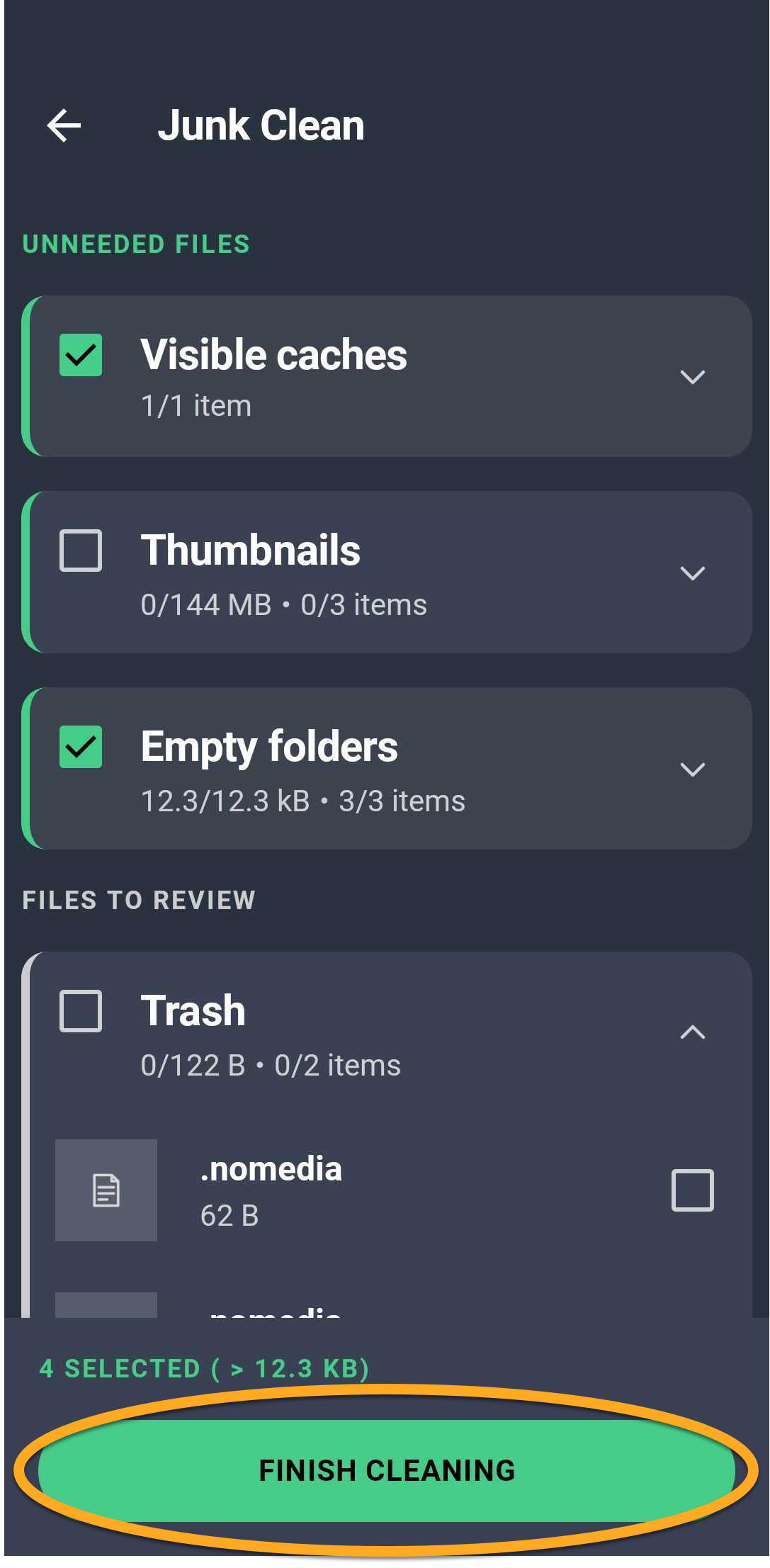
Os itens selecionados são removidos do seu dispositivo.
Mais recomendações
Para obter informações sobre recursos adicionais disponíveis no AVG AntiVirus para Android, incluindo o Consultor de privacidade e o Teste de Velocidade de Wi-Fi, consulte o artigo abaixo:
- AVG AntiVirus
- Android