O AVG Secure Browser é um navegador com funcionalidades de segurança e privacidade integradas, para garantir sua segurança na web. Este artigo contém instruções para baixar e instalar o AVG Secure Browser.
Instalação do AVG Secure Browser
- Clique no botão abaixo para baixar o arquivo de instalação do AVG Secure Browser e salve-o em um local conhecido em seu PC (como padrão, os arquivos baixados são salvos em sua pasta Downloads).
Baixar o AVG Secure Browser para Windows - Clique com o botão direito do mouse no arquivo de instalação
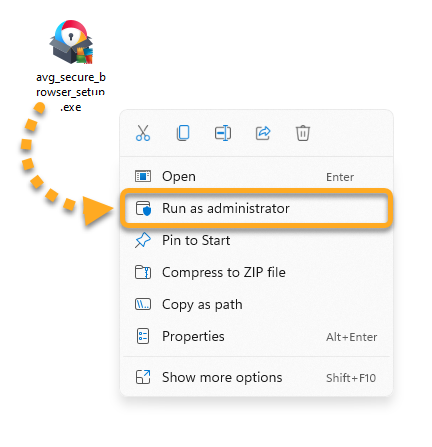
avg_secure_browser_setup.exebaixado e selecione Executar como administrador no menu de contexto. Se você não conseguir autorizar a instalação do AVG Secure Browser, consulte o seguinte artigo: Gerenciamento de contas administrativas no seu PC com Windows.
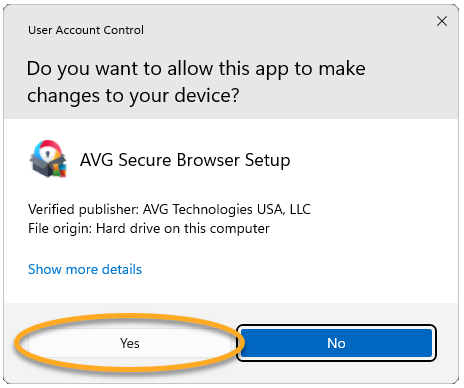
 - Se a caixa de diálogo Controle de Conta de Usuário solicitar permissões, clique em Sim.
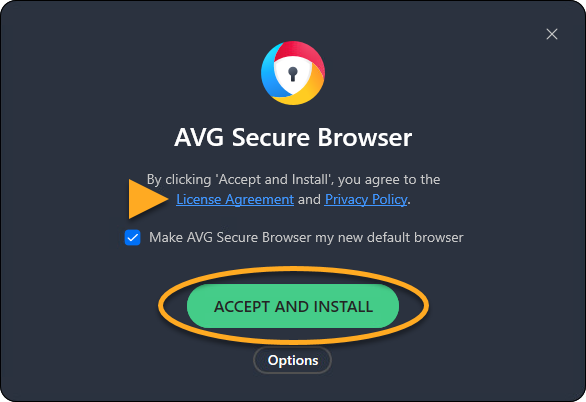
- Leia o Contrato de Licença e a Política de privacidade e clique em Aceitar e instalar para continuar com a instalação padrão.
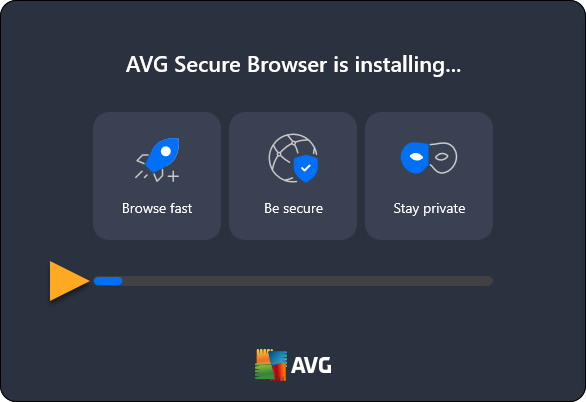
- Aguarde a instalação do AVG Secure Browser em seu PC.
O AVG Secure Browser já está instalado no seu PC e uma nova janela do navegador será aberta automaticamente.
- Clique no botão abaixo para baixar o arquivo de instalação do AVG Secure Browser e salve-o em um local conhecido em seu Mac (como padrão, os arquivos baixados são salvos em sua pasta Downloads).
Baixar o AVG Secure Browser para Mac com processador Intel - Clique duas vezes no arquivo de instalação baixado, o
AVGSecureBrowserSetup.pkg.
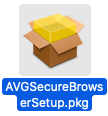
- Clique no botão abaixo para baixar o arquivo de instalação do AVG Secure Browser e salve-o em um local conhecido em seu Mac (como padrão, os arquivos baixados são salvos em sua pasta Downloads).
Baixar o AVG Secure Browser para Mac com Chip Apple - Clique duas vezes no arquivo de instalação baixado, o
AVGSecureBrowserSetupARM.pkg.
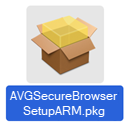
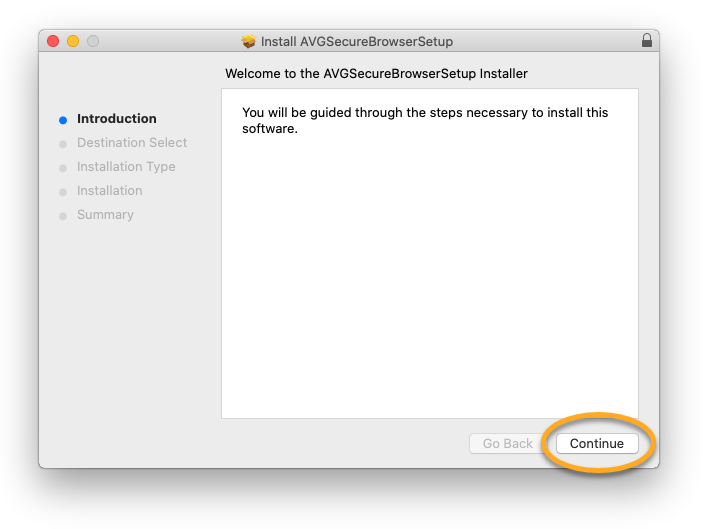
- Clique em Continuar.
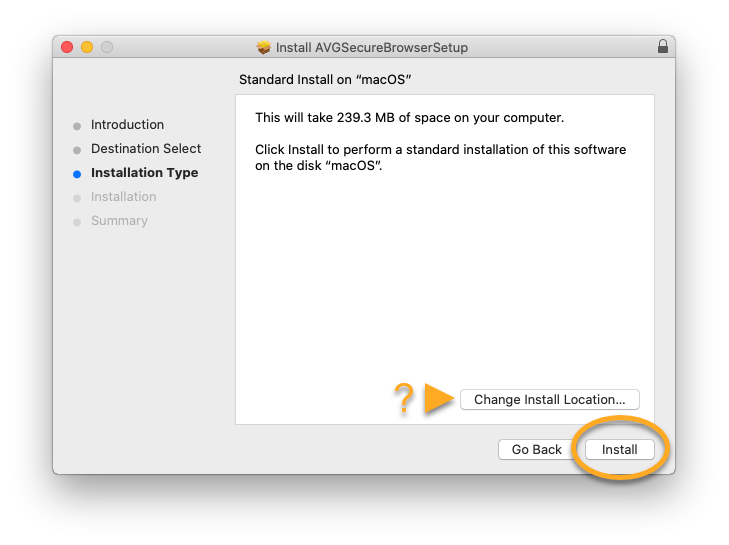
- Clique em Instalar para continuar com a instalação padrão ou clique em Alterar local de instalação… caso queira alterar as configurações padrão.
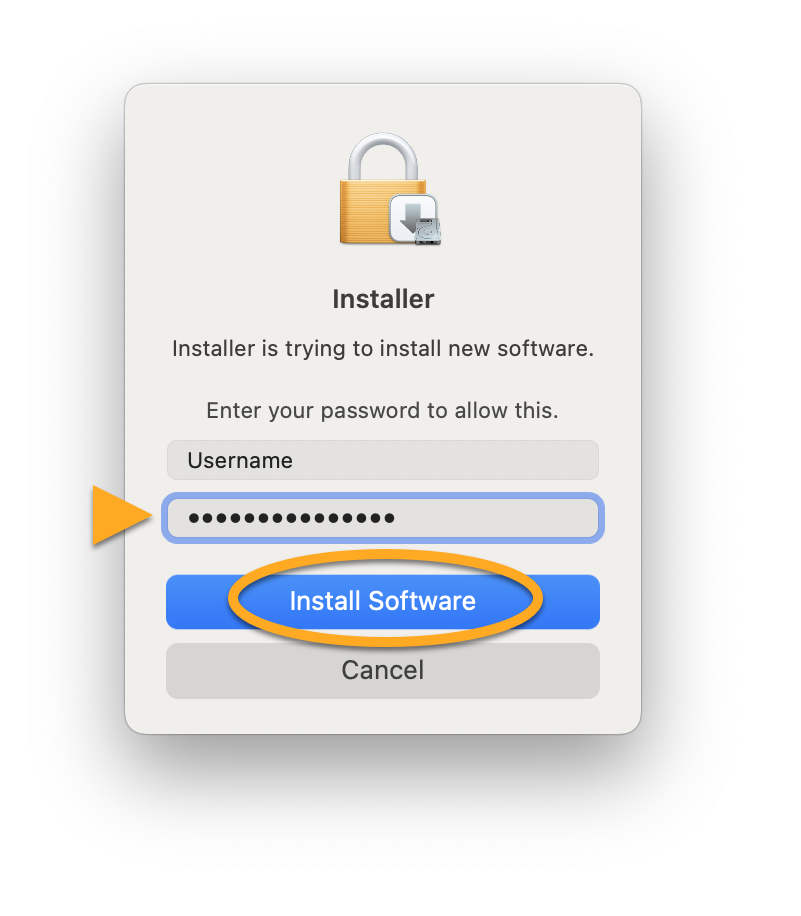
- Digite a senha que você usa para o iniciar o Mac e clique em Instalar software.
- Aguarde a instalação do AVG Secure Browser em seu Mac e clique em Fechar.
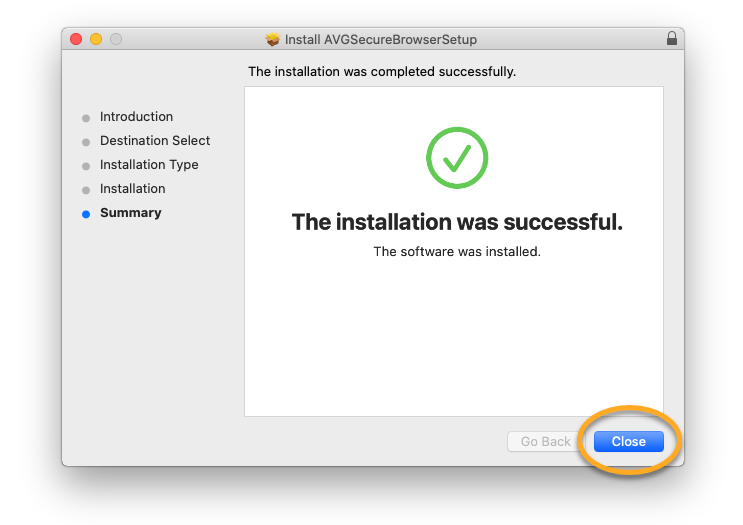
O AVG Secure Browser já está instalado no seu Mac e uma nova janela do navegador será aberta automaticamente.
- No dispositivo Android, toque no botão abaixo para abrir a página do produto AVG Secure Browser no Google Play Store.
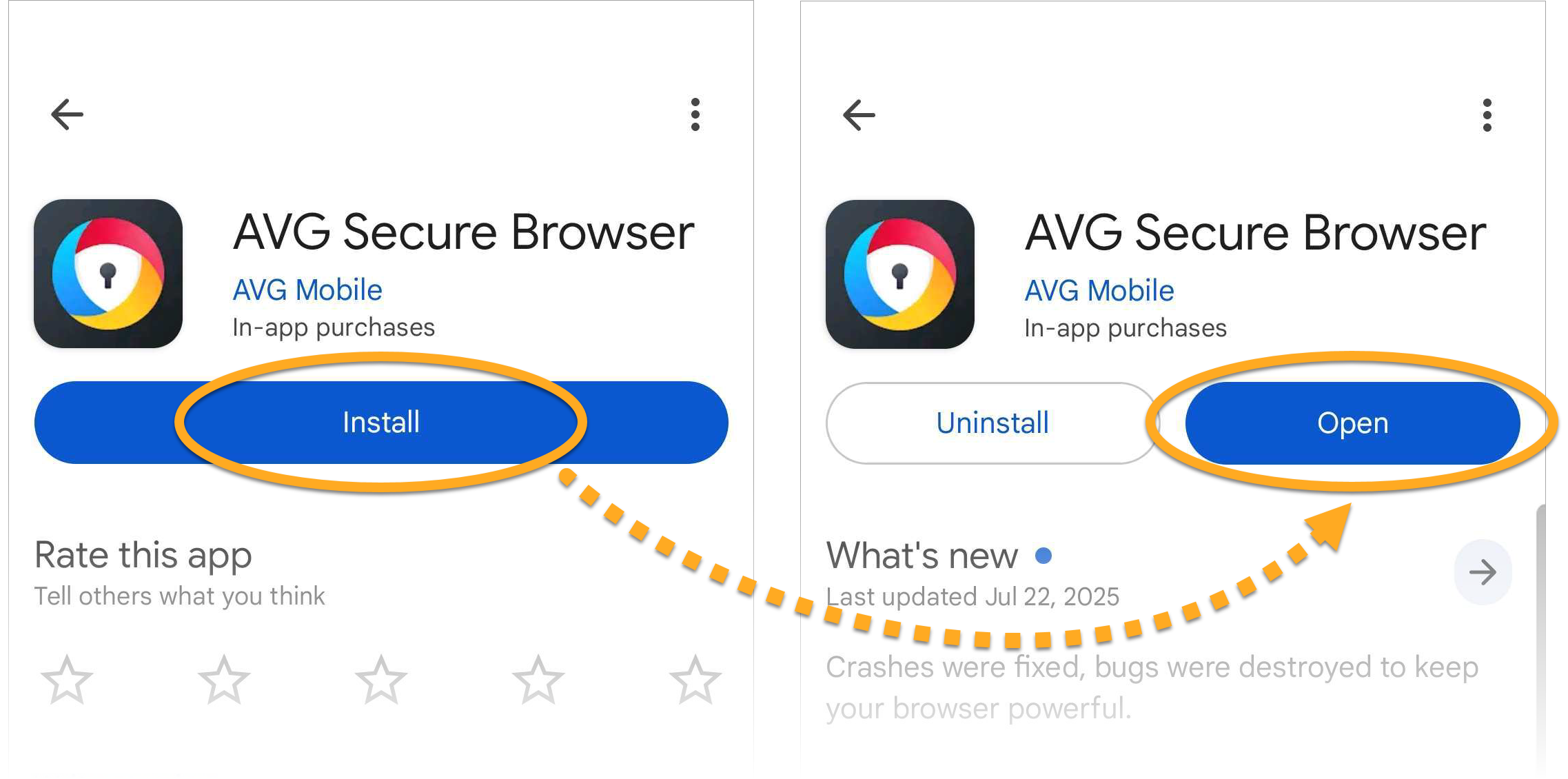
Acessar o Google Play Store - Toque em Instalar para baixar e instalar o aplicativo. Assim que a instalação terminar, toque em Abrir.
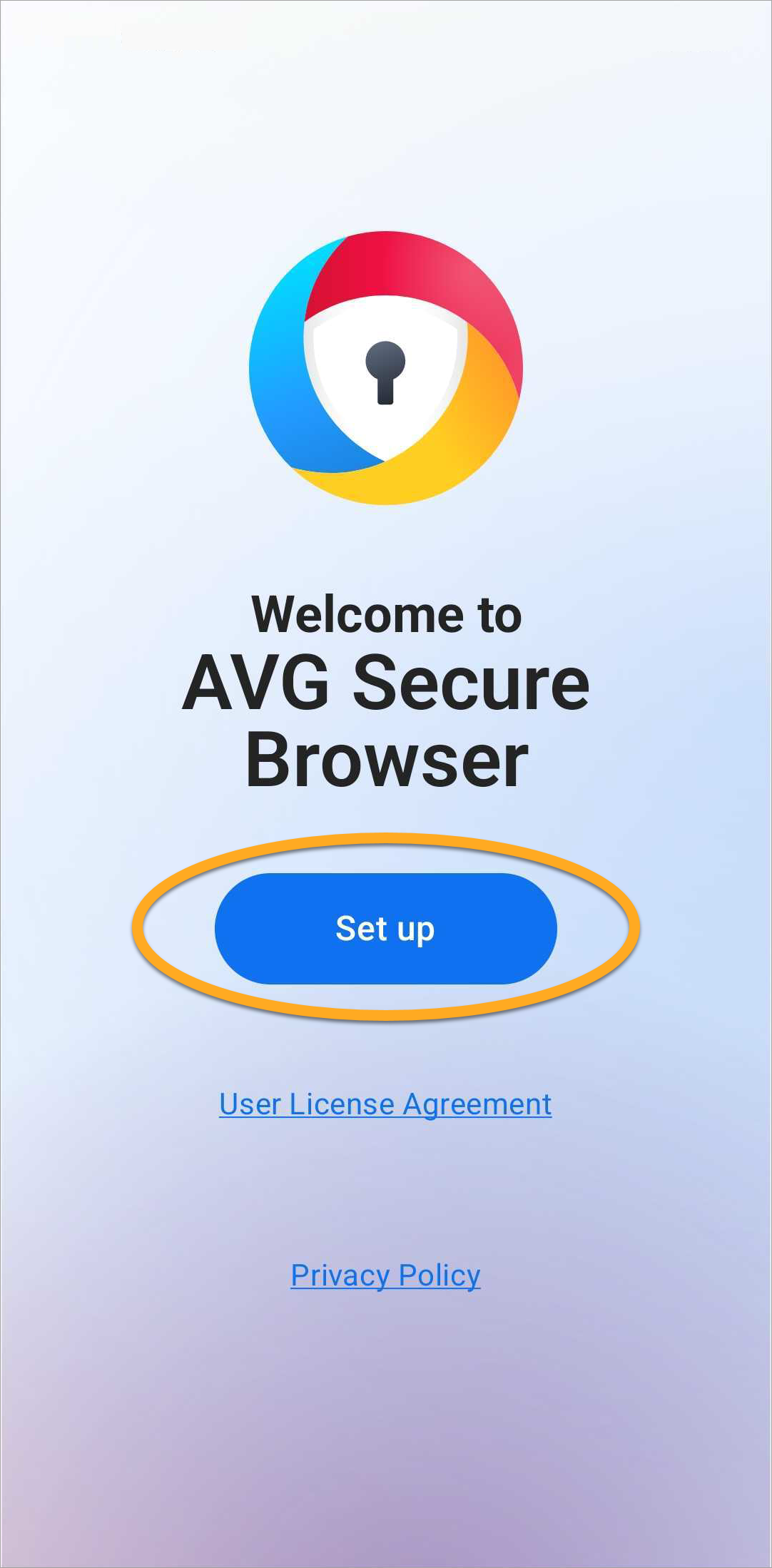
- Leia o Contrato de Licença de Usuário Final e a Política de Privacidade, depois toque em Configurar.
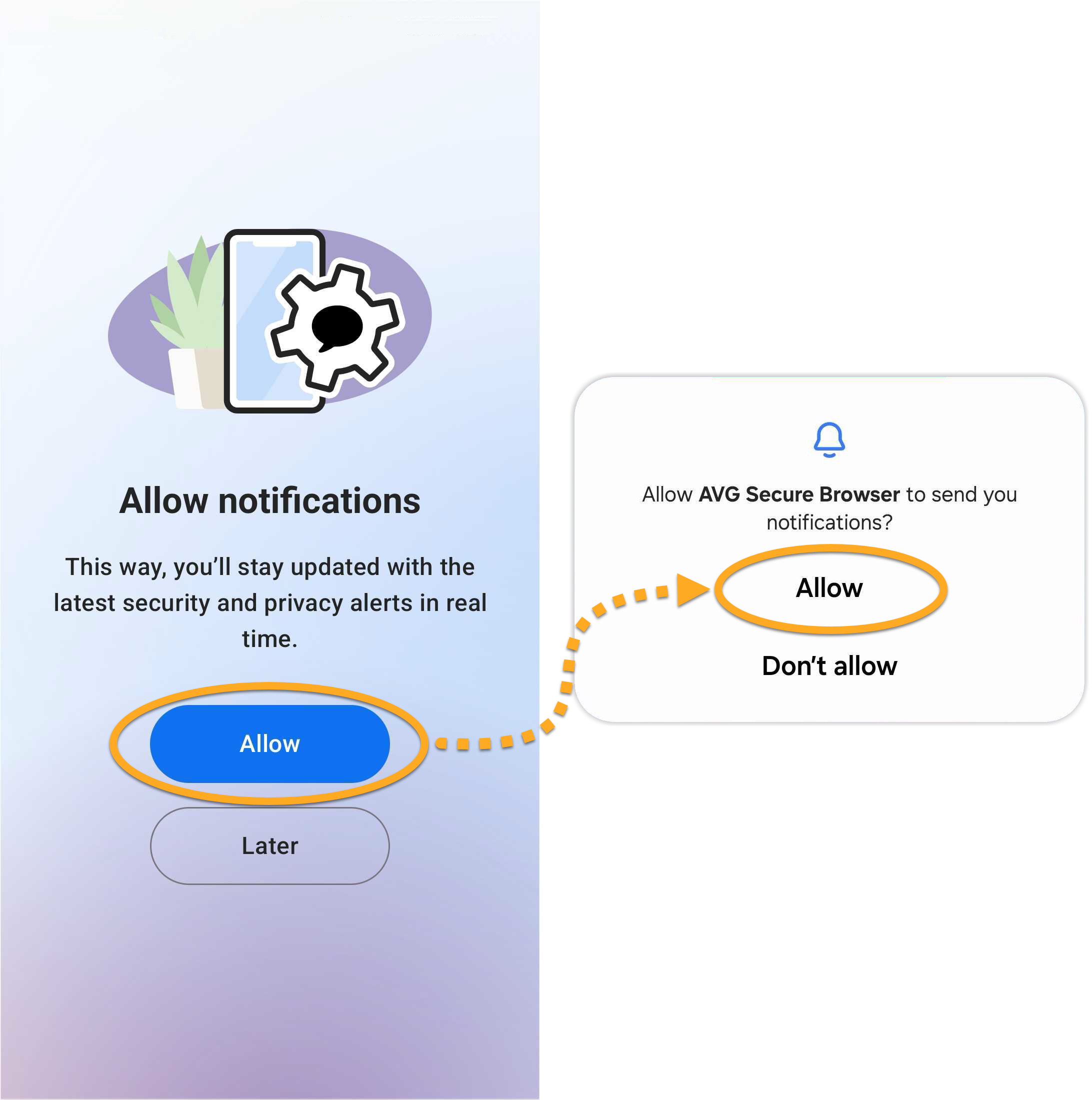
- Opcionalmente, toque em Permitir duas vezes para permitir que o AVG Secure Browser envie notificações.
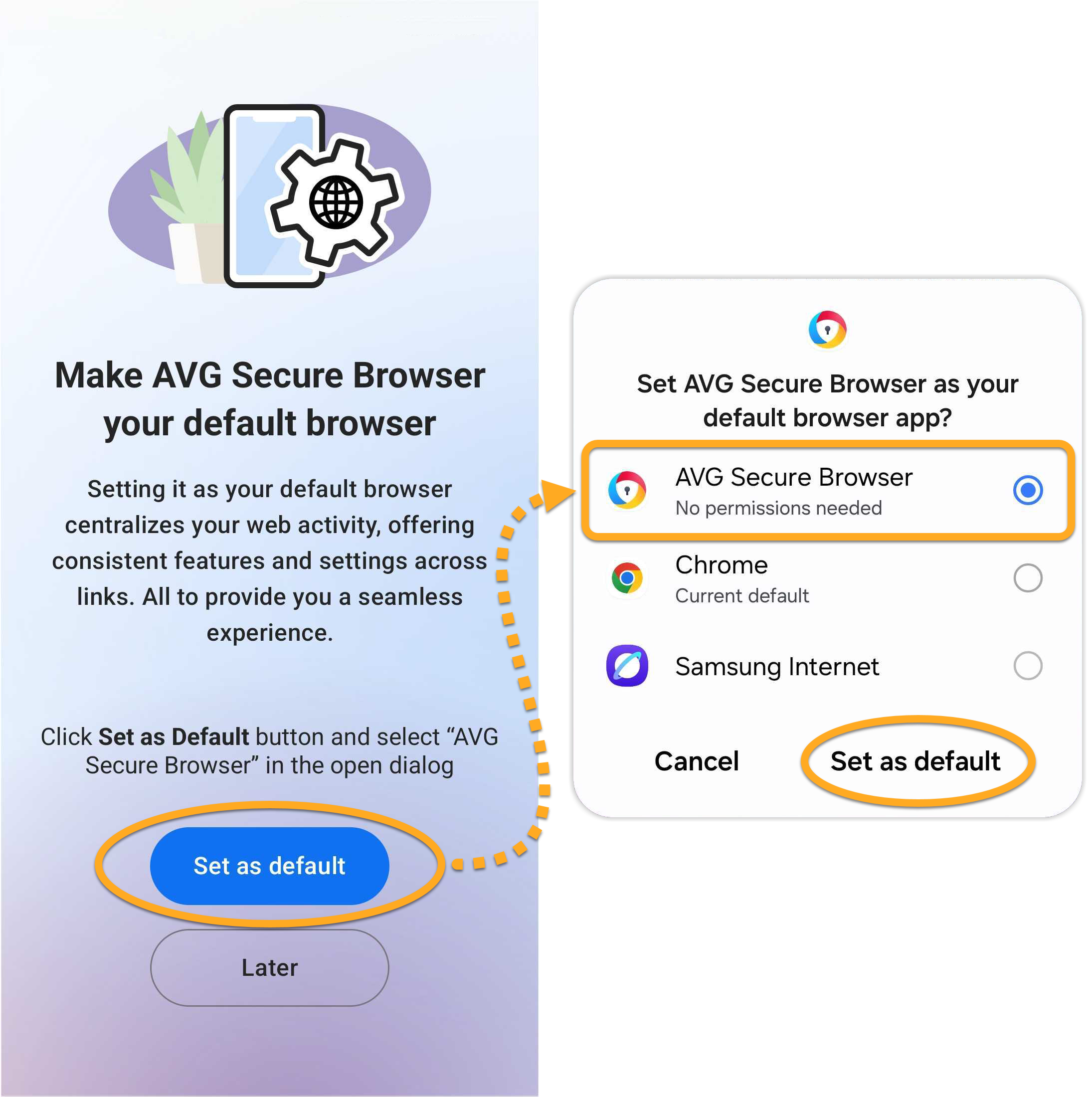
- Opcionalmente, toque em Definir como padrão, em seguida, toque no painel AVG Secure Browser e toque em Definir como padrão novamente.
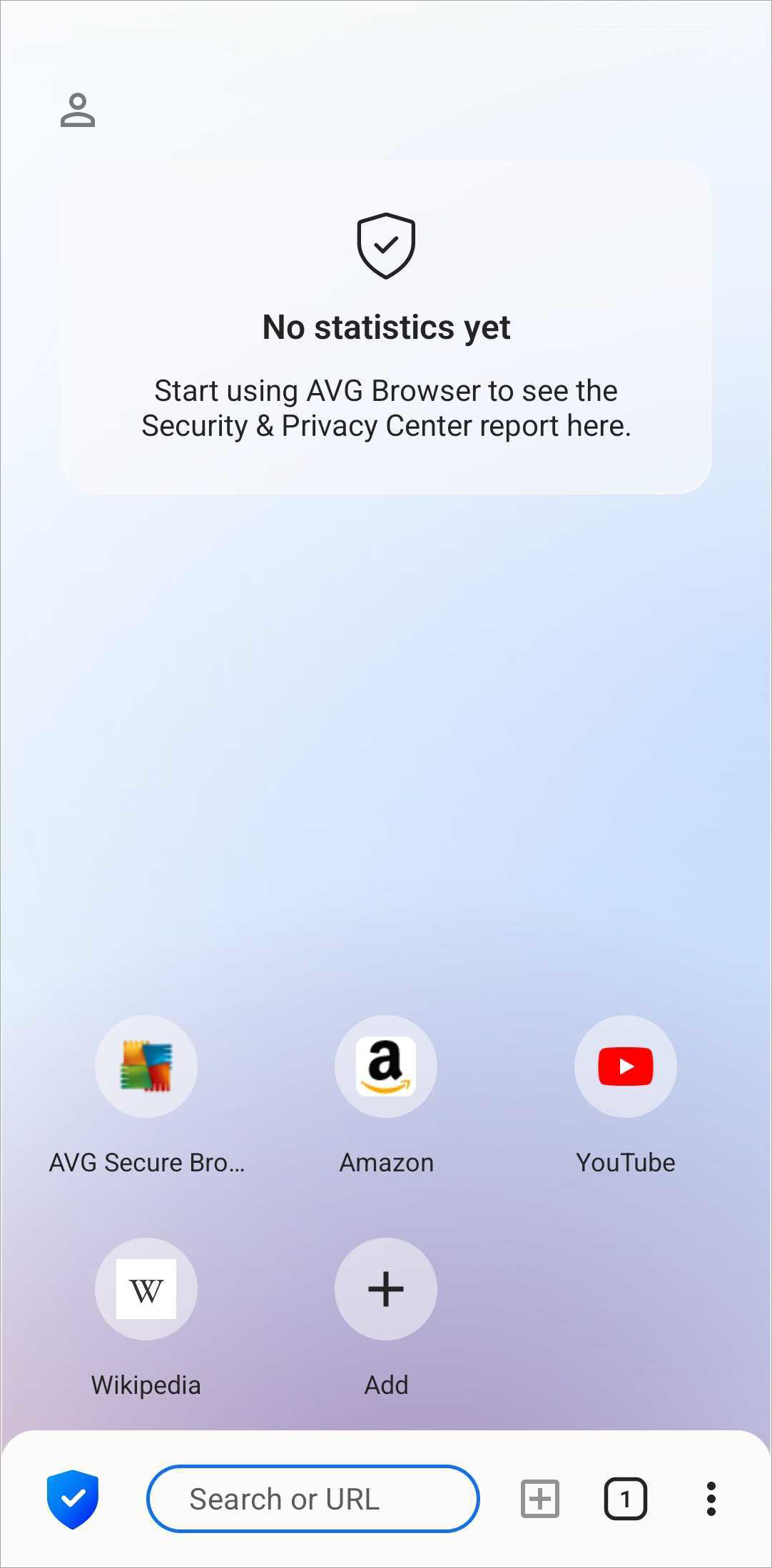
O AVG Secure Browser já está instalado e pronto para uso no seu dispositivo Android.
Solução de problemas
Se você enfrentar algum problema de instalação:
- Verifique se seu PC atende os requisitos mínimos do sistema e se o Windows está atualizado. Para obter informações sobre os requisitos de sistema do AVG Secure Browser, consulte o artigo a seguir:
- Reinicie o PC e siga exatamente as etapas deste artigo, para tentar instalar o AVG Secure Browser de novo.
Se o problema persistir, entre em contato com o Suporte da AVG.
Se você enfrentar algum problema de instalação:
- Verifique se seu Mac atende aos requisitos mínimos do sistema e se o macOS está atualizado. Para obter informações sobre os requisitos de sistema do AVG Secure Browser, consulte o artigo a seguir:
O Apple macOS 10.15.x (Catalina) é compatível pela última vez com a versão 116 do AVG Secure Browser.Para obter informações sobre os requisitos de sistema do AVG Secure Browser, consulte o artigo a seguir:
- Reinicie o Mac e siga precisamente as etapas deste artigo para tentar instalar o AVG Secure Browser de novo.
Se o problema persistir, entre em contato com o Suporte da AVG.
Se você enfrentar algum problema de instalação, verifique se seu dispositivo Android atende aos requisitos mínimos do sistema:
Se o problema persistir, entre em contato com o suporte da AVG.
Mais recomendações
Para mais informações sobre o AVG Secure Browser, consulte o artigo a seguir:
Para mais informações sobre o AVG Secure Browser, consulte o artigo a seguir:
Para mais informações sobre o AVG Secure Browser, consulte o artigo a seguir:
- AVG Secure Browser
- Windows, macOS e Android