O AVG Cleaner para Android é um app para mobile projetado para melhorar o desempenho do seu dispositivo e preservar o espaço de armazenamento com a remoção de mídia, arquivos, apps e dados desnecessários. Para remova esses itens, faça a transferência deles para a conta de armazenamento em nuvem e/ou os excluindo do seu dispositivo. Você também pode otimizar as fotos, para consumir menos espaço.
Navegação no AVG Cleaner
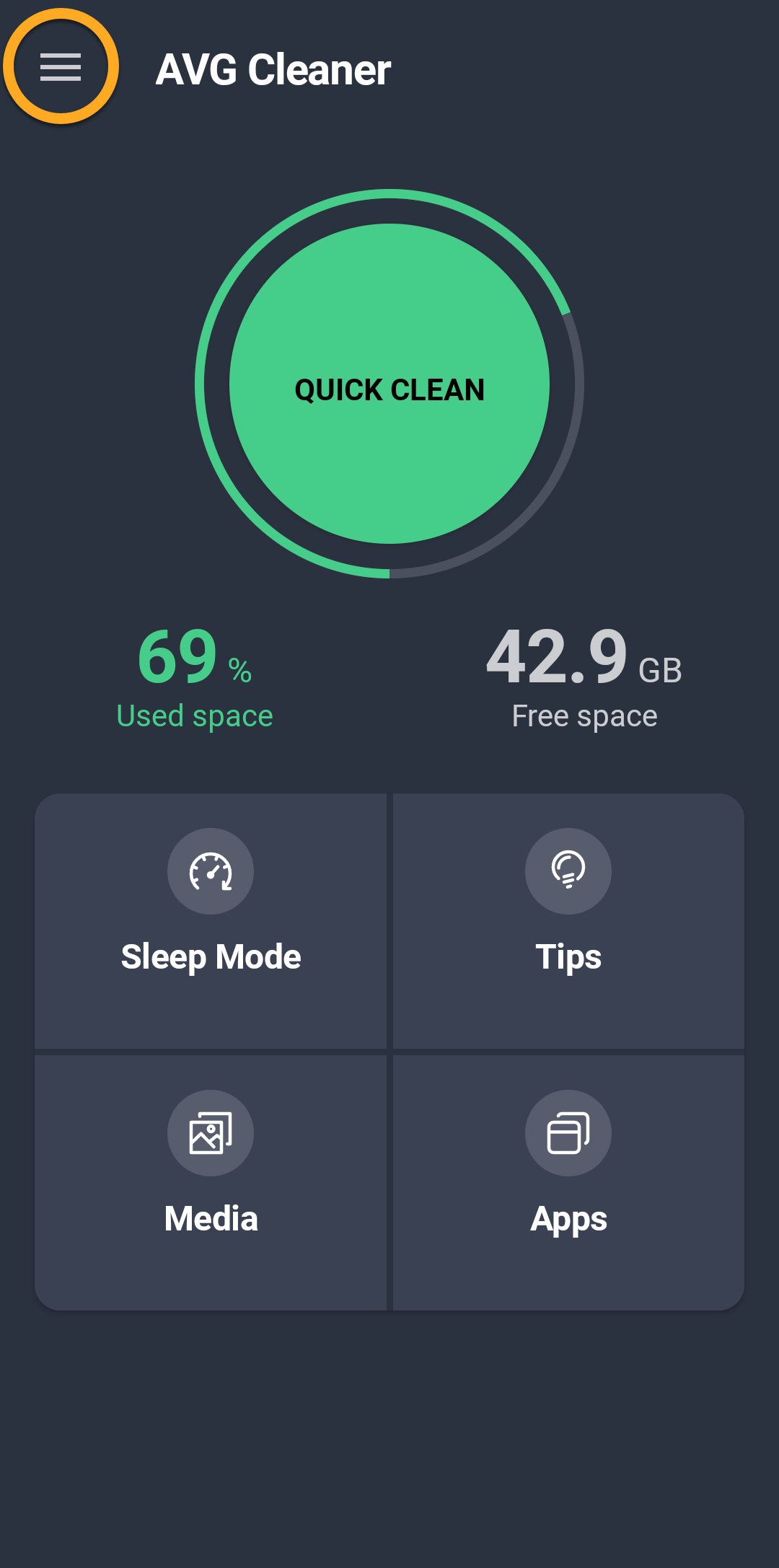
- Na tela inicial do seu dispositivo, toque no ícone AVG Cleaner para abrir o aplicativo.

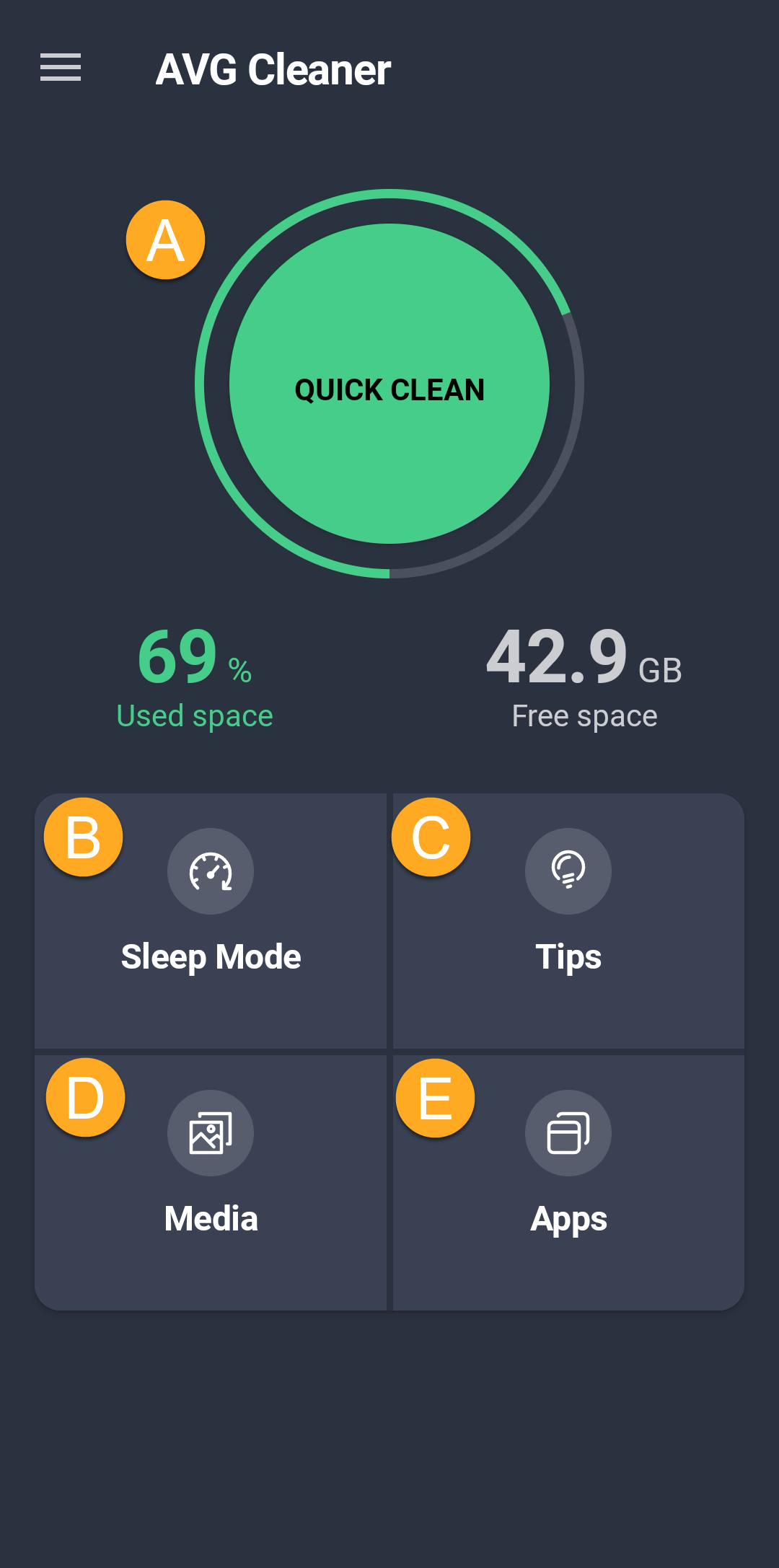
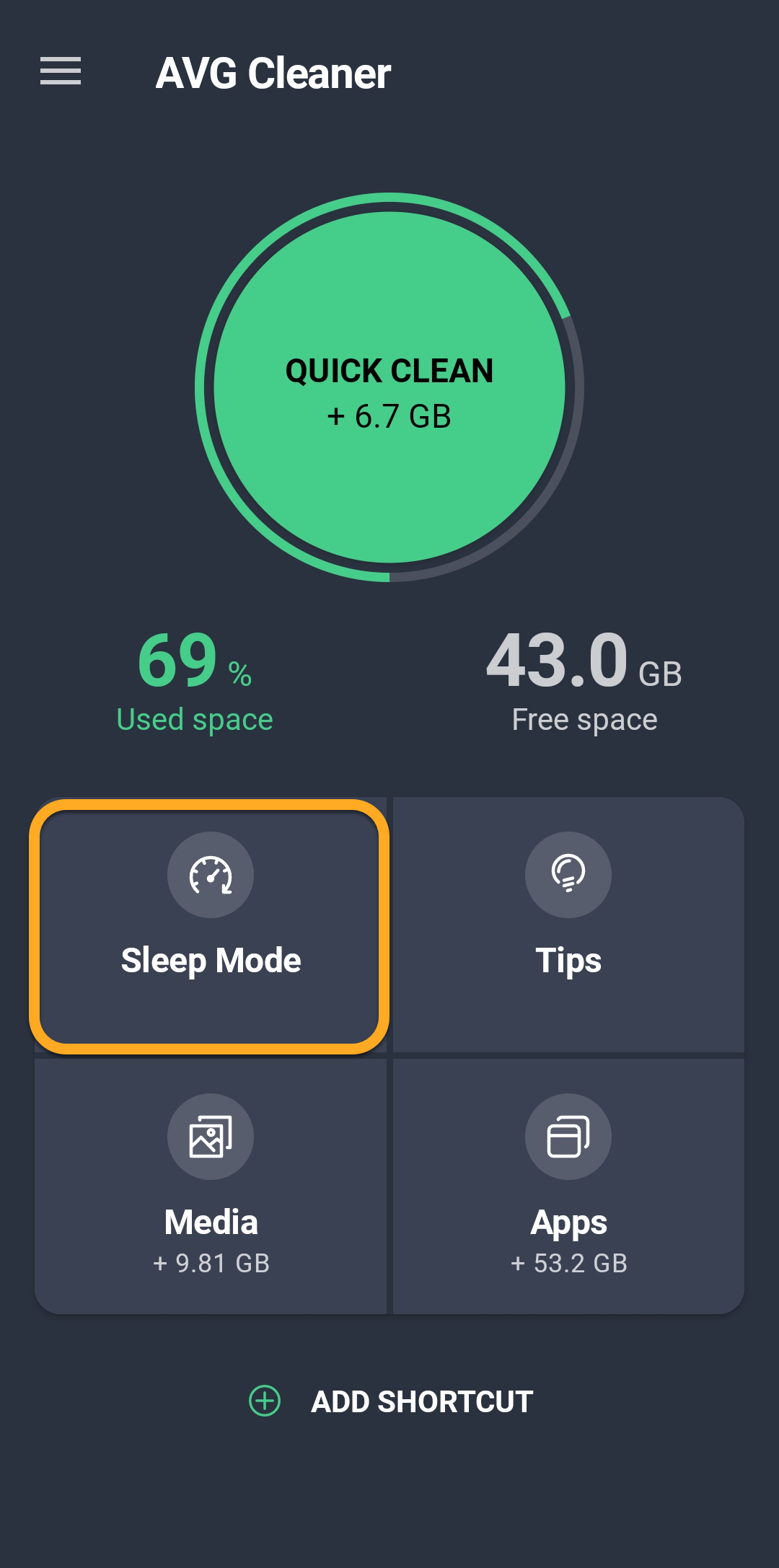
- As opções a seguir estão disponíveis na tela principal do aplicativo:
- Limpeza Rápida: verifique se há itens dispensáveis, como miniaturas de imagens, APKs, arquivos residuais e cache escondido, visível e compartilhado.
- Modo de Suspensão: suspenda o funcionamento de aplicativos em segundo plano, impedindo que eles deixem seu dispositivo mais lento e drenem sua bateria.
- Dicas: revise as dicas para liberar espaço no seu dispositivo. Na primeira vez que usar o recurso Dicas, será solicitado que você especifique quais tipos de dicas deseja que o AVG Cleaner priorize na tela Preferências de análise.
- Mídia: acesse uma visão geral da mídia armazenada em seu dispositivo, incluindo sugestões para liberar espaço.
- Apps: acesse uma visão geral dos apps instalados no seu dispositivo, incluindo sugestões para liberar espaço.

Executar uma Limpeza Rápida
o Limpeza Rápida limpa seu dispositivo ao remover arquivos desnecessários para liberar espaço de armazenamento. Você pode selecionar quais tipos de item são removidos antes de limpar.
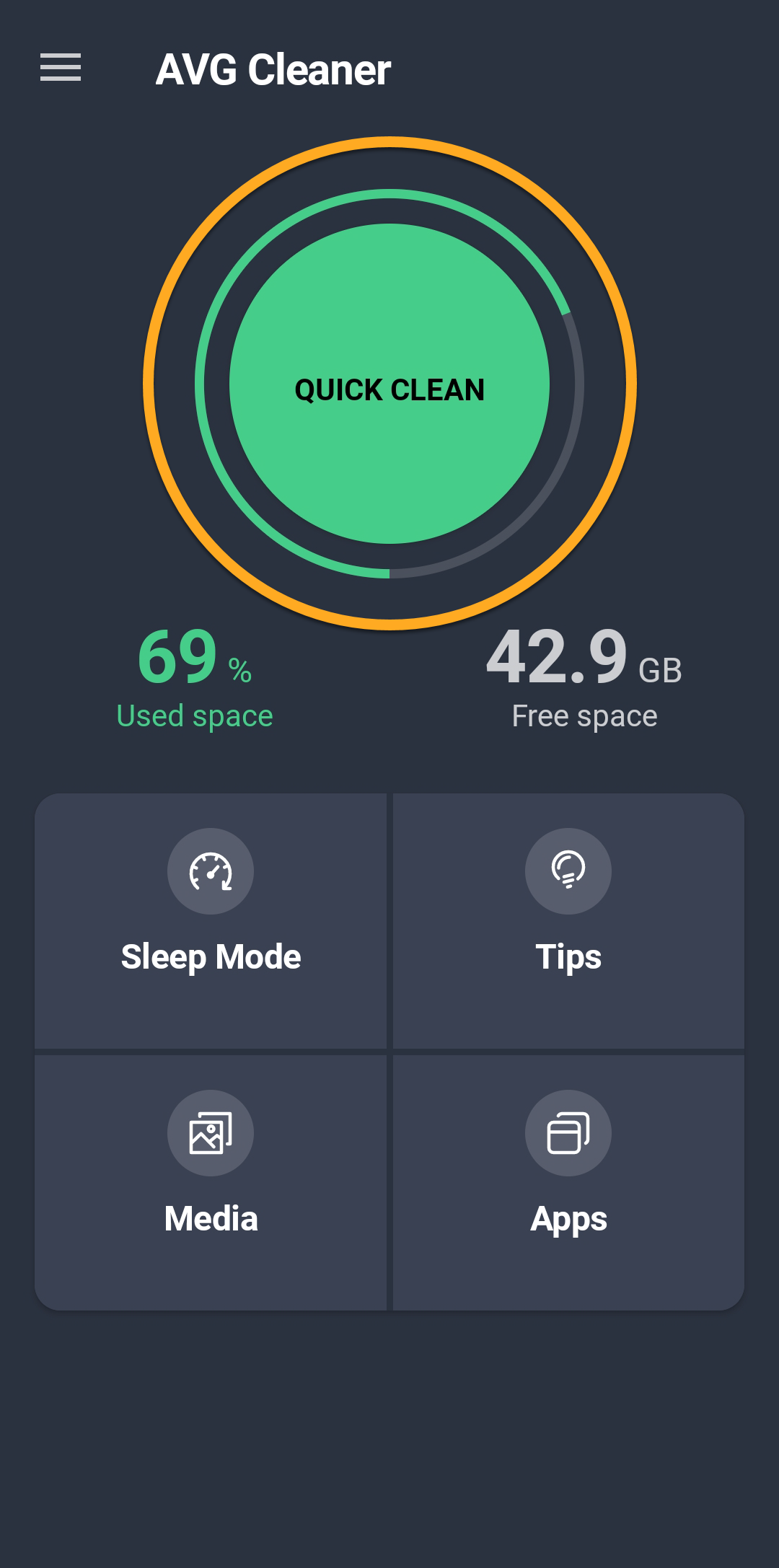
- Toque no botão Limpeza Rápida.
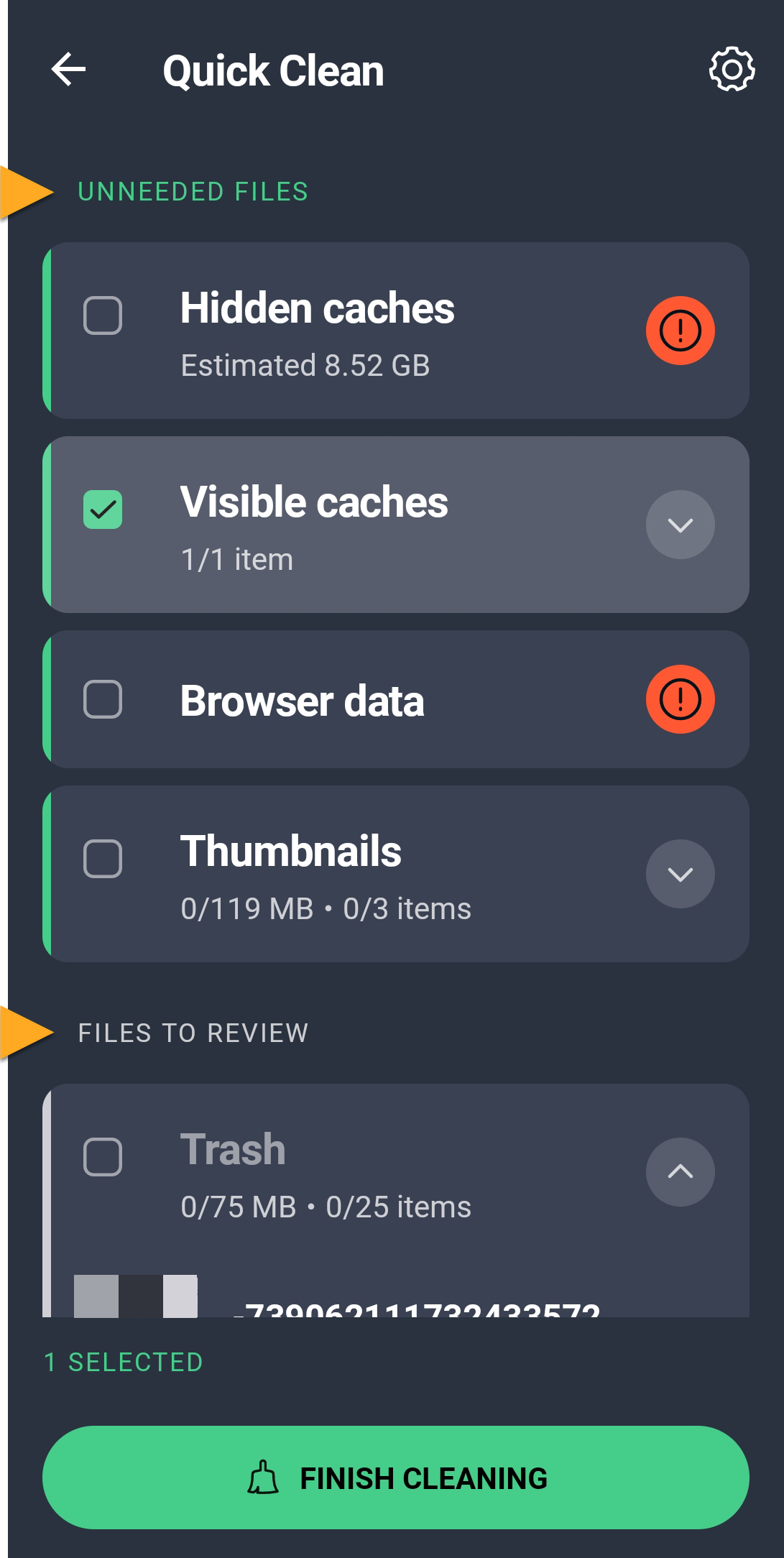
- Marque os tipos de item que deseja limpar. Os tipos de item são divididos em duas seções (você pode ver uma ou ambas as seções, dependendo do tipo de dados armazenados em seu dispositivo):
- Arquivos desnecessários: dados selecionados cuidadosamente como realmente dispensáveis, incluindo miniaturas de imagens, APKs, arquivos residuais e cache escondido, visível e compartilhado.
- Arquivos para Revisar: Dados que podem não ser valiosos para você. Recomendamos examinar itens incluídos neste grupo e marcar apenas os itens dispensáveis. Todos os itens ficam desmarcados como padrão e não serão excluídos até que você os selecione automaticamente.
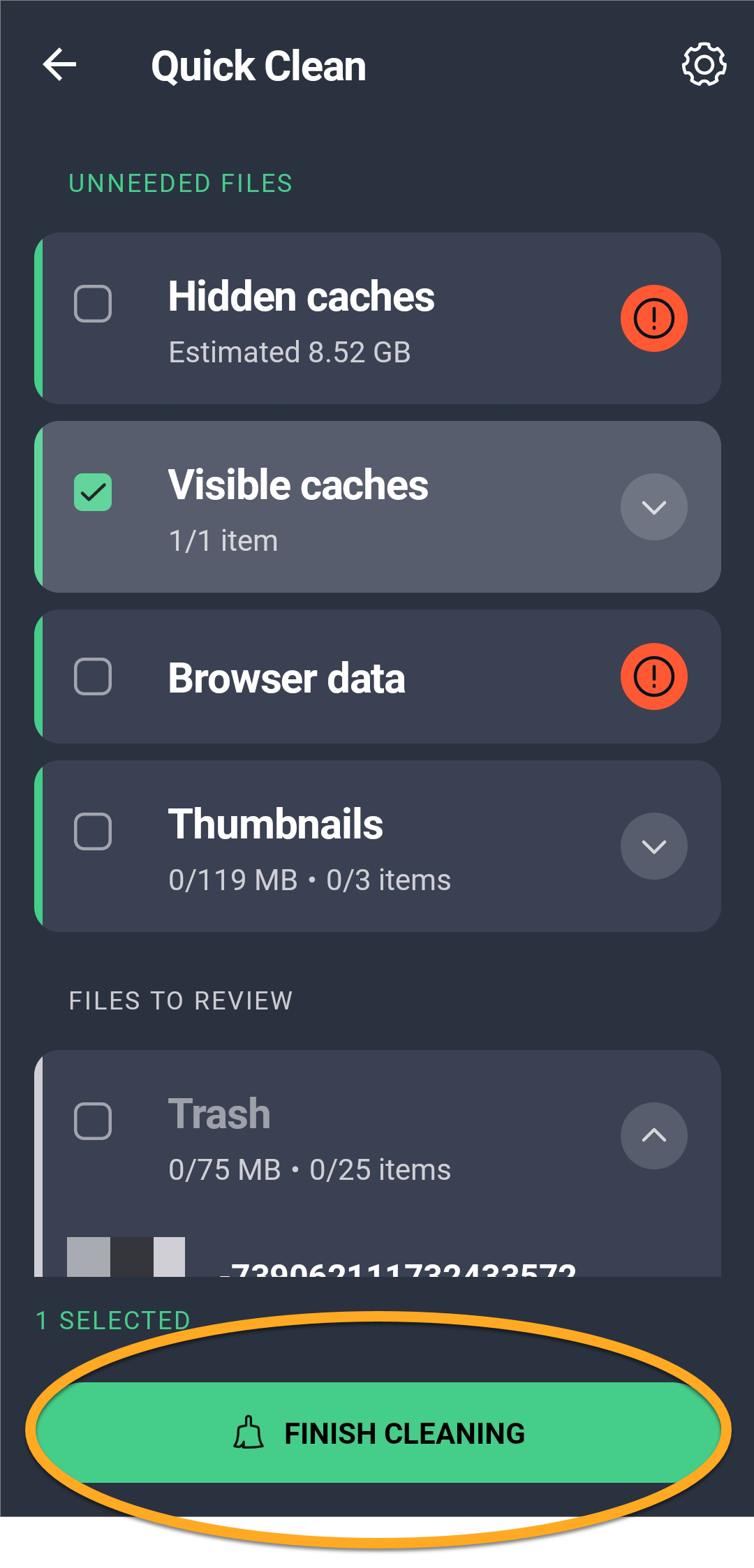
- Toque em Terminar limpeza para excluir itens selecionados.
Suspenda aplicativos
O recurso Modo de Suspensão suspende o funcionamento de aplicativos em segundo plano, liberando memória para outras tarefas.
- Toque na caixa Modo de Suspensão.
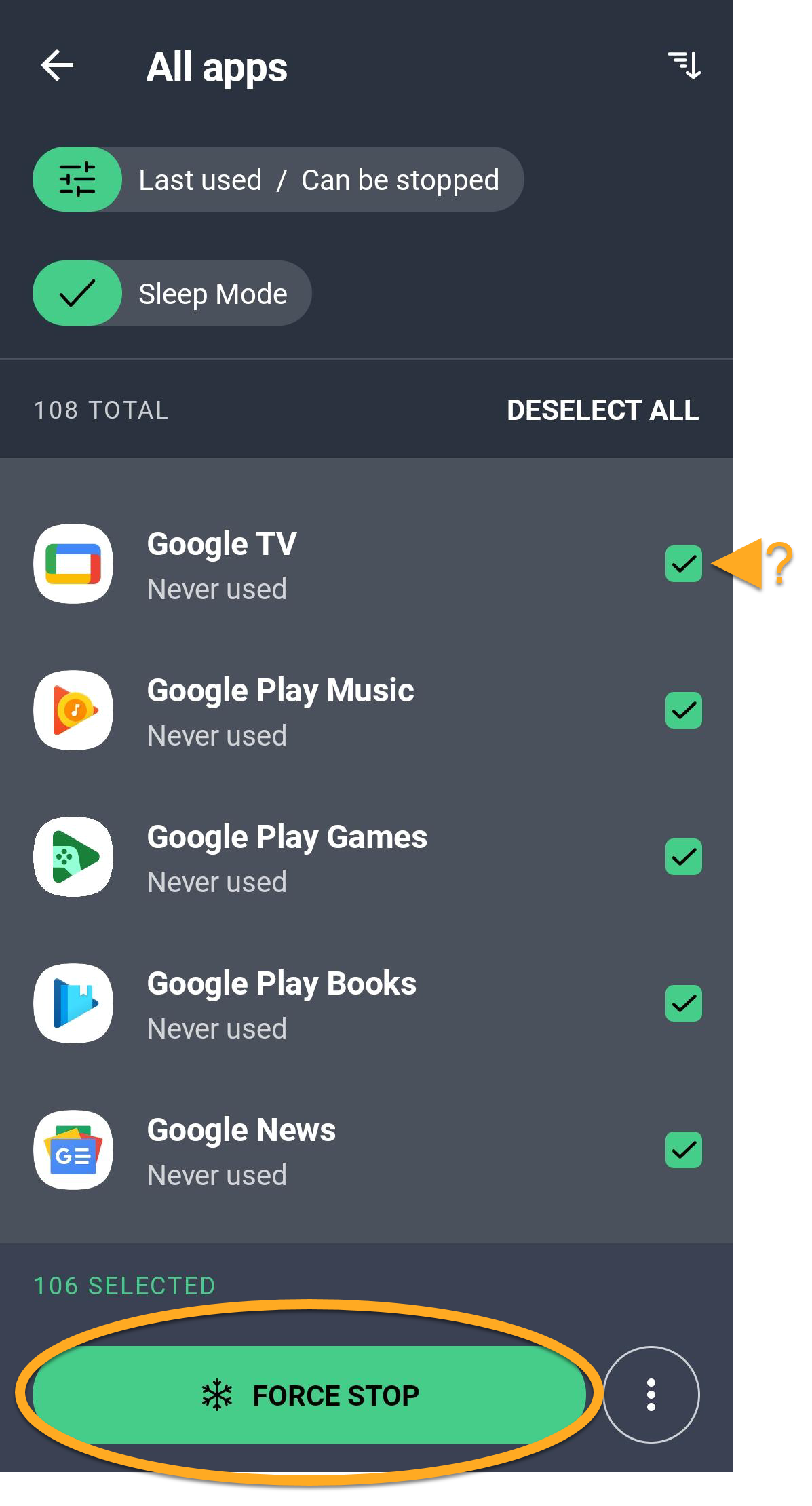
- Marque os aplicativos que deseja suspender e depois toque em Forçar interrupção.
Você pode precisar conceder permissão ao AVG Cleaner para forçar a parada de apps em massa pelas configurações do dispositivo. Toque em Conceder e depois siga as instruções na tela. Se não conceder essa permissão, você será solicitado a hibernar cada app selecionado individualmente.
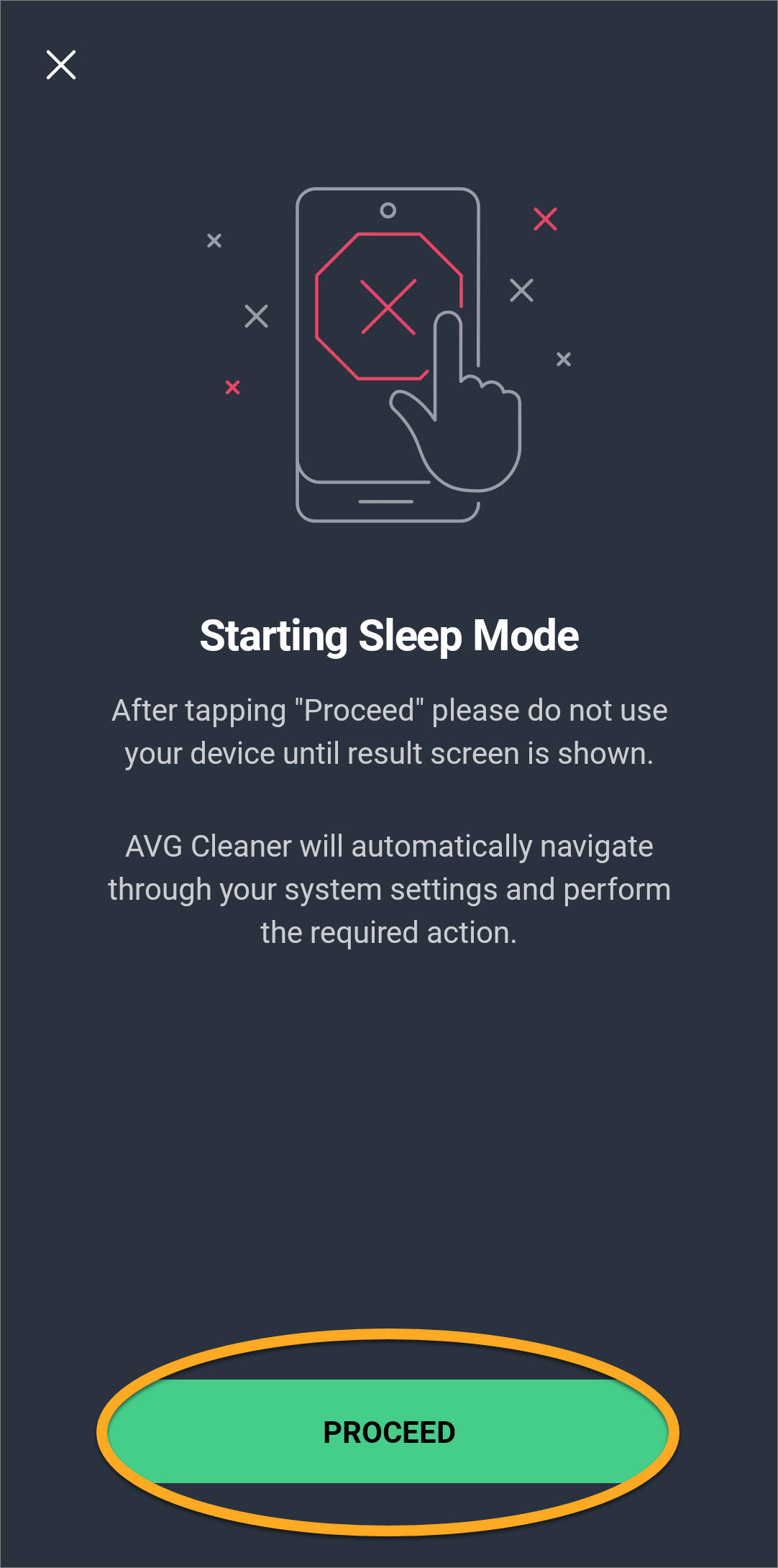
- Toque em Prosseguir.
- Espere enquanto o AVG Cleaner hiberna os apps selecionados, depois toque na seta para voltar para retornar à tela principal do AVG Cleaner.
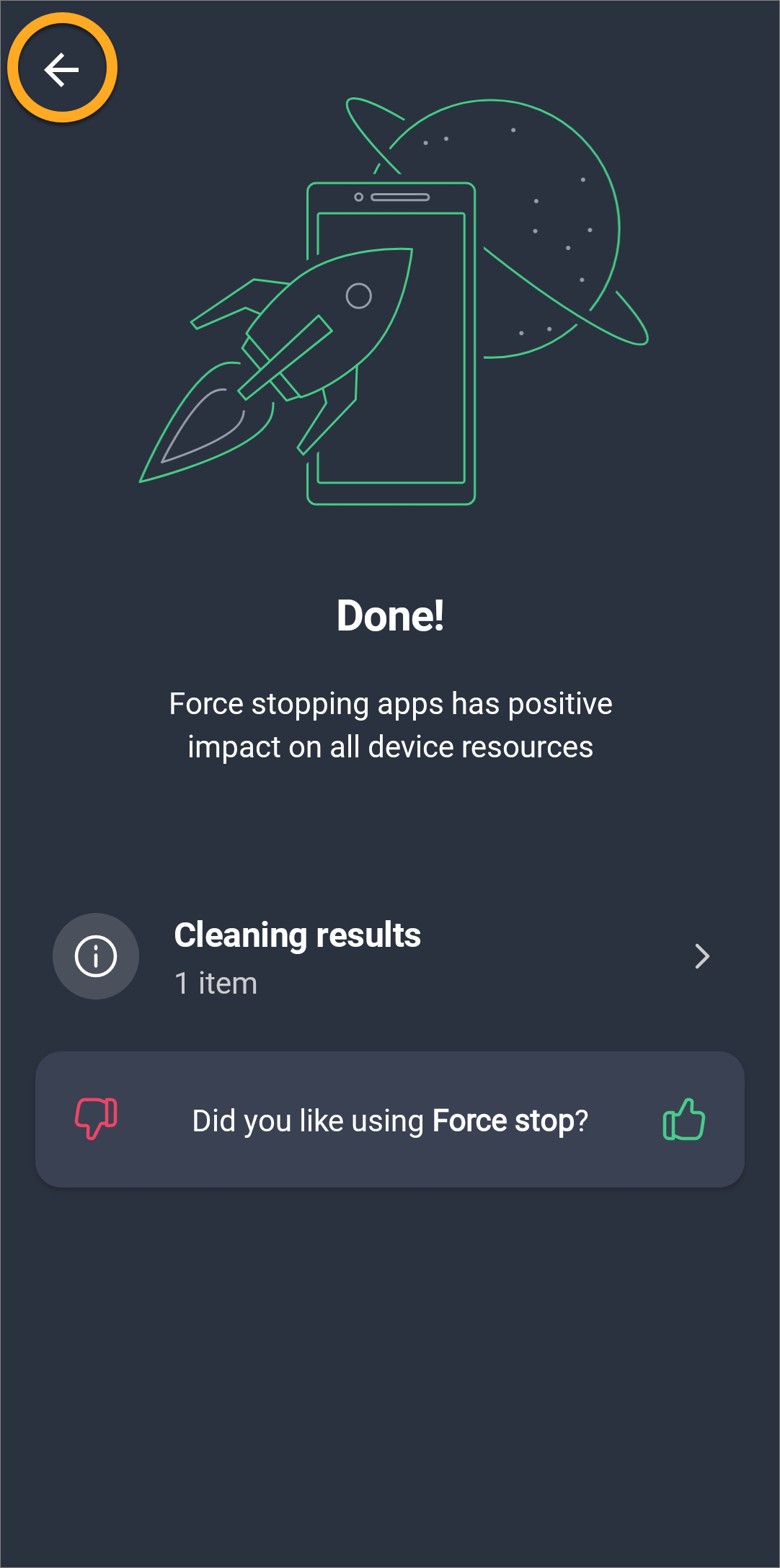
Os aplicativos selecionados não são mais executados em segundo plano.
Otimize suas fotos
O AVG Cleaner permite otimizar suas imagens para ocupar menos espaço. Imagens que já estão no mesmo tamanho da tela do seu dispositivo (por exemplo, capturas de tela) não podem ser otimizadas. Para otimizar suas fotos:
- Toque em
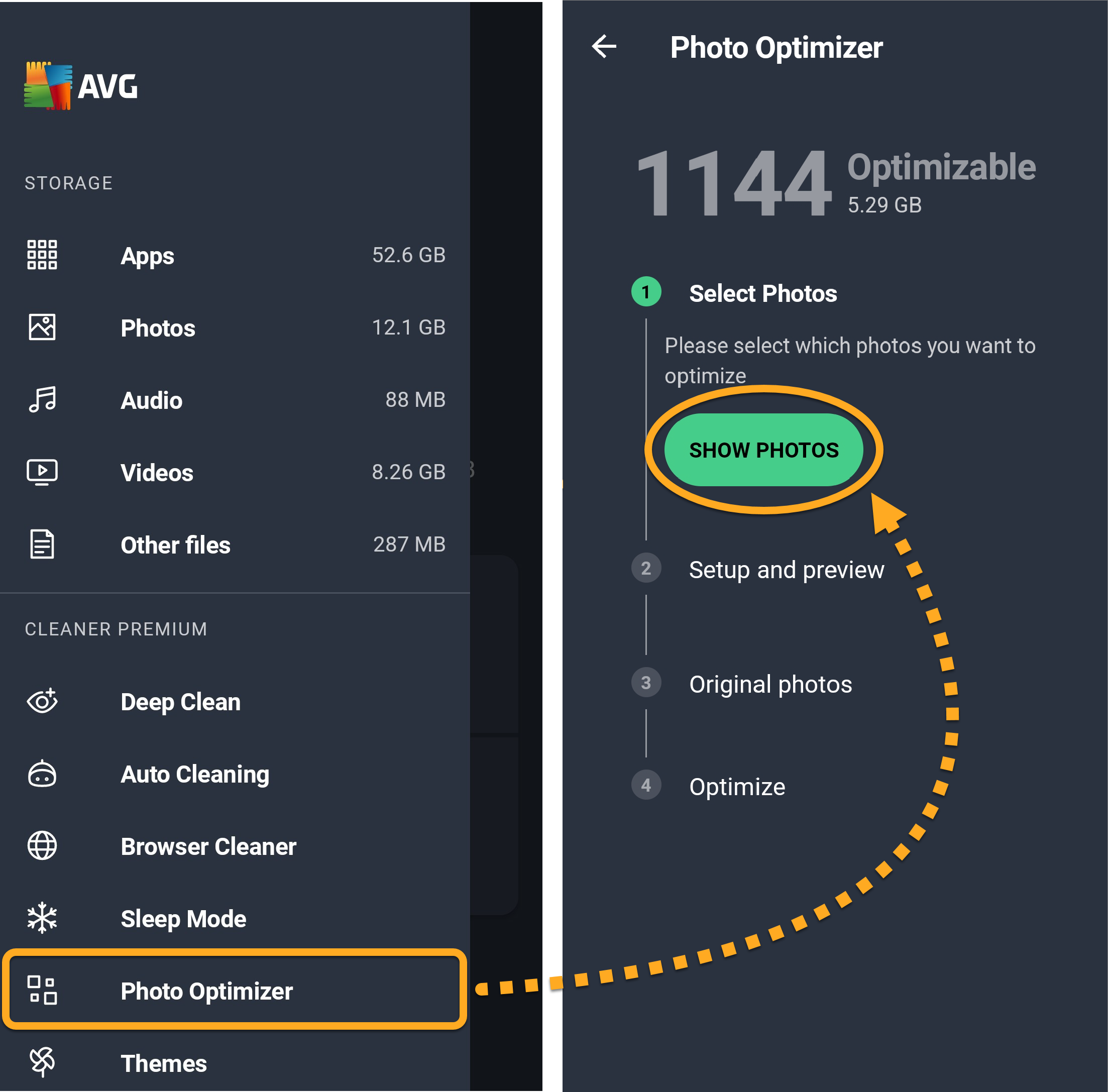
☰Menu (três linhas) no canto superior da tela principal do aplicativo. - Acesse Otimizador de foto ▸ Mostrar fotos.
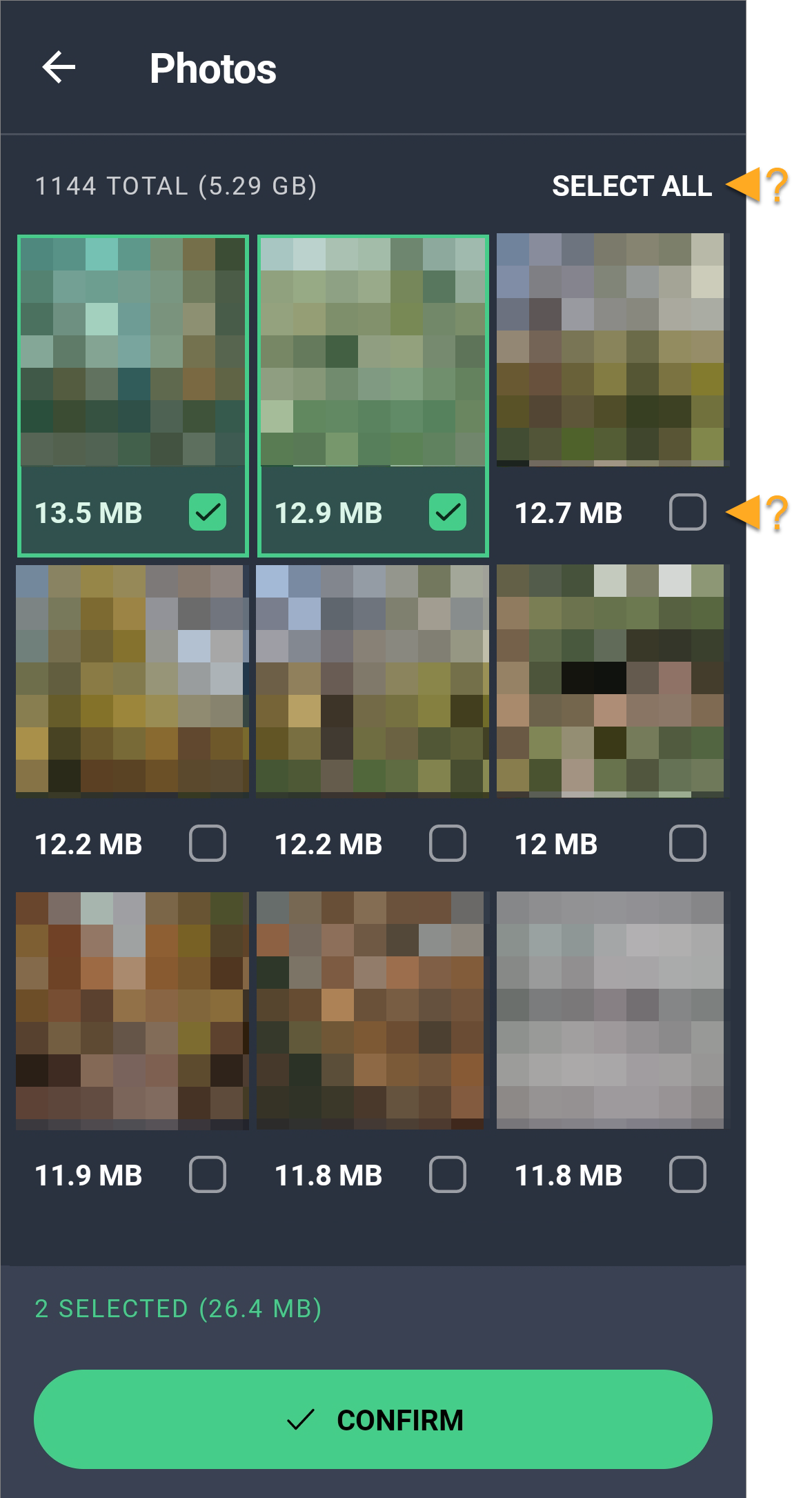
- As fotos são organizadas em grupos de acordo com a idade. Marque as caixas que deseja otimizar ou toque em Selecionar tudo, ao lado de um grupo de fotos, para selecionar o grupo todo.
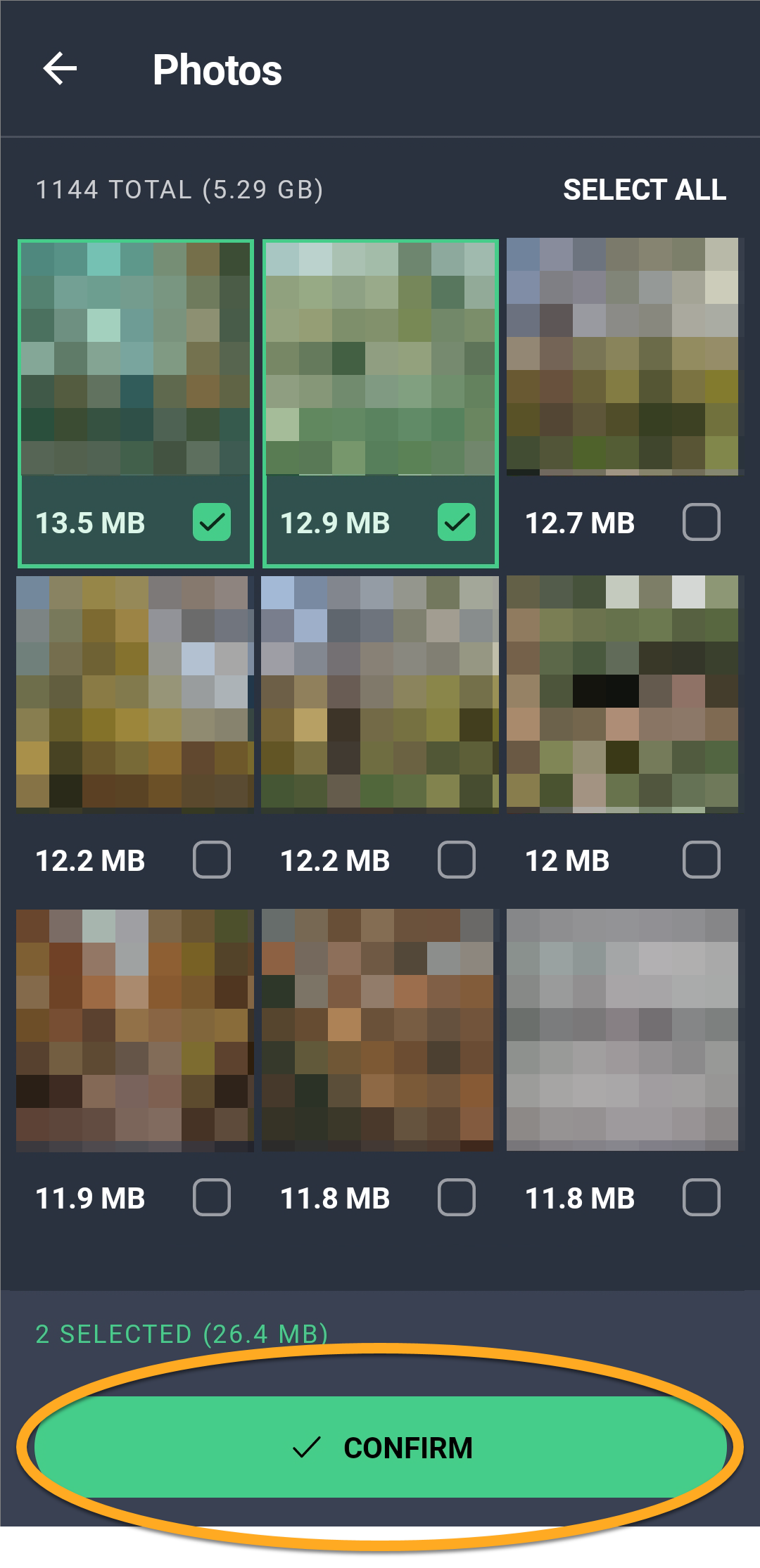
- Toque no botão Confirmar na parte inferior da tela.
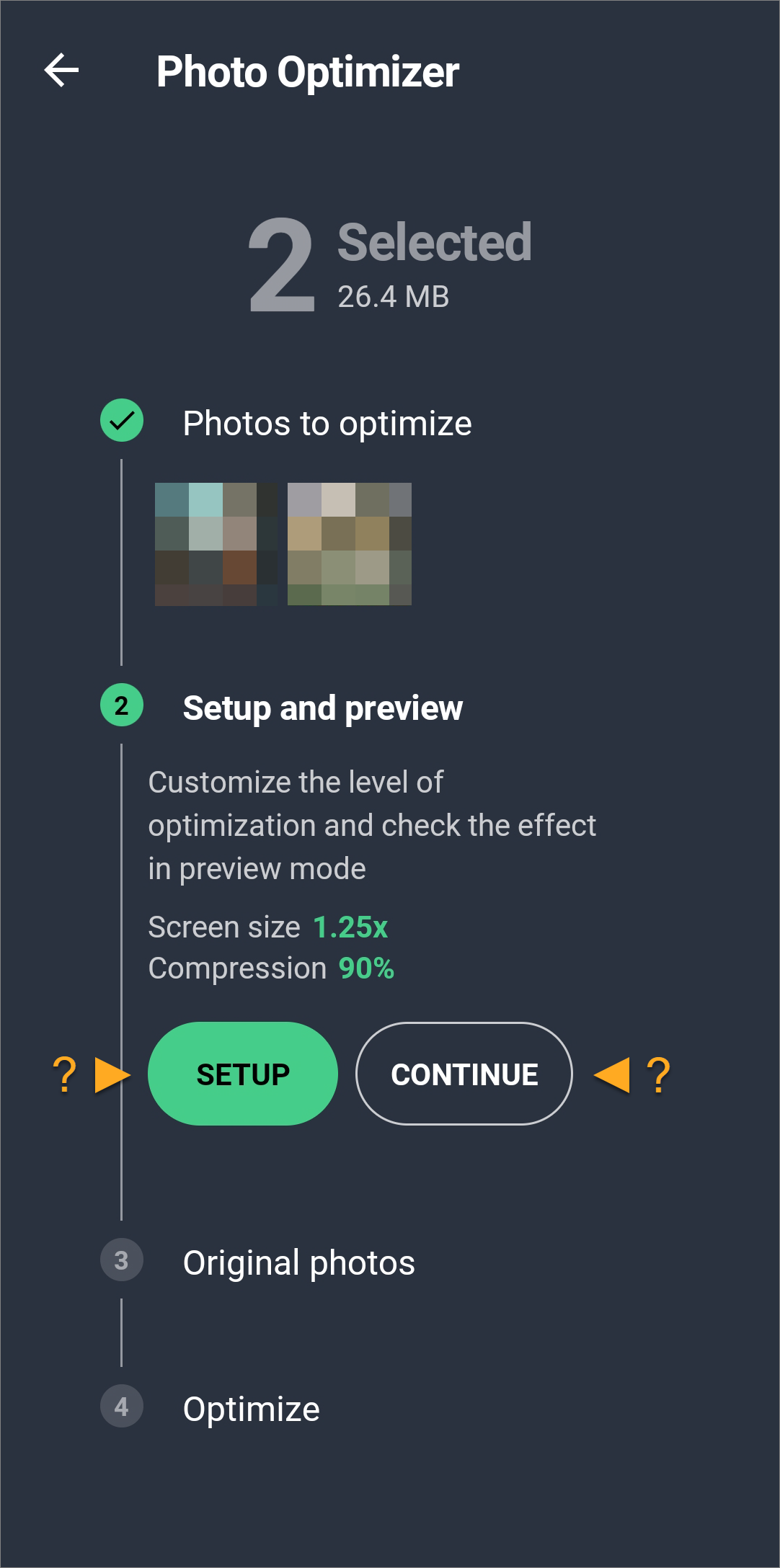
- Toque em Continuar para prosseguir com a otimização padrão, ou toque em Configuração para visualizar uma imagem otimizada. Se você tiver uma assinatura paga do AVG Cleaner, poderá definir adicionalmente o nível de otimização de acordo com suas necessidades.
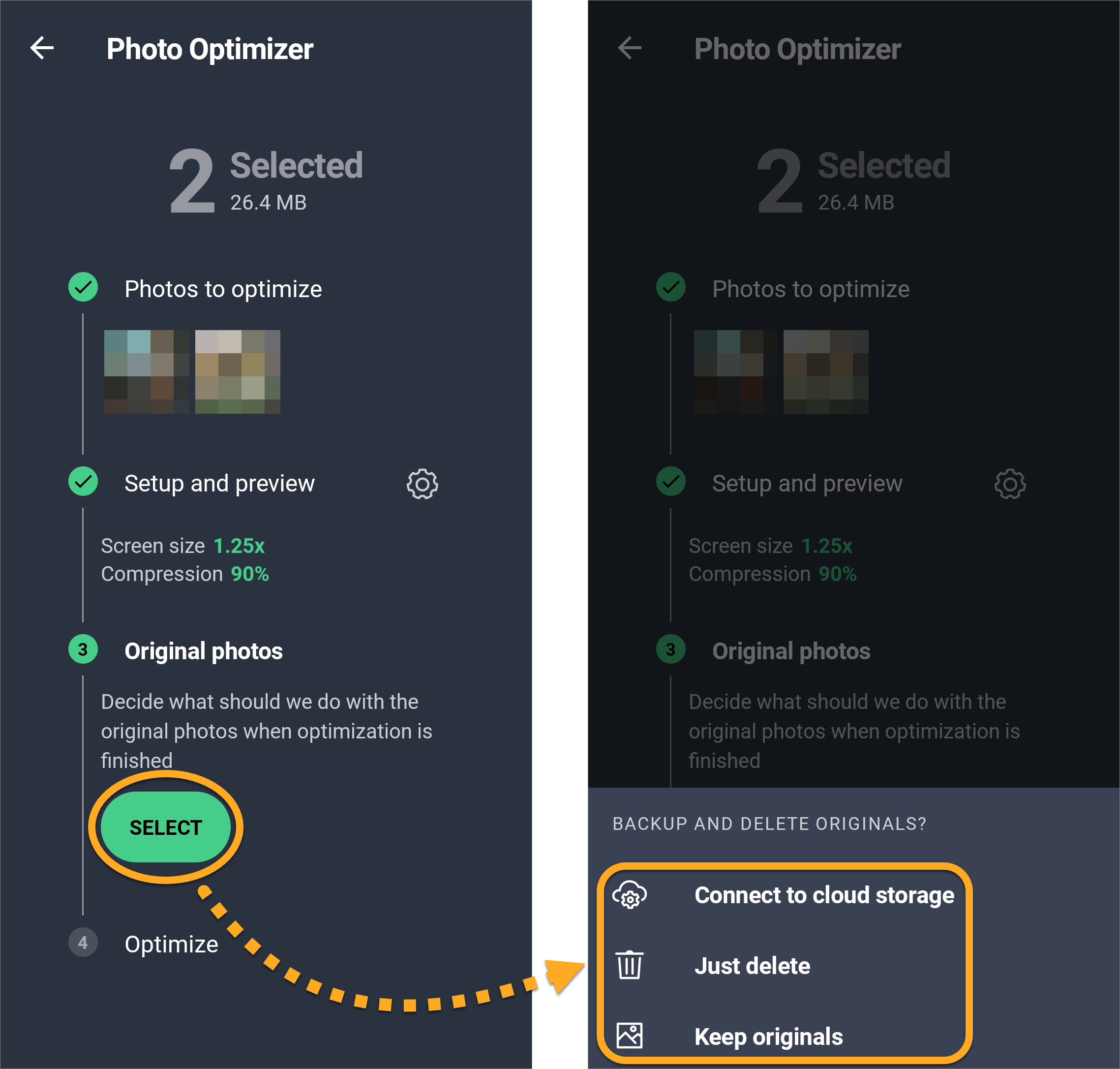
- Em Fotos originais, toque em Selecionar (ou Alterar) para especificar o que acontece às suas fotos originais. As opções a seguir estão disponíveis:
- Enviar originais ao armazenamento na nuvem: Remova as fotos originais do seu dispositivo e envie-as ao armazenamento na nuvem. Se o AVG Cleaner já estiver conectado ao armazenamento na nuvem, toque no endereço de e-mail conectado à conta de sua preferência. Caso contrário, toque em Conecte-se ao armazenamento em nuvem para conectar o aplicativo a uma nova conta de armazenamento na nuvem.
- Apenas excluir: remova e exclua permanentemente as fotos originais do seu dispositivo.
- Manter originais: mantenha as fotos originais no seu dispositivo.
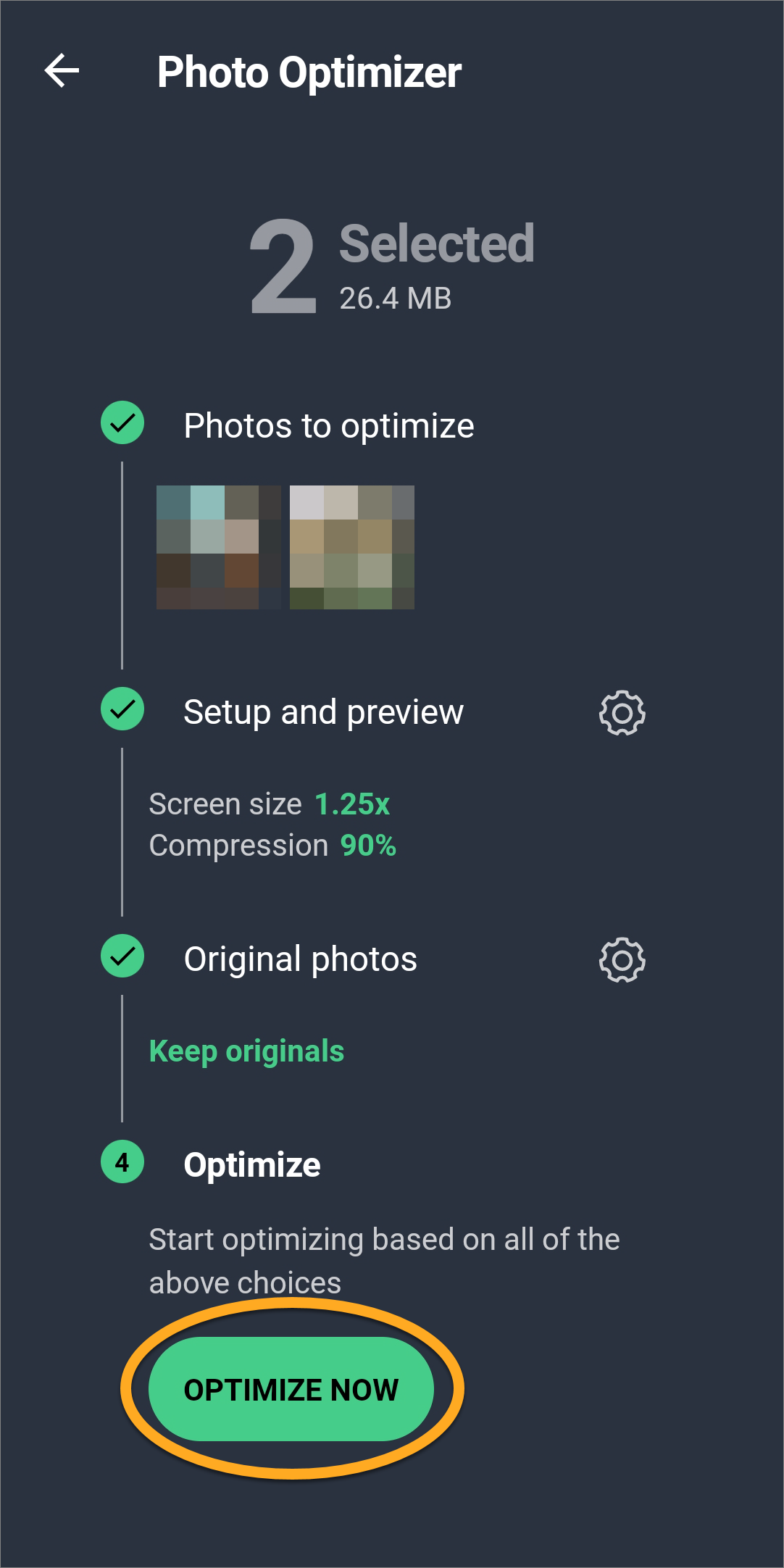
- Toque em Otimizar agora para começar a otimizar imediatamente as fotos selecionadas.
- Quando a otimização terminar, toque na seta para trás para retornar à tela principal do AVG Cleaner.
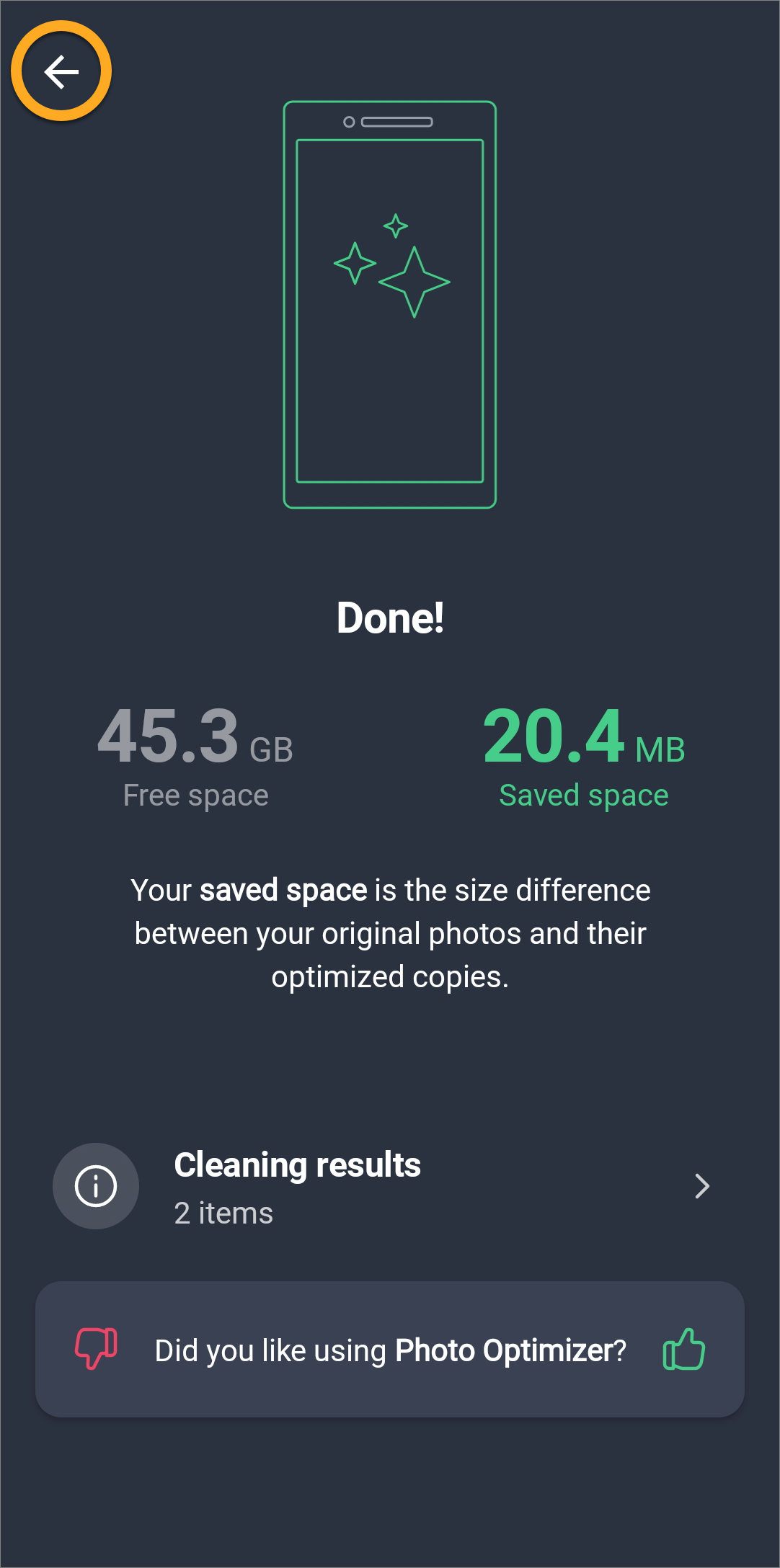
Suas fotos estão agora otimizadas para ocupar menos estão no seu dispositivo.
Definir as preferências de análise
Ao tocar na caixa Dicas na tela principal do aplicativo, você pode ver dicas para liberar espaço em seu dispositivo.
Você pode especificar quais tipos de dicas quer que o AVG Cleaner priorize pela tela de preferências de análise:
- Toque em
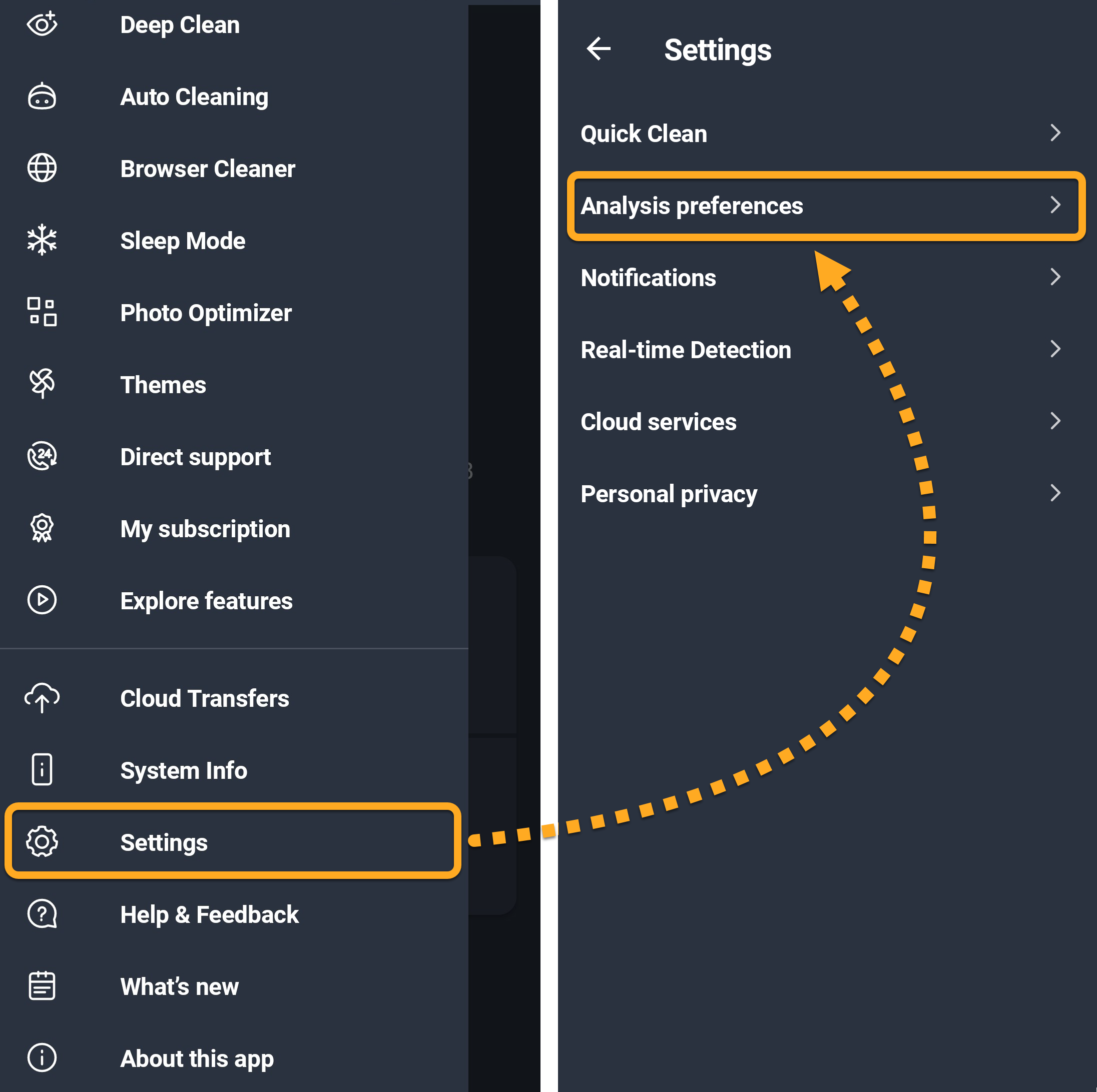
☰Menu (três linhas) no canto superior da tela principal do aplicativo. - Acesse Configurações ▸ Preferências de análise.
- Toque e segure o ícone (quatro linhas) ao lado de uma categoria de dicas e arraste o painel para cima ou para baixo para reordenar suas preferências. Opcionalmente, toque no controle deslizante ao lado de Encontrar fotos indesejadas para ativar (verde) ou desativar (cinza) o recurso.
 (quatro linhas) ao lado de uma categoria de dicas e arraste o painel para cima ou para baixo para reordenar suas preferências. Opcionalmente, toque no controle deslizante ao lado de Encontrar fotos indesejadas para ativar (verde) ou desativar (cinza) o recurso.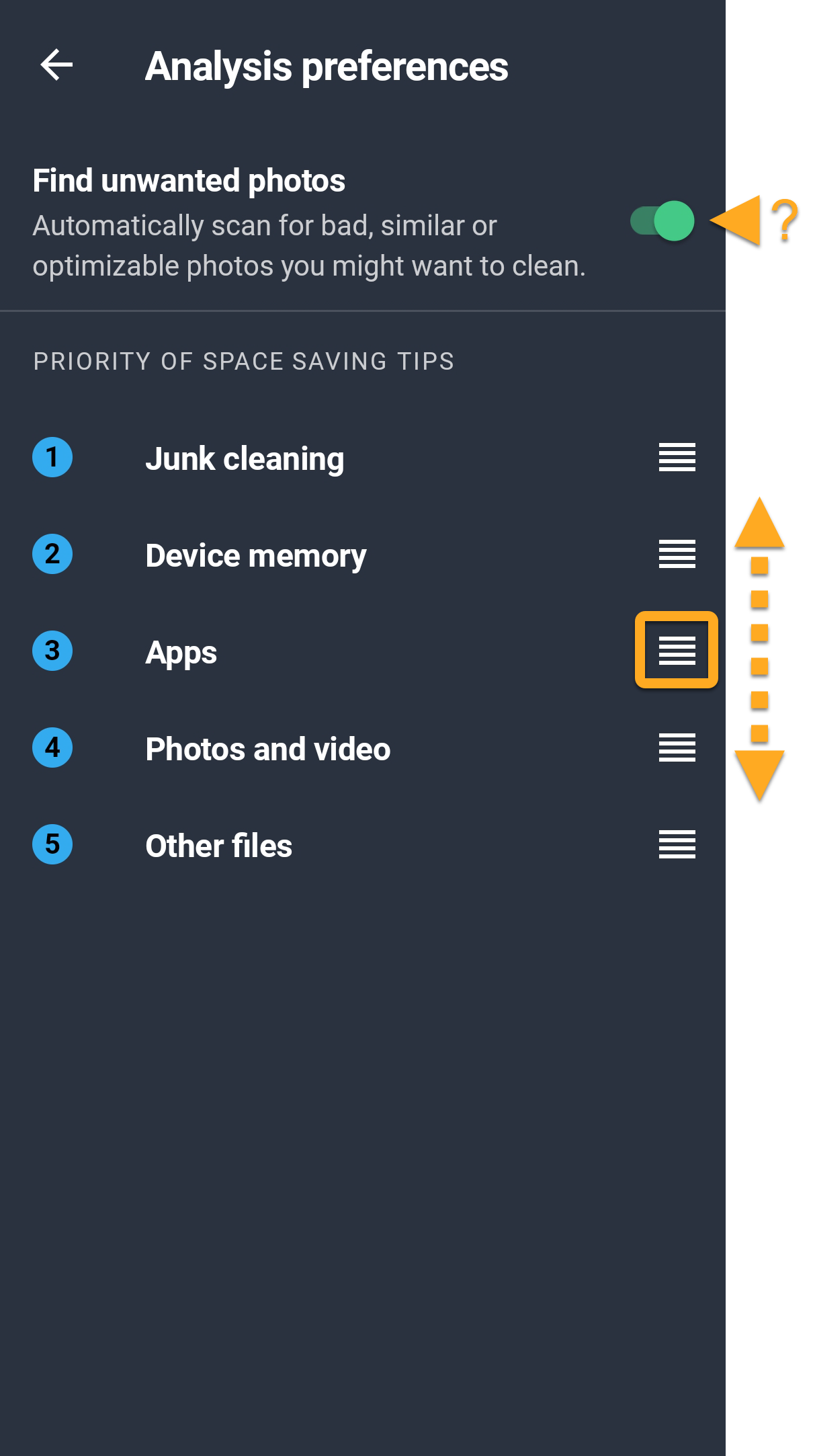
O AVG Cleaner mostra dicas de acordo com suas preferências especificadas.
Gerenciar transferências de nuvem
“Nuvem” se refere ao espaço de armazenamento virtual onde você pode manter mídias e arquivos, como fotos, vídeos e documentos. O AVG Cleaner permite transferir facilmente itens do seu dispositivo para uma conta de armazenamento de nuvem conectada. Para conectar o AVG Cleaner a uma conta de armazenamento na nuvem:
- Toque em
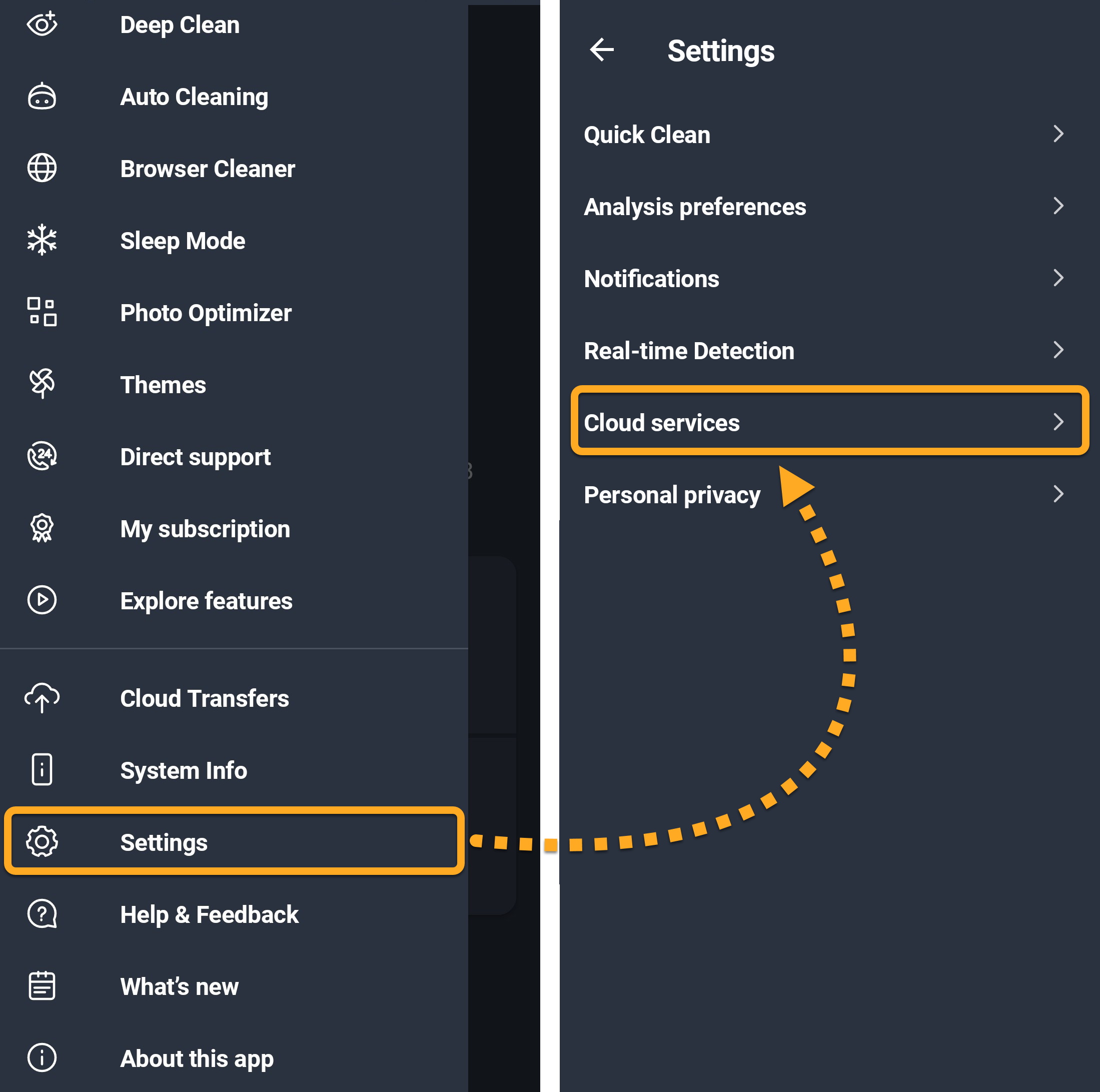
☰Menu (três linhas) no canto superior da tela principal do aplicativo. - Acesse Configurações ▸ Serviços da nuvem.
- Toque em Conectar ao lado do serviço de nuvem escolhido (Dropbox ou Google Drive).
- Selecione sua conta preferida e toque em OK. Insira as credenciais de login, se solicitadas.
- A conta agora aparece em Conectado. Para desconectar uma conta, toque no ícone
⋮Mais opções (três pontos) ao lado da conta e selecione Encerrar sessão.
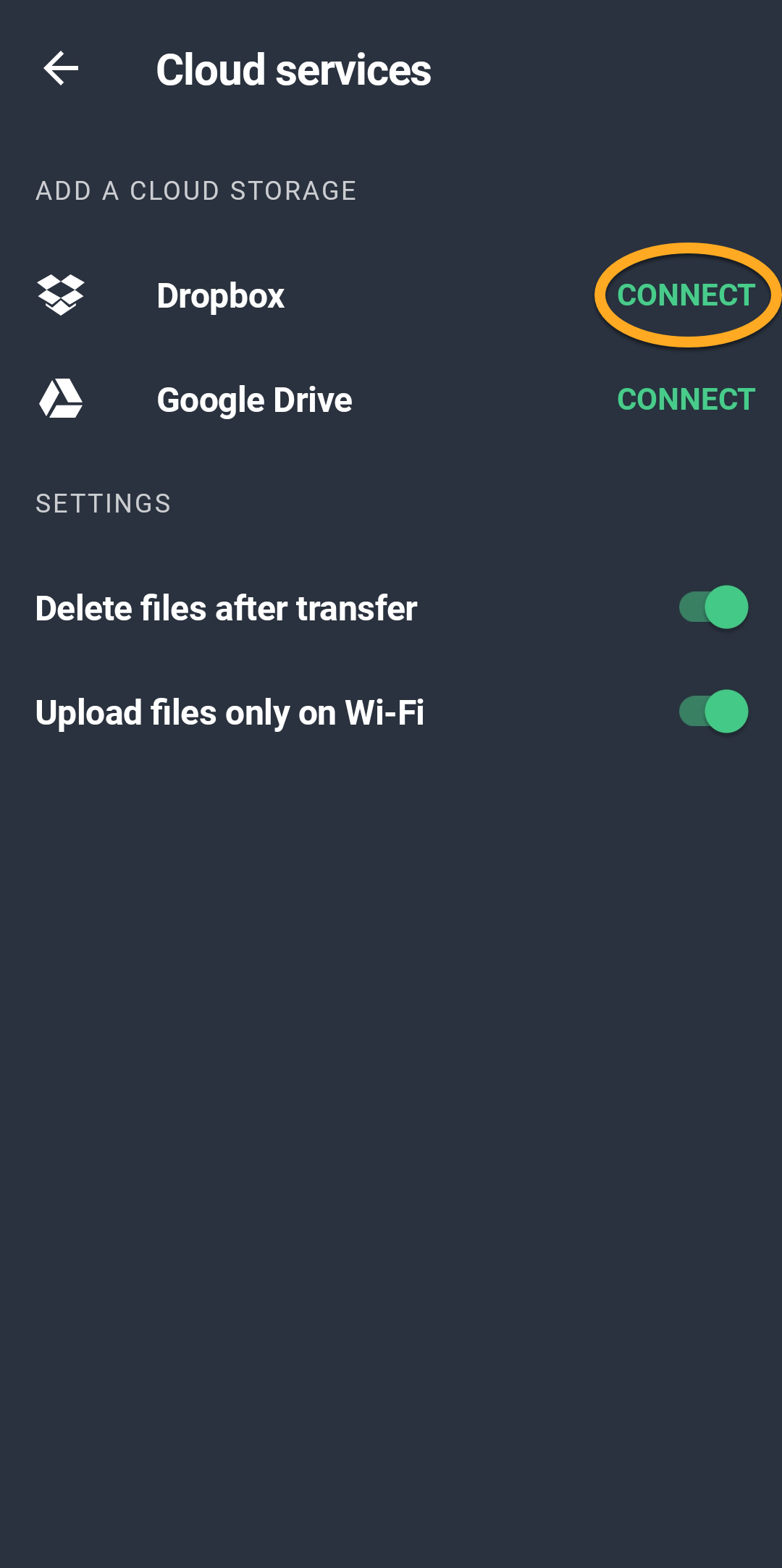
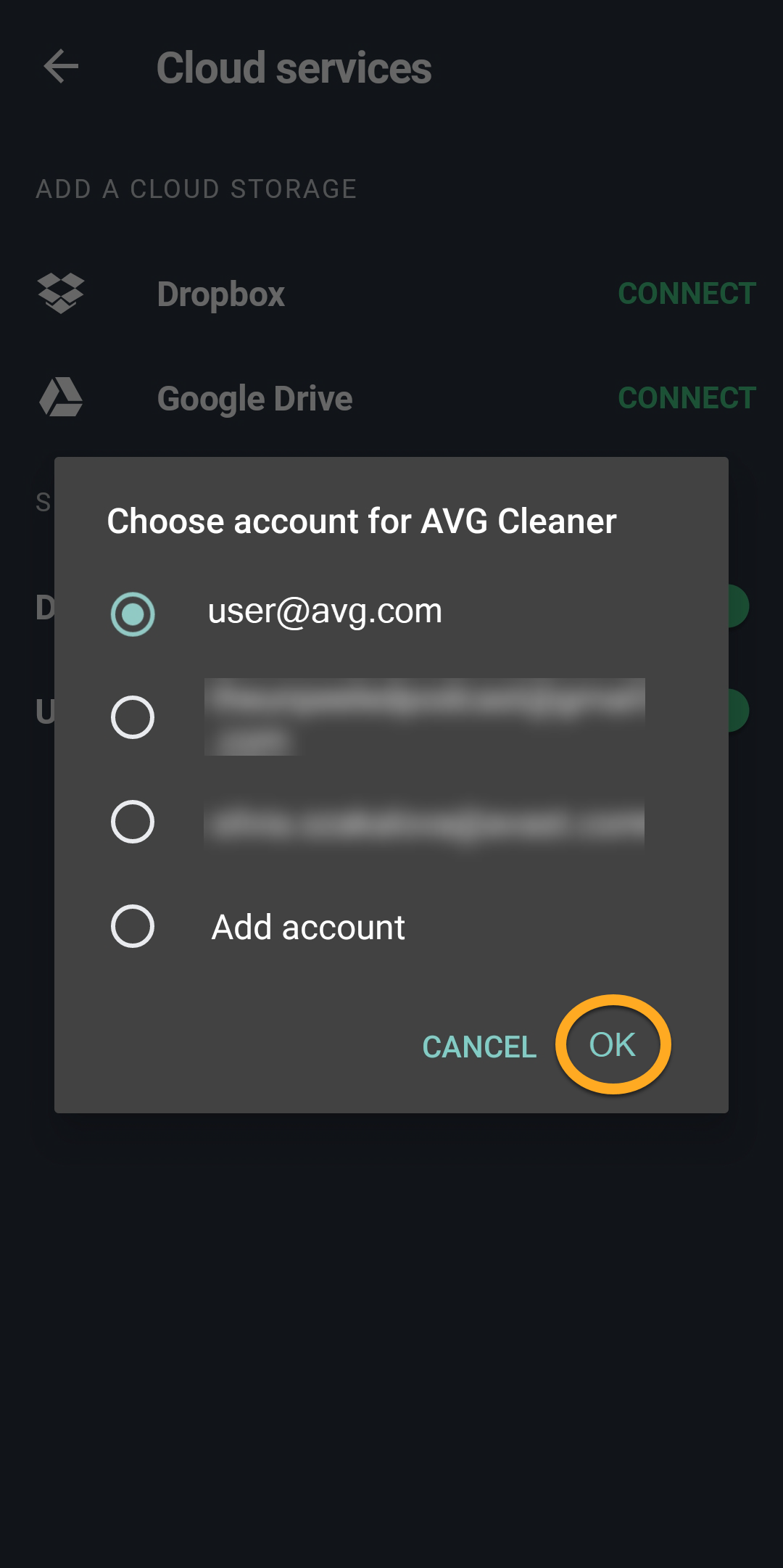
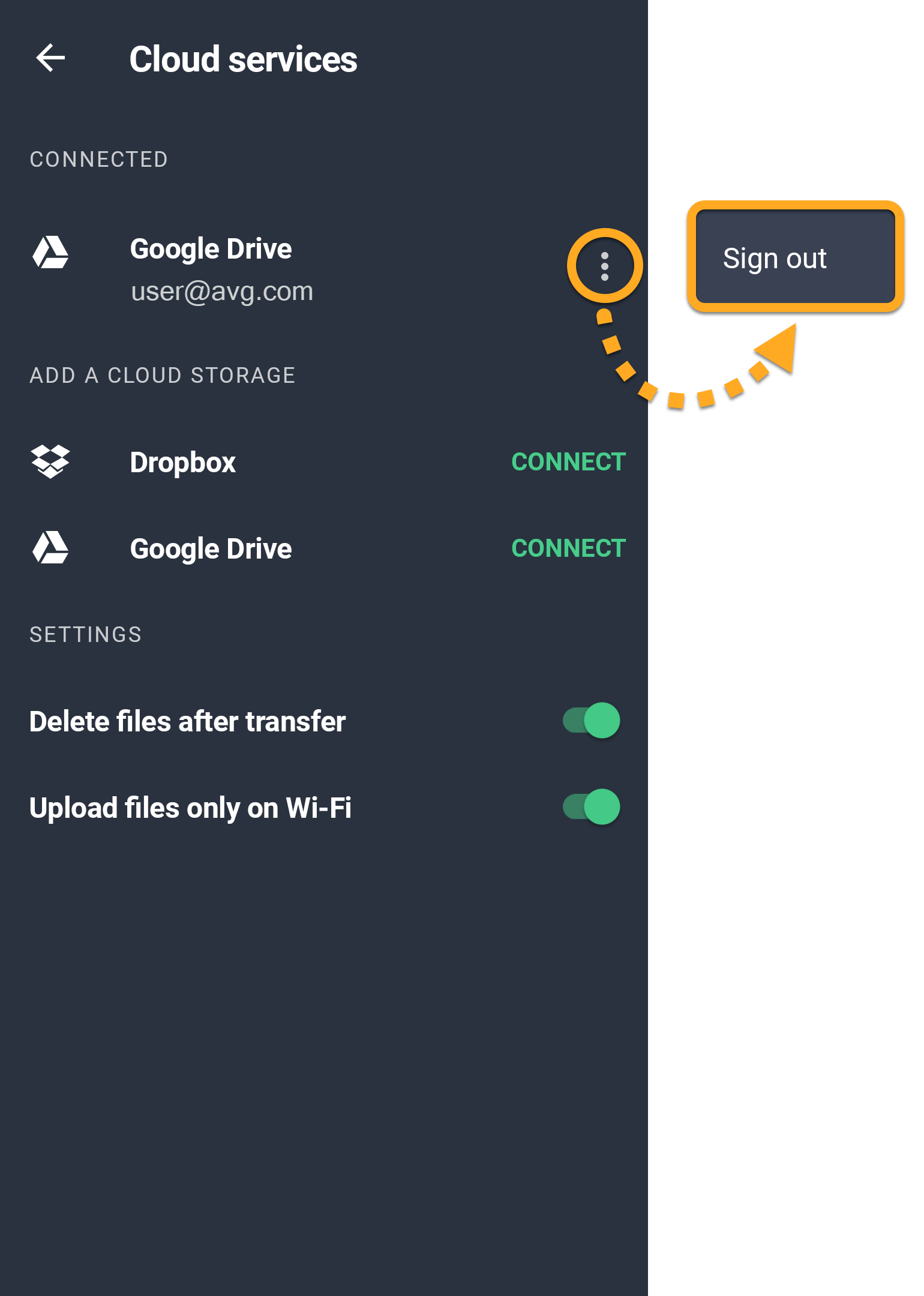
Você pode se conectar à várias contas do Google Drive e uma conta do Dropbox ao mesmo tempo. Se estiver conectado a várias contas simultaneamente, você será solicitado a escolher uma conta sempre que tentar transferir os dados ao armazenamento em nuvem.
Para obter mais informações sobre gerenciamento de transferência na nuvem no AVG Cleaner para Android, consulte o seguinte artigo:
Mais recomendações
Para mais informações sobre o AVG Cleaner, consulte o artigo a seguir:
- AVG Cleaner 24.x para Android
- Google Android 9.0 (Pie, API 28) ou posterior