Desinstalar o AVG AntiTrack não cancela automaticamente a sua assinatura. Para obter informações sobre como cancelar sua assinatura, consulte o artigo a seguir: Cancelamento de uma assinatura AVG - perguntas frequentes
Desinstalar o AVG AntiTrack
Para desinstalar o AVG AntiTrack de um dispositivo Windows, selecione a guia relevante abaixo de acordo com a versão do Windows.
Desinstalar através do menu Iniciar
Para desinstalar o AVG AntiTrack, siga as etapas abaixo:
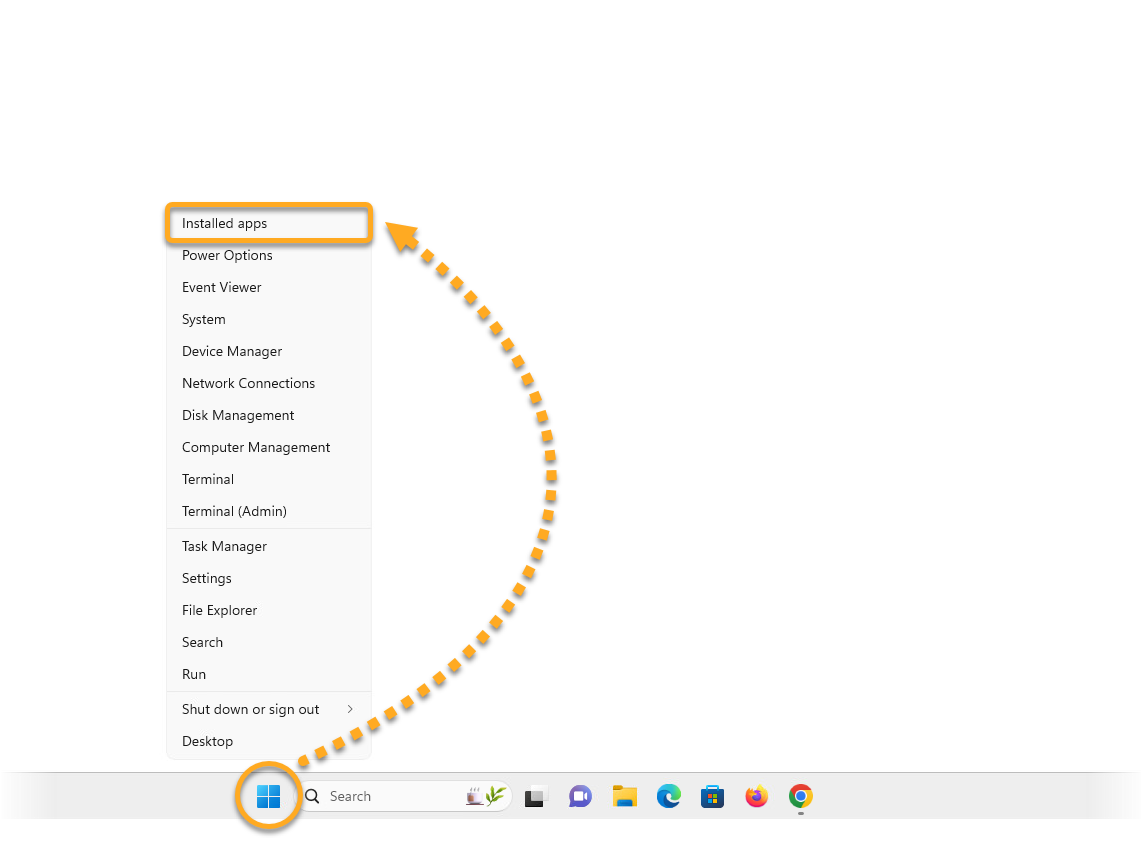
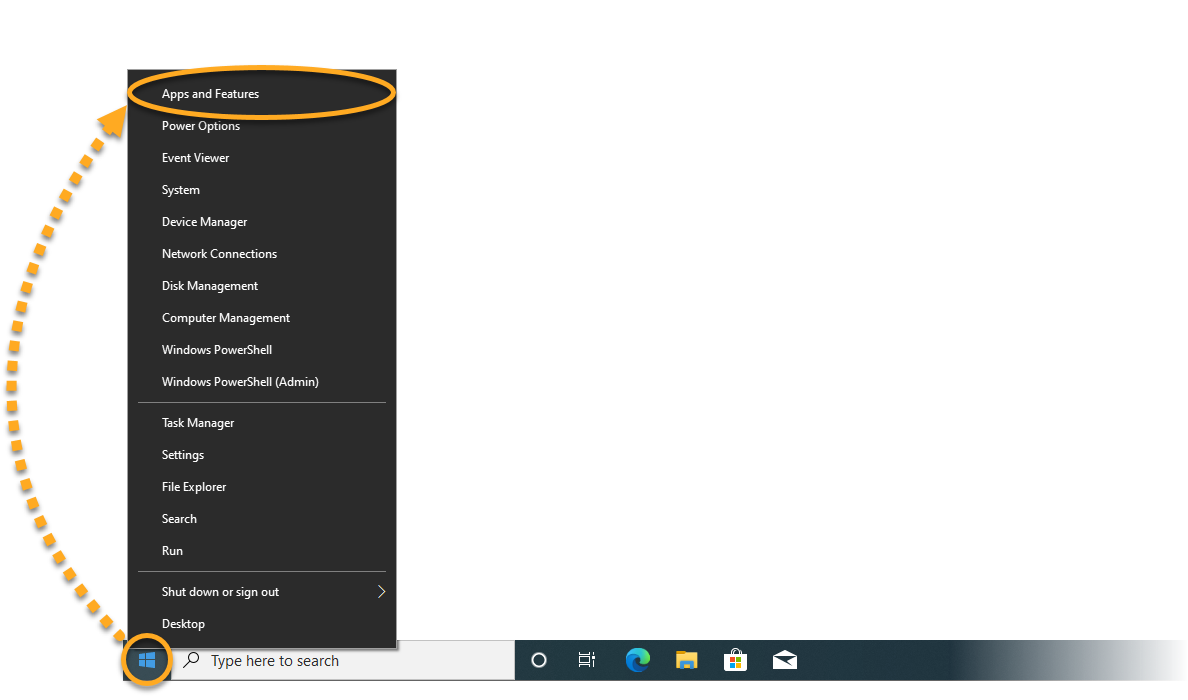
- Clique com o botão direito no ícone
 Iniciar do Windows e selecione Aplicativos e Recursos no menu que será exibido.
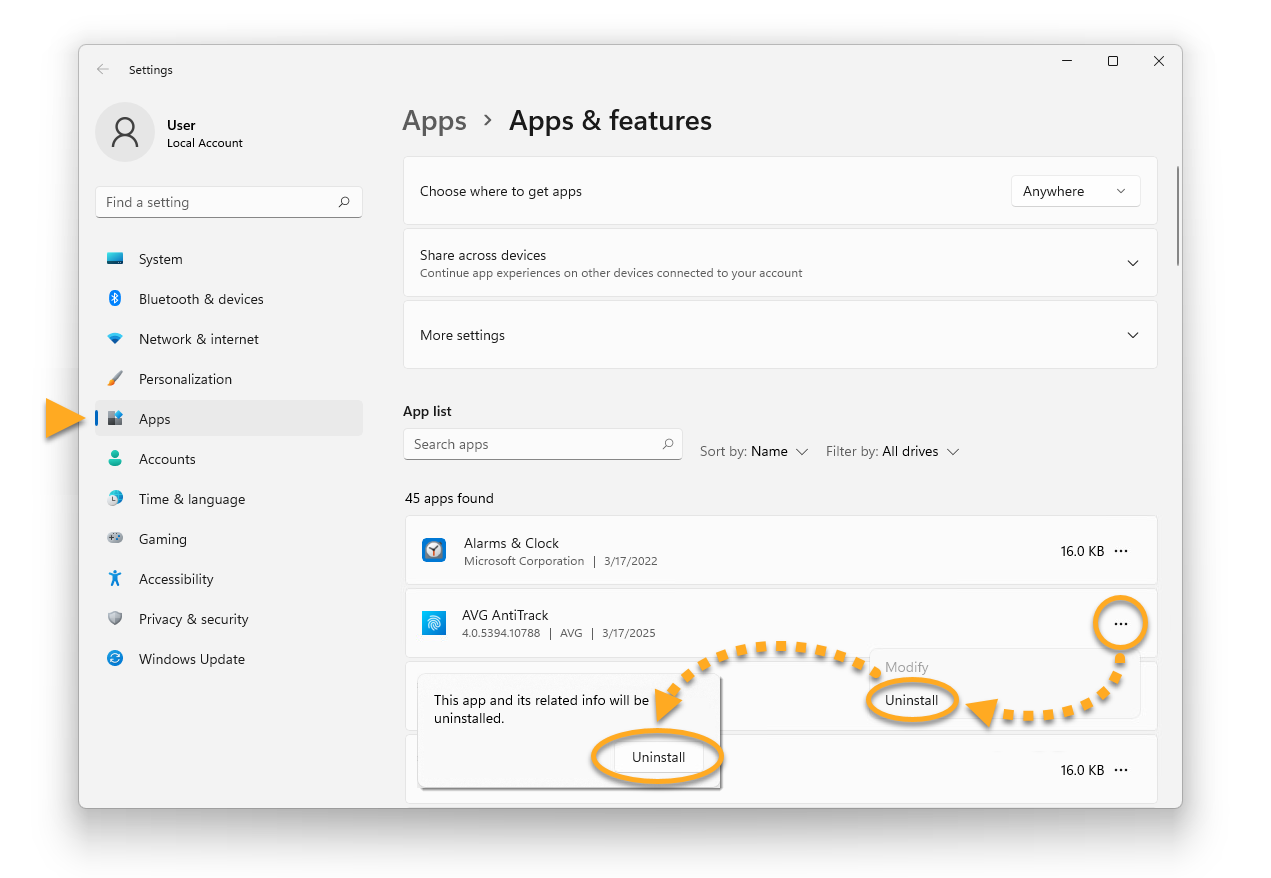
- Confira se Aplicativos está selecionado no painel esquerdo e clique em
…Opções (três pontos) ao lado de AVG AntiTrack e selecione Desinstalar duas vezes.
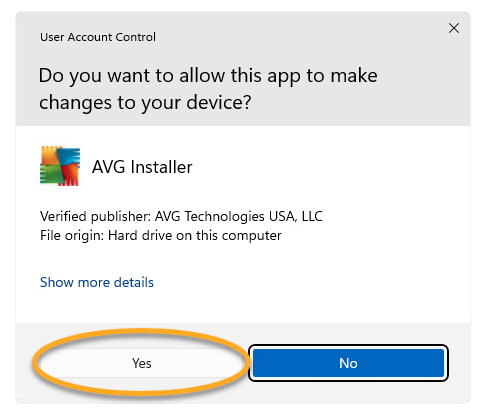
- Se a caixa de diálogo Controle de Conta de Usuário solicitar permissões, clique em Sim.
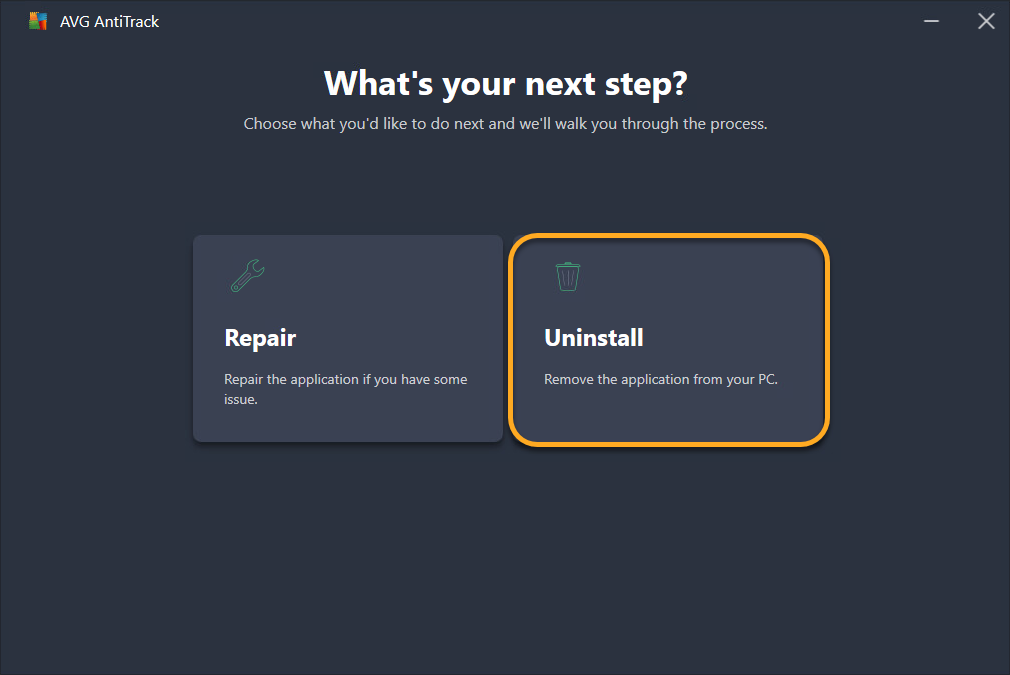
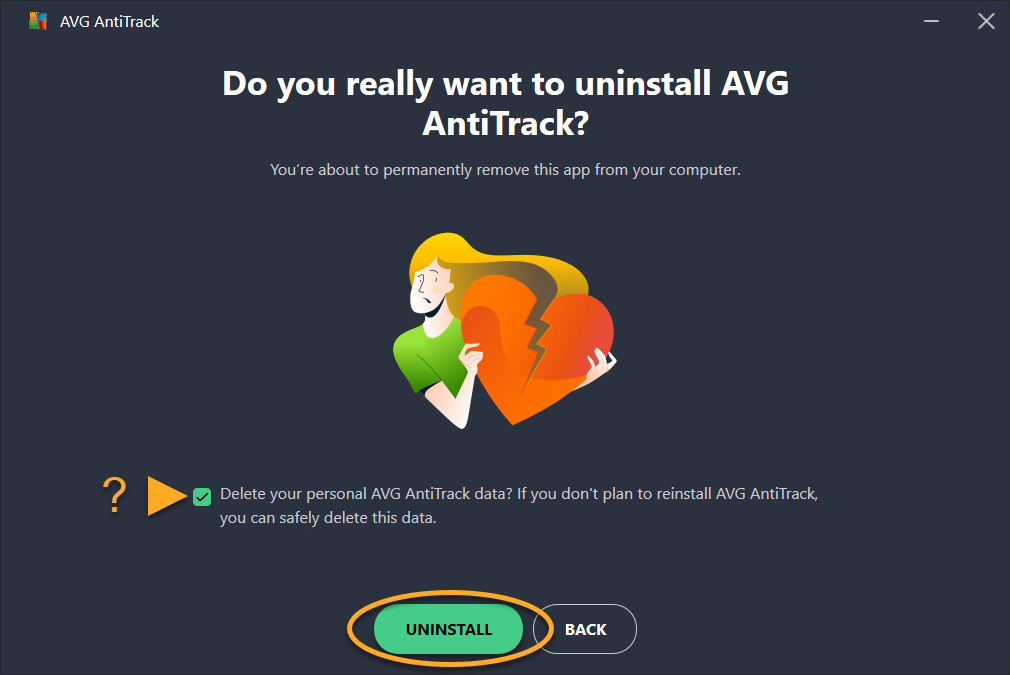
- Quando o AVG AntiTrack aparecer, clique em Desinstalar.
- Você também pode marcar a caixa ao lado de Excluir seus dados pessoais do AVG AntiTrack se não planeja reinstalar o AVG AntiTrack.
Clique em Desinstalar para começar a desinstalar o AVG AntiTrack.
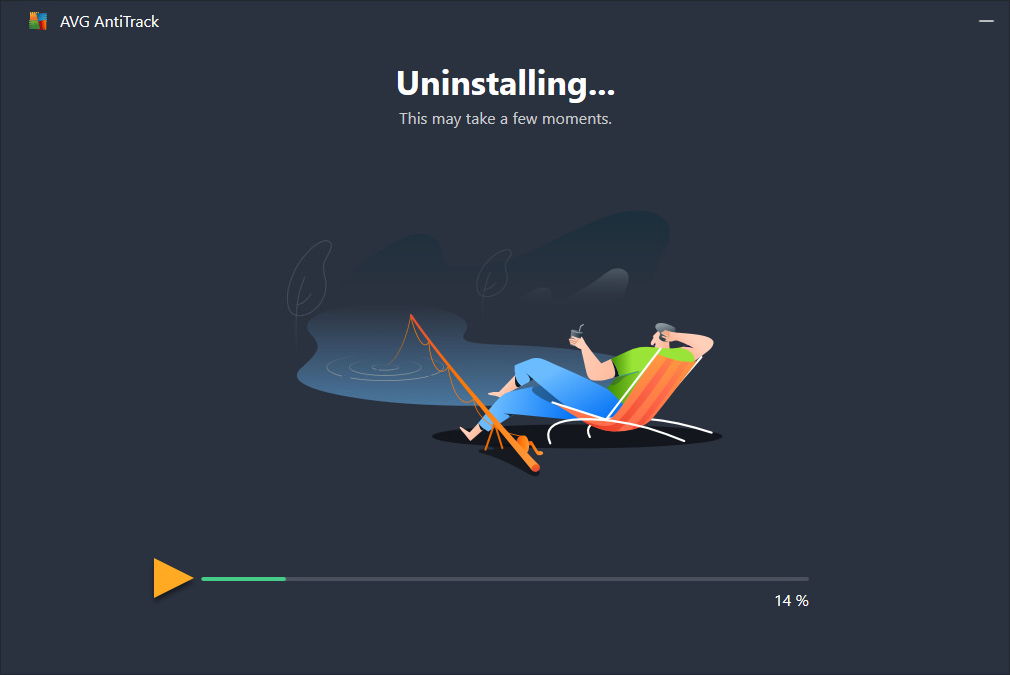
- Aguarde enquanto o desinstalador remove o AVG AntiTrack do seu PC.
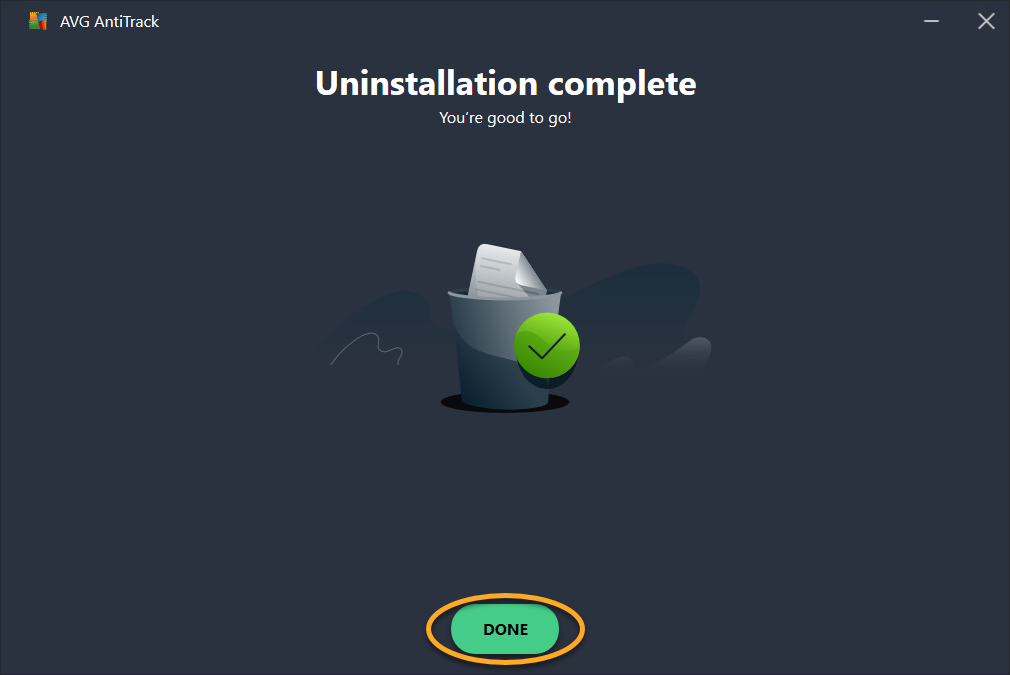
- Quando a mensagem de confirmação aparecer, clique em Concluído.
 Iniciar do Windows e selecione Aplicativos e Recursos no menu que será exibido.
Para desinstalar o AVG AntiTrack, siga as etapas abaixo:
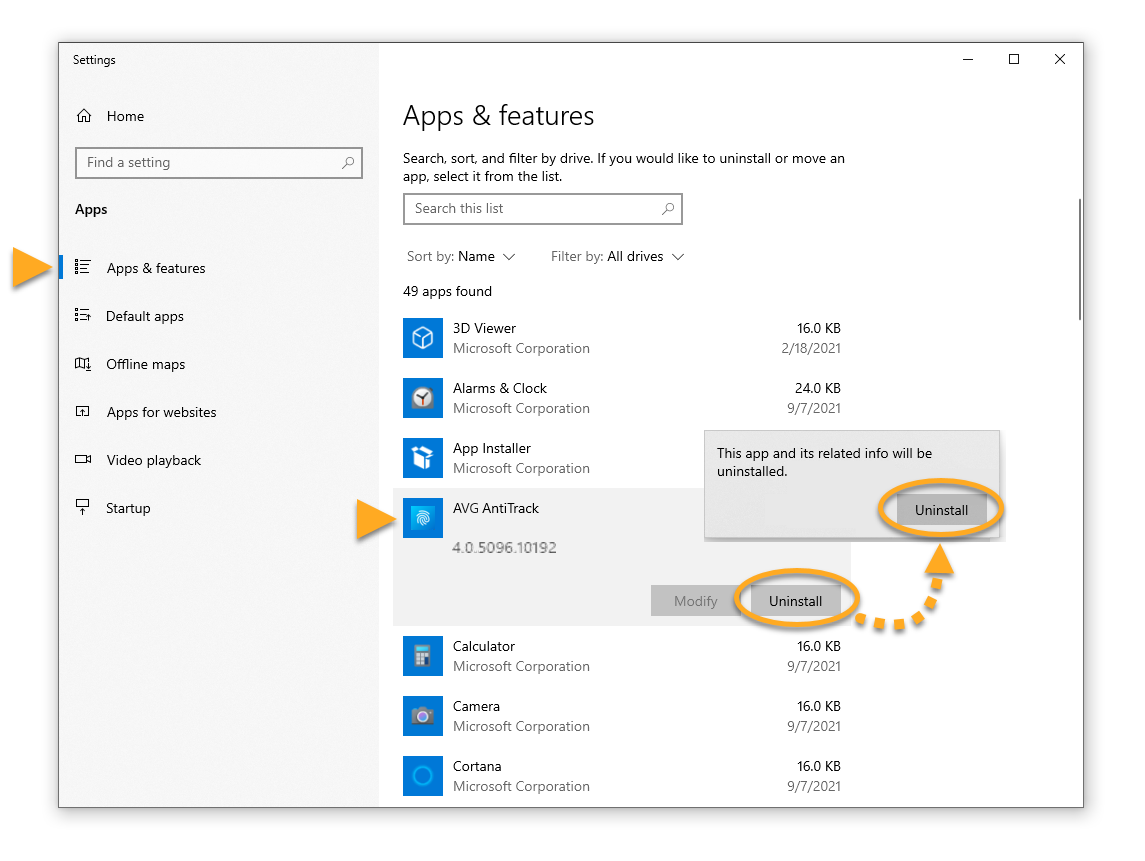
- Clique com o botão direito no ícone Iniciar do Windows e selecione Aplicativos e Recursos no menu que será exibido.
- Verifique se Aplicativos e recursos está selecionado no painel esquerdo e depois clique no AVG AntiTrack e selecione Desinstalar duas vezes.
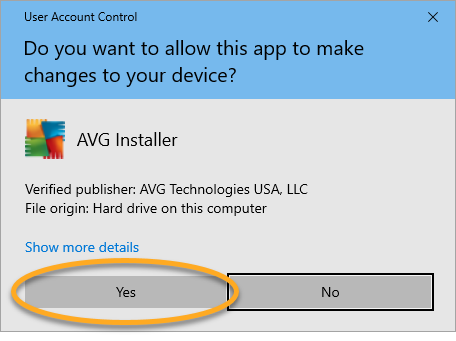
- Se a caixa de diálogo Controle de Conta de Usuário solicitar permissões, clique em Sim.
- Quando o AVG AntiTrack aparecer, clique em Desinstalar.
- Você também pode desmarcar a caixa ao lado de Excluir seus dados pessoais do AVG AntiTrack se não planeja reinstalar o AVG AntiTrack.
Clique em Desinstalar para começar a desinstalação do AVG AntiTrack.
- Espere enquanto o desinstalador remove o AVG AntiTrack do seu PC.
- Quando a mensagem de confirmação aparecer, clique em Concluído.
 Iniciar do Windows e selecione Aplicativos e Recursos no menu que será exibido.
O AVG AntiTrack foi desinstalado do seu PC.
Mover o AVG AntiTrack para a Lixeira ou usar Clean My Mac não desinstala completamente o aplicativo. Recomendamos seguir as etapas abaixo com o desinstalador do AVG AntiTrack.
Desinstalar através do menu da Apple
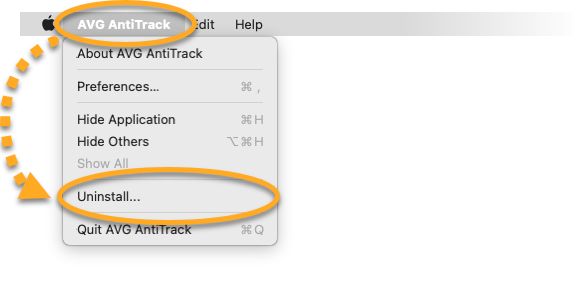
- Abra o AVG AntiTrack, e depois clique em AVG AntiTrack na barra de menu da Apple e selecione Desinstalar....
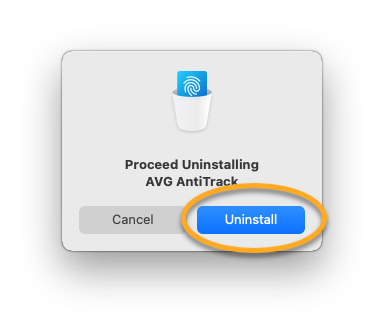
- Quando a janela do Desinstalador do AVG AntiTrack aparecer, clique em Desinstalar.
- Se solicitado, digite a senha que você usa ao iniciar o Mac e clique em OK.
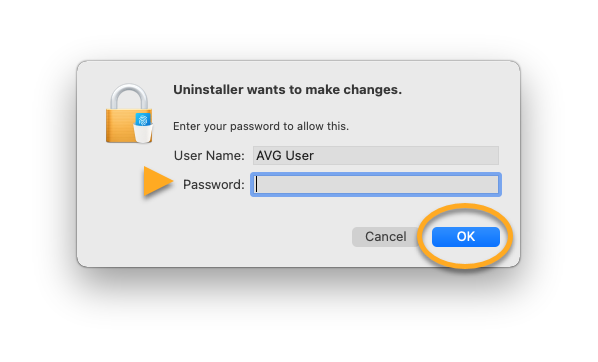
O AVG AntiTrack agora está desinstalado do seu Mac.
Reinstalar o AVG AntiTrack
Se precisar reinstalar o AVG AntiTrack, consulte o seguinte artigo para obter instruções de instalação:
Solucionar problemas sem necessidade de desinstalação
Se estiver enfrentando problemas com o AVG AntiTrack, recomendamos consultar as informações a seguir antes de desinstalar:
- Solução de problemas de códigos de erro do AVG AntiTrack
- Solução de problemas de mensagens de erro de ativação comuns
- Solução de problemas quando o AVG AntiTrack não conseguir detectar a atividade de rastreamento
- Solução de problemas quando o AVG AntiTrack bloqueia ou deixa as páginas na internet lentas
Se o AVG AntiTrack impedir que um site abra corretamente, consulte o artigo a seguir:
- AVG AntiTrack
- Windows e MacOS