O AVG AntiTrack é um aplicativo de privacidade projetado para manter sua identidade segura contra as técnicas mais recentes de rastreamento online.
Limpar rastreadores
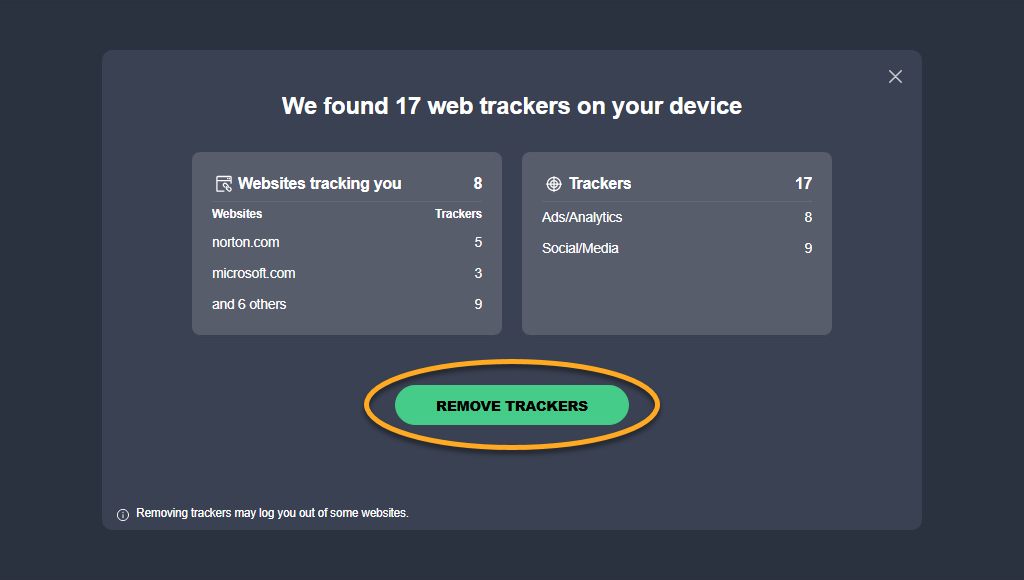
Após instalar a extensão do navegador AVG AntiTrack e abrir o AVG AntiTrack, ele verifica automaticamente o dispositivo em busca de rastreadores. Se algum rastreador for encontrado, o AVG AntiTrack solicitará que você os remova:
- Na solicitação que aparece, clique em Remover rastreadores.

- Se algum dos navegadores estiver aberto, clique em Fechar navegadores para permitir que o AVG AntiTrack os feche automaticamente.
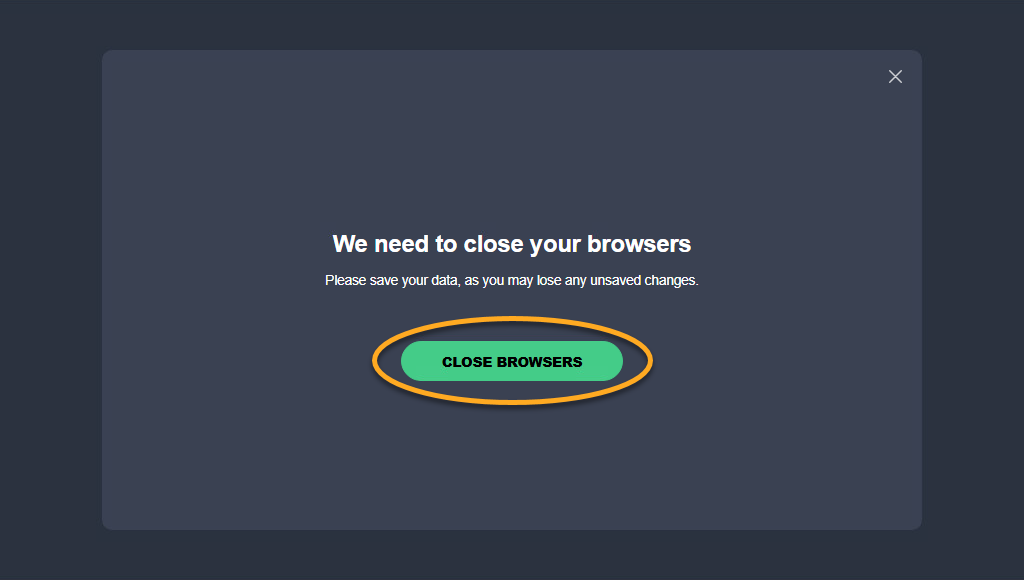
Os rastreadores foram apagados.
Abrir o AVG AntiTrack
Você pode abrir o AVG AntiTrack usando um dos métodos a seguir:
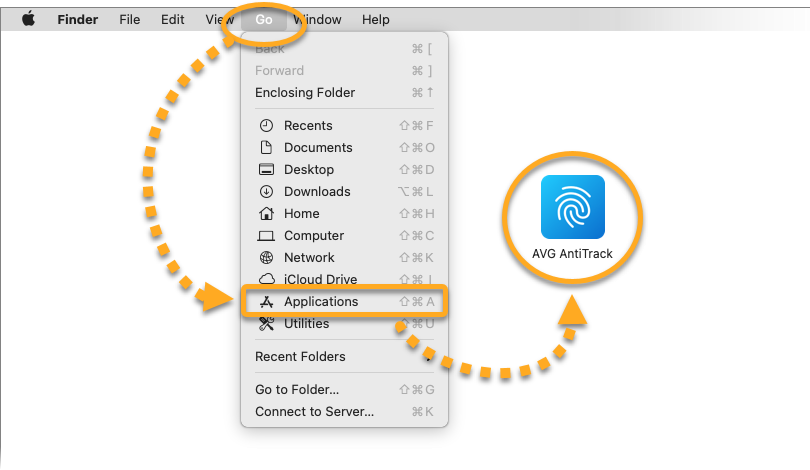
- Na barra de menus da Apple, clique em Ir ▸ Aplicativos e, em seguida, clique duas vezes no ícone AVG AntiTrack.
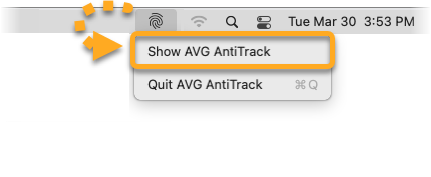
- Na barra de menu da Apple, clique no ícone do AVG AntiTrack e selecione Exibir o AVG AntiTrack.
Navegar o painel
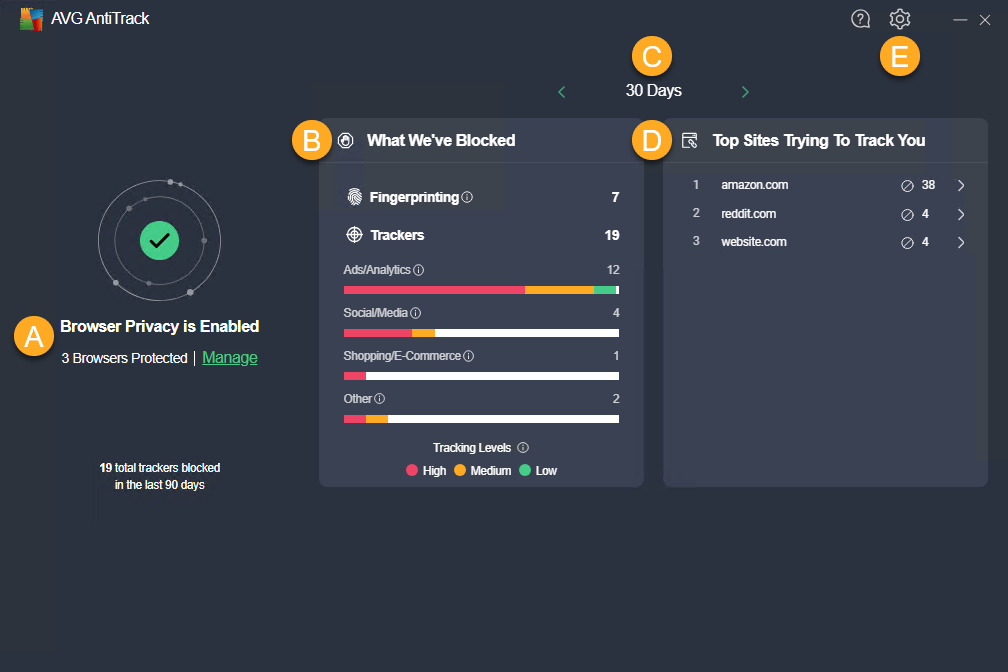
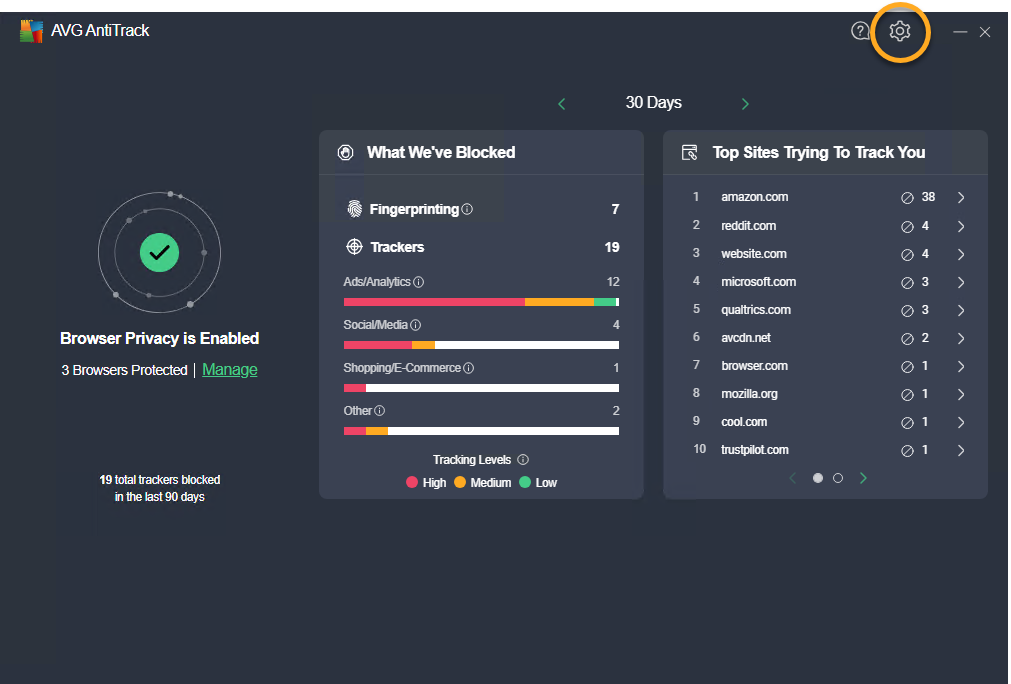
Ao abrir o AVG AntiTrack, você verá o painel do aplicativo. Estão disponíveis as seguintes opções:
- Privacidade do navegador: Informações sobre as extensões do navegador AVG AntiTrack adicionadas ao seu navegador.
- O que bloqueamos: veja o número total de tentativas de coleta de biometria e de rastreadores removidos no período selecionado.
- Use as setas para a esquerda e para a direita para visualizar os dados de hoje ou dos últimos 30, 60 ou 90 dias.
- Principais sites tentando rastrear você: informações sobre coletas de biometria e rastreamento bloqueados de cada site.
- Clique em Configurações (o ícone de engrenagem) para obter informações sobre sua assinatura e opções relacionadas ao Bloqueio de rastreadores do sistema operacional, Notificações e limpeza de dados do AVG AntiTrack.
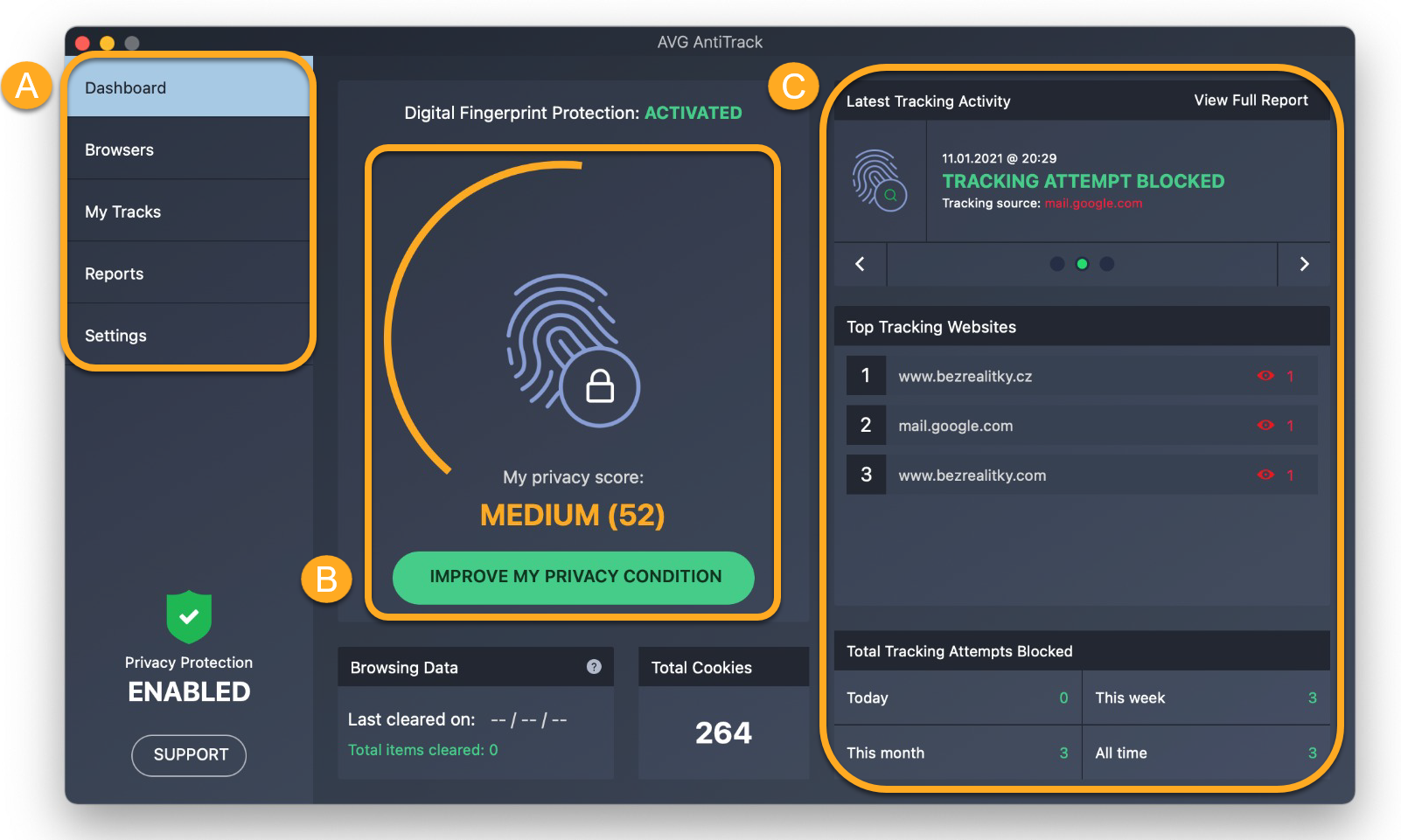
Ao abrir o AVG AntiTrack, você verá o painel do aplicativo. Estão disponíveis as seguintes opções:
- Opções de menu: Acesse os recursos e as configurações do aplicativo com as opções abaixo:
- Painel: clique nessa opção para ir para a tela principal do aplicativo.
- Navegadores: ative ou desative a proteção do navegador individualmente para cada navegador.
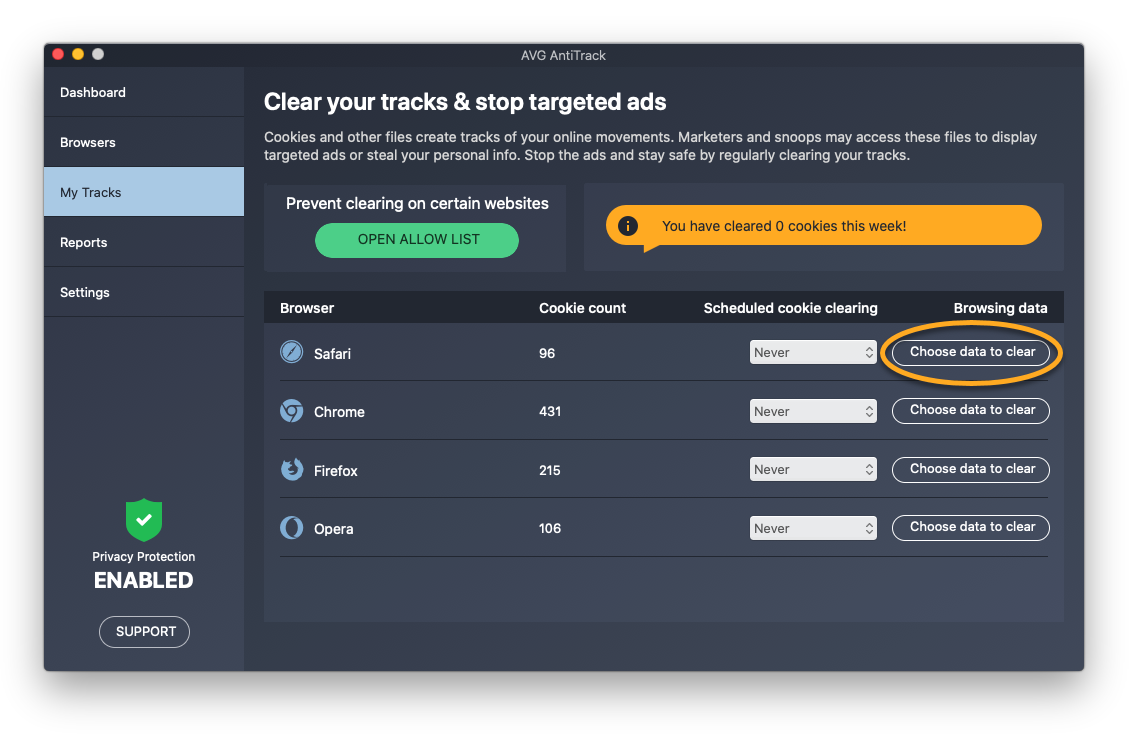
- Meus rastros: apague cookies e dados do navegador dos navegadores e adicione sites permitidos que estão isentos da exclusão de cookies.
- Relatórios: veja relatórios que mostram quando as tentativas de rastreamento são bloqueadas e quais sites estão tentando rastrear você.
- Configurações: Configure as preferências de notificação e inicialização, especifique os dados que deseja compartilhar com a AVG e terceiros, e veja os detalhes da sua assinatura.
- Minha pontuação de privacidade: verifique a eficácia da configuração do aplicativo em proteger sua privacidade. Clique em Melhorar minha condição de privacidade para saber como melhorar a pontuação de privacidade.
- Visão geral das tentativas de rastreamento: Verifique as tentativas de rastreamento recentes, saiba quais sites tentaram rastrear você com mais frequência e veja o número total de tentativas de rastreamento bloqueadas desde que começou a usar o AVG AntiTrack.
Confira sua pontuação de privacidade
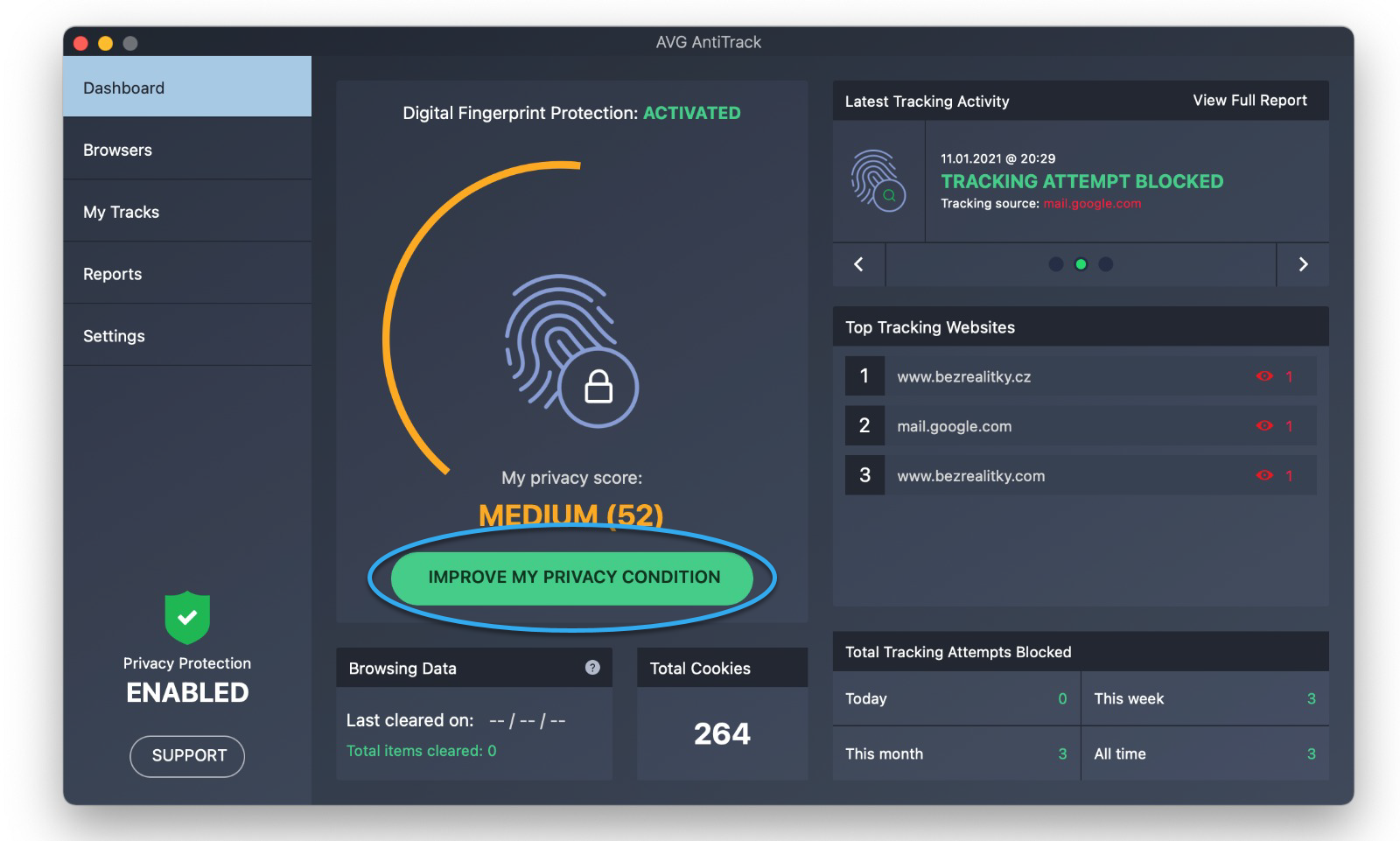
O painel do AVG AntiTrack mostra sua Pontuação de Privacidade que indica a eficácia das configurações do aplicativo em proteger sua privacidade.
Para melhorar sua pontuação de privacidade:
- Clique em Melhorar minha condição de privacidade.
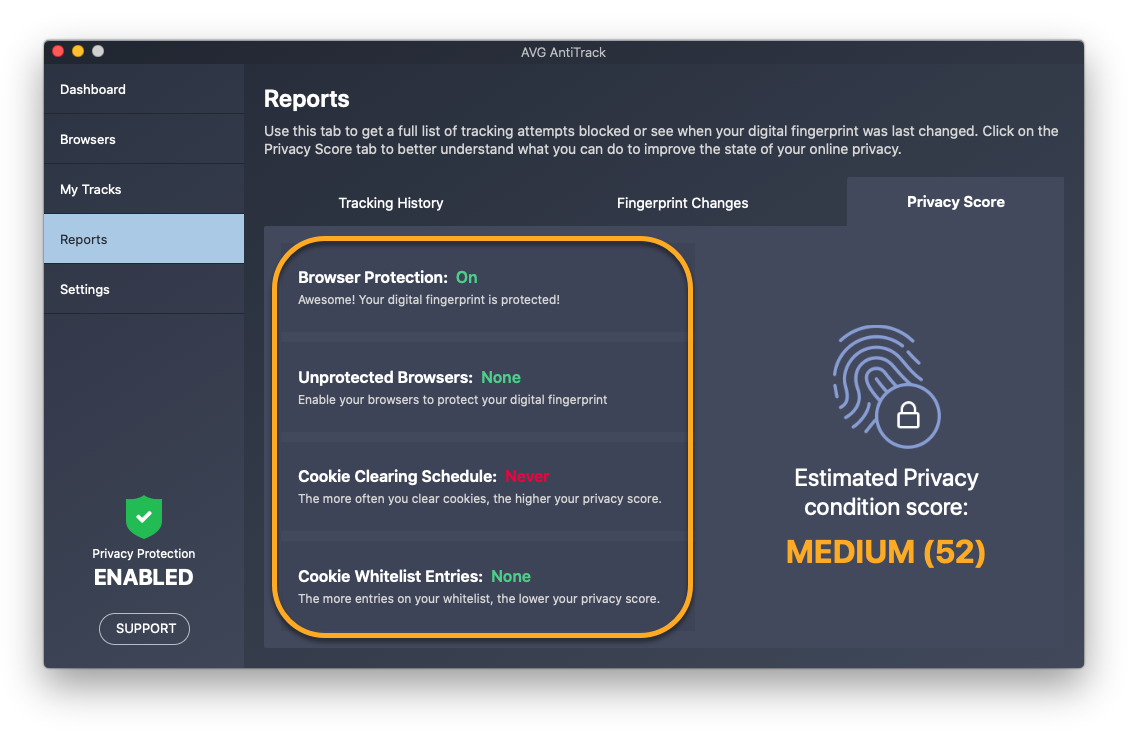
- Revise o status dos principais componentes do aplicativo. Componentes com status vermelho não estão ativados totalmente e impedem que o AVG AntiTrack proteja totalmente sua privacidade.
- Clique em um componente para definir suas configurações. Por exemplo, confira se a proteção do navegador ou uma programação regular de limpeza de cookies está ativada para cada um de seus navegadores instalados.
Monitorar as tentativas de rastreamento
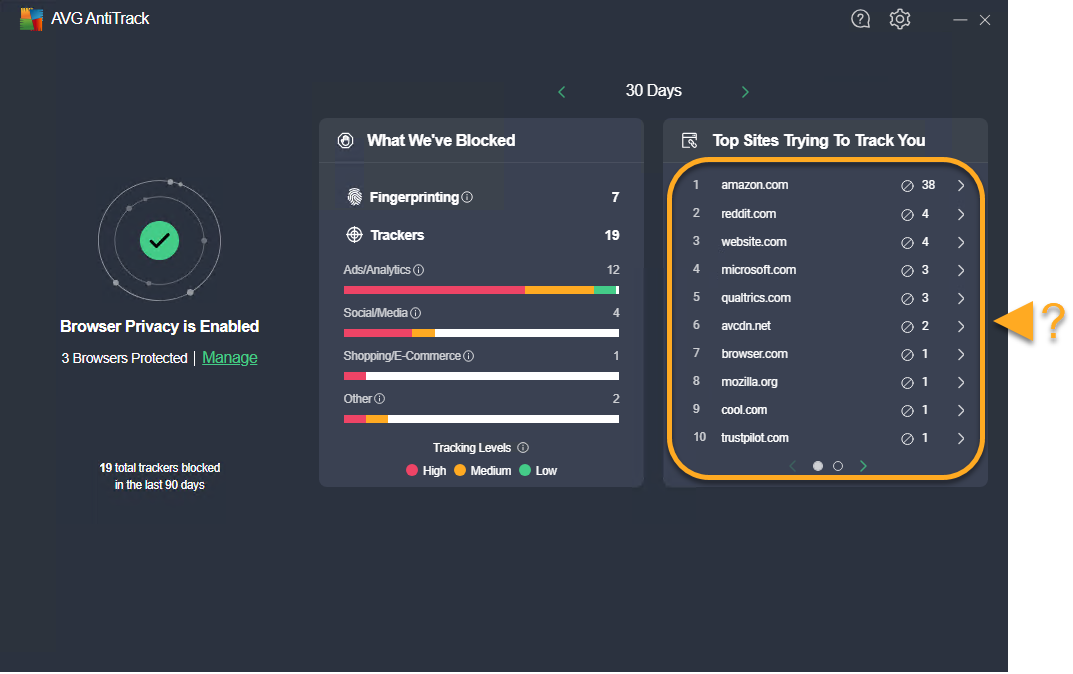
O painel principal do AVG AntiTrack permite ver informações detalhadas sobre impressões digitais e rastreadores bloqueados. Clique em qualquer site listado para obter informações detalhadas sobre impressões digitais e rastreadores bloqueados.
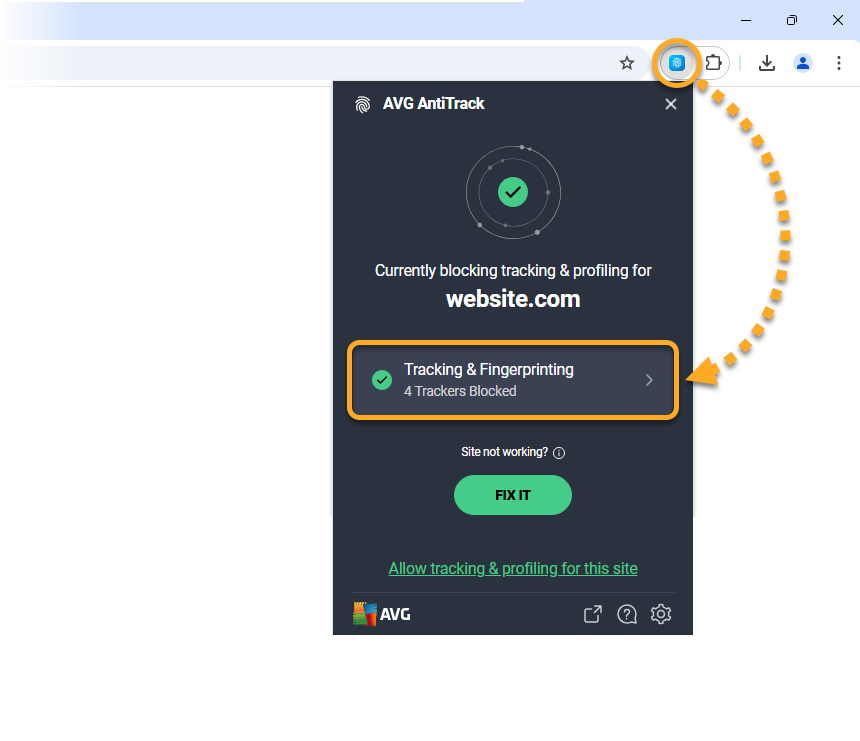
Para obter dados ainda mais detalhados sobre qualquer site, você pode usar a extensão AVG AntiTrack. Abra seu navegador e acesse o site que deseja investigar. Depois, clique na extensão AVG AntiTrack no canto superior direito e selecione a guia Rastreamento e impressão digital para acessar informações detalhadas.
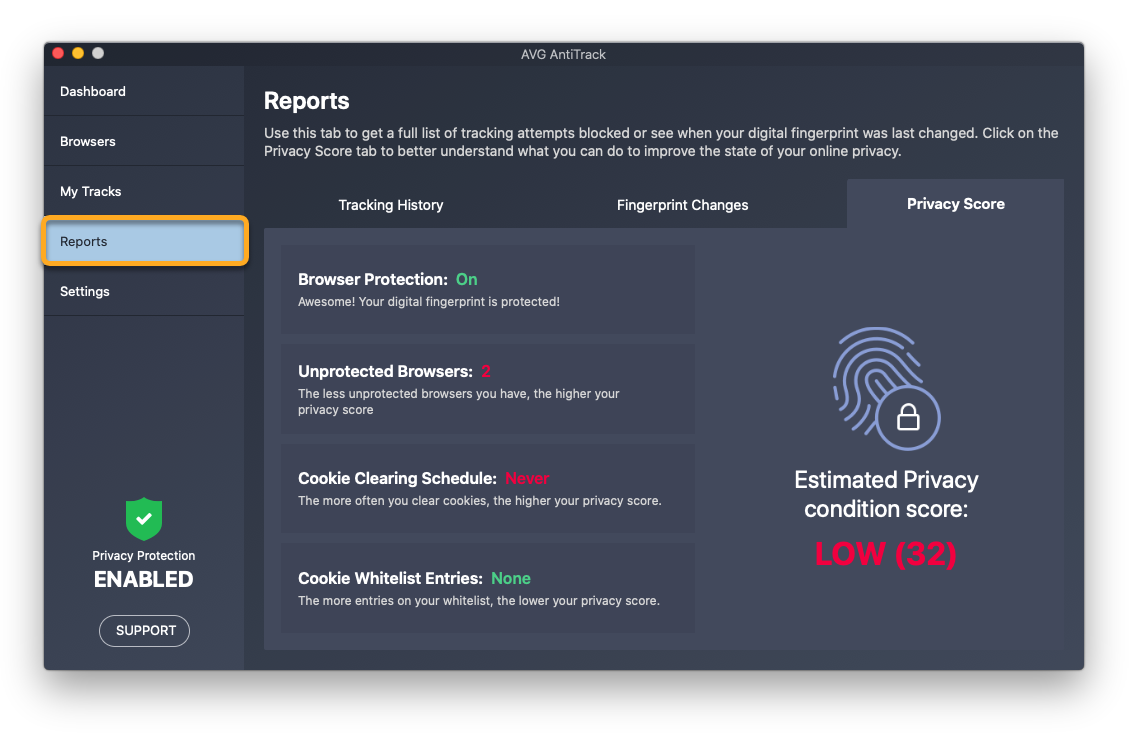
A tela Relatórios permite ver quando as tentativas de rastreamento foram bloqueadas e quais sites estão tentando rastrear você.
Para abrir a tela Relatórios:
- No painel esquerdo, clique em Relatórios.
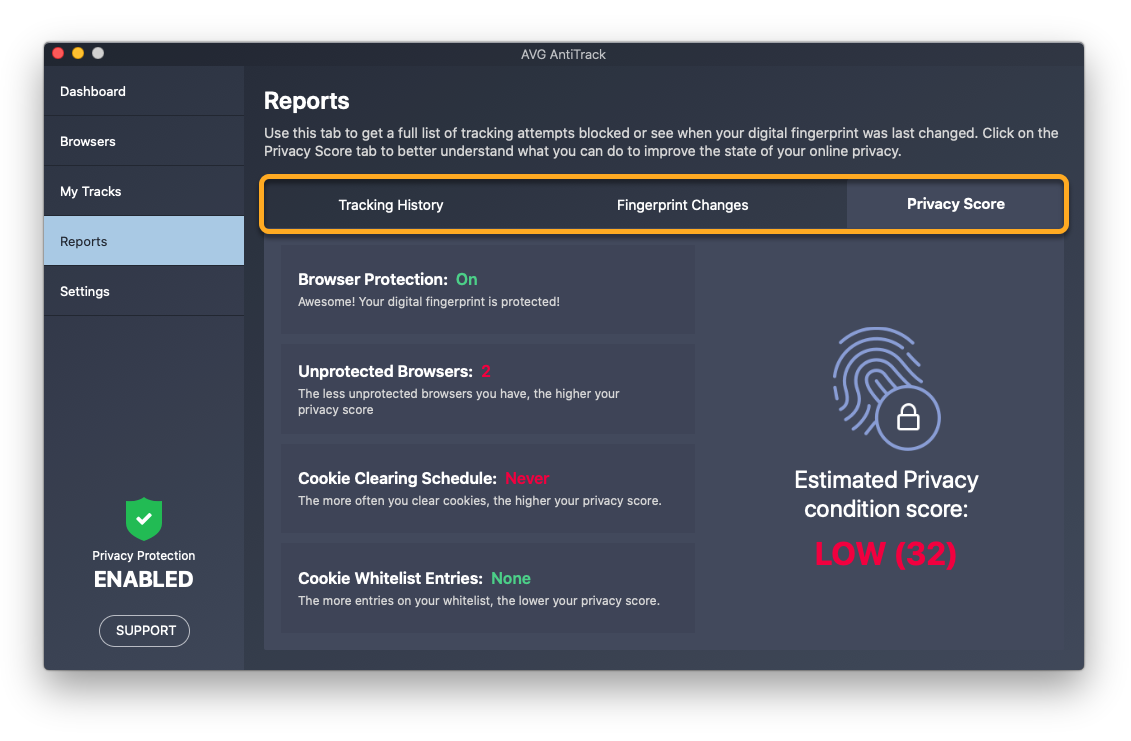
- Selecione a guia relevante para visualizar os detalhes abaixo:
- Histórico de rastreamento: informações detalhadas sobre cada tentativa de rastreamento bloqueada.
- Alterações de impressão digital online: As alterações mais recentes em sua impressão digital online.
- Pontuação de privacidade: Uma visão geral da eficácia com que os componentes do AVG AntiTrack são configurados para proteger sua privacidade.
Proteja seus navegadores
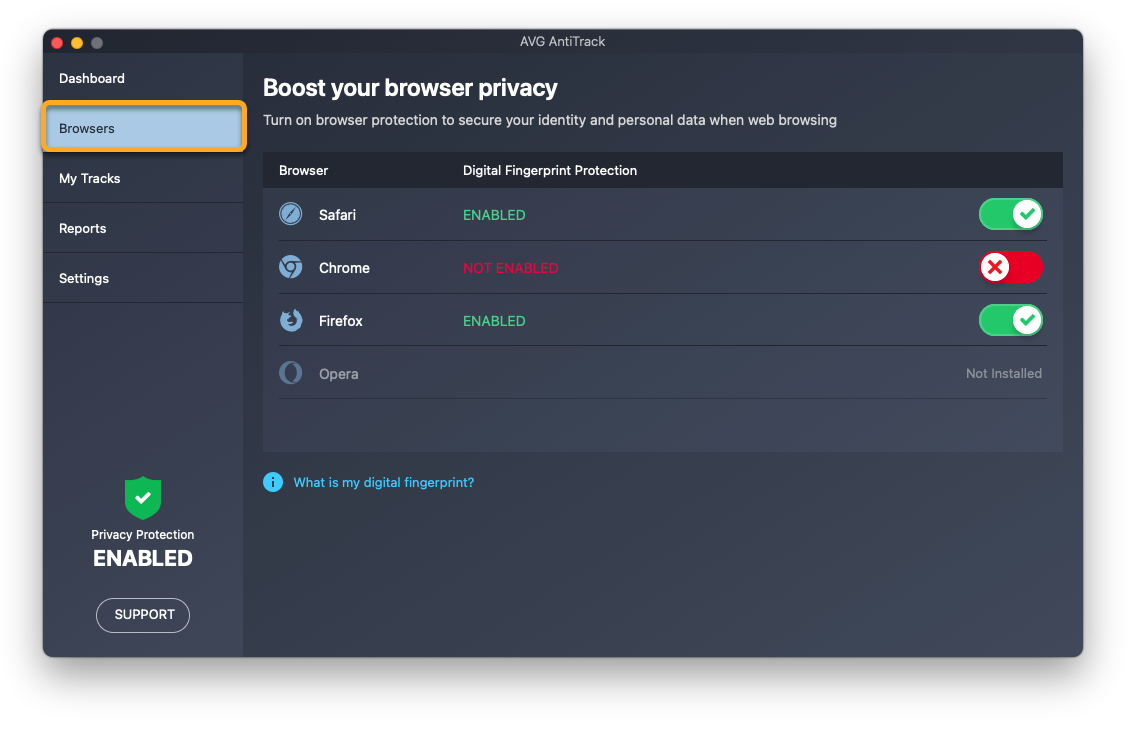
A tela Navegadores permite ativar ou desativar a proteção de navegadores de forma individual.
Depois de instalar e ativar o AVG AntiTrack, recomendamos ativar a proteção do navegador para todos os navegadores compatíveis instalados no Mac.
Para ativar ou desativar a proteção para um navegador individual:
- No painel esquerdo, selecione Navegadores.
- Clique no interruptor ao lado do navegador escolhido:
- Ativar: clique no botão vermelho (DESLIGADO) para que ele mude para verde (LIGADO).
- Desativar: clique no botão verde (LIGADO) para que ele mude para vermelho (DESLIGADO).
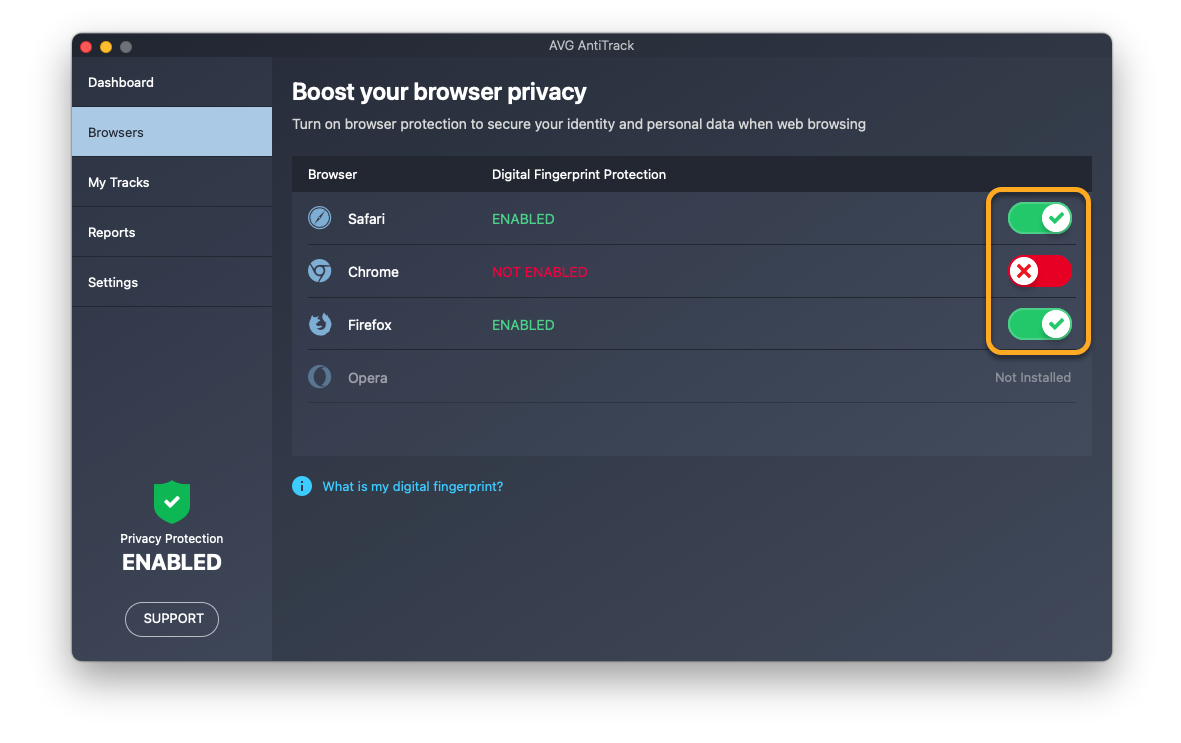
Se você desativar a proteção de um navegador, o AVG AntiTrack deixará de detectar e bloqueará as tentativas de rastreamento quando você usar esse navegador.
- Google Chrome
- Mozilla Firefox
- Safari
Apagar cookies e dados do navegador
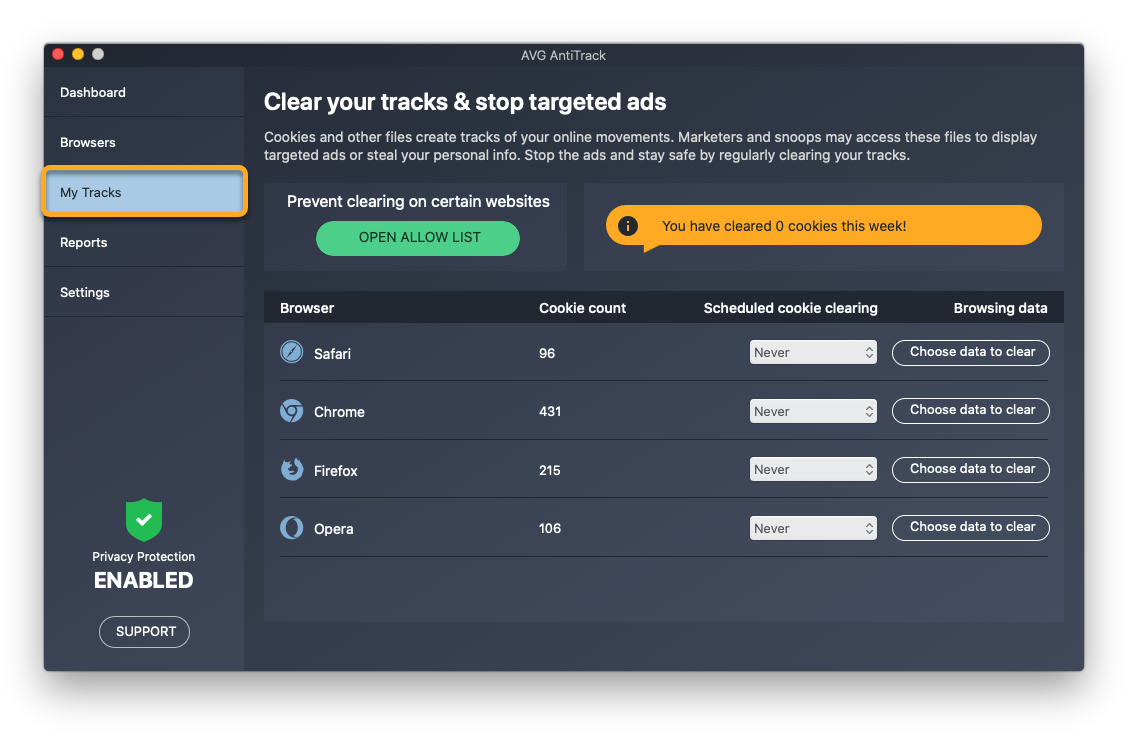
A tela Meus rastros permite programar limpezas automáticas de cookie e apagar instantaneamente os dados de navegador armazenados em um navegador.
Agendamento de limpeza de cookies
Cookies são arquivos deixados por sites, rastreadores e terceiros no seu navegador para permitir que eles vejam sua atividade online.
Para programar a limpeza regular de cookies para cada um de seus navegadores:
- No painel esquerdo, clique em Meus rastros.
- Clique no menu suspenso ao lado de um navegador para selecionar a frequência em que os cookies serão apagados.
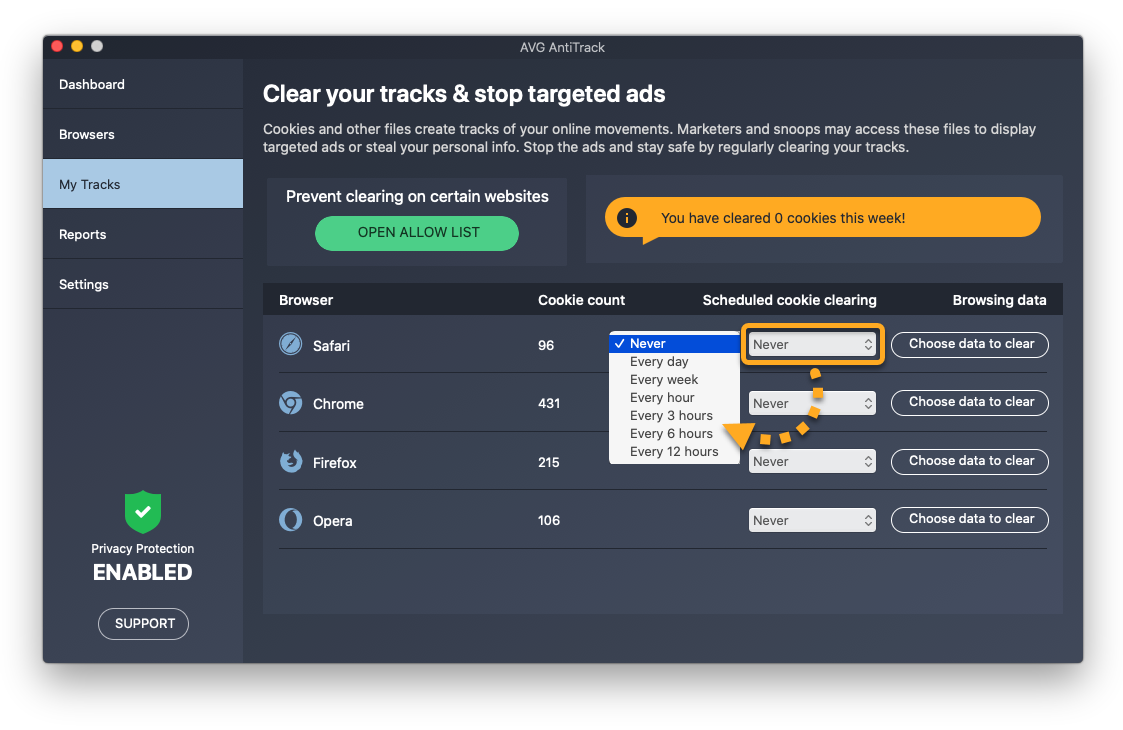
Para obter instruções detalhadas, consulte o artigo a seguir:
Os cookies são apagados automaticamente do navegador selecionado de acordo com a agenda defenda. Você pode adicionar sites permitidos para evitar a limpeza de cookies em sites específicos.
Apagar os dados do navegador
Dados do navegador são informações que costumam ser armazenados no navegador quando você acessa sites.
Para apagar dados dos seus navegadores:
- Para conseguir melhores resultados, feche todos os navegadores antes de apagar os dados.
- Clique em Selecionar dados para limpar ao lado do navegador escolhido.
- Marque as caixas ao lado dos tipos de dados que deseja remover e clique em Limpar dados selecionados.
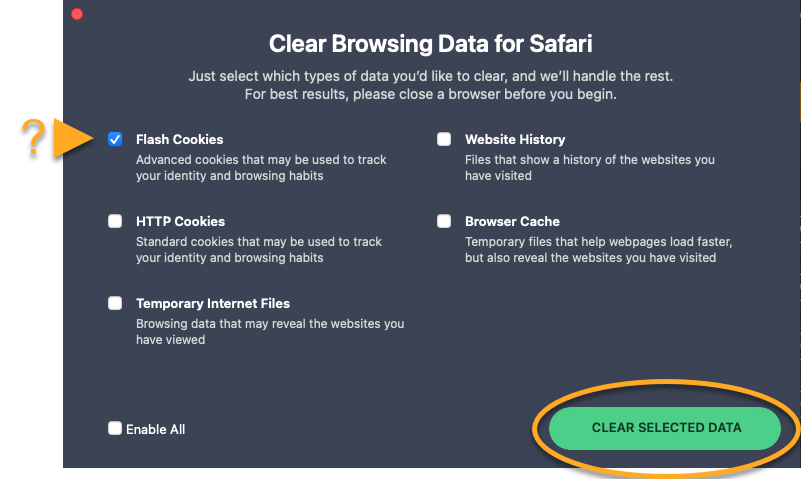
Os dados do navegador selecionado foram apagados.
Criar uma exceção
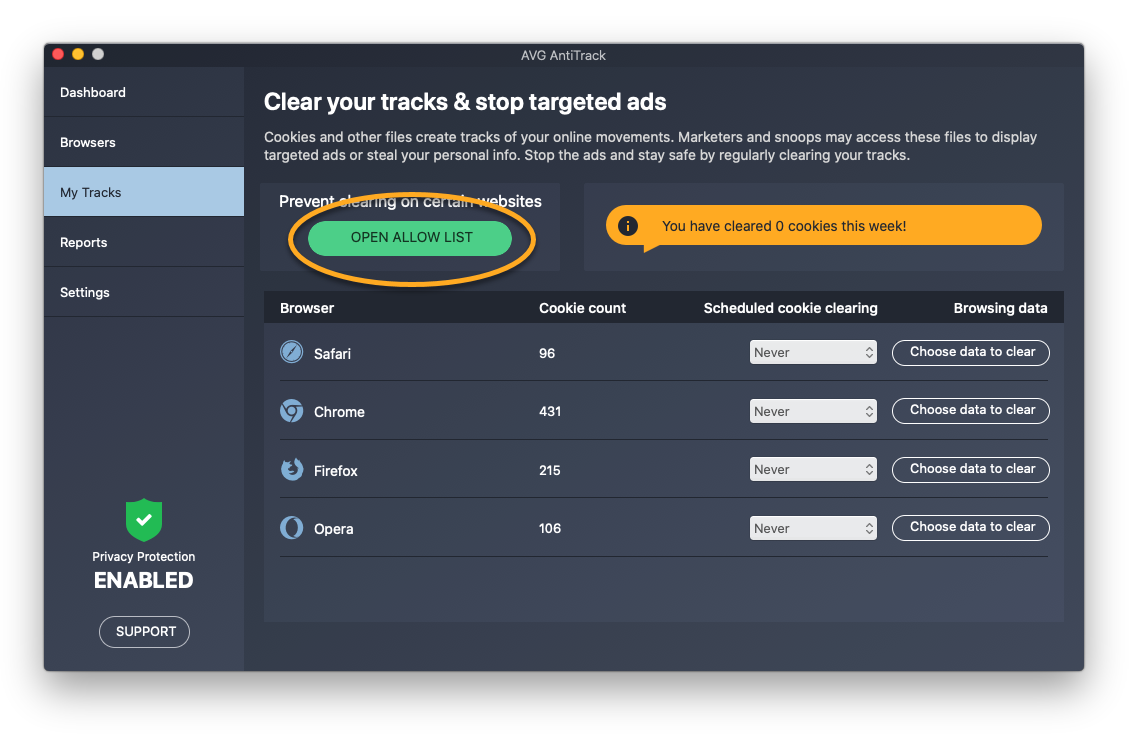
Você pode impedir que o AVG AntiTrack limpe os cookies de determinados sites adicionando-os à Lista de exceções.
Para obter informações sobre como adicionar um site permitido, consulte o artigo a seguir:
Você pode colocar sites na sua Lista de permissões de cookies, impedindo o AVG AntiTrack de limpar os cookies desse site.
- No painel esquerdo, clique em Meus rastros.
- Clique em Abrir lista de permissões.
- Adicione um site com um dos métodos abaixo:
- selecione um site no menu suspenso Escolher entre as opções populares e clique em Adicionar.
- insira um site (por exemplo, exemplo.com) na caixa de texto à esquerda e clique em Adicionar.
- selecione um site no menu suspenso Escolher entre as opções populares e clique em Adicionar.
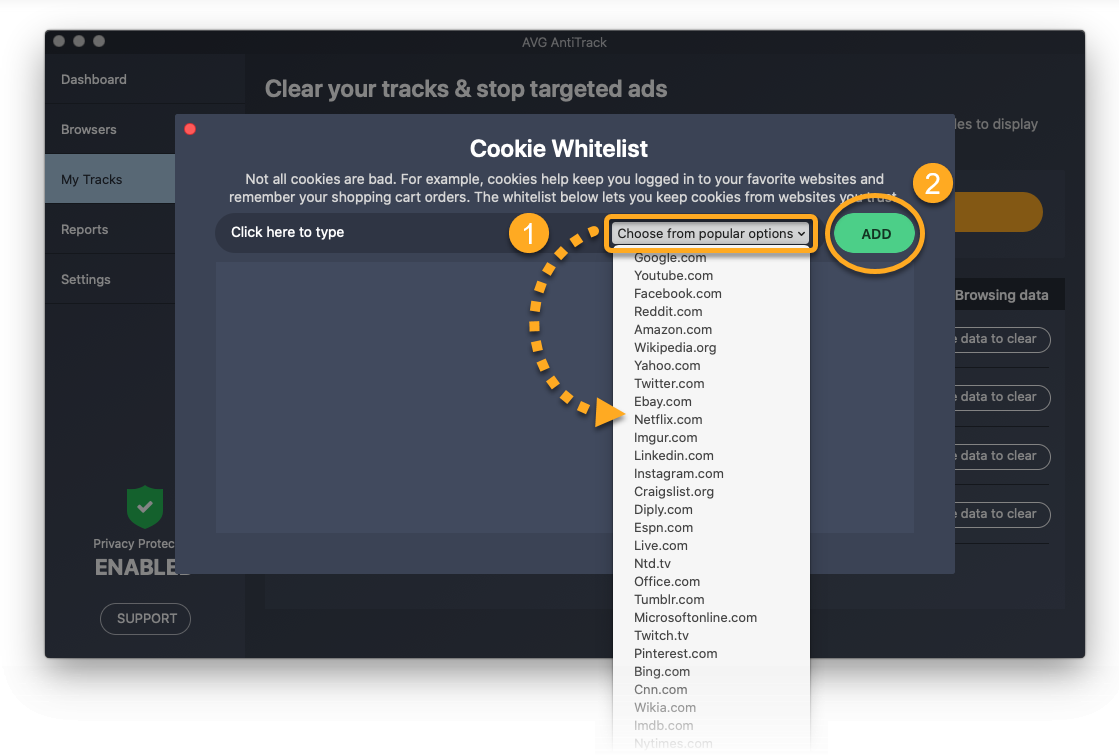
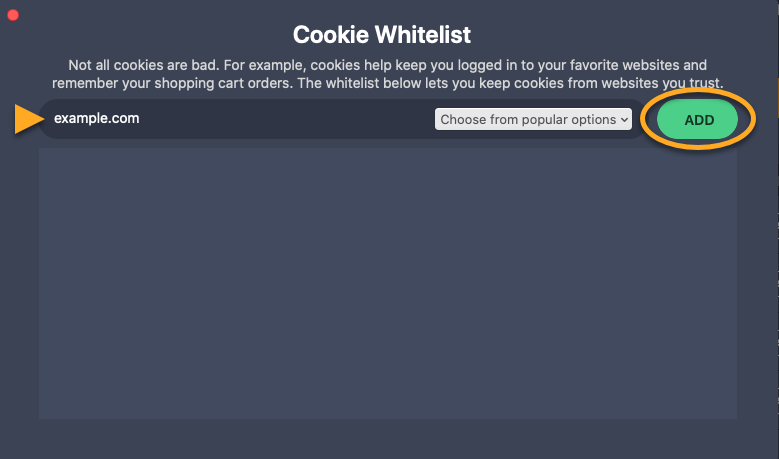
O site selecionado foi excluído da limpeza de cookies. Para remover um site da lista, clique no ícone lixeira no painel do site em questão.
Gerenciar bloqueio de rastreadores do Windows
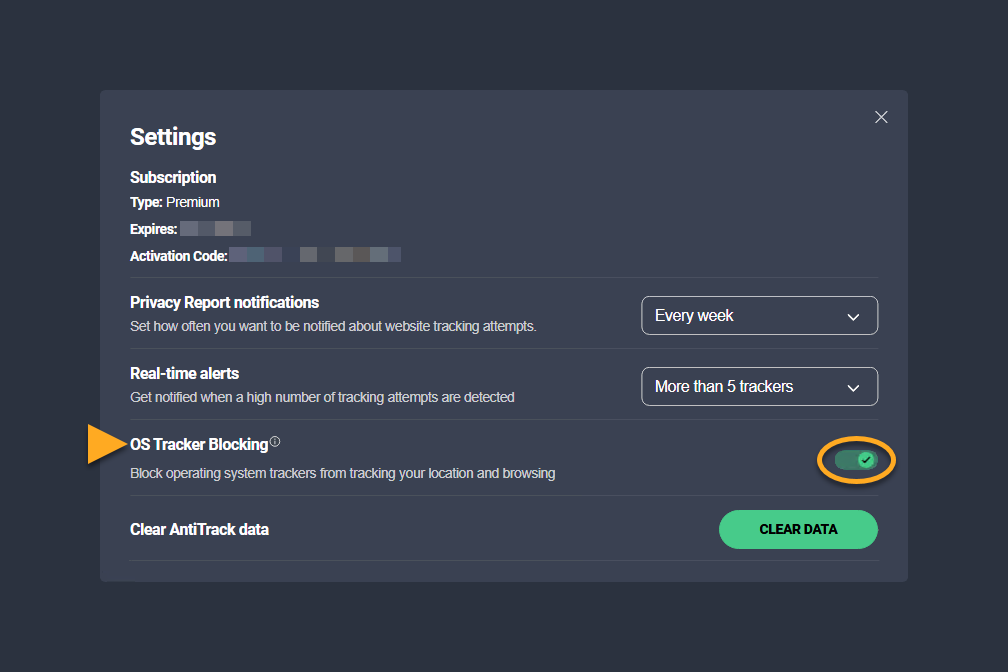
O AVG AntiTrack permite bloquear atividades de rastreamento e anúncios direcionados pelo sistema operacional Windows:
- Abra o AVG AntiTrack e acesse Configurações (o ícone de engrenagem).
- Para ativar ou desativar o bloqueio de rastreadores do Windows, alterne o botão Bloqueio de rastreadores do sistema operacional para LIGAR ou DESLIGAR.
Gerenciar notificações
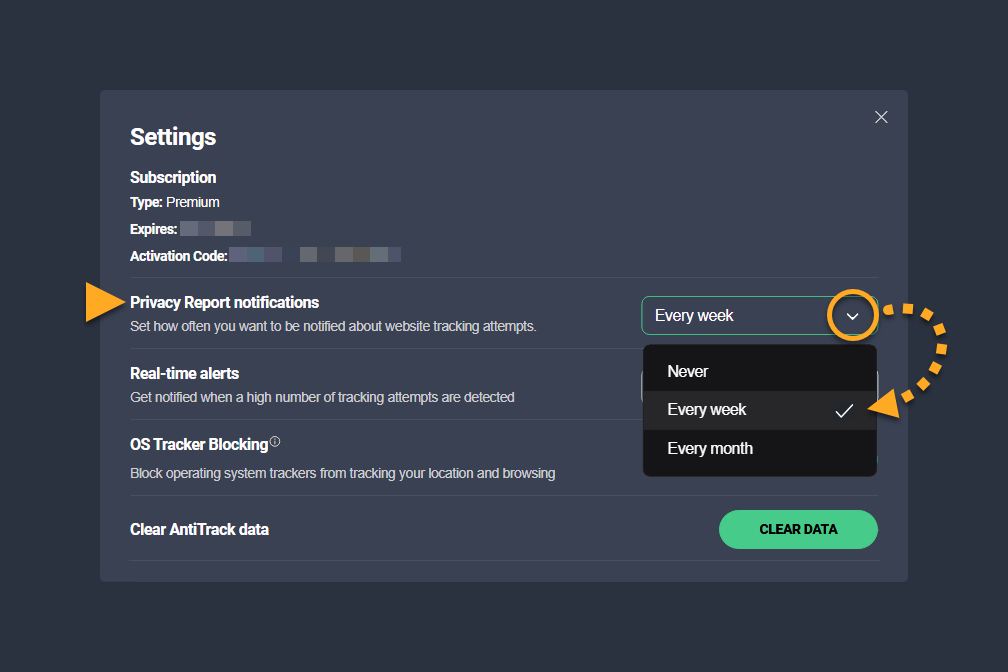
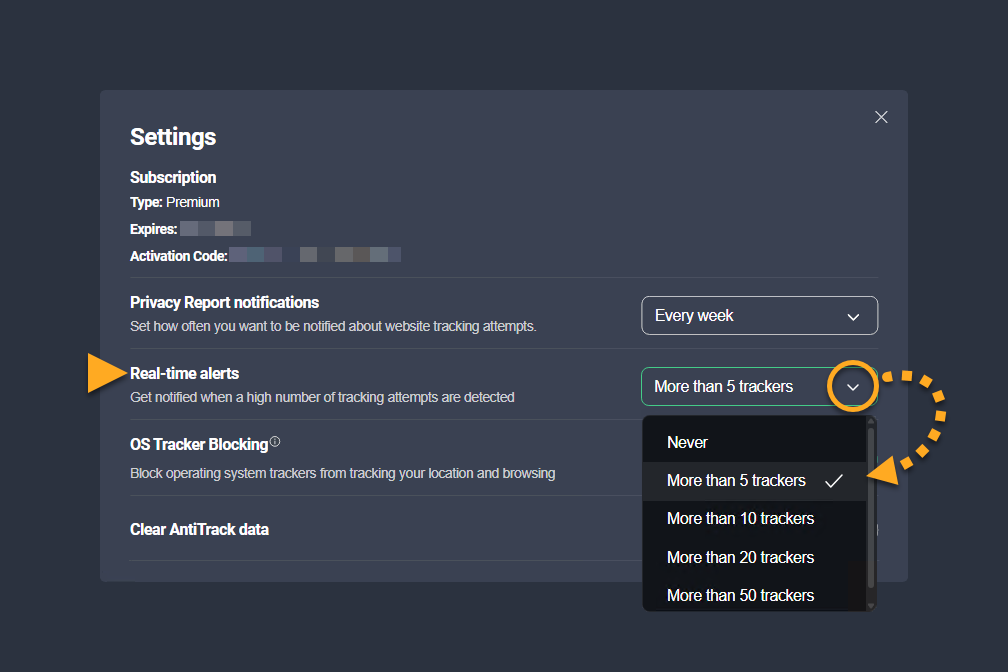
Siga as etapas abaixo para impedir que o AVG AntiTrack exiba alertas não críticos:
- Abra o AVG AntiTrack e acesse Configurações (ícone de engrenagem).
- Ao lado de Notificações do relatório de privacidade, selecione a opção desejada na lista suspensa.
- Ao lado de Alertas em tempo real, escolha o número de tentativas de rastreamento após as quais você deseja ser notificado.
Apagar dados do AVG AntiTrack
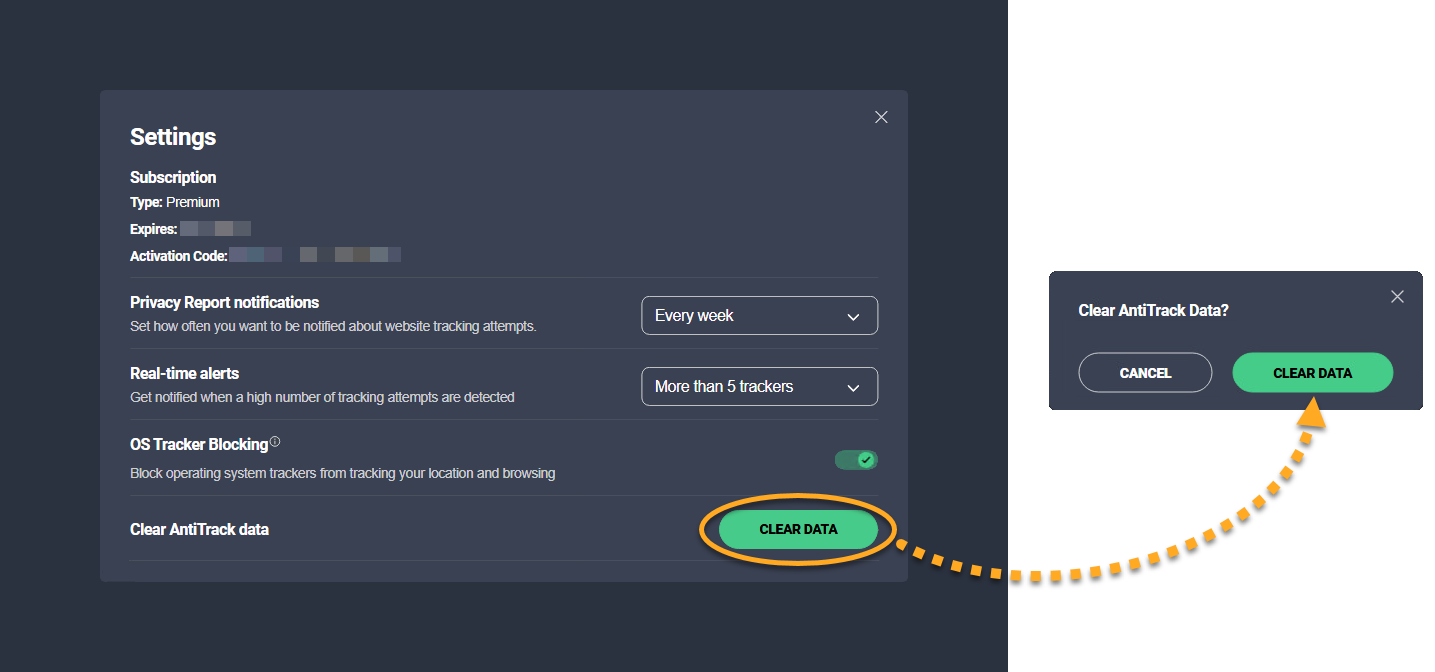
Siga as etapas abaixo para excluir todas as informações sobre as tentativas de rastreamento do AVG AntiTrack:
- Abra o AVG AntiTrack e acesse Configurações (o ícone de engrenagem).
- Clique em Limpar dados e depois em Limpar dados novamente.
Mais recomendações
Para mais informações sobre o AVG AntiTrack, consulte o artigo a seguir:
- AVG AntiTrack
- Windows e MacOS