O AVG Secure Browser permite importar favoritos, histórico de navegação e outros dados dos seguintes navegadores:
- Brave Browser
- Google Chrome
- Internet Explorer
- Microsoft Edge
- Mozilla Firefox
- Opera
- Brave Browser
- Google Chrome
- Mozilla Firefox
- Opera
- Safari
Se você precisar importar dados do navegador de um navegador que não esteja listado acima, primeiro exporte seus favoritos do navegador relevante para um arquivo HTML e depois importe o arquivo HTML para o Avast Secure Browser.
Você também pode exportar seus favoritos do AVG Secure Browser para um arquivo HTML e depois importá-los em outros navegadores.
Importar de um navegador da web
Para importar seus dados de um navegador da web:
- Abra o AVG Secure Browser, clique em
⋮Menu (três pontos) no canto superior direito e selecione Favoritos e listas ▸ Importar favoritos e configurações....
- Selecione o navegador web preferido no menu suspenso. Se necessário, selecione o perfil relevante.
- Use as caixas de seleção para escolher quais dados do navegador você quer importar e clique em Importar.
Os dados do navegador disponíveis para importação variam de acordo com o navegador da Web selecionado.
- Quando terminar a importação, clique em Concluído. Opcionalmente, escolha mostrar ou ocultar a barra de favoritos.
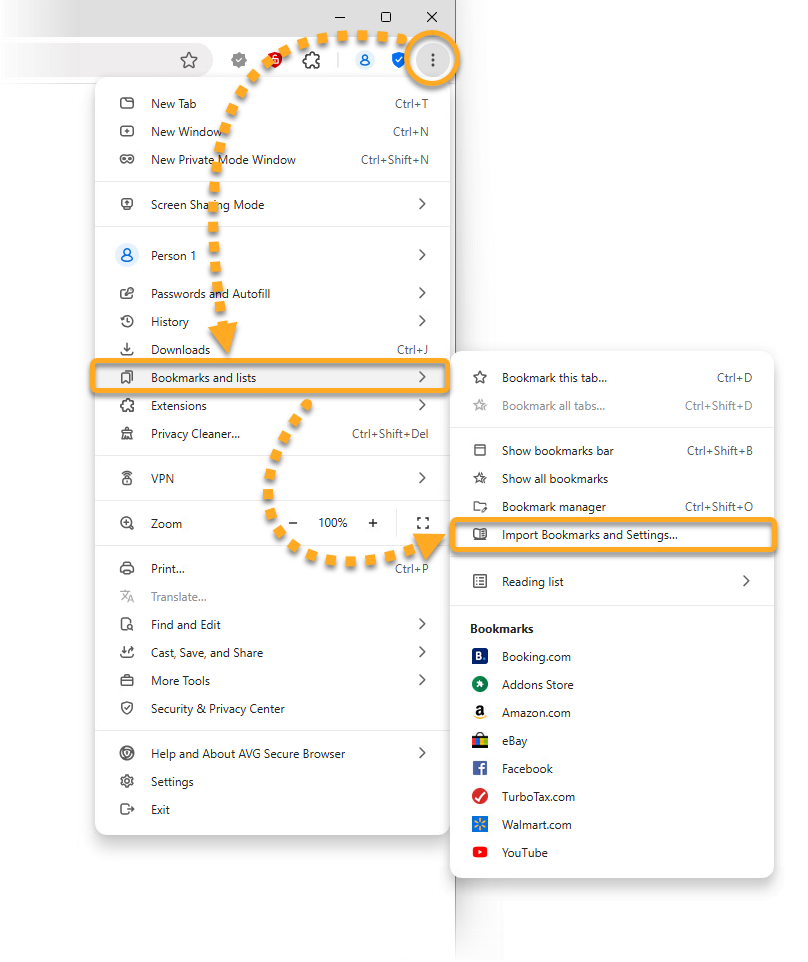
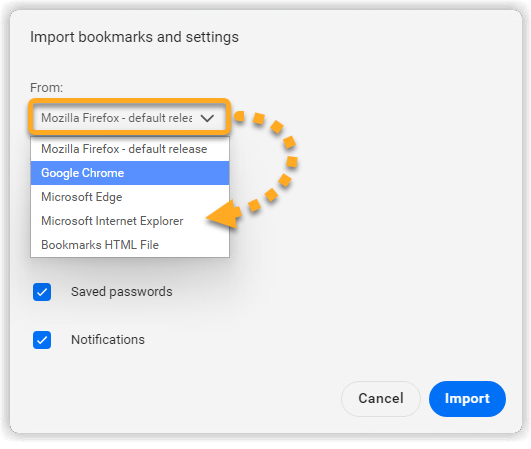
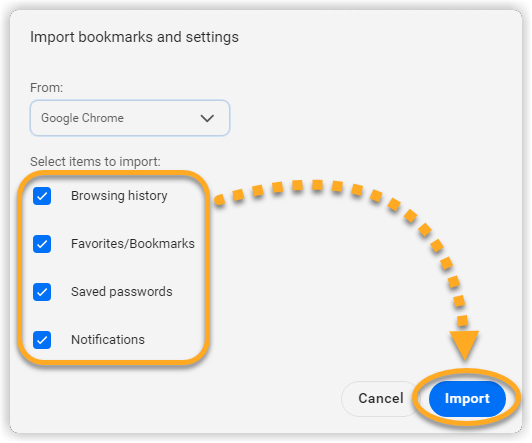

Seus dados do navegador importados agora estão disponíveis no AVG Secure Browser.
- Abra o AVG Secure Browser, clique em
⋮Menu (três pontos) no canto superior direito e selecione Favoritos ▸ Importar favoritos e configurações...
- Selecione o navegador web preferido no menu suspenso.
- Use as caixas de seleção para escolher quais dados do navegador você quer importar e clique em Importar.
Os dados do navegador disponíveis para importação variam de acordo com o navegador da Web selecionado.
- Quando terminar a importação, clique em Concluído. Opcionalmente, escolha mostrar ou ocultar a barra de favoritos.
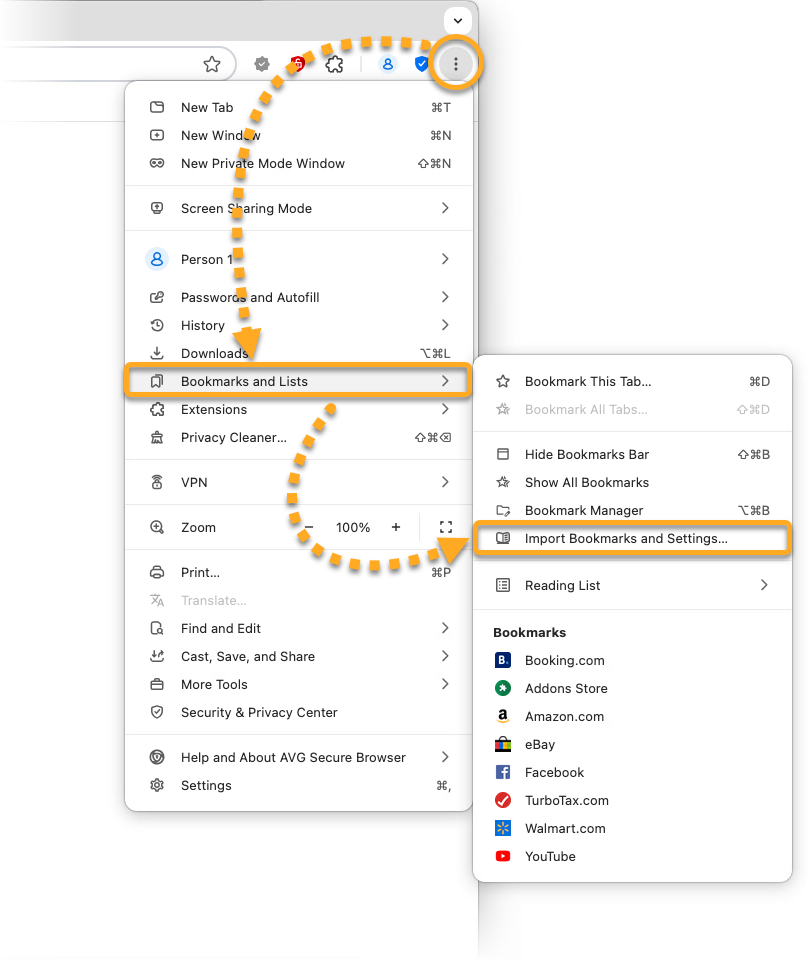
Seus dados do navegador importados agora estão disponíveis no AVG Secure Browser.
Importar de um arquivo HTML
Para importar seus dados do navegador de um arquivo HTML:
- Abra o AVG Secure Browser, clique em
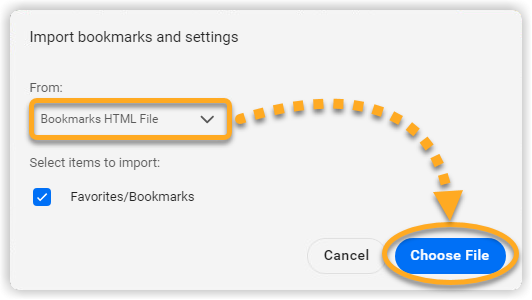
⋮Menu (três pontos) no canto superior direito e selecione Favoritos e listas ▸ Importar favoritos e configurações....
- Selecione Arquivo HTML de favoritos no menu suspenso e clique em Selecionar arquivo.
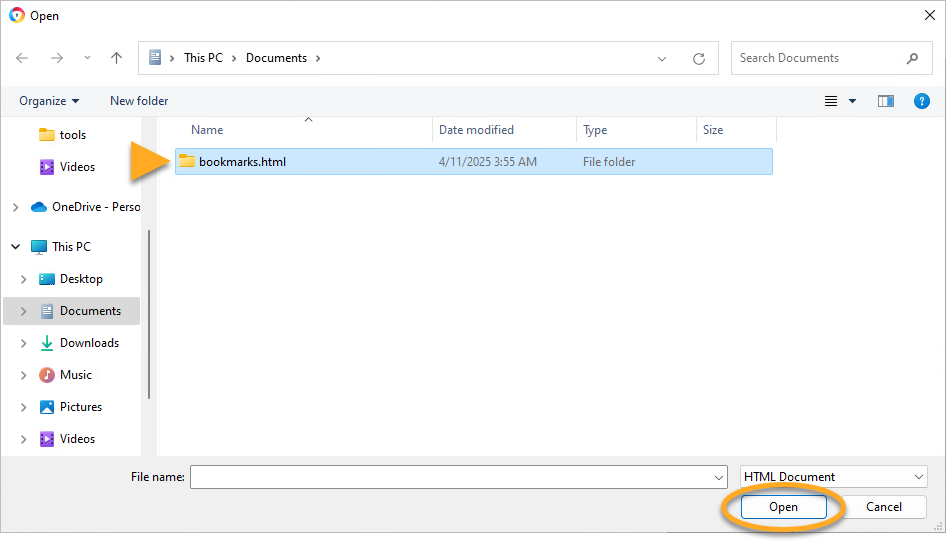
- Localize o arquivo HTML no seu PC e clique em Abrir.
- Quando terminar a importação, clique em Concluído. Opcionalmente, escolha mostrar ou ocultar a barra de favoritos.
Seus dados do navegador importados agora estão disponíveis no AVG Secure Browser.
- Abra o AVG Secure Browser, clique em
⋮Menu (três pontos) no canto superior direito e selecione Favoritos ▸ Importar favoritos e configurações...
- Selecione Arquivo HTML de favoritos no menu suspenso e clique em Selecionar arquivo.
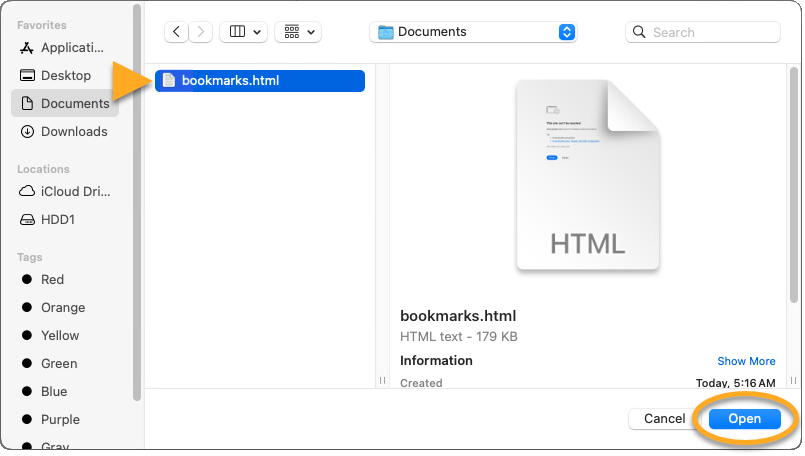
- Localize o arquivo HTML no seu Mac e clique em Abrir.
- Quando terminar a importação, clique em Concluído. Opcionalmente, escolha mostrar ou ocultar a barra de favoritos.
Seus dados do navegador importados agora estão disponíveis no AVG Secure Browser.
Exporte marcadores do AVG Secure Browser
Para exportar seus marcadores para um arquivo HTML:
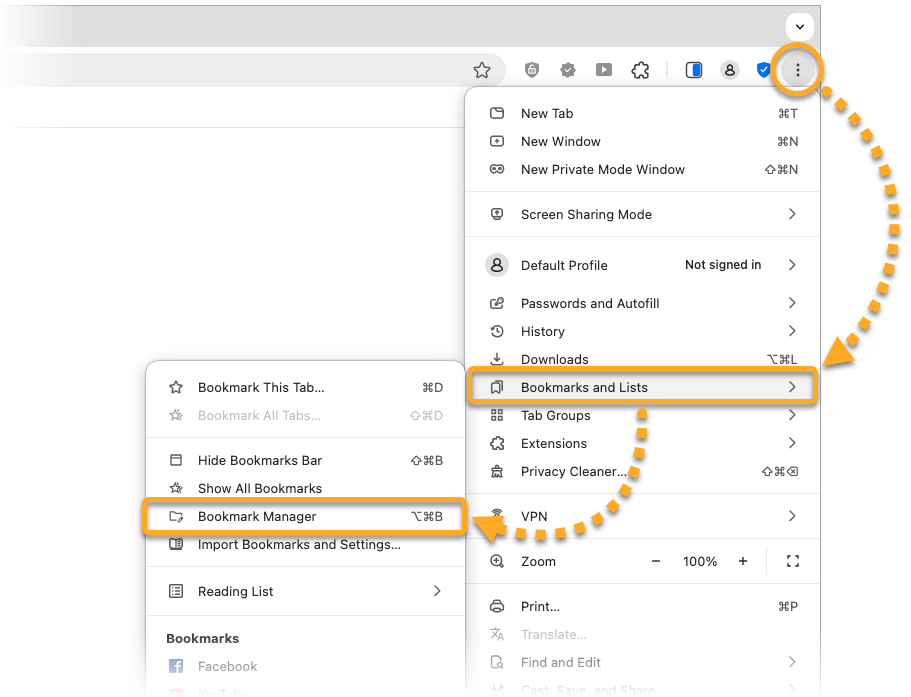
- Abra o AVG Secure Browser, clique em
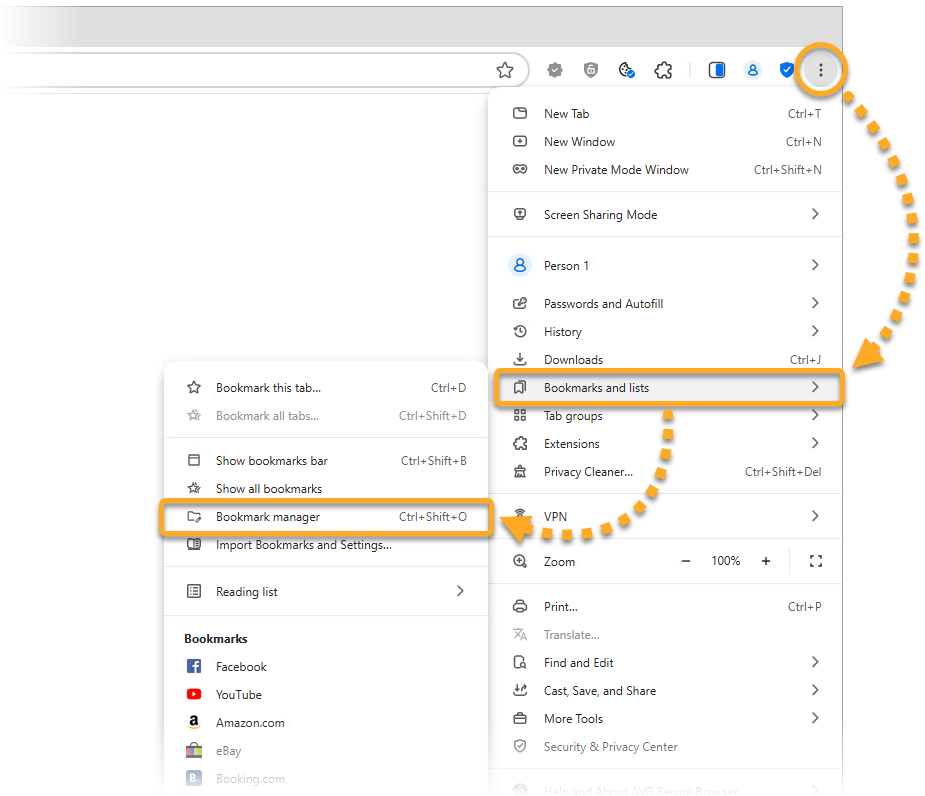
⋮Menu (três pontos) no canto superior direito e selecione Favoritos e listas ▸ Gerenciador de favoritos.
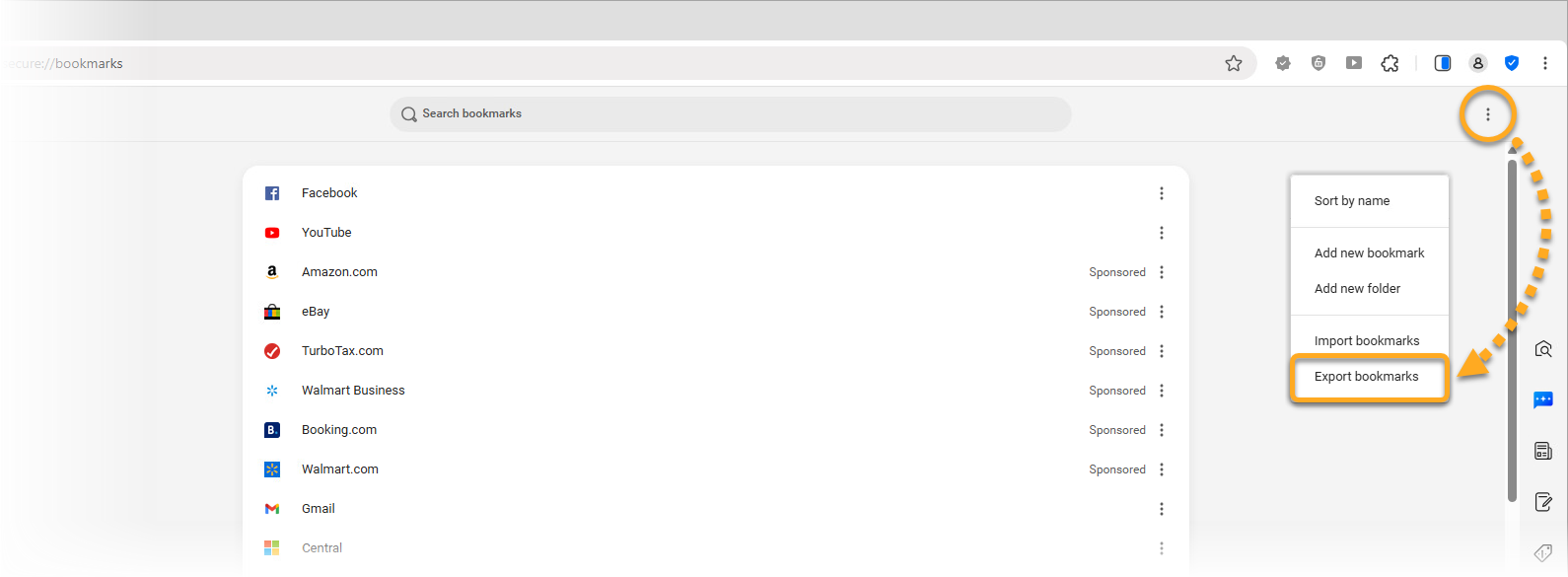
- Clique em
⋮Menu (três pontos) no canto superior direito e selecione Exportar favoritos.
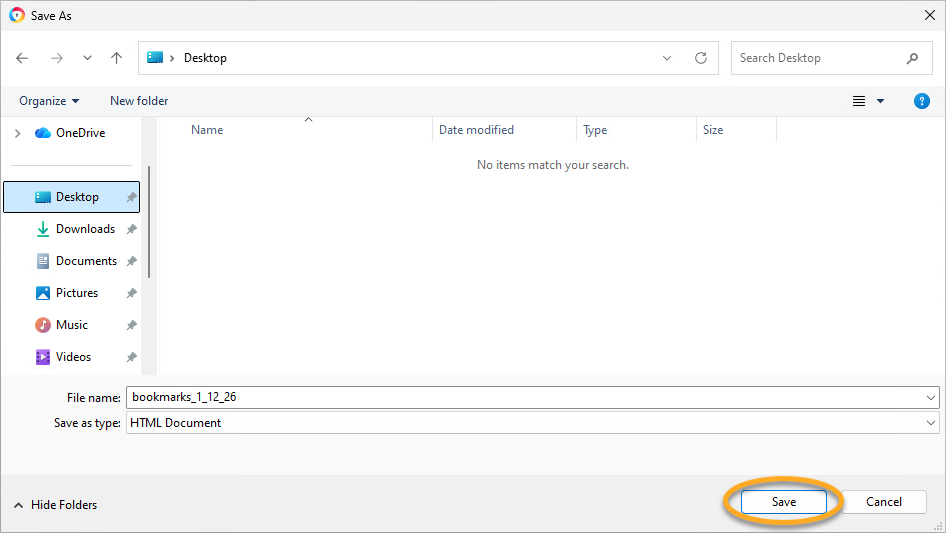
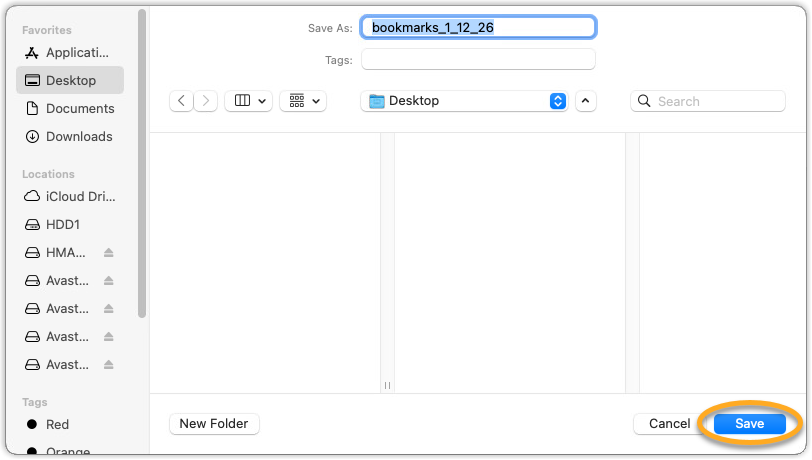
- Escolha um local conhecido para salvar o arquivo
bookmarks.html(por exemplo, sua área de trabalho) e clique em Salvar.
Seus favoritos agora foram exportados para um arquivo HTML e estão prontos para serem importados para seus outros navegadores.
Recomendação adicional:
Para obter instruções sobre como importar ou exportar senhas e dados no AVG Secure Browser, consulte o artigo a seguir:
- AVG Secure Browser
- Windows e macOS