AVG TuneUp est un outil d'optimisation qui inclut une gamme d'analyses conçues pour détecter les éléments inutiles et les problèmes de performances. Ces analyses aident à libérer de l’espace disque et à améliorer la vitesse de votre système.
Analyse de votre appareil Windows
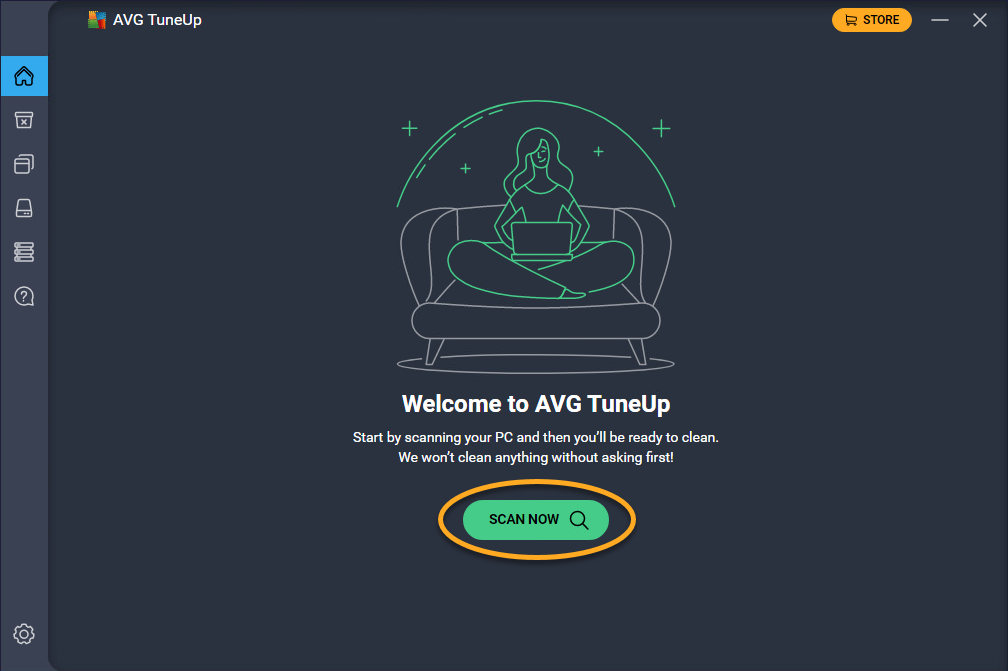
Si vous utilisez AVG TuneUp pour la première fois, l’application s’ouvre automatiquement après l’installation. Cliquez sur Analyser maintenant pour lancer une analyse générale.
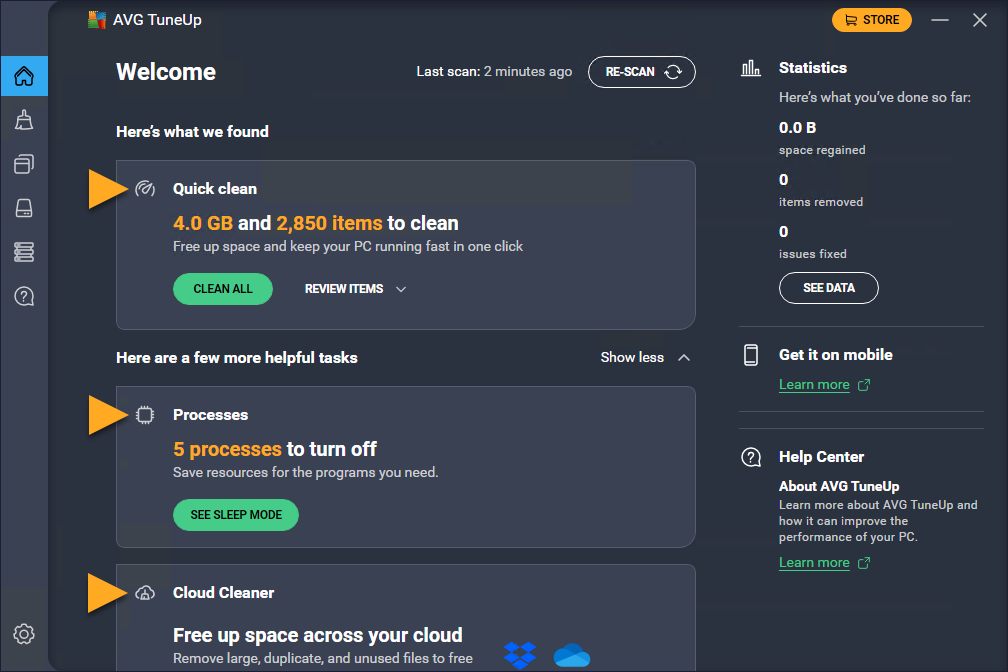
Les résultats d'analyse s'affichent sur le tableau de bord principal. Lorsque l’analyse est terminée, suivez les instructions pour chaque problème trouvé.
- La carte Nettoyage rapide regroupe les principales fonctions de maintenance (en nettoyant les fichiers indésirables du système, les données du navigateur, les clés de registre endommagées et les raccourcis endommagés), ce qui vous permet de supprimer en un clic les éléments indésirables les plus courants.
- D'autres options d'optimisation sont également disponibles (comme la gestion des applications et l'optimisation du disque).
Libérez de l’espace disque
AVG TuneUp analyse votre appareil Windows à la recherche de données inutiles, telles que les données de navigateur et les fichiers indésirables du système, puis les supprime en toute sécurité afin de libérer de l'espace disque. Utilisez les outils ci-dessous pour nettoyer différents types de données et optimiser votre appareil.
Nettoyage de disque
Pour supprimer les fichiers inutiles :
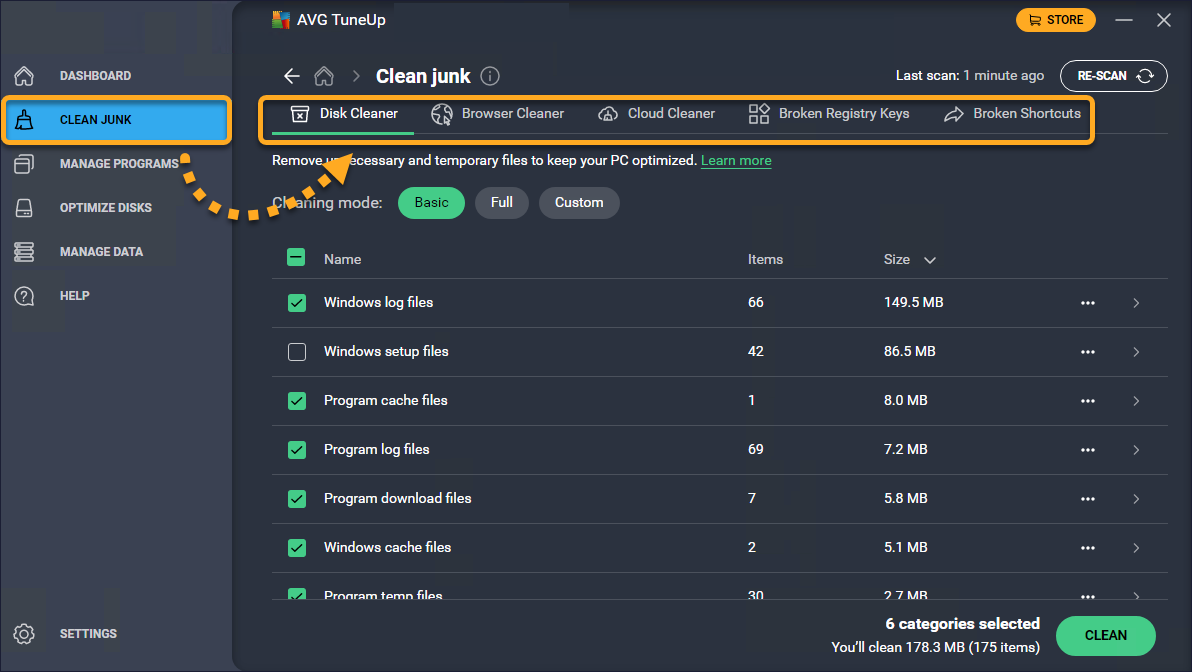
- Ouvrez AVG TuneUp, passez votre curseur sur le menu latéral et sélectionnez Nettoyer les fichiers indésirables ▸ Nettoyage de disque.
- Choisissez un mode de nettoyage (Basic, Complet ou Personnalisé), ou sélectionnez manuellement les éléments que vous souhaitez supprimer.
Le mode complet supprime le contenu de votre dossier Téléchargements, ainsi que les journaux, le cache, les sauvegardes et le contenu de la corbeille. Vous devriez toujours vérifier le contenu avant d'utiliser le mode complet.
- Si vous le souhaitez, pour chaque élément de la liste, cliquez sur
•••(trois points) ▸ Ignorer pour le déplacer vers la liste Ignorés ou cliquez sur la flèche pour afficher plus de détails. - Cliquez sur Nettoyer pour supprimer les fichiers sélectionnés.

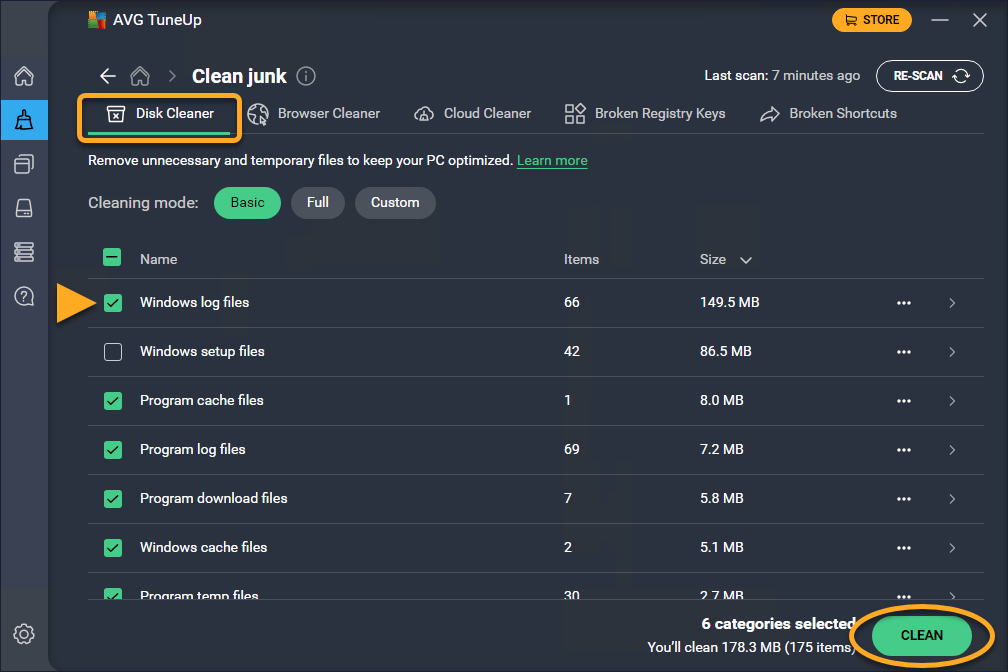
Les fichiers sélectionnés sont supprimés, ce qui libère de l'espace disque sur votre appareil.
Nettoyage de navigateur
Pour nettoyer vos navigateurs :
- Ouvrez AVG TuneUp, survolez le menu latéral avec votre curseur, puis sélectionnez Nettoyer les fichiers indésirables ▸ Nettoyage de navigateur.
- Choisissez un mode de nettoyage (Basic, Full ou Custom) ou sélectionnez manuellement les navigateurs que vous souhaitez nettoyer.
Le mode Complet supprime les données de remplissage automatique enregistrées dans vos navigateurs sélectionnés.
- Si vous le souhaitez, pour chaque navigateur de la liste, cliquez sur
•••(trois points) ▸ Ignorer pour le déplacer vers la liste Ignorés ou cliquez sur la flèche vers le bas pour choisir les éléments à nettoyer (historique de navigation, cache, cookies, etc.). - Cliquez sur Nettoyer pour supprimer les données sélectionnées.
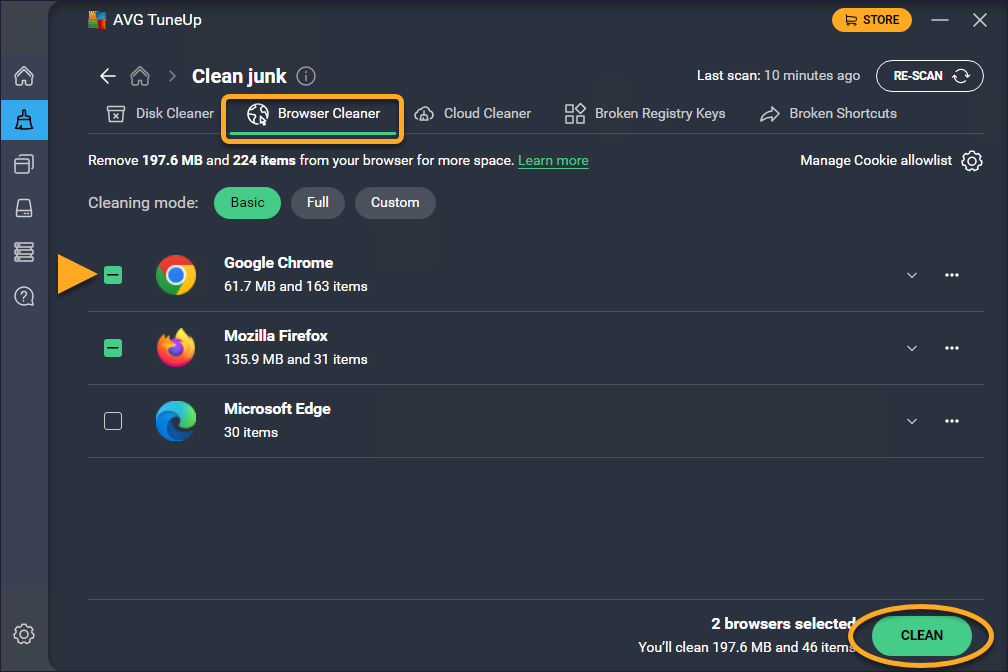
Les données du navigateur sélectionnées sont supprimées, ce qui permet de libérer de l'espace et d'améliorer la confidentialité.
Libérez de l'espace dans le stockage cloud
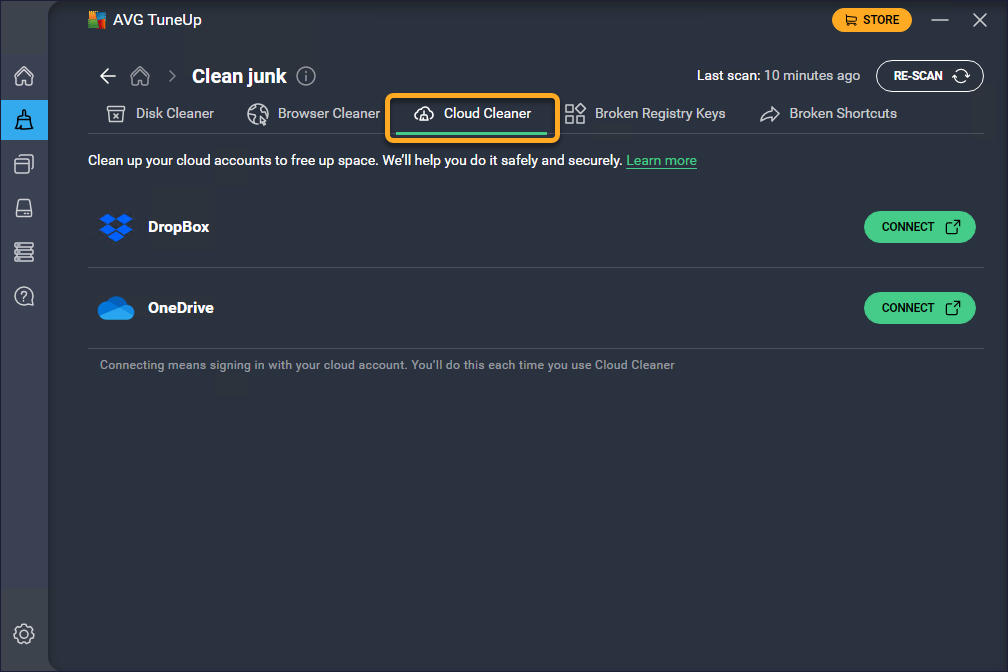
La fonction Nettoyage du cloud vous aide à libérer de l'espace dans votre stockage en ligne en identifiant et en supprimant les fichiers en double, volumineux et anciens.
- Ouvrez AVG TuneUp, passez votre curseur sur le menu latéral, puis sélectionnez Cleanup Premium ▸ Nettoyage du cloud.
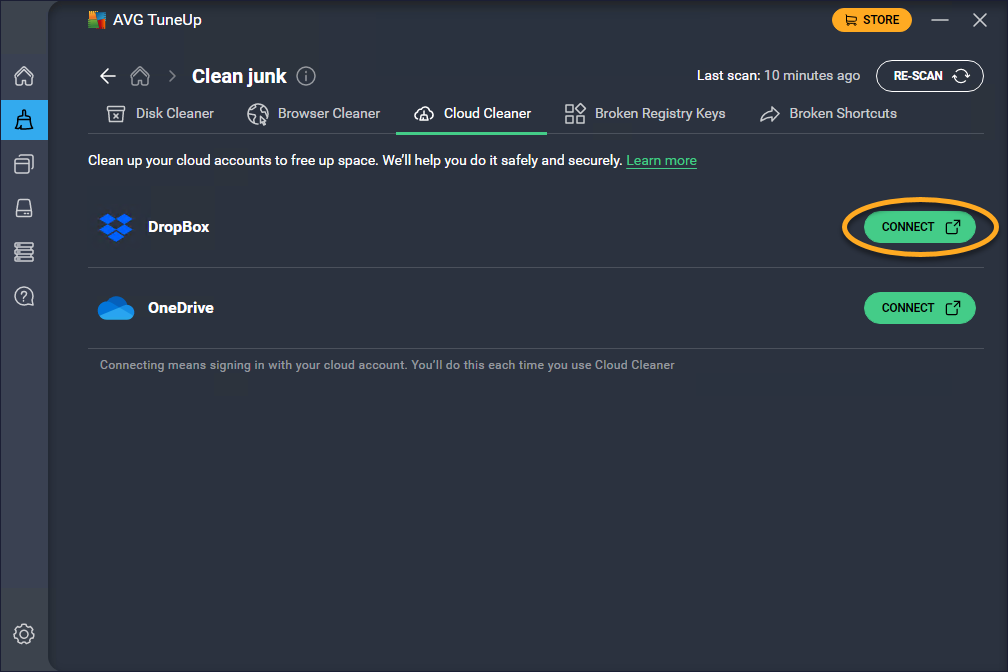
- Cliquez sur Connect en regard du service de stockage cloud approprié, puis suivez les instructions à l'écran pour vous connecter au compte sélectionné.
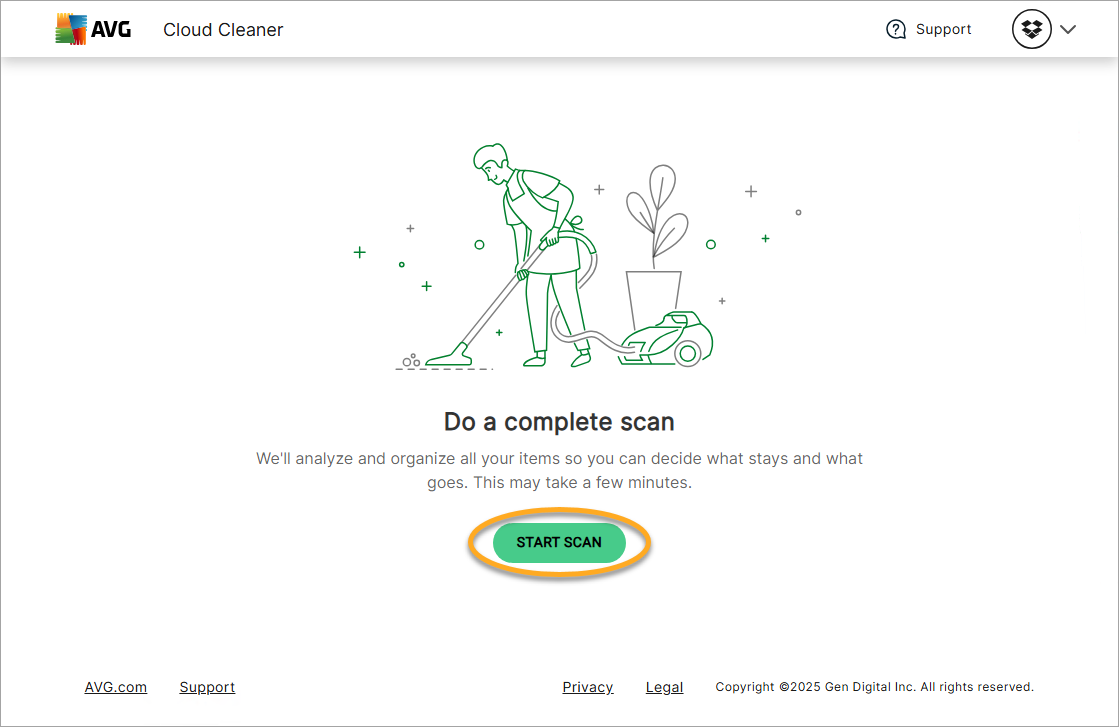
- Une fois que vous êtes connecté, cliquez sur Start scan (Démarrer l'analyse) pour analyser votre stockage cloud.
- Cliquez sur Révision sous la catégorie sélectionnée.
- Sélectionnez les éléments que vous souhaitez supprimer, puis cliquez sur Supprimer.
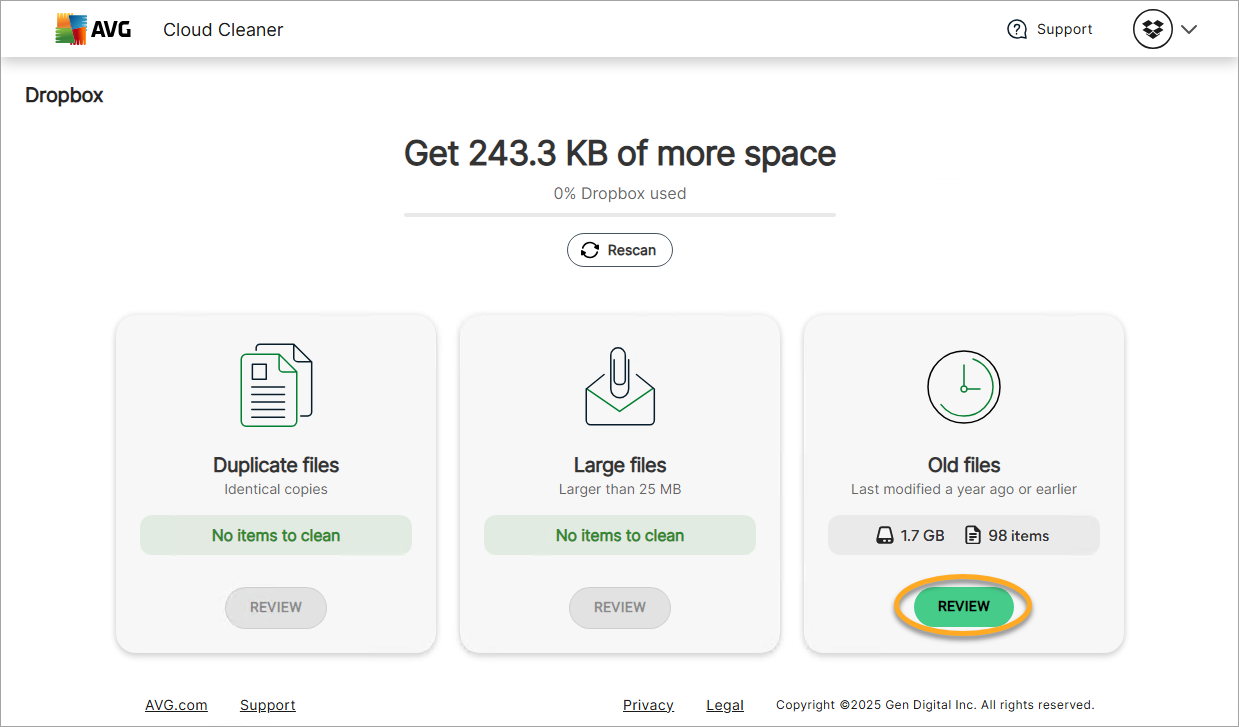
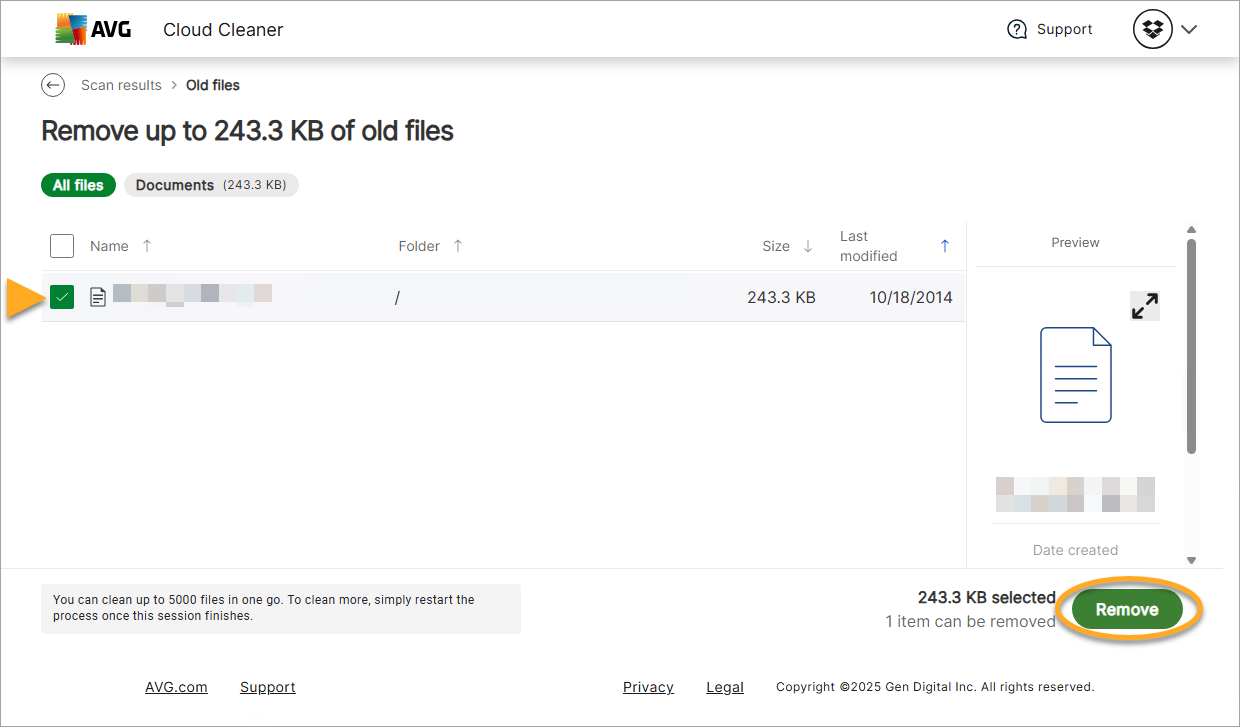
Les fichiers sélectionnés sont supprimés de votre stockage cloud.
Clés de registre endommagées
Pour nettoyer le registre Windows :
- Ouvrez AVG TuneUp, passez votre souris sur le menu latéral, puis sélectionnez Nettoyer les fichiers indésirables ▸ Clés de registre endommagées.
- Choisissez un mode de nettoyage (Basic, Complet ou Personnalisé) ou sélectionnez manuellement les entrées que vous souhaitez corriger.
- Si vous le souhaitez, pour chaque élément de la liste, cliquez sur
•••(trois points) ▸ Ignorer pour le déplacer dans la liste Ignorés ou cliquez sur la flèche pour afficher plus de détails. - Cliquez sur Nettoyer pour supprimer les entrées de registre sélectionnées.
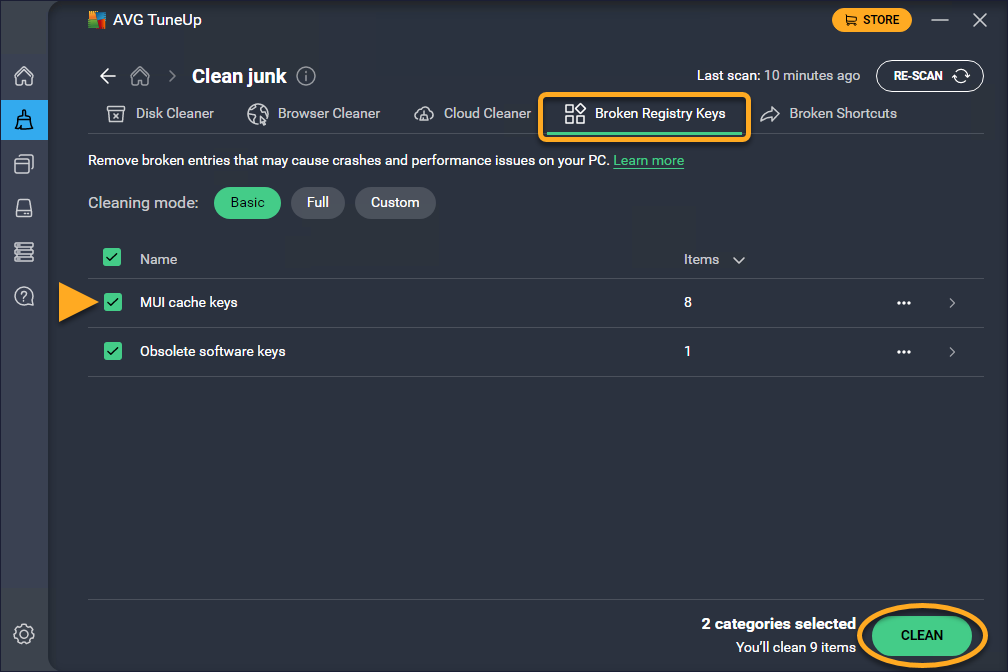
Les problèmes de registre sélectionnés sont supprimés, ce qui peut contribuer à améliorer la stabilité du système.
Raccourcis non valides
Pour supprimer les raccourcis défectueux :
- Ouvrez AVG TuneUp, survolez le menu latéral avec le curseur, puis sélectionnez Nettoyer les fichiers indésirables ▸ Raccourcis endommagés.
- Choisissez un mode de nettoyage (Basic, Complet ou Personnalisé) ou sélectionnez manuellement les raccourcis que vous voulez supprimer.
- Si vous le souhaitez, pour chaque élément de la liste, cliquez sur la flèche pour en afficher le chemin d'accès complet.
- Cliquez sur Nettoyer pour supprimer les raccourcis sélectionnés.
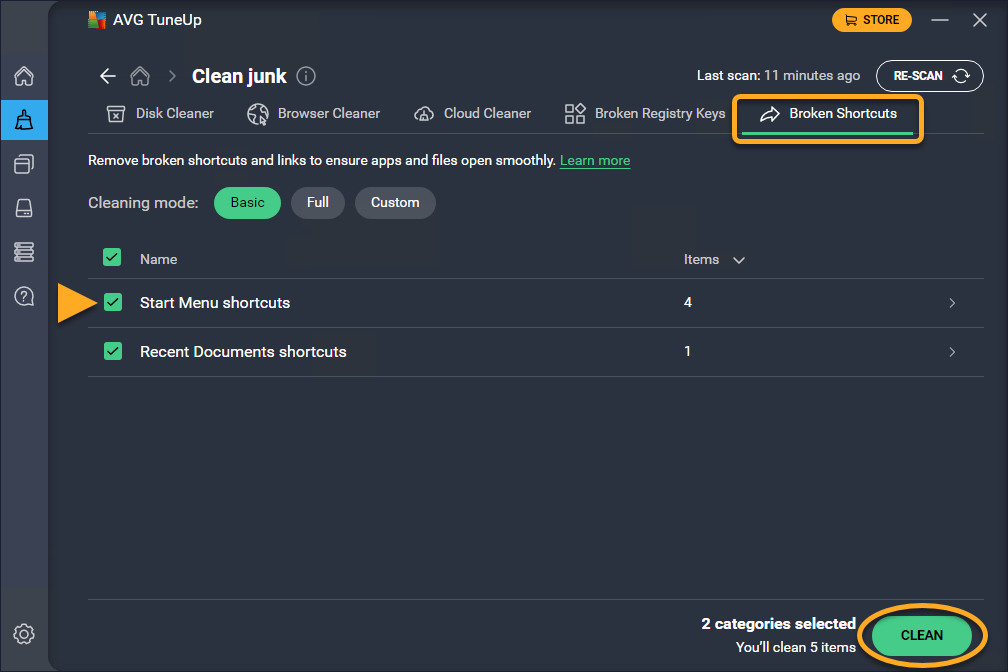
Les raccourcis défectueux sélectionnés sont supprimés de votre système.
Activer l’Auto-nettoyage
L’Auto-nettoyage s’exécute de manière silencieuse en arrière-plan sans nécessiter d’action de votre part et libère de l’espace sur votre appareil Windows en supprimant les éléments inutiles, tels que les raccourcis non valides et les articles de registre.
Pour activer l’Auto-nettoyage :
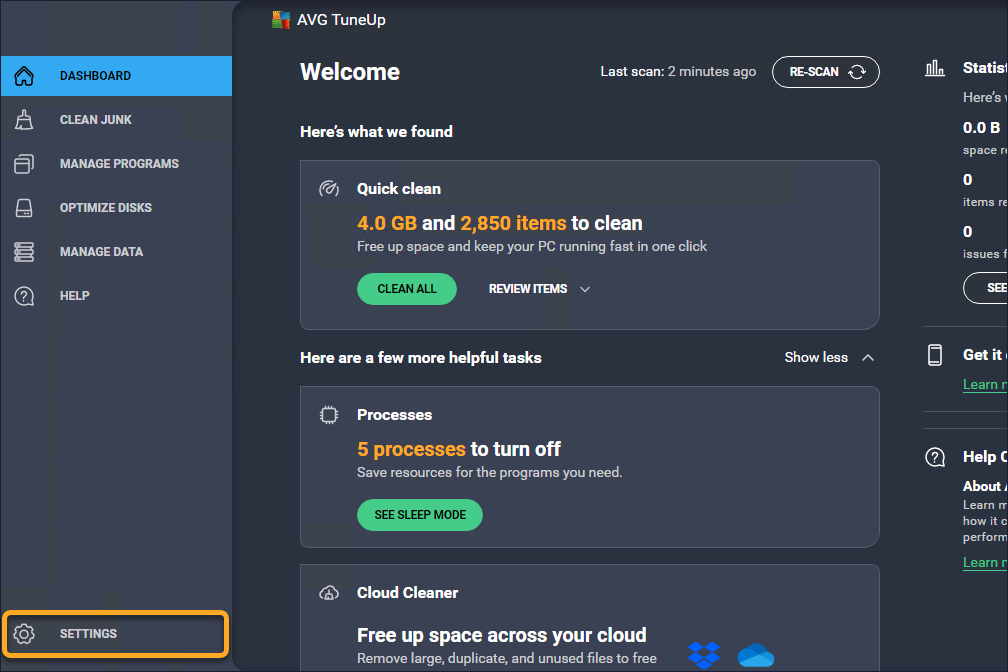
- Ouvrez AVG TuneUp, passez votre souris sur le menu latéral et cliquez sur Paramètres.
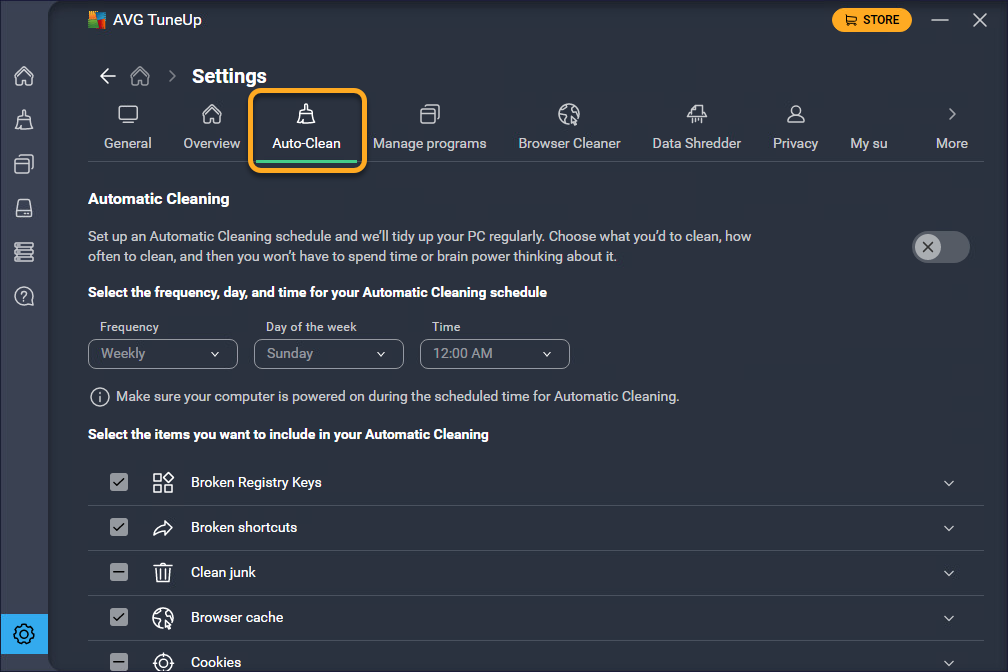
- Sélectionnez l’onglet Auto-nettoyage.
- Cliquez sur le curseur gris (désactivé) pour le faire passer au vert (activé).
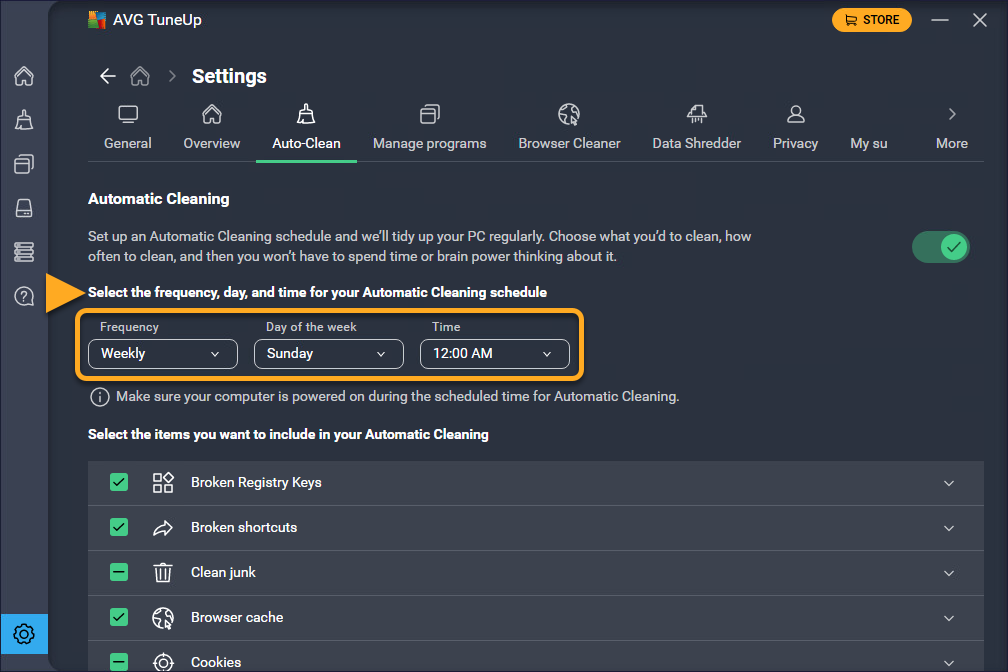
- Vous pouvez aussi utiliser le menu déroulant pour spécifier la fréquence des analyses.
- Vous pouvez éventuellement sélectionner les types de fichiers qu’AVG TuneUp est autorisé à supprimer pendant le Nettoyage automatique. Les types de fichiers cochés automatiquement par AVG peuvent être éliminés en toute sécurité sans perte de données essentielles.
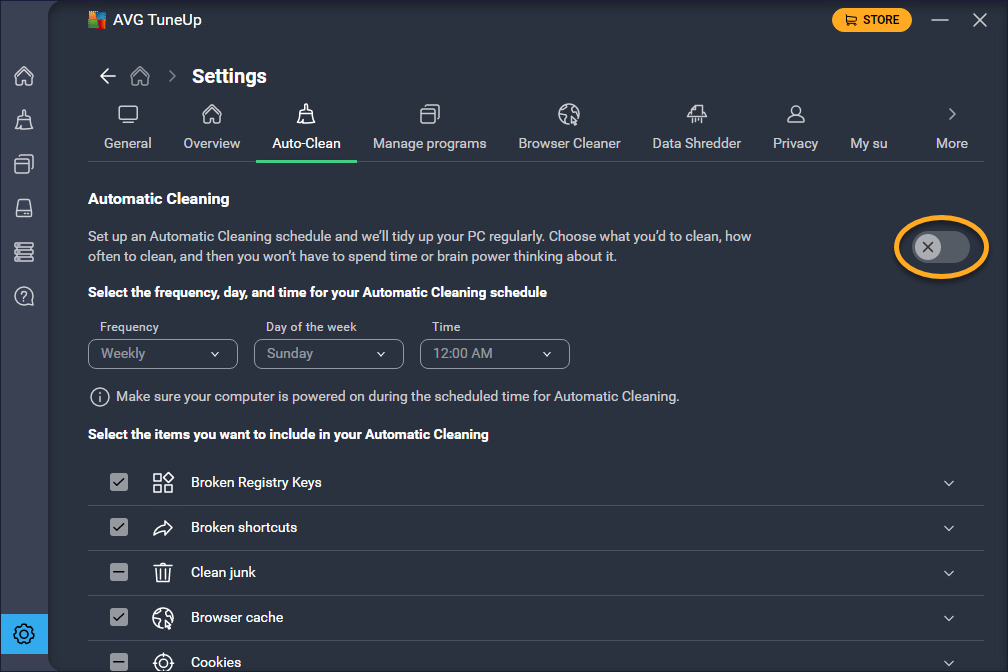
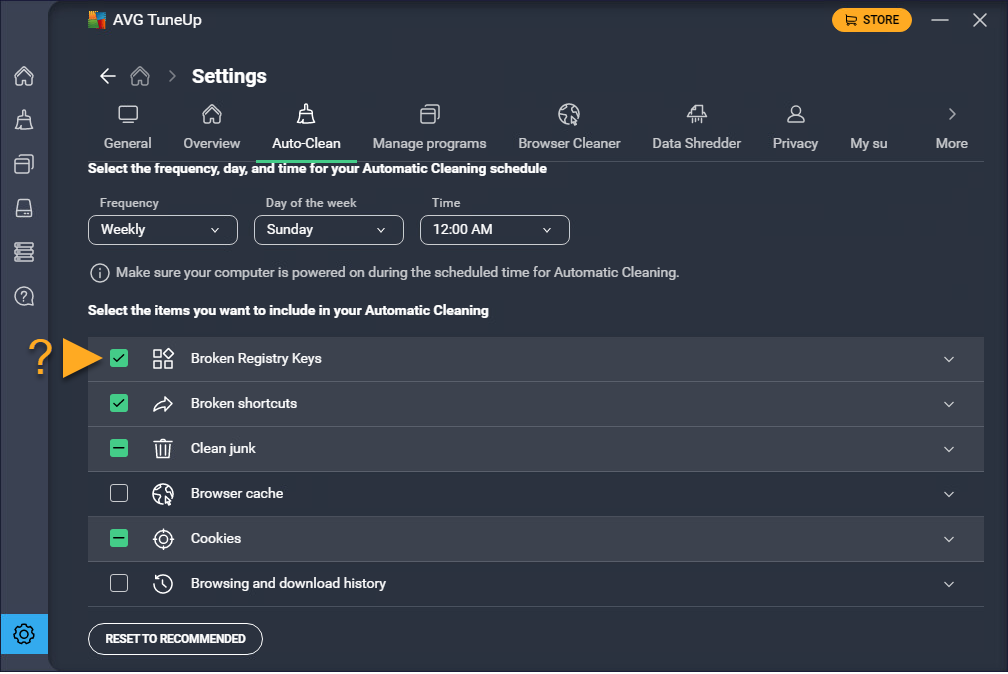
L’Auto-nettoyage est désactivé.
Gérer vos applications
AVG TuneUp analyse votre appareil Windows à la recherche d’applications obsolètes ou inutilisées, puis vous permet de les mettre à jour, de les mettre en veille ou de les désinstaller facilement. Cela aide à garantir que vos applications fonctionnent de manière optimale et libère des ressources sur votre appareil Windows.
Mettre à jour vos applications
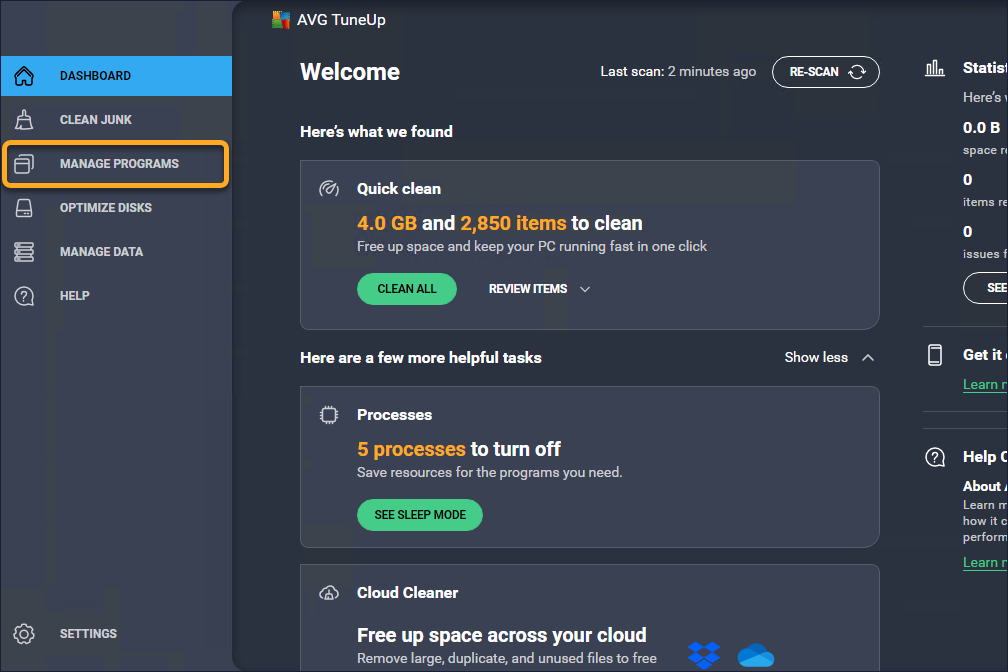
- Ouvrez AVG TuneUp, passez votre souris sur le menu latéral, puis cliquez sur Gérer les programmes.
- Dans l’onglet Programme de mise à jour, trouvez l’application que vous souhaitez mettre à jour, puis cliquez sur Mettre à jour.
Si vous n’avez pas encore effectué d’analyse, vous ne pouvez pas choisir une application à mettre à jour. Dans le coin supérieur droit, cliquez sur Analyser les programmes pour exécuter votre première analyse.
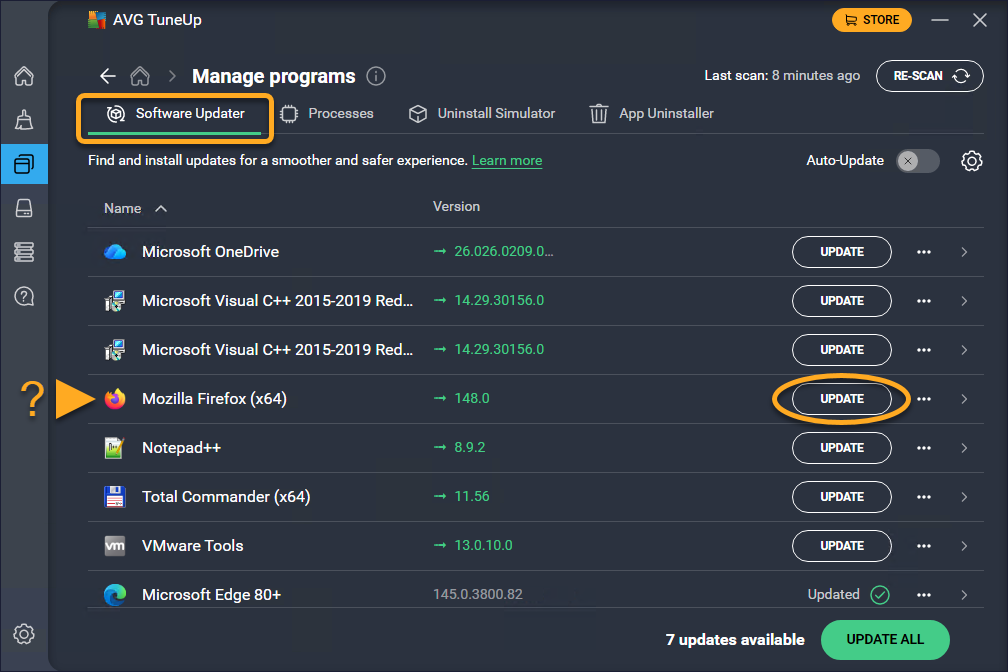
L’application est désormais à jour.
 Paramètres (l’icône de roue dentée) dans l’onglet Programme de mise à jour et choisissez la fréquence de mise à jour de votre choix.
Mettre des applications en veille
Certaines applications ralentissent votre système en s’exécutant silencieusement en arrière-plan. AVG TuneUp recherche ces applications et vous permet de les désactiver en toute sécurité pour améliorer les performances de votre PC.
- Ouvrez AVG TuneUp, passez votre souris sur le menu latéral, puis cliquez sur Gérer les programmes.
- Sélectionnez l'onglet Processus.
- L'écran Processus affiche les applications qui s'exécutent inutilement en arrière-plan et qui ralentissent votre appareil Windows. Pour mettre une application en veille, cliquez sur le curseur vert (activé) en face d’une application pour qu’il passe au rouge (désactivé).
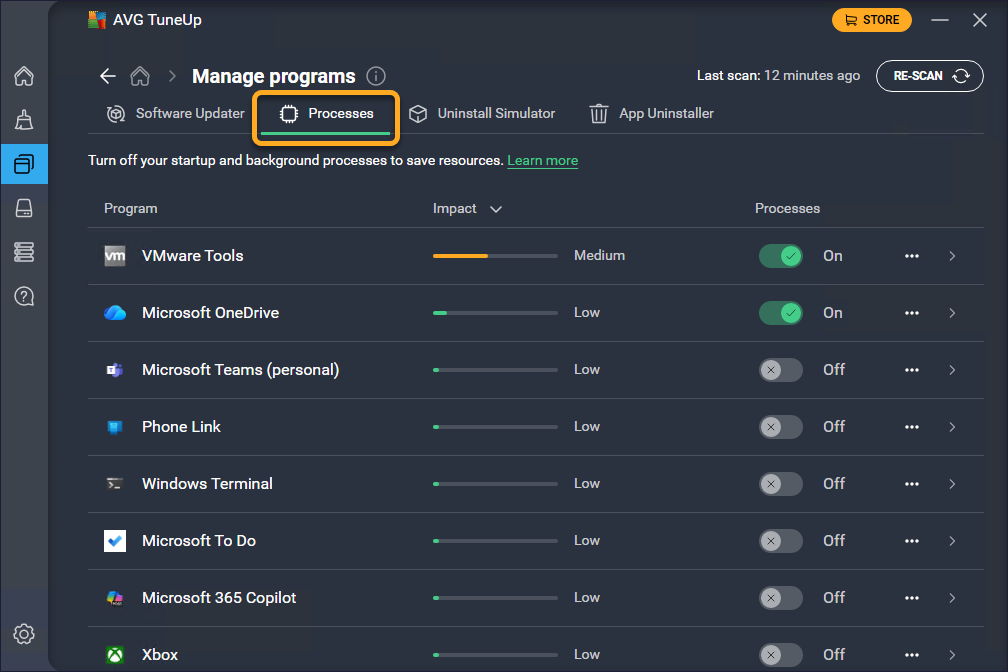
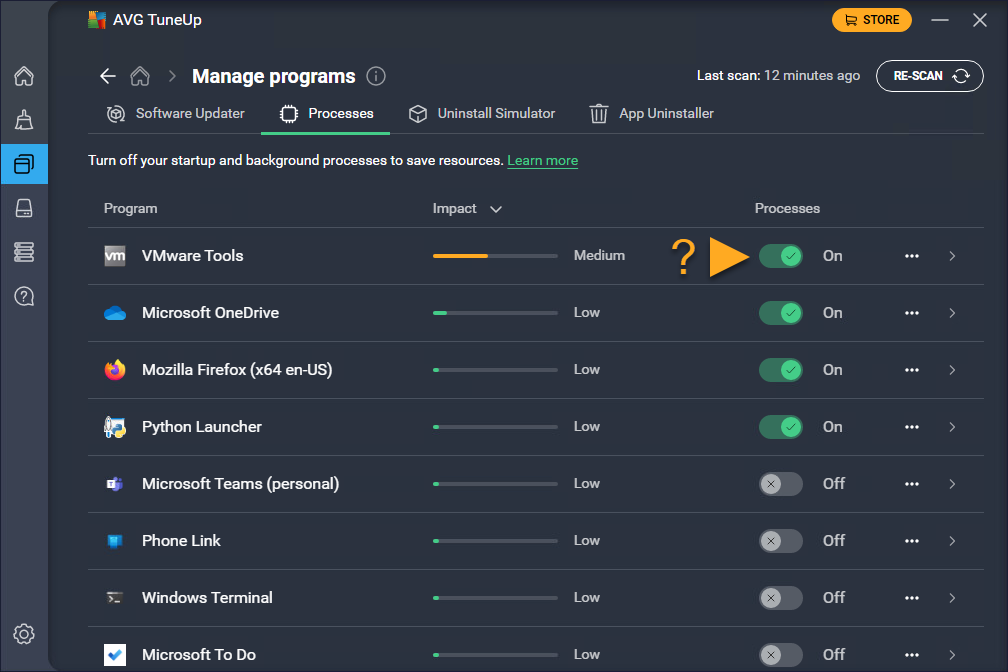
Les applications sélectionnées sont désormais en veille. Vous pouvez continuer à ouvrir et à utiliser les applications mises en veille normalement. Lorsque vous fermez l’application, le statut d’AVG TuneUp repasse automatiquement à Veille.
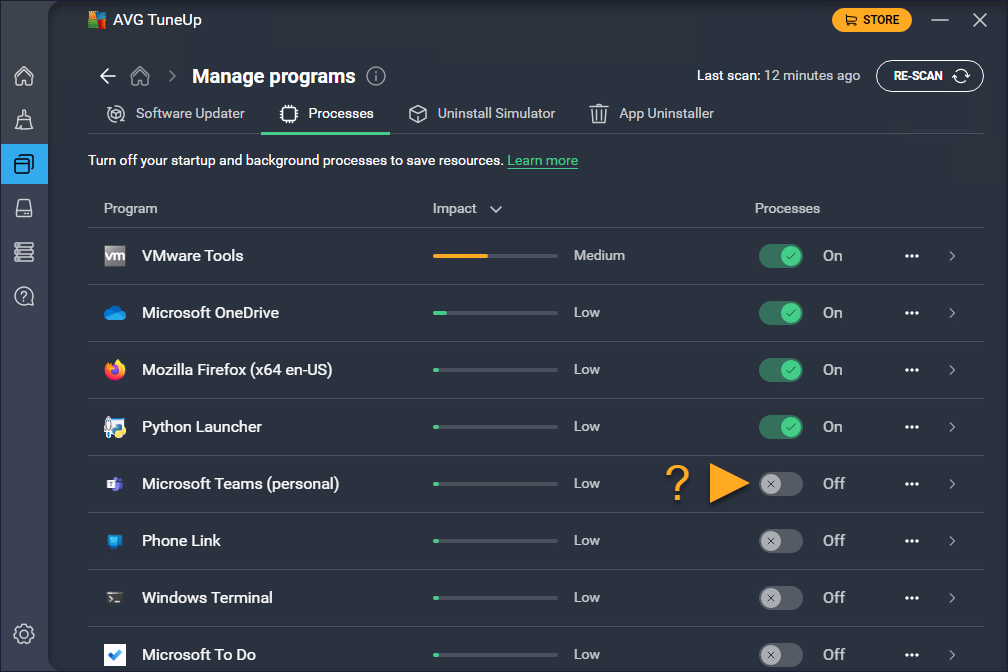
Pour activer une application en veille, cliquez sur le curseur gris (OFF) à côté de l'application, pour qu'il passe au vert (ON).
Désinstaller les applications non utilisées
- Ouvrez AVG TuneUp, passez votre souris sur le menu latéral, et cliquez sur Gérer les programmes.
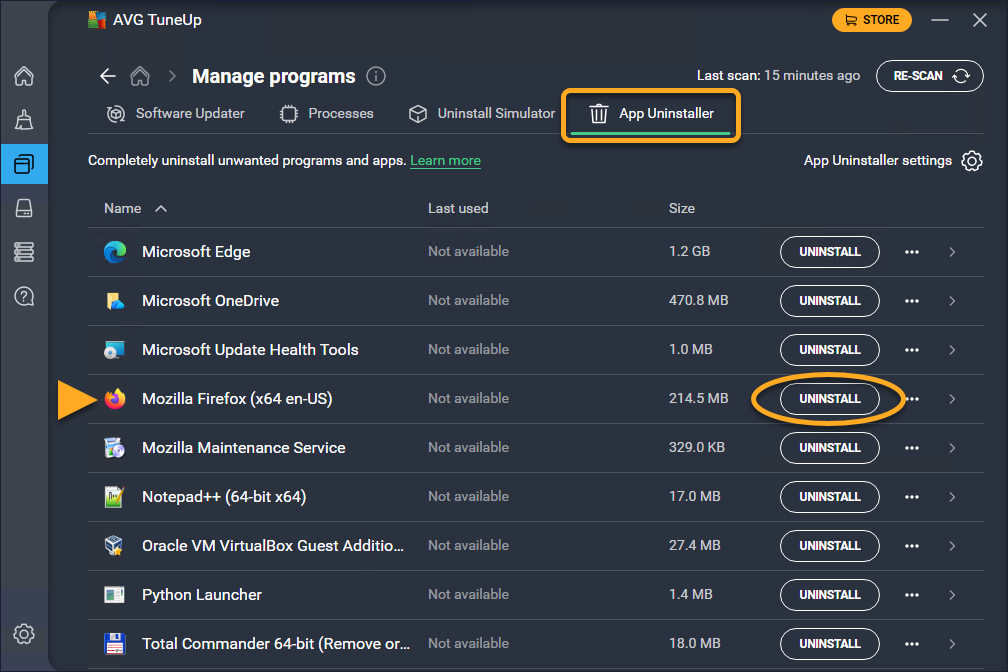
- Dans l’onglet Désinstalleur d’applications, trouvez l’application que vous souhaitez désinstaller, puis cliquez sur Désinstaller.
Si vous n’avez pas encore effectué d’analyse, vous ne pouvez pas choisir une application à désinstaller. Dans le coin supérieur droit, cliquez sur Analyser les programmes pour exécuter votre première analyse.
- Sélectionnez Désinstaller pour confirmer la désinstallation de l’application.
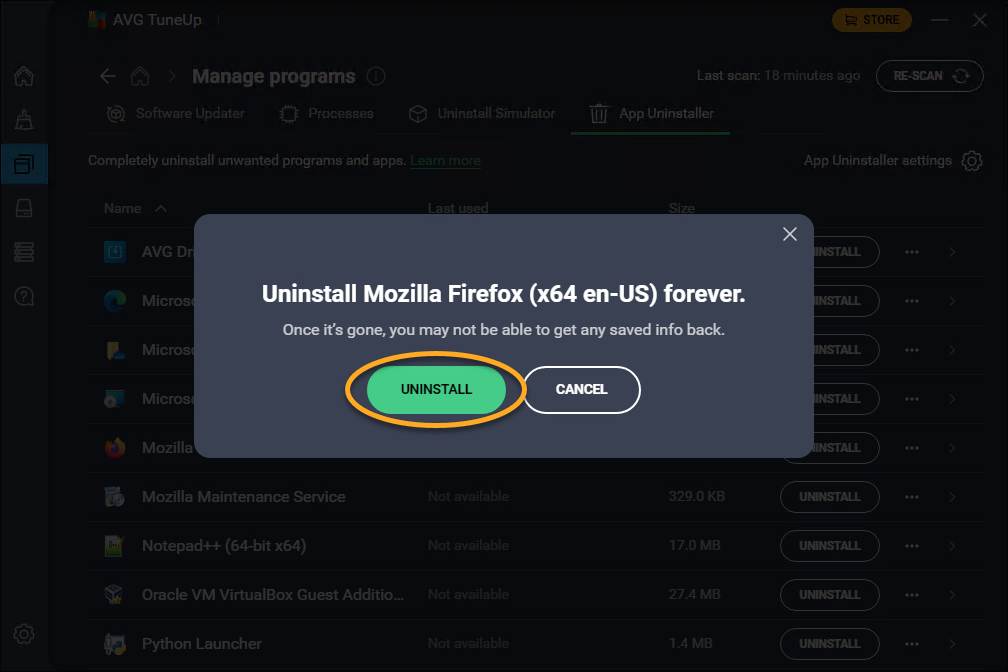
L’application est désormais désinstallée.
Paramètres du désinstalleur d’applications (l’icône de roue dentée) dans l’onglet Désinstalleur d’applications et choisissez votre durée préférée à l’aide du menu déroulant sous Programmes inutilisés.Analyser votre appareil Windows
Ouvrez AVG TuneUp, passez votre souris sur le menu latéral, puis cliquez sur Optimiser les disques pour rechercher divers problèmes susceptibles de nuire aux performances et à la sécurité de votre appareil Windows. Suivez les instructions sur l'écran Optimiser les disques pour résoudre les problèmes.
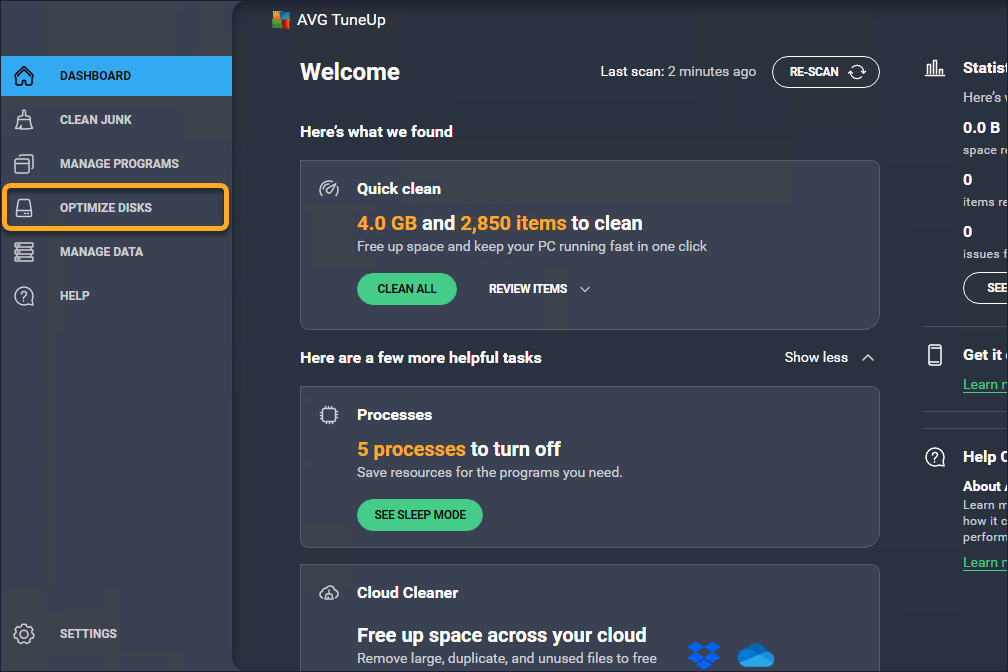
Pour plus d’informations sur les problèmes que peut détecter AVG TuneUp lors d’une analyse Optimiser les disques, consultez l’article suivant :
Gérer vos données
AVG TuneUp vous permet de détruire facilement des données sensibles ou de récupérer des données perdues. Cela aide à garantir que vos données sont sécurisées.
Détruire vos données
Le Broyeur de données supprime définitivement vos fichiers pour libérer de l’espace et renforcer la sécurité de votre appareil. Pour détruire vos données :
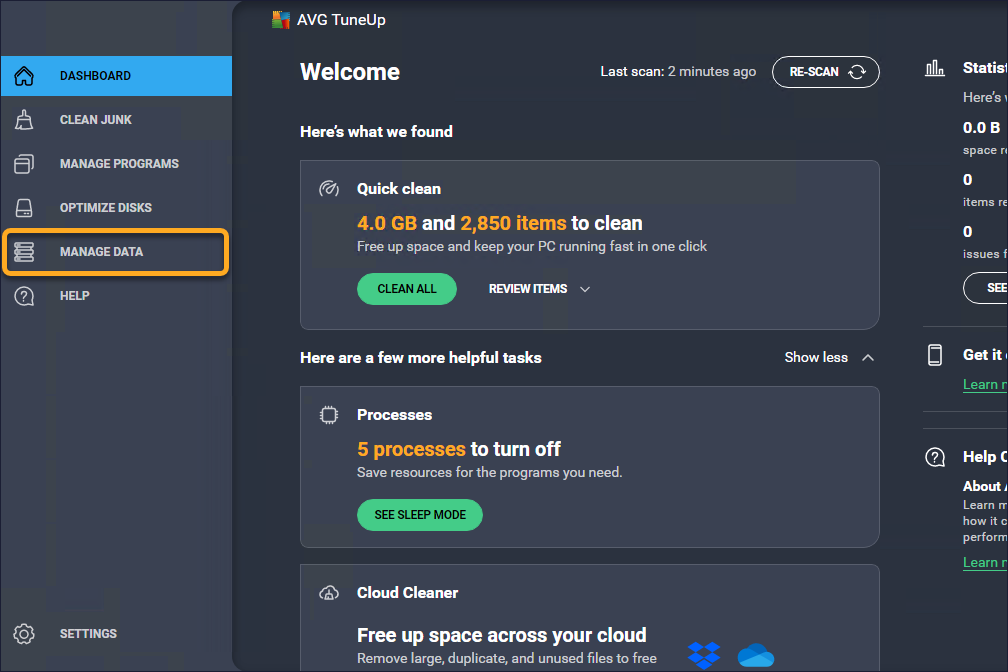
- Ouvrez AVG TuneUp, passez votre souris sur le menu latéral, puis cliquez sur Gérer les données.
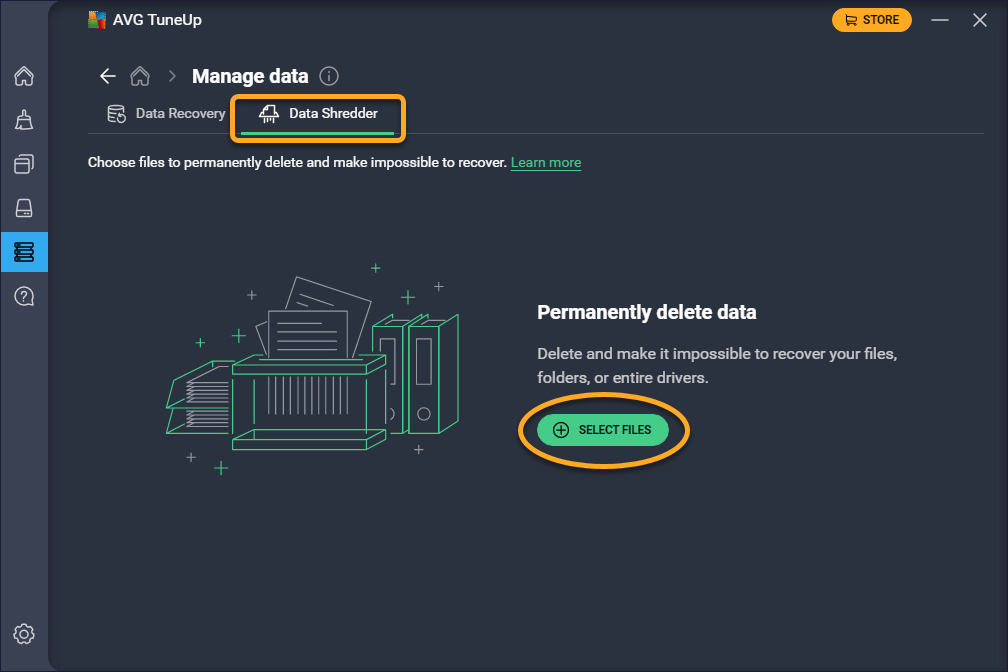
- Dans l’onglet Broyeur de données, cliquez sur Sélectionner des fichiers.
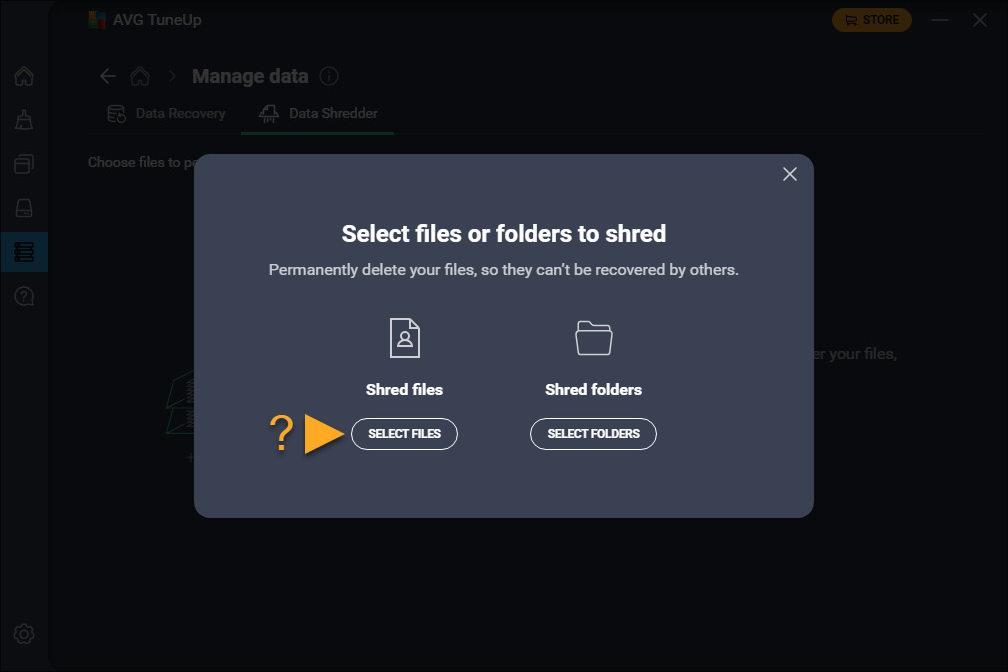
- Cliquez sur Sélectionner des fichiers ou Sélectionner des dossiers, selon ce que vous souhaitez détruire.
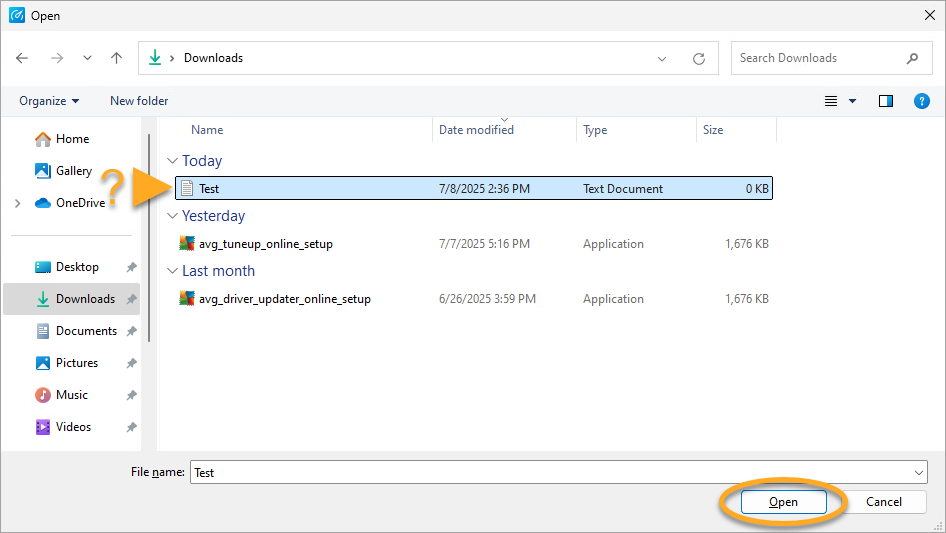
- Accédez au fichier ou au dossier que vous souhaitez détruire, sélectionnez-le, puis cliquez sur Ouvrir.
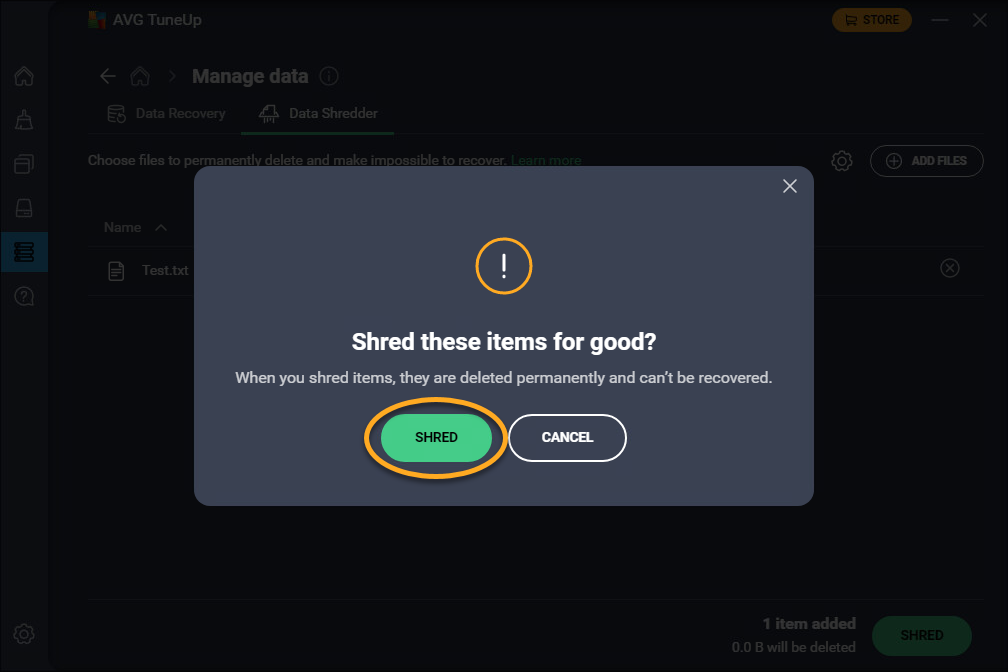
- Dans la fenêtre contextuelle de confirmation Détruire ces éléments définitivement ?, cliquez sur Détruire.
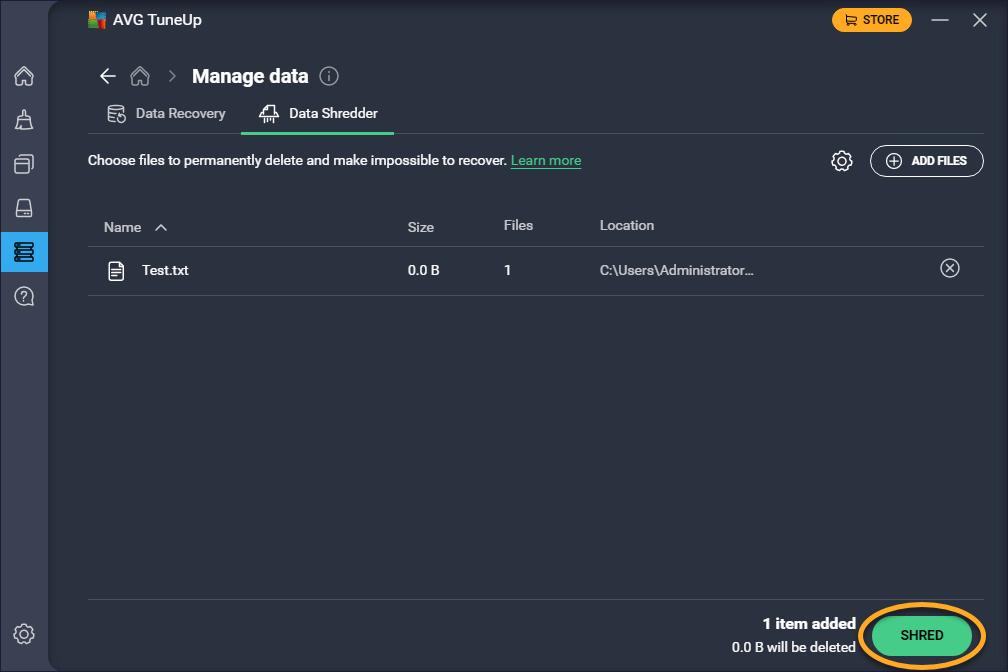
- Cliquez sur Détruire pour confirmer et commencer à détruire le fichier ou le dossier. Attendez que le fichier ou dossier soit détruit.
Pour arrêter de détruire le fichier ou le dossier, dans le panneau approprié, cliquez sur l’icône
X▸ Annuler le broyage.
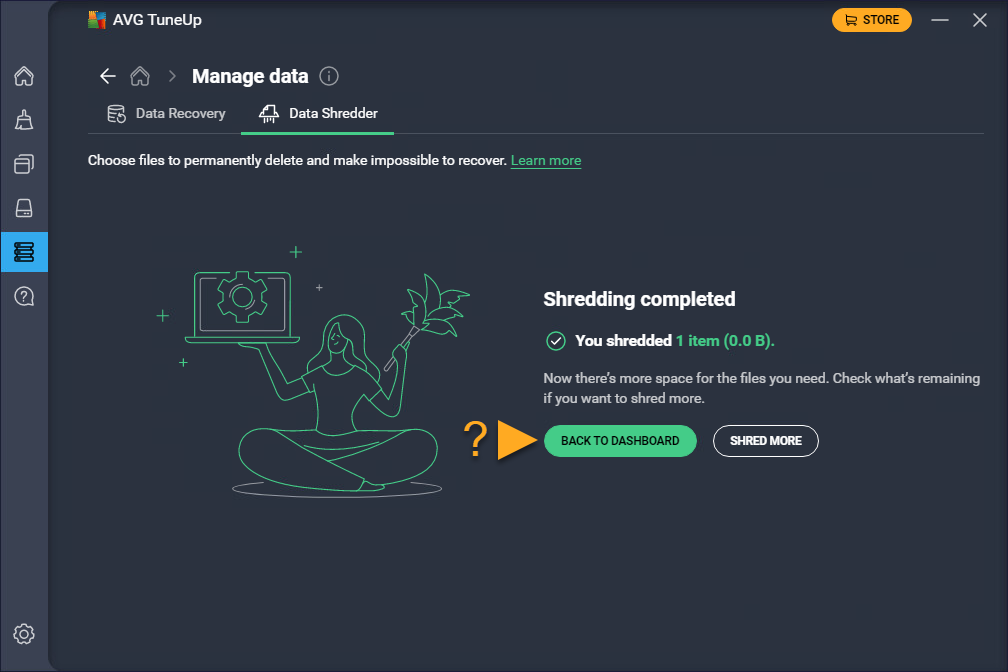
- Lorsque les fichiers sont détruits, cliquez sur Retour au tableau de bord ou sur Détruire plus.
Récupération de vos données
Récupération de données vous aide à récupérer les fichiers supprimés des disques durs et d’autres dispositifs de stockage. Pour récupérer des fichiers :
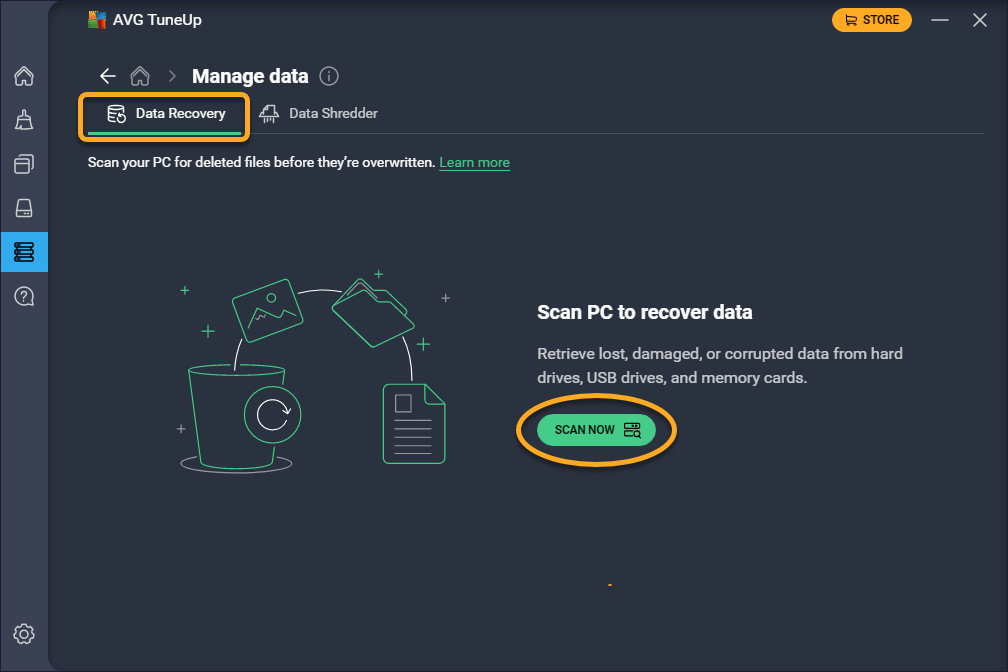
- Ouvrez AVG TuneUp, passez votre souris sur le menu latéral, puis cliquez sur Gérer les données.
- Dans l’onglet Récupération de données, cliquez sur Analyser maintenant.
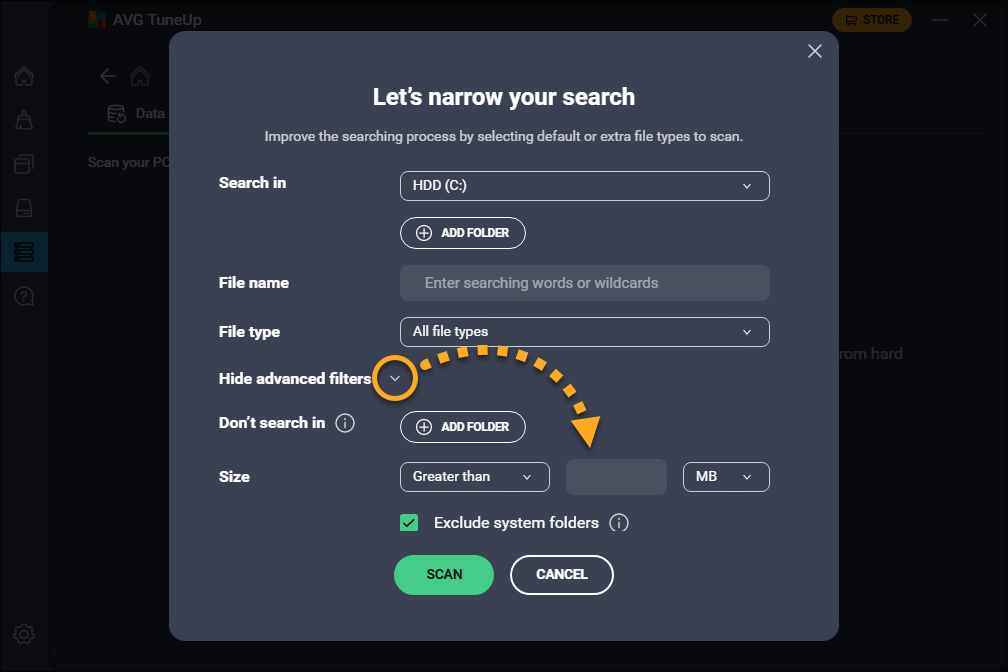
- Sélectionnez les options pertinentes dans chaque catégorie pour affiner votre recherche. Cliquez sur la flèche déroulante à côté de Afficher les filtres avancés pour ajouter des filtres supplémentaires à votre recherche.
L’ajout de filtres détaillés peut vous aider à trouver les éléments souhaités que vous recherchez et à réduire le temps d’analyse.
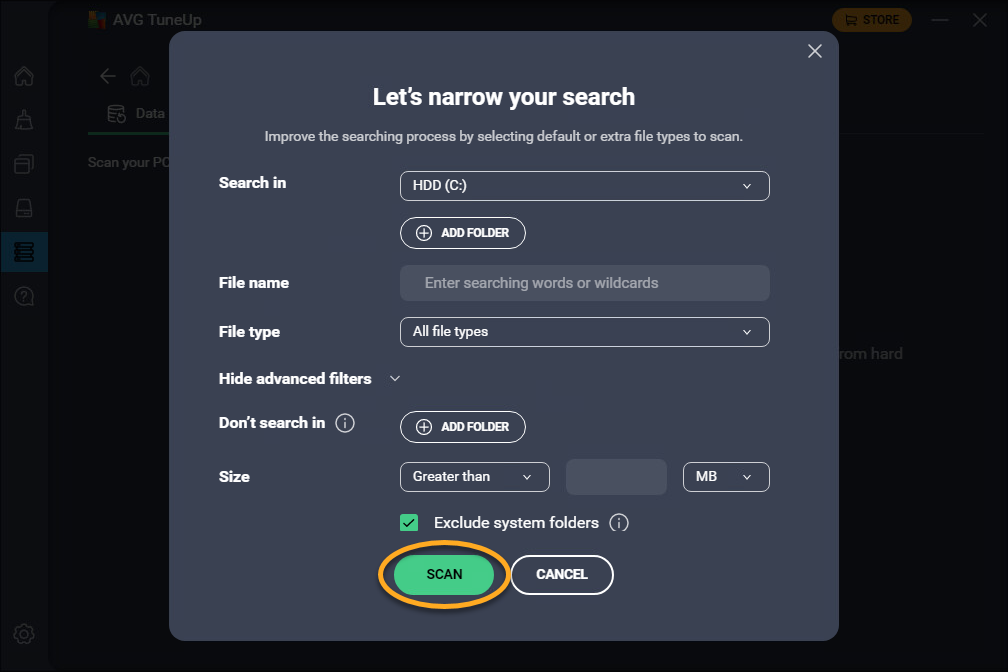
- Cliquez sur Analyser.
Cette analyse peut prendre quelques minutes.
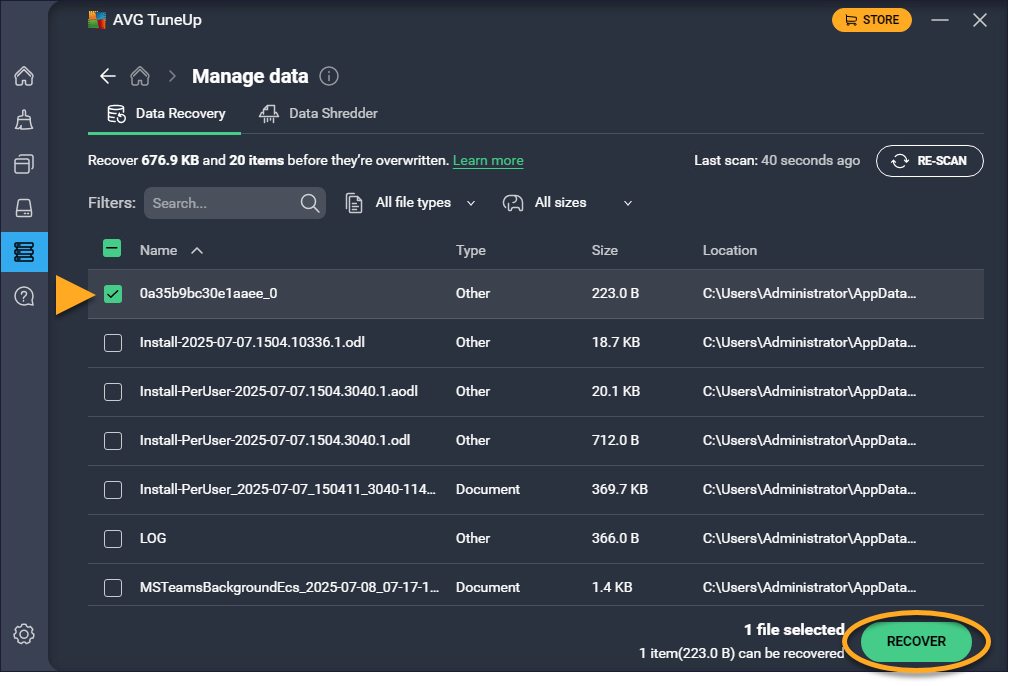
- Cochez les cases à côté des fichiers que vous souhaitez récupérer, puis cliquez sur Récupérer.
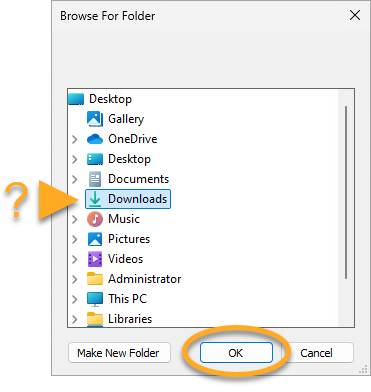
- Sélectionnez un dossier dans lequel vous souhaitez que les fichiers soient récupérés, puis cliquez sur OK.
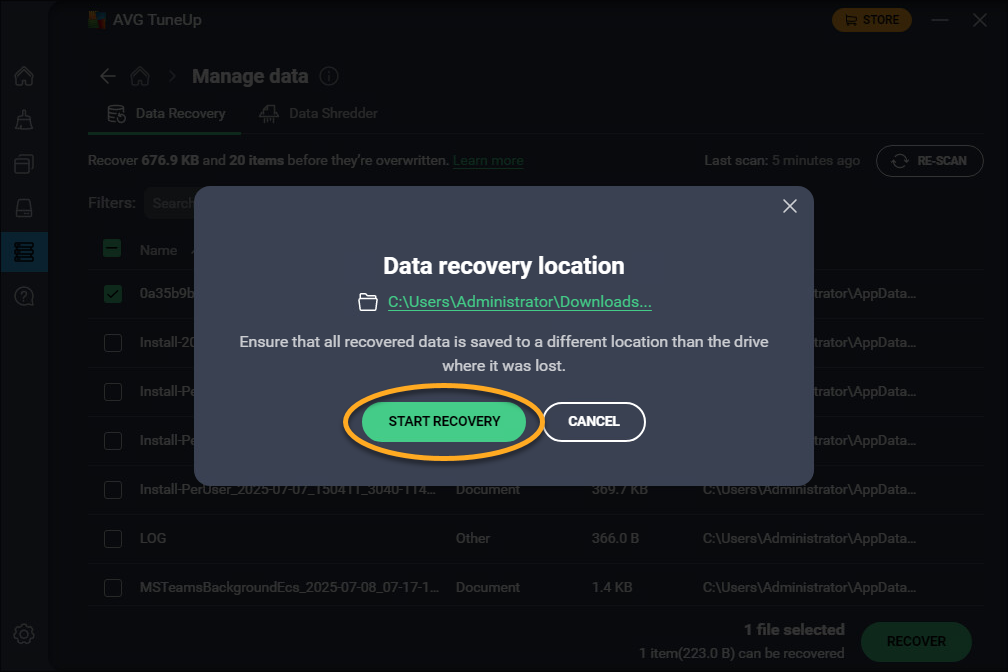
Nous vous recommandons de choisir un lecteur différent pour augmenter vos chances de réussite de récupération des données. La récupération de données sur le même lecteur peut entraîner l’écrasement des fichiers récupérés et entraîner l’échec de l’opération.
- Cliquez sur Démarrer la récupération.
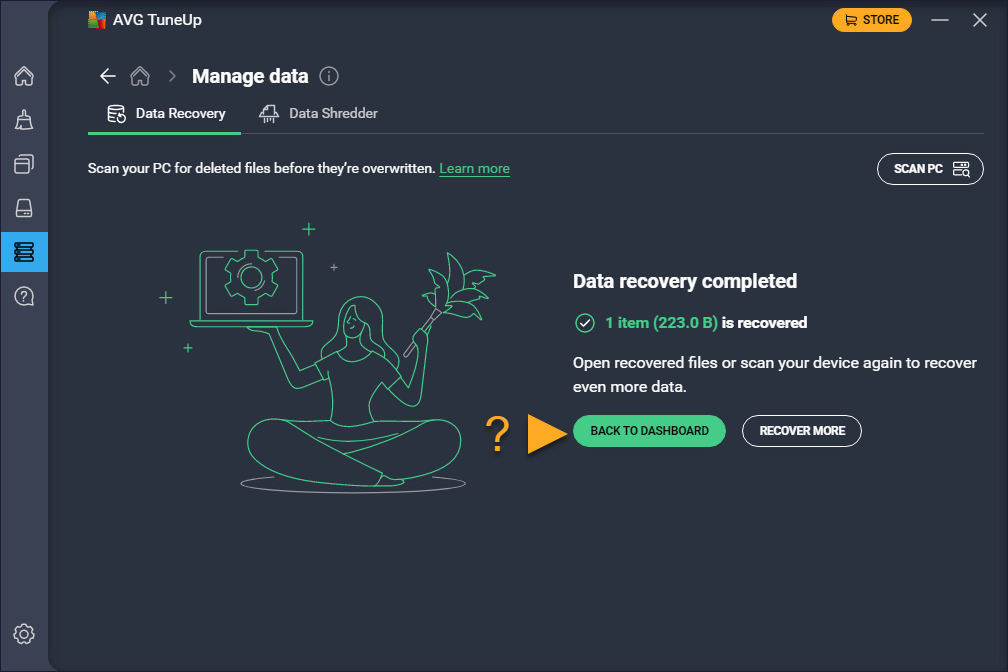
- Lorsque les fichiers sont récupérés, cliquez sur Retour au tableau de bord ou Récupérer plus.
Annuler les modifications
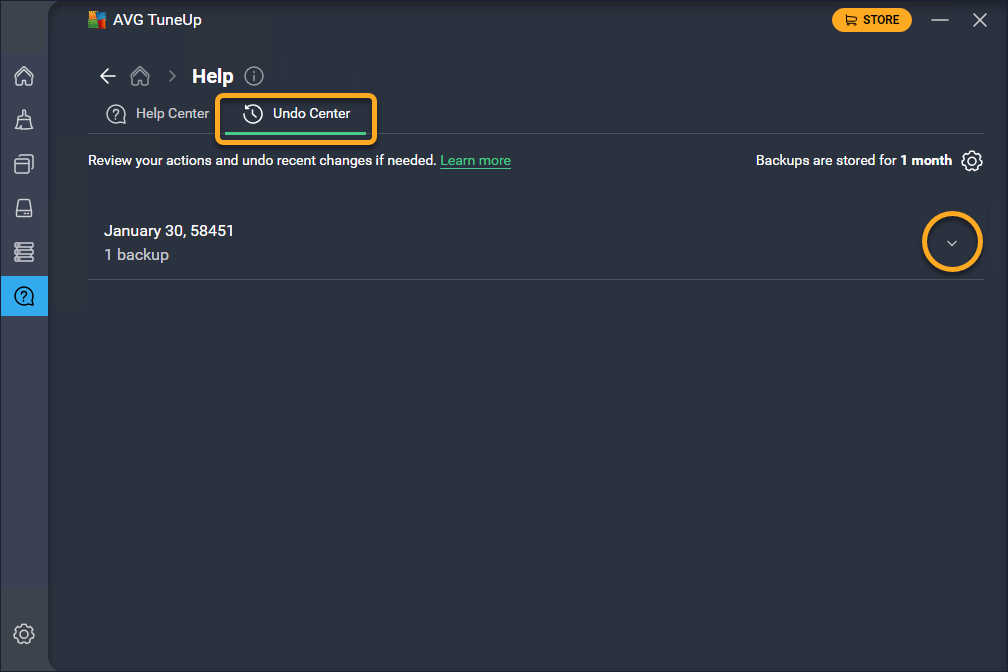
Le Centre d'annulation vous permet d'examiner et d'annuler les modifications récentes apportées par AVG TuneUp :
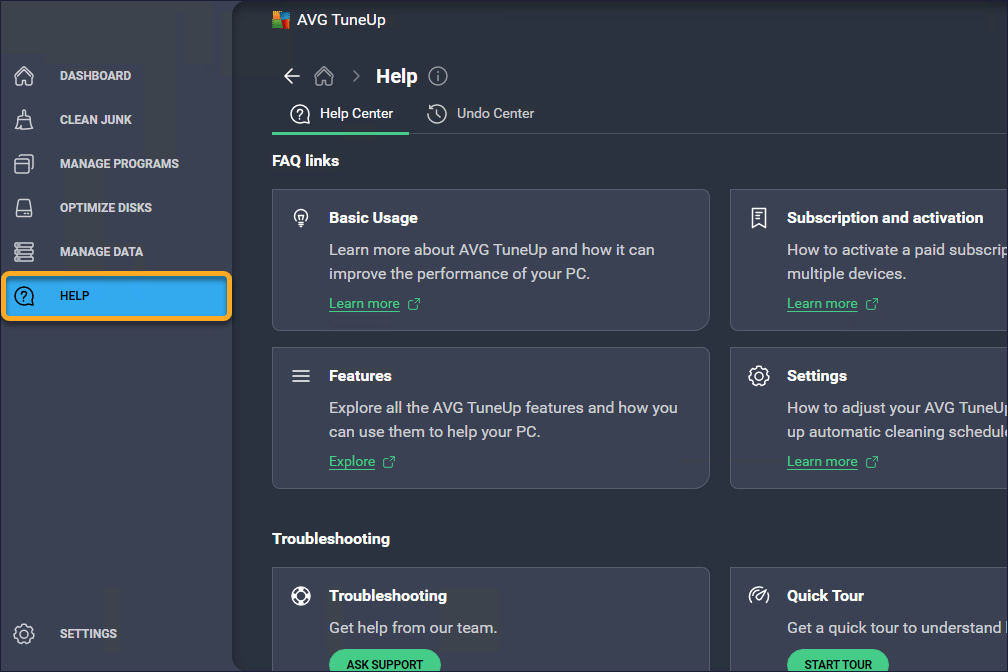
- Ouvrez AVG TuneUp, passez votre curseur sur le menu latéral et sélectionnez Aide.
- Sélectionnez Centre d'annulation, puis cliquez sur la flèche déroulante située à côté de la date à laquelle une sauvegarde a été effectuée.
- Cliquez sur Annuler à côté des modifications que vous souhaitez annuler.
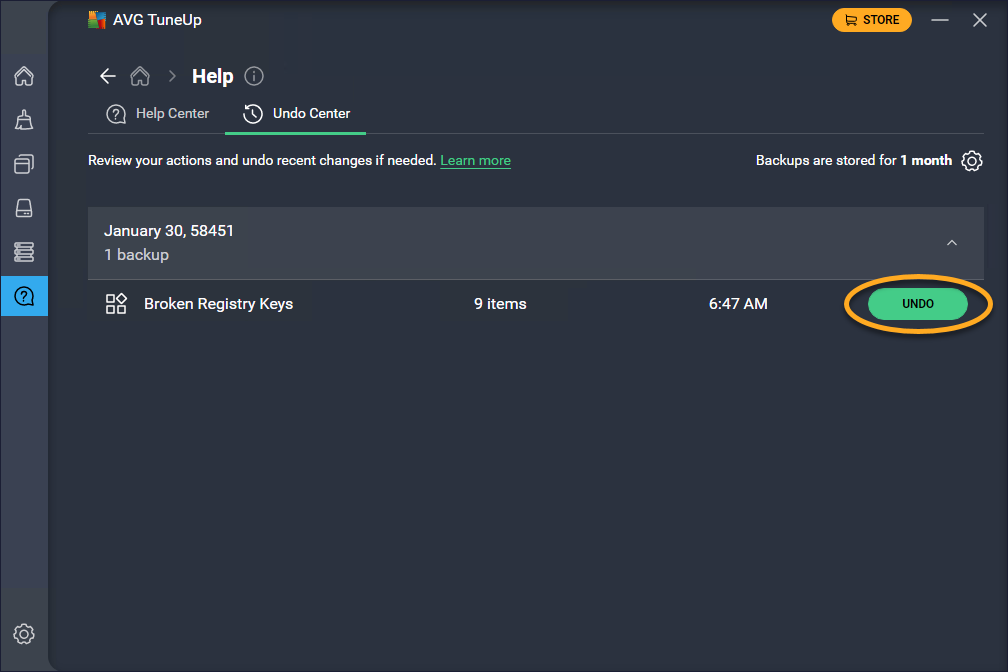
Les modifications sont maintenant annulées.
Autres recommandations
Pour en savoir plus sur AVG TuneUp, consultez l’article suivant :
AVG TuneUp est un outil d'optimisation qui inclut une gamme d'analyses conçues pour détecter les éléments inutiles et les problèmes de performances. Ces analyses aident à libérer de l’espace disque et à améliorer la vitesse de votre système.
Exécuter le Nettoyage rapide
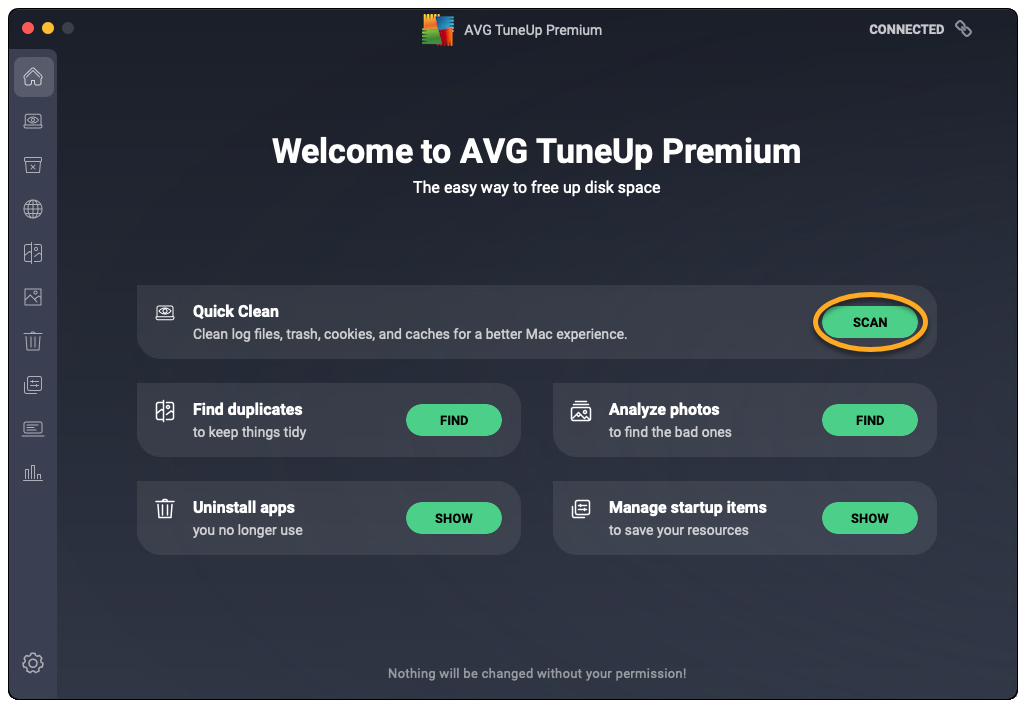
Le Nettoyage rapide recherche les fichiers inutiles sur votre Mac et vous permet de sélectionner les fichiers à supprimer pour libérer de l’espace. Le Nettoyage rapide vous permet de supprimer facilement les cookies et autres données de navigation de vos navigateurs web.
Pour lancer une analyse :
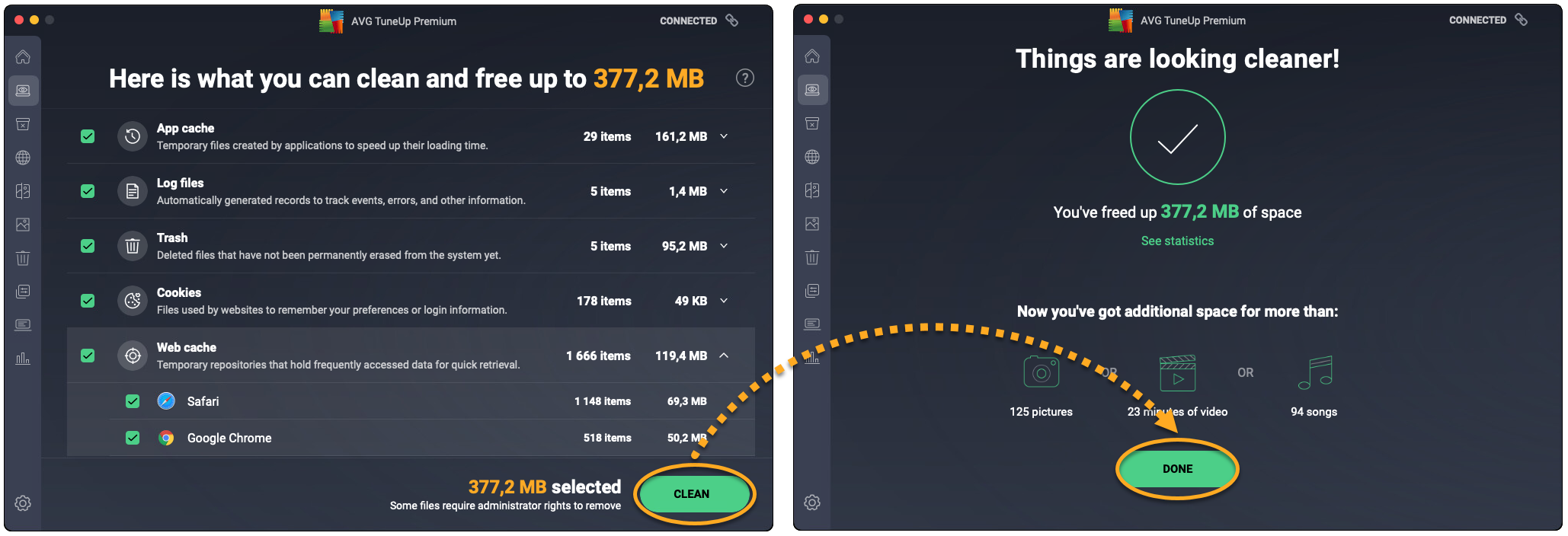
- Ouvrez AVG TuneUp, puis cliquez sur Analyser dans le panneau Nettoyage rapide.
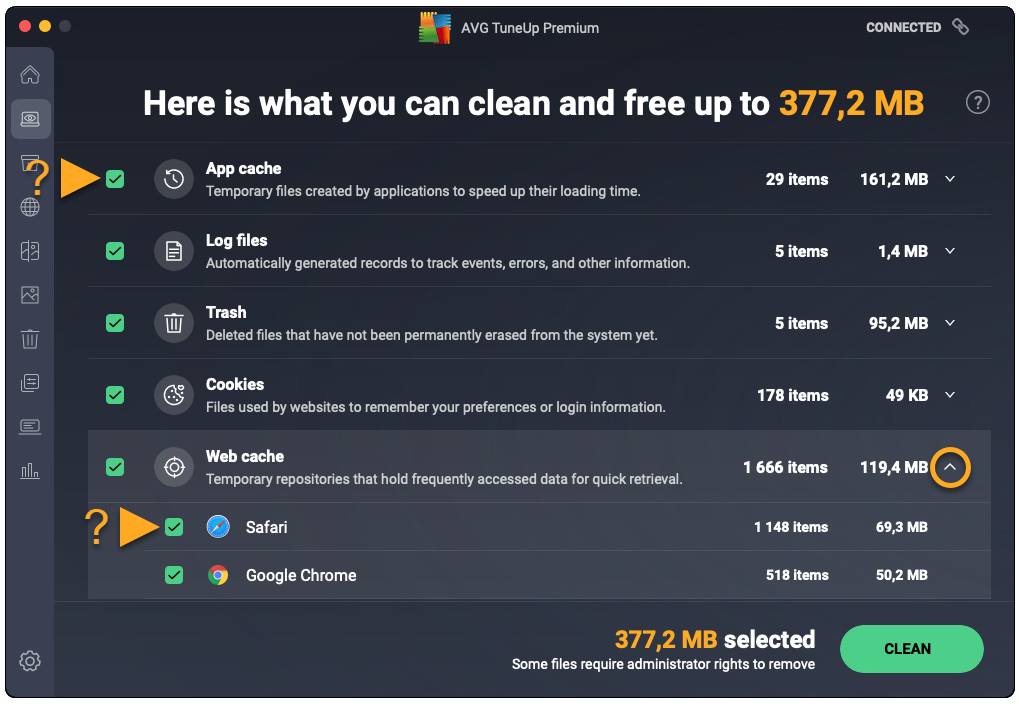
- Cochez les cases correspondant aux types de problèmes que vous souhaitez nettoyer. Vous pouvez également cliquer sur la flèche
vpour développer une section et sélectionner les fichiers spécifiques que vous souhaitez nettoyer.
- Cliquez sur Nettoyer ▸ Terminé.
Libérer de l’espace disque
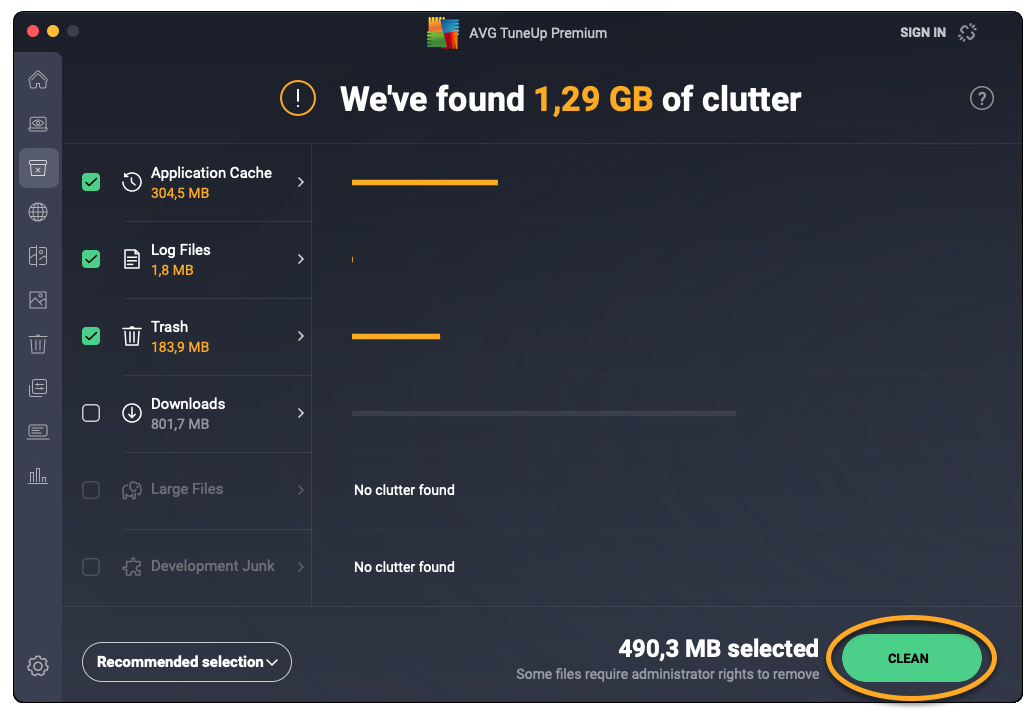
L’option Nettoyer recherche les fichiers inutiles sur votre Mac et vous permet de sélectionner les fichiers à supprimer pour libérer de l’espace. Pour lancer une analyse et supprimer des fichiers :
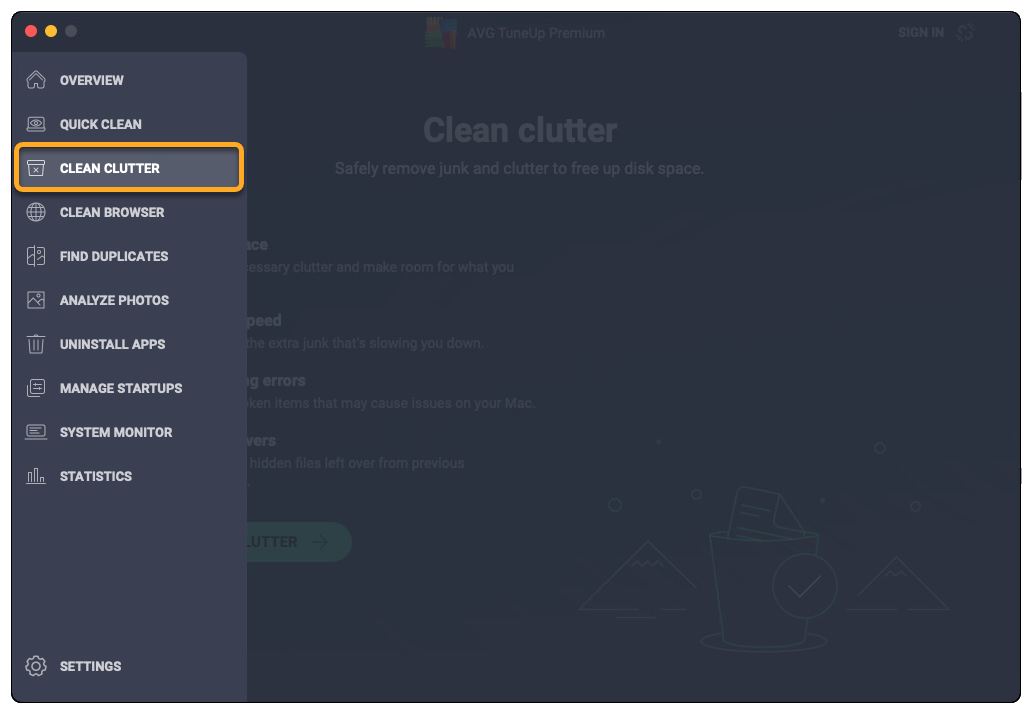
- Ouvrez AVG TuneUp, puis passez votre souris sur le menu latéral et sélectionnez Nettoyer.
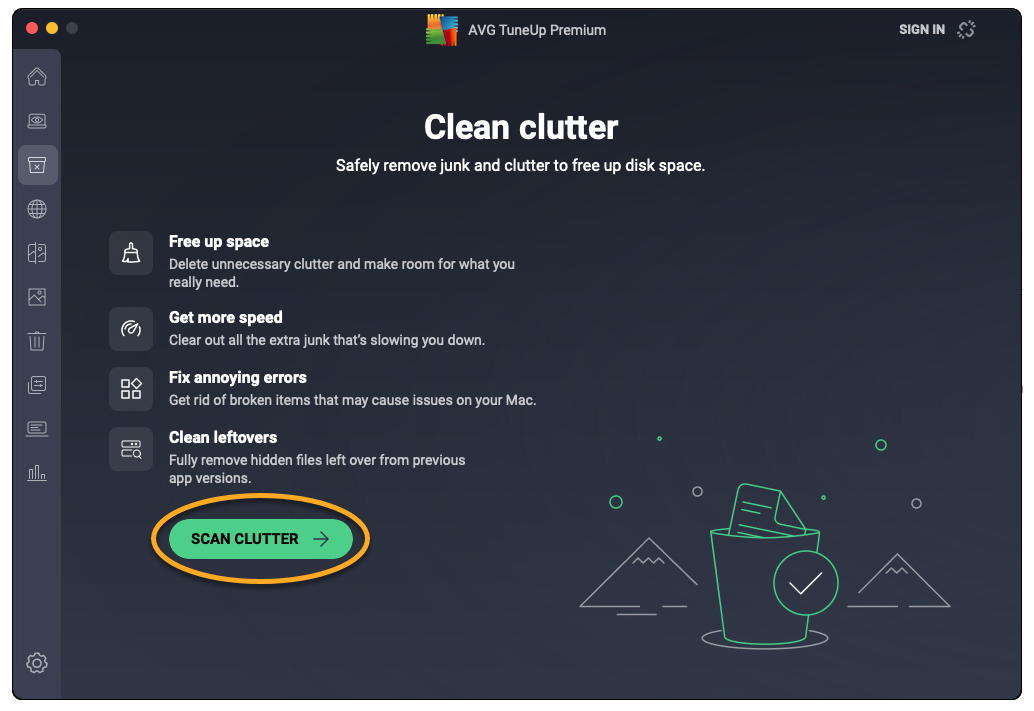
- Cliquez sur Analyser les fichiers indésirables.
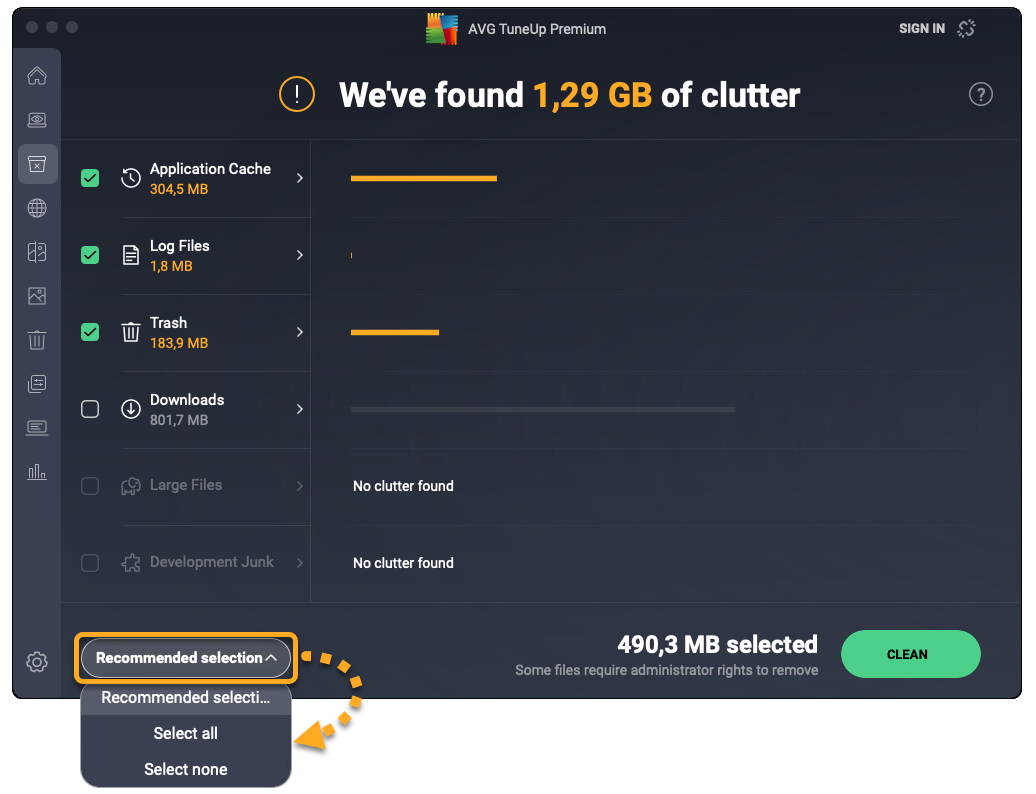
- Utilisez le menu déroulant en bas à gauche pour sélectionner les catégories de fichiers à supprimer. Vous avez le choix entre les options suivantes :
- Sélection recommandée : sélectionne uniquement les catégories de fichiers pouvant être supprimées en toute sécurité sans risquer de perdre des données essentielles.
- Tout sélectionner : sélectionne toutes les catégories de fichiers listées. Vous pouvez ensuite désélectionner manuellement toutes les catégories de fichiers que vous ne souhaitez pas nettoyer.
- Ne rien sélectionner : Désélectionne toutes les catégories de fichiers listées. Vous pouvez ensuite sélectionner manuellement les catégories de fichiers que vous souhaitez supprimer.
- Après avoir sélectionné les fichiers que vous souhaitez supprimer, cliquez sur Nettoyer.
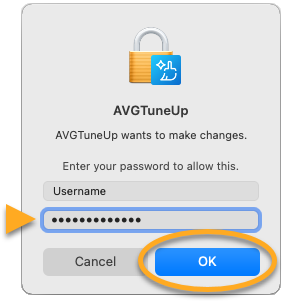
- Si vous y êtes invité, saisissez le mot de passe que vous utilisez au démarrage de votre Mac et cliquez sur OK.
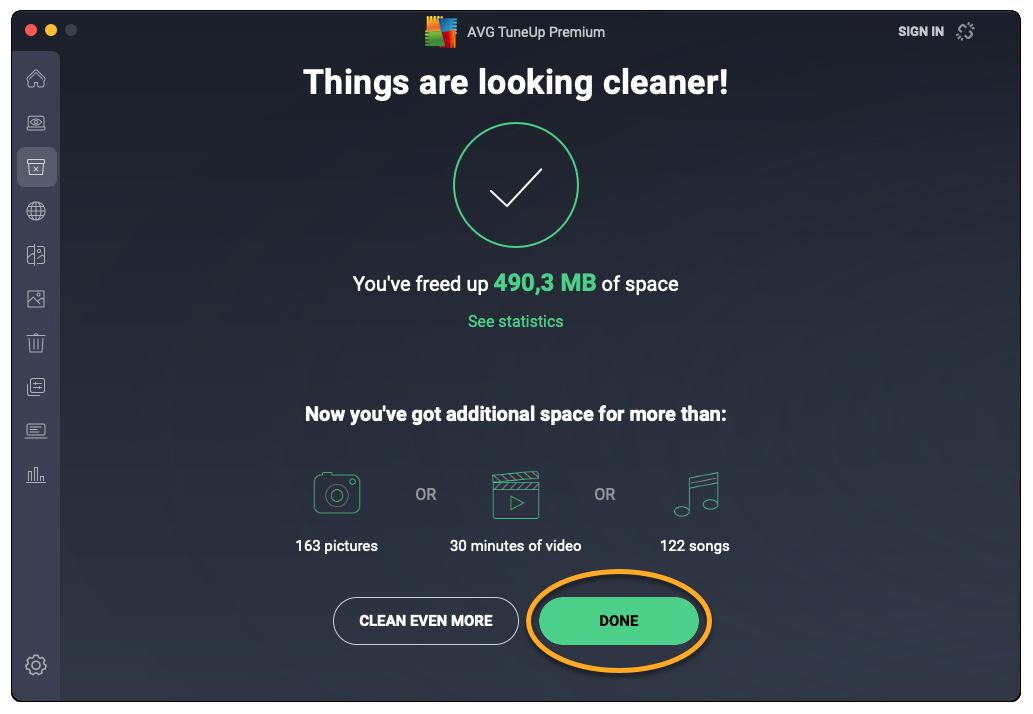
- Cliquez sur Terminé pour revenir à l’écran principal d’AVG TuneUp.
Nettoyer vos navigateurs
L’option Nettoyer le navigateur vous permet de supprimer facilement les cookies et autres données de navigation de vos navigateurs web. Vous avez le choix entre les options suivantes :
- Lancez une analyse manuelle et indiquez les données que vous souhaitez supprimer.
- Choisissez le type d'historique de navigation que vous voulez qu'AVG TuneUp supprime.
- Configurez AVG TuneUp de façon à effectuer des analyses automatiques régulières.
- Ajoutez des sites web autorisés pour toujours les exclure de la suppression des cookies et des données de navigation réalisée par AVG TuneUp.
Lancer une analyse manuelle
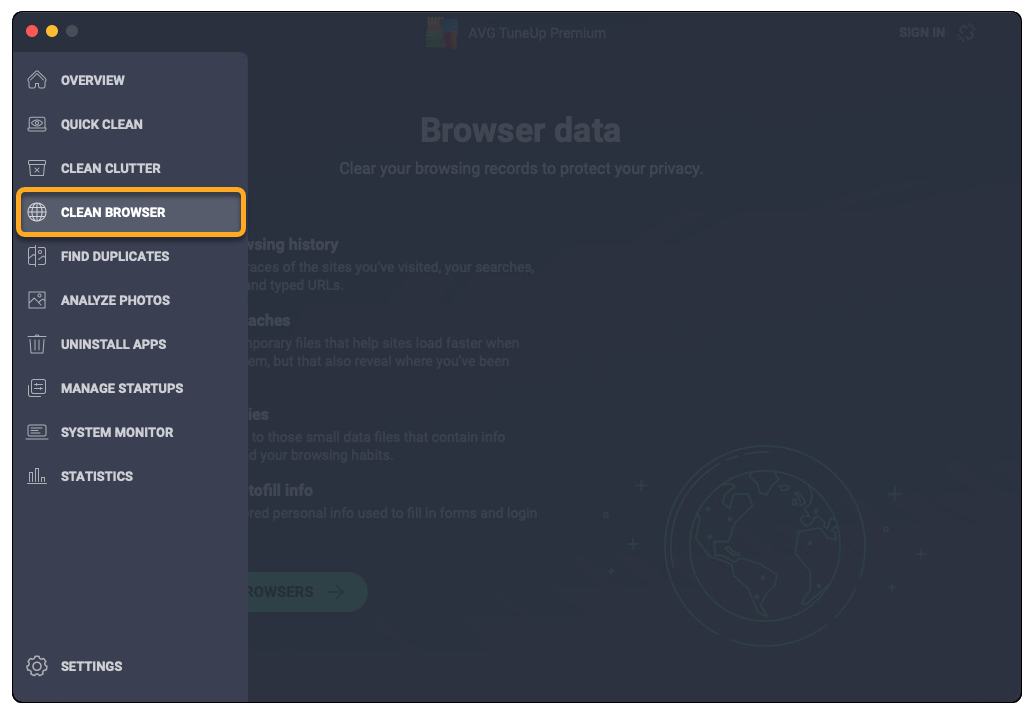
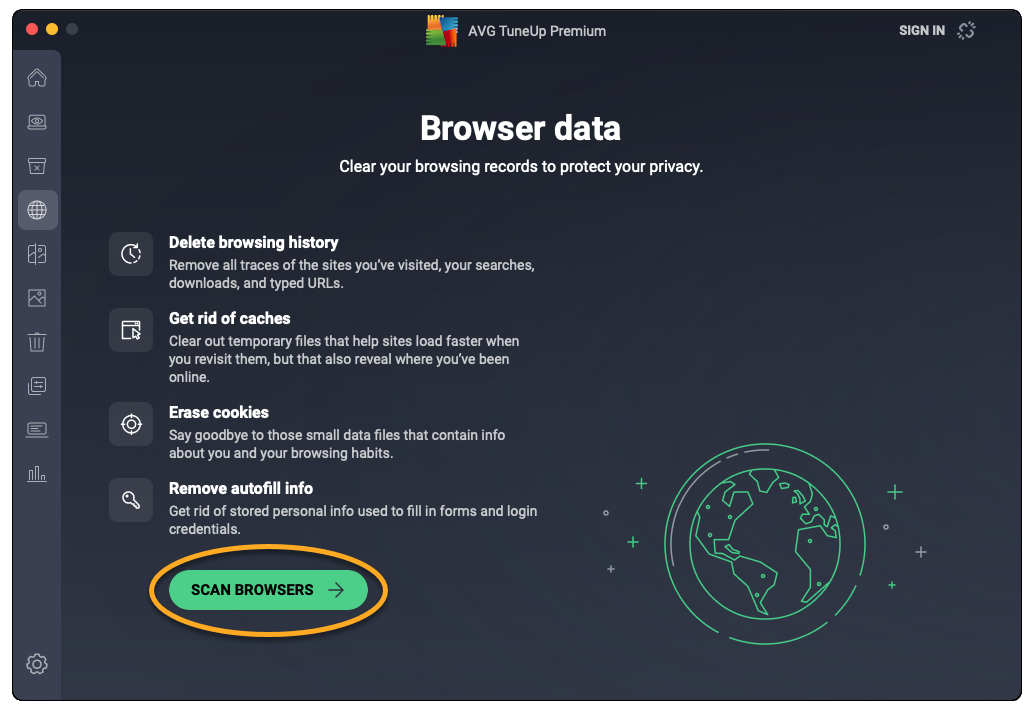
- Ouvrez AVG TuneUp, puis passez votre souris sur le menu latéral et sélectionnez Nettoyer le navigateur.
- Cliquez sur Analyser les navigateurs.
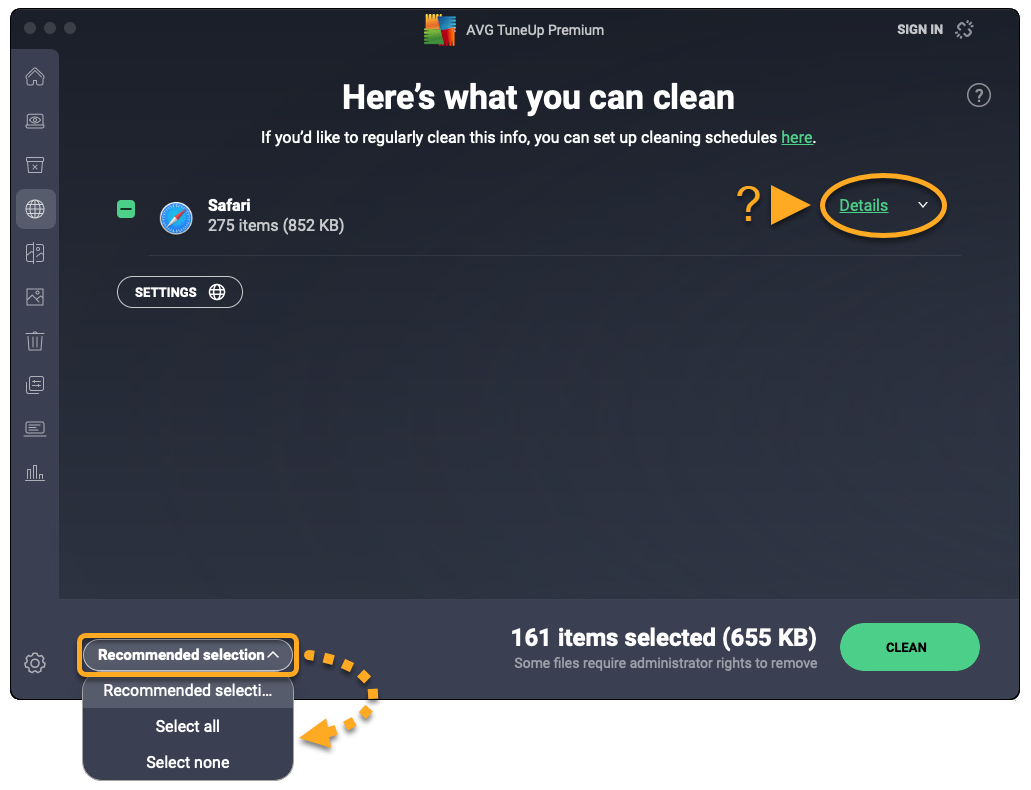
- Utilisez le menu déroulant en bas à gauche pour sélectionner les éléments vous voulez supprimer. Vous avez le choix entre les options suivantes :
- Sélection recommandée : sélectionne uniquement les éléments pouvant être supprimés en toute sécurité sans risquer de perdre des données potentiellement utiles. Vous pouvez vérifier les éléments qui sont sélectionnés pour le nettoyage en cliquant sur Détails à côté d’un navigateur.
- Tout sélectionner : sélectionne tous les éléments de la liste. Vous pouvez ensuite cliquer sur Détails à côté d’un navigateur pour désélectionner manuellement tous les éléments que vous ne souhaitez pas nettoyer.
- Ne rien sélectionner : désélectionne tous les éléments de la liste. Vous pouvez ensuite cliquer sur Détails en face d’un navigateur pour sélectionner manuellement les éléments que vous souhaitez nettoyer.
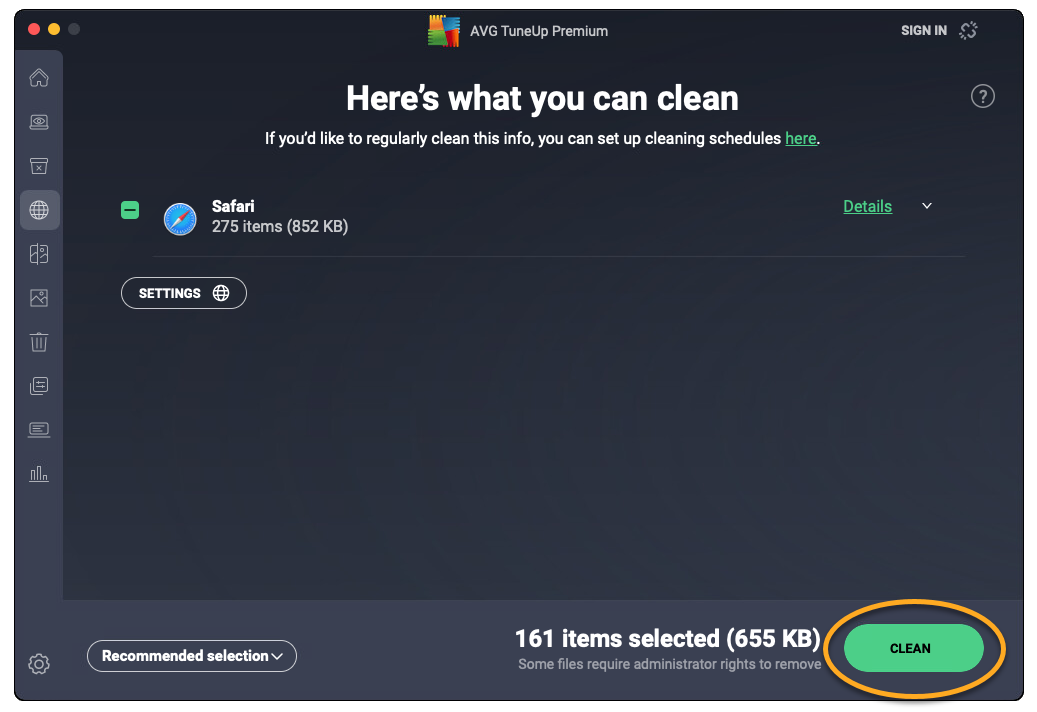
- Cliquez sur Nettoyer pour supprimer les données sélectionnées.
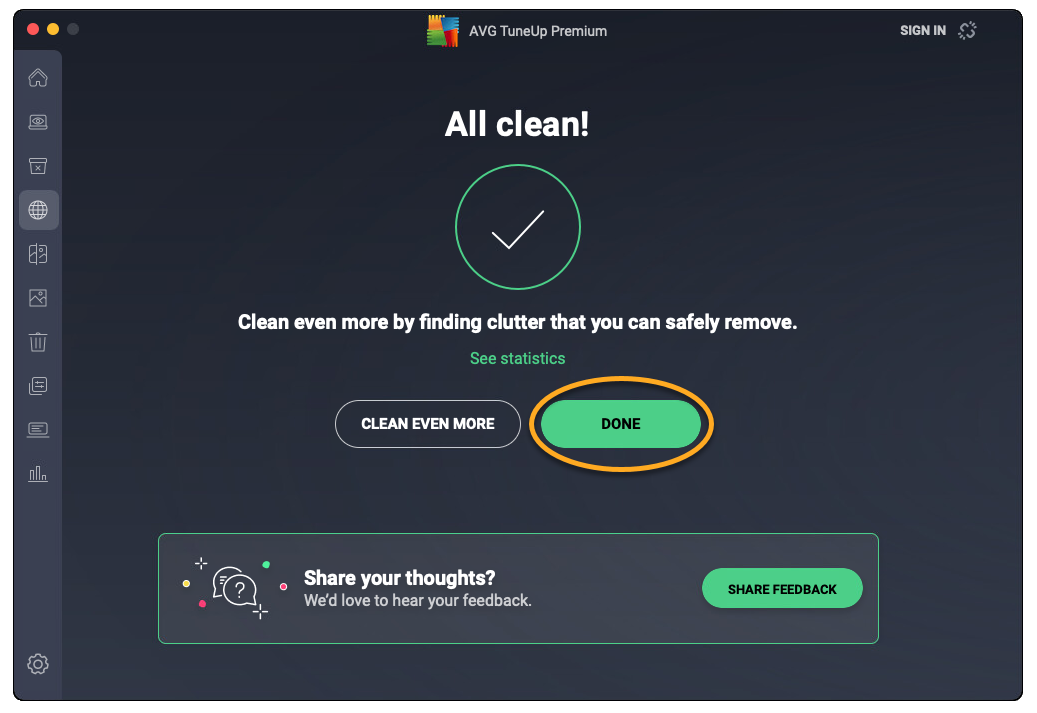
- Cliquez sur Terminé pour revenir à l’écran principal d’AVG TuneUp.
Choisir l’historique du navigateur
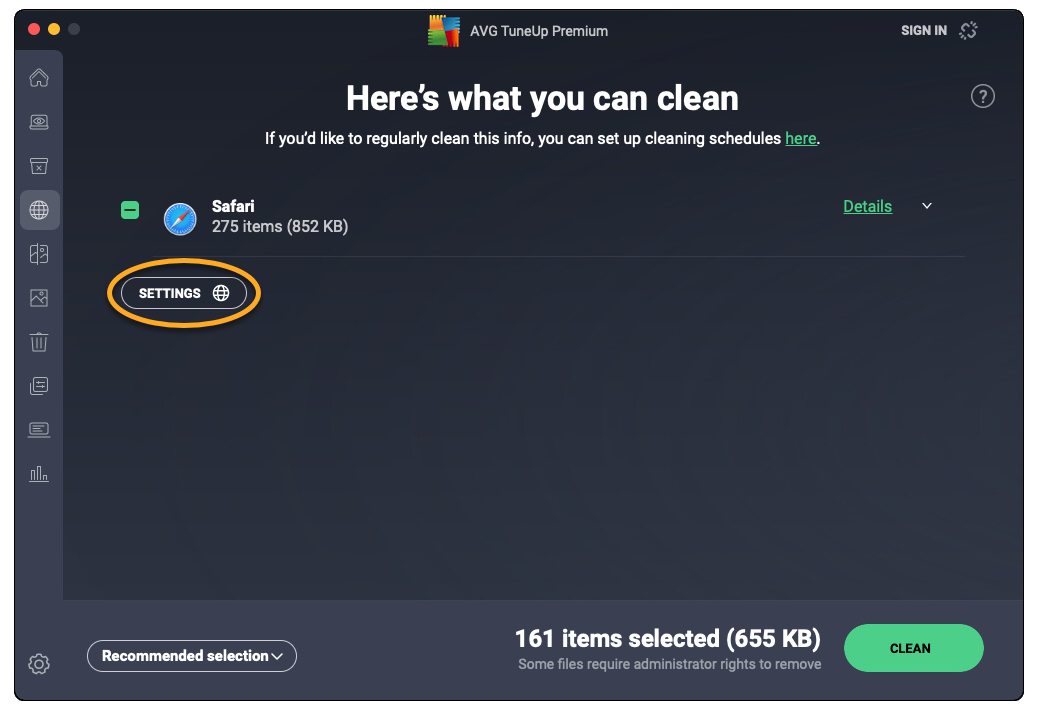
- Ouvrez AVG TuneUp, puis passez votre souris sur le menu latéral et sélectionnez Nettoyer le navigateur.
- Cliquez sur Analyser les navigateurs.
- Cliquez sur Paramètres.
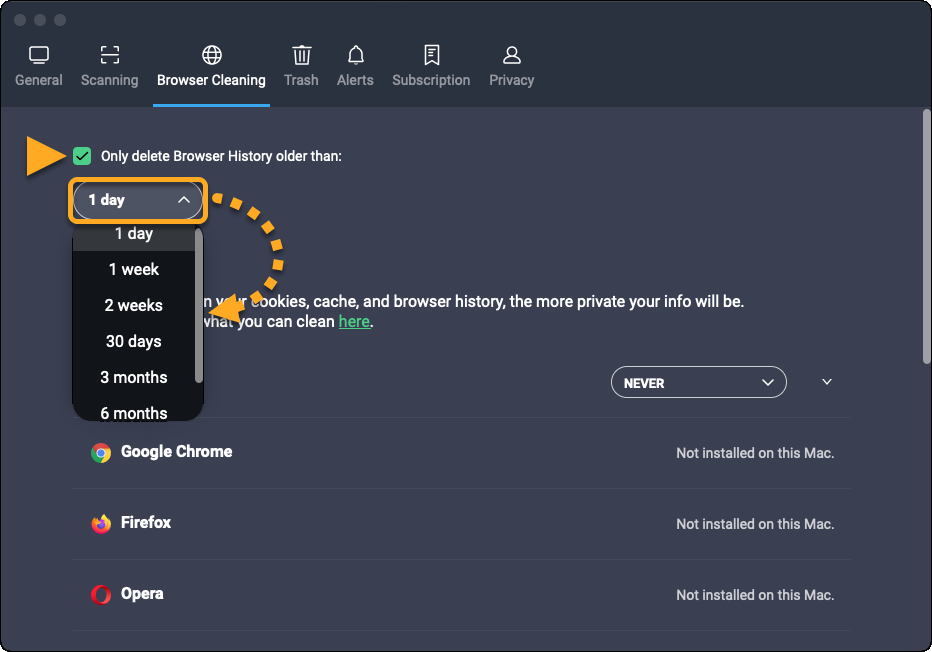
- Cochez la case à côté de Ne supprimer que les historiques de navigation antérieurs à : et choisissez la fréquence selon vos préférences.
Planification d’analyses automatiques
- Ouvrez AVG TuneUp, puis passez votre souris sur le menu latéral et sélectionnez Nettoyer le navigateur.
- Cliquez sur Analyser les navigateurs.
- Cliquez sur Paramètres.
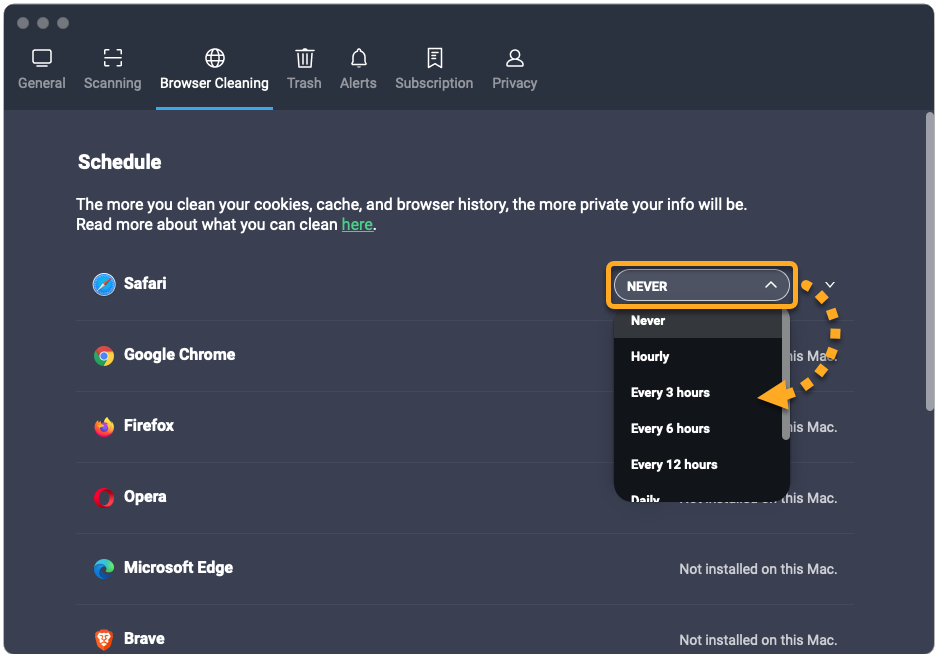
- Utilisez le menu déroulant en face d’un navigateur pour spécifier la fréquence à laquelle vous souhaitez qu’AVG TuneUp recherche les cookies et les données de navigation dans le navigateur.
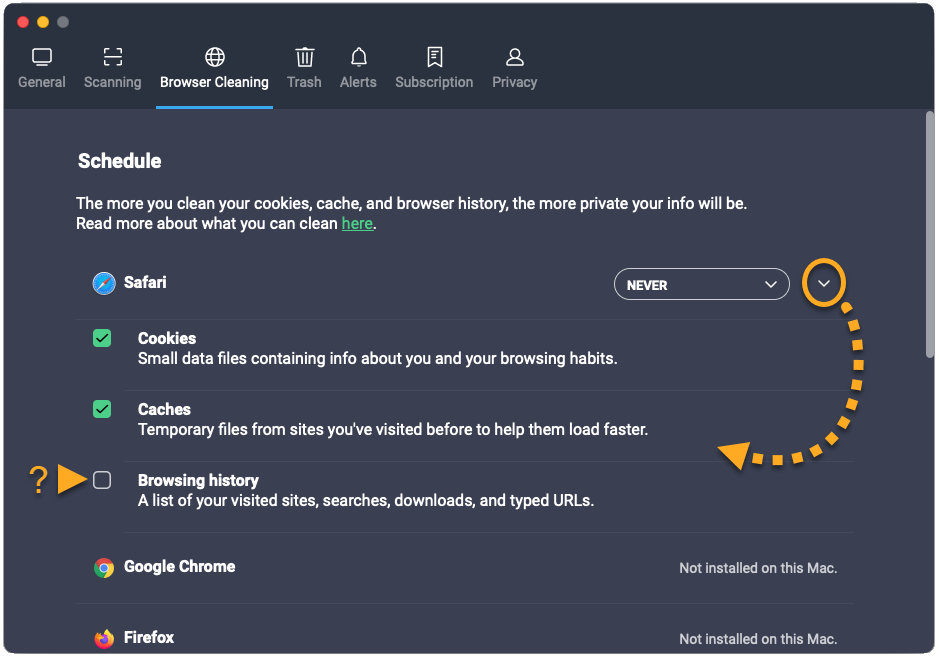
- Cliquez sur le volet correspondant à un navigateur pour examiner et modifier les éléments qu’AVG TuneUp est autorisé à supprimer à chaque analyse. Cochez les cases en face des types d’éléments que vous souhaitez supprimer.
L’analyse automatique est activée pour le navigateur sélectionné.
Ajouter des sites web autorisés
- Ouvrez AVG TuneUp, puis passez votre souris sur le menu latéral et sélectionnez Nettoyer le navigateur.
- Cliquez sur Analyser les navigateurs.
- Cliquez sur Paramètres.
- Faites défiler jusqu’à la section Liste d’autorisation des cookies et sélectionnez Ajouter manuellement.
- Ajoutez un site en utilisant l’option A ou l’option B ci-dessous :
- Option A : Saisissez l’URL d’un site web (par exemple exemple.com) dans la zone de texte de gauche, puis cliquez sur Ajouter.
- Option B : Sélectionnez un site web dans le menu déroulant Choisir dans la liste, puis cliquez sur Ajouter.
- Option A : Saisissez l’URL d’un site web (par exemple exemple.com) dans la zone de texte de gauche, puis cliquez sur Ajouter.
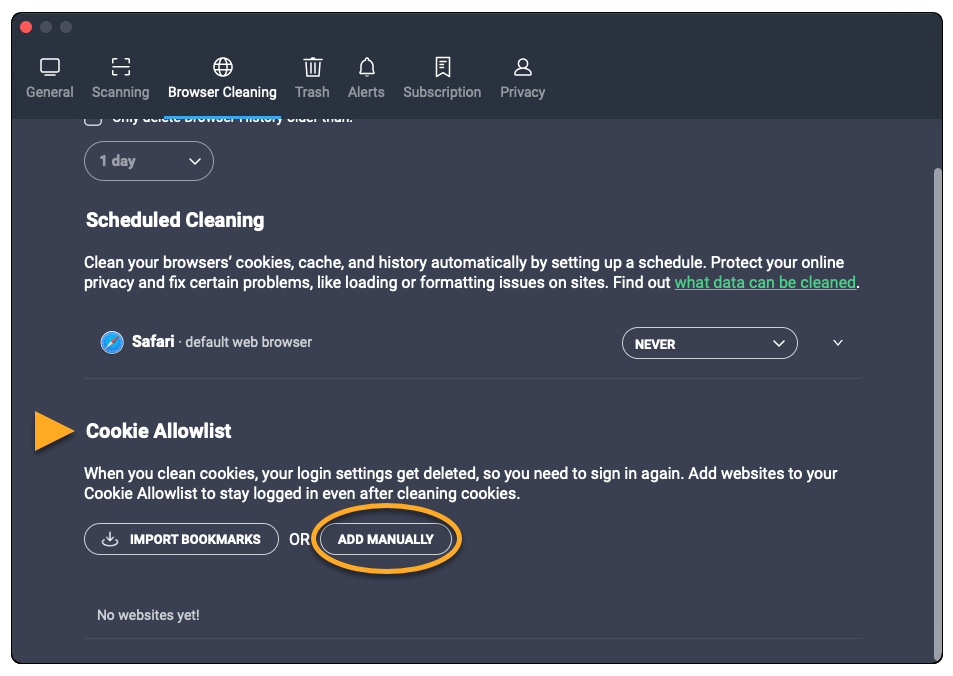
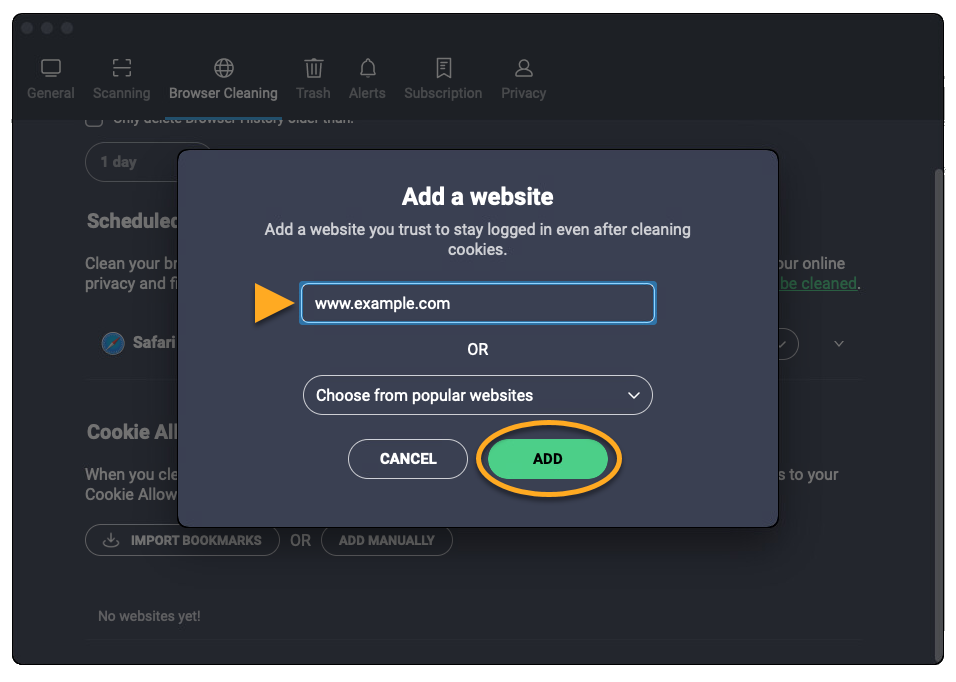
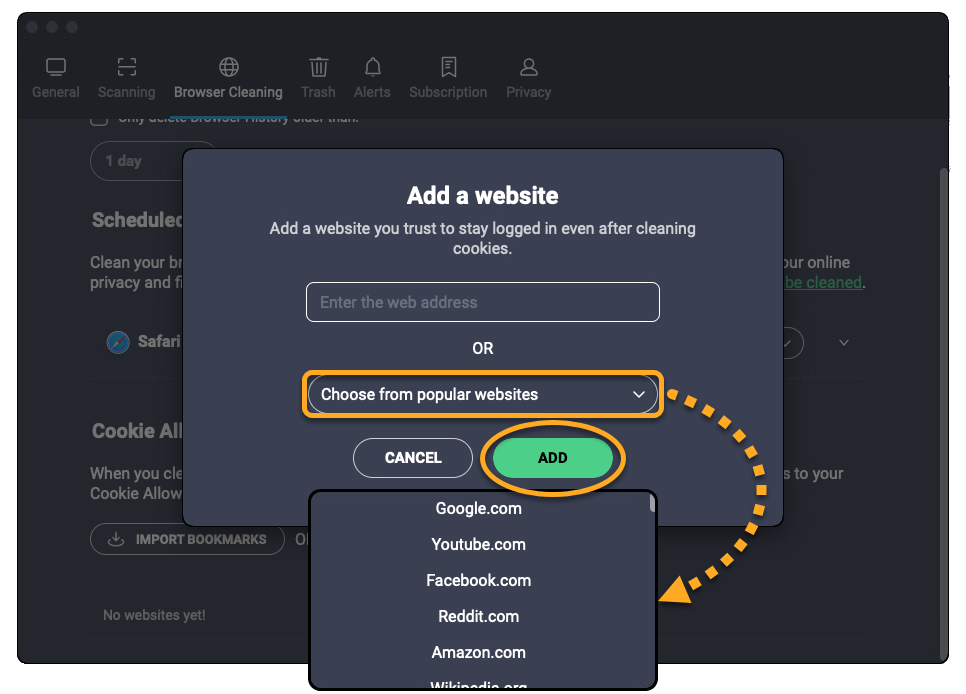
Le site web sélectionné est à présent exclu de la suppression de cookies.
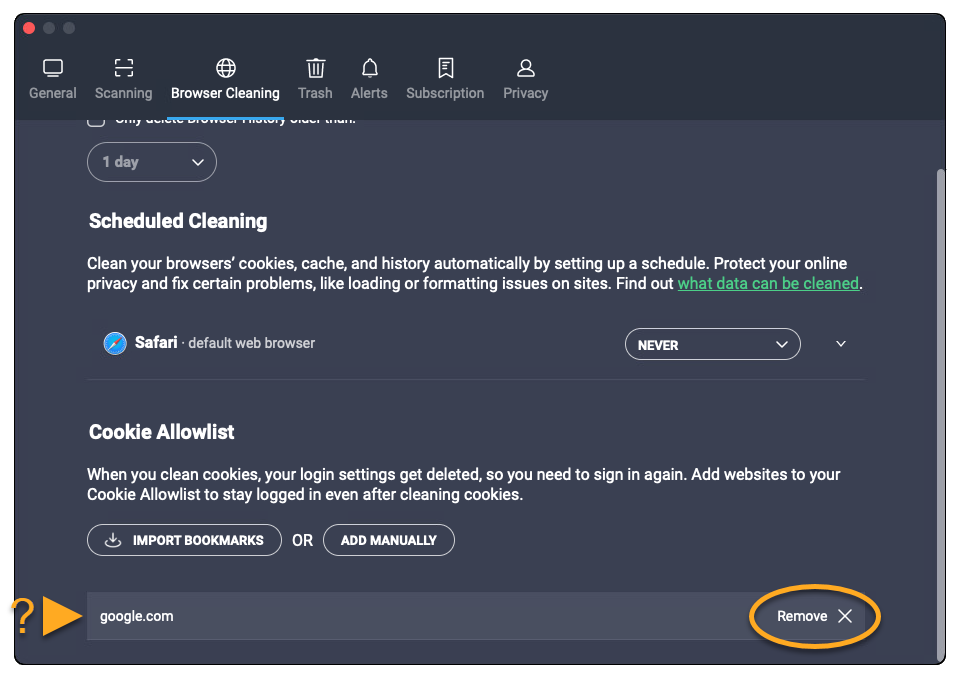
X) dans le panneau des sites web pertinents.
Supprimer les fichiers en double
L’option Recherche de fichiers en double recherche les fichiers en double sur votre Mac. Pour lancer une analyse et supprimer les fichiers en double :
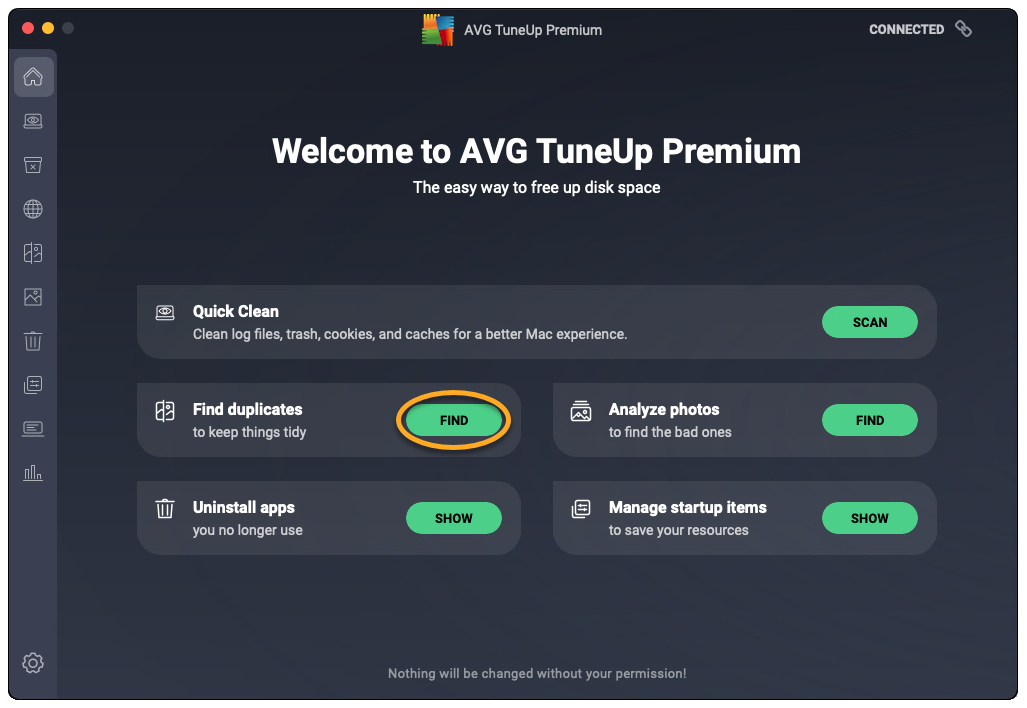
- Ouvrez AVG TuneUp, puis cliquez sur Recherche en face de l’option Recherche de fichiers en double.
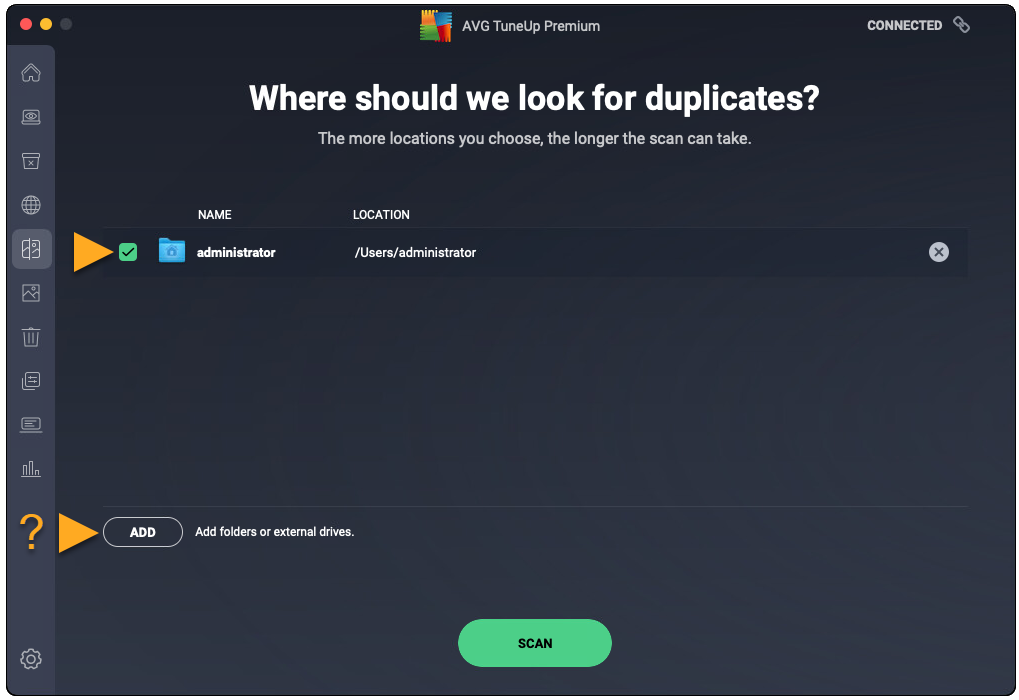
- Cochez les emplacements dans lesquels rechercher des fichiers en double. Pour ajouter d’autres dossiers ou des disques externes, cliquez sur Ajouter, puis sélectionnez un dossier ou un disque.
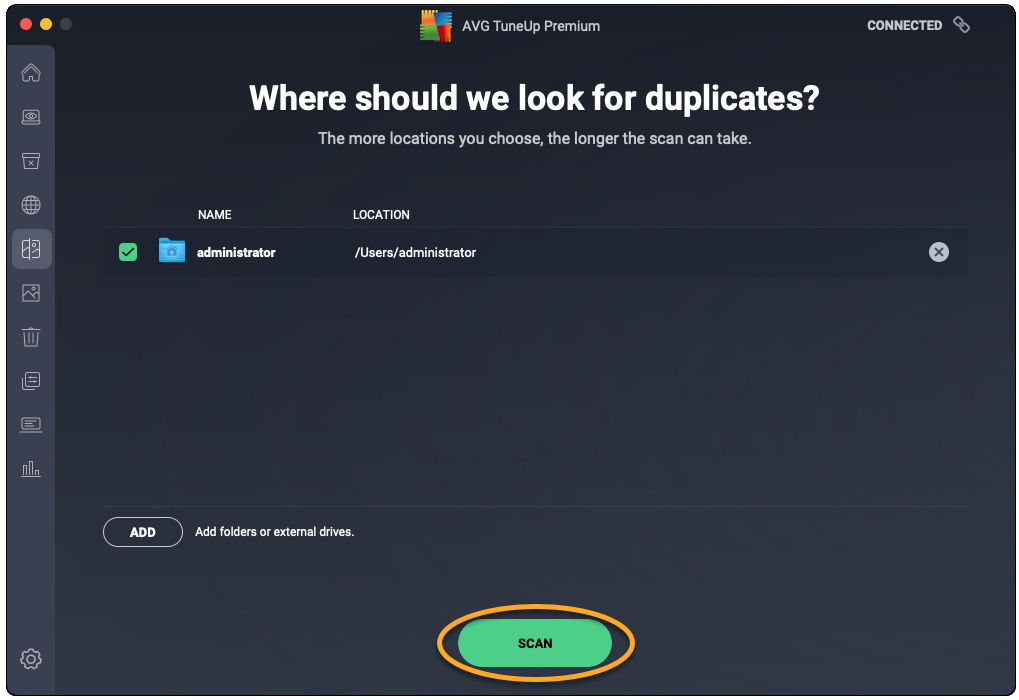
- Cliquez sur Analyser.
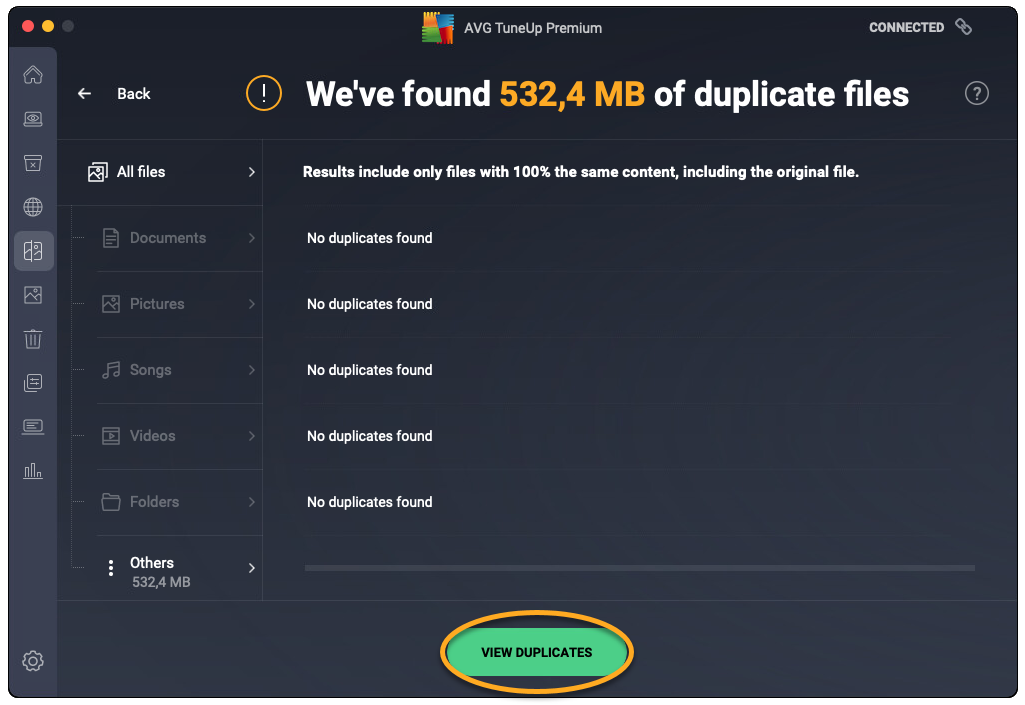
- Une fois l’analyse terminée, cliquez sur Afficher les doublons.
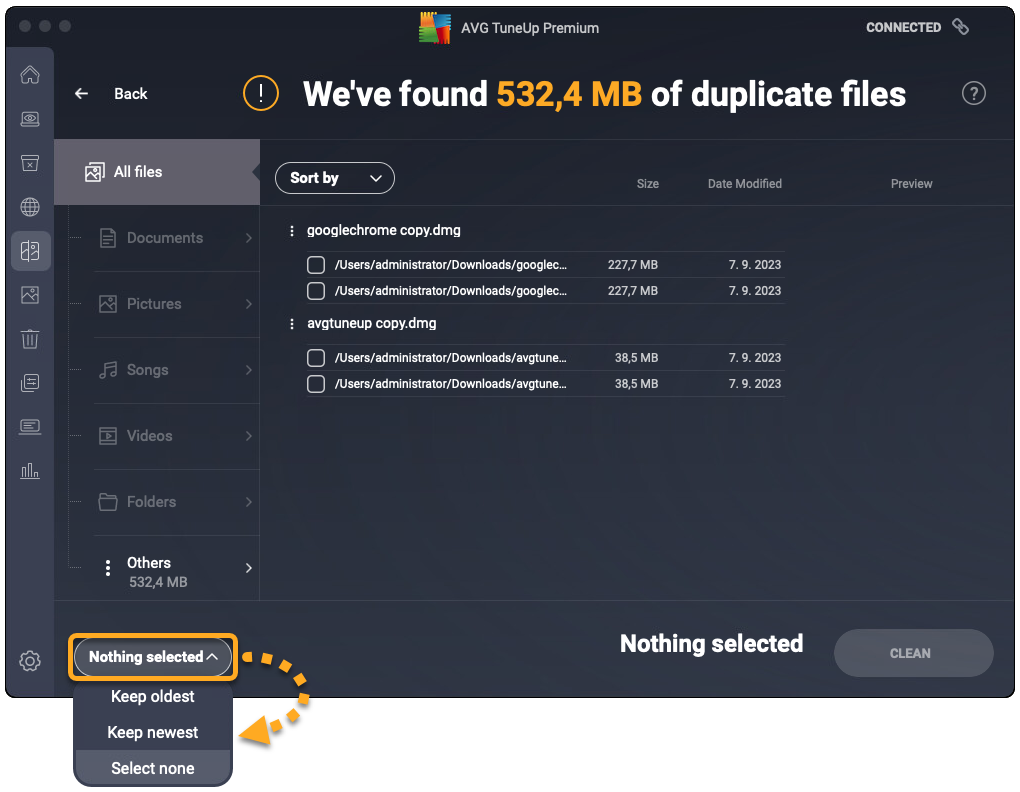
- Utilisez le menu déroulant en bas à gauche pour sélectionner les fichiers que vous voulez supprimer. Vous avez le choix entre les options suivantes :
- Conserver le plus ancien : sélectionne automatiquement la version la plus récente de chaque fichier pour la supprimer.
- Conserver le plus récent : sélectionne automatiquement la version la plus ancienne de chaque fichier pour la supprimer.
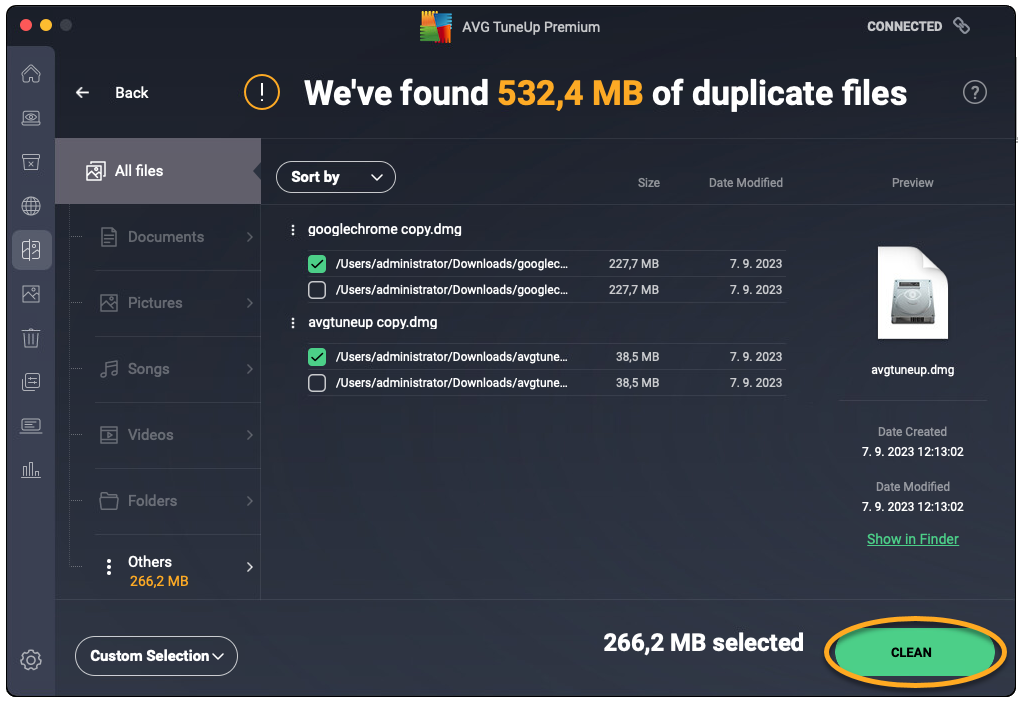
- Ne rien sélectionner : désélectionne tous les fichiers et vous permet de sélectionner manuellement les fichiers à supprimer. Cochez chaque fichier que vous voulez supprimer. Une fois que vous avez coché un fichier, Ne rien sélectionner devient Sélection personnalisée.
- Après avoir sélectionné les fichiers que vous souhaitez supprimer, cliquez sur Nettoyer.
- Si vous y êtes invité, saisissez le mot de passe que vous utilisez au démarrage de votre Mac et cliquez sur OK.
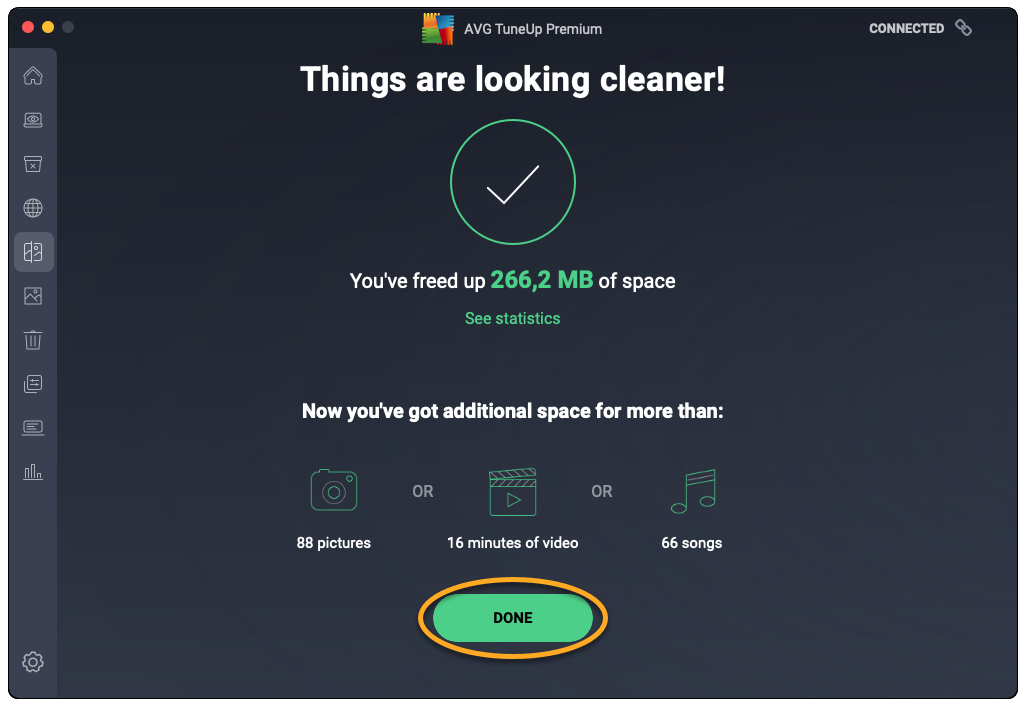
- Cliquez sur Terminé pour revenir à l’écran principal d’AVG TuneUp.
Identifier les photos de mauvaise qualité ou similaires
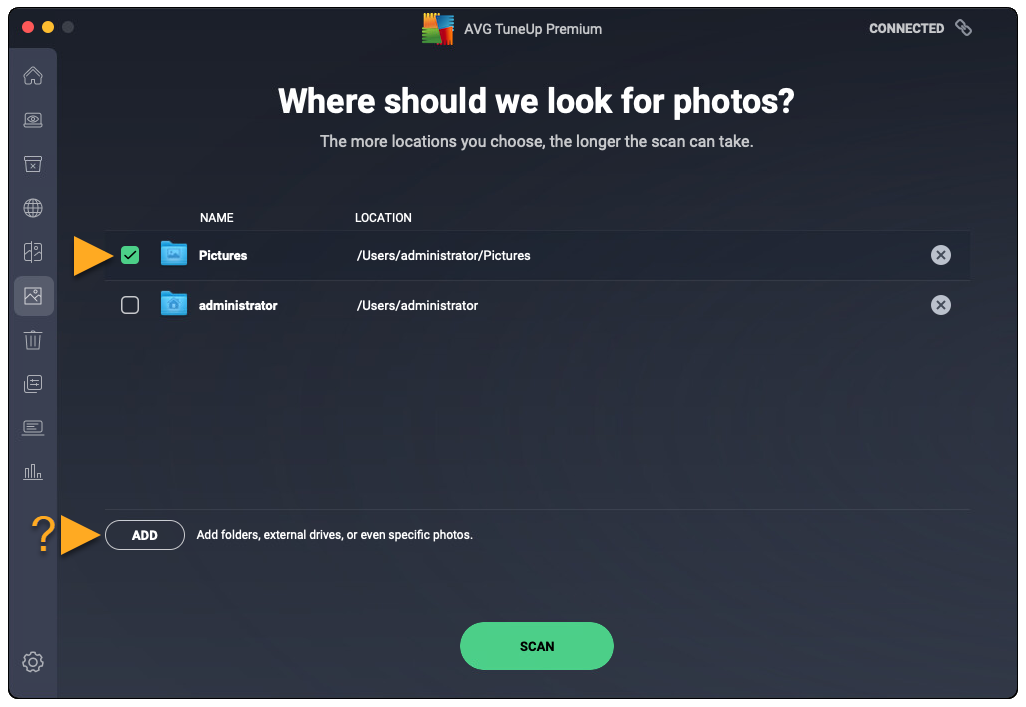
L’option Trouver dees photos recherche les photos floues, mal éclairées ou similaires sur votre Mac. Pour lancer une analyse et examiner les photos de mauvaise qualité ou similaires :
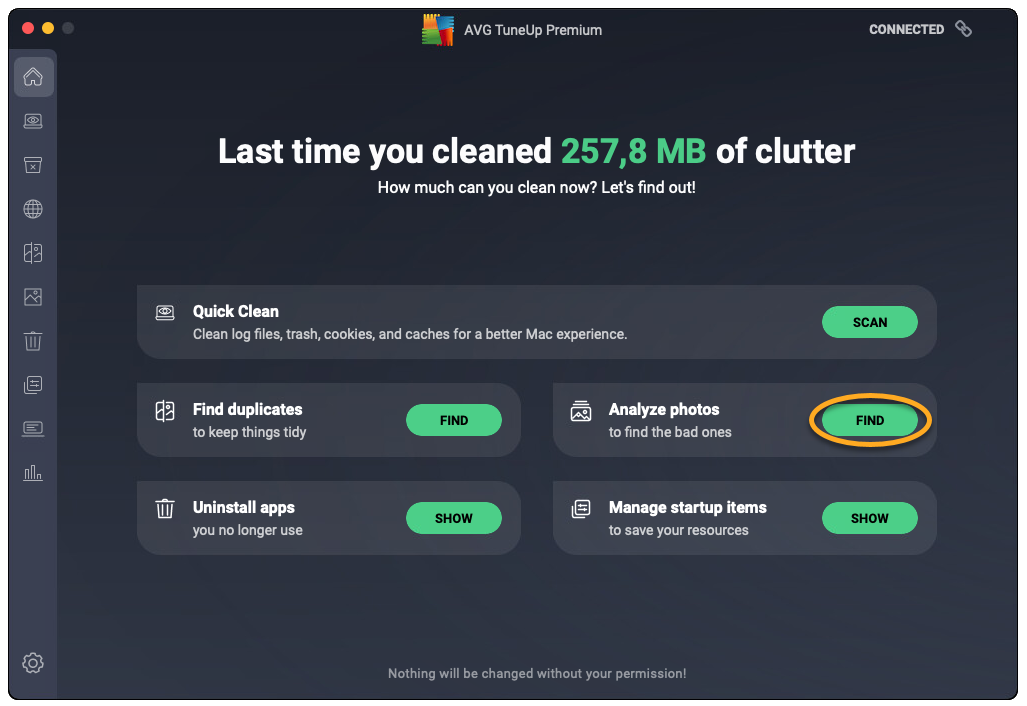
- Ouvrez AVG TuneUp, puis cliquez sur Rechercher en face de l’option Analyser les photos.
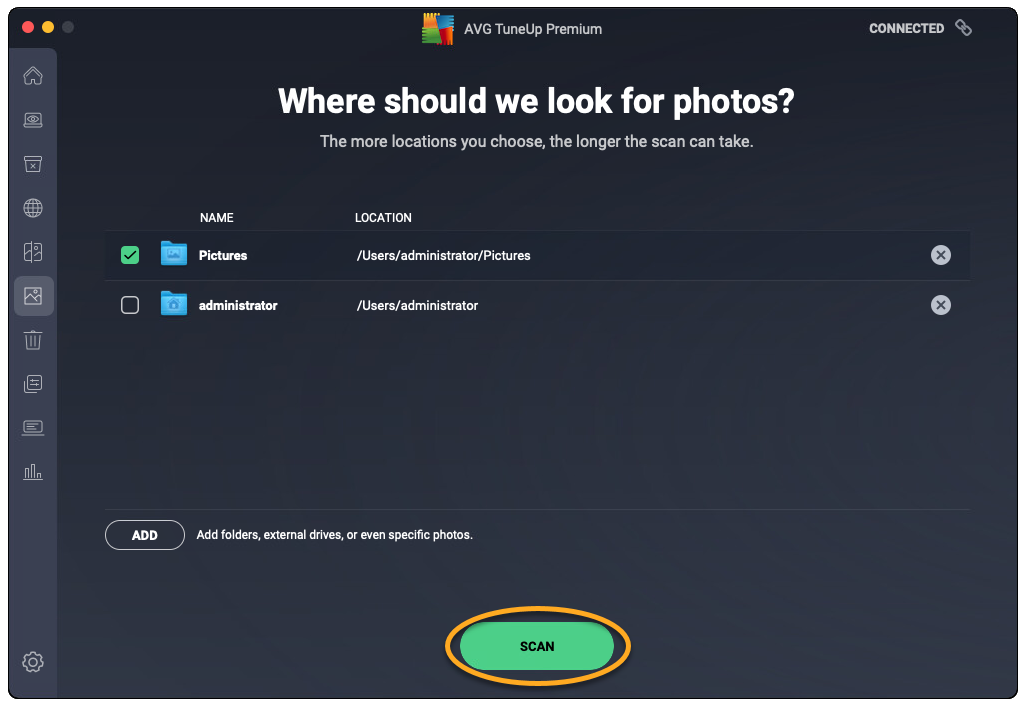
- Cochez les emplacements dans lesquels rechercher des photos. Pour ajouter d’autres dossiers, des disques externes ou certaines photos, cliquez sur Ajouter, puis sélectionnez un dossier, un disque ou une photo.
- Cliquez sur Analyser.
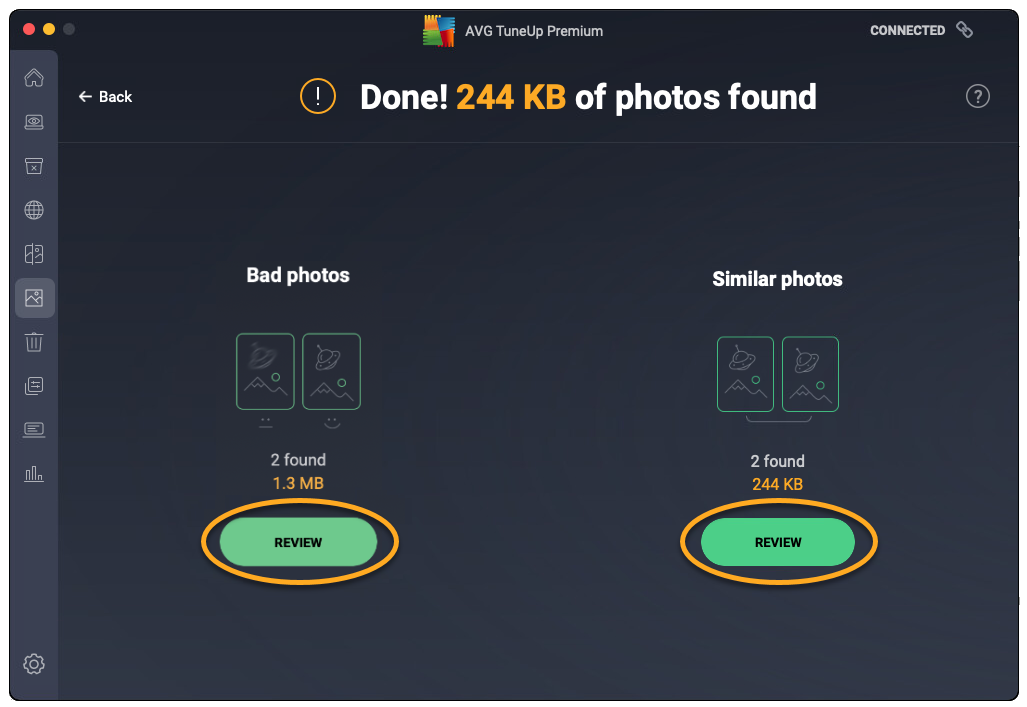
- Une fois l’analyse terminée, cliquez sur Vérifier sous Mauvaises photos ou Photos similaires pour voir les photos identifiées par AVG TuneUp.
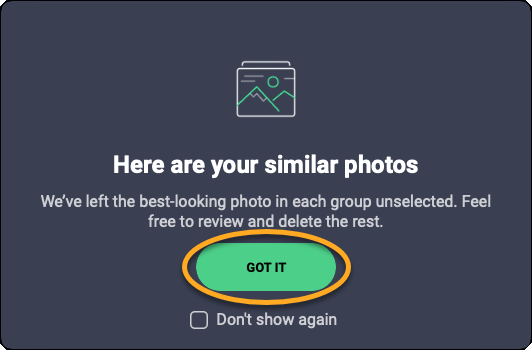
- Cliquez sur J’ai compris pour supprimer le message contextuel.
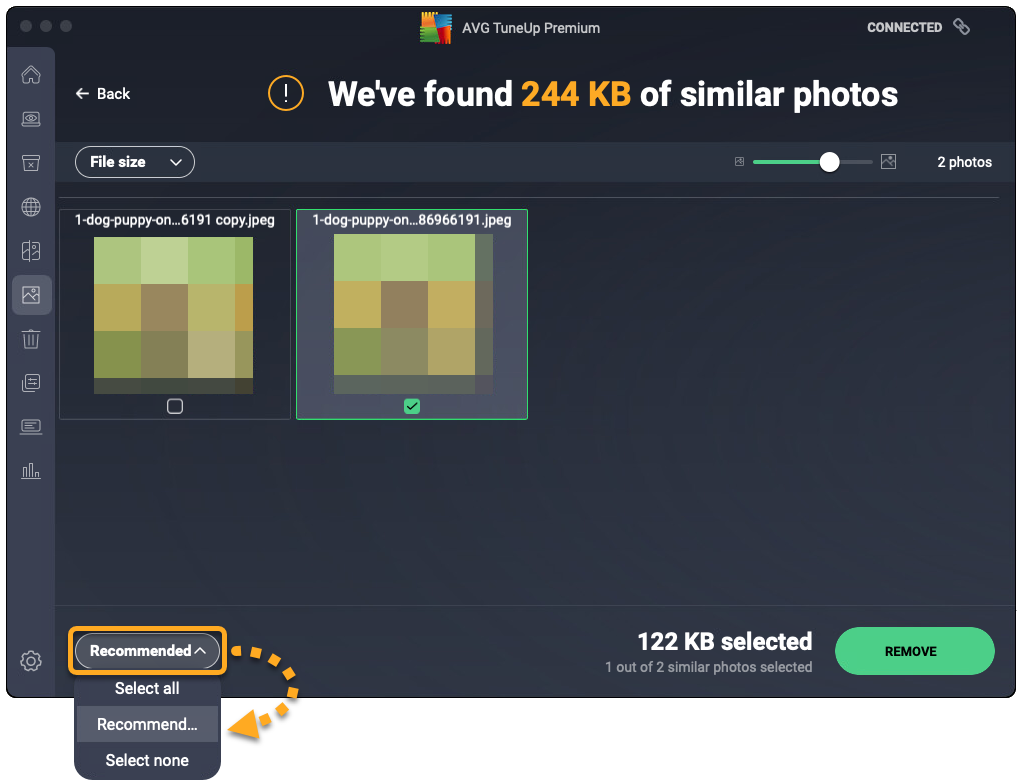
- Utilisez le menu déroulant en bas à gauche pour sélectionner les fichiers que vous voulez supprimer. Vous avez le choix entre les options suivantes :
- Tout sélectionner : Sélectionne toutes les photos. Vous pouvez ensuite désélectionner manuellement toutes les photos que vous ne souhaitez pas supprimer.
- Recommandé : sélectionne les photos qu’AVG TuneUp recommande de supprimer.
- Ne rien sélectionner : Désélectionne toutes les photos et vous permet de sélectionner manuellement les éléments à supprimer. Cochez chaque photo que vous voulez supprimer. Une fois que vous avez coché une photo, Aucune sélection devient Sélection personnalisée.
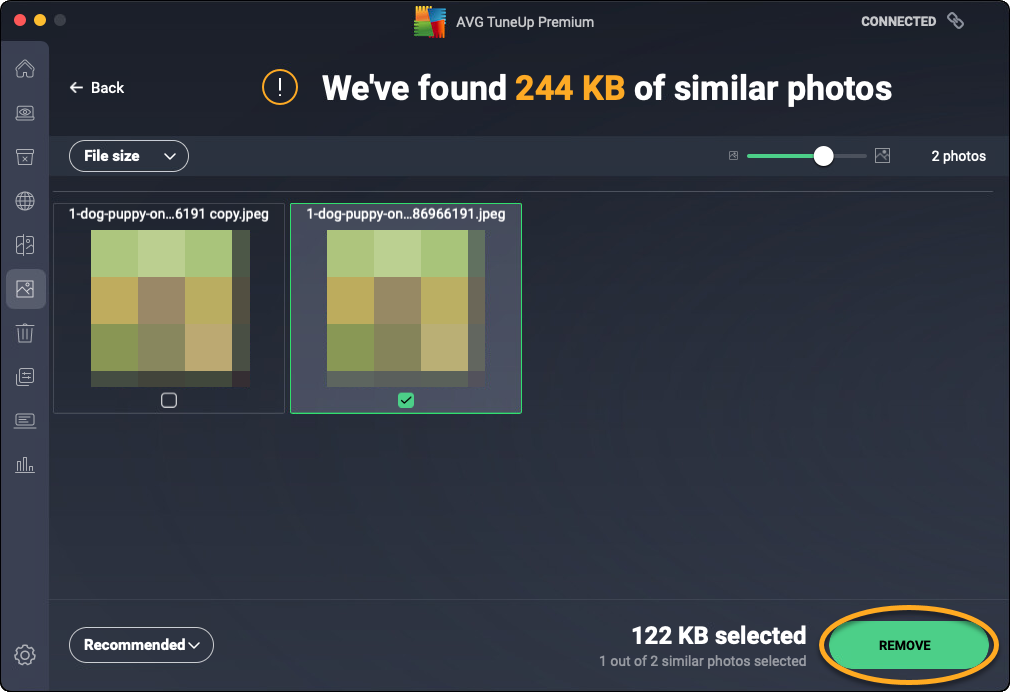
- Après avoir sélectionné les photos que vous souhaitez supprimer, cliquez sur Supprimer.
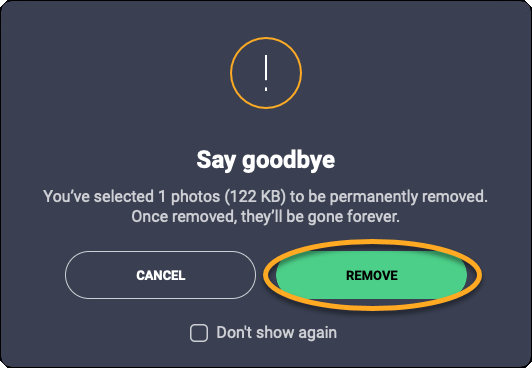
- Cliquez sur Supprimer pour confirmer la suppression des photos que vous avez sélectionnées.
- Cliquez sur Vérifier et répétez les étapes 5-8 ci-dessus pour continuer à examiner et supprimer des photos.
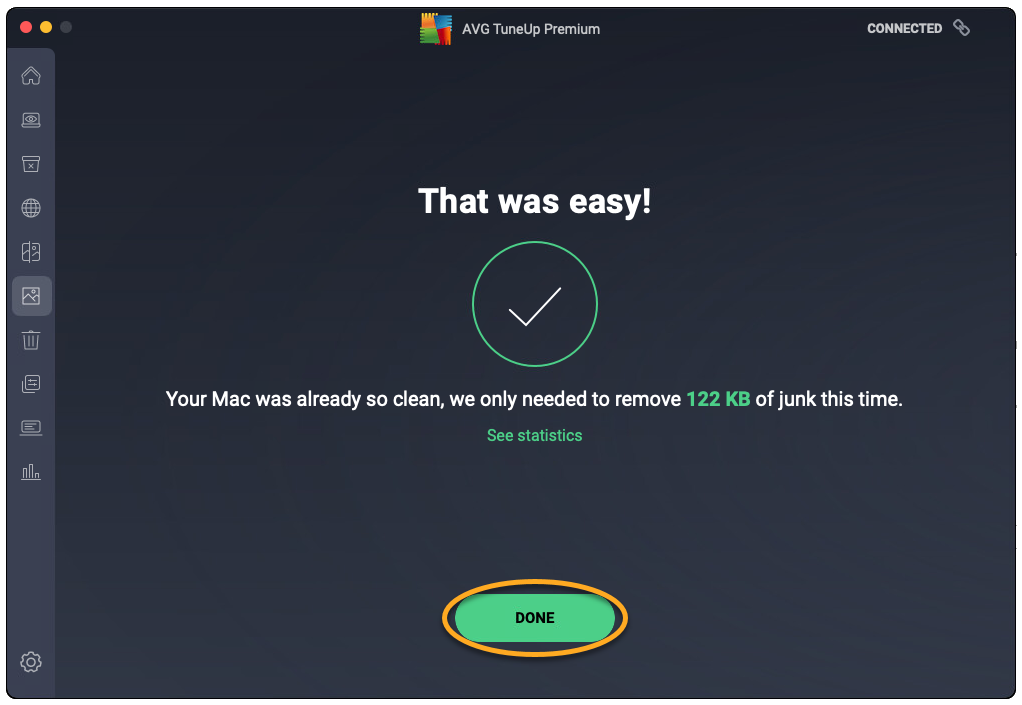
- Cliquez sur Terminé pour revenir à l’écran principal d’AVG TuneUp.
Désinstaller les applications que vous n’utilisez plus
L’option Désinstaller les applications vous permet de trouver et de supprimer facilement les applications que vous n’utilisez plus, afin de nettoyer votre Mac et de libérer de l’espace. Pour désinstaller les applications que vous n’utilisez plus :
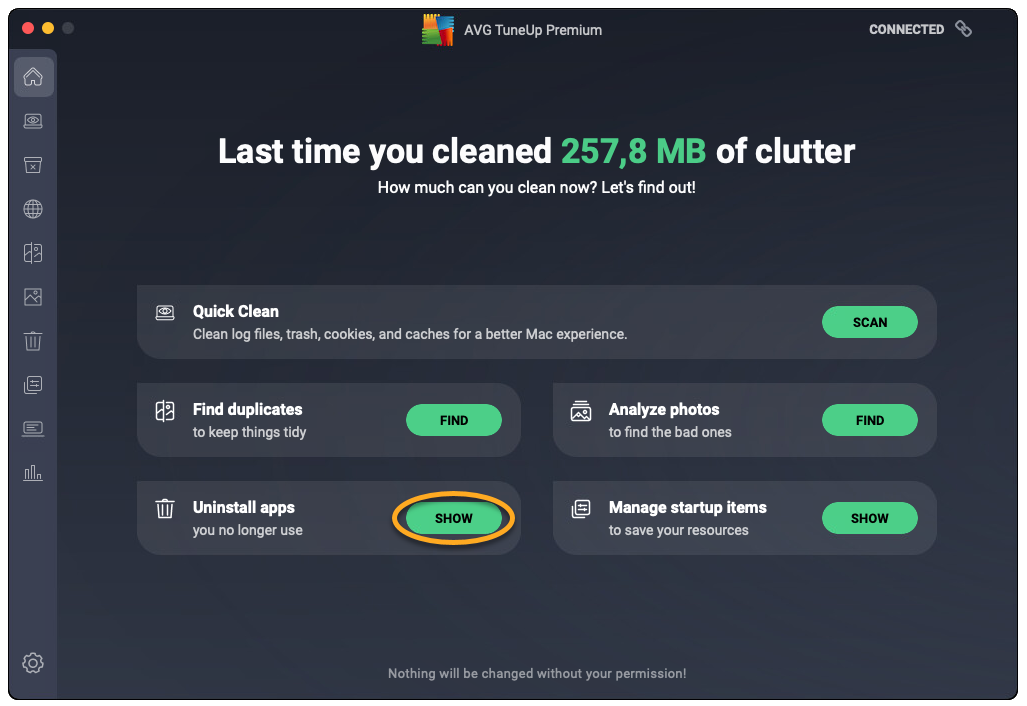
- Ouvrez AVG TuneUp, puis cliquez sur Afficher en face de l’option Désinstallez les applications.
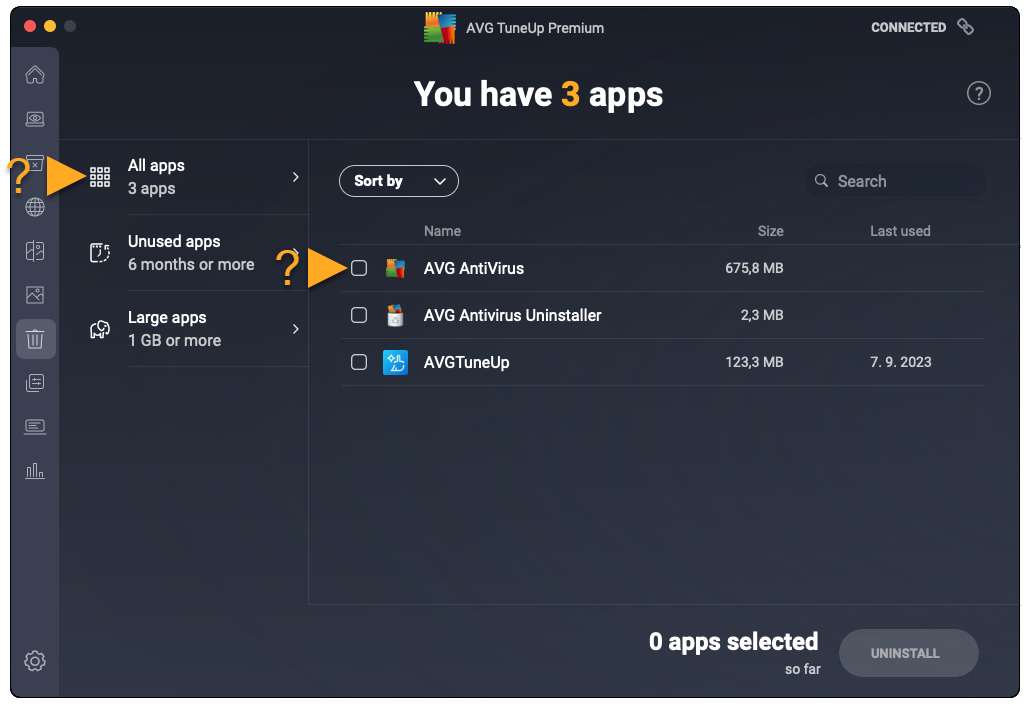
- Cochez la case en face des applications pour les sélectionner. Vous pouvez aussi filtrer la liste des applications à l’aide des catégories Applications non utilisées et Applications volumineuses dans le volet de gauche.
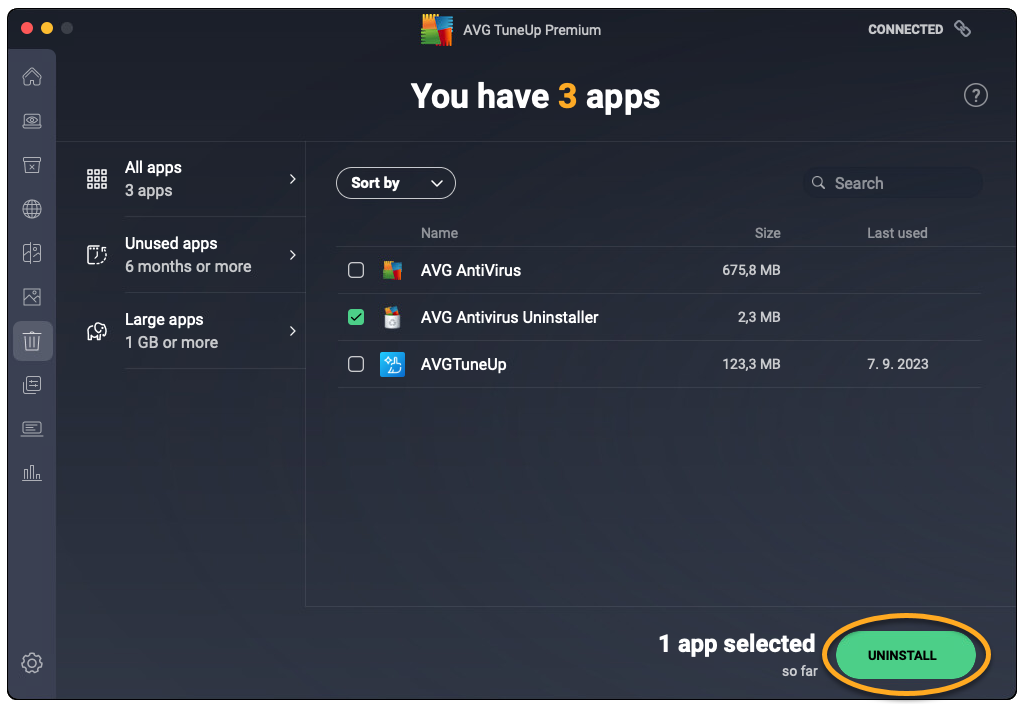
- Après avoir sélectionné les applications que vous souhaitez supprimer, cliquez sur Désinstaller.
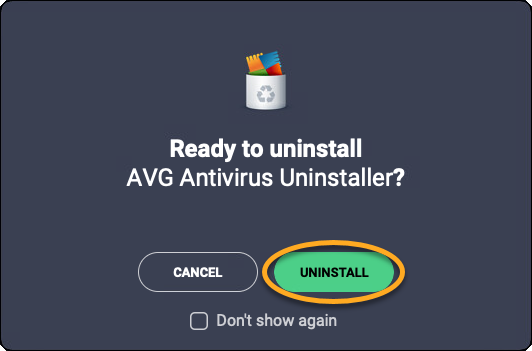
- Cliquez sur Désinstaller pour confirmer la suppression des applications sélectionnées de votre Mac.
- Si vous y êtes invité, saisissez le mot de passe que vous utilisez au démarrage de votre Mac et cliquez sur OK.
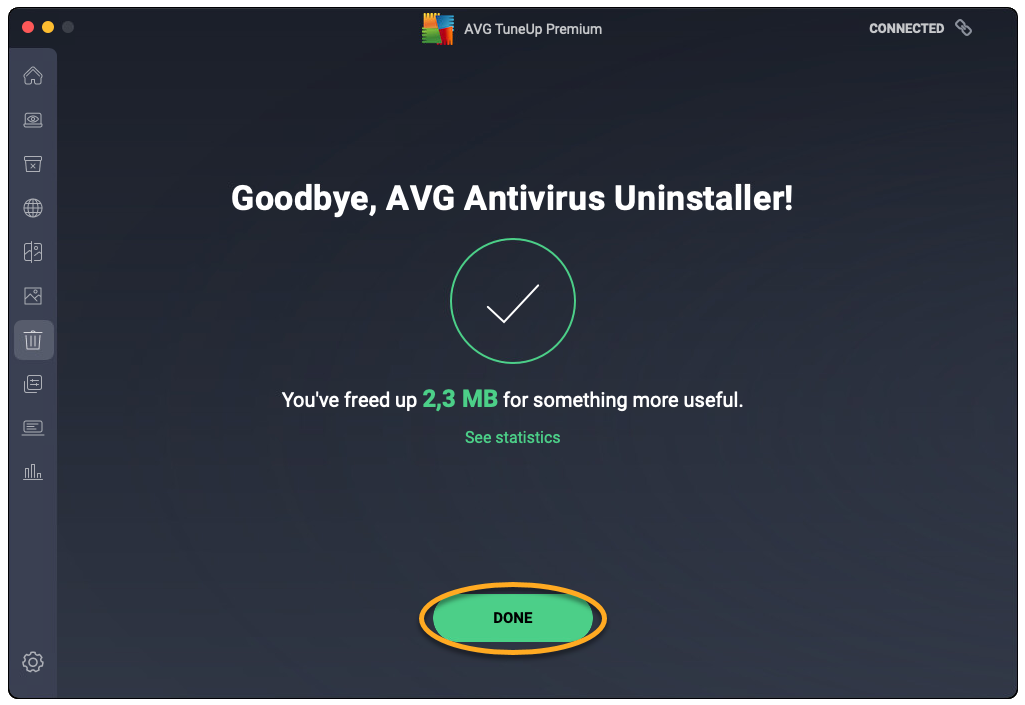
- Cliquez sur Terminé pour revenir à l’écran principal d’AVG TuneUp.
Gérer les éléments de démarrage
L’option Gérer les éléments de démarrage vous permet de désactiver les processus inutiles qui se lancent automatiquement au démarrage de votre Mac, afin d’éviter certains problèmes comme le démarrage trop lent ou les écrans de chargement trop longs. Pour gérer les éléments au démarrage :
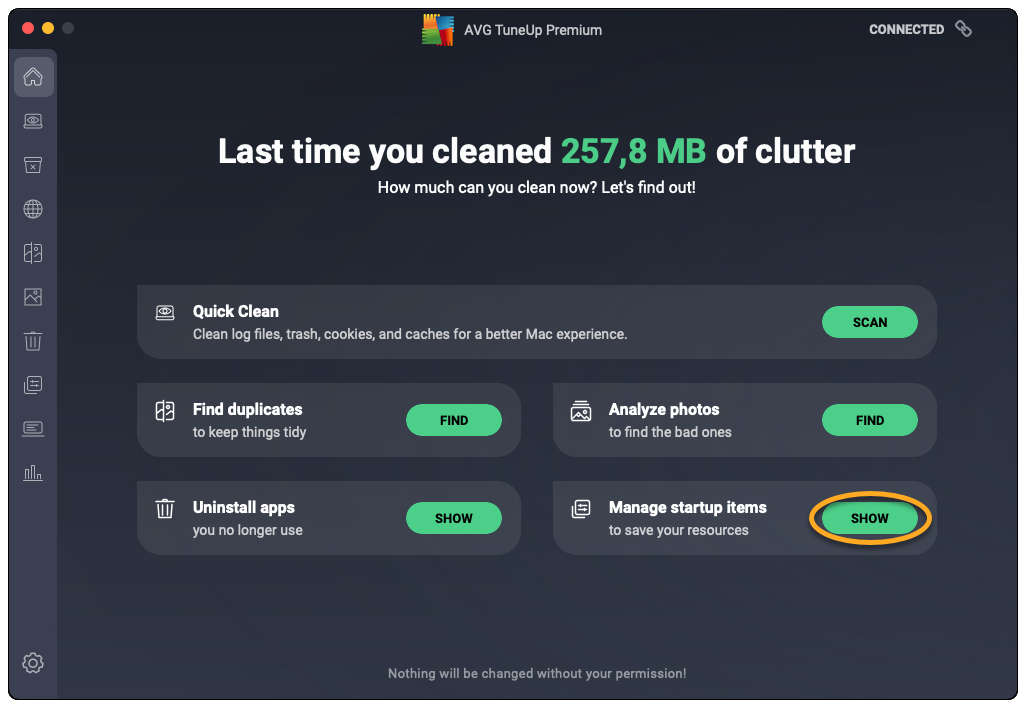
- Ouvrez AVG TuneUp, puis cliquez sur Afficher en face de l’option Gérez les éléments de démarrage.
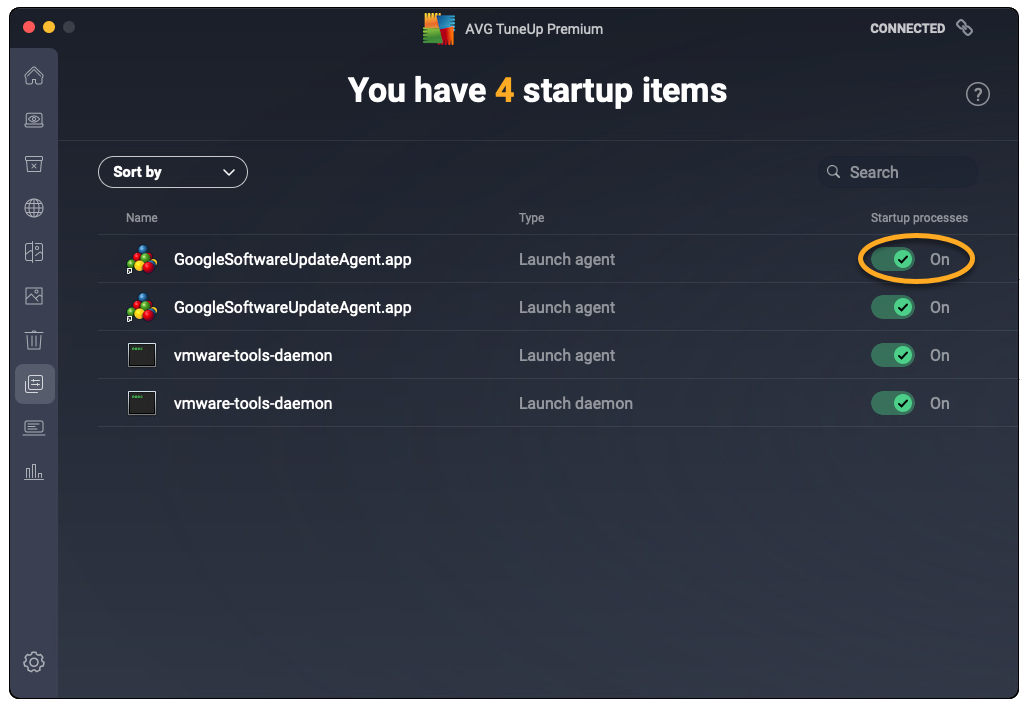
- Cliquez sur le curseur vert (Activé) en face d’un élément de démarrage pour qu’il passe au gris (Désactivé).
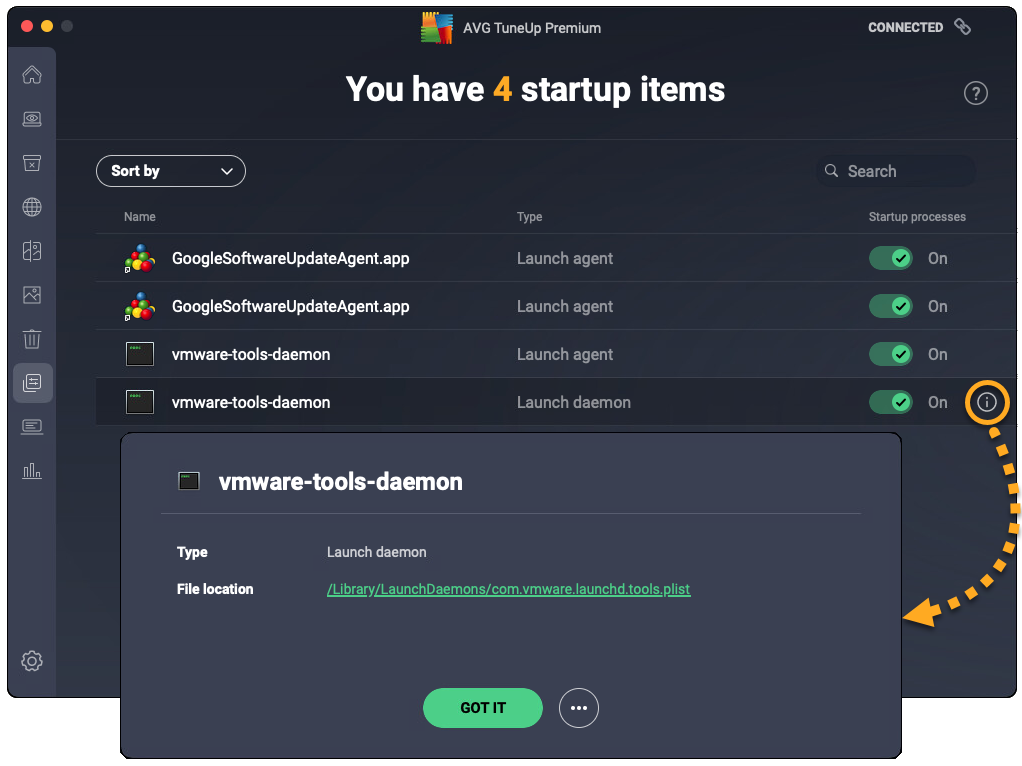
- Pour voir plus de détails et d’options, placez le curseur sur un des éléments de démarrage et cliquez sur l’icône Informations qui s’affiche.
Autres recommandations
Pour en savoir plus sur AVG TuneUp, consultez l’article suivant :
- AVG TuneUp
- Windows et macOS