AVG AntiTrack schützt Ihre Identität selbst vor den neuesten Tracking-Methoden, mit denen Sie beim Surfen im Internet konfrontiert werden können.
Tracker entfernen
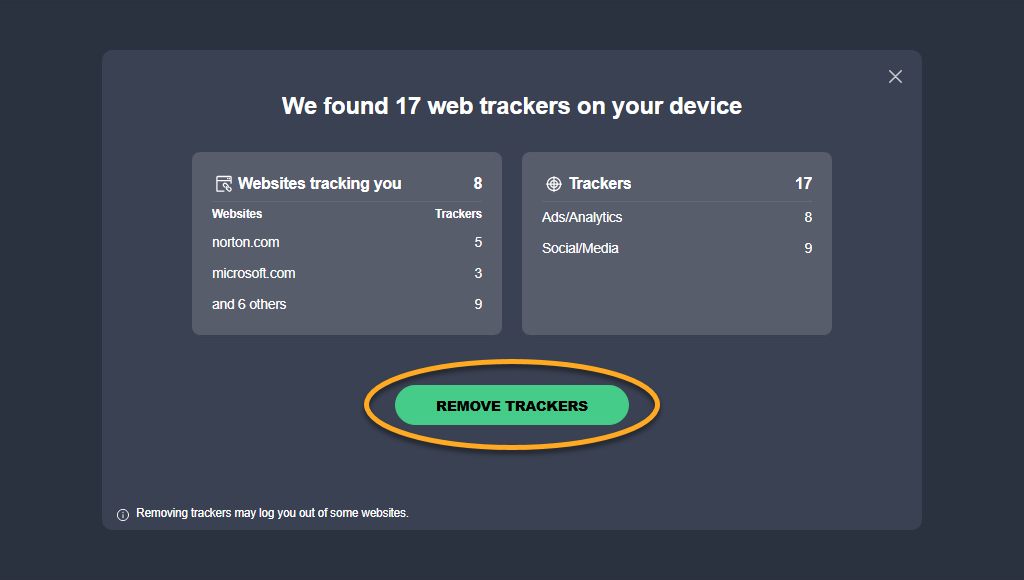
Nachdem Sie die AVG AntiTrack-Browser-Erweiterung installiert und AVG AntiTrack geöffnet haben, wird Ihr Gerät automatisch nach Trackern gescannt. Wenn Tracker gefunden werden, fordert AVG AntiTrack Sie auf, diese zu entfernen:
- Klicken Sie in der angezeigten Aufforderung auf Tracker entfernen.

- Wenn einer Ihrer Browser geöffnet ist, klicken Sie auf Browser schließen, damit AVG AntiTrack sie automatisch schließen kann.
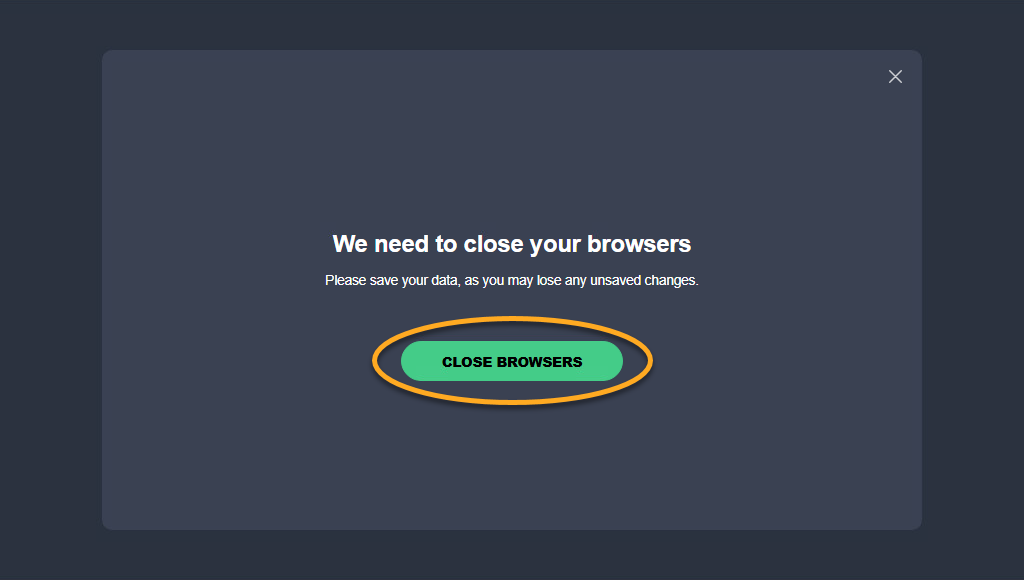
Die Tracker wurden jetzt entfernt.
Öffnen Sie AVG AntiTrack
Sie können AVG AntiTrack mit einer der folgenden Methoden öffnen:
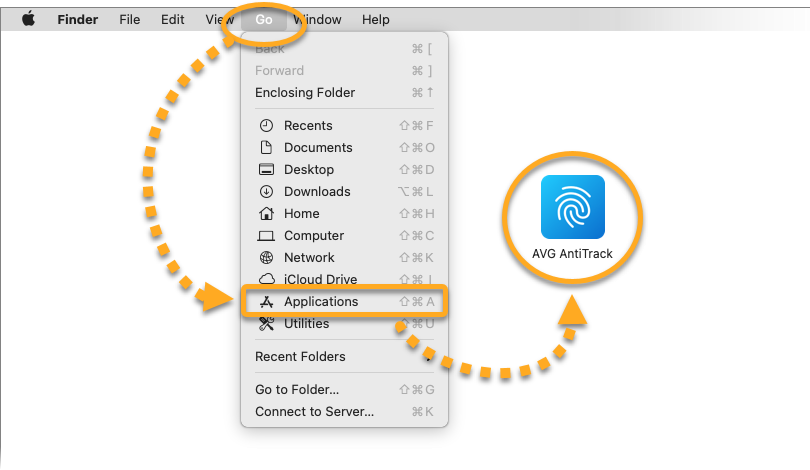
- Klicken Sie in der Apple-Menüleiste auf Gehe zu ▸ Programme und doppelklicken Sie dann auf das AVG AntiTrack-Symbol.
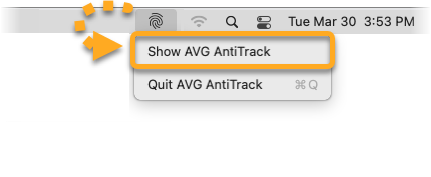
- Klicken Sie in der Apple-Menüleiste auf das AVG AntiTrack-Symbol und wählen Sie AVG AntiTrack anzeigen.
Navigieren im Dashboard
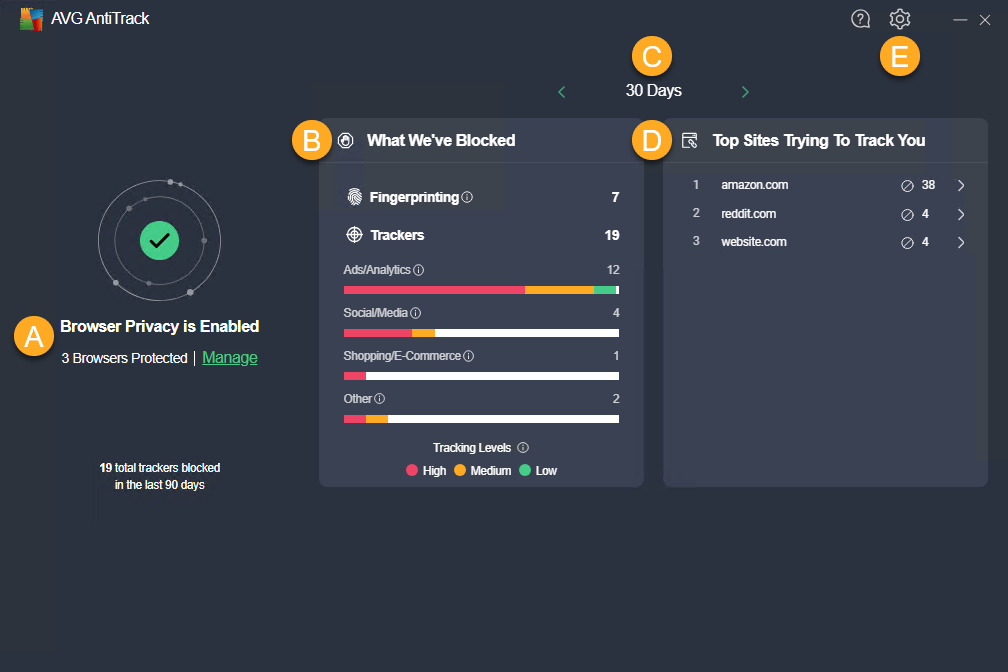
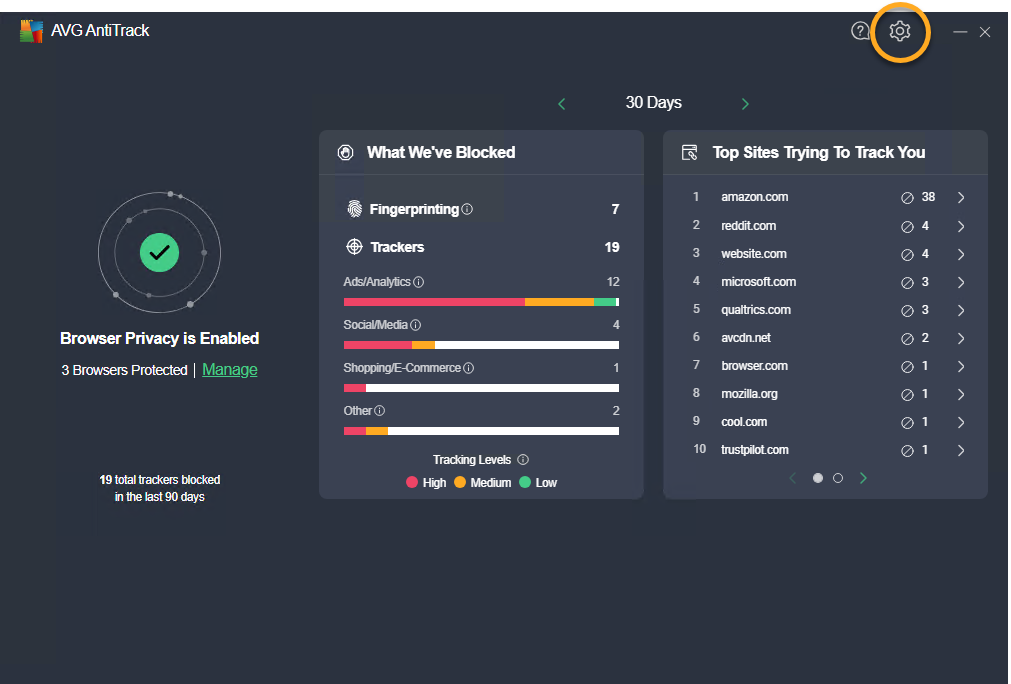
Wenn Sie AVG AntiTrack öffnen, sehen Sie das Anwendungs-Dashboard. Folgende Optionen sind verfügbar:
- Browser-Datenschutz: Informationen über die AVG AntiTrack-Browser-Erweiterungen, die Ihrem Browser hinzugefügt wurden.
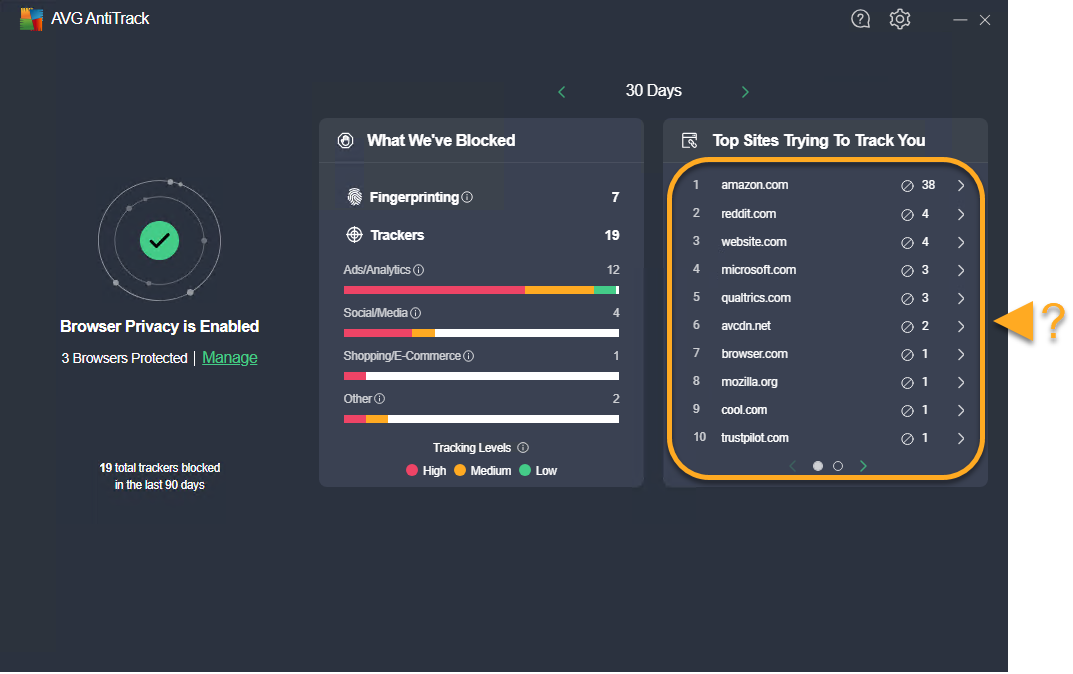
- Was wir blockiert haben: Lassen Sie sich die Gesamtanzahl der Fingerprinting-Versuche und entfernten Tracker für den ausgewählten Zeitraum anzeigen.
- Mithilfe der Pfeiltasten nach links und rechts können Sie Daten für heute oder für die letzten 30, 60 oder 90 Tage anzeigen.
- Top-Websites, die versuchen, Sie zu tracken: Informationen über blockiertes Fingerprinting und Tracking für jede Website.
- Klicken Sie auf Einstellungen (das Zahnradsymbol), um Informationen zu Ihrem Abo und Optionen für Betriebssystem-Tracker-Blockierung, Benachrichtigungen und Löschen von AVG AntiTrack-Daten zu erhalten.
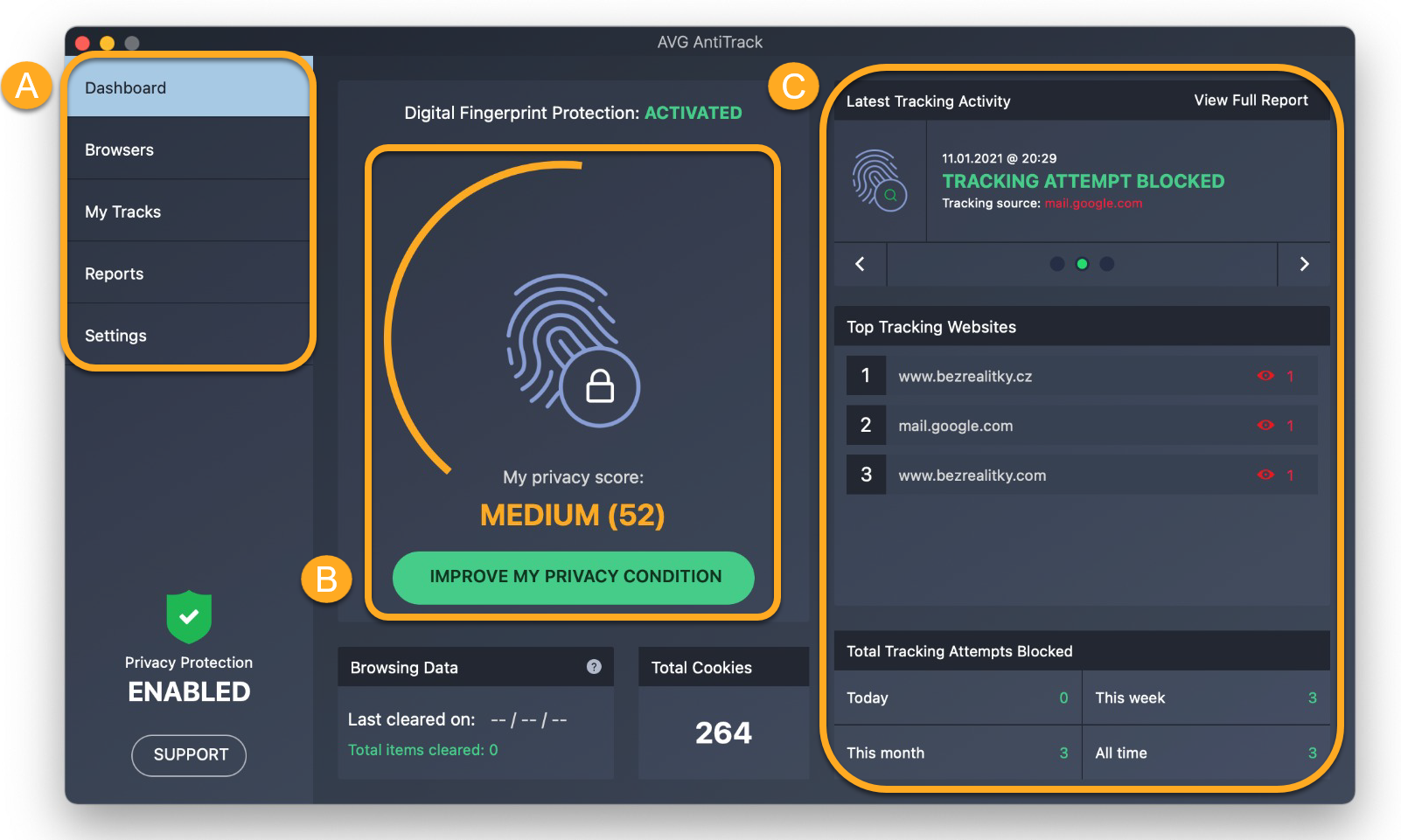
Wenn Sie AVG AntiTrack öffnen, sehen Sie das Anwendungs-Dashboard. Folgende Optionen sind verfügbar:
- Menüoptionen: Die nachstehenden Optionen geben Ihnen Zugriff auf die Funktionen und Einstellungen der Anwendung:
- Dashboard: Klicken Sie auf diese Option, um zum Hauptbildschirm der App zu gelangen.
- Browser: Aktivieren oder deaktivieren Sie den Browserschutz für einzelne Browser.
- Meine Spuren: Löschen Sie Cookies und Browserdaten aus Ihren Webbrowsern und fügen Sie zulässige Websites hinzu, die von der Cookie-Bereinigung ausgenommen werden sollen.
- Berichte: Zeigen Sie Berichte an, aus denen hervorgeht, wann Tracking-Versuche blockiert werden und welche Websites versuchen, Sie zu verfolgen.
- Einstellungen: Konfigurieren Sie Benachrichtigungs- und Autostarteinstellungen, legen Sie fest, welche Daten Sie mit AVG und Dritten teilen möchten, und sehen Sie Ihre Abo-Details ein.
- Mein Privacy Score: Prüfen Sie, wie wirksam die Anwendung zum Schutz Ihrer Privatsphäre konfiguriert ist. Klicken Sie auf Meinen Privatsphärezustand verbessern, um herauszufinden, wie Sie Ihren Privacy-Score verbessern können.
- Überblick über Tracking-Versuche: Überprüfen Sie die letzten Tracking-Versuche, erfahren Sie, welche Websites am häufigsten versucht haben, Sie zu verfolgen, und sehen Sie die Gesamtzahl der blockierten Tracking-Versuche, seit Sie AVG AntiTrack verwenden.
Überprüfen Sie Ihren Privacy-Score
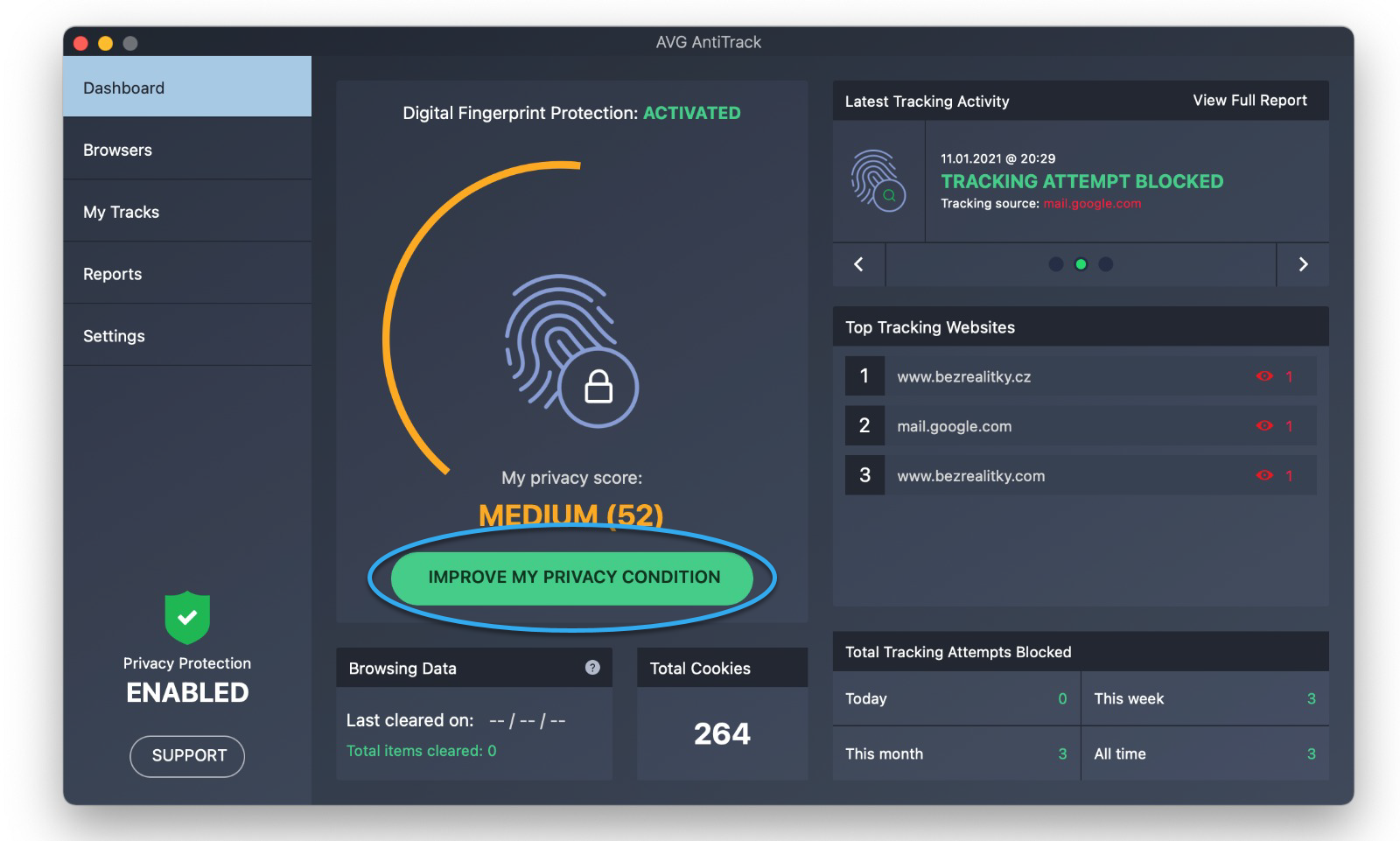
Im Dashboard von AVG AntiTrack wird Ihr Privacy-Score angezeigt. Dieser Wert gibt an, wie effektiv die Anwendung dazu konfiguriert ist, Ihre Privatsphäre zu schützen.
So verbessern Sie Ihren Privacy-Score:
- Klicken Sie auf Meinen Privatsphärezustand verbessern.
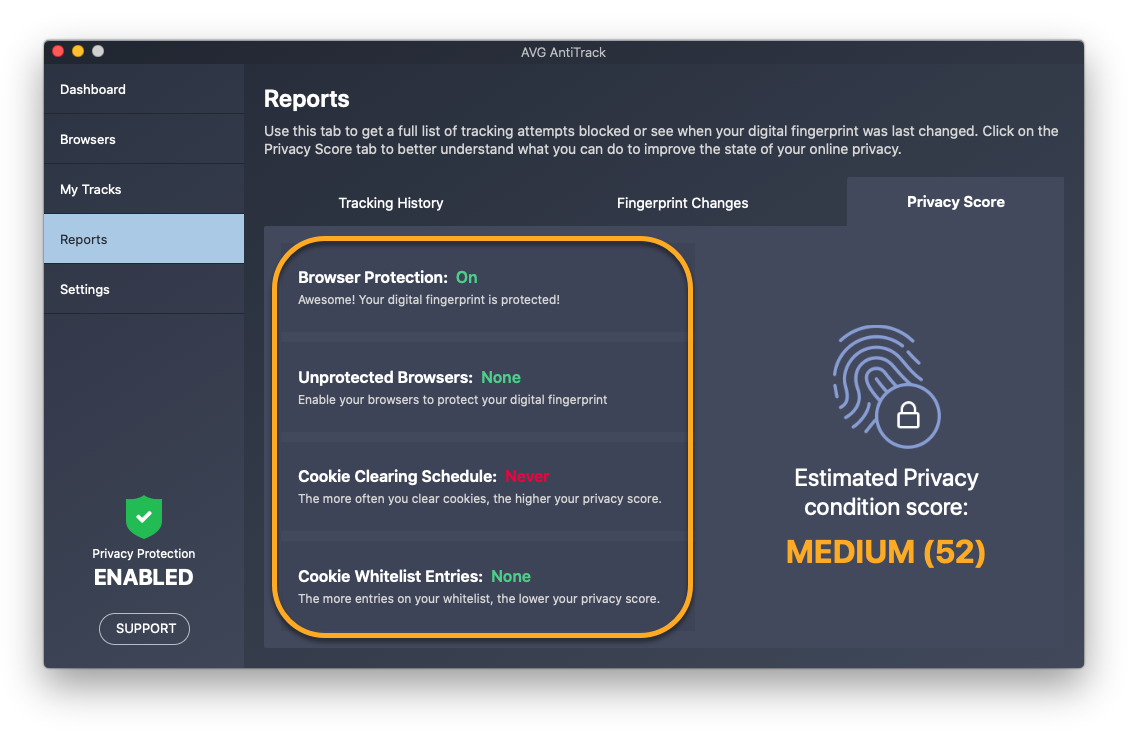
- Überprüfen Sie den Status der Anwendungskomponenten. Komponenten mit einem roten Status sind nicht vollständig aktiviert und verhindern, dass AVG AntiTrack Ihre Privatsphäre schützt.
- Klicken Sie auf eine Komponente, um ihre Einstellungen zu konfigurieren. Z.B. Sollten Sie sich vergewissern, dass Browser-Schutz oder ein regelmäßiger Zeitplan für die Löschung von Cookies in jedem Ihrer installierten Browser aktiv sind.
Tracking-Versuche überwachen
Im Haupt-Dashboard von AVG AntiTrack können Sie detaillierte Informationen über blockiertes Fingerprinting und Tracker einsehen. Klicken Sie auf eine der aufgeführten Websites, um detaillierte Informationen über blockiertes Fingerprinting und Tracker anzuzeigen.
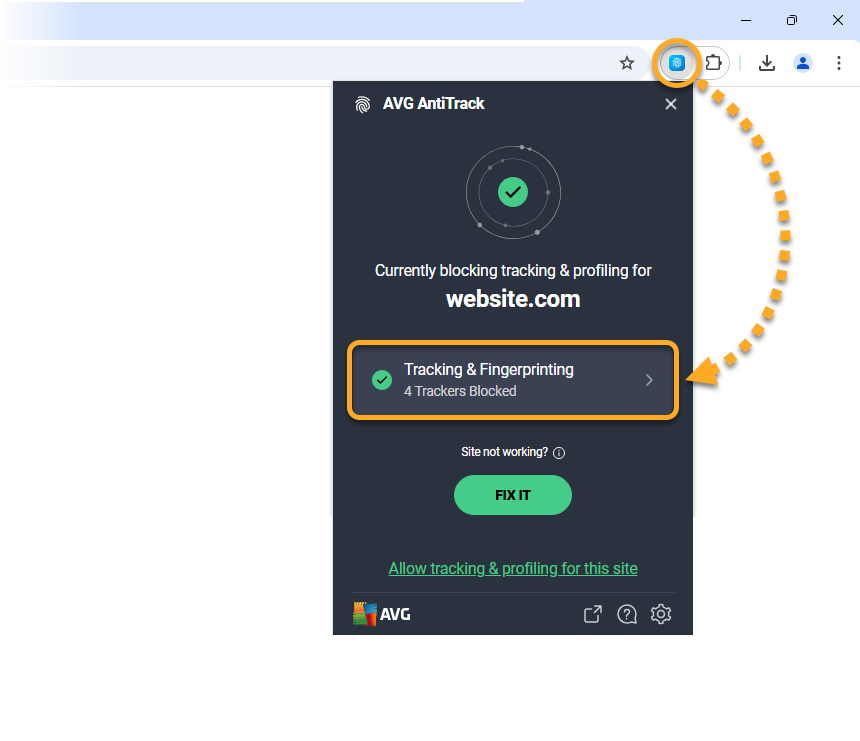
Für noch detailliertere Daten zu jeder Website können Sie die AVG AntiTrack-Erweiterung verwenden. Öffnen Sie Ihren Browser und gehen Sie zu der Website, die Sie untersuchen möchten. Klicken Sie dann oben rechts auf die AVG AntiTrack-Erweiterung und wählen Sie die Registerkarte Tracking & Fingerprinting, um detaillierte Informationen zu erhalten.
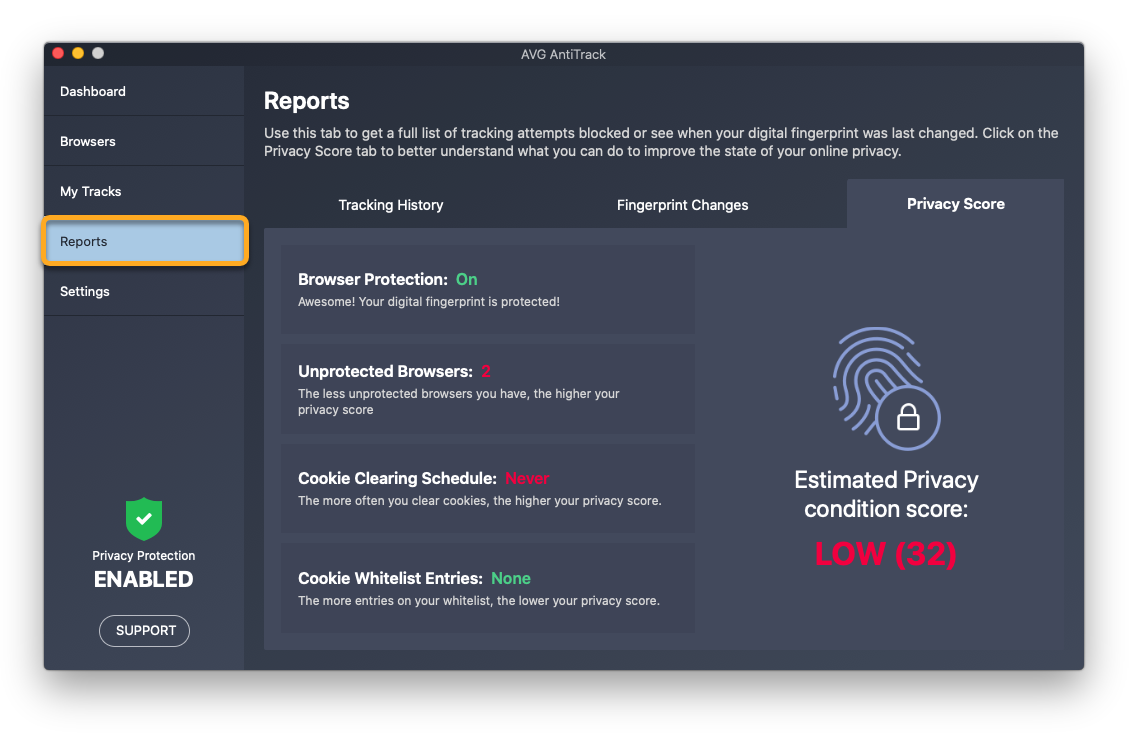
Auf dem Bildschirm Berichte sehen Sie, wann Tracking-Versuche blockiert werden und welche Websites versuchen, Sie zu verfolgen.
So öffnen Sie den Bildschirm Berichte:
- Klicken Sie im linken Bereich auf Berichte.
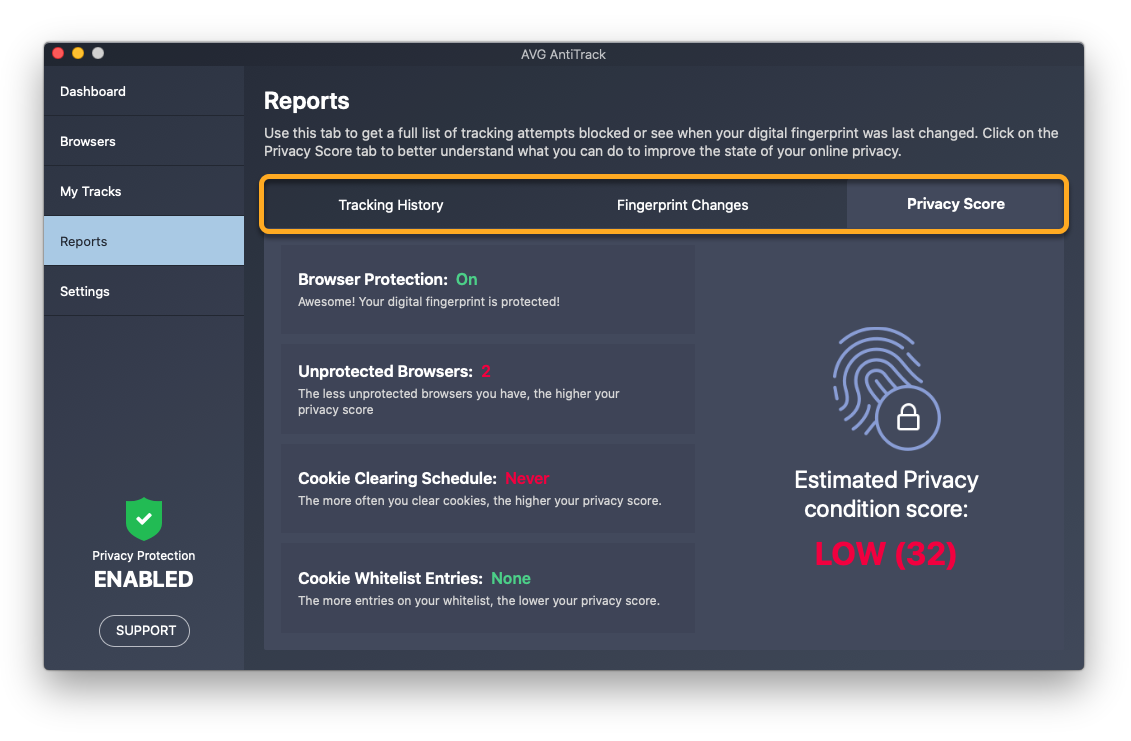
- Klicken Sie auf eine der Registerkarten unten, um die gewünschten Informationen zu sehen:
- Tracking-Verlauf: Detaillierte Informationen zu jedem blockierten Tracking-Versuch.
- Fingerabdruckänderungen: Die jüngsten Änderungen an Ihrem digitalen Fingerabdruck.
- Privacy Score: Eine Übersicht wie effektiv die AVG AntiTrack-Komponenten konfiguriert sind, um Ihre Privatsphäre zu schützen.
Schützen Sie Ihre Browser
Auf dem Bildschirm Browser können Sie den Browserschutz für einzelne Webbrowser aktivieren oder deaktivieren.
Nachdem Sie AVG AntiTrack installiert und aktiviert haben, empfehlen wir sicherzustellen, dass der Browser-Schutz für alle kompatiblen Browser aktiviert ist, die auf Ihrem Mac installiert sind.
So aktivieren oder deaktivieren Sie den Browserschutz für einen einzelnen Browser:
- Wählen Sie im linken Fenster Browser.
- Klicken Sie auf den Schieberegler neben dem ausgewähltem Browser:
- Aktivieren: Klicken Sie auf den roten Schieberegler (AUS), damit er grün wird (EIN).
- Deaktivieren: Klicken Sie auf den grünen Schieberegler (EIN), sodass er rot wird (AUS).
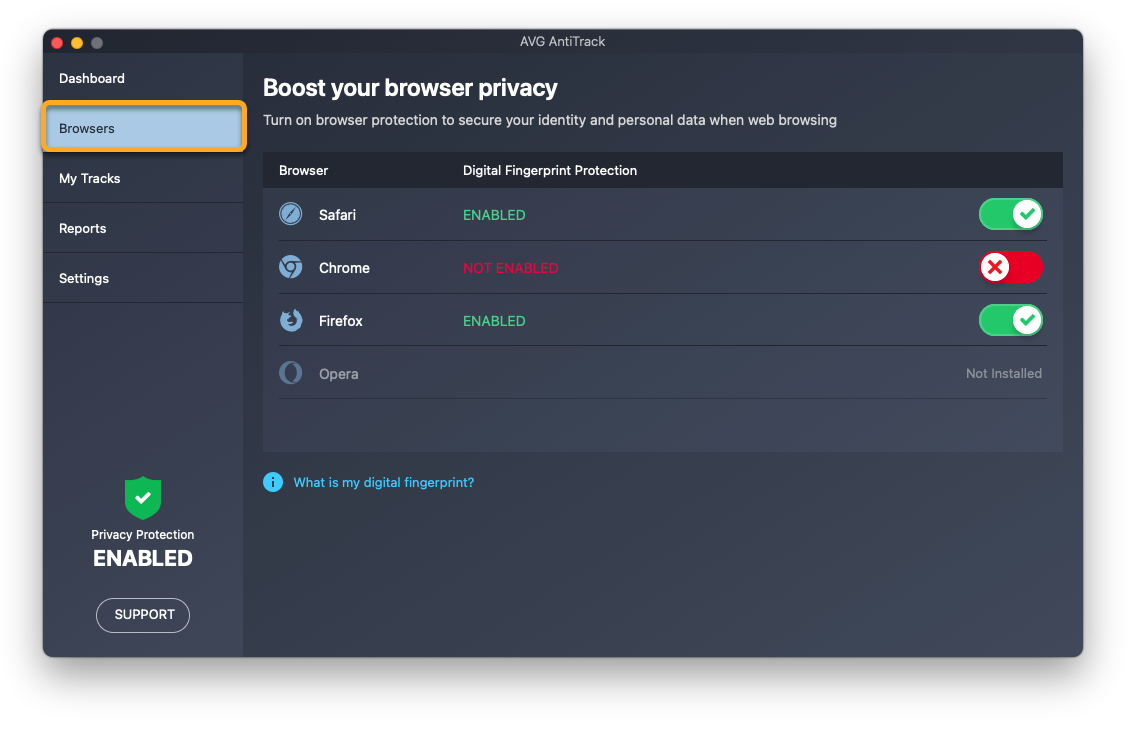
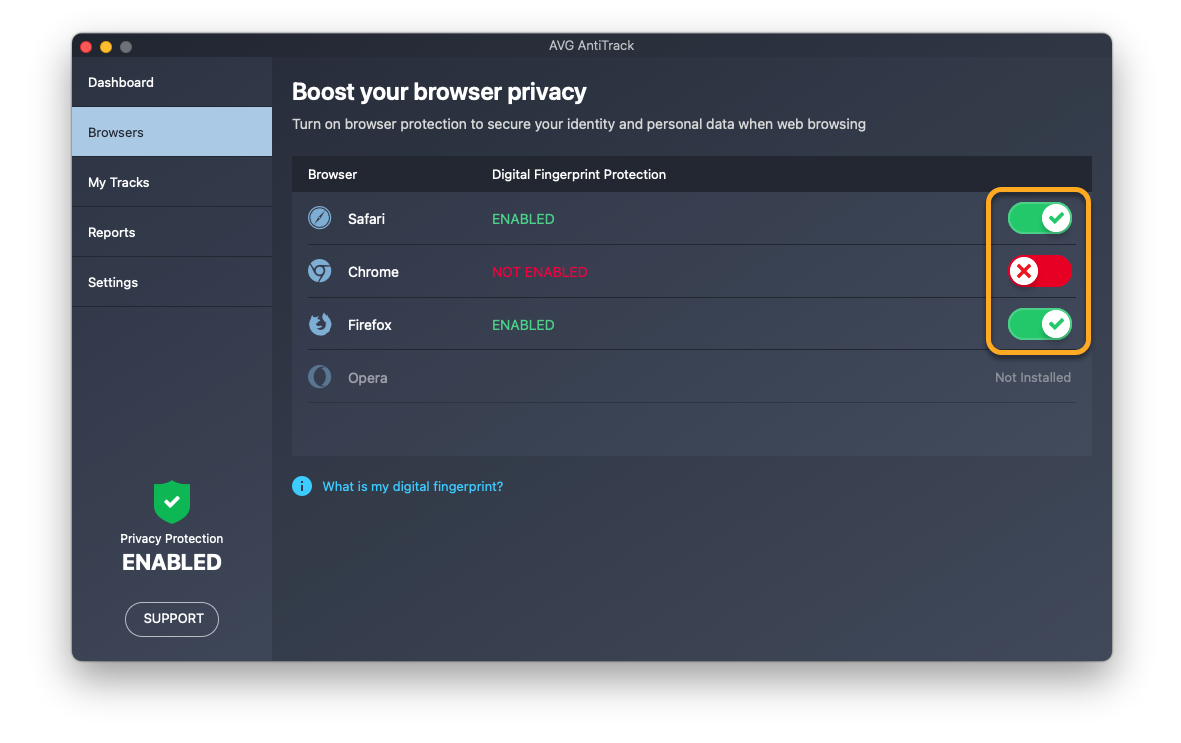
Sobald Sie den Browser-Schutz für einen Browser deaktivieren, erkennt und blockiert AVG AntiTrack keine Tracking-Versuche mehr in diesem Browser.
- Google Chrome
- Mozilla Firefox
- Safari
Löschen von Cookies und Browserdaten
In dem Bildschirm Meine Spuren können Sie einen Zeitpunkt für das automatische Löschen von Cookies in Ihren Browsern festlegen und gespeicherte Browserdaten sofort löschen.
Planen der Cookie-Löschung
Cookies sind Dateien, die von Websites, Trackern und anderen Dritten in Ihrem Browser platziert werden, um damit Ihre Online-Aktivitäten nachzuverfolgen.
So planen Sie die regelmäßige Cookie-Löschung in Ihren Browsern:
- Klicken Sie im linken Fensterbereich auf Meine Spuren.
- Klicken Sie auf das Dropdown-Menü neben dem jeweiligen Browser und wählen Sie aus, wie regelmäßig Cookies gelöscht werden sollen.
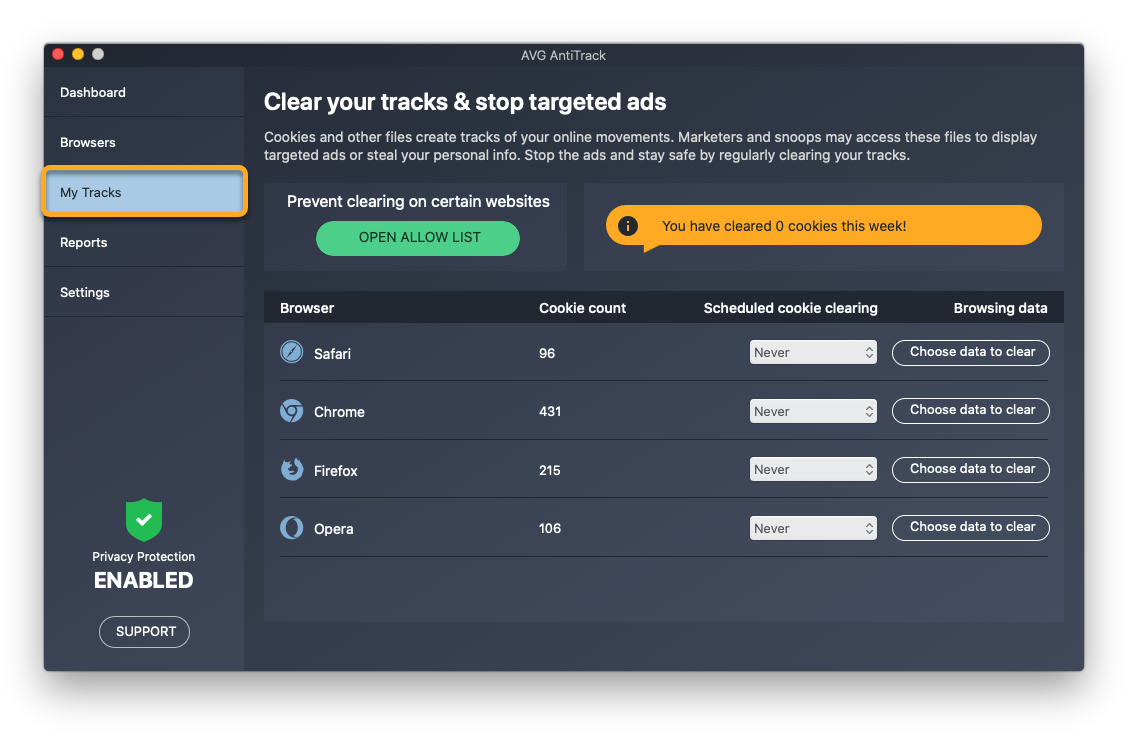
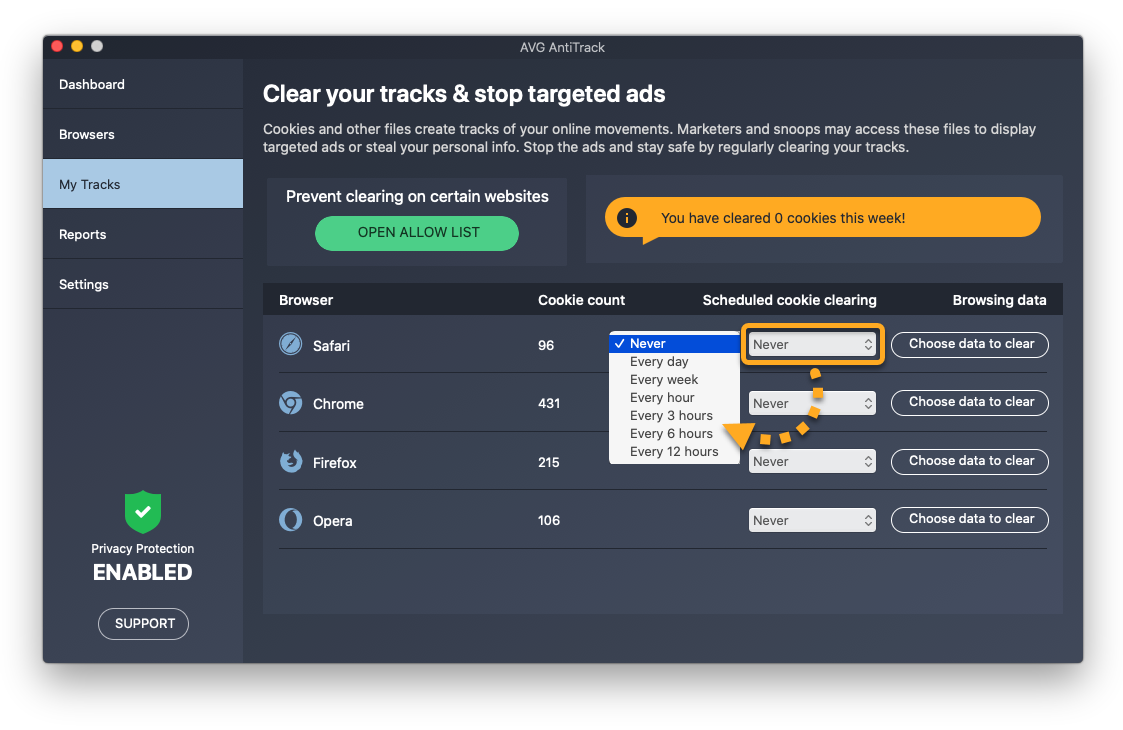
Eine detaillierte Anleitung erhalten Sie im folgenden Artikel:
Cookies werden nun automatisch aus dem ausgewählten Browser gemäß dem von Ihnen festgelegten Zeitplan gelöscht. Sie können zugelassene Websites hinzufügen, um das Löschen von Cookies auf diesen Websites zu verhindern.
Löschen von Browserdaten
Browserdaten sind Informationen, die häufig in Ihrem Browser gespeichert werden, wenn Sie auf Websites unterwegs sind.
So bereinigen Sie Browserdaten in Ihren Browsern:
- Um optimale Ergebnisse zu erzielen, stellen Sie sicher, dass jeder Browser, für den Sie Daten löschen möchten, geschlossen ist.
- Klicken Sie auf Daten zum Löschen auswählen neben dem ausgewählten Browser.
- Aktivieren Sie die Kontrollkästchen neben den Datentypen, die Sie entfernen möchten, und klicken Sie dann auf Ausgewählte Daten löschen.
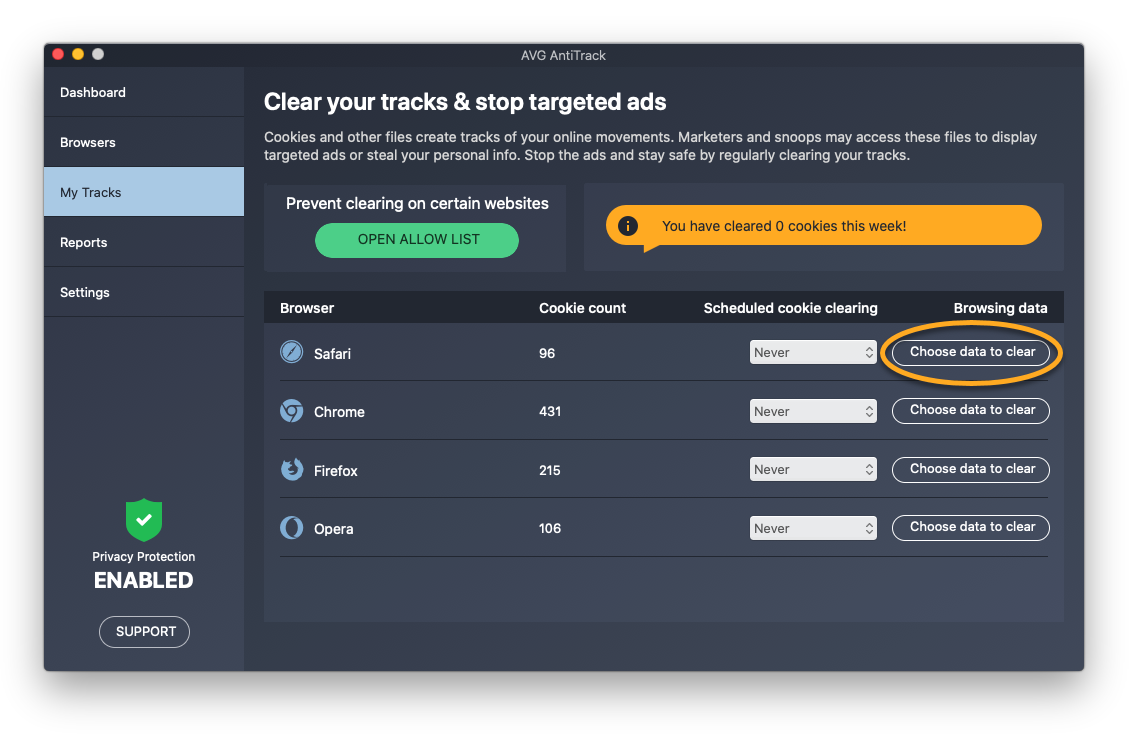
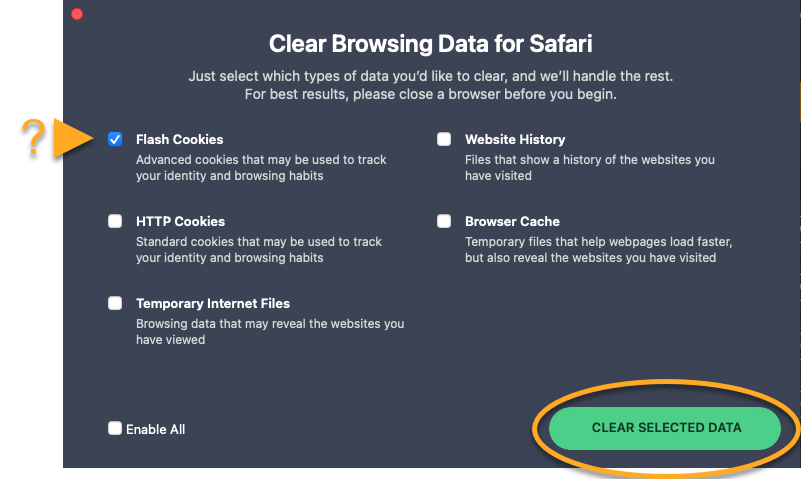
Die ausgewählten Browserdaten werden daraufhin entfernt.
Ausnahme erstellen
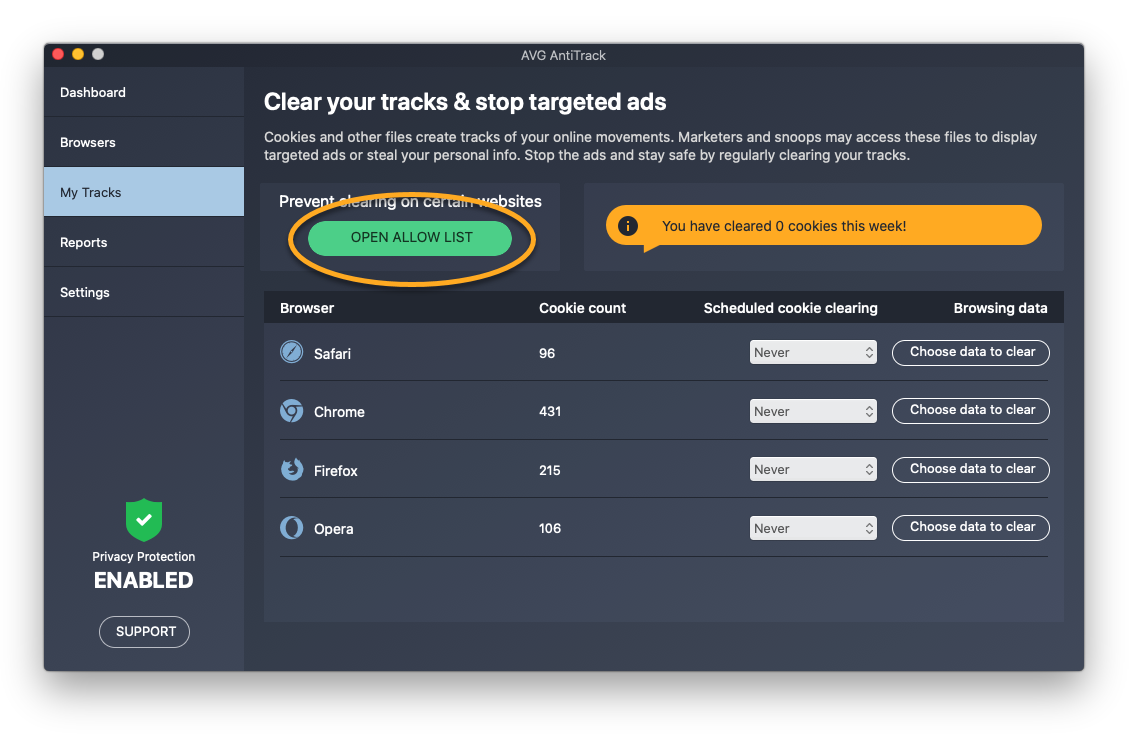
Sie können verhindern, dass AVG AntiTrack Cookies auf bestimmten Websites löscht, indem Sie diese zur Ausnahmeliste hinzufügen.
Weitere Informationen zum Hinzufügen einer zugelassenen Website finden Sie im folgenden Artikel:
Sie können Websites auf Ihre Cookie Allow List setzen, damit AVG AntiTrack auf diesen Websites keine Cookies löscht.
- Klicken Sie im linken Fensterbereich auf Meine Spuren.
- Klicken Sie auf Liste „Zulassen“ öffnen.
- Nehmen Sie mit einer der folgenden Methoden eine Webseite auf:
- Wählen Sie eine Website aus dem Dropdown-Menü Aus beliebten Optionen wählen aus und klicken Sie auf Hinzufügen.
- Geben Sie eine Website (z. B. www.beispiel.com) in das linke Textfeld ein und klicken Sie auf Hinzufügen.
- Wählen Sie eine Website aus dem Dropdown-Menü Aus beliebten Optionen wählen aus und klicken Sie auf Hinzufügen.
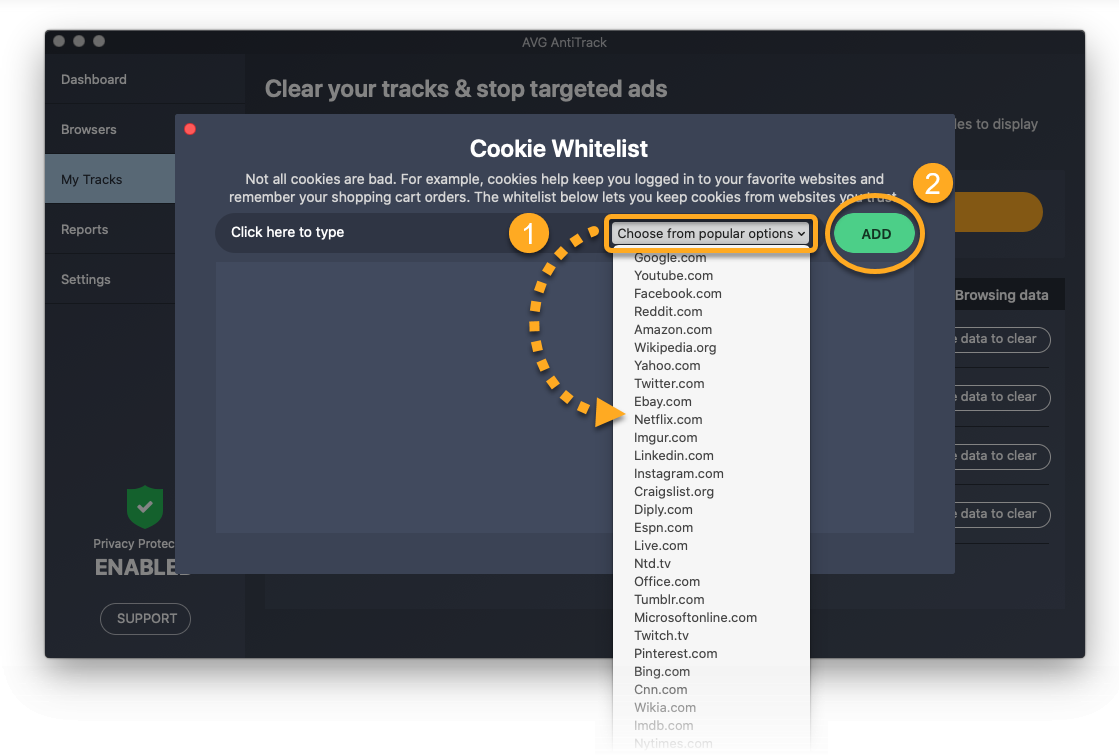
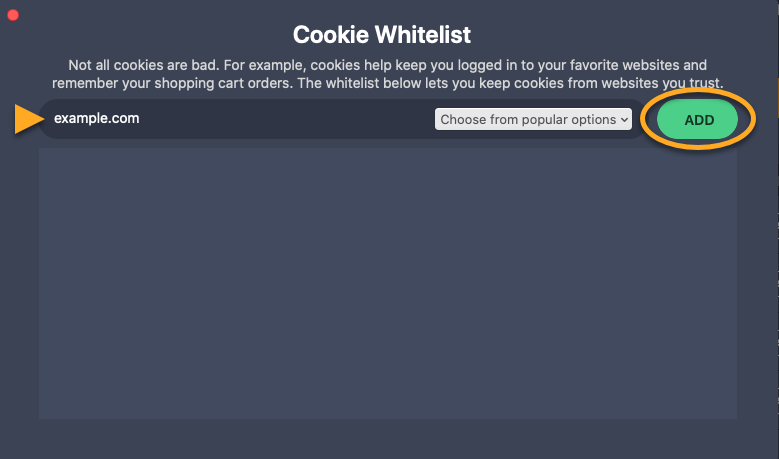
Die ausgewählte Website wird jetzt von der Cookie-Bereinigung ausgeschlossen. Um eine Website von der Liste zu entfernen, klicken Sie auf das Papierkorb-Symbol im Bereich für diese Website.
Windows-Tracker-Blockierung verwalten
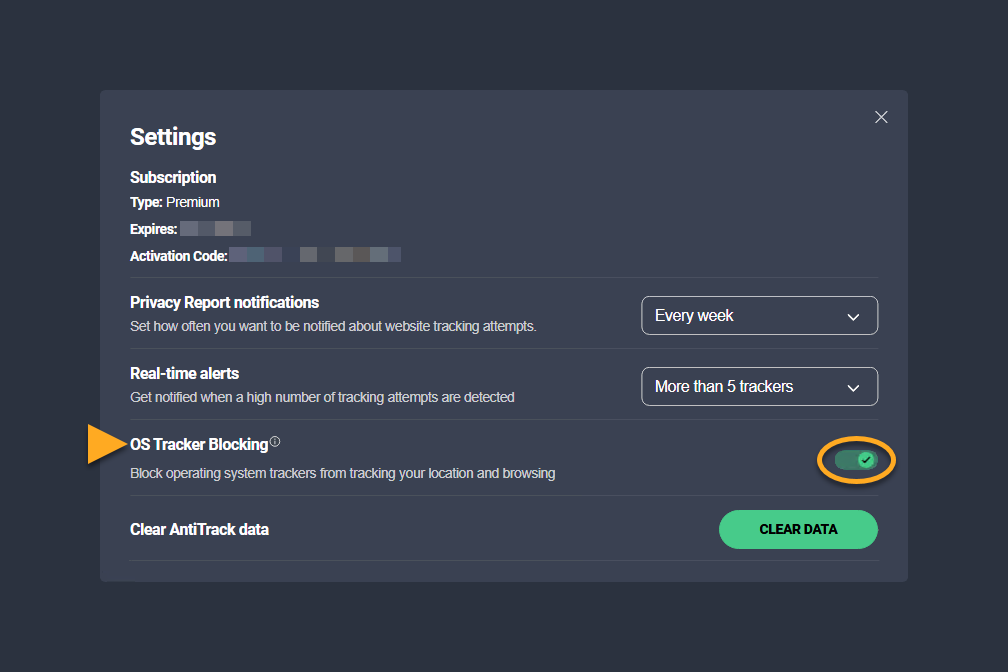
AVG AntiTrack ermöglicht es Ihnen, Tracking-Aktivitäten und zielgerichtete Werbung durch das Windows-Betriebssystem zu blockieren:
- Öffnen Sie AVG AntiTrack und gehen Sie zu Einstellungen (das Zahnradsymbol).
- Schalten Sie den Schieberegler Betriebssystem-Tracker-Blockierung auf EIN oder AUS, um die Windows-Tracker-Blockierung zu aktivieren oder zu deaktivieren.
Benachrichtigungen verwalten
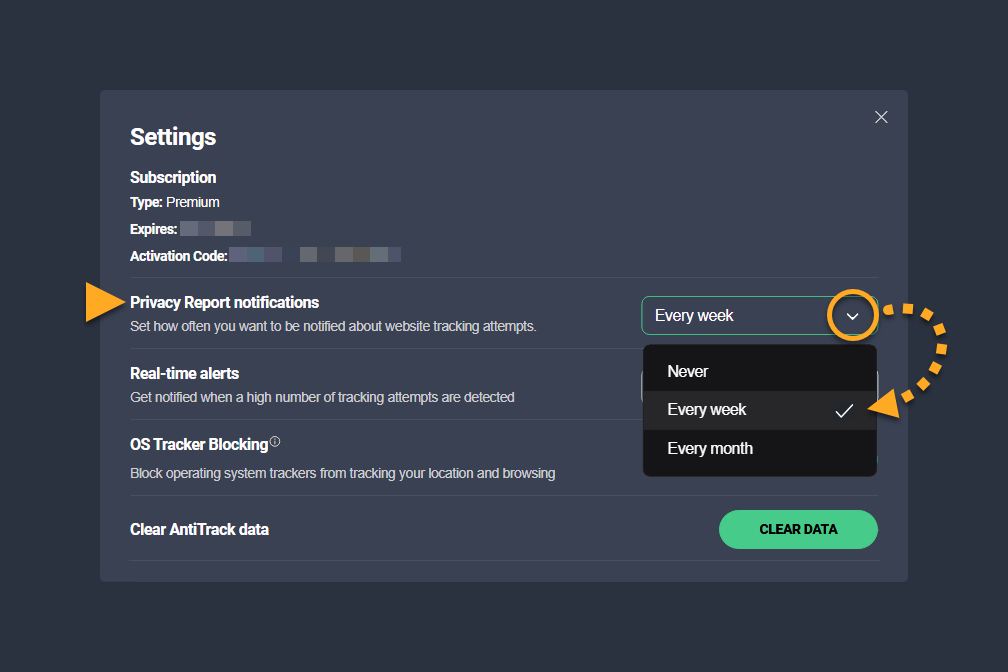
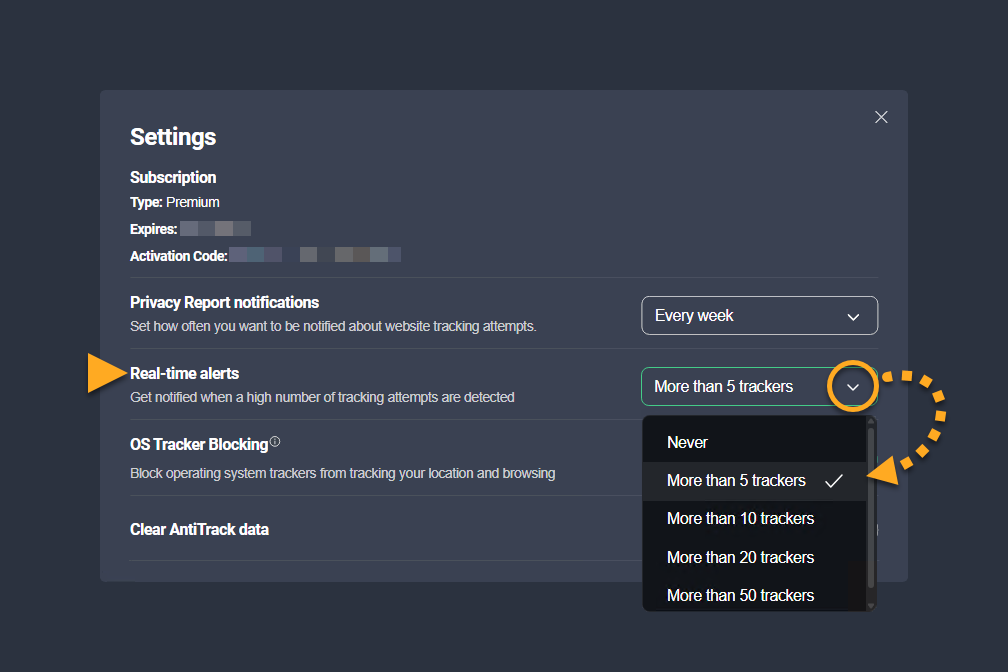
Führen Sie die folgenden Schritte aus, um AVG AntiTrack daran zu hindern, nicht-kritische Warnungen anzuzeigen:
- Öffnen Sie AVG AntiTrack und gehen Sie zu Einstellungen (das Zahnradsymbol).
- Wählen Sie neben Privacy Report notifications die gewünschte Option aus der Dropdownliste aus.
- Wählen Sie neben Echtzeit-Warnungen die Anzahl der Tracking-Versuche aus, nach denen Sie benachrichtigt werden möchten.
AVG AntiTrack-Daten löschen
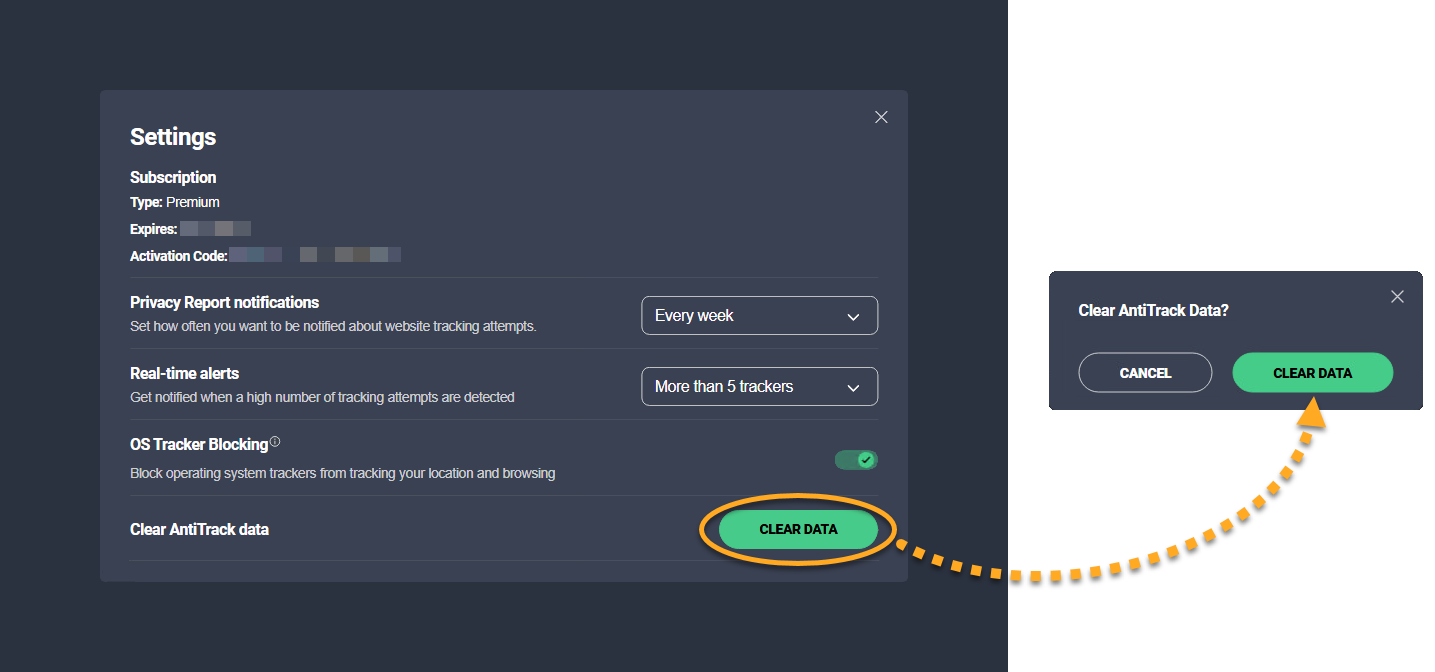
Führen Sie die folgenden Schritte aus, um alle Informationen über die Tracking-Versuche aus AVG AntiTrack zu löschen:
- Öffnen Sie AVG AntiTrack und gehen Sie zu Einstellungen (Zahnradsymbol).
- Klicken Sie auf Daten löschen und dann erneut auf Daten löschen.
Weitere Empfehlungen
Weitere Informationen zu AVG AntiTrack finden Sie im folgenden Artikel:
- AVG AntiTrack
- Windows und MacOS