AVG TuneUp pour Windows est une application payante. Pour l’utiliser, vous devez souscrire un abonnement. Après avoir installé AVG TuneUp, vous devrez peut-être activer manuellement l’application à l’aide d’un code d’activation valide ou de votre compte AVG.
Saisir le code d’activation
Pour activer AVG TuneUp avec un code d’activation :
- Trouvez votre code d’activation. Il figure dans votre e-mail de confirmation de commande. Pour obtenir des instructions détaillées, consultez l’article suivant :
- Ouvrez AVG TuneUp et passez votre souris sur le menu latéral, puis cliquez sur Paramètres.

- Sélectionnez l'onglet Mon abonnement.
- Cliquez sur Mon abonnement.
- Sélectionnez Saisir un code d’activation.
- Saisissez ou collez votre code d’activation (tirets compris) dans la zone de texte, puis cliquez sur Entrée.
- Si plusieurs applications sont associées à votre code d'activation, assurez-vous que les applications que vous souhaitez utiliser sont sélectionnées, puis cliquez sur Activer et installer.
Les applications que vous sélectionnez sont automatiquement installées et activées.
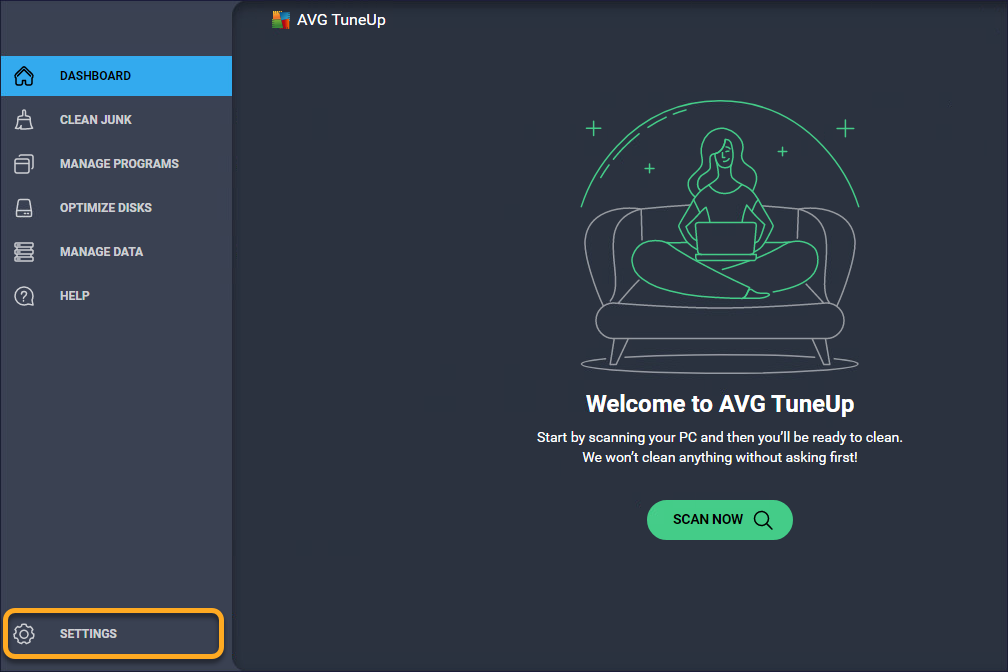
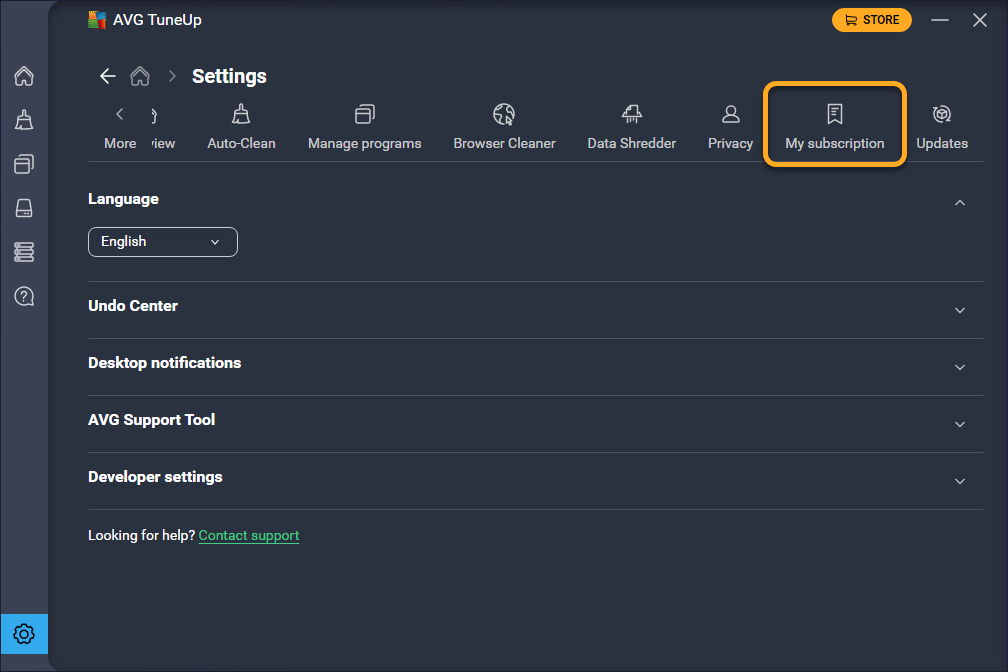
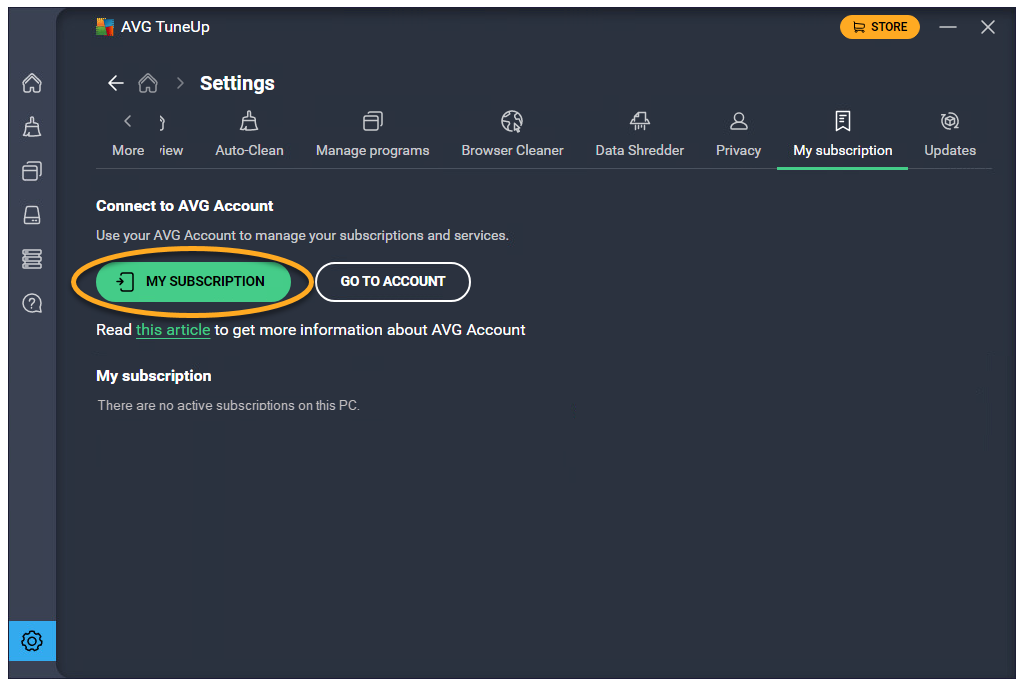
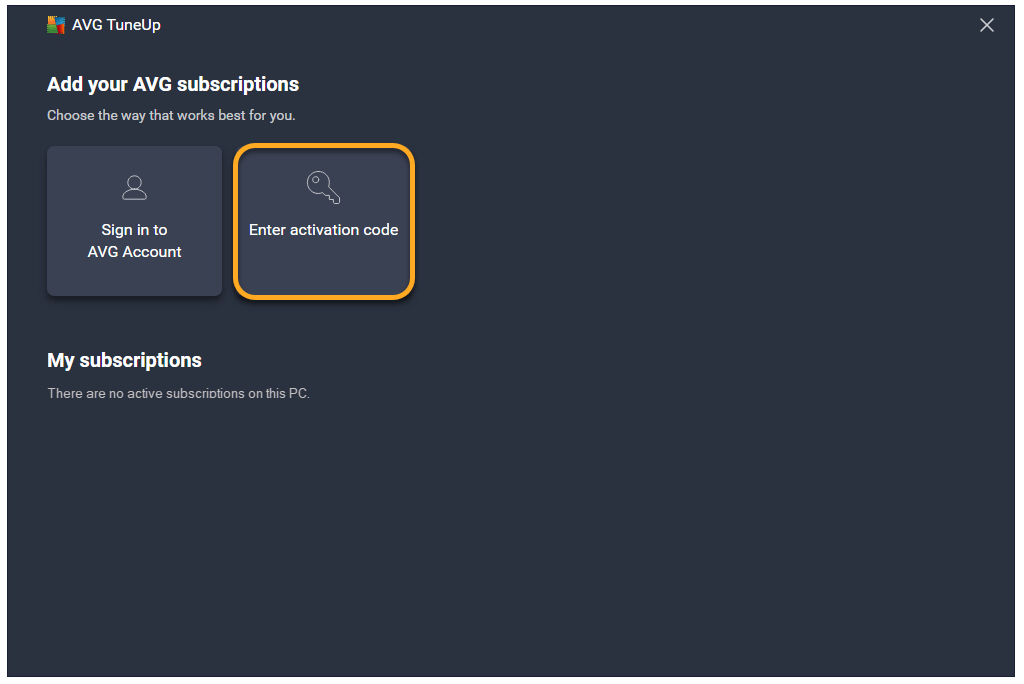
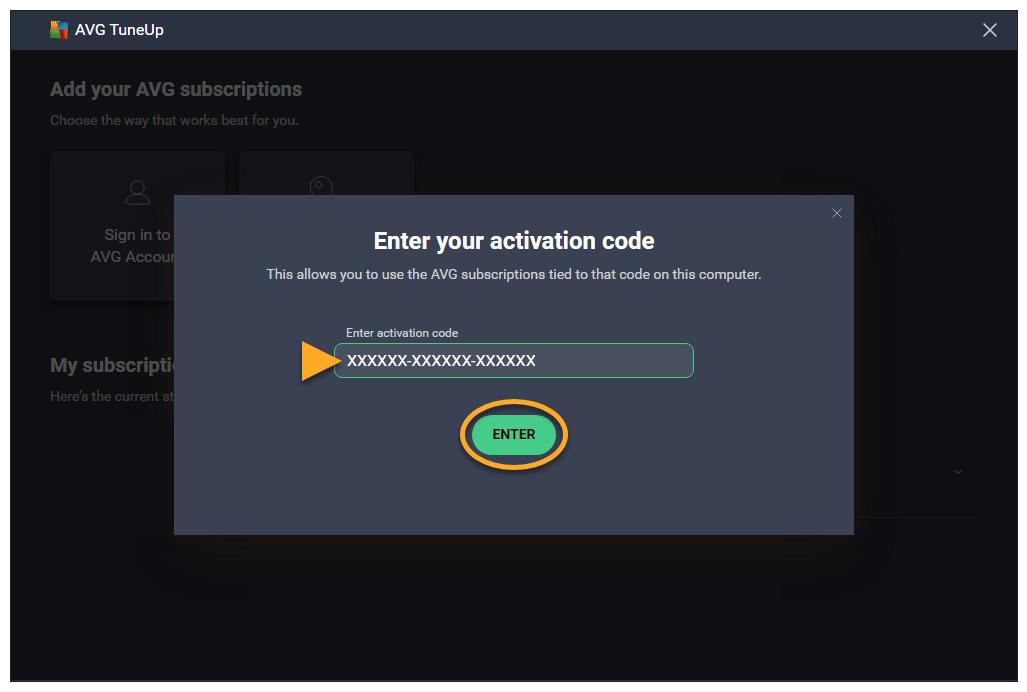
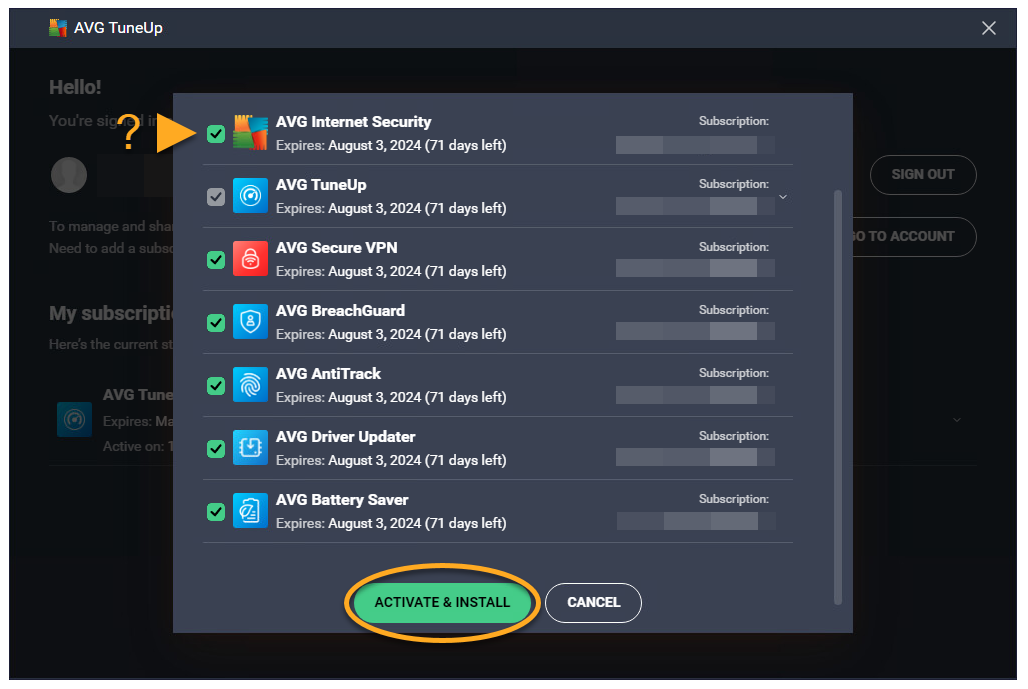
AVG TuneUp est activé. Si l’activation échoue, consultez la section ci-dessous Vous avez toujours besoin d’aide ?.
Pour savoir comment activer de votre abonnement multi-appareils sur Android, consultez l’article suivant : Activation d'une version payante d'AVG Cleaner sur Android
Pour vérifier l'abonnement que vous avez acheté, consultez l'e-mail de confirmation de commande ou le compte AVG associé à votre abonnement AVG TuneUp.
Se connecter à votre compte AVG
Pour activer AVG TuneUp avec votre compte AVG :
- Ouvrez AVG TuneUp et passez votre souris sur le menu latéral, puis cliquez sur Paramètres.
- Sélectionnez l'onglet Mon abonnement.
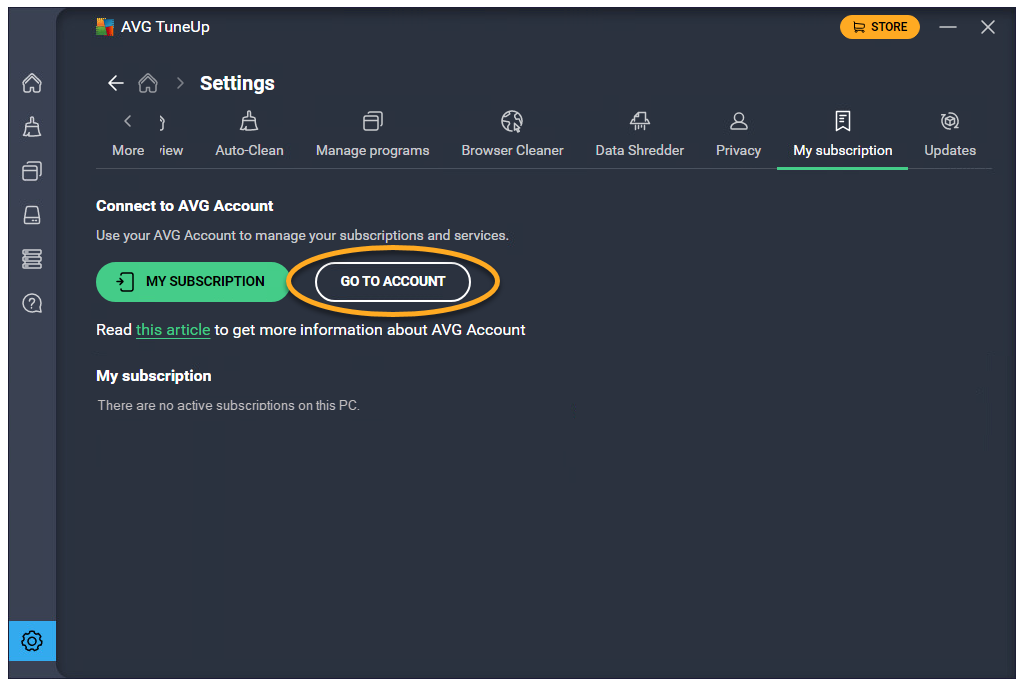
- Sélectionnez Accéder au compte.
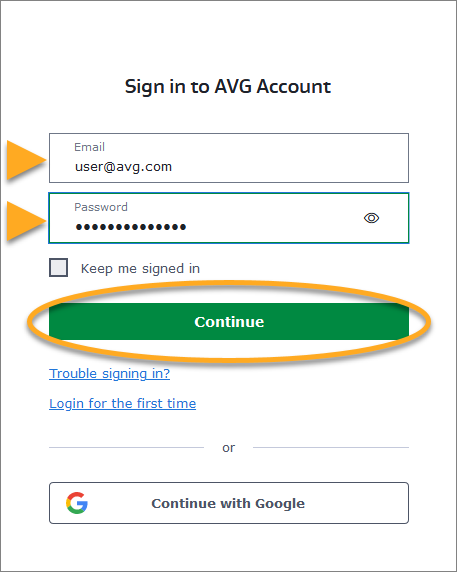
- Suivez l’étape correspondante ci-dessous (option A ou option B) dans votre navigateur :
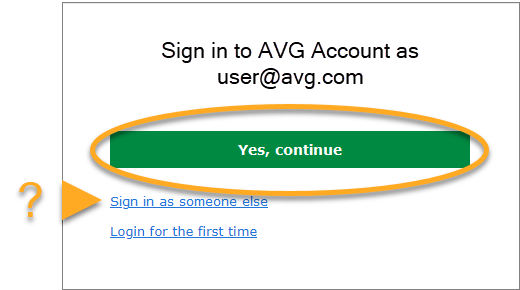
- Option A : Vérifiez que le compte AVG répertorié est bien celui qui contient votre abonnement AVG TuneUp, puis cliquez sur Oui, continuer. Vous pouvez aussi cliquer sur Se connecter sous un autre nom.
- Option B : Saisissez les identifiants du compte AVG associé à votre abonnement AVG TuneUp, puis cliquez sur Continuer.
- Option A : Vérifiez que le compte AVG répertorié est bien celui qui contient votre abonnement AVG TuneUp, puis cliquez sur Oui, continuer. Vous pouvez aussi cliquer sur Se connecter sous un autre nom.
- Lorsque votre navigateur vous le demande, suivez les instructions à l’écran pour rouvrir AVG TuneUp.
- Si votre compte AVG contient d'autres abonnements valides, assurez-vous que les applications que vous souhaitez utiliser sont sélectionnées, puis cliquez sur Activer et installer.
Les applications que vous sélectionnez sont automatiquement installées et activées.
AVG TuneUp est activé. Si l’activation échoue, consultez la section ci-dessous Activation via une clé de connexion.
Activation via une clé de connexion
Si l’activation via le compte AVG échoue, vous pouvez activer AVG TuneUp à l’aide de la clé de connexion depuis votre navigateur web. Pour utiliser cette autre méthode d’activation, procédez comme suit :
- Ouvrez AVG TuneUp et passez votre souris sur le menu latéral, puis cliquez sur Paramètres.
- Sélectionnez l'onglet Mon abonnement.
- Cliquez sur Mon abonnement.
- Sélectionnez Se connecter au compte AVG.
- Suivez l’étape correspondante ci-dessous (option A ou option B) dans votre navigateur :
- Option A : Vérifiez que le compte AVG répertorié est bien celui qui contient votre abonnement AVG TuneUp, puis cliquez sur Oui, continuer. Vous pouvez aussi cliquer sur Se connecter sous un autre nom.
- Option B : Saisissez les identifiants du compte AVG associé à votre abonnement AVG TuneUp, puis cliquez sur Continuer.
- Option A : Vérifiez que le compte AVG répertorié est bien celui qui contient votre abonnement AVG TuneUp, puis cliquez sur Oui, continuer. Vous pouvez aussi cliquer sur Se connecter sous un autre nom.
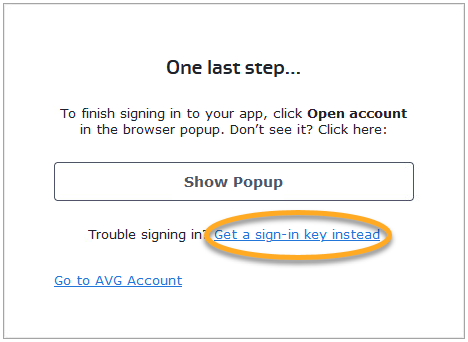
- Cliquez sur Plutôt obtenir une clé de connexion.
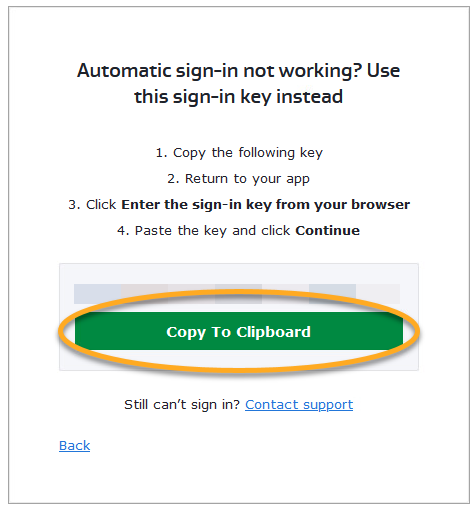
- Cliquez sur Copier dans le presse-papiers.
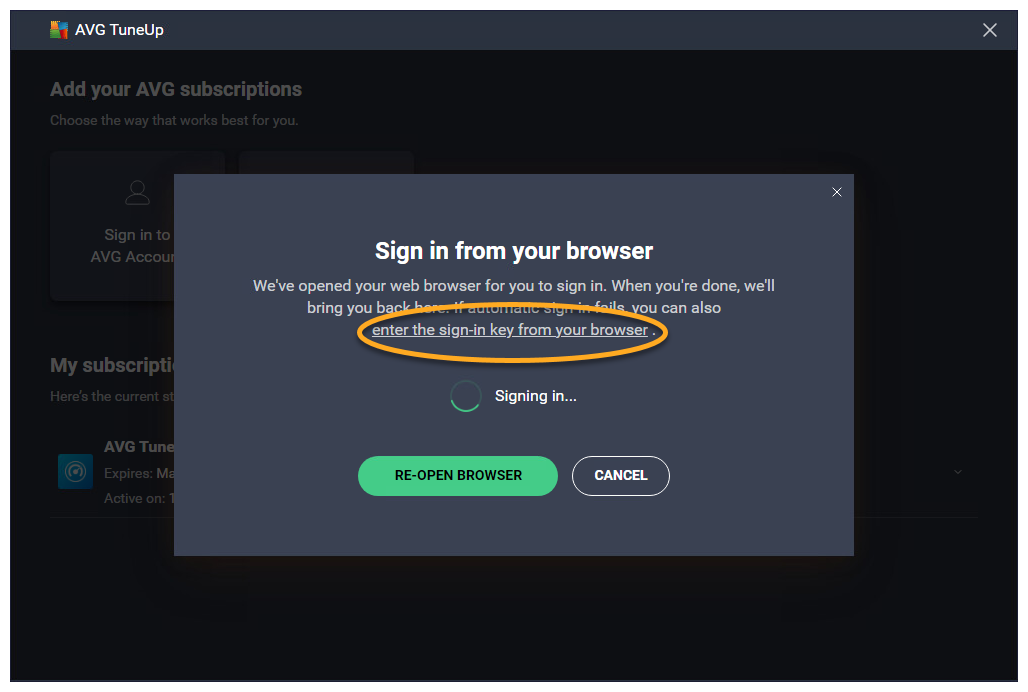
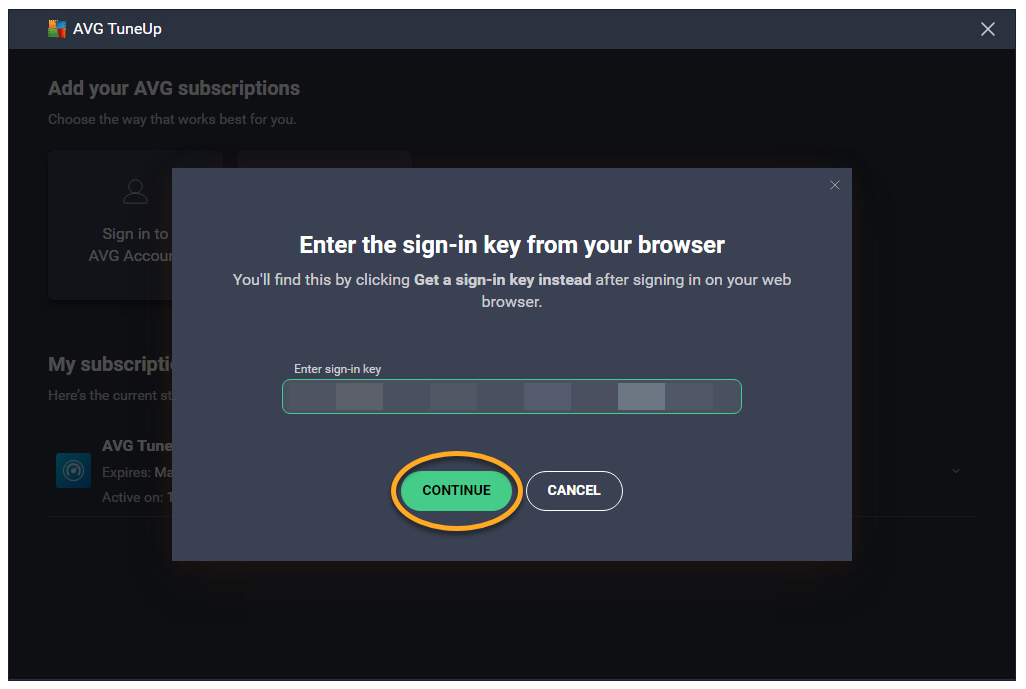
- Accédez à AVG TuneUp, puis cliquez sur entrer la clé de connexion depuis votre navigateur.
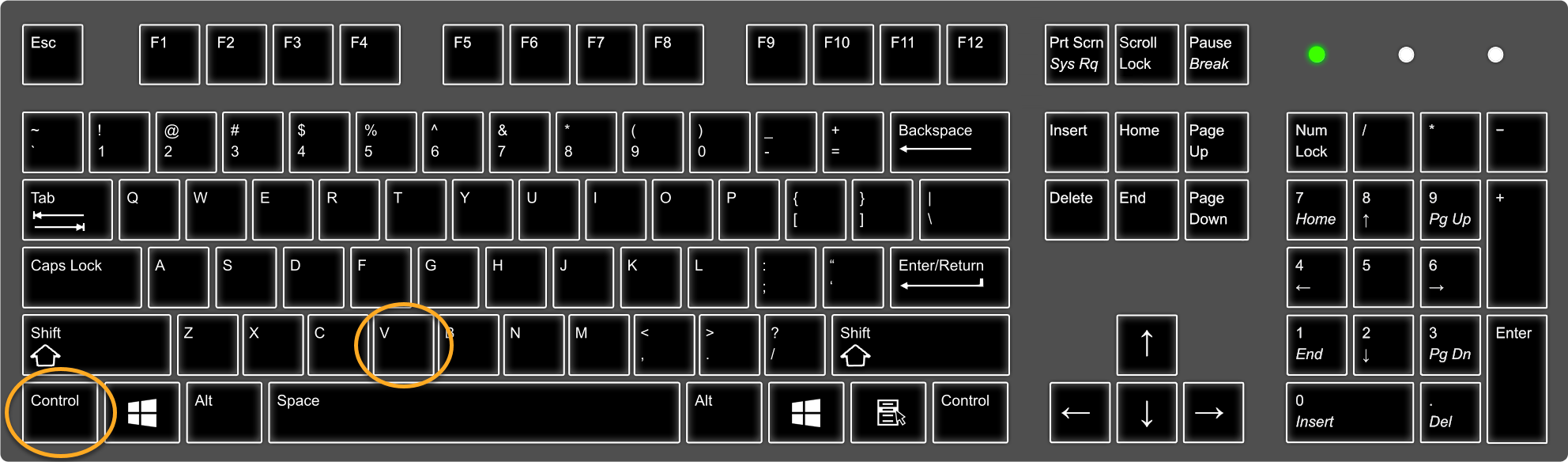
- Cliquez sur la zone de texte, appuyez simultanément sur les touches
CtrletVpour coller la clé de connexion.
- Cliquez sur Continuer.
- Si plusieurs applications sont associées à votre Compte AVG, assurez-vous que les applications que vous souhaitez installer sont sélectionnées, puis cliquez sur Activer et installer.
Les applications que vous sélectionnez sont automatiquement installées et activées.
AVG TuneUp est activé. Si l’activation échoue, consultez la section ci-dessous Vous avez toujours besoin d’aide ?.
AVG TuneUp pour Mac est une application payante. Pour l’utiliser, vous devez souscrire un abonnement. Après avoir installé AVG TuneUp, vous devrez peut-être activer manuellement l’application à l’aide d’un code d’activation valide ou de votre compte AVG.
Saisir le code d’activation
Pour activer AVG TuneUp avec un code d’activation :
- Trouvez votre code d’activation. Il figure dans votre e-mail de confirmation de commande. Pour obtenir des instructions détaillées, consultez l’article suivant :
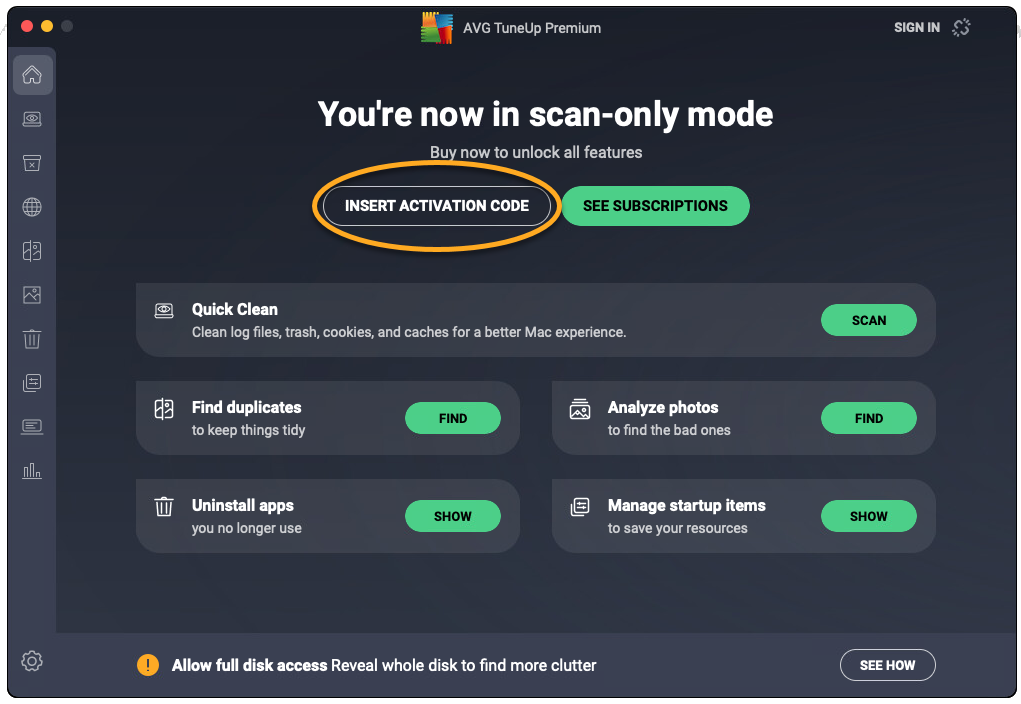
- Ouvrez AVG TuneUp et cliquez sur Insérer le code d'activation sur l'écran principal de l'application,
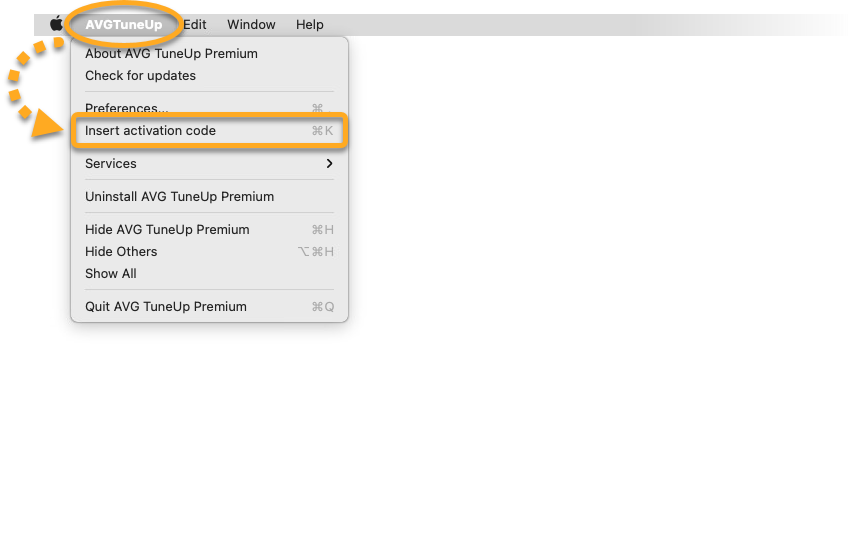
...ou cliquez sur AVG TuneUp ▸ Insérer le code d'activation dans la barre des menus Apple.
- Saisissez ou collez votre code d'activation (tirets compris) dans la zone de texte, puis cliquez sur Activer.
 ...ou cliquez sur AVG TuneUp ▸ Insérer le code d'activation dans la barre des menus Apple.
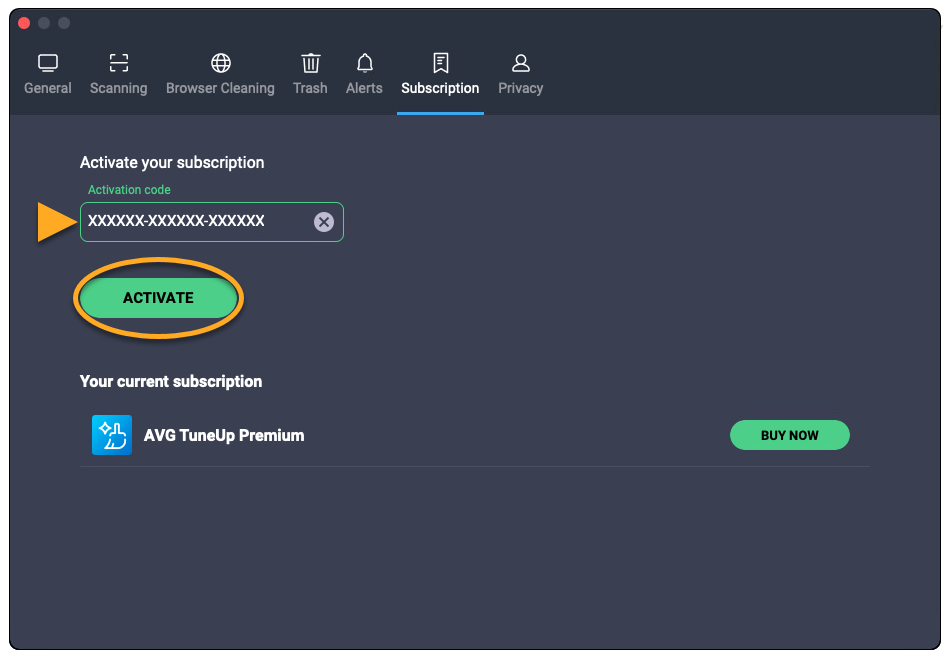
AVG TuneUp est activé. Si l’activation échoue, consultez la section ci-dessous Vous avez toujours besoin d’aide ?.
Si vous n’avez pas encore activé l’option Accès complet au disque, consultez l’article suivant pour obtenir des instructions sur la configuration initiale d’AVG TuneUp :
Pour savoir comment activer de votre abonnement multi-appareils sur Android, consultez l’article suivant : Activation d'une version payante d'AVG Cleaner sur Android
Pour confirmer l'abonnement que vous avez acheté, consultez votre e-mail de confirmation de commande ou le Compte AVG qui contient votre abonnement AVG TuneUp.
Se connecter à votre compte AVG
Pour activer AVG TuneUp avec votre compte AVG :
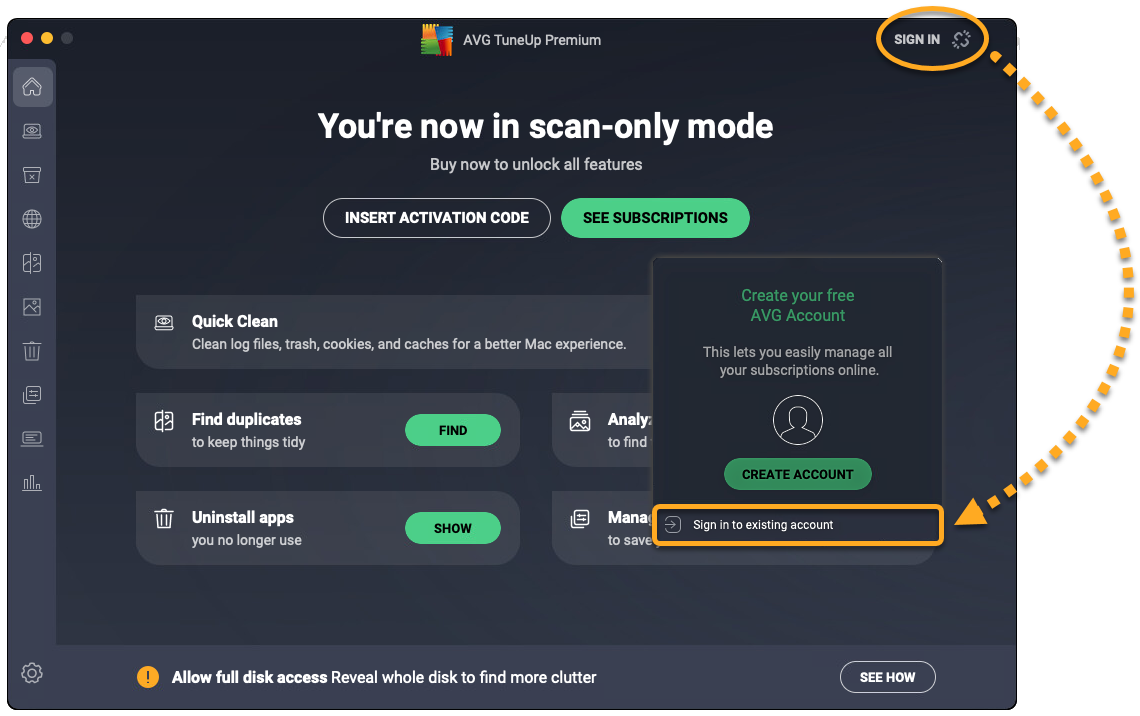
- Ouvrez AVG TuneUp et cliquez sur Se connecter ▸ Se connecter à un compte existant.
- Saisissez les identifiants du compte AVG associé à votre abonnement AVG TuneUp, puis cliquez sur Se connecter.
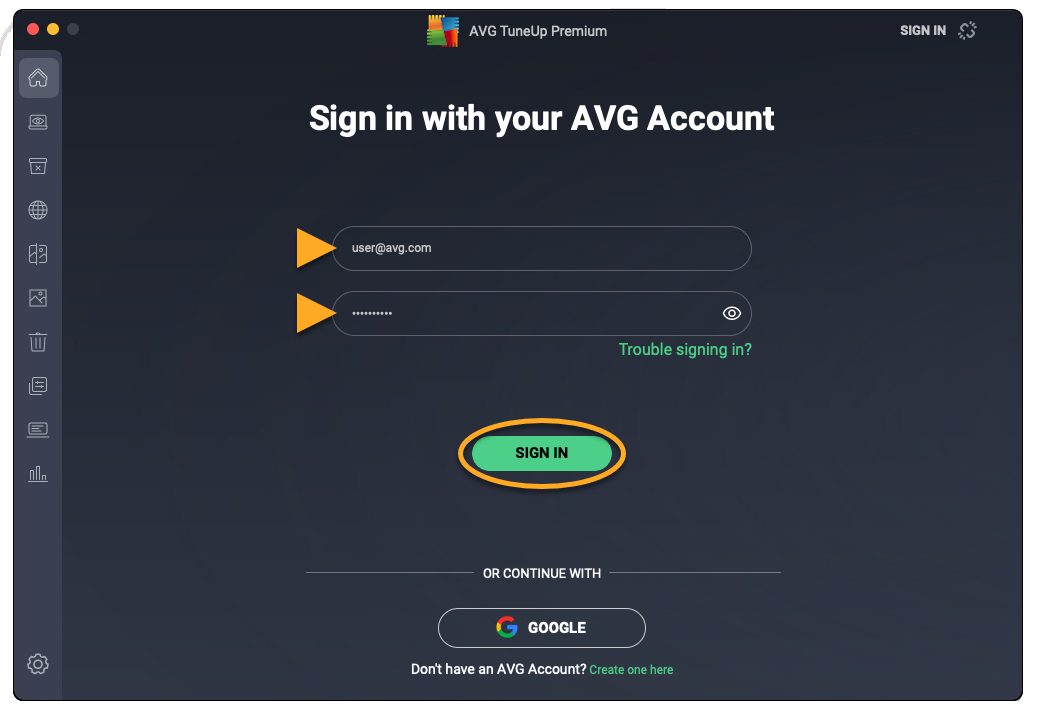
AVG TuneUp est activé. Si l’activation échoue, consultez la section Vous avez toujours besoin d’aide ? de cet article.
Si vous n’avez pas encore activé l’option Accès complet au disque, consultez l’article suivant pour obtenir des instructions sur la configuration initiale d’AVG TuneUp :
Pour savoir comment activer votre abonnement multi-appareils sur Android, consultez l’article suivant :
Activation d'une version payante d'AVG Cleaner sur Android
Pour confirmer l'abonnement que vous avez acheté, consultez votre e-mail de confirmation de commande ou le Compte AVG qui contient votre abonnement TuneUp.
Vous avez toujours besoin d’aide ?
Pour résoudre les problèmes d’activation les plus courants, consultez les articles suivants :
- Résolution des problèmes d’activation dans les applications AVG
- Résolution des messages d’erreur d’activation fréquents
Si le problème persiste, contactez le support AVG.
Autres recommandations
Pour en savoir plus sur AVG TuneUp, consultez l’article suivant :
Pour savoir comment transférer votre abonnement vers un autre appareil, consultez l’article suivant :
- AVG TuneUp
- Windows et macOS