AVG AntiVirus et AVG Internet Security fonctionnent en temps réel pour protéger votre Mac contre les virus, les malwares, le phishing et d'autres menaces malveillantes. Cet article explique comment utiliser AVG Internet Security (version payante) et AVG Antivirus (version gratuite) sur votre Mac.
Ouvrir l’application
Ouvrez AVG Internet Security de l’une des manières suivantes :
- Cliquez sur l'icône AVG Internet Security dans la barre des menus Apple, puis sélectionnez Ouvrir AVG Internet Security.

- Cliquez sur Aller à ▸ Applications dans la barre des menus Apple, puis double-cliquez sur l’icône AVG Antivirus.

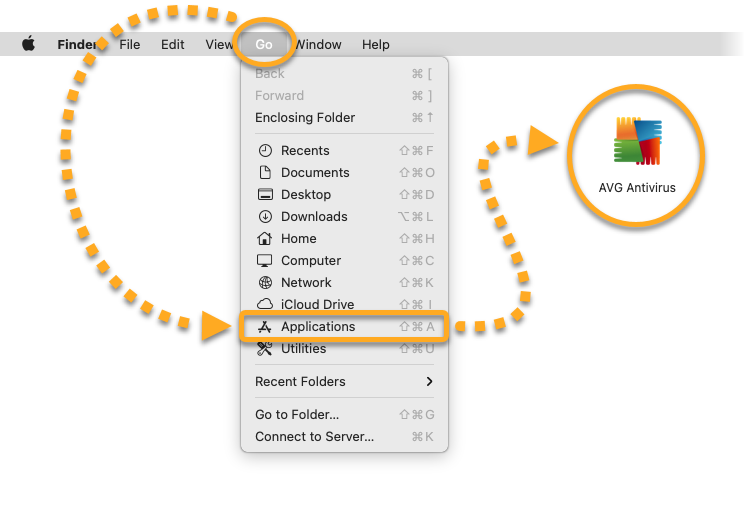
Message d’état
Lorsque vous ouvrez AVG Internet Security, le message d’état indique si vous devez faire quelque chose pour protéger votre Mac.
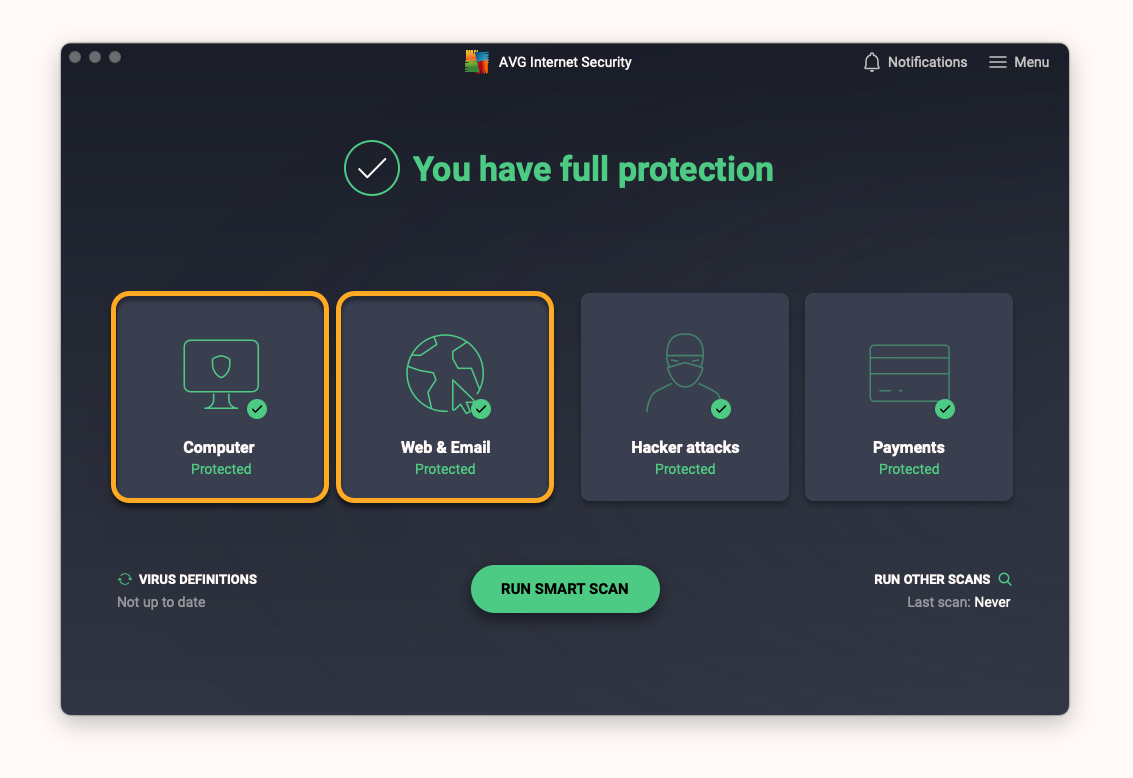
Lorsque toutes les fonctionnalités disponibles sont activées et que l’application et la base de données virale sont à jour, le message Vous êtes parfaitement protégé s’affiche.
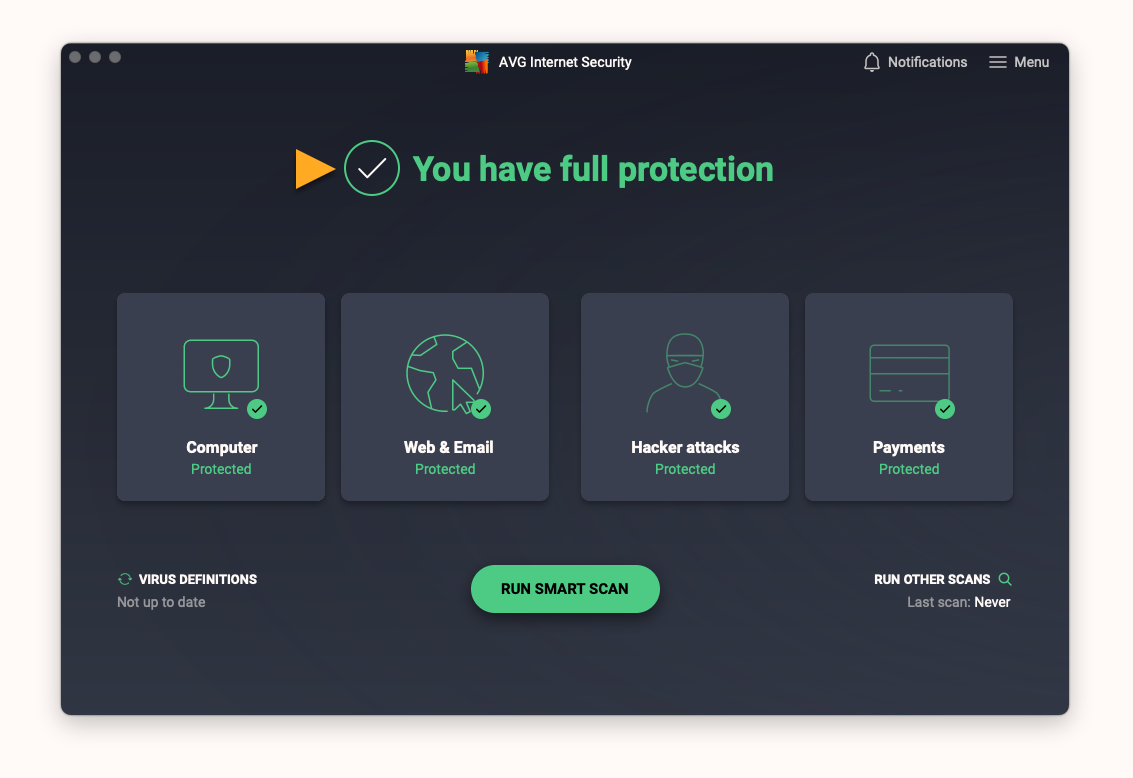
Si vous voyez l’état Vous n’êtes pas totalement protégé, vérifiez les éléments suivants :
- Vérifiez que vous avec activé manuellement Extensions des logiciels AVG, Configurations proxy DNS et Accès complet au disque. Pour ce faire, fermez puis rouvrez AVG Internet Security, puis suivez les instructions qui s’affichent à l’écran dans l’assistant d’installation d’AVG Internet Security. Pour obtenir des instructions détaillées, consultez l’article suivant :
- Vérifiez que l’application et la base de données virale sont à jour. Pour cela, cliquez sur l'icône d'actualisation en regard de Définitions de virus.

Analyser votre Mac
Pour exécuter une analyse complète des menaces au sein des répertoires critiques de votre Mac :
- Cliquez sur Exécuter le Smart Scan sur l'écran principal de l'application, puis parcourez chacun des écrans ci-dessous :
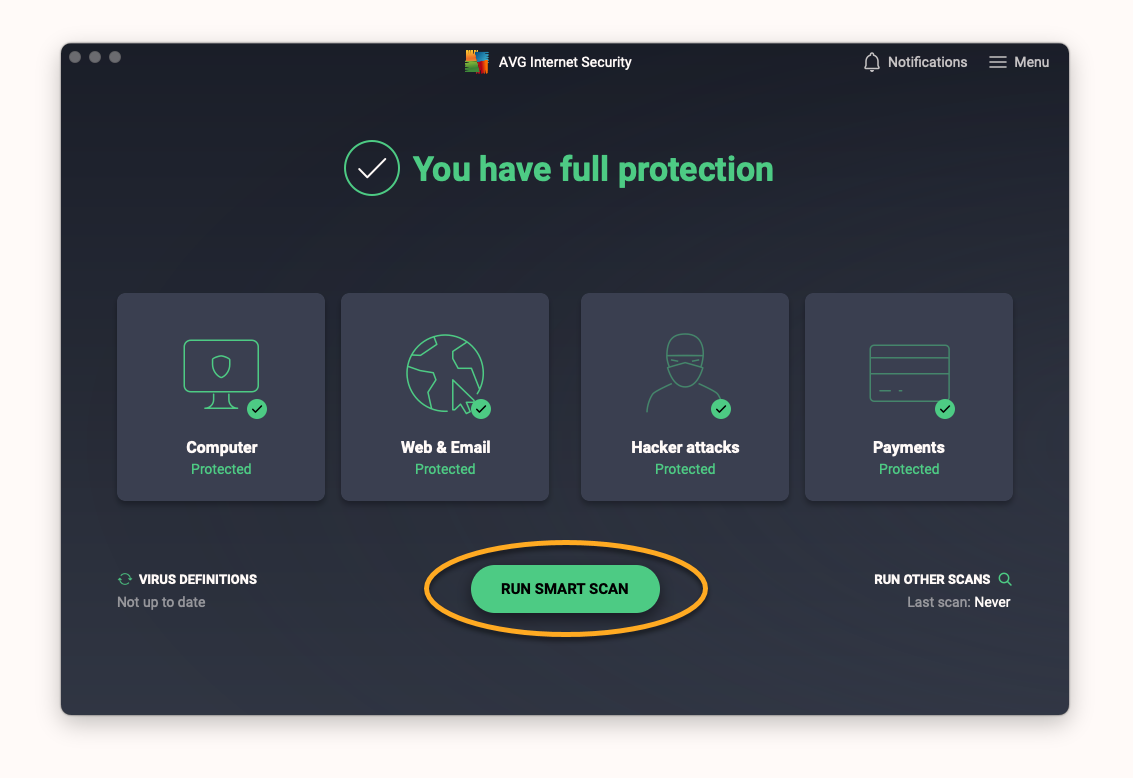
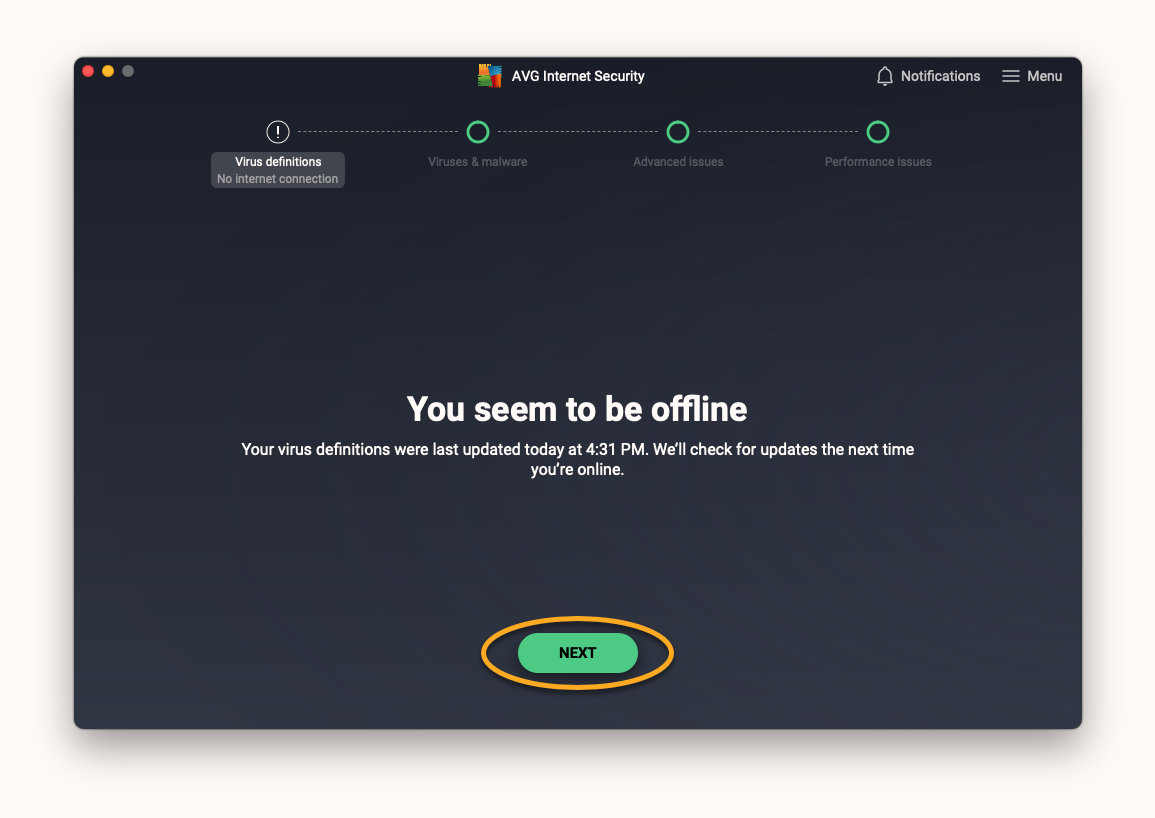
- Définitions de virus : vérifie si vos définitions de virus sont à jour et les met à jour si nécessaire. Exécutez les opérations suivantes en fonction du message que vous voyez :
- Les définitions de virus sont à jour : cliquez sur Suivant pour passer à l'écran suivant.
- Vous semblez être hors ligne : AVG Internet Security ne peut pas mettre à jour la base de données virale si vous n’êtes pas connecté à Internet. Cliquez sur Suivant pour poursuivre le Smart Scan. AVG Internet Security mettra à jour votre base de données virale lors de la prochaine connexion à Internet.
- Les définitions de virus sont à jour : cliquez sur Suivant pour passer à l'écran suivant.
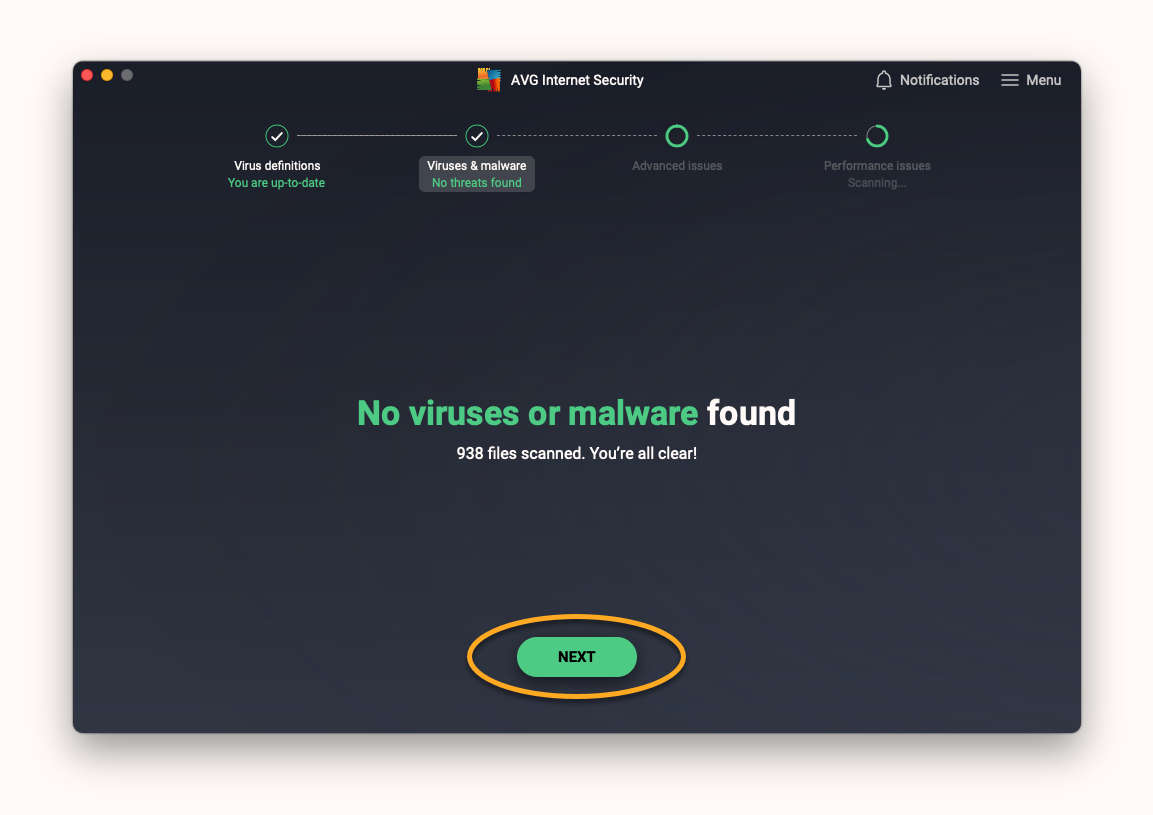
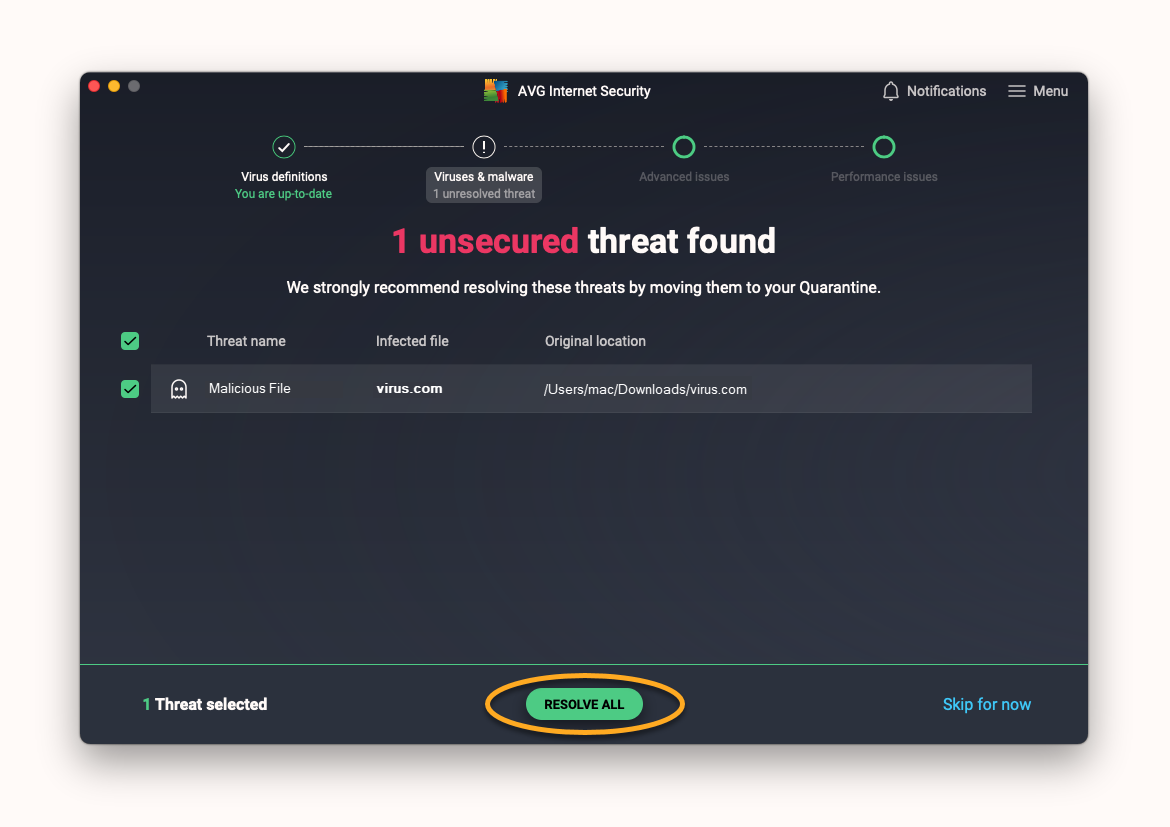
- Virus et malware : vous alerte à propos des menaces sur votre Mac. Exécutez les opérations suivantes en fonction du message que vous voyez :
- Aucun virus ni malware détecté : cliquez sur Suivant pour passer à l'écran suivant.
- Menaces non traitées identifiées : cliquez sur Tout résoudre pour déplacer directement les fichiers malveillants vers la Zone de quarantaine, puis cliquez sur Suivant pour passer à l'écran suivant.
- Aucun virus ni malware détecté : cliquez sur Suivant pour passer à l'écran suivant.
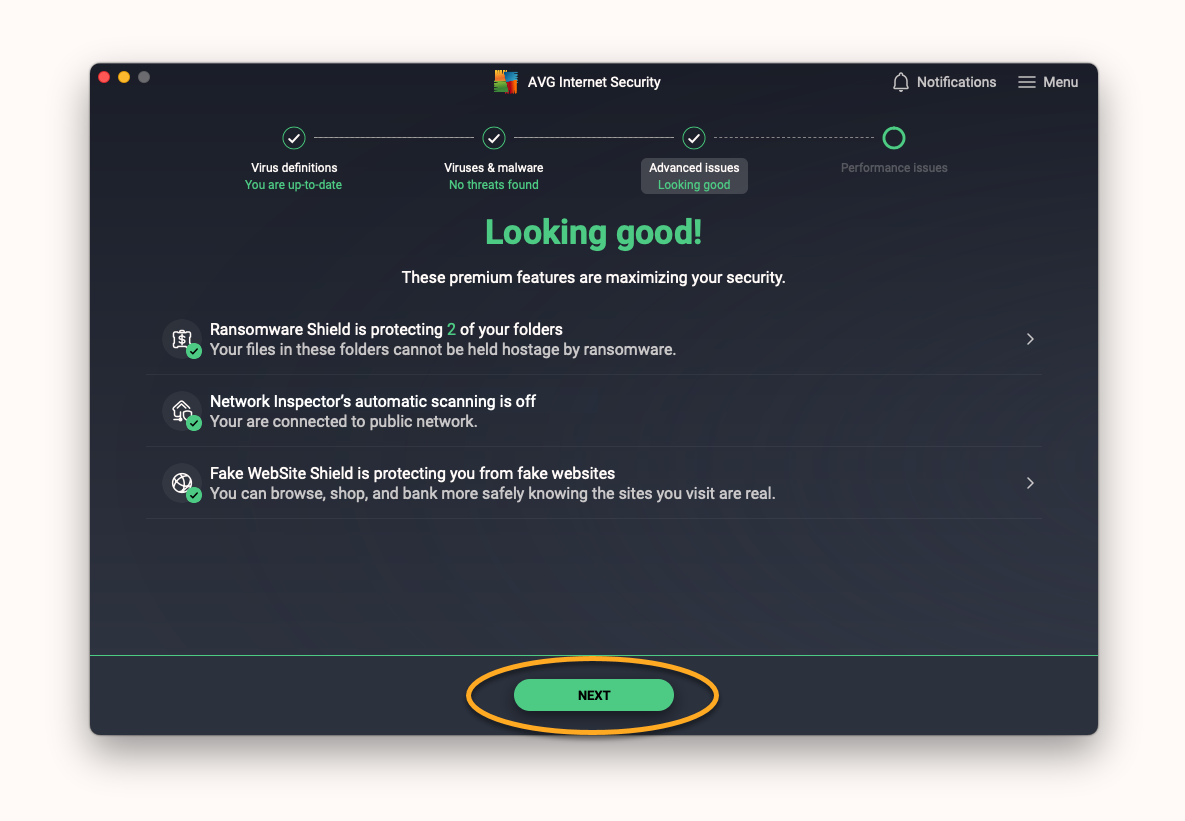
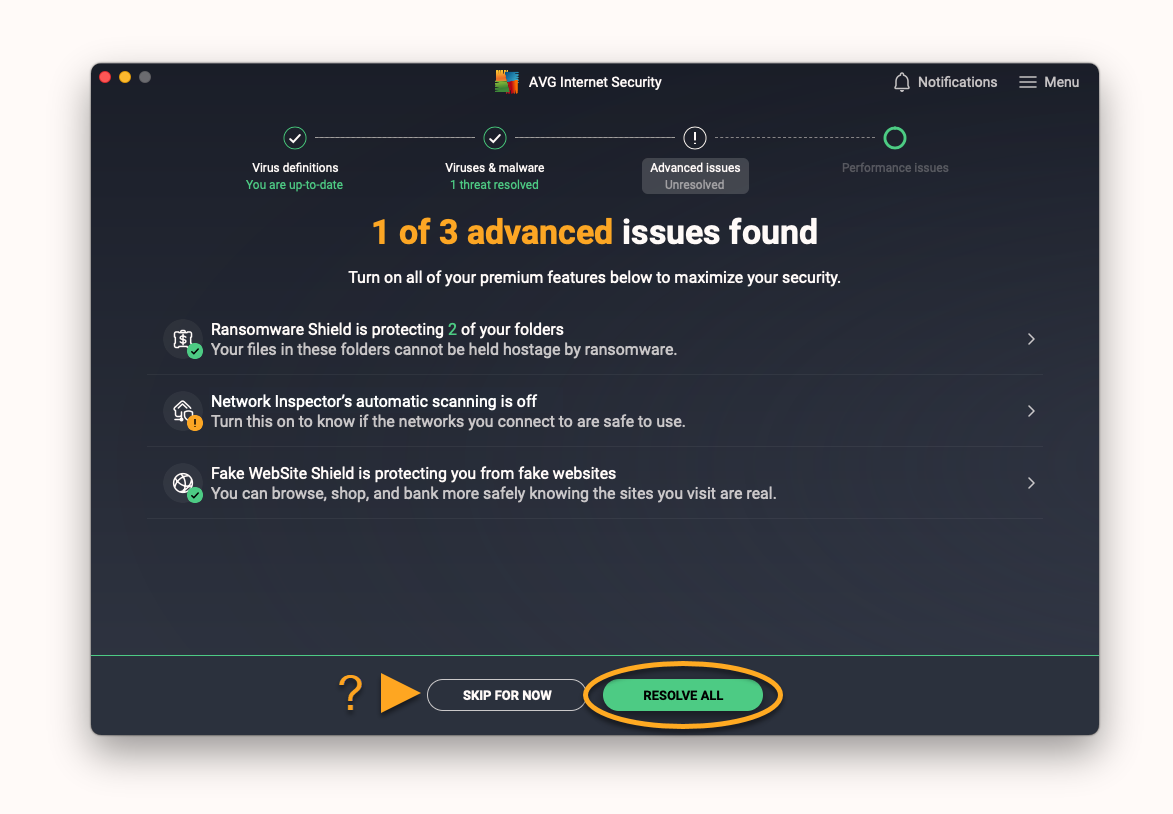
- Problèmes avancés : présente les éventuels problèmes de sécurité liés aux fonctions de votre protection complète (par exemple, si une fonction n'est pas correctement activée). Exécutez les opérations suivantes en fonction du message que vous voyez :
- Aucun problème avancé détecté : cliquez sur Suivant pour passer à l'écran suivant.
- Problèmes avancés trouvés : cliquez sur Tout résoudre pour vérifier que les fonctionnalités premium sont bien activées. Sinon, cliquez sur Ignorer pour l'instant pour ignorer les problèmes détectés et passer à l'écran suivant.
- Aucun problème avancé détecté : cliquez sur Suivant pour passer à l'écran suivant.
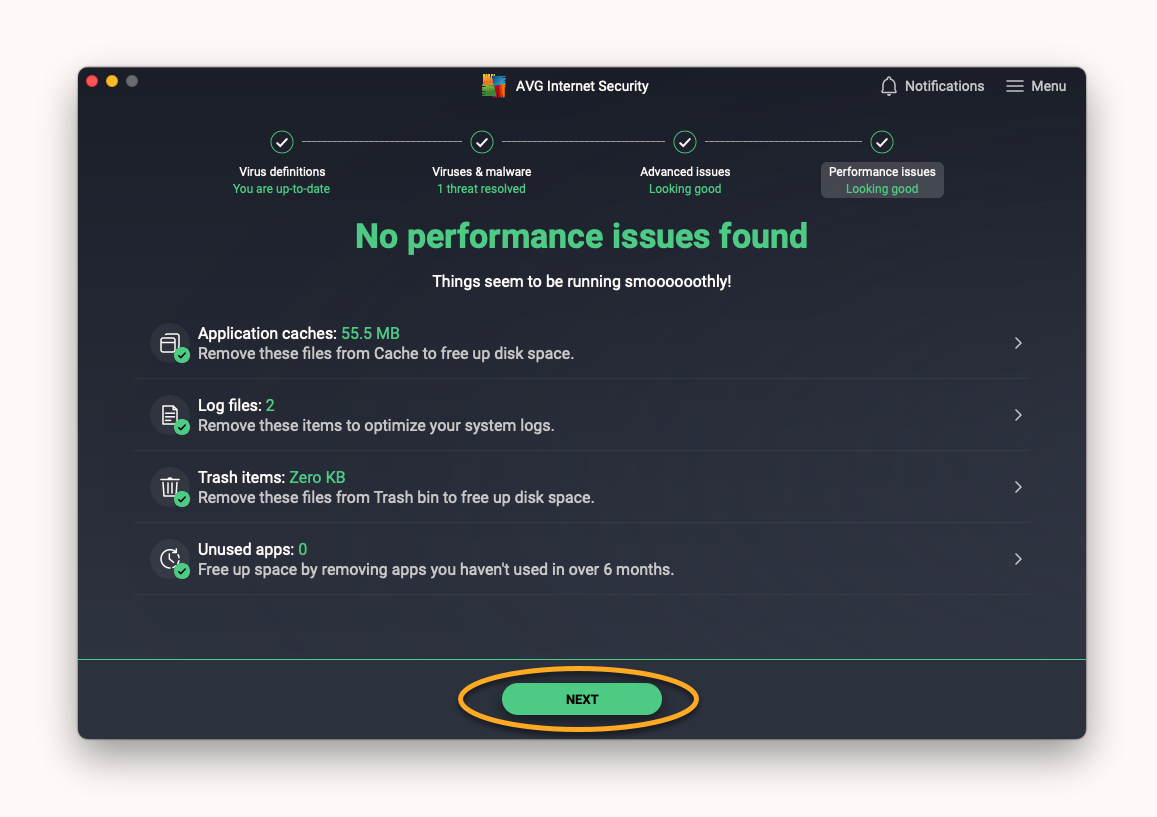
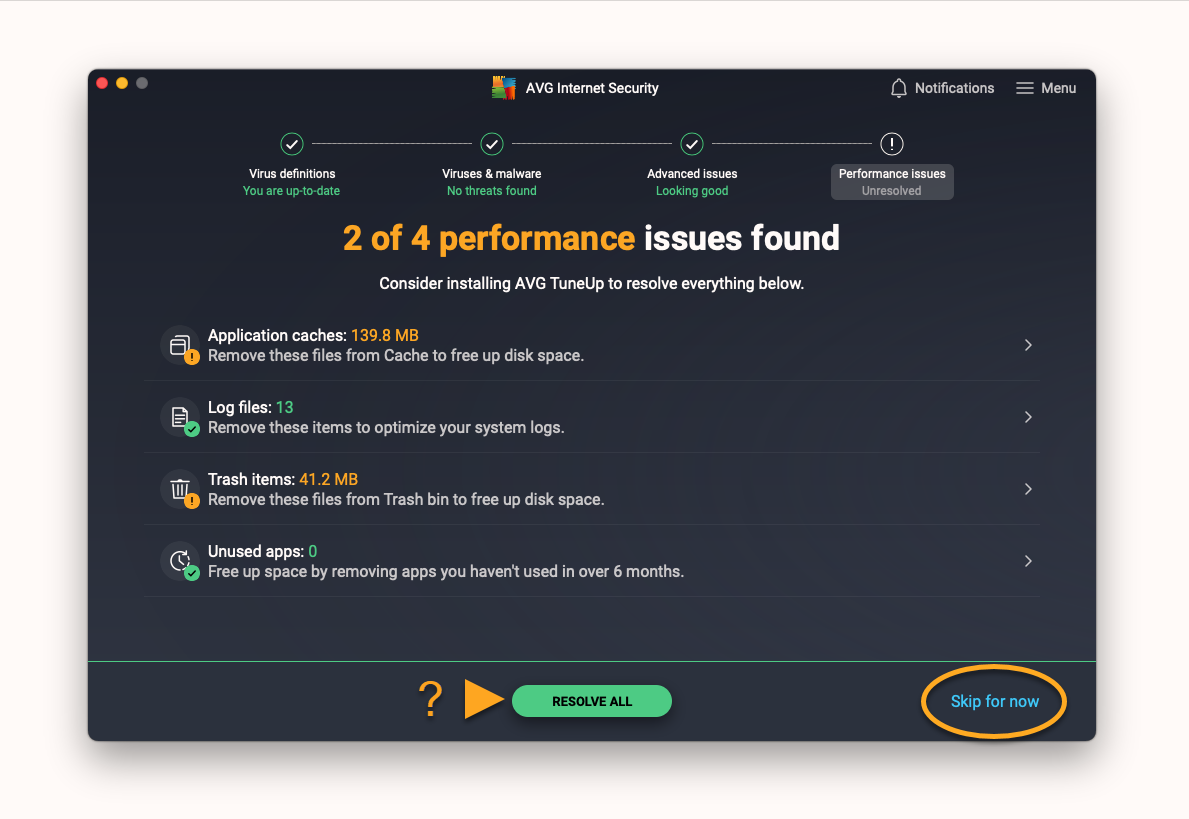
- Problèmes de performances : suggère des éléments à supprimer de votre Mac pour en améliorer les performances. Exécutez les opérations suivantes en fonction du message que vous voyez :
- Aucun problème de performances détecté : cliquez sur Suivant pour passer à l'écran suivant.
- Problèmes de performances détectés : si AVG TuneUp est déjà installé sur votre Mac ou si vous souhaitez acheter ce produit, cliquez sur Tout résoudre. Sinon, cliquez sur Ignorer pour le moment pour passer à l'écran suivant.
- Aucun problème de performances détecté : cliquez sur Suivant pour passer à l'écran suivant.
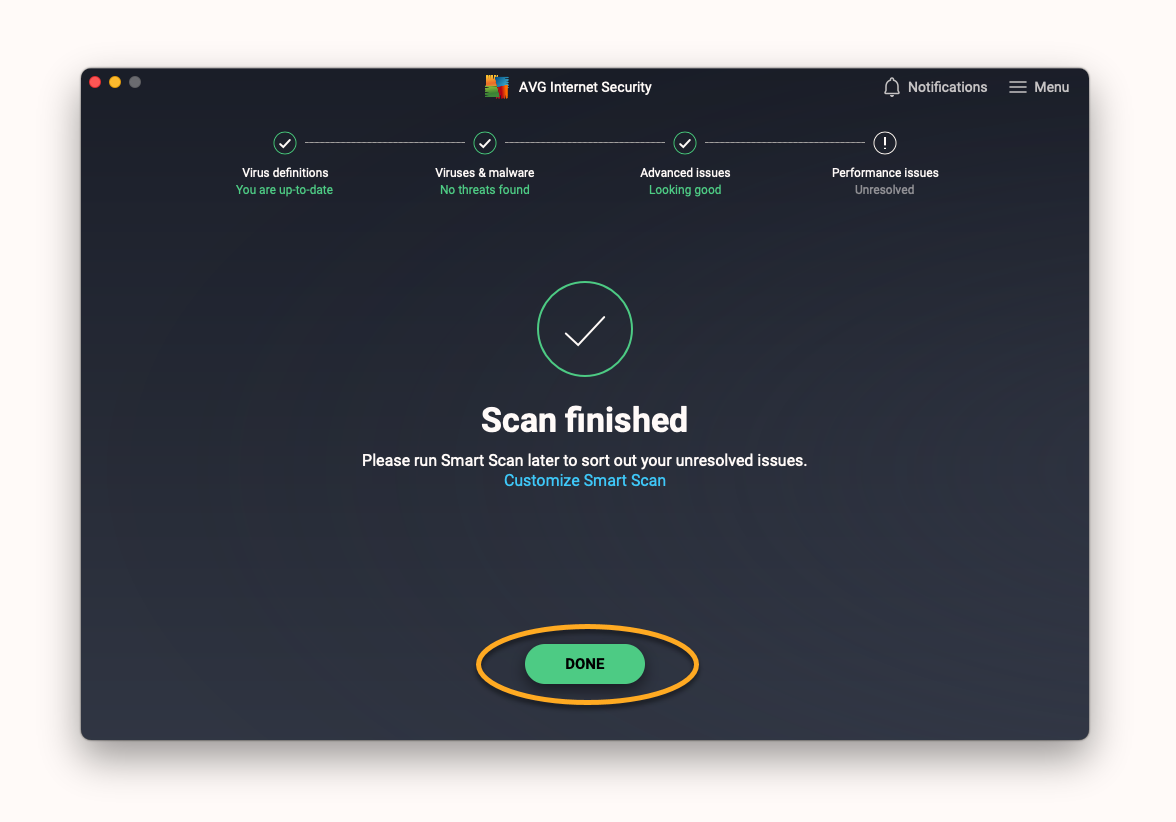
- Cliquez sur Done pour revenir à l'écran principal de l'application.
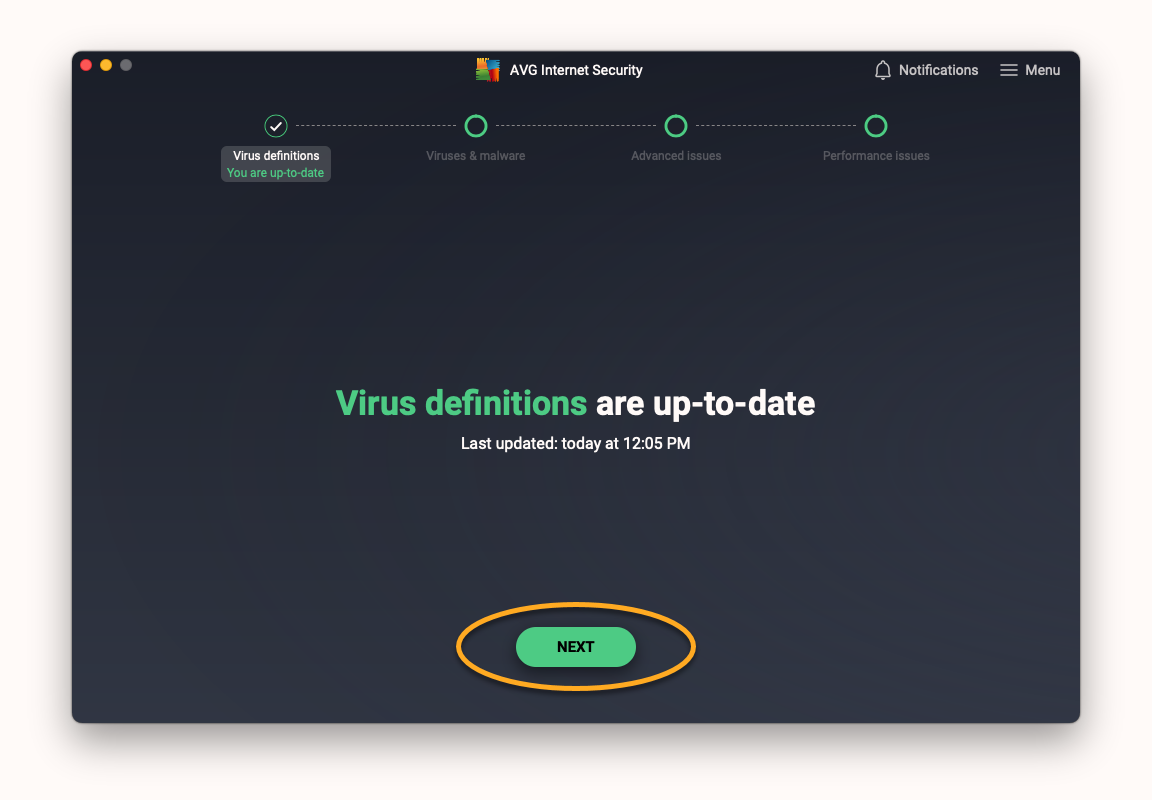
Plusieurs autres analyses sont disponibles, ainsi que la possibilité de personnaliser vos paramètres d’analyse. Pour plus d’informations sur l’analyse de votre Mac, consultez l’article suivant :
Agents essentiels
Les agents suivants sont disponibles dans AVG Internet Security :
- Agent des fichiers⍽: analyse en temps réel les applications, les programmes et les fichiers enregistrés sur votre Mac afin de détecter les menaces malveillantes avant d'autoriser leur ouverture, leur exécution, leur modification ou leur enregistrement. Si un malware est détecté, l’Agent des fichiers empêche le programme ou le fichier d’infecter votre Mac.
- L'Agent Web analyse les données transférées lorsque vous naviguez sur Internet en temps réel. Il empêche le téléchargement et l’exécution de malwares (par exemple les scripts malveillants) sur votre Mac.
- L'Agent email analyse les pièces jointes des e-mails en temps réel avant d'autoriser leur ouverture, leur exécution, leur modification ou leur enregistrement. Si un malware est détecté, l’Agent e-mail empêche le programme ou le fichier d’infecter votre Mac.
Ces agents essentiels sont activés par défaut lorsque vous installez AVG Internet Security et que vous accordez toutes les autorisations. Nous vous recommandons vivement de les laisser activés en permanence pour assurer la protection optimale de votre Mac.
Pour gérer les agents essentiels :
- Cliquez sur la vignette applicable sur l’écran principal d’AVG Internet Security :
- Ordinateur : pour accéder à l’Agent des fichiers.
- Web et e-mail⍽: pour accéder à l'Agent web et à l'Agent e-mail.
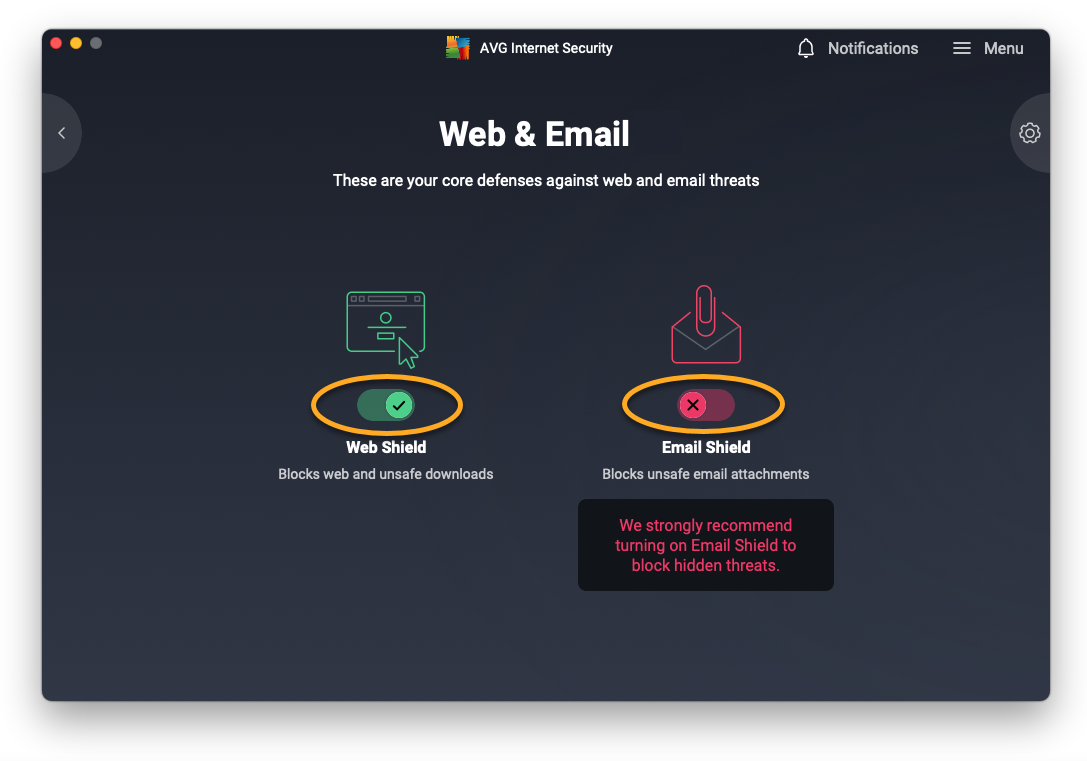
- Contrôlez l’état de chaque agent essentiel en vérifiant le curseur au-dessus du nom de chaque agent :
- Le curseur vert (activé) indique que l’agent est activé.
- Le curseur rouge (désactivé) indique que l’agent est désactivé.
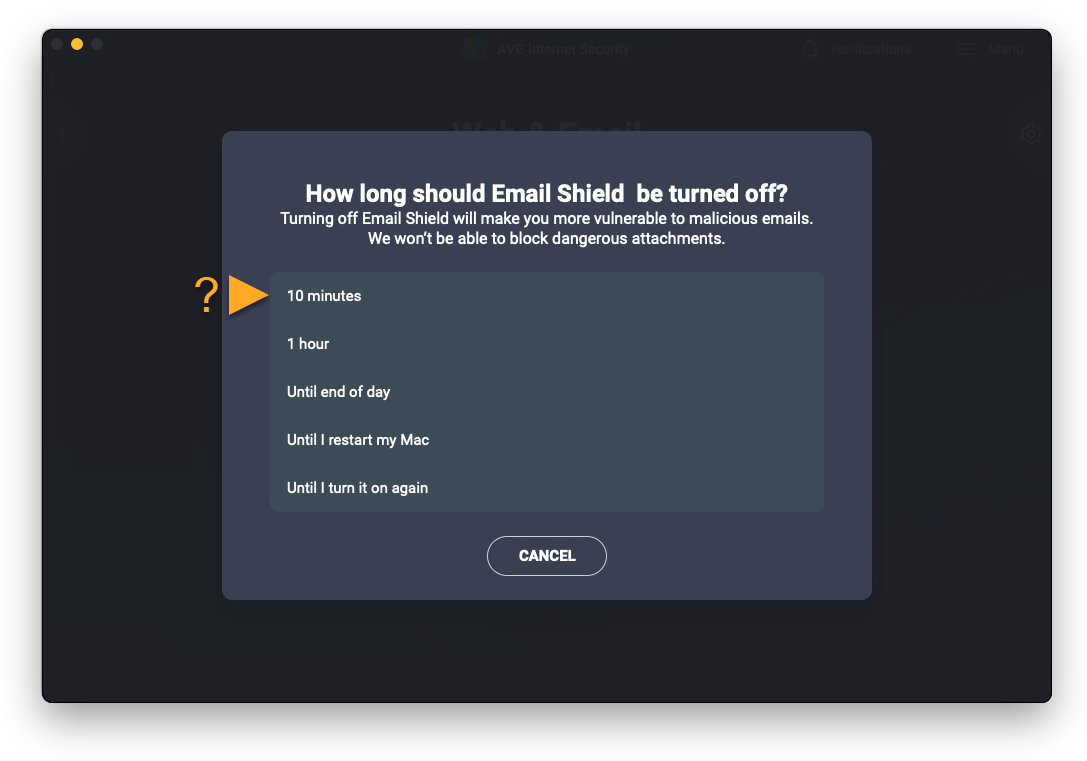
- Si vous désactivez un agent, sélectionnez une durée.
- Saisissez le mot de passe que vous utilisez au démarrage de votre Mac, puis cliquez sur OK.
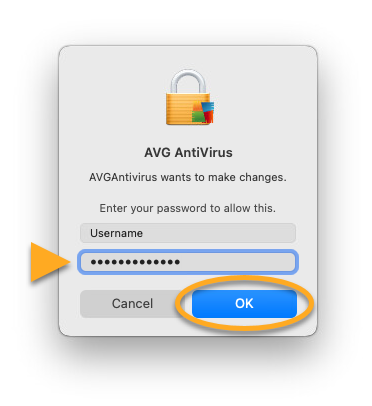
Le curseur change pour indiquer que l’agent est activé ou désactivé en fonction de vos préférences.
Pour plus d’informations sur la personnalisation des paramètres des agents essentiels, consultez l’article suivant :
Zone de quarantaine
La Zone de quarantaine est un coffre-fort sécurisé pour les menaces détectées. Lorsqu'un agent ou une analyse d'AVG Internet Security détecte un fichier potentiellement malveillant, celui-ci est déplacé vers la Zone de quarantaine si vous cliquez sur J'ai compris dans la notification d'alerte ou sur Tout résoudre dans l'écran des résultats de l'analyse.
Lorsqu’un fichier est placé dans la Zone de quarantaine, les options suivantes sont disponibles :
- Supprimer le fichier
- Restaurer le fichier dans son emplacement d’origine sur votre Mac
- Envoyer le fichier au Laboratoire de menaces AVG pour analyse
Pour gérer les fichiers actuellement dans la Zone de quarantaine, cliquez sur la vignette Ordinateur dans l'écran principal de l'application, puis sélectionnez Ouvrir sur la vignette Zone de quarantaine.
Pour en savoir plus sur l’utilisation de la Zone de quarantaine, consultez l’article suivant :
Inspecteur réseau
L'Inspecteur réseau recherche les vulnérabilités lorsque vous vous connectez à un réseau Wi-Fi, en vérifiant l'état de votre réseau, les appareils qui y sont connectés et les paramètres du routeur. S’il détecte une faille, l’Inspecteur réseau affiche des informations concernant l’appareil vulnérable afin que vous puissiez examiner la menace.
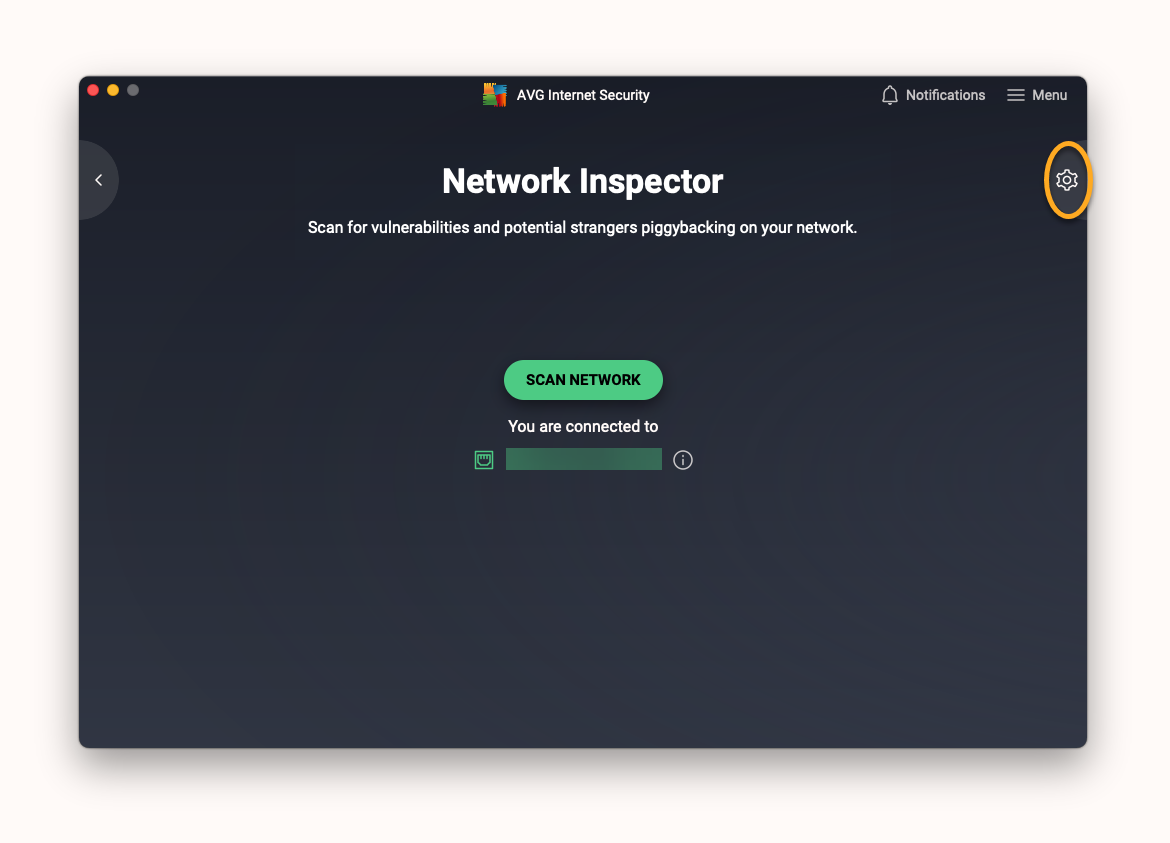
Vous pouvez analyser le réseau auquel vous êtes actuellement connecté en cliquant sur la vignette Attaques de pirates sur l'écran principal d'AVG Internet Security, puis sur Ouvrir dans la vignette de l'Inspecteur réseau.
De plus, AVG Internet Security vous permet de continuer à surveiller votre réseau tant que vous y êtes connecté :
- Cliquez sur Préférences (l'icône de roue crantée) dans l'écran de l'Inspecteur réseau.
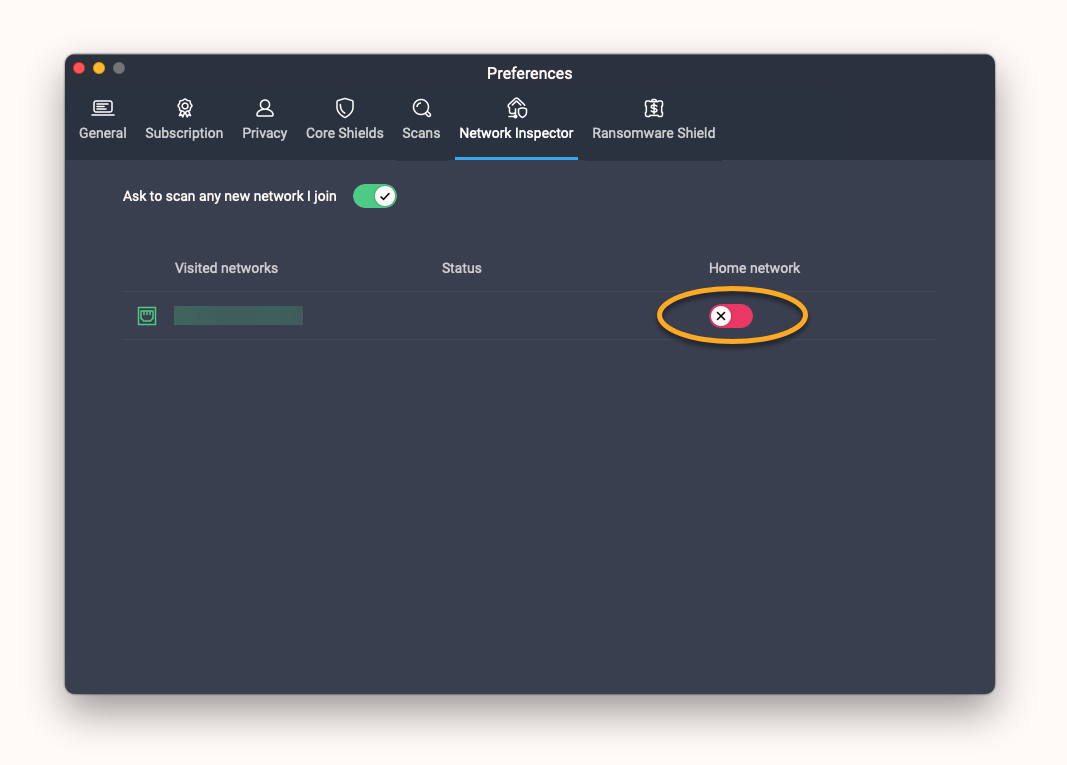
- Si le curseur en face du réseau de votre choix est rouge (désactivé), cliquez dessus pour qu’il passe au vert (activé).
- Placez le curseur sur le volet concerné et cliquez sur
…Plus d'options (trois points) ▸ Surveiller.
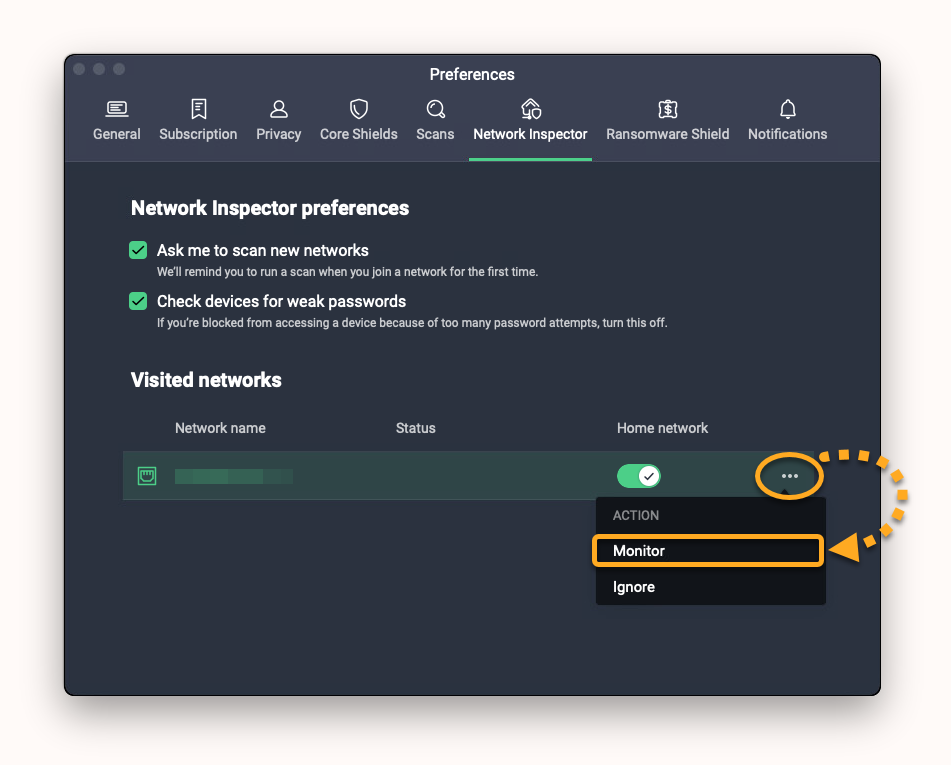
Le statut du réseau passe à Surveillé. L’Inspecteur réseau vous avertit si de nouvelles vulnérabilités sont détectées sur le réseau surveillé.
Agent anti-ransomwares
"Agent anti-ransomwares protège vos photos, documents et fichiers personnels des attaques de ransomwares qui modifient, suppriment ou chiffrent vos fichiers. Cette fonctionnalité est activée par défaut et sécurise automatiquement vos dossiers Images et Documents.
Pour obtenir des instructions détaillées sur l’utilisation de l’Agent anti-ransomwares, consultez l’article suivant :
Défenses avancées
AVG Internet Security comprend deux autres fonctionnalités pour vous protéger lorsque vous faites des achats en ligne ou que vous gérez vos comptes bancaires :
- Agent anti-phishing⍽: utilise notre base de données cloud pour détecter les sites de phishing les plus récents. L’Agent anti-phishing bloque les spams, les arnaques et les e-mails de phishing malveillants.
- L'Agent Site Web Frauduleux vous aide à éviter les sites Web frauduleux pour que vous ne donniez pas vos mots de passe, numéros de carte bancaire et autres informations personnelles à des criminels. Cette fonctionnalité empêche les cybercriminels de pirater vos paramètres de DNS (Domain Name System) en utilisant les serveurs DNS sécurisés d’AVG pour vous rediriger en toute sécurité vers des sites authentiques.
Ces deux fonctionnalités sont activées par défaut lorsque vous installez AVG Internet Security et que vous accordez toutes les autorisations. Nous vous recommandons vivement de laisser ces deux fonctionnalités activées en permanence pour assurer une protection maximale à votre Mac.
Pour vérifier l’état de chaque fonctionnalité :
- Cliquez sur la vignette Paiements sur l'écran principal d'AVG Internet Security.
- Vérifiez le curseur au-dessus du nom de la fonctionnalité :
- Le curseur vert (activé) indique que la fonctionnalité est activée.
- Le curseur rouge (désactivé) indique que la fonctionnalité est désactivée.
- Saisissez le mot de passe que vous utilisez au démarrage de votre Mac, puis cliquez sur OK.
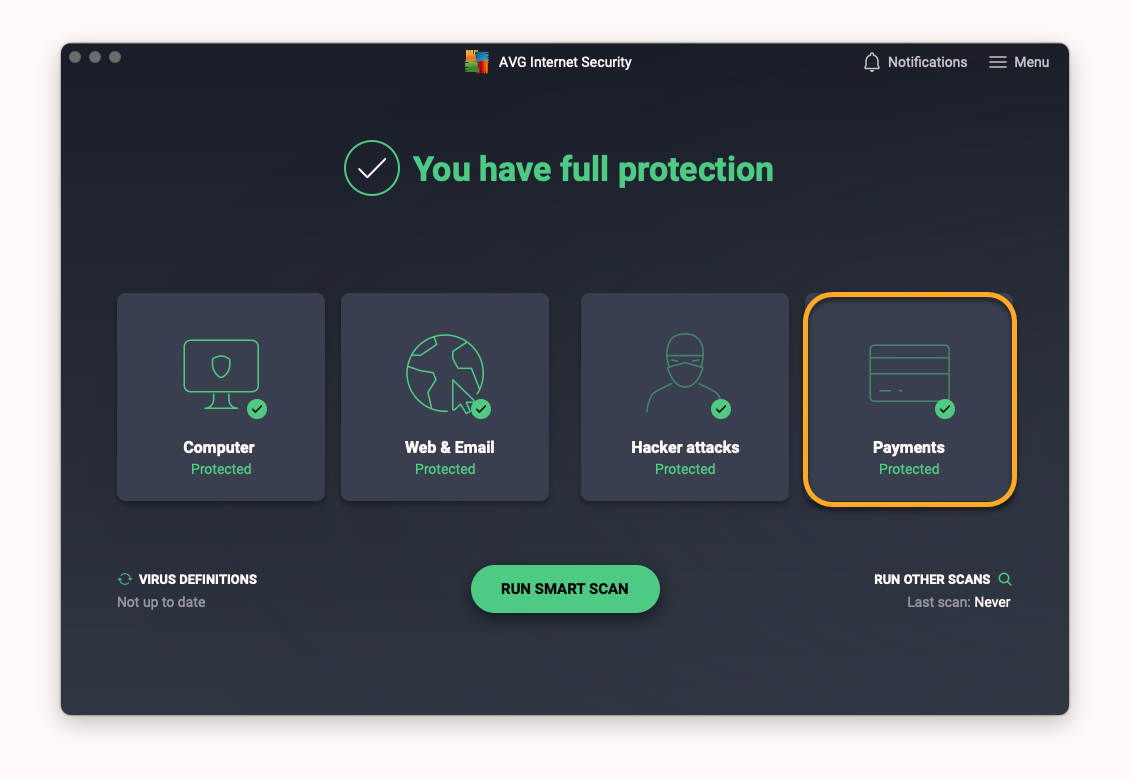
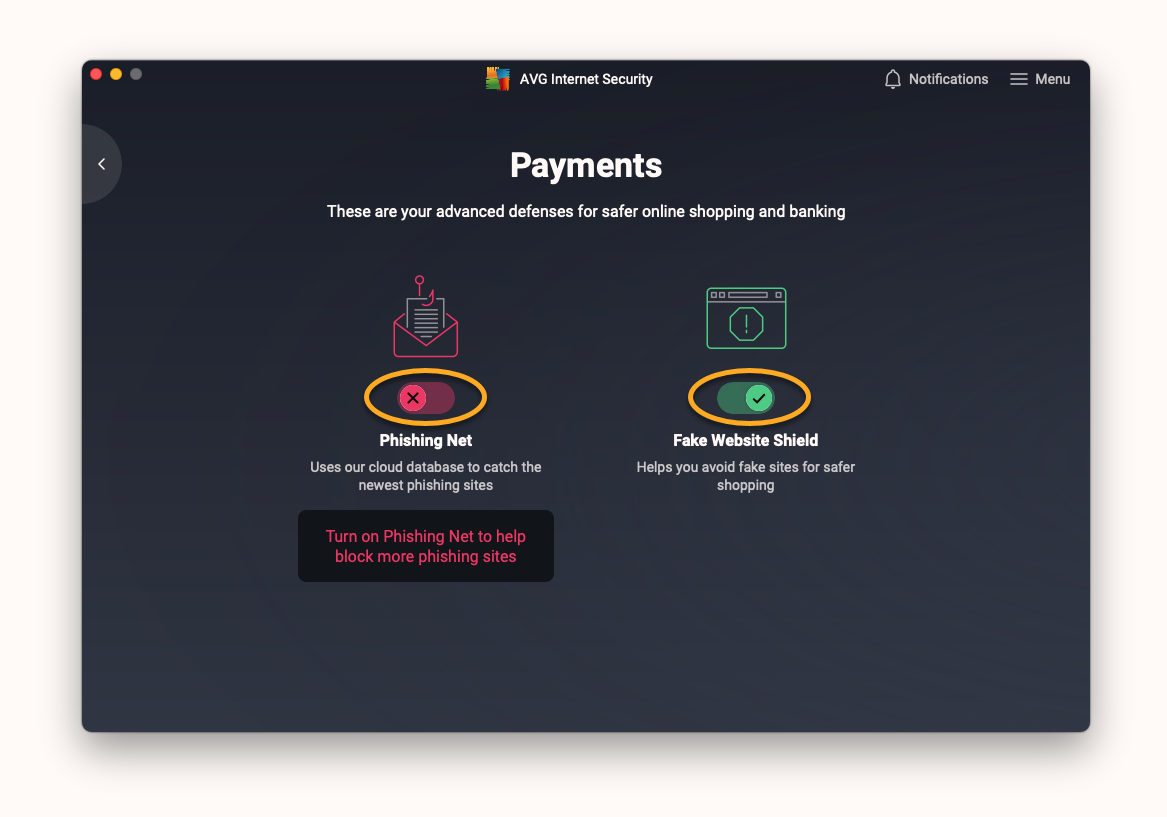
Le curseur change pour indiquer que la fonctionnalité est activée ou désactivée en fonction de vos préférences.
Pour en savoir plus sur l’Agent sites frauduleux, consultez l’article suivant :
Gérer les paramètres
Pour accéder aux paramètres d’AVG Internet Security :
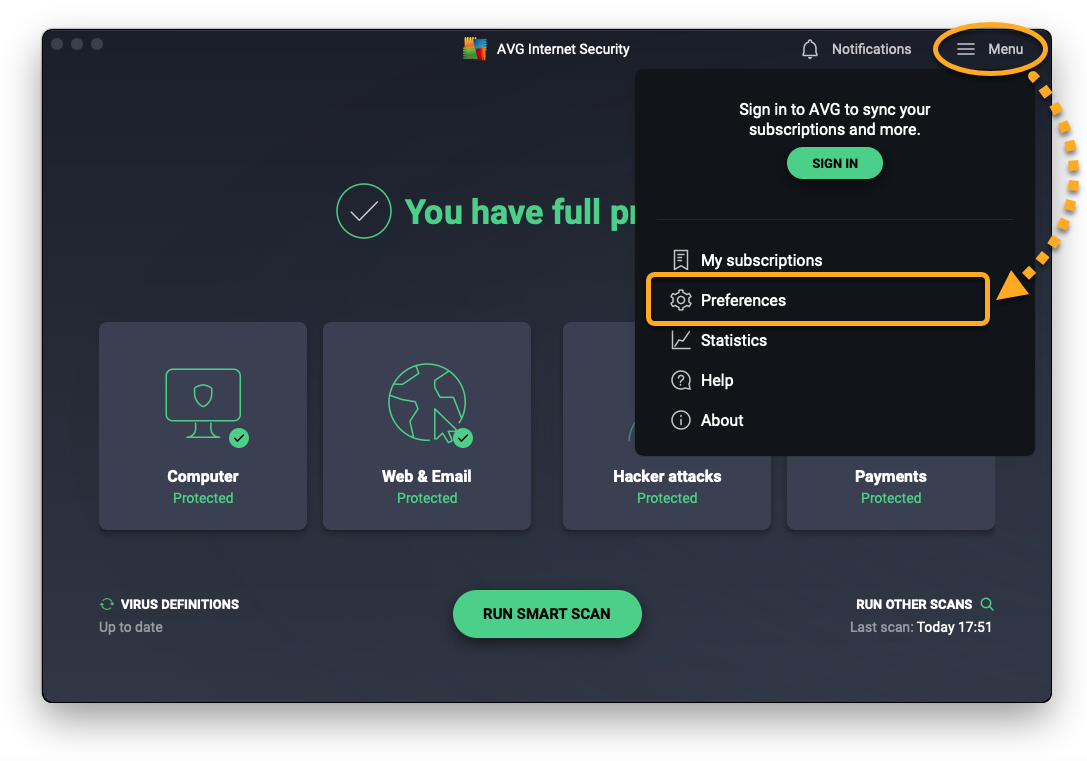
- Cliquez sur
☰Menu ▸ Préférences.
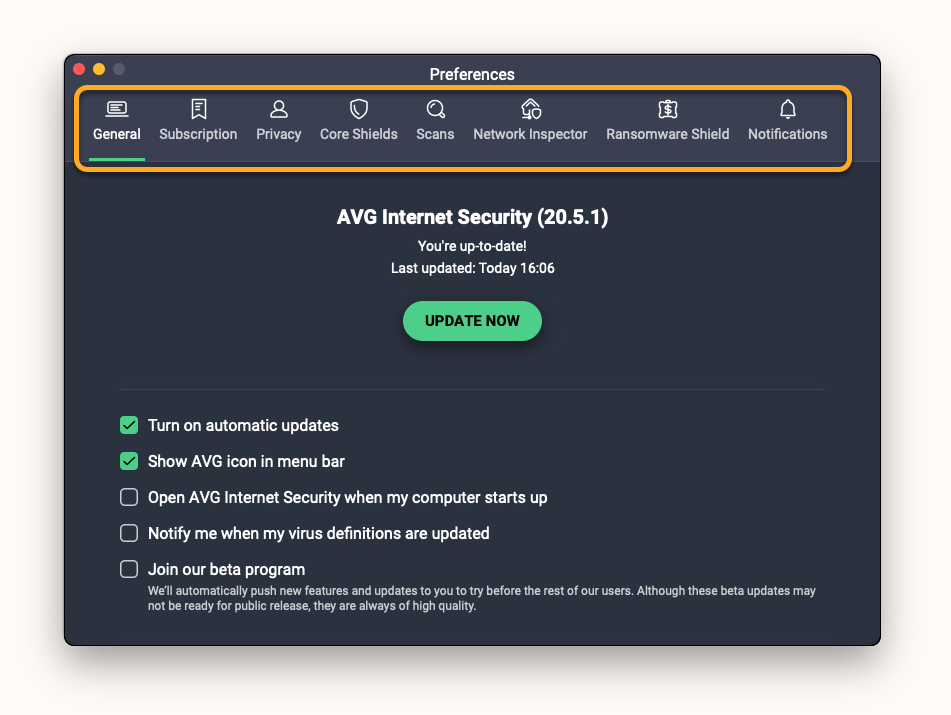
- Sélectionnez un onglet pour gérer les paramètres suivants :
- Général : modifiez les paramètres de mise à jour et les préférences d'ouverture des applications, gérez les notifications et choisissez de participer ou non à notre programme bêta.
- Abonnement : consultez les détails de votre abonnement.
- Confidentialité : accédez aux politiques de confidentialité et produit d'AVG, et choisissez d'autoriser ou non le partage des données liées aux menaces et à l'utilisation de l'application, ainsi que l'affichage d'offres pour nos autres produits. Les clients AVG Internet Security peuvent également choisir de refuser l’affichage d’offres pour nos autres produits.
- Agents principaux : réglez les paramètres de l’Agent des fichiers, de l’Agent Web et de l’Agent e-mail, et ajoutez-leur des exceptions.
- Analyses : réglez les paramètres et ajoutez des exceptions pour le Smart Scan, l'Analyse approfondie, l'Analyse ciblée et l'Analyse USB/DVD.
- Inspecteur réseau : consultez les détails des réseaux déjà analysés et choisissez si vous souhaitez recevoir une invitation à analyser les nouveaux réseaux.
- Agent anti-ransomwares : ajoutez des applications à la liste des applications autorisées et des types de fichiers à la liste des fichiers protégés.
- Notifications : spécifiez quand AVG doit afficher les notifications non critiques.
Pour plus d’informations sur la gestion des paramètres des agents essentiels et des analyses, consultez les articles suivants :
Ouvrir l’application
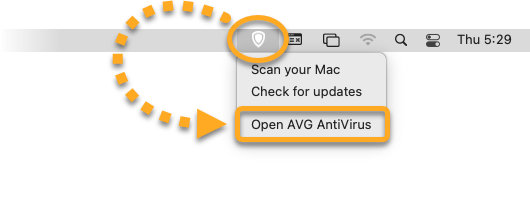
Ouvrez AVG Antivirus de l’une des manières suivantes :
- Cliquez sur l'icône AVG AntiVirus dans la barre des menus Apple, puis sélectionnez Ouvrir AVG AntiVirus.
- Cliquez sur Aller à ▸ Applications dans la barre des menus Apple, puis double-cliquez sur l’icône AVG Antivirus.
Message d’état
Lorsque vous ouvrez AVG Antivirus, le message d’état indique si vous devez faire quelque chose pour protéger votre Mac.
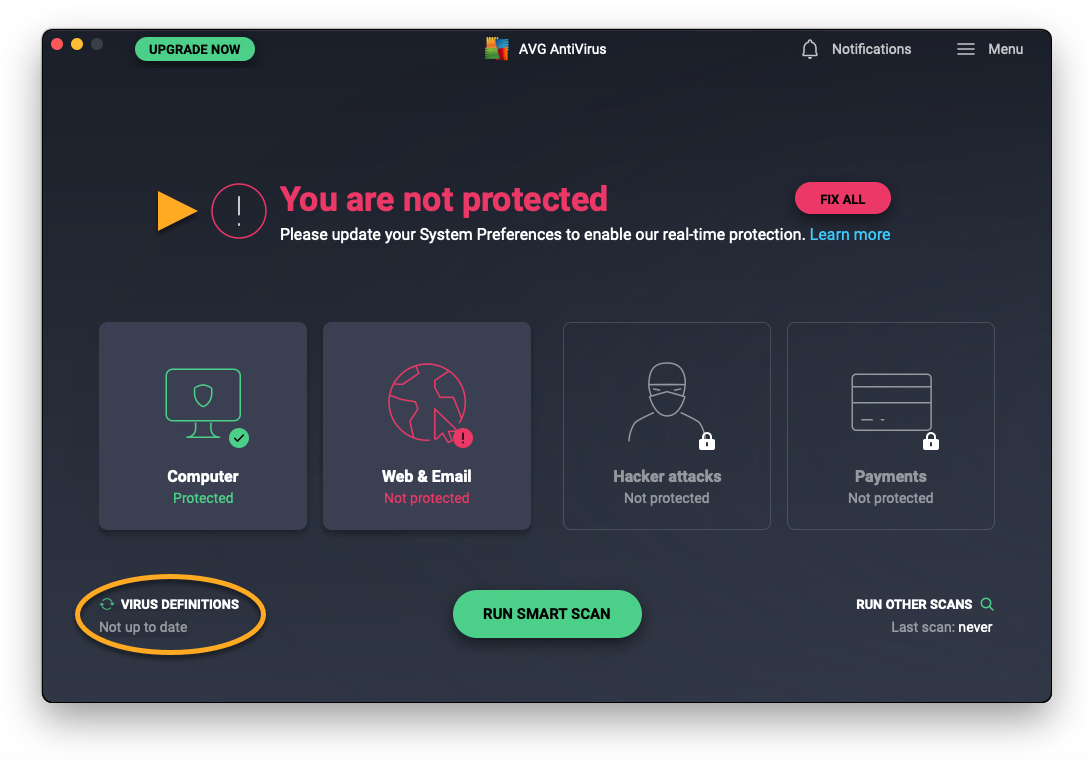
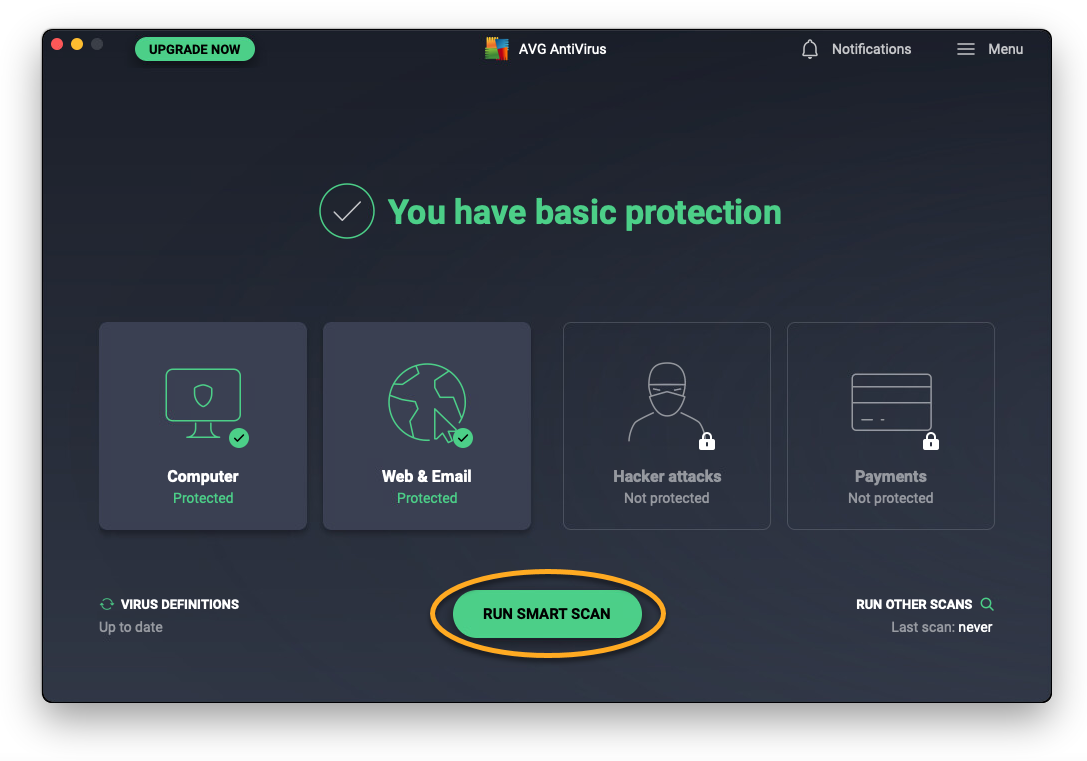
Lorsque toutes les fonctionnalités disponibles sont activées et que l’application et la base de données virale sont à jour, le message Vous disposez de la protection de base s’affiche.

Si vous voyez l’état Vous n’êtes pas protégé, vérifiez les éléments suivants :
- Vérifiez que vous avec activé manuellement Extensions des logiciels AVG, Configurations proxy DNS et Accès complet au disque. Pour ce faire, fermez puis rouvrez AVG Antivirus, puis suivez les instructions qui s’affichent à l’écran dans l’assistant d’installation d’AVG Antivirus. Pour obtenir des instructions détaillées, consultez l’article suivant :
- Vérifiez que l’application et la base de données virale sont à jour. Pour cela, cliquez sur l'icône d'actualisation en regard de Définitions de virus.
Analyser votre Mac
Pour exécuter une analyse complète des menaces au sein des répertoires critiques de votre Mac :
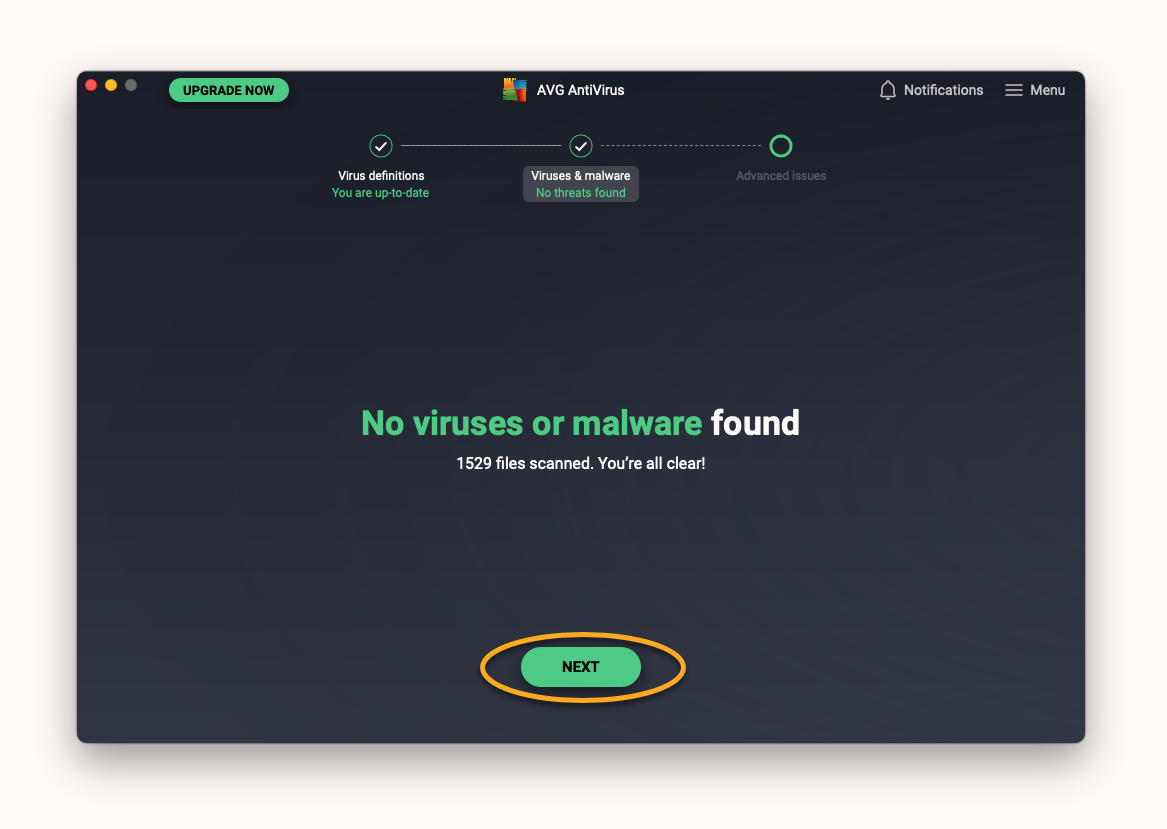
- Cliquez sur Exécuter le Smart Scan sur l'écran principal de l'application, puis parcourez chacun des écrans ci-dessous :
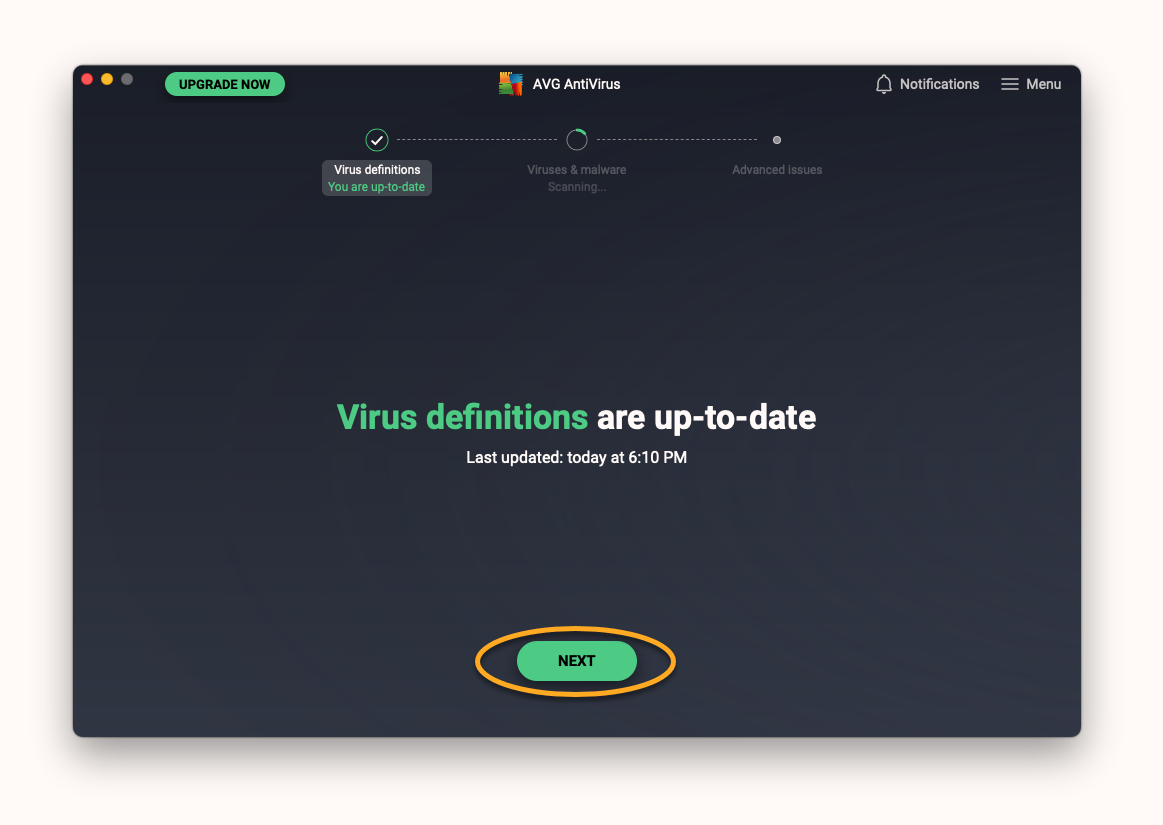
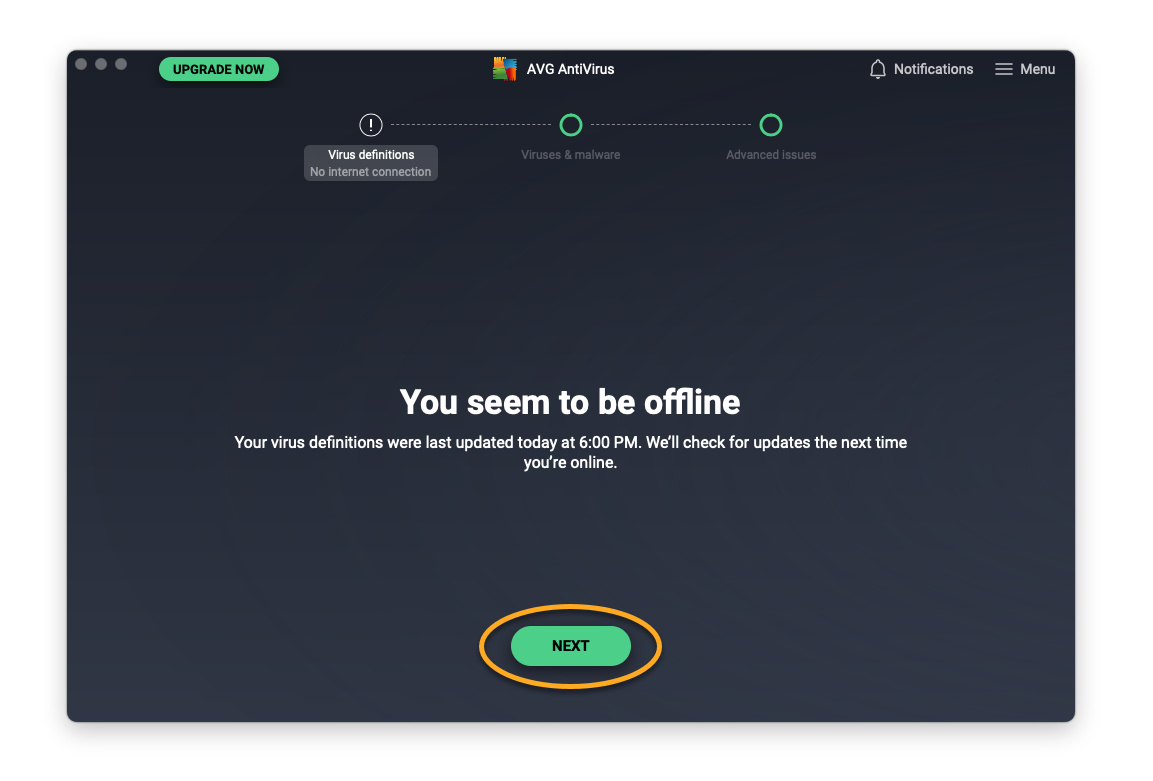
- Définitions de virus : vérifie si vos définitions de virus sont à jour et les met à jour si nécessaire. Exécutez les opérations suivantes en fonction du message que vous voyez :
- La base de données virale est à jour : cliquez sur Suivant pour passer à l'écran suivant.
- Vous semblez être hors ligne : AVG Antivirus ne peut pas mettre à jour la base de données virale si vous n’êtes pas connecté à Internet. Cliquez sur Suivant pour poursuivre le Smart Scan. AVG Antivirus mettra à jour votre base de données virale lors de la prochaine connexion à Internet.
- La base de données virale est à jour : cliquez sur Suivant pour passer à l'écran suivant.
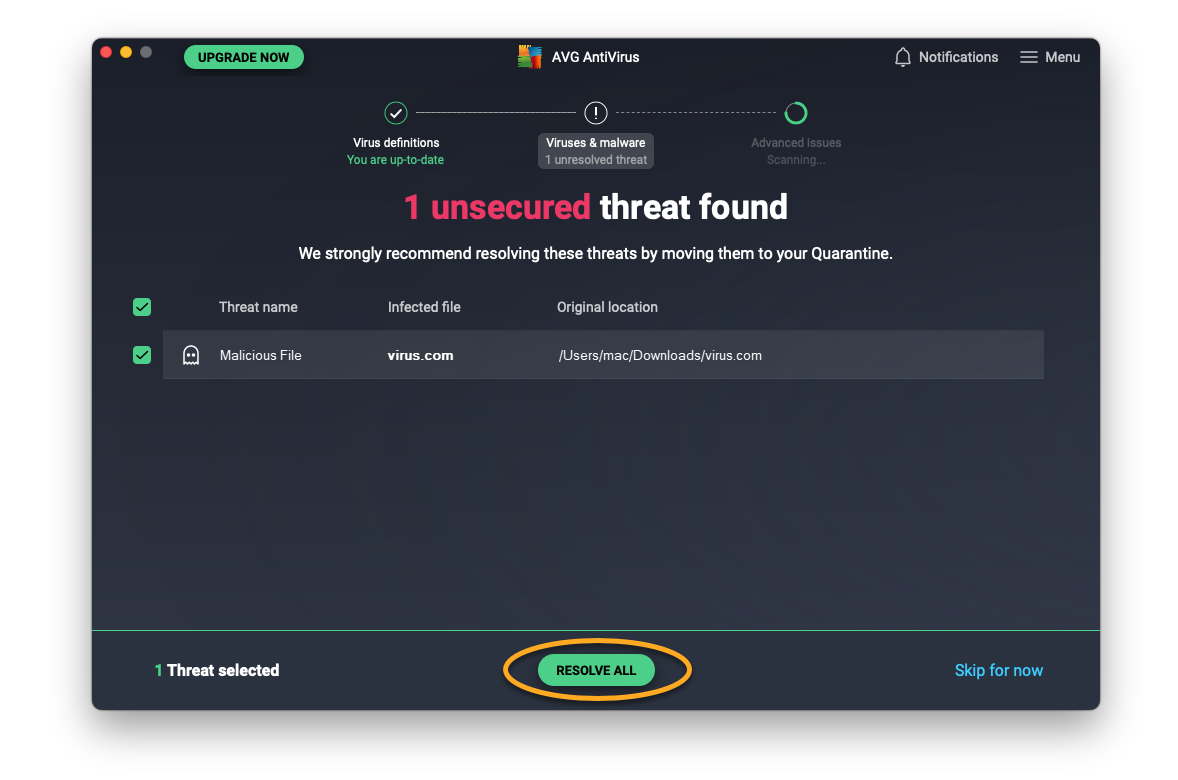
- Virus et malware : vous alerte en cas de menaces malveillantes sur votre Mac. Exécutez les opérations suivantes en fonction du message que vous voyez :
- Aucun virus ni malware détecté : cliquez sur Suivant pour passer à l'écran suivant.
- Menaces non traitées identifiées : cliquez sur Tout résoudre pour déplacer les fichiers malveillants directement vers la Zone de quarantaine, puis cliquez sur Suivant pour passer à l’écran suivant.
- Aucun virus ni malware détecté : cliquez sur Suivant pour passer à l'écran suivant.
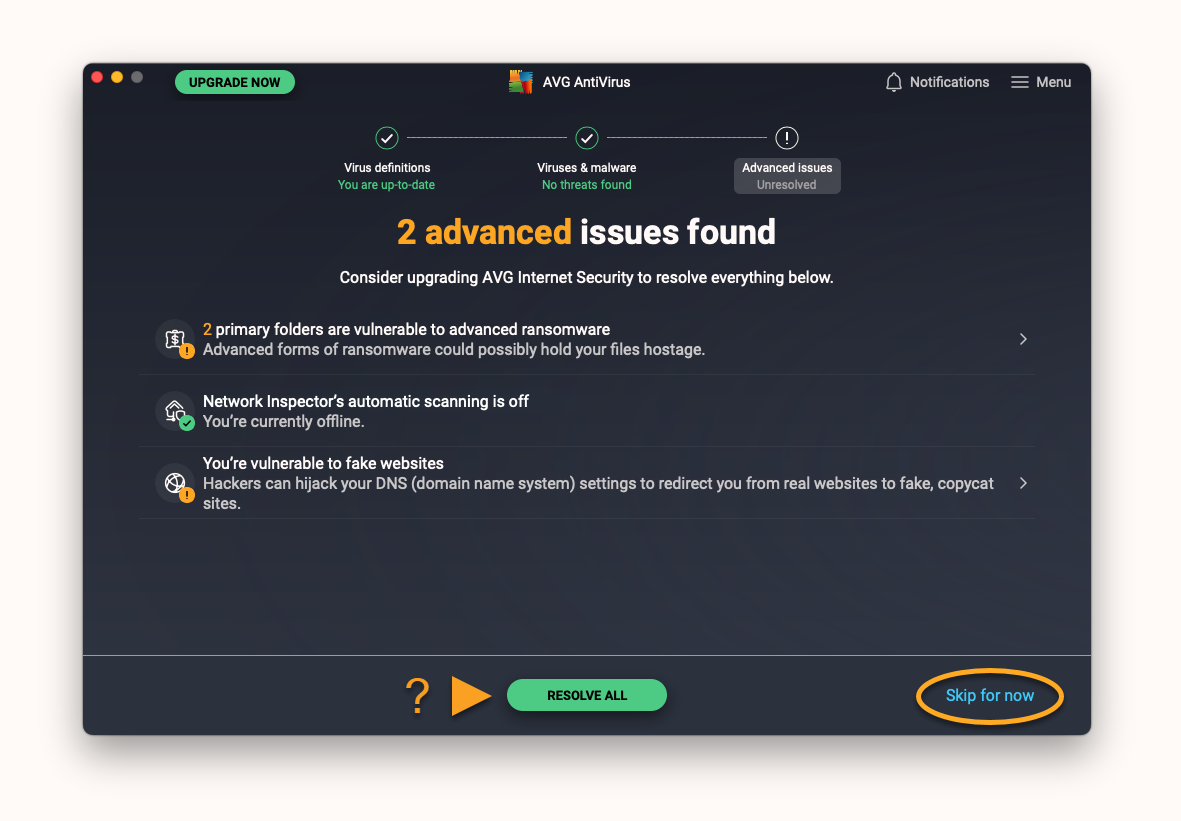
- Problèmes avancés : présente les problèmes de sécurité possibles qui peuvent être résolus par l’achat d’AVG Internet Security. Si cette offre vous intéresse, cliquez sur Tout résoudre. Sinon, cliquez sur Ignorer pour le moment pour passer à l'écran suivant.
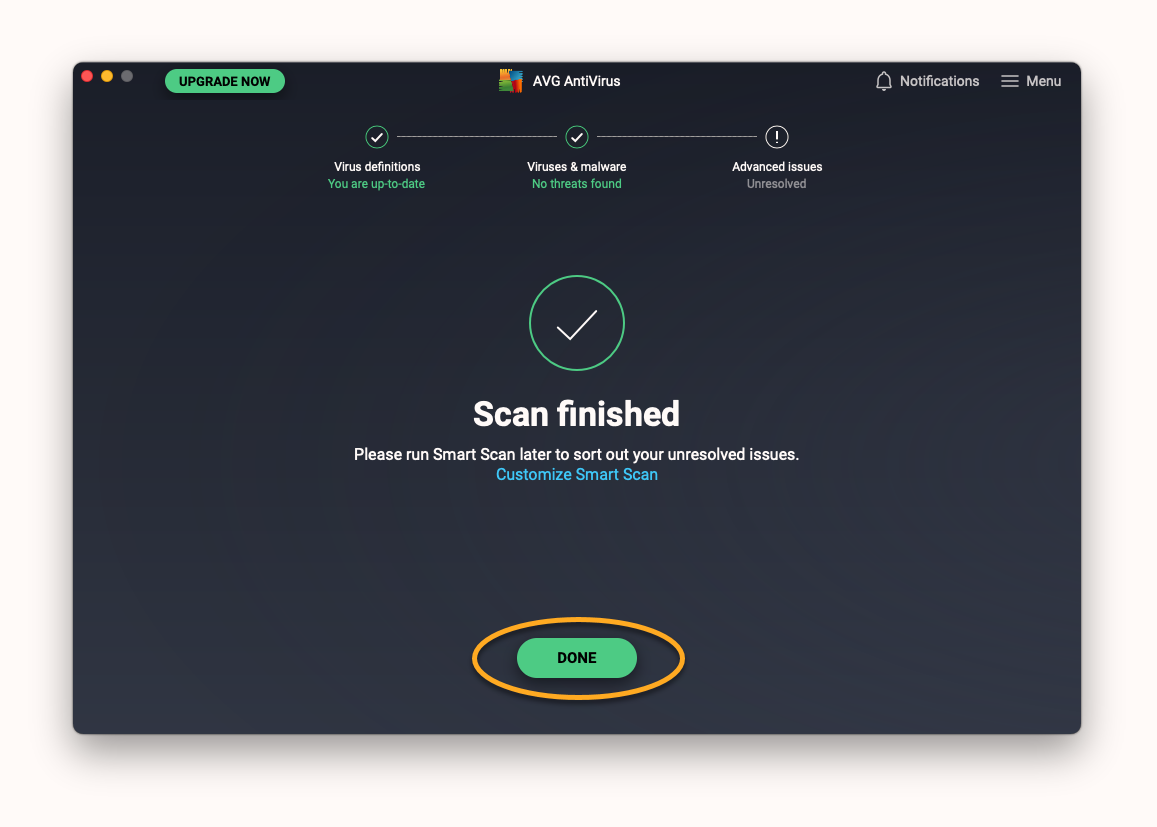
- Cliquez sur Done pour revenir à l'écran principal de l'application.
Plusieurs autres analyses sont disponibles, ainsi que la possibilité de personnaliser vos paramètres d’analyse. Pour plus d’informations sur l’analyse de votre Mac, consultez l’article suivant :
Agents essentiels
Les agents suivants sont disponibles dans AVG Antivirus :
- Agent des fichiers⍽: analyse en temps réel les applications, programmes et fichiers enregistrés sur votre Mac afin de détecter d'éventuelles menaces malveillantes avant d'autoriser leur ouverture, leur exécution, leur modification ou leur enregistrement. Si un malware est détecté, l’Agent des fichiers empêche le programme ou le fichier d’infecter votre Mac.
- L'Agent Web analyse les données transférées lorsque vous naviguez sur Internet en temps réel. Il empêche le téléchargement et l’exécution de malwares (par exemple les scripts malveillants) sur votre Mac.
- L'Agent email analyse les pièces jointes des e-mails en temps réel avant d'autoriser leur ouverture, leur exécution, leur modification ou leur enregistrement. Si un malware est détecté, l’Agent e-mail empêche le programme ou le fichier d’infecter votre Mac.
Ces agents essentiels sont activés par défaut lorsque vous installez AVG Antivirus et que vous accordez toutes les autorisations. Nous vous recommandons vivement de les laisser activés en permanence pour assurer la protection optimale de votre Mac.
Pour gérer les agents essentiels :
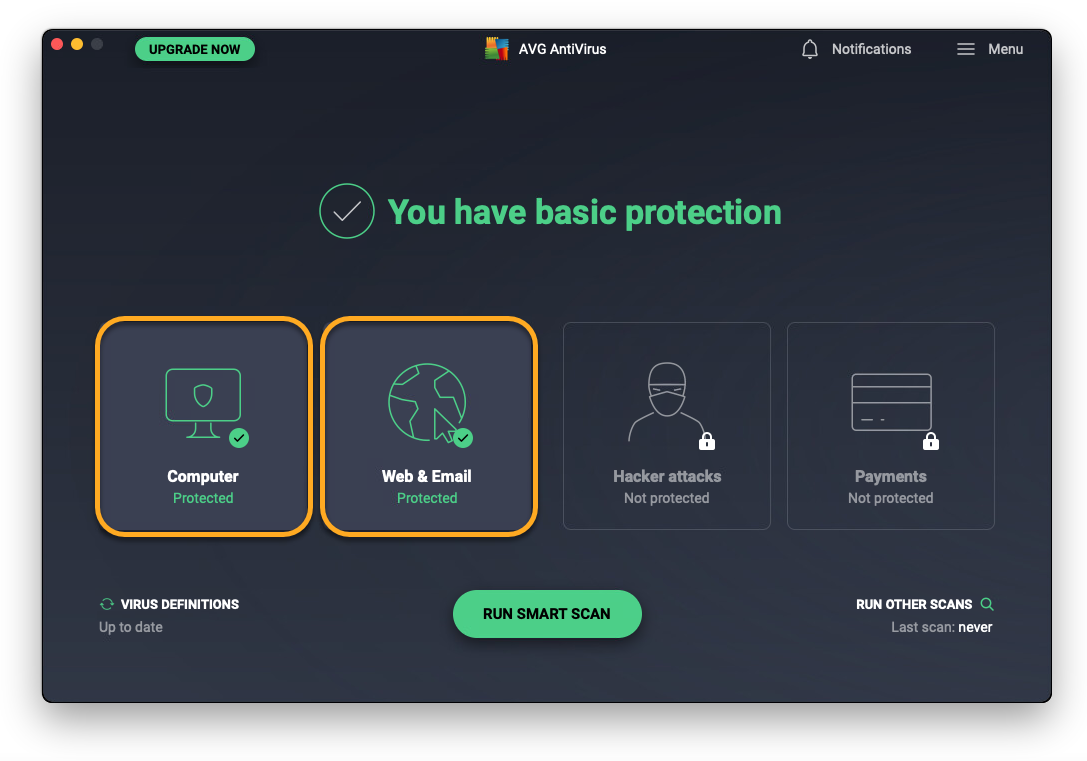
- Cliquez sur la vignette applicable sur l’écran principal d’AVG Antivirus :
- Ordinateur : pour accéder à l’Agent des fichiers.
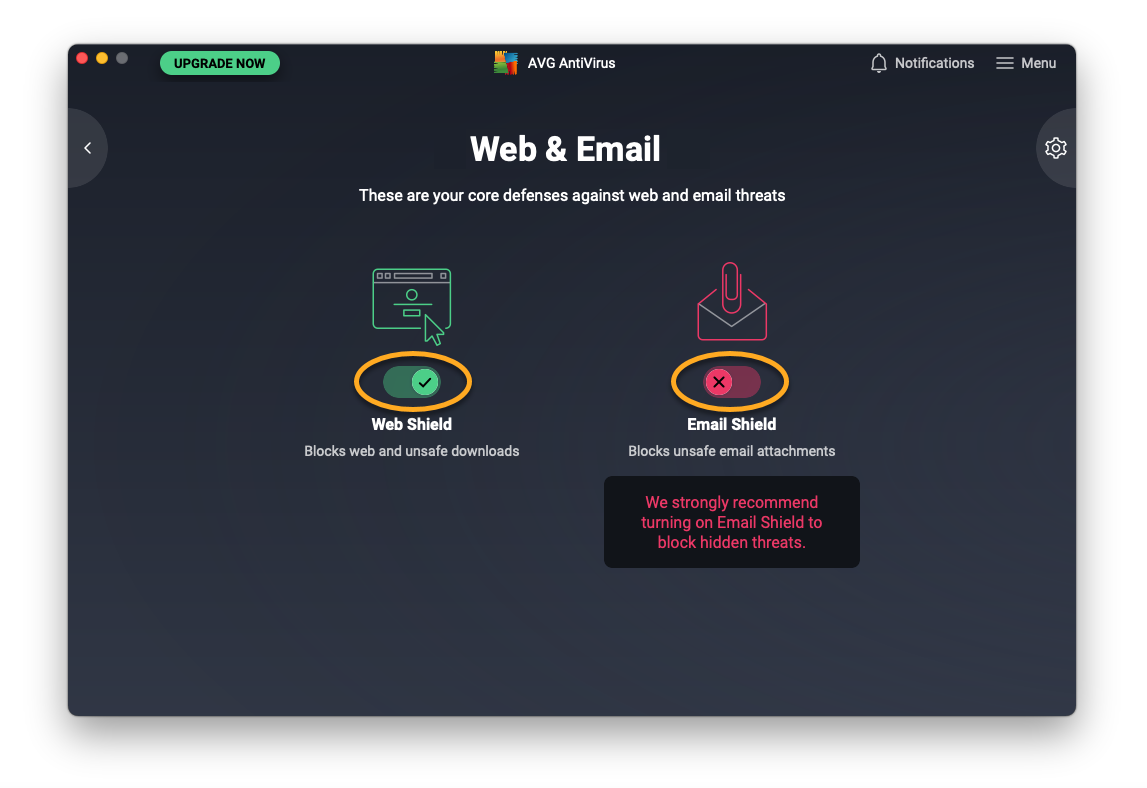
- Web & e-mail : pour accéder à l'Agent web et à l'Agent e-mail.
- Contrôlez l’état de chaque agent essentiel en vérifiant le curseur au-dessus du nom de chaque agent :
- Le curseur vert (activé) indique que l’agent est activé.
- Le curseur rouge (désactivé) indique que l’agent est désactivé.
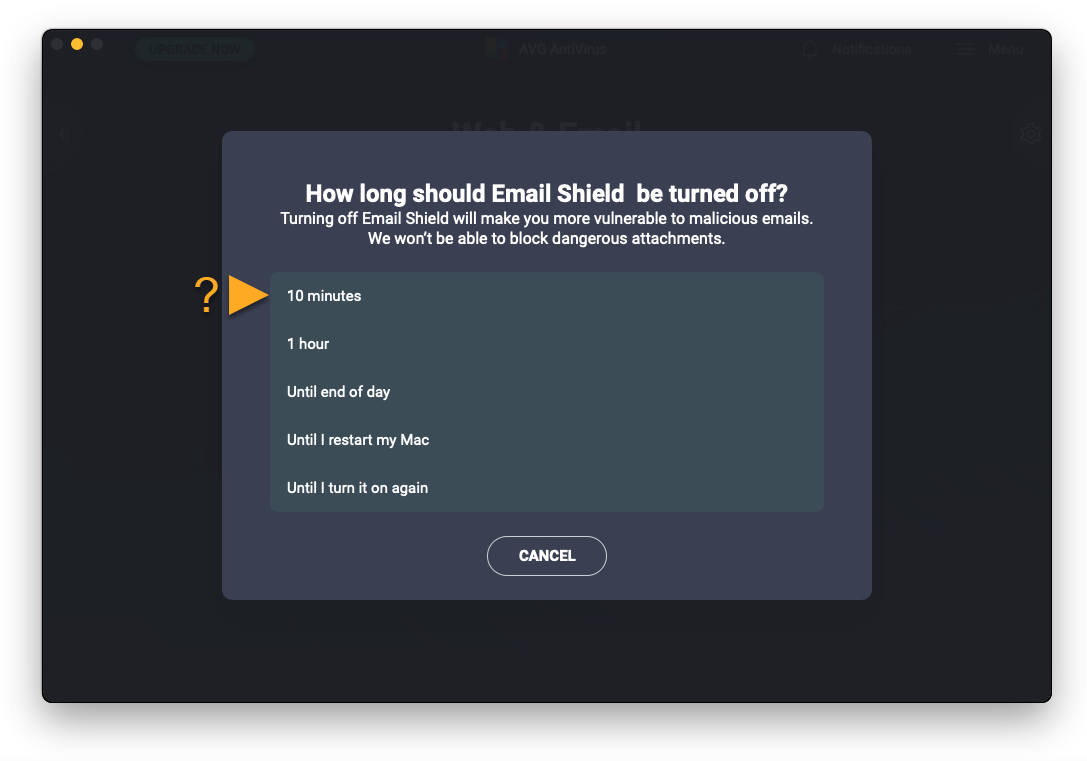
- Si vous désactivez un agent, sélectionnez une durée.
- Saisissez le mot de passe que vous utilisez au démarrage de votre Mac, puis cliquez sur OK.
Le curseur change pour indiquer que l’agent est activé ou désactivé en fonction de vos préférences.
Pour plus d’informations sur la personnalisation des paramètres des agents essentiels, consultez l’article suivant :
Zone de quarantaine
La Zone de quarantaine est un coffre-fort sécurisé pour les menaces détectées. Lorsqu'un agent ou une analyse AVG AntiVirus détecte un fichier potentiellement malveillant, ce fichier est déplacé vers la Zone de quarantaine lorsque vous cliquez sur Compris dans la notification d'alerte ou sur Tout résoudre dans l'écran des résultats de l'analyse.
Lorsqu’un fichier est placé dans la Zone de quarantaine, les options suivantes sont disponibles :
- Supprimer le fichier
- Restaurer le fichier dans son emplacement d’origine sur votre Mac
- Envoyer le fichier au Laboratoire de menaces AVG pour analyse
Pour gérer les fichiers actuellement dans la Zone de quarantaine, cliquez sur la vignette Ordinateur dans l'écran principal de l'application, puis sélectionnez Ouvrir sur la vignette Zone de quarantaine.
Pour en savoir plus sur l’utilisation de la Zone de quarantaine, consultez l’article suivant :
Gérer les paramètres
Pour accéder aux paramètres d’AVG Antivirus :
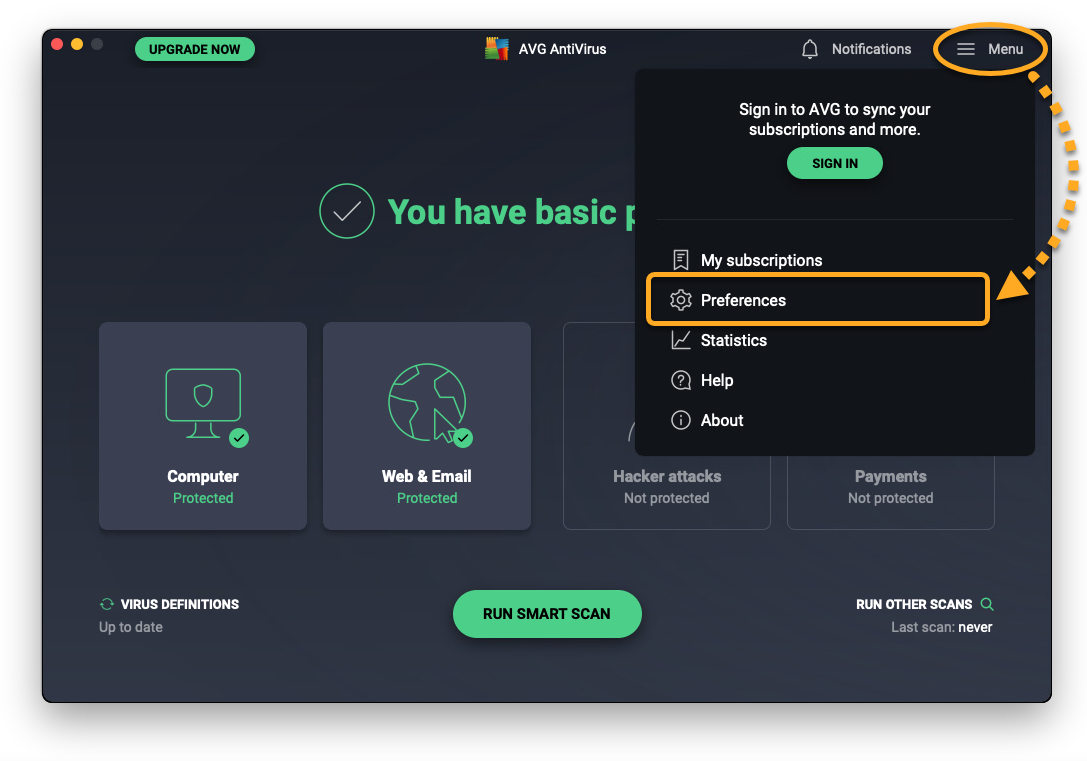
- Cliquez sur
☰Menu ▸ Préférences.
- Sélectionnez un onglet pour gérer les paramètres suivants :
- Général⍽: modifiez les paramètres de mise à jour et les préférences d'ouverture des applications, gérez les notifications et choisissez de participer ou non à notre programme bêta.
- Abonnement⍽: consultez les détails de votre abonnement.
- Confidentialité⍽: accédez aux politiques de confidentialité et produit d'AVG, et choisissez d'autoriser ou non le partage des données liées aux menaces et à l'utilisation de l'application, ou l'affichage d'offres pour nos autres produits. Les clients AVG Internet Security peuvent également choisir de refuser l’affichage d’offres pour nos autres produits.
- Agents principaux : réglez les paramètres de l’Agent des fichiers, de l’Agent Web et de l’Agent e-mail, et ajoutez-leur des exceptions.
- Analyses⍽: réglez les paramètres et ajoutez des exceptions pour le Smart Scan, l'Analyse approfondie, l'Analyse ciblée et l'Analyse USB/DVD.
- Inspecteur réseau : si vous le souhaitez, cliquez sur Mettre à niveau maintenant pour souscrire un abonnement à AVG Internet Security et commencer à utiliser cette fonctionnalité premium.
- Agent anti-ransomwares : si vous le souhaitez, cliquez sur Mettre à niveau maintenant pour acheter un abonnement à AVG Internet Security et commencer à utiliser cette fonctionnalité premium.
- Notifications : spécifiez quand AVG doit afficher les notifications non critiques.
Pour plus d’informations sur la gestion des paramètres des agents essentiels et des analyses, consultez les articles suivants :
- AVG Internet Security
- Windows et macOS