AVG クリーナー Android 版は、不要なメディア、ファイル、アプリ、アプリ データを削除することで、ご使用デバイスのパフォーマンス向上と、ストレージ領域保持に役立つよう開発されたモバイル アプリです。これらの項目を削除するには、クラウド ストレージに移動するか、デバイスから削除します。写真を最適化して領域を節約することもできます。
AVG クリーナーをナビゲートします
- デバイスのホーム画面で、[クリーンアップ] アイコンをタップしてアプリを開きます。

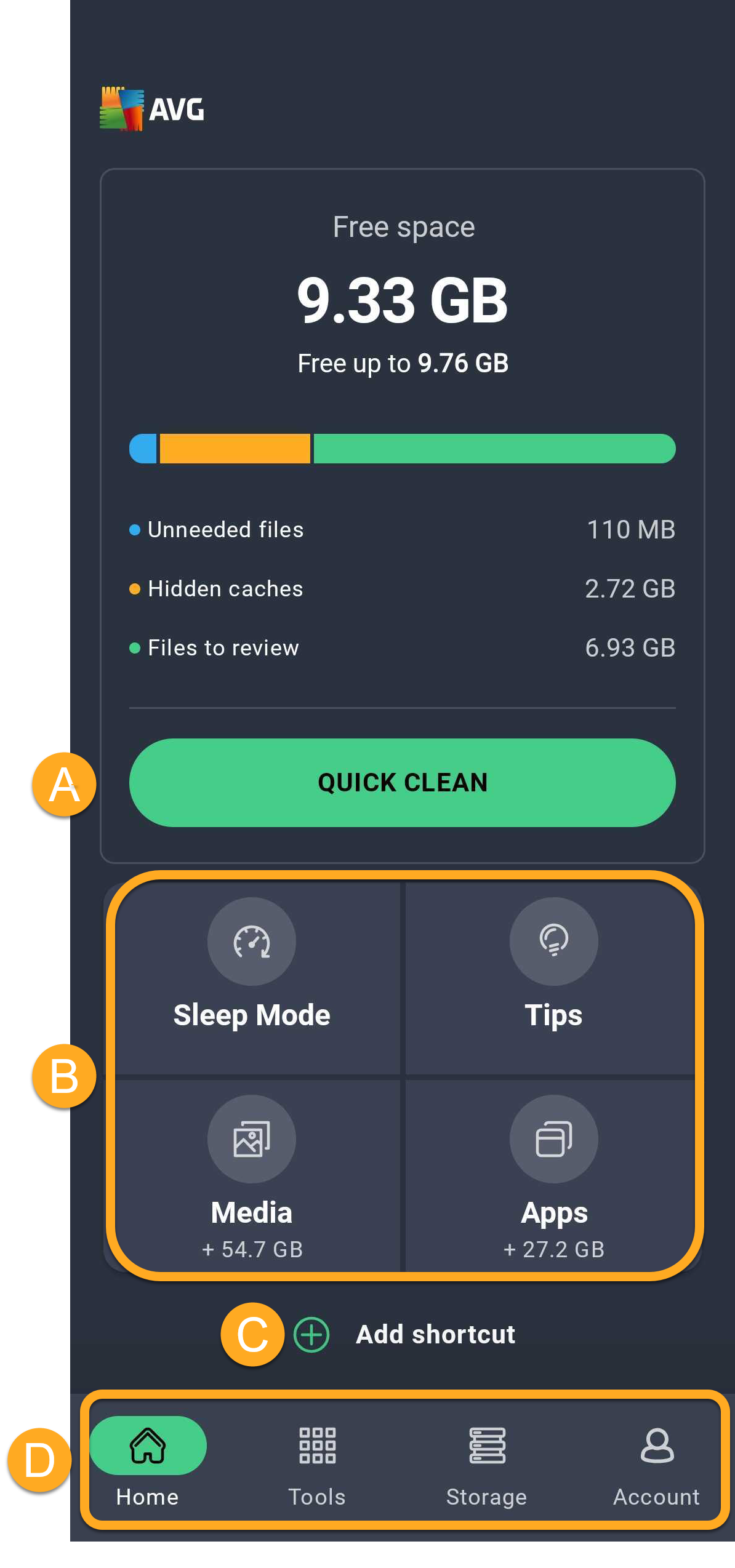
- アプリのメイン画面から次のオプションが利用可能です。
- クイック クリーン:サムネイル、APK、残留ファイル、キャッシュ(非表示または表示、共有)など、削除しても構わない項目をスキャンして削除します。
- ショートカット:
- スリープ モード:バックグラウンドで実行中のアプリを休止し、デバイスの速度低下やバッテリーの消耗を防ぎます。
- ヒント:お使いのデバイス上の領域を解放するためのヒントを確認します。ヒント機能を初めて使用する場合は、分析の設定 画面で、AVG クリーナーで優先的に表示されるヒントの種類を指定するように求められます。
- メディア:領域を解放するための推奨事項など、デバイスに保存されているメディアの概要にアクセスします。
- アプリ:領域解放ための推奨事項を含め、お使いのデバイスにインストールされているアプリの概要にアクセスします。
- ショートカットの追加:ショートカットを追加してメイン ダッシュボードをカスタマイズできます。
- ナビゲーション バー:
- ホーム:AVG クリーナーのホーム画面にすばやくアクセスできます。
- ツール: AVG クリーナーの機能にアクセスできます。
- ストレージ:さまざまなアプリとファイルの概要。
- アカウント:AVG アカウントへのサインイン、ライセンスの詳細の確認、設定へのアクセスなど、さまざまなオプションが含まれています。

クイック クリーンを実行する
クイック クリーンは、不要なファイルを削除してストレージ領域を解放することで、デバイスをクリーニングします。クリーニングする前に削除する項目タイプを選択できます。
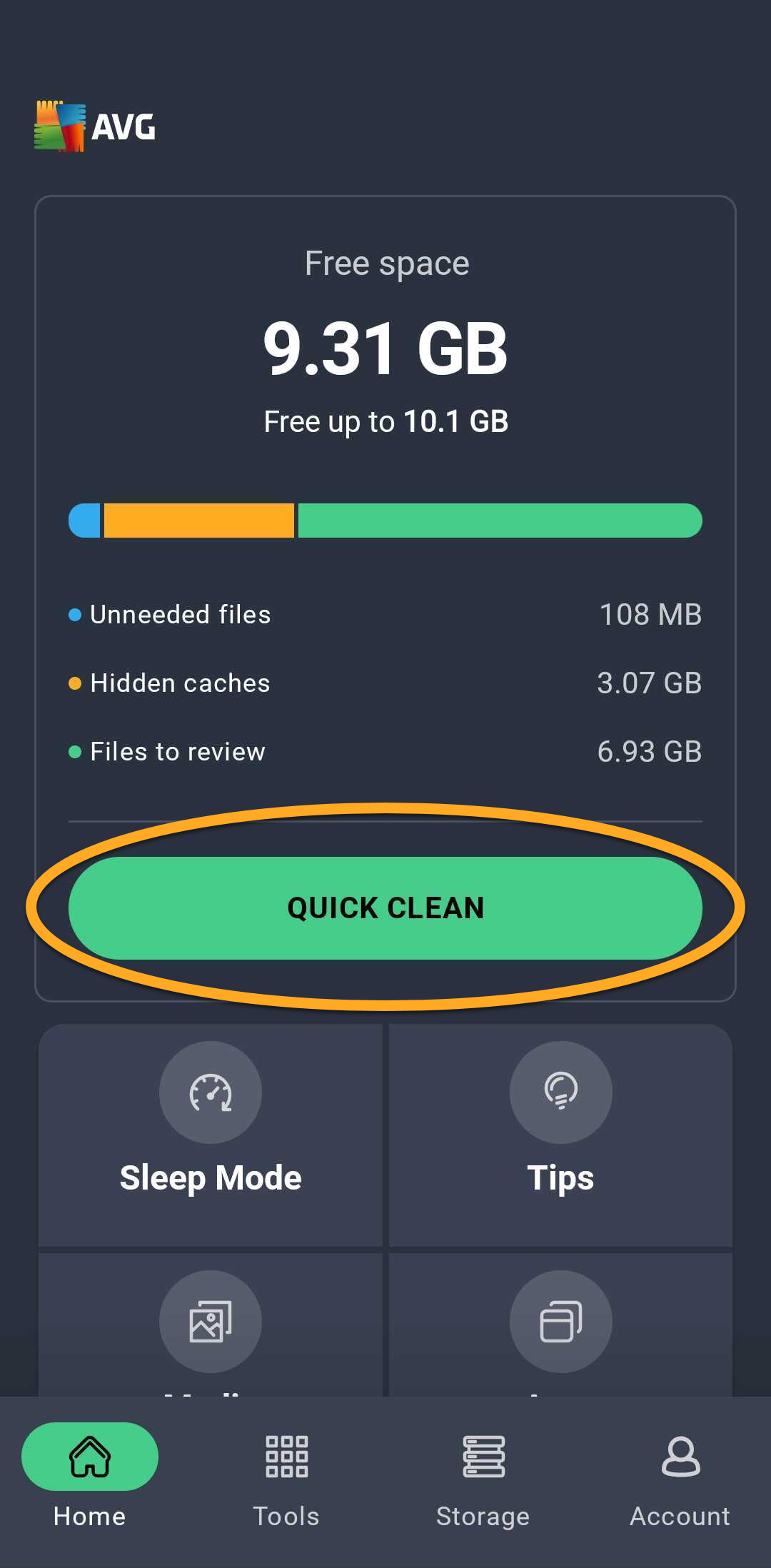
- [クイック クリーン] ボタンをタップします。
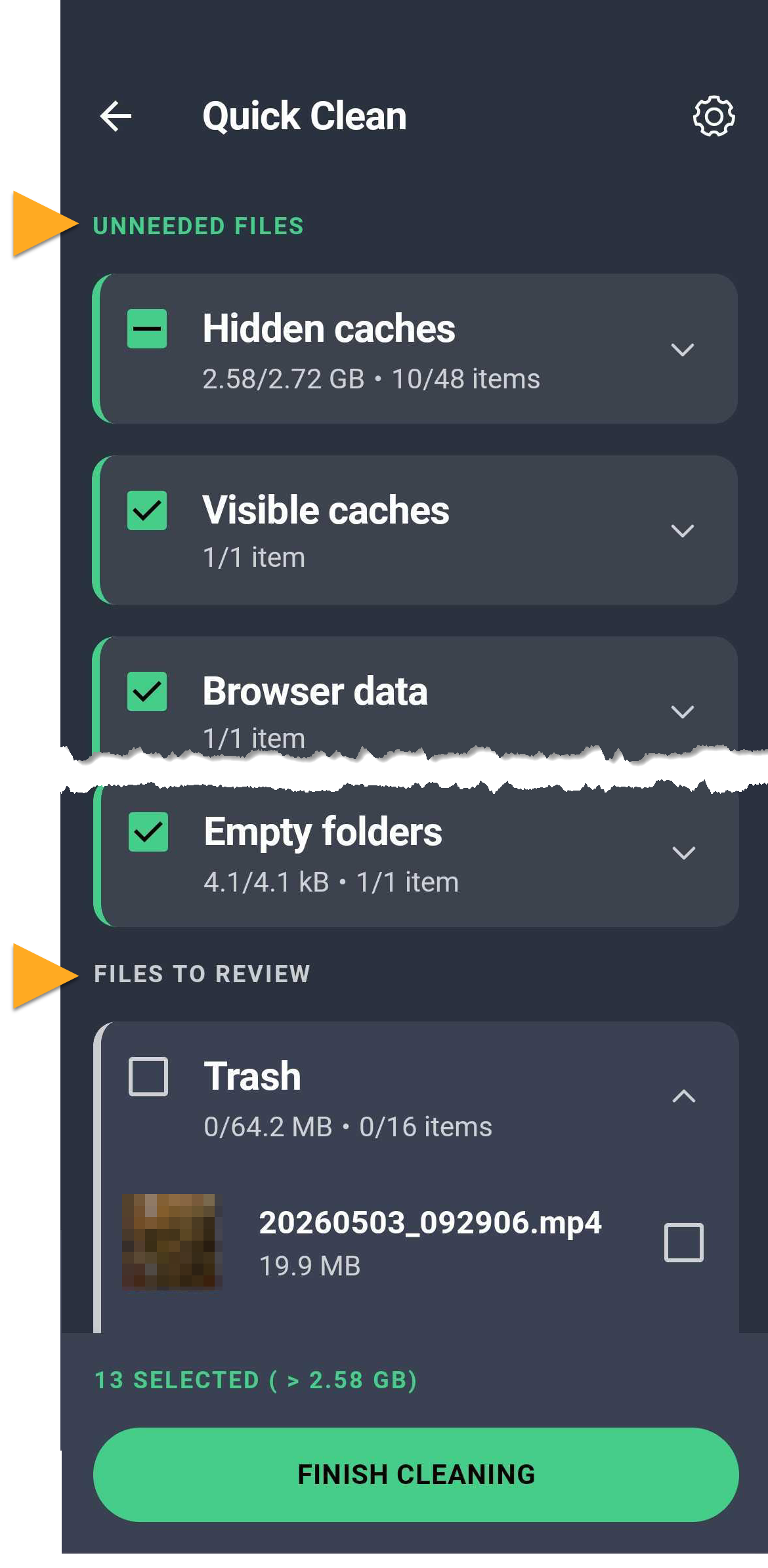
- クリーニングするアイテム タイプにチェック マークを入れます。項目のタイプは 2 つのセクションに分かれています(デバイスに保存されているデータの種類によっては、1 つまたは両方のセクションが表示される場合があります)。
- 不要なファイル:削除しても問題ないことを確認するために慎重に選別されたデータです。表示キャッシュおよび隠しキャッシュ、ブラウザ データ、残留ファイル、インストール済みのAPK、サムネイル、広告キャッシュ、空のフォルダーが含まれます。
- 確認が必要なファイル:ユーザーによっては重要でない場合もあるデータです。このグループに含まれる項目を確認し、削除しても構わない項目にのみ削除対象のチェック マークを入れることをおすすめします。どの項目もデフォルトでは削除対象のチェック マークが外れており、ユーザーが手動で選択しない限り削除されることはありません。
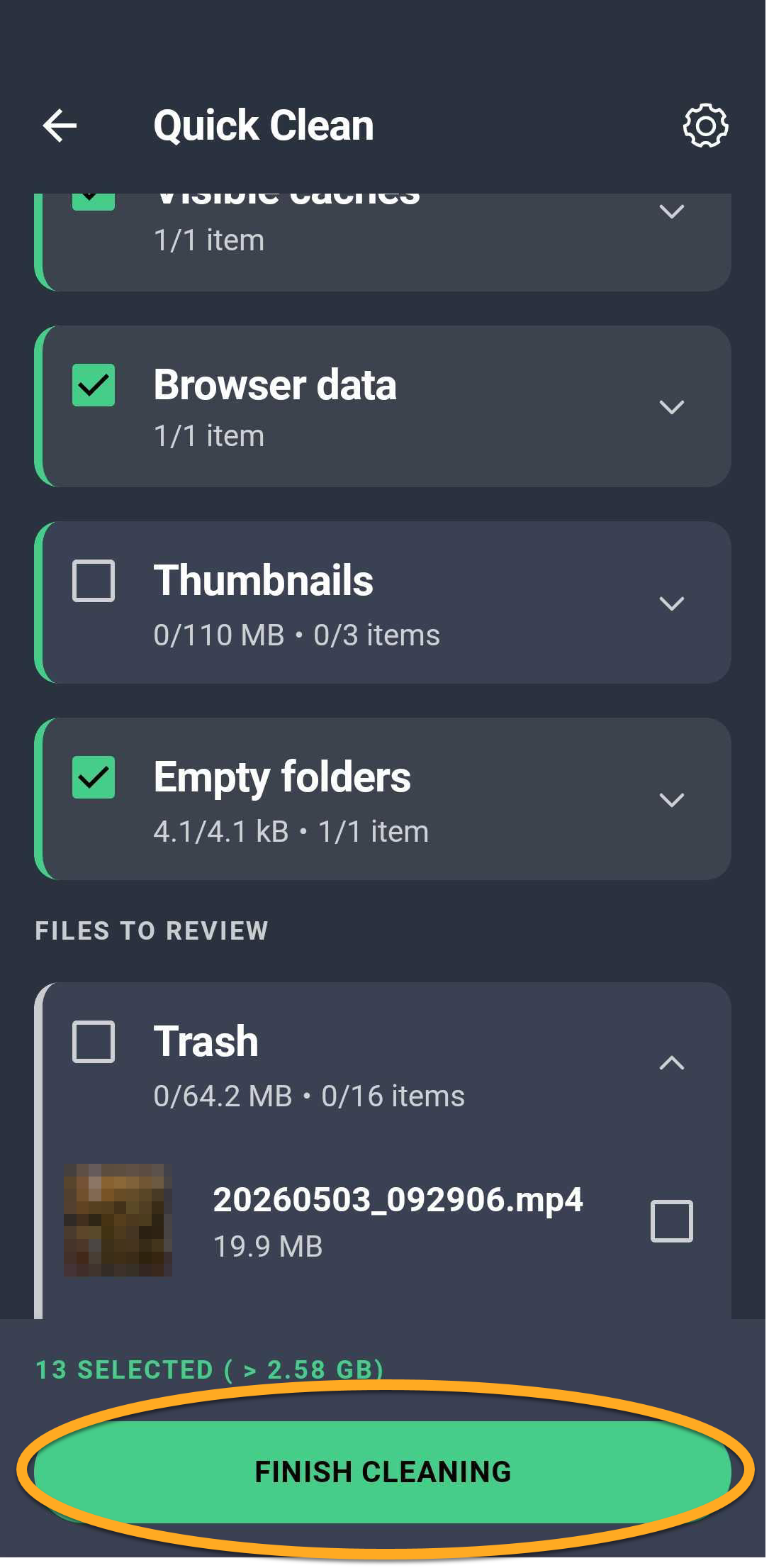
- [クリーニングを完了] をタップして、選択した項目を削除します。
アプリを休止する
スリープ モード機能は、バックグラウンドで実行中のアプリを停止し、他のタスクのためにメモリを解放します。
- AVG クリーナーを開き、(下部のナビゲーション バーにある) [ツール] ▸ [スリープ モード] をタップします。
- 停止するアプリにチェック マークを入れ、[強制停止] をタップします。
デバイスの設定を介して、アプリを一括して強制的に停止する許可を AVG クリーナーに与える必要がある場合があります。[許可]をタップし、画面上の指示に従います。これを許可しない場合は、選択したそれぞれのアプリを個別にハイバネートすることになります。
- [続ける] をタップします。

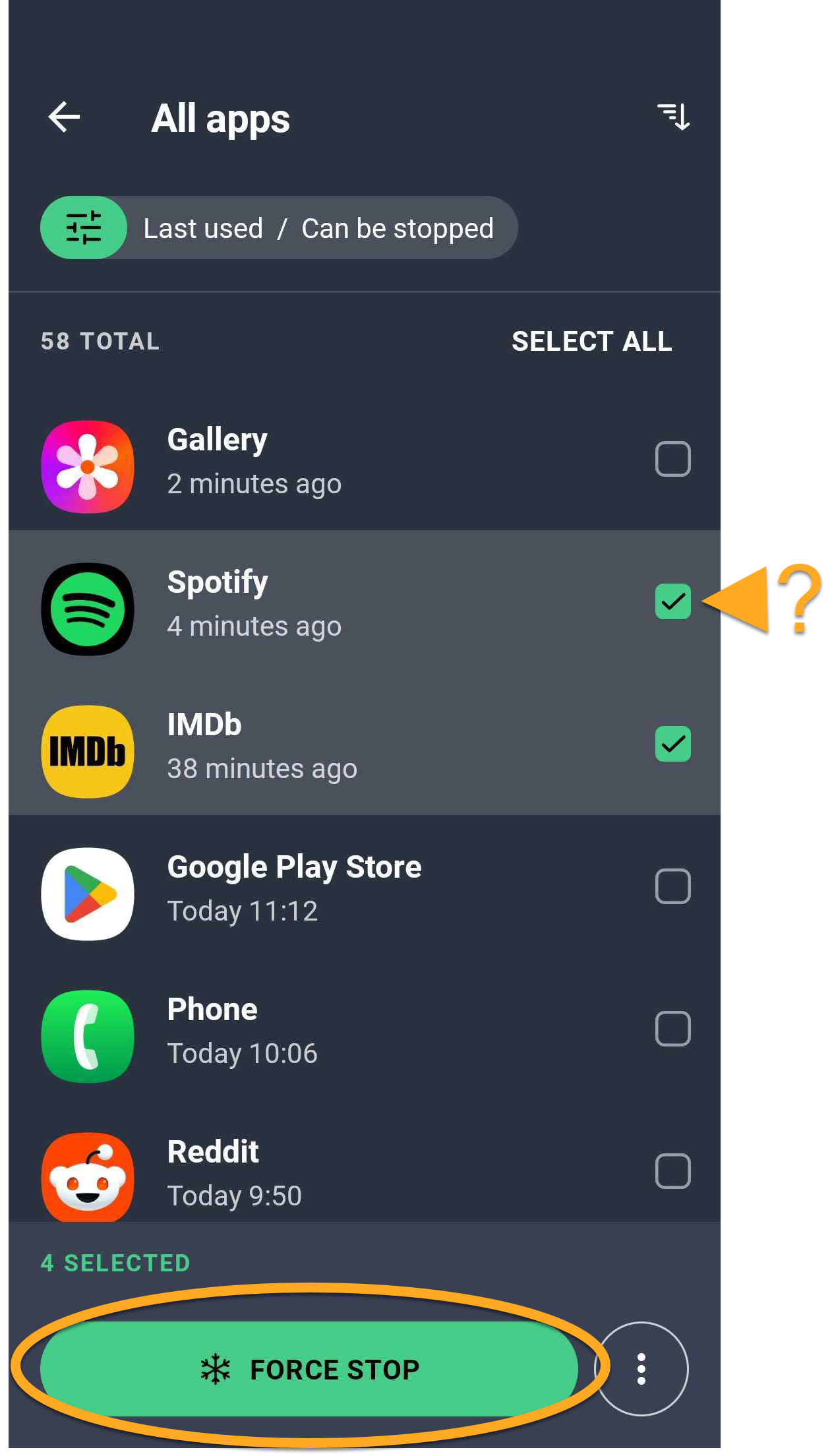
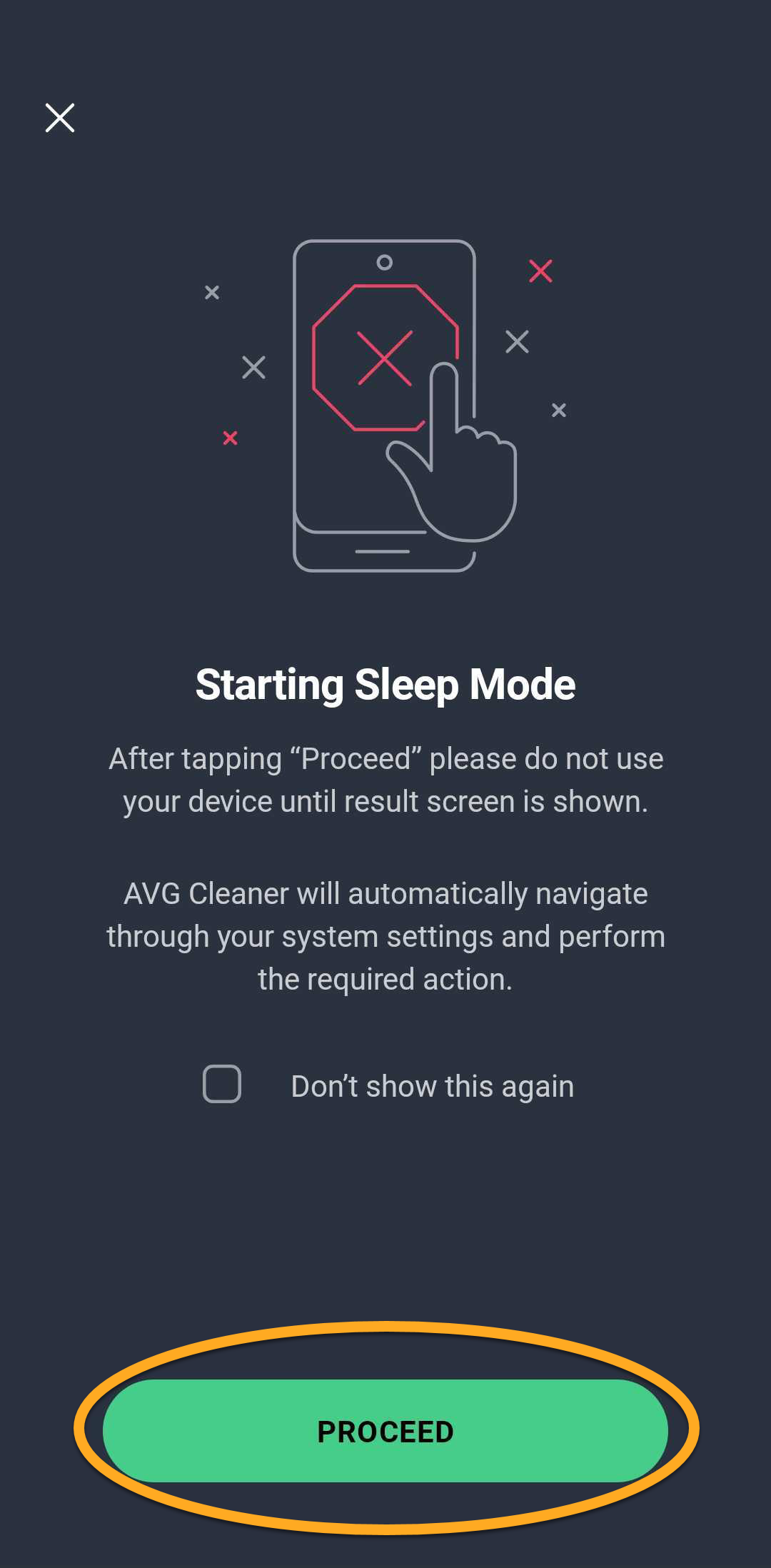
選択したアプリのバックグラウンドでの実行が停止されます。
写真を最適化する
AVG クリーナーにより、画像を最適化して、占有するスペースを少なくすることができます。デバイスの画面と同じサイズの画像(スクリーンショットなど)は最適化できません。写真を最適化するには、次の手順に従います。
- AVG クリーナーを開き、(下部のナビゲーションバーの) [Tools] ▸ [写真の最適化] をタップします。
- [写真を表示] をタップします。
- 年数に応じて写真がグループ分けされています。最適化する写真にチェック マークを付け(または [すべて選択] をタップ)、画面下部の [確認] ボタンをタップします。
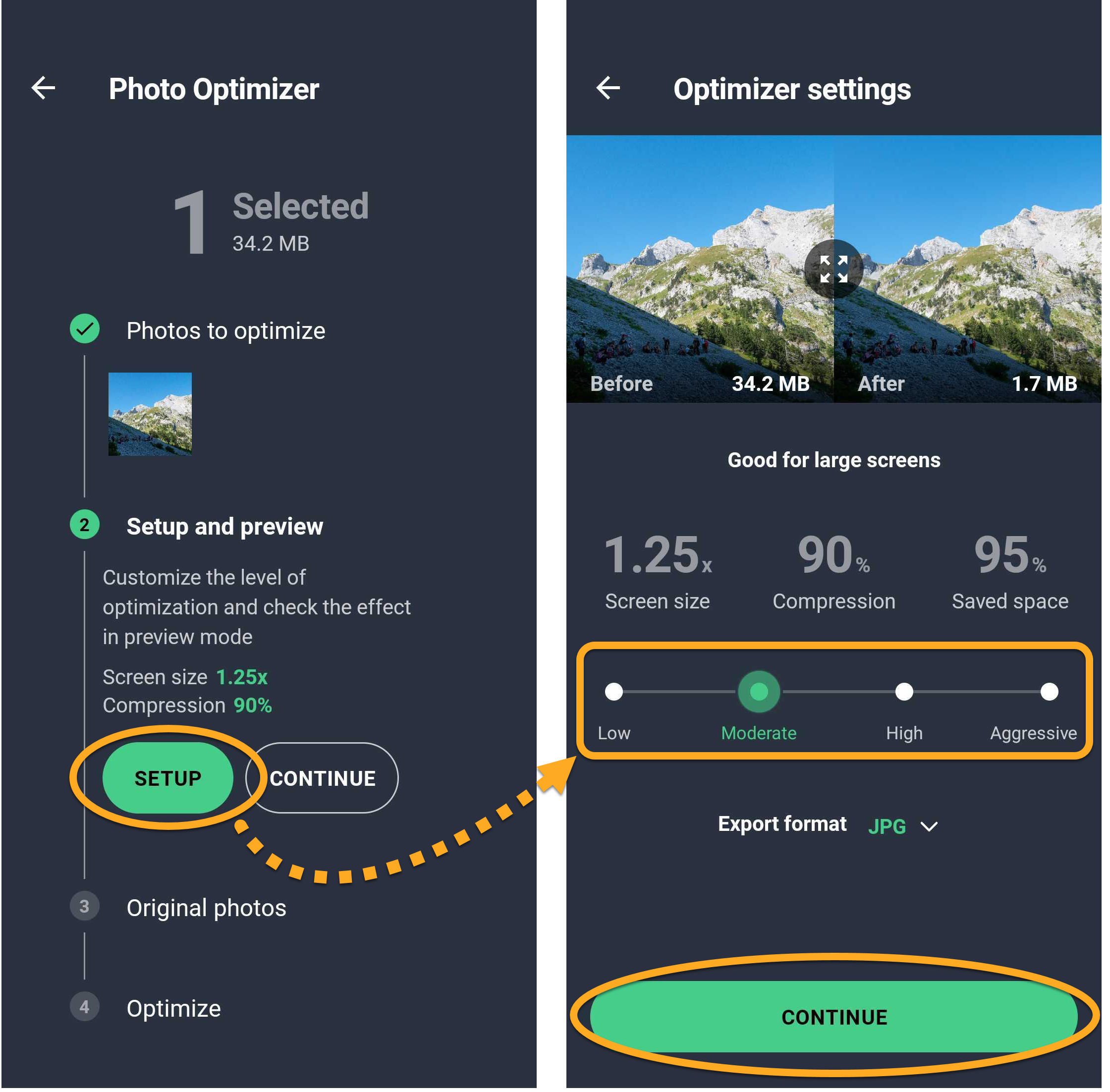
- [Setup] をタップし、スライダーを使用して [最適化レベル] を選択します。完了したら、[続行] をタップします。
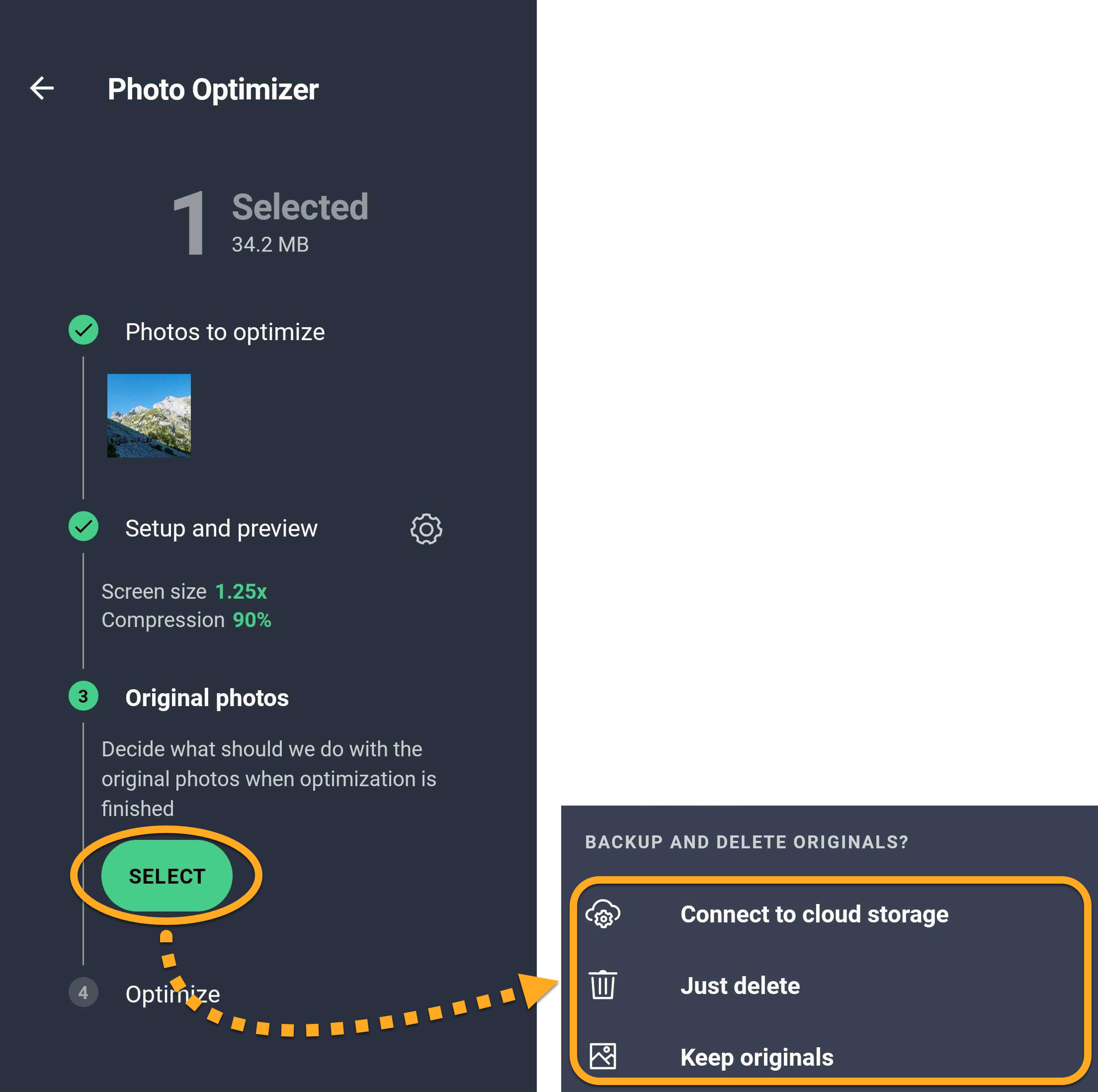
- 元の写真で [選択](または [変更])をタップして、元の写真をどのように処理するかを指定します。次のオプションが利用可能です。
- 元の写真をクラウド ストレージに送信:元の写真をデバイスから削除し、クラウド ストレージに送信します。AVG クリーナーが既にクラウド ストレージ アカウントに接続されている場合は、アカウントに接続されているメール アドレスをタップします。接続されていない場合は、[クラウド ストレージに接続] をタップし、アプリを新しいクラウド ストレージ アカウントに接続します。
- 削除のみ:元の写真をデバイスから完全に削除します。
- 元の写真を保持:元の写真をデバイス上に保持します。
- [今すぐ最適化] をタップして、選択した写真の最適化をすぐに開始します。

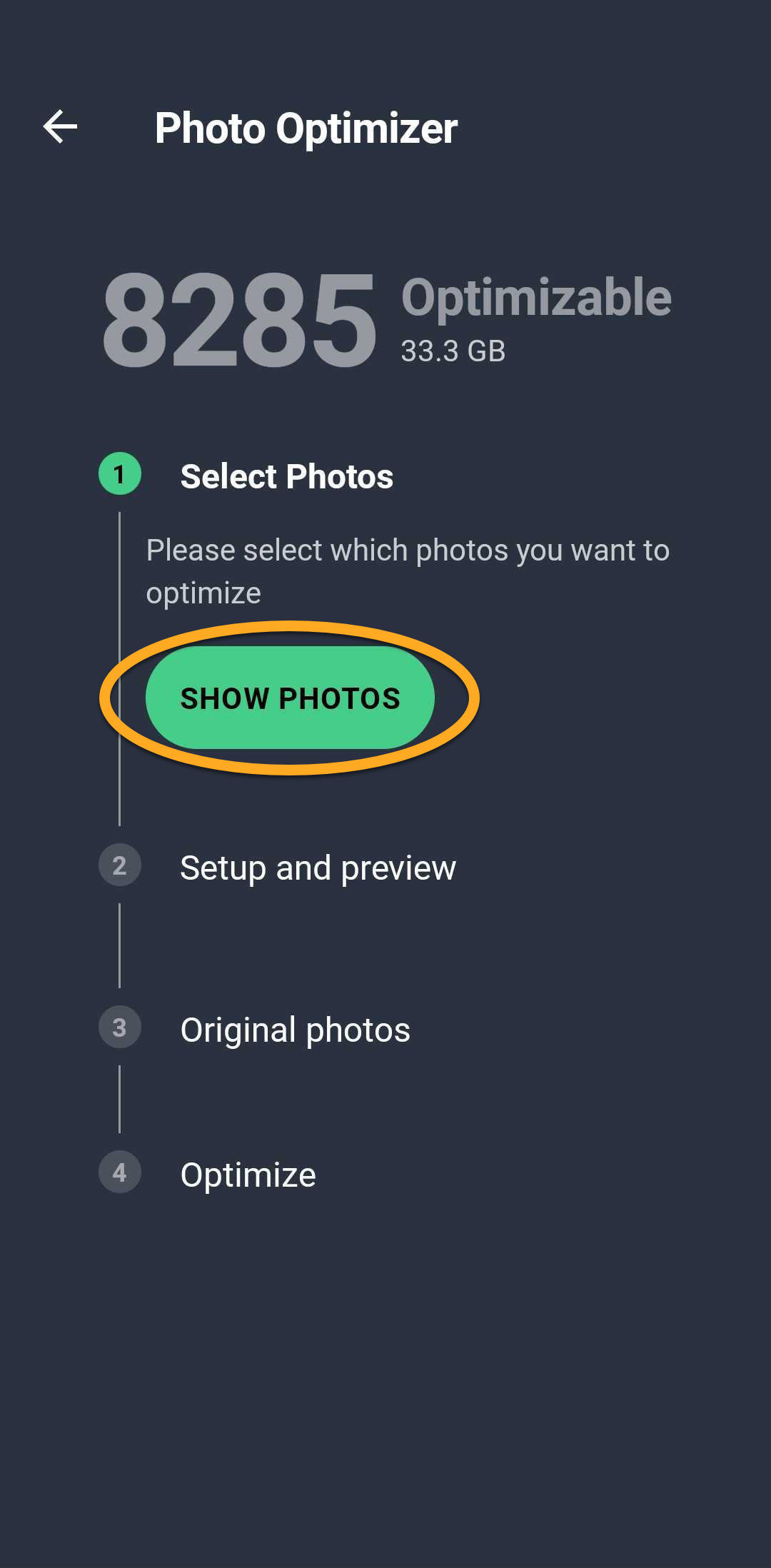
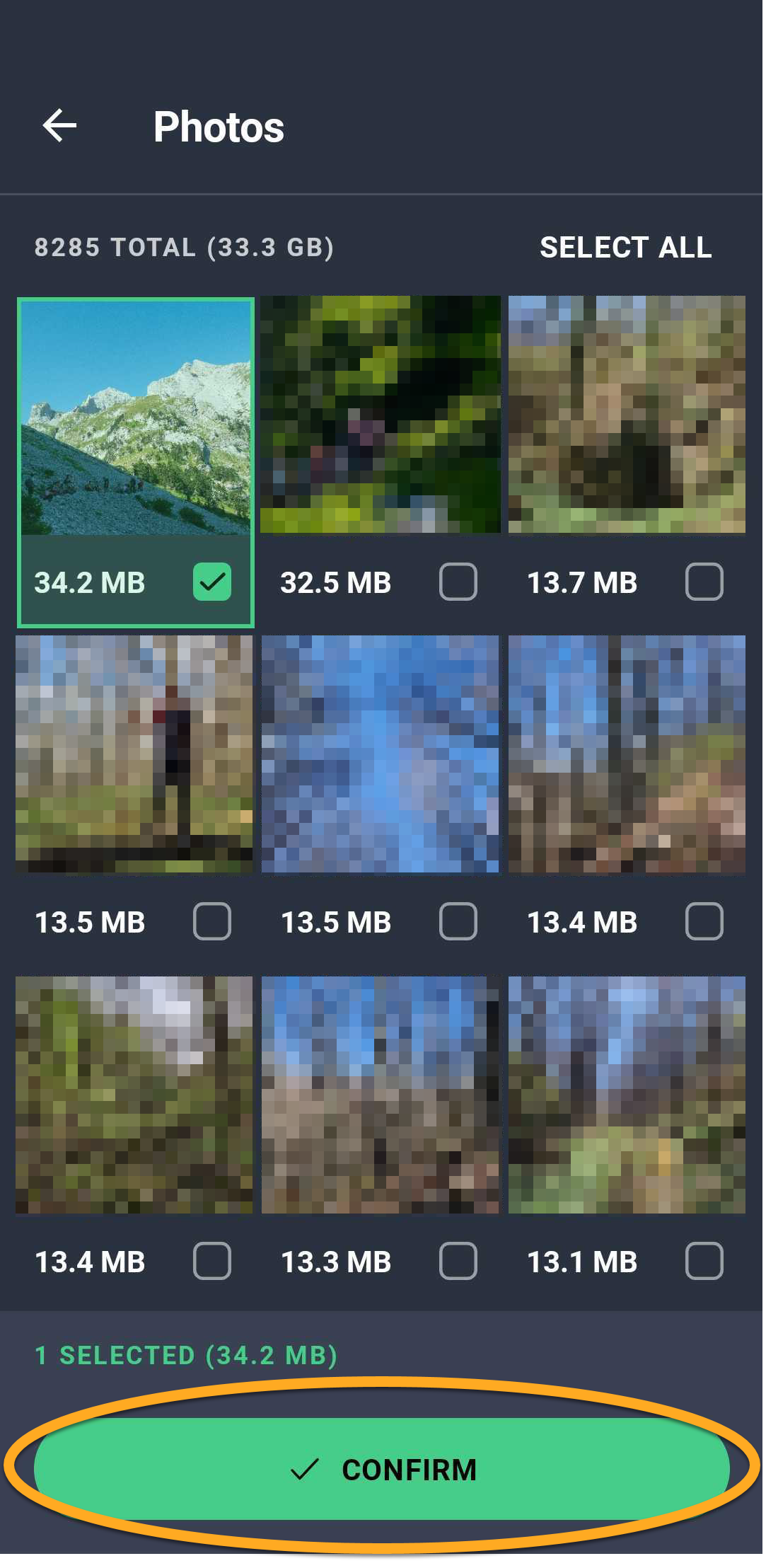
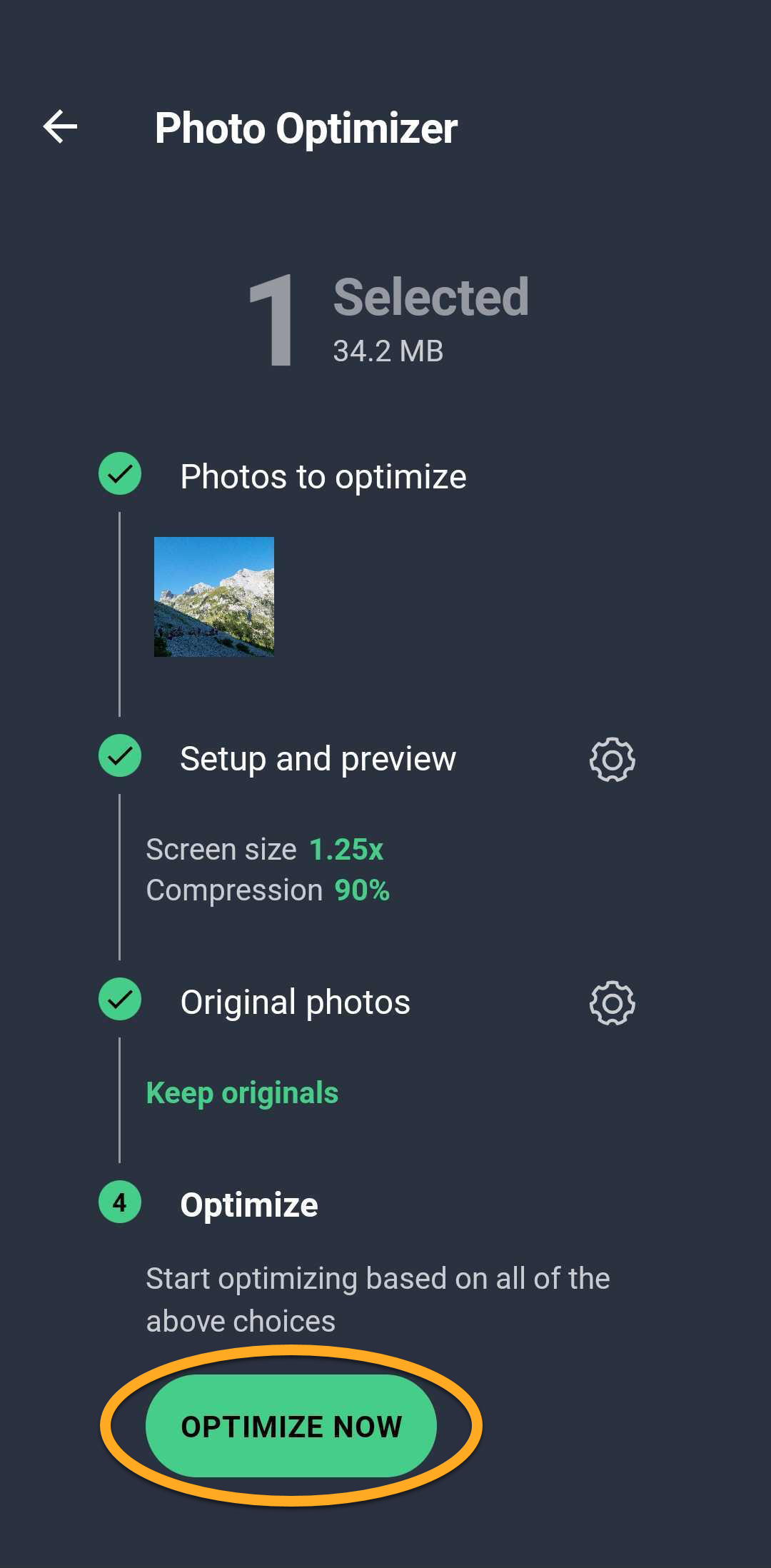
これで、写真が最適化され、その分デバイス上の領域が解放されました。
分析の詳細設定を定義する
アプリのメイン画面で [ヒント] タイルをタップすると、デバイスの領域を解放するためのヒントを確認できます。分析設定画面を介して、AVG クリーナーにどの種類のヒントを優先させたいかを指定することができます。
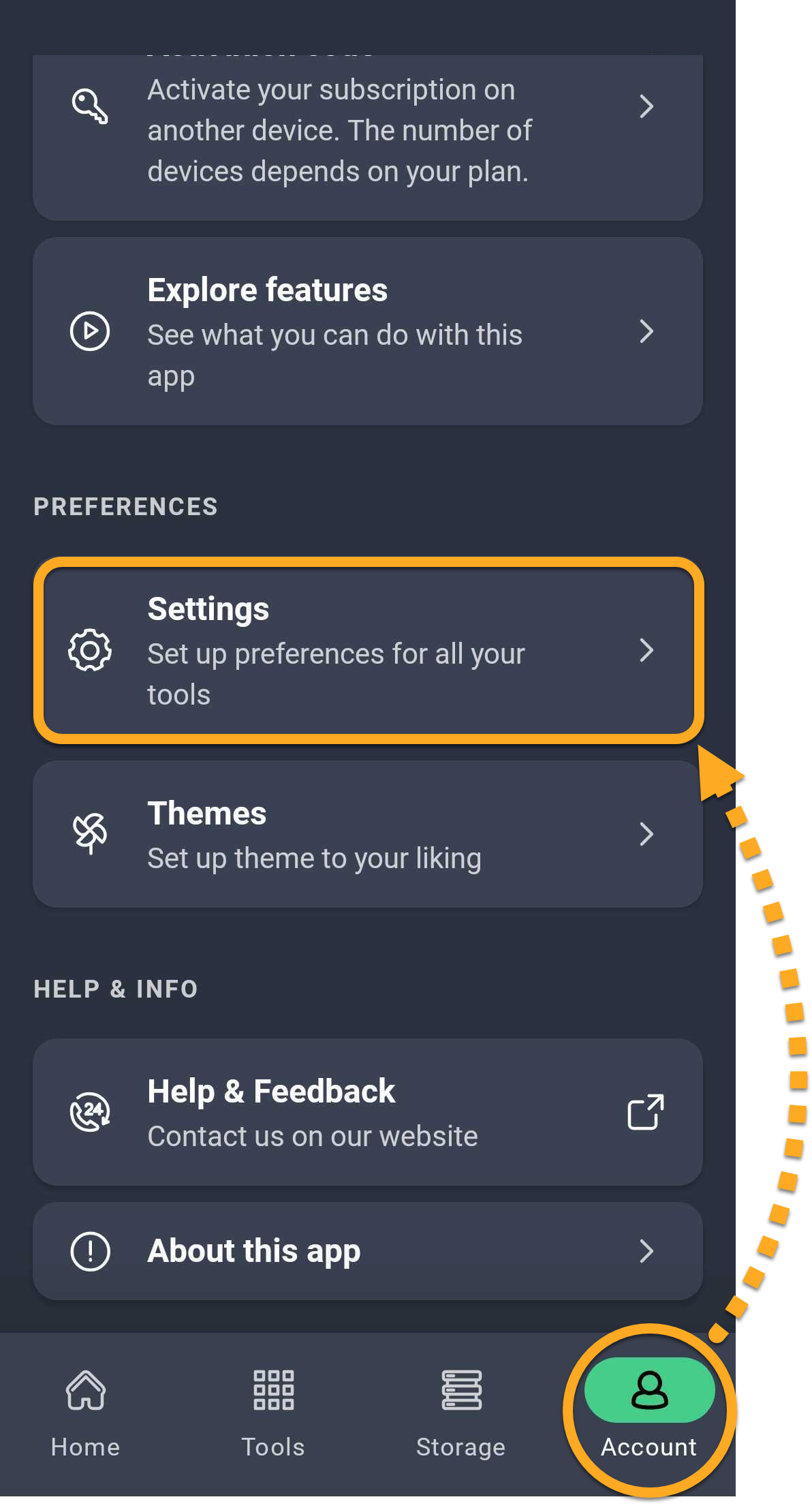
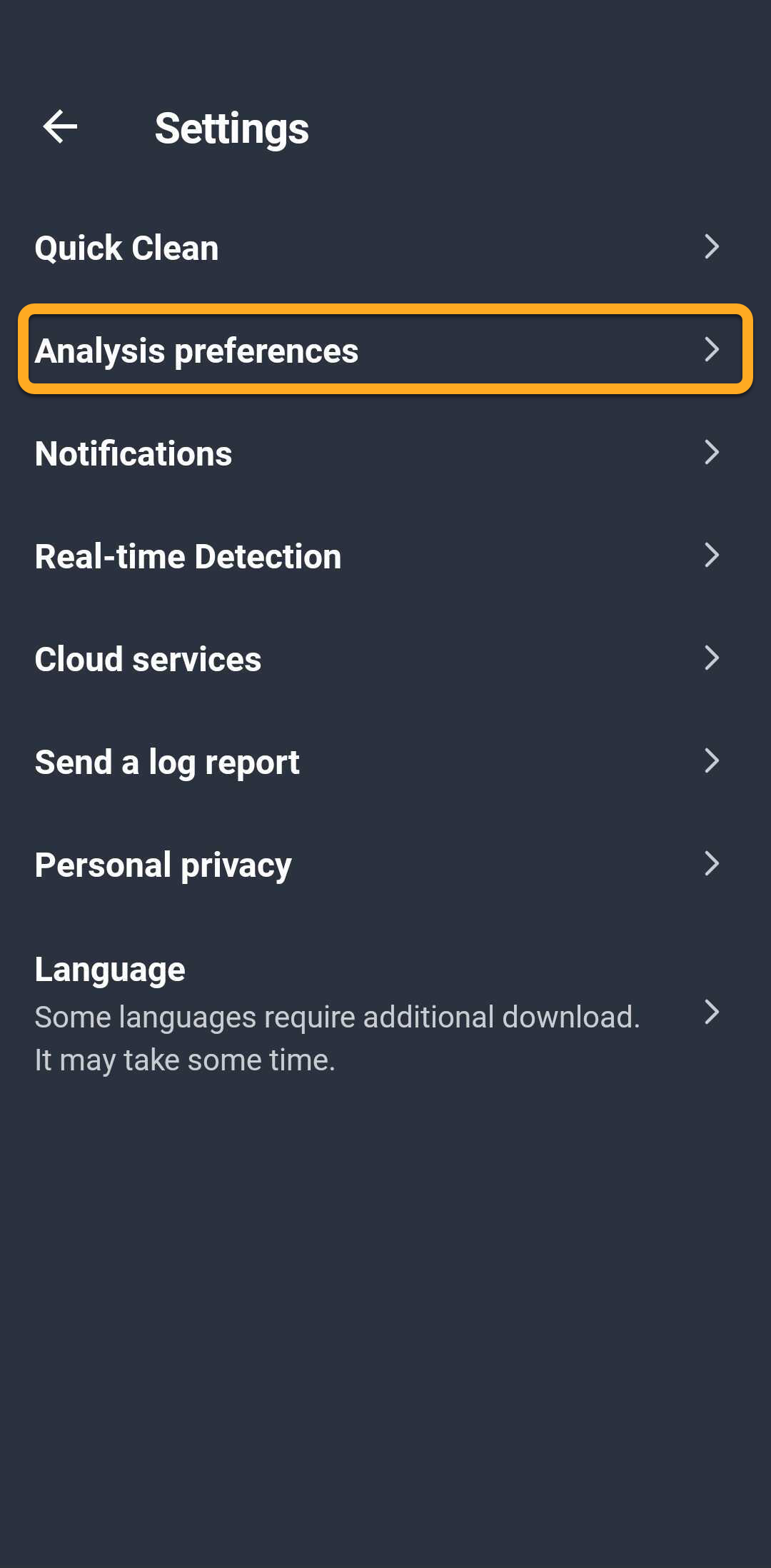
- AVG クリーナーを開き、(下部ナビゲーションバーの)[アカウント] ▸ [設定] をタップします。
- [分析設定] をタップします。
- ヒントのカテゴリの横にある [] アイコン(4本の線)をタッチしたまま、好みの順になるようパネルを上下にドラッグします。必要に応じて、[不要な写真を見つける] の横にあるスライダをタップして、機能をオン(青色)またはオフ(灰色)に切り替えます。
 ] アイコン(4本の線)をタッチしたまま、好みの順になるようパネルを上下にドラッグします。必要に応じて、[不要な写真を見つける] の横にあるスライダをタップして、機能をオン(青色)またはオフ(灰色)に切り替えます。
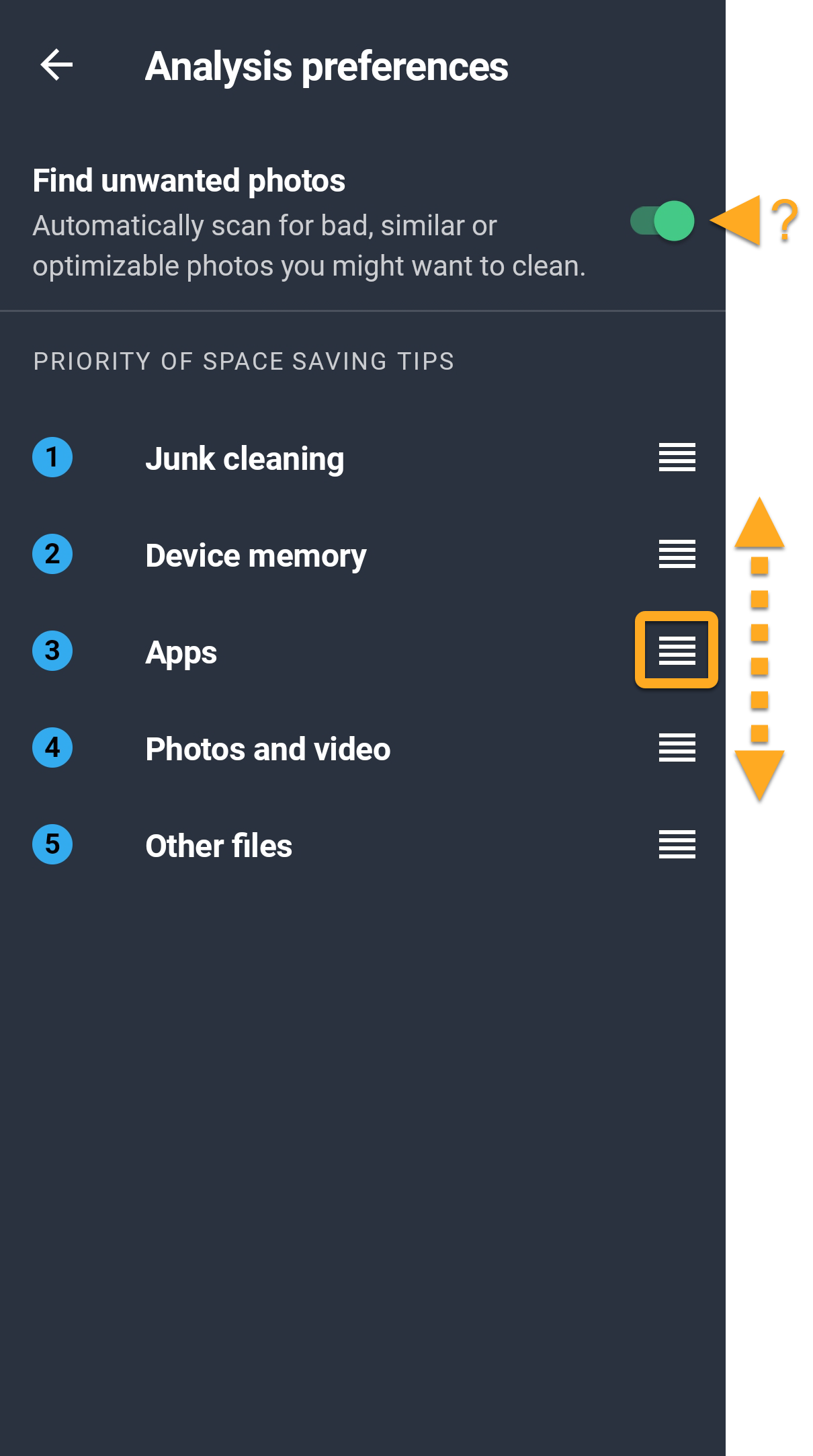
指定した設定に一致するヒントがAVGクリーナーに表示されます。
クラウド転送を管理する
「クラウド」とは、写真や動画、ドキュメントなどのメディアやファイルを保持できる仮想ストレージ領域を指します。AVG クリーナーにより、デバイスから接続されたクラウド ストレージ アカウントにアイテムを簡単に転送することができます。クラウド ストレージ アカウントに AVG クリーナーを接続するには:
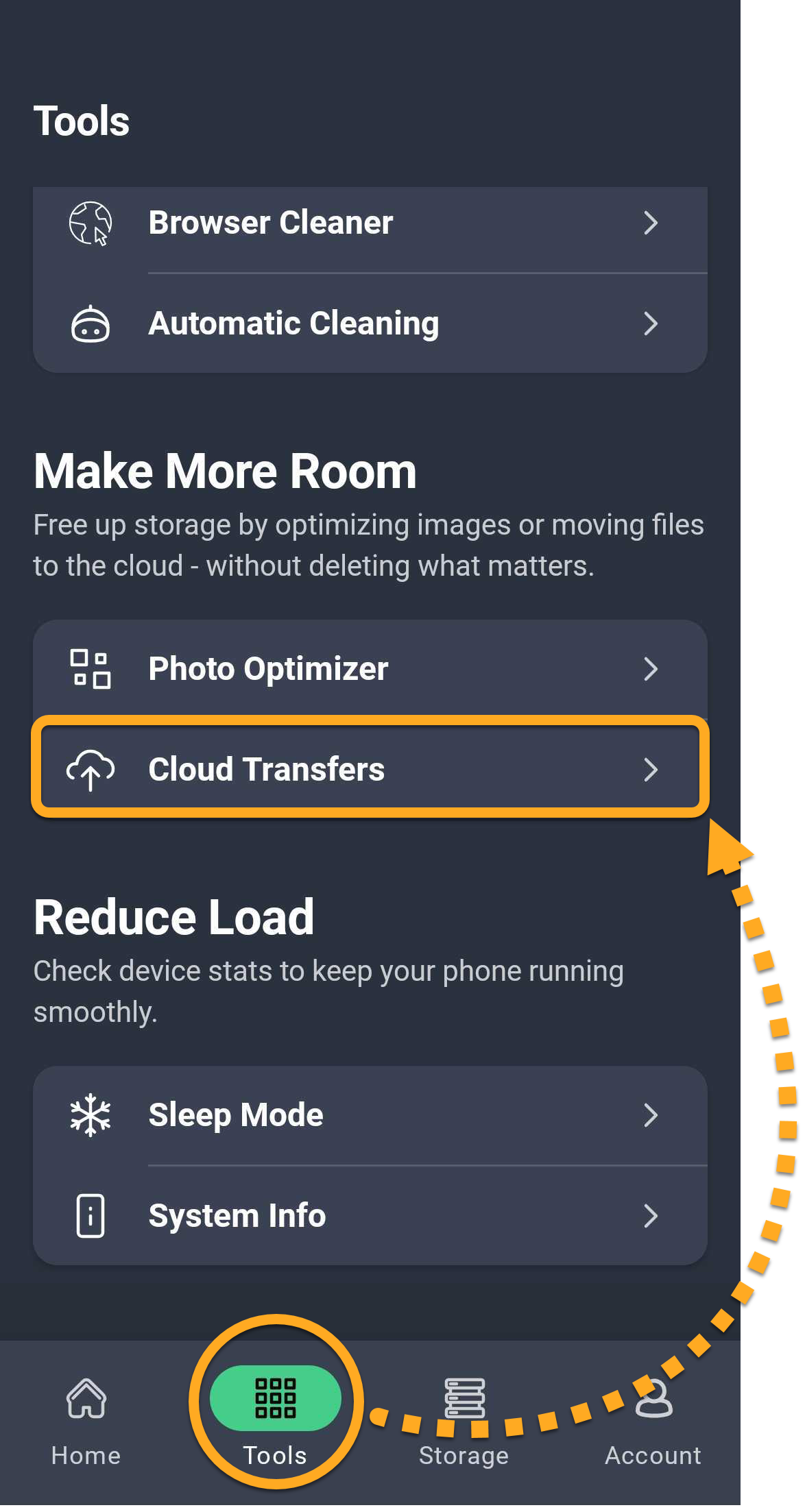
- AVG クリーナーを開き、(下部のナビゲーションバーにある) [Account] ▸ [クラウド転送] をタップします。
- 選択したクラウドサービス(Dropbox または Google ドライブ)の横にある [接続] をタップします。
- 希望するアカウントを選択し、[OK] をタップします。ダイアログが表示されたら、ログイン認証情報を入力します。
- アカウントが [接続済み] の下に表示されます。アカウントからサインアウトするには、アカウントの横にある [
⋮その他のオプション](3 つの点)をタップし、[サインアウト] を選択します。
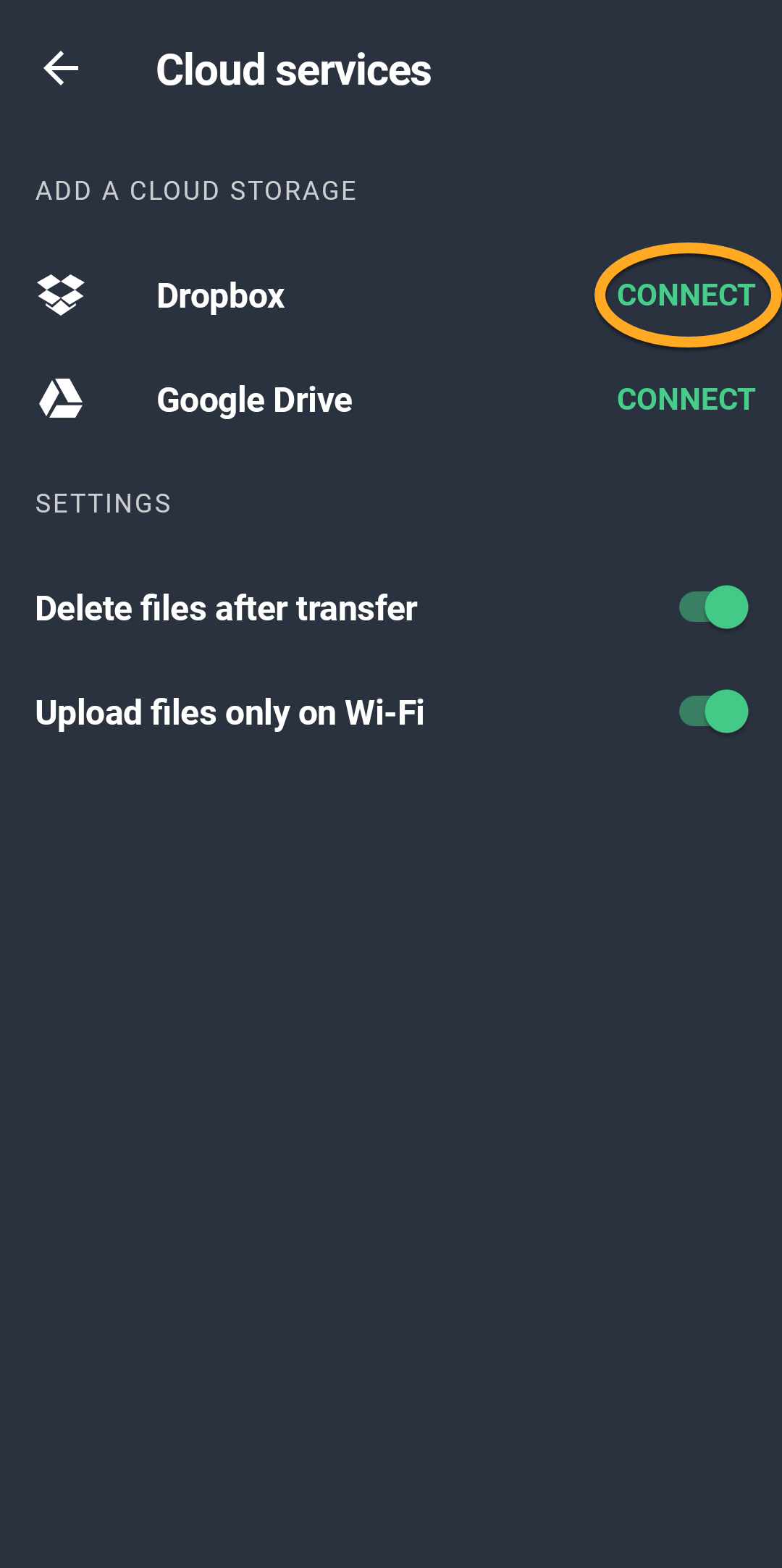
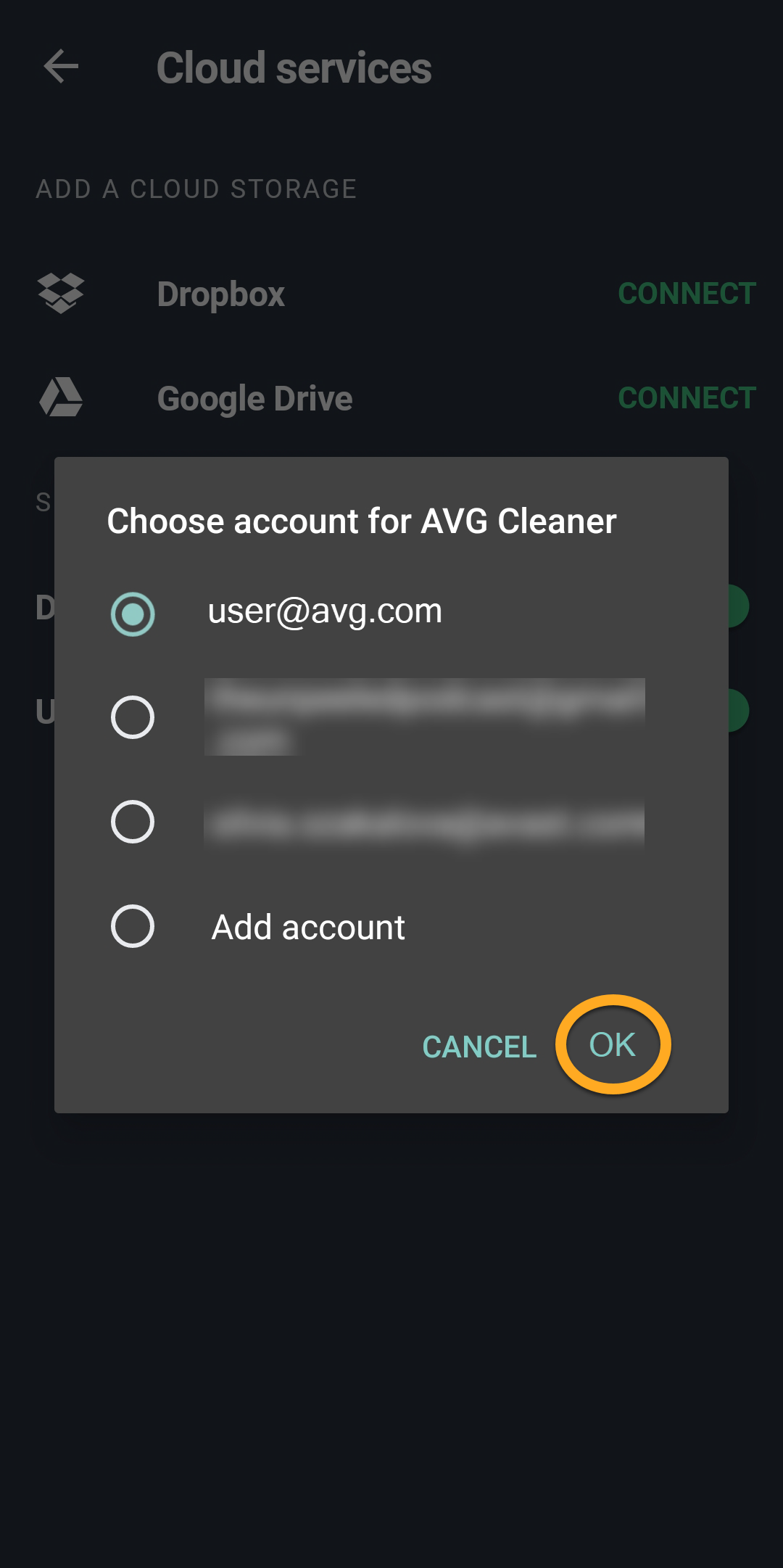
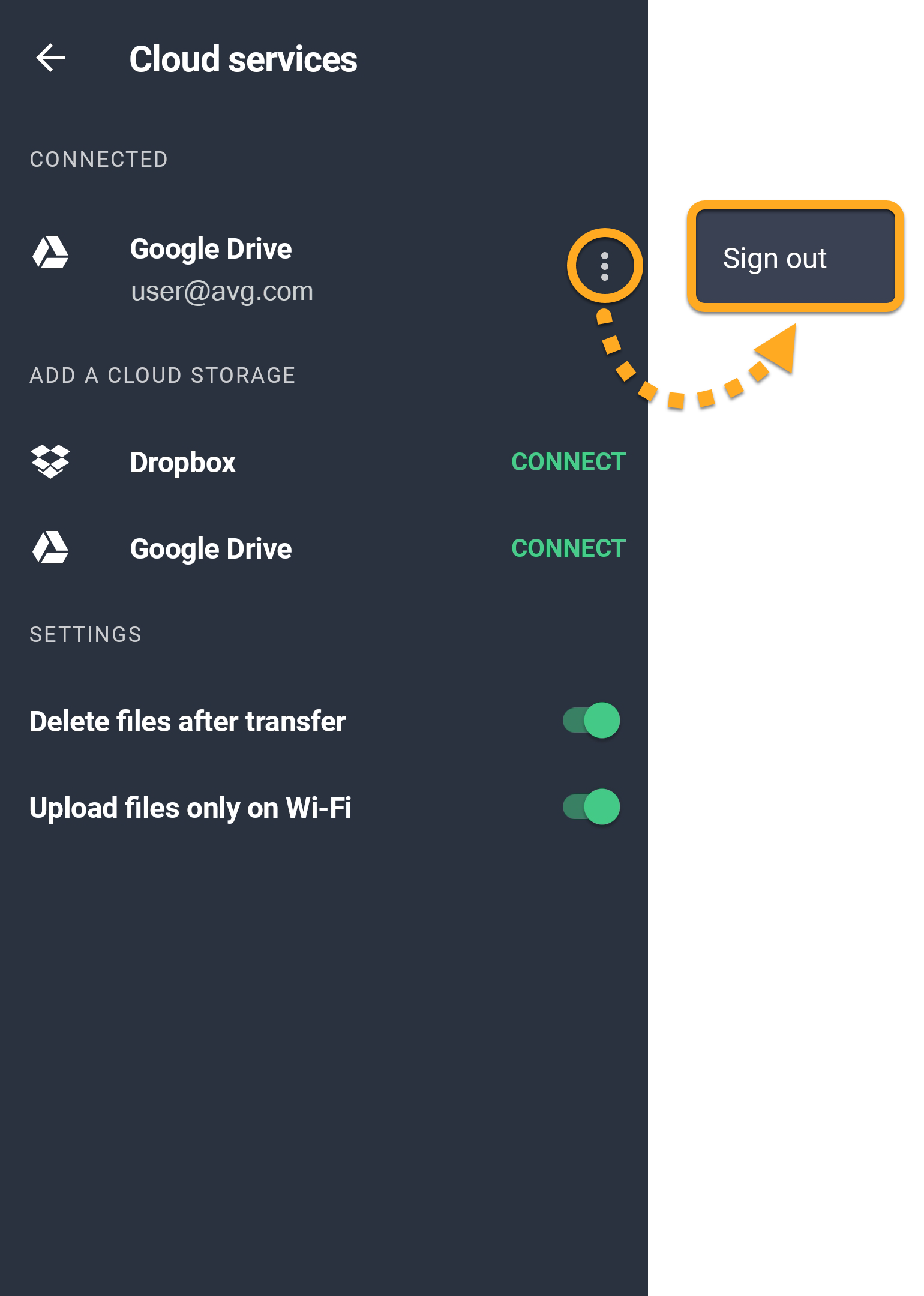
複数の Google ドライブ アカウントと 1 つの Dropbox アカウントに同時に接続できます。複数のアカウントに同時に接続している場合は、クラウド ストレージにデータを転送しようとするたびに、アカウントを選択するよう求められます。
その他の推奨事項
AVG クリーナー プレミアムの詳細については、次の記事をご参照ください。
- AVG クリーナー
- Android