AVG インターネット セキュリティ Windows 版、AVG インターネット セキュリティ Mac 版は、ウイルス、スパイウェア、その他の悪意のある脅威をブロックする包括的なセキュリティアプリケーションです。またオンライン中に、危険な偽ウェブサイト、ランサムウェア、ハッカーからユーザーとそのデータを保護します。この記事では、アプリケーションをダウンロードしてインストールする方法について説明します。
AVG インターネット セキュリティをインストールする
- 下のボタンをクリックして AVG インターネット セキュリティ セットアップ ファイルをダウンロードし、パソコン上のわかりやすい任意の場所に保存します(デフォルトでダウンロードされたファイルは [ダウンロード] フォルダーに保存されます)。 AVG インターネット セキュリティ Windows 版をダウンロード
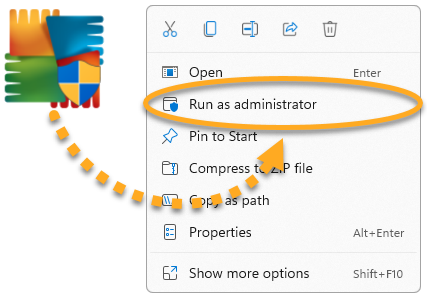
- ダウンロードしたセットアップ ファイル
avg_internet_security_setup.exeを右クリックし、コンテキスト メニューから [管理者として実行] を選択します。 AVG インターネット セキュリティのインストールを承認できない場合は、次の記事をご参照ください。Windows PC での管理者アカウントの管理。
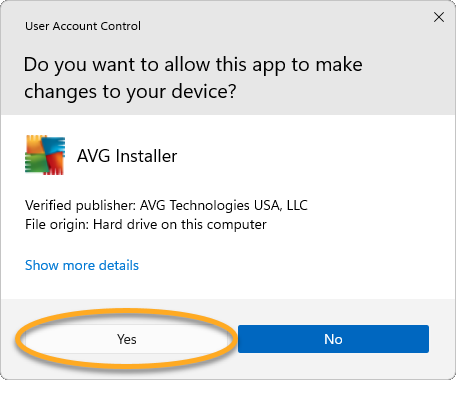
 - [ユーザーアカウント制御] ダイアログで許可を求められたら、[はい] をクリックします。
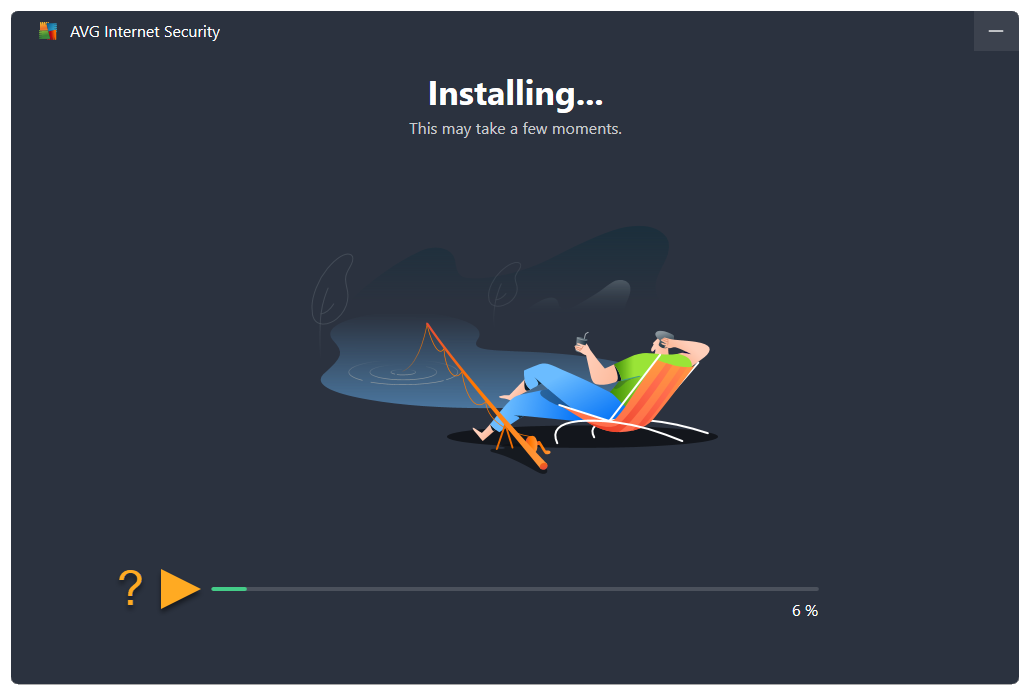
- デフォルトの設定言語を変更するには、画面の右上隅でご希望の言語を選択します。次に、[インストール] をクリックします。
- セットアップによりお使いのパソコンに AVG インターネット セキュリティがインストールされるのを待ちます。

これで、AVG インターネット セキュリティがインストールされました。ただしパソコンを再起動するまでは、一部のコンポーネントが完全には機能しない場合があります。
弊社では、macOS 27 (Golden Gate) で AVG アプリケーションのインストールまたは再インストールが断続的に失敗する可能性がある不具合を把握しています。この問題が発生した場合、インストーラは次のメッセージを表示することがあります。インストールに失敗しました。インストーラでエラーが発生しました...。この問題は断続的に発生し、すべてのインストール試行に影響するわけではありません。このエラーを解決するには、古いセットアップファイルを削除し、AVG アカウントから新しいセットアップファイルをダウンロードして、再度インストールを試してください。手順の詳細については、次の記事をご参照ください。macOS 27(Golden Gate)でAVGアプリケーションのインストールに失敗する。
- 下のボタンをクリックして AVG アンチウイルス セットアップ ファイルをダウンロードし、お使いの Mac のわかりやすい場所に保存します(デフォルトでは、ダウンロードされたファイルは[ダウンロード]フォルダに保存されます)。 AVG インターネット セキュリティ Mac 版をダウンロード
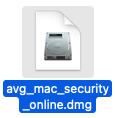
- ダウンロードしたセットアップ ファイル
avg_mac_security_online.dmgをダブルクリックします。
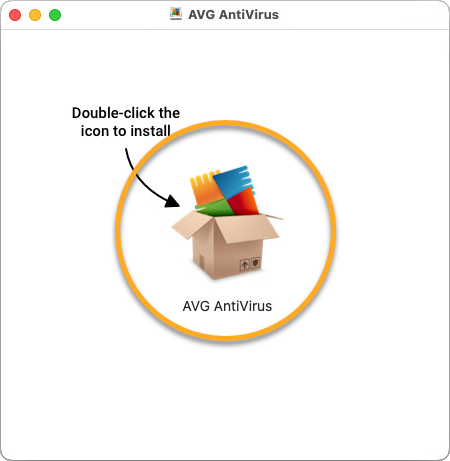
- [AVG アンチウイルスをインストール]アイコンをダブルクリックします。
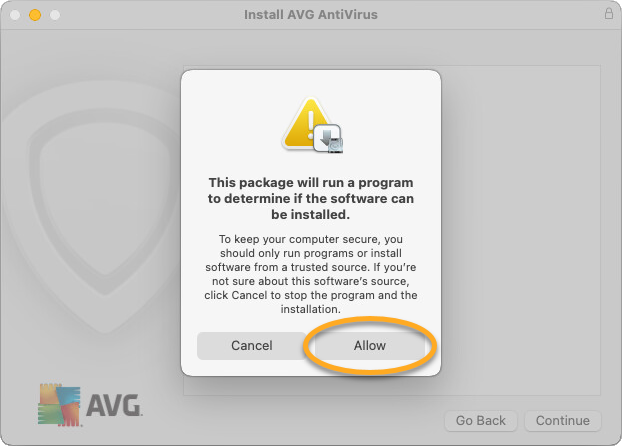
- [許可] をクリックします。
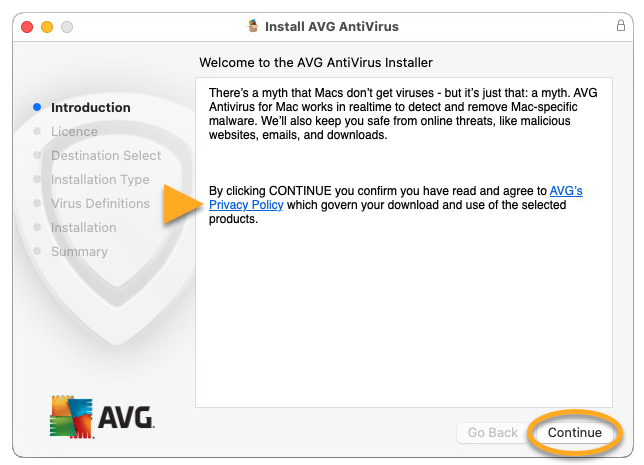
- AVG プライバシーポリシーを確認して、[続行] をクリックします。
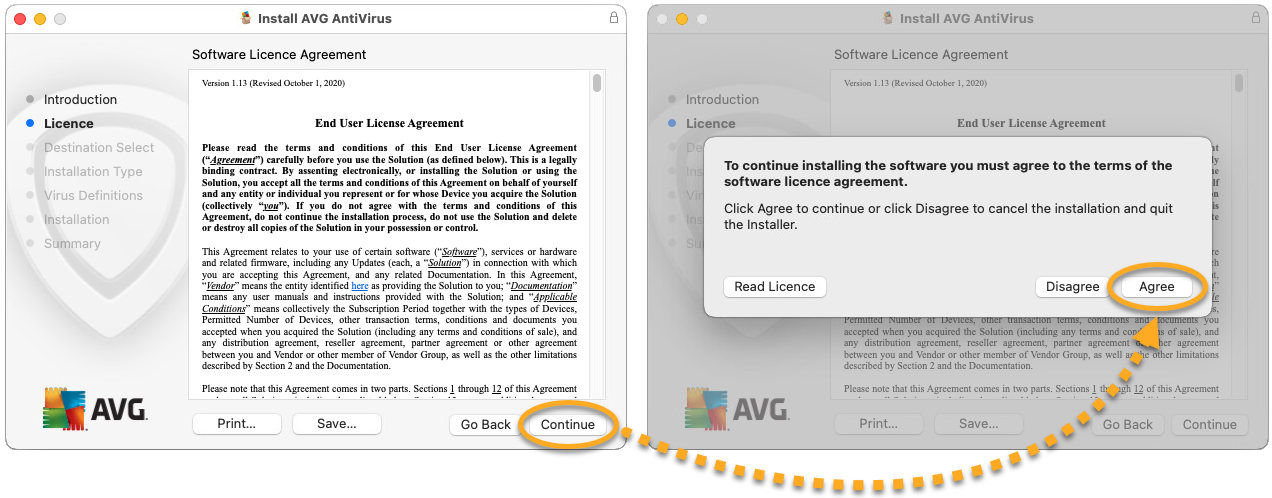
- [続行] をクリックして使用許諾条項を読んだことを確認し、次に [同意] をクリックして条件に同意することを確定します。
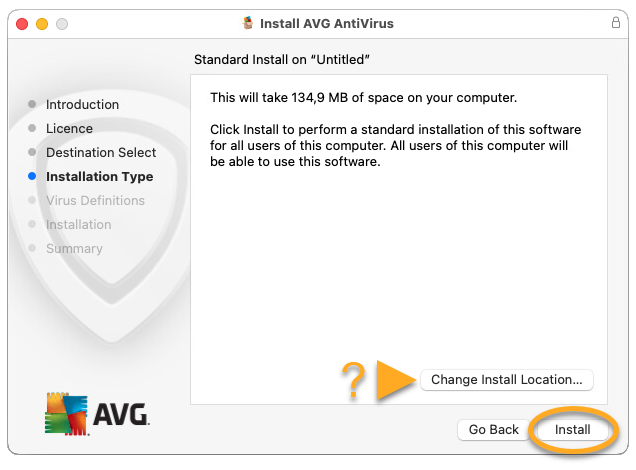
- [インストール] をクリックしてデフォルトのインストールを続行します。デフォルト設定を変更する必要がある場合は、[インストール先を変更...] をクリックします。
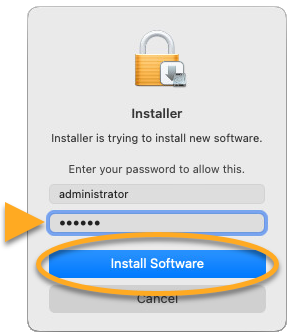
- メッセージが表示されたら、Touch ID を使用してインストールの許可を与えるか、[パスワードを使用...] をクリックして、Mac を起動するときに使用するパスワードを入力し、[ソフトウェアをインストール] をクリックします。
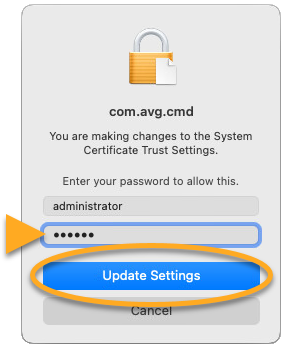
- メッセージが表示されたら、Touch ID を使用して、AVG インターネット セキュリティがシステム証明書の信頼設定を変更することを許可するか、Mac を起動するときに使用するパスワードを入力して [設定を更新] をクリックします。
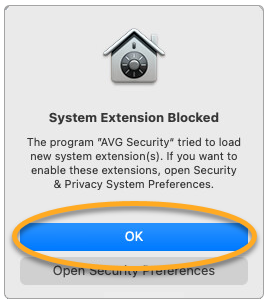
- [機能拡張がブロックされました] という通知が表示されたら、[OK] をクリックします。
- [閉じる] ▸ [ごみ箱に移動] の順にクリックします。
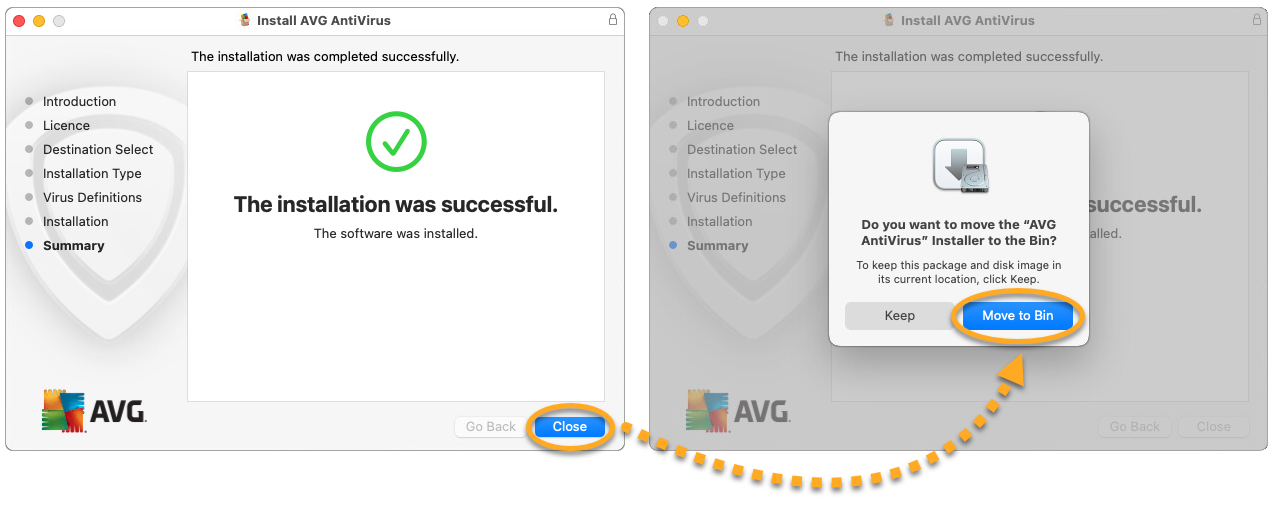
これで、AVG インターネット セキュリティがインストールされました。ただし Mac を再起動するまでは、一部のコンポーネントが完全には機能しない場合があります。初期設定を完了するには、画面の手順に従ってアプリのアクセス権を許可します。手順の詳細については、次の記事をご参照ください。
AVG インターネット セキュリティの有償版ライセンスをご利用の場合、手動で製品をアクティベートする必要があります。手順の詳細については、次の記事を参照してください。AVG インターネット セキュリティのアクティベート
ヘルプが必要な場合
インストールで問題が生じた場合は:
- お使いのパソコンが最小システム要件を満たし、最新の状態にアップデートされていることを確認してください。デバイスの要件に関する情報は、次の記事を参照してください。
- ダウンロードしたセットアップ ファイルが壊れていないことを確認します。手順については、次の記事を参照してください。
- お使いのパソコンに以前のアンチウイルス ソフトウェアがある場合は、すべてアンインストールします。手順については、次の記事をご参照ください。
- パソコンを再起動し、この記事に記載されている手順どおりに AVG インターネット セキュリティのインストールを再試行します。
問題が解決しない場合は、AVG サポートに連絡し、インストール ログ ファイルを提出してください。手順については、次の記事を参照してください。
- お使いの Mac が最小限のシステム要件を満たしていることと、最新の状態にアップデートされていることを確認します。デバイスの要件に関する情報は、次の記事を参照してください。
- お使いの Mac に以前のアンチウイルス ソフトウェアがある場合は、すべてアンインストールします。手順については、次の記事を参照してください。
- Mac を再起動し、この記事に記載されている手順に従って AVG インターネット セキュリティのインストールを再試行します。
問題が続く場合は、AVG サポートにお問い合わせください。
その他の推奨事項
AVG インターネット セキュリティの詳細については、次の記事をご参照ください。
- AVG インターネット セキュリティ
- Windows と MacOS