AVG 無料アンチウイルスは、お使いのパソコンがウイルス、スパイウェア、その他の悪意のある脅威に感染するのを防ぐのに役立つ基本的なセキュリティアプリケーションです。この記事では、AVG 無料アンチウイルスをダウンロードしてインストールする方法について説明します。
AVG アンチウイルスをインストールする
- 下のボタンをクリックしてAVG 無料アンチウイルス セットアップ ファイルをダウンロードし、お使いのパソコンの任意の場所に保存します (デフォルトでは、ダウンロードされたファイルはダウンロード フォルダーに保存されます)。 AVG 無料アンチウイルス Windows 版をダウンロード
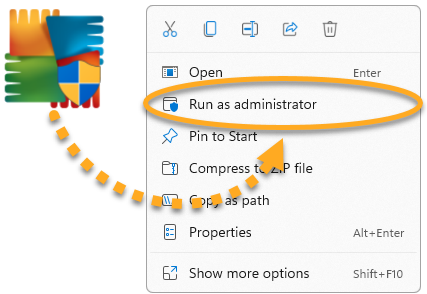
- ダウンロードしたセットアップ ファイル
avg_antivirus_free_setup.exeを右クリックし、コンテキスト メニューから[管理者として実行]を選択します。 [管理者として実行] オプションが表示されない場合、次の記事を参照して、お使いのパソコンで管理者アカウントを管理する手順を確認してください。Windows パソコンでの管理者アカウントの管理
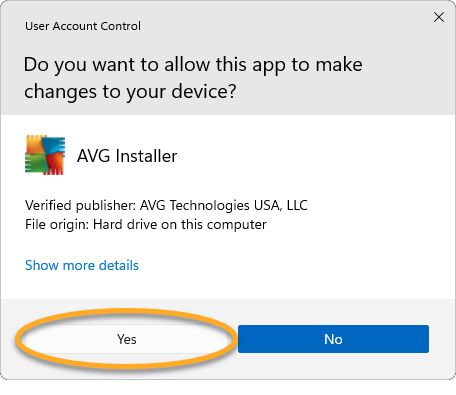
 - [ユーザーアカウント制御] ダイアログで許可を求められたら、[はい] をクリックします。
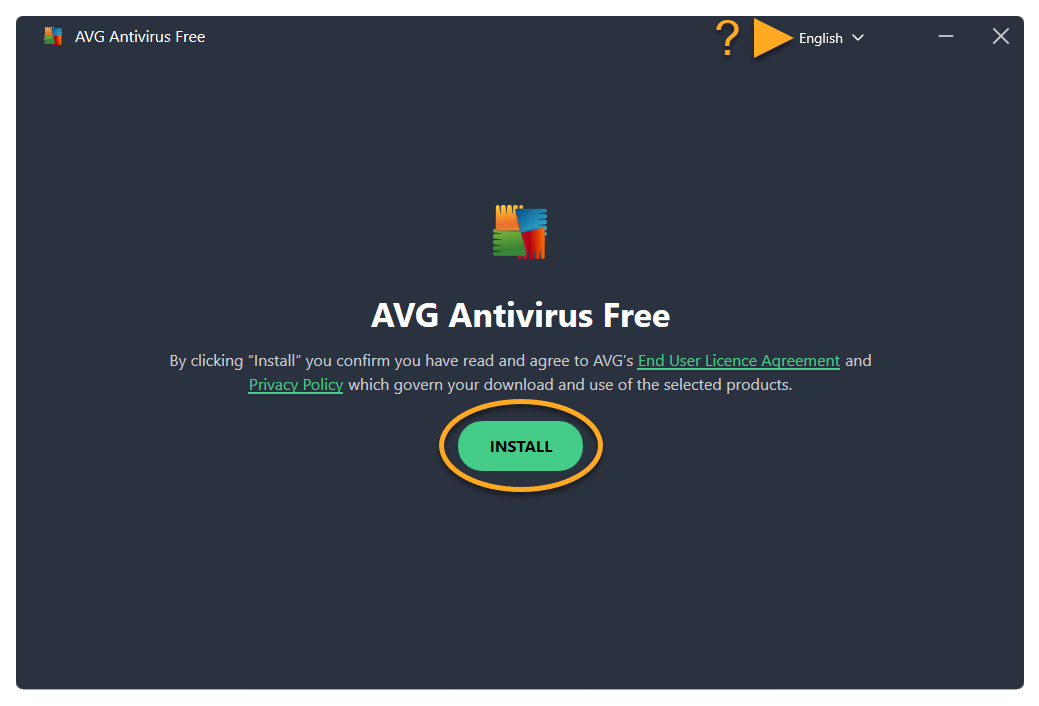
- デフォルトの設定言語を変更するには、画面の右上隅でご希望の言語を選択します。次に、[インストール] をクリックします。
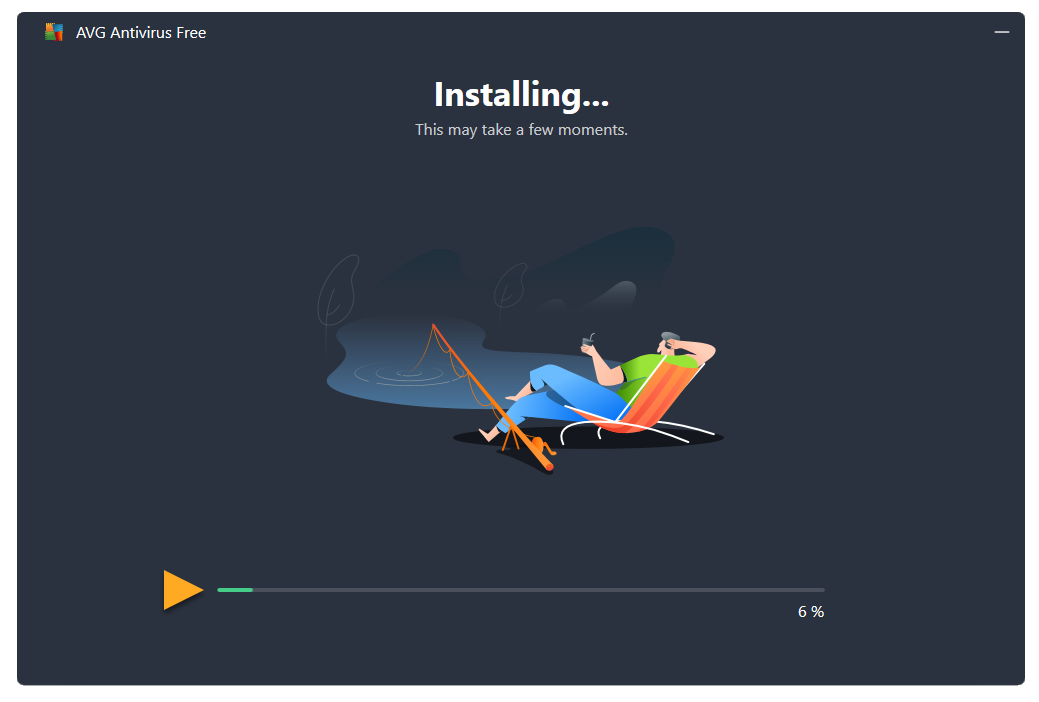
- セットアップによりお使いのパソコンに AVG 無料アンチウイルスがインストールされるのをお待ちください。
- インストールが完了したら、お使いのパソコンに含まれるウイルス、マルウェア、不正なブラウザアドオンなどの問題を検出する [スマート スキャンを実行する] をクリックし、包括的なスマート スキャンを開始します。
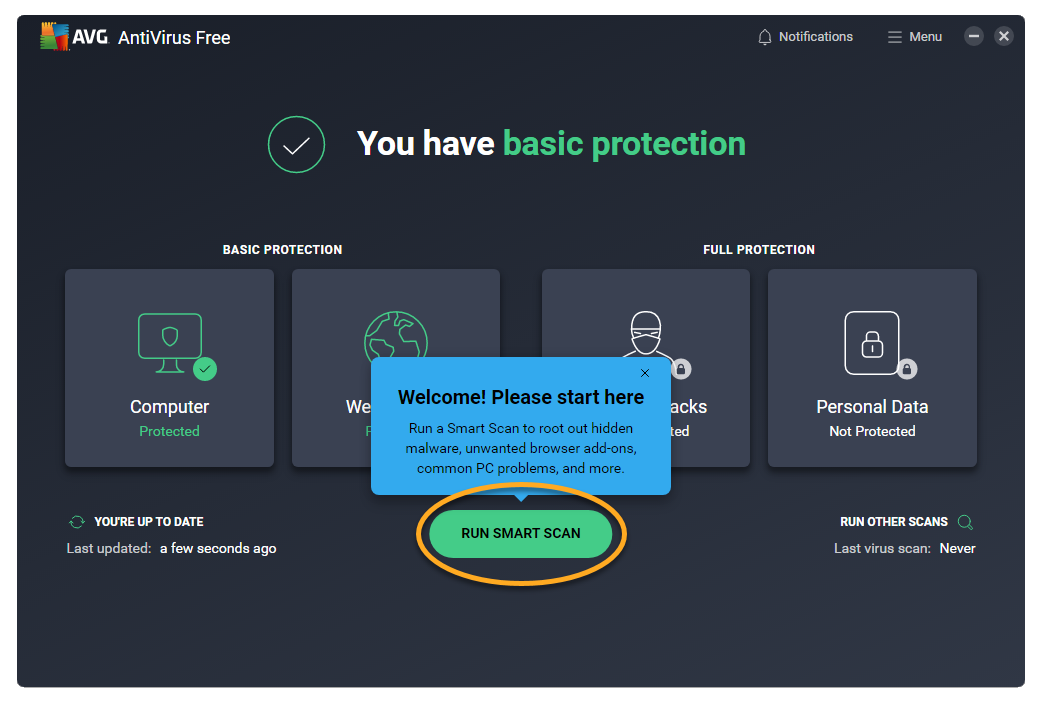
これで、AVG 無料アンチウイルスがインストールされました。ただしパソコンを再起動するまでは、一部のコンポーネントが完全には機能しない場合があります。
ヘルプが必要な場合
インストールで問題が生じた場合は:
- お使いのパソコンが最小限のシステム要件を満たしていることと、Windows が最新の状態にアップデートされていることを確認します。AVG アプリケーションのシステム要件。
- ダウンロードしたセットアップ ファイルが壊れていないことを確認します。手順については、次の記事を参照してください。
- お使いのパソコンに以前のアンチウイルス ソフトウェアがある場合は、すべてアンインストールします。手順については、次の記事をご参照ください。
- パソコンを再起動し、この記事に記載されている手順どおりに AVG 無料アンチウイルスのインストールを再試行します。
その他の推奨事項
AVG アンチウイルスの詳細については、次の記事をご参照ください。
AVG アンチウイルス Mac 版は、お使いの Mac がウイルス、スパイウェア、その他の悪意のある脅威に感染するのを防ぐのに役立つ基本的なセキュリティアプリケーションです。この記事では、アプリケーションをダウンロードしてインストールする方法について説明します。
AVG アンチウイルスをインストールする
- 下のボタンをクリックして AVG アンチウイルス セットアップ ファイルをダウンロードし、お使いの Mac のわかりやすい場所に保存します(デフォルトでは、ダウンロードされたファイルは[ダウンロード]フォルダに保存されます)。 AVG アンチウイルス Mac 版をダウンロード
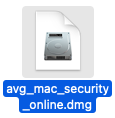
- ダウンロードしたセットアップ ファイル
avg_mac_security_online.dmgをダブルクリックします。
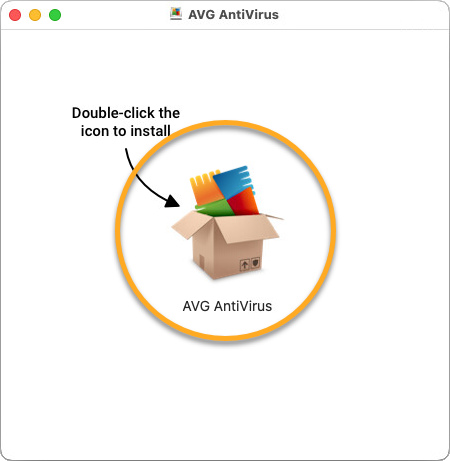
- [AVG アンチウイルスをインストール]アイコンをダブルクリックします。
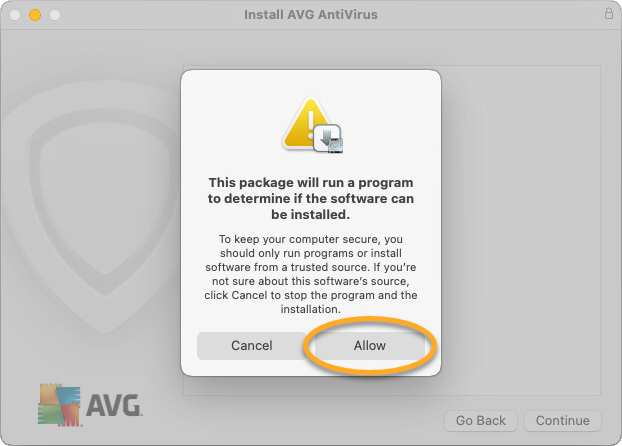
- [許可] をクリックします。
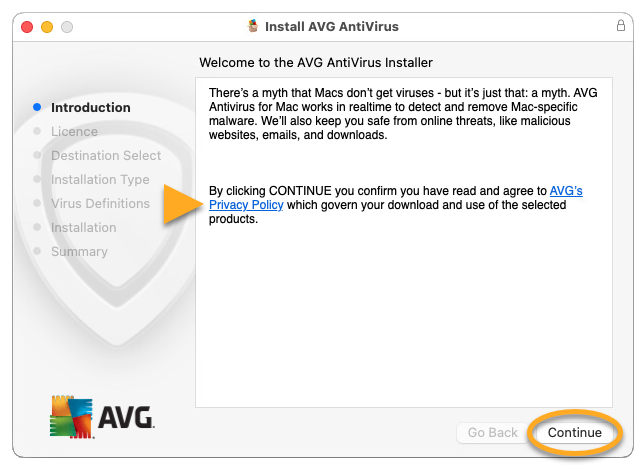
- AVG プライバシーポリシーを確認して、[続行] をクリックします。
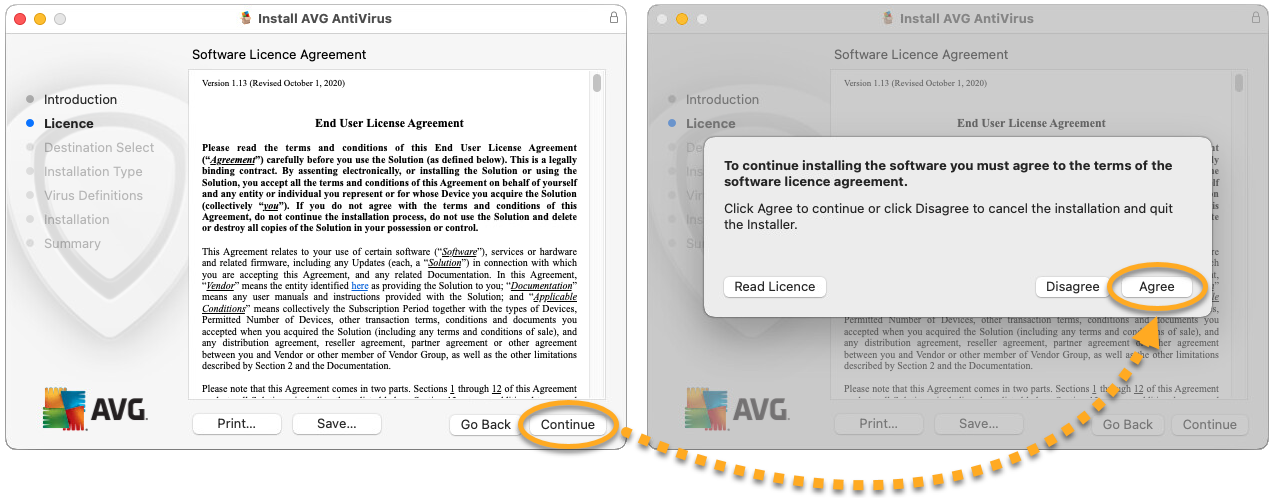
- [続行] をクリックして使用許諾条項を読んだことを確認し、次に [同意] をクリックして条件に同意することを確定します。
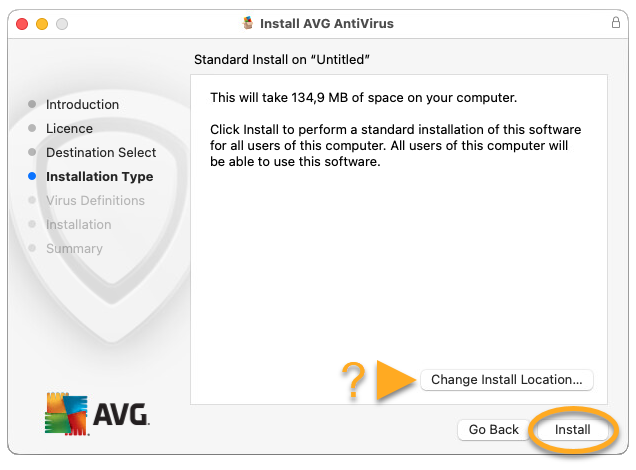
- [インストール] をクリックしてデフォルトのインストールを続行します。デフォルト設定を変更する必要がある場合は、[インストール先を変更...] をクリックします。
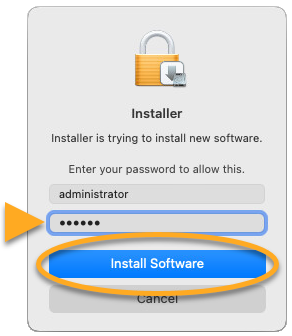
- メッセージが表示されたら、Touch ID を使用してインストールの許可を与えるか、[パスワードを使用...] をクリックして、Mac を起動するときに使用するパスワードを入力し、[ソフトウェアをインストール] をクリックします。
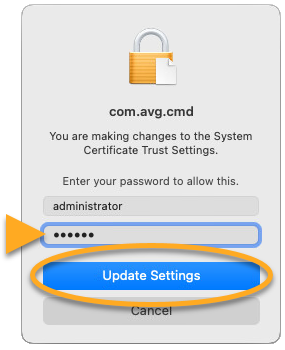
- メッセージが表示されたら、Touch ID を使用して、AVG アンチウイルスがシステム証明書の信頼設定を変更することを許可するか、Mac を起動するときに使用するパスワードを入力して [設定を更新] をクリックします。
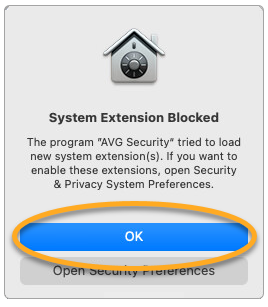
- [機能拡張がブロックされました] という通知が表示されたら、[OK] をクリックします。
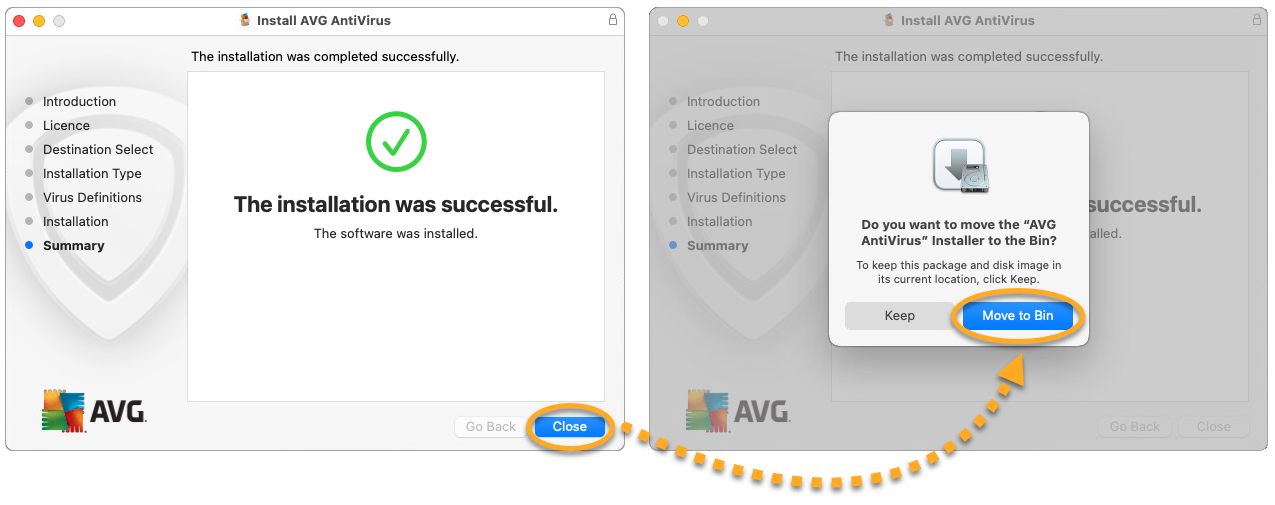
- [閉じる] ▸ [ごみ箱に移動] の順にクリックします。
これで、AVG アンチウイルスがインストールされました。ただし Mac を再起動するまでは、一部のコンポーネントが完全には機能しない場合があります。初期設定を完了するには、画面の手順に従ってアプリのアクセス権を許可します。手順の詳細については、次の記事をご参照ください。
ヘルプが必要な場合
インストールで問題が生じた場合は:
- Mac が次の最小限のシステム要件を満たしていることを確認します: AVG アプリケーションのシステム要件
- お使いの Mac に以前のアンチウイルス ソフトウェアがある場合は、すべてアンインストールします。手順については、次の記事を参照してください。
- Mac を再起動し、この記事に記載されている手順に従って AVG アンチウイルスのインストールを再試行します。
その他の推奨事項
AVG アンチウイルスの詳細については、次の記事をご参照ください。
AVG アンチウイルスを更新する方法については、次の記事をご参照ください。
AVG アンチウイルスAndroid版は、望ましくないフィッシング、マルウェア、スパイウェア、トロイの木馬などの悪意のあるウイルスからデバイスを保護するセキュリティアプリです。
AVG アンチウイルスには無料版と有償版のアプリがあります。AVG アンチウイルスをインストールするには、いずれかを選択します。
無料版をインストールする
- Android デバイスで下のボタンをタップして、Google Play ストアで AVG アンチウイルスアプリページを開きます。
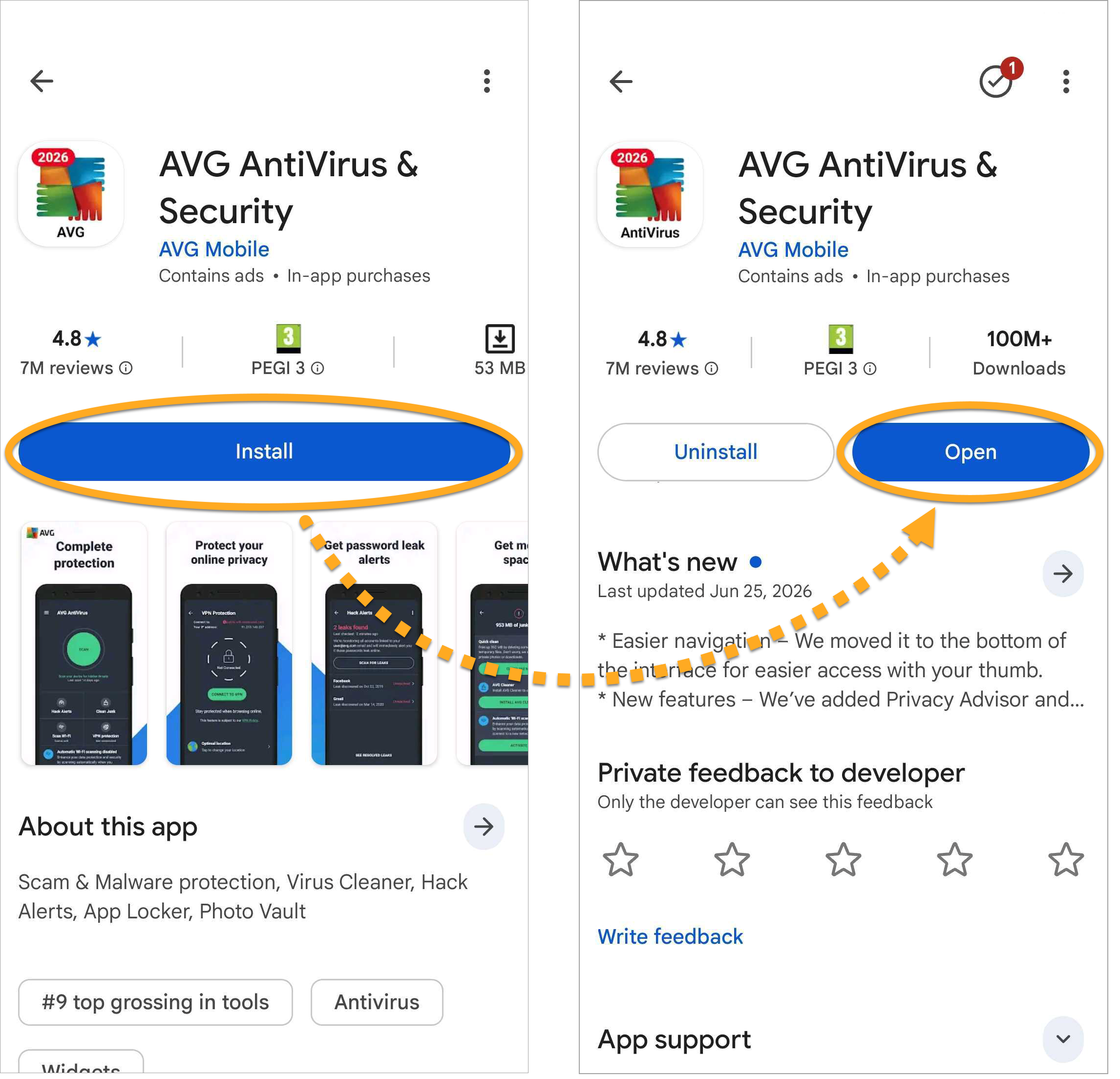
Google Play ストアに進む - [インストール]をタップし、アプリをダウンロードしてインストールします。インストールが完了したら [開く] をタップします。
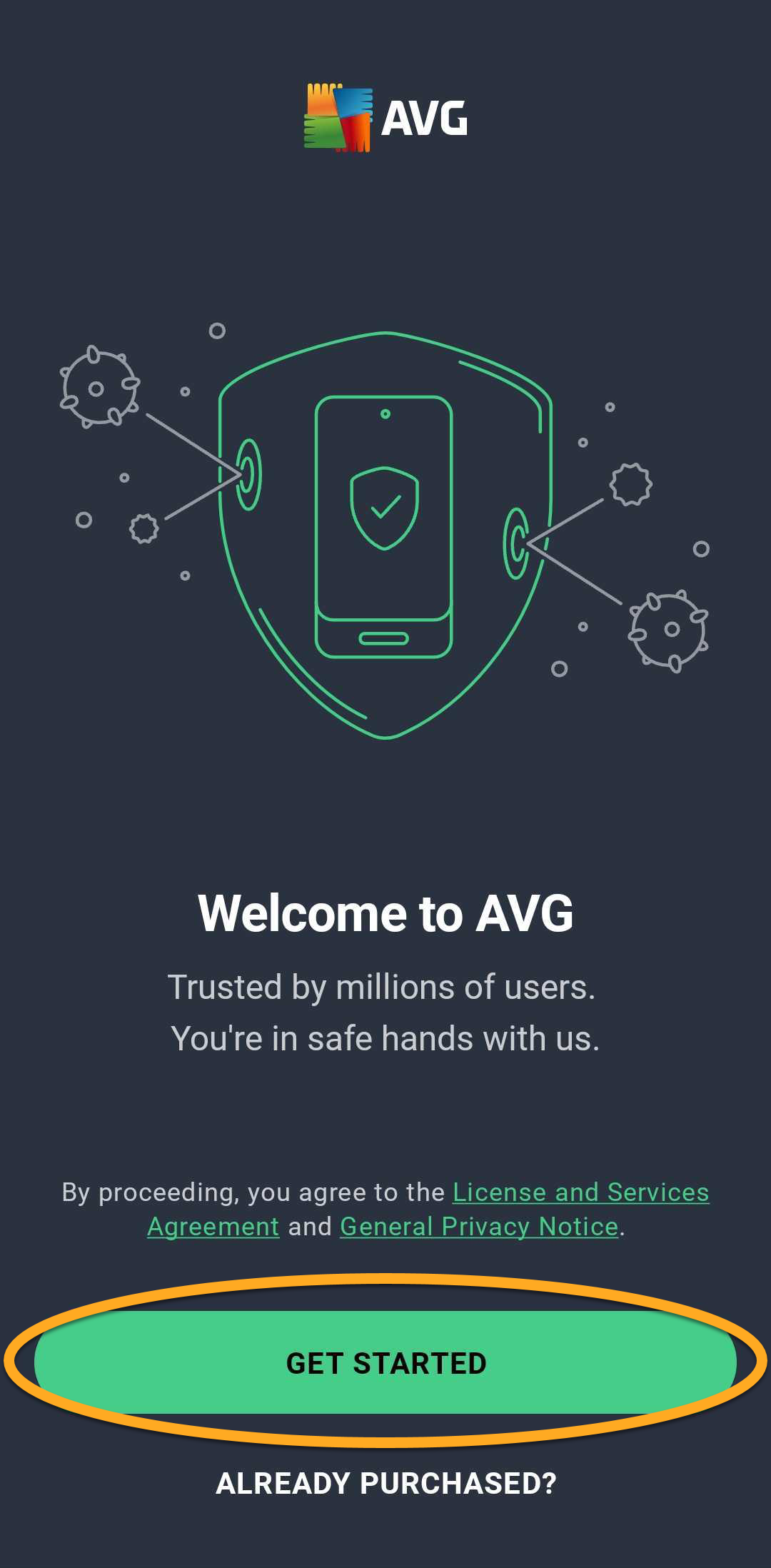
- [利用開始] をタップします。
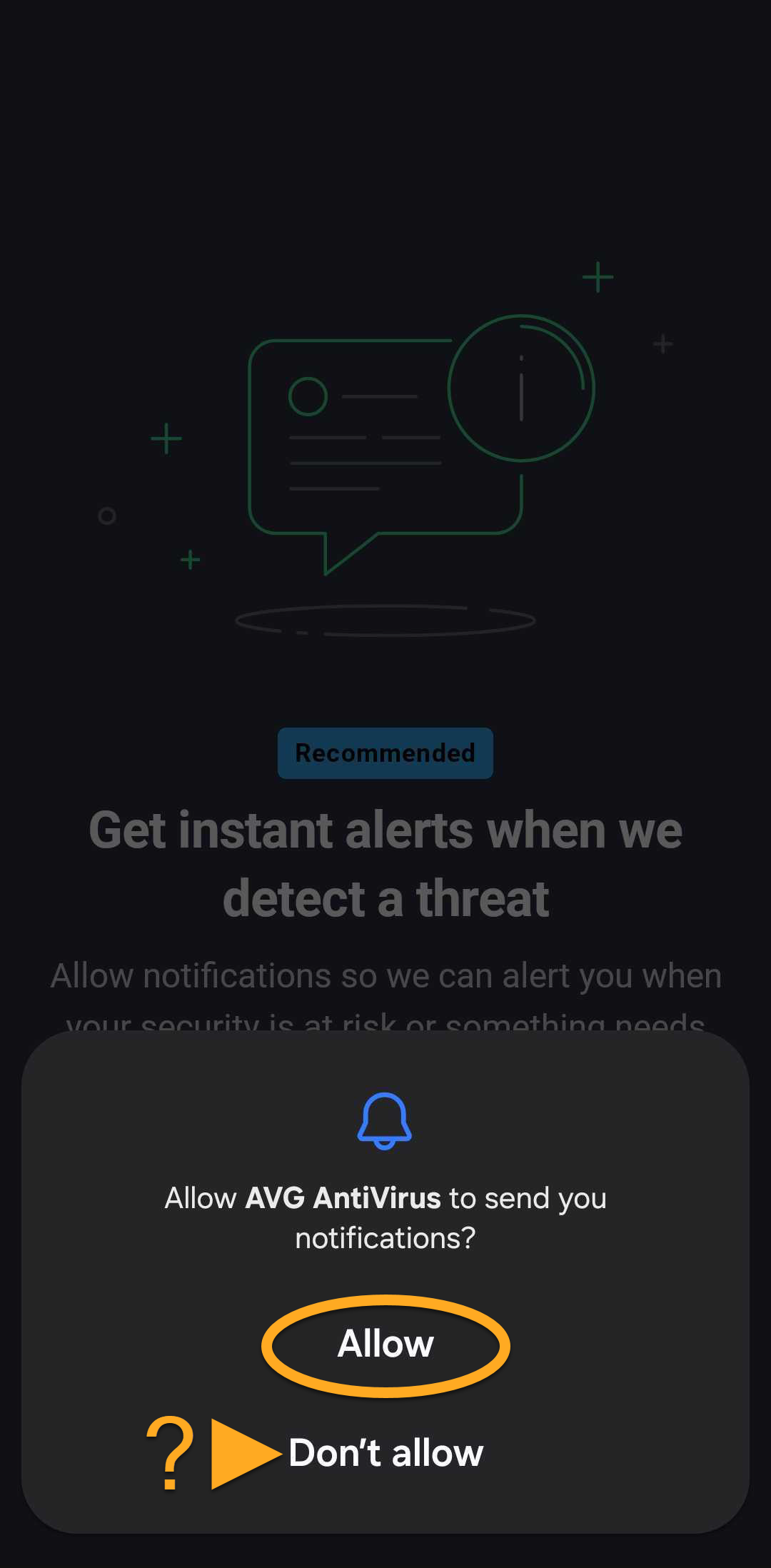
- ウェルカム画面を順に進めたら、AVG アンチウイルスが通知を送信できるように、[許可] をタップします。または、[許可しない] をタップします。
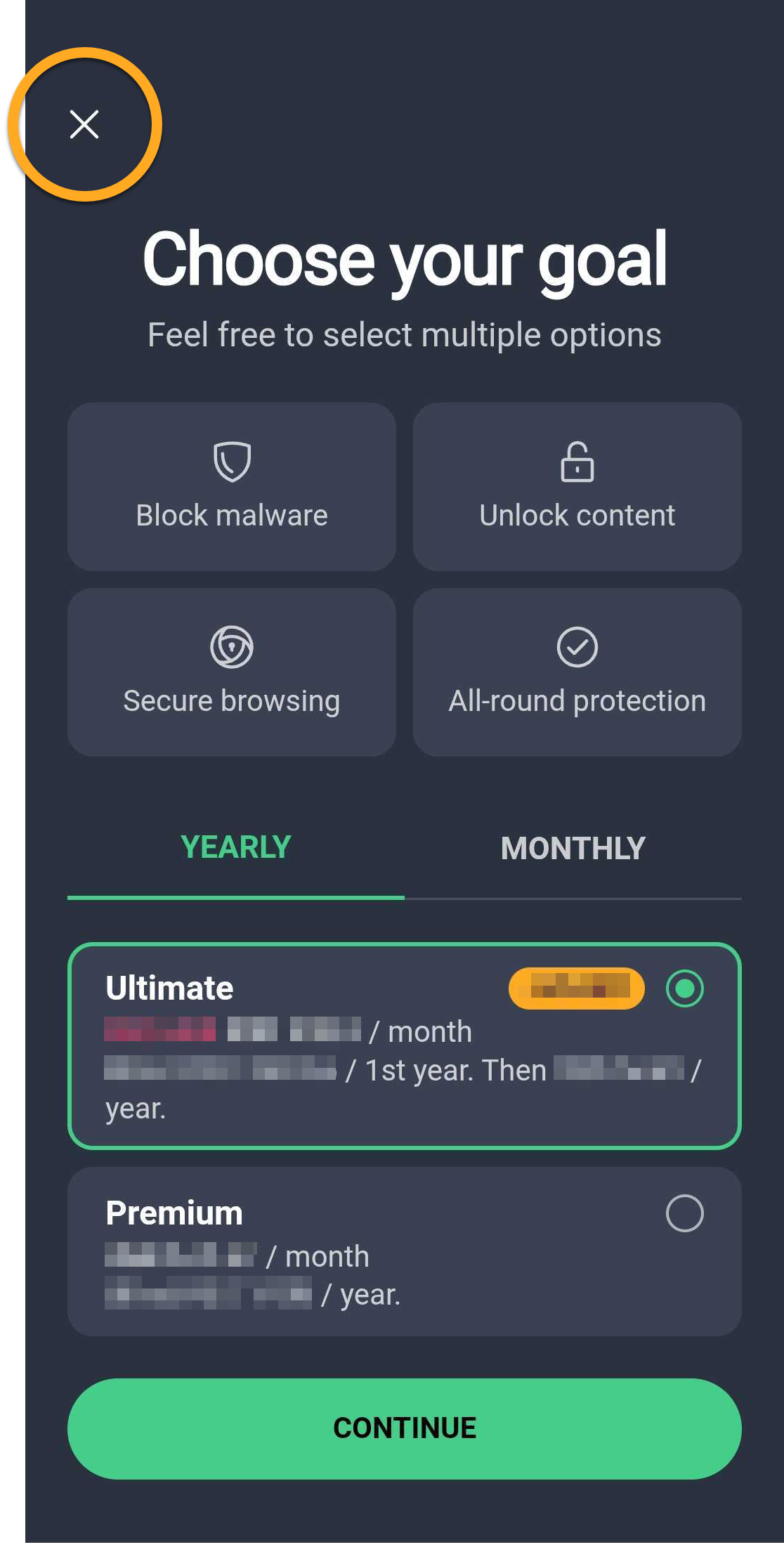
- 購入画面で、無料版で続行するには [
X] をタップしてください。
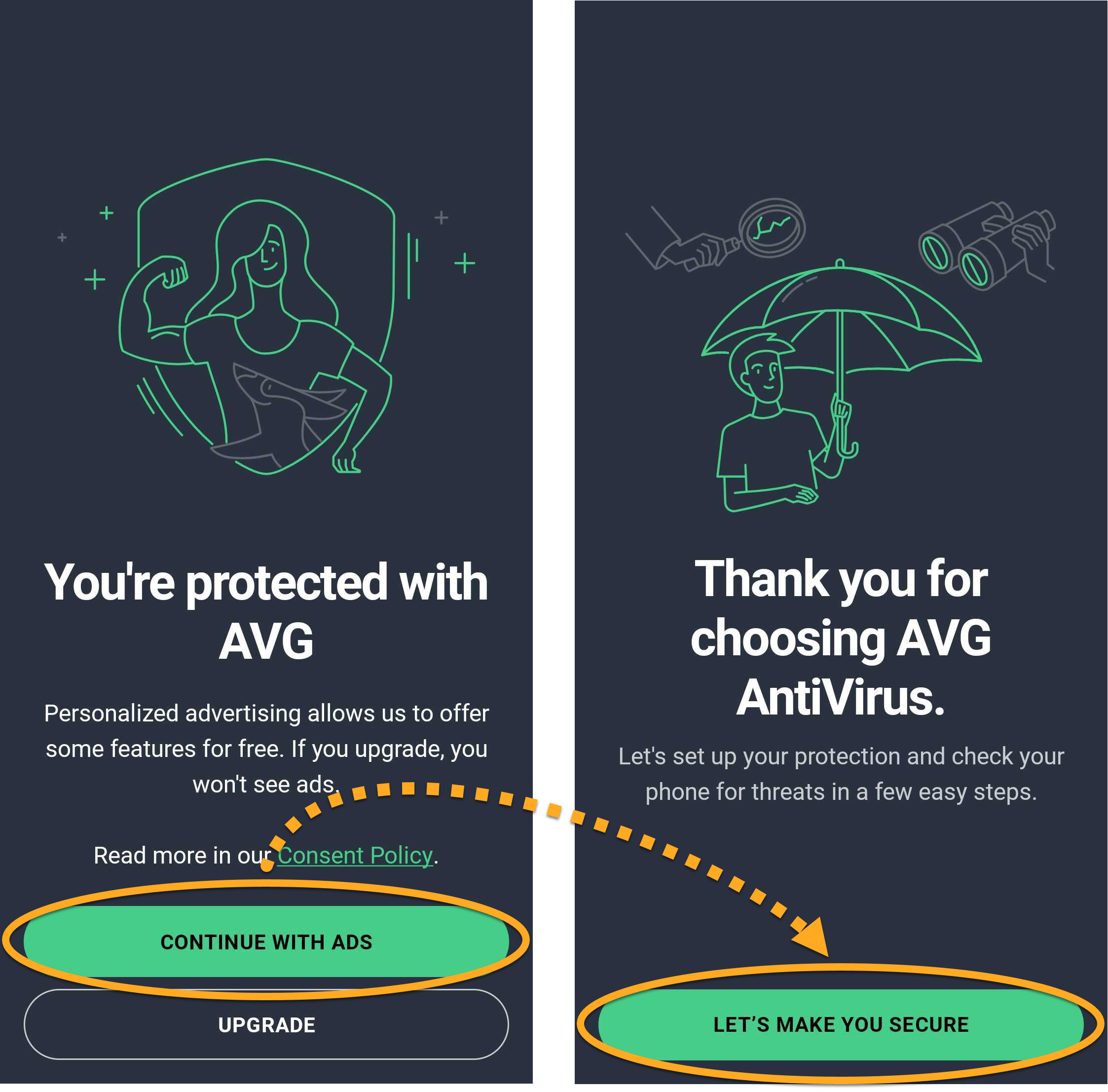
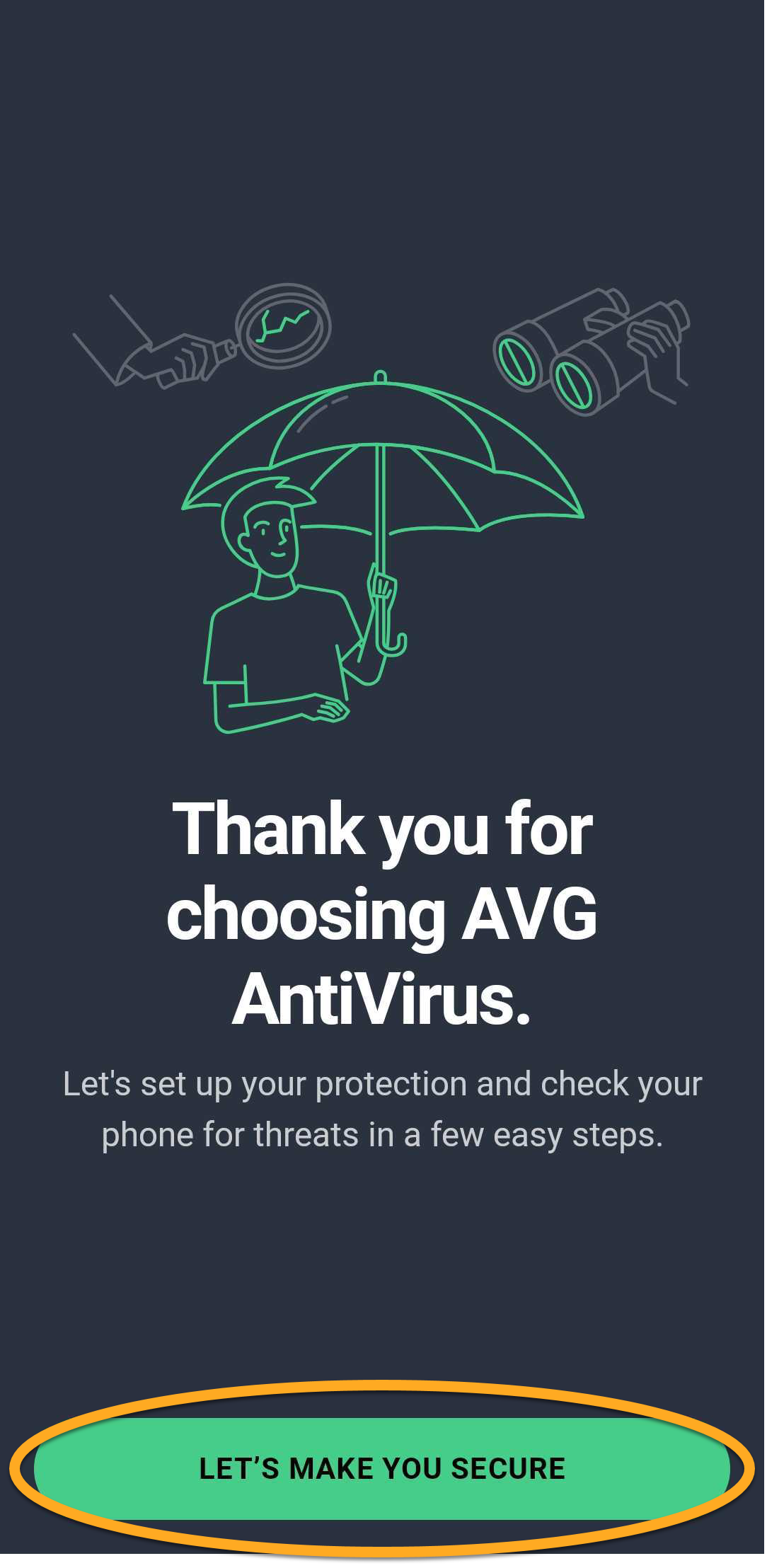
- [広告付きのままにする] ▸ [Let's make you secure] の順にタップします。
- [Start Setup] をタップし、画面の指示に従って AVG に必要な権限を付与します。または、[今回はスキップ] をタップします。
必要な許可には、バックグラウンド アクセス(バッテリー最適化の対象外)、他のアプリの上に表示(画面オーバーレイ通知に使用)、ユーザー補助(リアルタイム検出に使用)が含まれます。
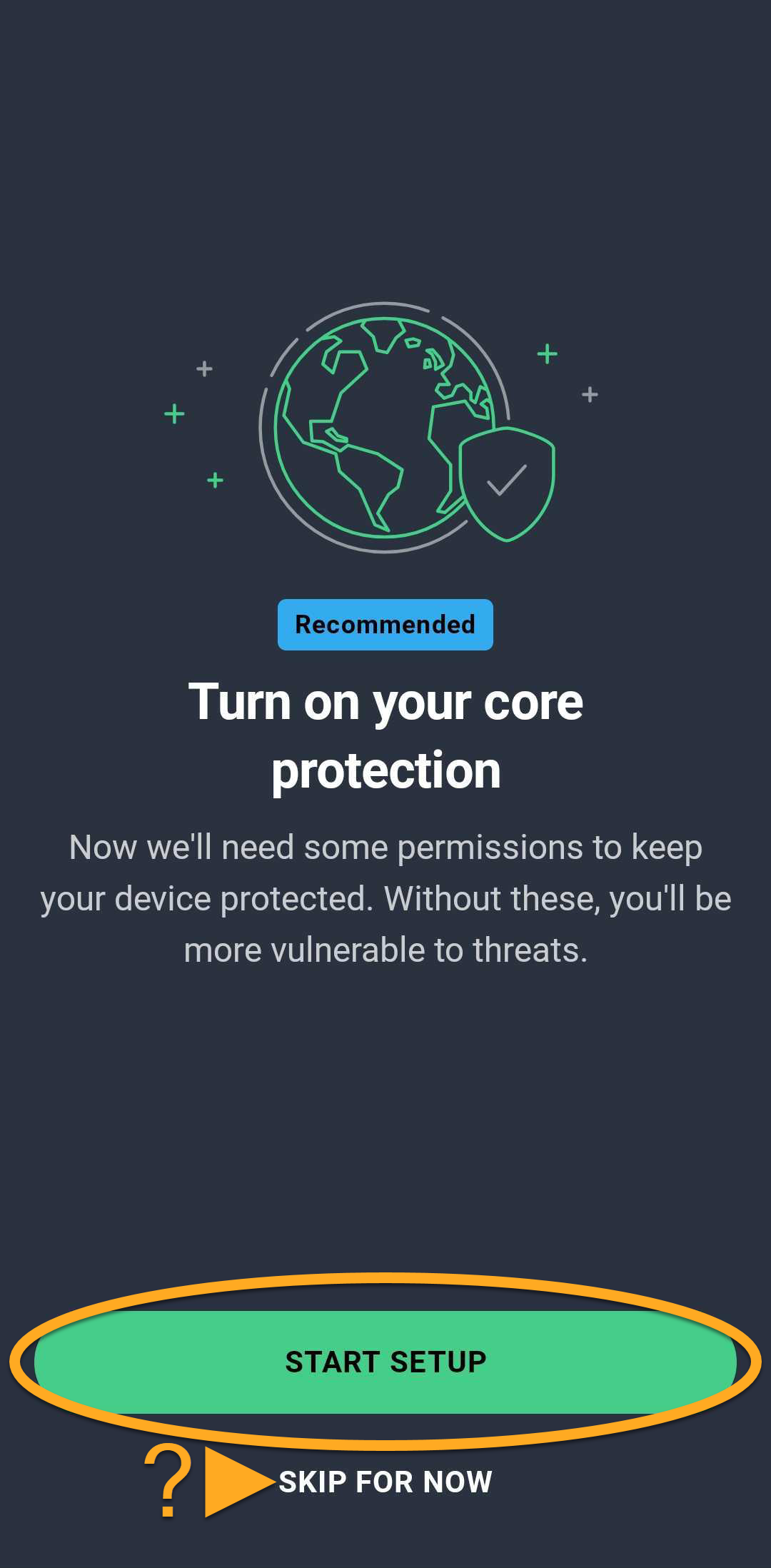
これで、AVG アンチウイルスが Android デバイスにインストールされ、設定されました。
有償版にアップグレードします
アプリのメイン画面の右上隅にある [Upgrade] をタップすると、AVG アンチウイルスライセンスを購入できます。画面の指示に従って Google Play ストアで購入を完了します。
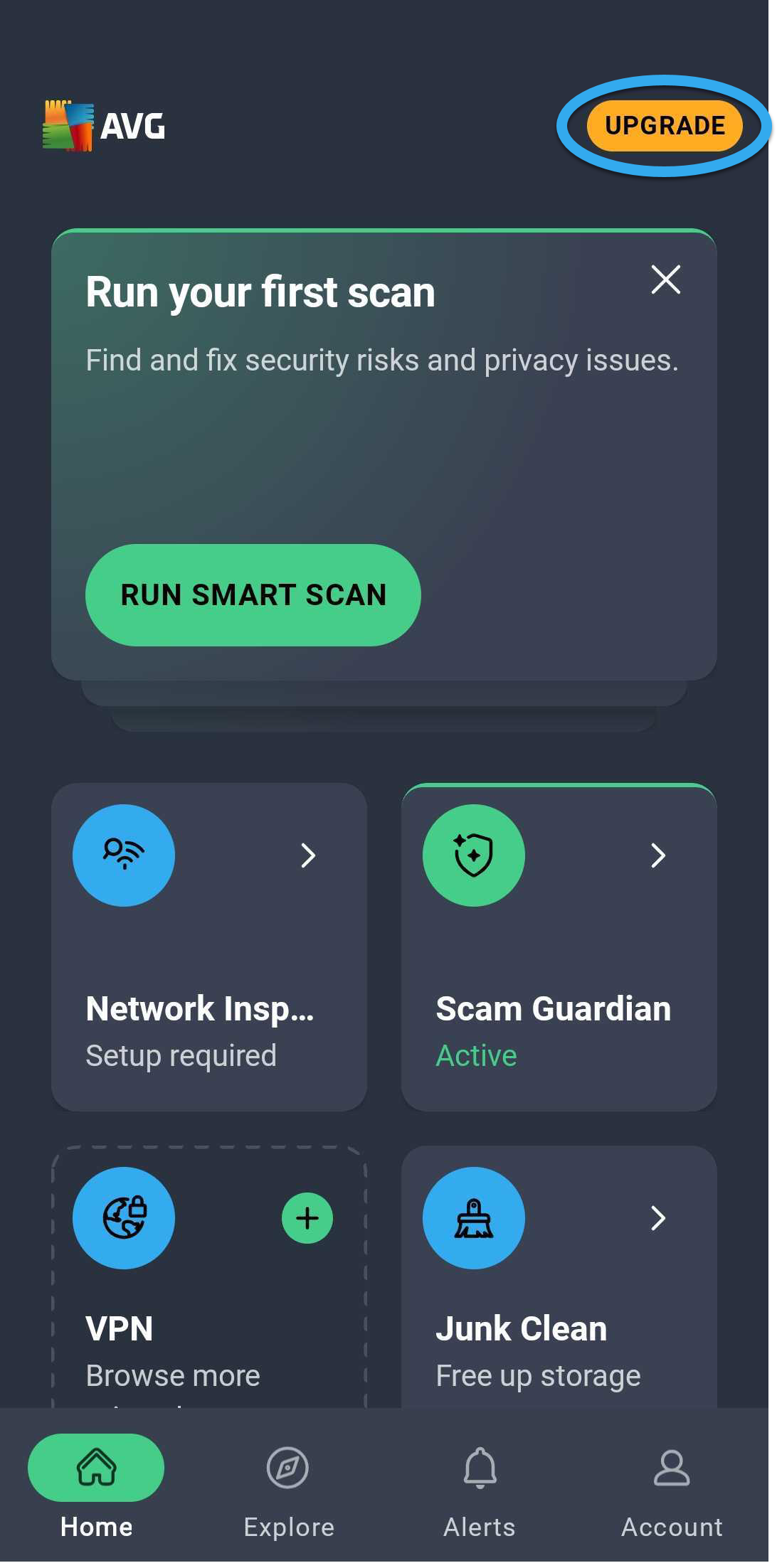
サブスクリプションは自動的にアクティベートされます。別の販売チャネルからすでにAVGアンチウイルスを購入している場合は、ライセンスを手動でアクティブ化する必要があります。アクティベーションの手順については、次の記事をご参照ください。
トラブルシューティング
インストールの問題が発生した場合は、次の記事を参照して、Android デバイスが最小システム要件を満たしていることを確認してください。AVG アプリケーションのシステム要件。
有償版をインストールします
- Android デバイスで下のボタンをタップして、Google Play ストアで AVG アンチウイルスのアプリページを開きます。
Google Play ストアに進む新しい AVG アンチウイルス アプリは、Google Play ストアでまだすべてのユーザーに表示されない場合があります。AVG モバイル セキュリティが置き換えられているため、展開は段階的に行われます。 - [インストール]をタップし、アプリをダウンロードしてインストールします。インストールが完了したら [開く] をタップします。
- [ご購入済みですか?] をタップします。または、まだライセンスを購入していない場合は、[Get started] をタップし、画面の指示に従って製品を選択して購入を完了します。この方法でライセンスを購入すると、AVGアンチウイルスは自動的にアクティブ化されます。
- 目的のオプションを選択して有償版ライセンスをアクティブ化します。
- アカウントにサインインする: AVG アカウントのログイン情報を使用してライセンスを連携します。
- アクティベーションコードを使用する:AVG アンチウイルスのライセンスのアクティベーションコードを入力します。
- Google Play から復元:Google Play で AVG アンチウイルスを購入した場合は、画面の指示に従って、ライセンスを復元することができます。購入に使用したものと同じ Google アカウントで Google Play ストアにサインインしていることを確認します。
アクティベーション手順の詳細については、次の記事をご参照ください。Android での AVG アンチウイルスのアクティベート。 - [安全を確保しましょう] をタップします。
- [セットアップを開始] をタップし、画面の指示に従って AVG に必要な権限を付与します。または、[今回はスキップ] をタップします。
必要な許可には、バッテリー最適化の対象外、最前面に表示(画面オーバーレイ通知用)、ユーザー補助(リアルタイム検出用)が含まれます。
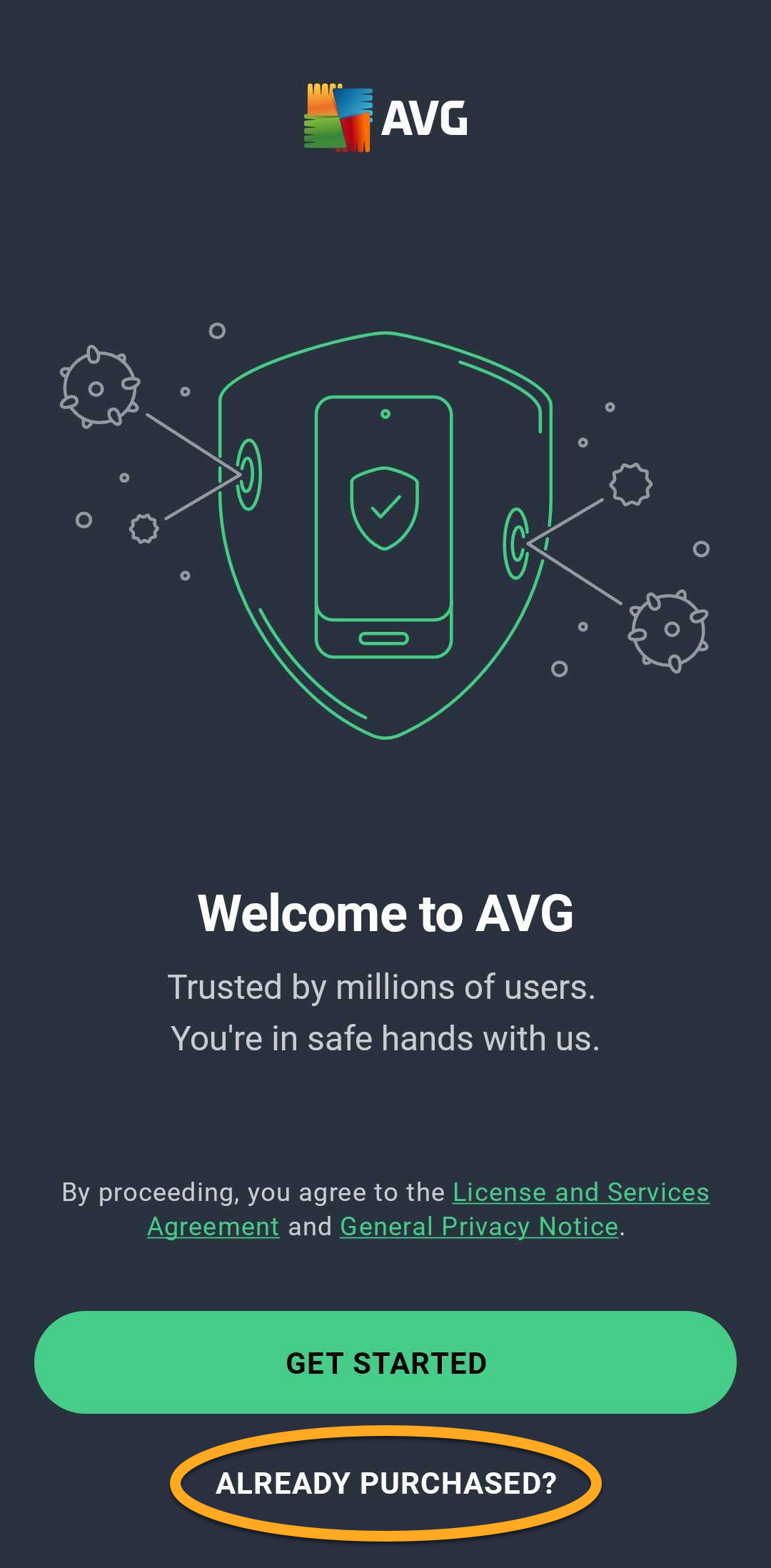
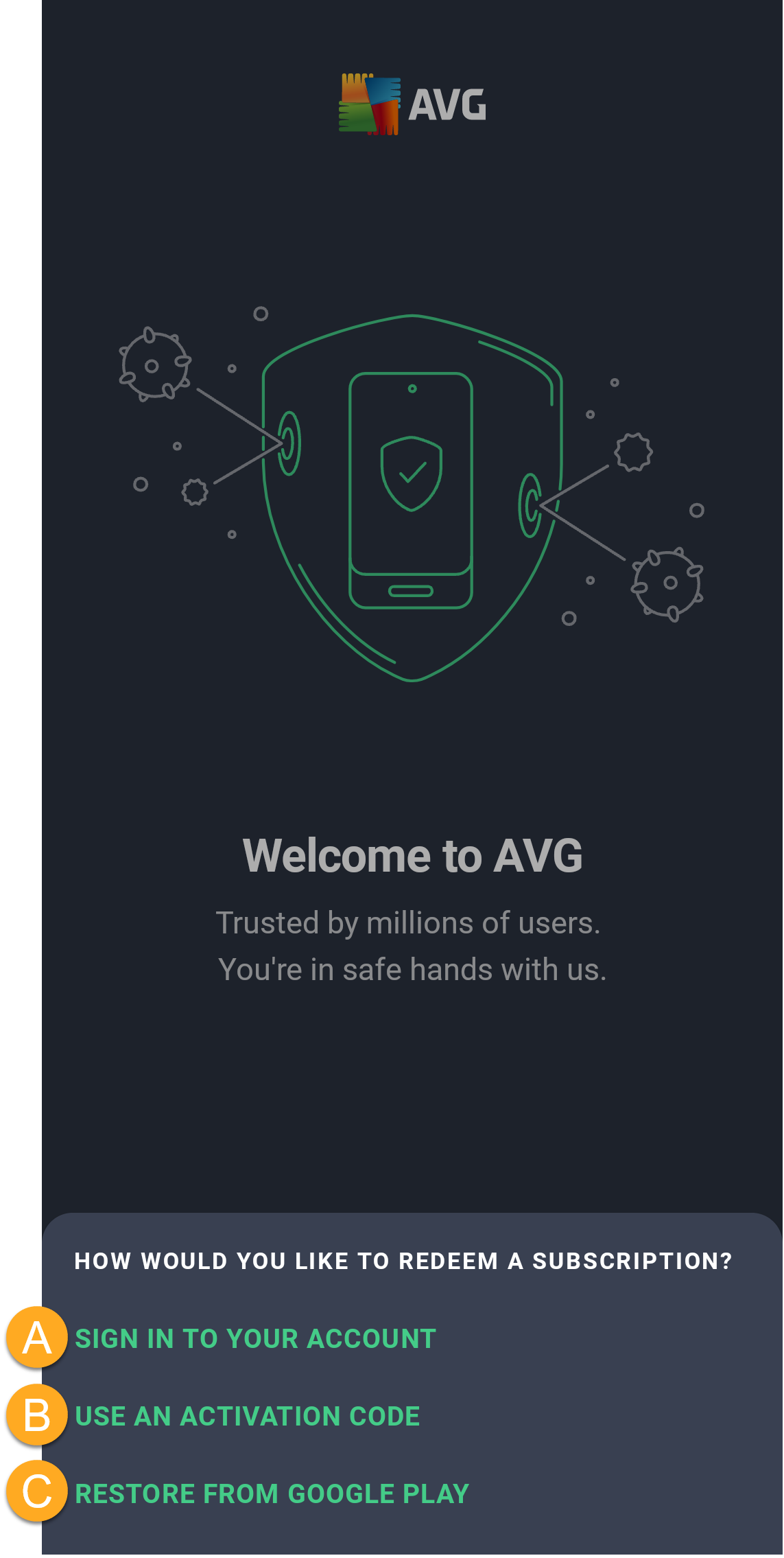
これで、AVG アンチウイルスが Android デバイスにインストールされ、セットアップが完了しました。
トラブルシューティング
インストールの問題が発生した場合は、次の記事を参照して、Android デバイスが最小システム要件を満たしていることを確認してください。AVG アプリケーションのシステム要件。
アクティベーションで問題が発生した場合は、次の記事をご参照ください。
- AVG モバイル アプリにおけるアクティベーションの問題のトラブルシューティング
- 一般的なアクティベーションエラーメッセージのトラブルシューティング
- AVG アプリにおけるアクティベーションの問題のトラブルシューティング
問題が解決しない場合は、AVG 技術サポートにお問い合わせください。
その他の推奨事項
AVG アンチウイルスの詳細については、次の記事をご参照ください。
AVG アンチウイルスを更新する方法については、次の記事をご参照ください。
- AVG アンチウイルス
- Windows、macOS、Android