AVG アンチウイルスは、迷惑なフィッシング、マルウェア、スパイウェアのほか、悪意のあるウイルスからデバイスを保護する Android 用セキュリティ アプリです。AVG アンチウイルスの使用方法の説明については、本記事の以下のセクションを参照してください。
スマート スキャンを実行する
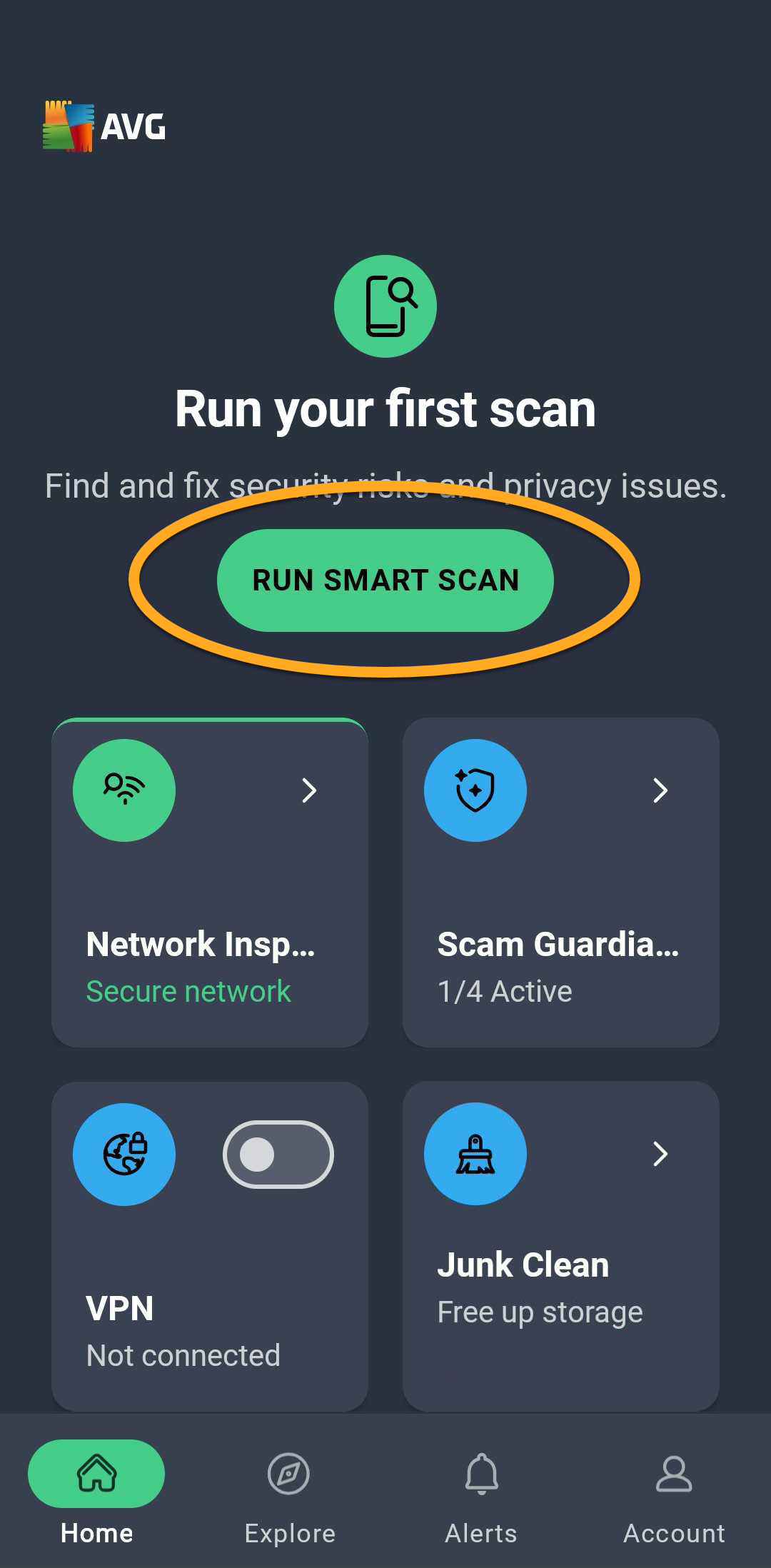
AVG アンチウイルスを開くと、デバイスに潜在的な脅威がないか確認する スマート スキャン を実行できます。スキャンを開始するには:
- AVG アンチウイルスを開き、メイン画面で [スマート スキャンを実行] をタップします。

- 問題が見つかった場合は、画面に表示される指示に従って解決してください。
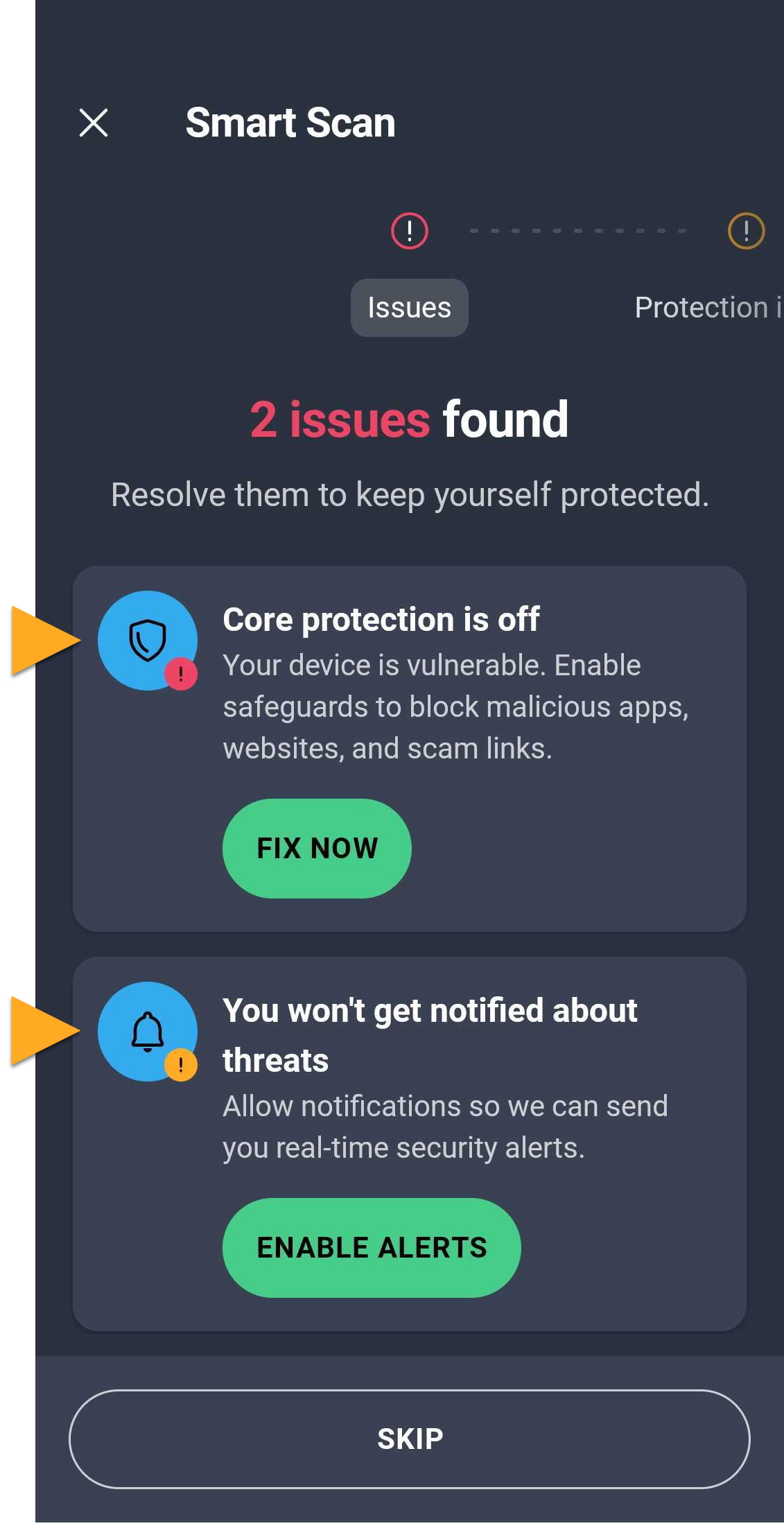
検出された問題を解決する手順の詳細については、次の記事をご参照ください。
定期スキャンをスケジュールする
アプリのメイン画面の [すぐにスキャンする] ボタンを使うと、デバイスにインストールされたアプリがスキャンされ、デフォルトの Android 設定の変更に起因するセキュリティリスクが通知されます。
自動スキャンのスケジュールを設定するには、以下の手順を実行します。
- [ アカウント] ▸ [ 設定] をタップします。
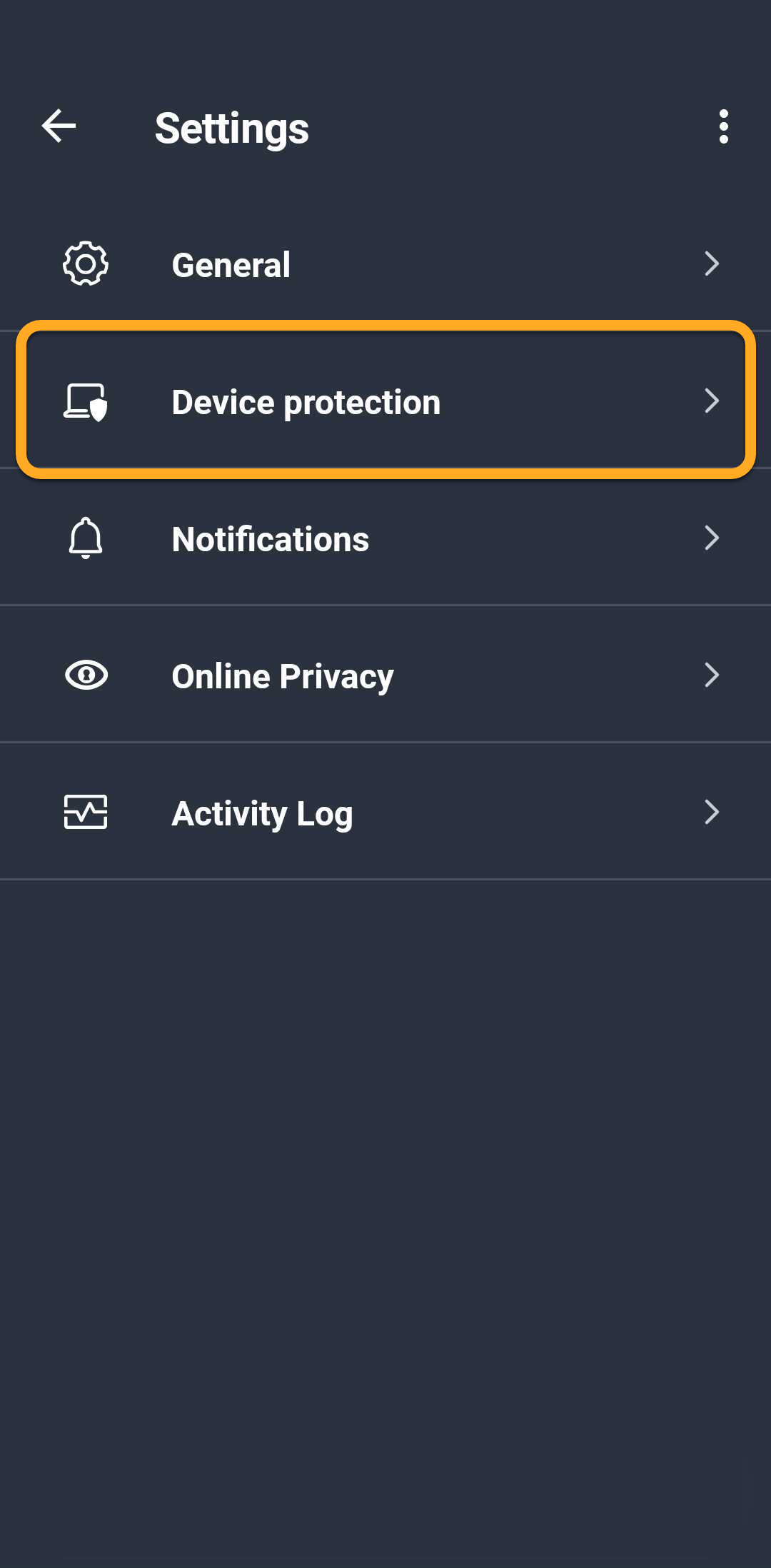
- デバイスの保護をタップします。
- 自動スキャンをタップします。
- 画面の下部にあるスライダーがオンになっていることを確認してください。
- スキャンを自動的に実行する曜日と時間を選択して スキャンする曜日 と スキャンする時間 を指定します。
 アカウント] ▸ [
 設定] をタップします。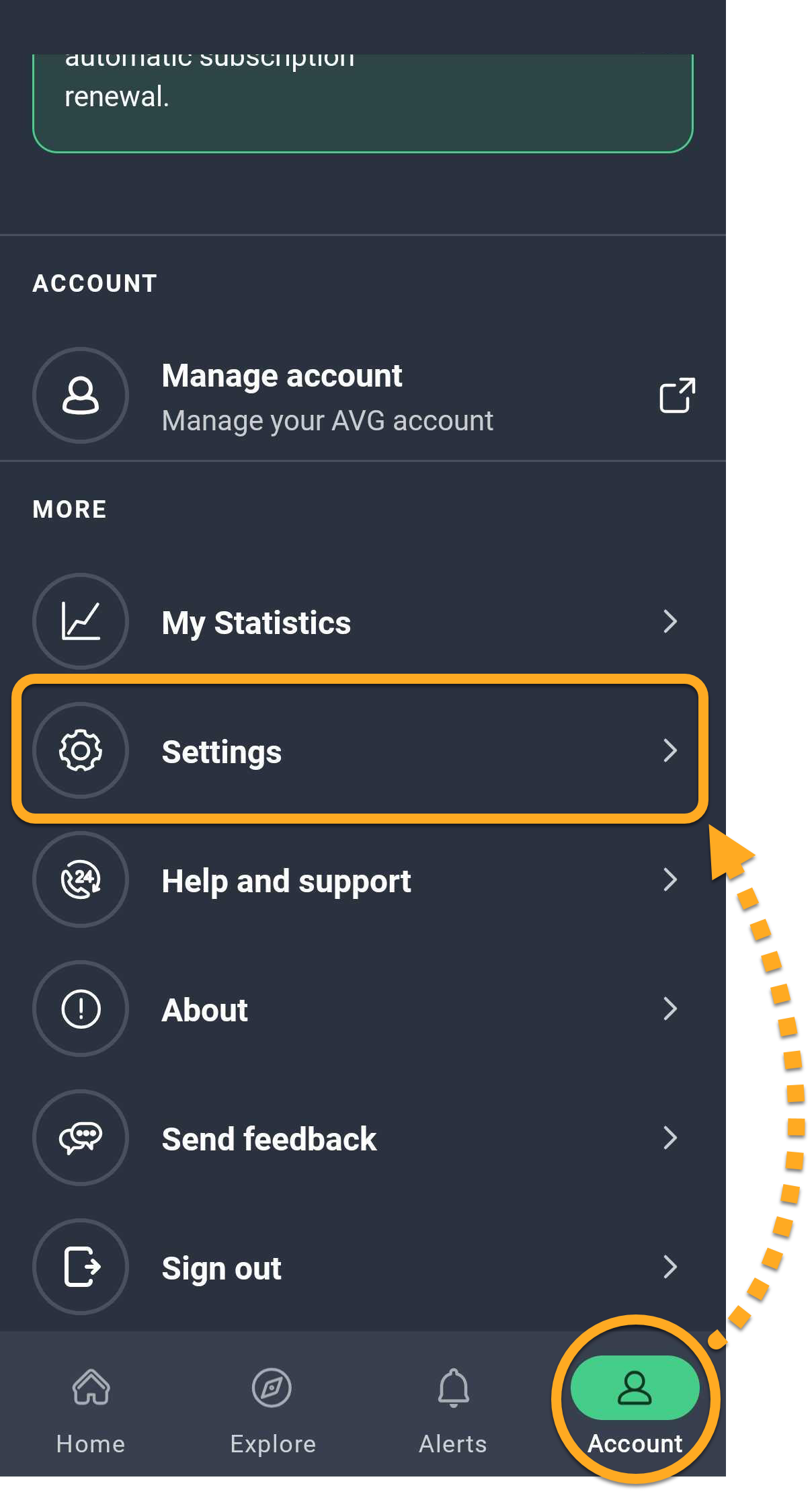
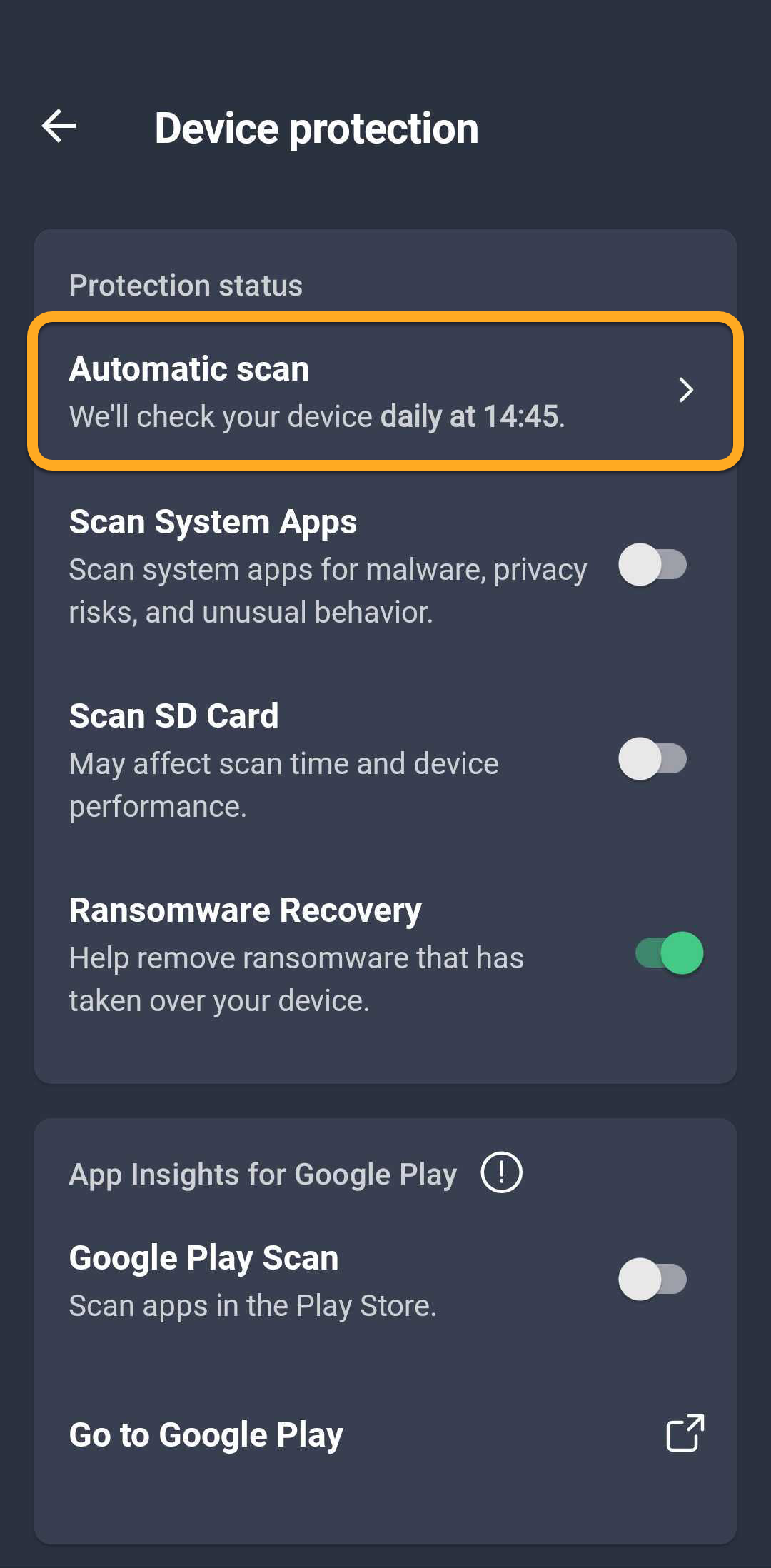
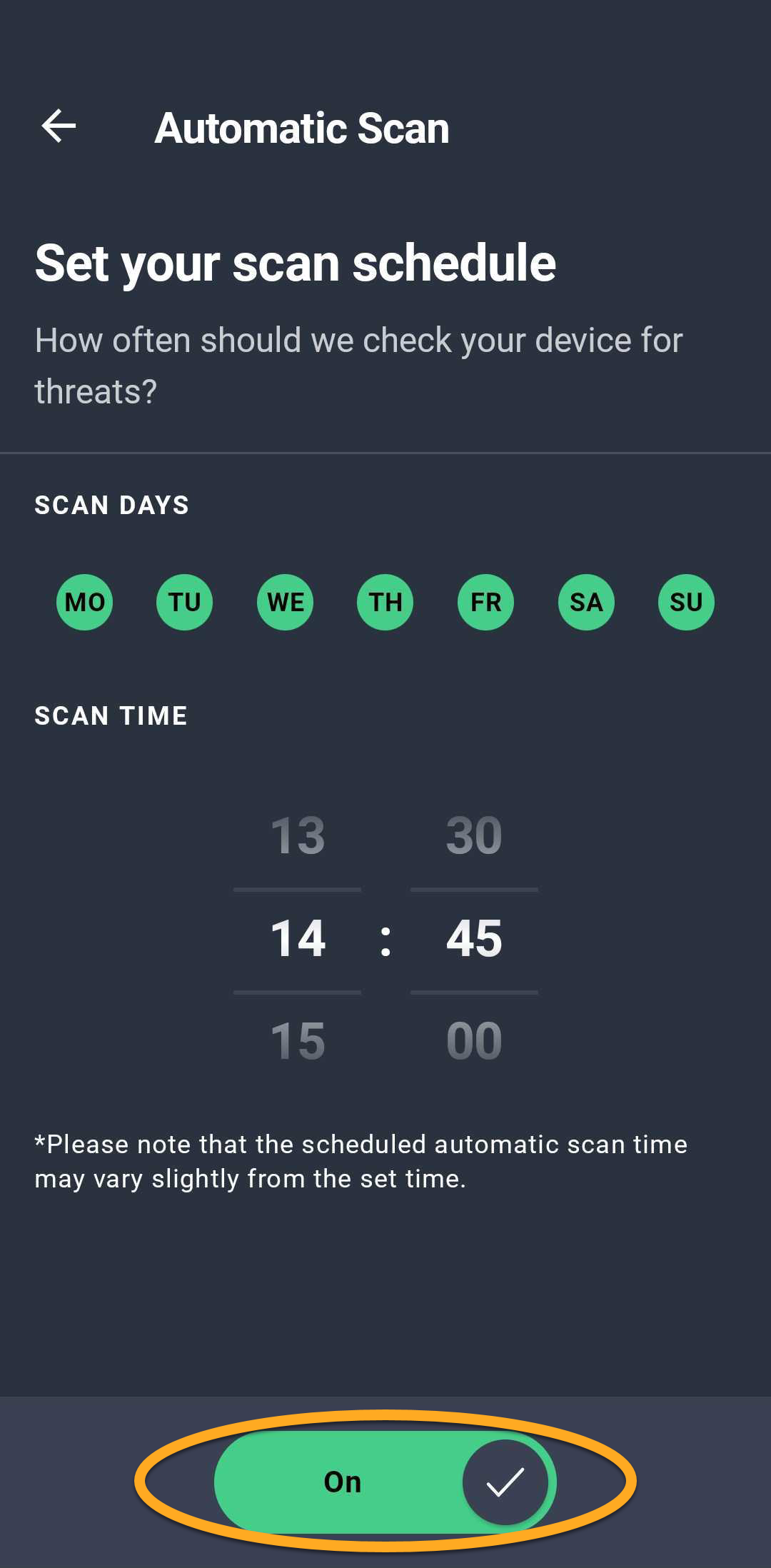
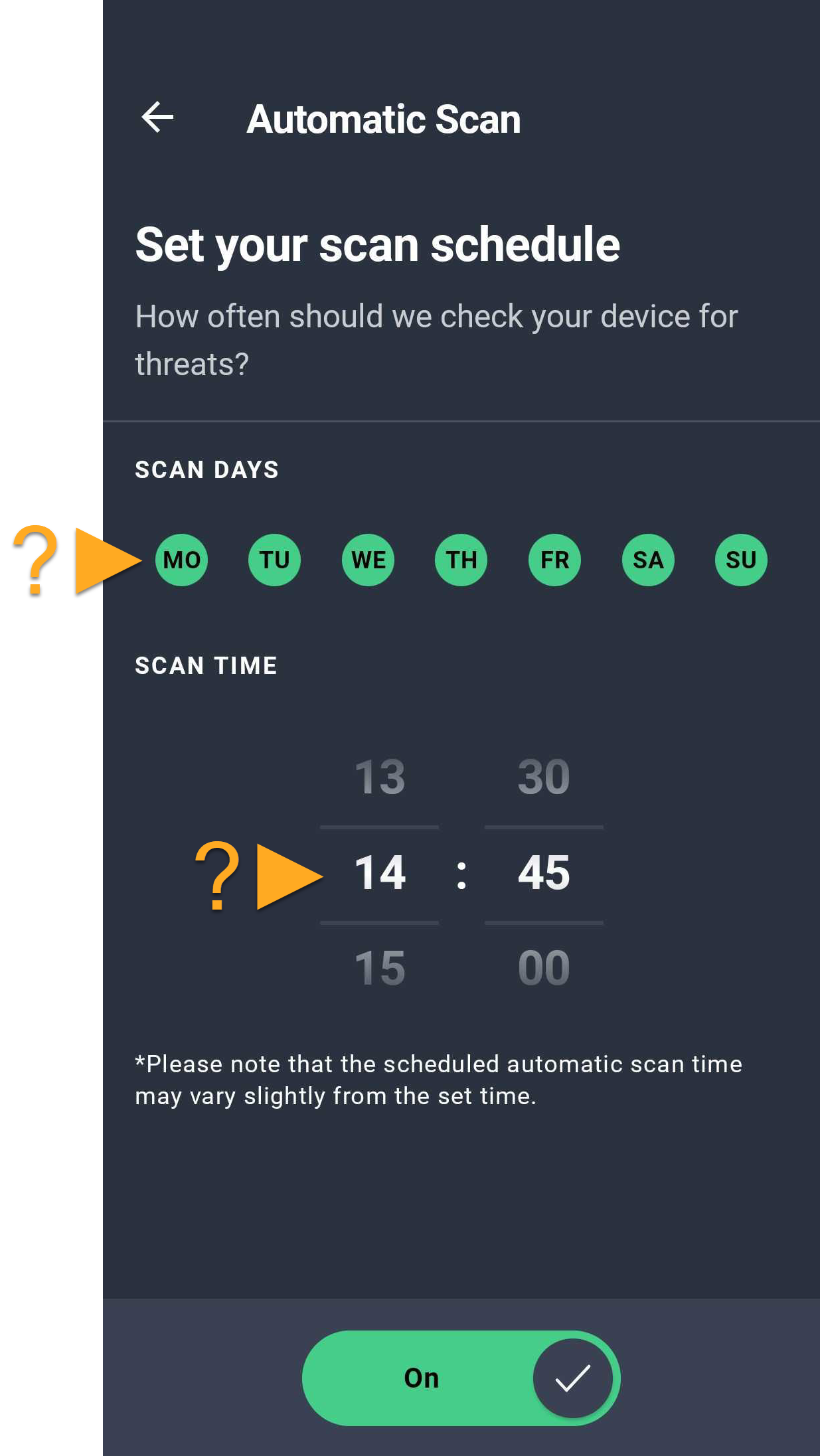
設定したスケジュールに従い、スキャンが自動で実行されます。
詐欺ガーディアン プロを使用する
詐欺ガーディアン プロは、AVG アンチウイルスの主な機能の1つです。デジタルセキュリティを向上させるために、ユーザーがネット上の脅威を認識して回避するための次のツールを提供します。
- Web ガード: このツールはインターネット上の活動をリアルタイムでスキャンし、マルウェアがデバイスにダウンロードされるのを防ぎ、悪意のあるWebサイトを回避するのに役立ちます。
- SMS ガード: デフォルトのメッセージアプリでテキストメッセージをスキャンし、潜在的に危険なリンクや詐欺的なコンテンツの検出を支援する詐欺対策ツール
- コール ガード: 不審な電話や詐欺電話を自動的にブロックし、着信が信頼できる連絡先、企業、または潜在的に危険な発信元からのものであるかを識別するのに役立ちます。
- リンクガード:この機能は、メールやメッセージ内のリンクなど、ブラウザ外からアクセスするリンクをスキャンし、既定のブラウザで開く前に危険である場合は警告します。
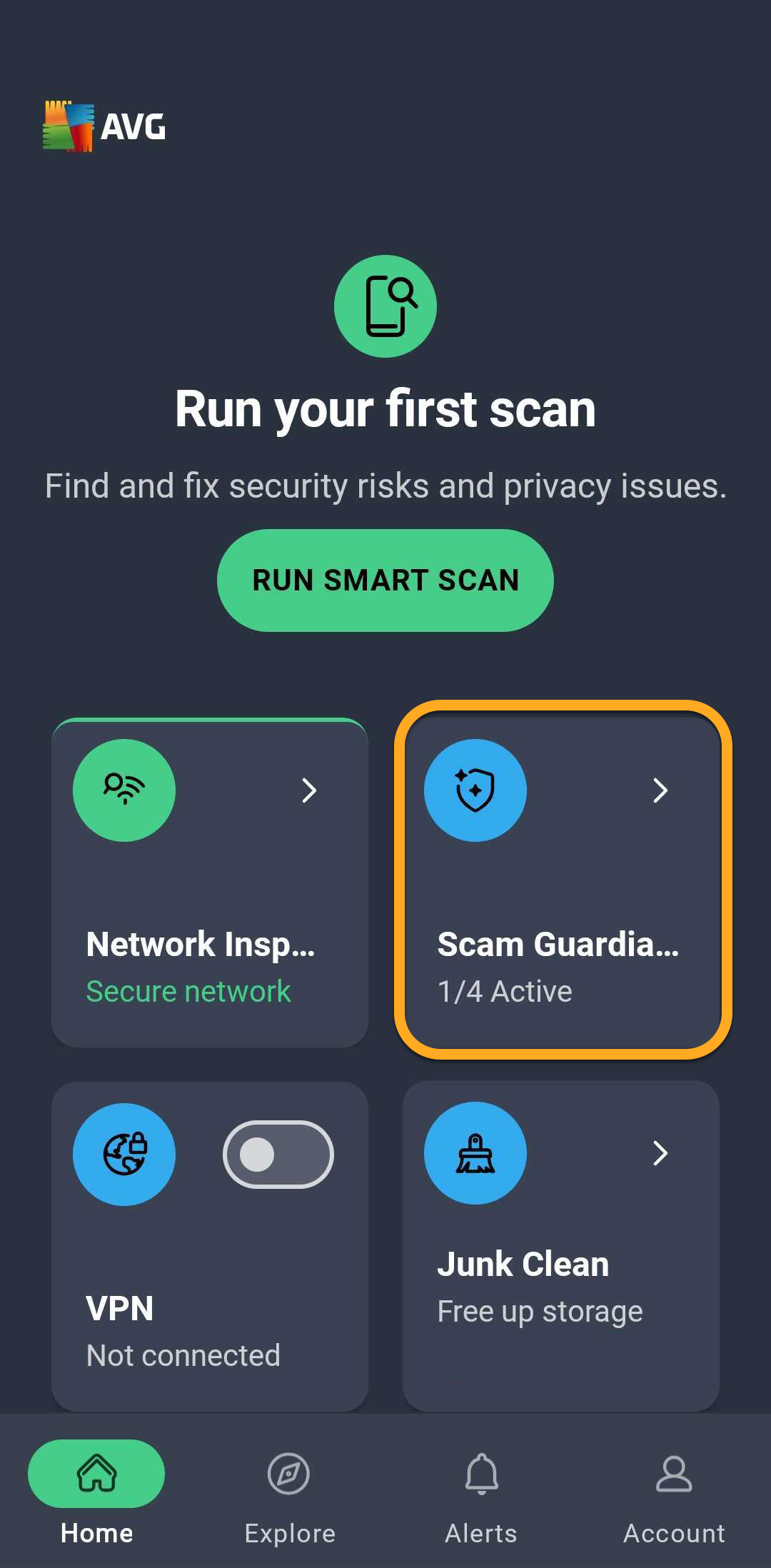
これらの機能の設定方法と使用方法については、次の記事を参照してください。Android 用 AVG アンチウイルス - 詐欺ガーディアン プロ。
ネットワークインスペクターを使用する
ネットワークインスペクターは、デバイスが接続しているWi-Fiネットワークをスキャンし、データを危険にさらす可能性がある潜在的な脆弱性の特定に役立ちます。
ネットワークインスペクターを設定するには:
- AVG モバイル セキュリティを開き、[ Explore] ▸ [ネットワークインスペクター] をタップします。
- [利用開始] をタップします。
- [設定を開く] をタップし、AVG アンチウイルスにデバイスの [正確な位置情報] へのアクセスを許可します。
- もう一度 [設定を開く] をタップし、[常に許可] を選択して、AVG アンチウイルスが Wi-Fi ネットワークをスキャンし、潜在的な脅威について通知できるようにします。
- 権限が付与されると、AVG アンチウイルスは接続中のネットワークの脆弱性を自動的にスキャンします。ネットワークと接続されているデバイスの保護に役立てるために、検出された問題を確認し、提示された推奨事項に従ってください。[完了]をタップします。
 Explore] ▸ [ネットワークインスペクター] をタップします。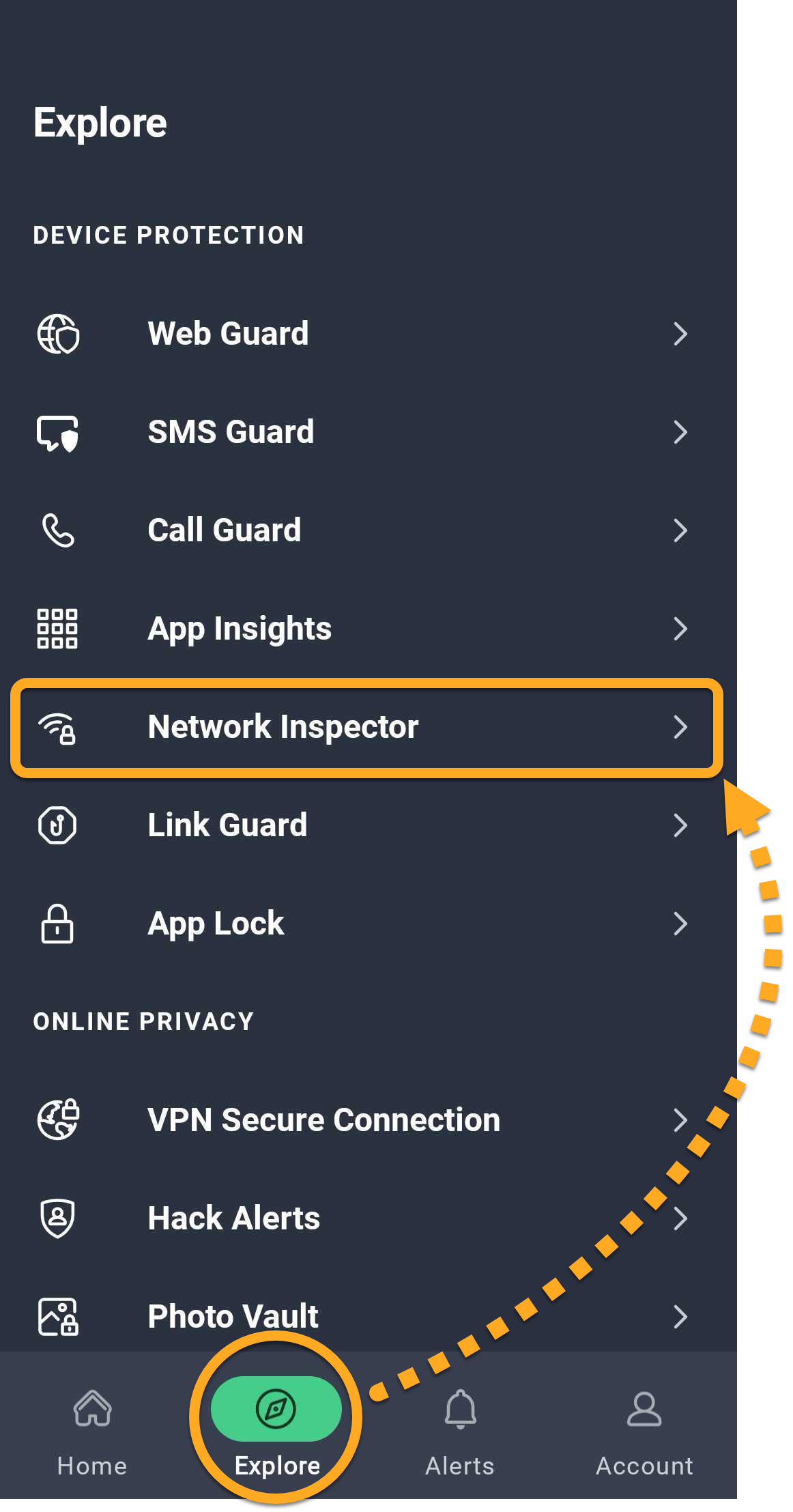
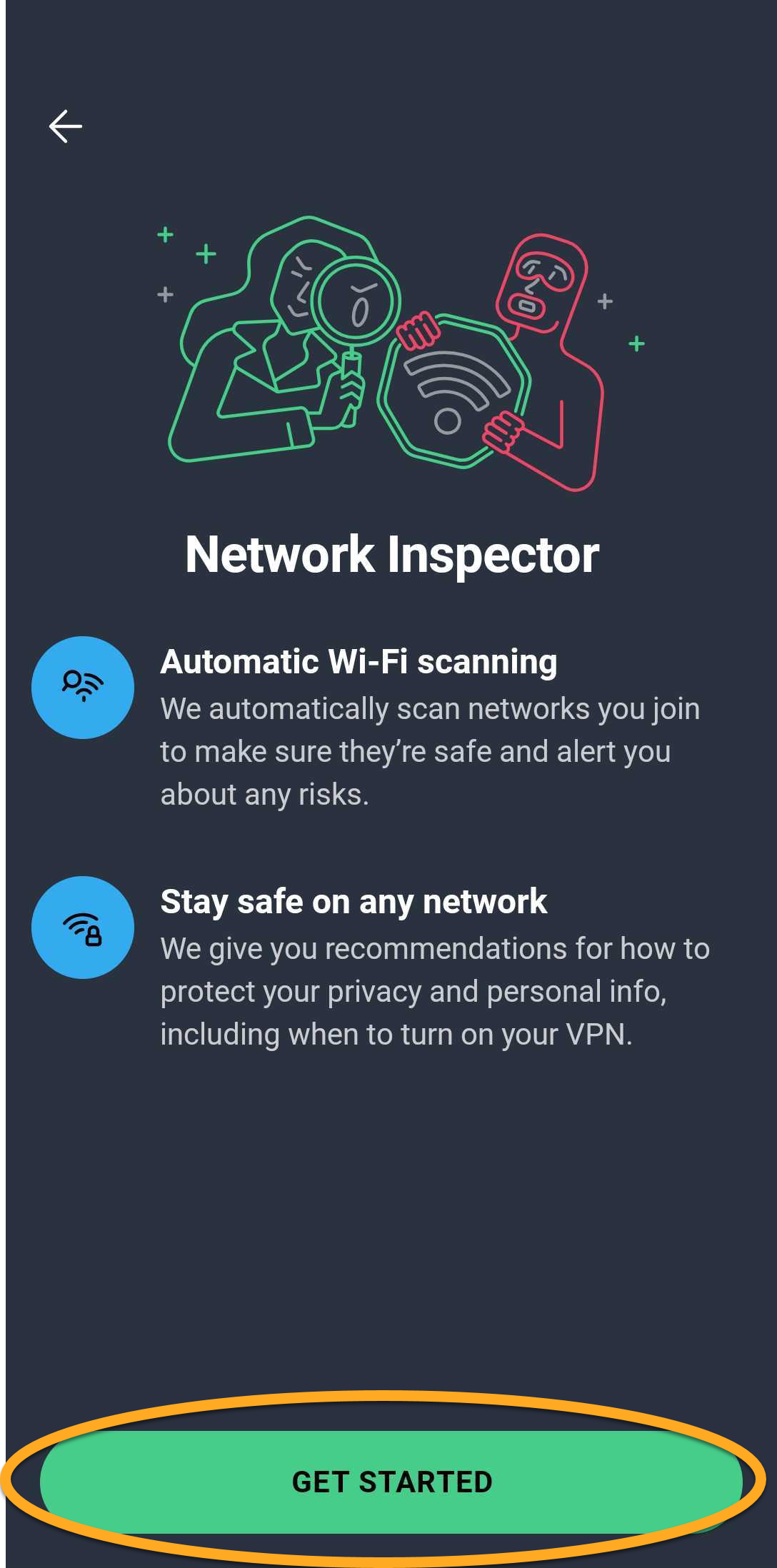
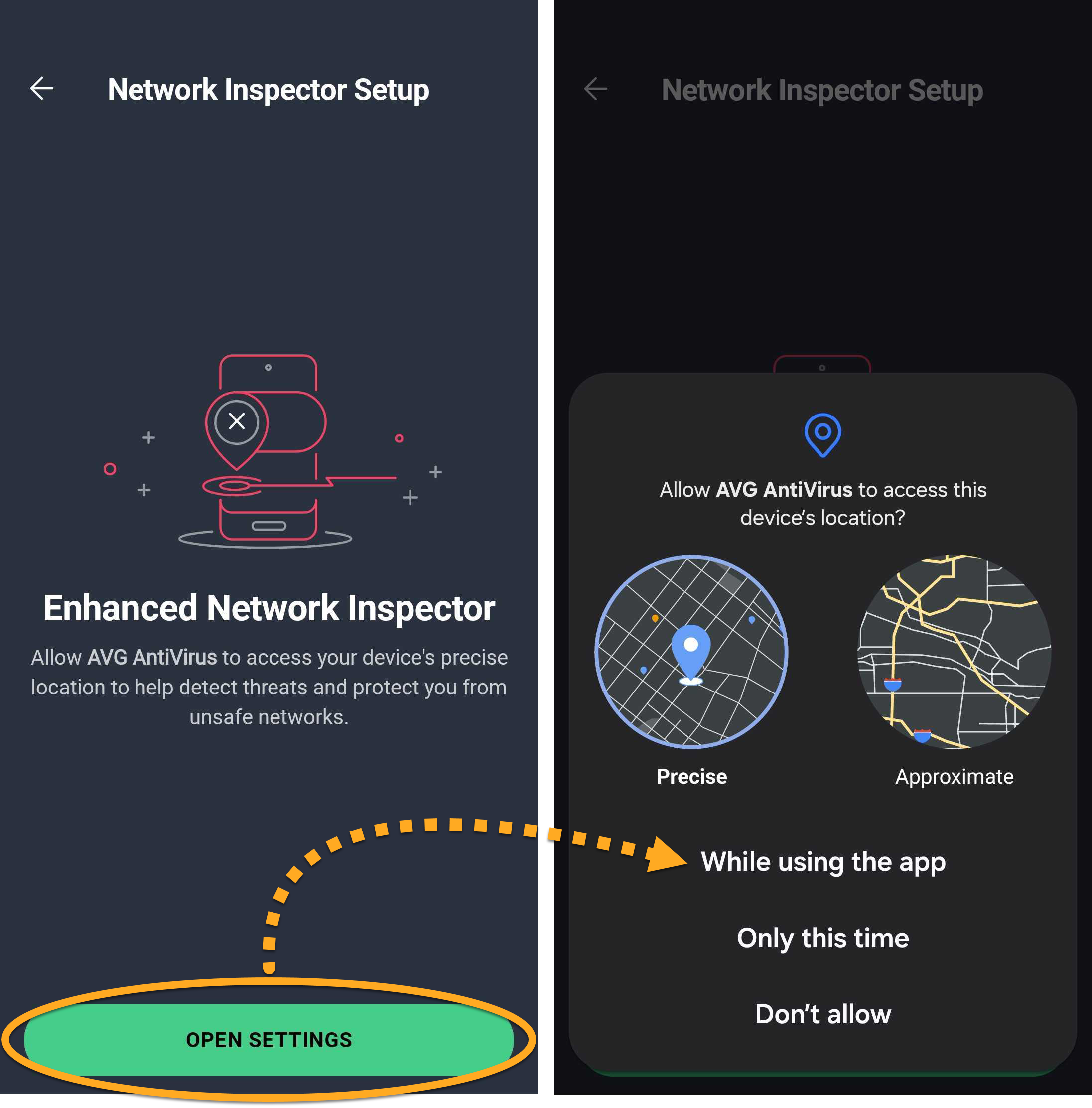
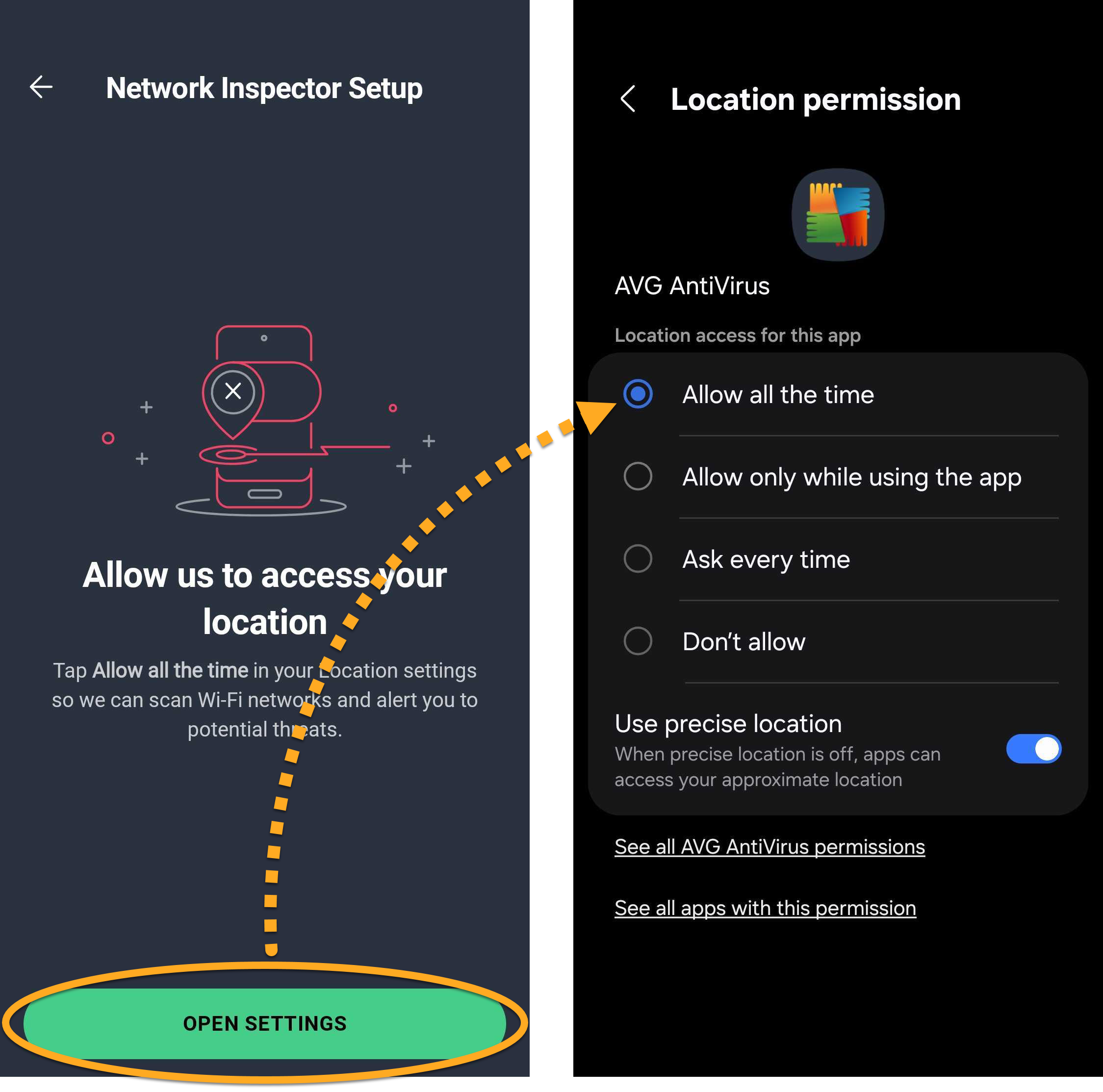
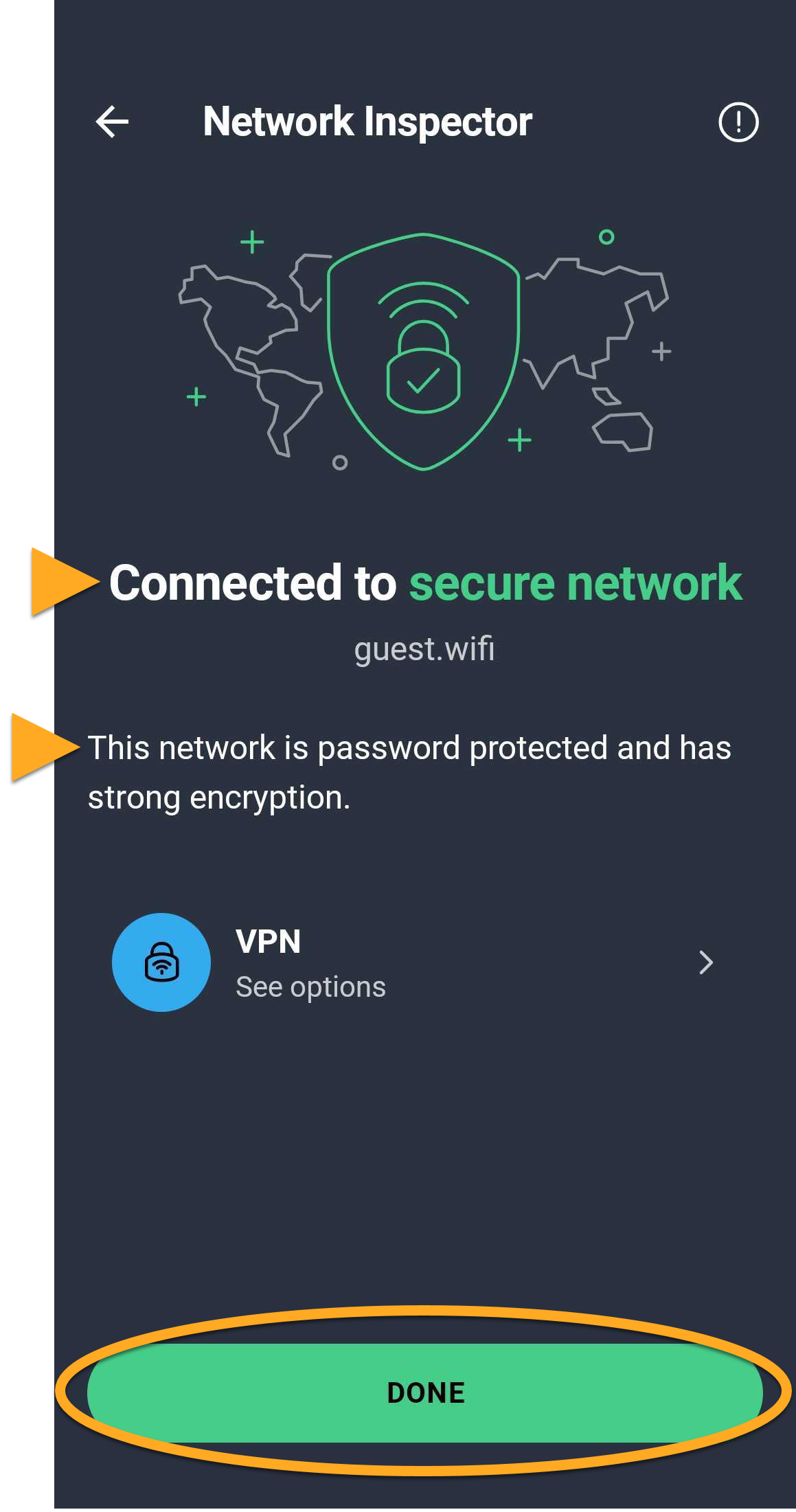
ネットワークインスペクターは、Wi-Fiネットワークを自動的に監視し続け、新たな脆弱性が検出された場合は通知します。
アプリ インサイトを使用する
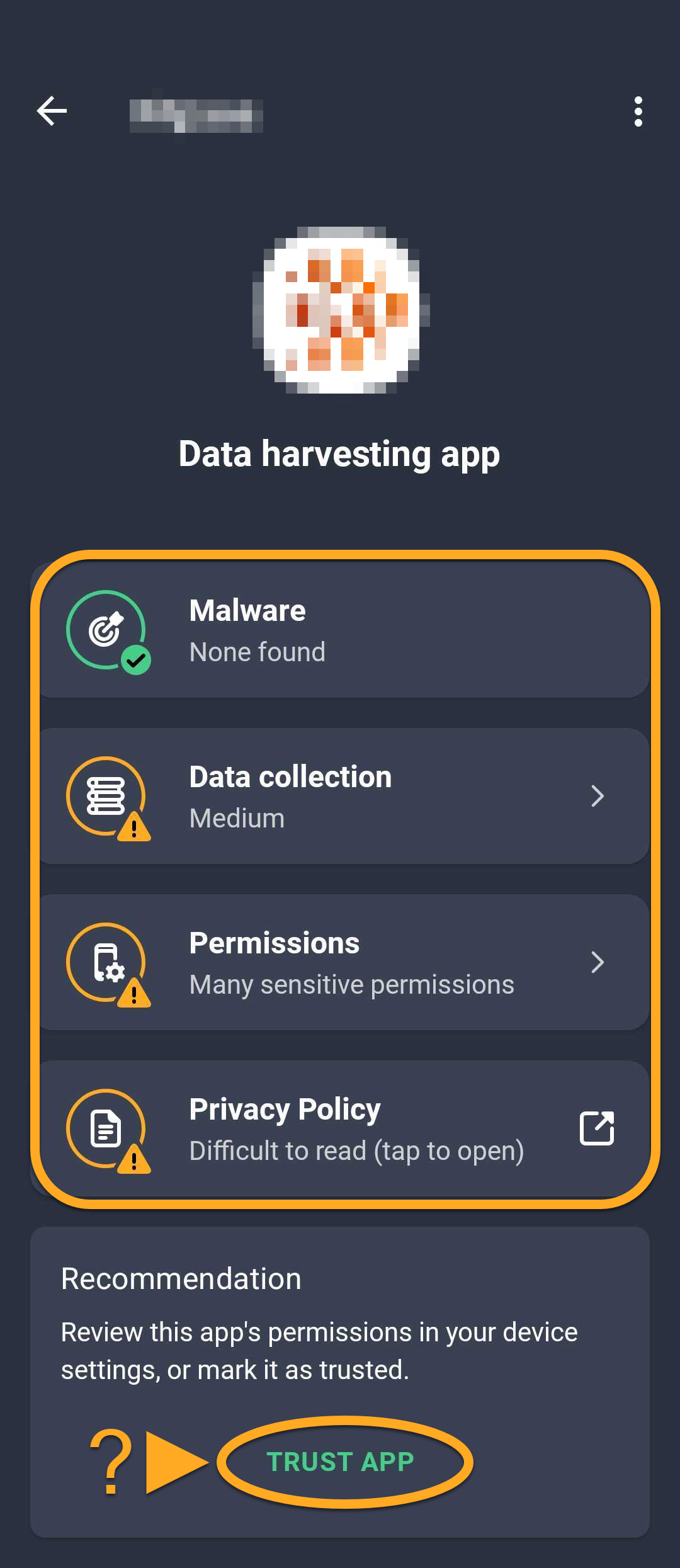
アプリ インサイトは、デバイスにインストールされているアプリを分析し、各アプリのセキュリティ、プライバシー、権限、データ収集の方法に関する詳細情報を提供します。
アプリ インサイトを使用してアプリをスキャンするには:
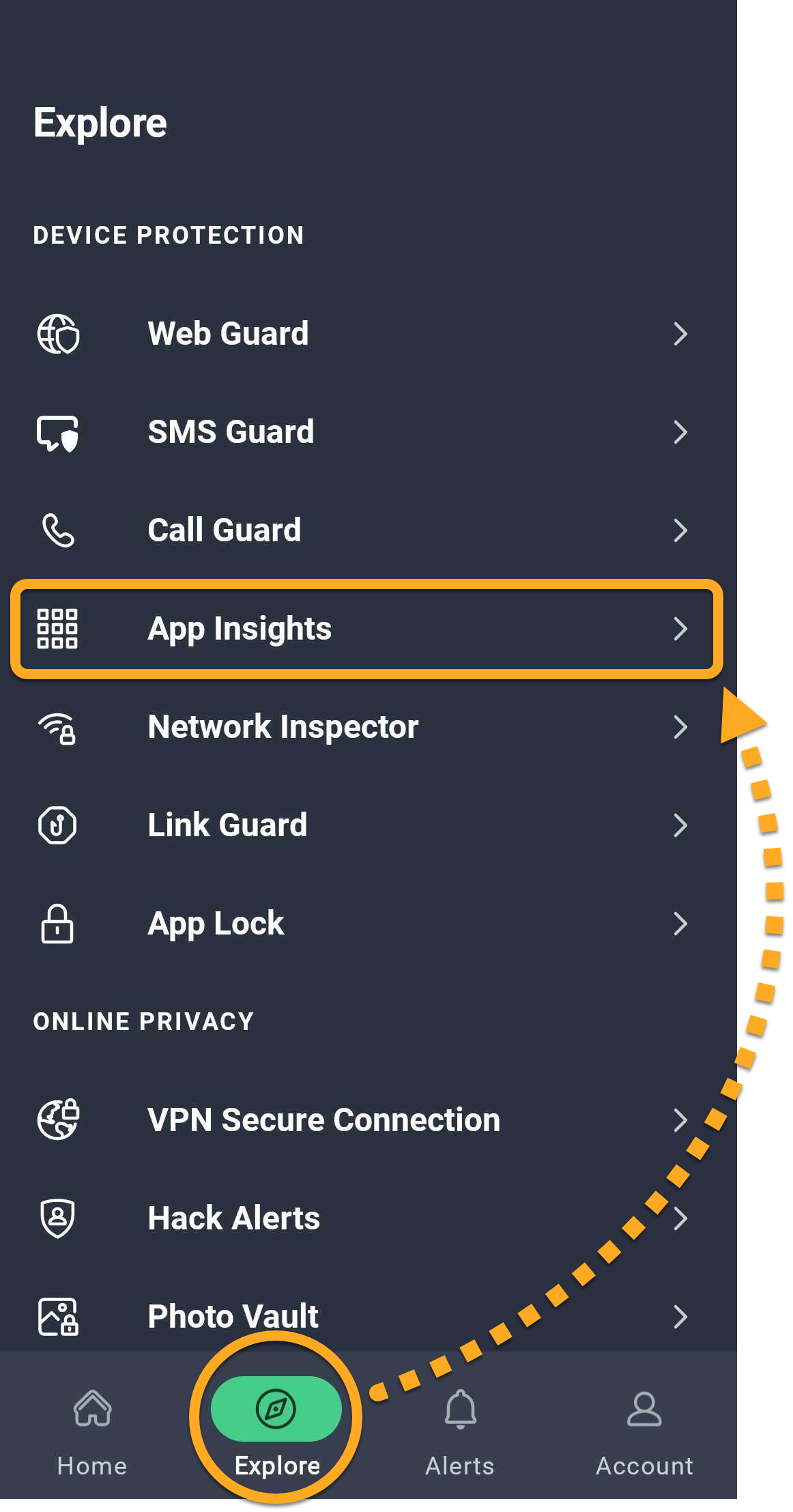
- AVG モバイル セキュリティを開き、[ 探索 ▸ アプリ インサイト] をタップします。
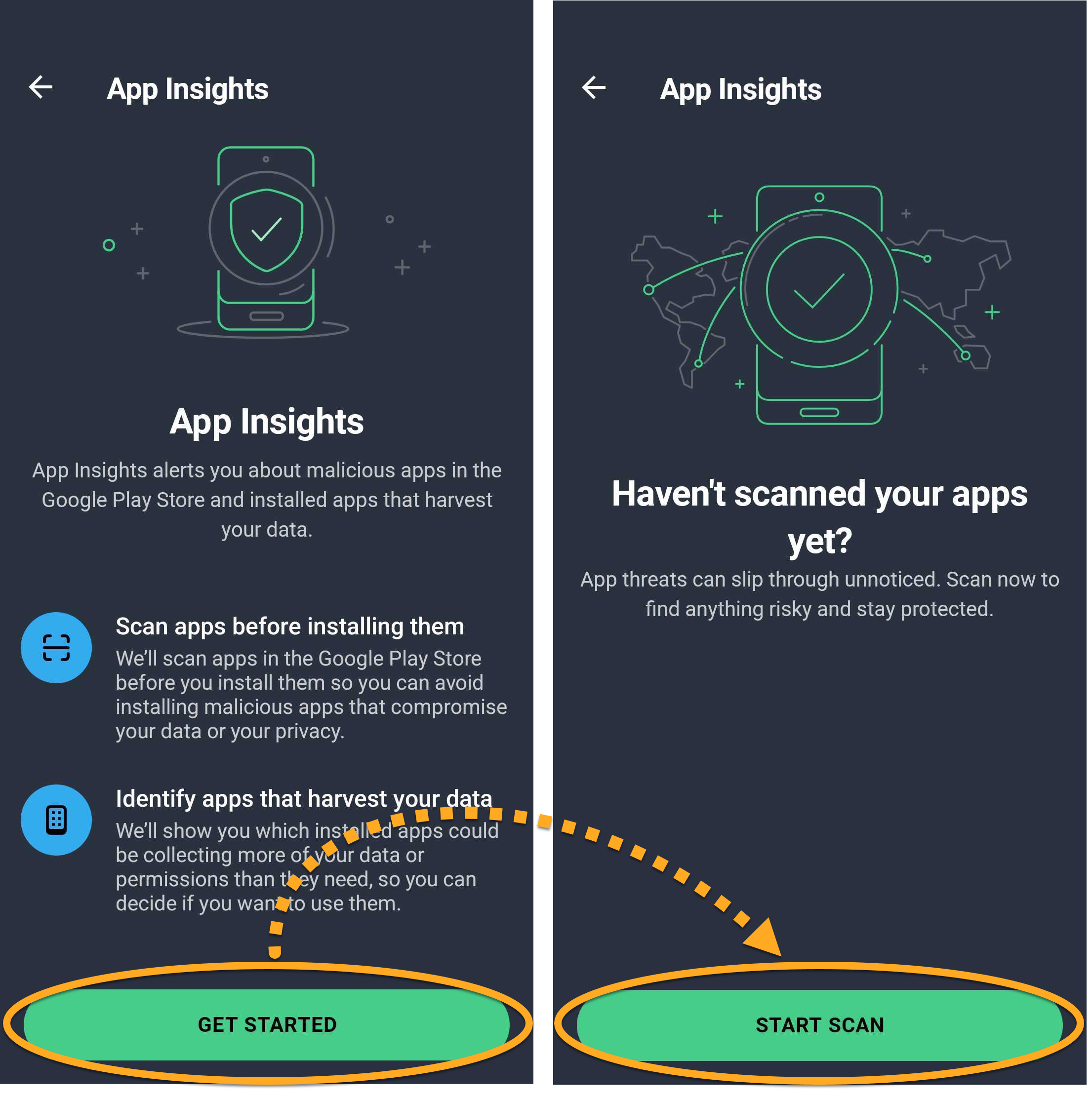
- [利用開始] をタップし、次に [スキャンを開始] をタップします。アプリ インサイトがお使いのデバイスにインストールされているアプリをスキャンするまでお待ちください。
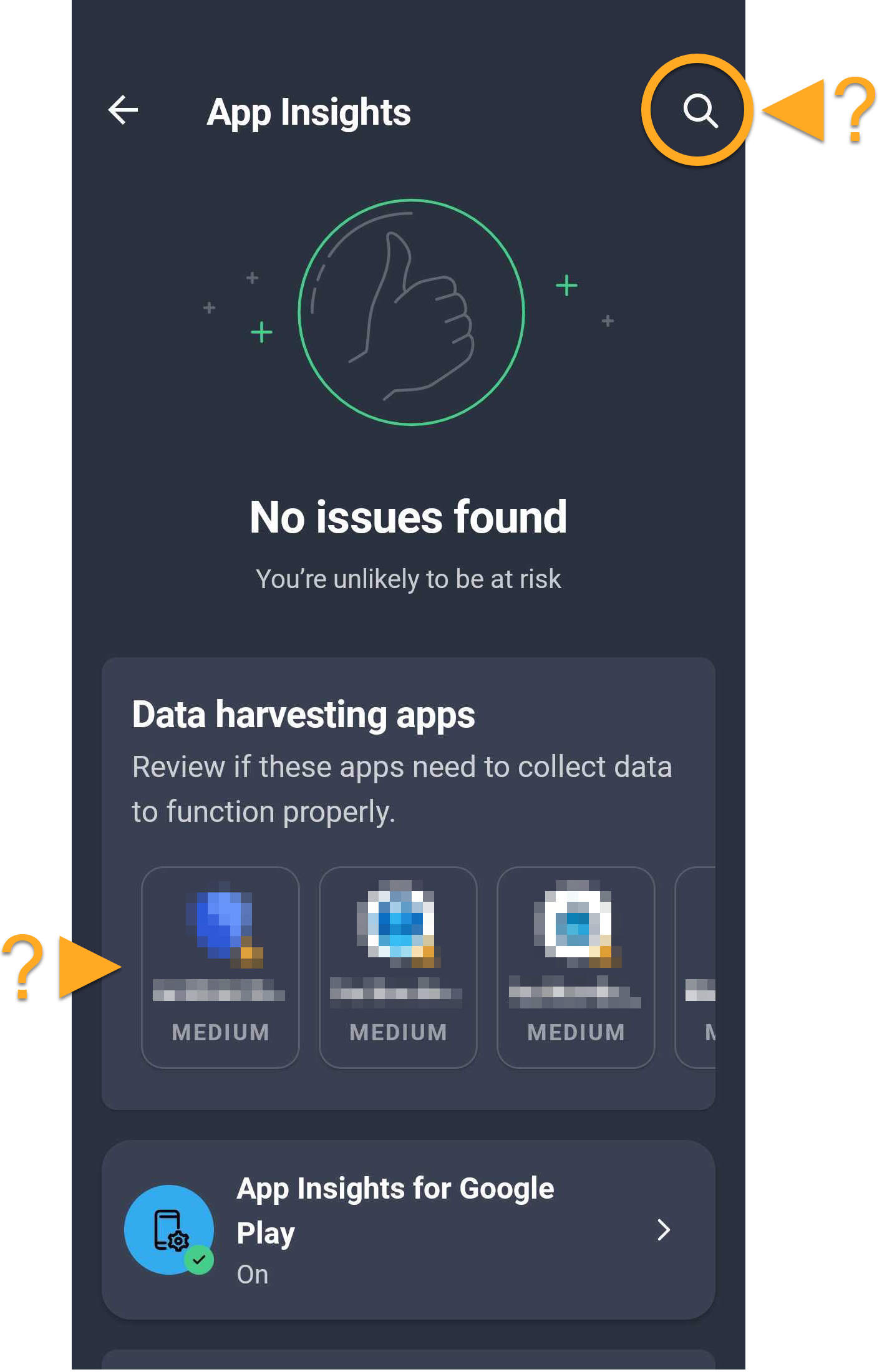
- スキャン結果を確認してください。結果は次のカテゴリに分類されています:
- データを収集するアプリ:ユーザーのデータを収集し、共有するアプリです。
- 新たにインストールされた項目:お使いのデバイスに最近インストールされたアプリ。
- 安全なアプリ:セキュリティやプライバシーに関する既知の懸念事項がないアプリです。
- 特定のアプリの詳細を表示するには、アプリ名をタップします。または、右上隅にある検索アイコンをタップして、アプリを検索します。
- アプリ インサイトでは、使用するアプリについて十分な情報に基づいて判断できるよう、アプリのマルウェアの状態、データの収集方法、権限、プライバシーポリシーに関する情報を確認できます。
VPN 安全接続の有効化
- Android 用 AVG アルティメット
- AVG アルティメット(マルチデバイス)
VPN 安全接続は、仮想プライベートネットワーク(VPN)技術を使用して、暗号化されたプライベートな接続を確立します。これにより、インターネット経由で送受信するデータの保護と、ネット上でのアクティビティのプライバシー保護に役立ちます。VPN 安全接続をアクティベートするには:
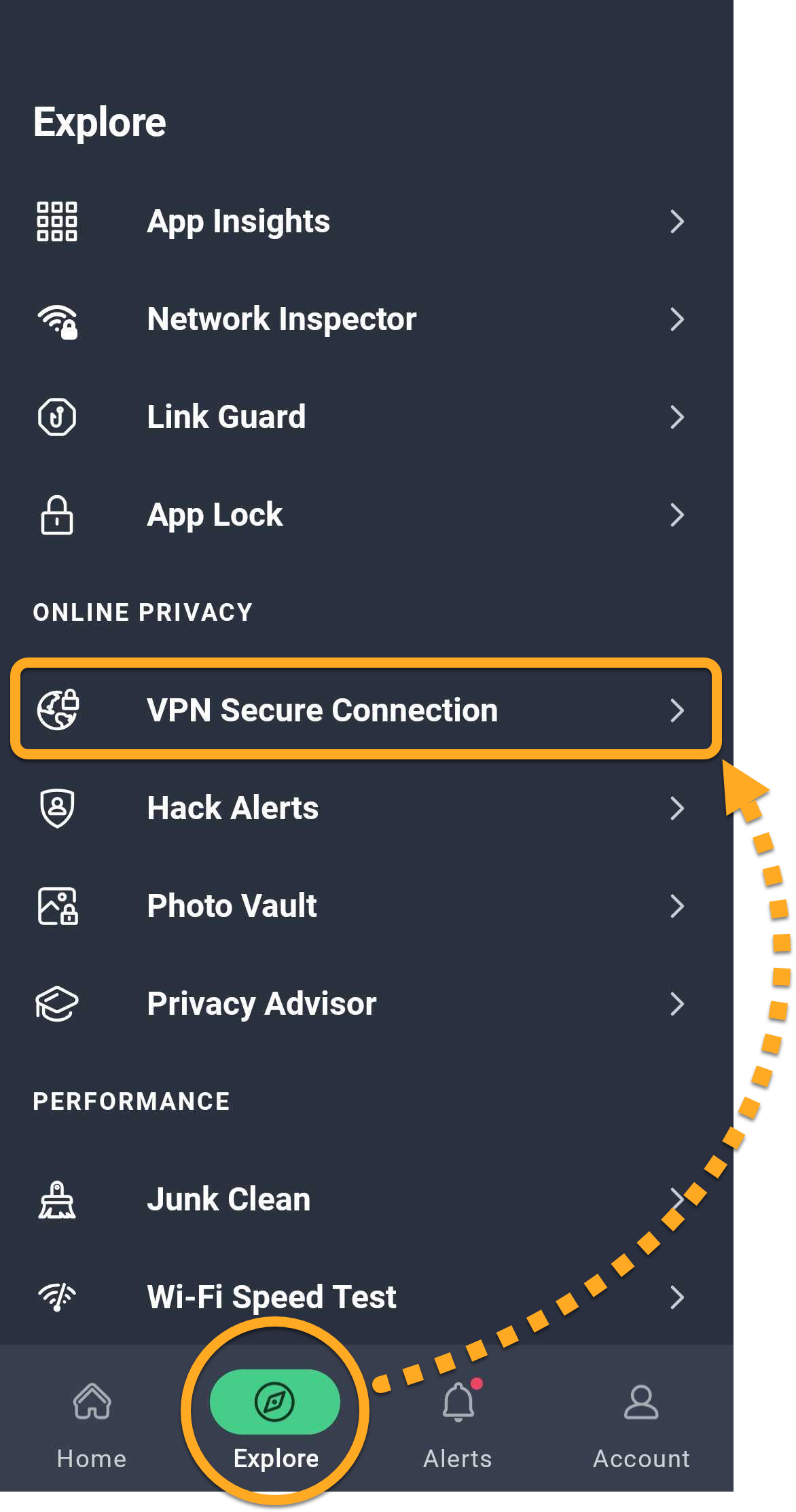
- AVG アンチウイルスを開き、[ 探索 ▸ VPN 安全接続] をタップします。
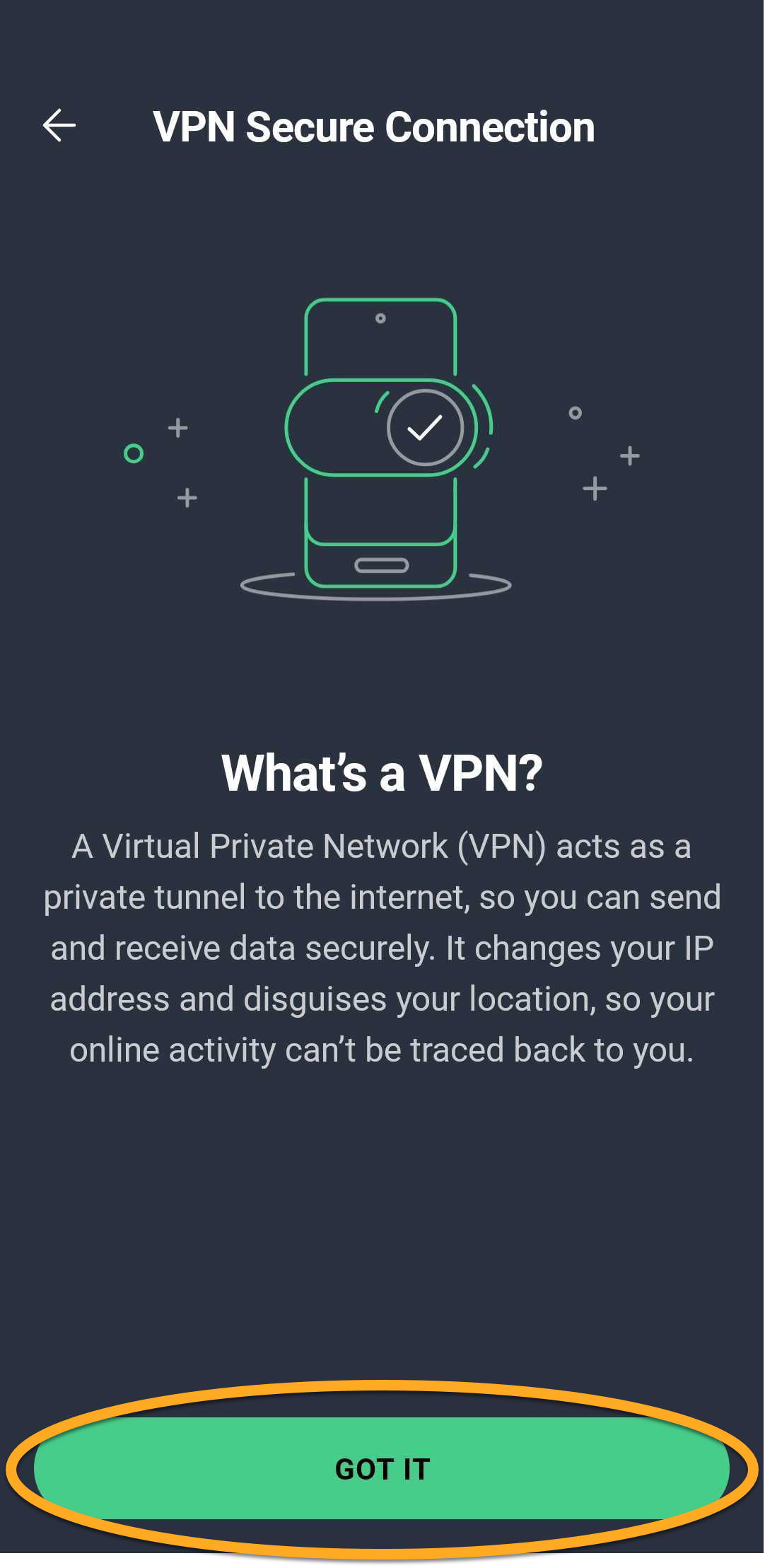
- 了解をタップします。
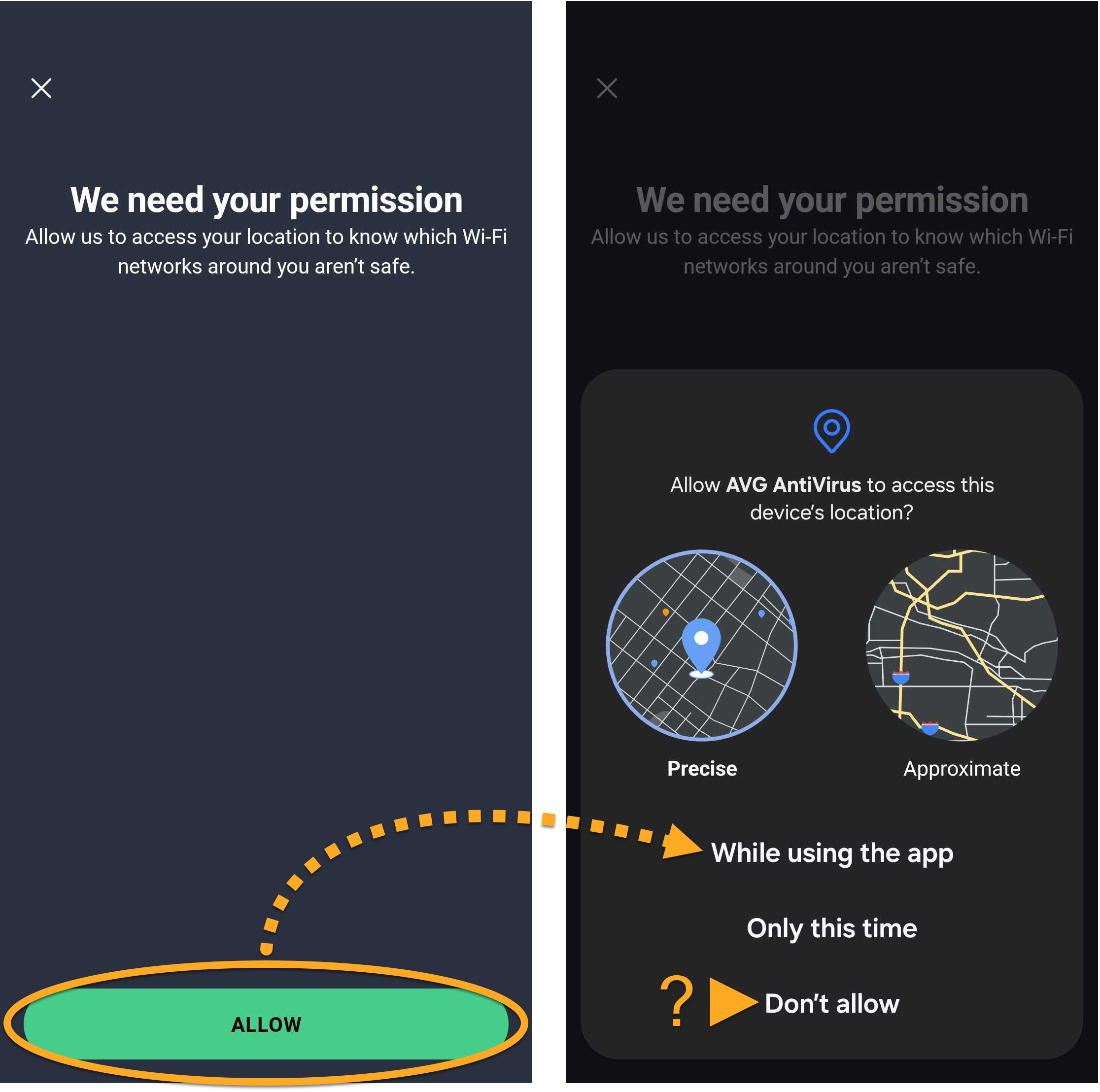
- AVG アンチウイルスが周囲のどの Wi-Fi ネットワークが安全でないかを判別できるように、[許可] をタップし、続けてもう一度 [許可] をタップして、位置情報へのアクセスを許可します。必要に応じて、[許可しない] をタップします。
- 赤色(オフ)のスライダーをタップして、緑色(オン)に変更します。確認画面が表示されたら [OK] をタップして、AVG アンチウイルスに VPN 接続のセットアップを許可します。
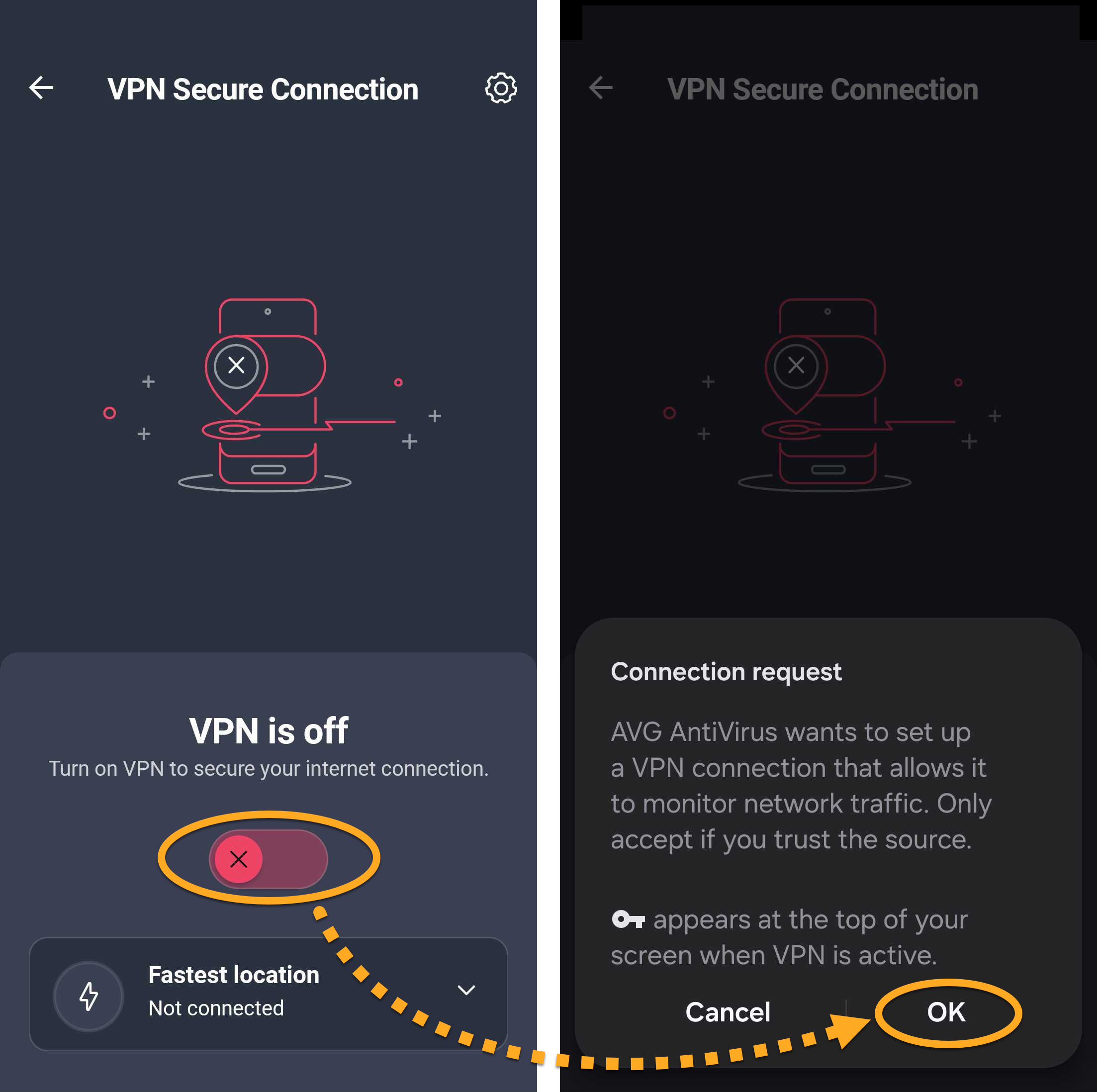
VPN 安全接続が有効になりました。
別のサーバーに接続する
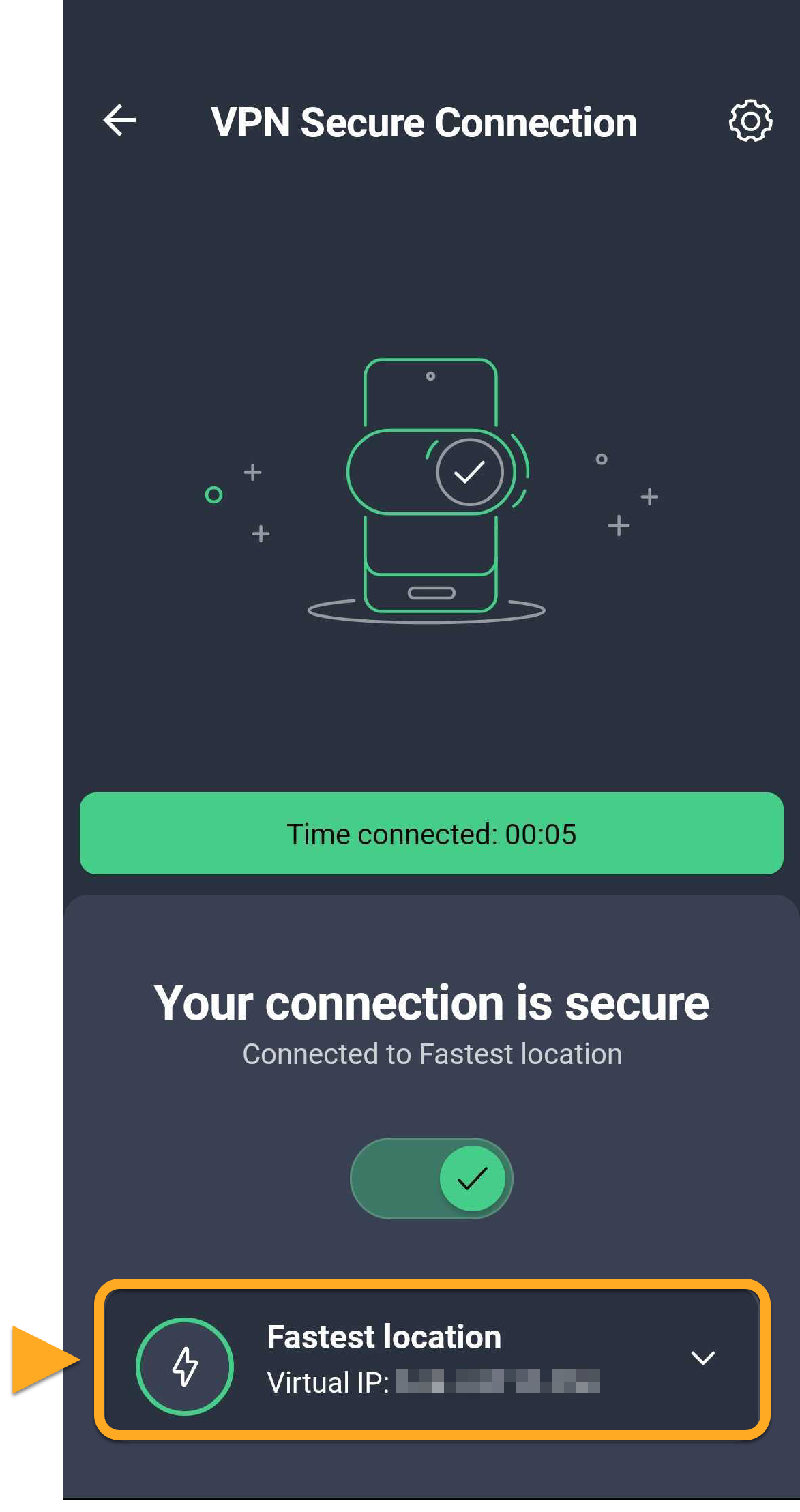
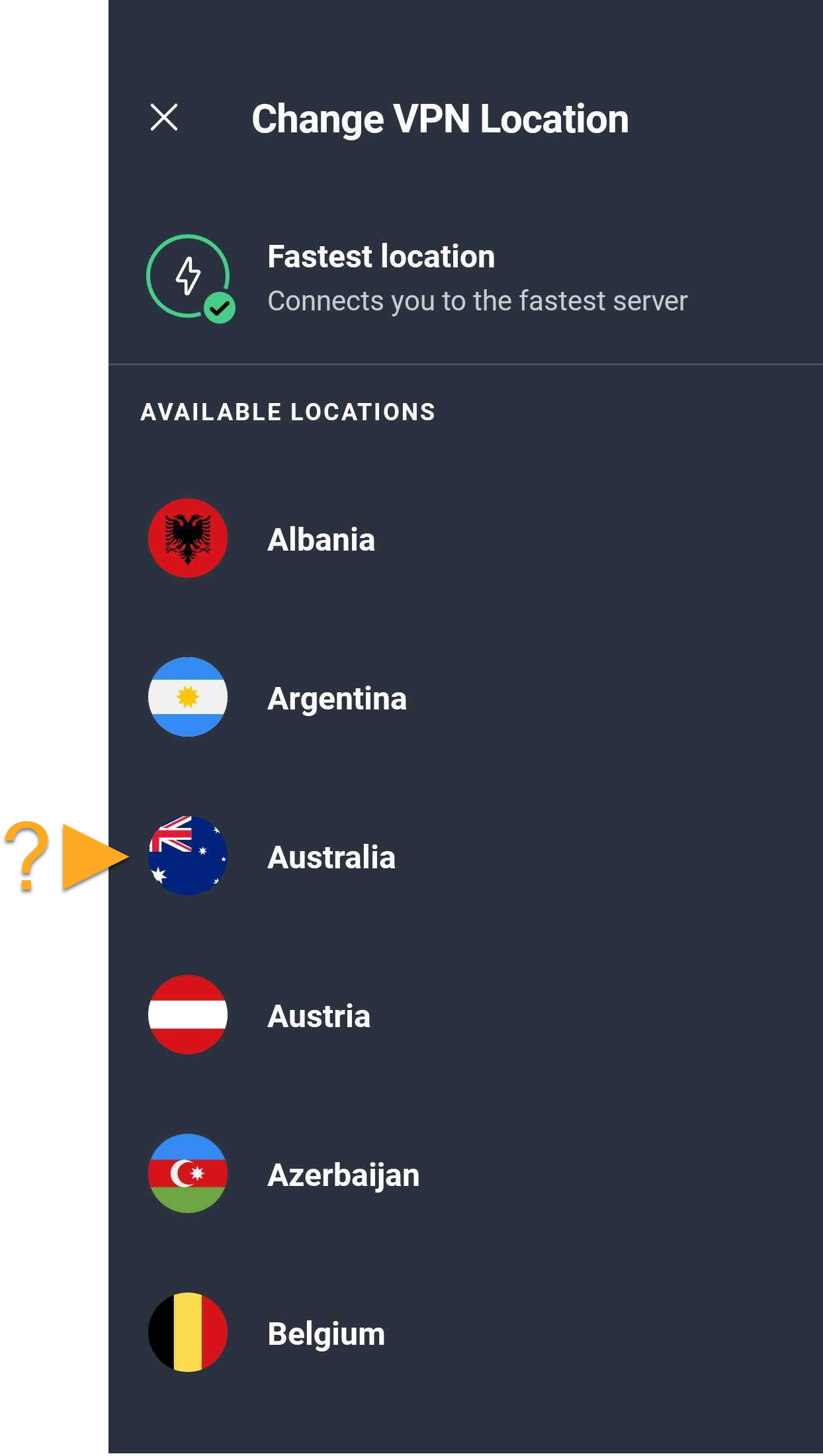
デフォルトでは、VPN 安全接続は利用可能な最速のサーバーに接続します。特定のサーバーの場所を選択することもできます。別のサーバーに接続するには:
- AVG アンチウイルスを開き、 探索 ▸ VPN 安全接続をタップします。
- VPN 画面下部の [場所セレクター] をタップします。
- 検索ボックスを使用するか、リストを閲覧して場所を検索します。
自動接続ルールを管理する
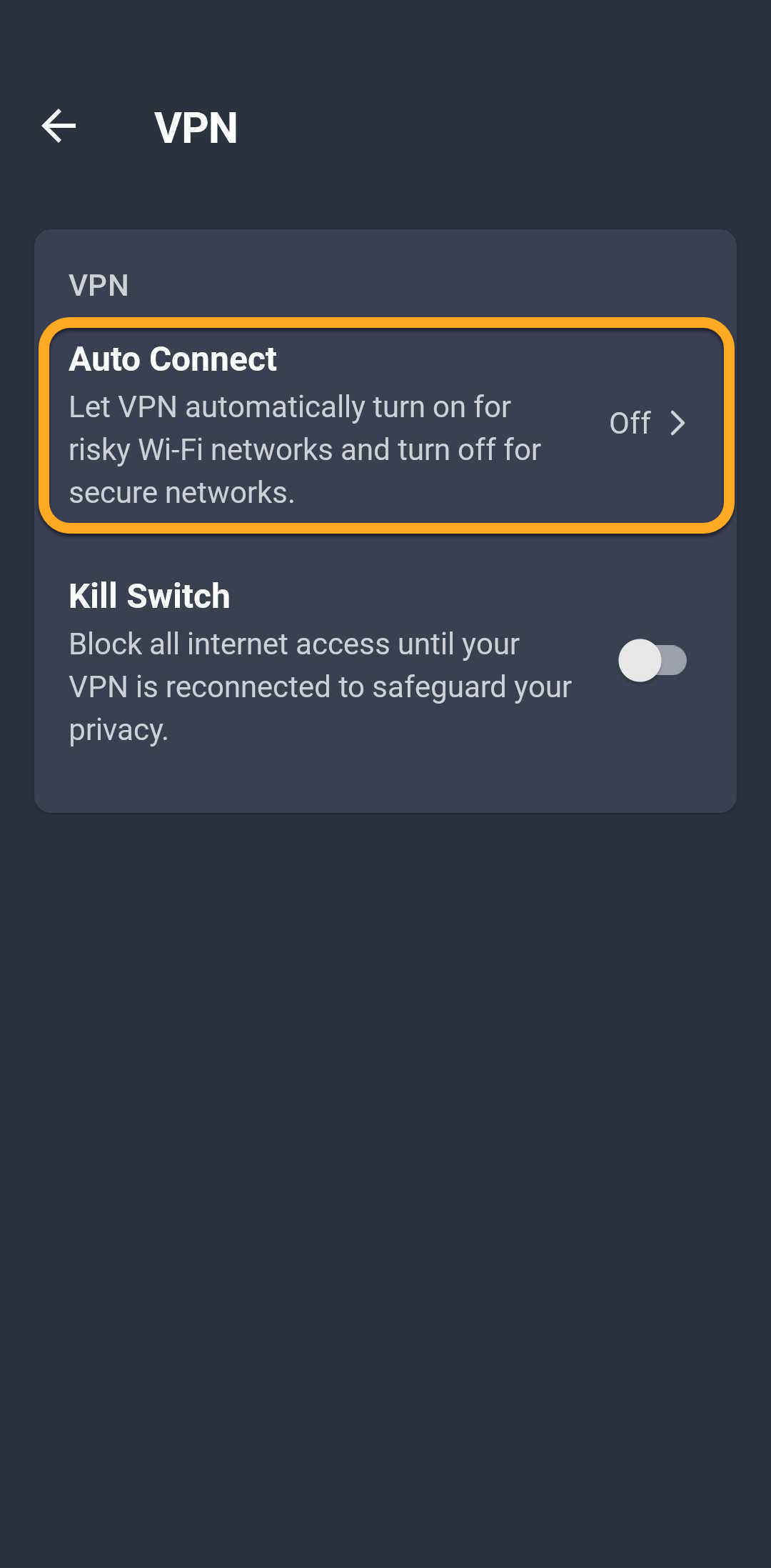
自動接続は、保護されていないネットワークに接続すると VPN を自動的にオンにします。自動接続を設定するには:
- AVG アンチウイルスを開き、[ Explore ▸ VPN 安全接続 ] をタップします。
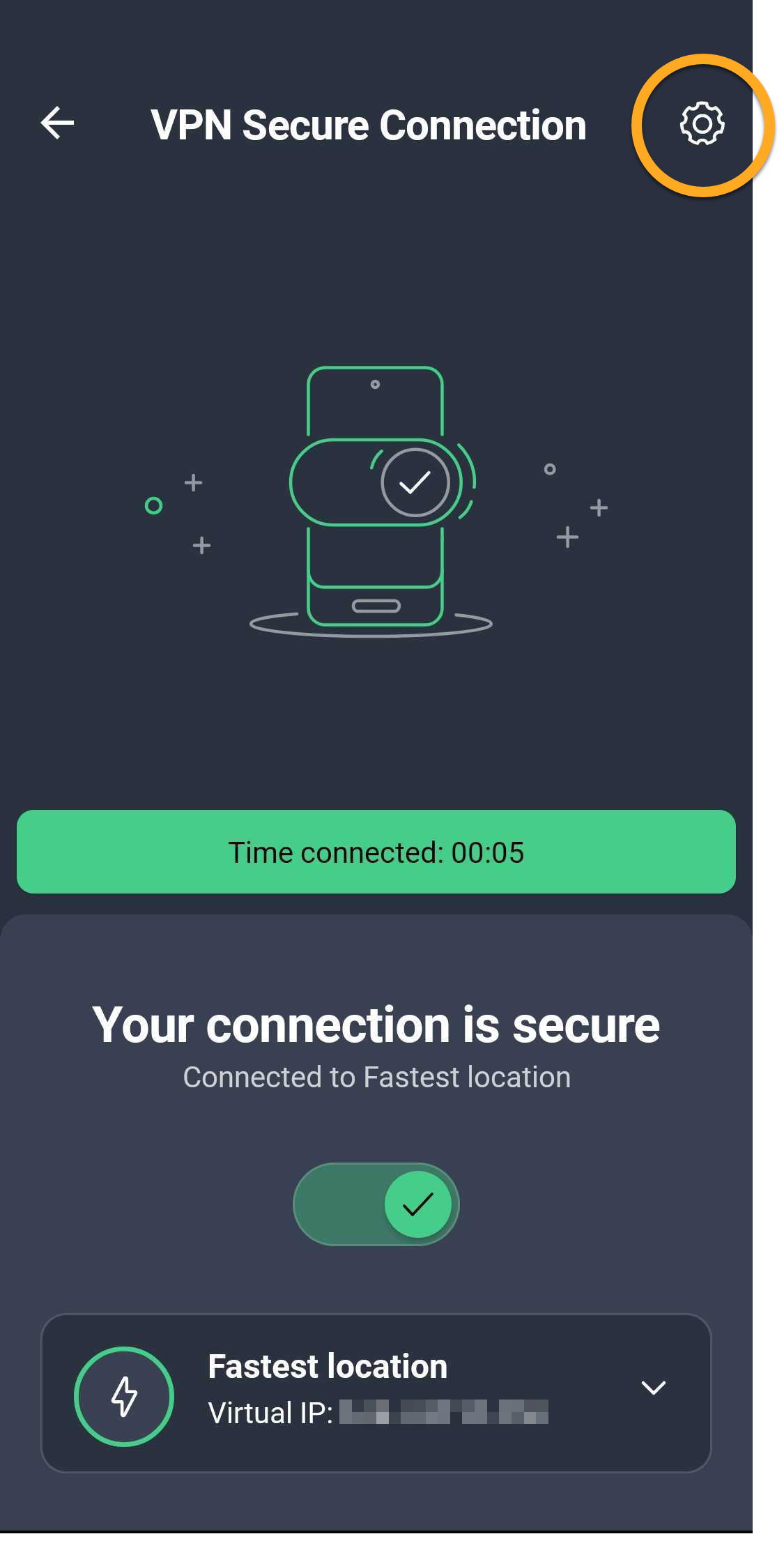
- VPN 画面の右上隅にある [設定] (歯車アイコン) をタップします。
- [自動接続] をタップします。
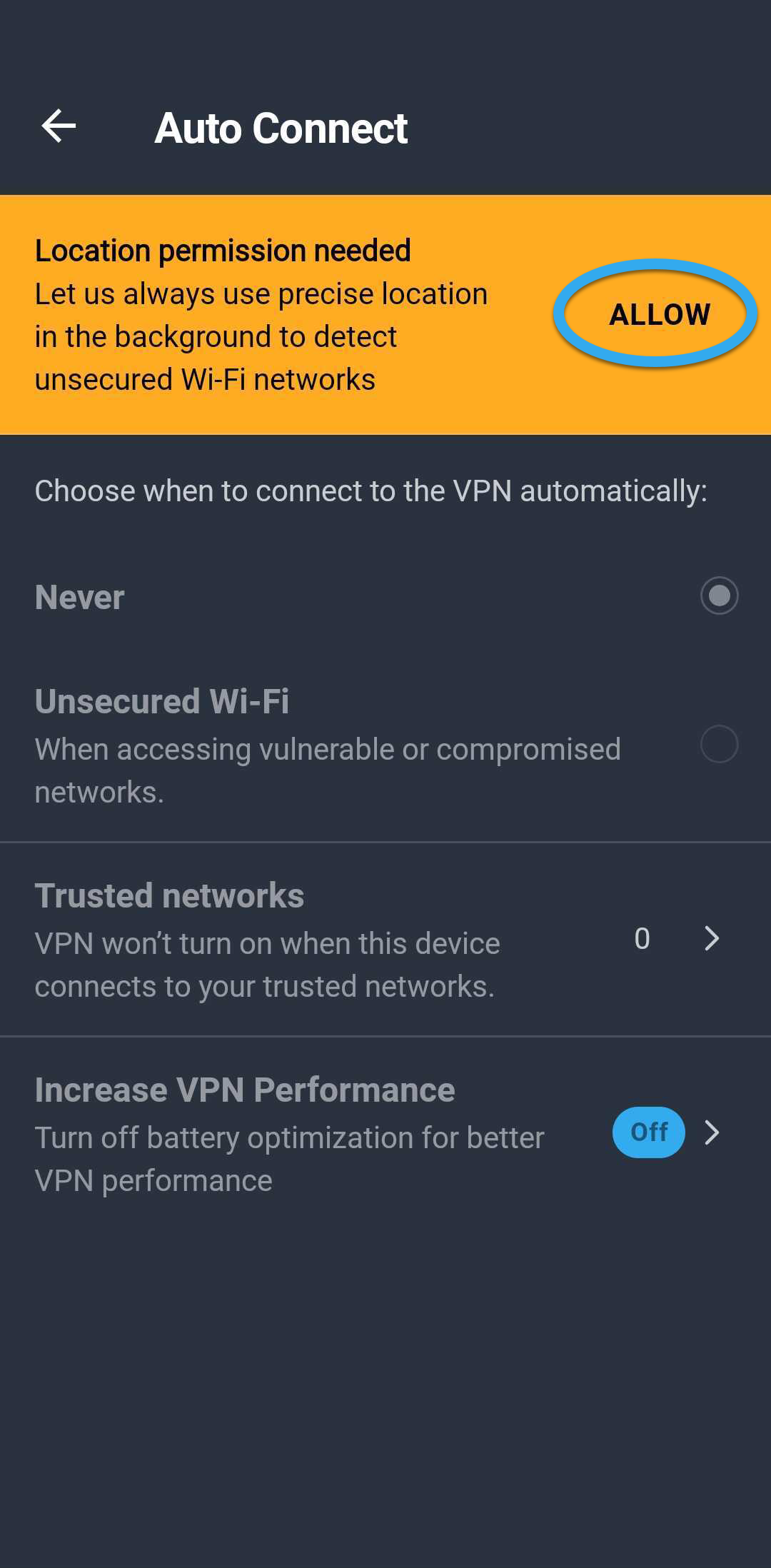
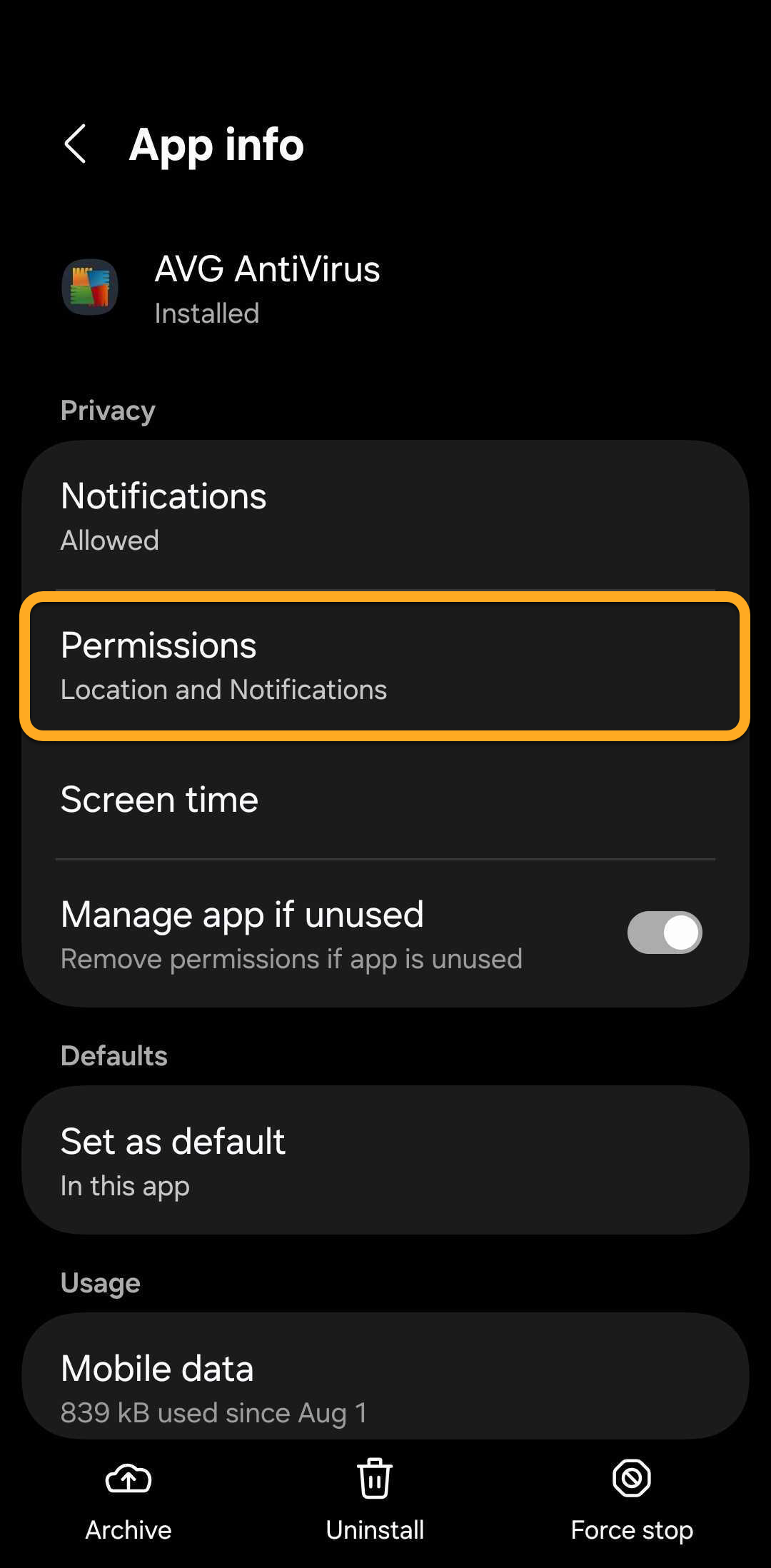
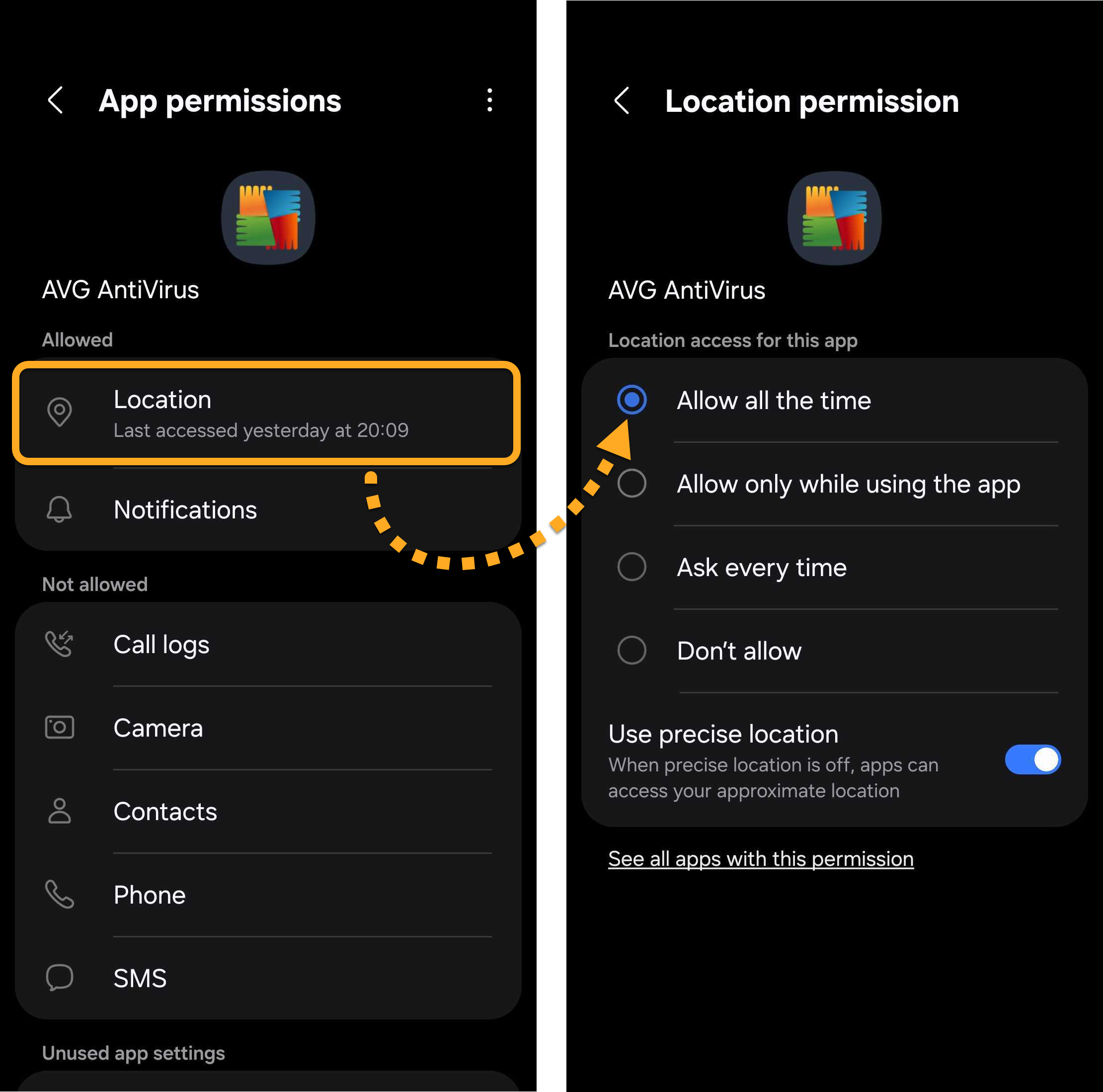
- 許可を求められた場合は、次の手順に従って AVG アンチウイルスに位置情報へのアクセス権限を付与します:
具体的な手順は、お使いのデバイスの機種や Android のバージョンによって異なる場合があります。
- [許可] をタップします。
- [権限] をタップします。
- [位置情報] ▸ [常に許可] をタップします。
- [許可] をタップします。
- [保護されていない Wi-Fi] を選択し、[許可] をタップすると、プライベートネットワーク以外のネットワークに接続した際に、VPN 安全接続が常に自動接続するようになります。
- オプションとして、プライベートネットワークを追加するには、非セキュアWi-Fiオプションが有効になっていることを確認し、プライベートネットワーク ▸
+(プラス アイコン)をタップして、現在のネットワークをプライベートネットワークリストに追加します。
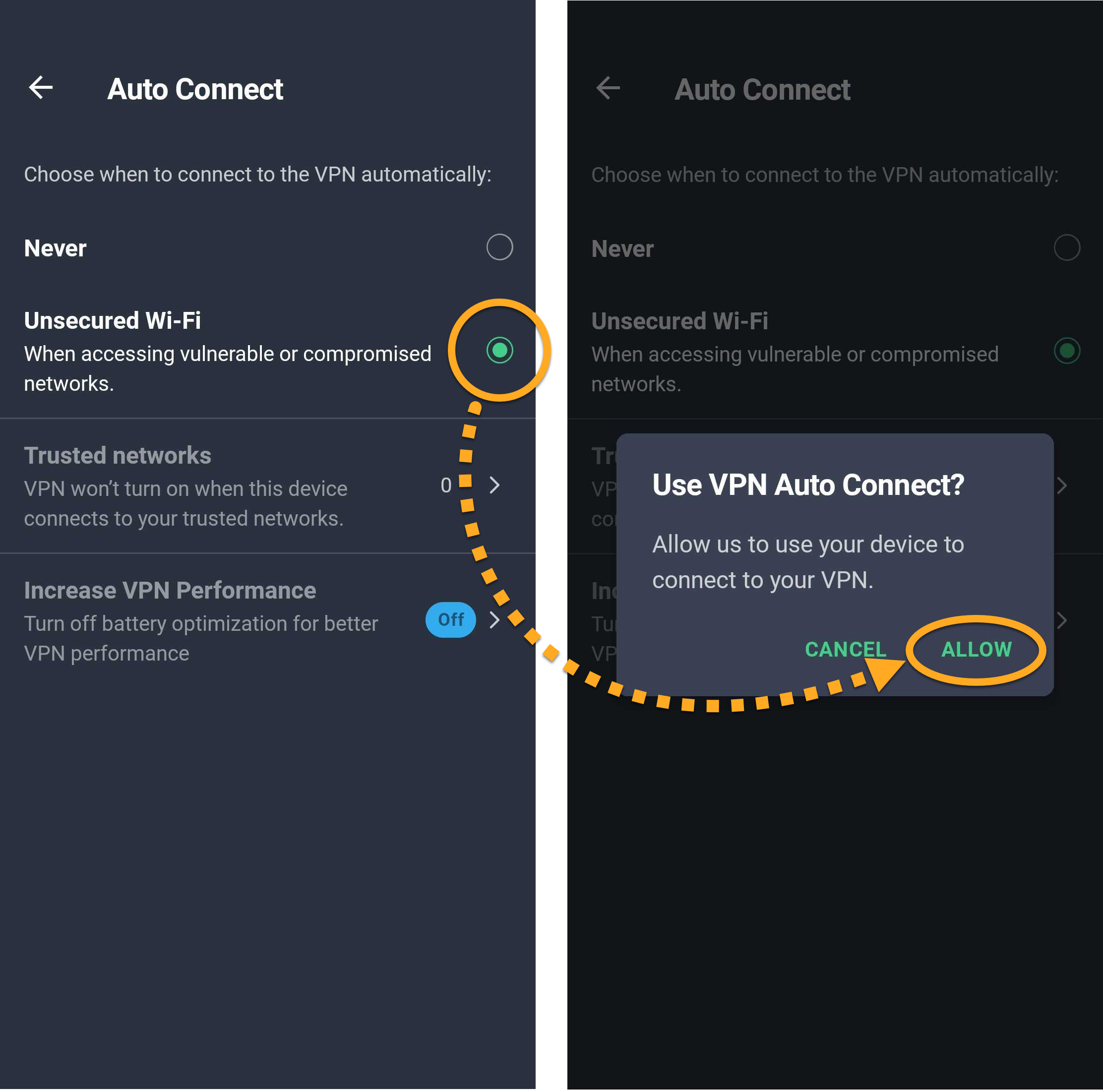
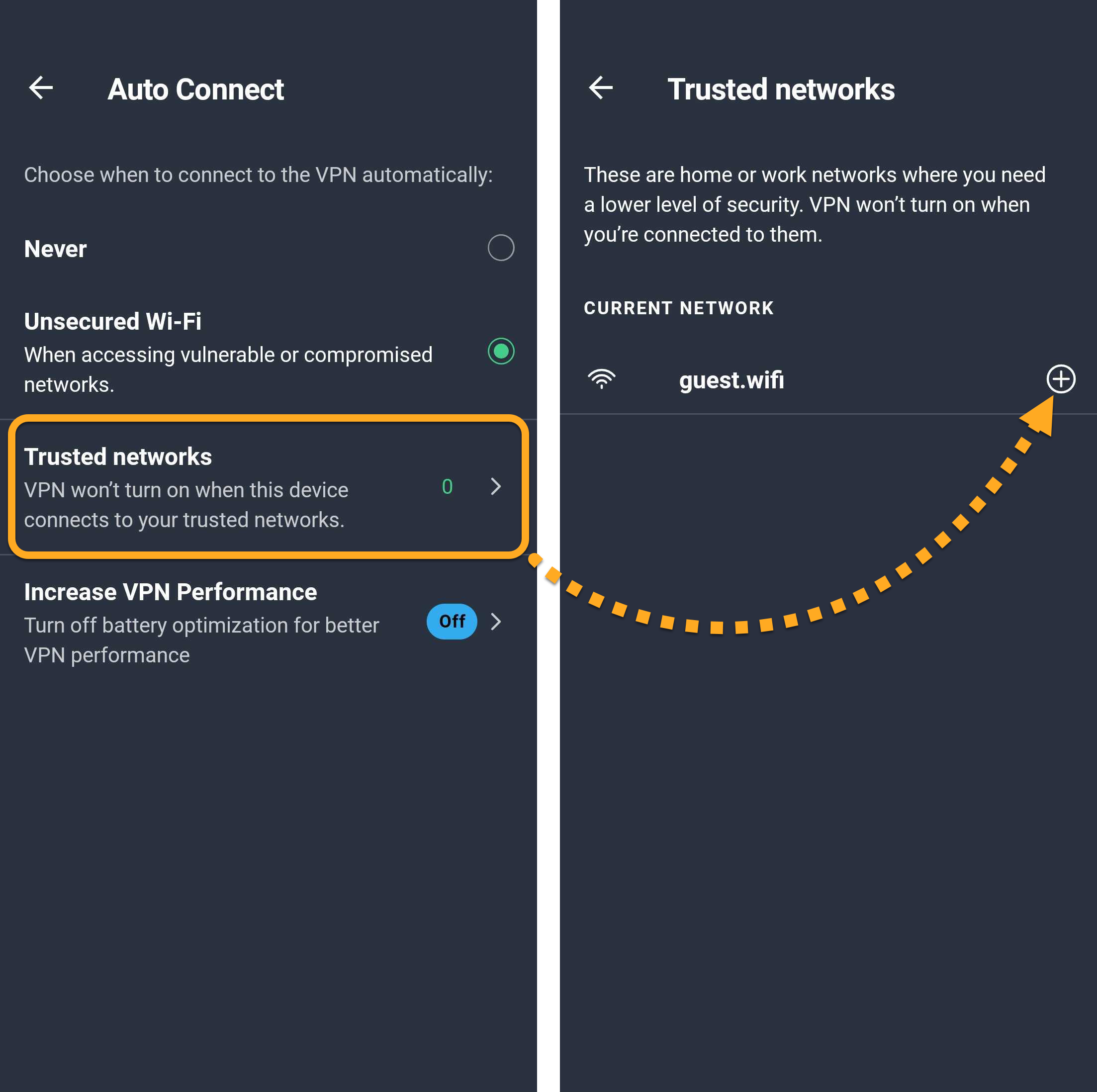
プライベートネットワークに接続している場合を除き、VPN 安全接続は常に自動接続します。
キル スイッチをオンにします
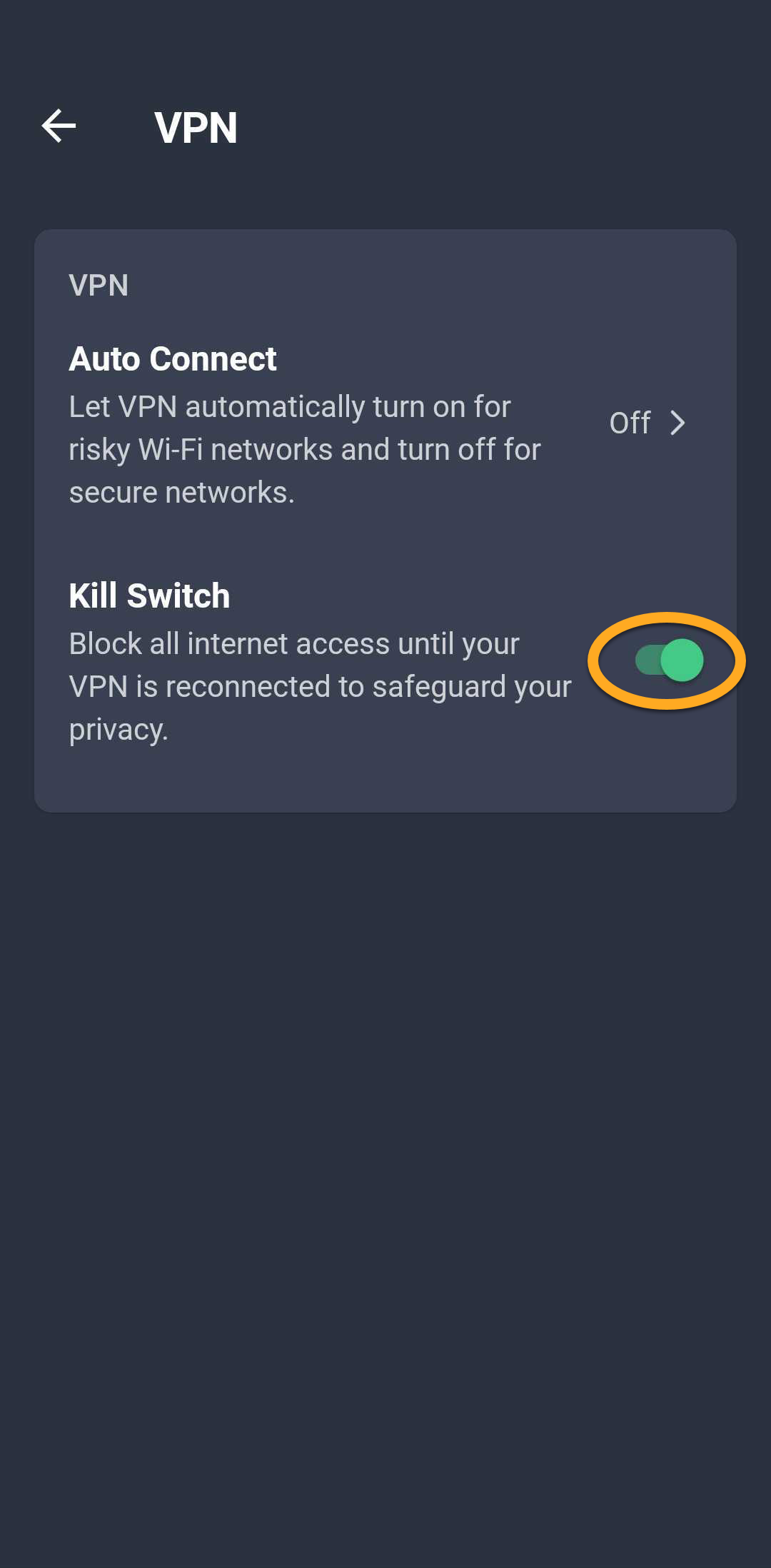
キル スイッチ は、VPN 接続が予期せず切断された場合、復元されるまでの間、すべてのインターネット トラフィックをブロックし、データが公開されるのを防ぐのに役立ちます。キル スイッチをオンにするには:
- AVG アンチウイルスを開き、 Explore ▸ VPN 安全接続をタップします。
- VPN 画面の右上隅にある [設定] (歯車アイコン) をタップします。
- [キル スイッチ] スライダーをオンにします。
アプリのロックを使用する
アプリのロックは、PIN、パターン、または指紋を使って重要なアプリを保護するのに役立ちます。アプリのロックを設定するには:
- AVG アンチウイルスを開いて、[ 探索 ▸ アプリのロック] をタップします。
- [利用開始] をタップします。
- [PIN を設定] をタップして、保護されたアプリのロック解除に使用する PIN を作成します。
- アプリロックの PIN を忘れた場合に、アプリロックの PIN をリセットするために使用するメールアカウントを選択し、[ OK ] をタップします。
- 4 桁の PIN を作成し、確認のために同じ PIN をもう一度入力します。
- [権限を付与] ▸ [設定を開く] をタップします。
- 使用状況データへのアクセスを許可するには、AVG アンチウイルス の横にあるスライダーがオンになっていることを確認します。
これらの権限をまだ付与していない場合は、システムオーバーレイ、ユーザー補助、バックグラウンドで実行も許可するよう求められる場合があります。
- [アプリロックを有効にする] をタップします。必要に応じて、[ パターンを設定 ] または [ 指紋を設定 ] をタップすると、保護されたアプリのロックをパターンまたは指紋で解除できます。
- アプリのロックが有効になりました。アプリのロックのメイン画面で、保護したい各アプリの横にあるスライダーをタップし、緑色(オン)に切り替えます。
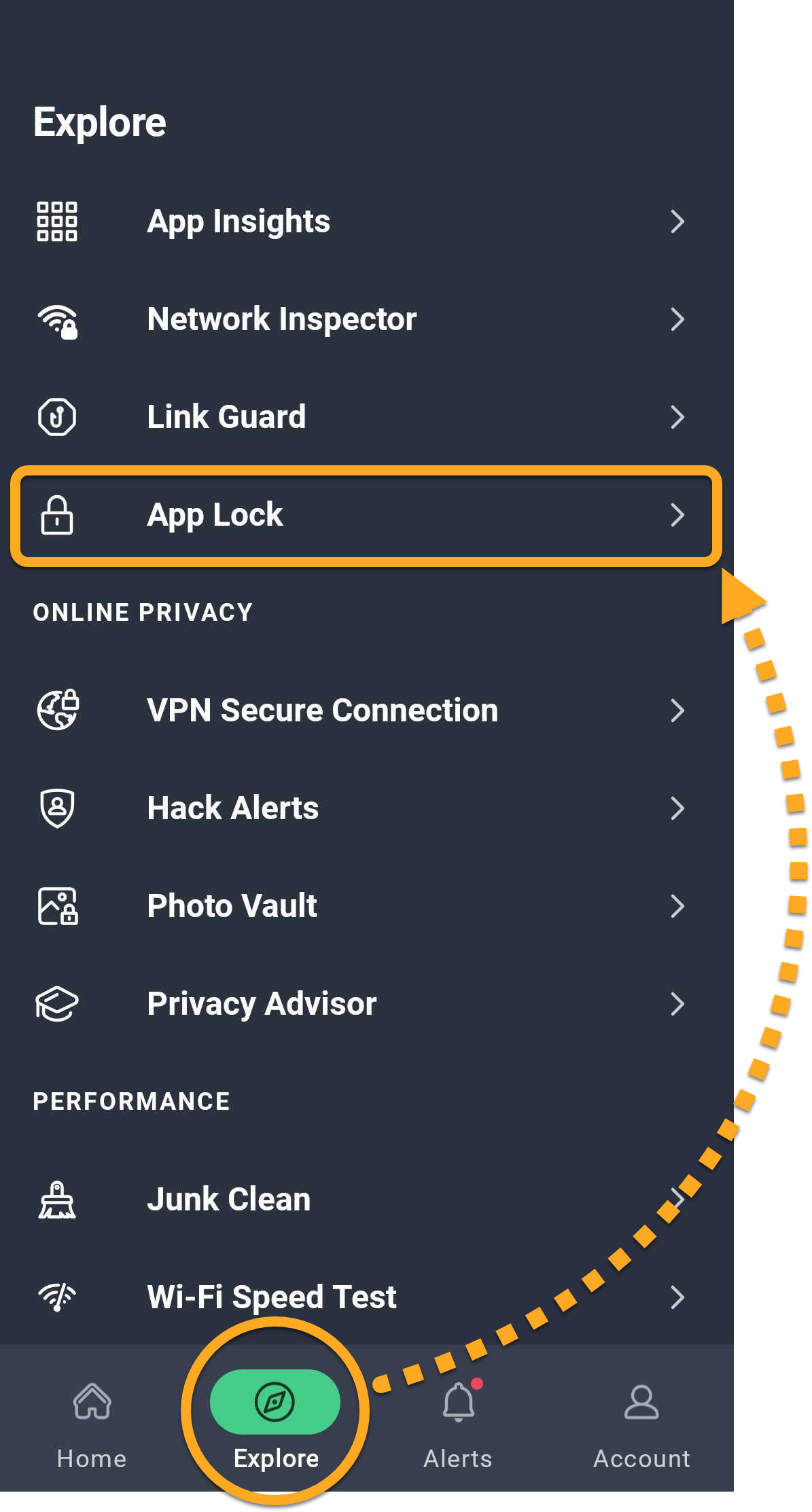
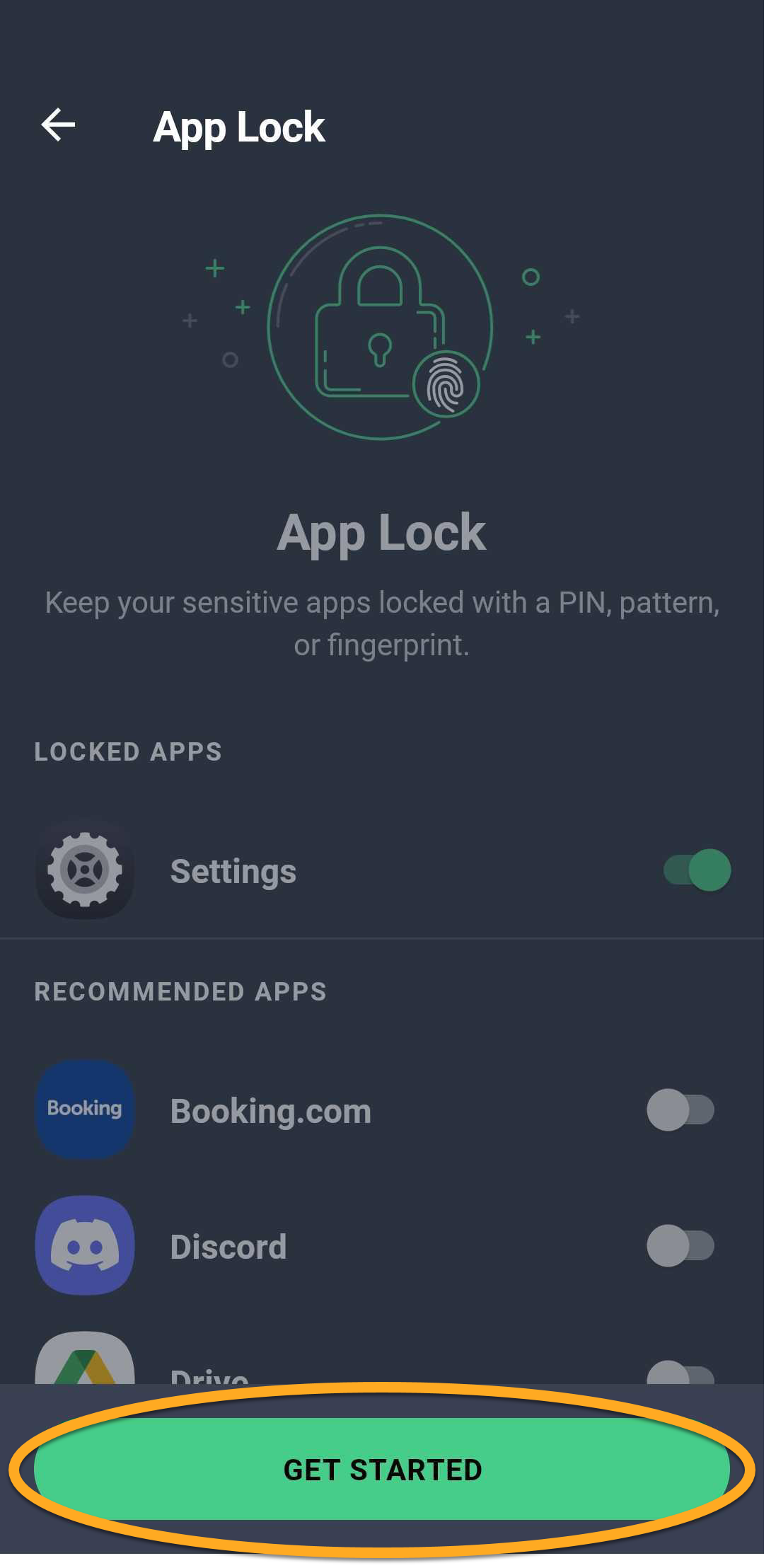
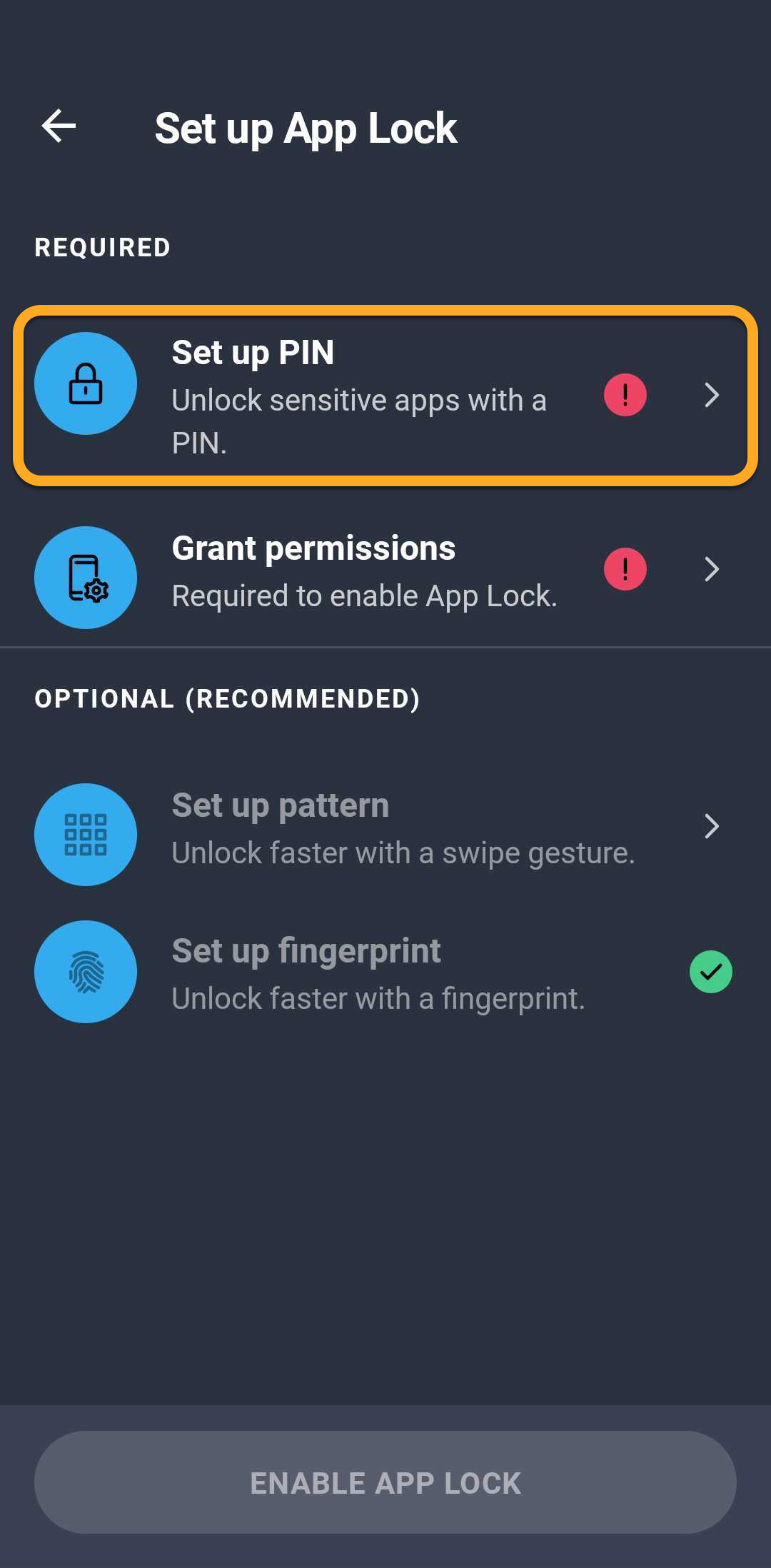
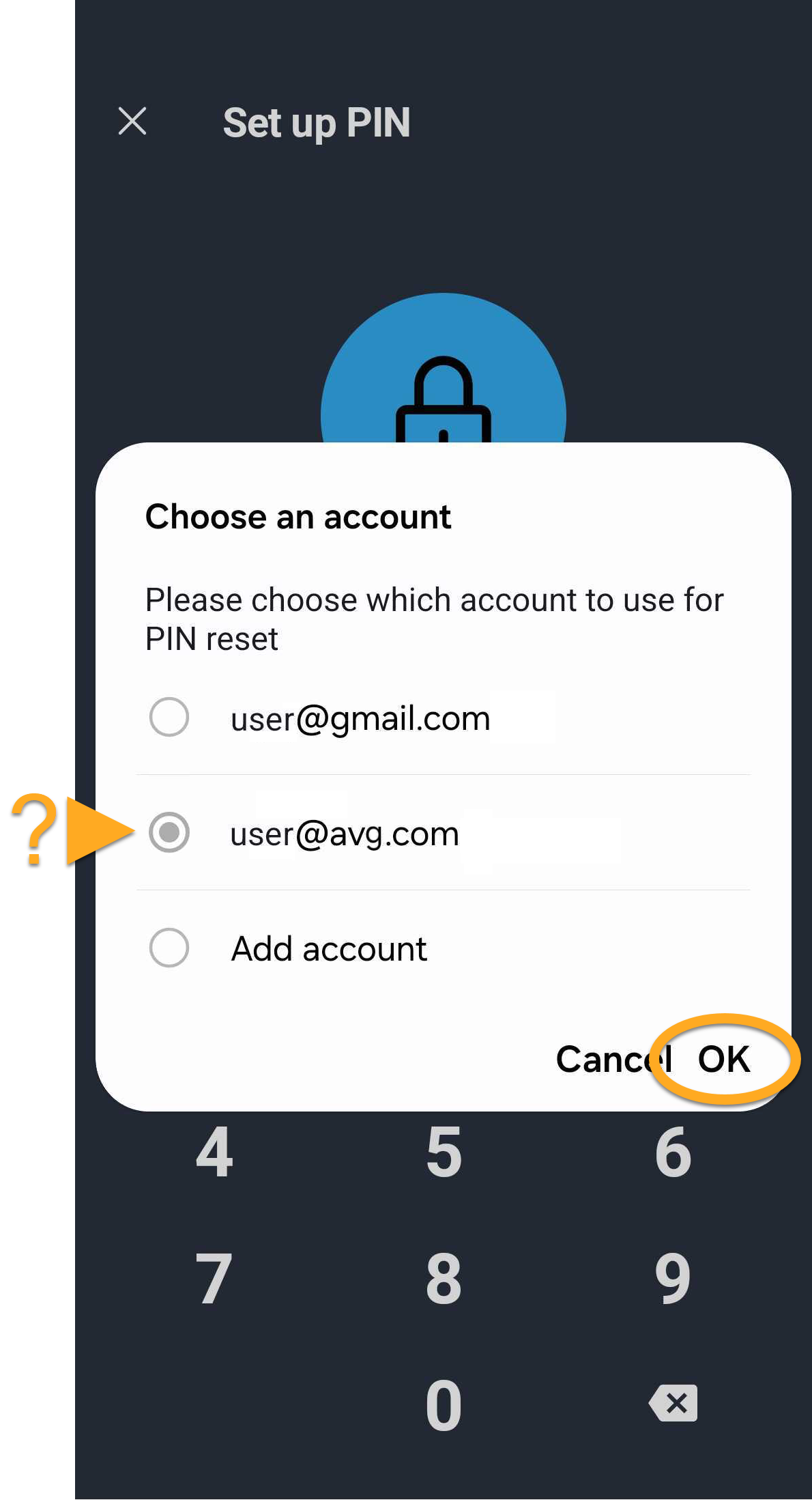
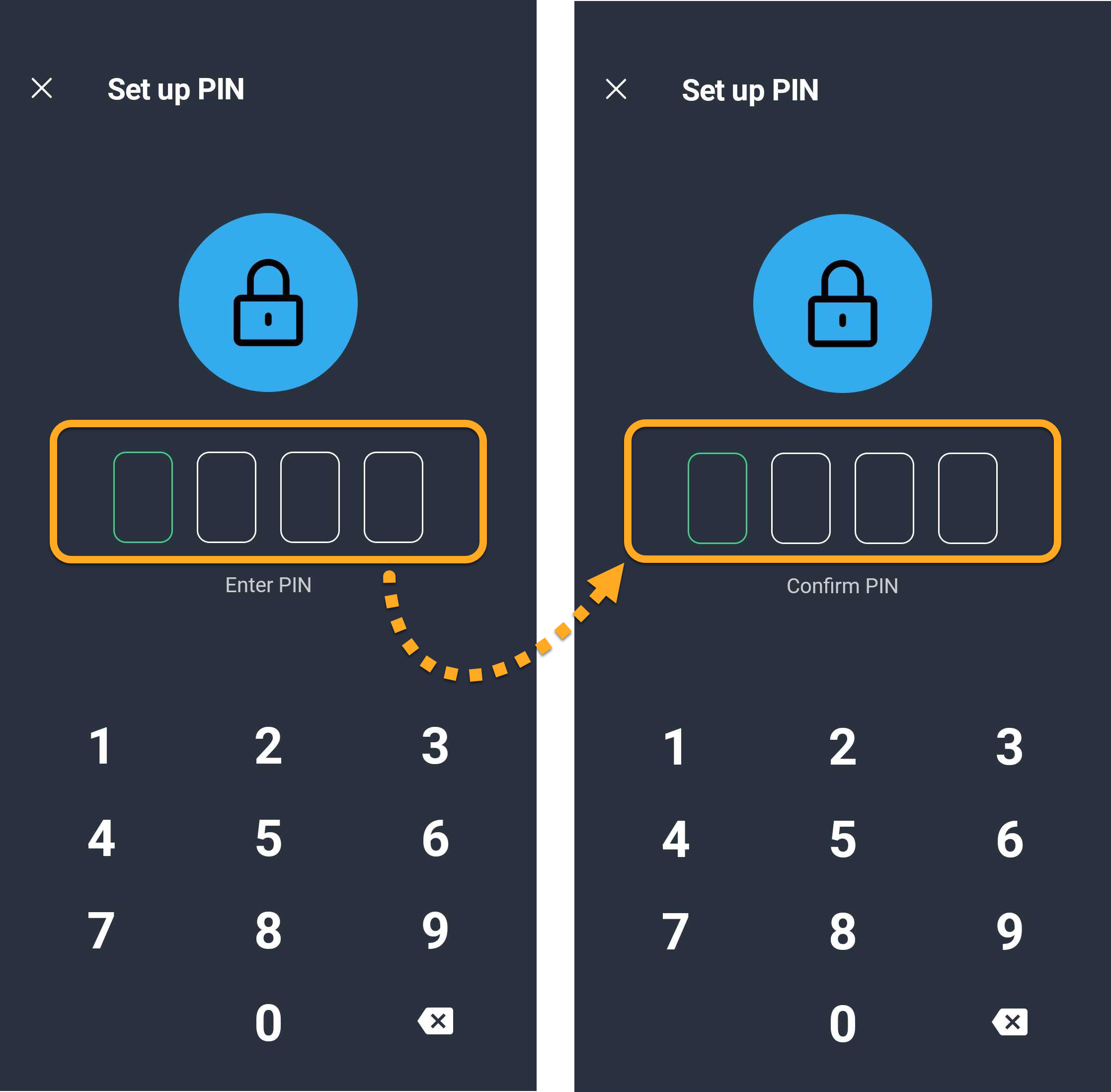
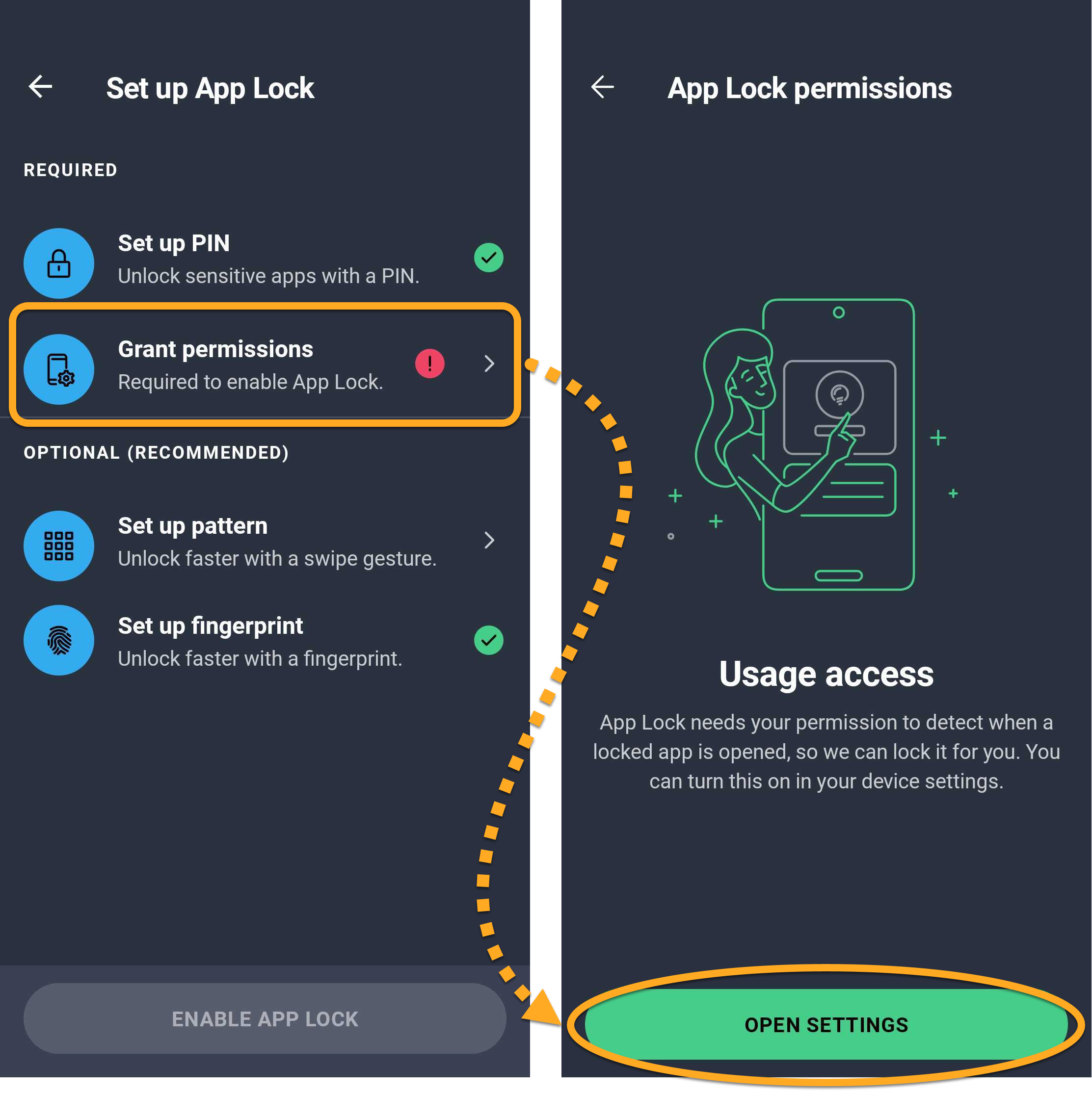
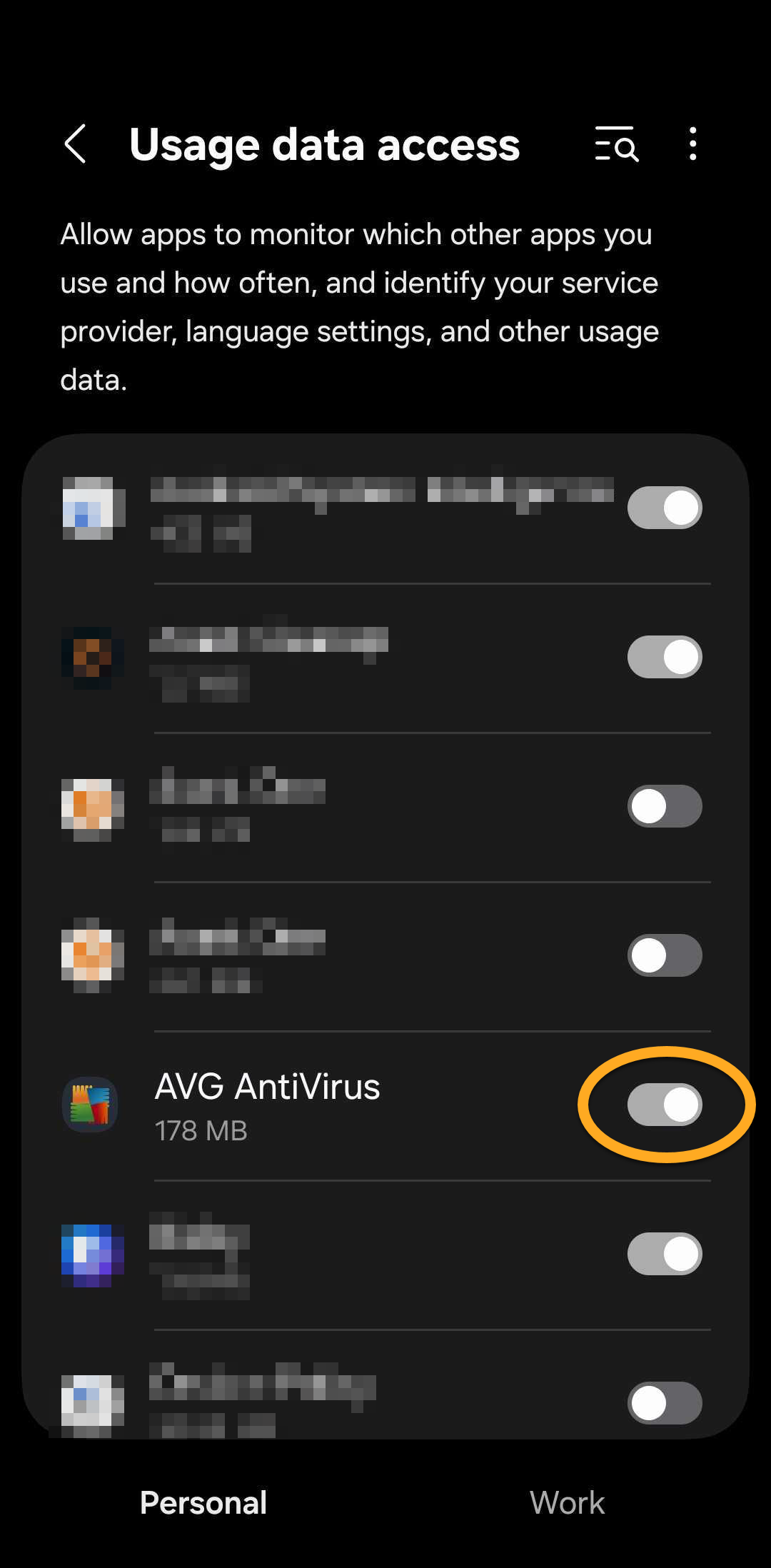
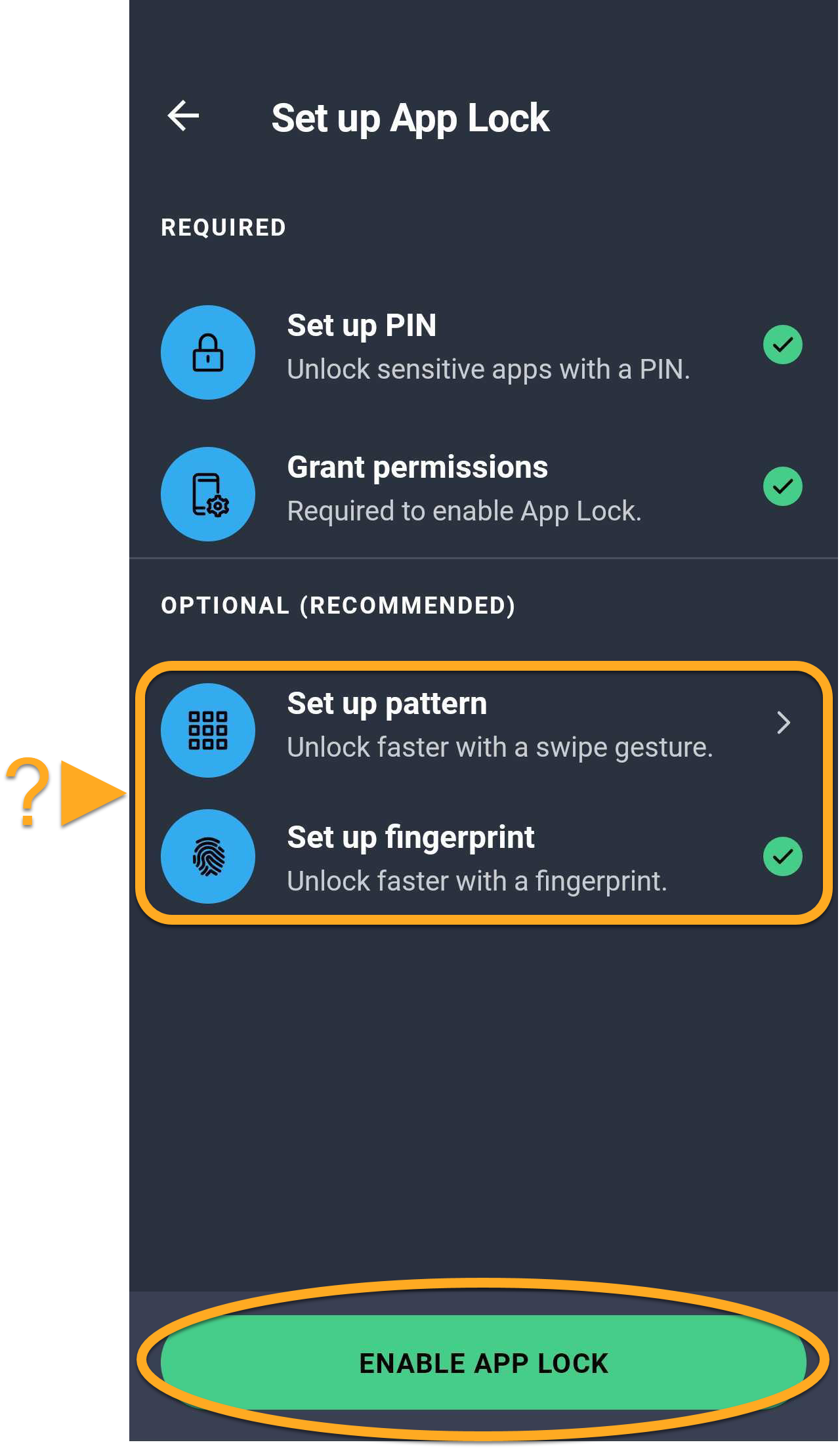
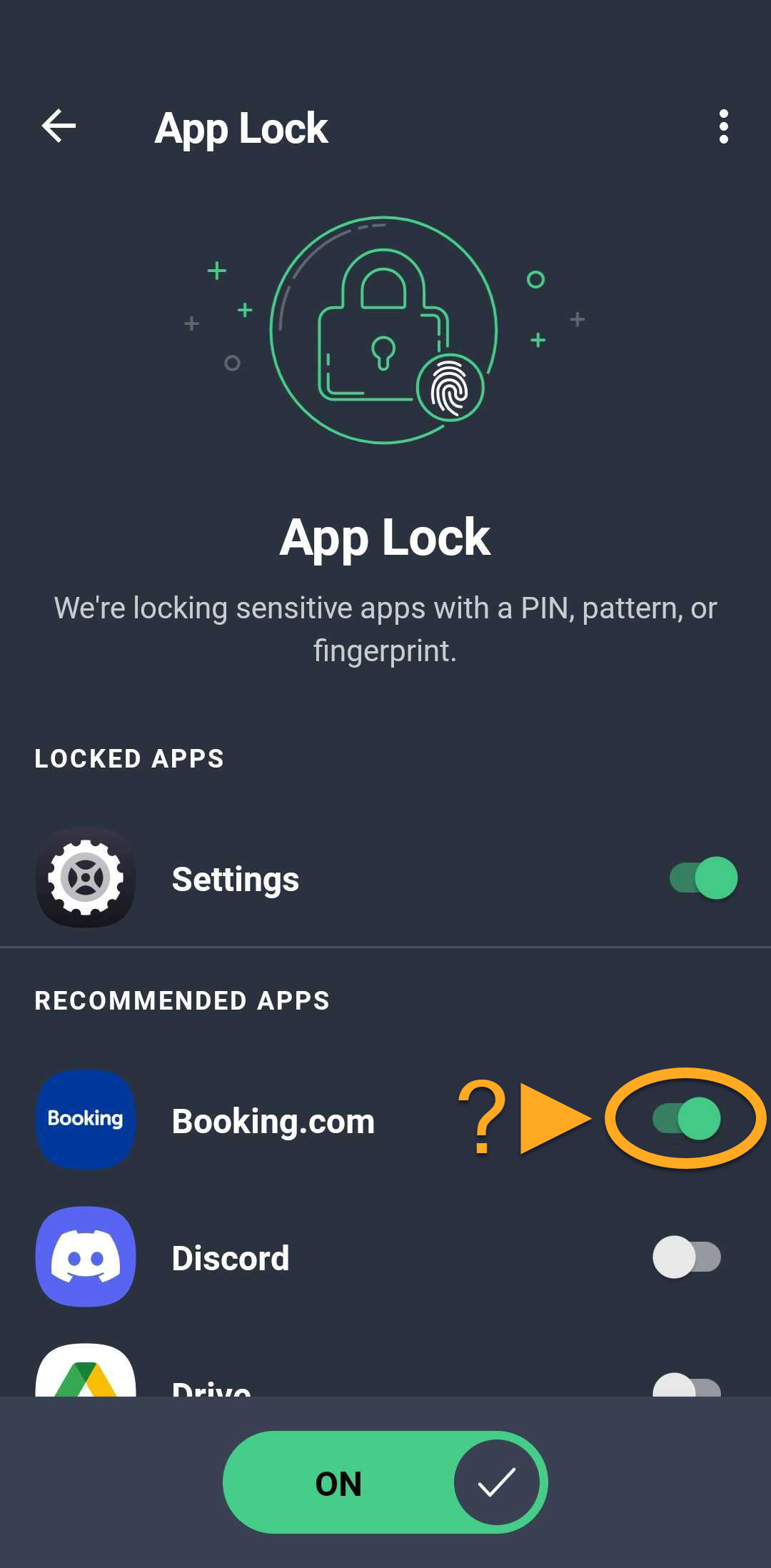
選択したアプリでアプリのロックが有効になりました。保護されたアプリを開く際は、設定済みのPIN、パターン、または指紋でロックを解除してください。
アプリ ロックの設定を管理する
アプリロックの設定を管理するには、以下の手順に従ってください:
- AVG アンチウイルスを開いて、[ 探索] ▸ [アプリのロック] の順にタップします。
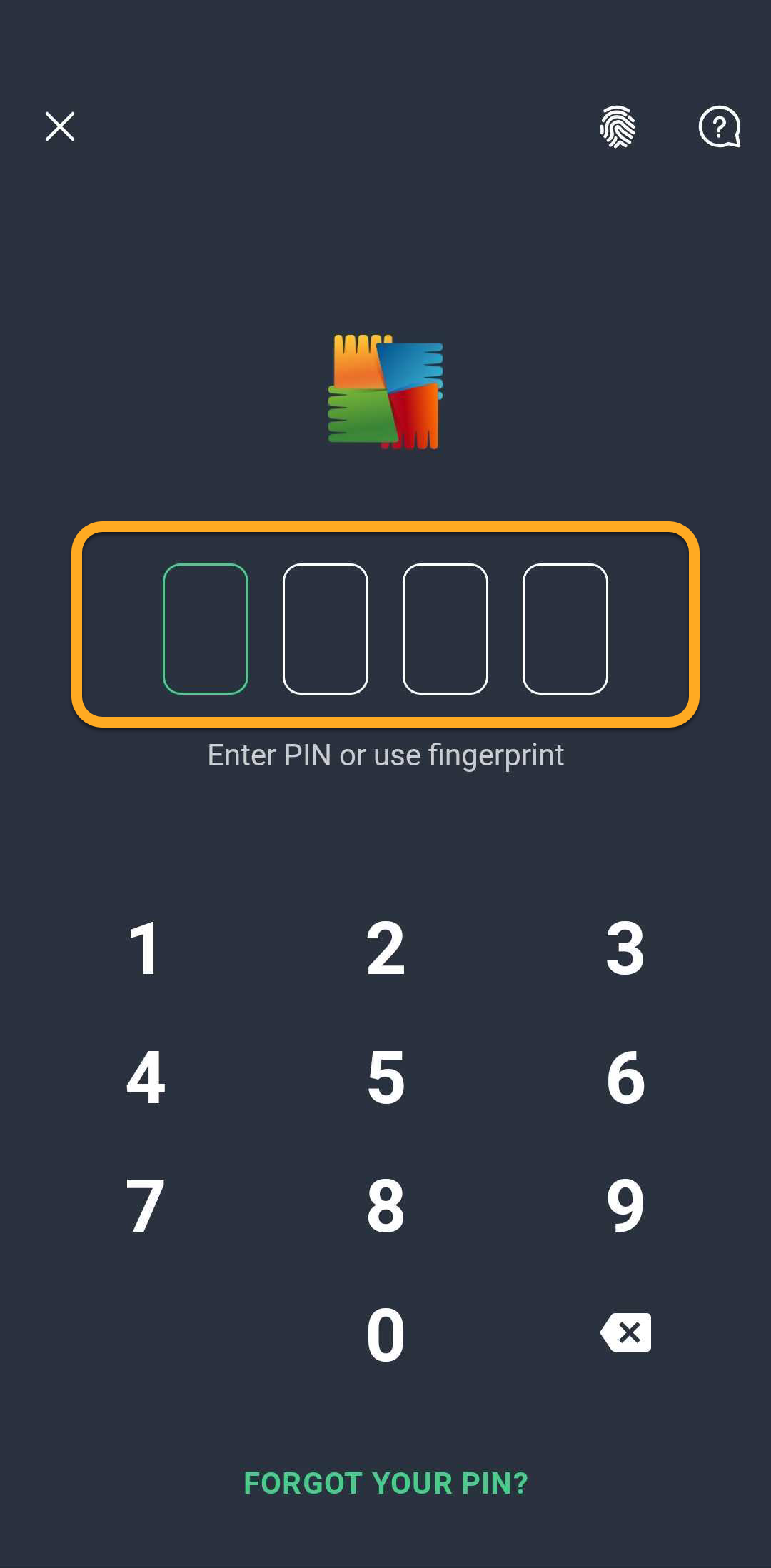
- アプリロックのPINを入力します。
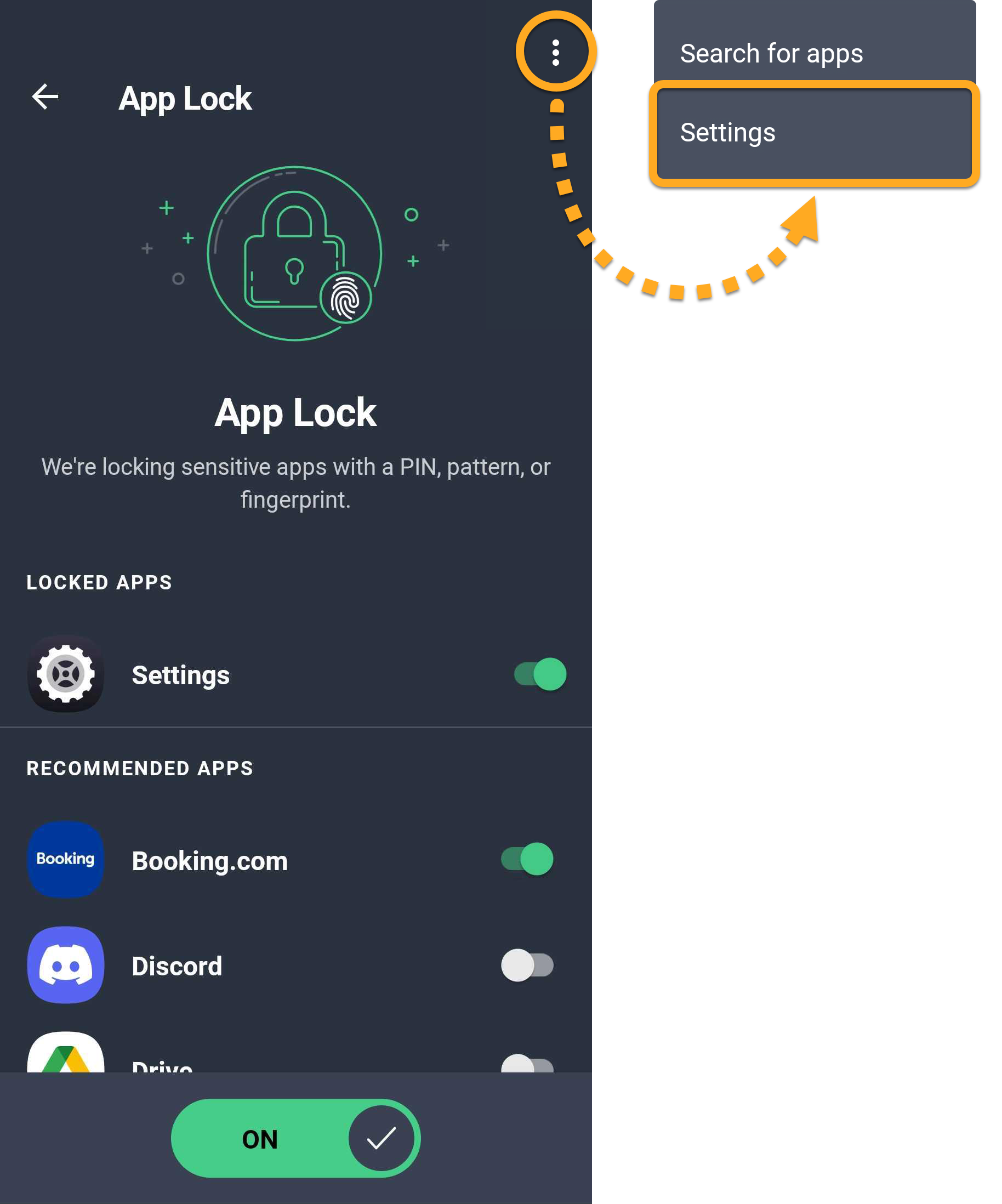
- [
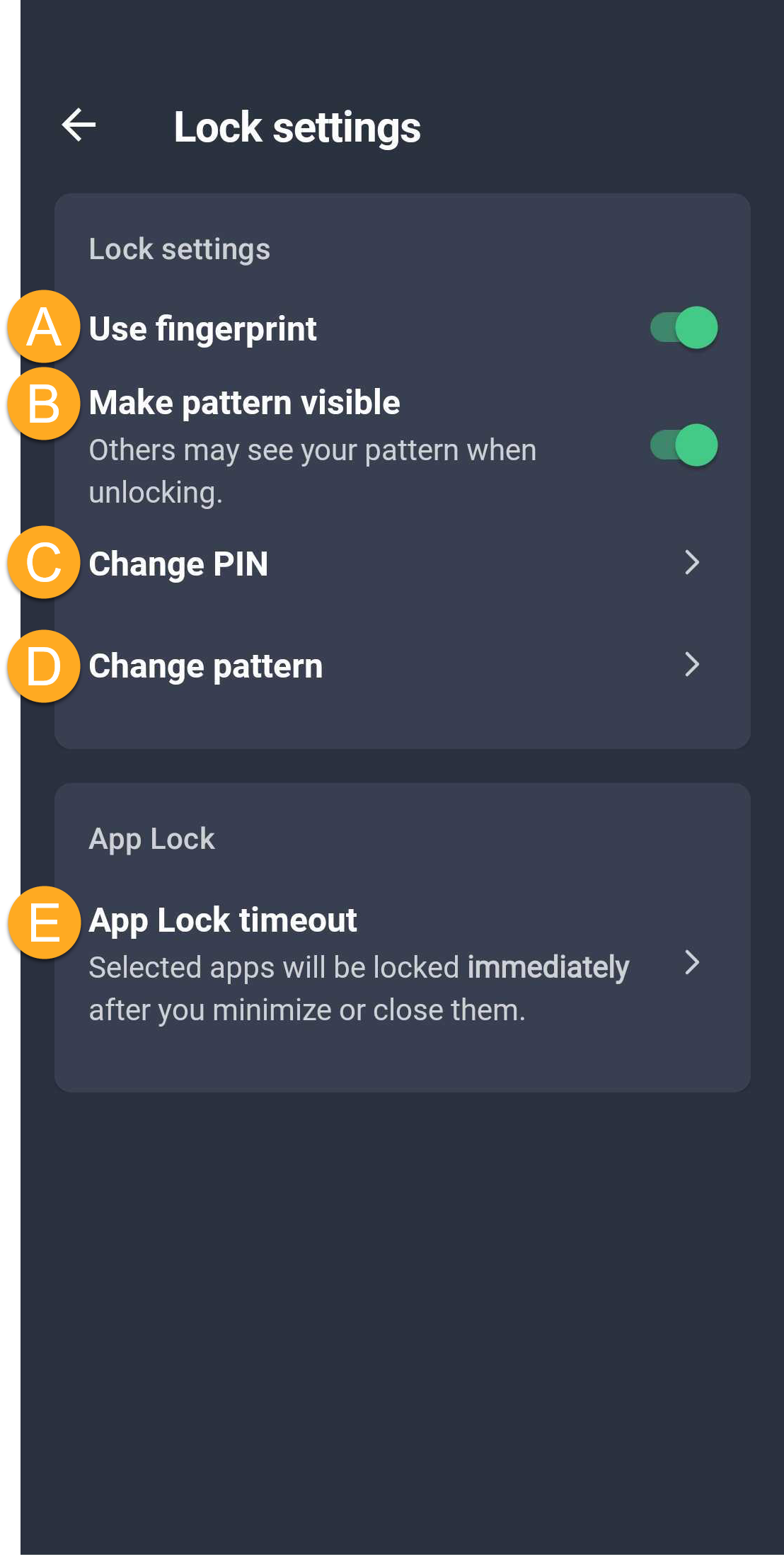
⋮詳細オプション(3つの点)] ▸ [設定] をタップします。 - 次のオプションが利用可能です。
- 指紋を使用:お使いのデバイスが指紋認証に対応している場合は、このオプションを有効にすると、指紋を使って保護されたアプリや機能のロックを解除できます。
- パターンを表示:ロック解除のパターンを表示します。
- [PIN を変更]:アプリのロック用の新しい PIN を設定します。このオプションを使用するには、まず現在のアプリのロックPINを入力します。
- パターンを変更:アプリロック用の新しいスワイプパターンを設定します。このオプションを使用するには、まず現在のスワイプパターンを入力してください。
- アプリ ロックのタイムアウト:アプリがロックされるタイミングを指定します(すぐに、10秒後、30秒後、1分後、または画面がオフになったとき)。
アプリロック機能をオフにする
アプリのロックをオフにするには:
- AVG アンチウイルスを開き、[ 探索 ▸ アプリのロック] をタップします。
- アプリロックのPINを入力します。
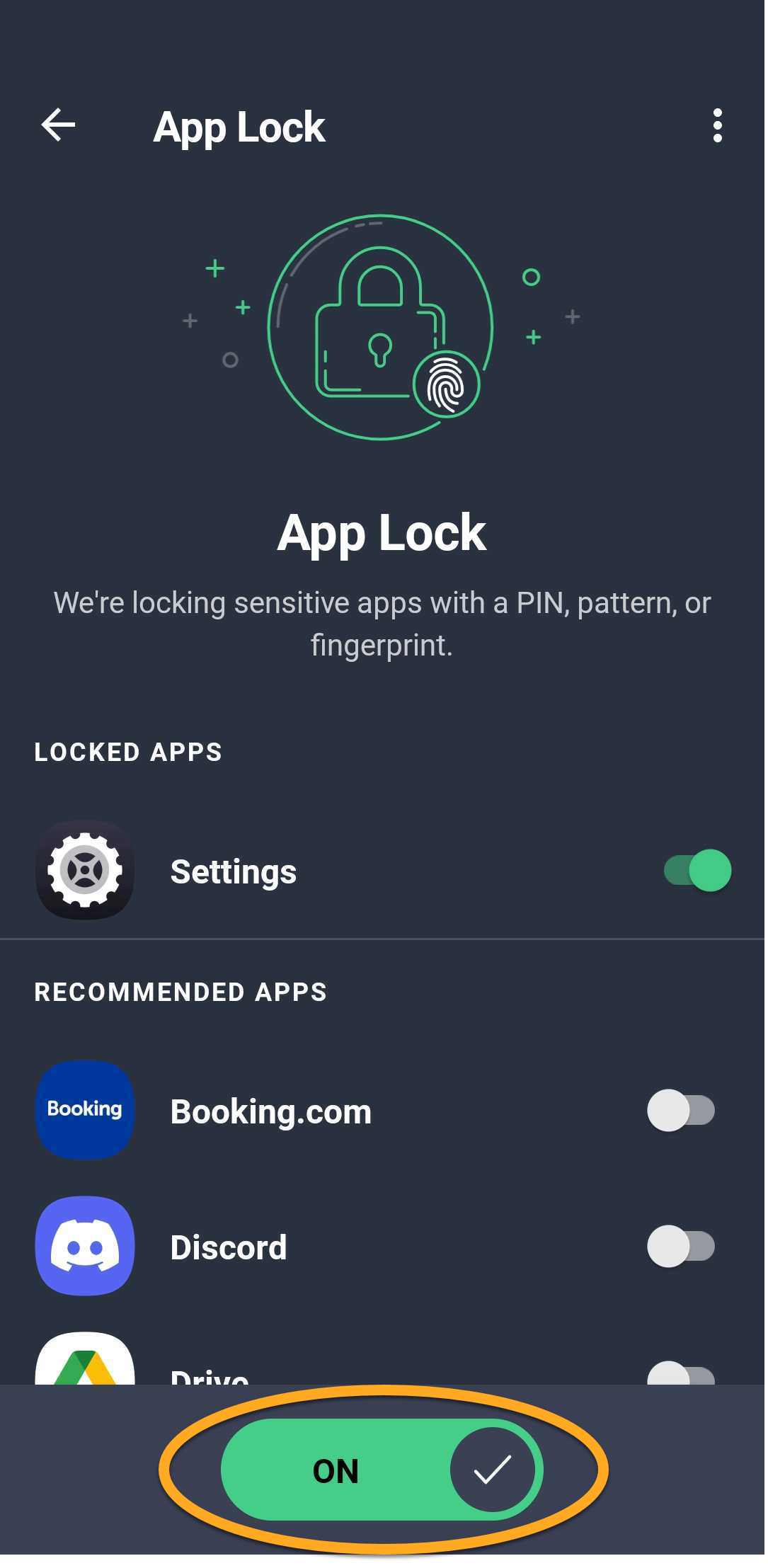
- アプリのロックのメインスライダーをタップして、緑色(オン)から灰色(オフ)に切り替えます。
アプリのロックPINをリセット
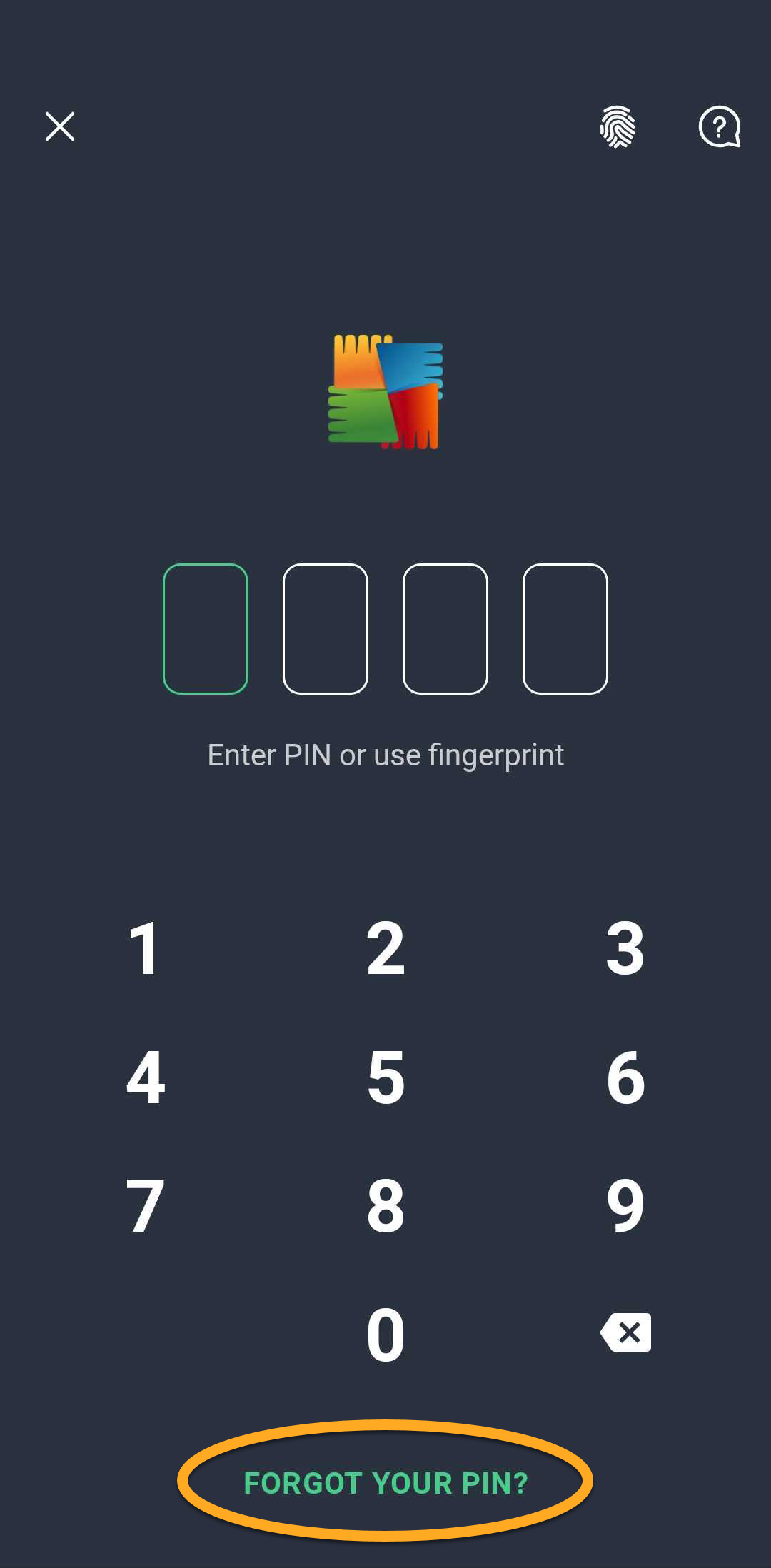
アプリのロックのPINを忘れた場合は、以下の手順でリセットできます:
- AVG アンチウイルスを開き、 探索 ▸ アプリのロックをタップします。
- PIN の入力画面が表示されたら、[PIN を忘れた場合] をタップします。
- 画面の指示に従って、アプリのロックを設定した際に選択した電子メールアカウントにサインインします。
- 選択した電子メールアカウントにサインインしたら、新しい 4 桁の PIN を作成し、確認のために同じ PIN をもう一度入力します。
ハッキングや漏洩を確認する
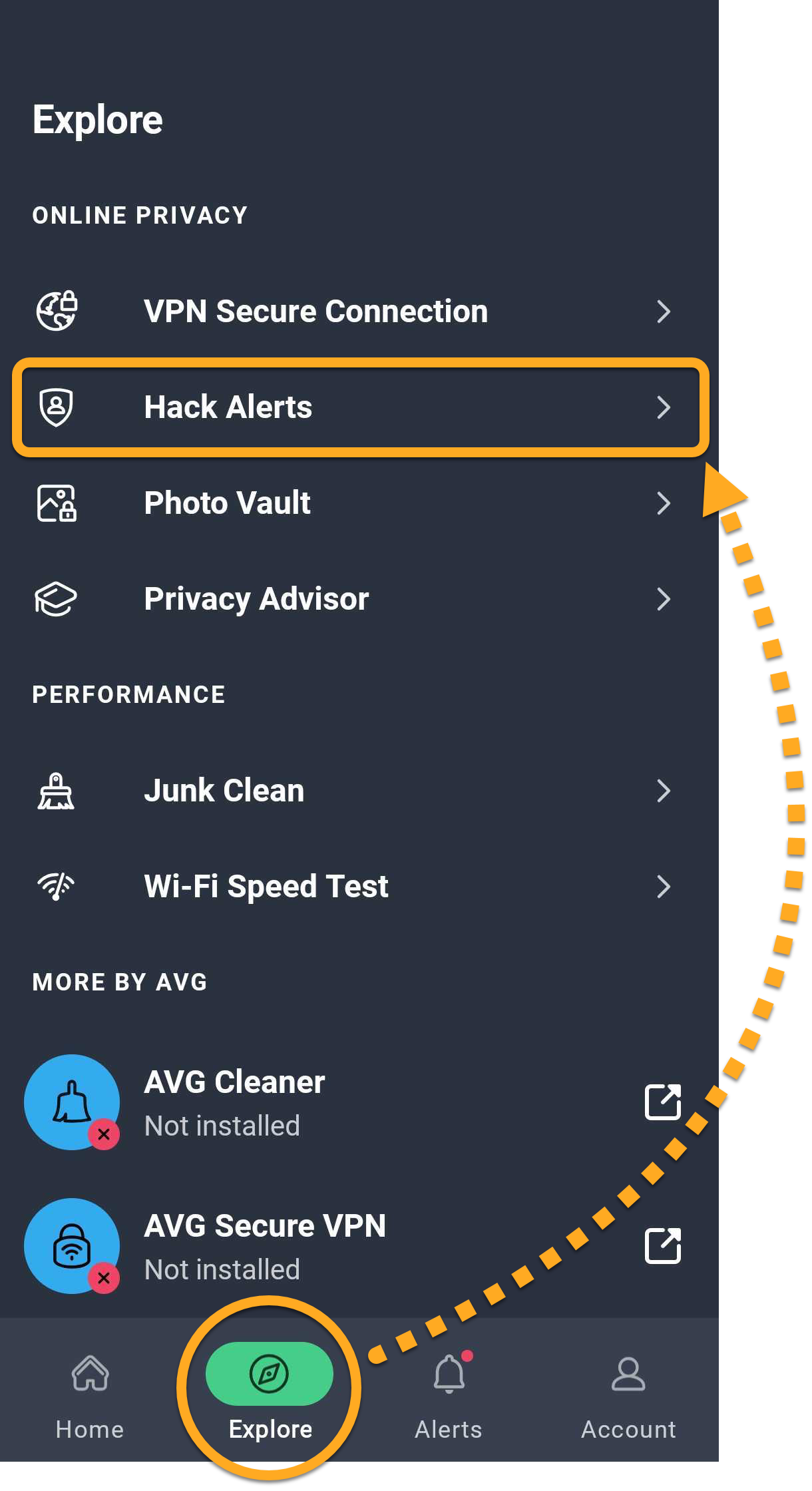
ハック アラート機能は、メールアドレスに関連付けられたオンラインアカウントを監視し、そのメールアドレスがデータ侵害に関与していることが判明した場合に通知します。
ハックアラートを有効にするには、以下の手順を実行します。
- [詳しく見る] ▸ [ハック アラート] をタップします。
- [メールを追加] をタップし、監視したいメールアドレスを入力してから、[追加] をタップします。
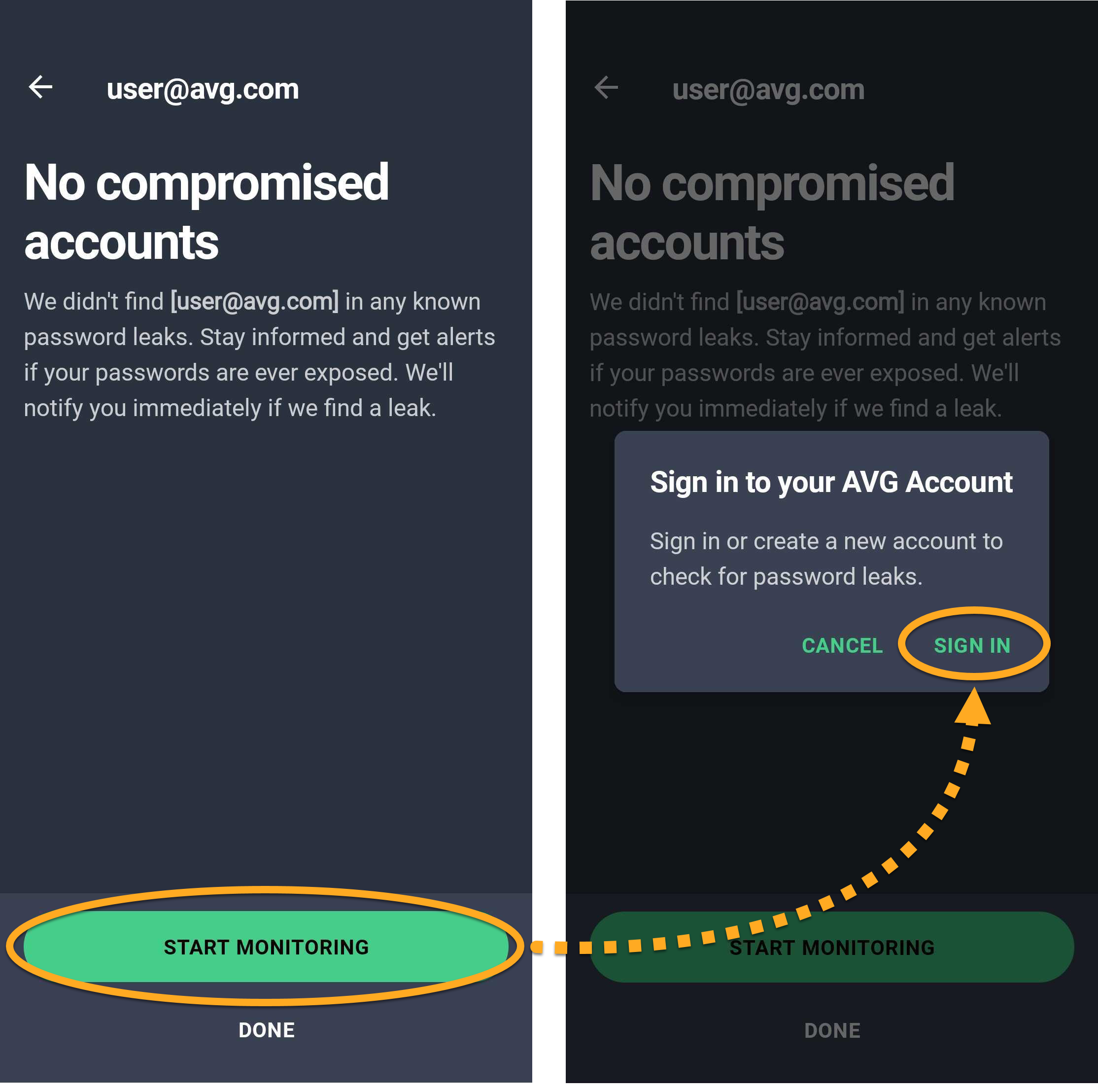
- スキャンが完了したら、[モニタリングを開始] をタップします。サインインを求められた場合は、AVG アカウントにサインインします。
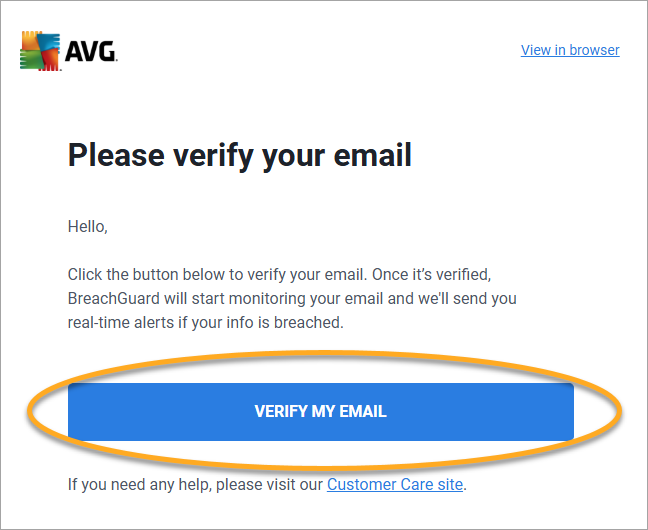
- notification@mails.avg.com から届いた、件名が「メールアドレスの確認」のメールを開き、[ メールアドレスを確認 ] をタップします。
- AVG アンチウイルスアプリでメールアドレスを選択し、[すでに認証済み] をタップします。

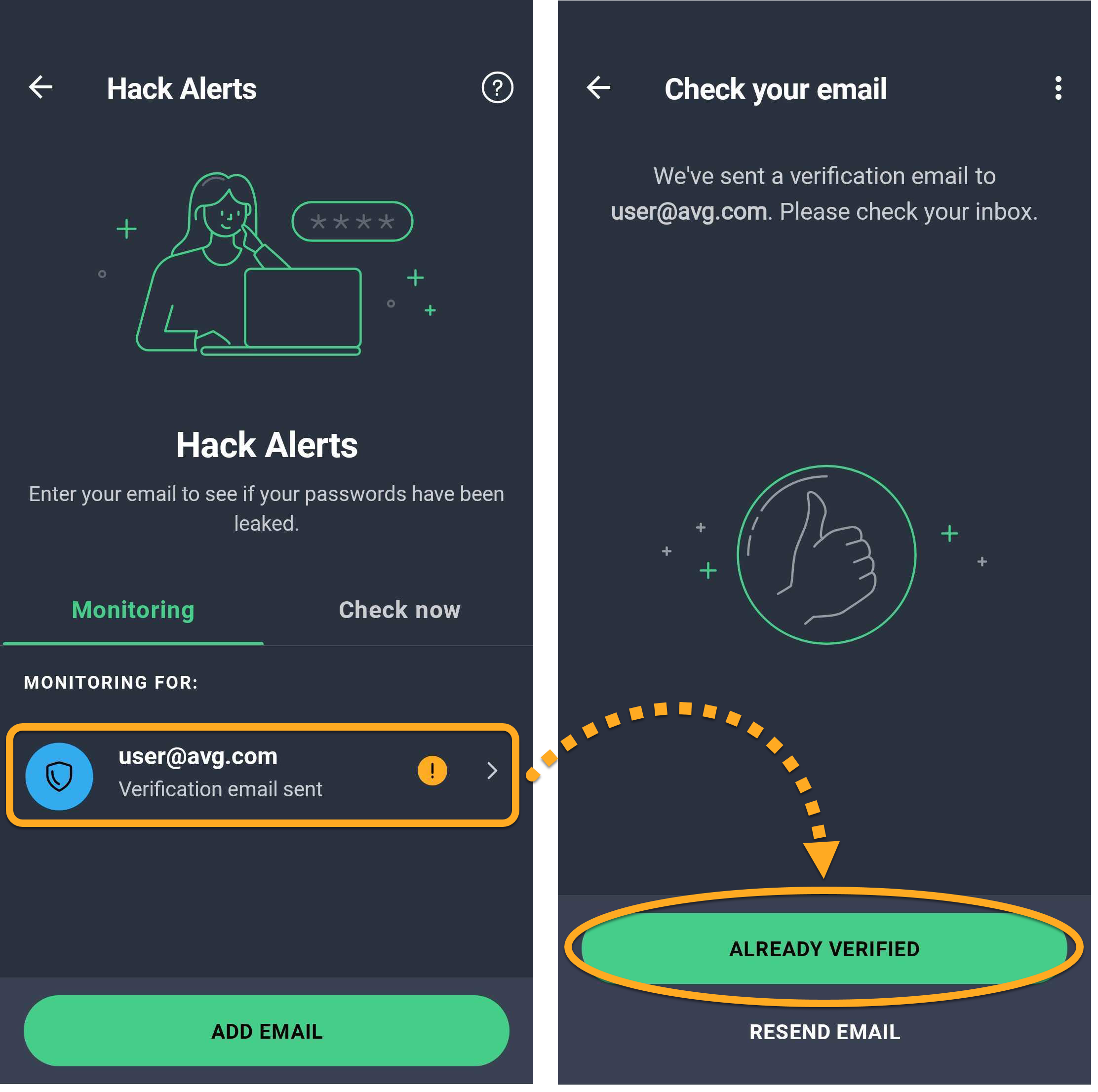
ハック アラートが有効になり、選択したメールアドレスに関わる新たなデータ侵害を継続的に監視します。無料ユーザーは、メールアドレスを 1 件監視できます。有料ユーザーは最大5つのメールアドレスを監視できます。
 (ごみ箱アイコン) ▸ はい、削除します をタップします。
メールアドレスを手動で確認する
メールアドレスに関連する漏洩を手動で確認する方法:
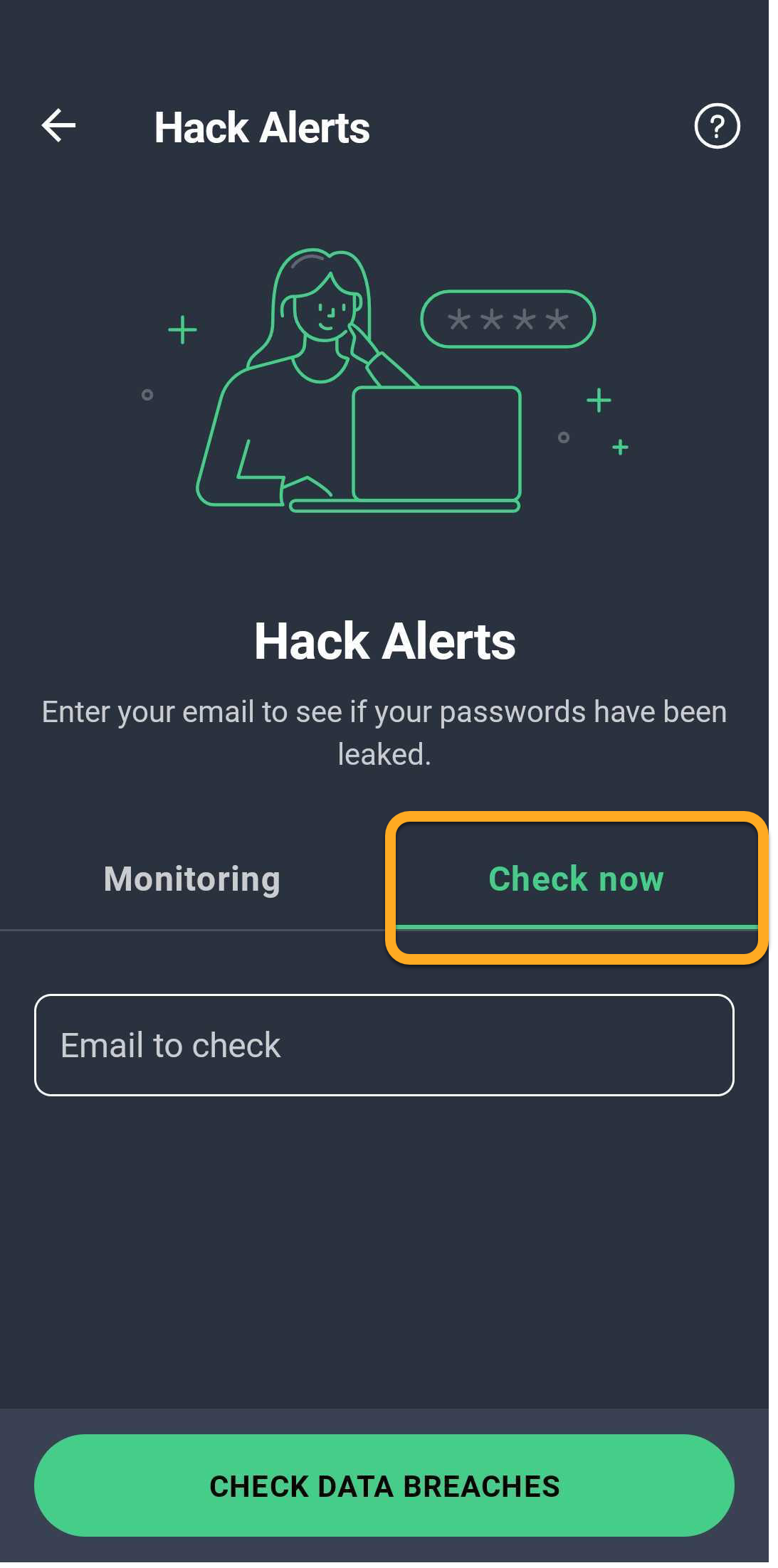
- [詳しく見る] ▸ [ハック アラート] をタップします。
- [今すぐ確認] をタップします。
- 確認するメールアドレスを入力し、[データ侵害をチェック] をタップします。
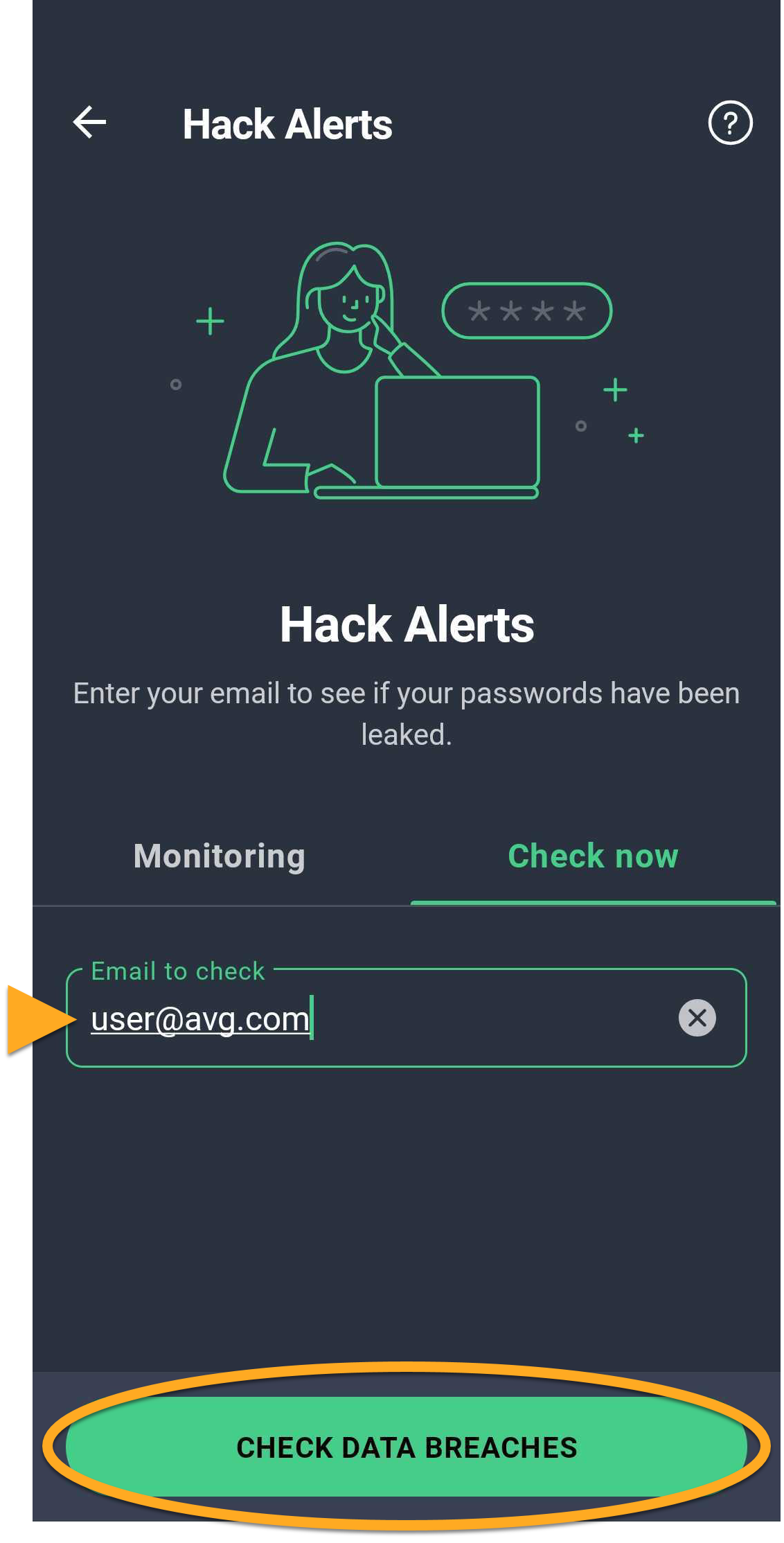
スキャン結果には、影響を受けたオンラインアカウントまたはメッセージ「侵害されたアカウントはありません」が表示されます。
侵害されたアカウントの保護
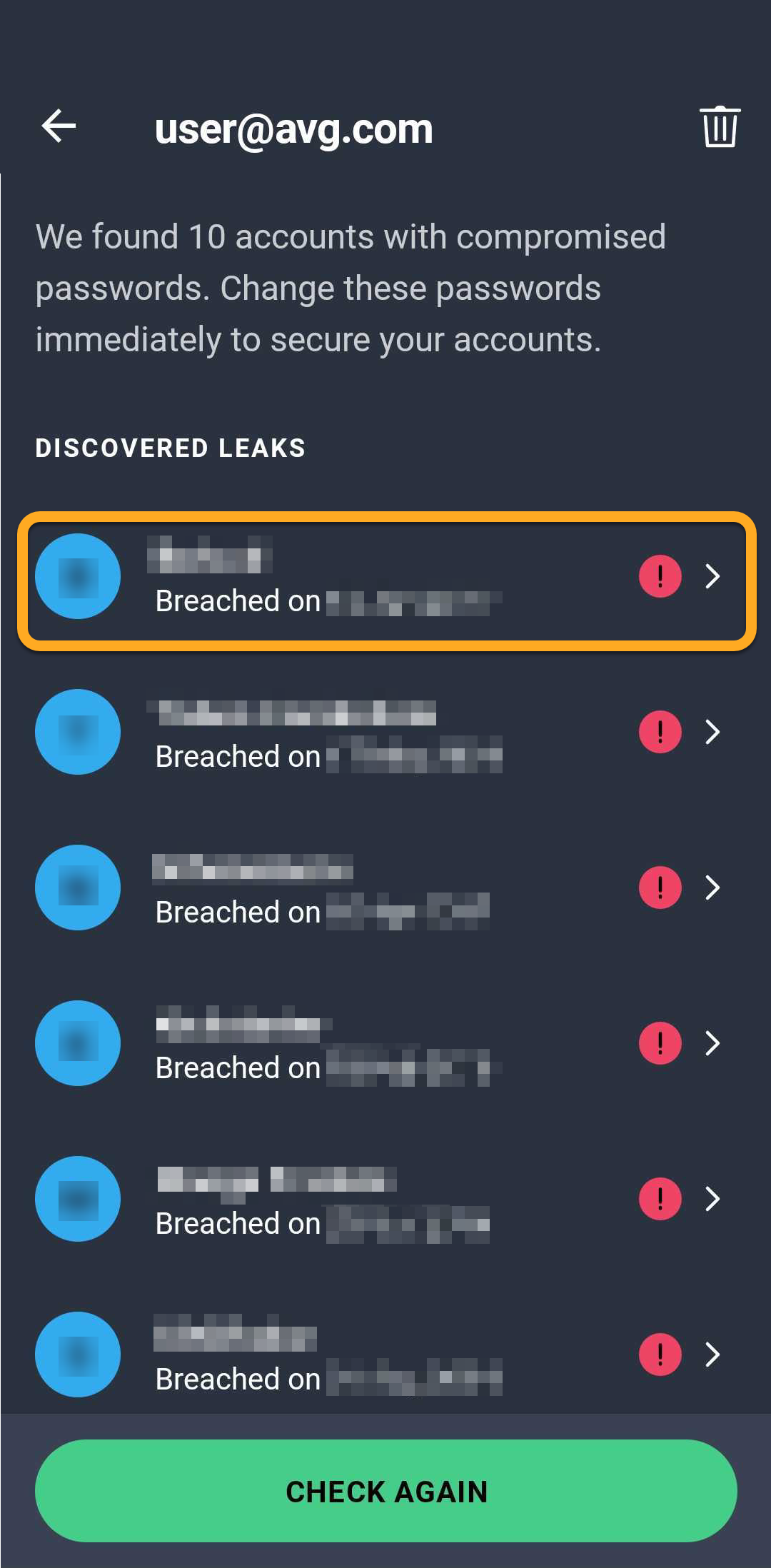
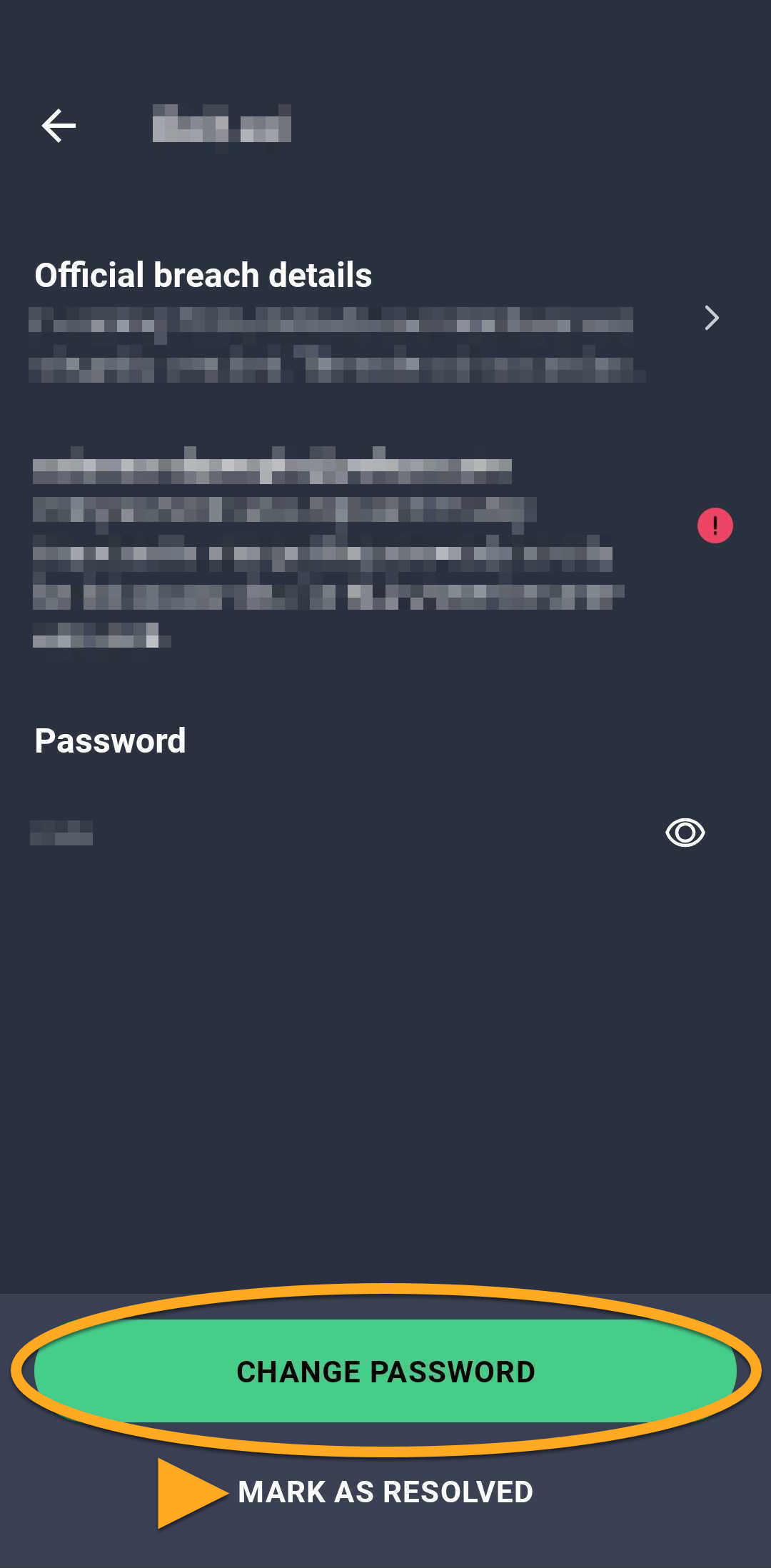
ハック アラートがメールアドレスに関連するデータ侵害を検出した場合、影響を受けたアカウントが侵害されたアカウントに表示されます。影響を受けたすべてのアカウントのパスワードを、できるだけ早く変更してください:
- 未解決のリストにあるアカウントをタップします。
- [パスワードを変更] をタップし、画面の指示に従ってパスワードを更新します。完了したら、[ 解決済みとしてマーク ] をタップします。
 ](ごみ箱アイコン)▸ [はい、削除] をタップします。
写真保管庫を設定する
写真保管庫では、デバイスに保存された写真をPIN、パターン、または指紋で保護できます。写真保管庫に移動した写真は暗号化され、非表示となります。
写真保管庫を使用して写真を保護するには、次の手順に従います。
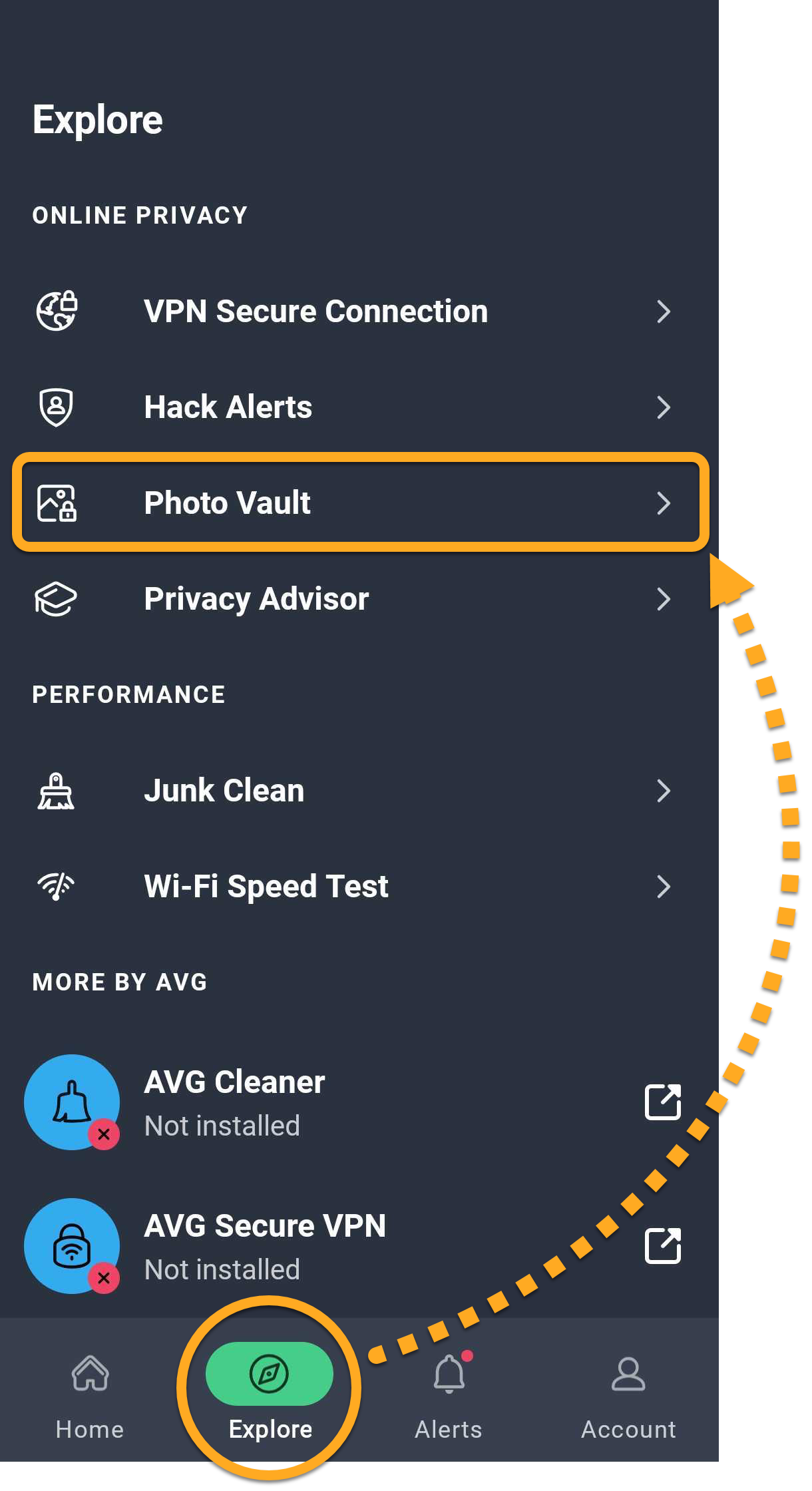
- [ [Explore] ▸ [写真保管庫] をタップします。
- [続行]をタップします。
- 保護された写真のロック解除に使用する PIN を作成するには、[PIN を設定] をタップします。
- PIN を忘れた場合に写真保管庫の PIN をリセットするために使用する電子メールアカウントを選択し、[OK] をタップします。
- 4 桁の PIN を作成し、確認のためにもう一度入力します。
- [権限を付与] をタップして [設定] を開き、[すべてのファイルへのアクセス] を付与するために、[権限を許可] の横にあるスライダーがオンになっていることを確認します。
- [写真保管庫を有効にする] をタップします。必要に応じて [ パターンを設定 ] または [ 指紋を設定 ] をタップすると、保護された写真をパターンまたは指紋でロック解除できるようになります。
- 写真保管庫を有効にしたら、[写真を追加] をタップして、次のいずれかのオプションを選択します。
- 新しい写真の撮影:新しい写真を撮影して、写真保管庫に直接追加します。
- ギャラリーからインポート:既存のギャラリーから写真を選択します。非表示にする写真をタップし、[今すぐ隠す] をタップします。
選択した写真は写真保管庫に保存され、デバイスのギャラリーには表示されなくなります。
写真保管庫から写真をエクスポートまたは削除する
写真をエクスポートまたは削除するには、対象の写真を長押ししてから、画面上部にある次のいずれかのアイコンを選択します。
- [エクスポート] アイコン:写真を元の保存場所に戻し、写真保管庫以外でも閲覧できるようにします。
- [ゴミ箱] アイコン:写真保管庫、元の場所のどちらからも写真を削除できます。この操作を元に戻すことはできません。
写真保管庫のPINをリセットする
写真保管庫のPINを忘れた場合:
- [ [Explore] ▸ [写真保管庫] をタップします。
- PIN の入力画面が表示されたら、[PIN を忘れた場合] をタップします。
- 画面の指示に従って、写真保管庫のセットアップ時に選択した電子メールアカウントにサインインします。
- 選択した電子メールアカウントにサインインしたら、新しい 4 桁の PIN を作成し、確認のために同じ PIN をもう一度入力します。
デバイスから不要ファイルを削除
ジャンク クリーナーは、デバイスのストレージを占有している不要な項目を検出します。これには、残されたAPK、残留ファイル、可視キャッシュが含まれます。これらの項目を削除してストレージ容量を開放するには:
- 探索 ▸ 不要データをクリーンアップをタップします。
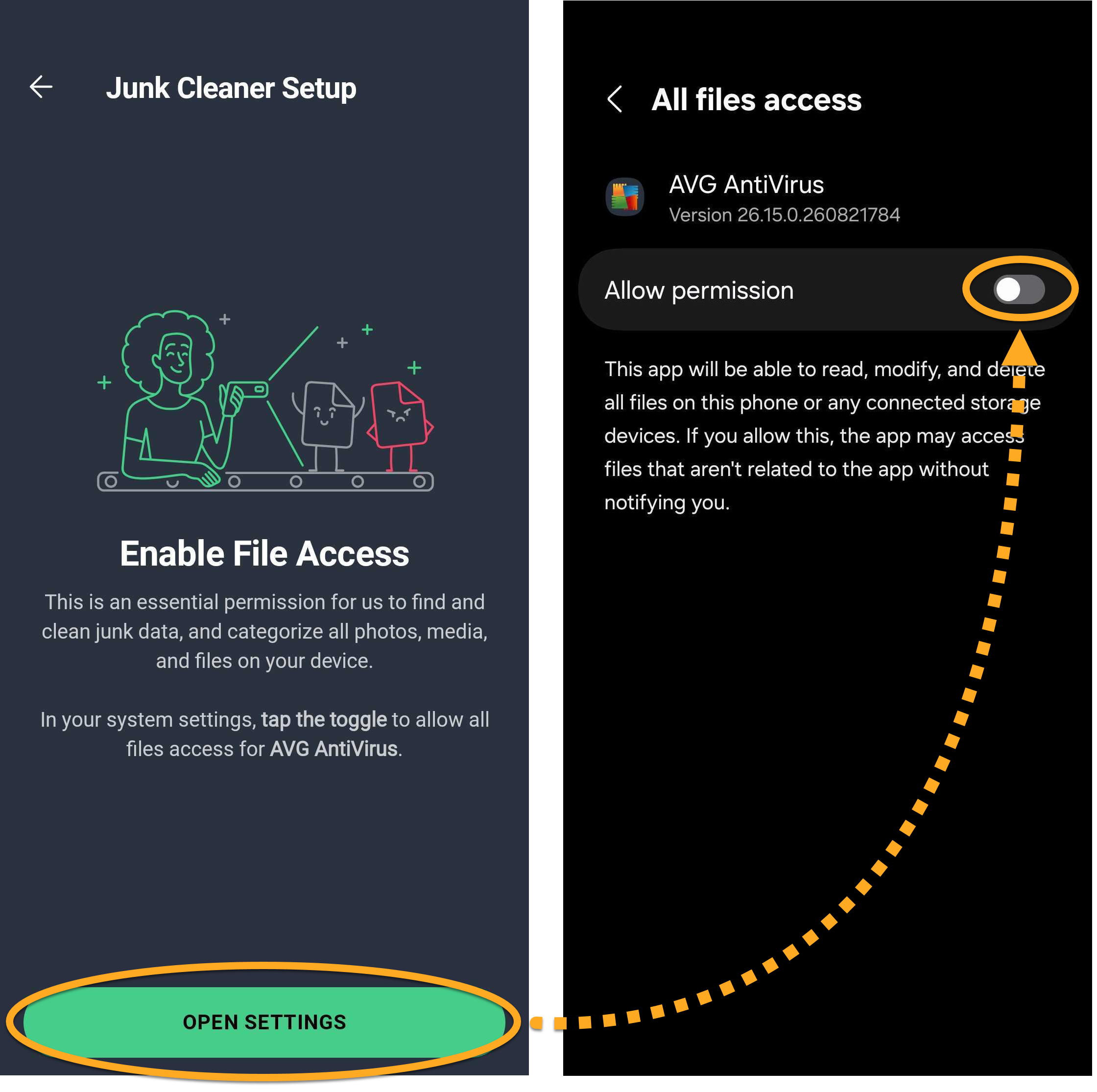
- [設定を開く] をタップし、[権限を許可] の横にあるスライダーがオンになっていることを確認して、[すべてのファイルへのアクセス] 権限を付与します。
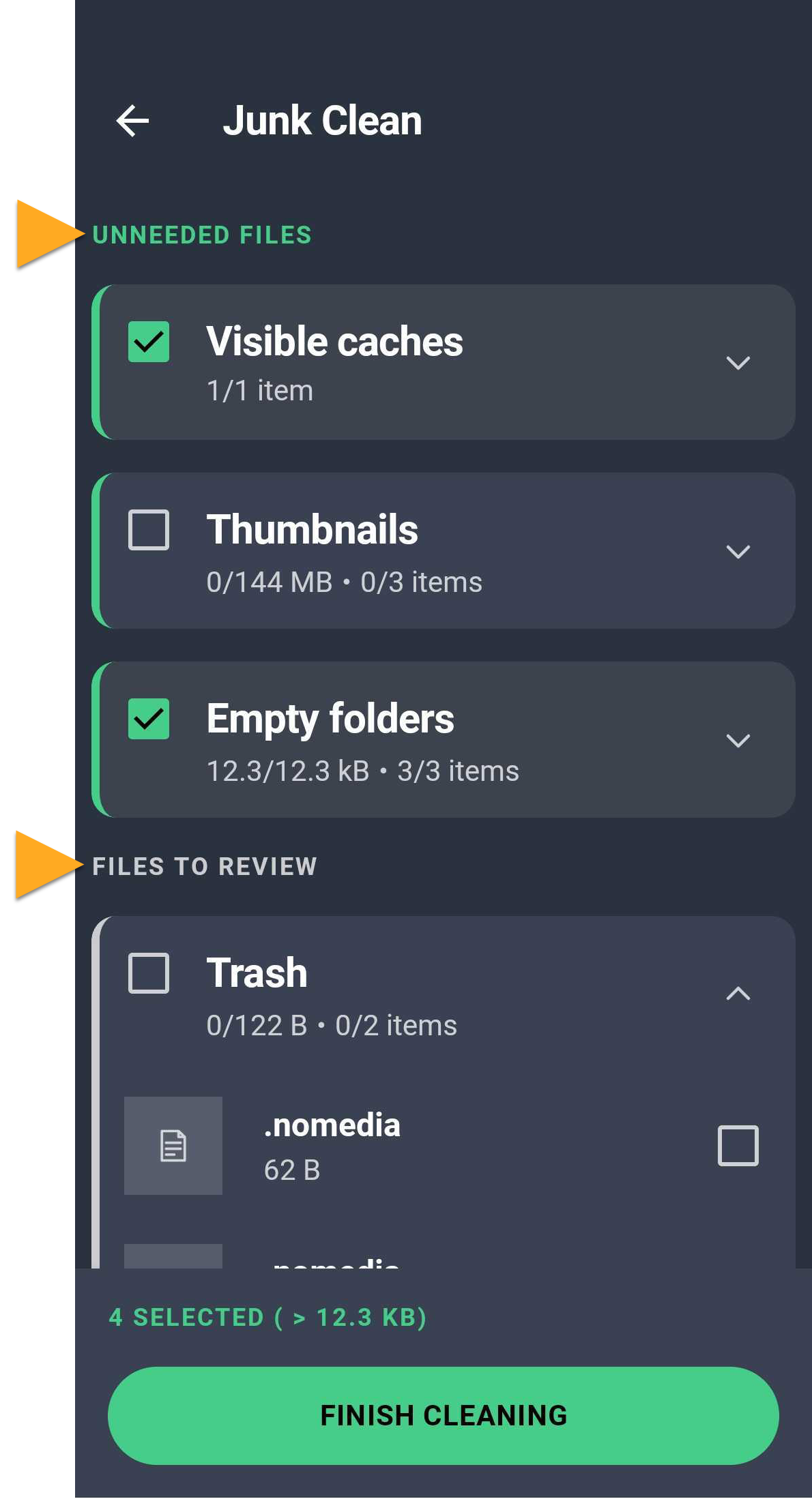
- スキャンが完了したら、クリーニングする項目の種類を選択します。項目のタイプは 2 つのセクションに分かれています(デバイスに保存されているデータの種類によっては、1 つまたは両方のセクションが表示される場合があります)。
- 不要なファイル:確実に削除しても問題ないよう、慎重に選別されたデータです。
- 確認が必要なファイル:ユーザーによっては重要でない場合もあるデータです。このグループに含まれる項目を確認し、削除しても構わない項目にのみ削除対象のチェック マークを入れることをおすすめします。デフォルトではすべての項目が選択されておらず、ユーザーが手動で選択しない限り削除されません。
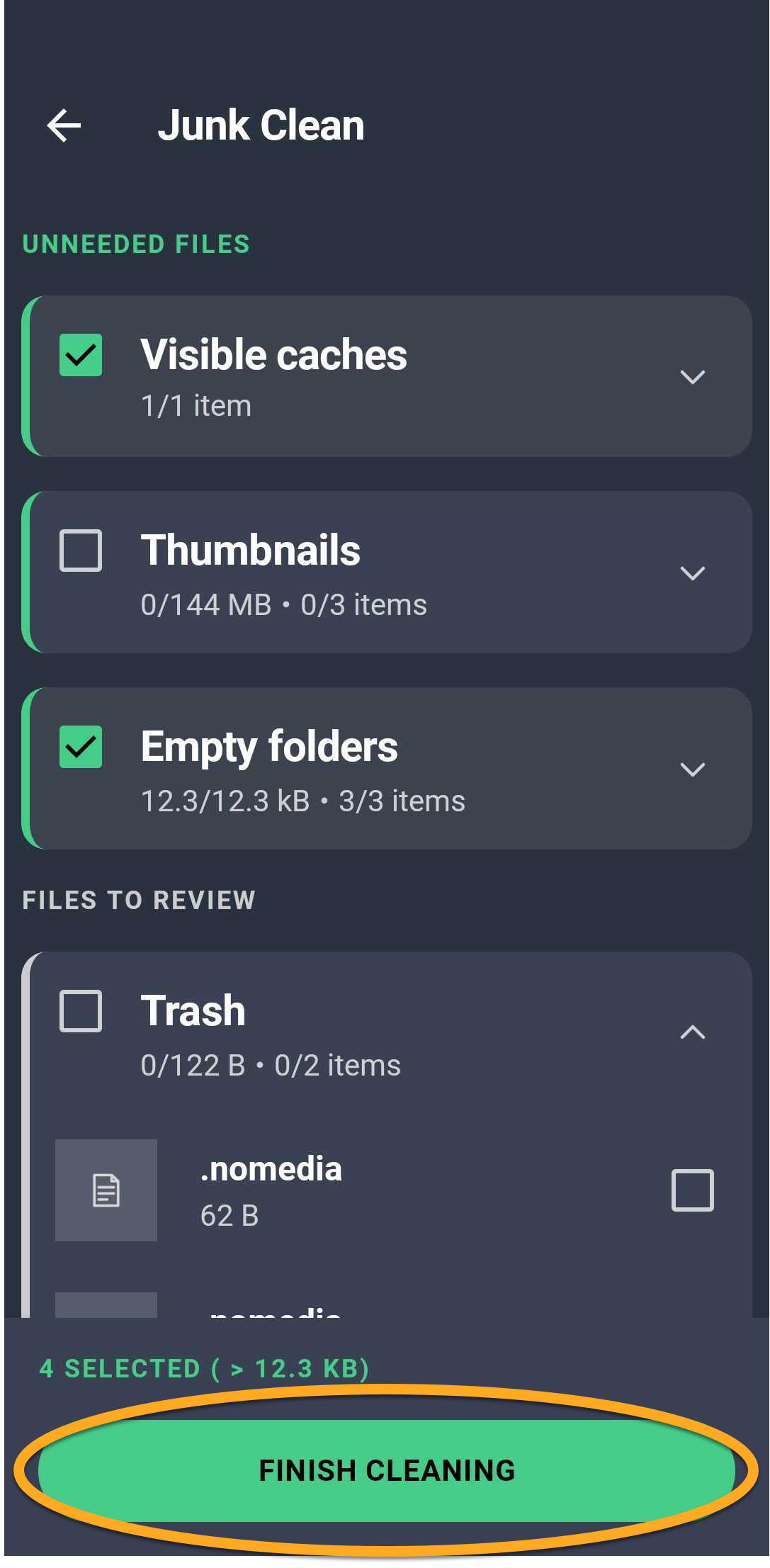
- [クリーニングを完了] をタップして、選択した項目を削除します。
 探索 ▸ 不要データをクリーンアップをタップします。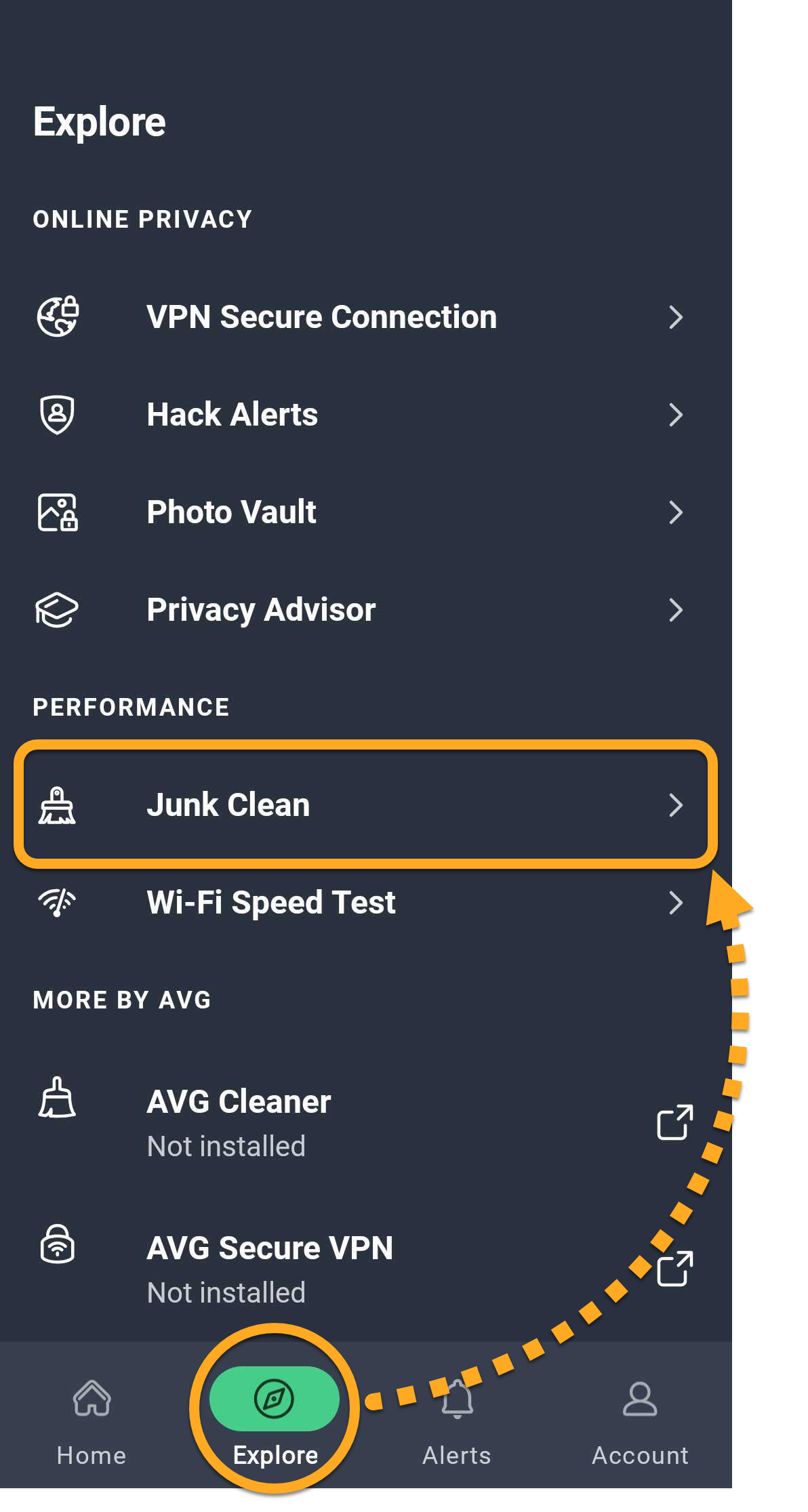
選択したアイテムがデバイスから削除されます。
その他の推奨事項
AVG アンチウイルス Android 版で利用できるその他の機能(プライバシー アドバイザやWi-Fi スピード テストなど)については、次の記事を参照してください:
- AVG アンチウイルス
- Android