AVG セキュア ブラウザは、ユーザーのオンライン上の安全を維持するためにセキュリティおよびプライバシー保護機能が組み込まれたウェブ ブラウザです。この記事では、AVG セキュア ブラウザのダウンロードおよびインストールの手順を説明します。
AVG セキュア ブラウザをインストールする
2026年3月以降、AVG セキュア ブラウザはWindows Vista、Windows 7、Windows 8/8.1にインストールできなくなります。
- 下のボタンをクリックして AVG セキュア ブラウザ セットアップ ファイルをダウンロードし、お使いのパソコンのわかりやすい場所に保存します(デフォルトでは、ダウンロードされたファイルは [ダウンロード] フォルダーに保存されます)。
AVG セキュア ブラウザ Windows 版をダウンロード - ダウンロードしたセットアップ ファイル
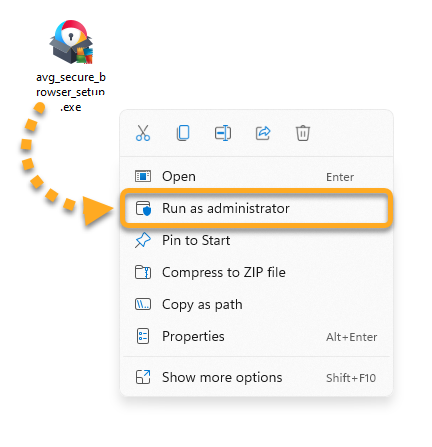
avg_secure_browser_setup.exeを右クリックし、コンテキスト メニューから[管理者として実行]を選択します。 AVG セキュア ブラウザのインストールを許可できない場合は、次の記事をご参照ください。Windows PC での管理者アカウントの管理。
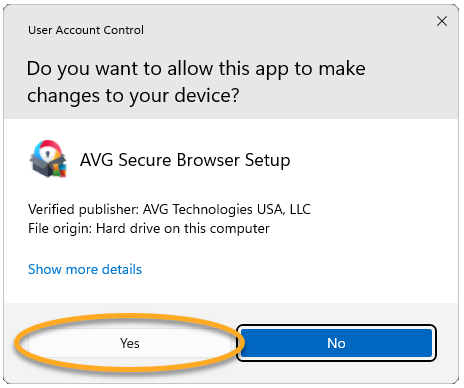
 - [ユーザーアカウント制御] ダイアログで許可を求められたら、[はい] をクリックします。
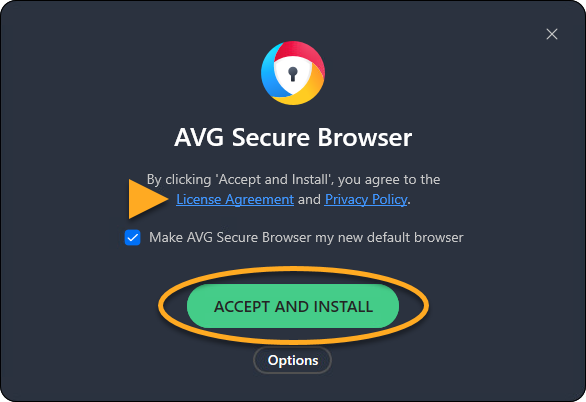
- ライセンス条項とプライバシーポリシーを確認し、[同意してインストール] をクリックしてデフォルトのインストールを続行します。
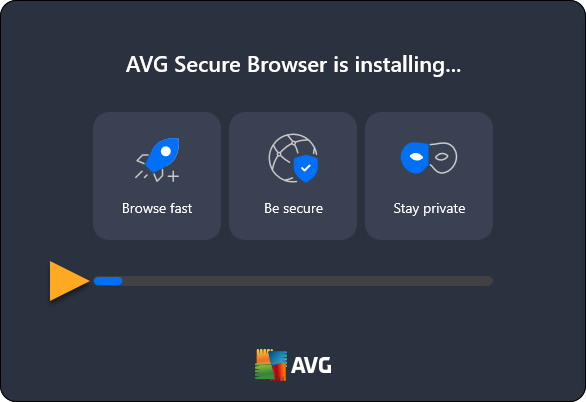
- セットアップにより、AVG セキュア ブラウザがお使いのパソコンにインストールされるまでお待ちください。
これで、お使いのパソコンに AVG セキュア ブラウザがインストールされました。新しいブラウザウィンドウが自動的に開きます。
AVG セキュア ブラウザ プロをアクティベートするには、次の記事の手順をご参照ください。AVG セキュア ブラウザ プロのアクティブ化。
2020 年後半、Apple は Mac の一部のモデルで Intel プロセッサの代わりに Apple シリコンを使用するようになりました。お使いのデバイスで Apple シリコンが使用されているかどうかを確認するには、次の Apple サポートの記事をご参照ください。Apple サポート ▸ Apple シリコンを搭載した Mac コンピュータ
- 下のボタンをクリックして AVG セキュア ブラウザセットアップファイルをダウンロードし、お使いの Mac のわかりやすい場所に保存します (デフォルトでは、ダウンロードされたファイルは [ダウンロード] フォルダに保存されます)。
AVG セキュア ブラウザ Mac 版 (Intel プロセッサ搭載) をダウンロード - ダウンロードしたセットアップファイル
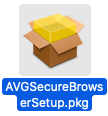
AVGSecureBrowserSetup.pkgをダブルクリックします。
- 下のボタンをクリックして AVG セキュア ブラウザセットアップファイルをダウンロードし、お使いの Mac のわかりやすい場所に保存します (デフォルトでは、ダウンロードされたファイルは [ダウンロード] フォルダに保存されます)。
AVG セキュア ブラウザ Mac 版 (Apple シリコン) をダウンロード - ダウンロードしたセットアップファイル
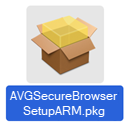
AVGSecureBrowserSetupARM.pkgをダブルクリックします。
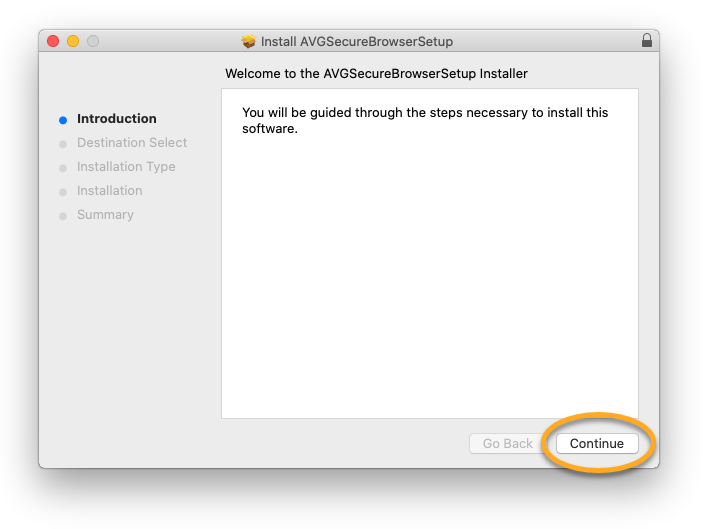
- [続行] をクリックします。
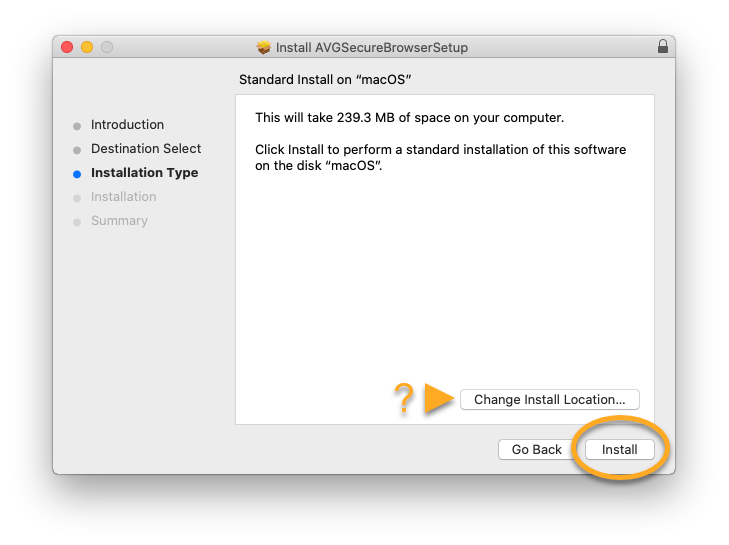
- [インストール] をクリックしてデフォルトのインストールを続行します。デフォルト設定を変更する必要がある場合は、[インストール先を変更...] をクリックします。
- Mac 起動時に使用するパスワードを入力し、[ソフトウェアのインストール] をクリックします。
- セットアップにより、AVG セキュア ブラウザがお使いの Mac にインストールされるまで待ち、その後 [閉じる] をクリックします。
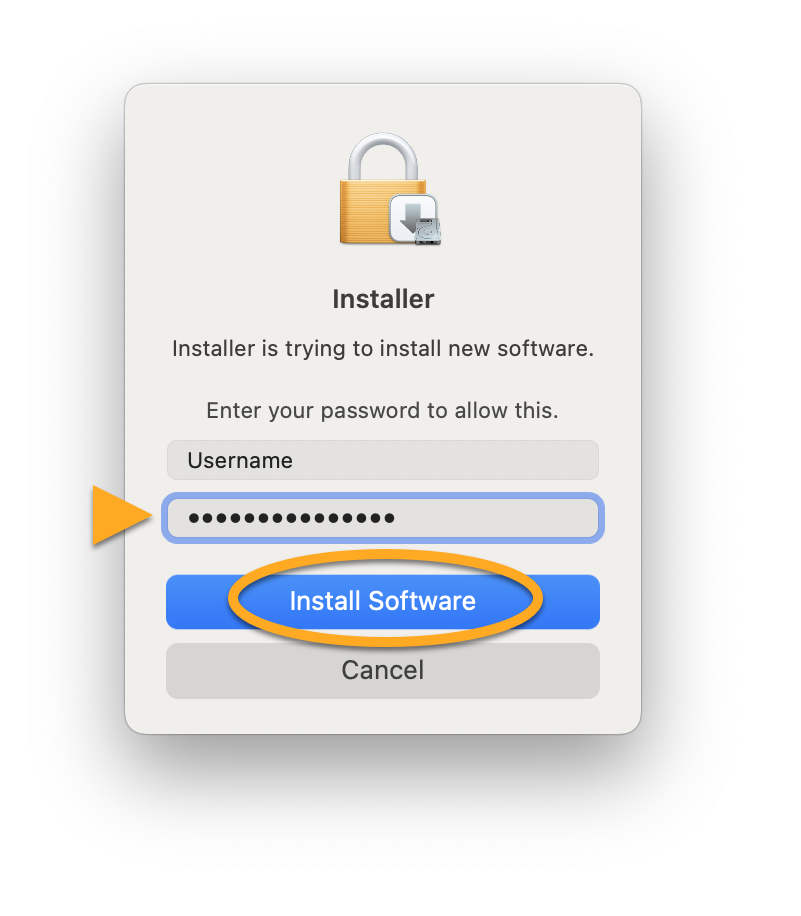
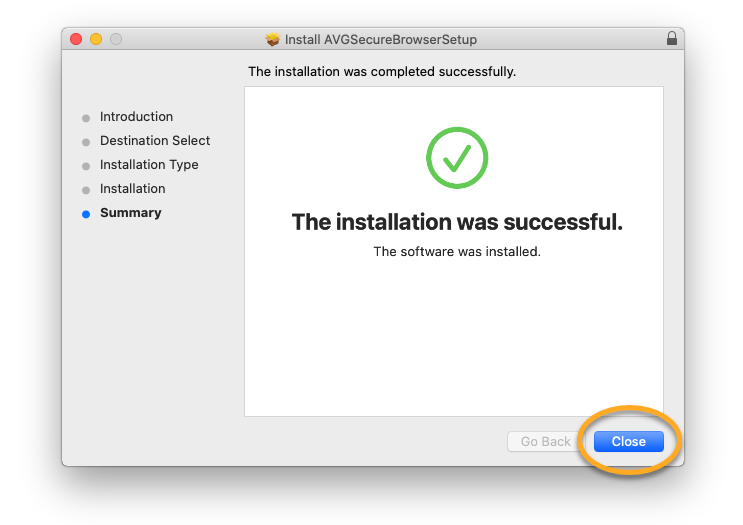
これで、お使いの Mac に AVG セキュア ブラウザがインストールされました。新しいブラウザウィンドウが自動的に開きます。
AVG セキュア ブラウザ プロをアクティベートするには、次の記事の手順をご参照ください。AVG セキュア ブラウザ プロのアクティベート。
- Android デバイスで下のボタンをタップして、Google Play ストアで AVG セキュア ブラウザの製品ページを開きます。
Google Play ストアに進む - [インストール]をタップし、アプリをダウンロードしてインストールします。インストールが完了したら[開く]をタップします。
- 使用許諾条項とプライバシーポリシーを確認し、セットアップをタップします。
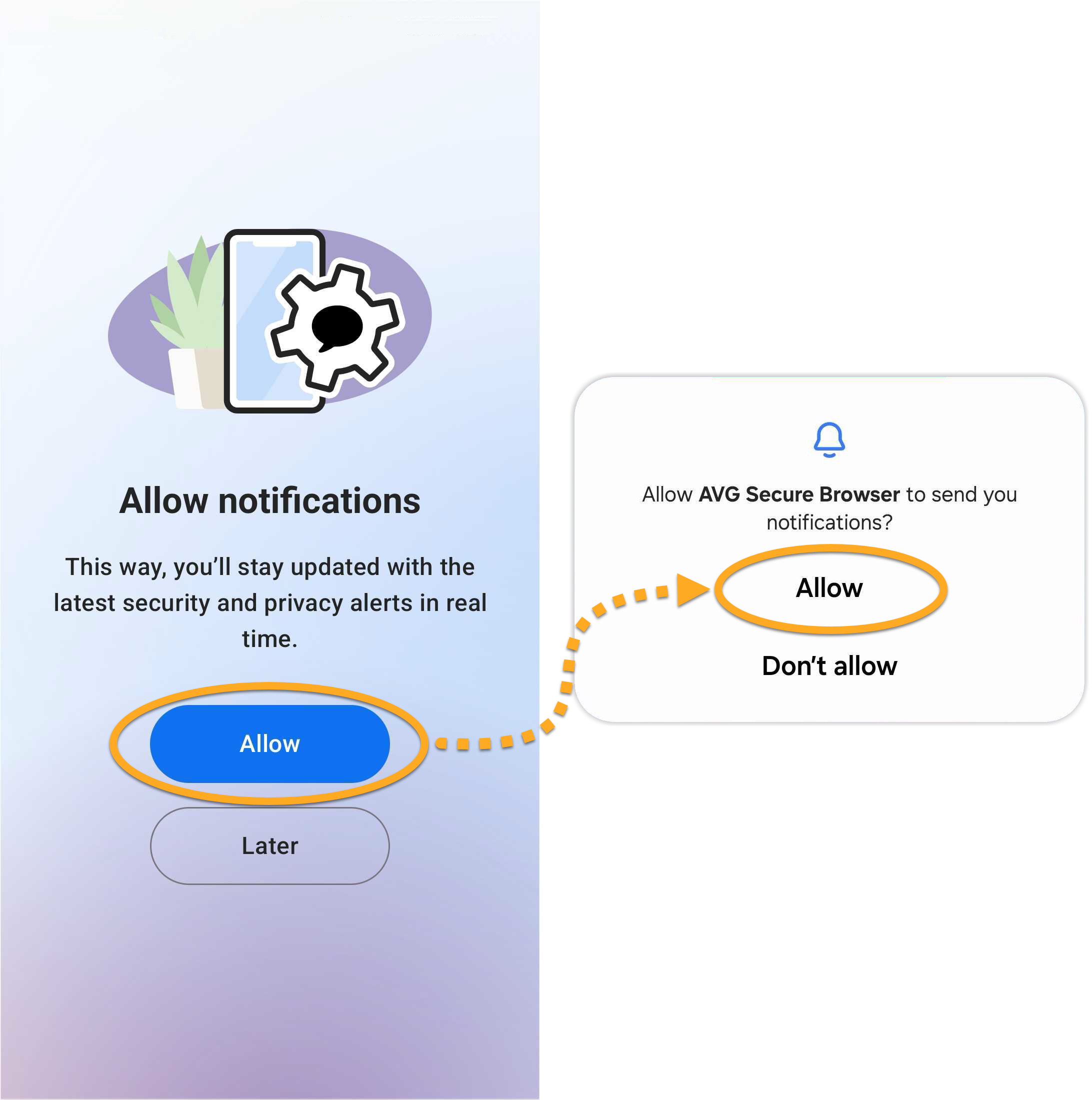
- 必要に応じて、AVG セキュア ブラウザが通知を送信できるように、[許可]を 2 回タップします。
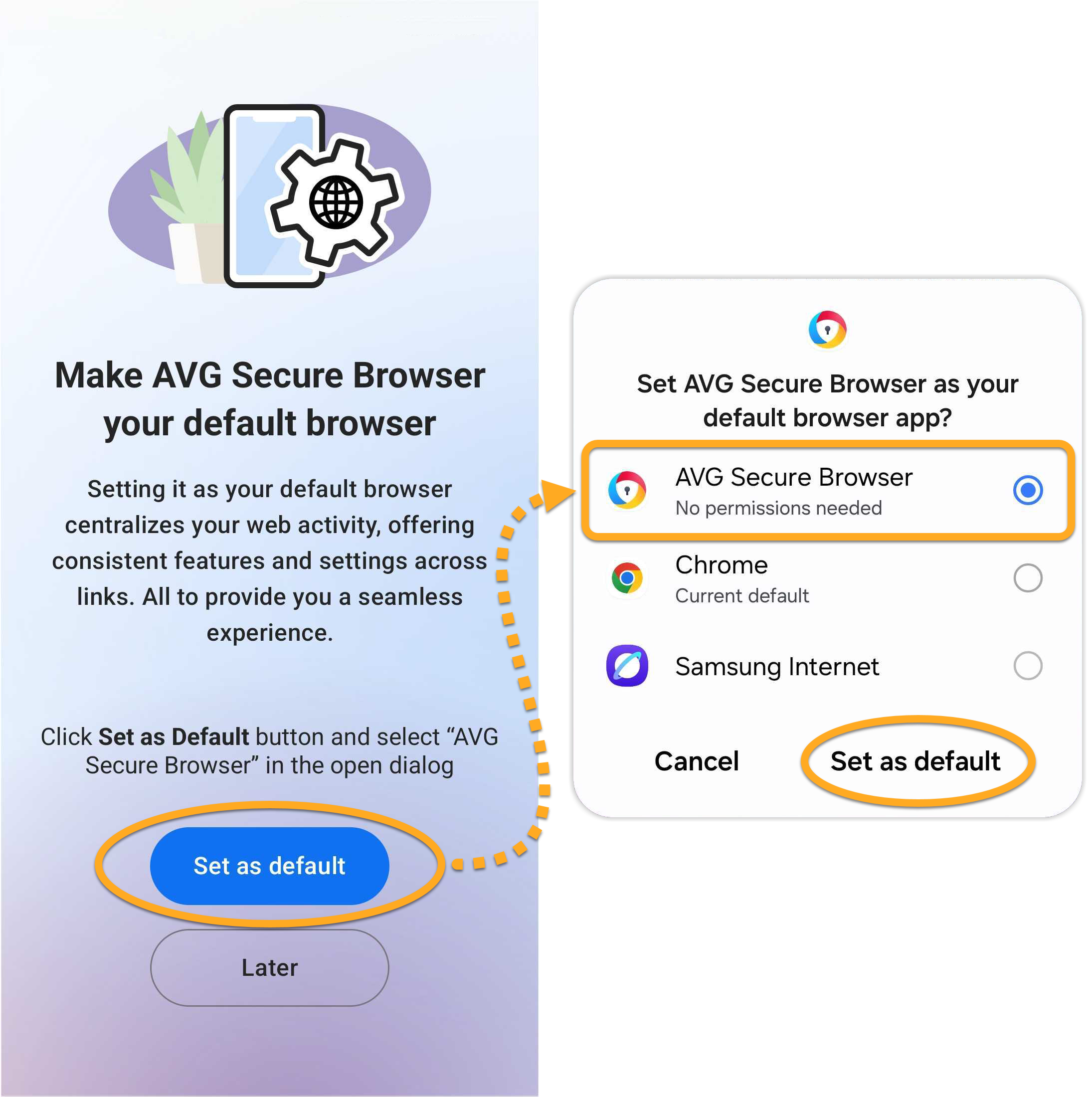
- 任意で、[デフォルトに設定] をタップし、次に [AVG セキュア ブラウザ] パネルをタップして、[デフォルトに設定] をもう一度タップします。
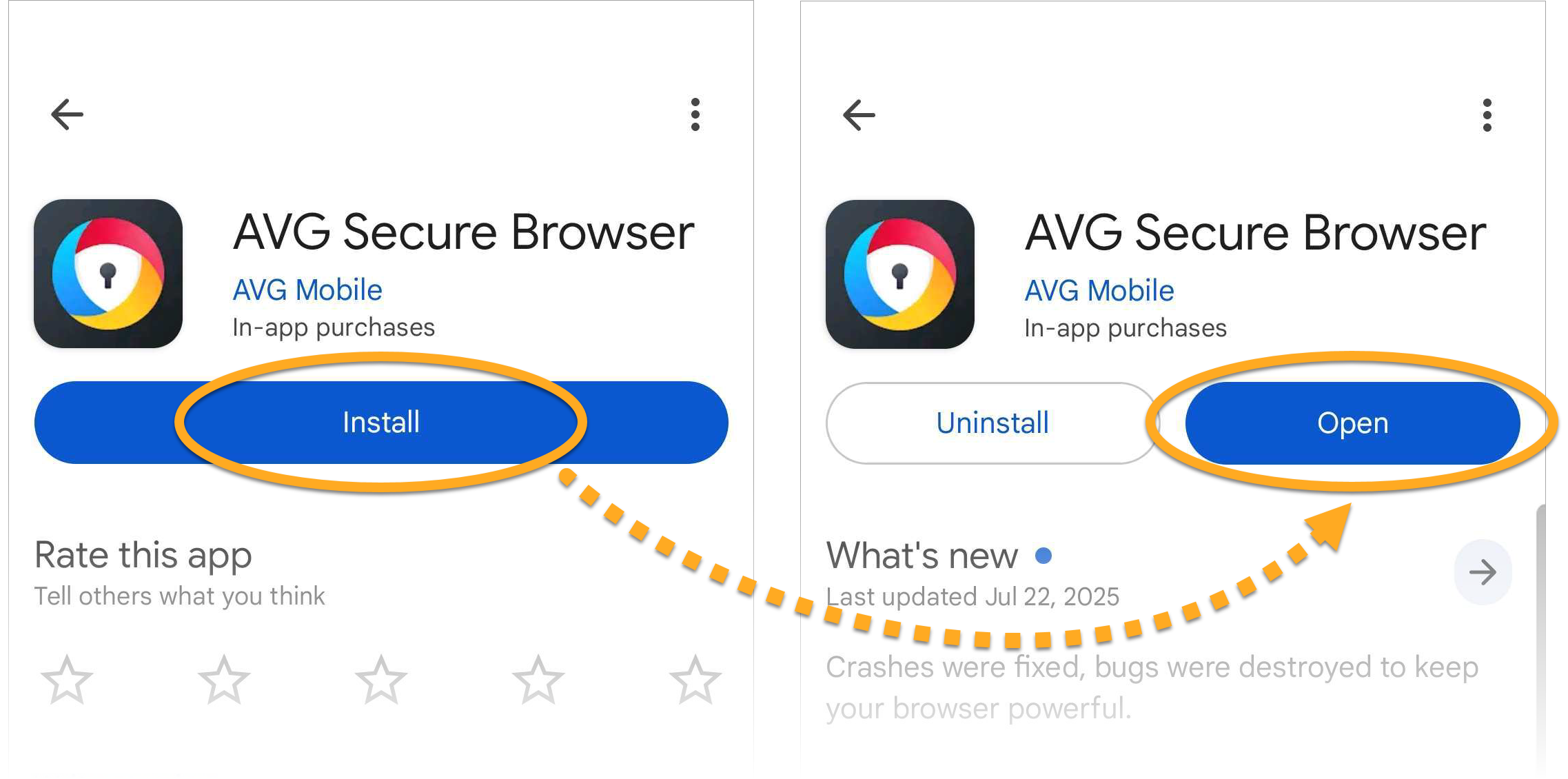
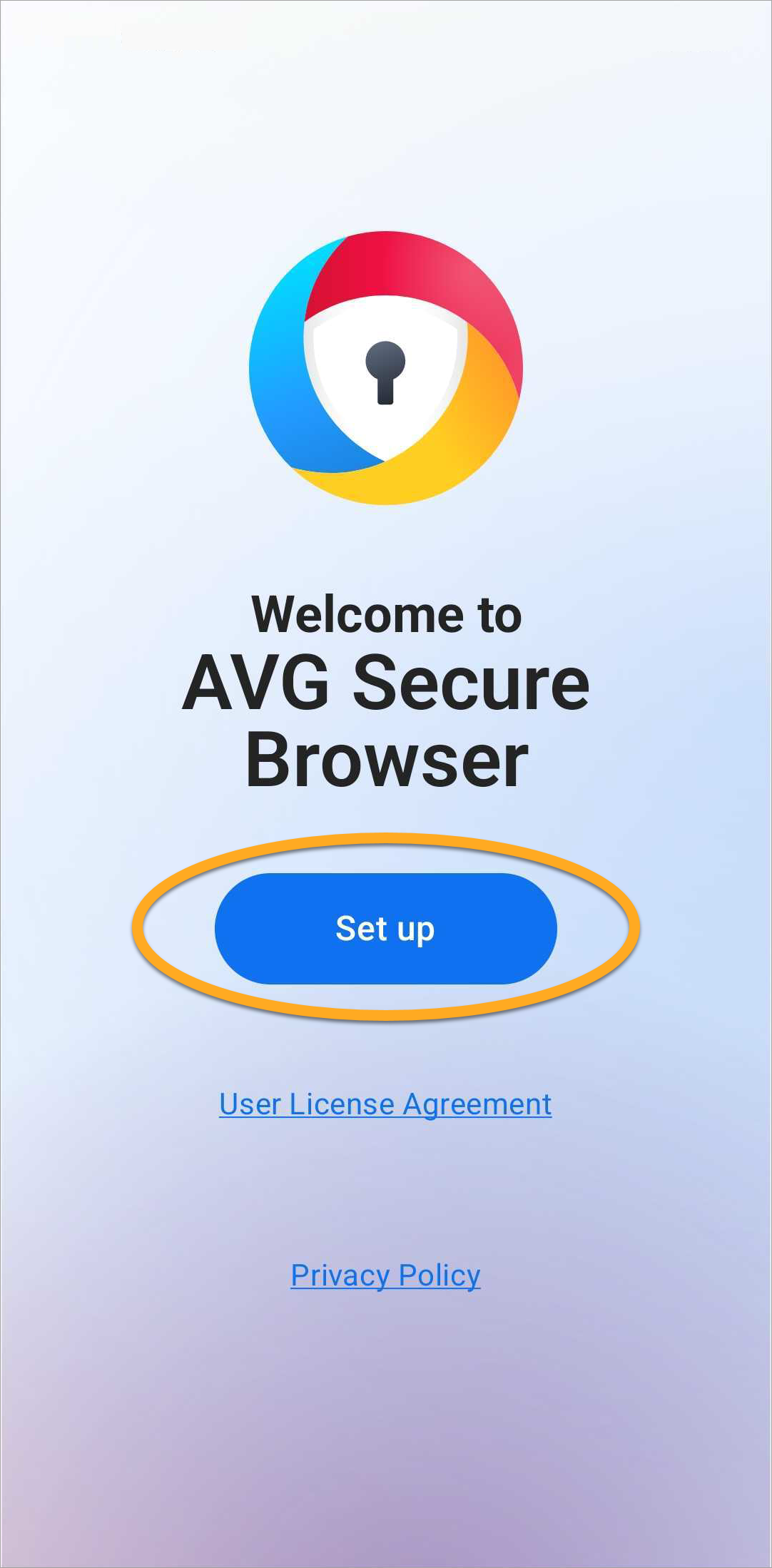
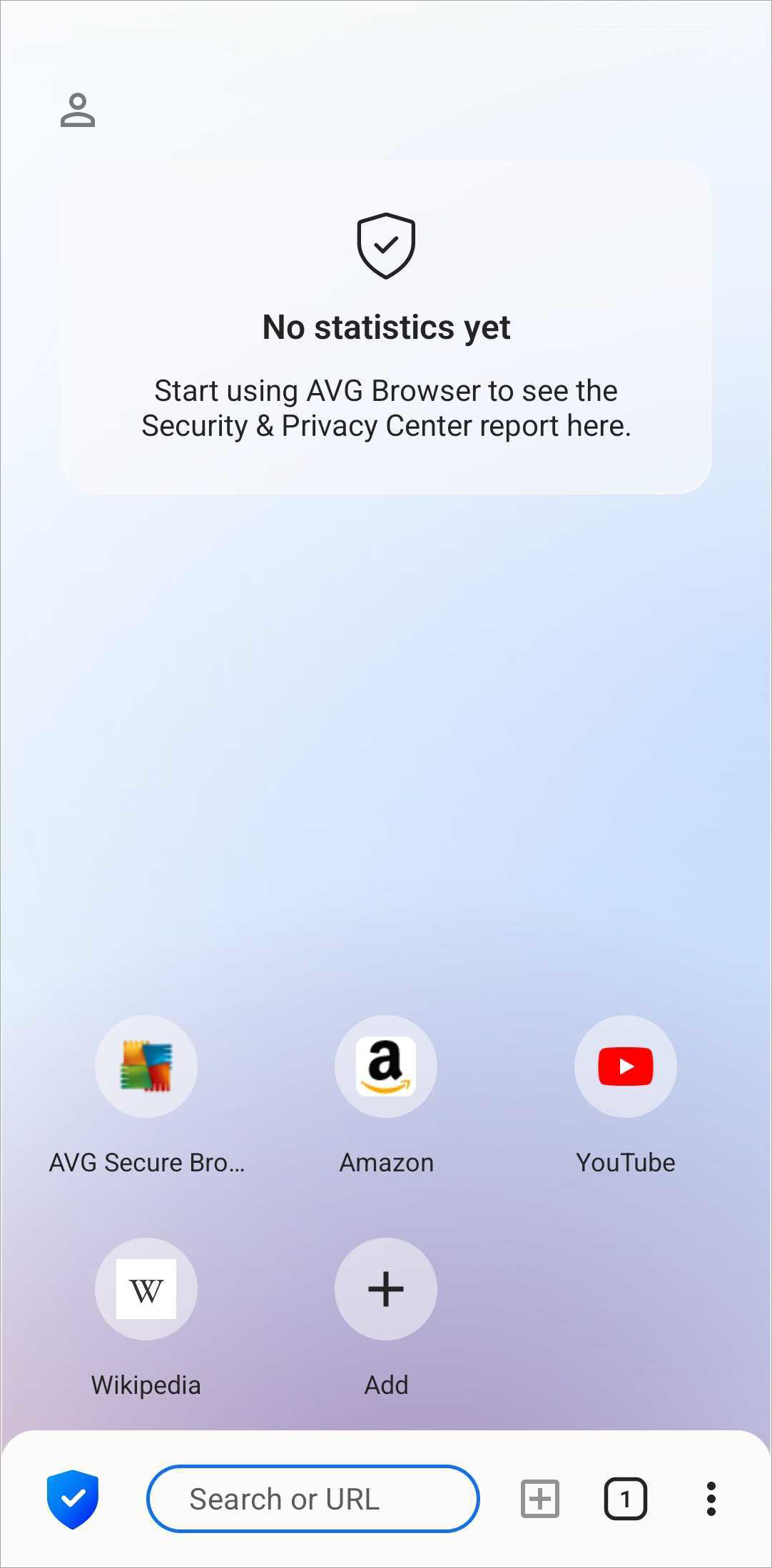
これで、AVG セキュア ブラウザがインストールされ、お使いの Android デバイスで使用できる状態になりました。
AVG セキュア ブラウザ プロをアクティベートするには、次の記事の手順をご参照ください。AVG セキュア ブラウザ プロのアクティブ化。
トラブルシューティング
インストールで問題が生じた場合は:
- お使いのパソコンが最小限のシステム要件を満たしていることと、Windows が最新の状態にアップデートされていることを確認します。AVG セキュア ブラウザのシステム要件については、次の記事をご参照ください。
- パソコンを再起動し、この記事に記載されている手順に従って AVG セキュア ブラウザのインストールを再試行します。
問題が続く場合は、AVG サポートにお問い合わせください。
インストールで問題が生じた場合は:
- お使いの Mac が最小限のシステム要件を満たしていることと、macOS が最新の状態にアップデートされていることを確認します。AVG セキュア ブラウザのシステム要件については、次の記事をご参照ください。
AVG セキュア ブラウザバージョン 116 でサポートされる最新の macOS バージョンは、Apple macOS 10.15.x (Catalina) です。AVG セキュア ブラウザのシステム要件については、次の記事をご参照ください。
- Mac を再起動し、この記事に記載されている手順に従って AVG セキュア ブラウザ のインストールを再試行します。
問題が続く場合は、AVG サポートにお問い合わせください。
インストールの問題が発生した場合は、Android デバイスが最小システム要件を満たしていることを確認してください。
問題が続く場合は、AVG サポートにお問い合わせください。
その他の推奨事項
AVG セキュア ブラウザの詳細については、次の記事をご参照ください。
AVG セキュア ブラウザの詳細については、次の記事をご参照ください。
AVG セキュア ブラウザの詳細については、次の記事をご参照ください。
- AVG セキュア ブラウザ
- Windows、macOS、Android