AVG モバイル セキュリティ iOS 版は、オンラインプライバシーを保護し、写真を安全に保存し、Wi-Fi ネットワークをスキャンして脆弱性を検出し、メールアドレスにリンクされた個人データがインターネット上に漏洩した場合に警告するように設計されたセキュリティアプリです。
AVG モバイル セキュリティをインストールすると、アプリによって Wi-Fi ネットワークがスキャンされ、検出された問題すべてを解決するよう指示するプロンプトが表示されます。AVG モバイル セキュリティの使用方法の説明については、本記事の以下のセクションをご参照ください。
スマート スキャンを実行する
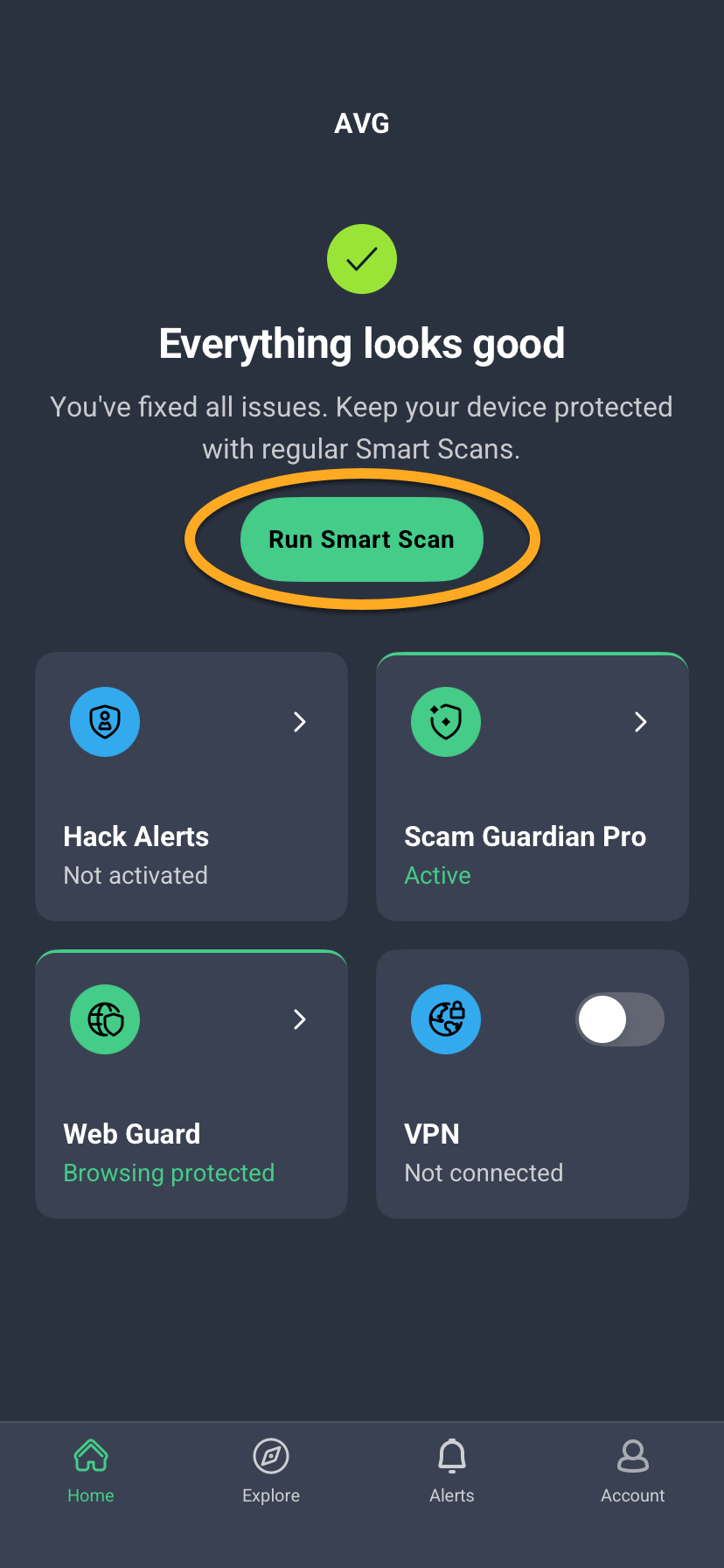
AVG モバイル セキュリティを開くと、スマート スキャンを実行するオプションが表示されます。デバイスをチェックして、潜在的な脅威を検出できます。スキャンを開始するには:
- AVG モバイル セキュリティを開き、AVG モバイル セキュリティのメイン画面で [スマート スキャンを実行] をタップします。

- 画面に表示される指示に従って見つかった問題を解決するか、スキップ をタップして後で行います。
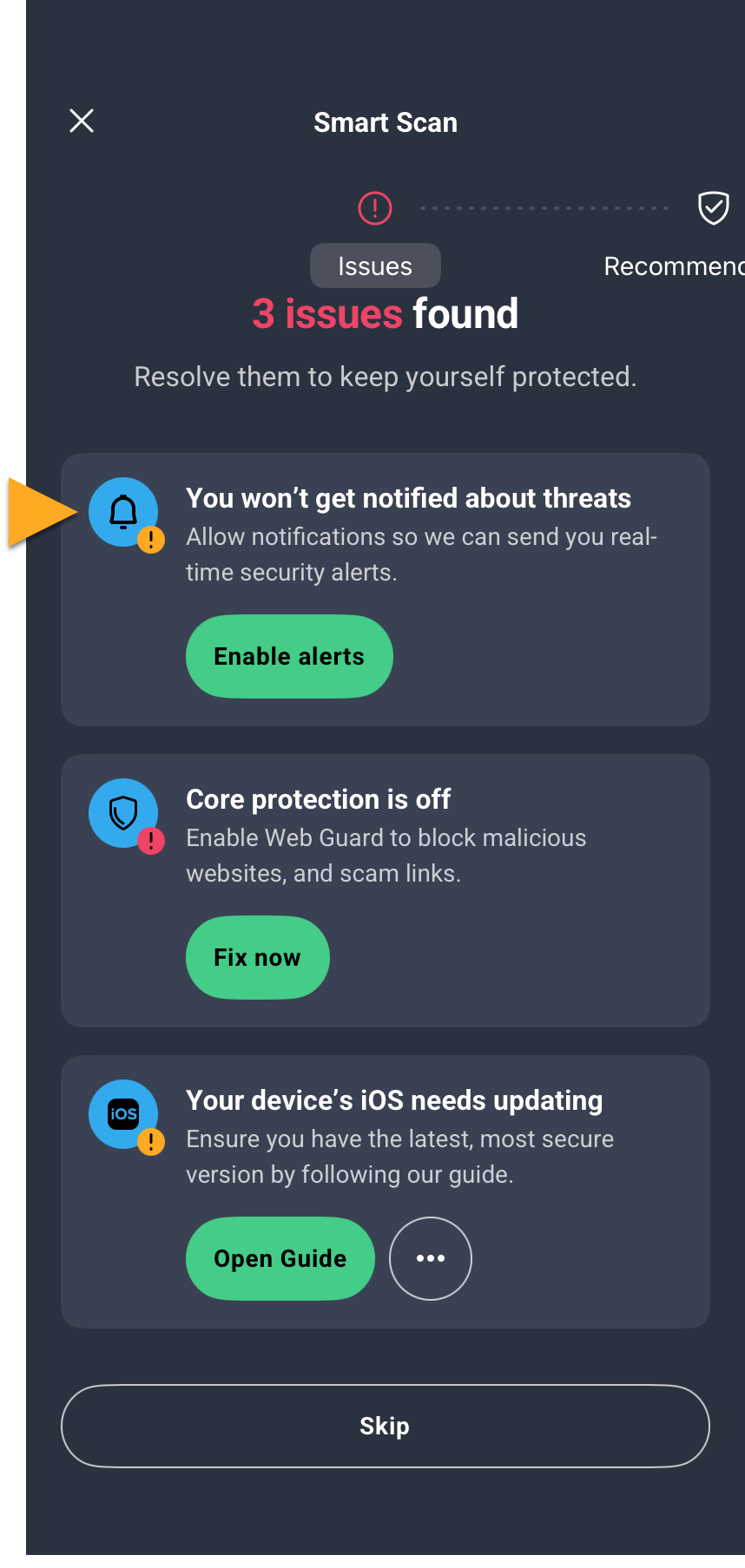
検出された問題を解決する手順の詳細については、次の記事をご参照ください。
詐欺ガーディアンを使用する
詐欺ガーディアンは、AVGモバイルセキュリティの主要な機能の1つです。デジタルセキュリティを向上させるために、ユーザーがネット上の脅威を認識して回避するための次のツールを提供します。
- Web ガード: このツールは、インターネットの活動をリアルタイムでスキャンして、マルウェアがデバイスにダウンロードされるのを防ぎ、悪意のあるWebサイトを避けるのに役立ちます。この機能を有効にするにはローカル VPN (仮想プライベートネットワーク) が必要です。
- SMS ガード: スキャム プロテクションツールは、デフォルトのメッセージアプリでテキストメッセージをスキャンして、潜在的に危険なリンクや詐欺コンテンツを検出するのに役立ちます。AIを搭載した検出機能はオプションです。
- コール ガード: 不審な電話や詐欺電話を自動的にブロックし、着信が信頼できる連絡先、企業、または潜在的に危険な発信元からのものであるかを識別するのに役立ちます。
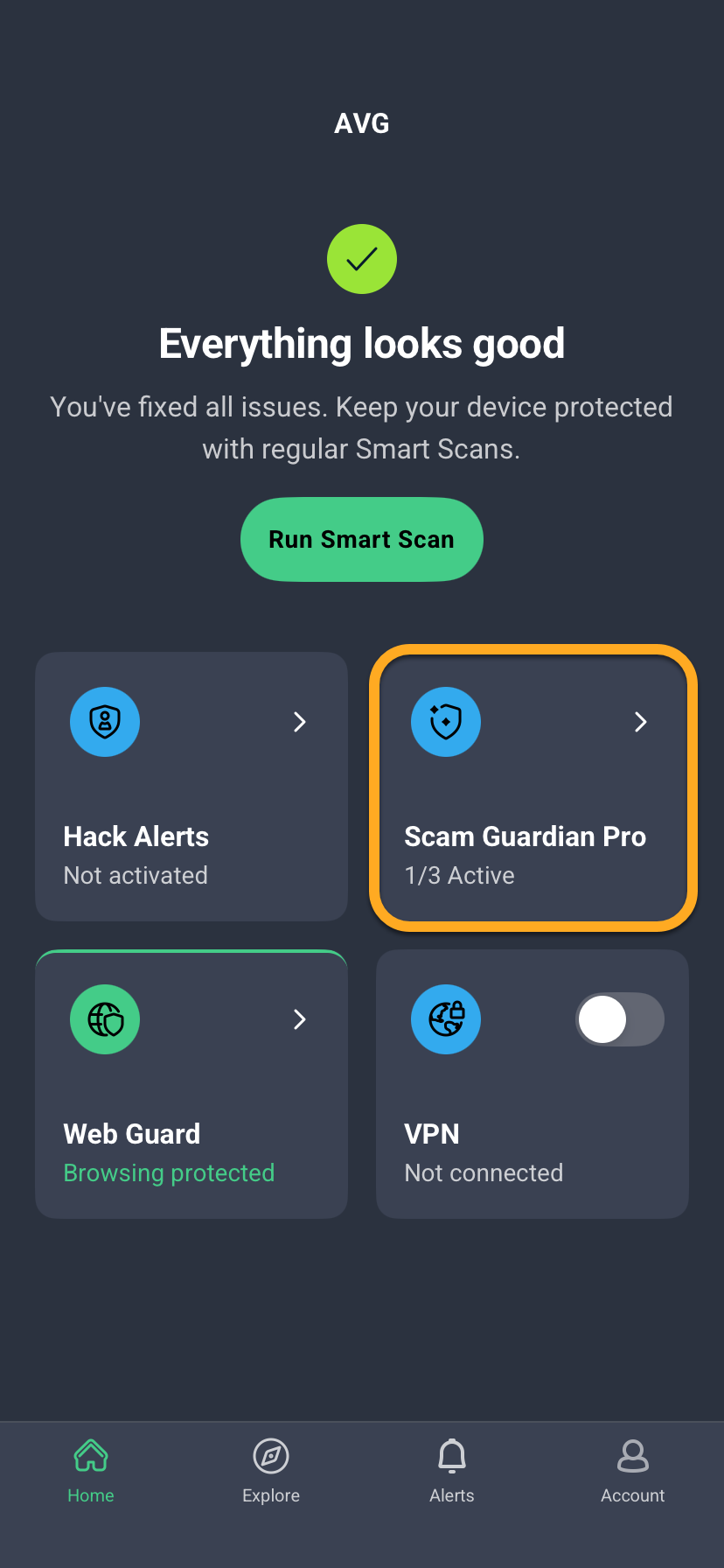
これらの機能の設定方法と使用方法については、次の記事を参照してください。AVG モバイル セキュリティiOS版 - 詐欺ガーディアン プロ。
VPN 安全接続の有効化
- AVG モバイル セキュリティ アルティメット iOS 版
- AVG セキュア VPN iOS 版
- AVG セキュア VPN マルチデバイス
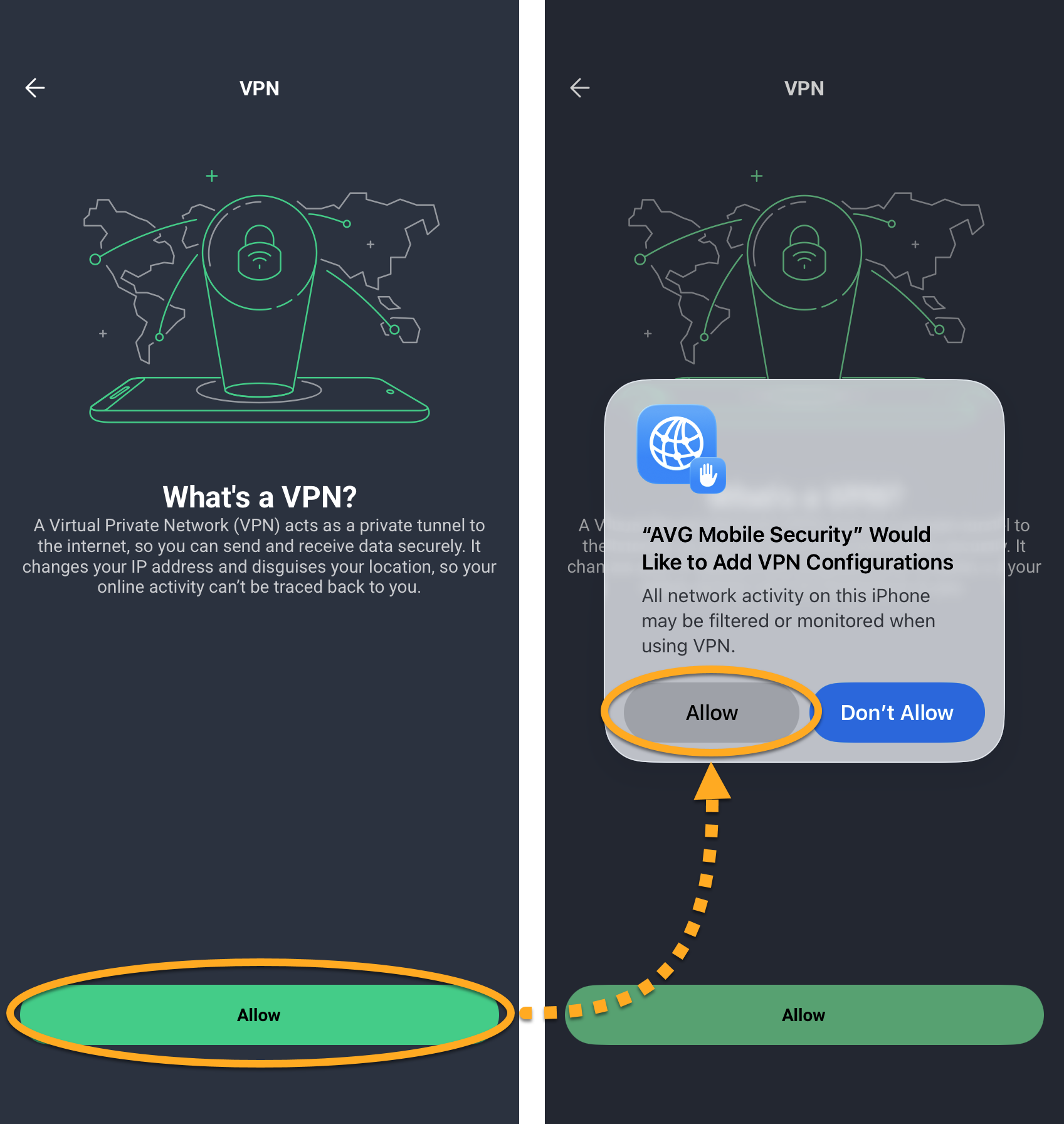
AVG モバイル セキュリティ VPN は、仮想プライベートネットワーク(VPN)技術を使用して暗号化されたプライベートな接続を作成し、インターネット経由で送受信するデータの保護に役立つとともに、オンラインアクティビティのプライバシーを保護します。AVG モバイル セキュリティ VPN をアクティブ化するには、次の手順を実行します。
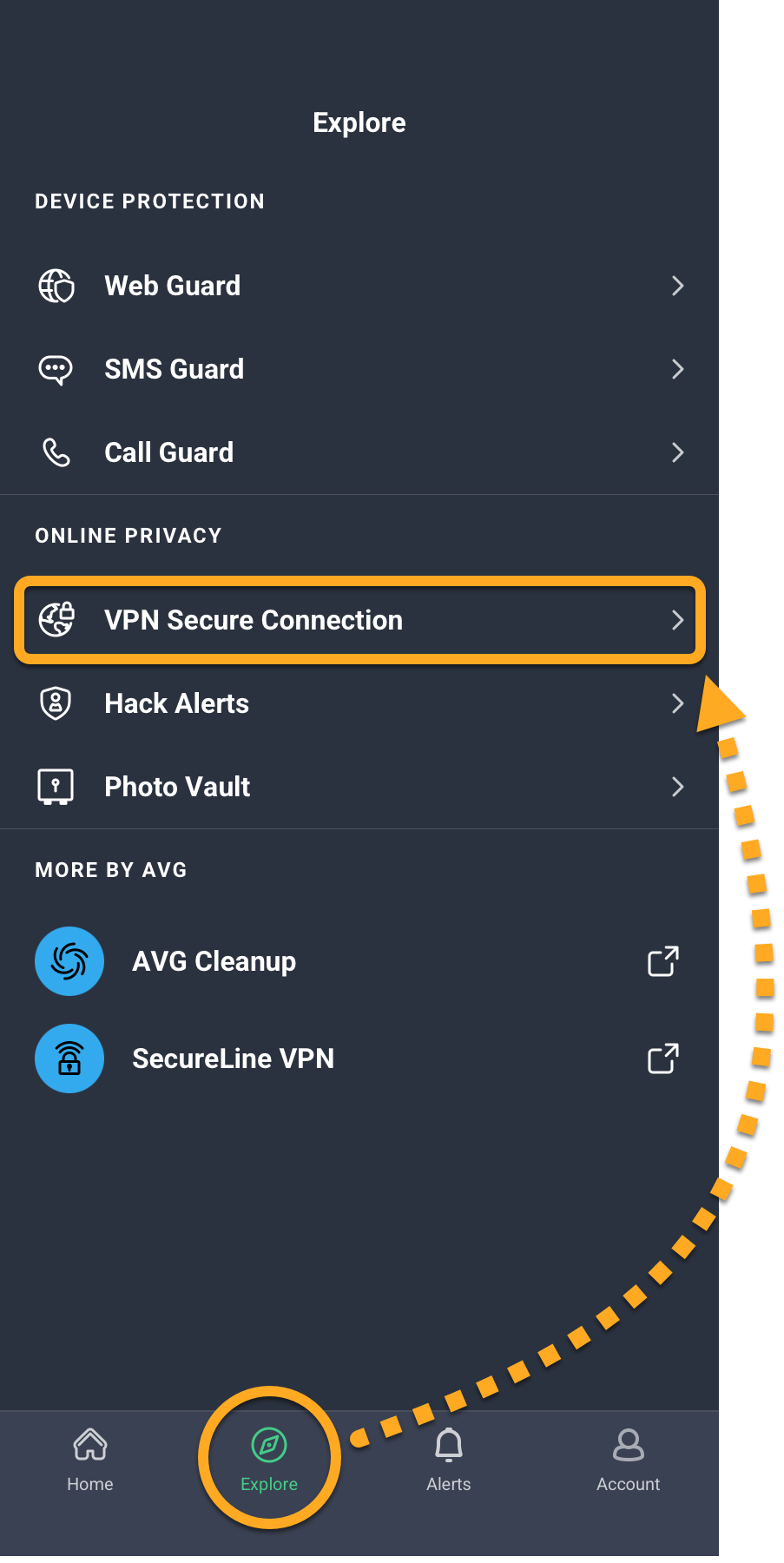
- AVG アバスト モバイル セキュリティを開き、[ 探索 ▸ VPN 安全接続] をタップします。
- [許可] をタップし、続けて [許可] をもう一度タップして VPN 設定を追加します。
- 赤色(オフ)のスライダーをタップして、緑色(オン)に変更します。
 探索 ▸ VPN 安全接続] をタップします。
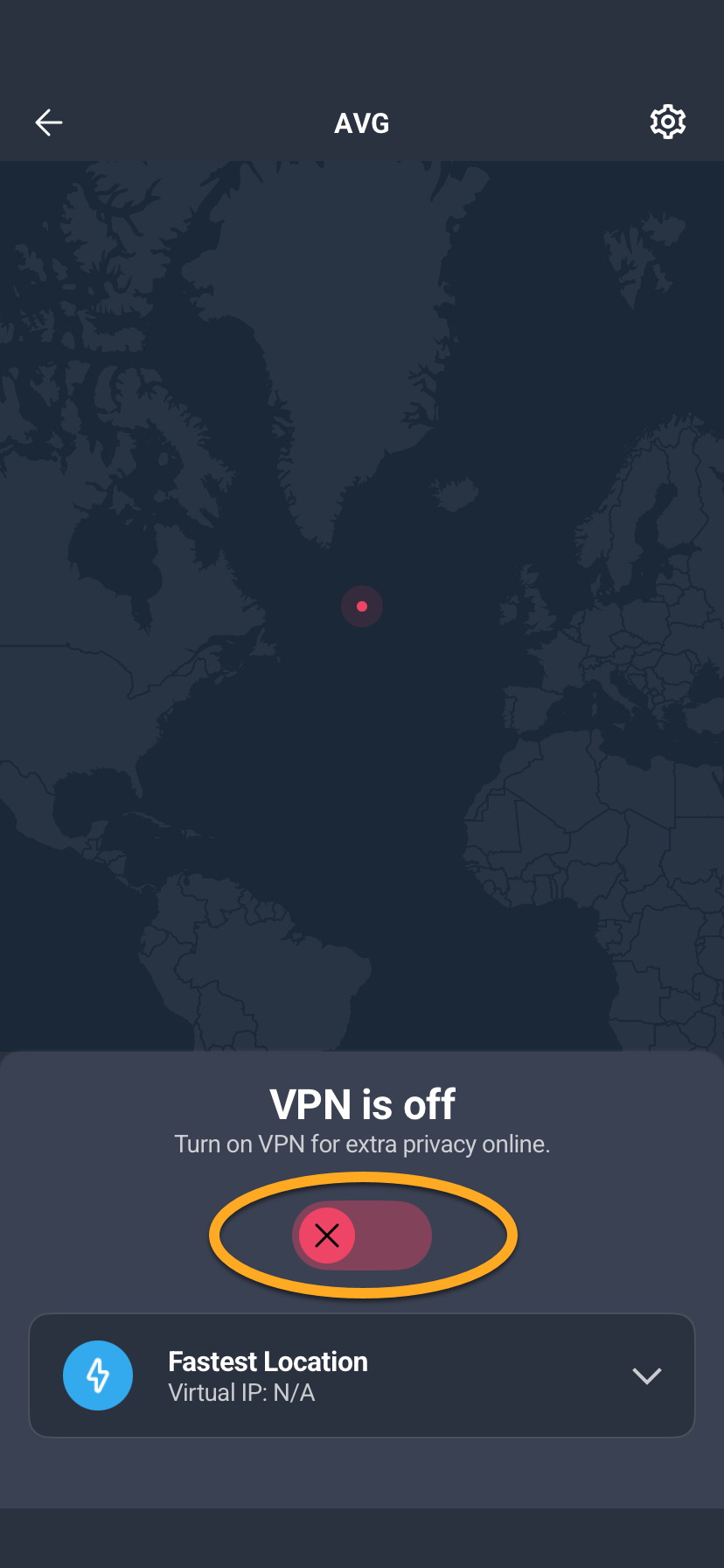
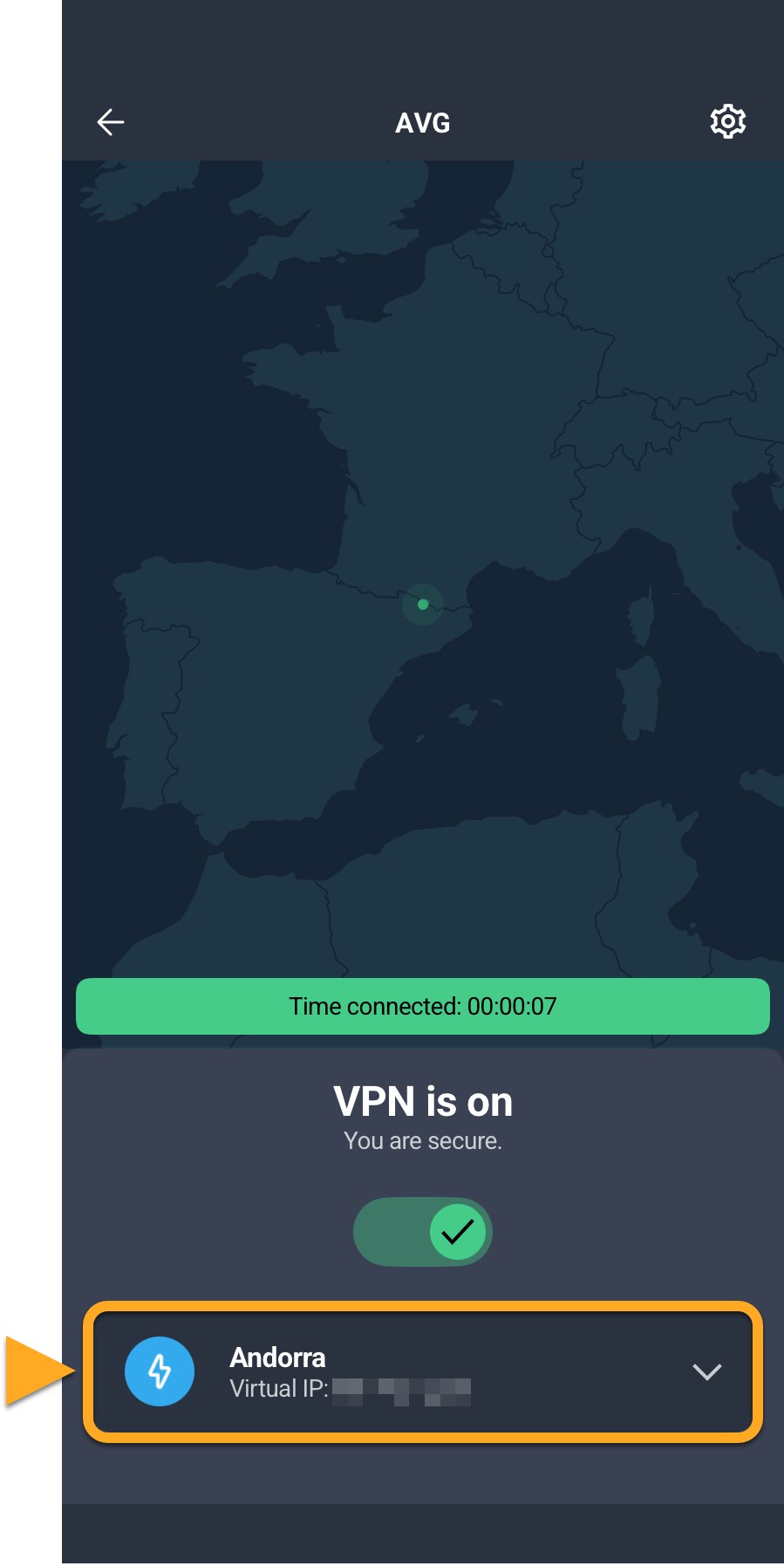
これで AVG モバイル セキュリティ VPN が有効になりました。
別のサーバーに接続する
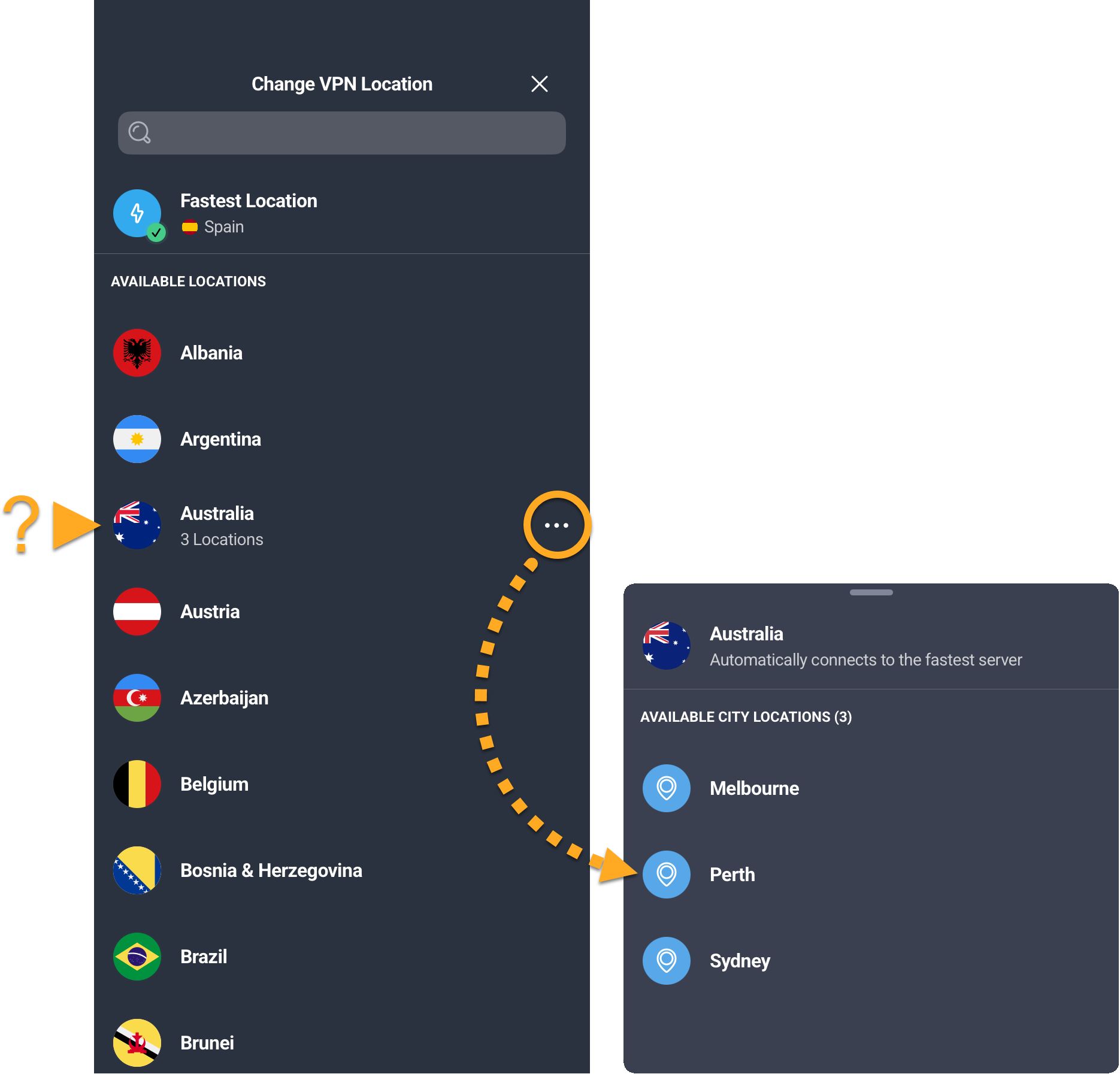
デフォルトでは、AVG Mobile Security VPN は利用可能な最速のサーバーに接続します。特定のサーバーの場所を選択することもできます。一部の場所では、特定の都市を選択できます。別のサーバーに接続するには:
- VPN 画面下部の [場所セレクター] をタップします。
- 検索ボックスを使用するか、リストを閲覧して場所を検索します。必要に応じて、接続先の横にある
•••をタップすると、特定の都市を選択できます。
自動接続ルールを管理する
自動接続は、保護されていないネットワークに接続すると VPN を自動的にオンにします。自動接続を設定するには:
- VPN 画面の右上隅にある [設定] (歯車アイコン) をタップします。
- [自動接続] をタップします。
- 次のオプションの中から選択してください。
- しない: AVG モバイル セキュリティのVPNは自動接続されません。
- 保護されていない Wi-Fi:AVG Mobile Security の VPN は、プライベートではないネットワークでは常に自動接続されます。
- オプションとして、プライベートネットワークを追加するには、非セキュアWi-Fiオプションが有効になっていることを確認し、プライベートネットワーク ▸
+(プラス アイコン)をタップして、現在のネットワークをプライベートネットワークリストに追加します。
 [設定] (歯車アイコン) をタップします。
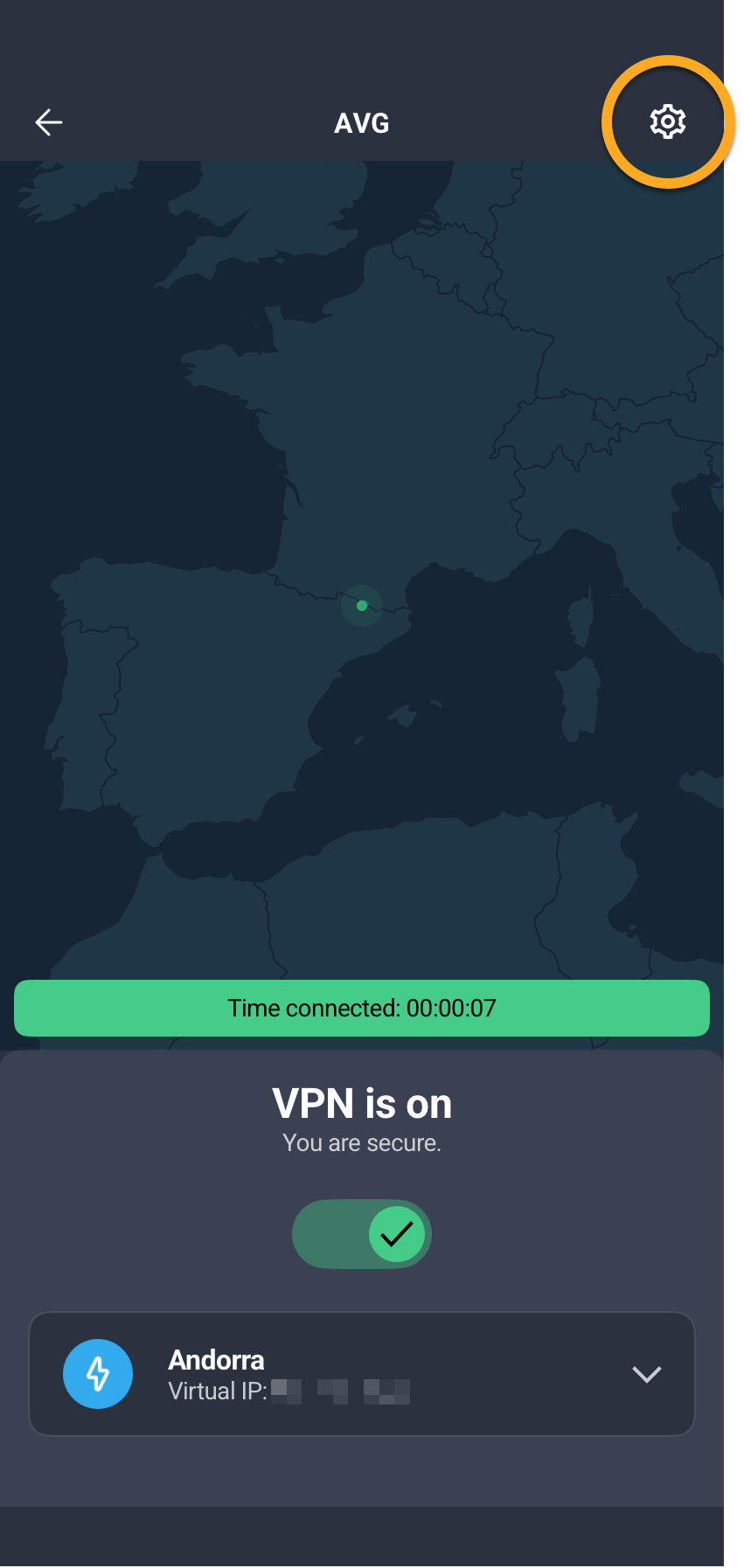
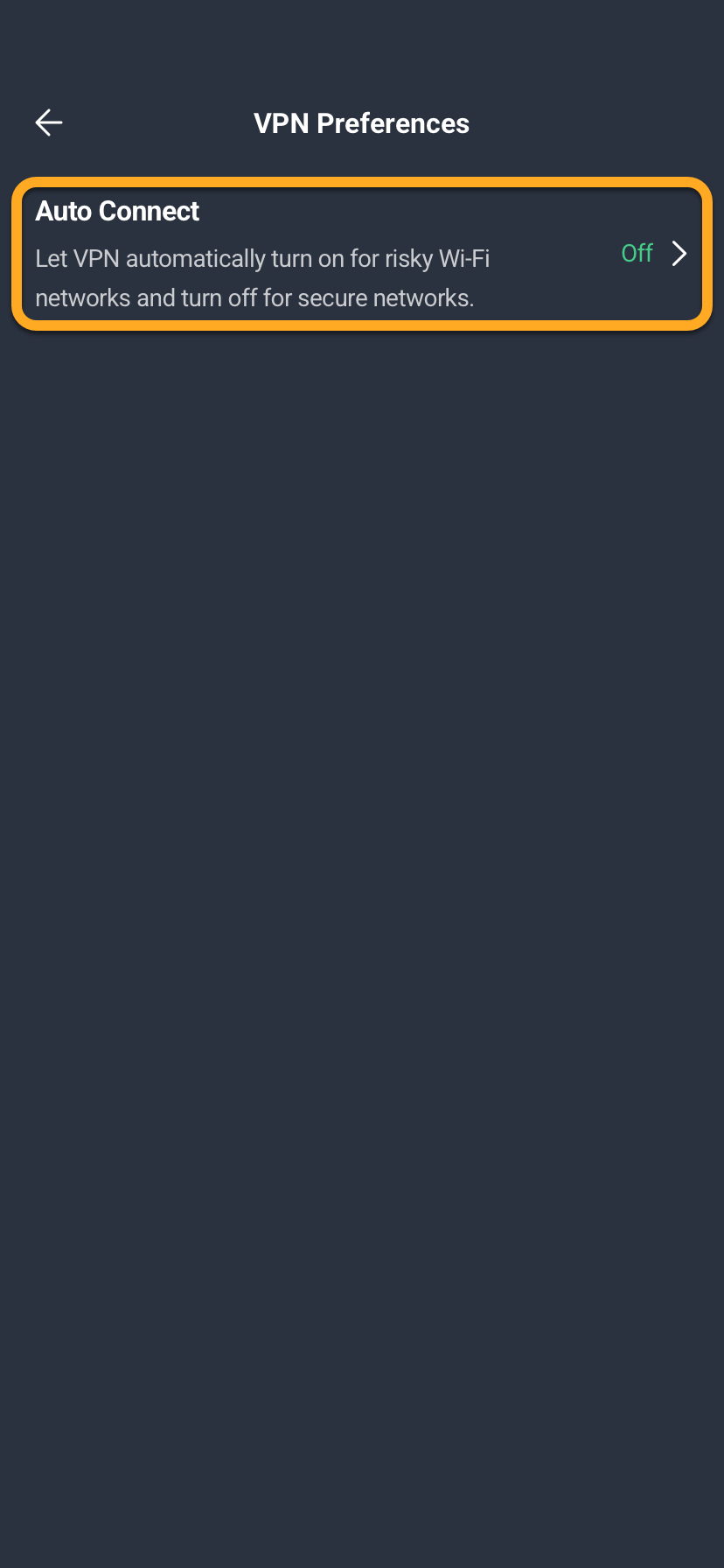
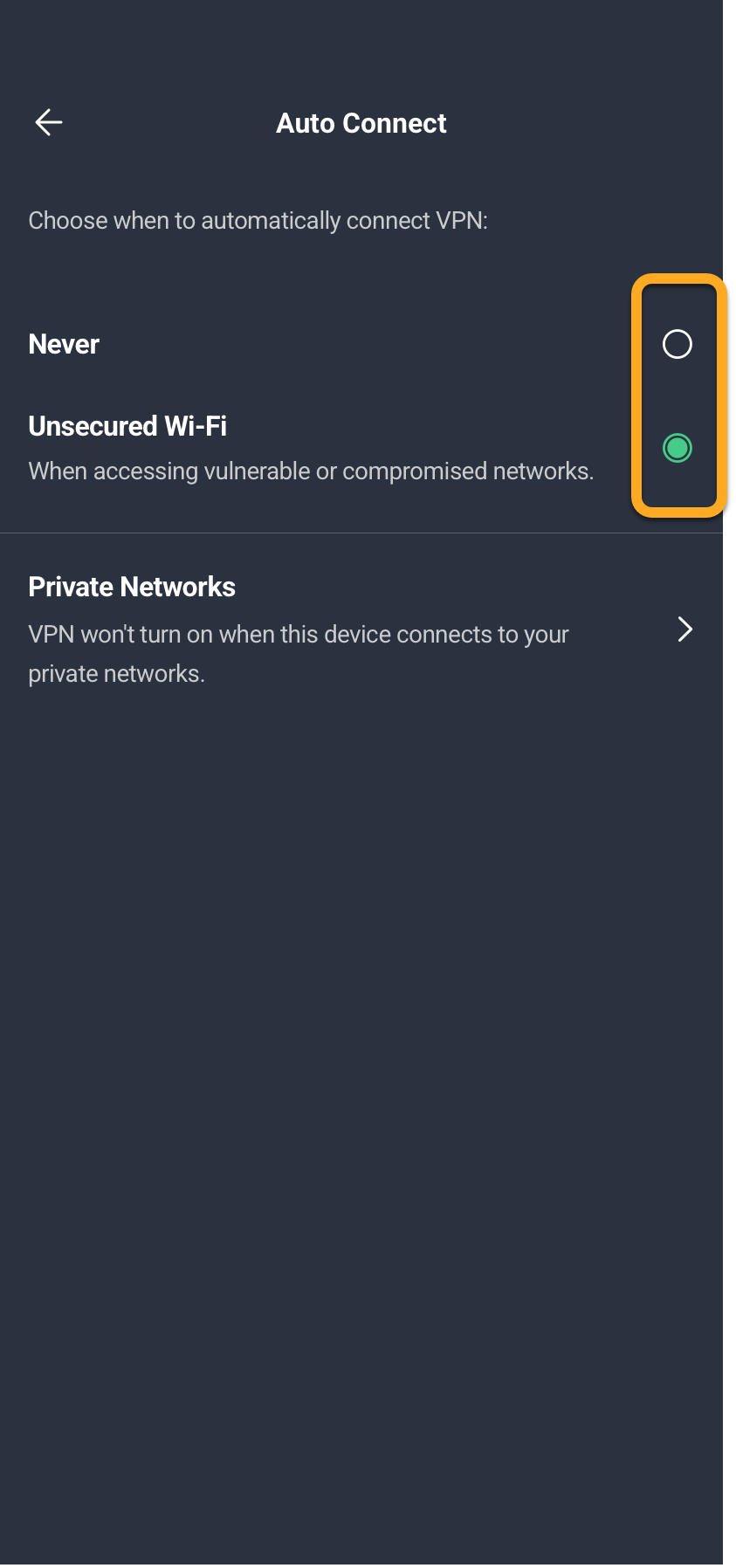
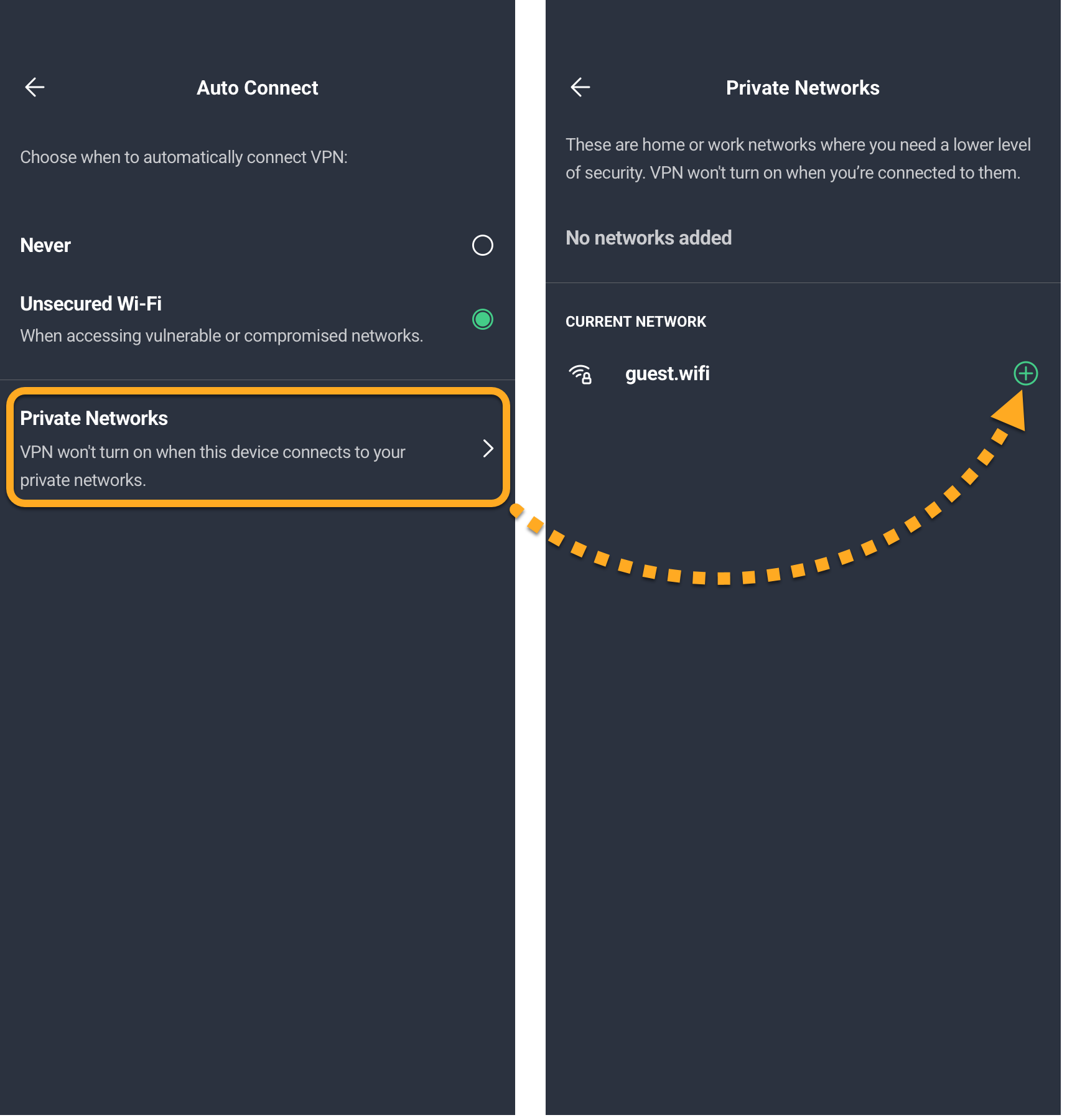
AVG モバイル セキュリティの VPN は、プライベート ネットワークに接続している間は自動接続しません。
ハック アラートを有効にする
ハック アラートは、メールアドレスにリンクされているパスワードのオンラインでの漏洩を防ぐことにより、オンラインアカウントを保護します。漏えいが発見された場合、ハック アラートは直ちにユーザーに通知し、侵害されたパスワードの変更を促します。ハック アラートを有効にするには:
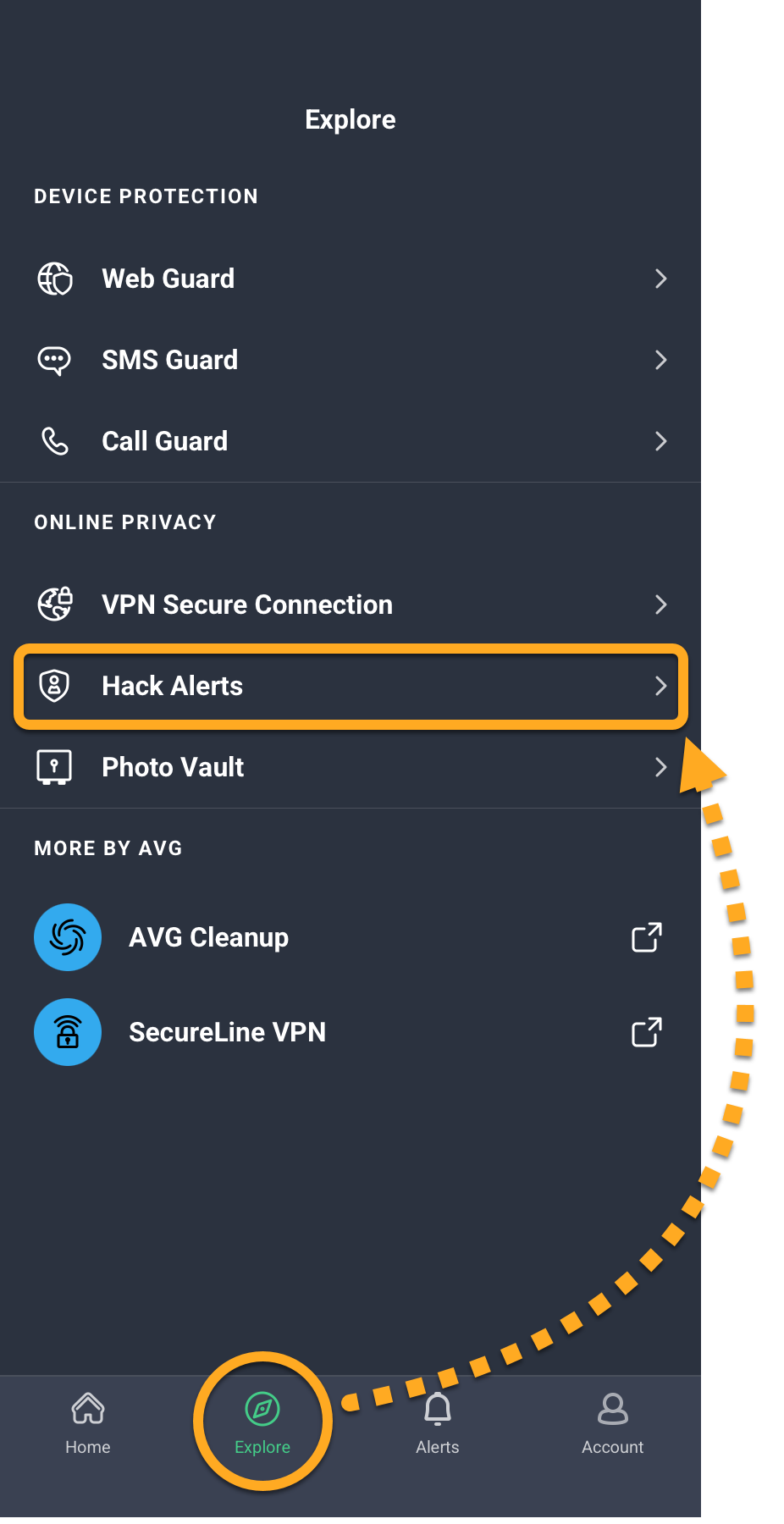
- AVG モバイル セキュリティを開き、[ 探索 ▸ ハック アラート] をタップします。
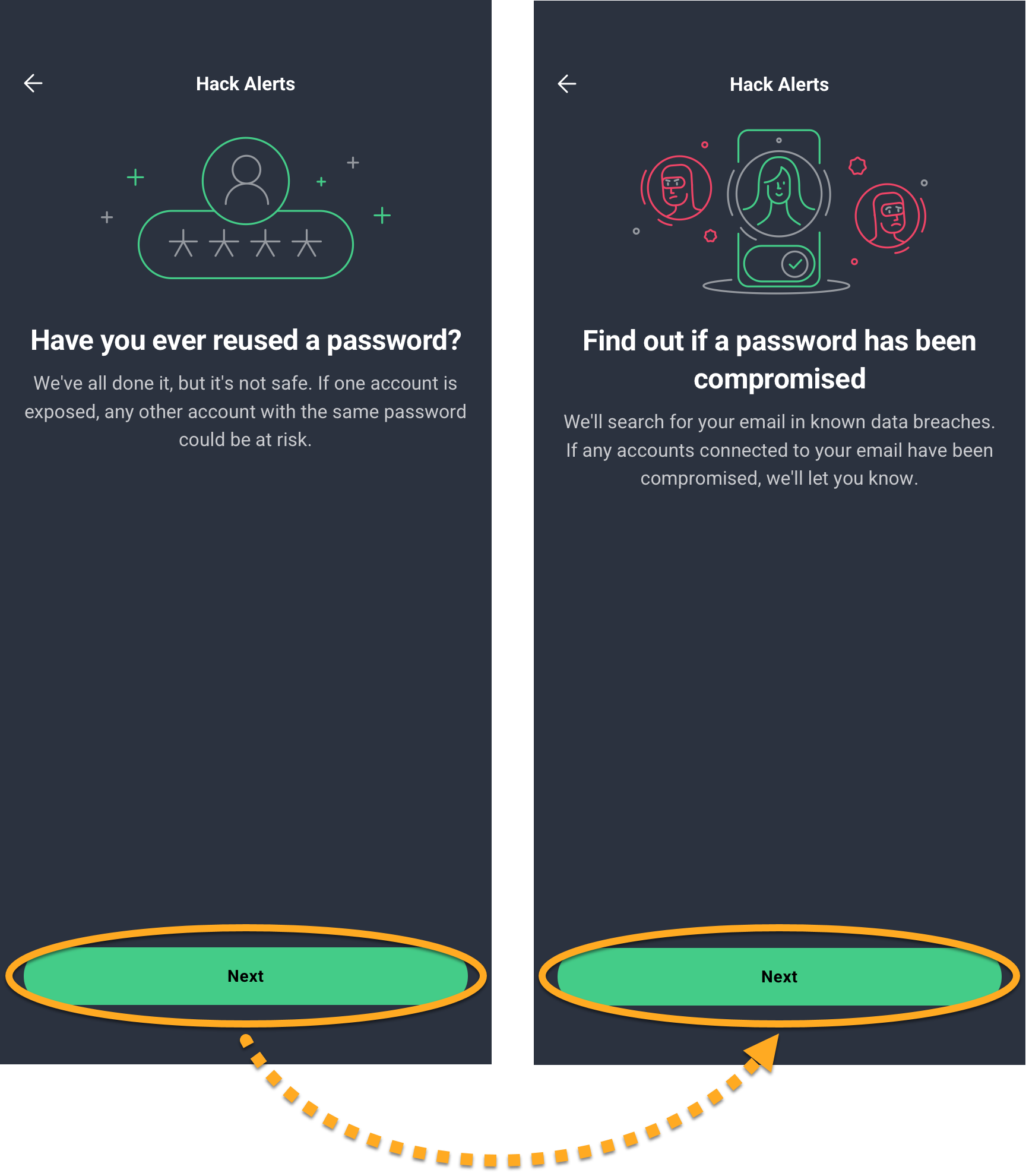
- [次へ] を 2 回タップします。
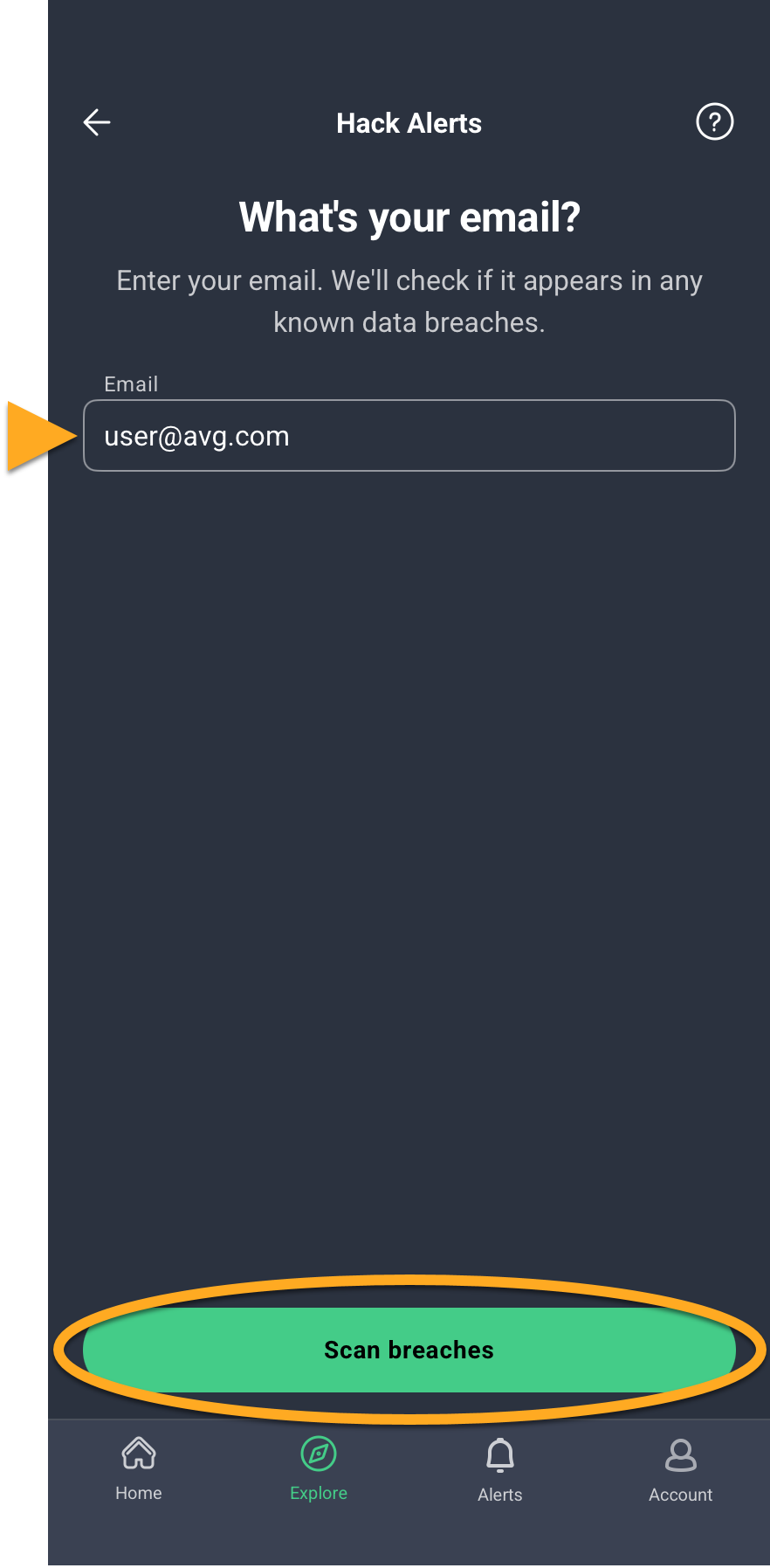
- メールアドレスを入力して [データ侵害をスキャン] をタップします。
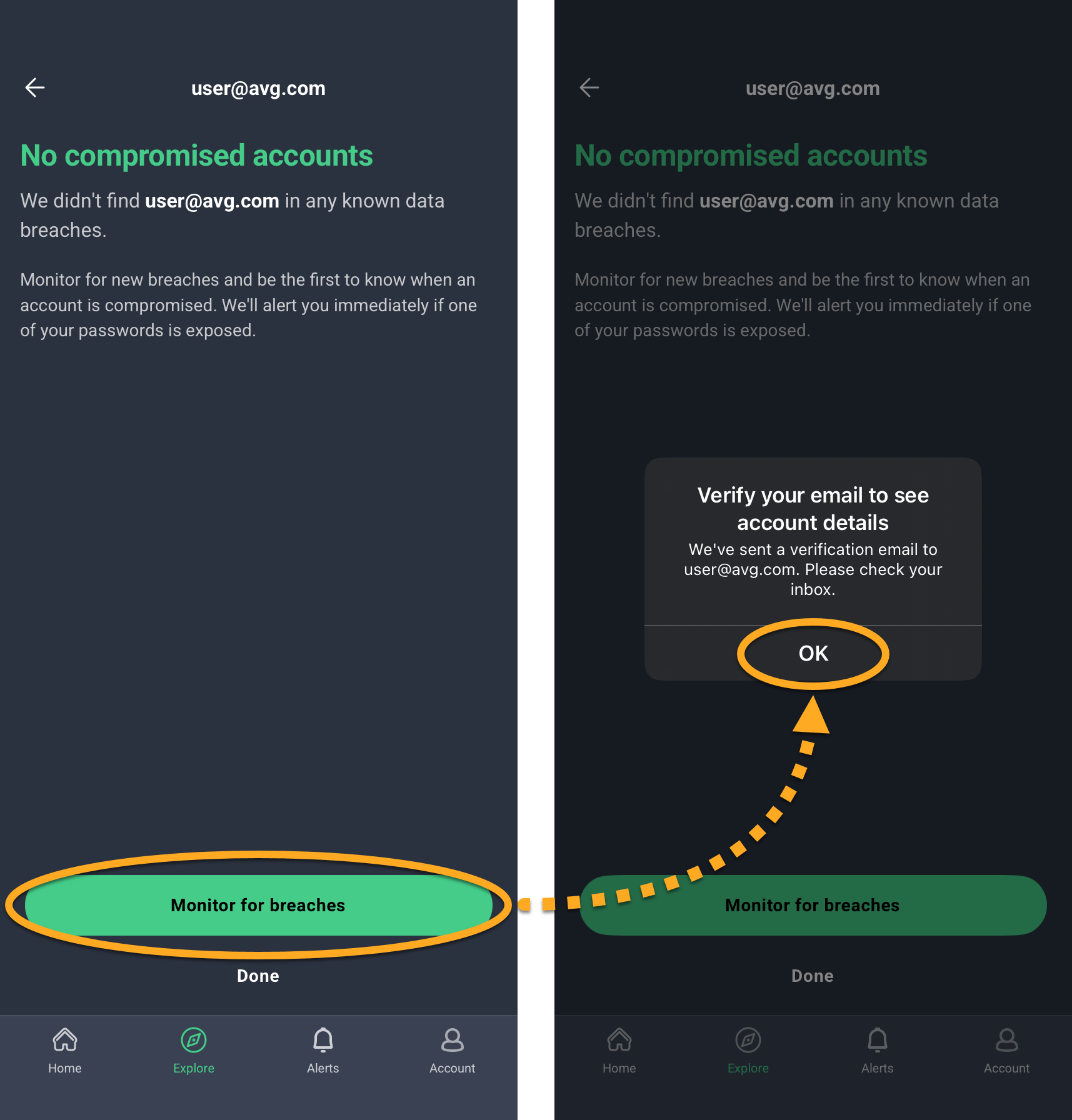
- スキャンが完了したら、[ 侵害を監視 ] ▸ [ OK ] をタップします。不正アクセスされたアカウントが検出された場合は、アカウントをタップすると詳細を確認できます。
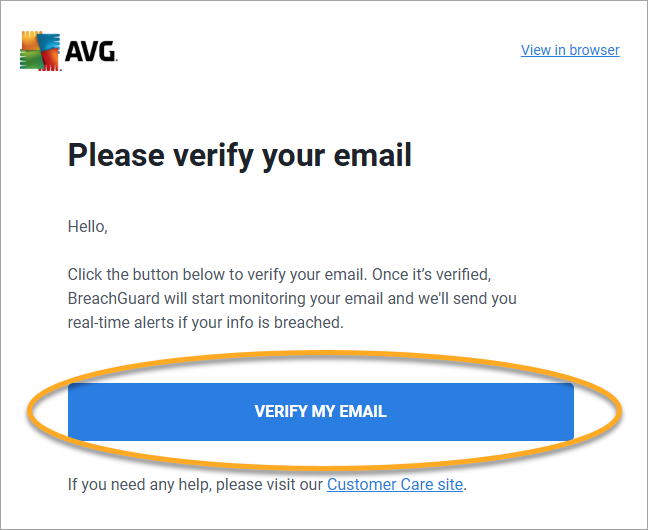
- メールの受信トレイを開き、notification@mails.avg.com からの次の件名のメールを見つけます。メール アドレスを確認してください。[メール アドレスを認証]ボタンをタップします。
- AVG モバイル セキュリティ アプリで電子メール アドレスを選択し、[確認済み] をタップします。
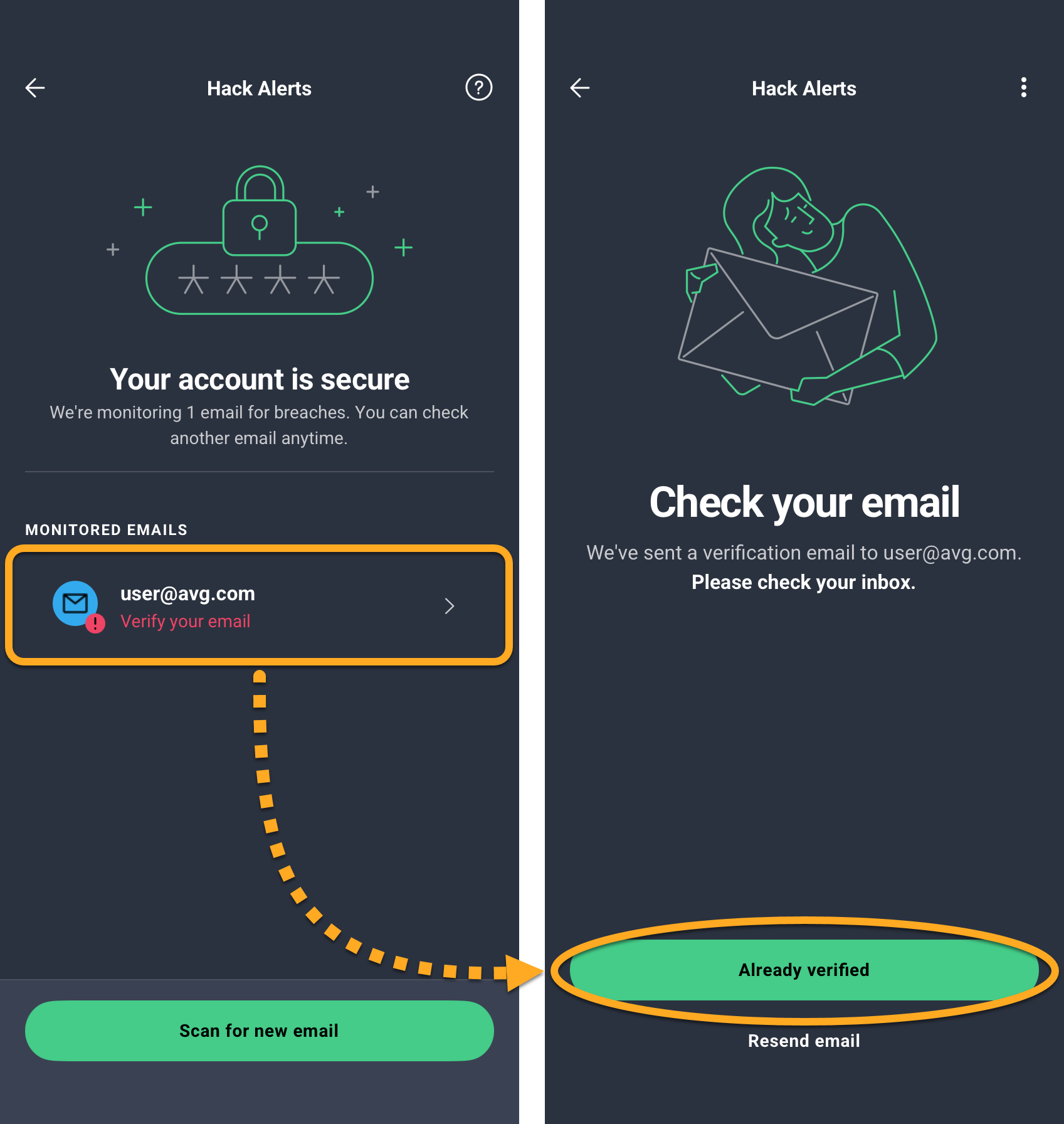
ハック アラートが有効になり、この電子メールアドレスに関わる新しいデータ侵害を継続的に監視します。無料ユーザーが一度に監視できるメールアドレスは 1 件のみです。有料ユーザーは 5 件のメールアドレスを監視できます。別の電子メールアドレスを追加するには、ハック アラートを開き、新しいメールをスキャンをタップし、上記の手順 4以降の手順に従います。
⋮ ▸ メールの監視を停止する をタップします。侵害されたアカウントの保護
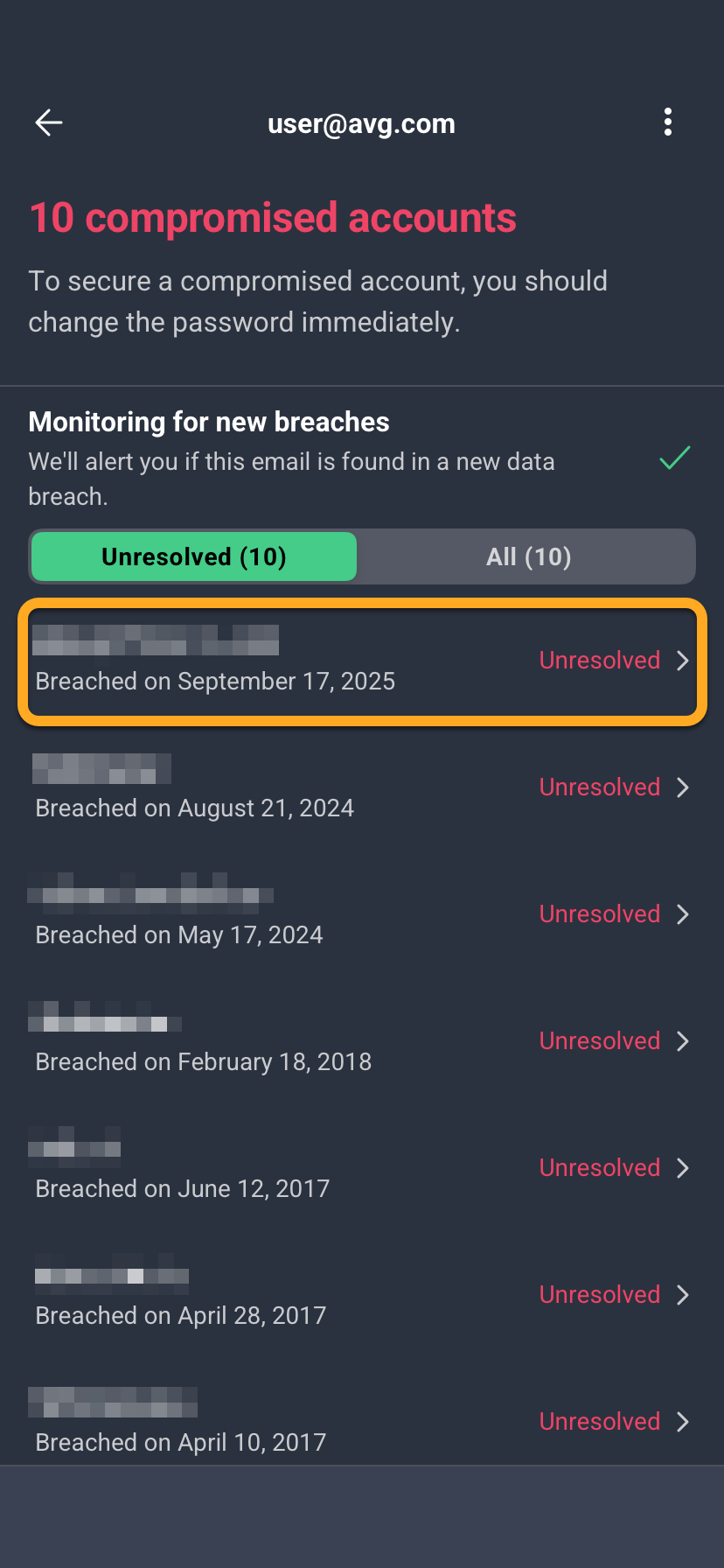
ハック アラートがあなたの電子メールアドレスに関連する違反を見つけた場合、すべての関連アカウントが 侵害されたアカウント リストに表示されます。[侵害されたアカウント]にリストされたすべてのアカウントのパスワードを直ちに変更することをおすすめします:
- 未解決 リストで侵害されたアカウントをタップします。
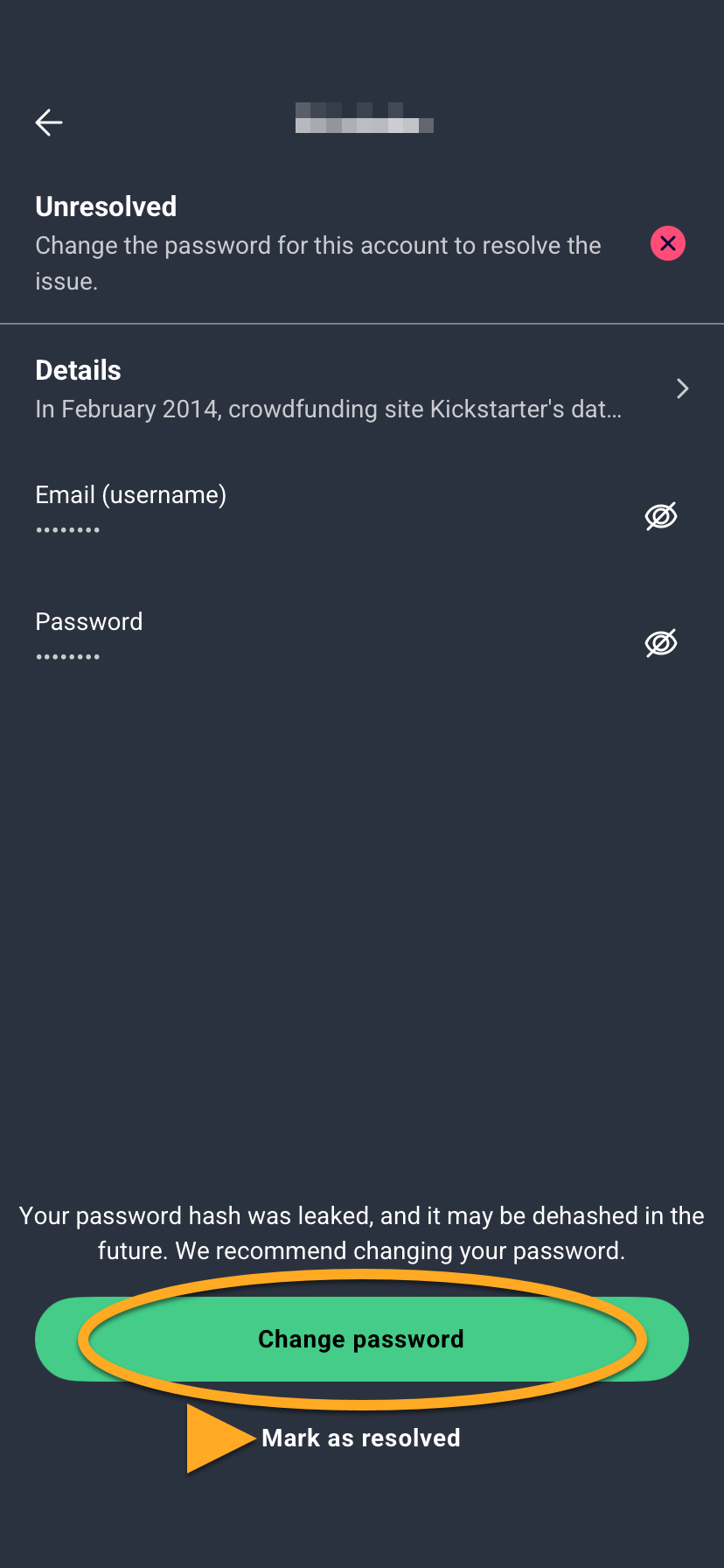
- [パスワードを変更する] をタップし、画面の指示に従ってアカウントのパスワードを変更します。完了したら、[解決済みとしてマークする] をタップします。
写真保管庫の使用
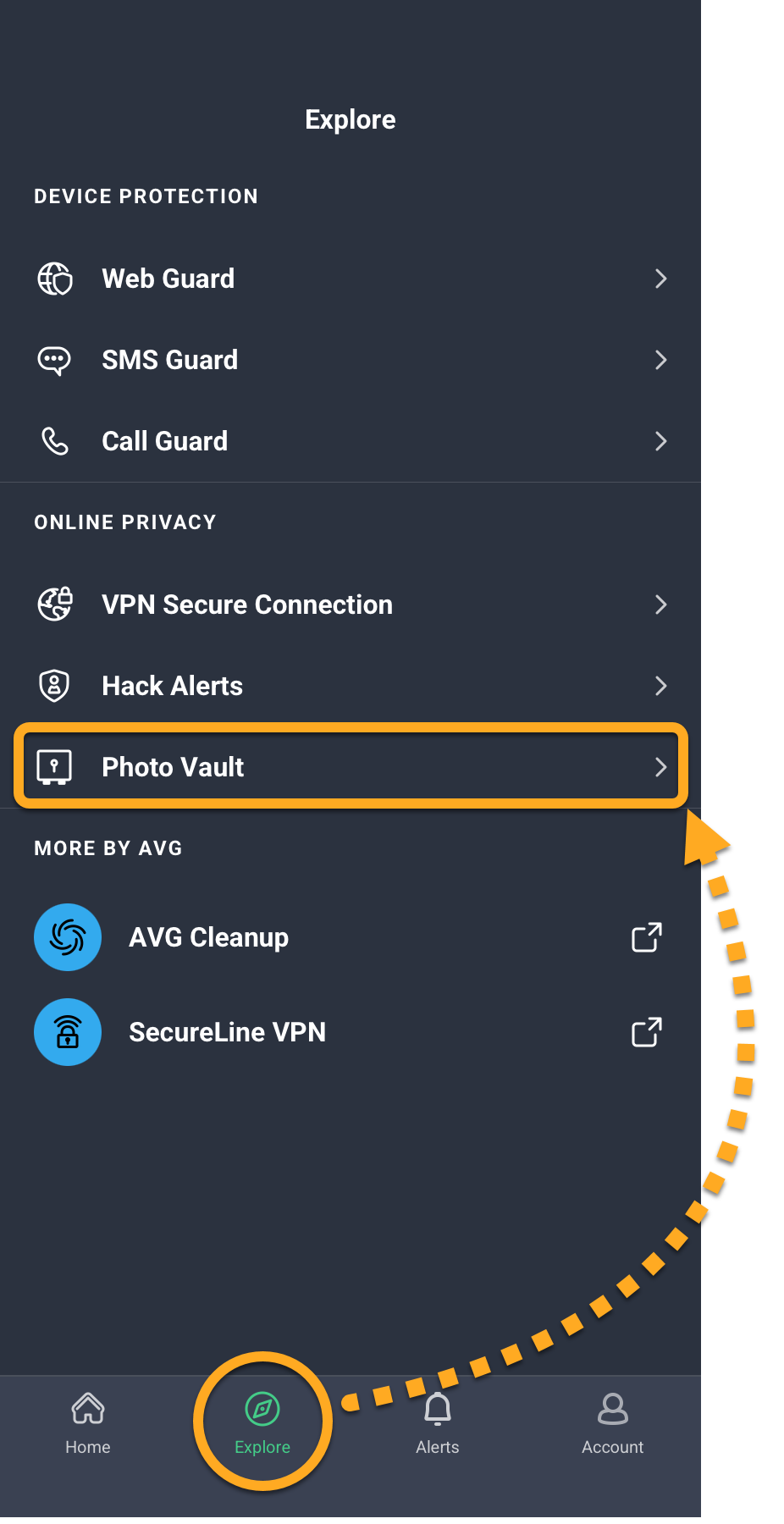
写真保管庫は、ユーザーの写真や画像を、デバイス上のパスコードで保護され暗号化されたデータ保管庫に移動することで、のぞき見されるのを防ぎます。最大 40 枚の写真や画像をデバイスまたはカメラから保管庫に追加できます。AVG モバイル セキュリティ プレミアムのライセンスをお持ちの場合、写真保管庫に保存できる写真または画像の数は無制限になります。写真保管庫を設定するには:
- AVG モバイル セキュリティを開き、[ 探索] ▸ [写真保管庫] をタップします。
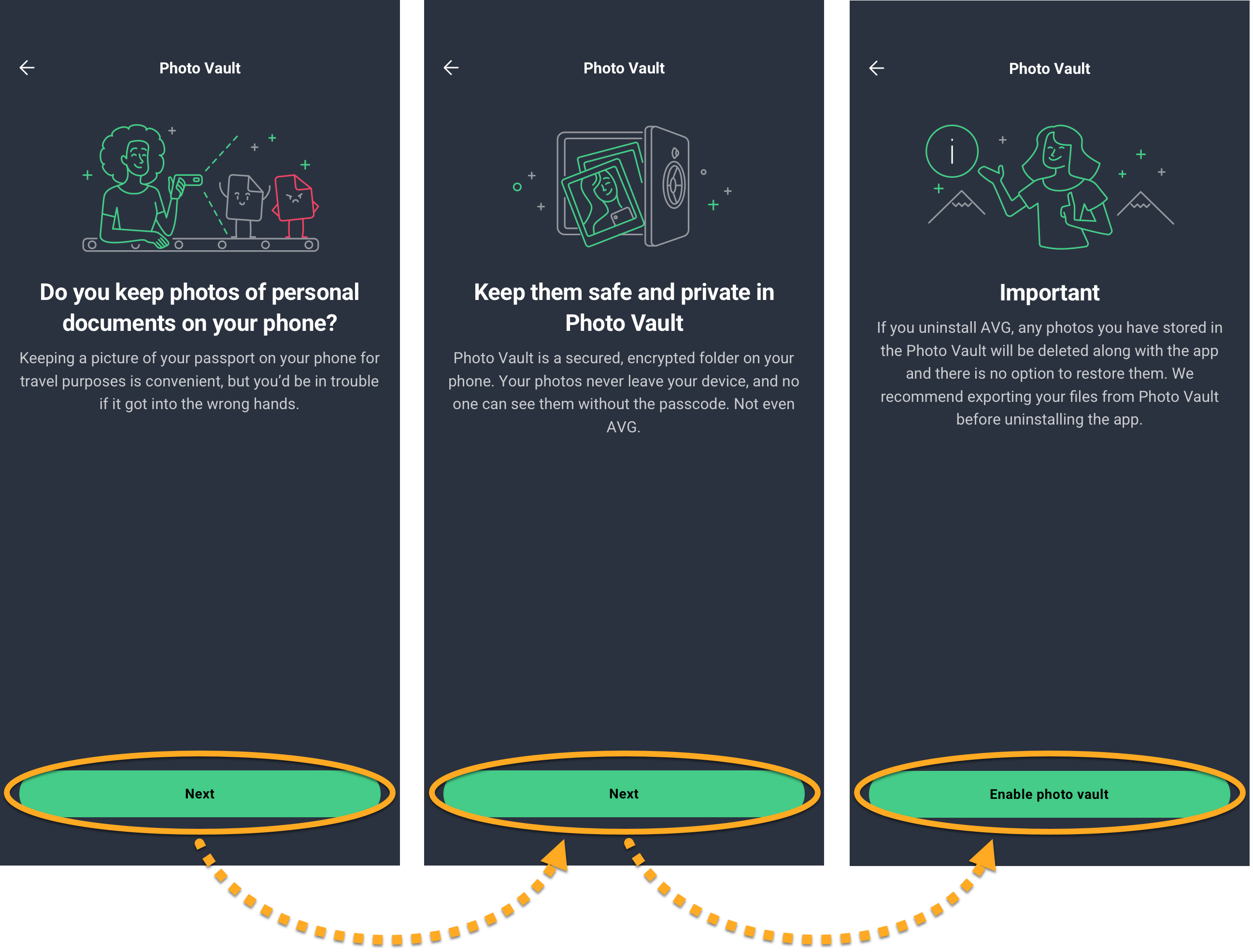
- [次へ] を 2 回タップし、次に [写真保管庫を有効にする] をタップします。
- 写真保管庫へのサインインに使用する 4 桁のアクセスコードを作成します。2 回入力して確認します。
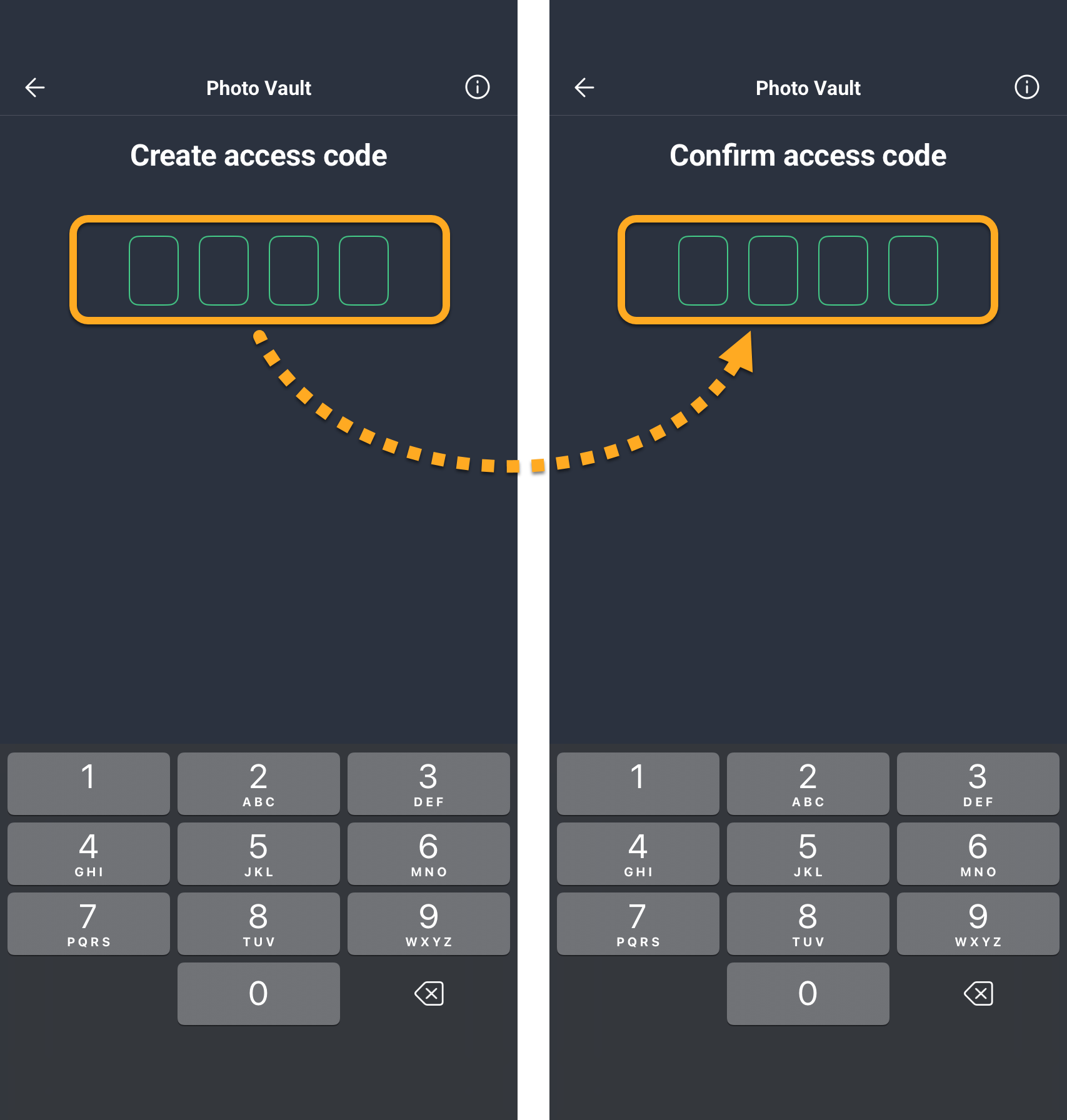
パスコードが設定されます。これで、写真保管庫を開くたびに、保管庫にアクセスするためにパスコードが求められます。
写真保管庫に写真を追加する
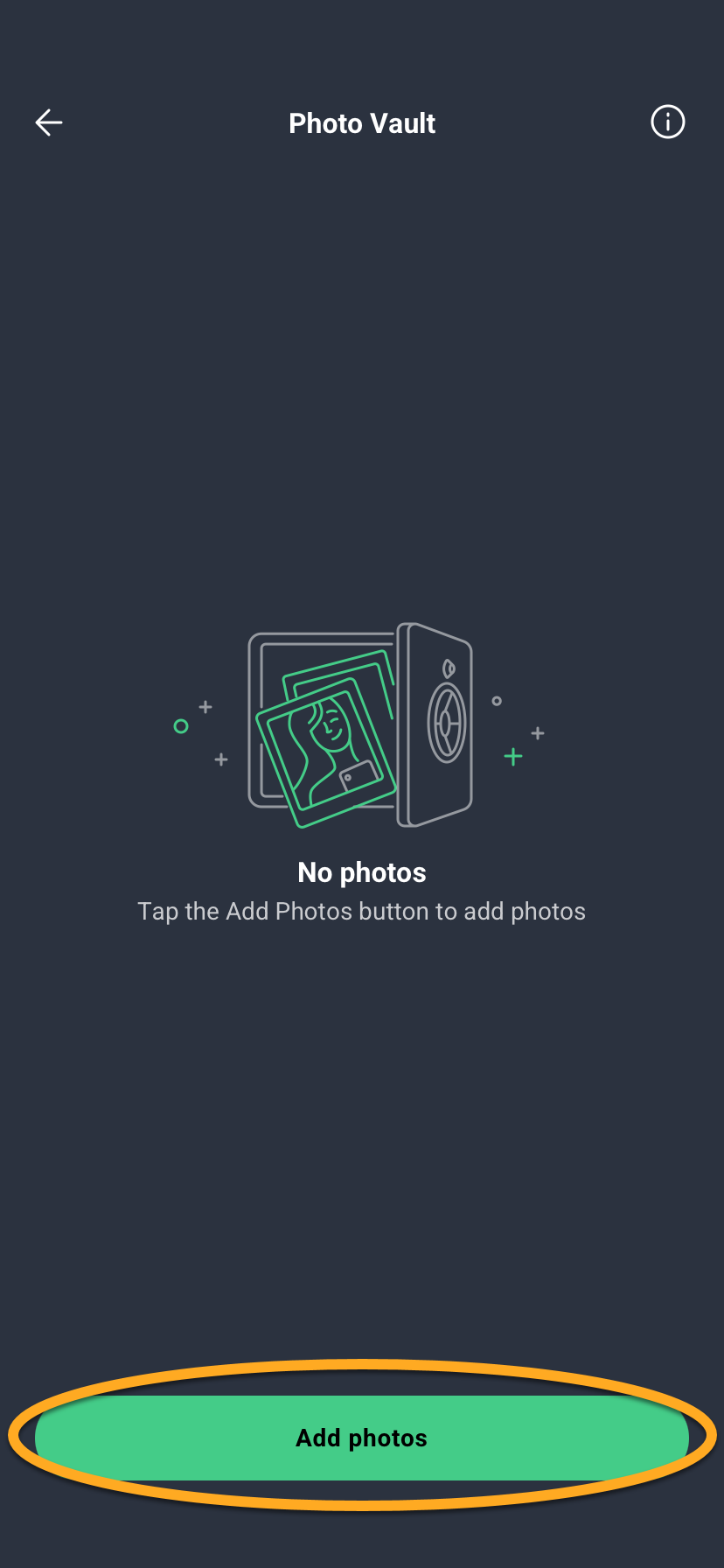
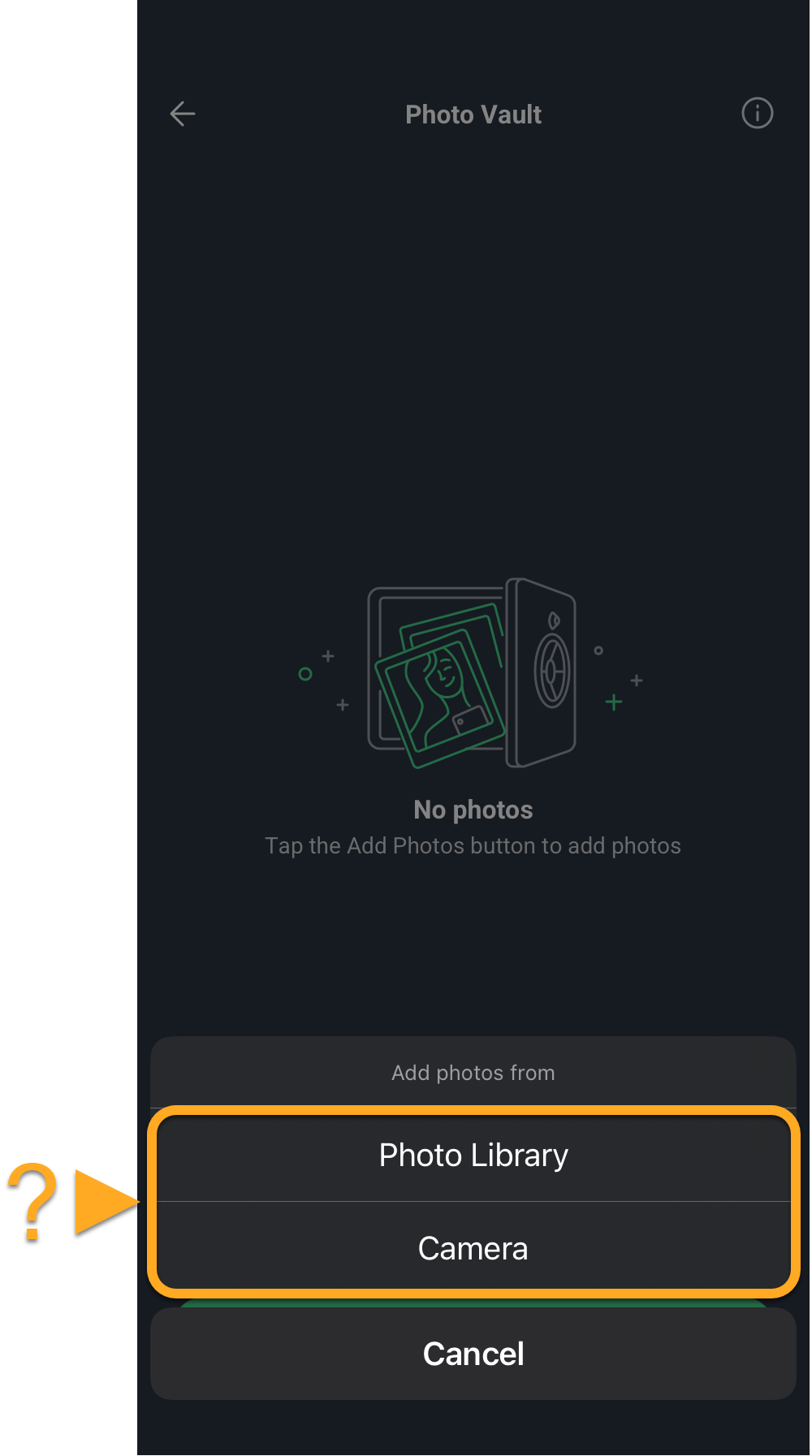
お使いのデバイスの写真ライブラリから写真保管庫に既存の画像を追加できます。または、デバイスのカメラを使用して写真を撮り、直接写真保管庫にインポートできます。画像を写真保管庫に追加するには:
- [写真を追加]をタップします。
- [写真ライブラリ]または[カメラ]を選択します。
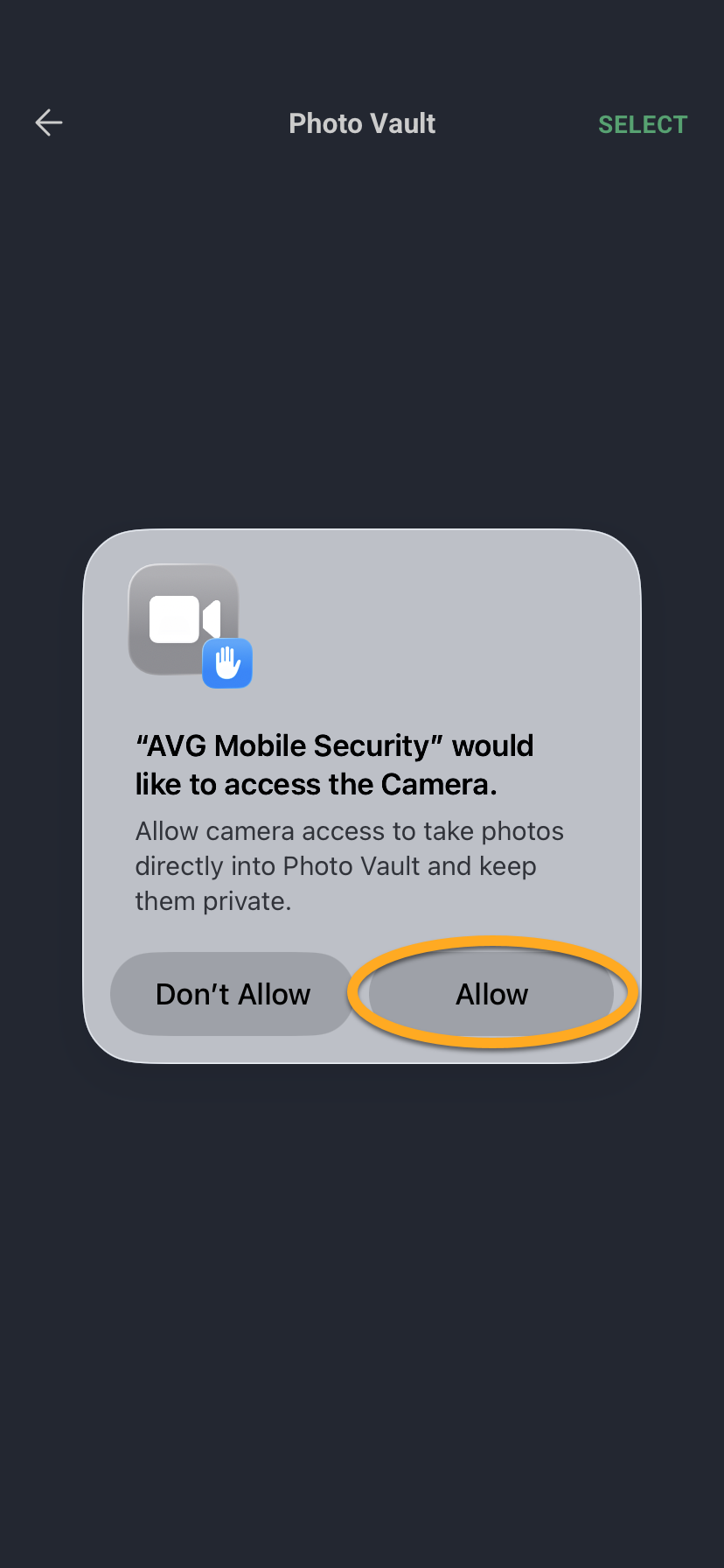
- [Allow] をタップして、AVG モバイル セキュリティのカメラへのアクセスを許可します。
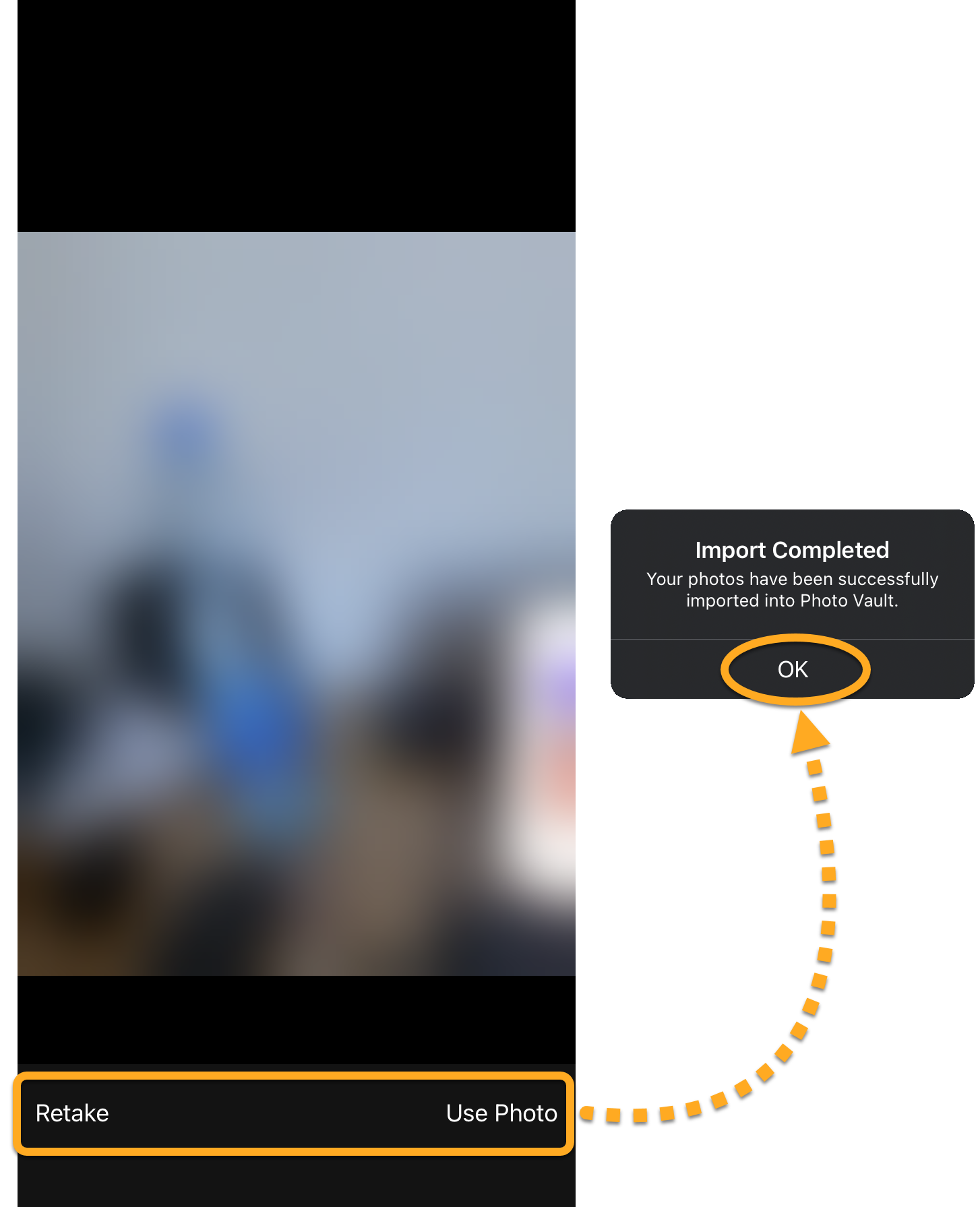
- 写真を撮り、[再撮影] または [写真を使用] をタップし、[OK] をタップします。
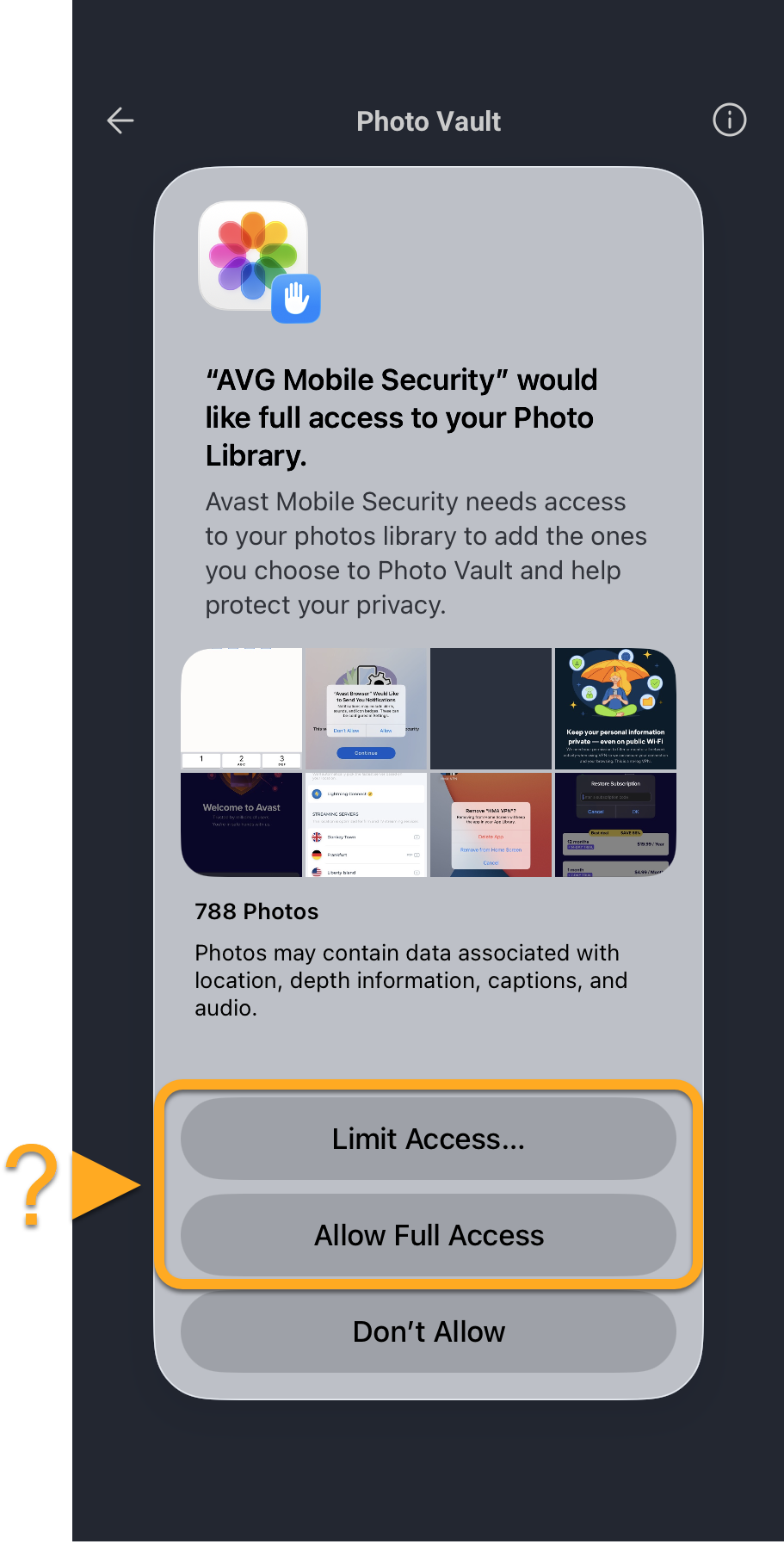
- AVG モバイル セキュリティの写真ライブラリへのアクセスを許可するには、[アクセスを制限...] または [フルアクセスを許可] をタップします。
- 写真をタップして選択したあと、[インポート]をタップします。必要に応じて、表示されるポップアップで [削除] をタップし、フォトライブラリから写真を削除します。
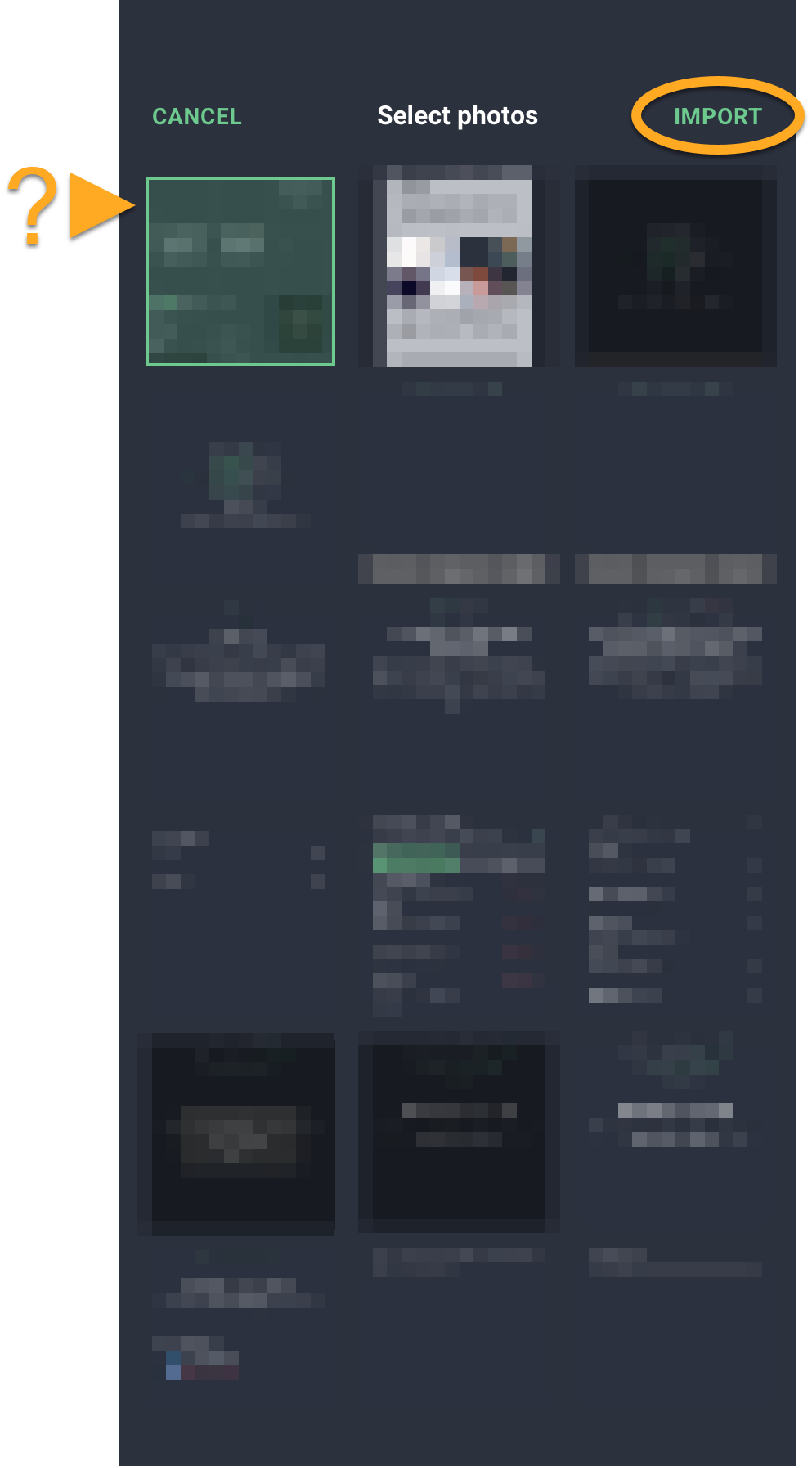
撮影した写真が写真保管庫にインポートされます。
写真保管庫でファイルを管理する
写真保管庫からファイルをエクスポートまたは削除するには:
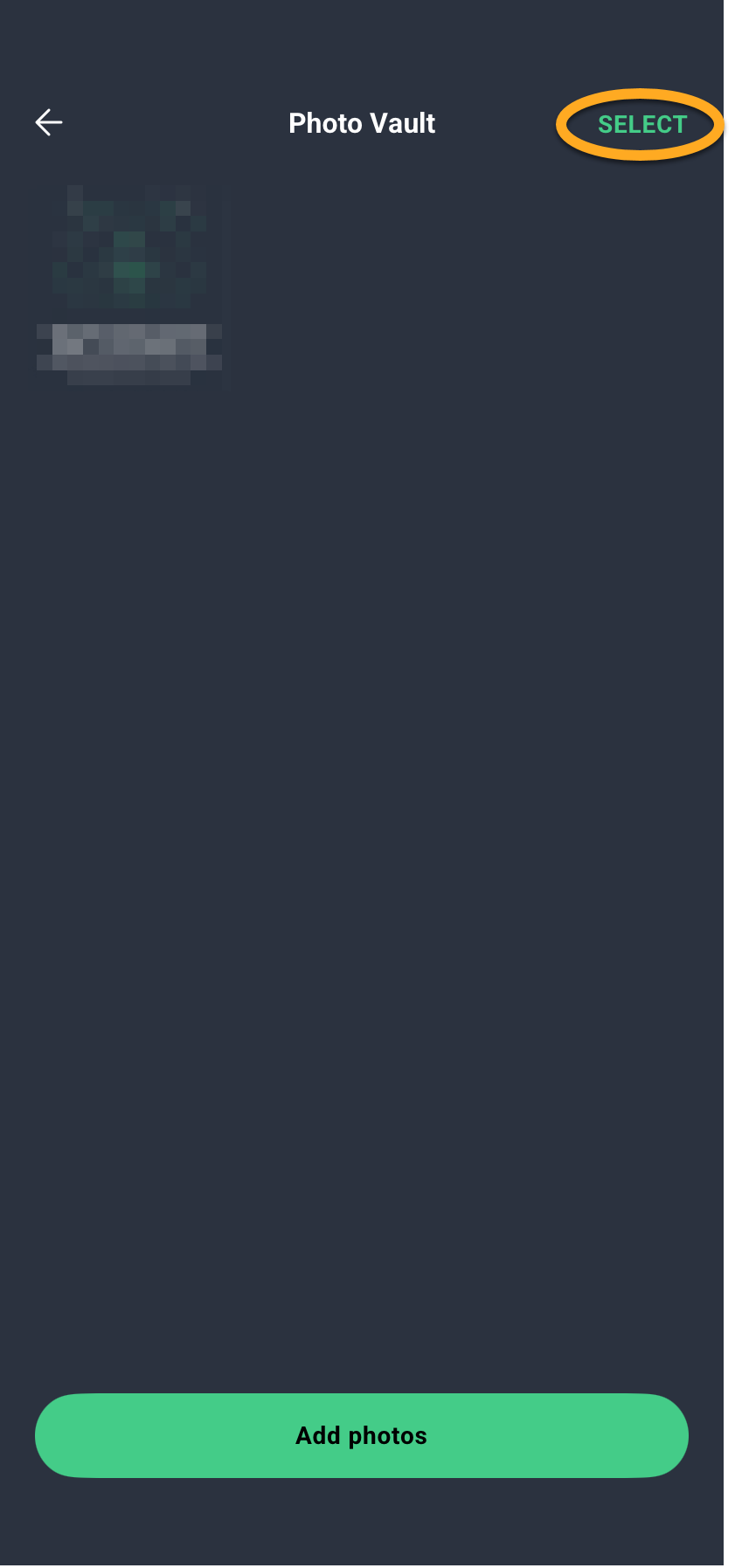
- 写真保管庫を開き、[選択] をタップします。
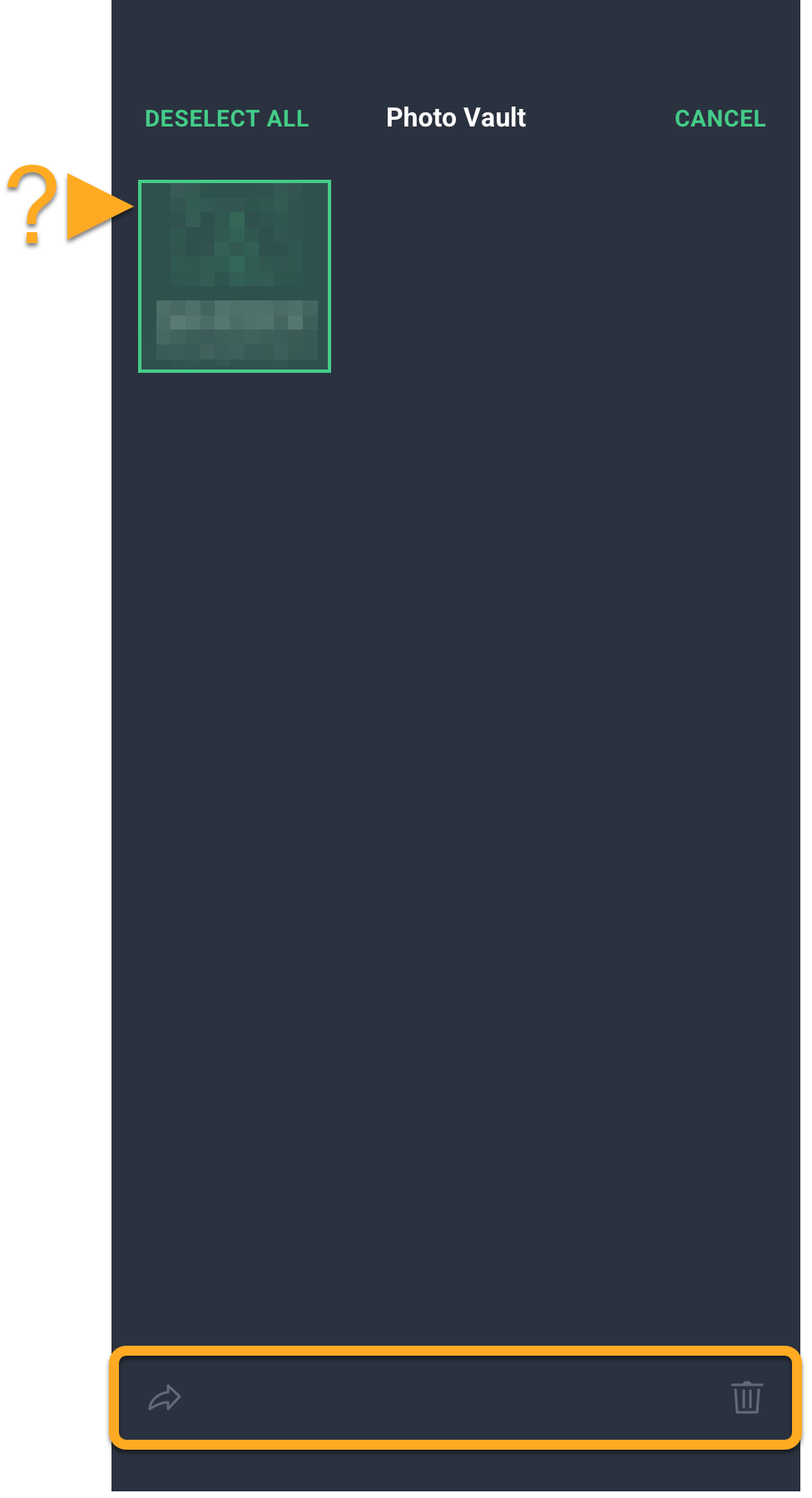
- 写真保管庫から共有または削除する写真をタップします。選択した写真が緑の線で囲まれます。 関連オプションをタップします。
- [共有]アイコン: AirDrop、メール、またはメッセージ経由で、選択したファイルを別の場所に送信します。
- [ゴミ箱]アイコン: 写真保管庫からファイルを完全に削除します。
写真保管庫のパスコードを変更する
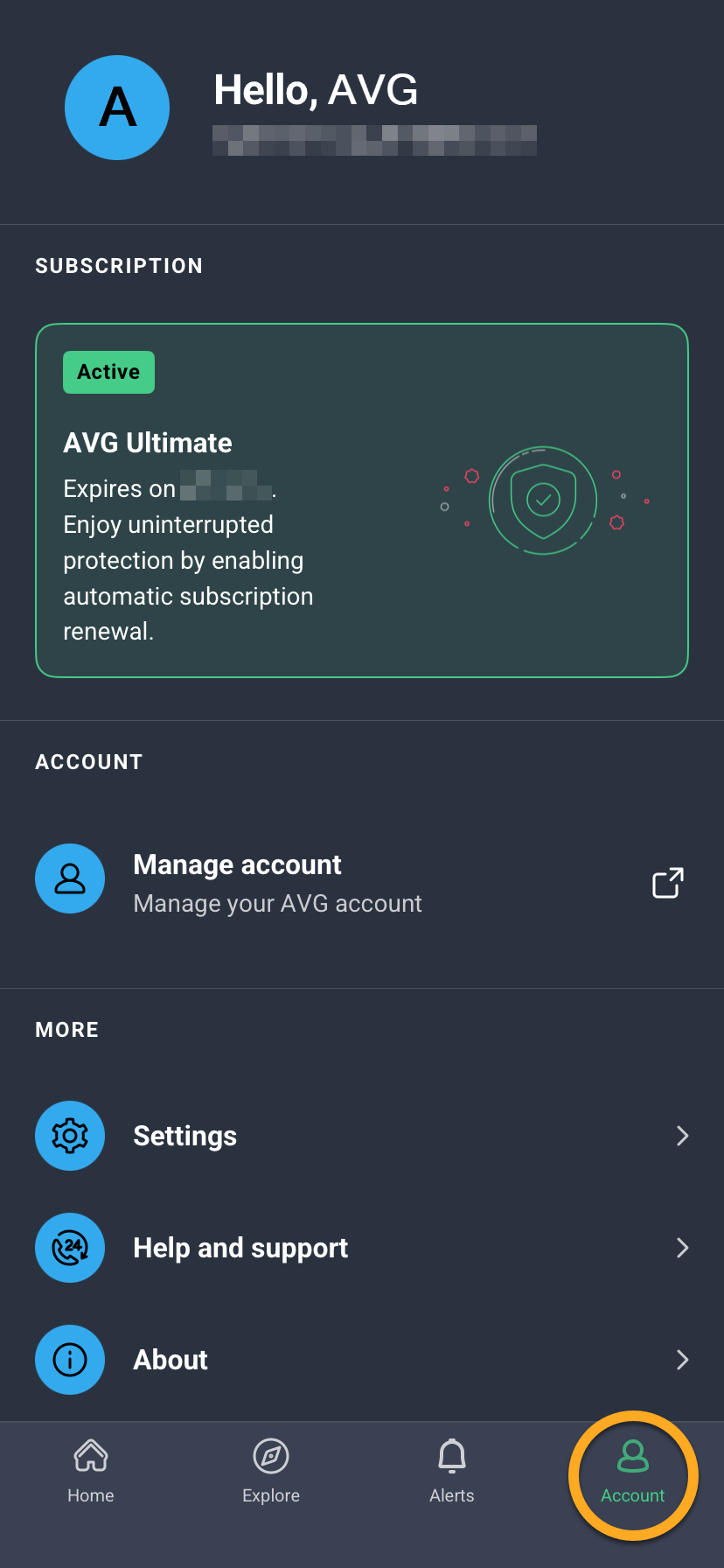
- AVG モバイル セキュリティを開き、[ アカウント] をタップします。
- [ヘルプとサポート] ▸ [写真保管庫] ▸ [アクセスコードを変更] をタップします。
- 現在のパスコードを入力し、新しい 4 桁のパスコードを2回入力して確認します。
 アカウント] をタップします。
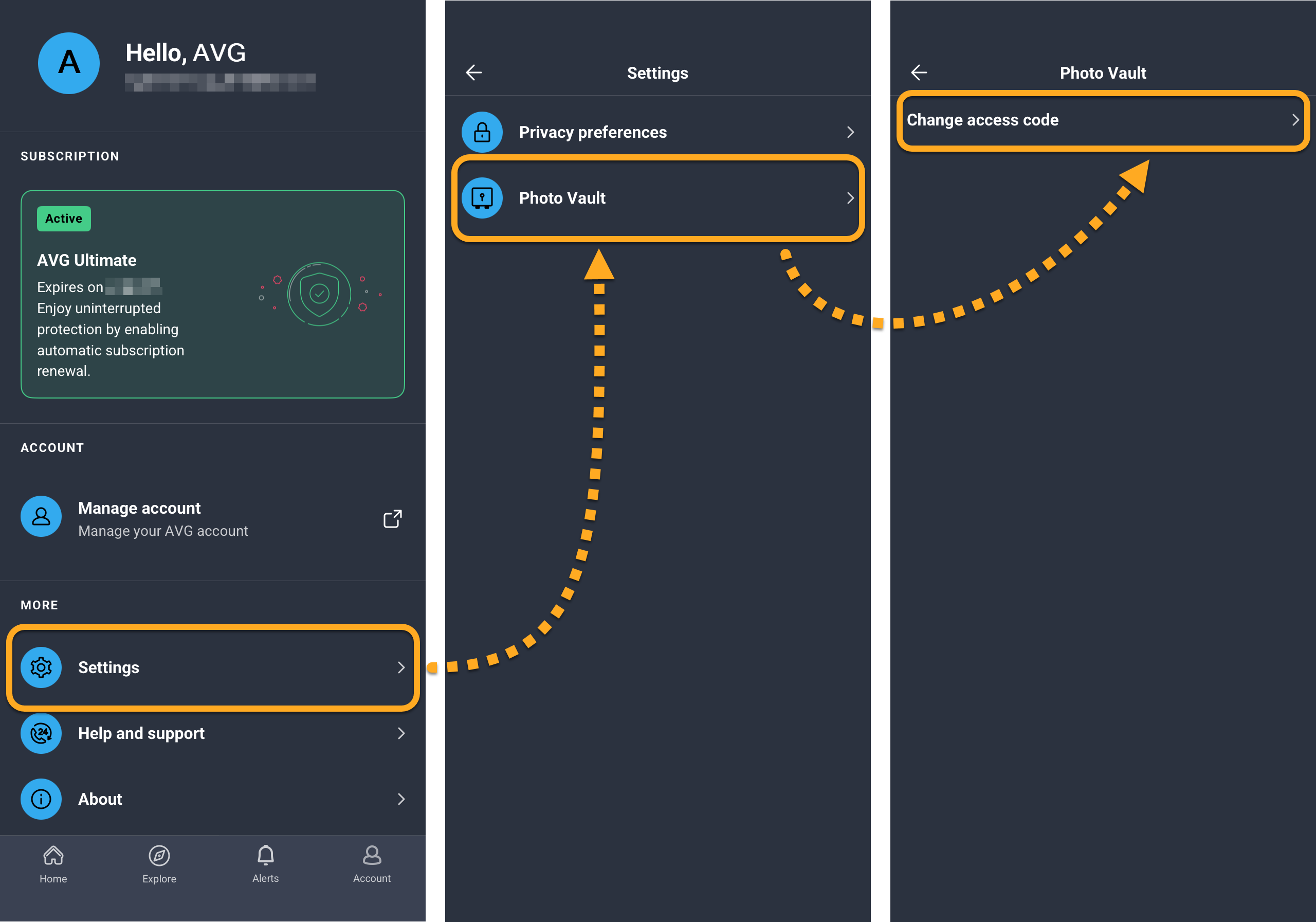
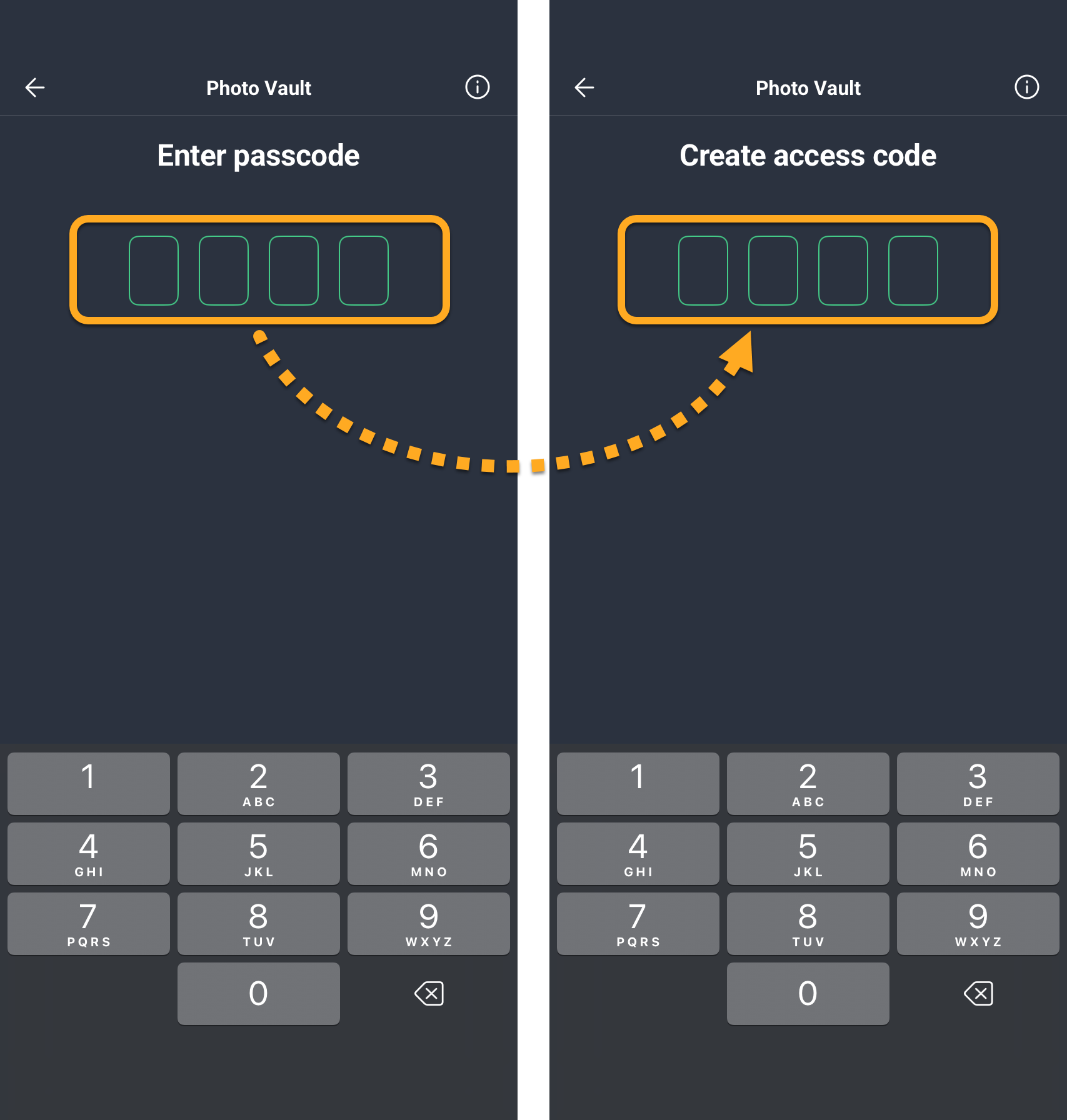
これで、写真保管庫のパスコードが変更されました。
その他の推奨事項
AVG モバイル セキュリティ iOS 版で利用できる機能の詳細については、次の記事をご参照ください。
- AVG モバイル セキュリティ
- iOS