AVG アンチトラックは、最新のネット上のトラッキング技術からユーザーの個人情報を守るために設計された高度なプライバシー保護アプリです。このアプリは有料で、使用するにはライセンスが必要です。この記事では、アプリをインストールし、既存のライセンスをアクティベートするか、新しいライセンスを購入する手順を説明します。
AVG アンチトラックが適切に機能するには、メインアプリケーションとブラウザ拡張機能の両方が必要です。以下の手順に従って、アプリをインストールしてください。それが完了したら、ブラウザ拡張を追加する手順については、この記事を参照してください。AVG アンチトラック ブラウザ拡張機能のインストール。

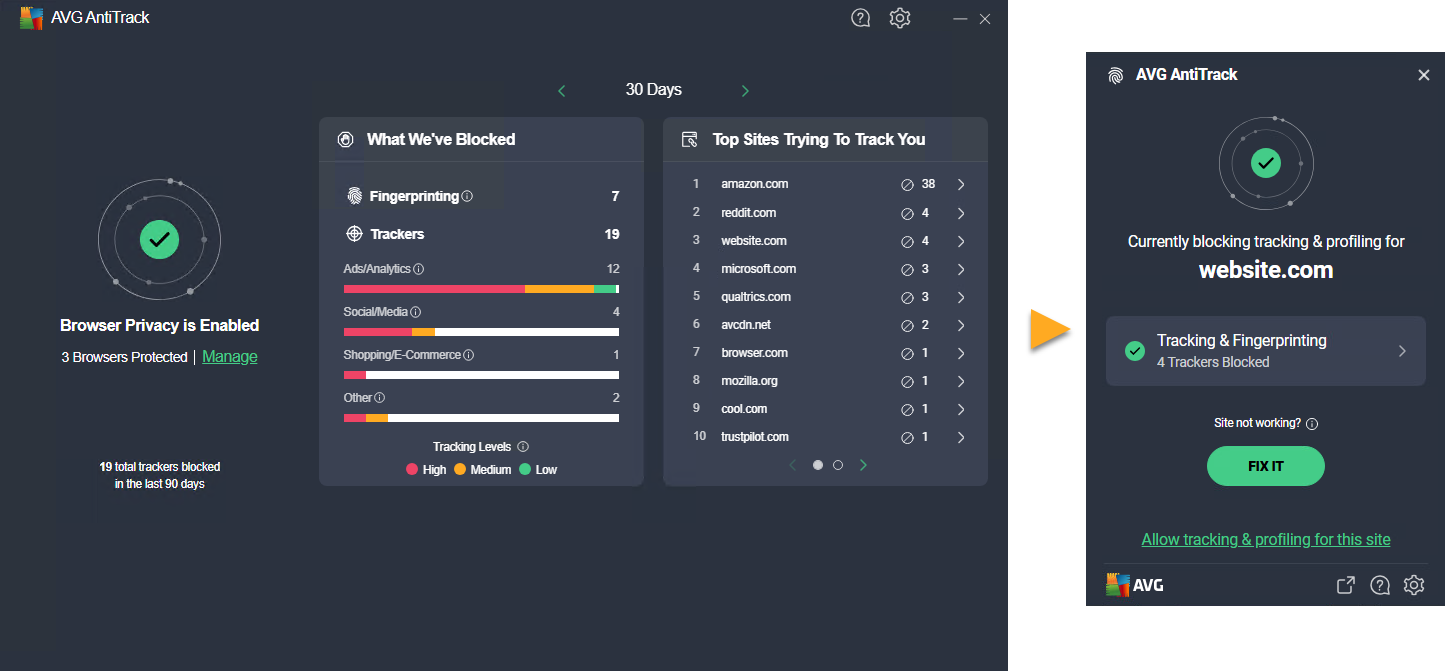
AVGアンチトラックをインストールする
- 下のボタンをクリックして AVG アンチトラックのセットアップ ファイルをダウンロードし、お使いのパソコンの任意の場所に保存します(デフォルトでは、ダウンロードされたファイルは [ダウンロード] フォルダーに保存されます)。 AVGアンチトラックWindows版をダウンロード
- ダウンロードしたセットアップ ファイル
avg_antitrack_online_setup.exeを右クリックし、コンテキスト メニューで[管理者として実行]を選択します。
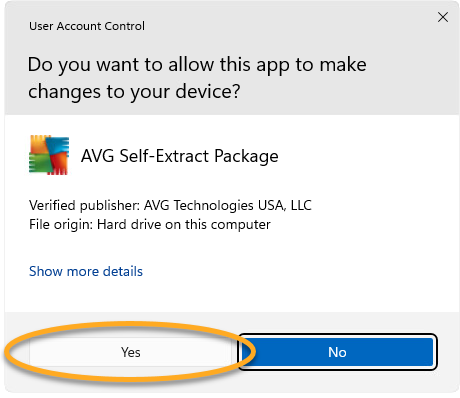
AVG アンチトラックのインストールを許可できない場合は、以下の記事を参照してください。Windows PC での管理者アカウントの管理。 - [ユーザーアカウント制御] ダイアログで許可を求められたら、[はい] をクリックします。
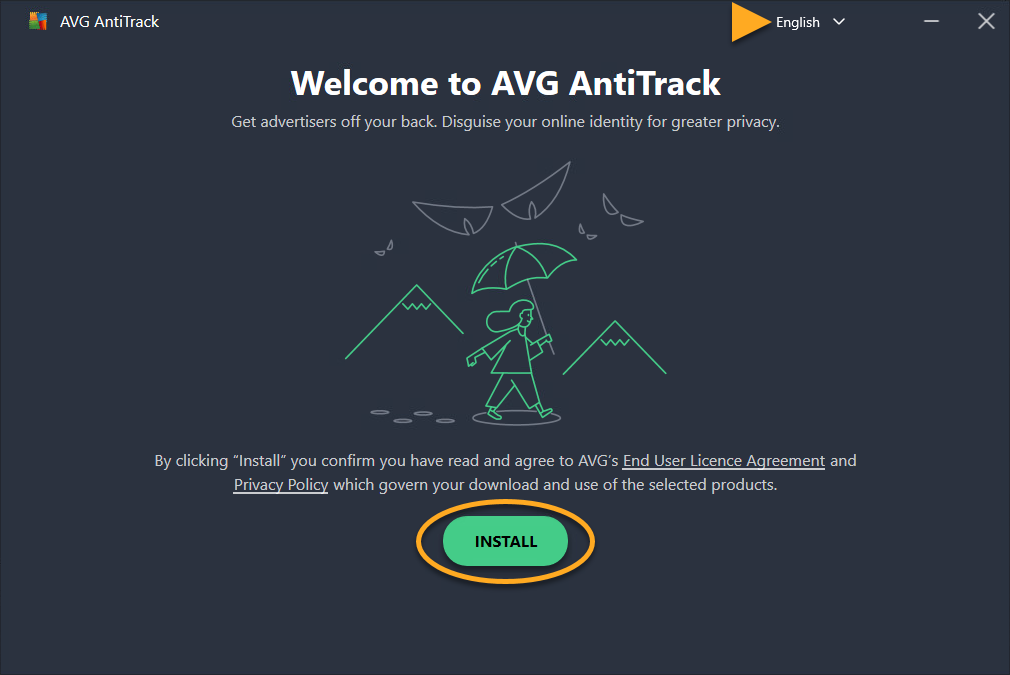
- デフォルトの設定言語を変更するには、画面の右上隅で現在の言語をクリックし、目的の言語を選択します。次に、[インストール] をクリックします。
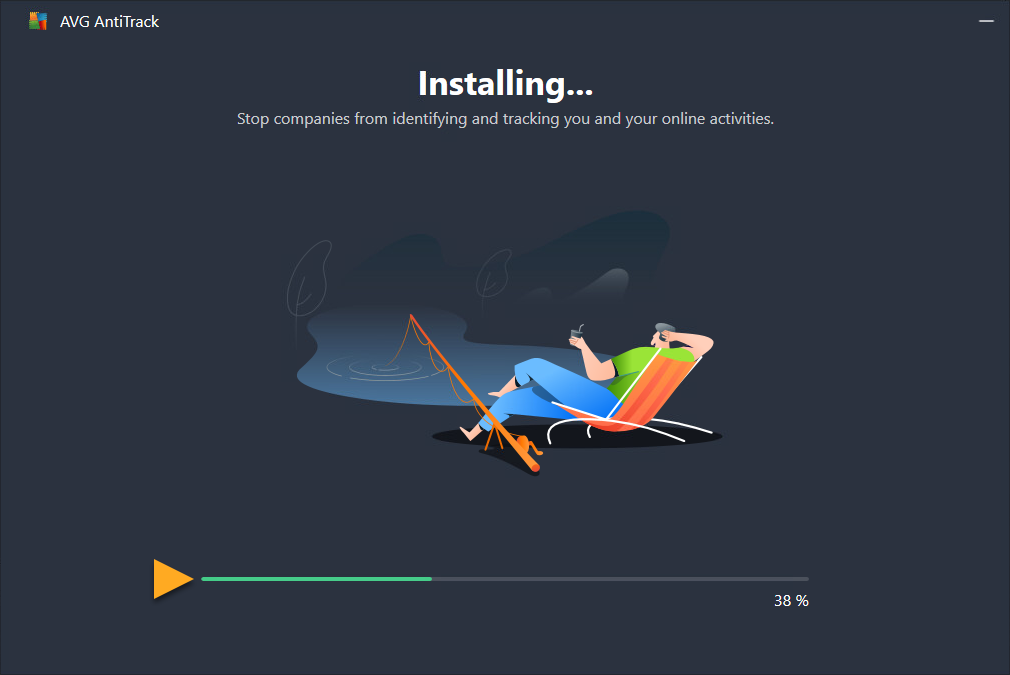
- セットアップによりお使いの PC に AVG アンチトラックがインストールされるのを待ちます。
- 以下のオプションのいずれかを選択します。
- サブスクリプションのオプションを見る:AVG アンチトラック サブスクリプションを購入します。
- 無料でお試しください:無料体験版ライセンスをアクティベートします。
- ご購入済みですか?: AVG アンチトラックのライセンスをインストール前に購入した場合は、注文確認メールに記載のアクティベーションコードを入力して、アプリをアクティブ化します。

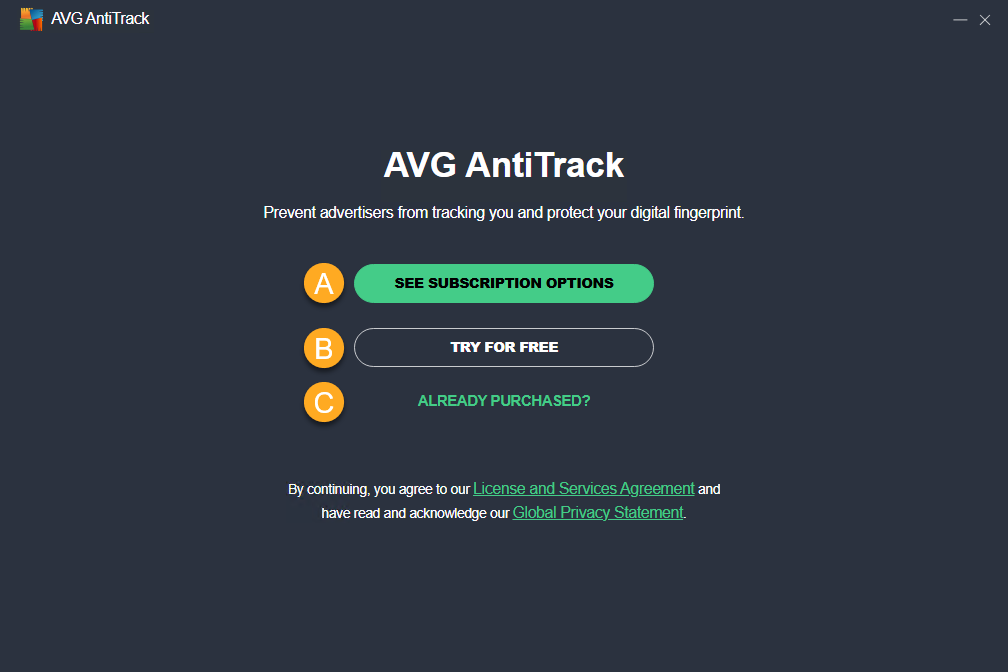
AVG アンチトラックがお使いの PC にインストールされました。
トラブルシューティング
インストールで問題が生じた場合は:
- お使いの PC が次の文書に記載されている最小システム要件を満たしていることを確認します。
- ダウンロードしたセットアップ ファイルが壊れていないことを確認します。手順については、次の記事を参照してください。
- サードパーティのアンチウイルス ソフトウェアをお使いの場合は、一時的に保護を無効にしてみてください(AVG アンチウイルスを使用していない場合のみ)。詳細については、次の記事を参照してください。
- パソコンを再起動し、この記事に記載されている手順に正確に従ってAVG アンチトラックのインストールを再試行します。
問題が続く場合は、AVG サポートにお問い合わせください。
その他の推奨事項
AVG アンチトラックの詳細については、次の記事を参照してください。
AVG アンチトラック ブラウザ拡張をインストールする手順については、次の記事を参照してください。
AVG アンチトラックは、最新のネット上のトラッキング技術から個人情報を守るために設計された高度なプライバシー保護アプリです。本製品は有償アプリであり、使用するにはライセンスが必要です。この記事では、アプリをインストールし、既存のライセンスをアクティブ化する方法を説明します。
AVGアンチトラックをインストールする
当社では、macOS 27 (Golden Gate)でAVGアプリケーションのインストールまたは再インストールが断続的に失敗する可能性がある問題を把握しています。この問題が発生した場合、インストーラは次のメッセージを表示することがあります。インストールに失敗しました。インストーラでエラーが発生しました...。この問題は断続的に発生し、すべてのインストール試行に影響するわけではありません。このエラーを解決するには、古いセットアップファイルを削除し、AVG アカウントから新しいセットアップファイルを再ダウンロードして、インストールを再試行することをお勧めします。手順の詳細については、次の記事をご参照ください。macOS 27(Golden Gate)でAVGアプリケーションのインストールに失敗する。
- 下のボタンをクリックして AVG アンチトラック セットアップ ファイルをダウンロードし、お使いの Mac のわかりやすい場所に保存します(デフォルトでは、ダウンロードされたファイルは[ダウンロード]フォルダに保存されます)。 AVGアンチトラックMac版をダウンロード
- ダウンロードしたセットアップ ファイル
avg-antitrack.dmgをダブルクリックします。
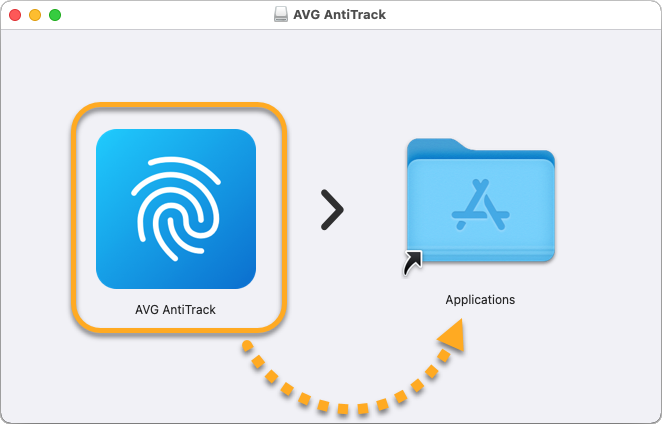
- [AVG アンチトラック] アイコンをクリックして、アプリケーション フォルダーにドラッグします。
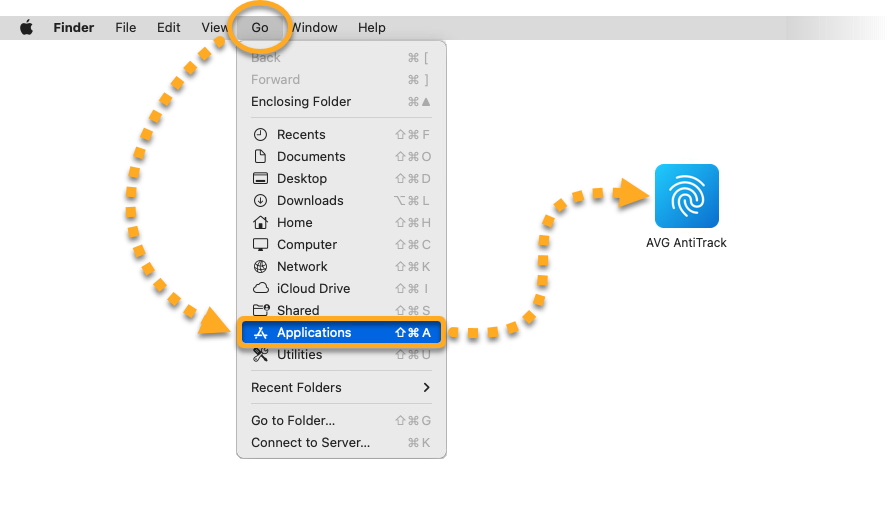
- Apple メニュー バーで [移動] ▸ [アプリケーション] の順にクリックしてから、[AVG アンチトラック] アイコンをダブルクリックしてアプリケーションを開きます。
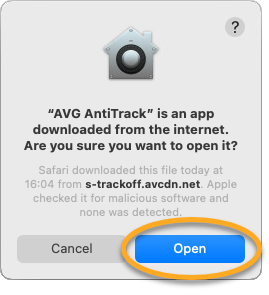
- [開く] をクリックします。
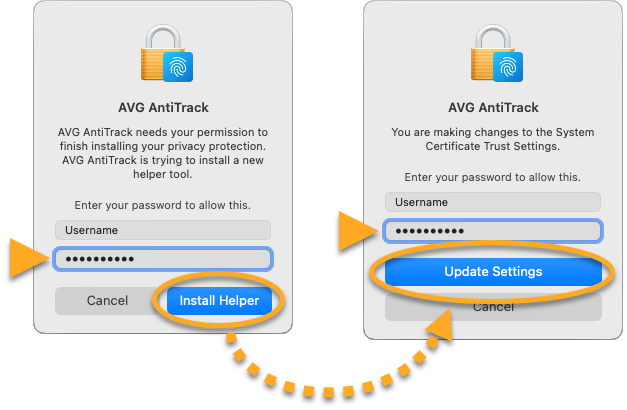
- Mac起動時に使用するパスワードを入力し、[ヘルパーをインストール] をクリックします。ダイアログが表示されたら、再度パスワードを入力し、[設定をアップデート] をクリックします。
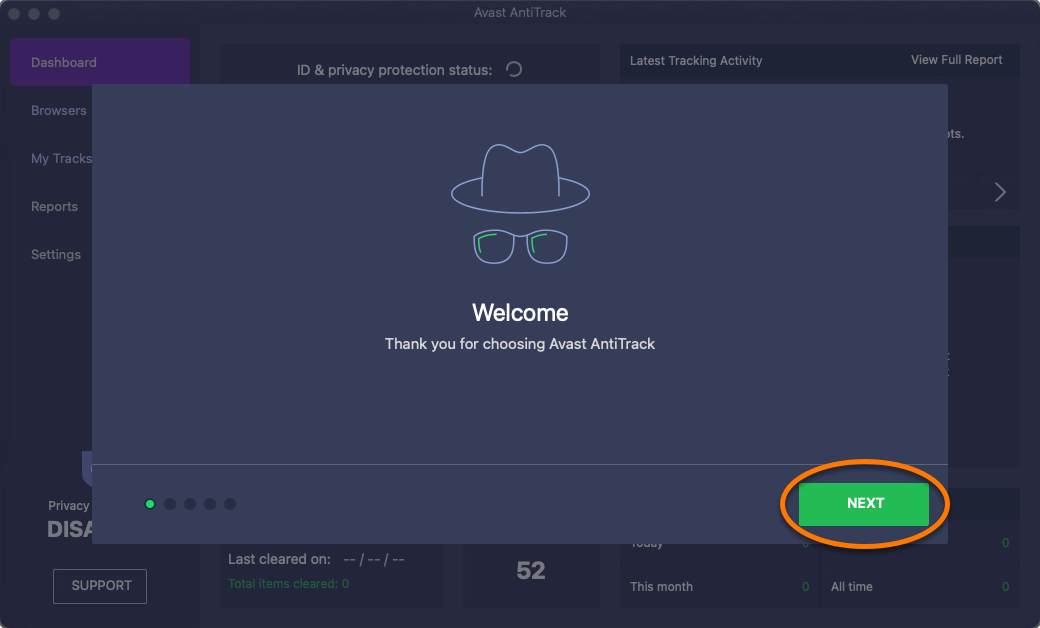
- 「ようこそ」画面が表示されたら、[次へ] をクリックして、「ようこそ」のチュートリアルを確認します。
これで、お使いのMacにAVGアンチトラックがインストールされました。注文確認メール記載のアクティベーションコードを入力すれば、AVGアンチトラックアプリをアクティブ化できます。
トラブルシューティング
インストールで問題が生じた場合は:
- お使いの Mac が次の記事で指定されている最小限のシステム要件を満たしていることを確認します:
- Macを再起動し、この記事に記載されている手順に従ってAVGアンチトラックのインストールを再試行します。
問題が続く場合は、AVG サポートにお問い合わせください。
その他の推奨事項
AVG アンチトラックの詳細については、次の記事を参照してください。
- AVG アンチトラック
- Windows と MacOS