AVG アンチトラックをアンインストールしても、ライセンスは自動的にキャンセルされません。ライセンスのキャンセルについては、次の記事をご参照ください。AVG ライセンスのキャンセル - よくある質問
AVG アンチトラックをアンインストールする
Windows デバイスから AVG アンチトラック をアンインストールするには、Windows のバージョンに応じて、以下のタブを選択します。
スタートメニューからアンインストールする
AVG アンチトラックをアンインストールするには、以下の手順に従います。
- Windows の [
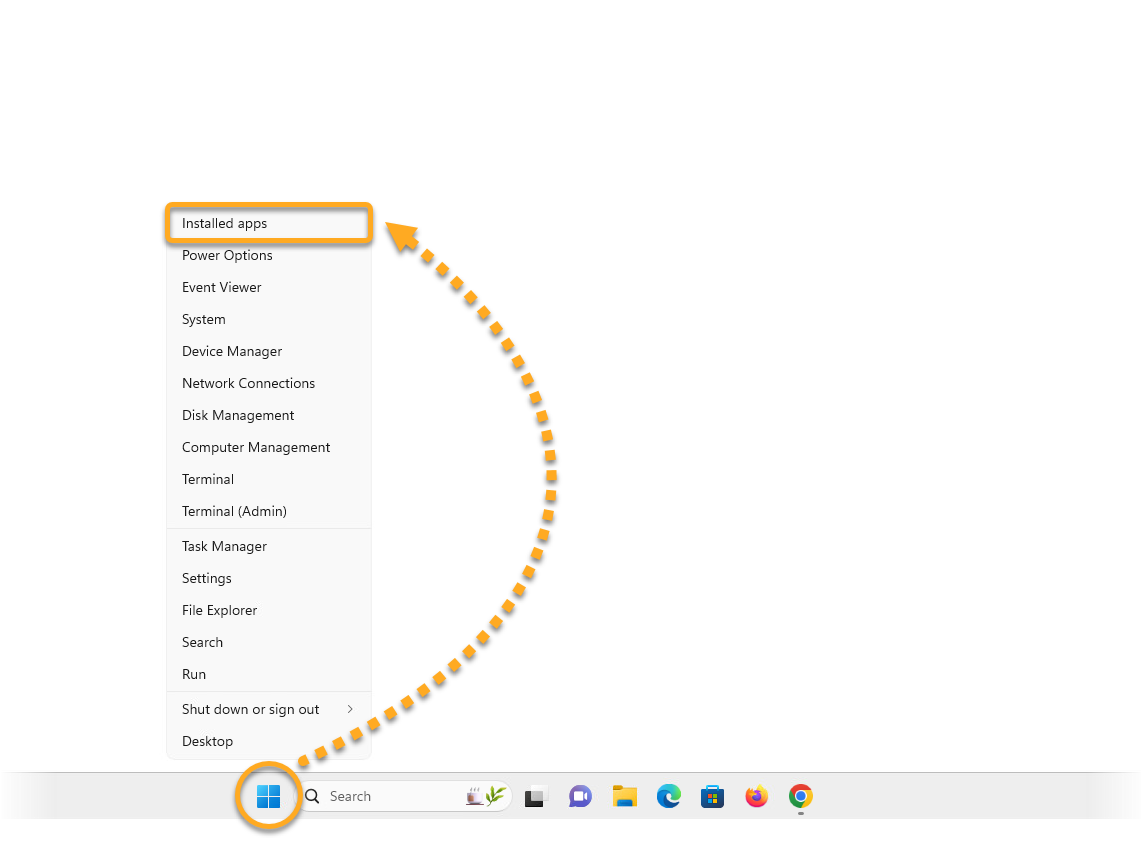
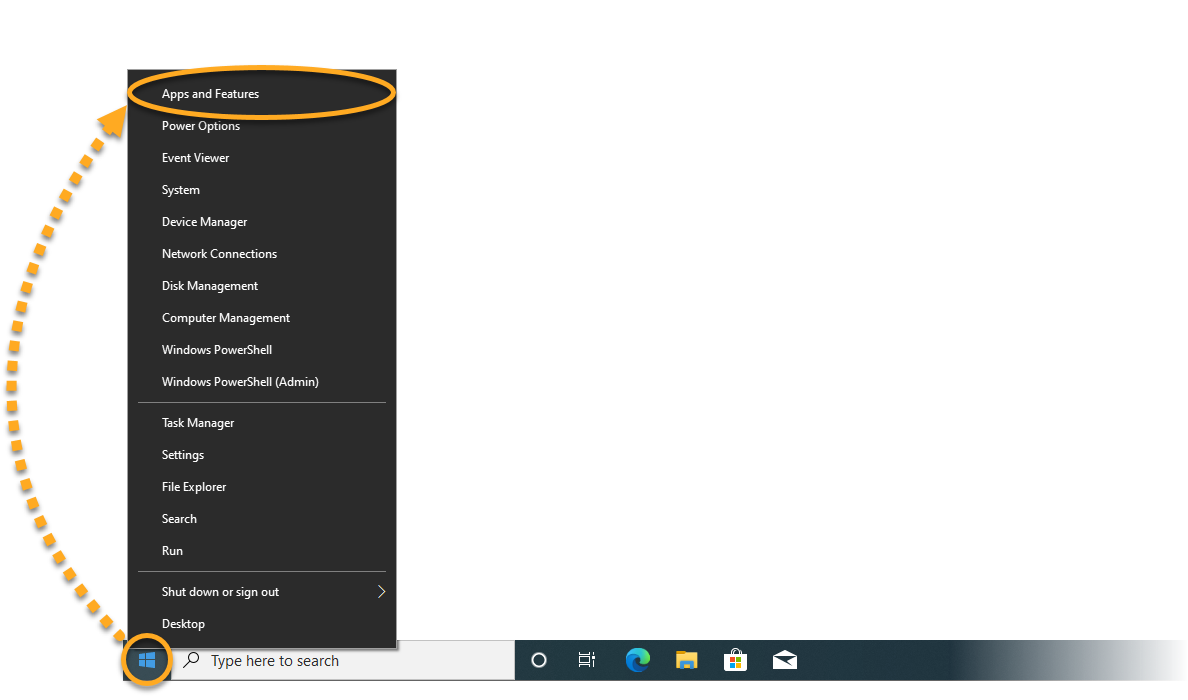
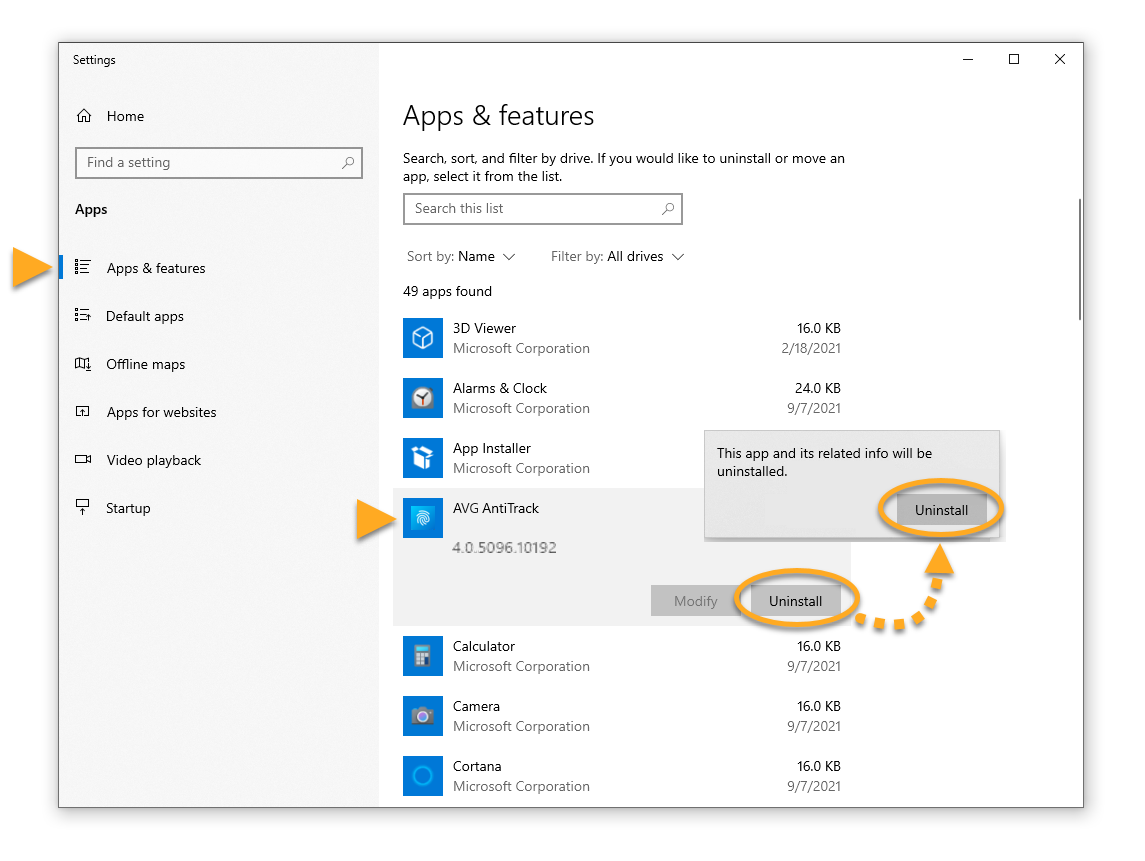
 スタート] アイコンを右クリックし、表示されたメニューで [アプリと機能] を選択します。
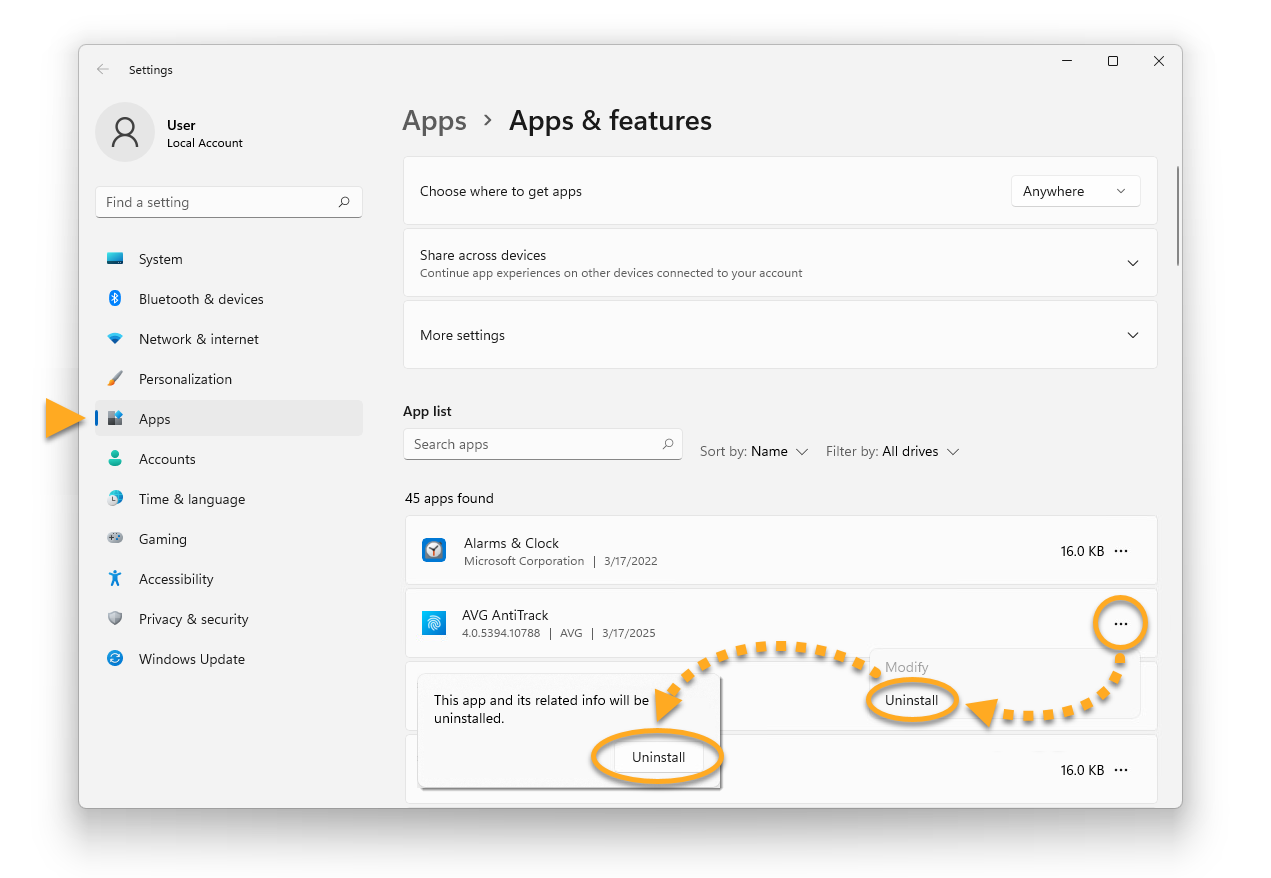
- 左側のパネルで [アプリ] が選択されていることを確認し、AVGアンチトラック の横にある [
…オプション] (3つの点) をクリックして、[アンインストール] を2回選択します。
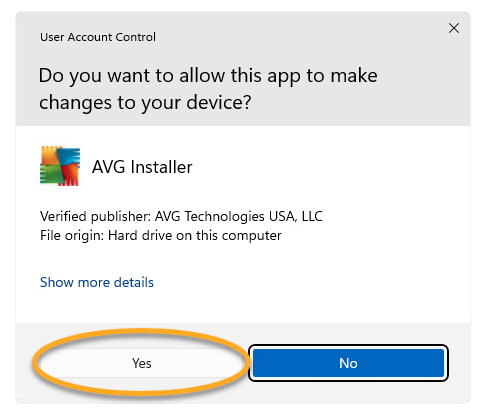
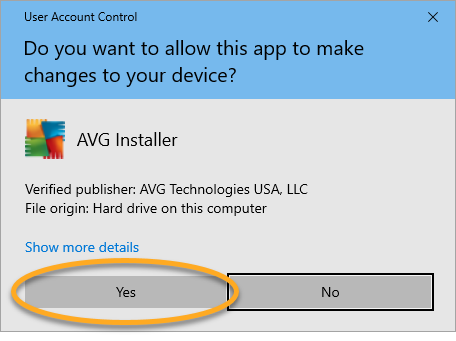
- [ユーザーアカウント制御] ダイアログで許可を求められたら、[はい] をクリックします。
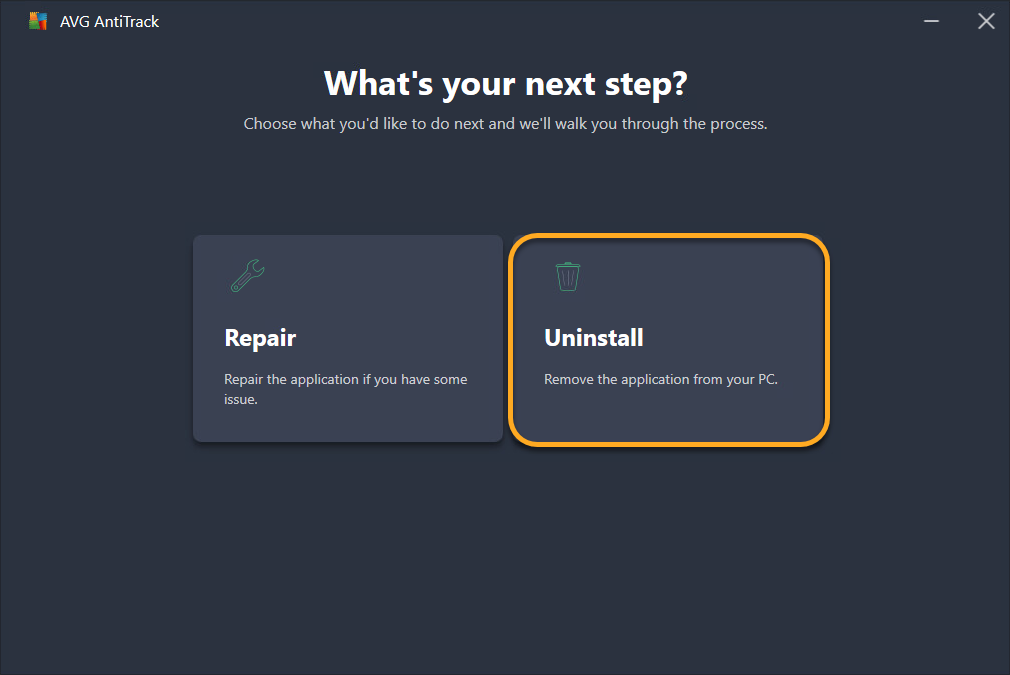
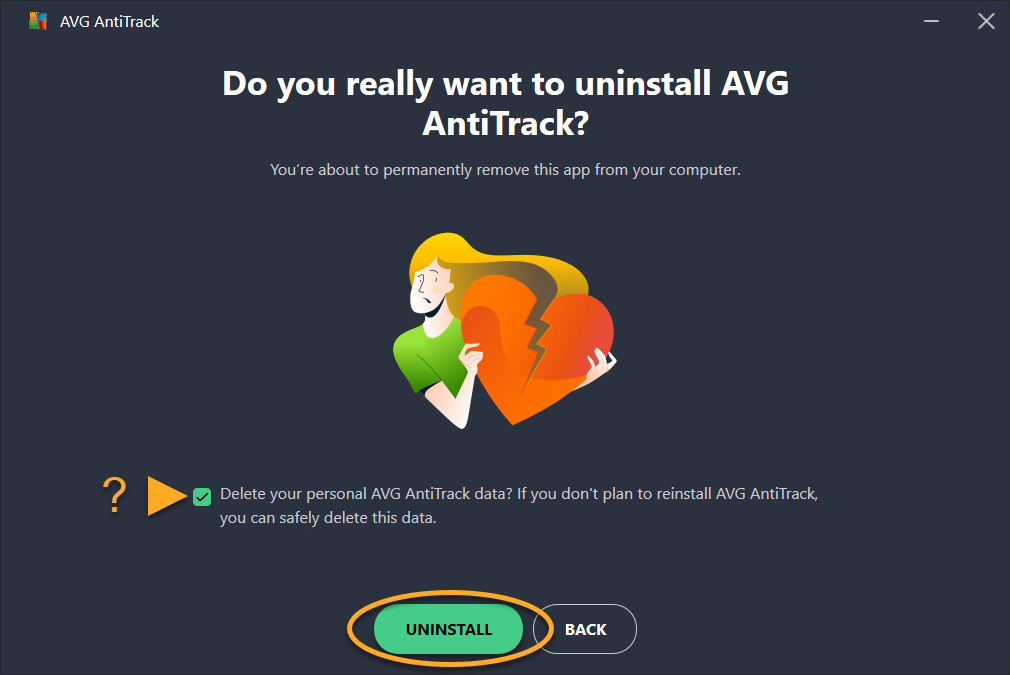
- AVG AntiTrack が表示されたら、[アンインストール] をクリックします。
- AVG アンチトラックを再インストールしない場合、必要に応じて、[個人の AVG アンチトラック データを削除] の横のボックスにチェックを入れます。
[アンインストール] をクリックして、AVG アンチトラックのアンインストールを開始します。
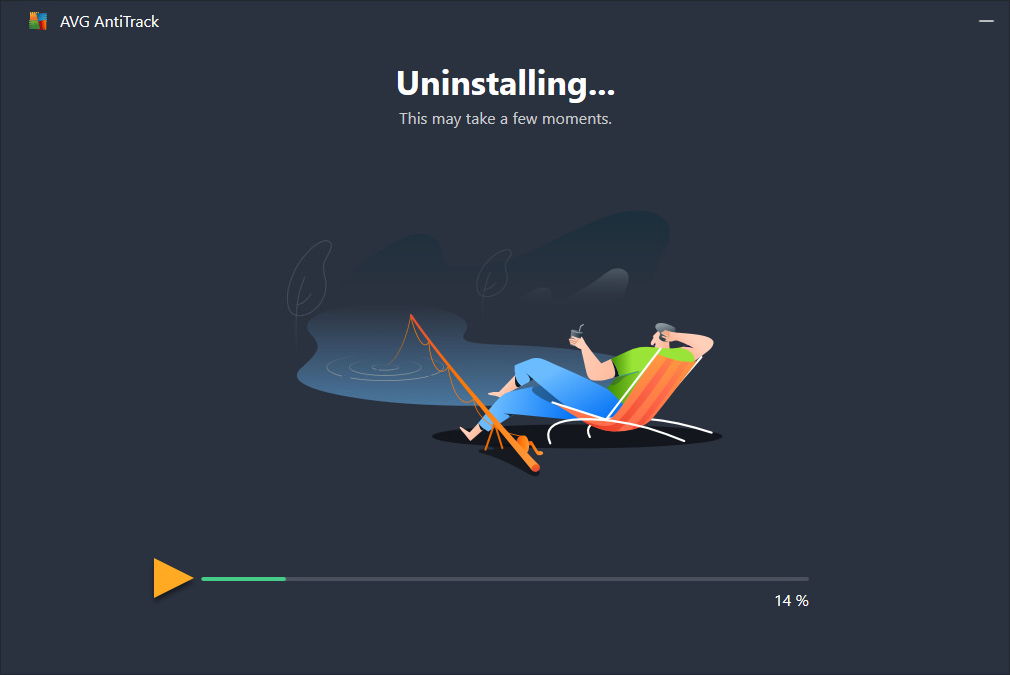
- アンインストーラがお使いのパソコンから AVG AntiTrack を削除するまでお待ちください。
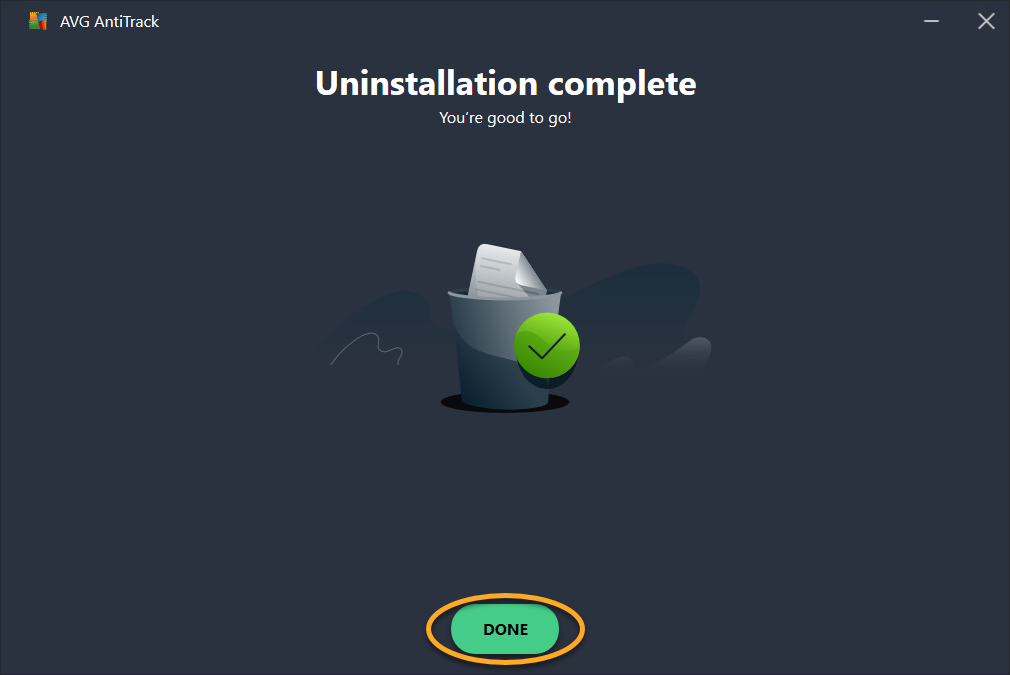
- 確認メッセージが表示されたら、[完了] をクリックします。
 スタート] アイコンを右クリックし、表示されたメニューで [アプリと機能] を選択します。
AVG アンチトラックをアンインストールするには、以下の手順に従います。
- Windows の [ スタート] アイコンを右クリックし、表示されたメニューで [アプリと機能] を選択します。
- 左パネルで [アプリと機能] が選択されていることを確認し、AVG アンチトラックをクリックして [アンインストール] を2回選択します。
- [ユーザーアカウント制御] ダイアログで許可を求められたら、[はい] をクリックします。
- AVG アンチトラックが表示されたら、[アンインストール] をクリックします。
- AVG アンチトラックを再インストールする予定がない場合、必要に応じて、[個人の AVG アンチトラック データを削除] の横のボックスのチェックを外します。
[アンインストール] をクリックして、AVG アンチトラックのアンインストールを開始します。
- お使いの PC から AVG アンチトラックがアンインストーラによって削除されるまでお待ちください。
- 確認メッセージが表示されたら、[完了] をクリックします。
 スタート] アイコンを右クリックし、表示されたメニューで [アプリと機能] を選択します。
これで、AVG AntiTrackがお使いのパソコンからアンインストールされました。
AVG アンチトラックのゴミ箱への移動、または Clean My Macの使用ではアプリケーションを完全にアンインストールすることはできません。AVG アンチトラック アンインストーラを使って、以下の手順に従うことをおすすめします。
Apple メニューからアンインストールする
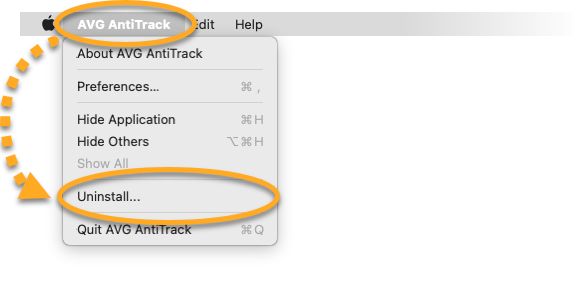
- AVG アンチトラックを開き、Apple メニュー バーの[AVG アンチトラック]をクリックして、[アンインストール...]を選択します。
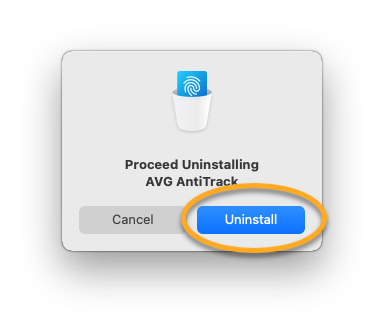
- AVG アンチトラック アンインストーラのウィンドウが表示されたら、[アンインストール] をクリックします。
- ダイアログが表示されたら、Mac を起動するときに使用するパスワードを入力したあと、[OK] をクリックします。
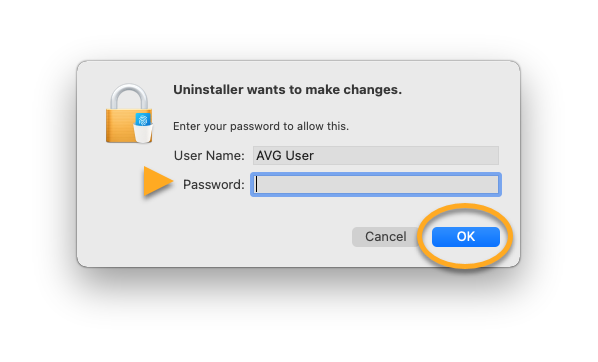
これで、AVG アンチトラックがお使いの Mac からアンインストールされました。
AVG アンチトラックを再インストールする
AVG アンチトラックを再インストールする必要がある場合、インストール手順については、次の記事を参照してください。
アンインストールをせずに行うトラブルシューティング
AVG アンチトラックで問題が発生した場合、アンインストールする前に次の情報を参照することをおすすめします。
- AVG アンチトラックのエラーコードのトラブルシューティング
- 一般的なアクティベーションエラーメッセージのトラブルシューティング
- AVG アンチトラックがトラッキング活動を検知できなくなった場合のトラブルシューティング
- AVG アンチトラックがウェブページをブロック、または遅くする場合のトラブルシューティング
AVG アンチトラックが Web サイトを正しく開けない場合は、次の記事をご参照ください:
- AVG アンチトラック
- Windows と MacOS