AVGアプリをインストールまたはアップグレードした後は、AVG製品がお使いのシステムを完全に保護できるように、すべての権限を許可する必要があります。AVG セットアップ チュートリアルが、このプロセスを支援します。
- このMacは完全には保護されていません
- Mac を完全に保護できるように許可
- 不足しているカーネル拡張
- 不足しているシステム拡張機能
- フルディスクアクセスを許可する
- キーチェーンにAVG証明書を追加する
何らかの権限が必要な場合は、AVGアプリを開くと、AVG セットアップ チュートリアルが自動的に表示されます。必要な権限を許可するには、以下の該当するセクションの手順に従います。
- リアルタイム保護を許可
- DNS プロキシ設定を追加する
- フル ディスク アクセスを許可する
- AVG 証明書を追加する
- 集中モード アクセスを許可する
- 位置情報サービスを許可
- ローカル ネットワークへのアクセスを許可
リアルタイム保護を許可
リアルタイム保護を有効にするための権限を付与すると、AVG はお使いの Mac を保護し、マルウェアをリアルタイムで検出できるようになります。
- AVGアプリを開き、初めて起動する場合は、リアルタイム保護を有効にするよう求めるセットアップ画面で [開く] をクリックします。

- AVG セキュリティの横にあるスライダをクリックして、灰色(オフ)から青色(オン)に切り替えます。
- ダイアログが表示されたら、Macを起動時に使用するパスワードを入力し、[設定の変更] をクリックします。
- [完了] をクリックします。
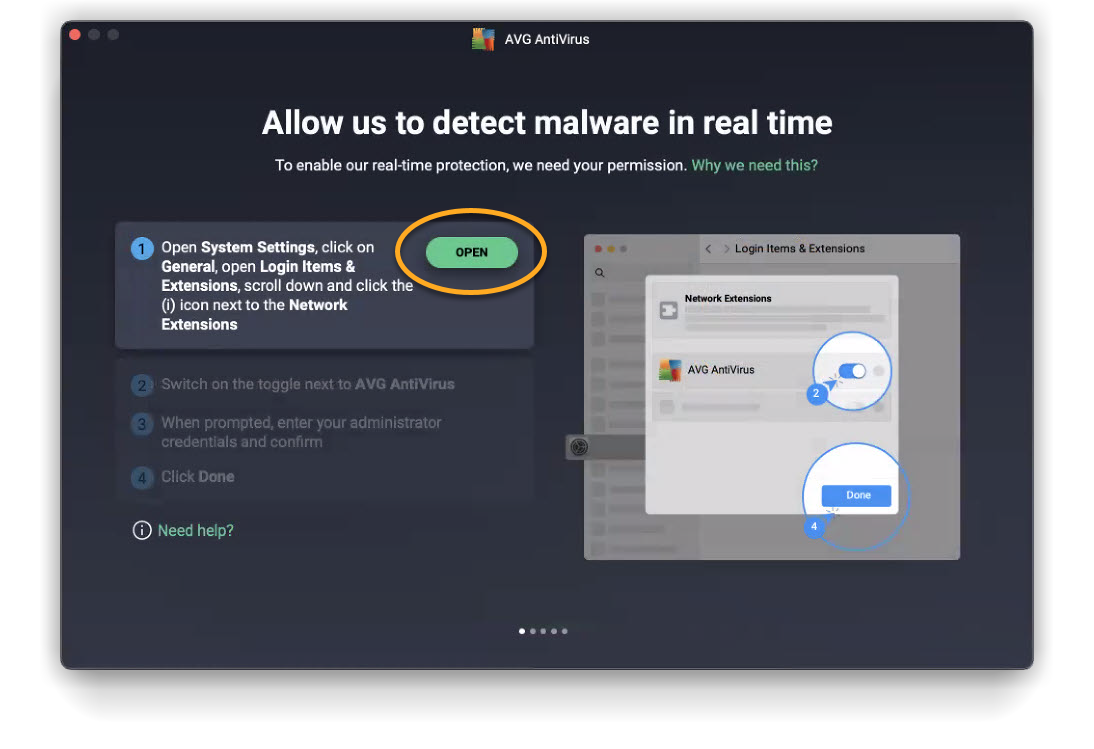
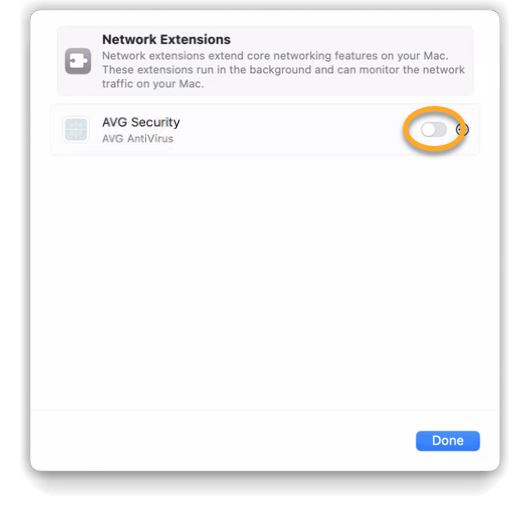
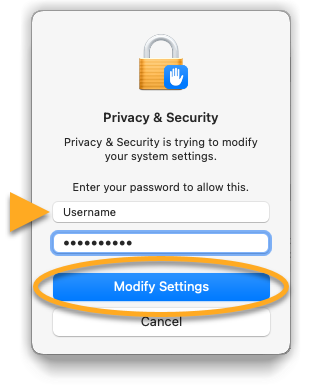
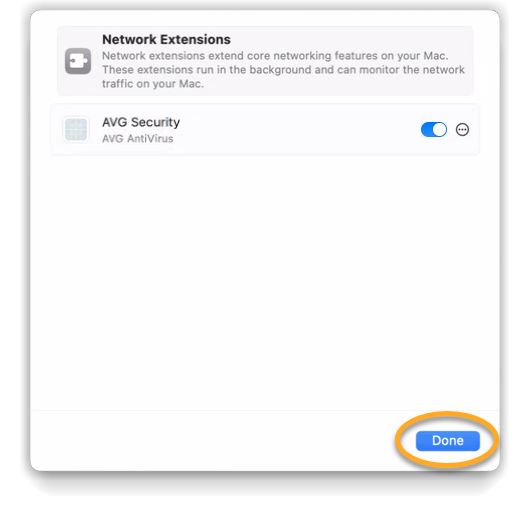
必要なリアルタイム保護の権限が付与されます。
- AVGアプリを開き、リアルタイム保護を有効にするよう求めるセットアップ画面で [ 開く ] をクリックします。
- プライバシー&セキュリティが選択されていることを確認し、セキュリティセクションまでスクロールしたら、「「AVG セキュリティ」アプリケーションからのシステムソフトウェアの読み込みがブロックされました」の下にある [許可] をクリックします。
- ダイアログが表示されたら、Macを起動時に使用するパスワードを入力し、[設定の変更] をクリックします。
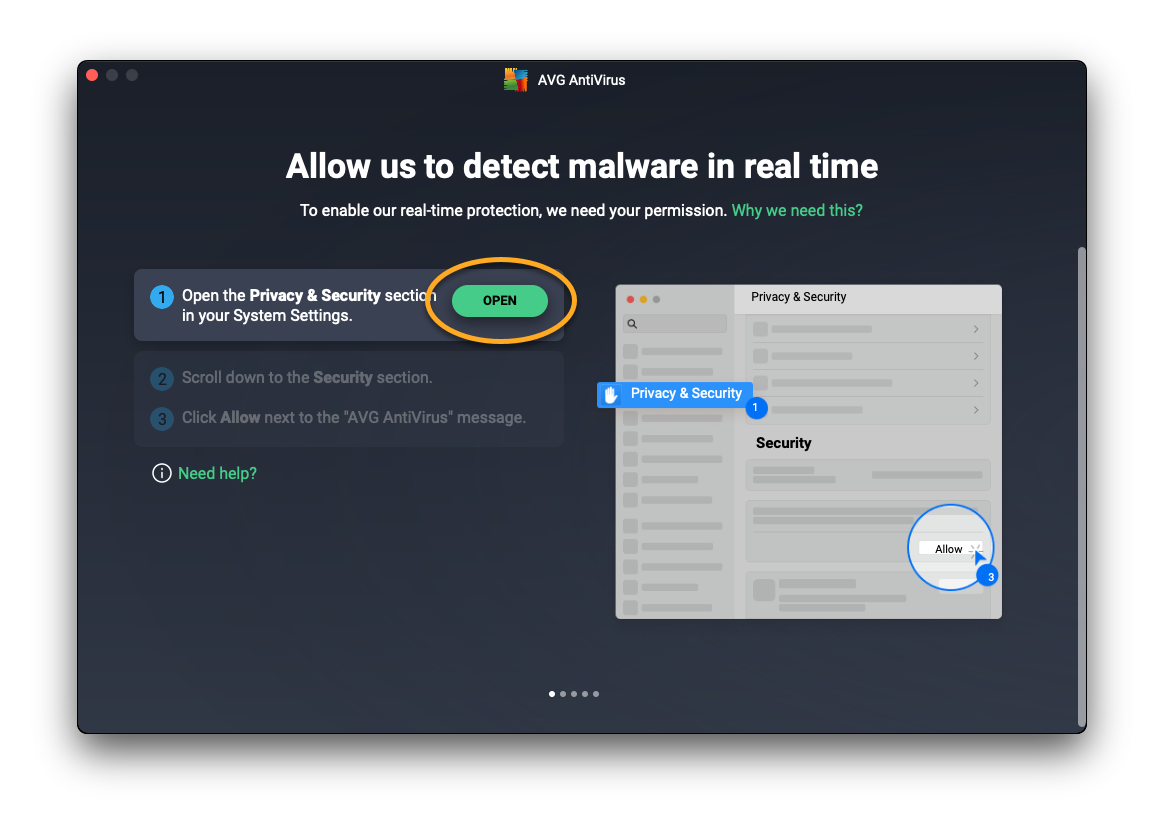
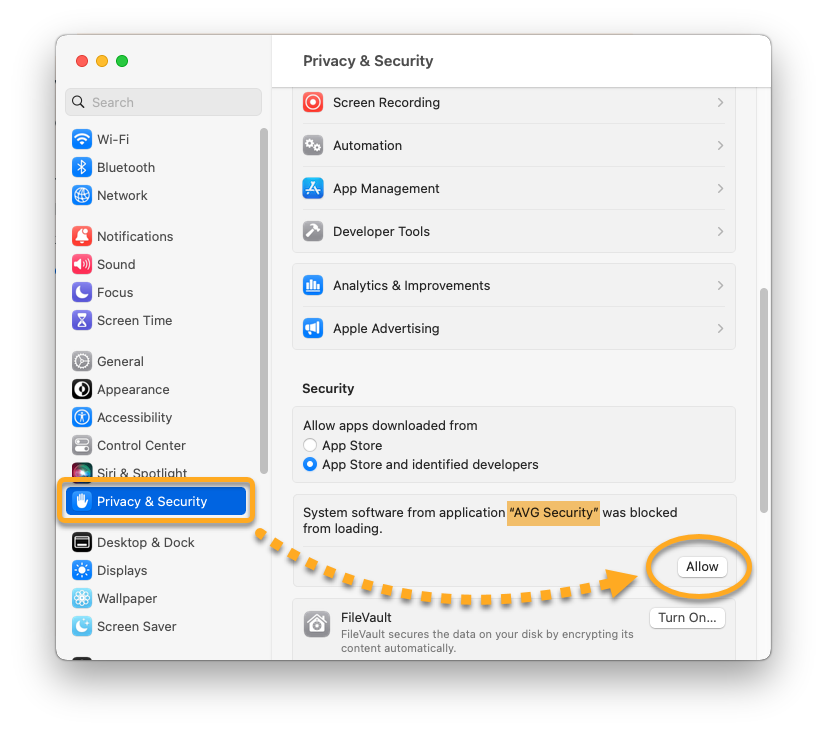
必要なリアルタイム保護の権限が付与されます。
DNSプロキシ設定を追加する
お使いの Mac に DNS プロキシを追加することで、インターネット閲覧中、AVG がウェブサイトの脅威をアクティブにモニタリングできるようになります。
- ブラウジング中の安全を維持するかどうかを確認するセットアップ画面で [開く] をクリックします。
- [許可] をクリックします。
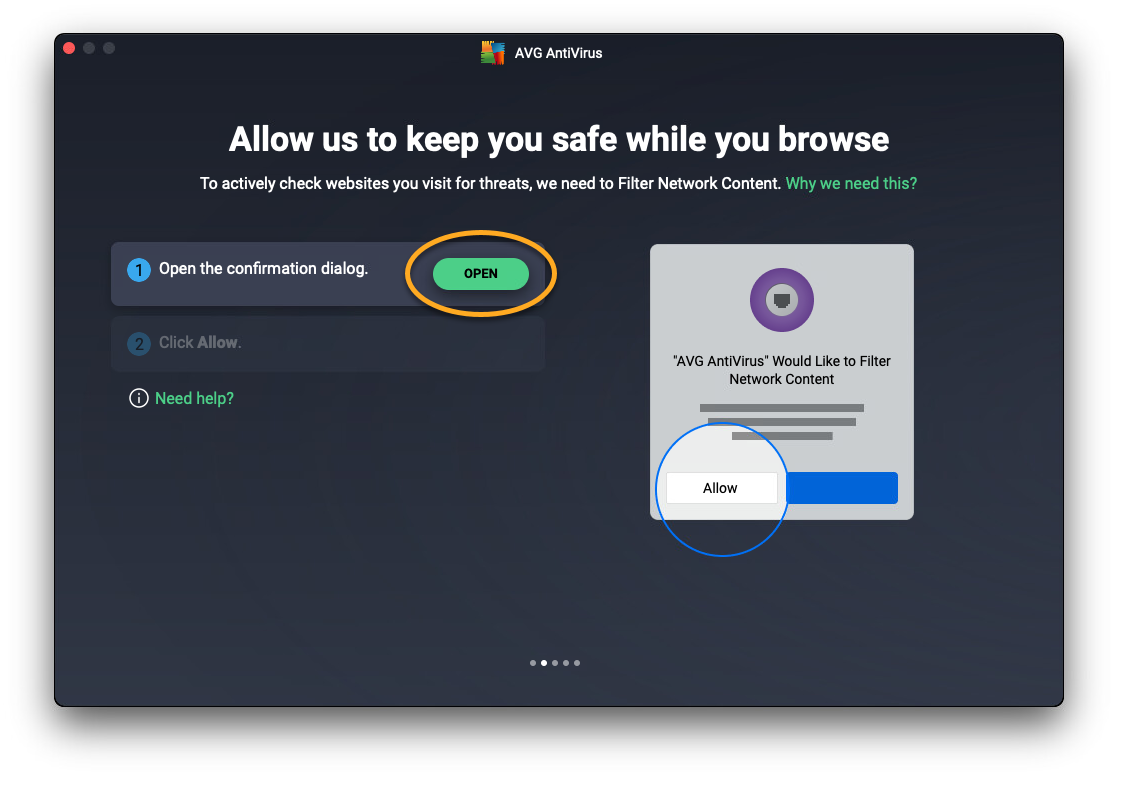
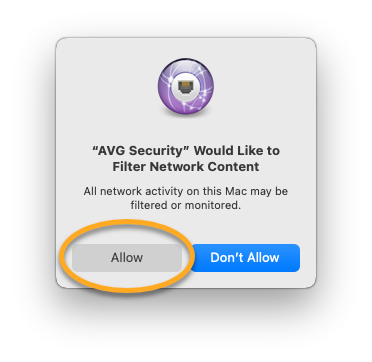
必要なDNSプロキシ設定が追加されました。
フルディスクアクセスを許可する
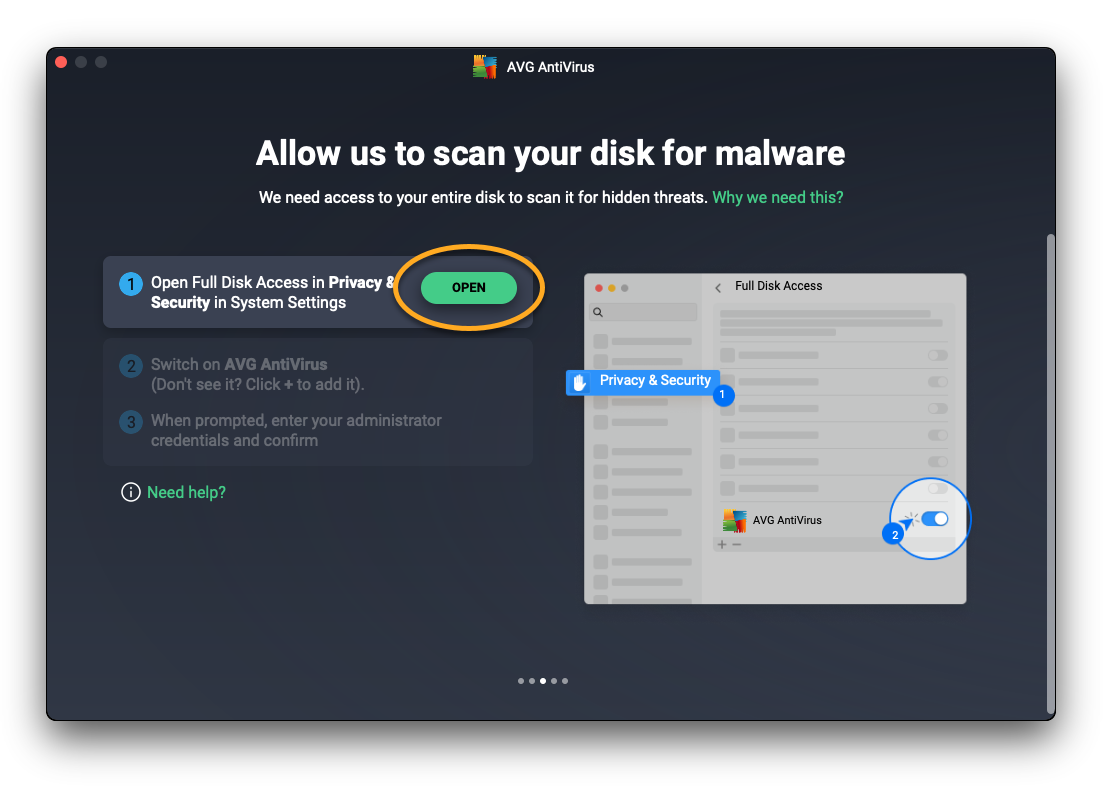
フル ディスク アクセスを許可することで、お使いの Mac 全体に潜んでいる脅威を AVG はスキャンできるようになります。
- ディスクをマルウェアのスキャンするよう求めるセットアップ画面で、[開く] をクリックします。
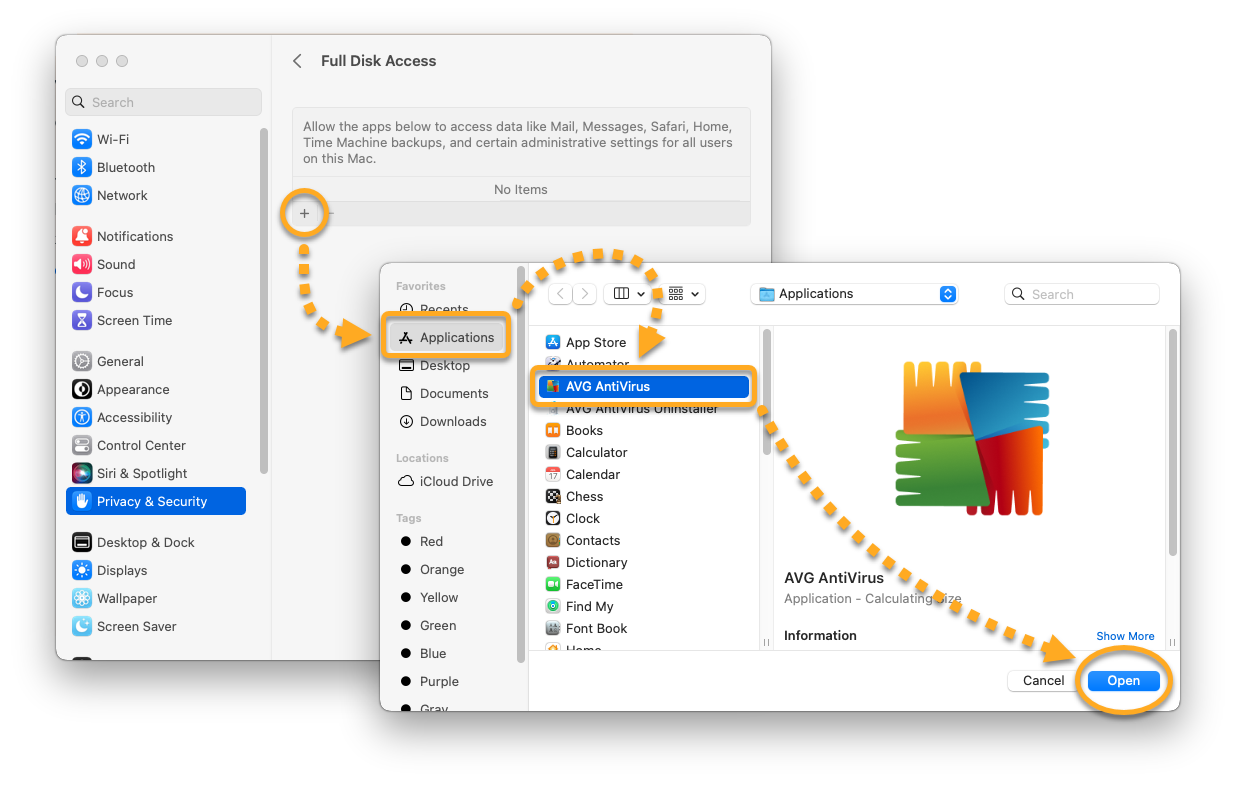
- 以下のオプション A または B のいずれかを使用して、AVG アプリケーションを選択します:
- オプション A: AVG アンチウイルスの横にあるスライダをタップして、灰色(オフ)から青色(オン)に切り替えます。
- オプション B: [
+](プラス アイコン)をクリックした後、アプリケーション フォルダ内の AVG アンチウイルスを選択し、[開く]をクリックします。
- オプション A: AVG アンチウイルスの横にあるスライダをタップして、灰色(オフ)から青色(オン)に切り替えます。
- メッセージが表示されたら、Mac を起動時に使用するパスワードを入力し、[設定の変更] をクリックします。
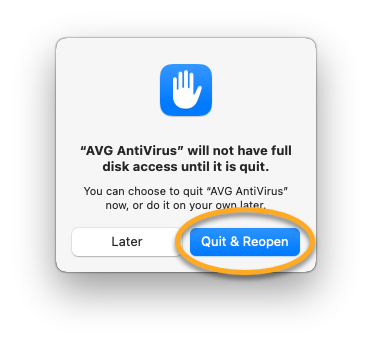
- メッセージが表示されたら、[終了して再開]を選択することをおすすめします。
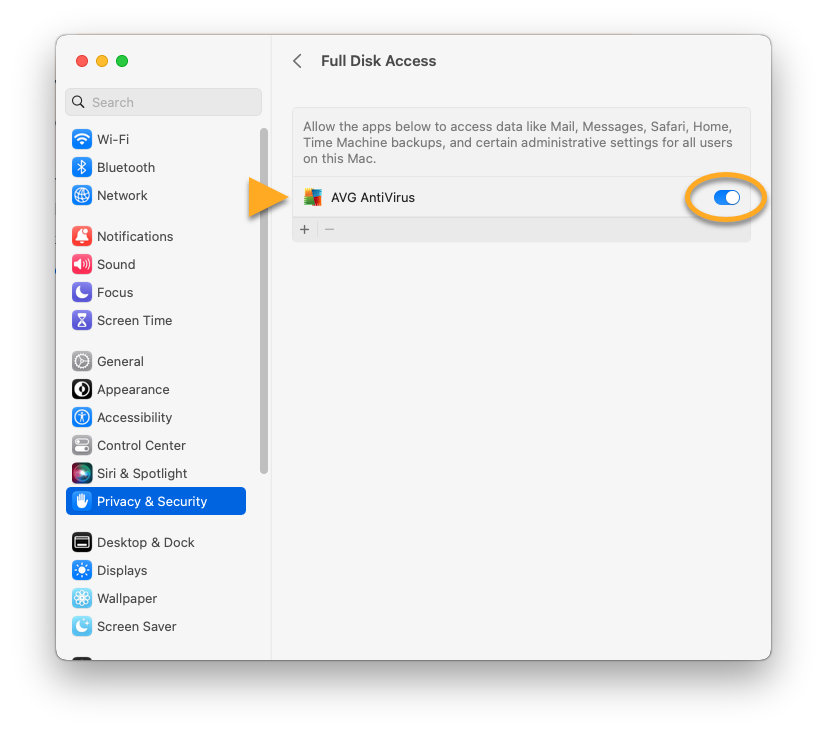
AVGにフルディスクアクセス権限が付与されています。
AVG 証明書を追加する
AVG 証明書を追加すると、AVGがブラウザの脅威を阻止できるようになります。キーチェーンに AVG 証明書を追加するようにダイアログが表示されたら、以下の手順に従います。
- 証明書設定の更新を求めるセットアップ画面で、[開く] をクリックします。
- Mac起動時に使用するパスワードを入力し、[設定を更新] をクリックします。
- [了解]をクリックします。
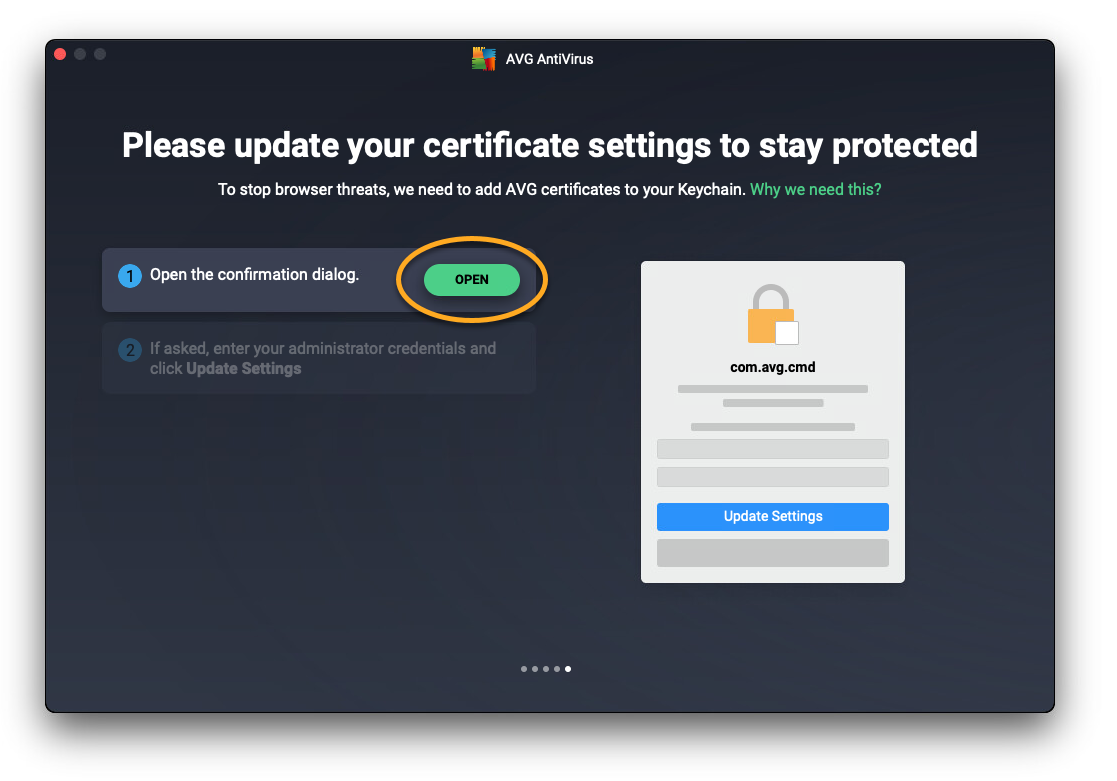
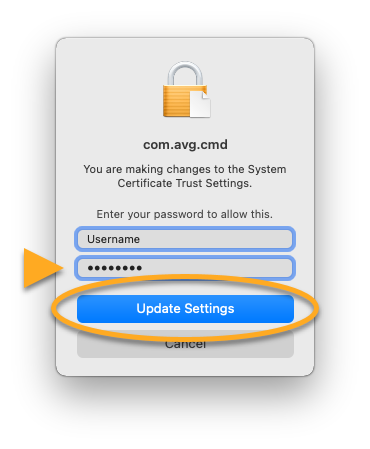
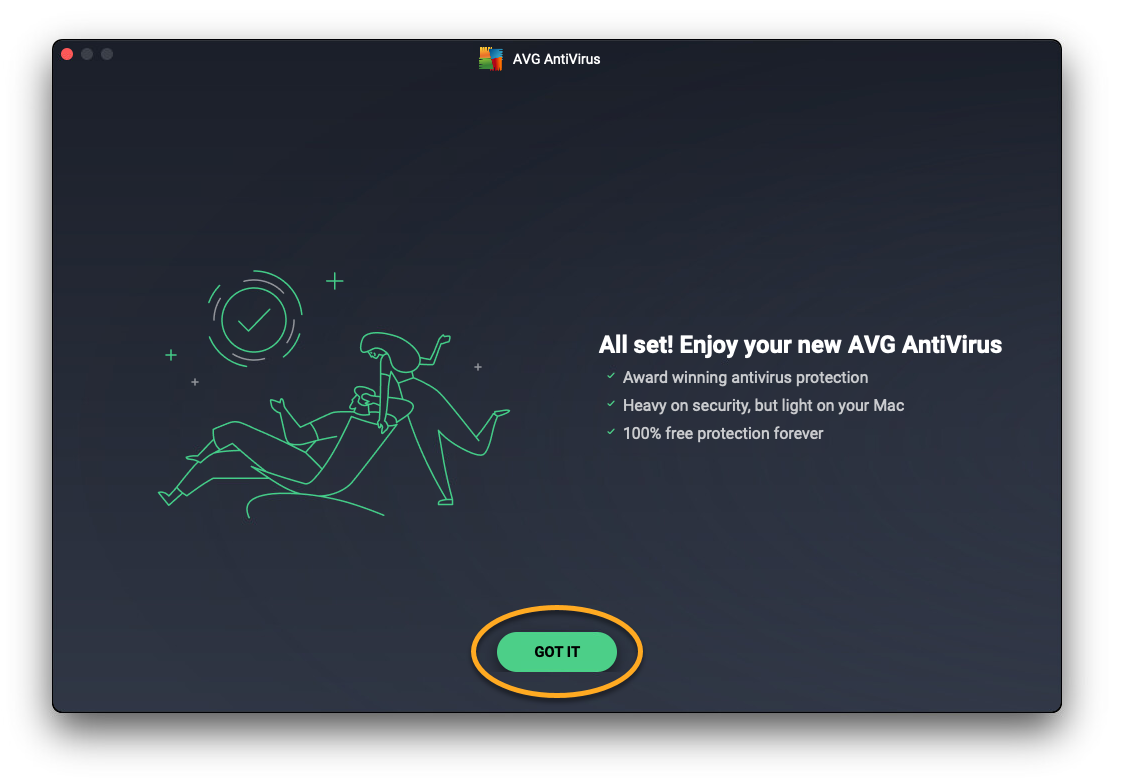
これで、AVG 証明書が追加されます。
集中モードへのアクセスを許可する
集中モードへのアクセスを許可すると、AVGは通知を停止するタイミングを把握できるようになります。
- 邪魔されたくないときを知らせるよう求めるセットアップ画面で、[開く] をクリックします。
- AVG アンチウイルスの横にあるスライダをタップして、灰色(オフ)から青色(オン)に切り替えます。
- メッセージが表示されたら、Mac を起動時に使用するパスワードを入力し、[設定の変更] をクリックします。
- メッセージが表示されたら、[終了して再度開く]をクリックします。
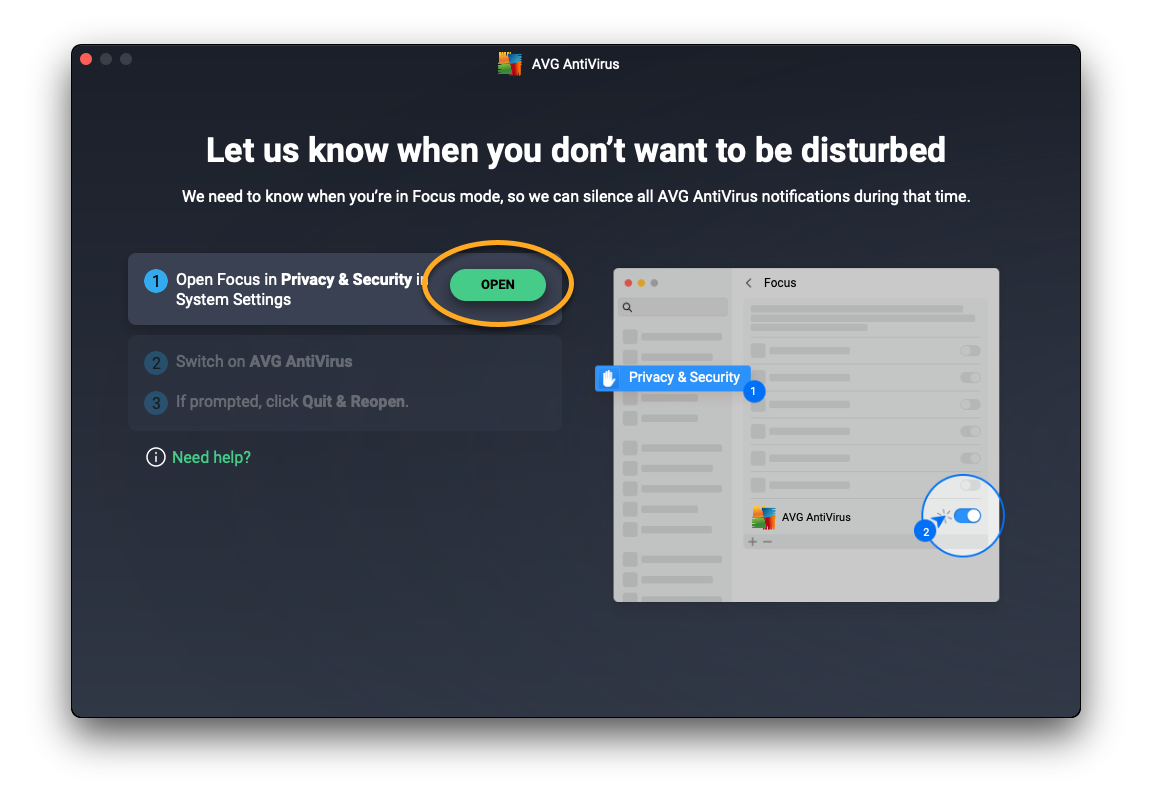
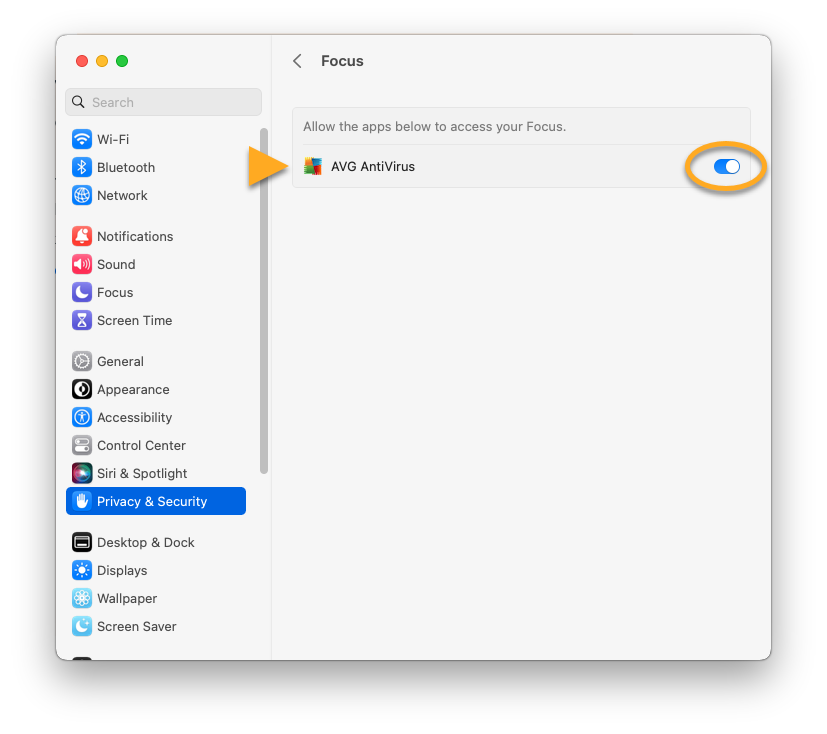
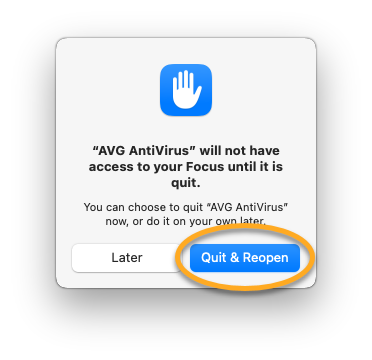
これで、AVG アプリに集中モードへのアクセスが許可されました。
位置情報サービスを許可する
AVGアプリがネットワークの安全性を分析できるように、位置情報サービスの使用を許可してください。
- ネットワークの安全性を分析するかどうかを確認するセットアップ画面で、[開く] をクリックします。
- [セキュリティとプライバシー]ウィンドウで、下部にあるカギのアイコンをクリックします。
- メッセージが表示されたら、Mac を起動時に使用するパスワードを入力し、[ロック解除]をクリックします。
- [位置情報サービス]の横にあるトグルスイッチを有効化します。
- AVG の横にある切り替えスイッチをオンにします。
ローカル ネットワーク アクセスを許可
AVGアプリがネットワークの安全性を分析できるように、ローカルネットワークへのアクセスを許可してください。
許可を求められた場合は、[許可] をクリックして、AVG によるローカルネットワークへのアクセスと分析を許可します。
許可を手動で更新するには:
- [Apple メニュー] ▸ [システム設定] の順に移動します。
- サイドバーで[プライバシーとセキュリティ]をクリックします。下にスクロールする必要がある場合があります。
- [ローカル ネットワーク] をクリックします。
- アプリの一覧から AVG を見つけ、必要に応じてローカルネットワークへのアクセスを [オン] または [オフ] に切り替えます。
トラブルシューティング
この記事に記載された権限を許可できない場合、ヘルプについては、次の記事をご参照ください。
- すべての AVG アプリ
- macOS