AVG AntiVirus en AVG Internet Security beschermen uw Mac in real time tegen virussen, malware, phishing en andere schadelijke dreigingen. In dit artikel wordt uitgelegd hoe u AVG Internet Security (betaalde versie) en AVG AntiVirus (gratis versie) op uw Mac gebruikt.
De toepassing openen
Open AVG Internet Security op een van de volgende manieren:
- Klik op het pictogram van AVG Internet Security in de menubalk van Apple en selecteer AVG Internet Security openen.

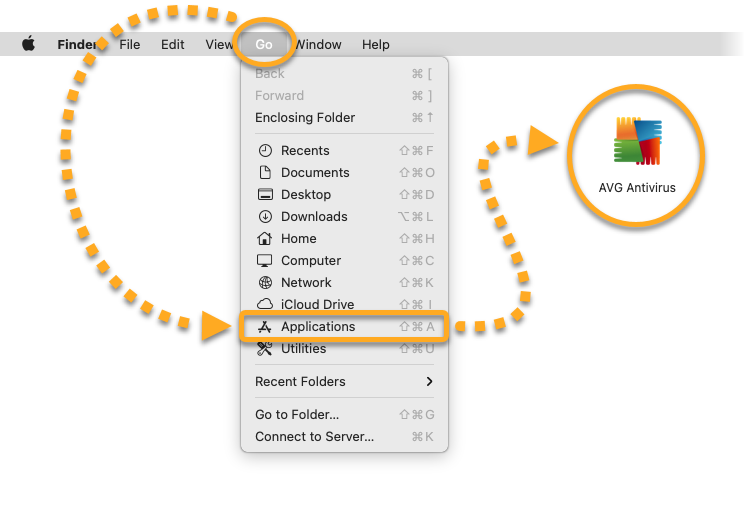
- Klik in de menubalk van Apple op Ga ▸ Programma's en dubbelklik op het symbool AVG Antivirus.

Statusmelding
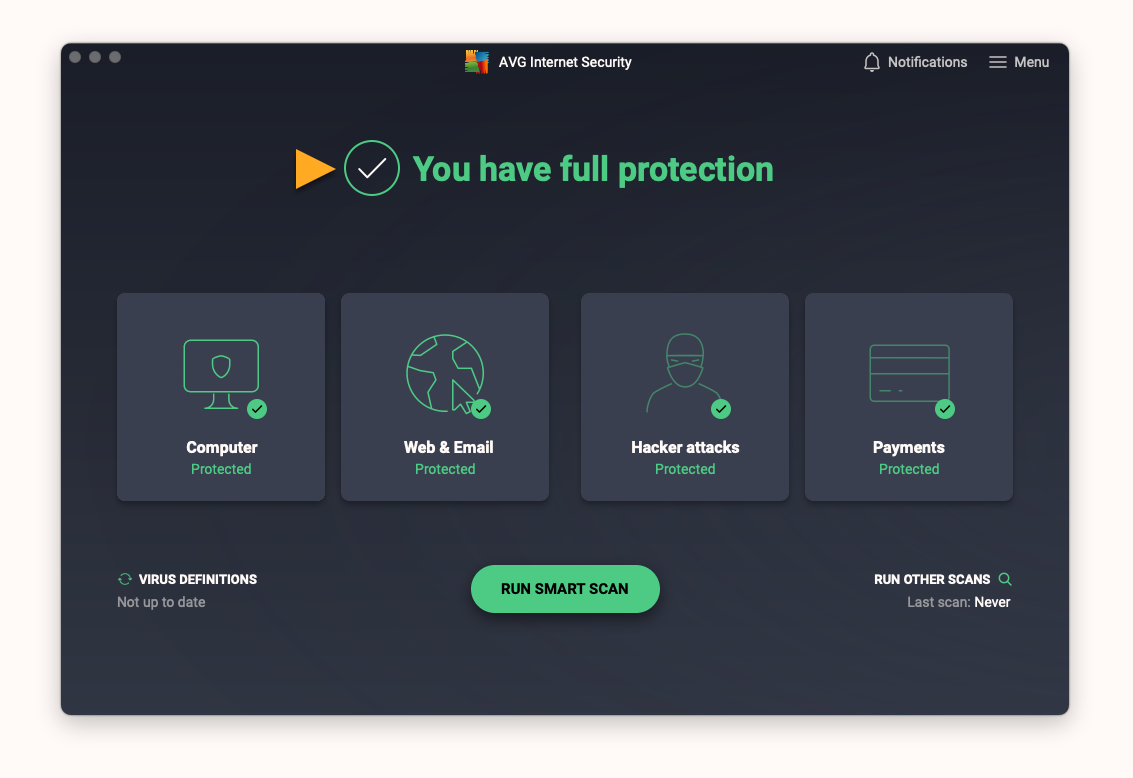
Wanneer u AVG Internet Security opent, geeft de statusmelding aan of u actie moet ondernemen om uw Mac te beschermen.
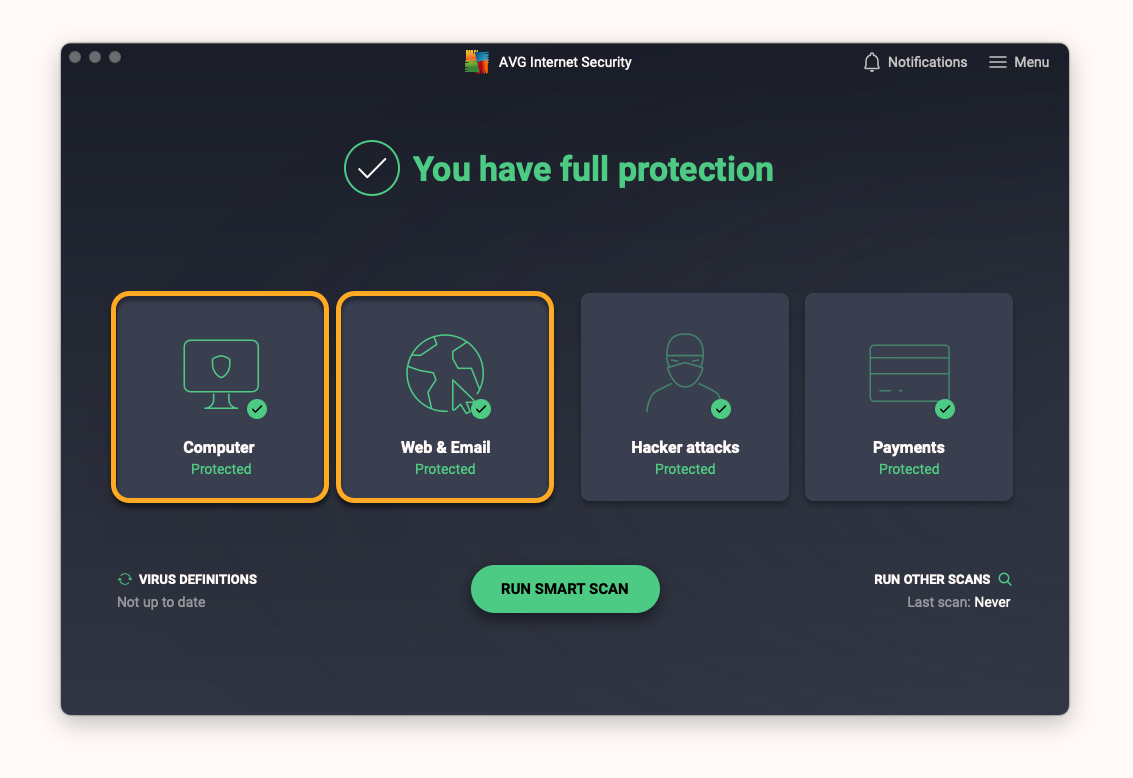
Wanneer alle beschikbare functies zijn geactiveerd, en de toepassing en virusdefinities up-to-date zijn, ziet u de statusmelding U bent volledig beschermd.
Doe het volgende als de status U bent niet volledig beschermd wordt weergegeven:
- Controleer of u AVG Software-extensies, DNS-proxyconfiguraties en Volledige schijftoegang handmatig hebt geactiveerd. U doet dit door AVG Internet Security af te sluiten en weer te starten, en vervolgens de scherminstructies in de installatiewizard van AVG Internet Security te volgen. Raadpleeg het volgende artikel voor uitgebreide instructies:
- Controleer of de toepassing en virusdefinities up-to-date zijn. Klik hiervoor op het pictogram Vernieuwen naast Virusdefinities.

Uw Mac scannen
Voor een uitgebreide scanbewerking op dreigingen in de belangrijkste mappen op uw Mac:
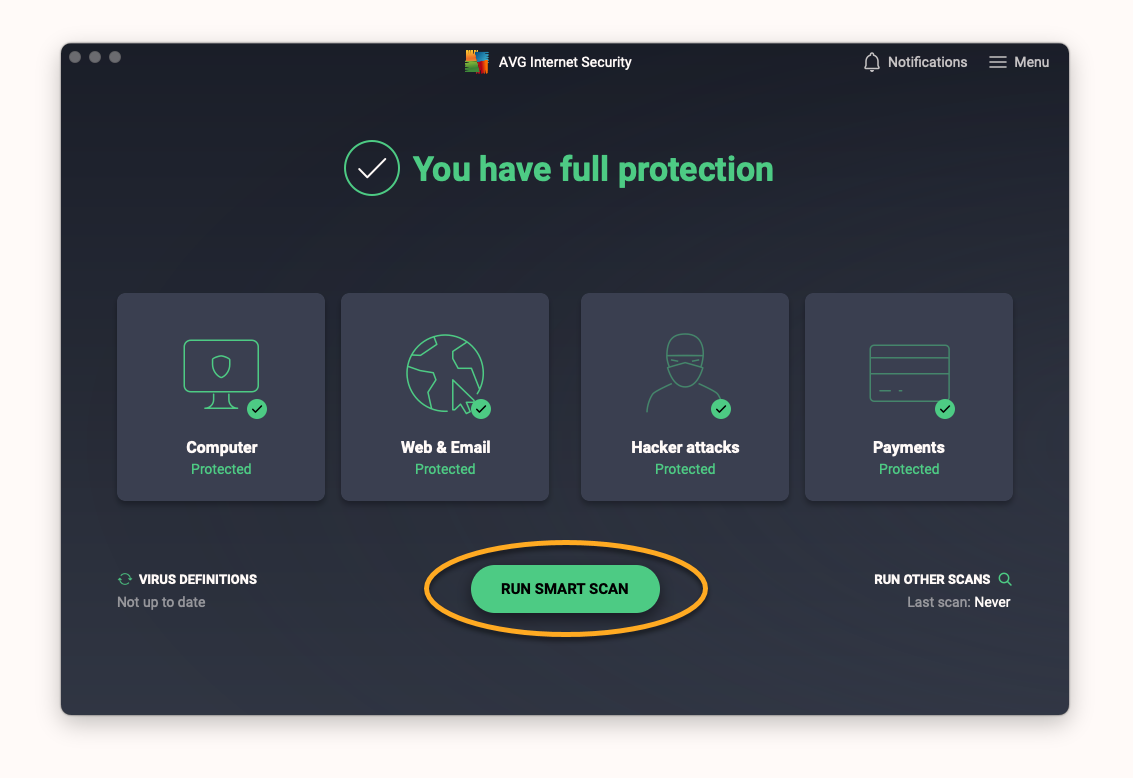
- Klik op het hoofdscherm van de toepassing op Slimme scan uitvoeren en doorloop vervolgens alle onderstaande schermen:
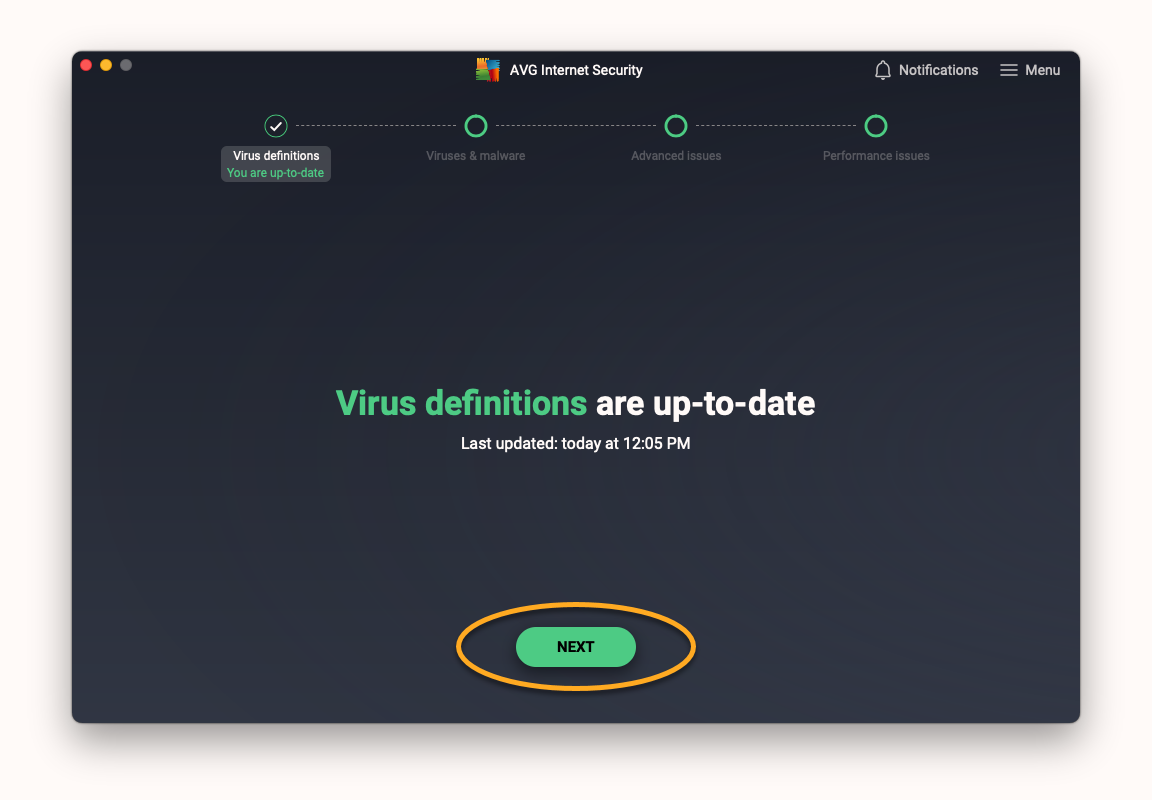
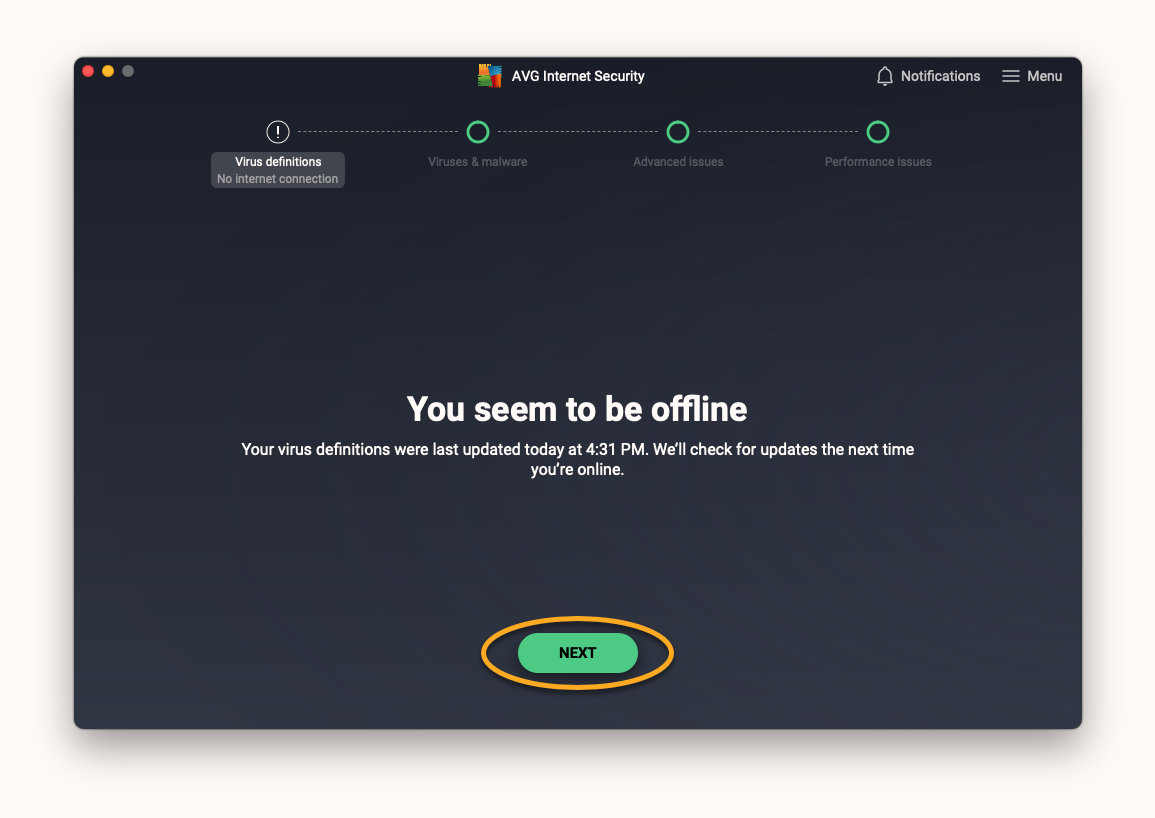
- Virusdefinities: controleert of uw virusdefinities up-to-date zijn en werkt ze zo nodig bij. Volg aan de hand van de getoonde melding onderstaande relevante stap:
- Virusdefinities zijn up-to-date: klik op Volgende om door te gaan naar het volgende scherm.
- u lijkt offline te zijn: AVG Internet Security kan de virusdefinities niet bijwerken als u geen verbinding hebt met internet. Klik op Volgende om door te gaan met de Slimme scan. AVG Internet Security werkt uw virusdefinities bij wanneer u weer verbinding maakt met internet.
- Virusdefinities zijn up-to-date: klik op Volgende om door te gaan naar het volgende scherm.
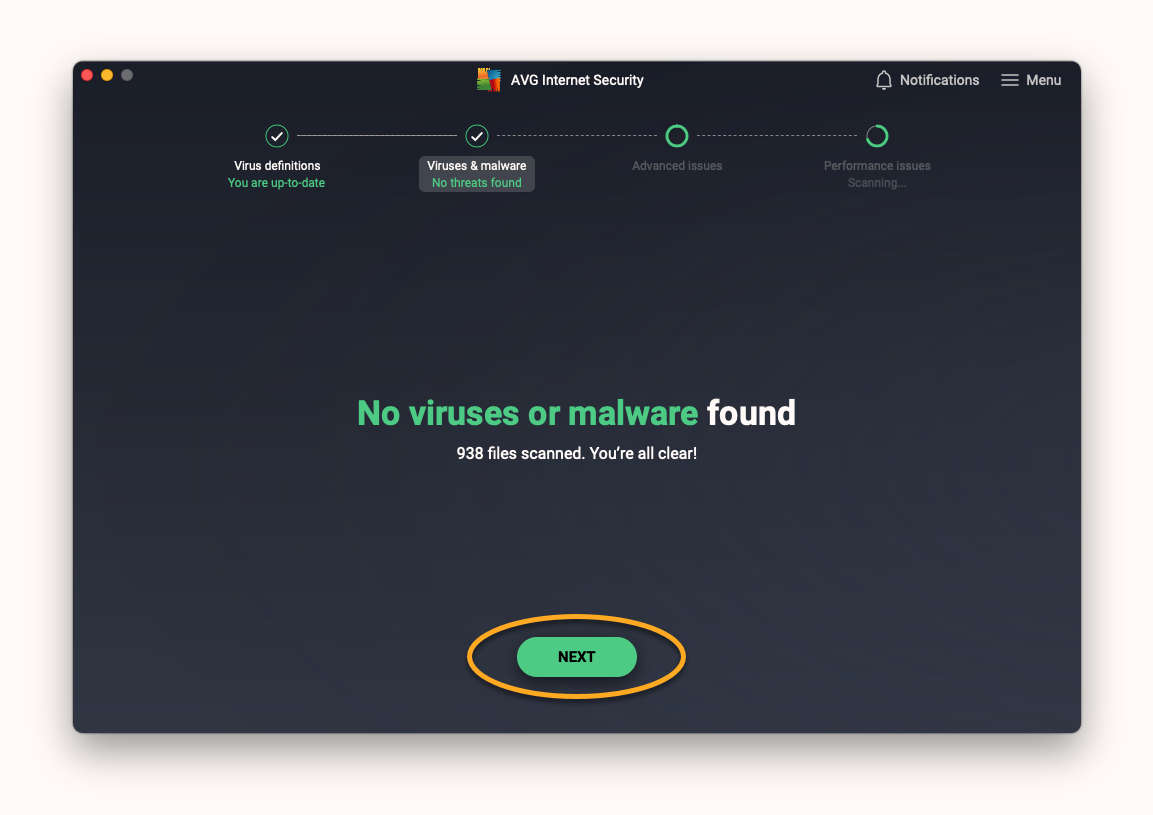
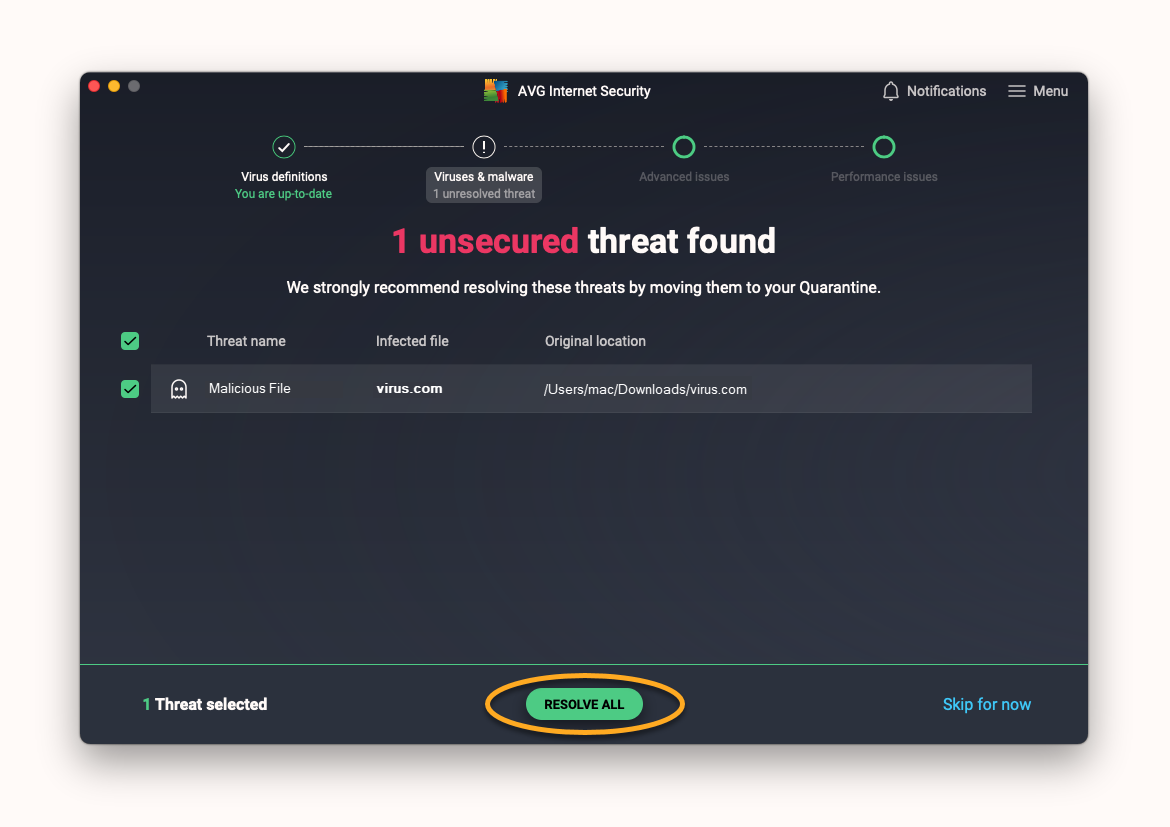
- Virussen en malware: waarschuwt u voor schadelijke dreigingen op uw Mac. Volg aan de hand van de getoonde melding onderstaande relevante stap:
- Geen virussen of malware gevonden: klik op Volgende om door te gaan naar het volgende scherm.
- Niet-verholpen dreigingen gevonden: klik op Alles oplossen om de schadelijke bestanden rechtstreeks naar Quarantaine te verplaatsen. Klik daarna op Volgende om naar het volgende scherm te gaan.
- Geen virussen of malware gevonden: klik op Volgende om door te gaan naar het volgende scherm.
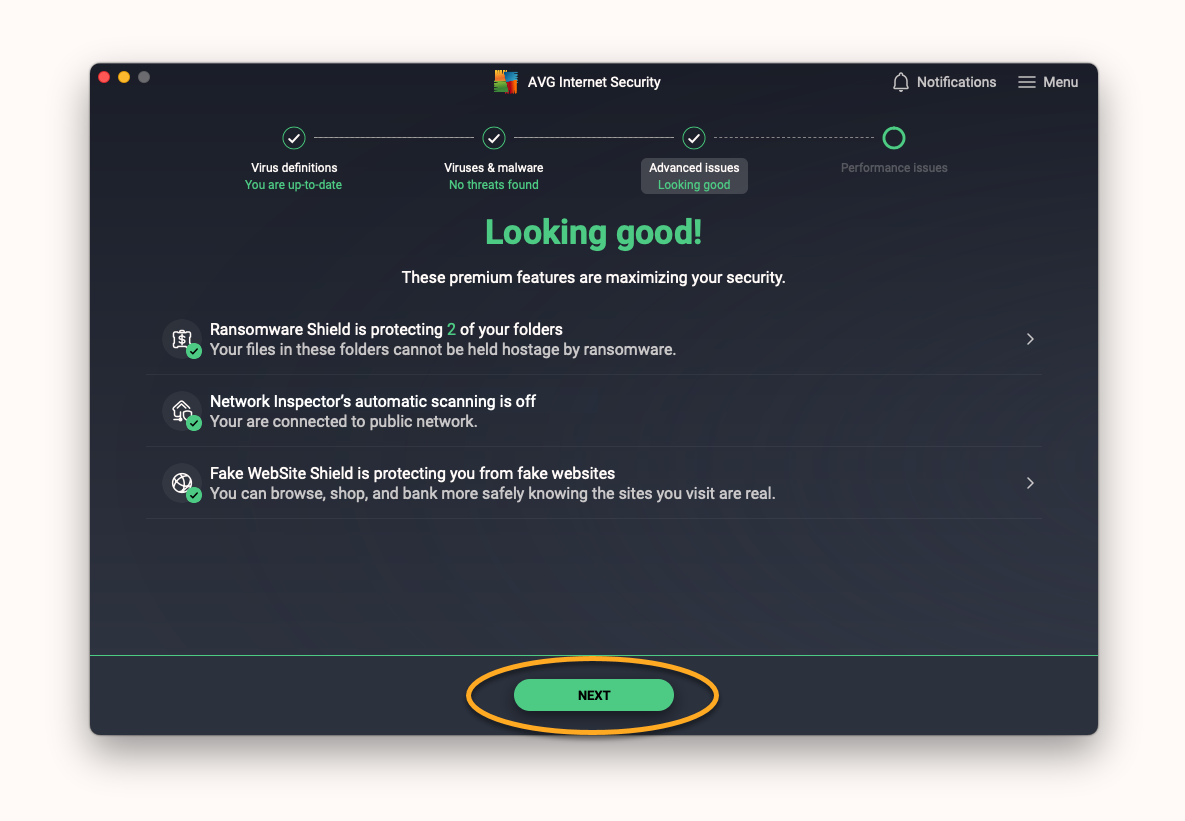
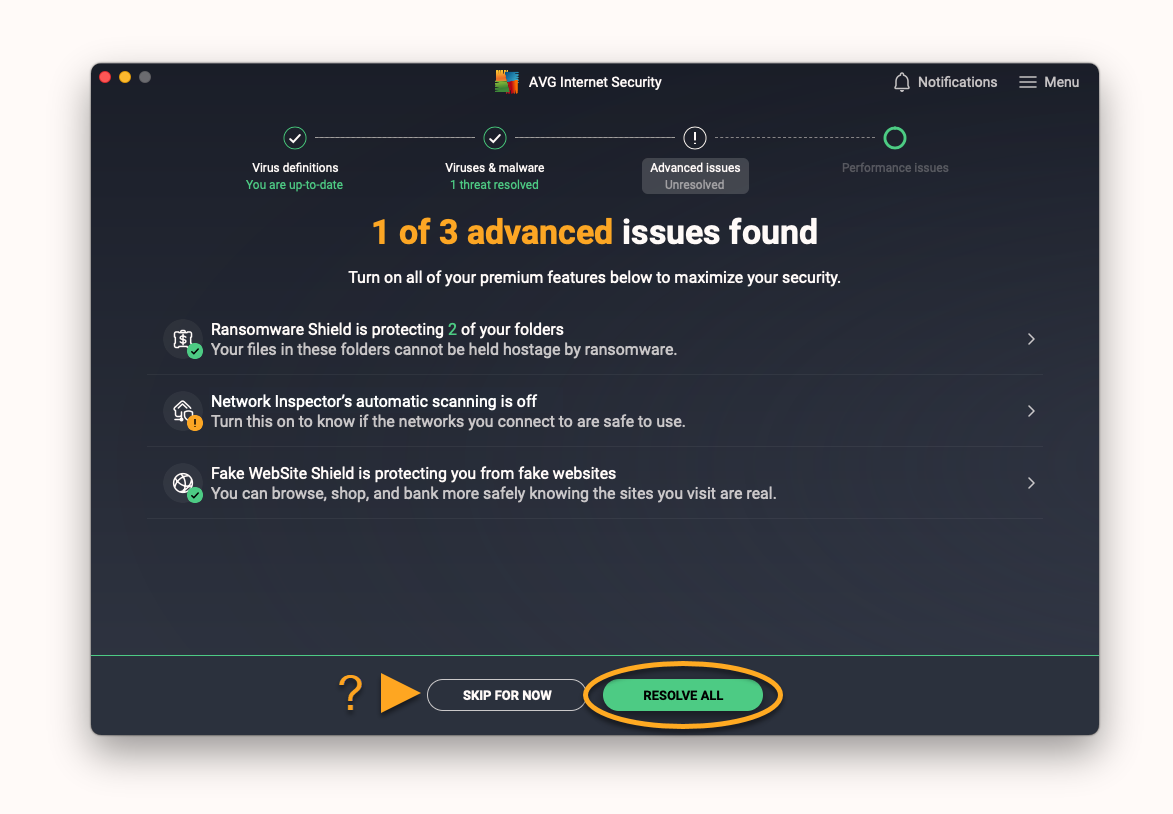
- Geavanceerde problemen: biedt een overzicht van mogelijke beveiligingsproblemen met uw functies voor volledige bescherming (bijvoorbeeld als een functie niet goed is ingeschakeld). Volg aan de hand van de getoonde melding onderstaande relevante stap:
- Geen geavanceerde problemen gevonden: klik op Next om door te gaan naar het volgende scherm.
- Geavanceerde problemen gevonden: klik op Alles oplossen om ervoor te zorgen dat uw premiumfuncties zijn ingeschakeld. Klik anders op Nu overslaan om de gedetecteerde problemen te negeren en door te gaan naar de volgende stap.
- Geen geavanceerde problemen gevonden: klik op Next om door te gaan naar het volgende scherm.
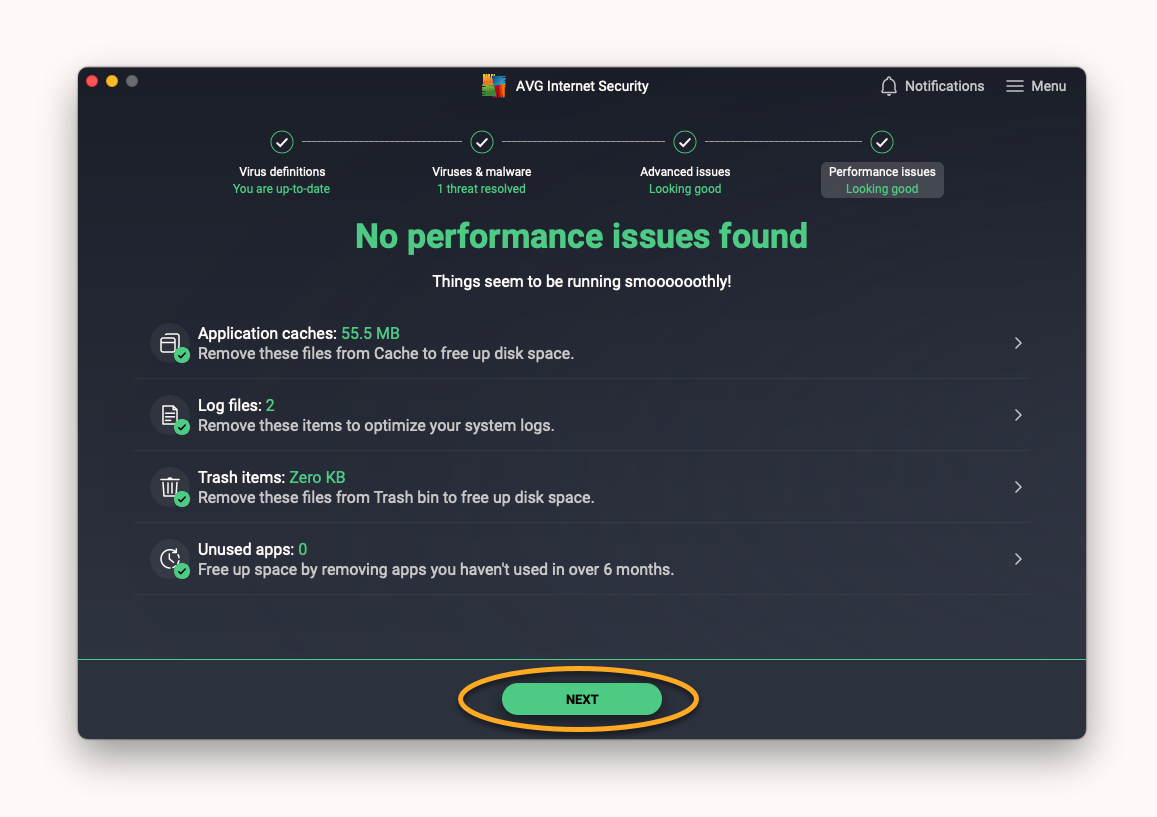
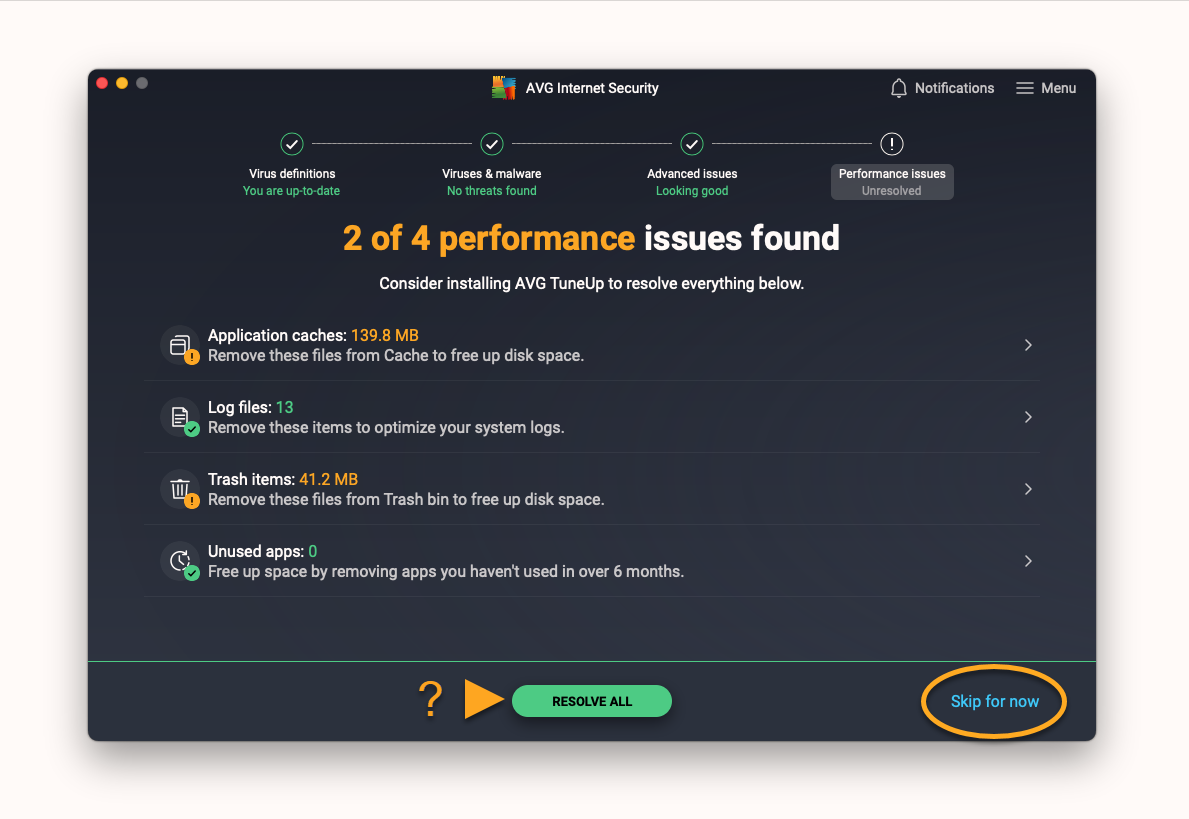
- Prestatieproblemen: stelt items voor die u van uw Mac kunt verwijderen om de prestaties te verbeteren. Volg aan de hand van de getoonde melding onderstaande relevante stap:
- Geen prestatieproblemen gevonden: klik op Next (Volgende) om door te gaan naar het volgende scherm.
- Prestatieproblemen gevonden: als AVG TuneUp al op uw Mac is geïnstalleerd of als u dit product wilt aanschaffen, klikt u op Alles oplossen. Klik anders op Nu overslaan om door te gaan naar het volgende scherm.
- Geen prestatieproblemen gevonden: klik op Next (Volgende) om door te gaan naar het volgende scherm.
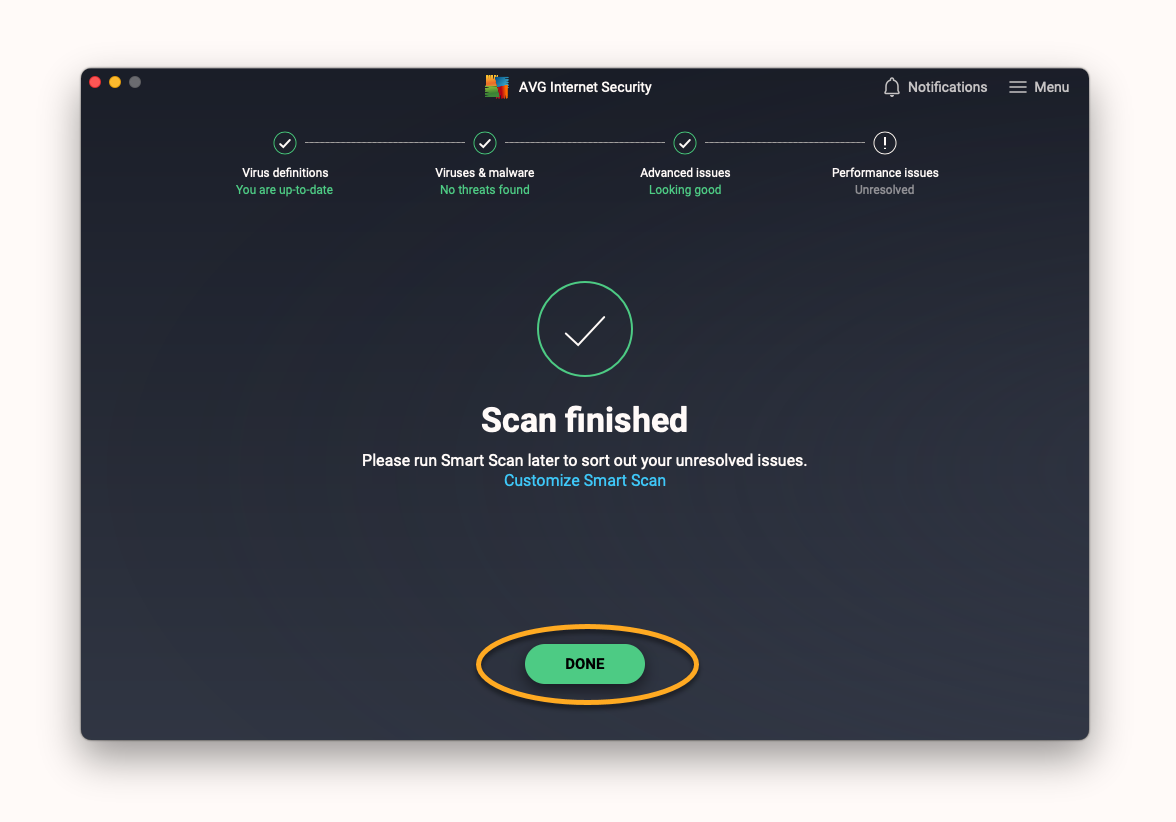
- Klik op Gereed om terug te keren naar het hoofdscherm van de toepassing.
Er zijn ook andere scanbewerkingen beschikbaar, naast de optie om de scaninstellingen aan te passen. In het volgende artikel vindt u uitgebreide instructies voor het scannen van uw Mac:
Hoofdschilden
De volgende schilden zijn beschikbaar in AVG Internet Security:
- Bestandsschild: scant op uw Mac opgeslagen toepassingen, programma's en bestanden in realtime op schadelijke dreigingen voordat ze kunnen worden geopend, uitgevoerd, gewijzigd of opgeslagen. Als er malware wordt aangetroffen, voorkomt Bestandsschild dat het programma of bestand uw Mac infecteert.
- Webschild: scant in real time de gegevens die worden overgedragen tijdens het browsen. Daarmee wordt voorkomen dat malware, bijvoorbeeld schadelijke scripts, wordt gedownload en uitgevoerd op uw Mac.
- E-mailschild scant e-mailbijlagen in real time voordat ze kunnen worden geopend, uitgevoerd, gewijzigd of opgeslagen. Als er malware wordt aangetroffen, voorkomt E-mailschild dat het programma of bestand uw Mac infecteert.
Deze hoofdschilden worden standaard ingeschakeld als AVG Internet Security installeert en alle machtigingen toestaat. Het is raadzaam alle schilden altijd ingeschakeld te laten, zodat uw Mac maximaal wordt beschermd.
Zo beheert u hoofdschilden:
- Klik op de relevante tegel op het hoofdscherm van AVG Internet Security:
- Computer: Bestandsschild openen.
- Web en e-mail: Webschild en E-mailschild openen.
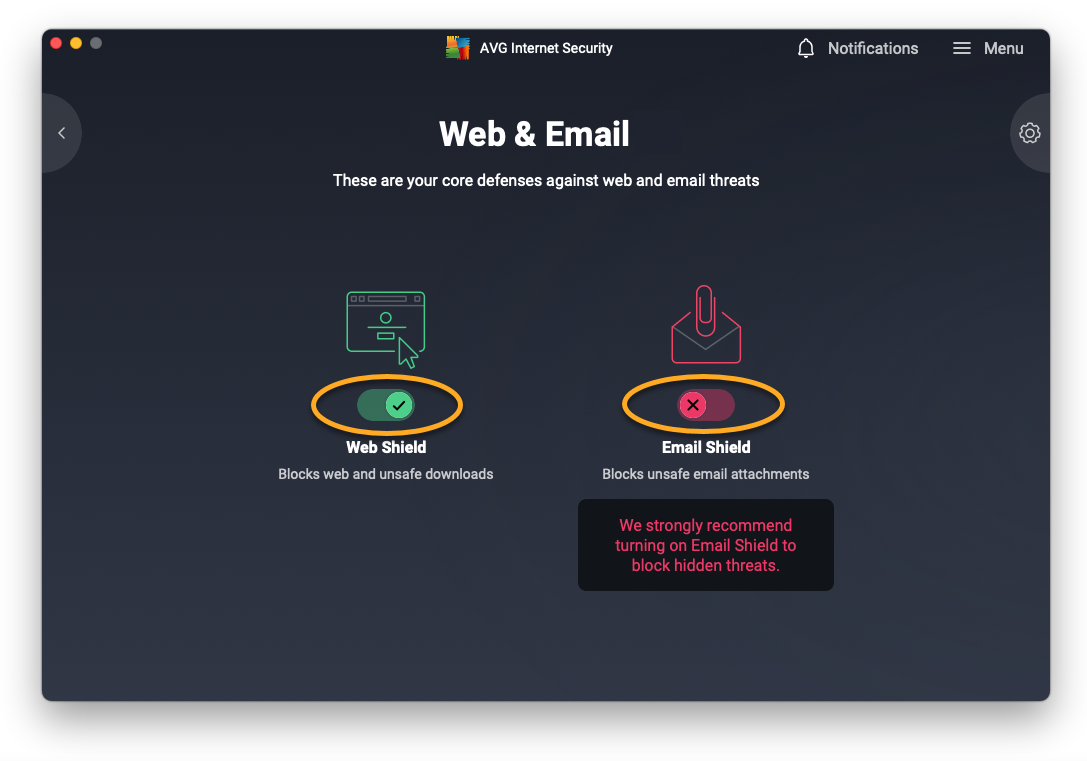
- Verifieer de status van een hoofdschild door de schuifbalk boven de schildnaam te controleren:
- Een groene schuifbalk (AAN) geeft aan dat het schild is ingeschakeld.
- Een rode schuifbalk (UIT) geeft aan dat het schild is uitgeschakeld.
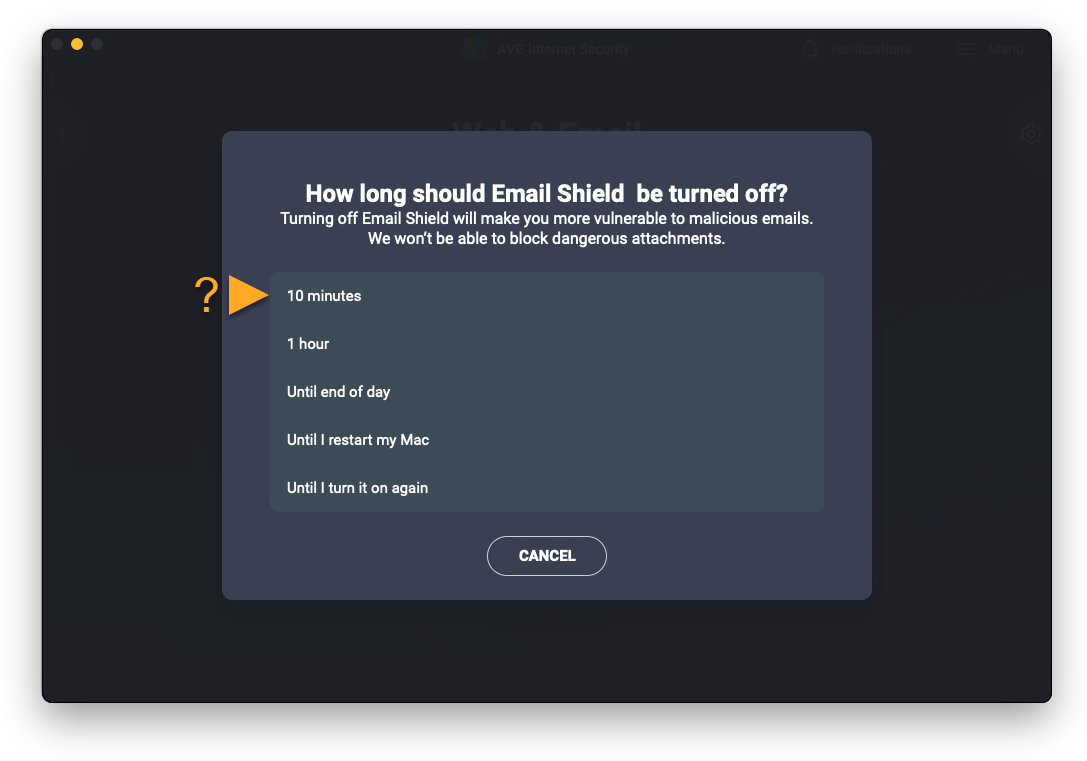
- Als u een schild uitschakelt, selecteer dan een tijdsduur.
- Typ het wachtwoord dat u gebruikt als u de Mac start en klik op OK.
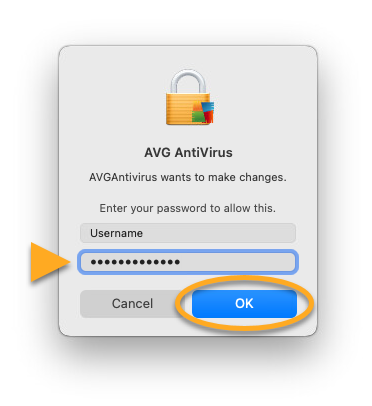
De schuifbalk verandert om aan te geven dat het schild volgens uw voorkeuren is in- of uitgeschakeld.
Raadpleeg de volgende artikelen voor meer informatie over het aanpassen van de instellingen voor hoofdschilden:
Quarantaine
Quarantaine is een beveiligde kluis voor gedetecteerde dreigingen. Wanneer een schild of scan van AVG Internet Security een mogelijk schadelijk bestand detecteert, wordt het in Quarantaine geplaatst zodra u in de waarschuwingsmelding op Begrepen of in het scherm met de scanresultaten op Alles oplossen klikt.
Als er een bestand in de Quarantaine zit, zijn de volgende opties beschikbaar:
- Het bestand verwijderen
- Zet het bestand terug op zijn oorspronkelijke locatie op de Mac
- Stuur het bestand naar AVG Viruslab ter analyse
Klik op de tegel Computer op het hoofdscherm van de toepassing om de bestanden te beheren die momenteel in Quarantaine staan. Selecteer vervolgens Open op de tegel Quarantaine.
Raadpleeg het volgende artikel voor meer informatie over Quarantaine:
Netwerk inspecteren
Netwerk inspecteren scant op kwetsbaarheden wanneer u verbinding maakt met een wifinetwerk. Daarbij worden de status van uw netwerk, de daarop aangesloten apparaten en de routerinstellingen gecontroleerd. Worden er kwetsbaarheden gedetecteerd, dan wordt door de functie Netwerk inspecteren informatie weergegeven over het kwetsbare apparaat en kunt u de potentiële dreiging onderzoeken.
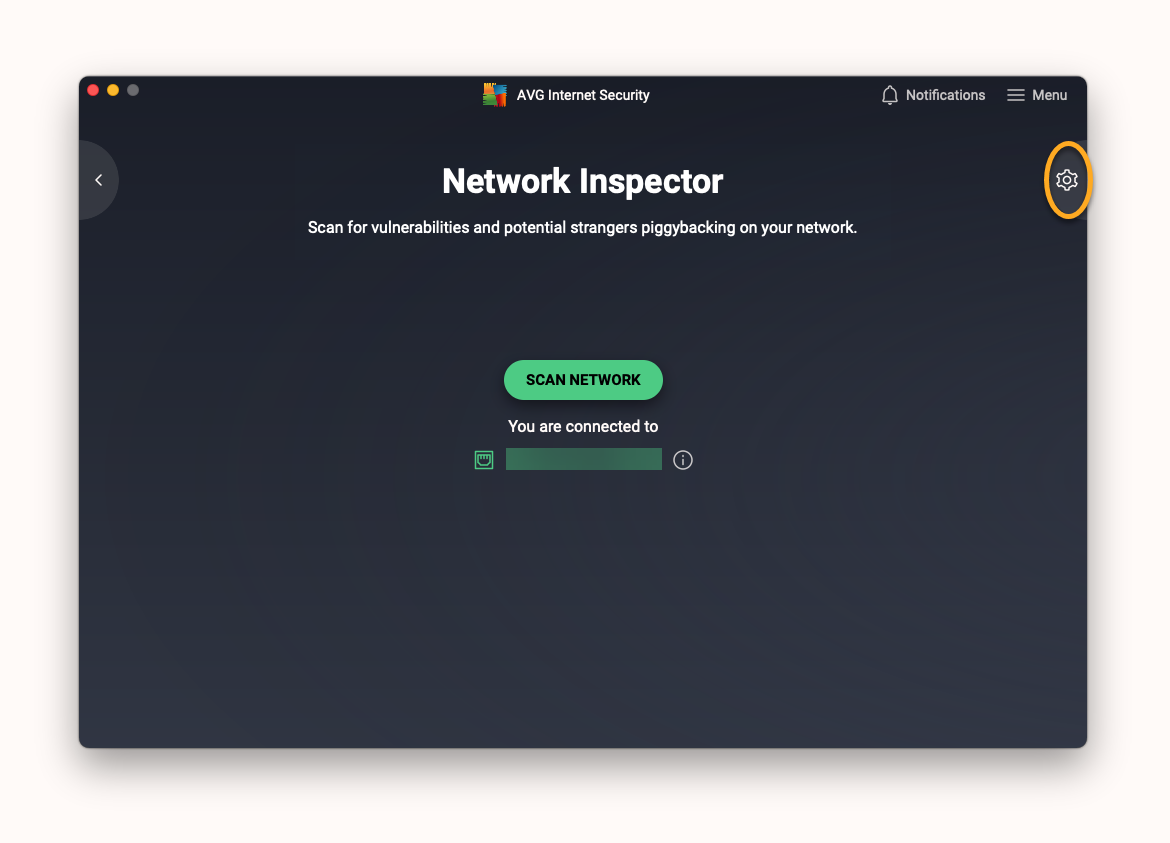
U kunt het netwerk waarmee u momenteel verbonden bent scannen door op de tegel Hackeraanvallen op het hoofdscherm van AVG Internet Security te klikken en vervolgens op Openen op de tegel Netwerk inspecteren te klikken.
Bovendien kunt u met AVG Internet Security een netwerk controleren terwijl u ermee bent verbonden:
- Klik op Voorkeuren (het tandwielpictogram) op het scherm Netwerk inspecteren.
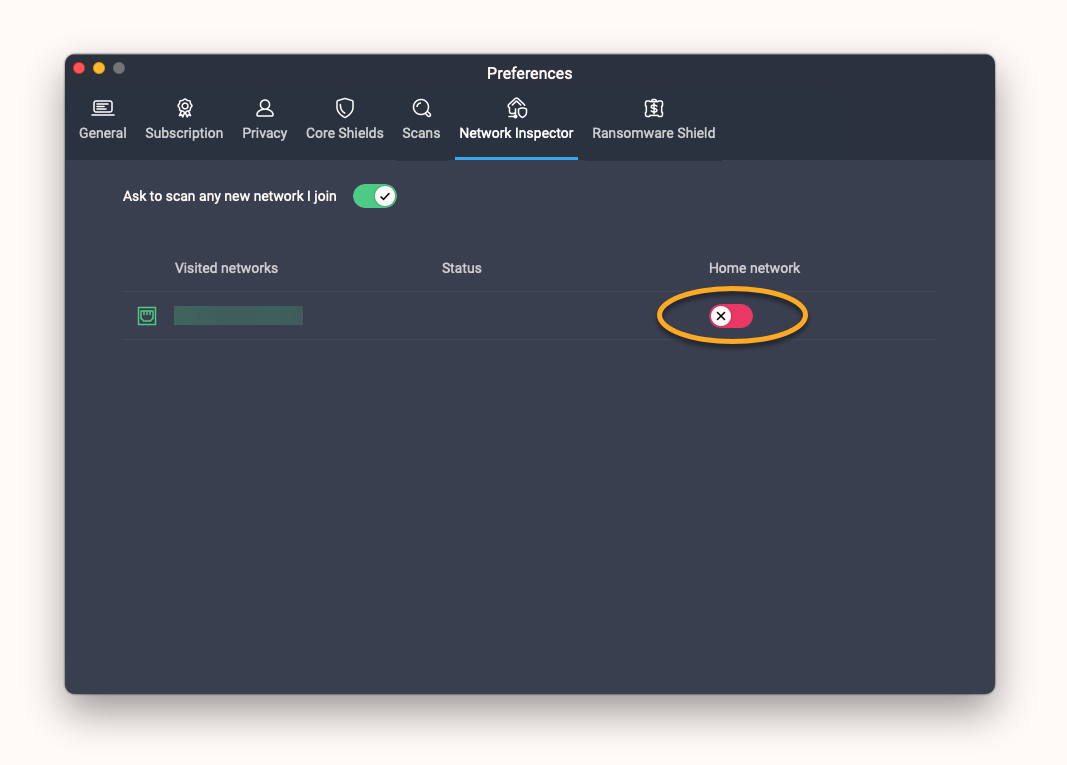
- Als de schuifregelaar naast het gekozen netwerk rood is (UIT), klik er dan op zodat deze groen wordt (AAN).
- Houd de muisaanwijzer boven het betreffende deelvenster en klik op
…Meer opties (drie puntjes) ▸ Monitor.
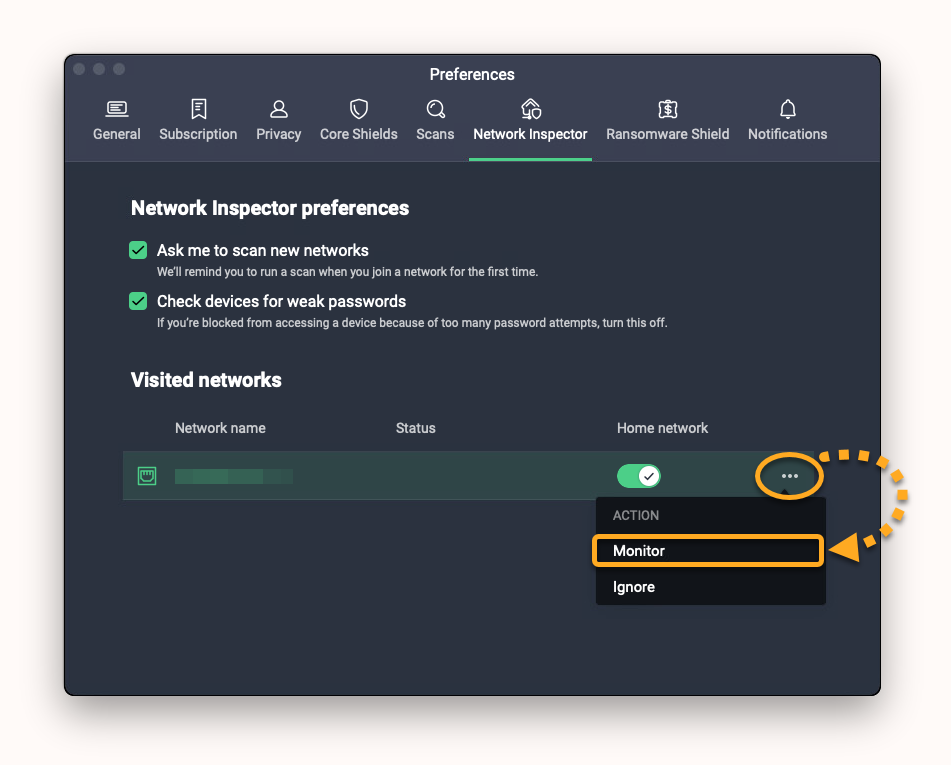
De status van het netwerk verandert in Gecontroleerd. U ontvangt via Netwerk inspecteren een melding als er nieuwe kwetsbaarheden worden aangetroffen op het gecontroleerde netwerk.
Ransomwareschild
Ransomwareschild beveiligt uw persoonlijke foto's, documenten en bestanden tegen ransomware-aanvallen die uw bestanden kunnen wijzigen, verwijderen of versleutelen. Deze functie is standaard ingeschakeld en beveiligt automatisch de mappen Afbeeldingen en Documenten.
Raadpleeg het volgende artikel voor uitgebreide instructies over het gebruik van Ransomwareschild:
Geavanceerd bescherming
AVG Internet Security bevat twee aanvullende functies om u te beschermen wanneer u op internet winkelt of bankiert:
- Phishing-net: gebruikt onze clouddatabase om de nieuwste phishingsites op te sporen. Phishing-net blokkeert spam en frauduleuze en phishing-e-mails.
- Nepwebsiteschild voorkomt dat u nepsites bezoekt, zodat u criminelen niet per ongeluk uw wachtwoord, creditcardnummer of andere persoonlijke gegevens geeft. De functie maakt gebruik van de beveiligde DNS-servers van AVG om te voorkomen dat criminelen uw DNS-instellingen (Domain Name System) kapen. Zo kunt u ervan op aan dat u alleen op echte websites terechtkomt.
Deze functies zijn standaard ingeschakeld als u AVG Internet Security installeert en alle machtigingen toestaat. Het is raadzaam beide functies altijd ingeschakeld te laten, zodat uw Mac maximaal wordt beschermd.
De status van elk onderdeel controleren:
- Klik op de tegel Betaling op het hoofdscherm van AVG Internet Security.
- Controleer of de schuifregelaar boven de naam van de functie:
- Een groene schuifbalk (AAN) geeft aan dat de functie is ingeschakeld.
- Een rode schuifbalk (UIT) geeft aan dat de functie is uitgeschakeld.
- Typ het wachtwoord dat u gebruikt als u de Mac start en klik op OK.
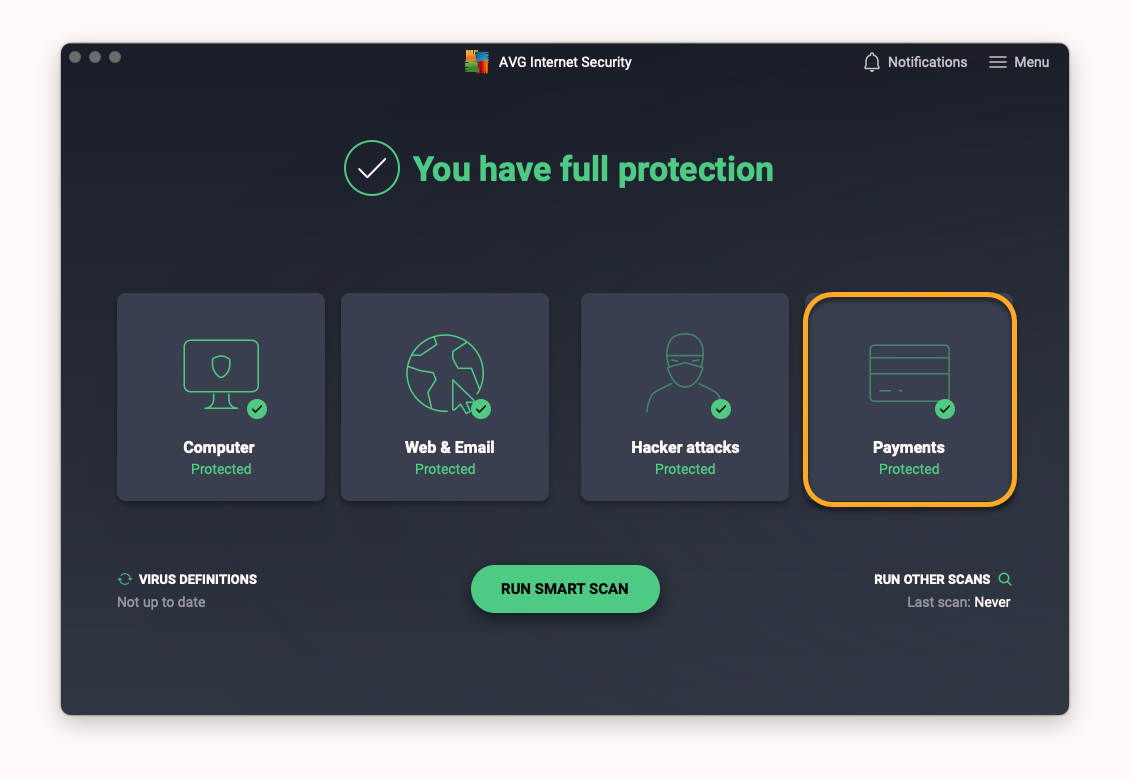
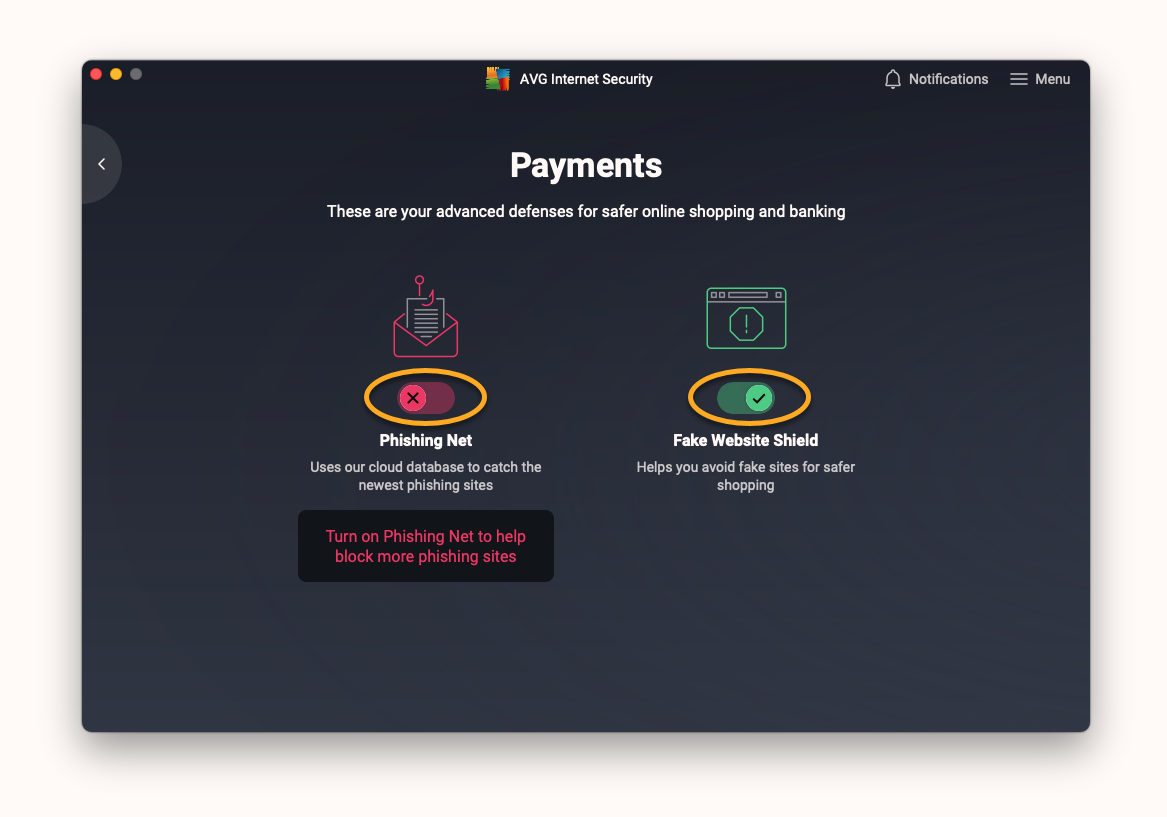
De schuifbalk verandert om aan te geven dat de functie volgens uw voorkeuren is in- of uitgeschakeld.
Raadpleeg het volgende artikel voor meer informatie over Nepwebsiteschild:
Instellingen beheren
Zo krijgt u toegang tot de instellingen in AVG Internet Security:
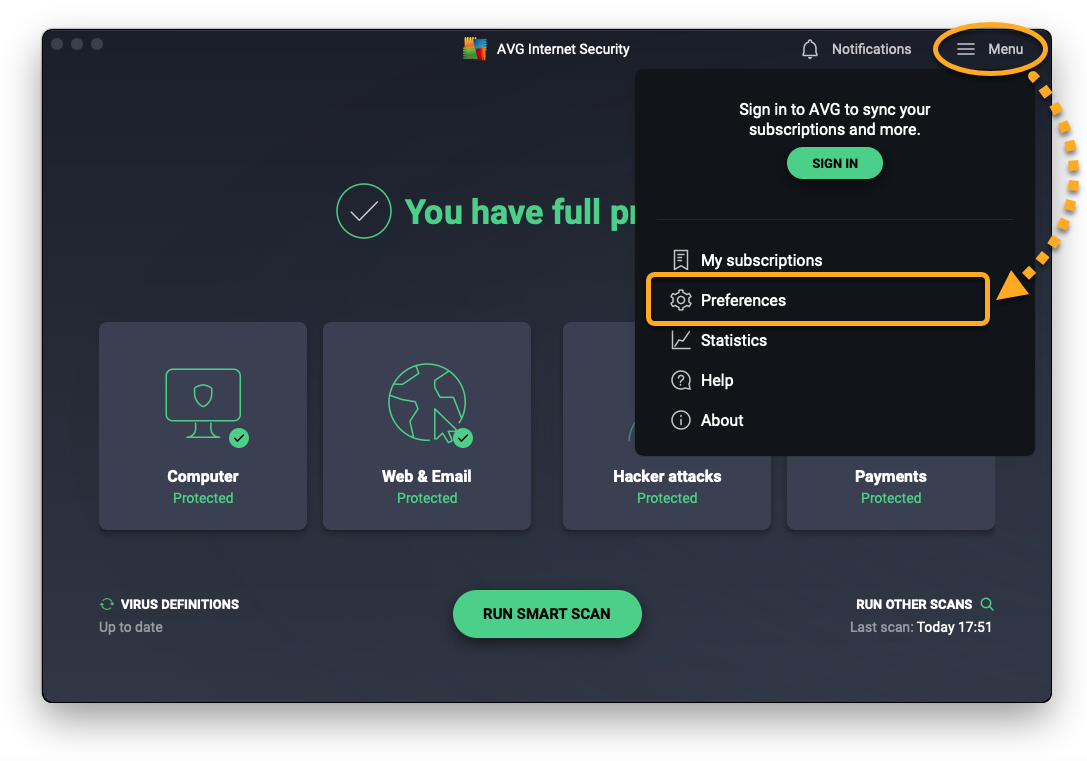
- Klik op
☰Menu ▸ Voorkeuren.
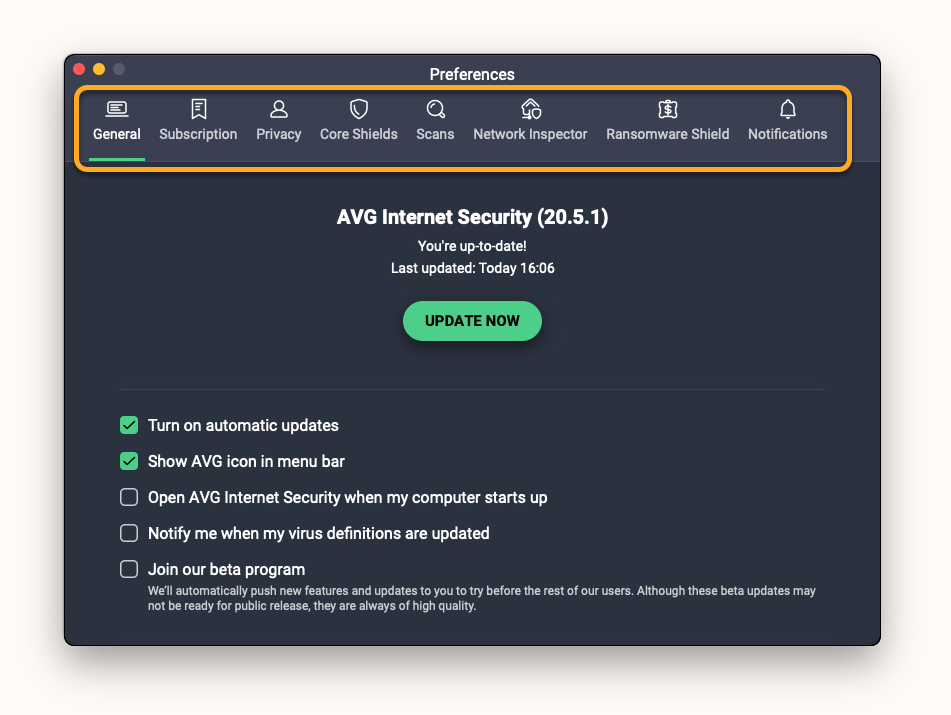
- Selecteer een tabblad om de volgende instellingen te beheren:
- Algemeen: instellingen aanpassen voor updates van de toepassing, het openen van voorkeuren en meldingen en deelname aan ons bètaprogramma.
- Abonnement: bekijk uw abonnementsgegevens.
- Privacy: open het privacy- en productbeleid van AVG en kies ervoor geen gegevens over dreigingen en appgebruik met ons te delen of geen aanbiedingen voor onze andere producten te zien. Klanten met AVG Internet Security kunnen zich daarnaast afmelden voor aanbiedingen voor onze andere producten.
- Belangrijkste schilden: de instellingen aanpassen voor Bestandsschild, Webschild of E-mailschild.
- Scanbewerkingen: pas instellingen aan en voeg uitzonderingen toe voor Slimme scan, Grondige scanbewerking, Gerichte scanbewerking en USB-/dvd-scan.
- Netwerk inspecteren: details van eerder gescande netwerken bekijken en instellen of u een melding wilt ontvangen om nieuwe netwerken te scannen.
- Ransomwareschild: voeg apps toe aan de lijst met toegestane apps en voeg bestandstypen toe aan de lijst met beschermde bestanden.
- Meldingen: geef aan wanneer AVG u niet-essentiële meldingen moet tonen.
Raadpleeg de volgende artikelen voor meer informatie over het beheren en instellen van de hoofdschilden en scanbewerkingen:
De toepassing openen
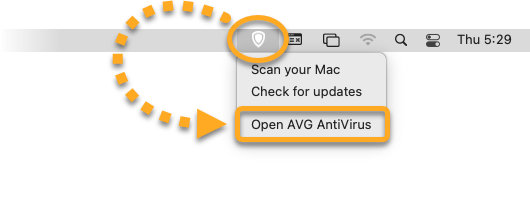
Open AVG AntiVirus op een van de volgende manieren:
- Klik op het pictogram AVG AntiVirus in de menubalk van Apple en selecteer Open AVG AntiVirus.
- Klik in de menubalk van Apple op Ga ▸ Programma's en dubbelklik op het symbool AVG Antivirus.
Statusmelding
Wanneer u AVG AntiVirus opent, geeft de statusmelding aan of u actie moet ondernemen om uw Mac te beschermen.
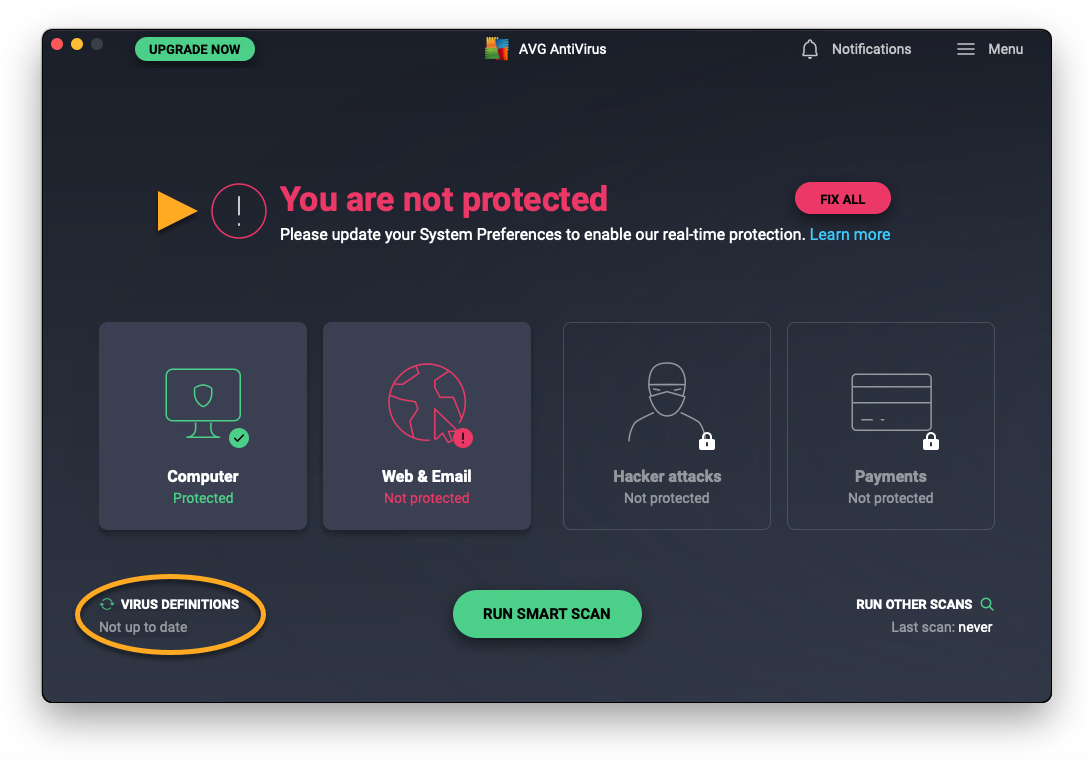
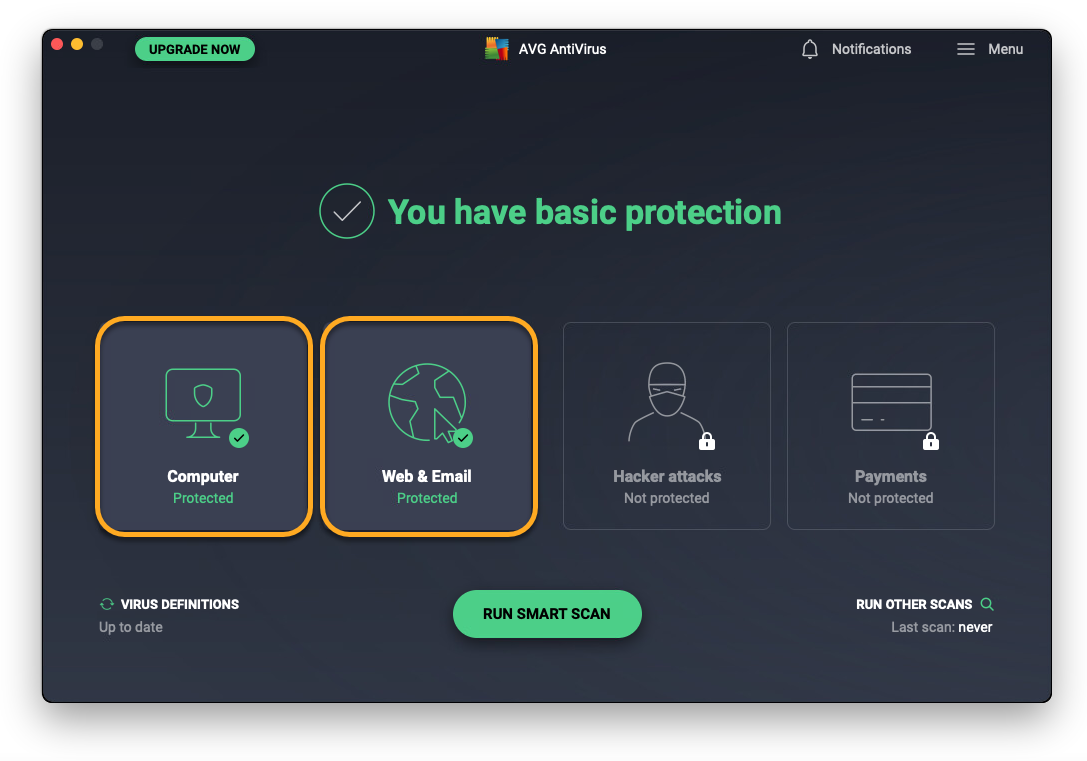
Wanneer alle beschikbare functies zijn geactiveerd en de toepassing en virusdefinities up-to-date zijn, ziet u de statusmelding U hebt basisbescherming.

Doe het volgende als de status U bent niet beschermd wordt weergegeven:
- Controleer of u AVG Software-extensies, DNS-proxyconfiguraties en Volledige schijftoegang handmatig hebt geactiveerd. U doet dit door AVG AntiVirus af te sluiten en weer te starten, en vervolgens de scherminstructies in de installatiewizard van AVG AntiVirus te volgen. Raadpleeg het volgende artikel voor uitgebreide instructies:
- Controleer of de toepassing en virusdefinities up-to-date zijn. Klik hiervoor op het pictogram Vernieuwen naast Virusdefinities.
Uw Mac scannen
Voor een uitgebreide scanbewerking op dreigingen in de belangrijkste mappen op uw Mac:
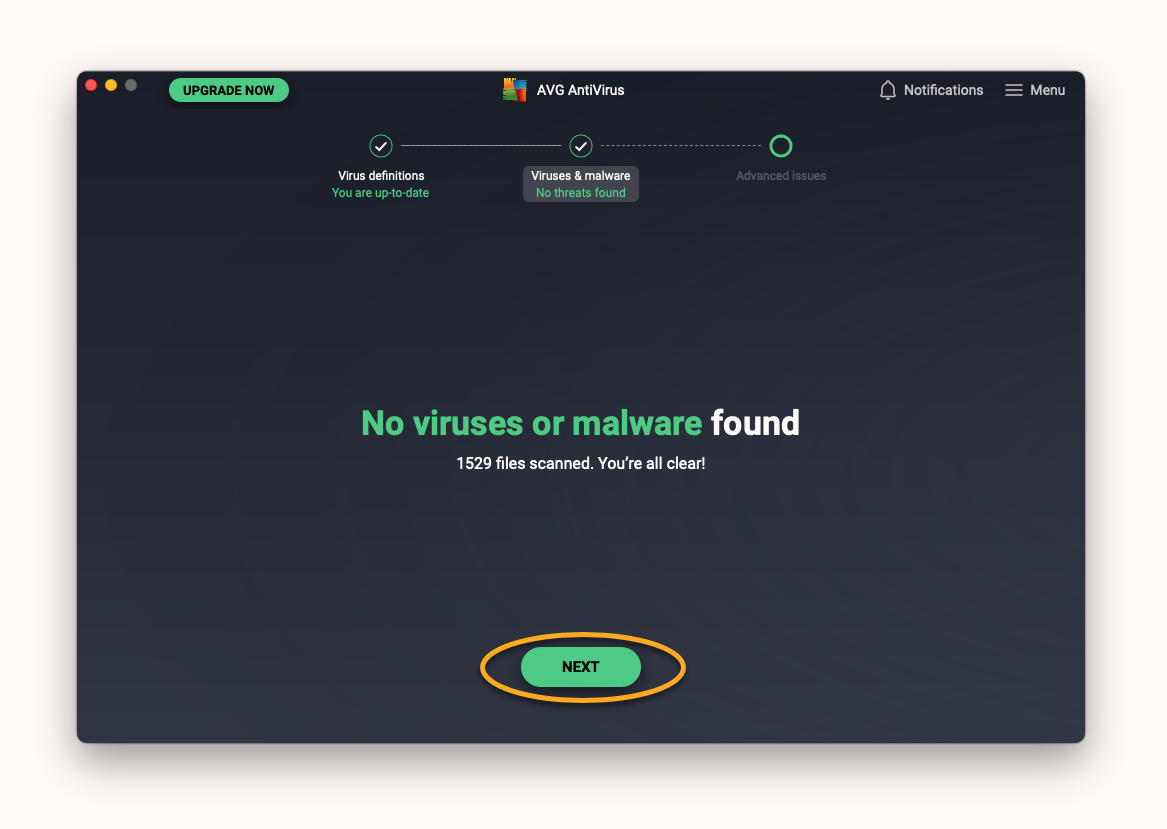
- Klik op het hoofdscherm van de toepassing op Slimme scan uitvoeren en doorloop vervolgens de onderstaande schermen:
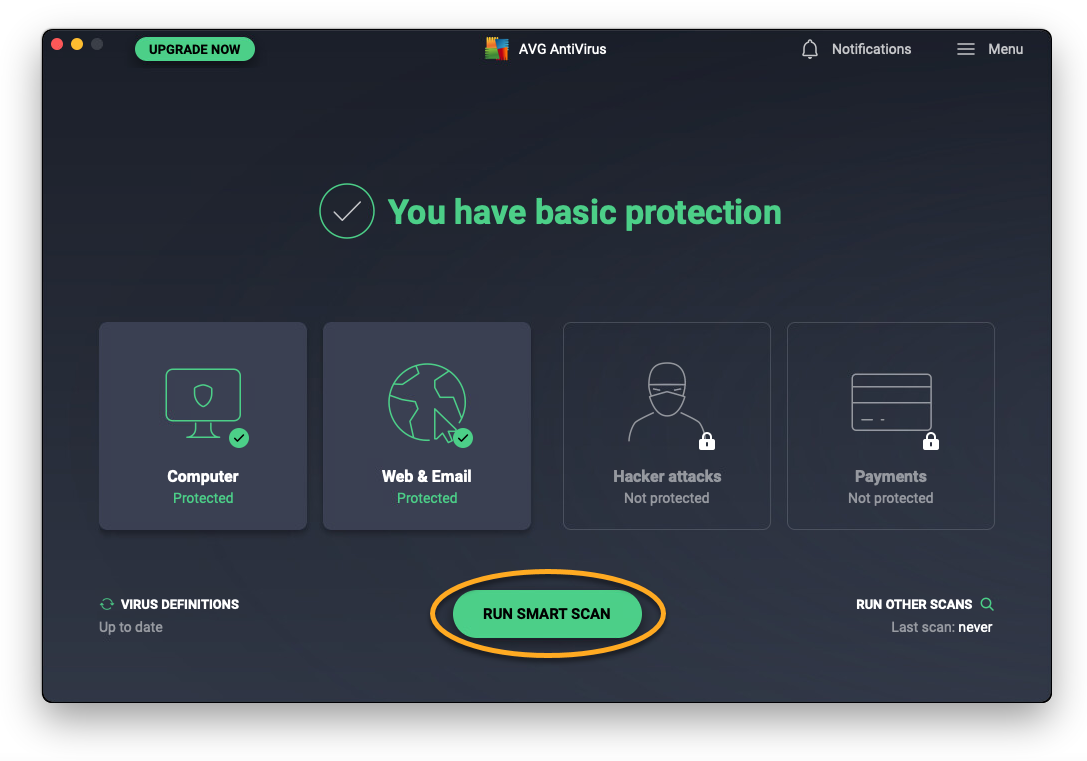
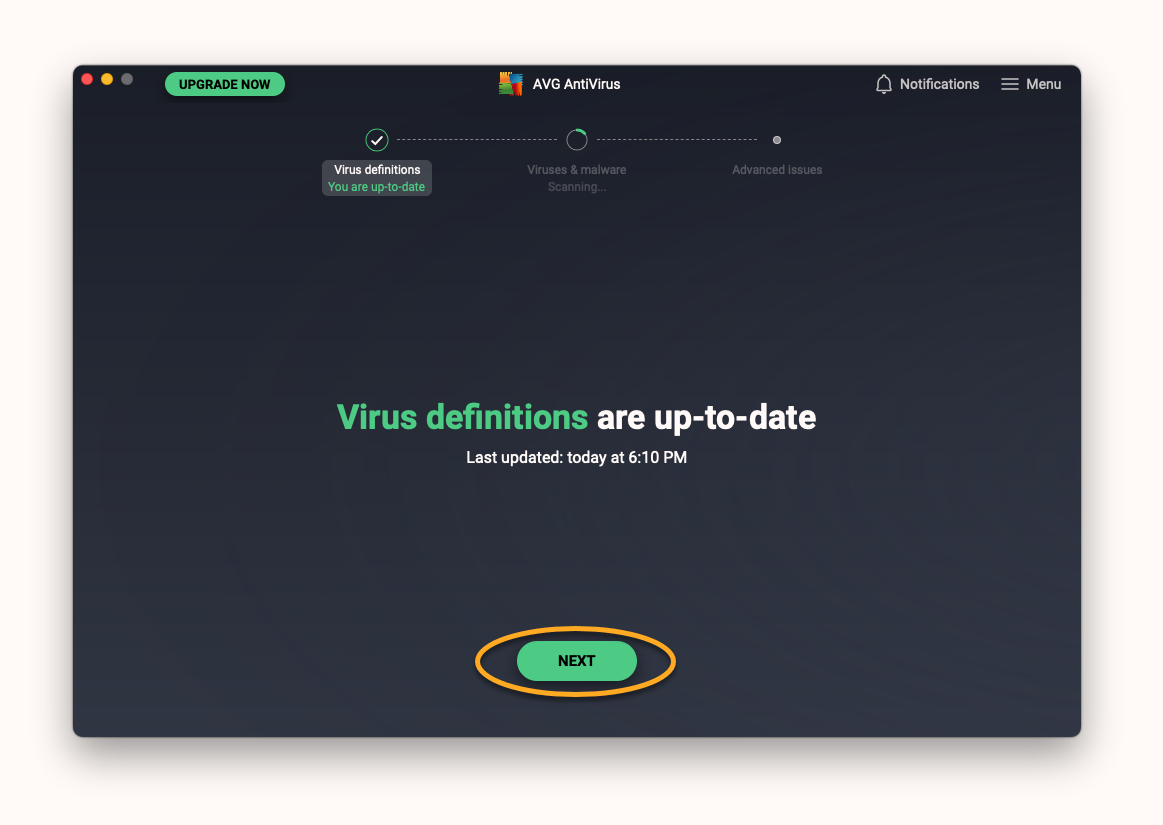
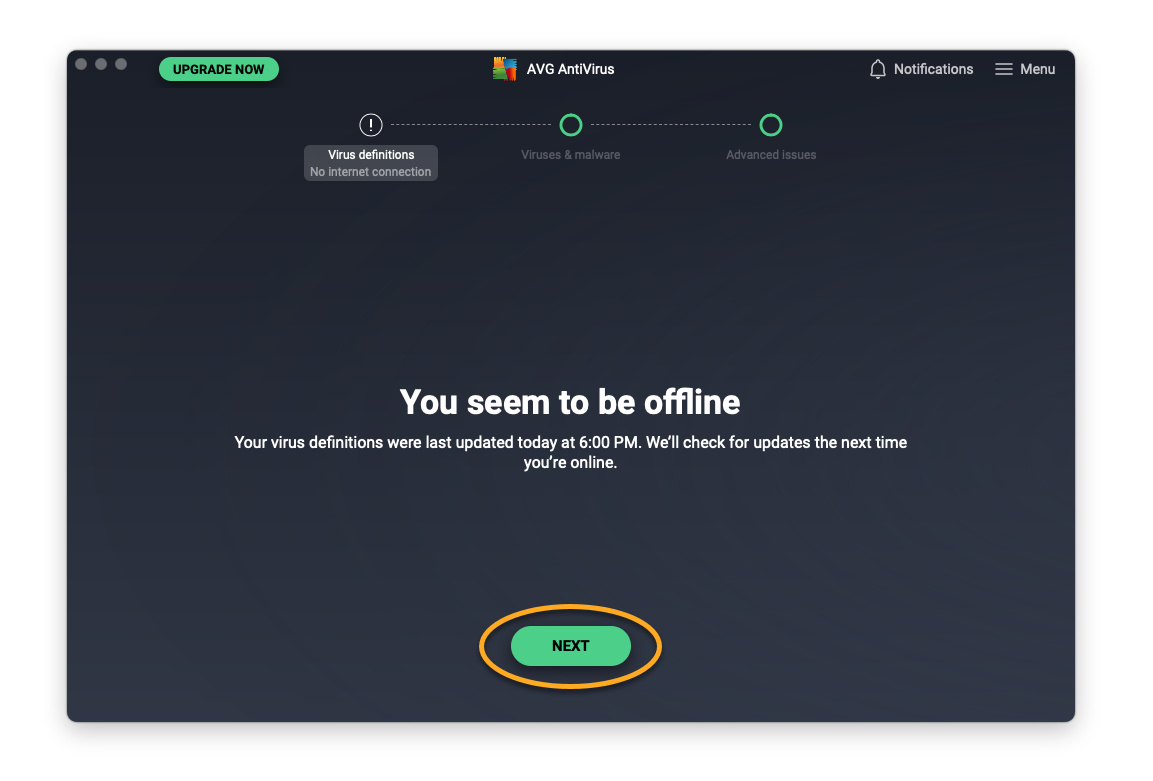
- Virusdefinities: controleert of uw virusdefinities up-to-date zijn en werkt ze zo nodig bij. Volg aan de hand van de getoonde melding onderstaande relevante stap:
- Virusdefinities zijn up-to-date: klik op Volgende om naar het volgende scherm te gaan.
- u lijkt offline te zijn: AVG AntiVirus kan de virusdefinities niet bijwerken als u geen verbinding hebt met internet. Klik op Volgende om door te gaan met de Slimme scan. AVG AntiVirus werkt uw virusdefinities bij wanneer u weer verbinding maakt met internet.
- Virusdefinities zijn up-to-date: klik op Volgende om naar het volgende scherm te gaan.
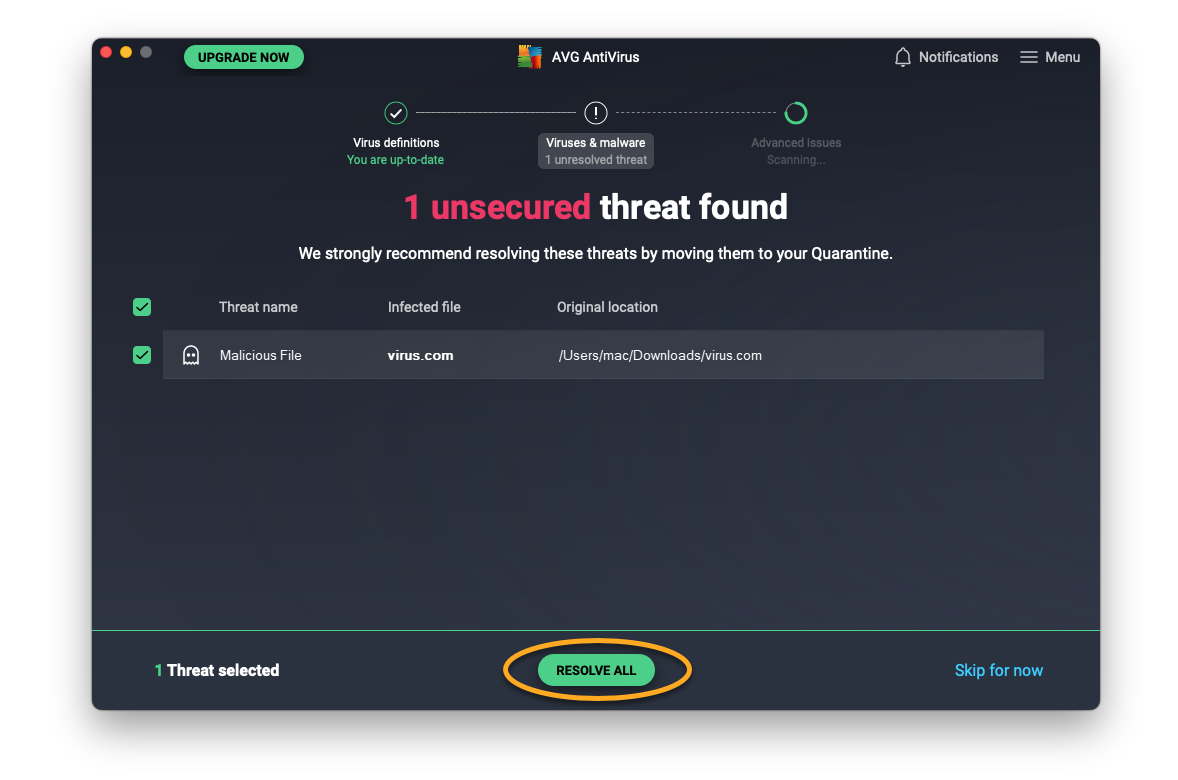
- Virussen en malware: waarschuwt u voor schadelijke dreigingen op uw Mac. Volg aan de hand van de getoonde melding onderstaande relevante stap:
- Geen virussen of malware gevonden: klik op Volgende om door te gaan naar het volgende scherm.
- Onbeveiligde dreigingen gevonden: klik op Alles oplossen om de schadelijke bestanden rechtstreeks naar Quarantaine te verplaatsen. Klik daarna op Volgende om naar het volgende scherm te gaan.
- Geen virussen of malware gevonden: klik op Volgende om door te gaan naar het volgende scherm.
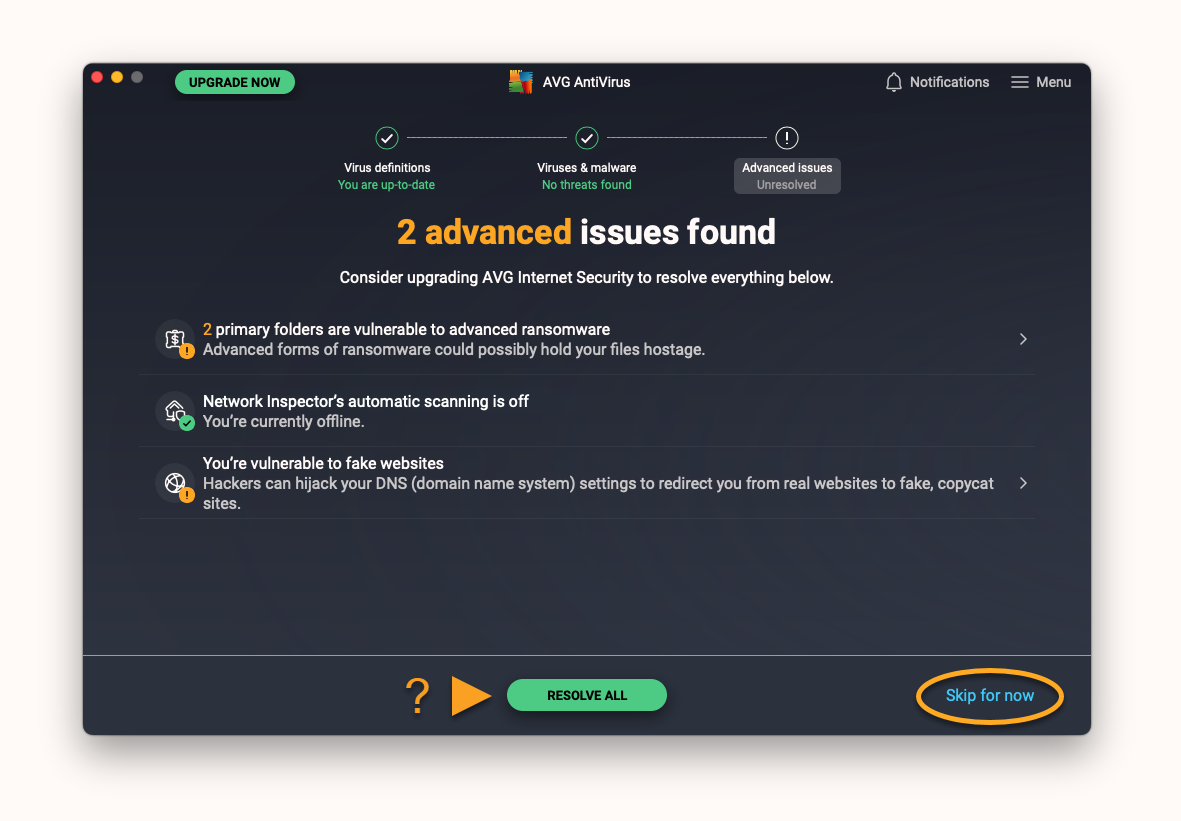
- Geavanceerde problemen: biedt een overzicht van potentiële beveiligingsproblemen die mogelijk kunnen worden verholpen door AVG Internet Security aan te schaffen. Klik op Alles oplossen als u geïnteresseerd bent in deze aanbieding. Klik anders op Nu overslaan om door te gaan naar het volgende scherm.
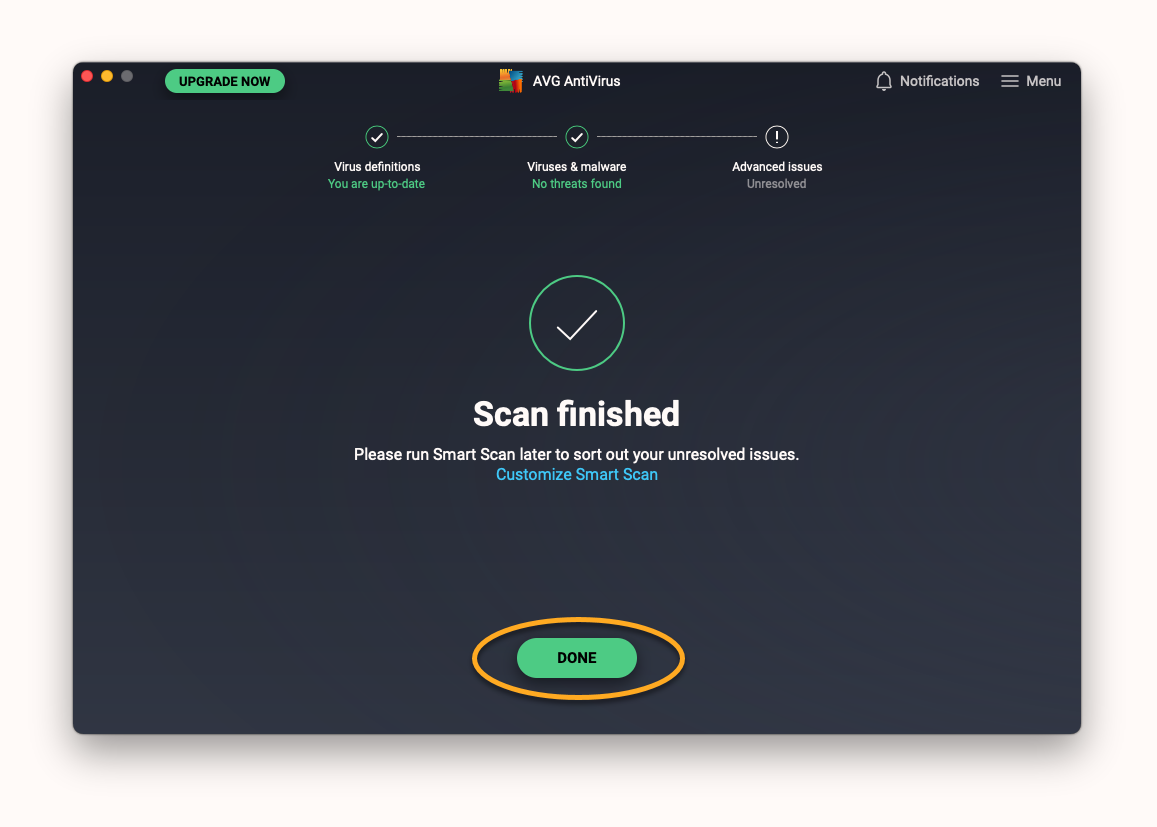
- Klik op Gereed om terug te keren naar het hoofdscherm van de toepassing.
Er zijn ook andere scanbewerkingen beschikbaar, naast de optie om de scaninstellingen aan te passen. In het volgende artikel vindt u uitgebreide instructies voor het scannen van uw Mac:
Hoofdschilden
De volgende schilden zijn beschikbaar in AVG AntiVirus:
- Bestandsschild: scant toepassingen, programma's en bestanden die op uw Mac zijn opgeslagen in realtime op schadelijke dreigingen voordat ze kunnen worden geopend, uitgevoerd, gewijzigd of opgeslagen. Als er malware wordt aangetroffen, voorkomt Bestandsschild dat het programma of bestand uw Mac infecteert.
- Webschild: scant in real time de gegevens die worden overgedragen tijdens het browsen. Daarmee wordt voorkomen dat malware, bijvoorbeeld schadelijke scripts, wordt gedownload en uitgevoerd op uw Mac.
- E-mailschild scant e-mailbijlagen in real time voordat ze kunnen worden geopend, uitgevoerd, gewijzigd of opgeslagen. Als er malware wordt aangetroffen, voorkomt E-mailschild dat het programma of bestand uw Mac infecteert.
Deze hoofdschilden worden standaard ingeschakeld als AVG AntiVirus installeert en alle machtigingen toestaat. Het is raadzaam alle schilden altijd ingeschakeld te laten, zodat uw Mac maximaal wordt beschermd.
Zo beheert u hoofdschilden:
- Klik op de relevante tegel op het hoofdscherm van AVG AntiVirus:
- Computer: Bestandsschild openen.
- Web en E-mail: Webschild en E-mailschild openen.
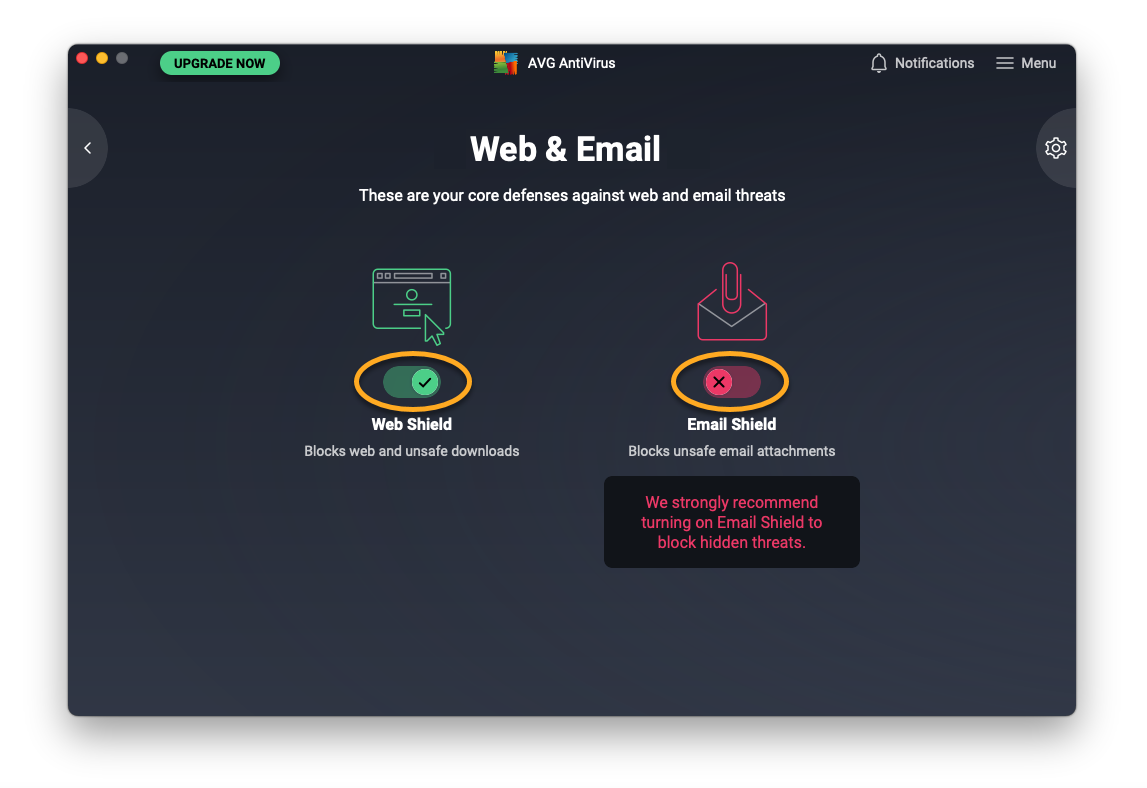
- Verifieer de status van een hoofdschild door de schuifbalk boven de schildnaam te controleren:
- Een groene schuifbalk (AAN) geeft aan dat het schild is ingeschakeld.
- Een rode schuifbalk (UIT) geeft aan dat het schild is uitgeschakeld.
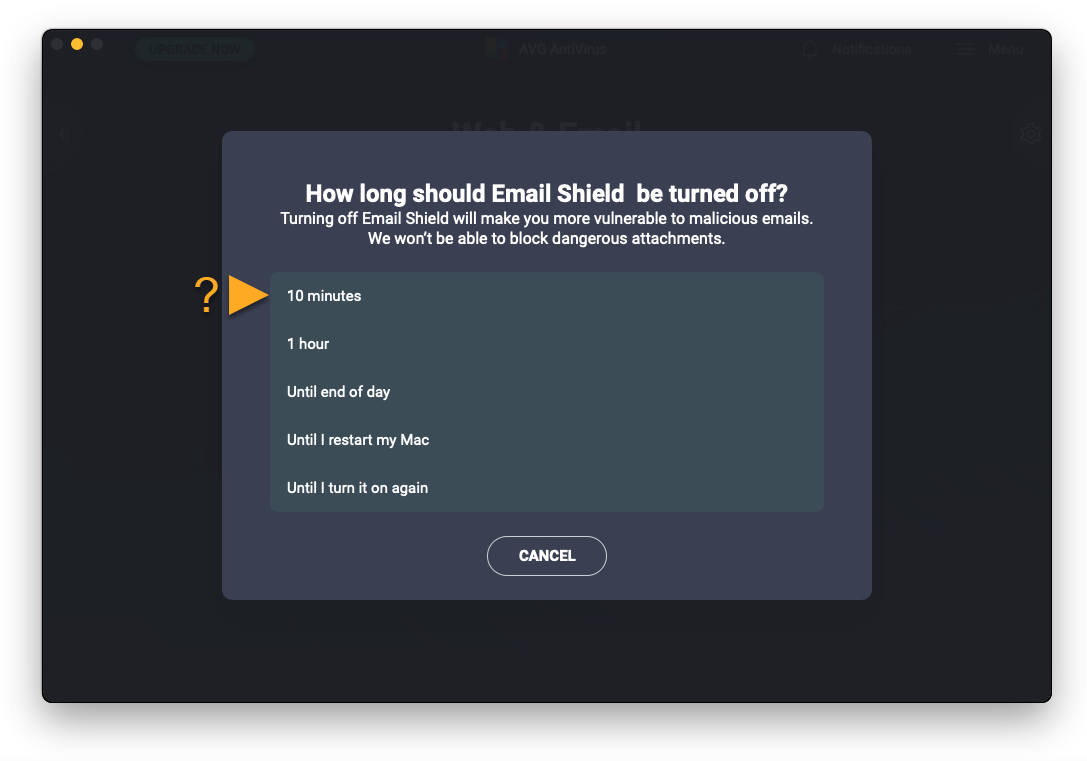
- Als u een schild uitschakelt, selecteer dan een tijdsduur.
- Typ het wachtwoord dat u gebruikt als u de Mac start en klik op OK.
De schuifbalk verandert om aan te geven dat het schild volgens uw voorkeuren is in- of uitgeschakeld.
Raadpleeg de volgende artikelen voor meer informatie over het aanpassen van de instellingen voor hoofdschilden:
Quarantaine
Quarantaine is een beveiligde kluis voor gedetecteerde dreigingen. Wanneer een schild of scan van AVG AntiVirus een mogelijk schadelijk bestand detecteert, wordt het naar Quarantaine verplaatst zodra u in de waarschuwingsmelding op Begrepen of in het scherm met scanresultaten op Alles oplossen klikt.
Als er een bestand in de Quarantaine zit, zijn de volgende opties beschikbaar:
- Het bestand verwijderen
- Zet het bestand terug op zijn oorspronkelijke locatie op de Mac
- Stuur het bestand naar AVG Viruslab ter analyse
Klik op de tegel Computer op het hoofdscherm van de toepassing om bestanden te beheren die momenteel in Quarantaine staan. Selecteer vervolgens Openen op de tegel Quarantaine.
Raadpleeg het volgende artikel voor meer informatie over Quarantaine:
Instellingen beheren
Zo krijgt u toegang tot de instellingen in AVG AntiVirus:
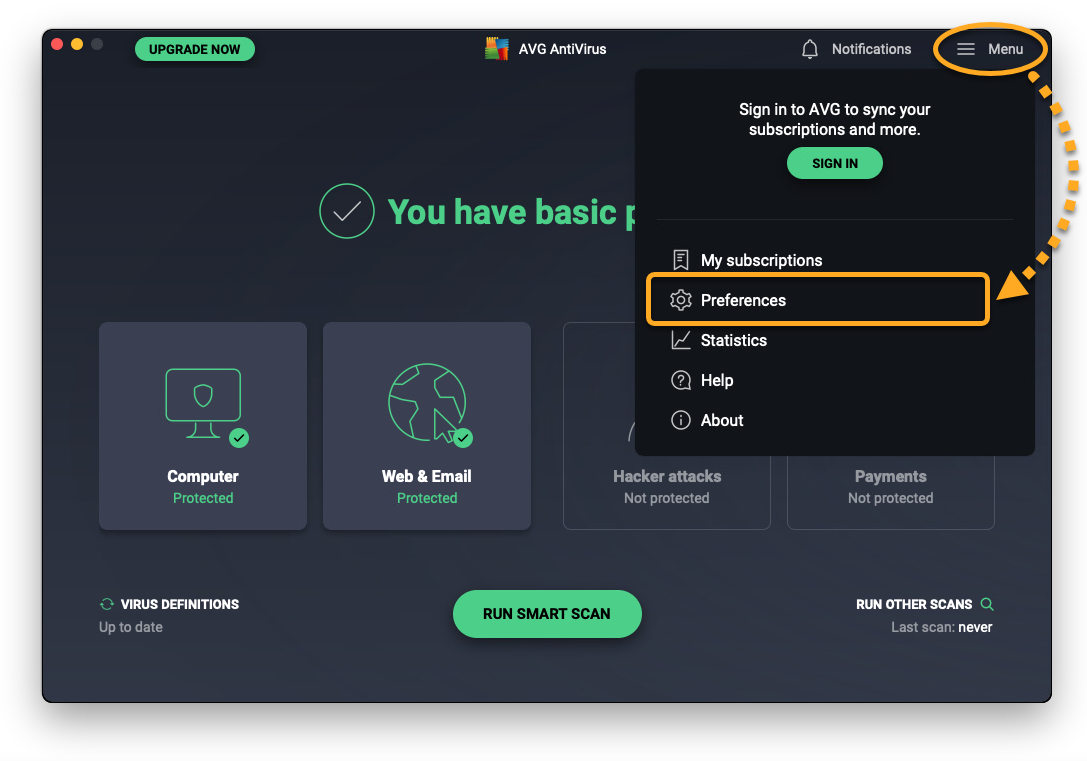
- Klik op
☰Menu ▸ Voorkeuren.
- Selecteer een tabblad om de volgende instellingen te beheren:
- Algemeen: instellingen aanpassen voor updates van de toepassing, het openen van voorkeuren en meldingen en deelnemen aan ons bètaprogramma.
- Abonnement: uw abonnementsgegevens bekijken.
- Privacy: toegang tot het privacy- en productbeleid van AVG en de mogelijkheid om u af te melden voor het delen van gegevens over dreigingen en app-gebruik, of om aanbiedingen voor onze andere producten te bekijken. Klanten met AVG Internet Security kunnen zich daarnaast afmelden voor aanbiedingen voor onze andere producten.
- Belangrijkste schilden: de instellingen aanpassen voor Bestandsschild, Webschild of E-mailschild.
- Scanbewerkingen: instellingen aanpassen en uitzonderingen toevoegen voor Slimme scan, Grondige scanbewerking, Gerichte scanbewerking en USB-/dvd-scan.
- Netwerk inspecteren: klik desgewenst op Nu upgraden om een abonnement op AVG Internet Security aan te schaffen en deze premiumfunctie te gaan gebruiken.
- Ransomwareschild: klik desgewenst op Nu upgraden om een abonnement op AVG Internet Security aan te schaffen en deze premiumfunctie te gaan gebruiken.
- Meldingen: geef aan wanneer AVG niet-essentiële meldingen moet weergeven.
Raadpleeg de volgende artikelen voor meer informatie over het beheren en instellen van de hoofdschilden en scanbewerkingen:
- AVG Internet Security
- Windows en macOS