Główne osłony dostępne w programach AVG AntiVirus i AVG Internet Security na Mac — Osłona Plików, Osłona WWW i Osłona poczty e-mail — zapewniają ochronę w czasie rzeczywistym przed złośliwym oprogramowaniem.
Choć nie jest to zalecane, istnieje możliwość wykluczenia określonych plików, programów, serwerów pocztowych i stron internetowych ze skanowań przy użyciu głównych osłon. Wykluczenia mogą pomóc przyspieszyć skanowania i zapobiec fałszywym wykryciom.
Ten artykuł zawiera instrukcje umożliwiające zarządzanie ustawieniami i ustawianie wyjątków Osłony plików, Osłony WWW i Osłony poczty e-mail.
Zarządzanie ustawieniami
Aby zarządzać ustawieniami dowolnej z głównych osłon:
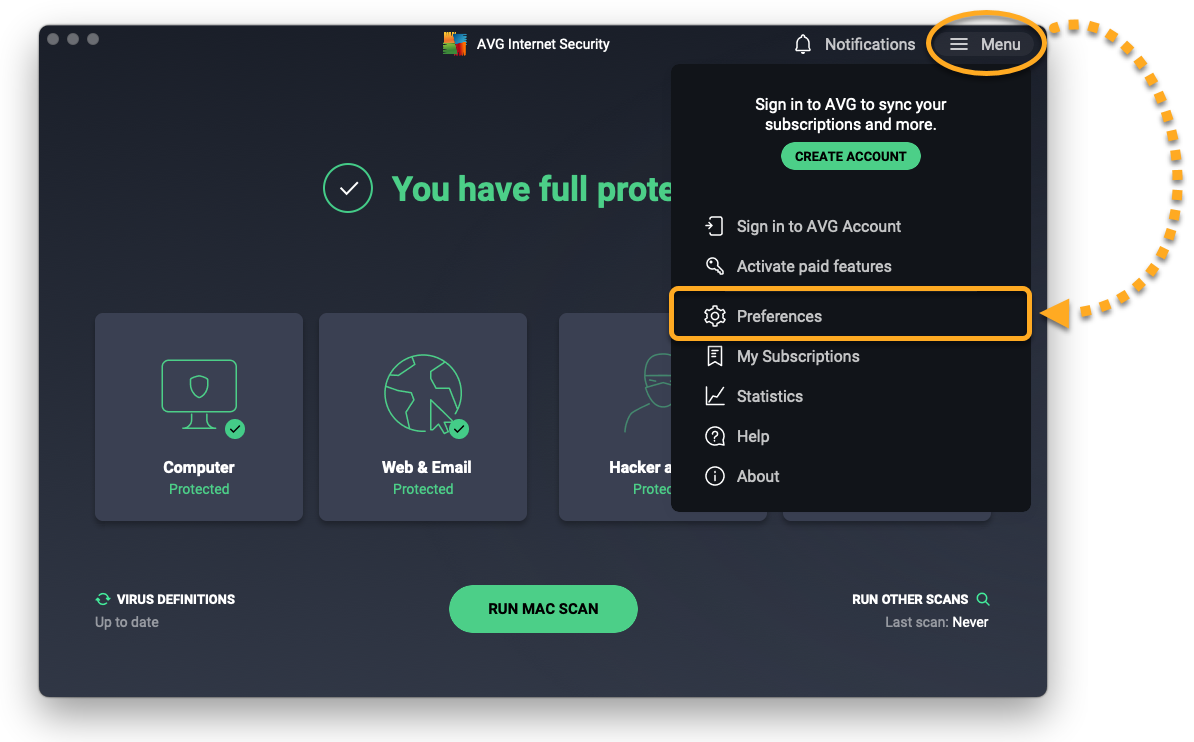
- Otwórz program AVG AntiVirus i wybierz kolejno opcje
☰Menu ▸ Preferencje.
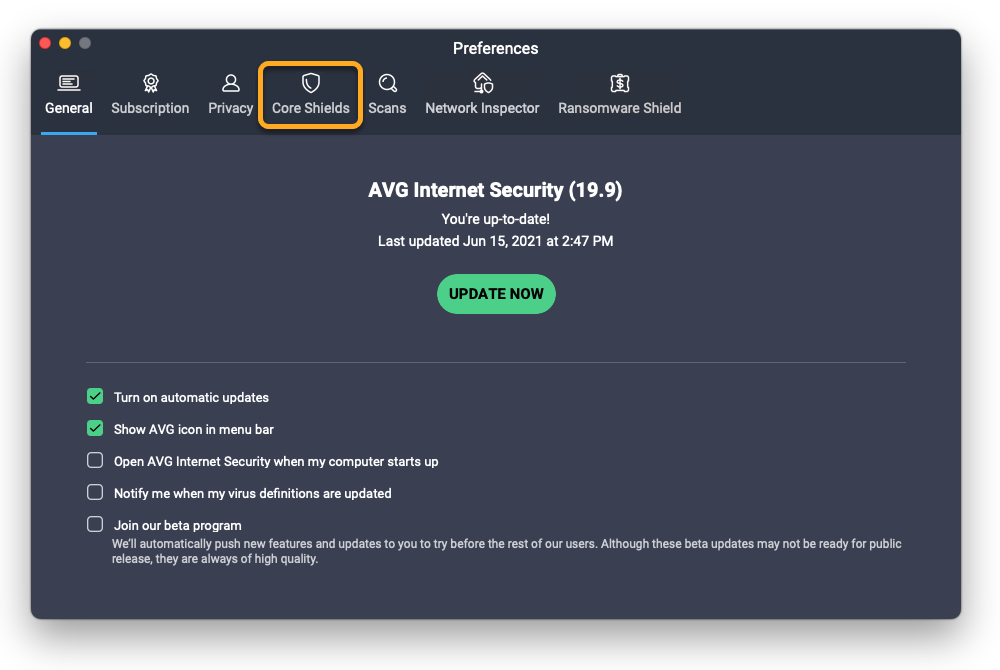
- Wybierz kartę Główne osłony.
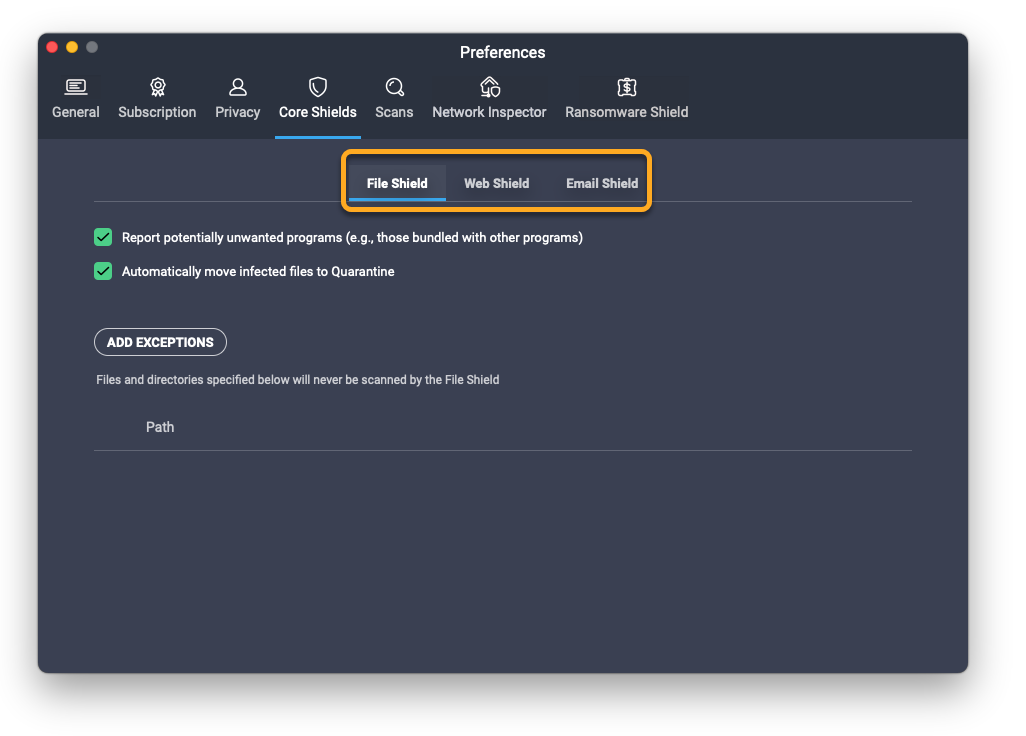
- Wybierz kartę odpowiedniej osłony.
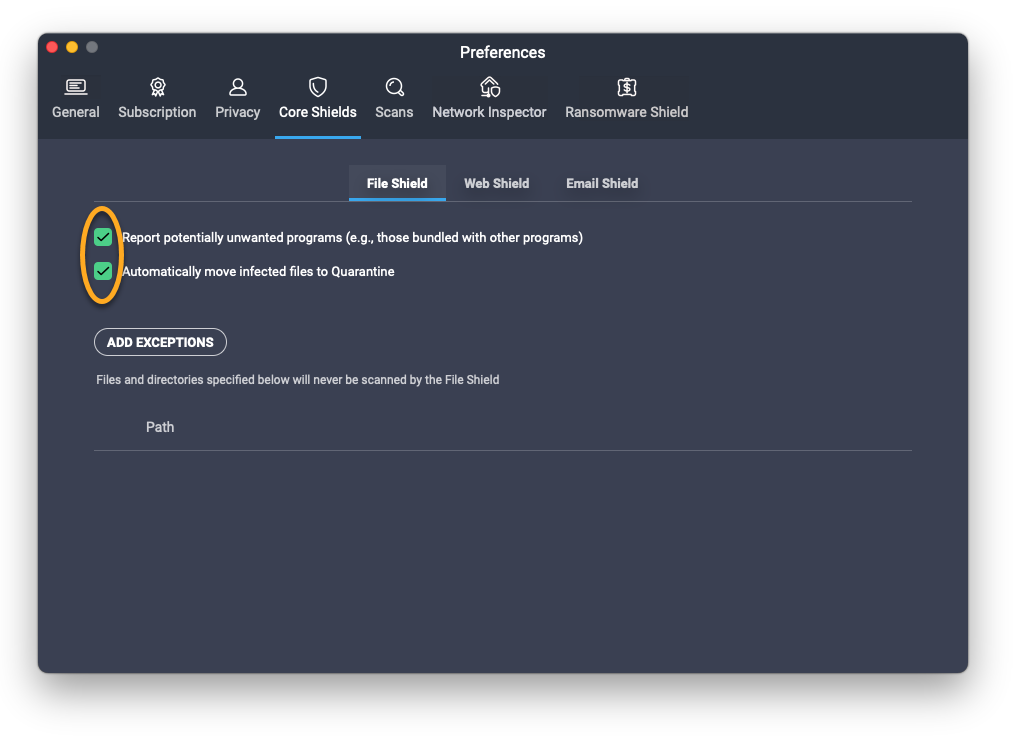
- Kliknij pole wyboru obok ustawienia, aby je wyłączyć (odznaczyć). Dostępne są następujące opcje:
- Zgłaszaj potencjalnie niepożądane programy (Osłona plików, Osłona WWW i Osłona poczty e-mail): w przypadku wykrycia potencjalnie niechcianych programów (ang. potentially unwanted programs, PUP) wyświetlane jest ostrzeżenie.
- Automatycznie przenoś zainfekowane pliki do Kwarantanny (Osłona plików): w przypadku wykrycia złośliwego oprogramowania dany plik lub program albo dana aplikacja są natychmiast przenoszone do Kwarantanny i wyświetlane jest ostrzeżenie.
- Skanuj bezpieczne połączenia (Osłona WWW i Osłona poczty e-mail): strony HTTPS (zabezpieczone) są skanowane w poszukiwaniu złośliwego oprogramowania tak samo jak strony HTTP.
- Automatycznie blokuj strony ze złośliwą zawartością (Osłona WWW): blokuje dostęp do stron zawierających złośliwe treści, uniemożliwiając przeglądarce ich załadowanie.
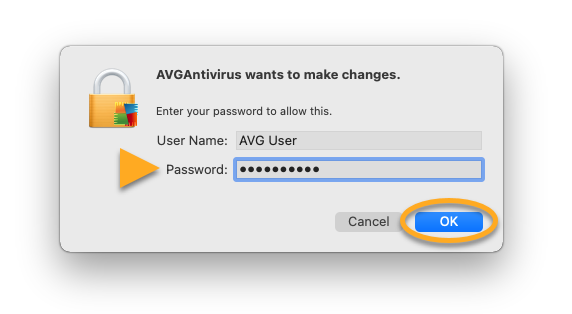
- Gdy pojawi się monit, wprowadź hasło używane do uruchamiania komputera Mac, a następnie kliknij przycisk OK.
Ustawianie wyjątków
Aby wykluczyć pliki, foldery lub aplikacje ze skanowania za pomocą funkcji Osłona Plików:
- Otwórz program AVG AntiVirus i wybierz kolejno opcje
☰Menu ▸ Preferencje. - Wybierz kartę Główne osłony.
- Wybierz kartę Osłona Plików.
- Kliknij opcję Dodaj wyjątki.
- Wybierz plik, folder lub aplikację do wykluczenia ze skanowania, a następnie kliknij polecenie Otwórz.
- Gdy pojawi się monit, wprowadź hasło używane do uruchamiania komputera Mac, a następnie kliknij przycisk OK.
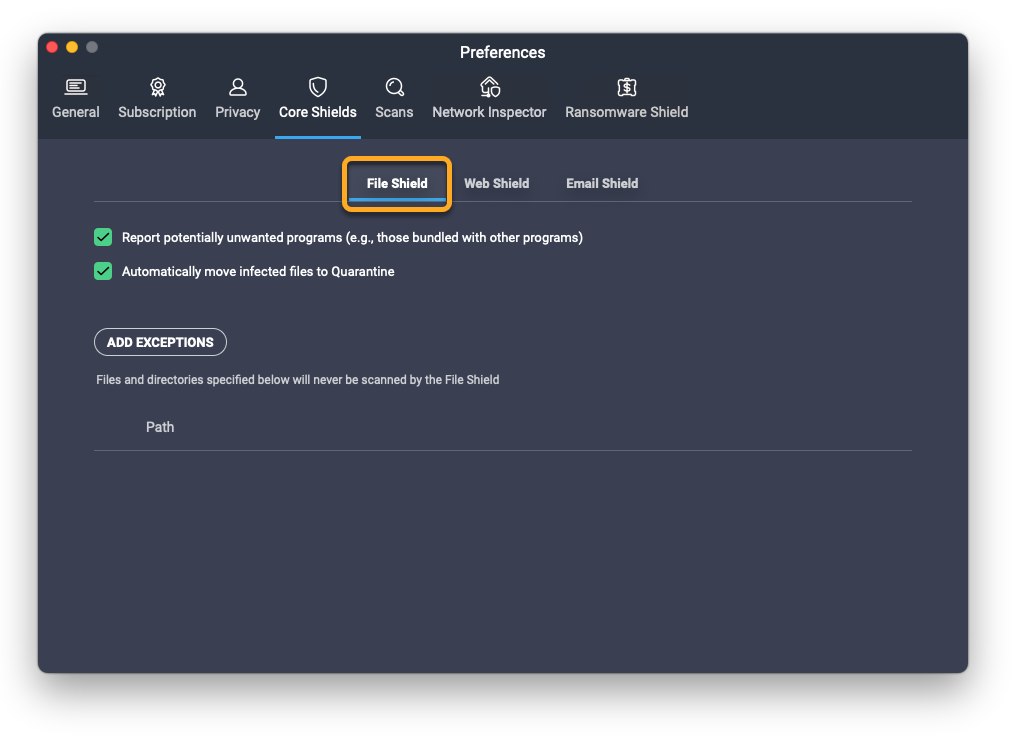
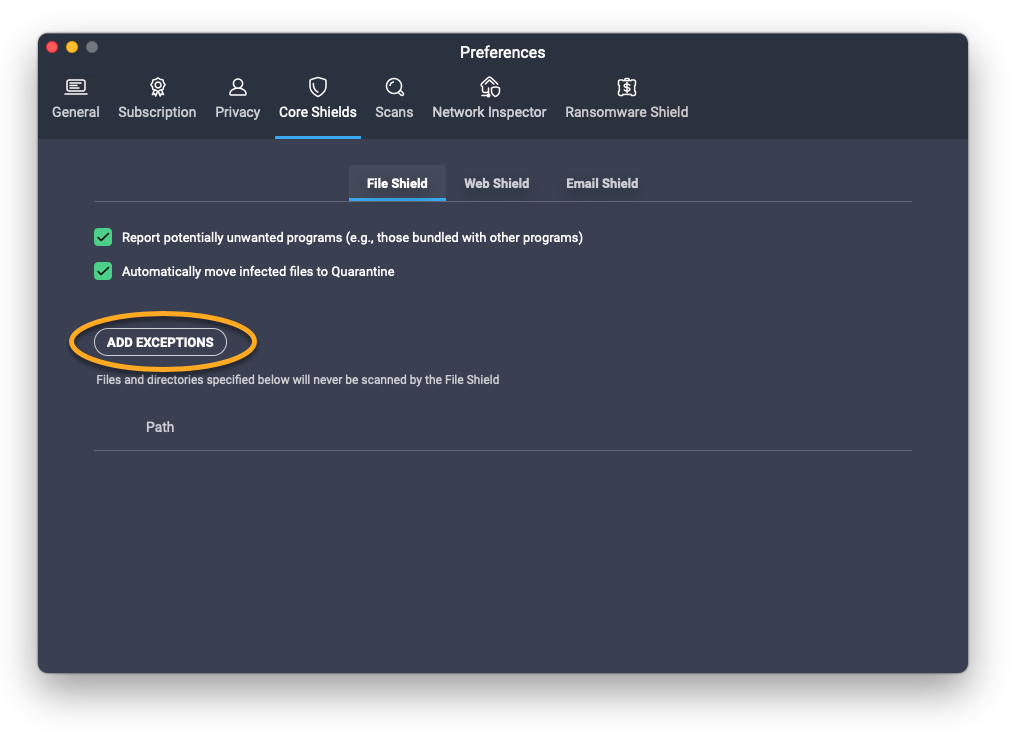
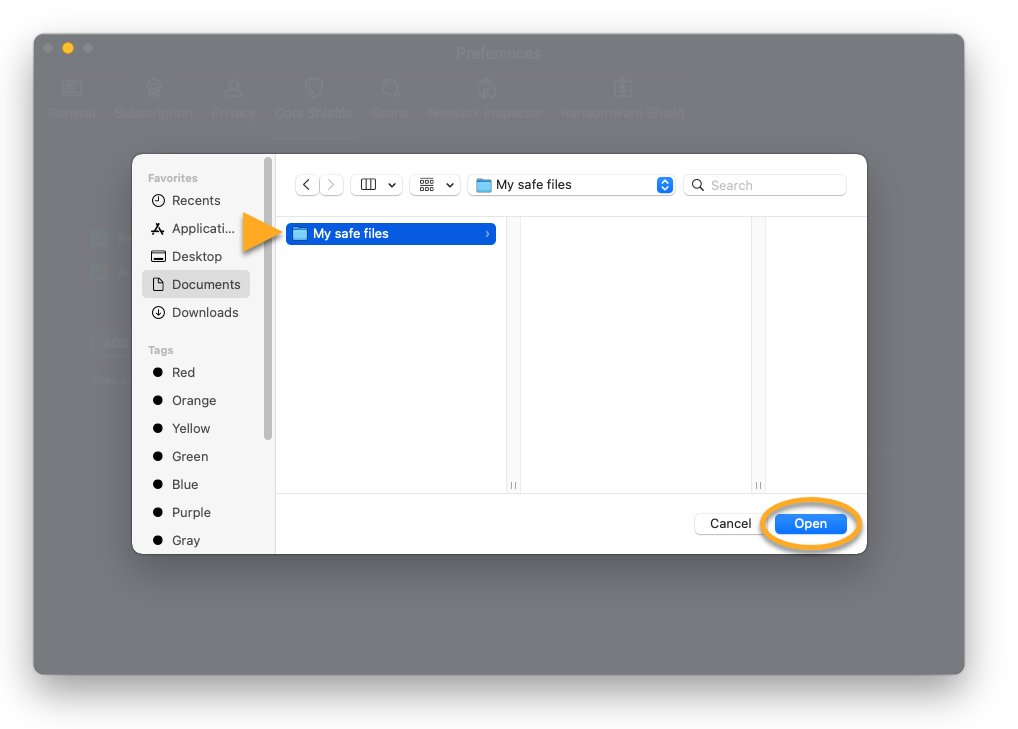
Ścieżka pliku zostanie dodana do listy wyjątków. Aby usunąć wykluczoną pozycję, umieść kursor na panelu ścieżki pliku na liście wyjątków, a następnie kliknij ikonę kosza.
Aby wykluczyć witryny internetowe lub domeny ze skanowania za pomocą funkcji Osłona WWW:
- Otwórz program AVG AntiVirus i wybierz kolejno opcje
☰Menu ▸ Preferencje. - Wybierz kartę Główne osłony.
- Wybierz kartę Osłona WWW.
- Kliknij opcję Dodaj wyjątki.
- Wpisz adres URL witryny internetowej, którą chcesz wykluczyć ze skanowania, wybierz typ usługi, a następnie kliknij polecenie Dodaj.
- Gdy pojawi się monit, wprowadź hasło używane do uruchamiania komputera Mac, a następnie kliknij przycisk OK.
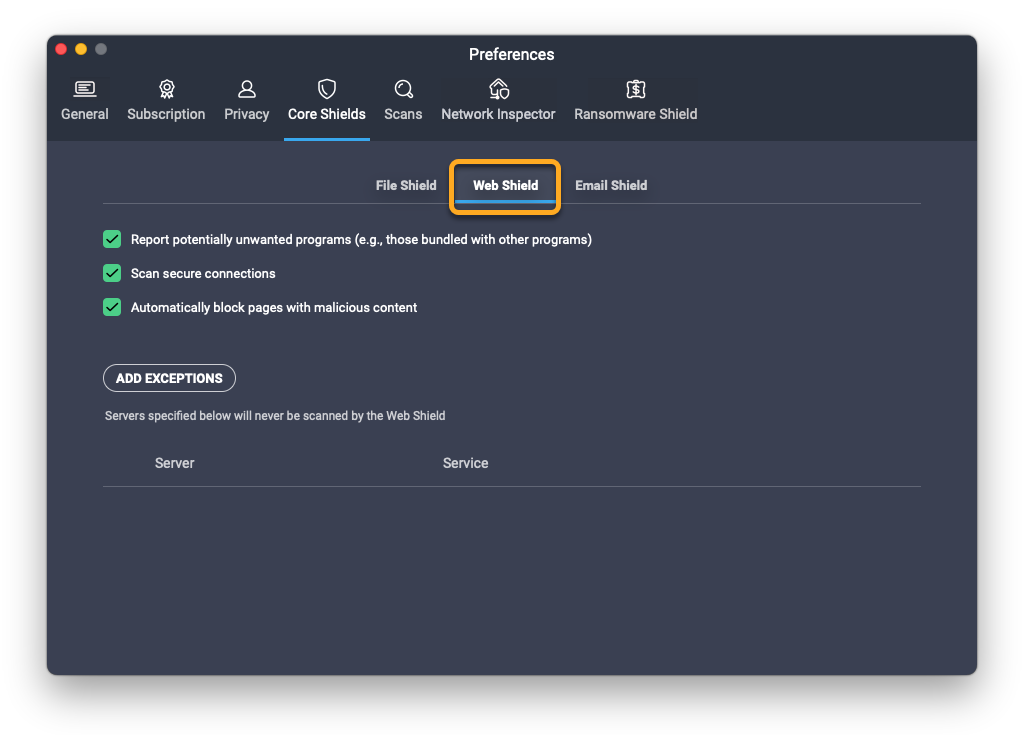
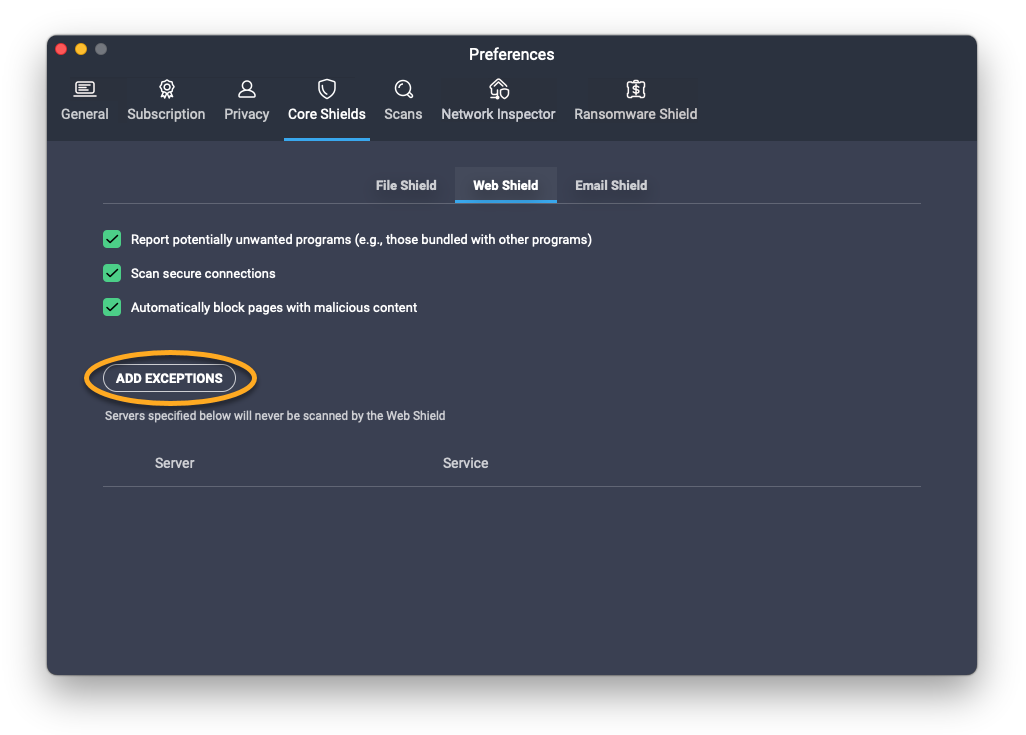
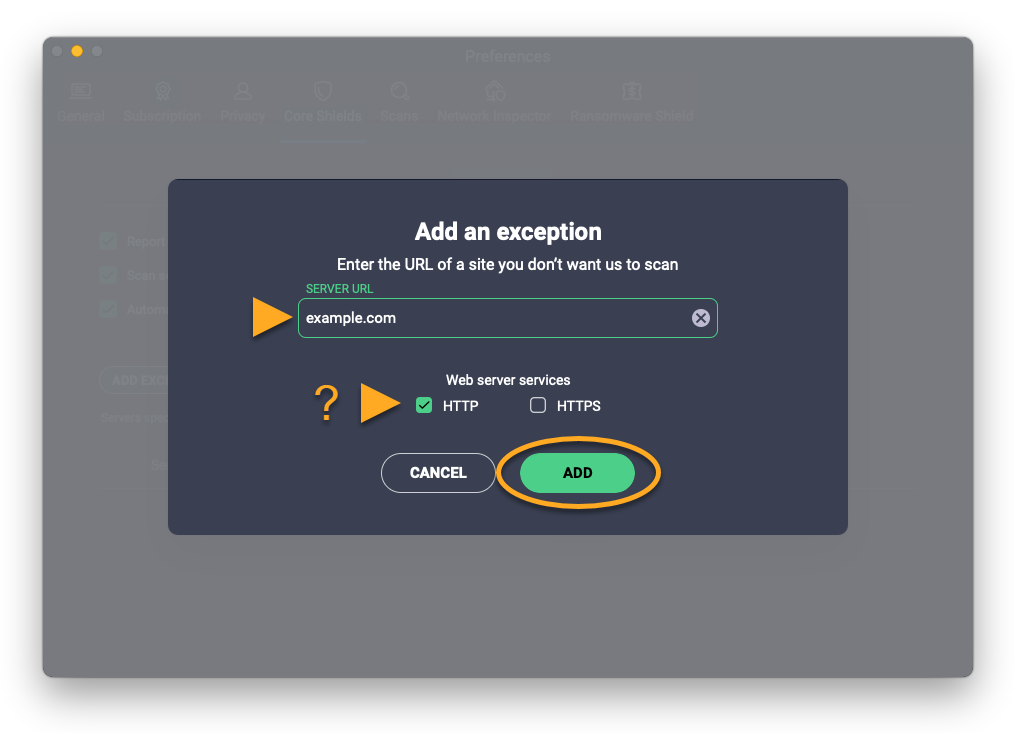
Witryna internetowa zostanie dodana do listy wyjątków. Aby usunąć wykluczoną witrynę internetową, kliknij jej adres URL na liście wyjątków, a następnie kliknij ikonę kosza.
Aby wykluczyć serwery pocztowe ze skanowania za pomocą funkcji Osłona poczty e-mail:
- Otwórz program AVG AntiVirus i wybierz kolejno opcje
☰Menu ▸ Preferencje. - Wybierz kartę Główne osłony.
- Wybierz kartę Osłona poczty e-mail.
- Kliknij opcję Dodaj wyjątki.
- Wpisz adres URL serwera poczty, który chcesz wykluczyć ze skanowania, wybierz typ usługi, a następnie kliknij polecenie Dodaj.
- Gdy pojawi się monit, wprowadź hasło używane do uruchamiania komputera Mac, a następnie kliknij przycisk OK.
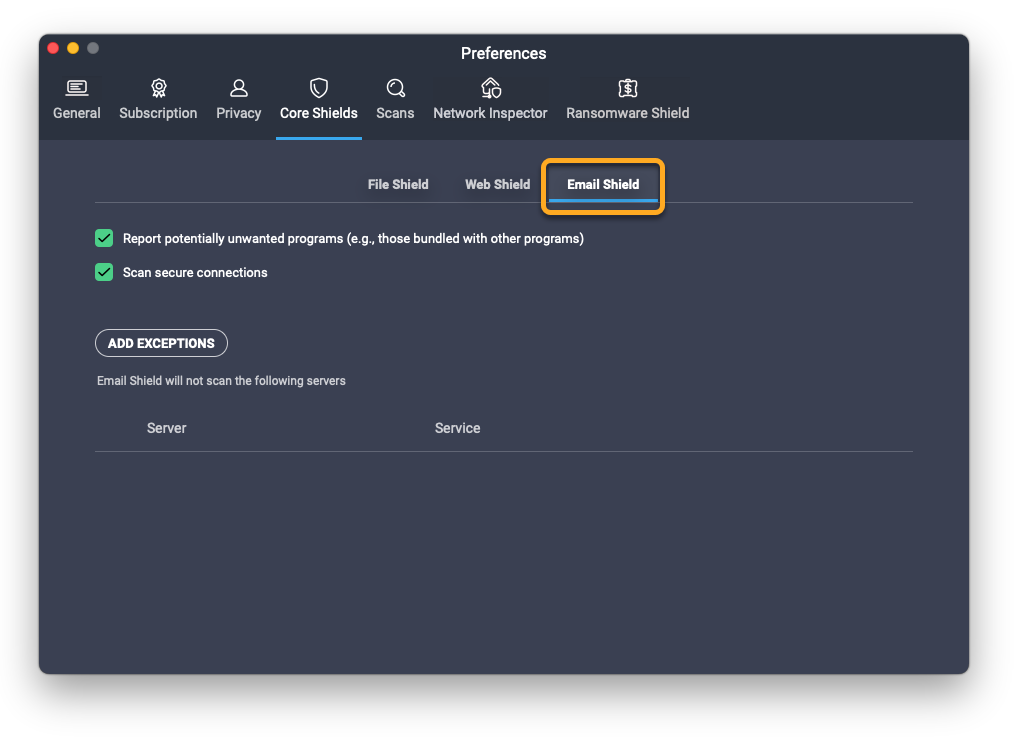
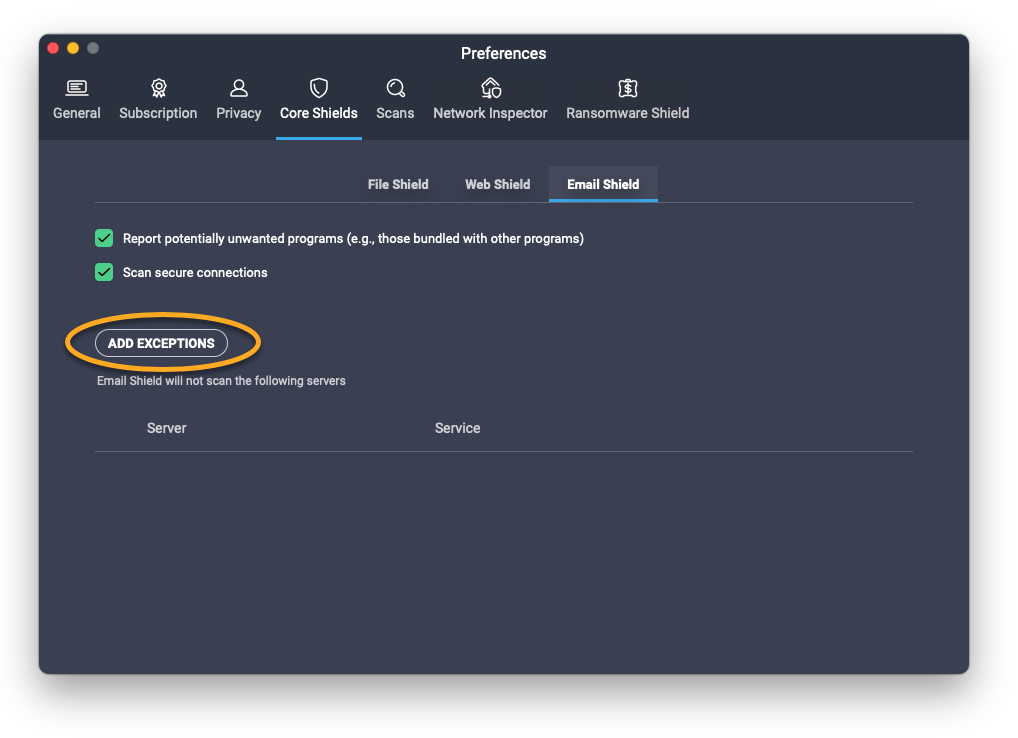
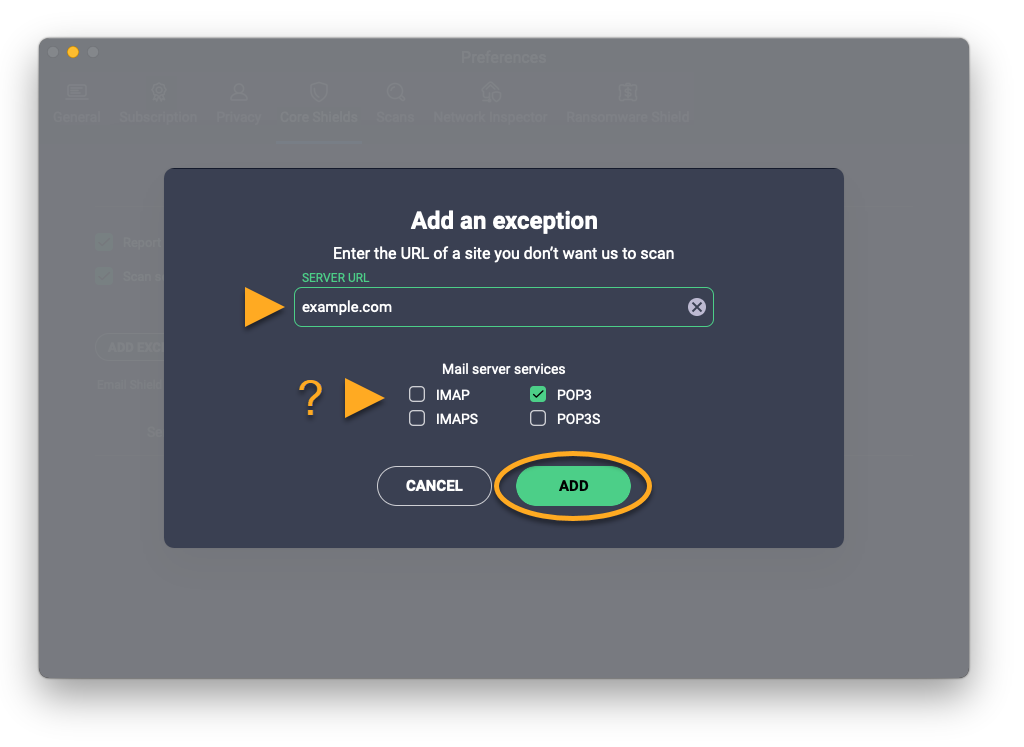
Serwer poczty zostanie dodany do listy wyjątków. Aby usunąć wykluczony serwer poczty, kliknij go na liście wyjątków, a następnie kliknij ikonę kosza.
- AVG AntiVirus 20.x dla komputerów Mac
- AVG Internet Security 20.x dla komputerów Mac
- Apple macOS 11.x (Big Sur)
- Apple macOS 10.15.x (Catalina)
- Apple macOS 10.14.x (Mojave)
- Apple macOS 10.13.x (High Sierra)
- Apple macOS 10.12.x (Sierra)
- Apple Mac OS X 10.11.x (El Capitan)