W niektórych przypadkach problem z systemem macOS przeszkadza we włączeniu niezbędnych uprawnień. Dotyczy to głównie systemów macOS 10.13 (High Sierra) i macOS 10.14 (Mojave). Jeśli przyznanie uprawnień w sposób opisany w artykule Zezwalanie na wszystkie uprawnienia AVG AntiVirus w systemie macOS jest niemożliwe, wypróbuj jedną z następujących opcji rozwiązywania problemów:
Aktualizacja systemu macOS
Zaktualizowanie systemu operacyjnego macOS do nowszej wersji powinno rozwiązać problem. Aby uzyskać instrukcje, zapoznaj się z następującym artykułem Wsparcia Apple:
Ponowna instalacja systemu macOS
Aby uzyskać instrukcje ponownej instalacji systemu macOS, zapoznaj się z następującym artykułem Wsparcia Apple:
Ręczna naprawa (zaawansowani użytkownicy)
Jeśli nie możesz zaktualizować ani ponownie zainstalować systemu macOS, możesz spróbować rozwiązać problem ręcznie, zgodnie z poniższymi instrukcjami.
Zgodnie z artykułem ze strony White Hat Mac zalecamy, aby przed poprawieniem uprawnień dostępu najpierw rozpoznać, którego katalogu dotyczy problem.
Rozpoznawanie katalogu, którego dotyczy problem
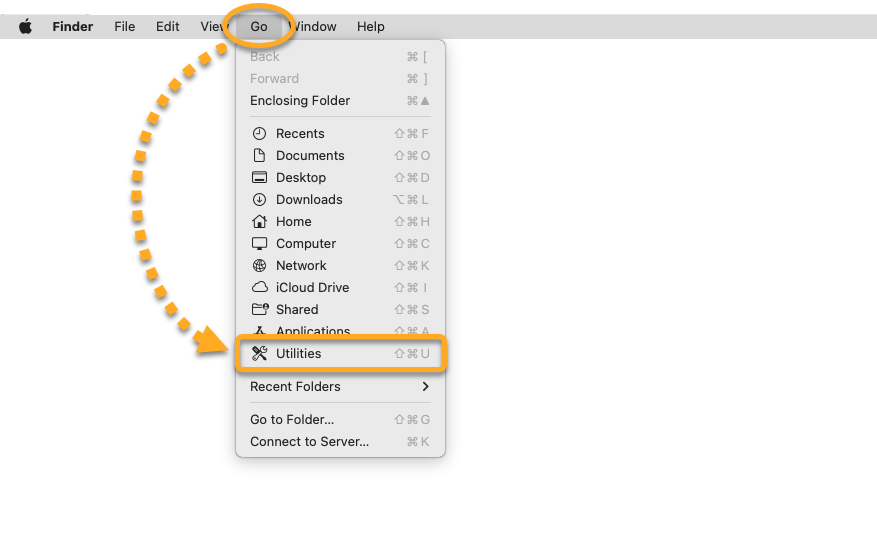
- Kliknij kolejno opcje Idź ▸ Narzędzia na pasku menu Apple.

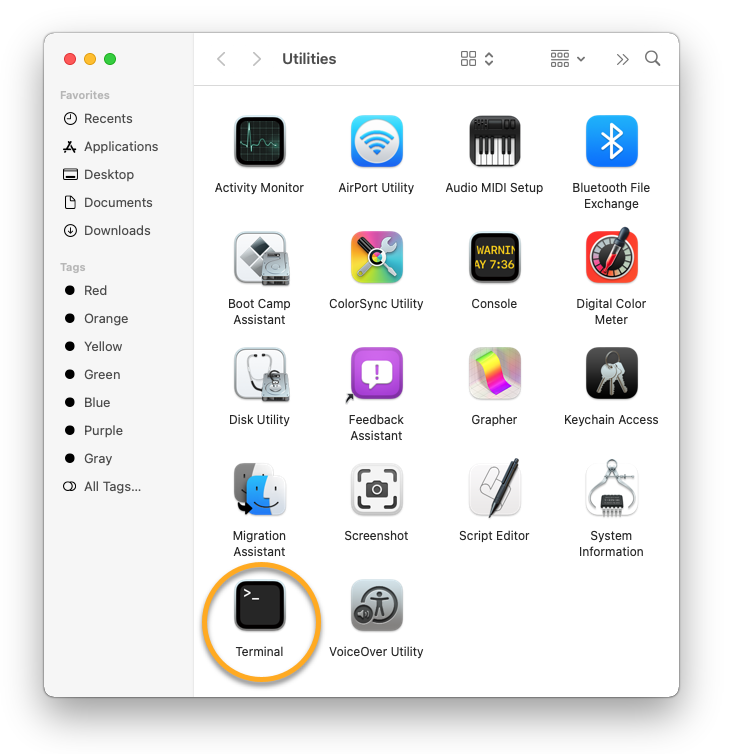
- Kliknij dwukrotnie pozycję Terminal w oknie Narzędzia.
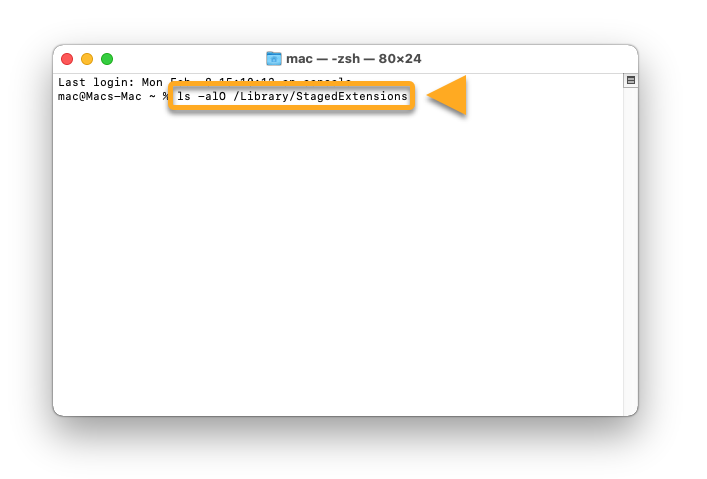
- W oknie Terminal wpisz:
ls -alO /Library/StagedExtensions
Upewnij się, że polecenie zostało wprowadzone poprawnie, a następnie naciśnij klawisz Enter. - W danych wyjściowych sprawdź następujący kod:
drwxr-xr-x@ 4 root wheel restricted
Jeśli widzisz tylko ciąg drwxr-xr-x@ 4 root wheel bez tekstu restricted, oznacza to, że problem dotyczy katalogu Staged Extensions i można spróbować naprawić prawa dostępu do tego katalogu.
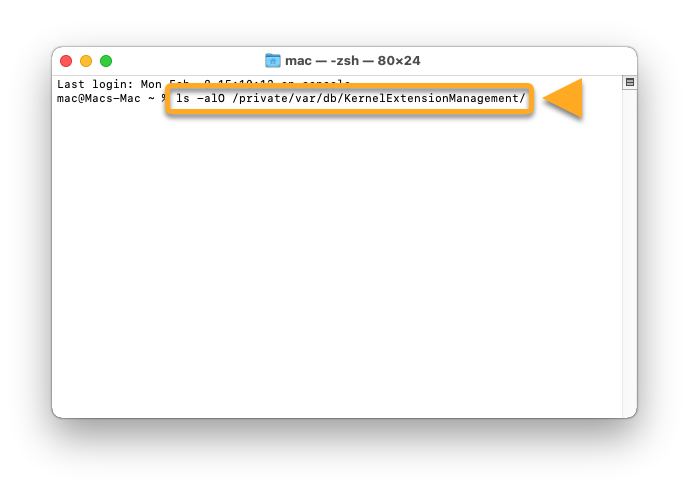
Jeśli widać tekst no such file or directory, wykonaj poniższe kroki, aby sprawdzić katalog Kernel Extension Management. - W oknie Terminal wpisz:
ls -alO /private/var/db/KernelExtensionManagement/
Upewnij się, że polecenie zostało wprowadzone poprawnie, a następnie naciśnij klawisz Enter. - W danych wyjściowych sprawdź następujący kod:
drwxr-xr-x@ 4 root wheel restricted
Jeśli widzisz tylko ciąg drwxr-xr-x@ 4 root wheel bez tekstu restricted, oznacza to, że problem dotyczy katalogu Kernel Extension Management i można spróbować naprawić prawa dostępu do tego katalogu.
Naprawa praw dostępu
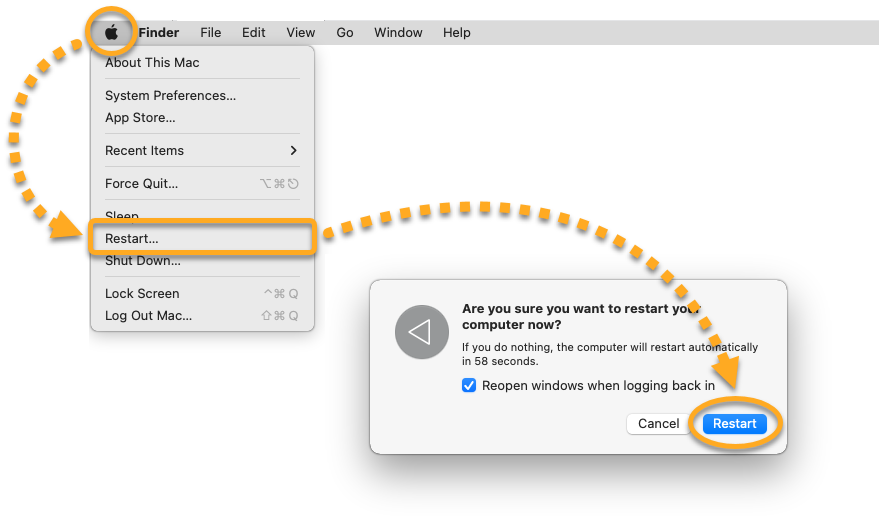
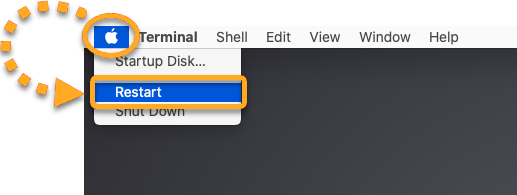
- Kliknij ikonę Apple na pasku menu Apple, a następnie wybierz opcję Uruchom ponownie... i kliknij pozycję Uruchom ponownie, aby potwierdzić.
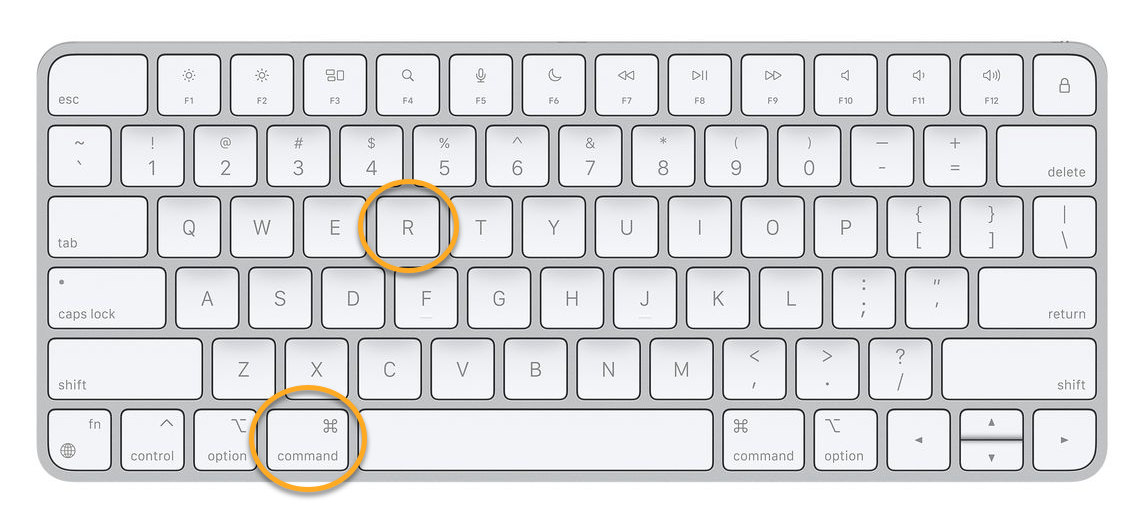
- Natychmiast przytrzymaj klawisz
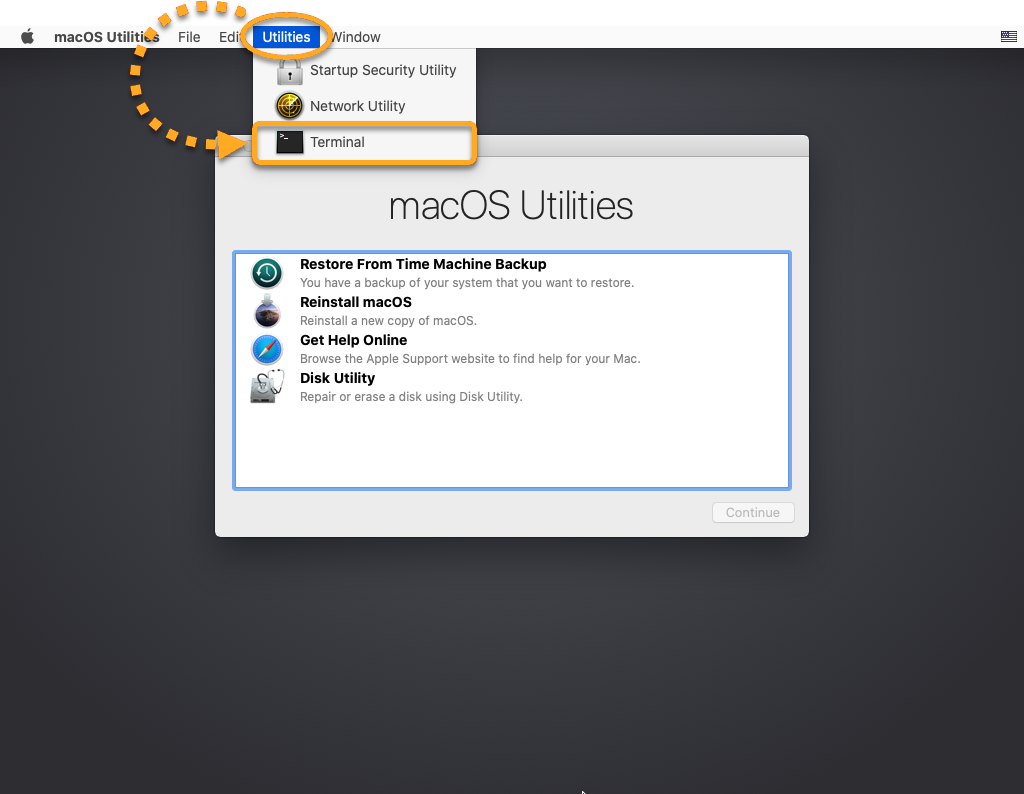
⌘ Commandi klawiszRjednocześnie, aż zobaczysz logo Apple. - Kiedy zostanie wyświetlone okno Narzędzia macOS, kliknij pozycję Narzędzia na pasku menu Apple, a następnie wybierz pozycję Terminal.
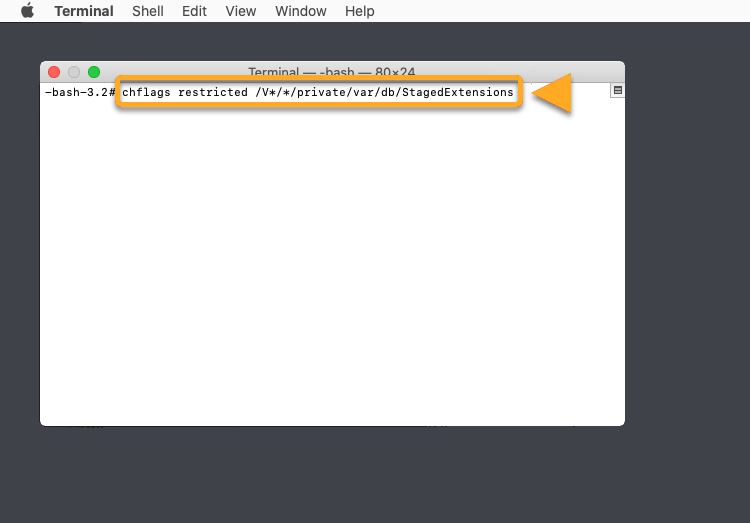
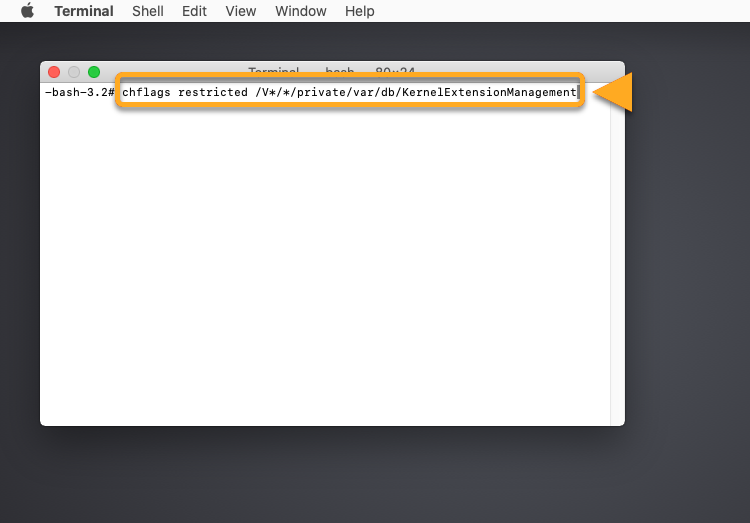
- W oknie Terminal wpisz odpowiedni poniższy kod w zależności od tego, przy którym katalogu brakowało znacznika restricted:
- Staged Extensions:
chflags restricted /V*/*/private/var/db/StagedExtensions
- Kernel Extension Management:
chflags restricted /V*/*/private/var/db/KernelExtensionManagement
- Staged Extensions:
- Kliknij ikonę Apple na pasku menu Apple i wybierz opcję Uruchom ponownie.
Przyznanie uprawnień opisanych w artykule Zezwalanie na wszystkie uprawnienia AVG AntiVirus w systemie macOS powinno być teraz możliwe. Jeśli problemy będą nadal występować, skontaktuj się z pomocą techniczną AVG.
- AVG Internet Security 20.x dla komputerów Mac
- AVG AntiVirus 20.x dla komputerów Mac
- Apple macOS 12.x (Monterey)
- Apple macOS 11.x (Big Sur)
- Apple macOS 10.15.x (Catalina)
- Apple macOS 10.14.x (Mojave)
- Apple macOS 10.13.x (High Sierra)