O AVG AntiVirus e o AVG Internet Security trabalham em tempo real para proteger seu Mac contra vírus, malwares, phishing e outras ameaças maliciosas. Este artigo explica como usar o AVG Internet Security (versão paga) e o AVG AntiVirus (versão gratuita) no Mac.
Abrir o aplicativo
Siga um dos métodos a seguir para abrir o AVG Internet Security:
- Clique no ícone do AVG Internet Security na barra de menu da Apple e selecione Abrir AVG Internet Security.

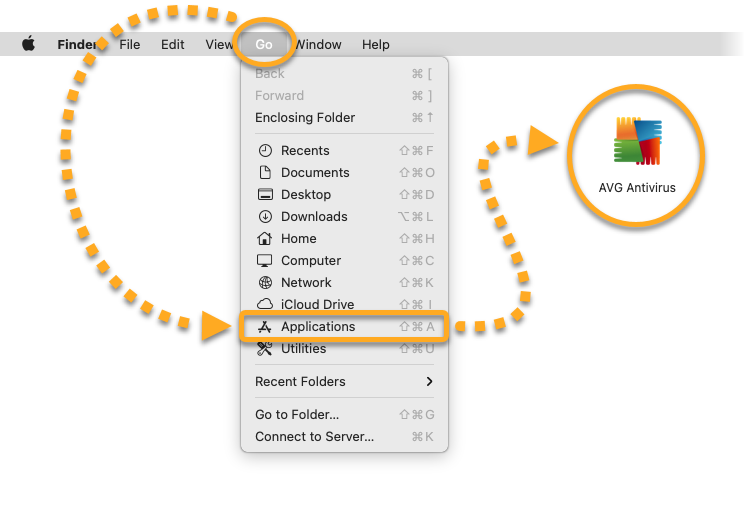
- Clique em Ir ▸ Aplicativos na barra de menu da Apple e depois clique duas vezes no ícone AVG AntiVirus.

Mensagem de status
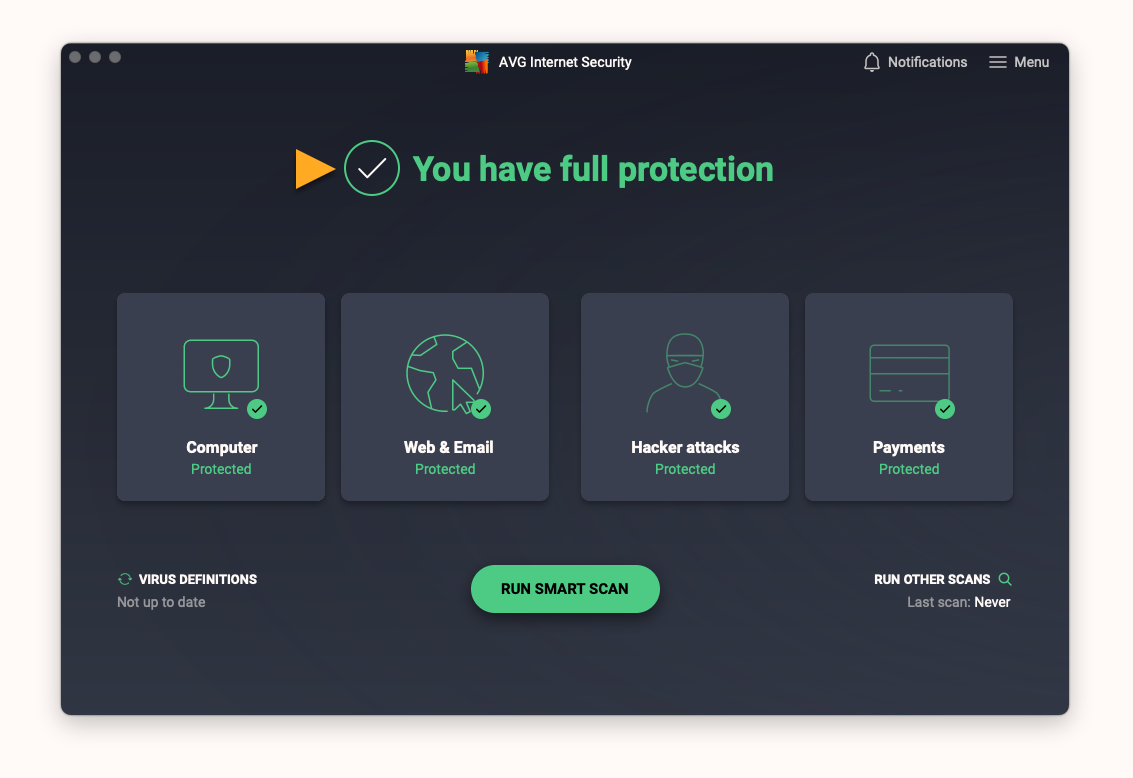
Ao abrir o AVG Internet Security, a mensagem de status indica se você precisa agir para proteger seu Mac.
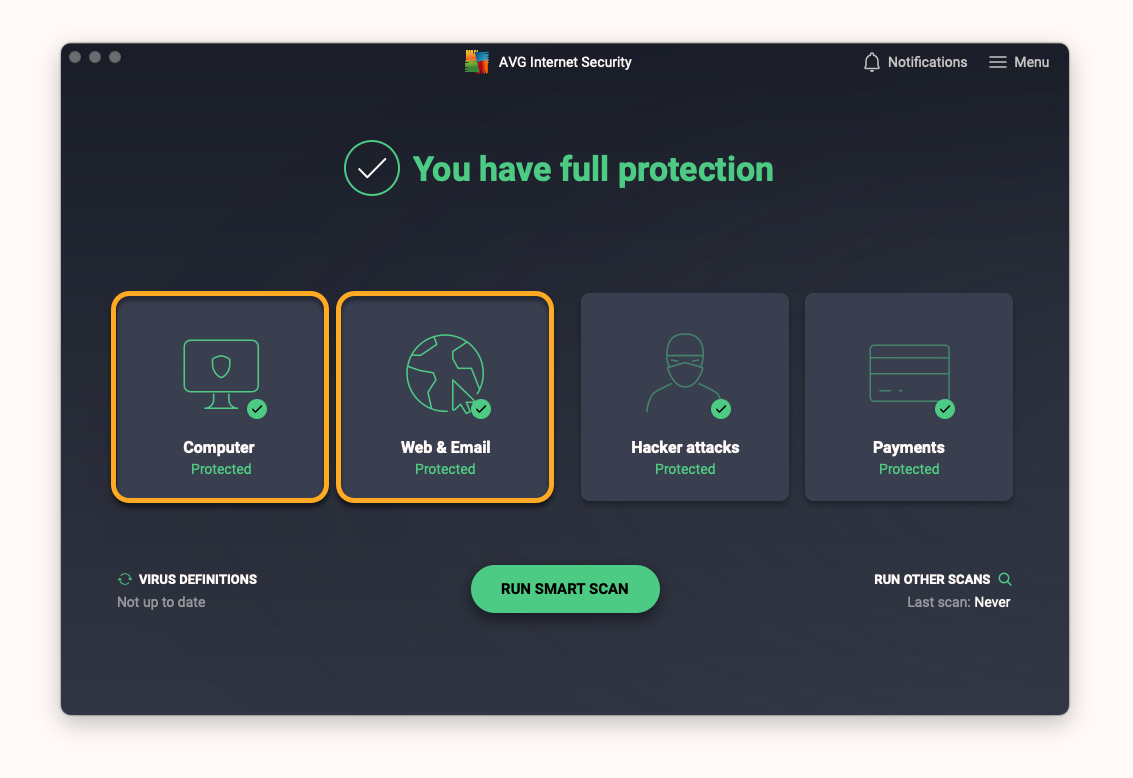
Quando todos os recursos disponíveis estão ativados e o aplicativo e as definições de vírus estão atualizados, você verá a mensagem de status Você tem proteção completa.
Se o status exibido for Você não está completamente protegido, confira os seguintes passos:
- Confira se habilitou manualmente as extensões de software da AVG, as configurações de proxy DNS e o Acesso total ao disco. Para isso, feche e abra de novo o AVG Internet Security. Depois, siga as instruções na tela no assistente de configuração do AVG Internet Security. Para obter instruções detalhadas, consulte o artigo a seguir:
- Confira se o aplicativo e as definições de vírus estão atualizados. Para isso, clique no ícone de atualização ao lado de Definições de vírus.

Escanear o Mac
Para executar um escaneamento abrangente de ameaças nos diretórios mais importantes no Mac:
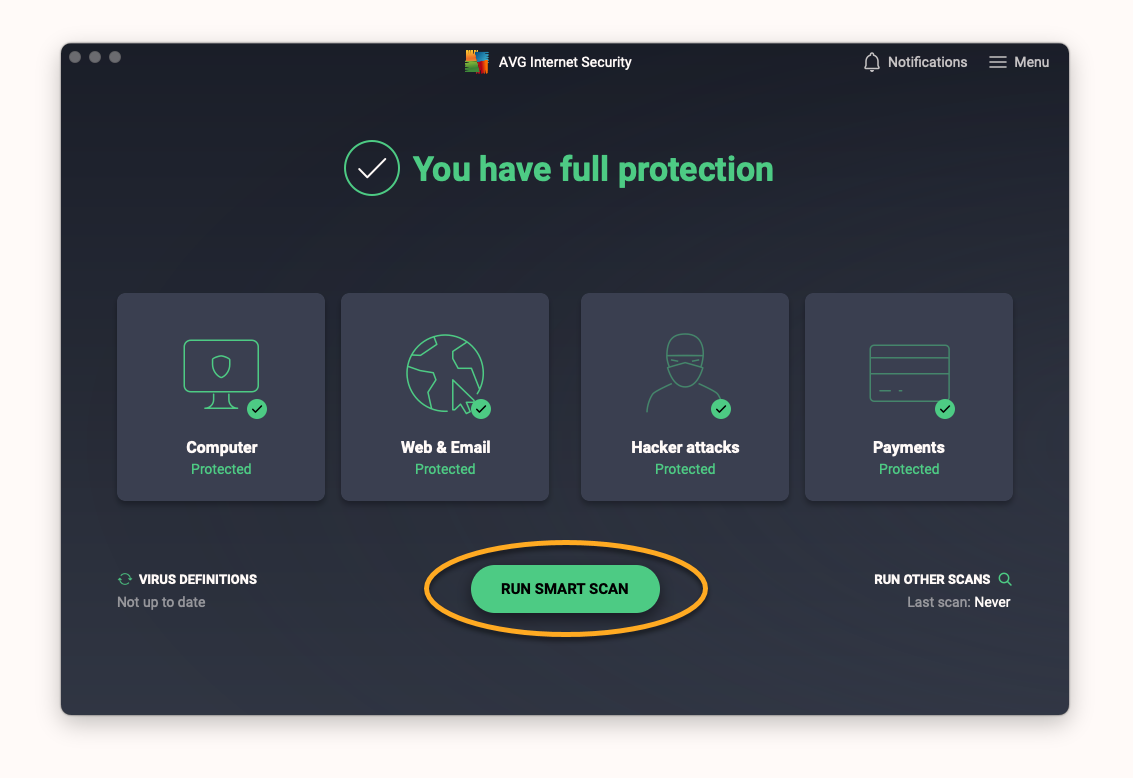
- Clique em Executar Escaneamento Inteligente na tela principal do aplicativo e depois passe por cada uma das telas abaixo:
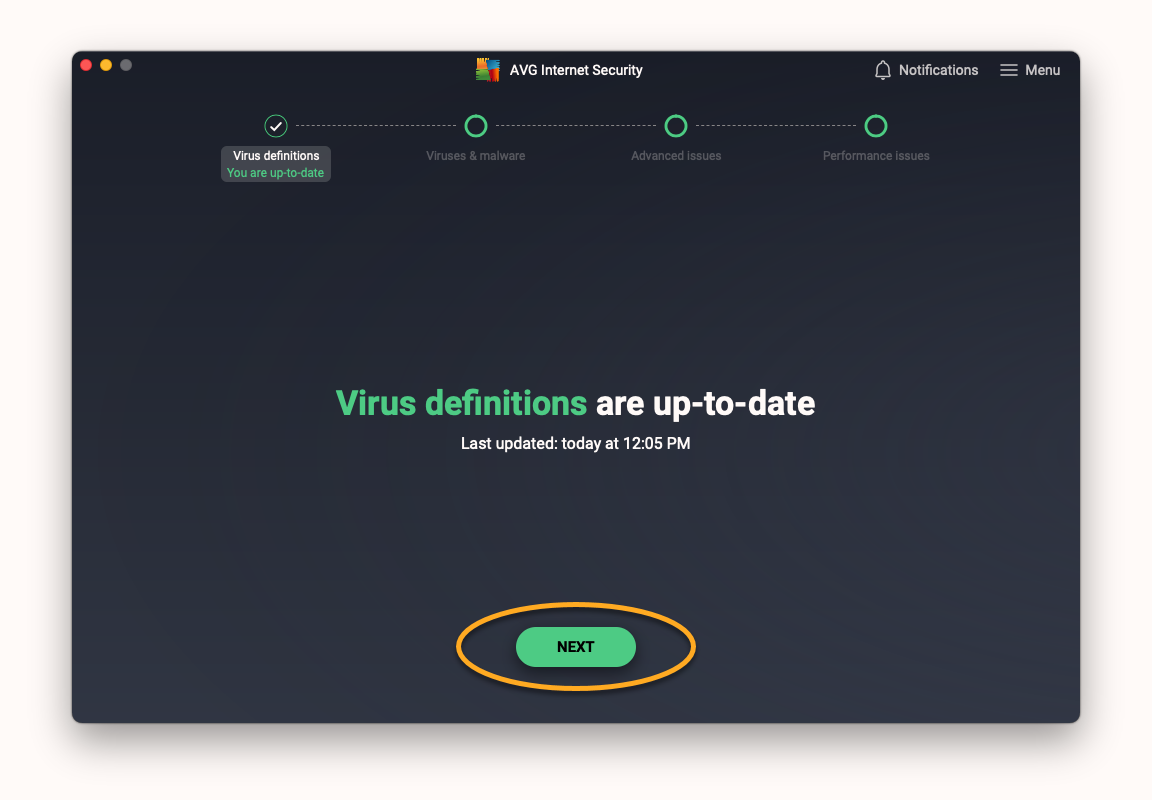
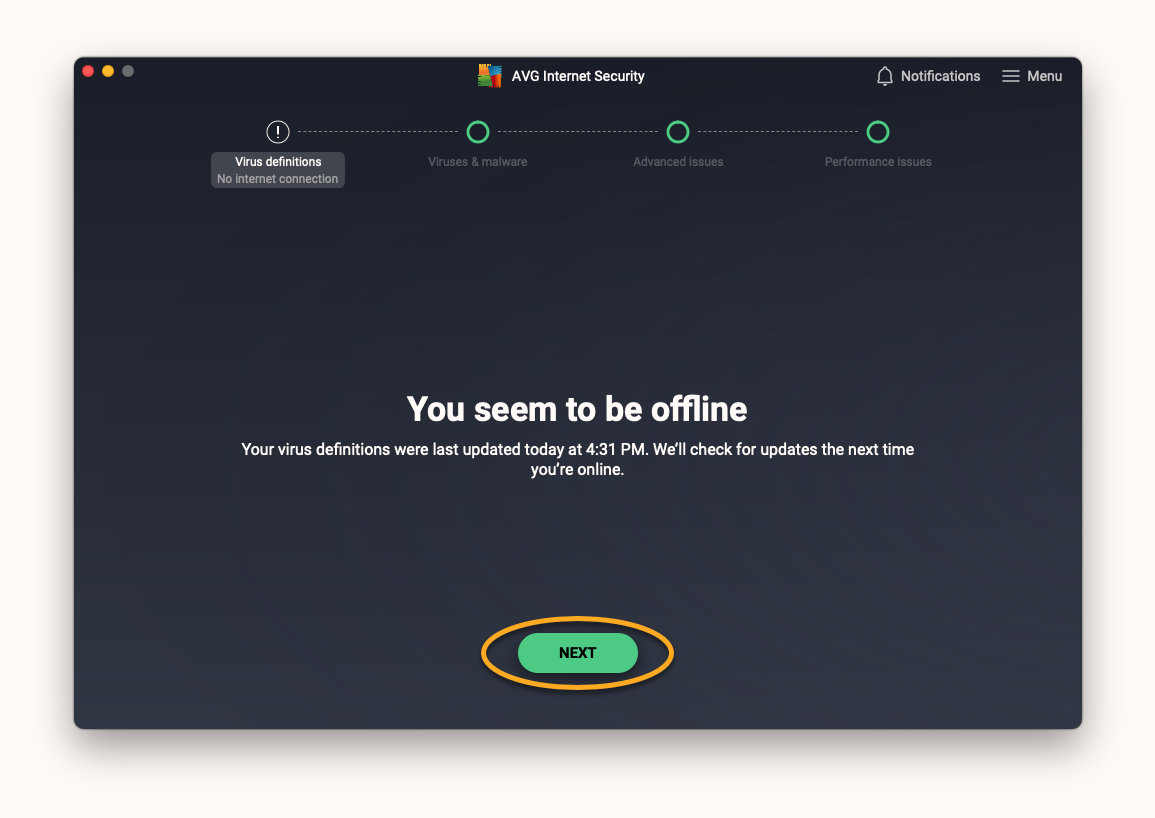
- Definições de vírus: verifica se as definições de vírus estão atualizadas e as atualiza, se necessário. Siga a etapa relevante abaixo de acordo com a mensagem que você vê:
- As definições de vírus estão atualizadas: clique em Avançar para ir à próxima tela.
- Parece que você está offline: o AVG Internet Security não pode atualizar as definições de vírus se não houver conexão com a internet. Clique em Avançar para prosseguir com o Escaneamento Inteligente. O AVG Internet Security atualizará as definições de vírus na próxima vez que se conectar à internet.
- As definições de vírus estão atualizadas: clique em Avançar para ir à próxima tela.
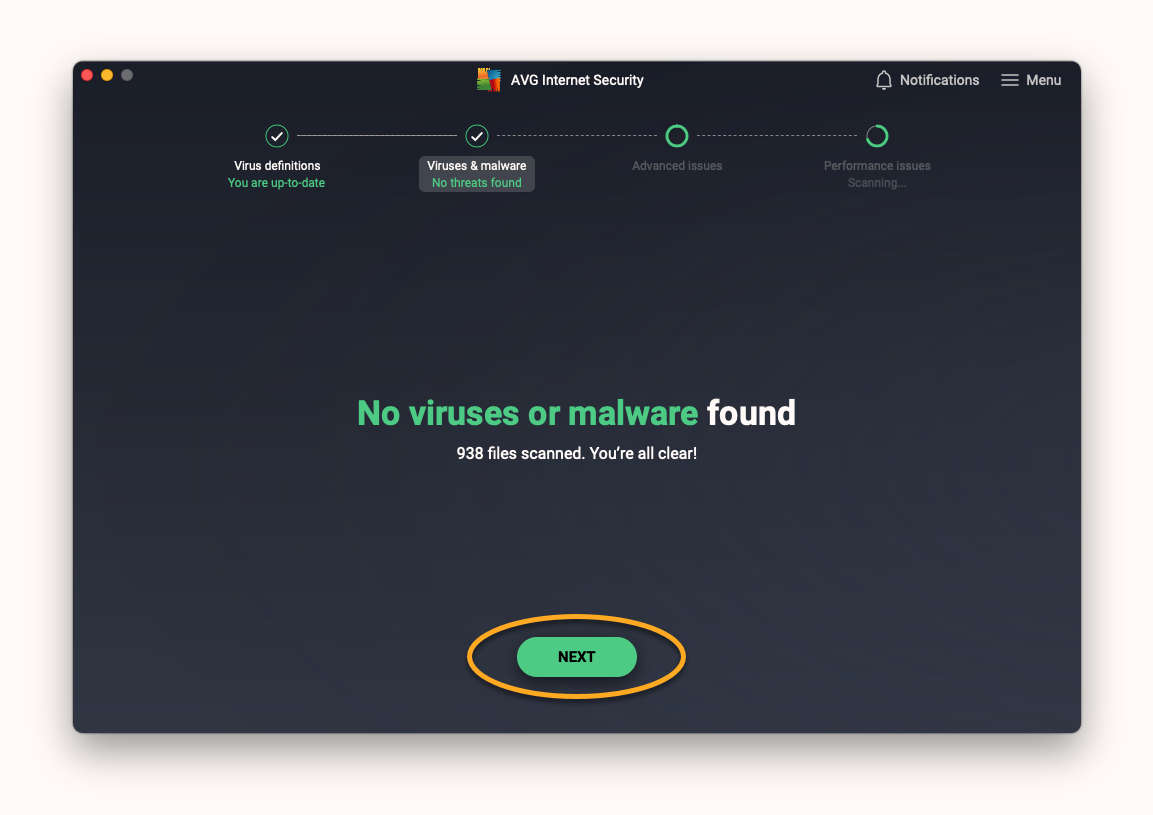
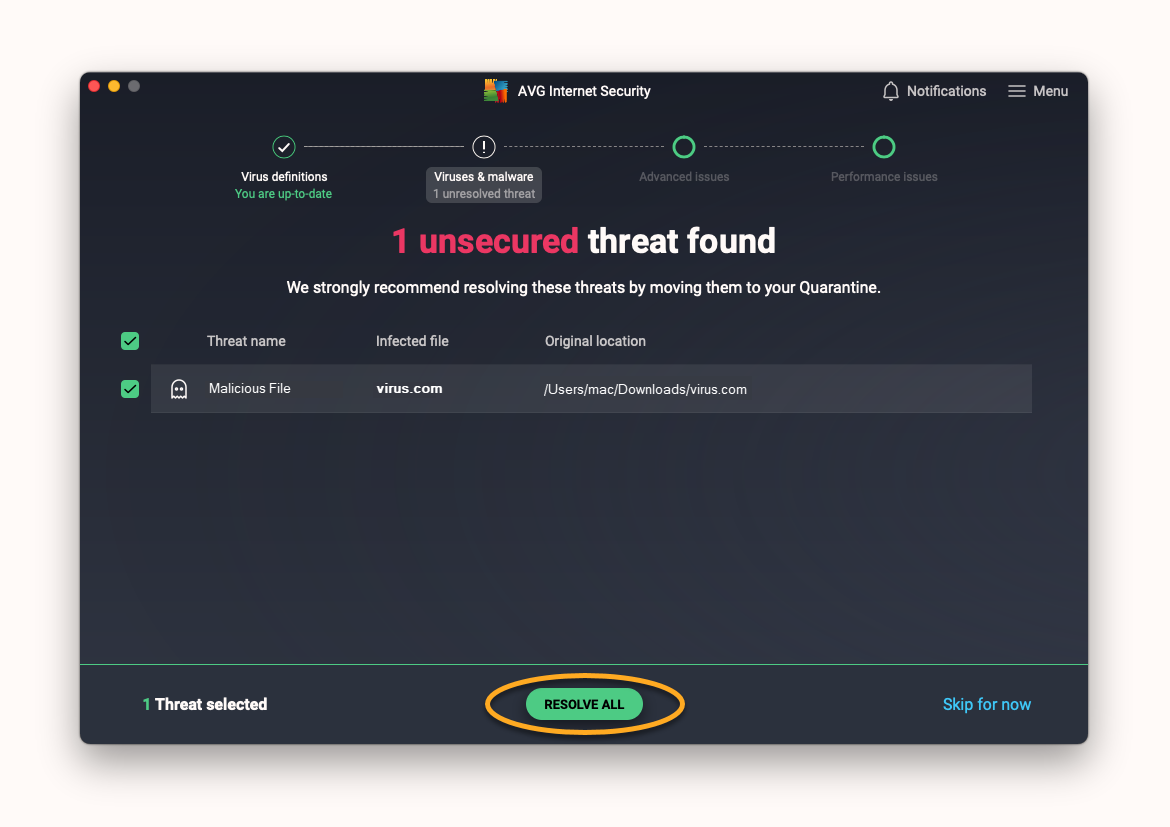
- Vírus e malware: alerta você sobre ameaças maliciosas no Mac. Siga a etapa relevante abaixo de acordo com a mensagem que você vê:
- Nenhum vírus ou malware encontrado: clique em Avançar para prosseguir para a próxima tela.
- Ameaças não seguras encontradas: clique em Resolver tudo para mover os arquivos maliciosos diretamente para a Quarentena. Depois, clique em Avançar para ir à próxima tela.
- Nenhum vírus ou malware encontrado: clique em Avançar para prosseguir para a próxima tela.
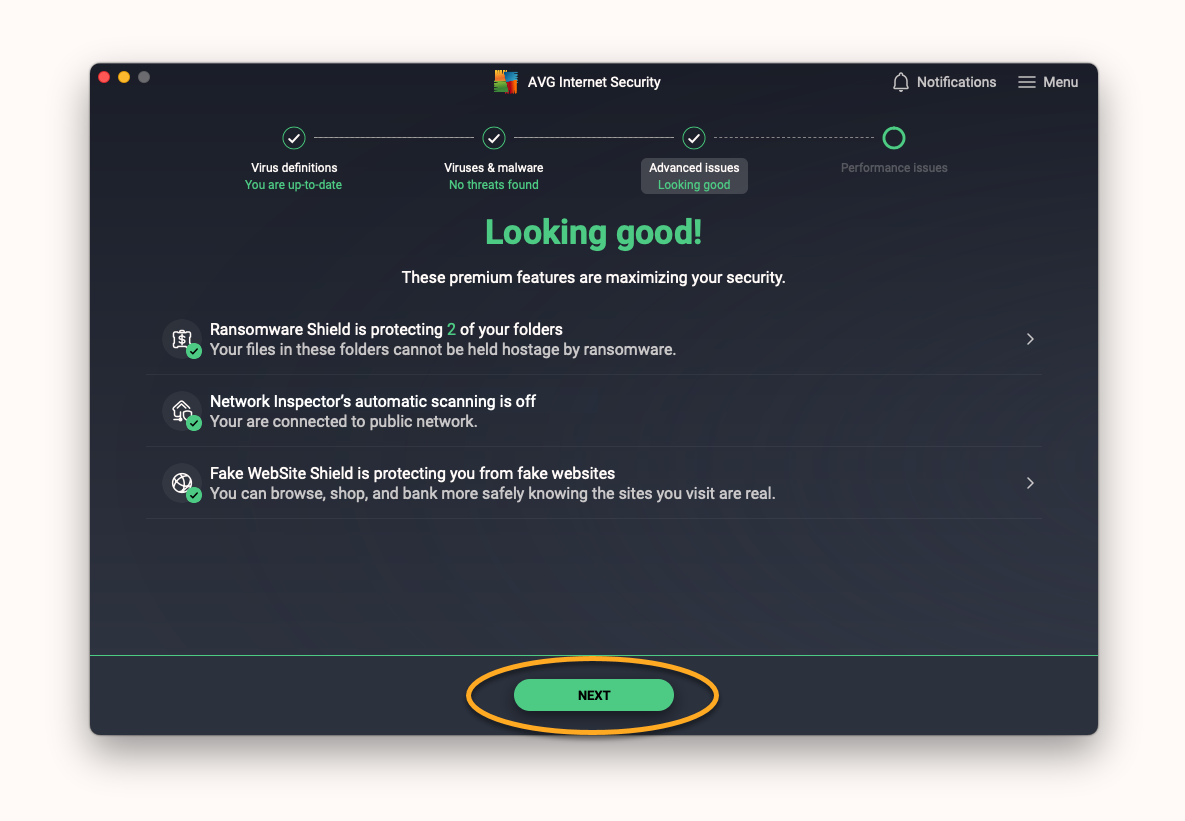
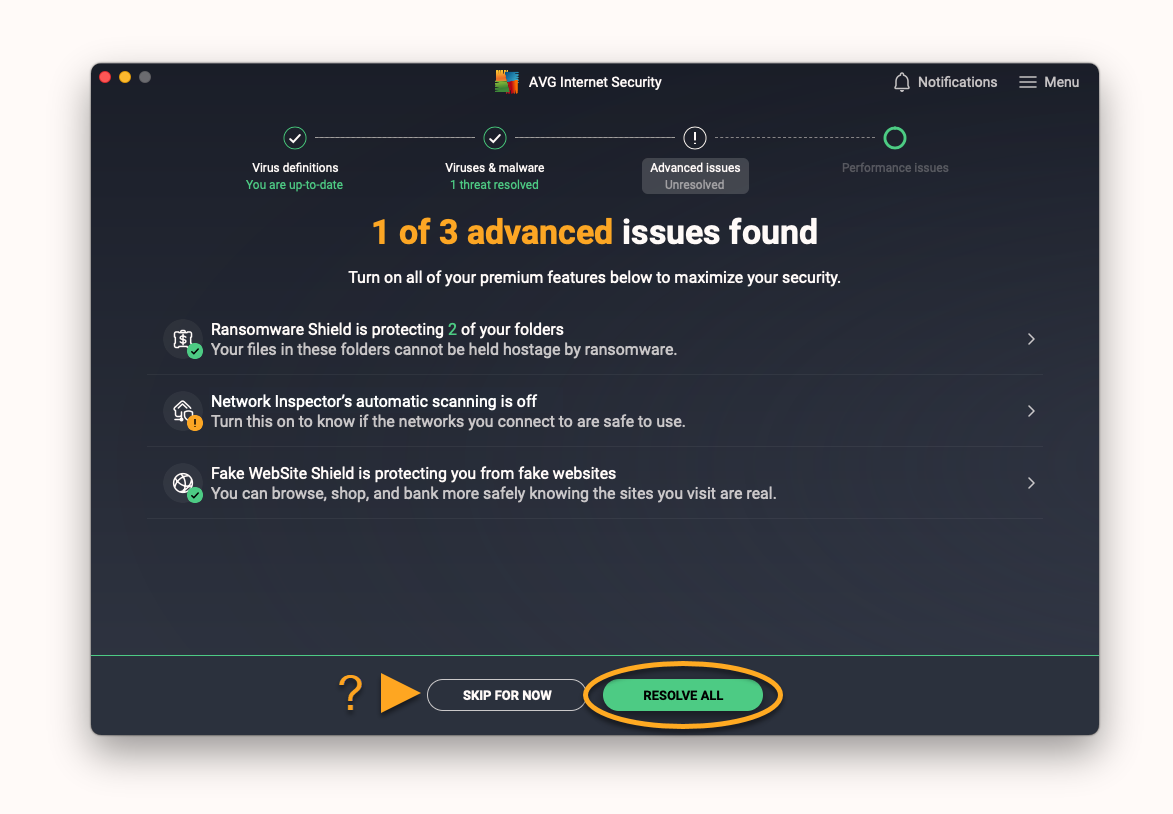
- Problemas avançados: apresenta possíveis problemas de segurança relacionados aos recursos de proteção completa (por exemplo, se um recurso não estiver ativado corretamente). Siga a etapa relevante abaixo de acordo com a mensagem que você vê:
- Nenhum problema avançado encontrado: clique em Avançar para prosseguir para a próxima tela.
- Problemas avançados encontrados: clique em Resolver tudo para garantir que os recursos premium estejam ativados. Caso contrário, clique em Pular por enquanto para ignorar os problemas detectados e prosseguir para a próxima tela.
- Nenhum problema avançado encontrado: clique em Avançar para prosseguir para a próxima tela.
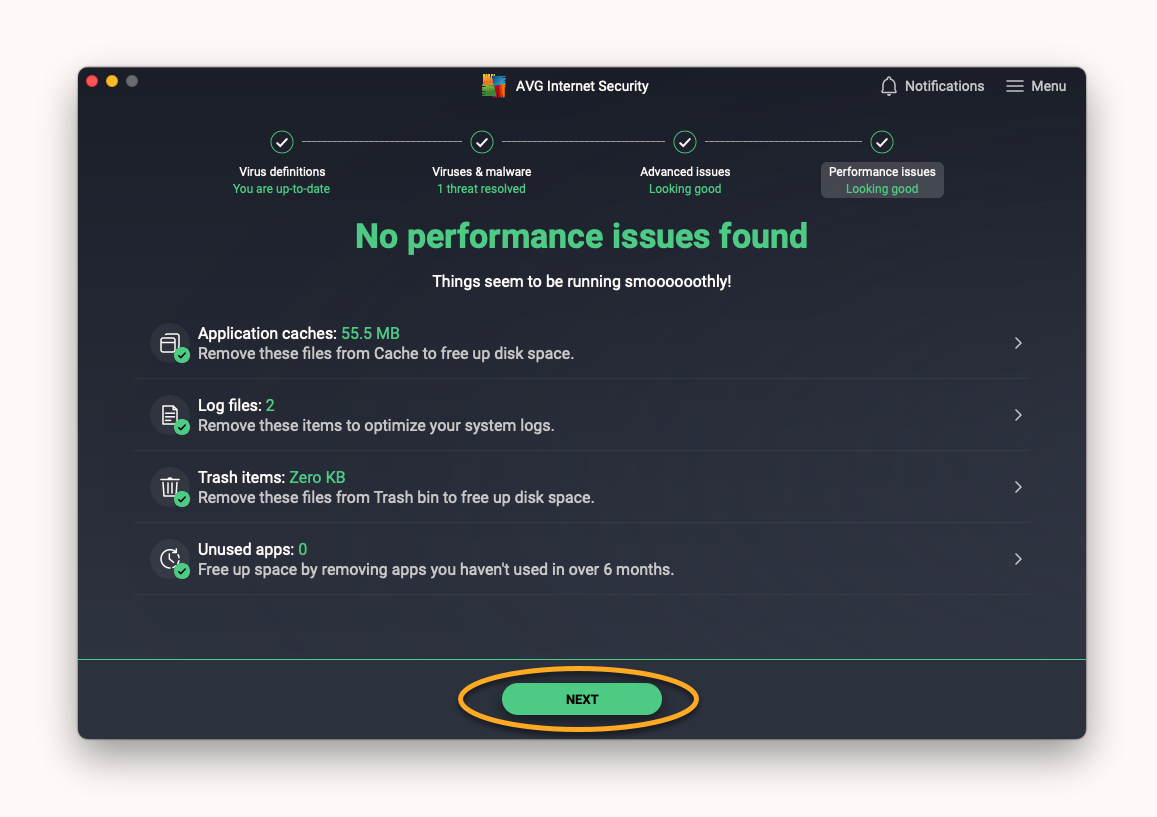
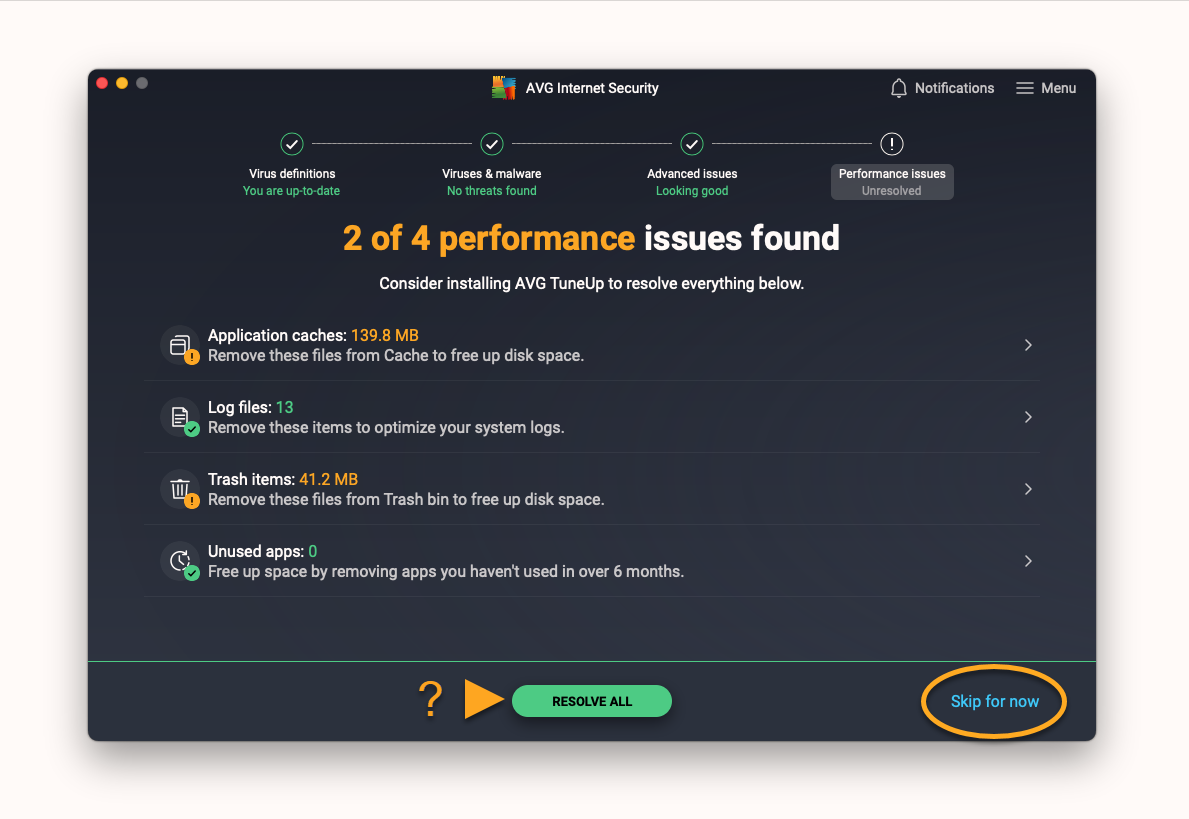
- Problemas de desempenho: sugere itens que podem ser removidos do Mac para melhorar o desempenho. Siga a etapa relevante abaixo de acordo com a mensagem que você vê:
- Nenhum problema de desempenho encontrado: clique em Avançar para prosseguir para a próxima tela.
- Problemas de desempenho encontrados: se o AVG TuneUp já estiver instalado no Mac ou você quiser comprar esse produto, clique em Resolver tudo. Caso contrário, clique em Pular por enquanto para prosseguir para a próxima tela.
- Nenhum problema de desempenho encontrado: clique em Avançar para prosseguir para a próxima tela.
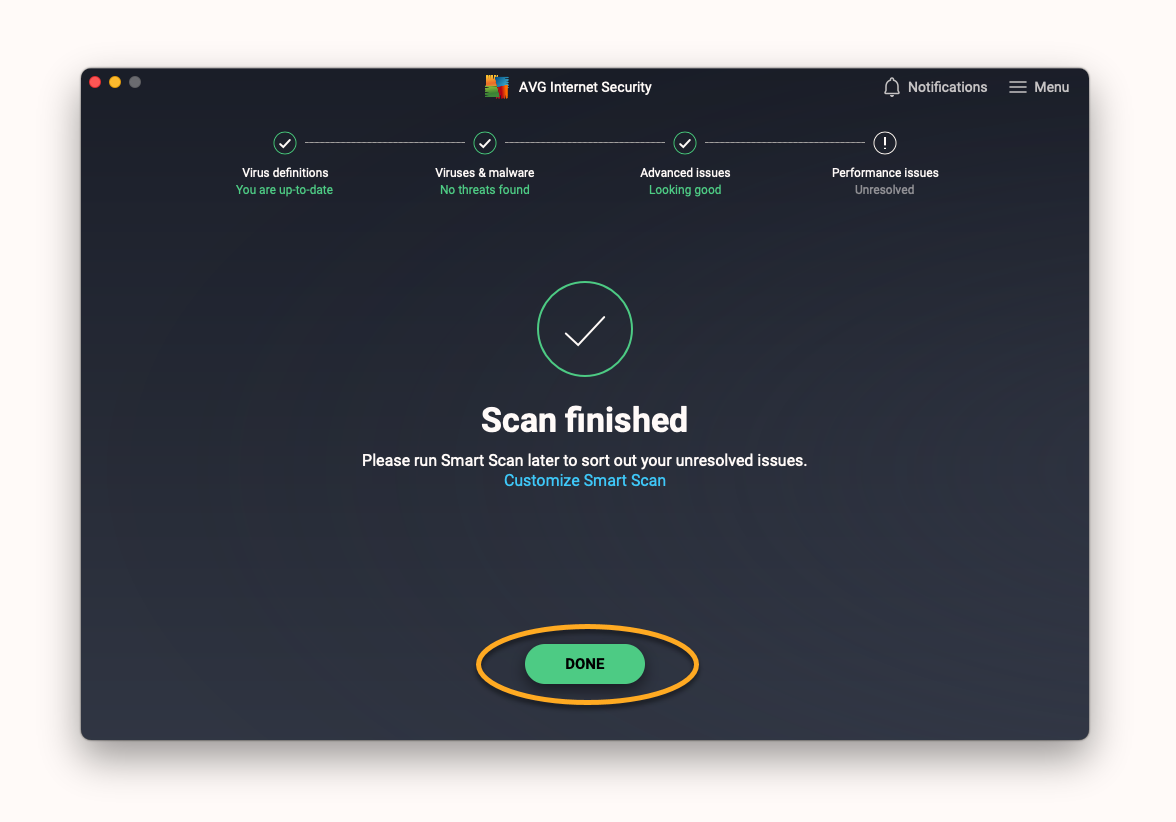
- Clique em Concluído para voltar à tela principal do aplicativo.
Vários outros tipos de escaneamentos também estão disponíveis, além da opção de personalizar as configurações de escaneamento. Para mais instruções sobre o escaneamento de Mac, consulte o artigo a seguir:
Módulos principais
Os módulos a seguir estão disponíveis no AVG Internet Security:
- Módulo Arquivo: verifica, em tempo real, os aplicativos, programas e arquivos salvos no Mac em busca de ameaças maliciosas antes de permitir que sejam abertos, executados, modificados ou salvos. Se um malware é detectado, o Módulo Arquivo evita que o programa ou arquivo infecte seu Mac.
- Módulo Internet: escaneia dados em tempo real quando são transferidos durante a navegação pela internet. Isso evita que malwares como códigos maliciosos, sejam baixados e executados no Mac.
- Módulo Email: escaneia anexos de e-mail em tempo real antes que sejam abertos, executados, modificados ou salvos. Se um malware é detectado, o Módulo E-mail evita que o programa ou arquivo infecte seu Mac.
Esses módulos principais são ativados como padrão ao instalar o AVG Internet Security e concedem todas as permissões. Recomendamos manter sempre todos os módulos ativados para garantir proteção máxima ao seu Mac.
Para gerenciar os módulos principais:
- Clique na caixa pertinente na tela principal do AVG Internet Security:
- Computador: para acessar o Módulo Arquivo.
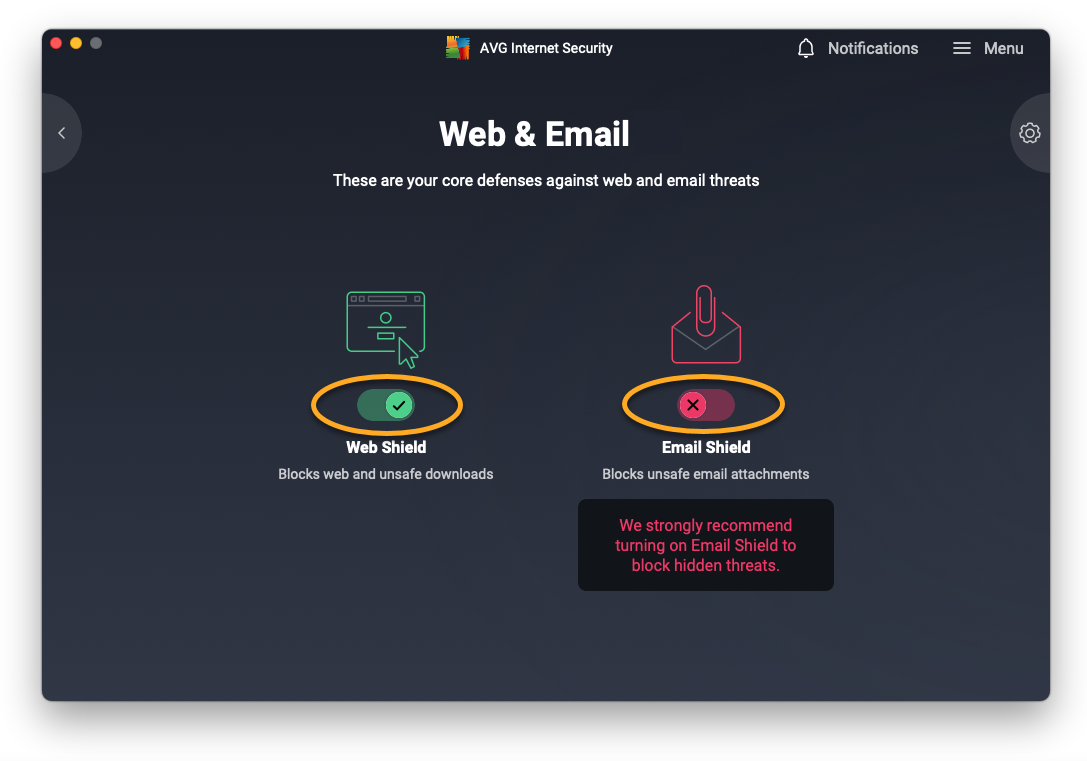
- Internet e E-mail: para acessar o Módulo Internet e o Módulo E-mail.
- Verifique o status de um módulo principal no botão acima do nome do módulo:
- Um botão verde (LIGADO) indica que o módulo está ativado.
- Um botão vermelho (DESATIVADO) indica que o módulo está desativado.
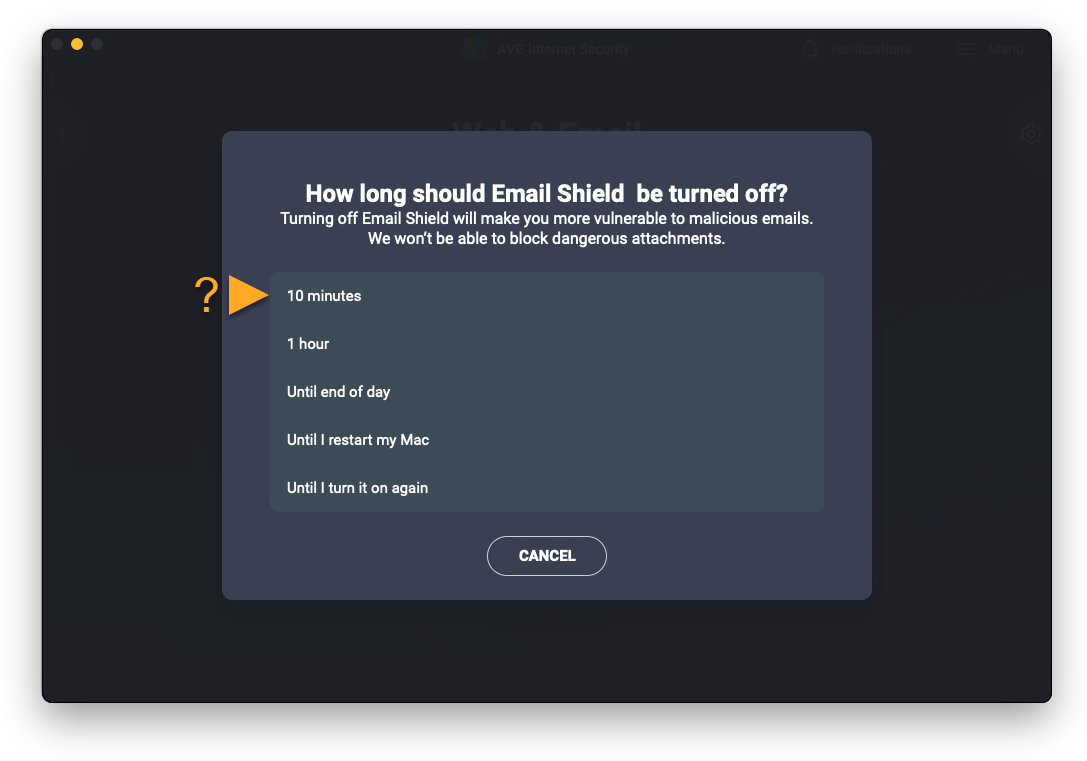
- Se você desativar um módulo, selecione um período de tempo.
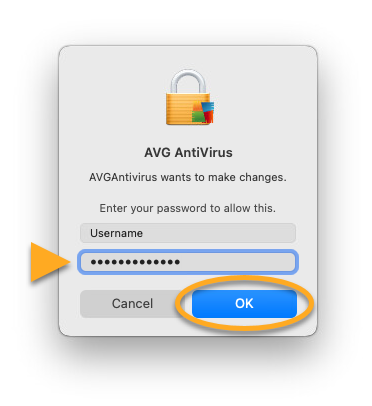
- Digite a senha usada ao iniciar o Mac e clique em OK.
O botão muda para indicar que o módulo está ativado ou desativado de acordo com as preferências.
Para mais informações sobre a personalização de configurações dos módulos principais, consulte os artigos a seguir:
Quarentena
A Quarentena é um cofre seguro para ameaças detectadas. Quando um módulo de proteção ou uma verificação do AVG Internet Security detecta um arquivo potencialmente malicioso, o arquivo é movido para a Quarentena quando você clica em Entendi na notificação de alerta ou em Resolver tudo na tela de resultados da verificação.
Quando um arquivo está em Quarentena, as seguintes opções estão disponíveis:
- Excluir o arquivo
- Restaurar o arquivo para o local original no Mac
- Enviar o arquivo para o Laboratório de Ameaças da AVG para análise
Para gerenciar os arquivos que estão na Quarentena, clique na caixa Computador na tela principal do aplicativo e selecione Abrir na caixa Quarentena.
Para mais informações sobre o uso da Quarentena, consulte o artigo a seguir:
Inspetor de Rede
O Inspetor de rede verifica se há vulnerabilidades quando você se conecta a uma rede Wi-Fi, conferindo o status da rede, os dispositivos conectados a ela e as configurações do roteador. Se alguma vulnerabilidade for detectada, o Inspetor de Rede mostrará informações sobre o dispositivo vulnerável para que você possa investigar a ameaça em potencial.
Você pode verificar a rede à qual está conectado no momento clicando na caixa Ataques hackers na tela principal do AVG Internet Security e depois em Abrir na caixa do Inspetor de rede.
Além disso, o AVG Internet Security permite manter uma rede em monitoramento durante a conexão:
- Clique em Preferências (o ícone de engrenagem) na tela do Inspetor de Rede.
- Se o botão ao lado da rede escolhida estiver vermelho (DESLIGADO), clique nele para que mude para verde (LIGADO).
- Passe o cursor sobre o painel pertinente e clique em
…Mais opções (três pontos) ▸ Monitor.
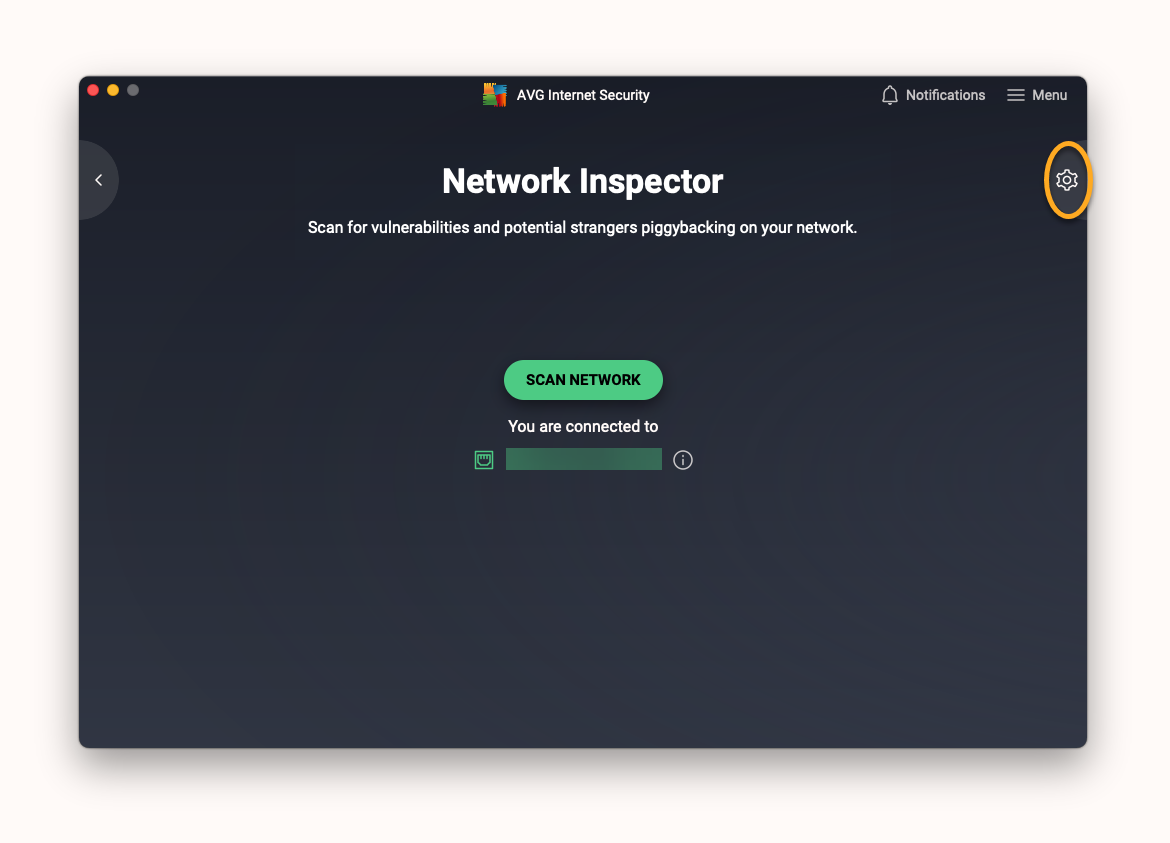
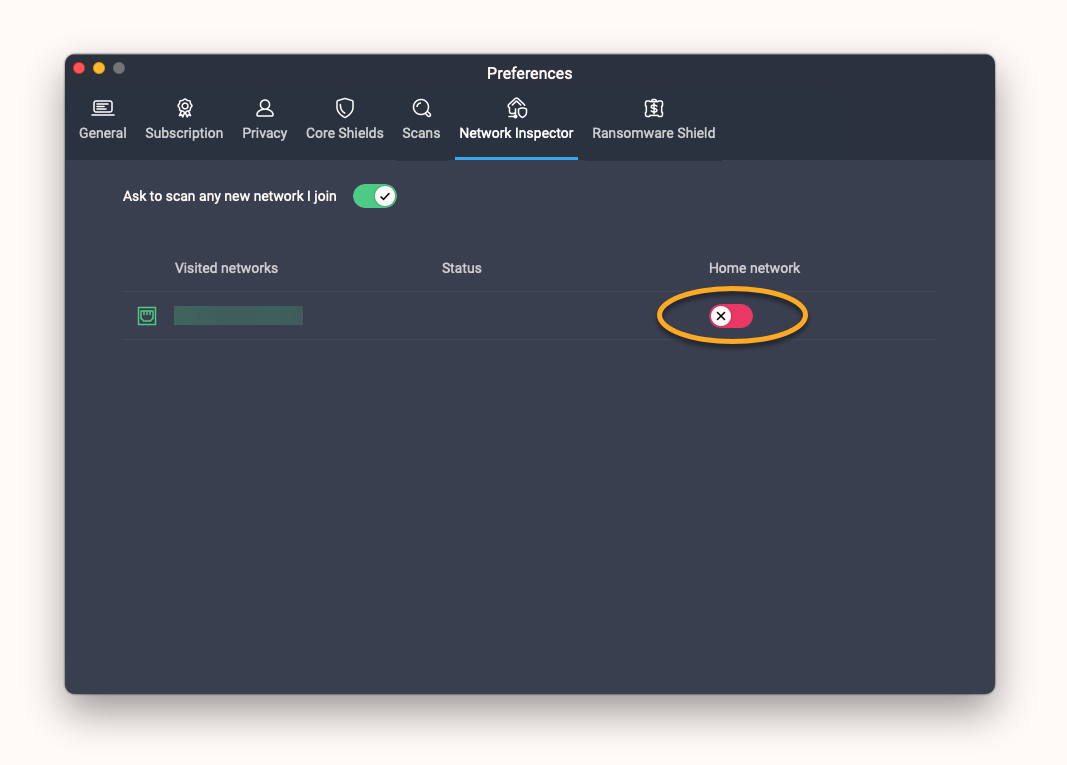
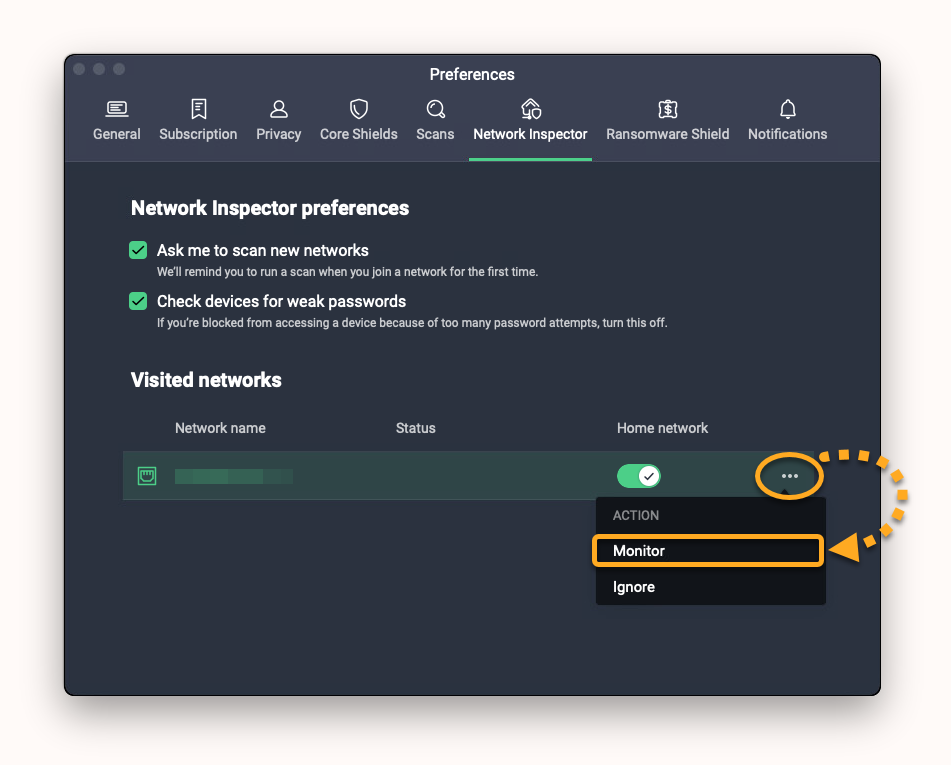
O status da rede muda para Monitorado. O Inspetor de Rede notifica se encontrar novas vulnerabilidades na rede monitorada.
Módulo Ransomware
O Módulo Ransomware protege fotos, documentos e arquivos pessoais contra ataques de ransomware que podem modificar, excluir ou criptografar seus arquivos. Esse recurso está ativado como padrão e protege automaticamente suas pastas Imagens e Documentos.
Para ver instruções detalhadas para usar o Módulo Ransomware, leia o seguinte artigo:
Defesas avançadas
O AVG Internet Security inclui dois recursos adicionais que protegem você ao fazer compras ou acessar seu banco na Internet:
- Phishing Net: usa nosso banco de dados na nuvem para identificar os sites de phishing mais recentes. A Phishing Net bloqueia spam, golpes e e-mail malignos de phishing.
- Módulo Sites Falsos: ajuda a evitar visitas a sites falsos para que você não forneça, sem saber, suas senhas, números de cartões de crédito e outros dados pessoais a criminosos. Essa funcionalidade evita que criminosos sequestrem suas configurações de DNS (sistema de nome de domínio). Para isso, ela usa os servidores de DNS protegidos da própria AVG para direcionar aos sites reais.
Esses recursos são ativados como padrão ao instalar o AVG Internet Security e conceder todas as permissões. Recomendamos que mantenha ambas as funcionalidades ativadas o tempo todo para garantir proteção máxima ao seu Mac.
Para verificar o status de cada recurso:
- Clique na caixa Pagamentos na tela principal do AVG Internet Security.
- Verifique o botão acima do nome do recurso:
- Um botão verde (LIGADO) indica que o recurso está ativado.
- Um botão vermelho (DESATIVADO) indica que o recurso está desativado.
- Digite a senha usada ao iniciar o Mac e clique em OK.
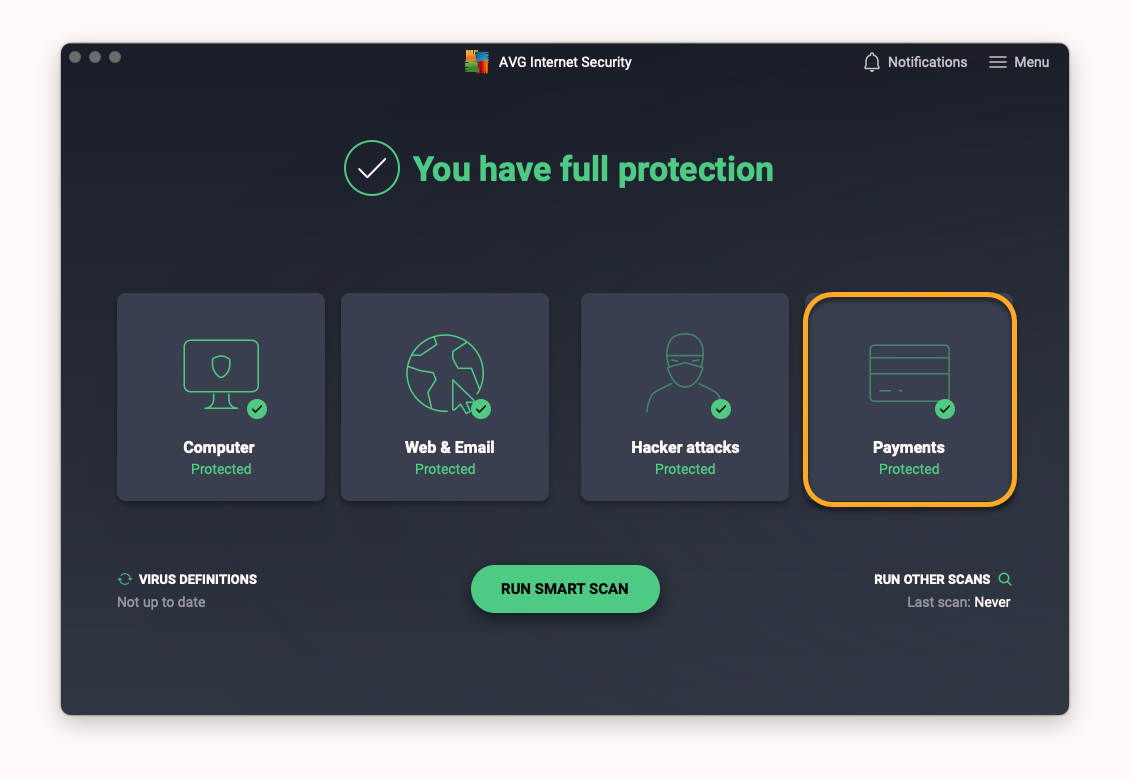
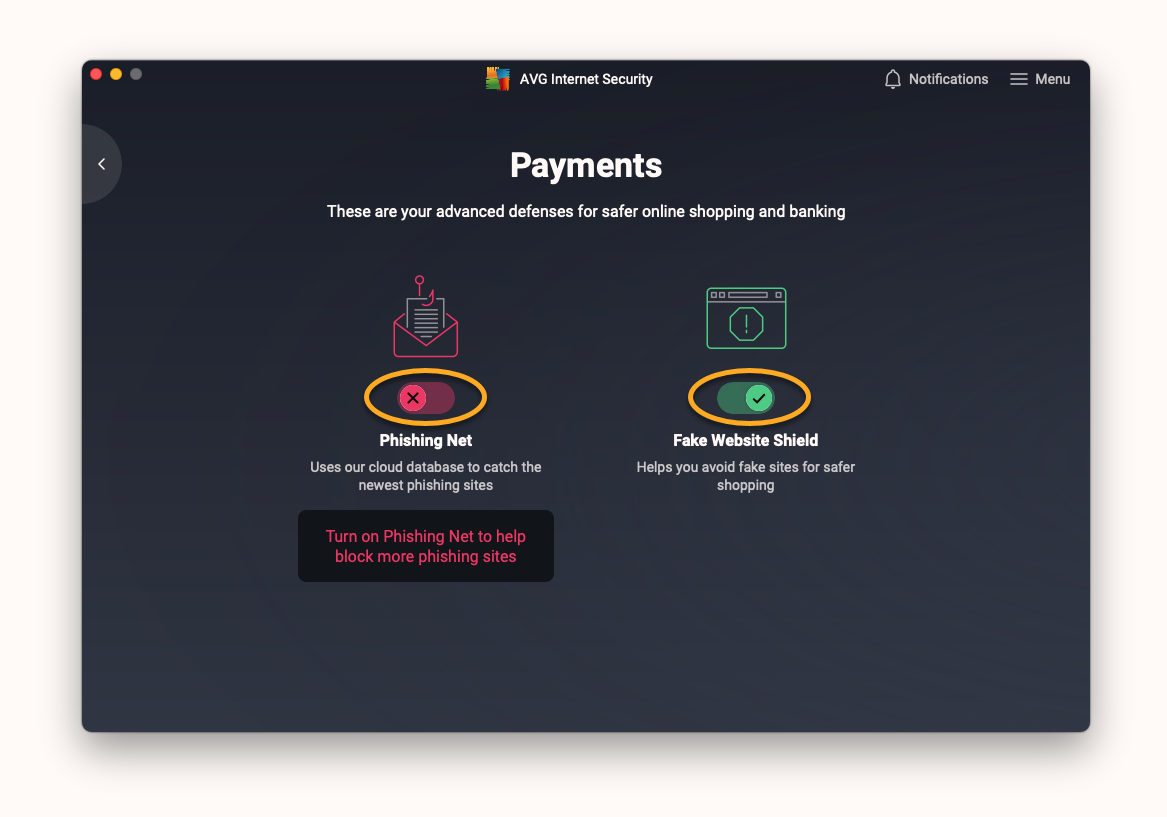
O botão muda para indicar que o recurso está ativado ou desativado de acordo com as preferências.
Para mais informações sobre o Módulo Sites Falsos, consulte o seguinte artigo:
Gerenciar configurações
Para acessar as configurações no AVG Internet Security:
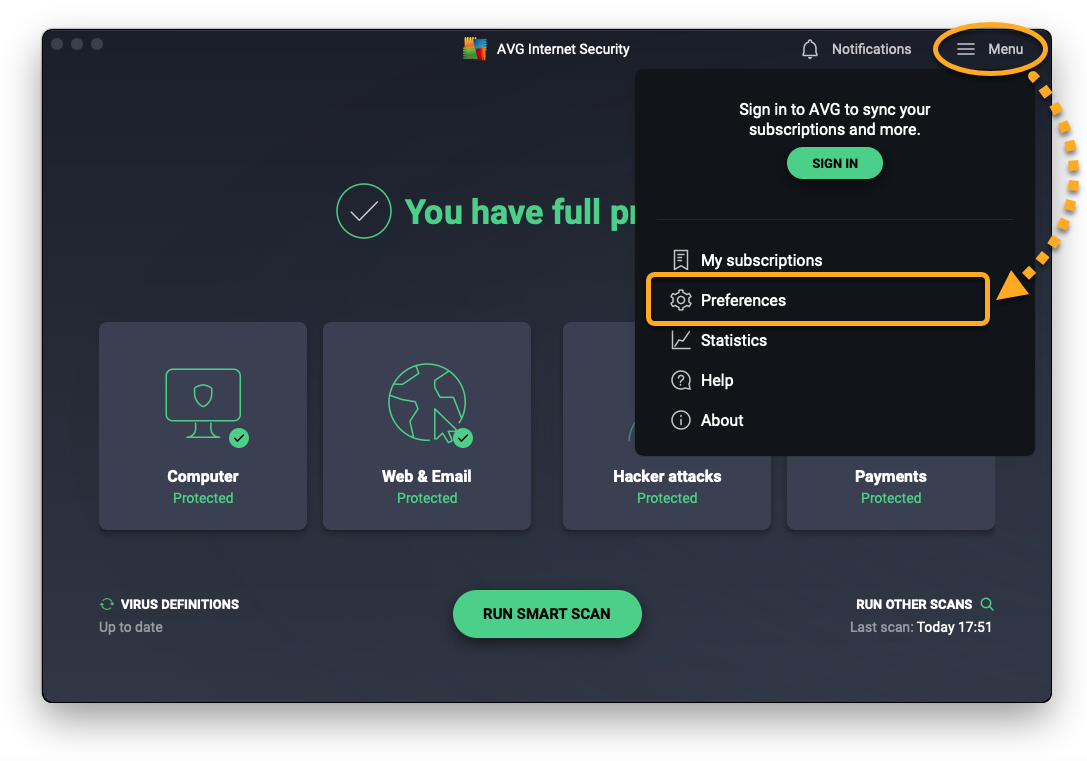
- Clique em
☰Menu ▸ Preferências.
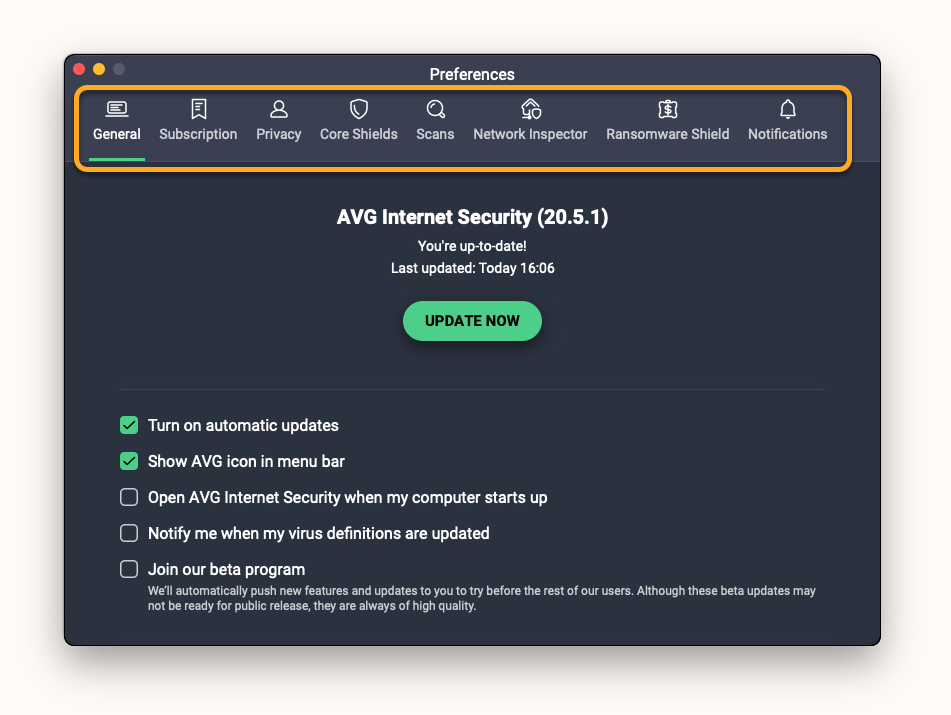
- Selecione uma guia para gerenciar as seguintes configurações:
- "Geral: ajuste as configurações de atualização do aplicativo, as preferências de abertura e notificações, e participe do nosso programa beta."
- Assinatura: veja os detalhes da sua assinatura.
- Privacidade: acesse as políticas de privacidade e dos produtos da AVG e opte por não compartilhar conosco dados sobre ameaças e sobre o uso do app ou por não ver ofertas dos nossos outros produtos. Os clientes do AVG Internet Security podem também optar por não ver ofertas dos nossos outros produtos.
- Módulos principais: ajuste as configurações e adicione exceções para Módulo Arquivo, Módulo Web e Módulo E-mail.
- Escaneamentos: ajuste as configurações e adicione exceções para o Escaneamento Inteligente, o Escaneamento Profundo, o Escaneamento Direcionado e o Escaneamento de USB/DVD.
- Inspetor de rede: veja os detalhes das redes verificadas anteriormente e defina se deseja receber solicitações para verificar novas redes.
- Módulo Ransomware: adicione apps à lista de permissão e tipos de arquivo à lista de arquivos protegidos.
- Notificações: especifique quando o AVG deve exibir notificações não críticas.
Para mais informações sobre o gerenciamento de configurações dos Módulos Principais e escaneamentos, consulte os seguintes artigos:
Abrir o aplicativo
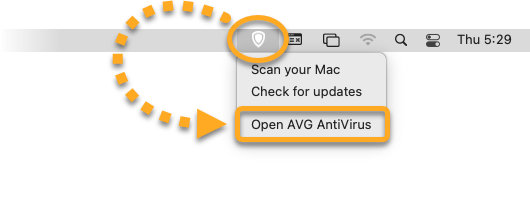
Abra o AVG AntiVirus por um desses métodos:
- Clique no ícone do AVG AntiVirus na barra de menus da Apple e selecione Abrir o AVG AntiVirus.
- Clique em Ir ▸ Aplicativos na barra de menu da Apple e depois clique duas vezes no ícone AVG AntiVirus.
Mensagem de status
Ao abrir o AVG AntiVirus, a mensagem de status indica se você precisa agir para proteger seu Mac.
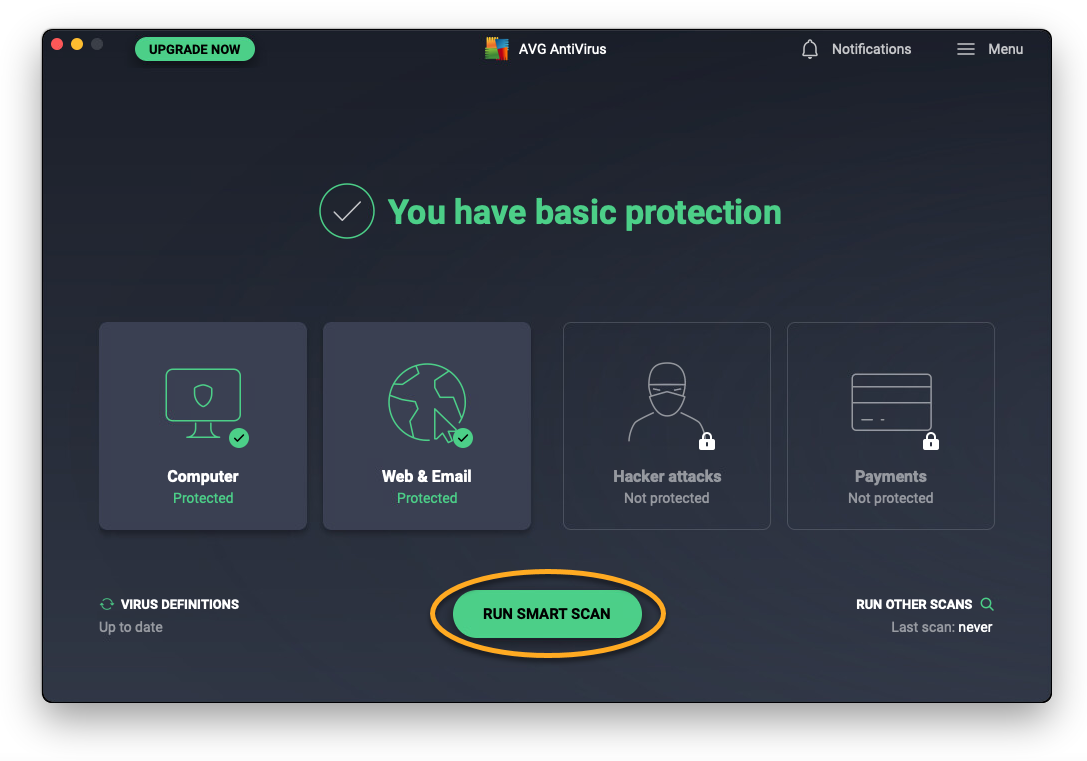
Quando todos os recursos disponíveis estão ativados e o aplicativo e as definições de vírus estão atualizados, você verá a mensagem de status Você tem proteção básica.

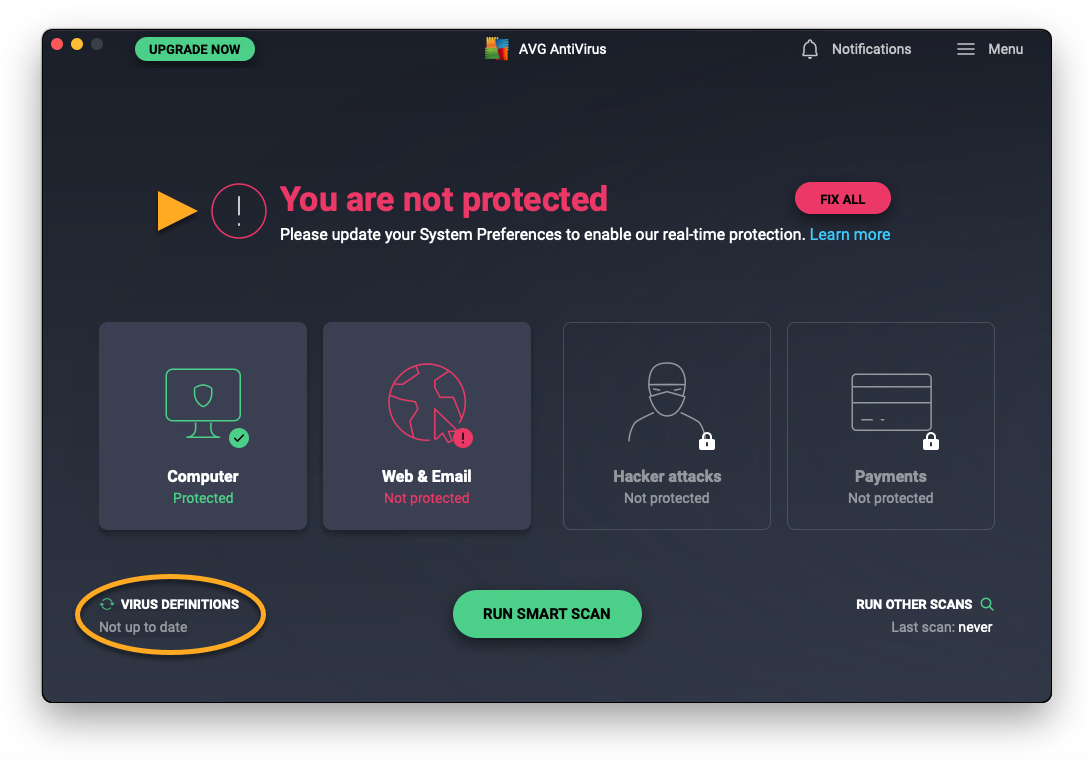
Se o status exibido for Você não está protegido, confira os seguintes passos:
- Confira se habilitou manualmente as extensões de software da AVG, as configurações de proxy DNS e o Acesso total ao disco. Para isso, feche e abra de novo o AVG AntiVirus. Depois, siga as instruções na tela no assistente de configuração do AVG AntiVirus. Para obter instruções detalhadas, consulte o artigo a seguir:
- Confira se o aplicativo e as definições de vírus estão atualizados. Para isso, clique no ícone atualizar ao lado de Definições de vírus.
Escanear o Mac
Para executar um escaneamento abrangente de ameaças nos diretórios mais importantes no Mac:
- Clique em Executar Escaneamento Inteligente na tela principal do aplicativo e depois passe por cada uma das telas abaixo:
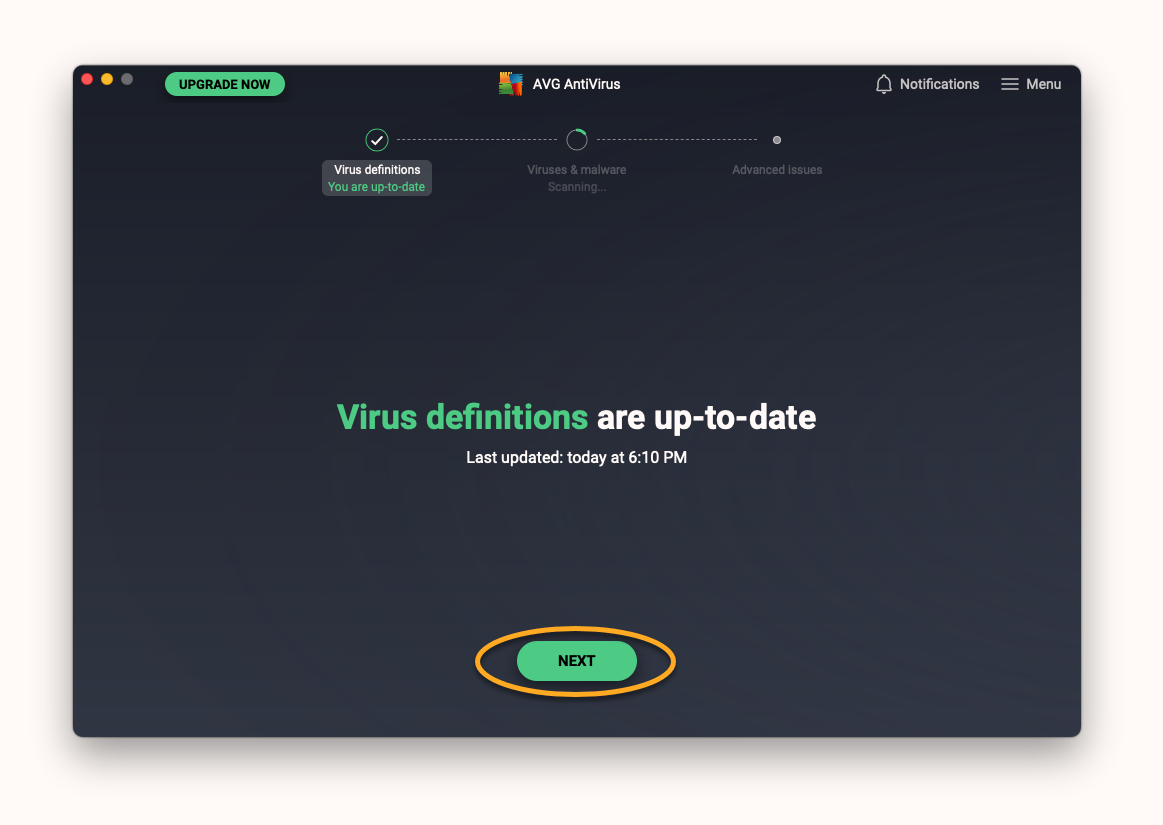
- Definições de vírus: verifica se as definições de vírus estão atualizadas e as atualiza, se necessário. Siga a etapa relevante abaixo de acordo com a mensagem que você vê:
- As definições de vírus estão atualizadas: clique em Avançar para ir para a próxima tela.
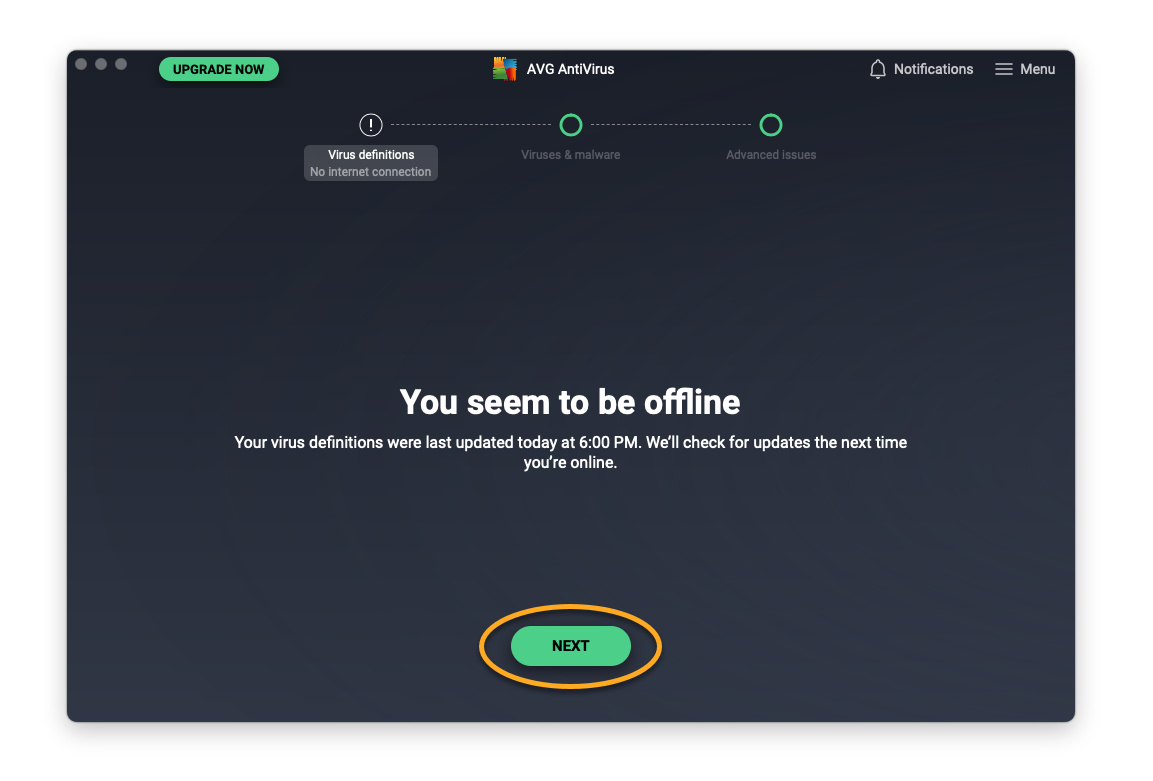
- Parece que você está offline: o AVG AntiVirus não pode atualizar as definições de vírus se não houver conexão com a internet. Clique em Avançar para prosseguir com o Escaneamento Inteligente. O AVG AntiVirus atualizará as definições de vírus na próxima vez que se conectar à internet.
- As definições de vírus estão atualizadas: clique em Avançar para ir para a próxima tela.
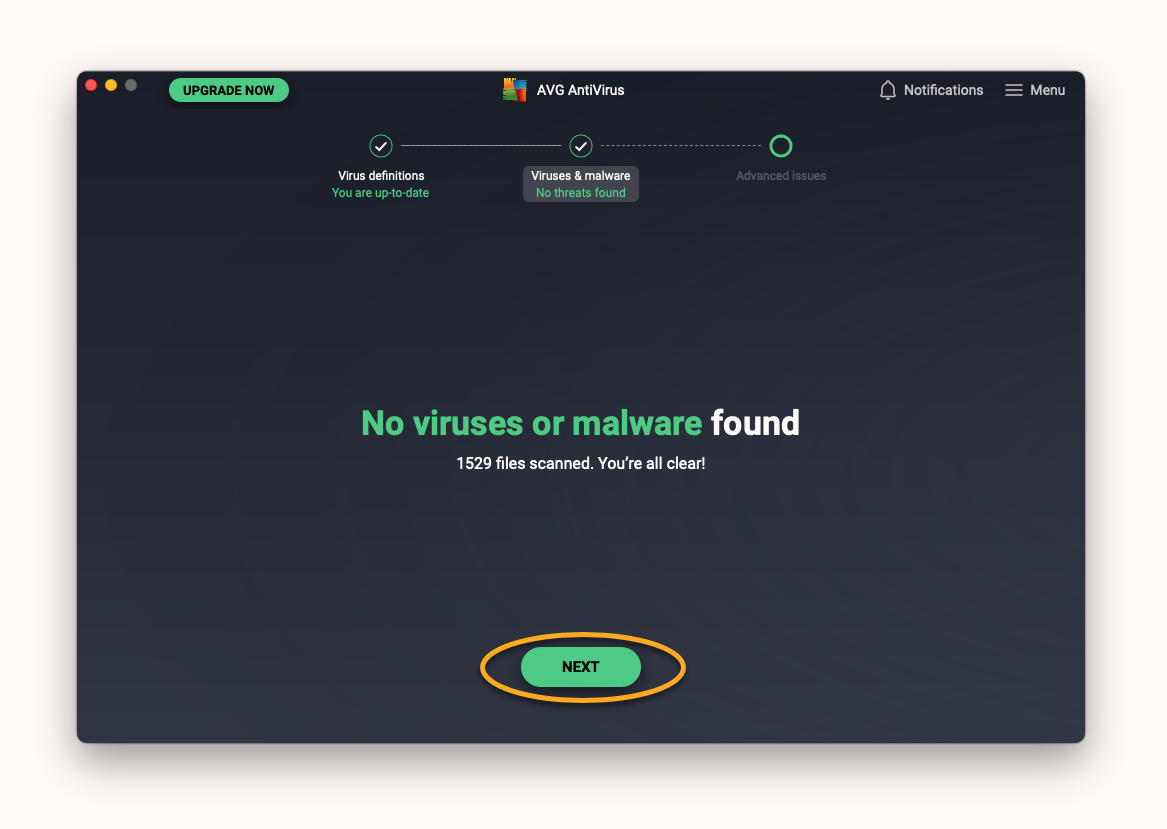
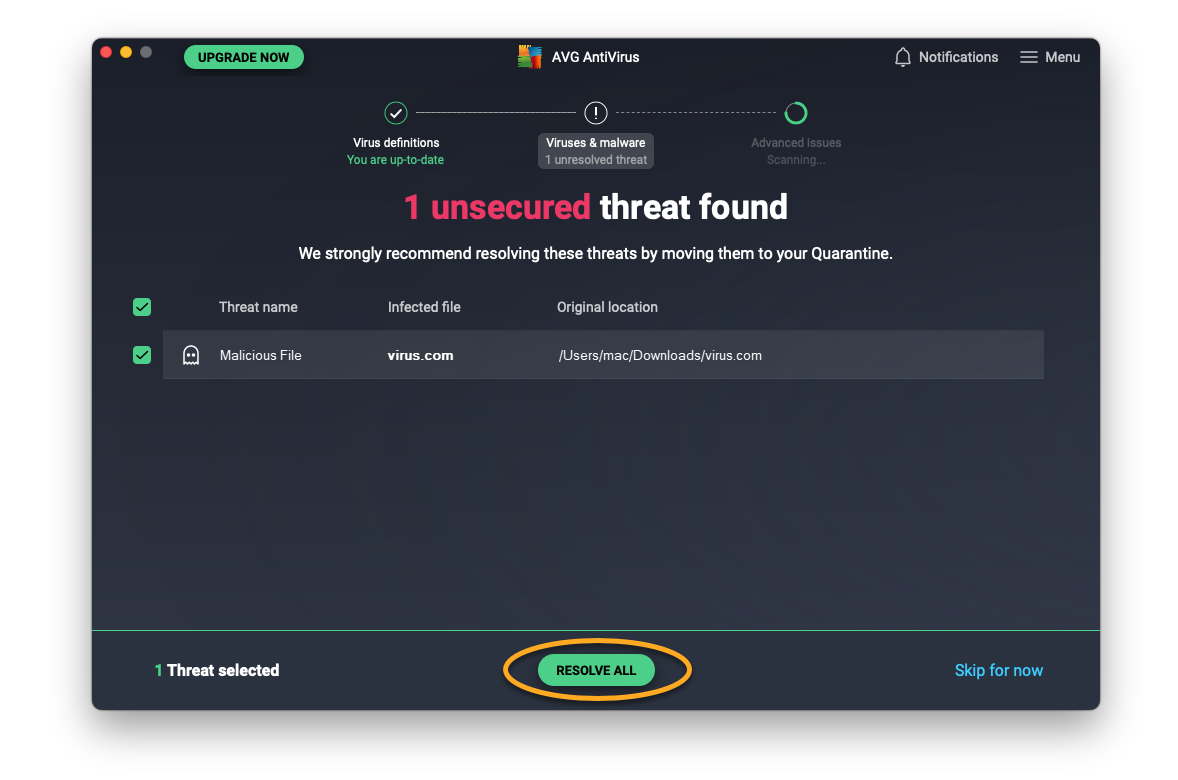
- Vírus e malware: alerta você sobre ameaças maliciosas no Mac. Siga a etapa relevante abaixo de acordo com a mensagem que você vê:
- Nenhum vírus ou malware foi encontrado: clique em Avançar para prosseguir para a próxima tela.
- Ameaças não seguras encontradas: clique em Resolver tudo para mover os arquivos maliciosos diretamente para a Quarentena e em Avançar para ir à próxima tela.
- Nenhum vírus ou malware foi encontrado: clique em Avançar para prosseguir para a próxima tela.
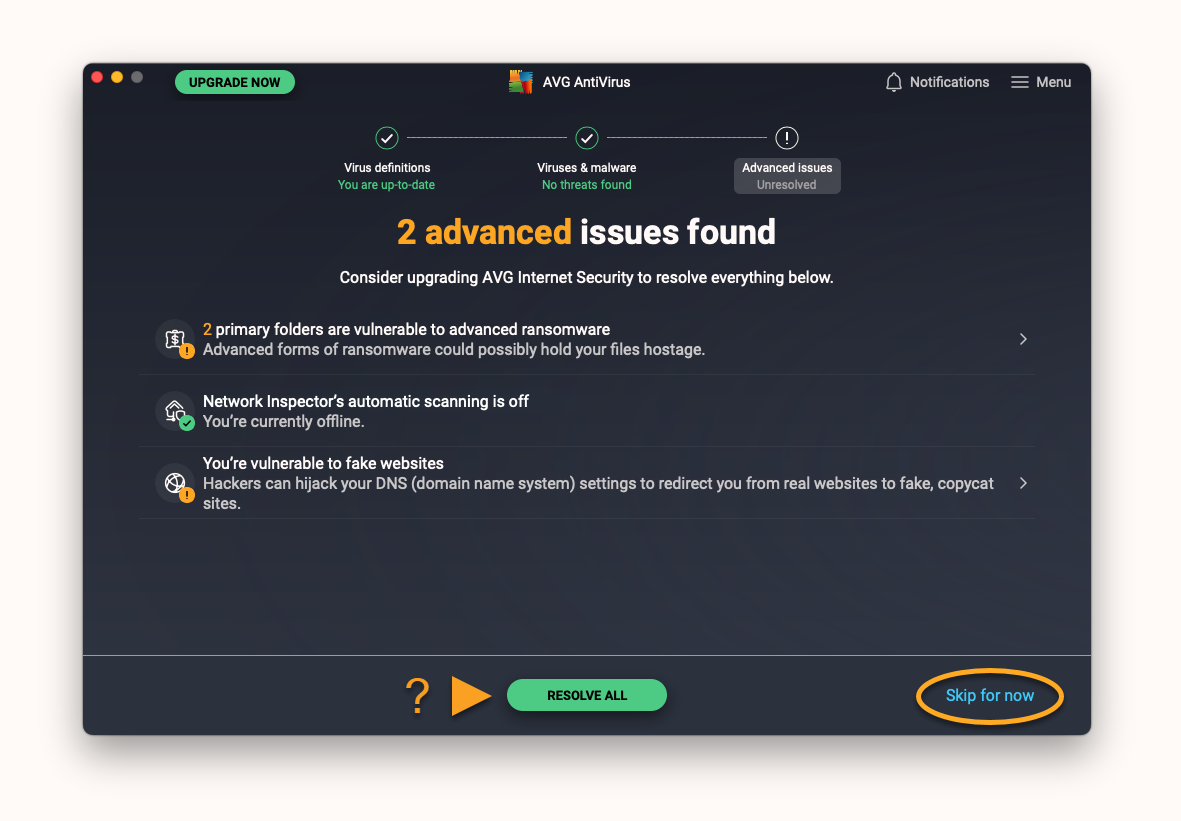
- Problemas avançados: apresenta problemas de segurança potenciais que podem ser resolvidos com a compra do AVG Internet Security. Caso haja interesse nessa oferta, clique em Resolver tudo. Caso contrário, clique em Pular por enquanto para prosseguir para a próxima tela.
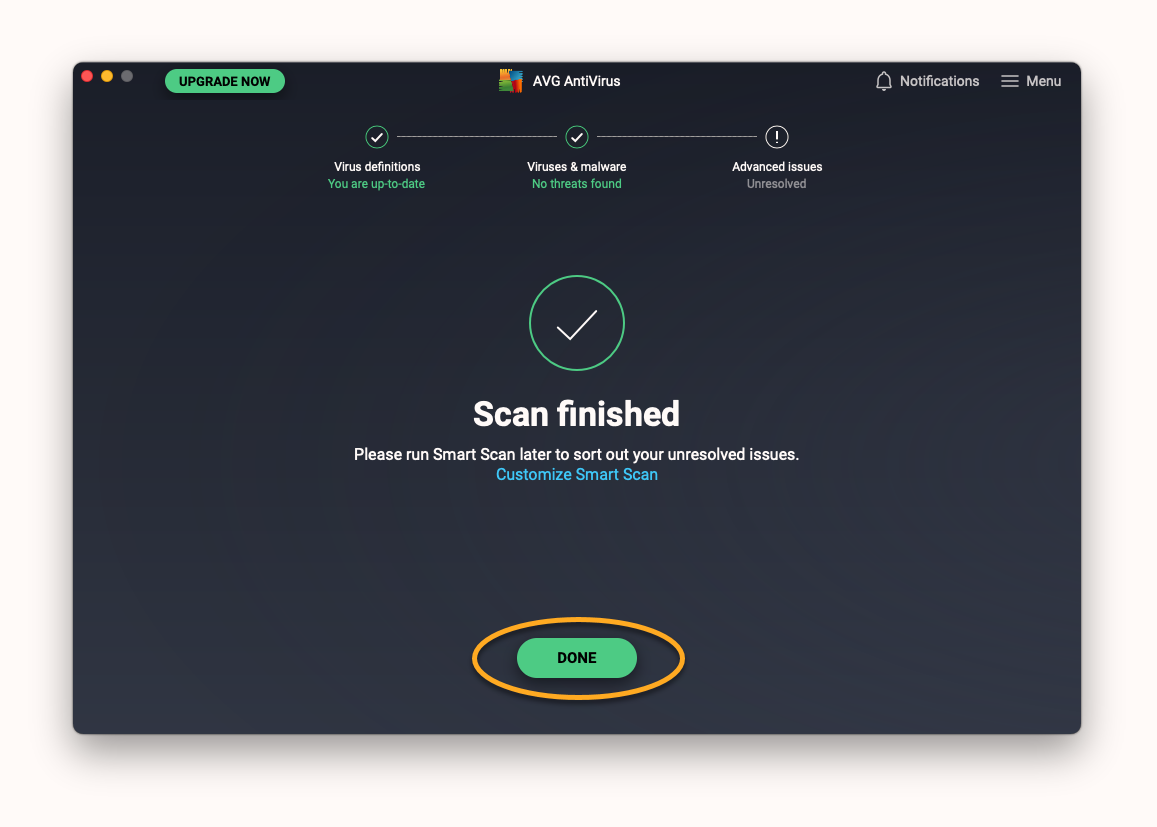
- Clique em Concluído para voltar à tela principal do aplicativo.
Vários outros tipos de escaneamentos também estão disponíveis, além da opção de personalizar as configurações de escaneamento. Para mais instruções sobre o escaneamento de Mac, consulte o artigo a seguir:
Módulos principais
Os seguintes módulos estão disponíveis no AVG AntiVirus:
- Módulo Arquivo: verifica, em tempo real, os aplicativos, programas e arquivos salvos no Mac em busca de ameaças maliciosas antes de permitir que sejam abertos, executados, modificados ou salvos. Se um malware é detectado, o Módulo Arquivo evita que o programa ou arquivo infecte seu Mac.
- Módulo Internet: escaneia dados em tempo real quando são transferidos durante a navegação pela internet. Isso evita que malwares como códigos maliciosos, sejam baixados e executados no Mac.
- Módulo Email: escaneia anexos de e-mail em tempo real antes que sejam abertos, executados, modificados ou salvos. Se um malware é detectado, o Módulo E-mail evita que o programa ou arquivo infecte seu Mac.
Esses módulos principais são ativados como padrão ao instalar o AVG AntiVirus e conceder todas as permissões. Recomendamos manter sempre todos os módulos ativados para garantir proteção máxima ao seu Mac.
Para gerenciar os módulos principais:
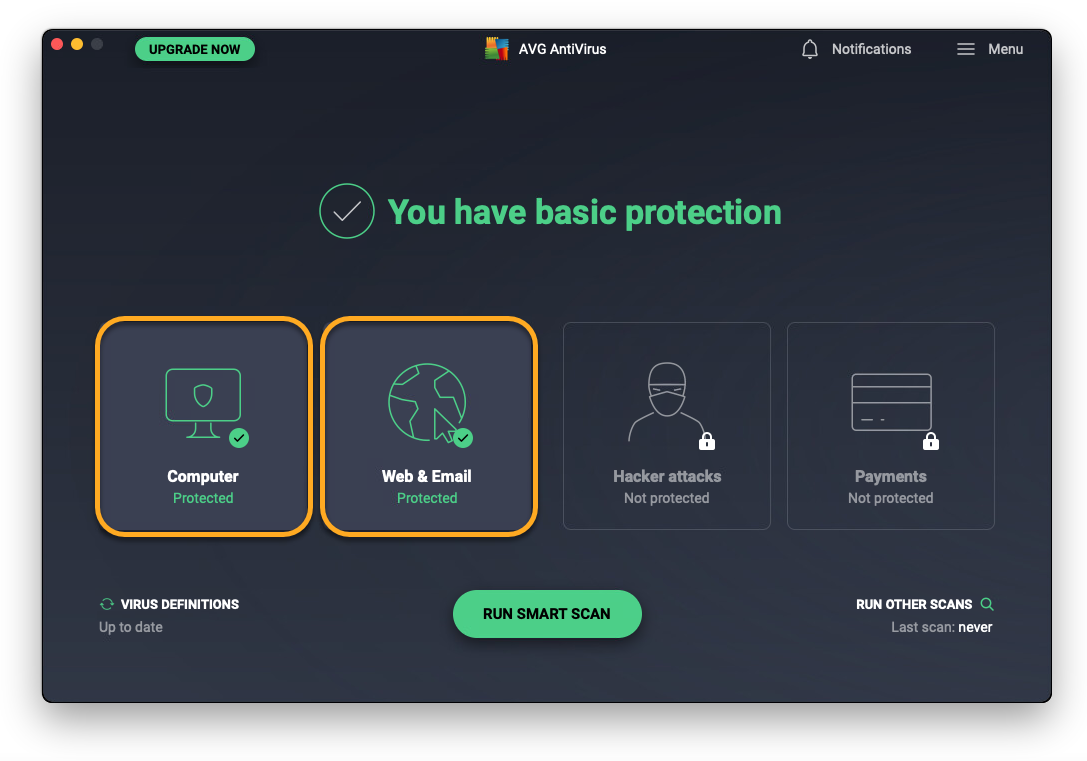
- Clique na caixa pertinente na tela principal do AVG AntiVirus:
- Computador: para acessar o Módulo Arquivo.
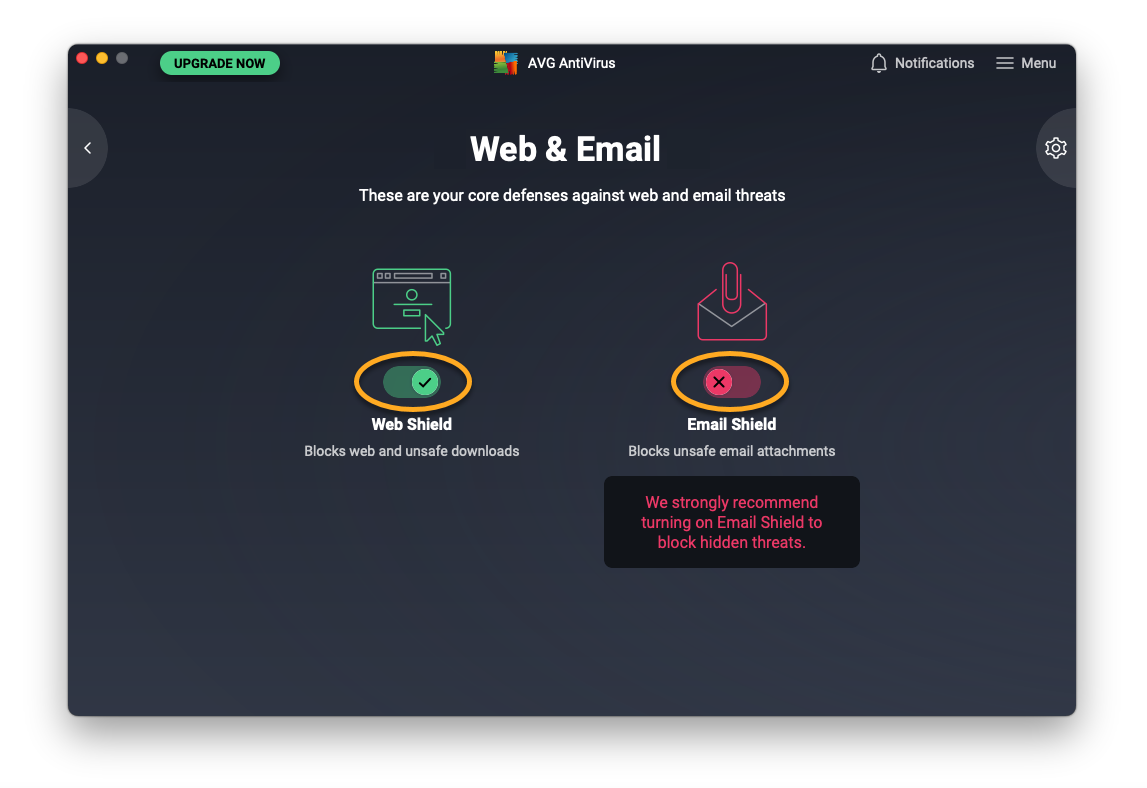
- Internet e E-mail: para acessar o Módulo Internet e o Módulo E-mail.
- Verifique o status de um módulo principal no botão acima do nome do módulo:
- Um botão verde (LIGADO) indica que o módulo está ativado.
- Um botão vermelho (DESATIVADO) indica que o módulo está desativado.
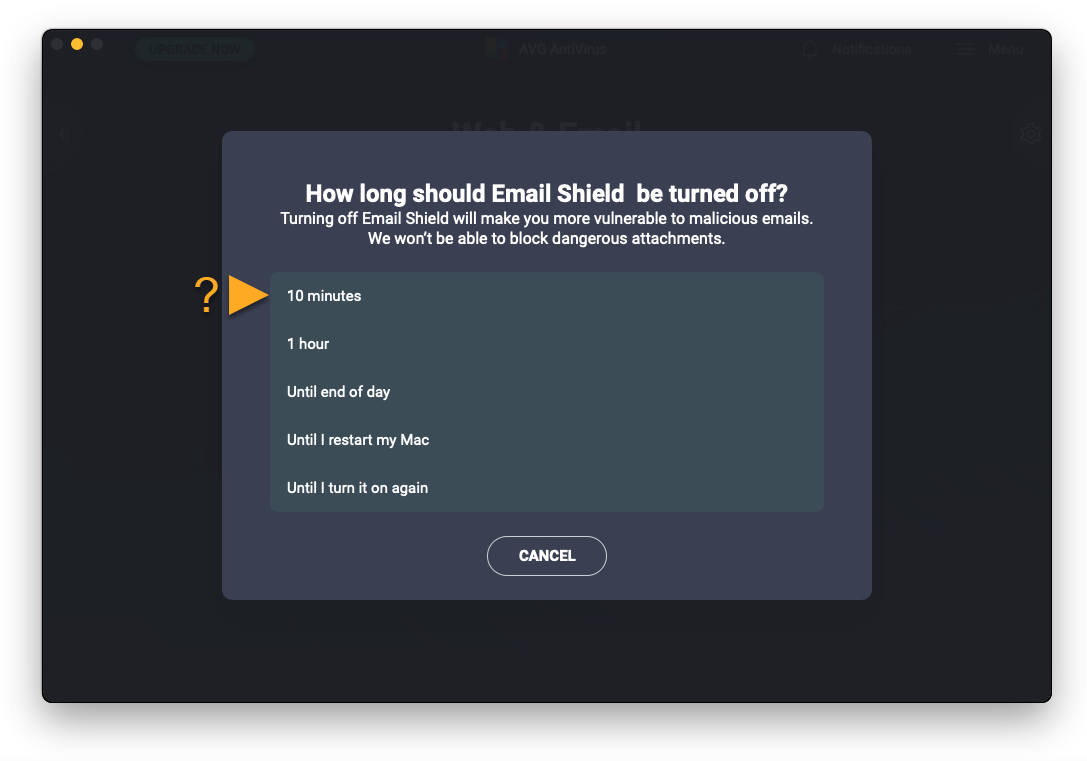
- Se você desativar um módulo, selecione um período de tempo.
- Digite a senha usada ao iniciar o Mac e clique em OK.
O botão muda para indicar que o módulo está ativado ou desativado de acordo com as preferências.
Para mais informações sobre a personalização de configurações dos módulos principais, consulte os artigos a seguir:
Quarentena
A Quarentena é um cofre seguro para ameaças detectadas. Quando um módulo de proteção ou uma verificação do AVG AntiVirus detecta um arquivo potencialmente malicioso, ele é movido para a Quarentena ao clicar em Entendi na notificação de alerta ou em Resolver tudo na tela de resultados da verificação.
Quando um arquivo está em Quarentena, as seguintes opções estão disponíveis:
- Excluir o arquivo
- Restaurar o arquivo para o local original no Mac
- Enviar o arquivo para o Laboratório de Ameaças da AVG para análise
Para gerenciar os arquivos que estão na Quarentena, clique na caixa Computador na tela principal do aplicativo e selecione Abrir na caixa Quarentena.
Para mais informações sobre o uso da Quarentena, consulte o artigo a seguir:
Gerenciar configurações
Para acessar as configurações no AVG AntiVirus:
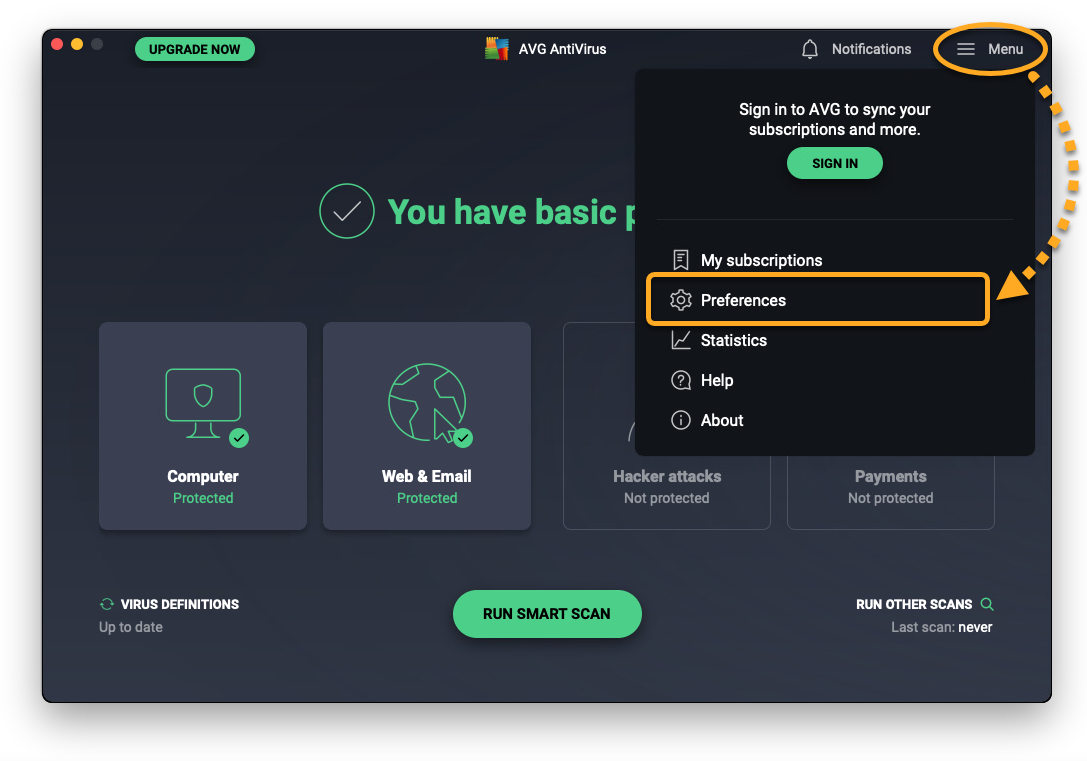
- Clique em
☰Menu ▸ Preferências.
- Selecione uma guia para gerenciar as seguintes configurações:
- Geral: ajuste as configurações de atualização do aplicativo, as preferências de abertura, as notificações e a inscrição no nosso programa beta.
- Assinatura: veja os detalhes da sua assinatura.
- Privacidade: acesse as políticas de privacidade e de produtos da AVG e opte por não compartilhar conosco dados sobre ameaças e sobre o uso do app ou por não ver ofertas dos nossos outros produtos. Os clientes do AVG Internet Security podem também optar por não ver ofertas dos nossos outros produtos.
- Módulos principais: ajuste as configurações e adicione exceções para Módulo Arquivo, Módulo Web e Módulo E-mail.
- Escaneamentos: ajuste as configurações e adicione exceções para o Escaneamento Inteligente, o Escaneamento Profundo, o Escaneamento Direcionado e o Escaneamento de USB/DVD.
- Inspetor de rede: opcionalmente, clique em Atualizar agora para comprar uma assinatura do AVG Internet Security e começar a usar esse recurso premium.
- Módulo Ransomware: se desejar, clique em Fazer upgrade agora para comprar uma assinatura do AVG Internet Security e começar a usar esse recurso premium.
- Notificações: especifique quando o AVG deve exibir notificações não críticas.
Para mais informações sobre o gerenciamento de configurações dos Módulos Principais e escaneamentos, consulte os seguintes artigos:
- AVG Internet Security
- Windows e macOS