Módulo Dados Sigilosos oferece uma camada adicional de proteção para seus documentos confidenciais contra malware e acesso não autorizado. Consulte as seções deste artigo para aprender a ajustar e gerenciar todas as configurações do Módulo Dados Sigilosos.
Verificar documentos sigilosos
Realize uma verificação do seu dispositivo Windows para identificar documentos que contenham dados pessoais e que ainda não estejam protegidos pelo AVG.
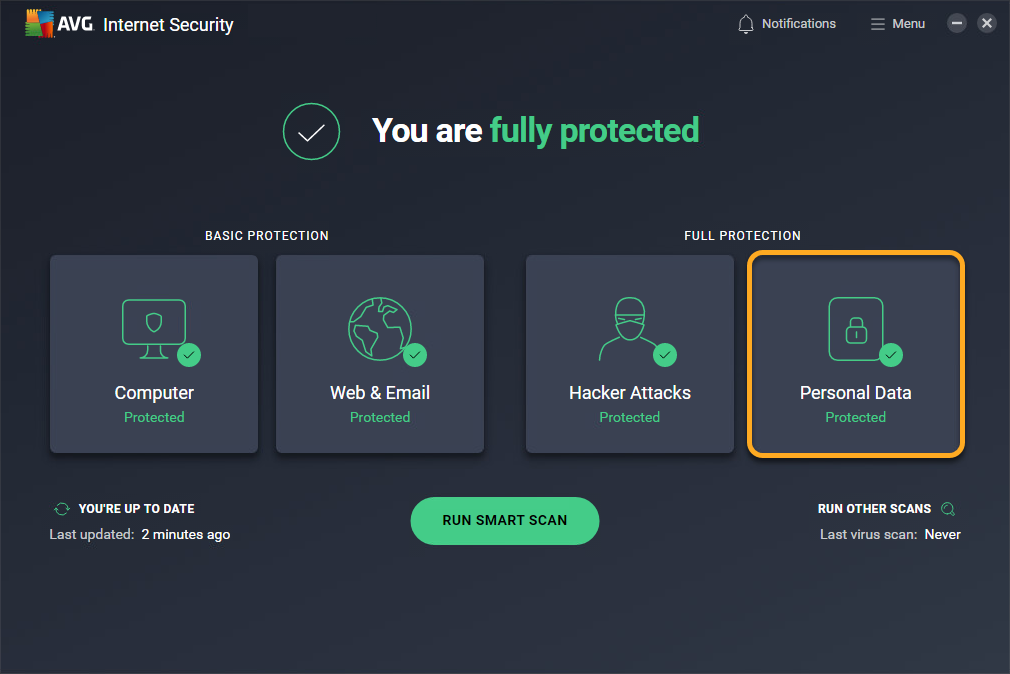
- Abra o AVG Internet Security e clique na caixa Dados Pessoais.

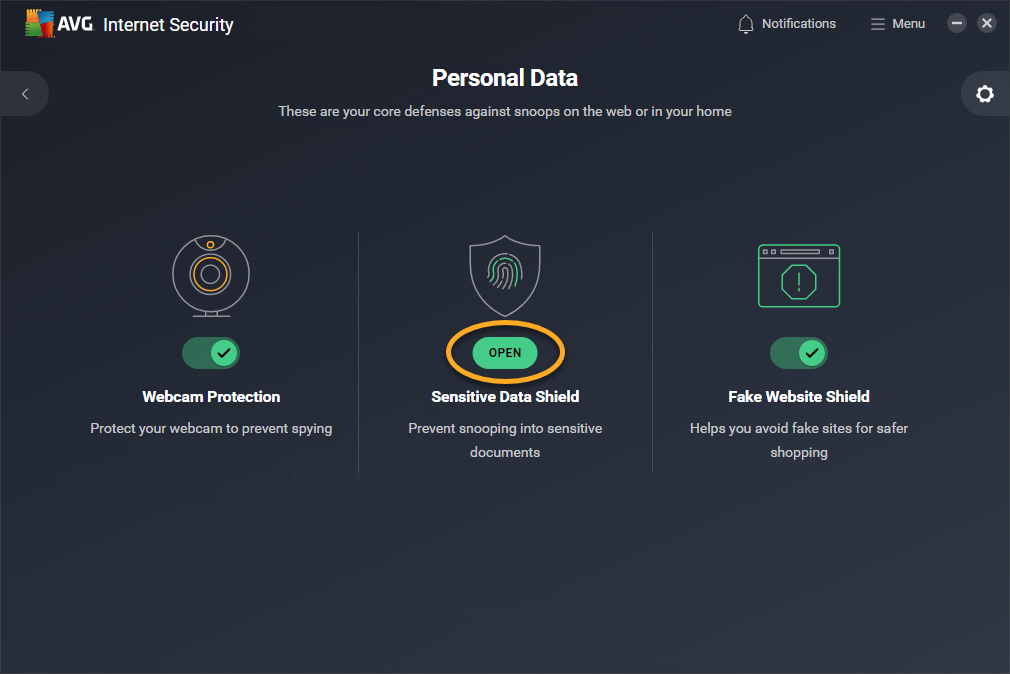
- Clique em Abrir acima de Módulo Dados Sigilosos.
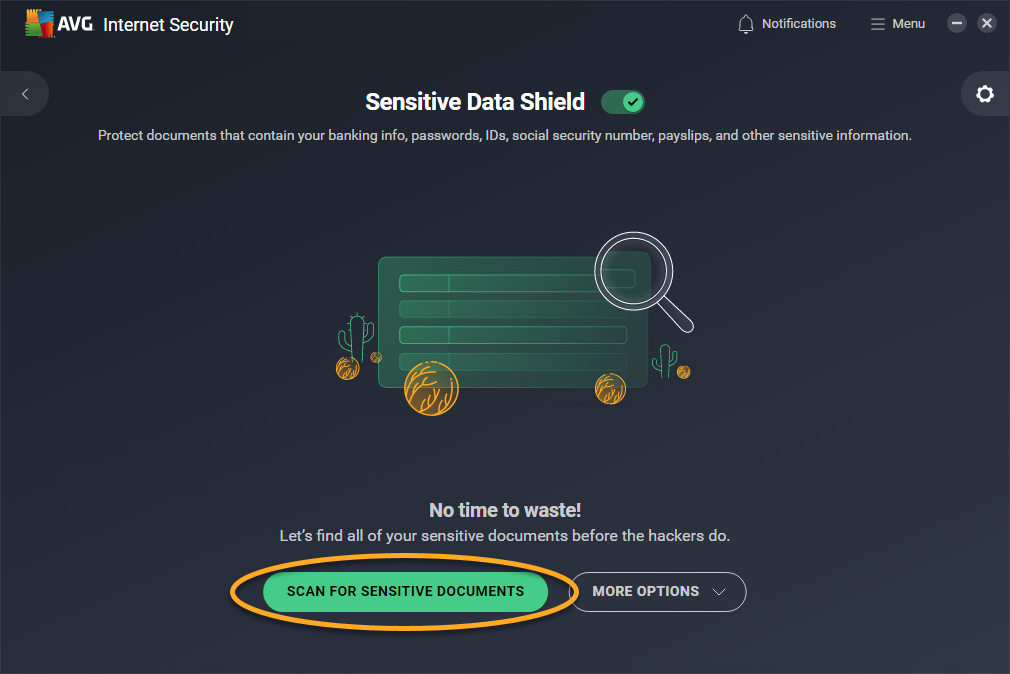
- Clique em Verificar documentos sigilosos.
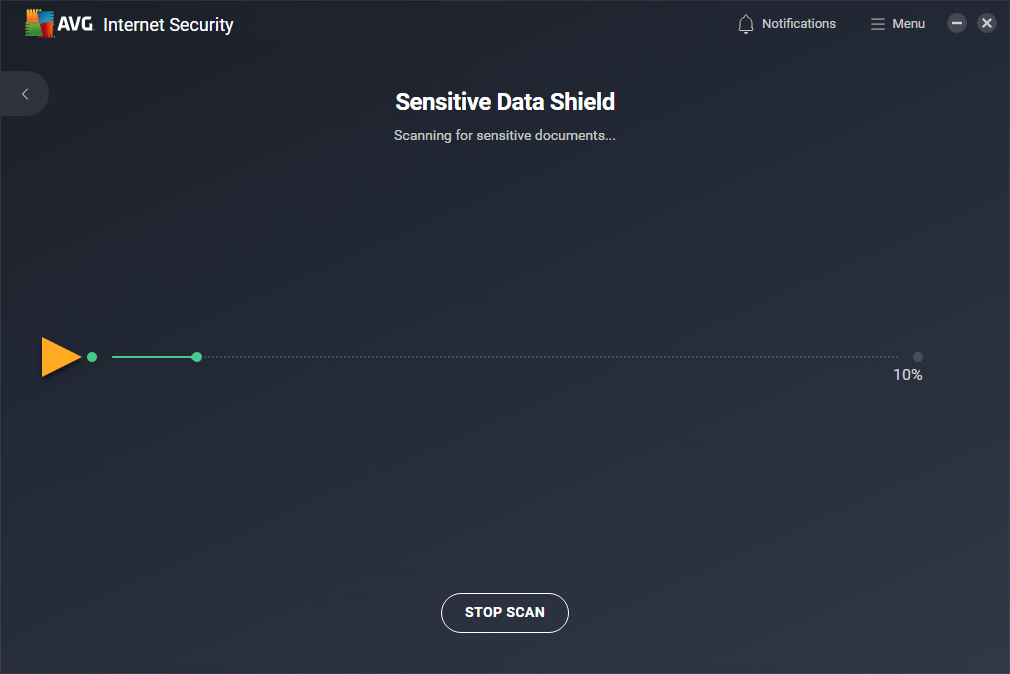
- Aguarde o Módulo Dados Sigilosos verificar seu dispositivo Windows em busca de documentos sigilosos. Se você quiser cancelar a verificação, clique em Interromper verificação.
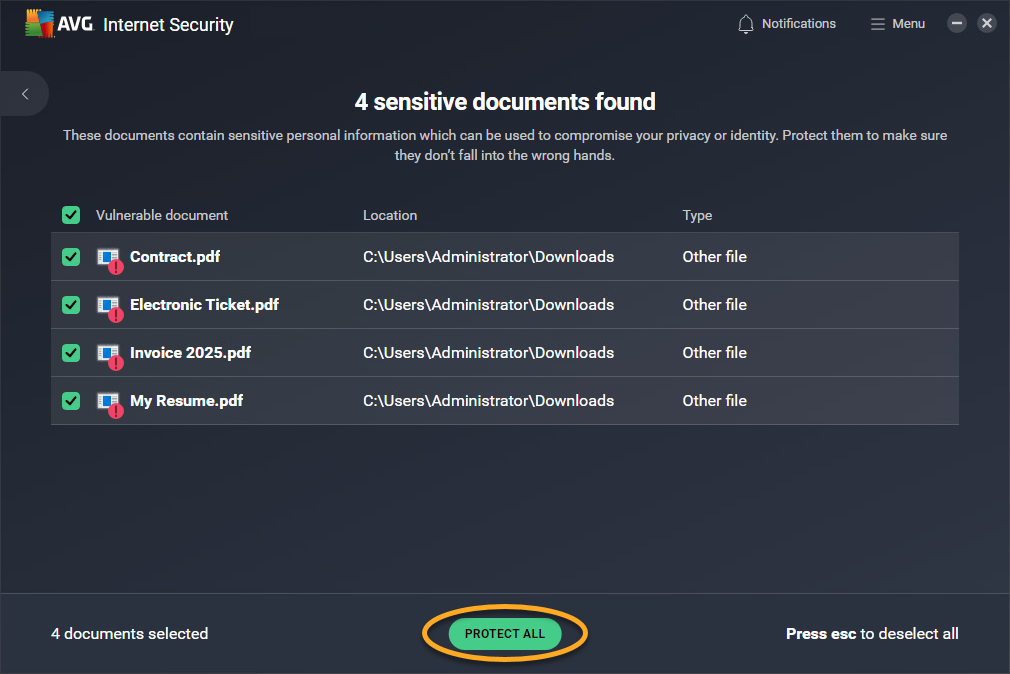
- Ao fim do escaneamento, o Módulo Dados Sigilosos exibe uma lista de arquivos não protegidos que podem conter dados pessoais. A lista inclui o nome do Documento protegido, Localização e Tipo.
Todos os documentos encontrados são selecionados por padrão. Você também pode desmarcar a caixa ao lado de um arquivo para cancelar sua seleção. Clique em Proteger tudo ou Proteger selecionados para começar a proteger todos os documentos selecionados.
- Clique em Concluir para finalizar e retornar à tela principal do Módulo Dados Sigilosos.
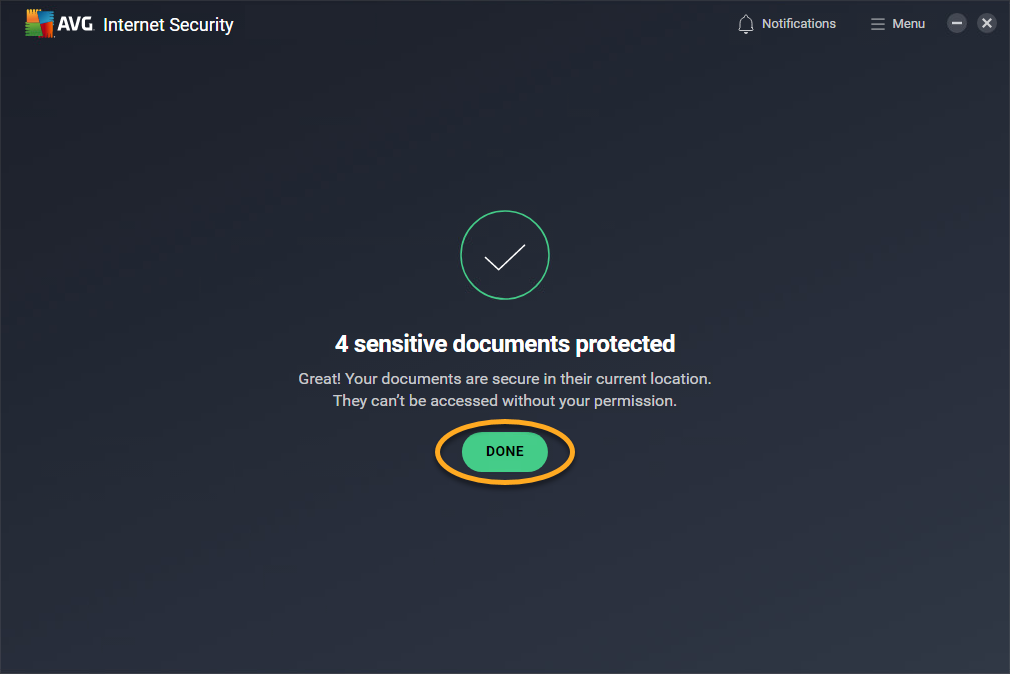
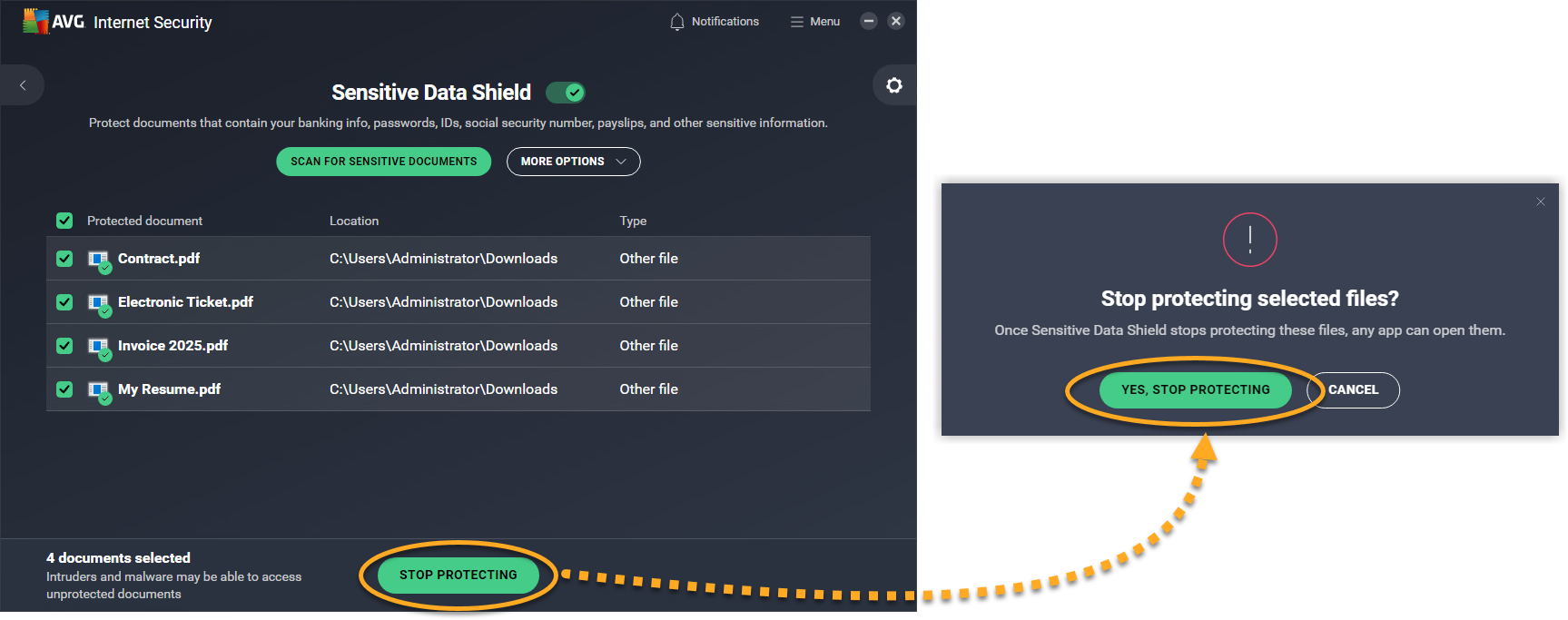
Agora seus dados sigilosos selecionados estão protegidos. Se algum app não confiável, malware ou usuário não autorizado tentar acessar seus arquivos protegidos, o Módulo Dados Sigilosos bloqueia o acesso ou solicita sua confirmação se a tentativa de acesso deve ser bloqueada.
Proteger novos documentos
Para proteger um novo documento, você pode adicioná-lo manualmente à guia de documentos protegidos:
- Abra o AVG Internet Security e clique na caixa Dados Pessoais.
- Clique em Mais opções ▸ Proteger um novo documento.
- Selecione o documento que deseja proteger e clique em Abrir.
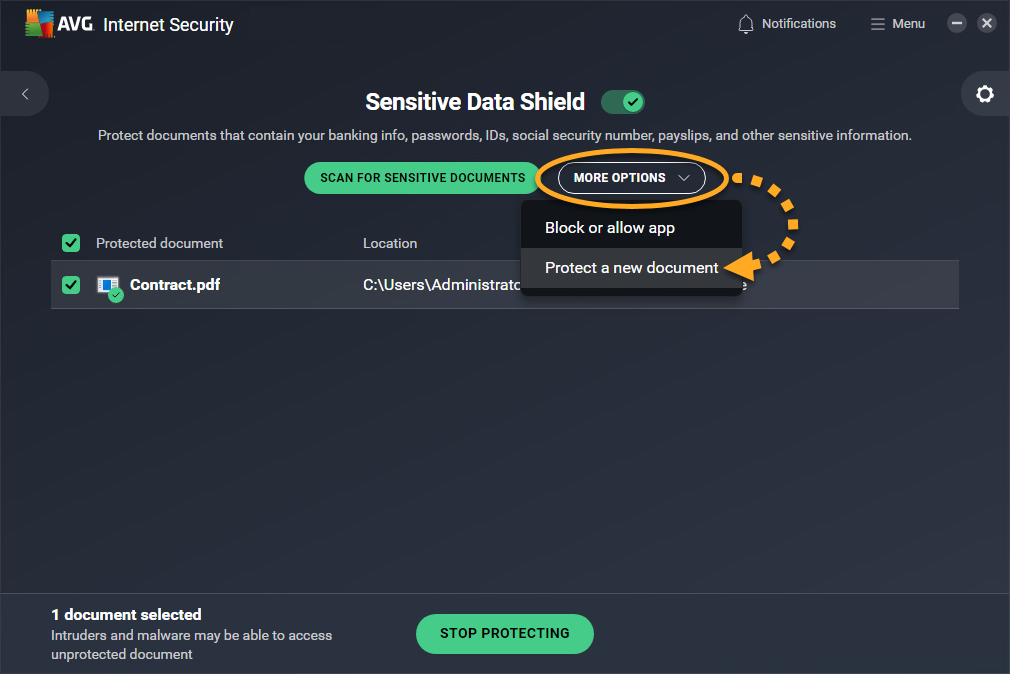
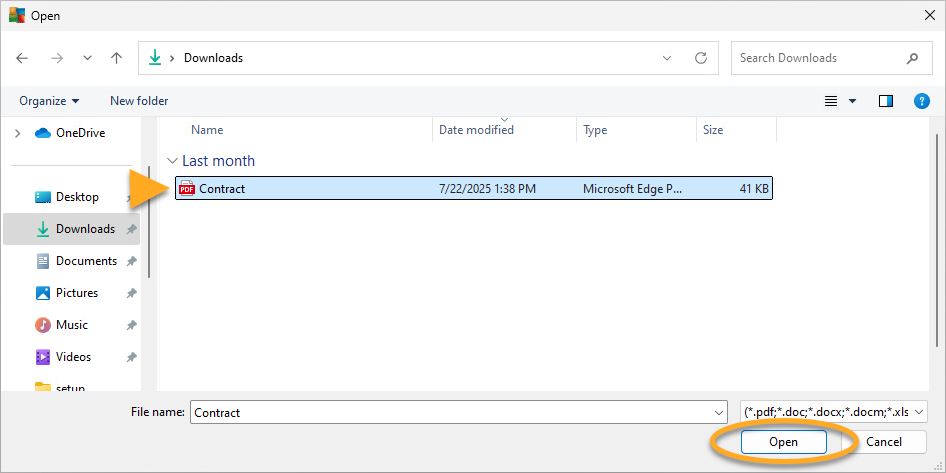
Agora seus dados sigilosos selecionados estão protegidos pelo Módulo Dados Sigilosos. Se algum aplicativo não confiável, malware ou usuário não autorizado tentar acessar o arquivo, o Módulo Dados Sigilosos bloqueia o acesso ou solicita que você confirme se a tentativa de acesso deve ser bloqueada.
Para deixar de proteger um documento confidencial, passe o cursor pelo documento na lista Documentos protegidos e depois clique no ícone X que aparece à direita. Clique em Sim, parar de proteger para confirmar.
Gerenciar configurações
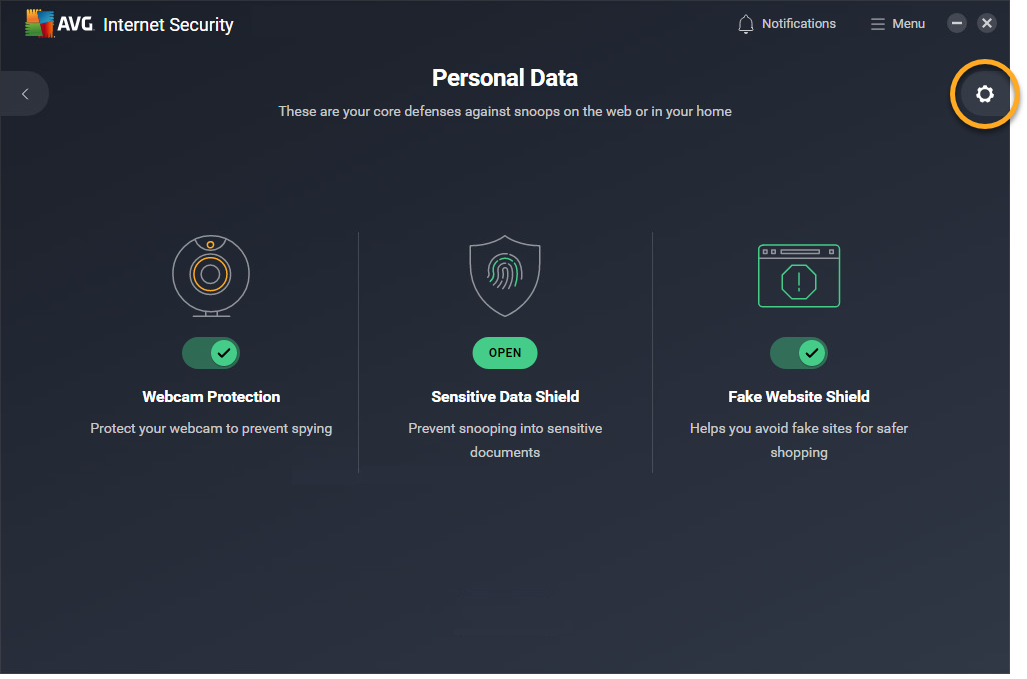
- Abra o AVG Internet Security e clique na caixa Dados Pessoais.
- Clique em Configurações (ícone de engrenagem) no canto superior direito.
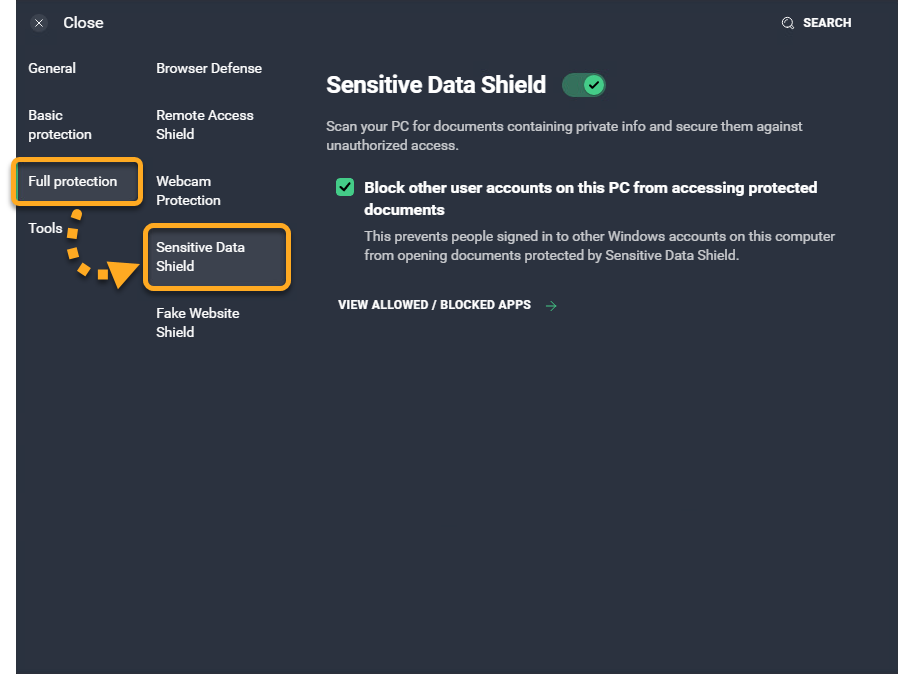
- Veja se Proteção completa ▸ Módulo Dados Sigilosos está selecionado no painel esquerdo.
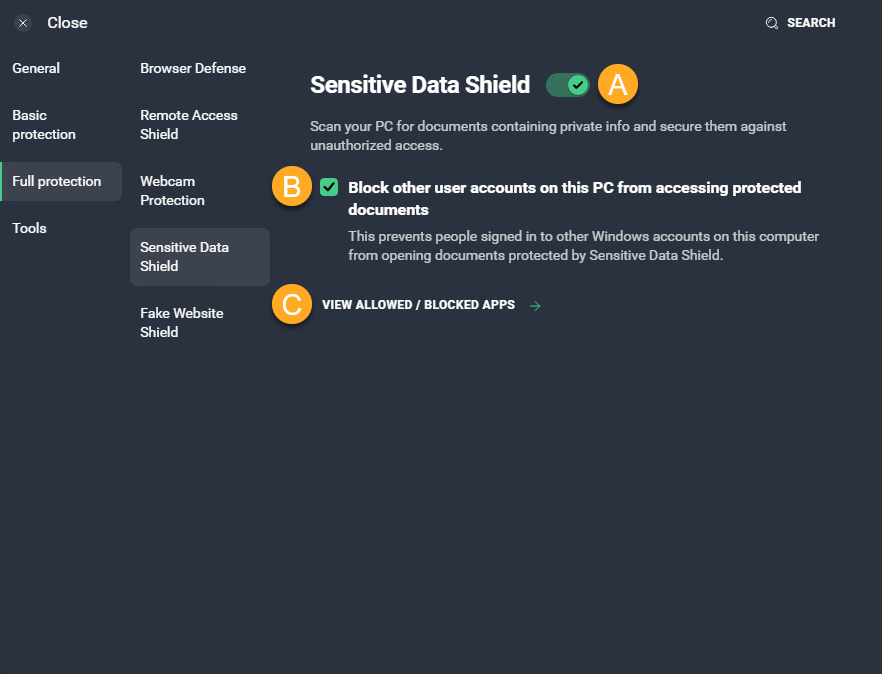
- Gerencie as seguintes configurações:
- Desativar o Módulo Dados Sigilosos: Clique no botão verde (ligado) para que ele fique vermelho (desligado). Recomendamos manter o Módulo Dados Sigilosos sempre ativado e só desativá-lo temporariamente para a resolução de algum problema.
- Impedir que outras contas de usuário neste dispositivo Windows acessem documentos protegidos (marcado por padrão): recomendamos manter essa opção sempre marcada para garantir que apenas usuários autorizados tenham acesso aos seus documentos sigilosos.
- Ver aplicativos permitidos / bloqueados: Abrir e modificar a lista de aplicativos que são sempre bloqueados ou permitidos pelo Módulo Dados Sigilosos. Para mais informações, consulte o artigo a seguir: Como usar a tela de aplicativos bloqueados e permitidos no AVG AntiVirus.
Mais recomendações
Para mais informações sobre o Módulo Dados Sigilosos, consulte o artigo a seguir:
- AVG Internet Security
- Windows