AVG Secure Browser umožňuje import záložek, historie procházení a dalších dat z následujících webových prohlížečů:
- Brave
- Google Chrome
- Internet Explorer
- Microsoft Edge
- Mozilla Firefox
- Opera
- Brave
- Google Chrome
- Mozilla Firefox
- Opera
- Safari
Pokud potřebujete importovat data z webového prohlížeče, který není uveden výše, nejprve exportujte záložky z příslušného webového prohlížeče do souboru HTML a poté importujte soubor HTML do prohlížeče Avast Secure Browser.
Z prohlížeče AVG Secure Browser můžete také exportovat záložky do souboru HTML a poté je importovat do jiných webových prohlížečů.
Import z webového prohlížeče
Jak importovat data z webového prohlížeče:
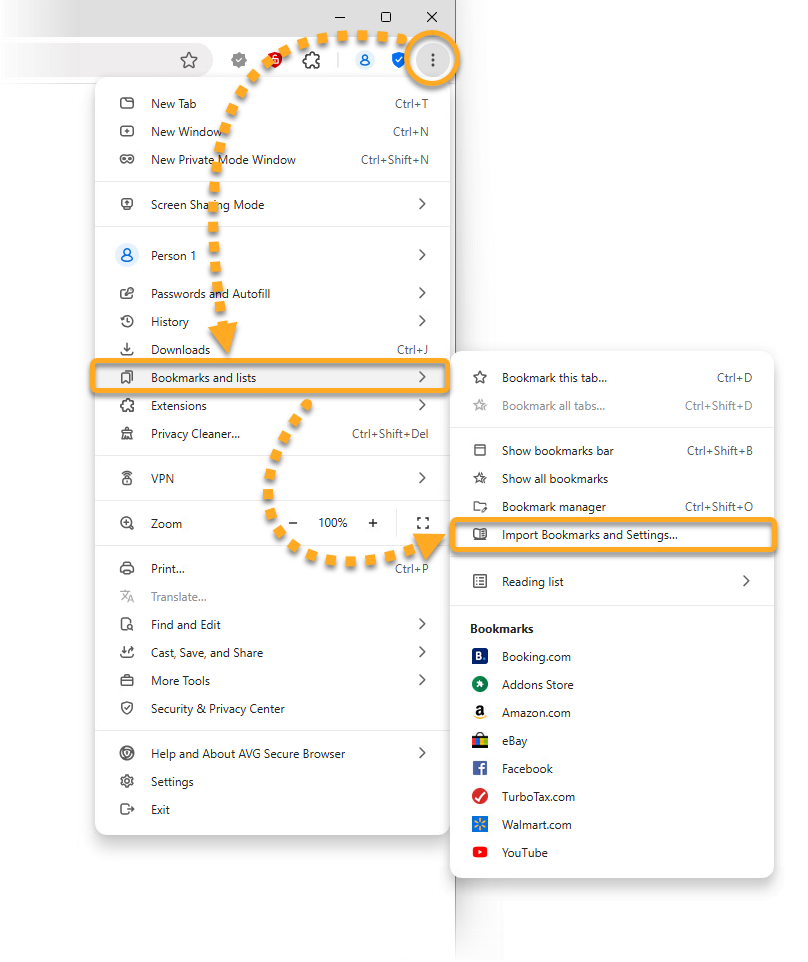
- Otevřete AVG Secure Browser, v pravém horním rohu klikněte na
⋮nabídku (tři tečky) a vyberte možnosti Záložky a seznamy ▸ Importovat záložky a nastavení....
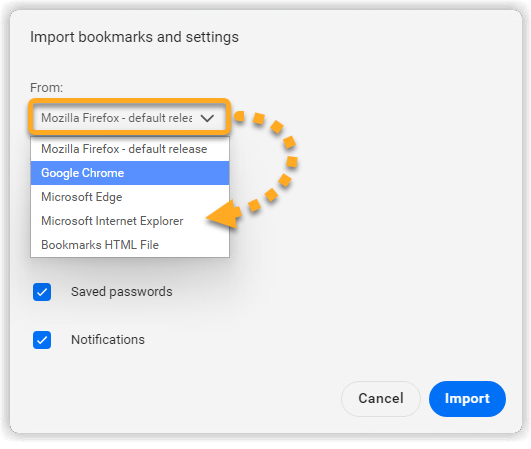
- Z rozevírací nabídky vyberte požadovaný webový prohlížeč. V případě potřeby vyberte příslušný profil.
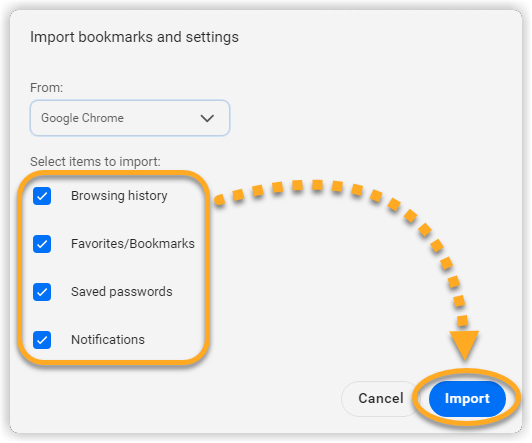
- Zaškrtněte pole u dat prohlížeče, která chcete importovat, a klikněte na možnost Import.
Data prohlížečů, která lze importovat, záleží na vybraném webovém prohlížeči.
- Po dokončení importu klikněte na tlačítko Hotovo. Volitelně zvolte, zda chcete zobrazit nebo skrýt panel záložek.

Importovaná data jsou k dispozici v prohlížeči AVG Secure Browser.
- Otevřete AVG Secure Browser, v pravém horním rohu klikněte na nabídku
⋮(tři tečky) a vyberte možnosti Záložky ▸ Importovat záložky a nastavení.
- Z rozevírací nabídky vyberte požadovaný webový prohlížeč.
- Zaškrtněte pole u dat prohlížeče, která chcete importovat, a klikněte na možnost Import.
Data prohlížečů, která lze importovat, záleží na vybraném webovém prohlížeči.
- Po dokončení importu klikněte na tlačítko Hotovo. Volitelně zvolte, zda chcete zobrazit nebo skrýt panel záložek.
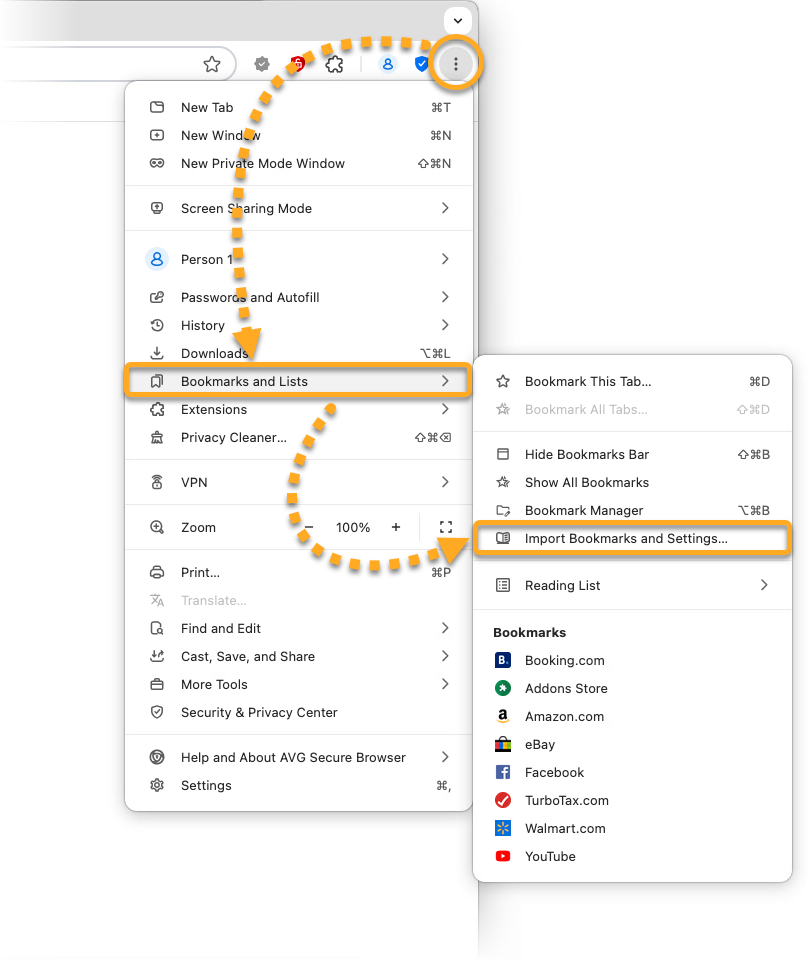
Importovaná data jsou nyní k dispozici v prohlížeči AVG Secure Browser.
Import ze souboru HTML
Jak importovat data ze souboru HTML:
- Otevřete AVG Secure Browser, v pravém horním rohu klikněte na
⋮Menu (tři tečky) a vyberte možnost Záložky a seznamy ▸ Importovat záložky a nastavení....
- Z rozevírací nabídky vyberte položku HTML soubor záložek a klikněte na tlačítko Vybrat soubor.
- V počítači vyhledejte soubor HTML a klikněte na tlačítko Otevřít.
- Po dokončení importu klikněte na tlačítko Hotovo. Volitelně zvolte, zda chcete zobrazit nebo skrýt panel záložek.
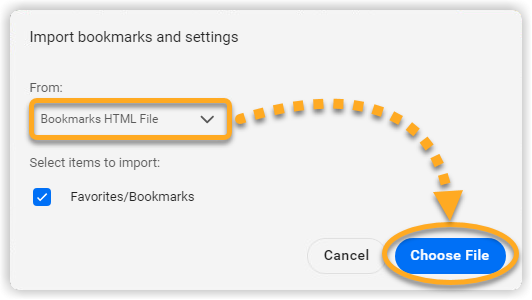
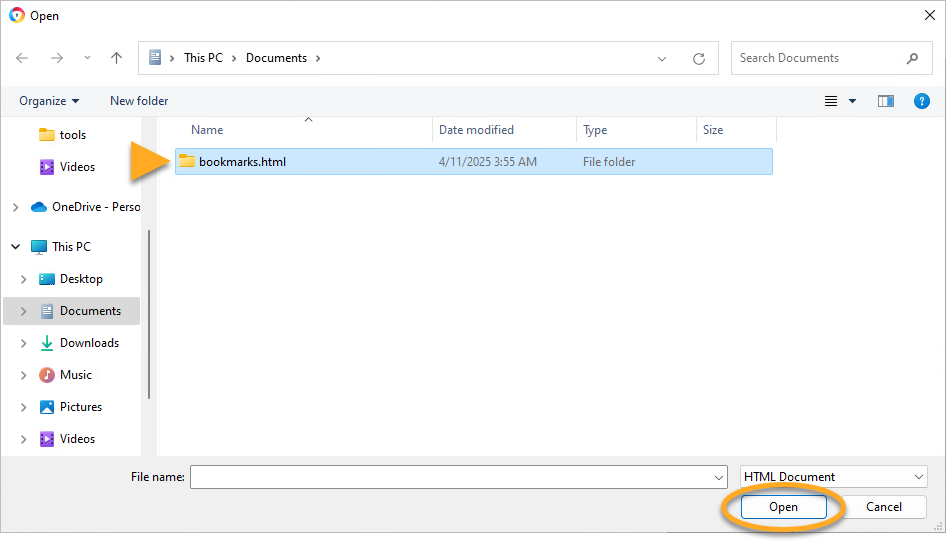
Importovaná data jsou k dispozici v prohlížeči AVG Secure Browser.
- Otevřete AVG Secure Browser, v pravém horním rohu klikněte na nabídku
⋮(tři tečky) a vyberte možnosti Záložky ▸ Importovat záložky a nastavení.
- Z rozevírací nabídky vyberte položku HTML soubor záložek a klikněte na tlačítko Vybrat soubor.
- V Macu vyhledejte soubor HTML a klikněte na tlačítko Otevřít.
- Po dokončení importu klikněte na tlačítko Hotovo. Volitelně zvolte, zda chcete zobrazit nebo skrýt panel záložek.
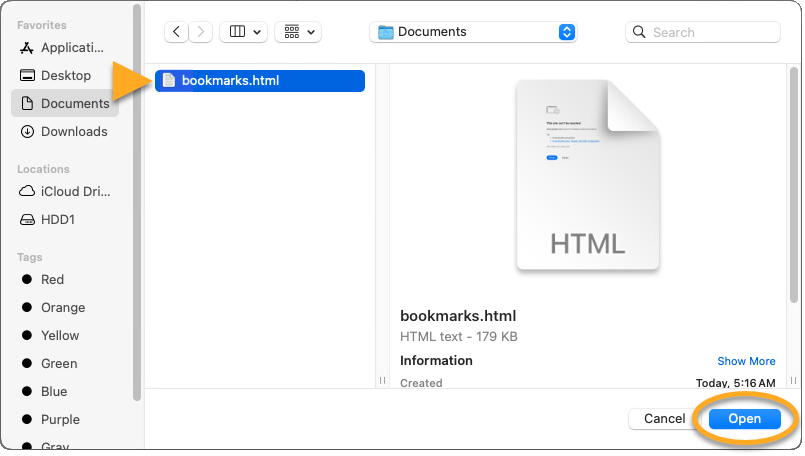
Importovaná data jsou k dispozici v prohlížeči AVG Secure Browser.
Exportovat záložky z prohlížeče AVG Secure Browser
Chcete-li exportovat záložky do souboru HTML:
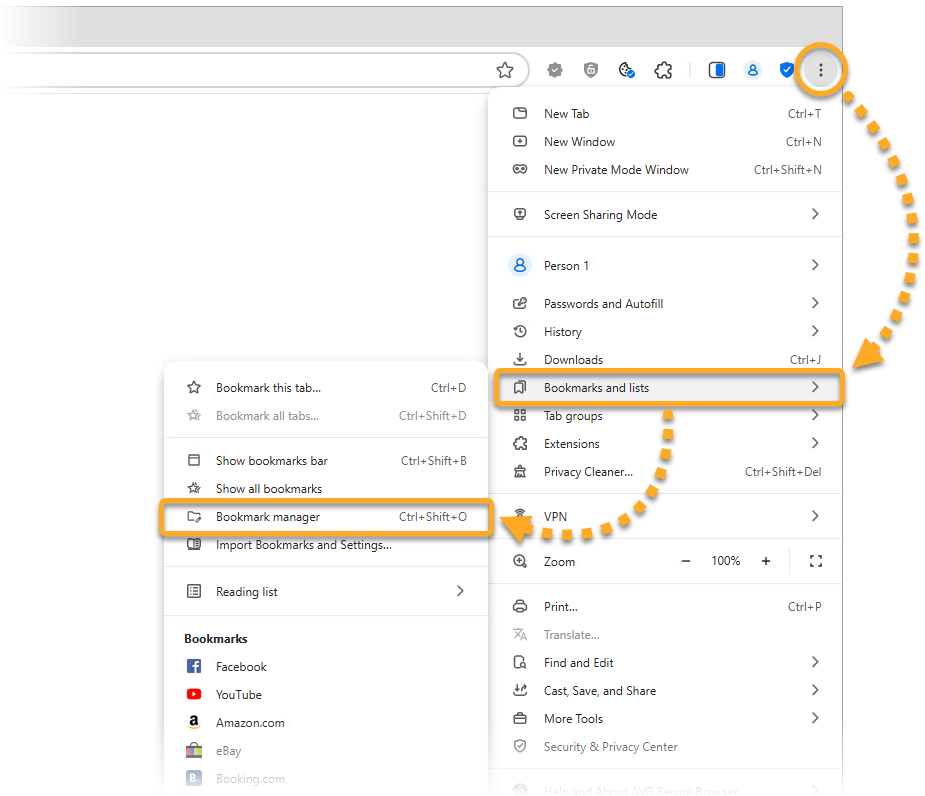
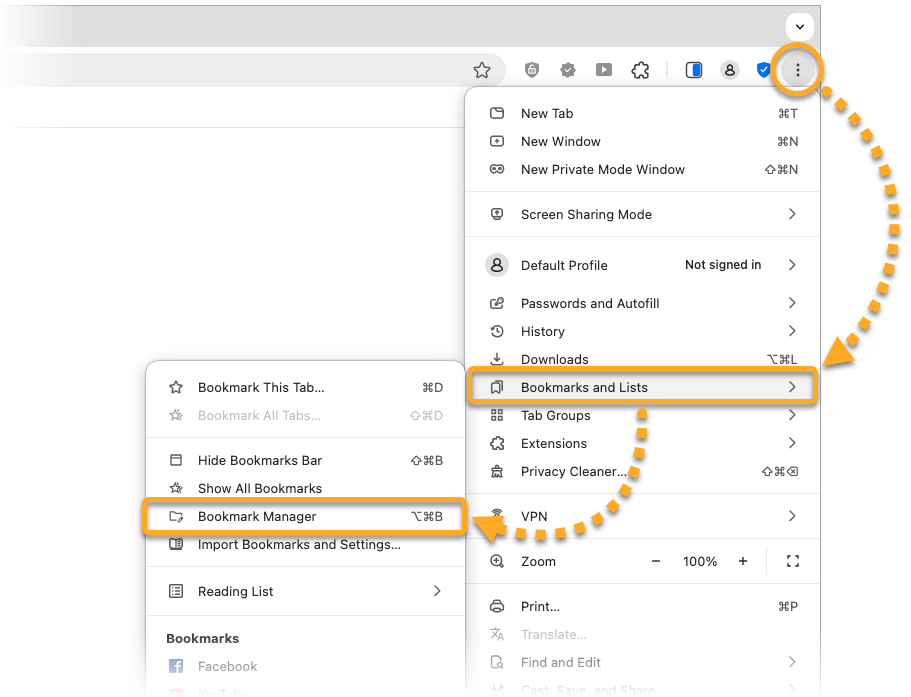
- Otevřete AVG Secure Browser, v pravém horním rohu klikněte na
nabídku⋮ (tři tečky) a vyberte možnost Záložky a seznamy ▸ Správce záložek.
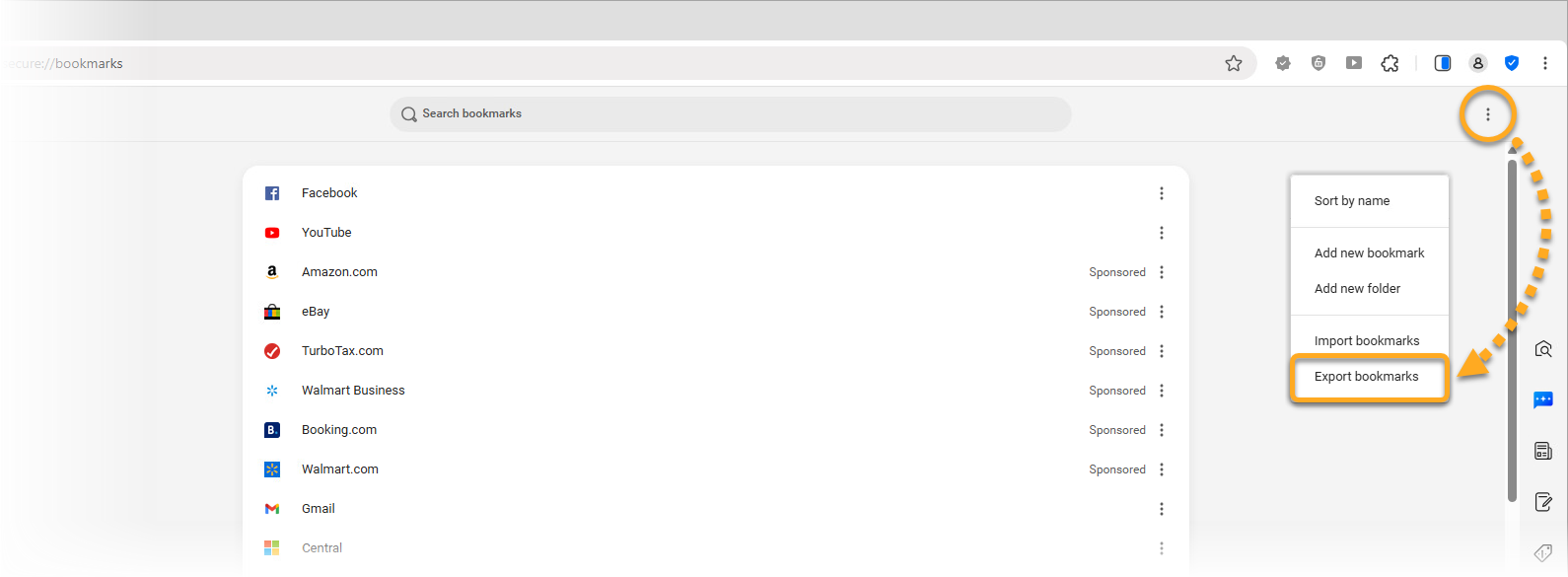
- V pravém horním rohu klikněte na ikonu
⋮Nabídka (tři tečky) a vyberte možnost Exportovat záložky.
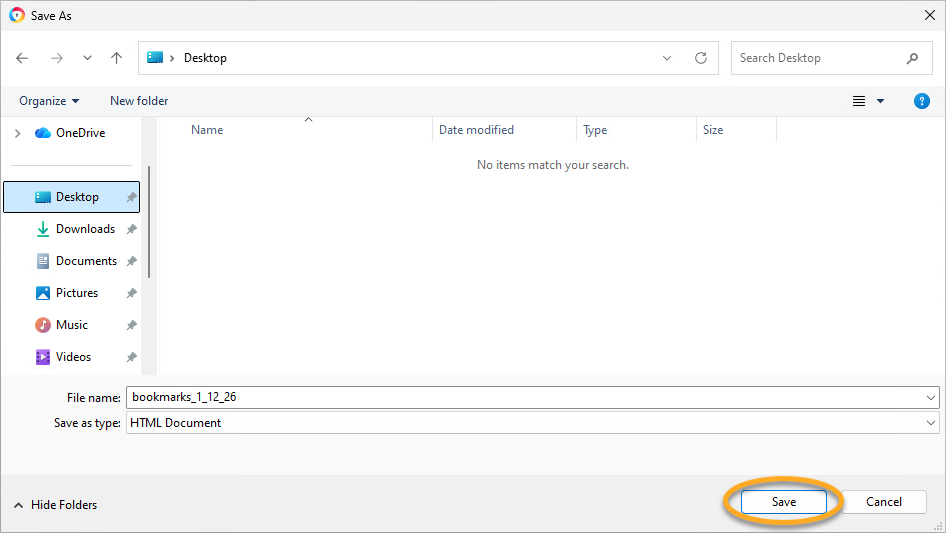
- Zvolte vhodné umístění pro uložení souboru
bookmarks.html(například pracovní plochu) a klikněte na tlačítko Uložit.
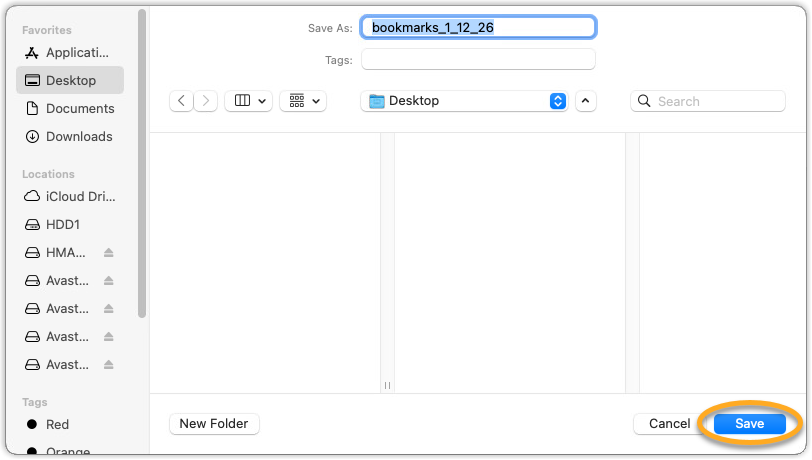
Vaše záložky se nyní exportují do souboru HTML a jsou připravené k importu do vašich dalších prohlížečů.
Další doporučení:
Pokyny k importu nebo exportu hesel a dat do aplikace AVG Secure Browser najdete v následujícím článku:
- AVG Secure Browser
- Windows a macOS