AVG セキュア ブラウザでは、次のウェブ ブラウザからブックマーク、閲覧履歴、その他のデータをインポートできます。
- Brave ブラウザ
- Google Chrome
- Internet Explorer
- Microsoft Edge
- Mozilla Firefox
- Opera
- Brave ブラウザ
- Google Chrome
- Mozilla Firefox
- Opera
- Safari
上記に記載されていないウェブ ブラウザからブラウザ データをインポートする必要がある場合は、まず関連するウェブ ブラウザからブックマークを HTML ファイルにエクスポートし、その後HTML ファイルをインポートしてアバスト セキュア ブラウザに取り込みます。
AVG セキュア ブラウザから ブックマークをエクスポートして HTML ファイルに保存し、他のウェブ ブラウザにインポートすることもできます。
ウェブ ブラウザからインポートする
ウェブ ブラウザからブラウザ データをインポートするには、次の手順を実行します。
- AVG セキュア ブラウザを開き、右上隅にある [
⋮メニュー](3 つの点)をクリックし、[ブックマークとリスト] ▸ [ブックマークと設定をインポート...] の順に選択します。
- ドロップダウンメニューから目的のウェブブラウザを選択します。必要に応じて、該当するプロファイルを選択します。
- チェックボックスを使用して、インポートするブラウザ データを選択し、[インポート]をクリックします。
インポートできるブラウザデータは、選択したウェブブラウザによって異なります。
- インポートが完了したら、完了をクリックします。オプションで、ブックマークバーを表示または非表示にすることを選択してください。
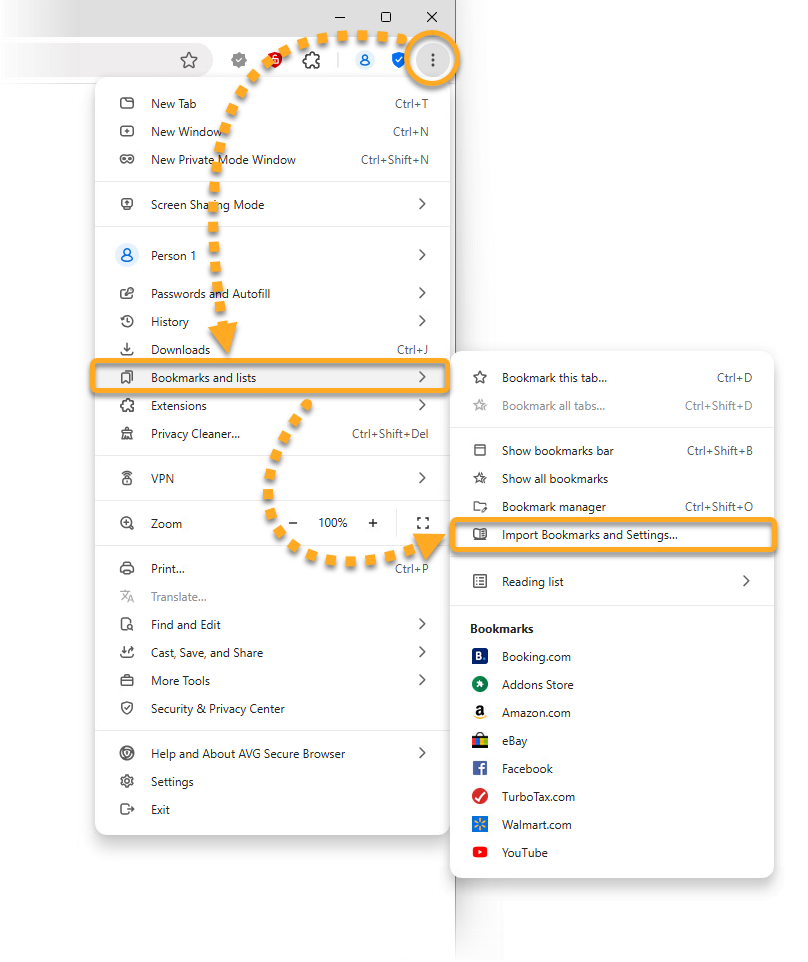
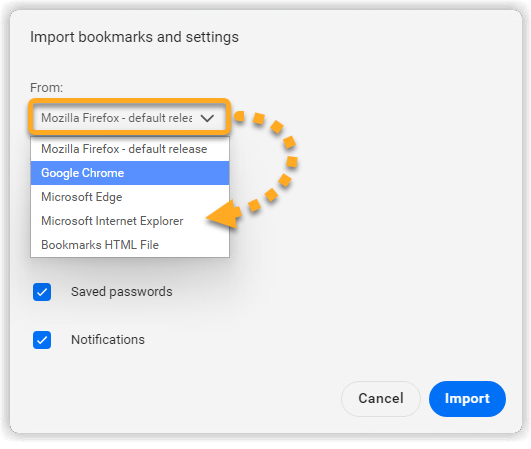
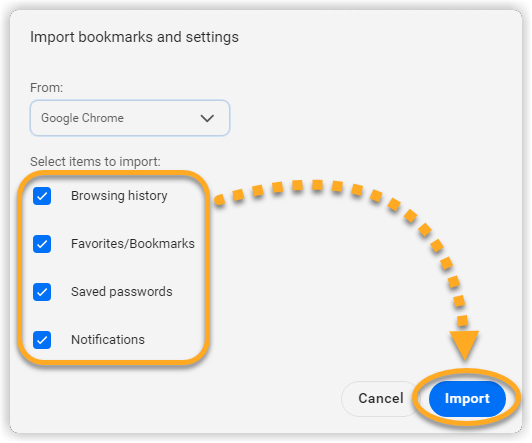

これで、インポートしたブラウザデータを AVG セキュア ブラウザで利用できるようになりました。
- AVG セキュア ブラウザを開き、右上隅にある [
⋮メニュー] (3 つの点) をクリックし、[ブックマーク] ▸ [ブックマークと設定をインポート...] の順に選択します。
- ドロップダウンメニューから目的のウェブブラウザを選択します。
- チェックボックスを使用して、インポートするブラウザ データを選択し、[インポート]をクリックします。
インポートできるブラウザデータは、選択したウェブブラウザによって異なります。
- インポートが完了したら、完了をクリックします。オプションで、ブックマークバーを表示または非表示にすることを選択してください。
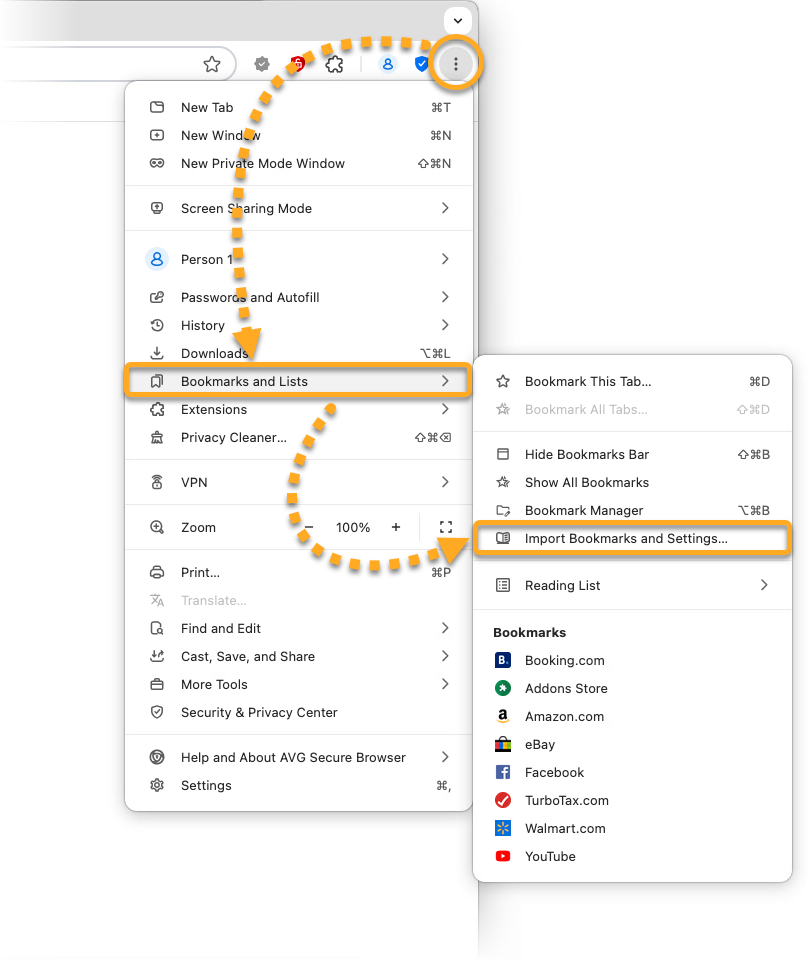
これで、インポートしたブラウザデータを AVG セキュア ブラウザで利用できるようになりました。
HTML ファイルからインポートする
以下の手順を実行する前に、元のウェブ ブラウザのブックマーク データを HTML ファイルにエクスポートする必要があります。手順については、お使いのウェブ ブラウザのサポート ページを参照してください。
HTML ファイルからブラウザ データをインポートするには、次の手順を実行します。
- AVG セキュア ブラウザを開き、右上隅にある [
⋮メニュー] (3 つの点) をクリックし、[ブックマークとリスト] ▸ [ブックマークと設定をインポート...] の順に選択します。
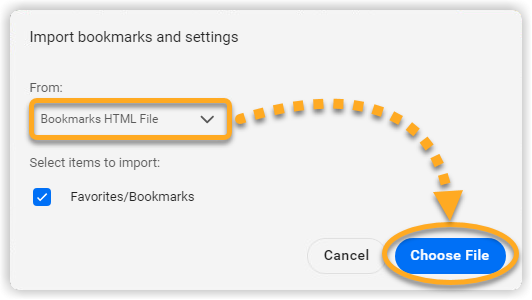
- ドロップダウン メニューから [ブックマーク HTML ファイル] を選択し、[ファイルを選択] をクリックします。
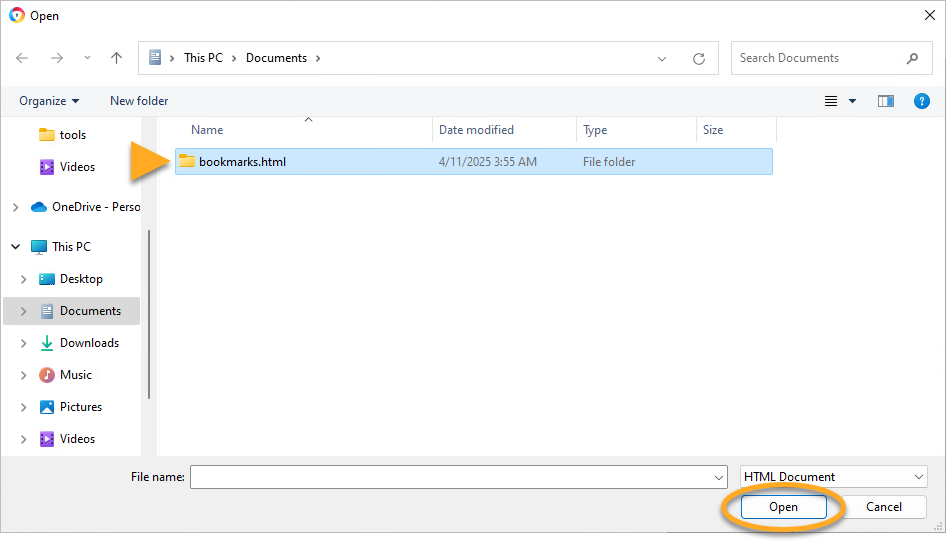
- お使いのパソコンで HTML ファイルを見つけ、[開く] をクリックします。
- インポートが完了したら、[完了]をクリックします。オプションで、ブックマークバーを表示または非表示にすることを選択してください。
これで、インポートしたブラウザデータを AVG セキュア ブラウザで利用できるようになりました。
- AVG セキュア ブラウザを開き、右上隅にある [
⋮メニュー] (3 つの点) をクリックし、[ブックマーク] ▸ [ブックマークと設定をインポート...] の順に選択します。
- ドロップダウン メニューから [ブックマーク HTML ファイル] を選択し、[ファイルを選択] をクリックします。
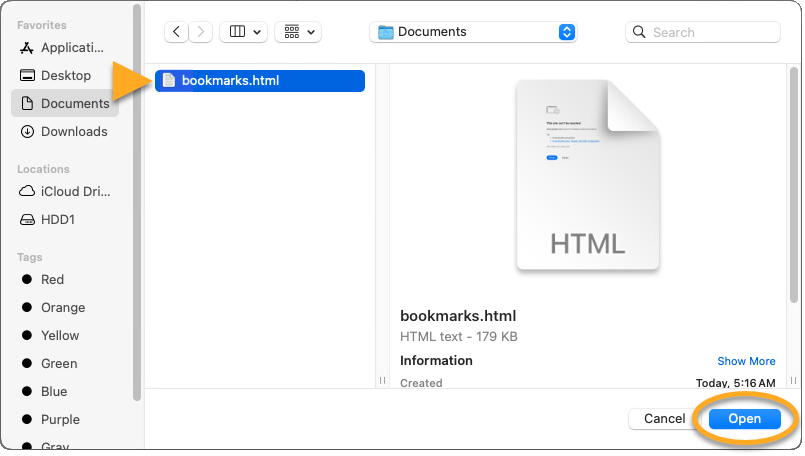
- お使いの Mac で HTML ファイルを見つけ、[開く] をクリックします。
- インポートが完了したら、完了をクリックします。オプションで、ブックマークバーを表示または非表示にすることを選択してください。
これで、インポートしたブラウザデータを AVG セキュア ブラウザで利用できるようになりました。
AVG セキュア ブラウザからブックマークをエクスポート
ブックマークを HTML ファイルにエクスポートするには:
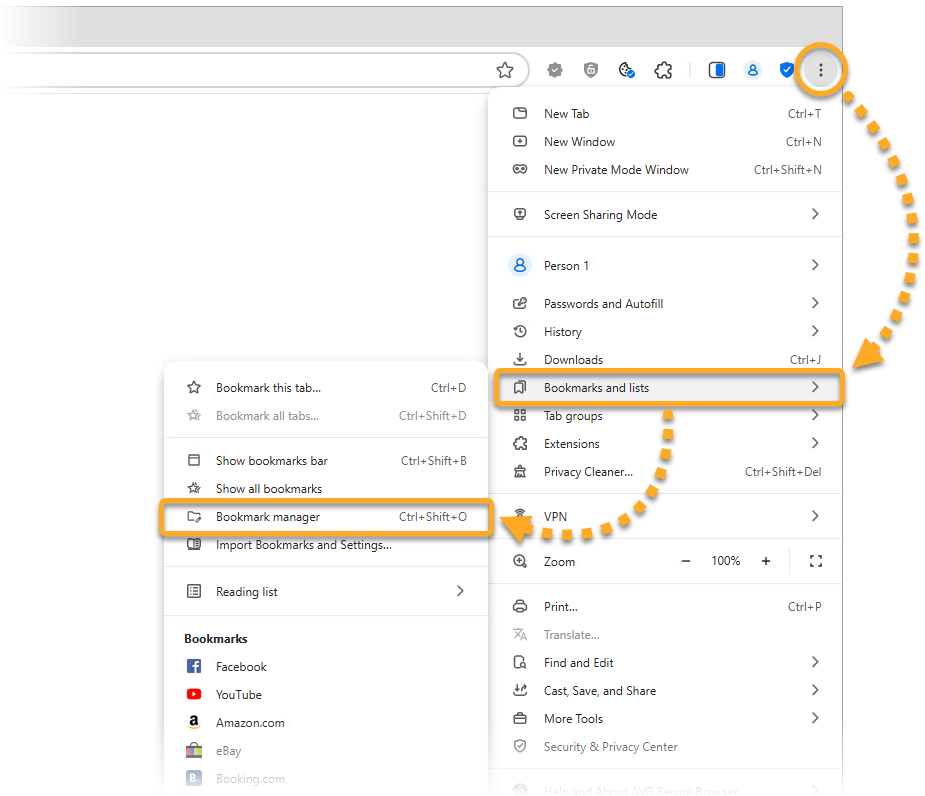
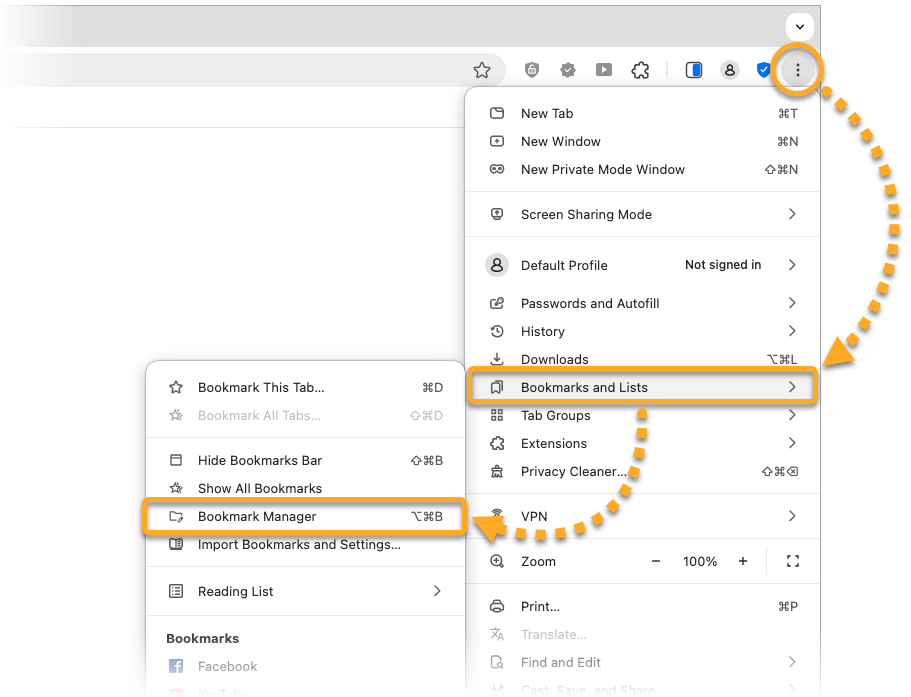
- AVG セキュア ブラウザを開き、右上隅にある [
⋮メニュー] (3 つの点) をクリックし、[ブックマークとリスト] ▸ [ブックマーク マネージャー] の順に選択します。
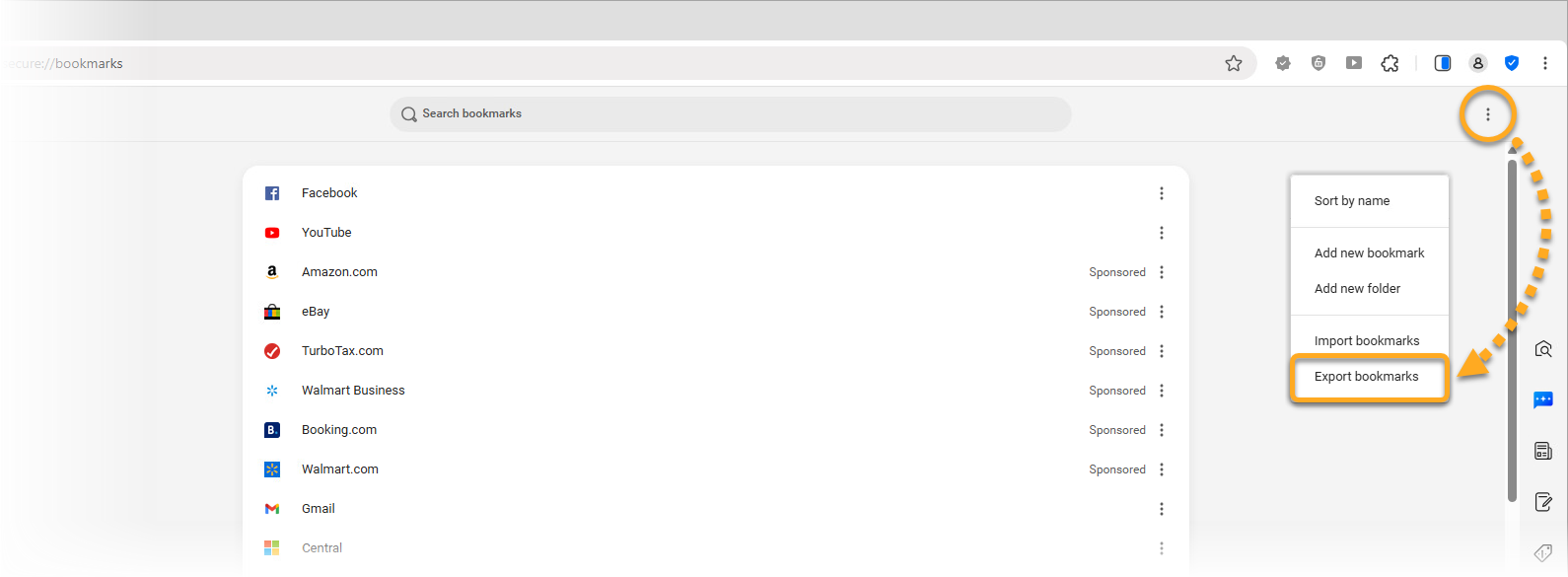
- 右上隅にある [
⋮メニュー] (3 つの点)をクリックし、[ブックマークをエクスポート] を選択します。
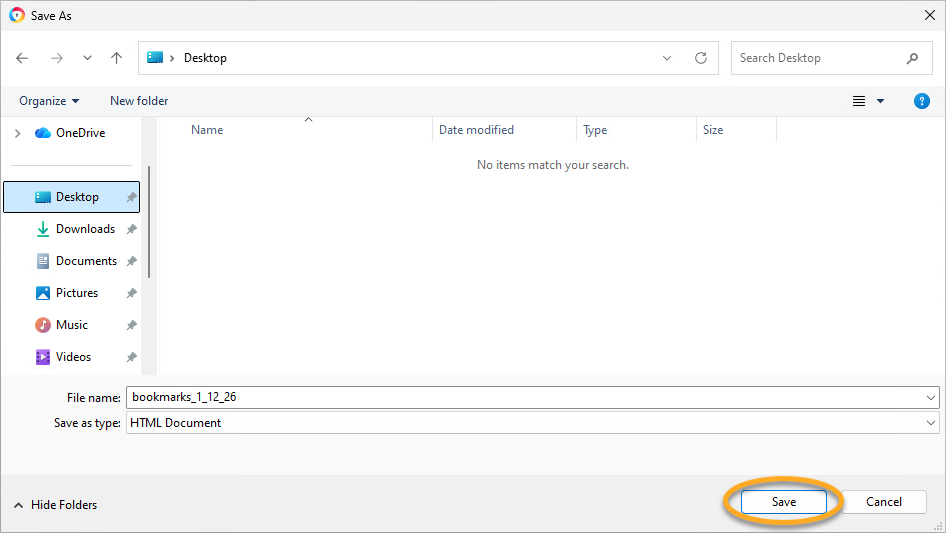
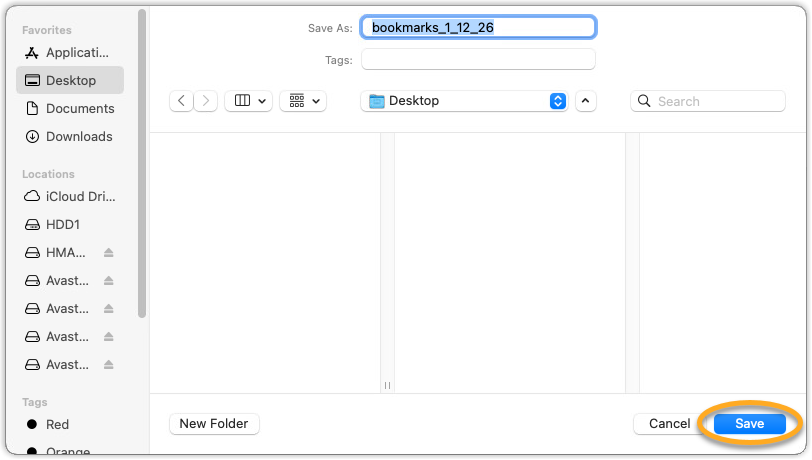
bookmarks.htmlファイルの保存場所として使いやすい場所(デスクトップなど)を選択し、[保存] をクリックします。
ブックマークは HTML ファイルにエクスポートされ、他のブラウザにインポートする準備ができました。
追加の推奨:
パスワードとデータを AVG セキュア ブラウザにインポートまたはエクスポートする手順については、次の記事を参照してください。
- AVG セキュア ブラウザ
- Windows と MacOS