Inspektor sítě vyhledává v aktuální síti zranitelnosti a bezpečnostní problémy, které by mohly ohrozit vaše citlivá data nebo ponechat zařízení v síti zranitelná vůči útokům. Inspektor sítě také zobrazuje, která zařízení jsou aktuálně připojená k vaší domácí síti, takže se dozvíte o každém, kdo se k dané síti připojí bez vašeho svolení.
V jednotlivých částech tohoto článku se dozvíte, jak používat Inspektor sítě.
Spuštění testu
Jak vyhledat zranitelnosti na domácí síti:
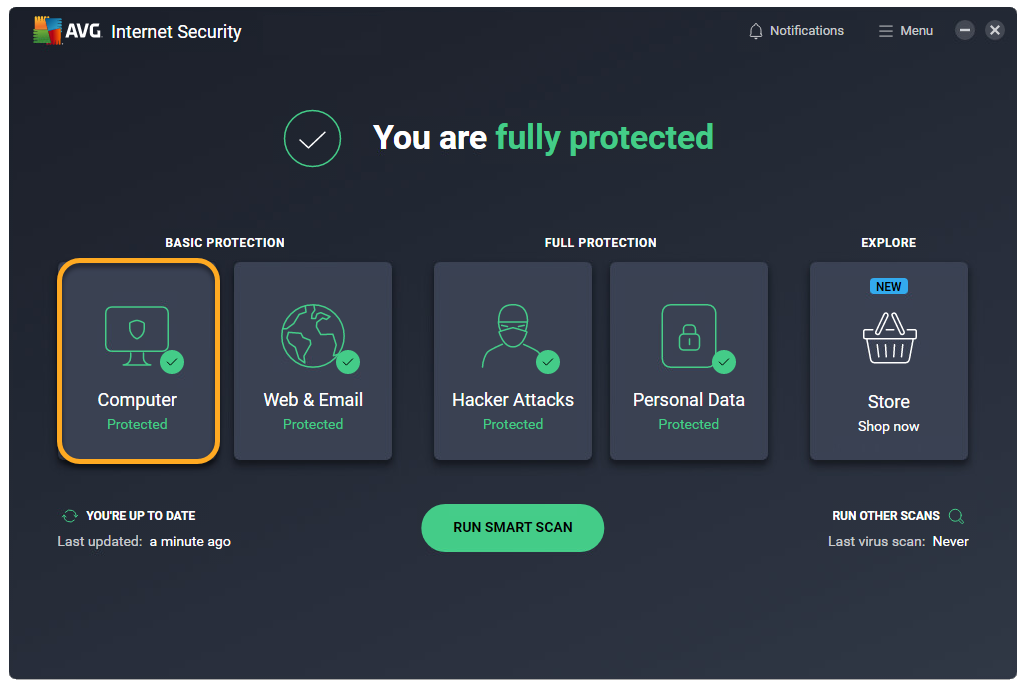
- Otevřete AVG AntiVirus a klikněte na dlaždici Počítač.

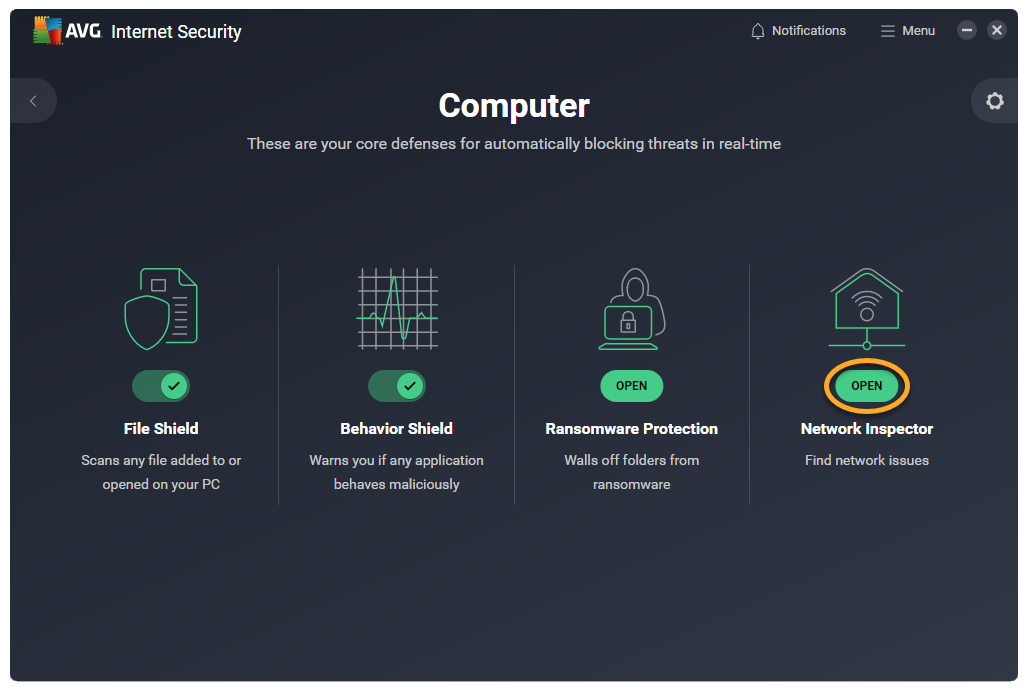
- Nad položkou Inspektor sítě klikněte na tlačítko Otevřít.
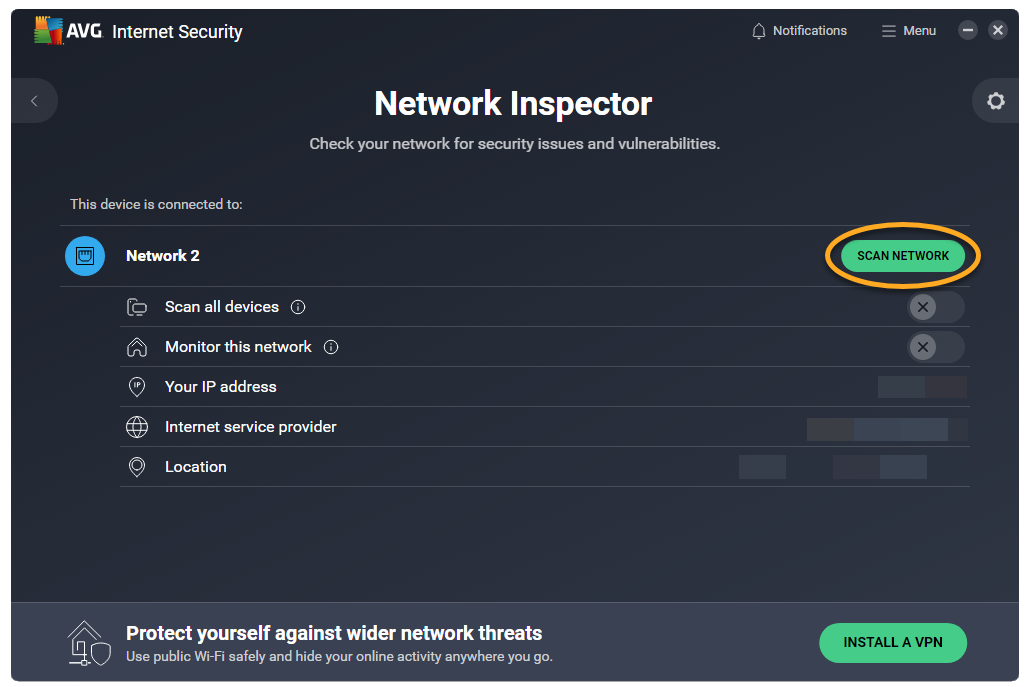
- Klikněte na možnost Test sítě.
Pokud jste připojení k VPN, nebudete moci síť otestovat.
- Počkejte, než Inspektor sítě na síti vyhledá zranitelnosti.
- Podle zprávy, která se vám zobrazila na obrazovce výsledků, se řiďte příslušnými informacemi níže:
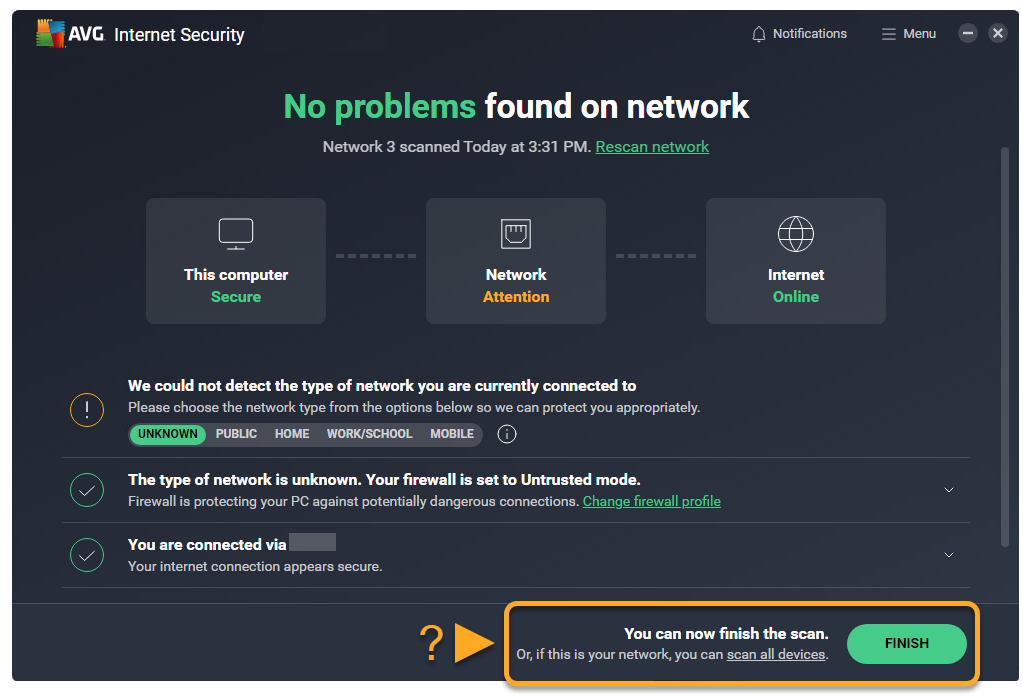
- V síti nebyly zjištěny žádné problémy / Nebyla nalezena žádná zranitelná zařízení: Na aktuální síti jsme nenašli zranitelnosti ani problémy zabezpečení. Klikněte na Dokončit a dokončete test. Pokud jste připojení k soukromé síti a chcete prověřit všechna připojená zařízení, klikněte na Prověřit všechna zařízení.
- Zpráva o nalezených problémech: Na síti jsme našli zranitelnosti nebo bezpečnostní problémy. Další informace najdete v tomto článku v části Vyřešení problému.
- V síti nebyly zjištěny žádné problémy / Nebyla nalezena žádná zranitelná zařízení: Na aktuální síti jsme nenašli zranitelnosti ani problémy zabezpečení. Klikněte na Dokončit a dokončete test. Pokud jste připojení k soukromé síti a chcete prověřit všechna připojená zařízení, klikněte na Prověřit všechna zařízení.
Vyřešení problému
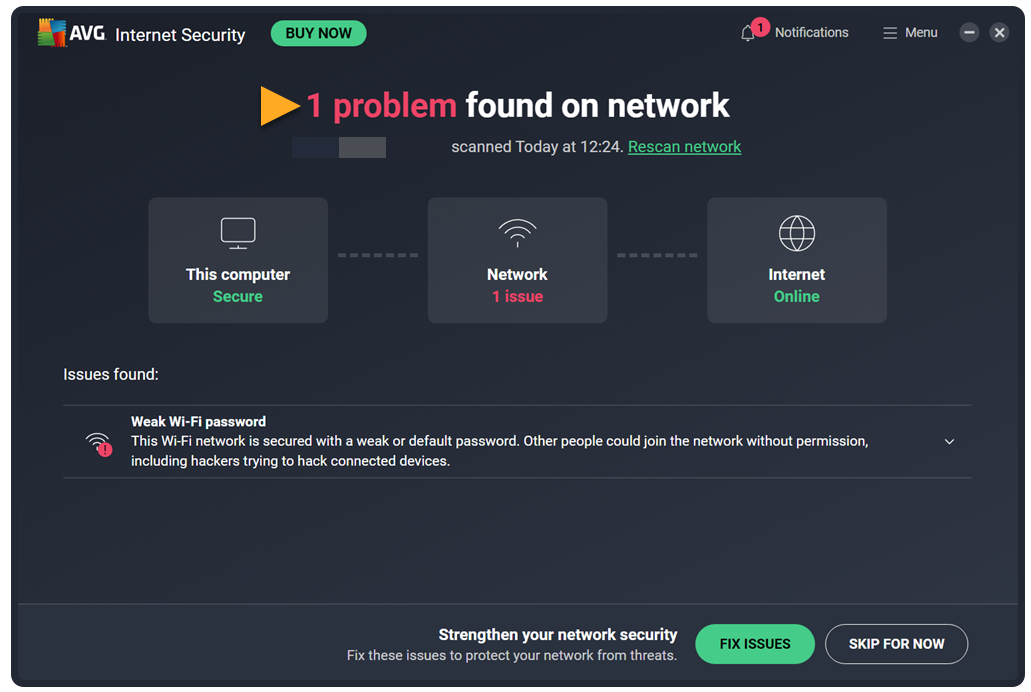
Když Inspektor sítě na vaší síti zjistí problémy, zobrazí se vám po dokončení testu zpráva o nalezených problémech.
Pokud chcete zjistit, jak každou zjištěnou zranitelnost vyřešit, vyberte typ sítě, ke které jste připojení:
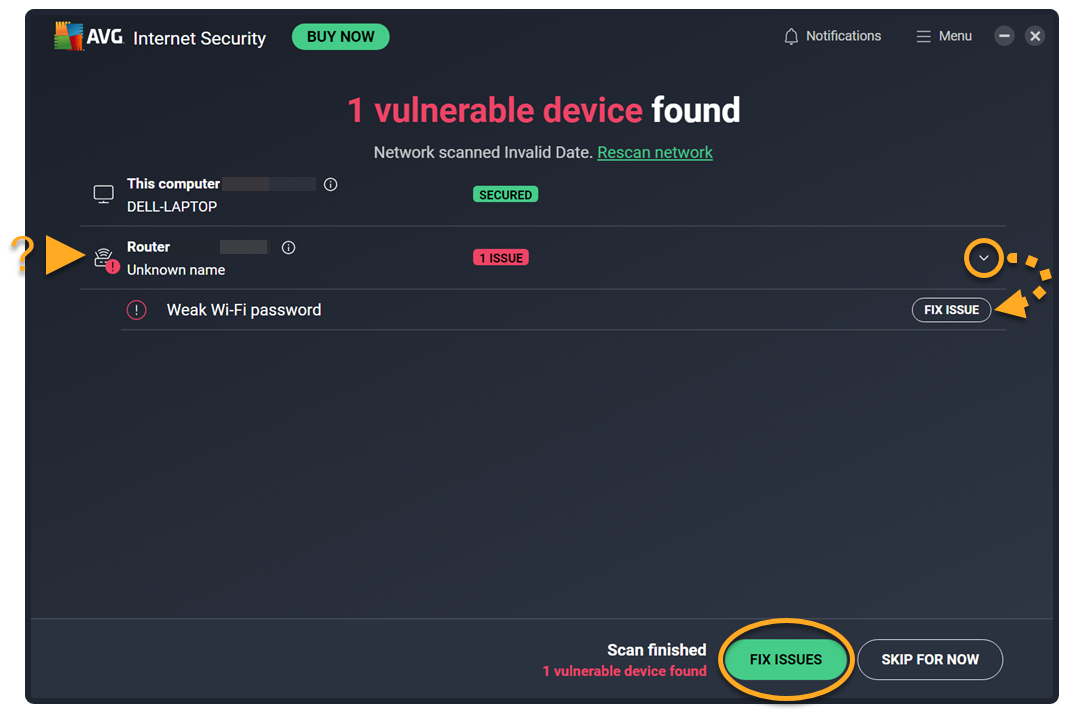
- Klikněte na Opravit problémy.
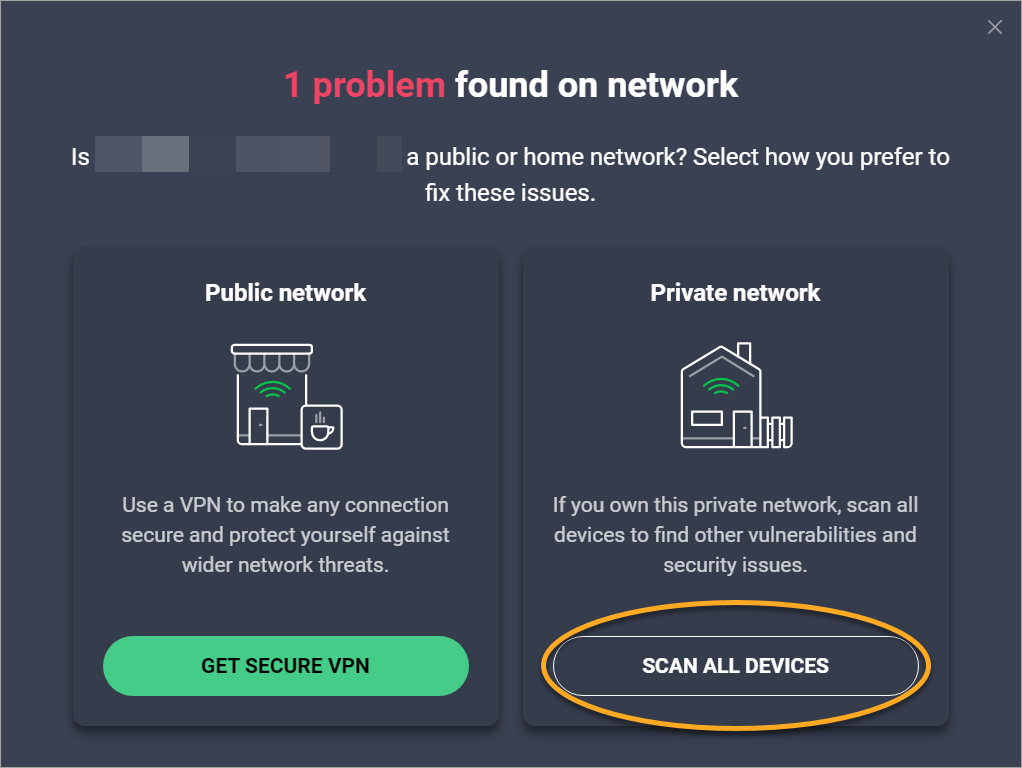
- Vyberte Otestovat všechna zařízení a zkontrolujte zranitelnosti u všech zařízení připojených k vaší síti.
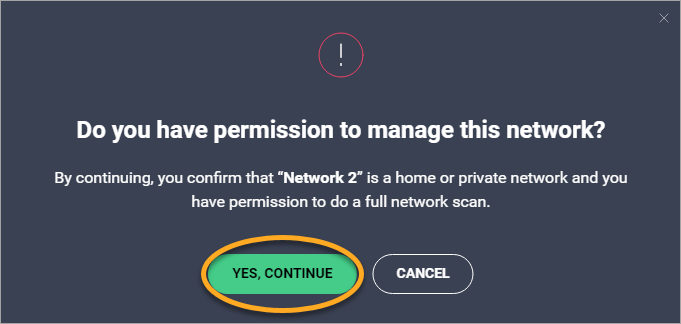
- Pokud se vám zobrazí oznámení ohledně oprávnění ke správě sítě, ujistěte se, že jste připojení k domácí nebo soukromé síti, a pak vyberte Ano, pokračovat.
- Počkejte, než Inspektor sítě v zařízeních vyhledá zranitelnosti.
- Zabezpečte své připojení – klikněte na Oprava problémů a postupujte podle pokynů na obrazovce.
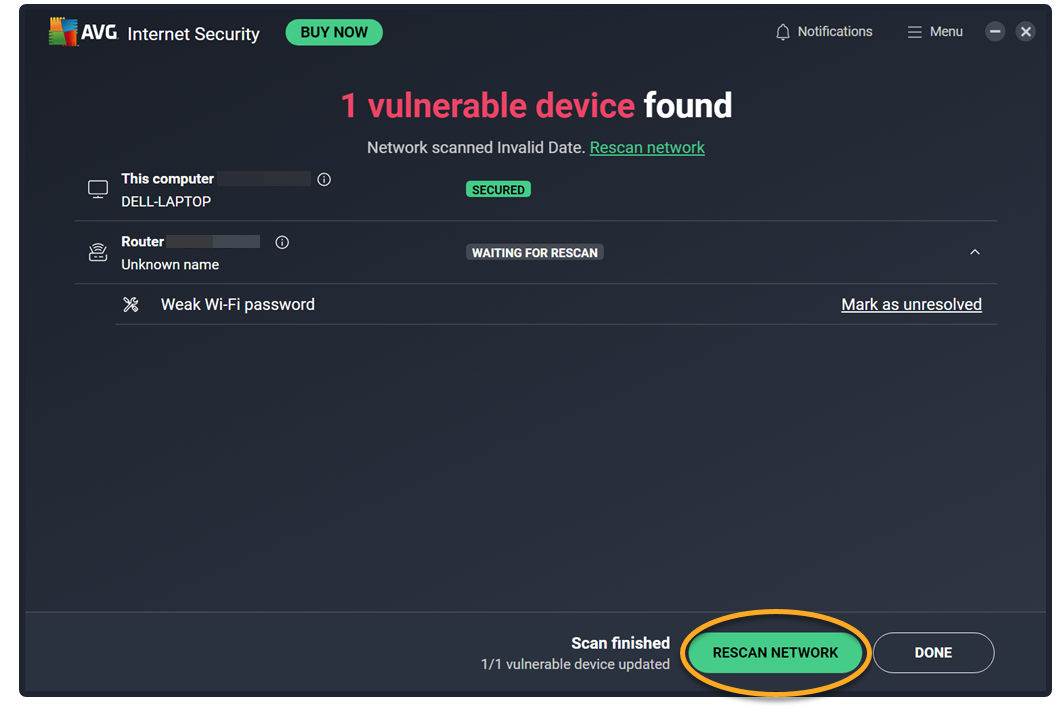
Případně můžete kliknout na šipku rozevírací nabídky na příslušném panelu, postupovat podle pokynů na obrazovce a zobrazit si tak a opravit zranitelnosti jednotlivých zařízení.
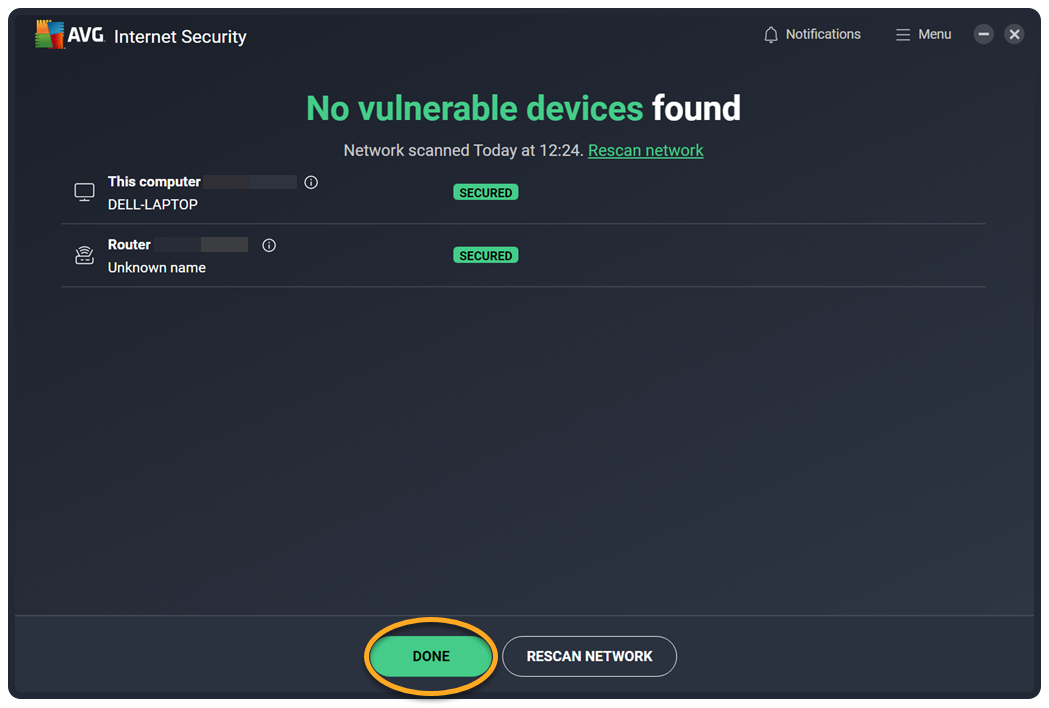
- Jakmile podle pokynů dané zranitelnosti vyřešíte, kliknutím na Rescan network na hlavní obrazovce Inspektoru sítě můžete spustit další test a zkontrolovat, zda je vaše síť nyní zabezpečená.
- Po vyřešení všech zranitelností klikněte na Hotovo.
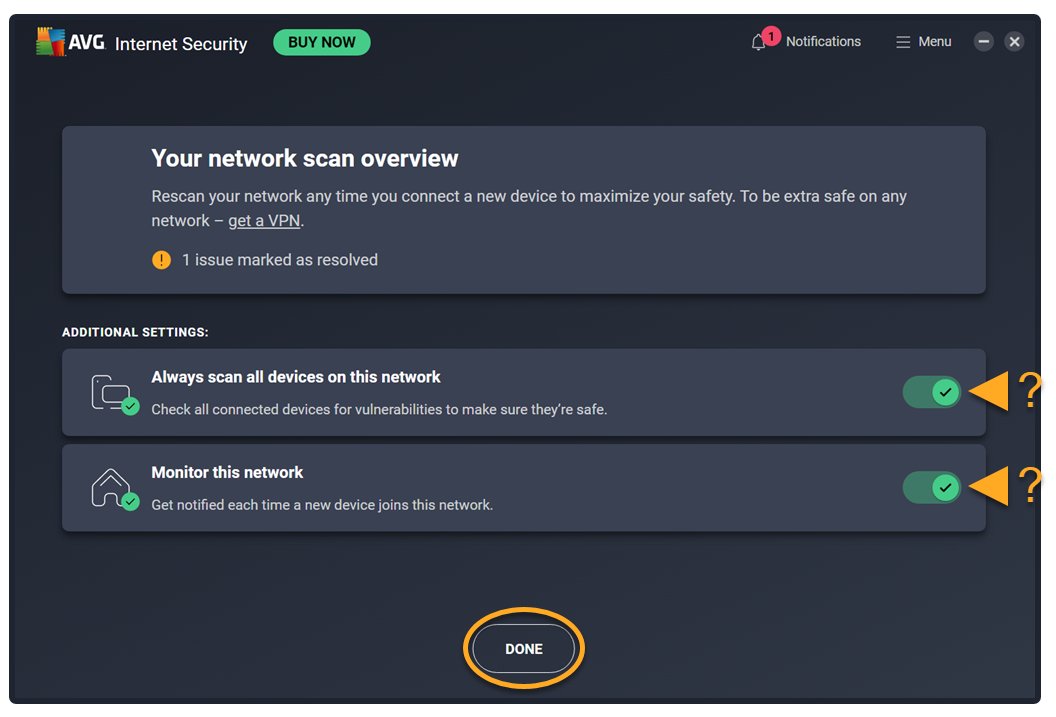
- Volitelně můžete zapnout testování všech zařízení a sledování této sítě a poté kliknout na Hotovo.
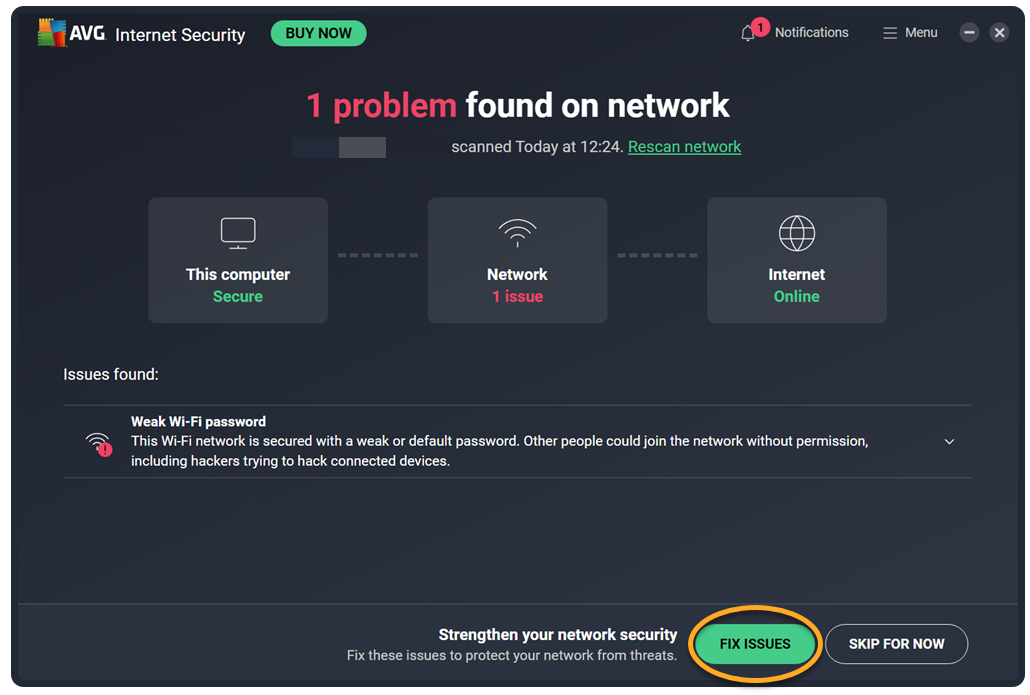
- Klikněte na Opravit problémy.
- Připojte se k VPN, jako je například AVG Secure VPN, která vám pomůže se zabezpečením zařízení v rámci sítě.
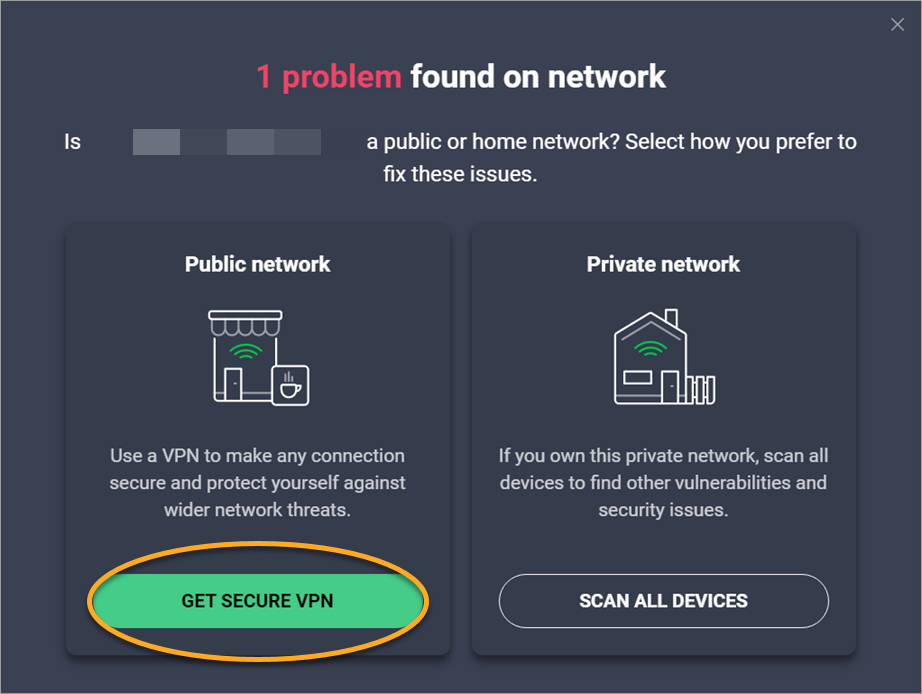
Otestovat všechna zařízení
Jak Inspektoru sítě povolit testování všech zařízení připojených k domácí nebo soukromé síti:
- Otevřete AVG AntiVirus a klikněte na dlaždici Počítač.
- Klikněte na tlačítko Otevřít nad položkou Inspektor sítě.
- Klikněte na přepínač na panelu Kontrolovat všechna zařízení, aby se změnil z šedé barvy (Vypnuto) na zelenou (Zapnuto)
- Pokud se vám zobrazí oznámení ohledně oprávnění ke správě sítě, zkontrolujte, zda jste připojeni k domácí nebo soukromé síti, a potom vyberte Ano, pokračovat.
- Volitelně klikněte na přepínač na panelu Monitor this network, aby se změnil z šedé barvy (Vypnuto) na zelenou (Zapnuto).
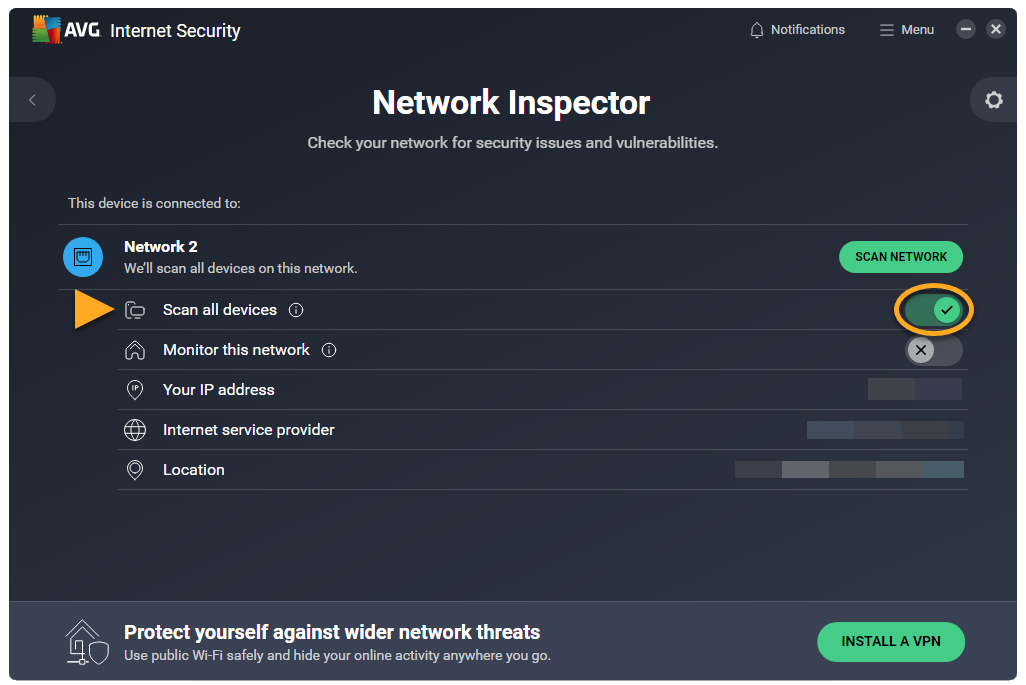
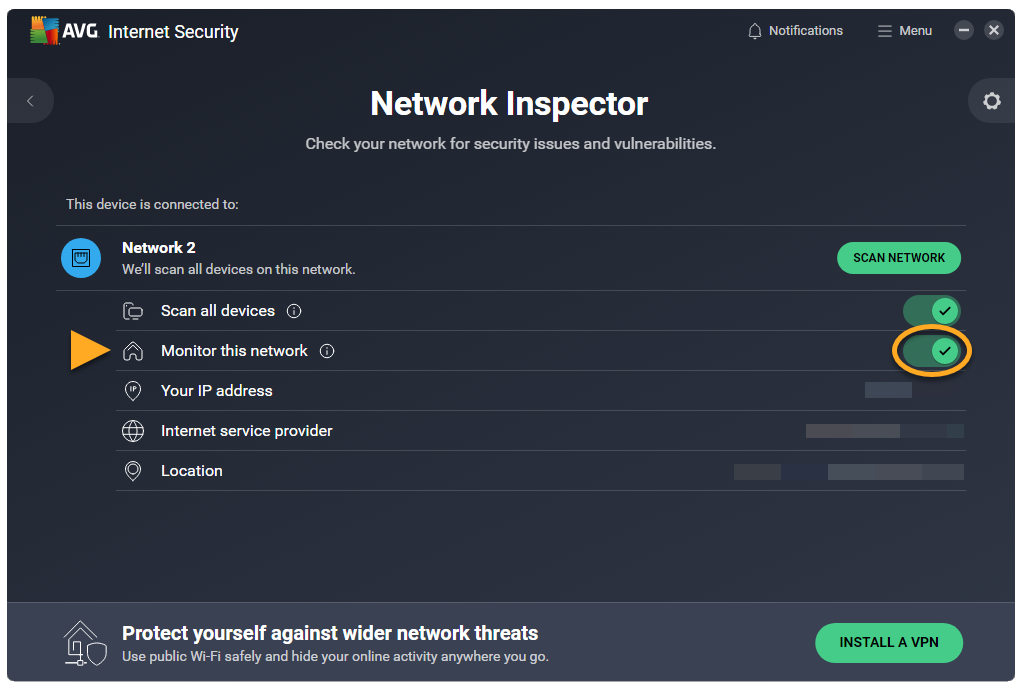
Inspektor sítě bude nyní testovat všechna připojená zařízení a upozorní vás, jakmile se k vaší soukromé síti připojí nové zařízení.
Správa nastavení
Jak upravit své nastavení:
- Otevřete AVG AntiVirus a klikněte na dlaždici Počítač.
- Nad položkou Inspektor sítě klikněte na tlačítko Otevřít.
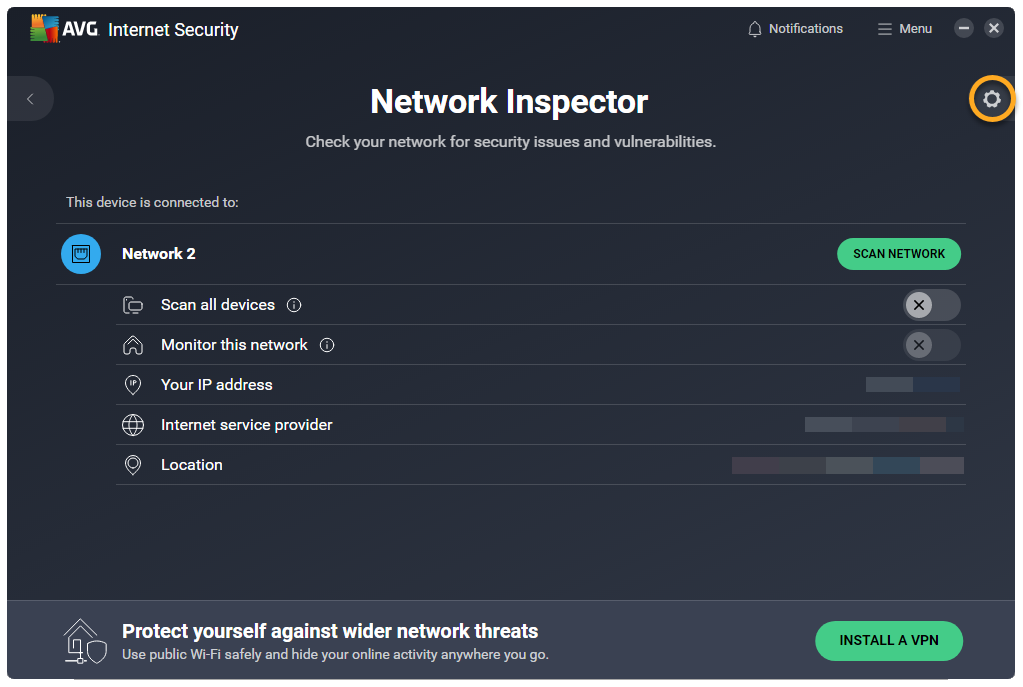
- V pravém horním rohu klikněte na ikonu Nastavení (ozubené kolo).
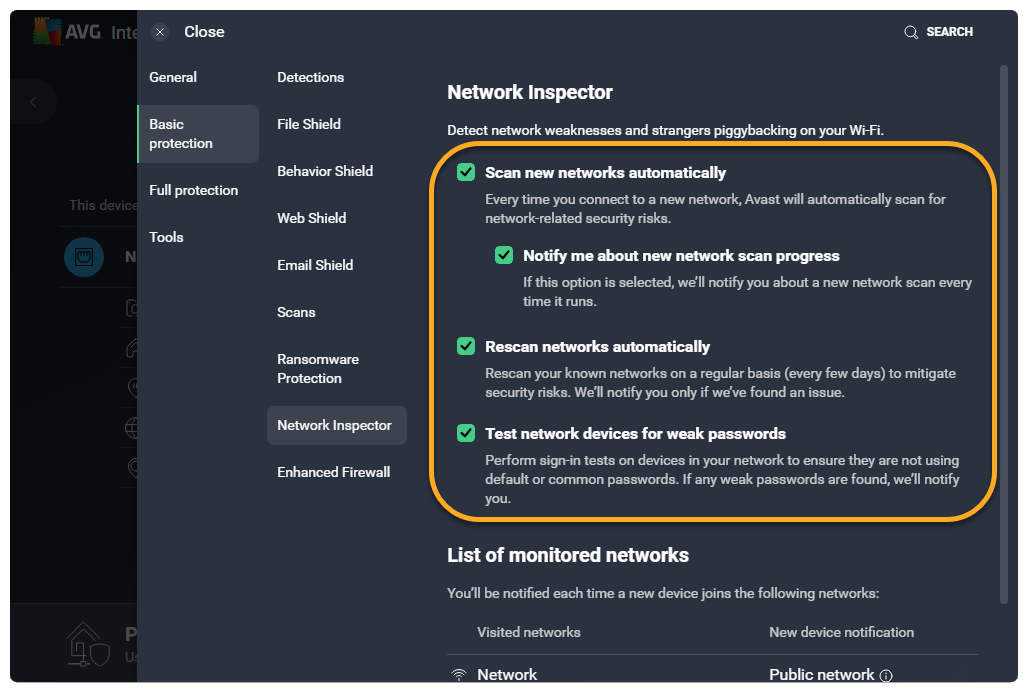
- Máte k dispozici následující možnosti:
- Automaticky testovat nové sítě (povoleno automaticky): Pravidelně testuje nové sítě a vyhledává na nich bezpečnostní rizika.
- Upozorňovat mě na průběh testu nové sítě (povoleno automaticky): Po dokončení testování nových sítí vám zobrazí oznámení.
- Automaticky opakovaně testovat sítě (zapnuto automaticky): Pravidelně testuje vaše známé sítě a prověřuje zabezpečení sítě.
- Testovat, jestli zařízení v síti používají slabá hesla (automaticky povoleno): Pravidelně kontroluje vaše hesla, zda jsou silná a bezpečná.
 Nastavení (ozubené kolo).
Inspektor sítě vyhledává v aktuální síti zranitelnosti a problémy zabezpečení, které by mohly ohrozit vaše citlivé údaje nebo ponechat zařízení v síti zranitelná vůči útokům. Inspektor sítě také zobrazuje, která zařízení jsou aktuálně připojená k vaší domácí síti, takže se dozvíte o každém, kdo se k dané síti připojí bez vašeho svolení.
V jednotlivých částech tohoto článku se dozvíte, jak používat Inspektor sítě.
Spuštění testu
Jak vyhledat zranitelnosti na domácí síti:
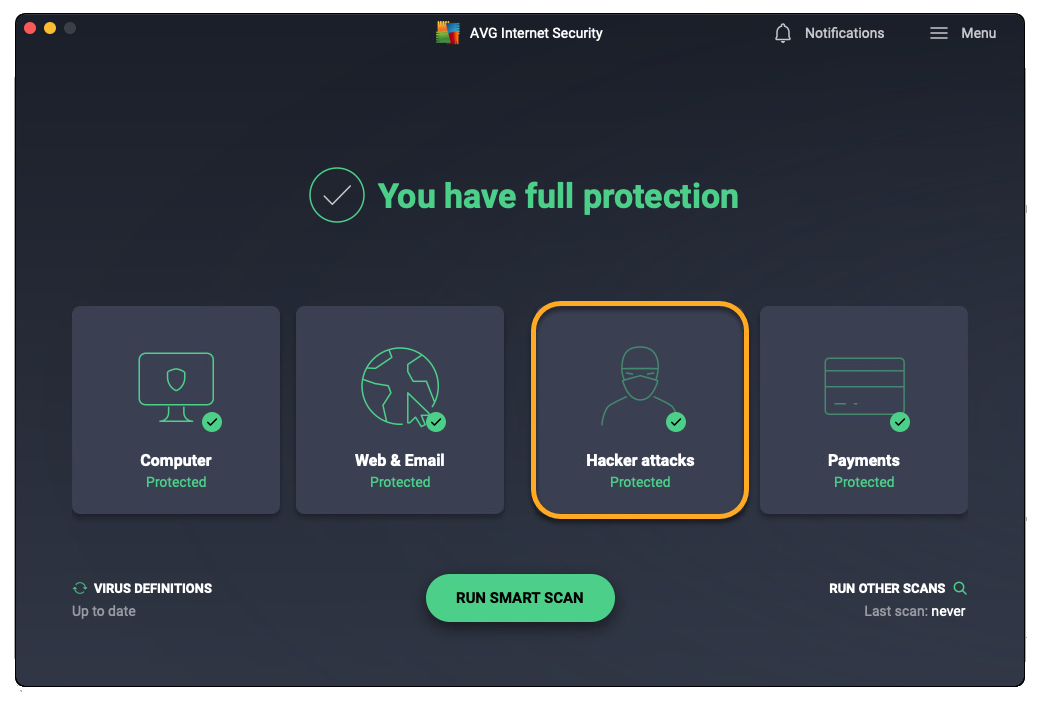
- Otevřete AVG Internet Security a na hlavní obrazovce aplikace klikněte na dlaždici Hackerské útoky.
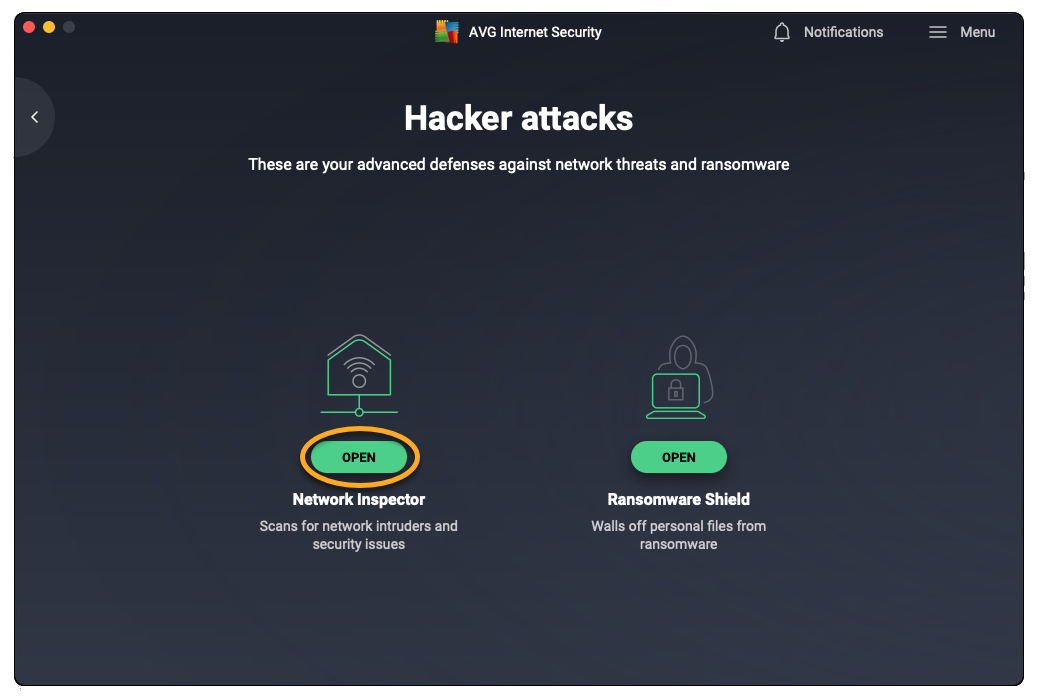
- Klikněte na tlačítko Otevřít nad položkou Inspektor sítě.
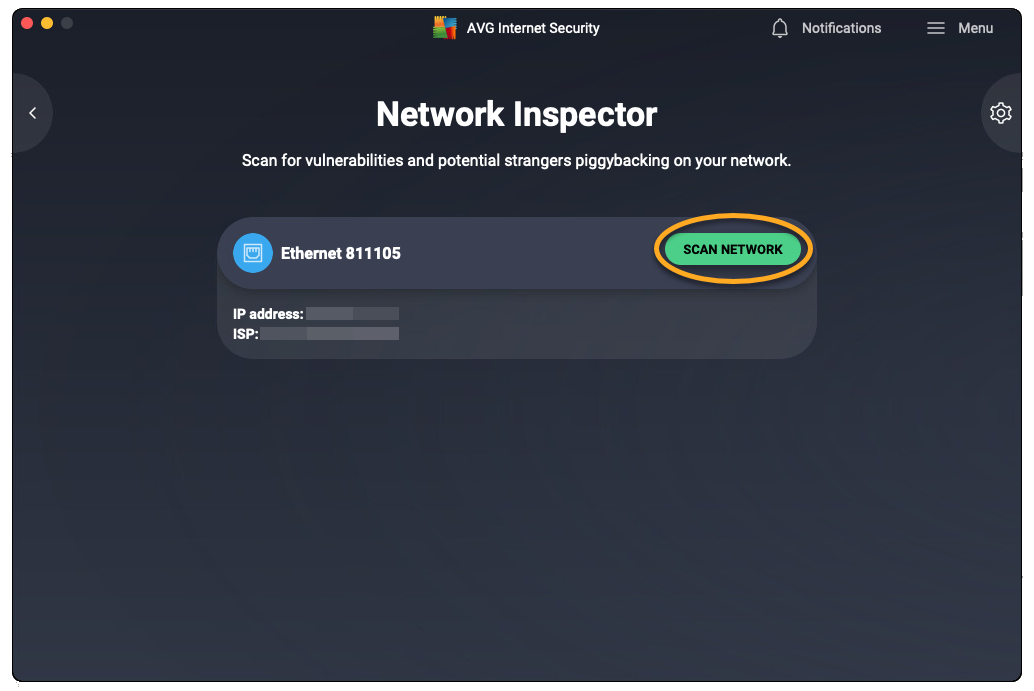
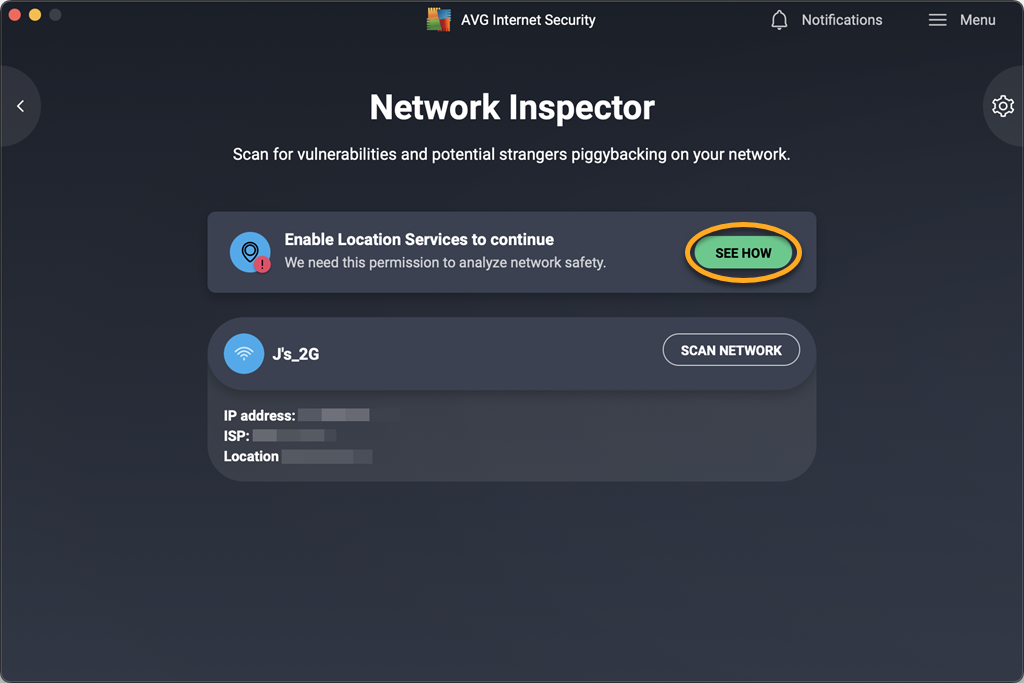
- Klikněte na možnost Prověřit síť.
Pokud používáte macOS Sonoma, klikněte na Podívejte se jak, postupujte podle pokynů na obrazovce a zapněte Polohové služby.
- Počkejte, než Inspektor sítě na síti vyhledá zranitelnosti.
- Podle zprávy, která se vám zobrazila na obrazovce výsledků, se řiďte příslušnými informacemi níže:
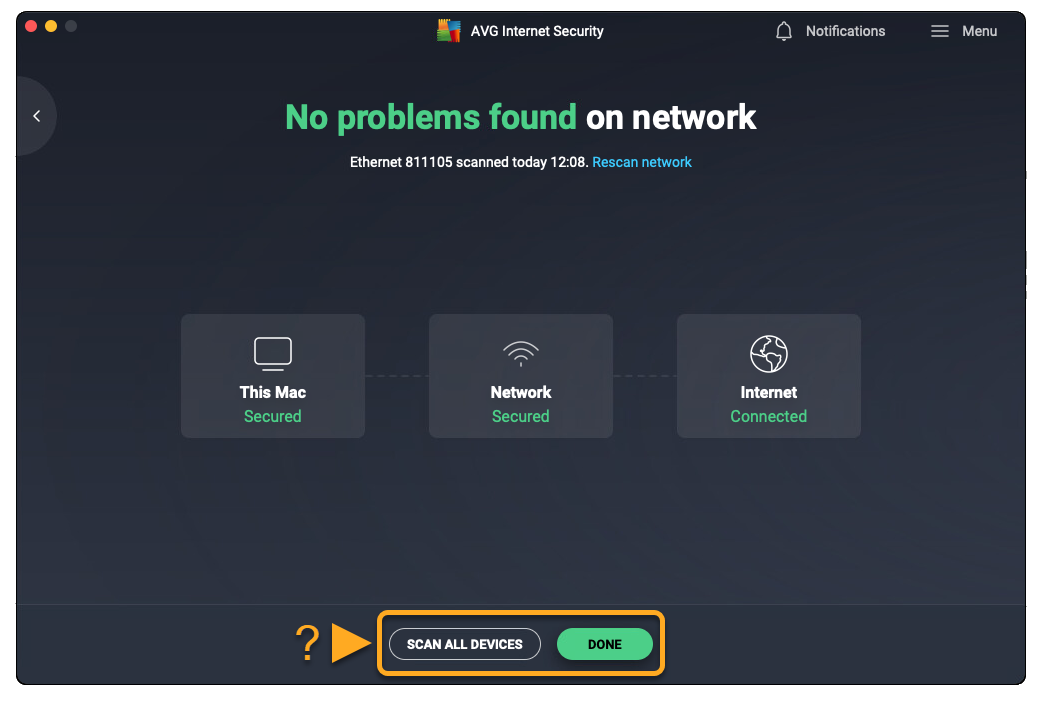
- V síti nebyly zjištěny žádné problémy: Na aktuální síti jsme nenašli zranitelnosti ani problémy zabezpečení. Klikněte na Hotovo, přejděte zpět a dokončete testování. Pokud jste připojení k soukromé síti a chcete otestovat všechna připojená zařízení na zranitelnosti, klikněte na Otestovat všechna zařízení.
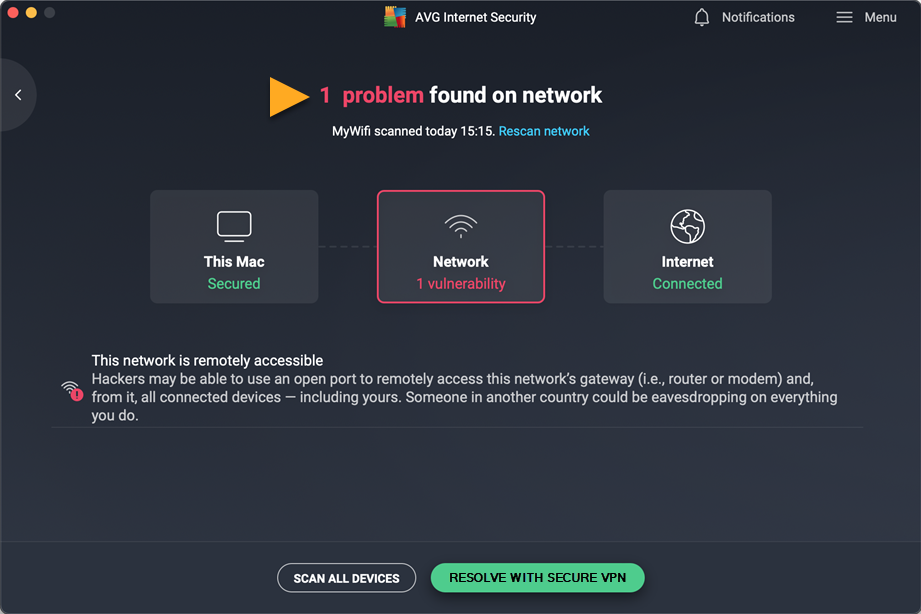
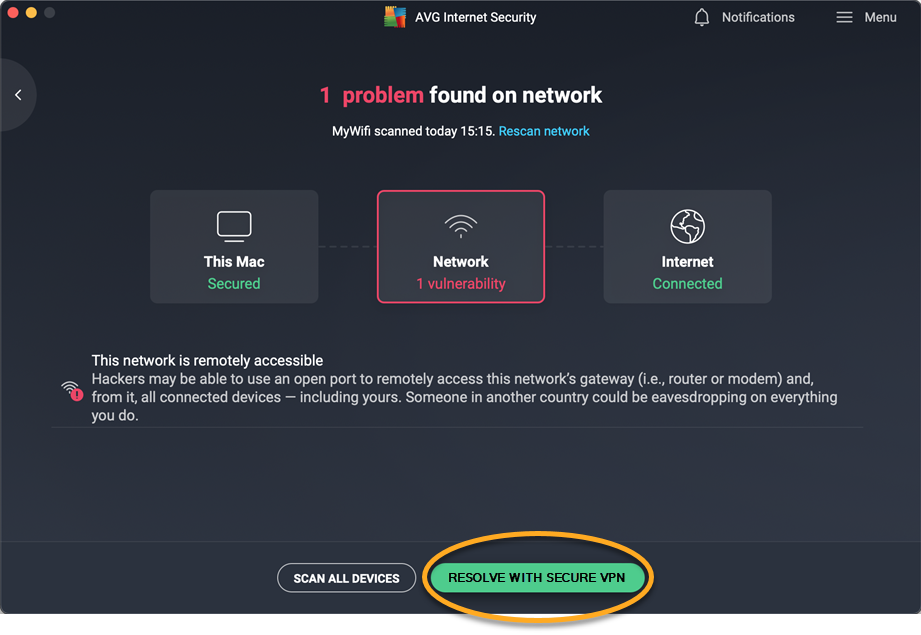
- Byla nalezena zranitelná zařízení / Byly nalezeny problémy: Na síti jsme našli zranitelnosti nebo bezpečnostní problémy. Další informace najdete v tomto článku v části Vyřešení problému.
- V síti nebyly zjištěny žádné problémy: Na aktuální síti jsme nenašli zranitelnosti ani problémy zabezpečení. Klikněte na Hotovo, přejděte zpět a dokončete testování. Pokud jste připojení k soukromé síti a chcete otestovat všechna připojená zařízení na zranitelnosti, klikněte na Otestovat všechna zařízení.
Vyřešení problému
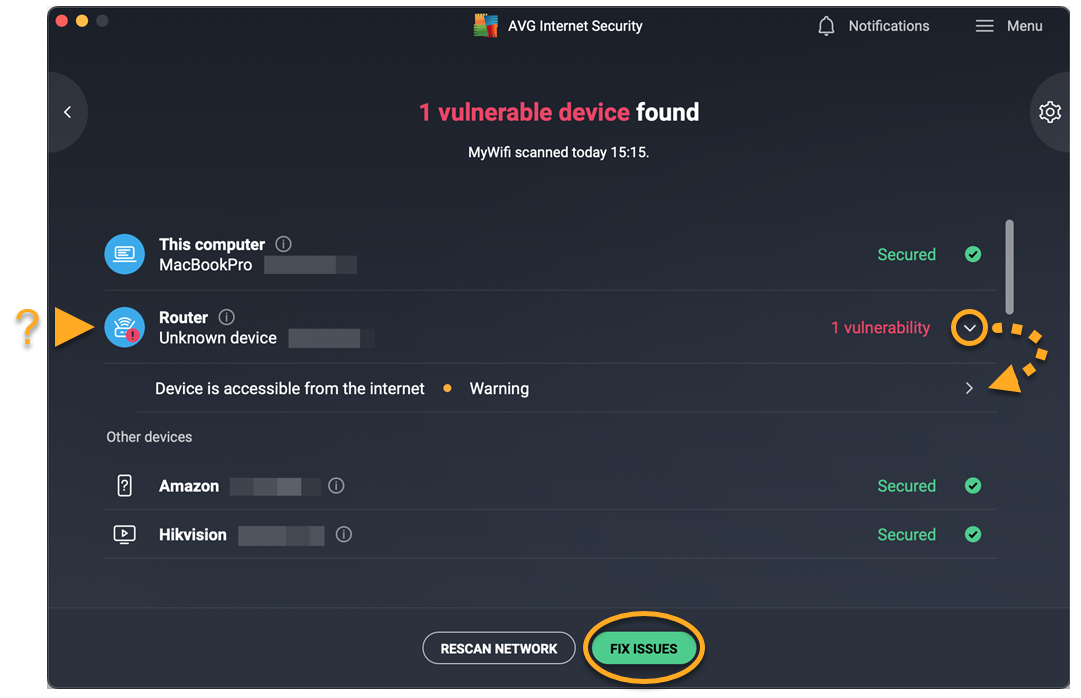
Když Inspektor sítě na vaší síti zjistí problémy, zobrazí se vám po dokončení testu zpráva o nalezených problémech nebo zranitelných zařízeních.
Pokud chcete zjistit, jak každou zjištěnou zranitelnost vyřešit, vyberte typ sítě, ke které jste připojení:
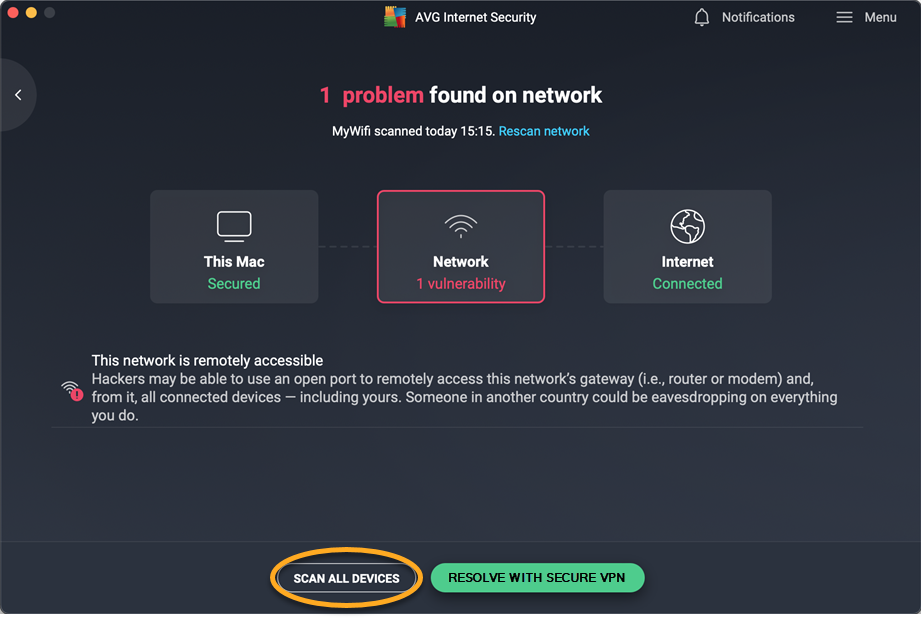
- Klikněte na Otestovat všechna zařízení a prověřte všechna zařízení připojená k vaší síti, zda neobsahují zranitelnosti.
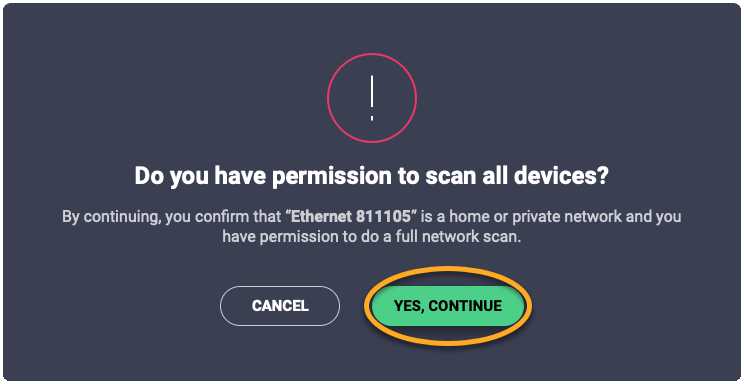
- Pokud se vám zobrazí oznámení ohledně oprávnění ke správě sítě, ujistěte se, že jste připojení k domácí nebo soukromé síti, a pak vyberte Ano, pokračovat.
- Počkejte, než Inspektor sítě v zařízeních vyhledá zranitelnosti.
- Zabezpečte své připojení – klikněte na Oprava problémů a postupujte podle pokynů na obrazovce.
Případně můžete kliknout na šipku rozevírací nabídky na příslušném panelu, postupovat podle pokynů na obrazovce a zobrazit si tak a opravit zranitelnosti jednotlivých zařízení.
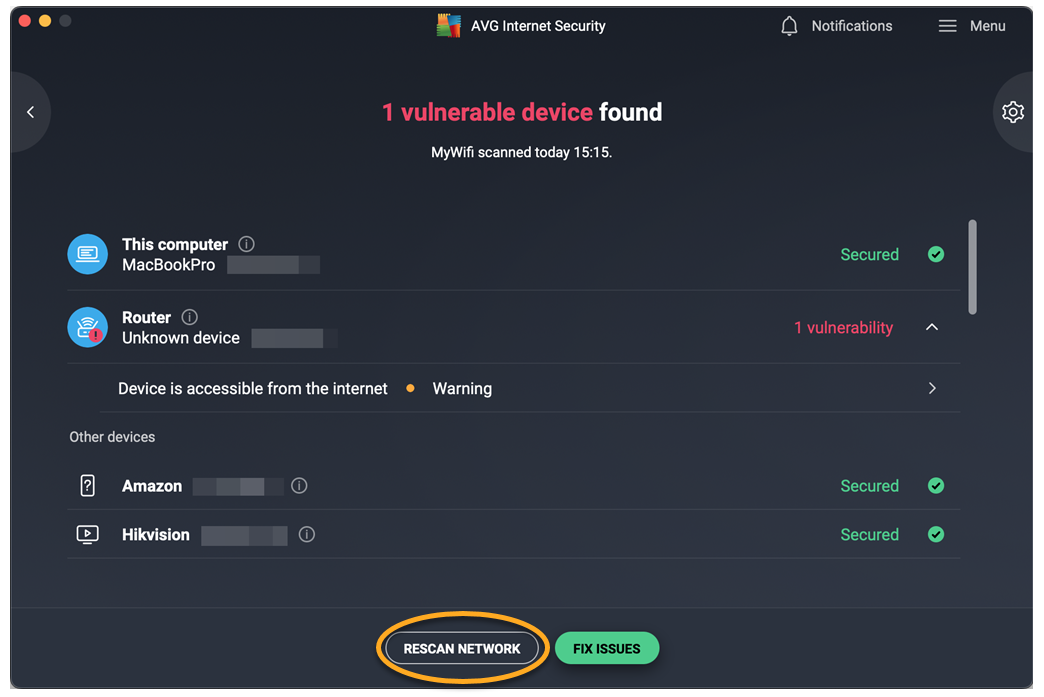
- Jakmile podle pokynů vyřešíte zranitelnosti, klikněte na Rescan network na hlavní obrazovce Inspektoru sítě. Spustíte tím další test a ověříte, že je vaše síť zabezpečená.
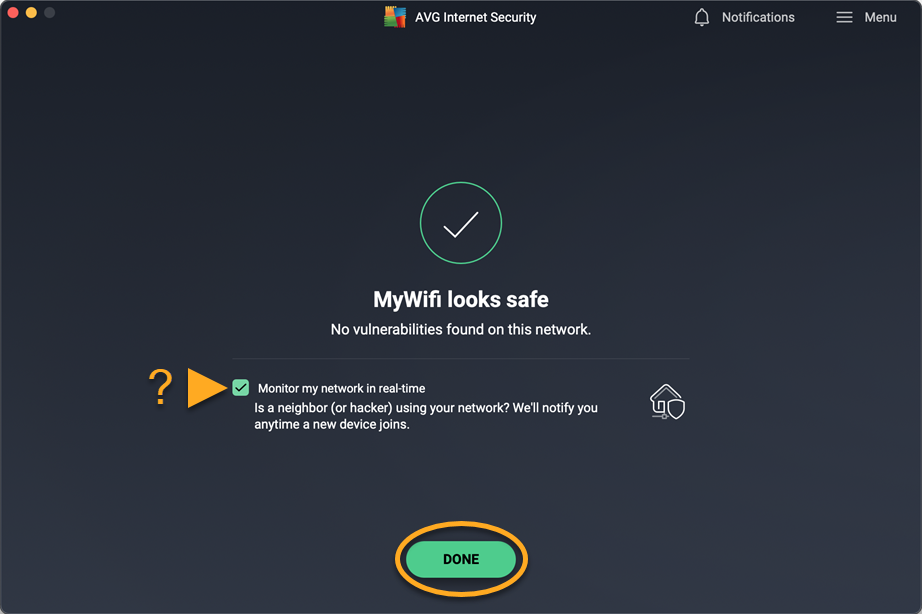
- Po vyřešení všech zranitelností můžete volitelně zapnout Sledovat moji síť v reálném čase a následně kliknout na Hotovo.
Po dokončení testování Inspektorem sítě se připojte k VPN, jako je například AVG Secure VPN, která vám pomůže se zabezpečením zařízení v rámci sítě.
Správa domácí sítě
Jak Inspektoru sítě povolit testování všech zařízení připojených k domácí nebo soukromé síti:
- Otevřete aplikaci AVG Internet Security a na její hlavní obrazovce klikněte na dlaždici Hackerské útoky.
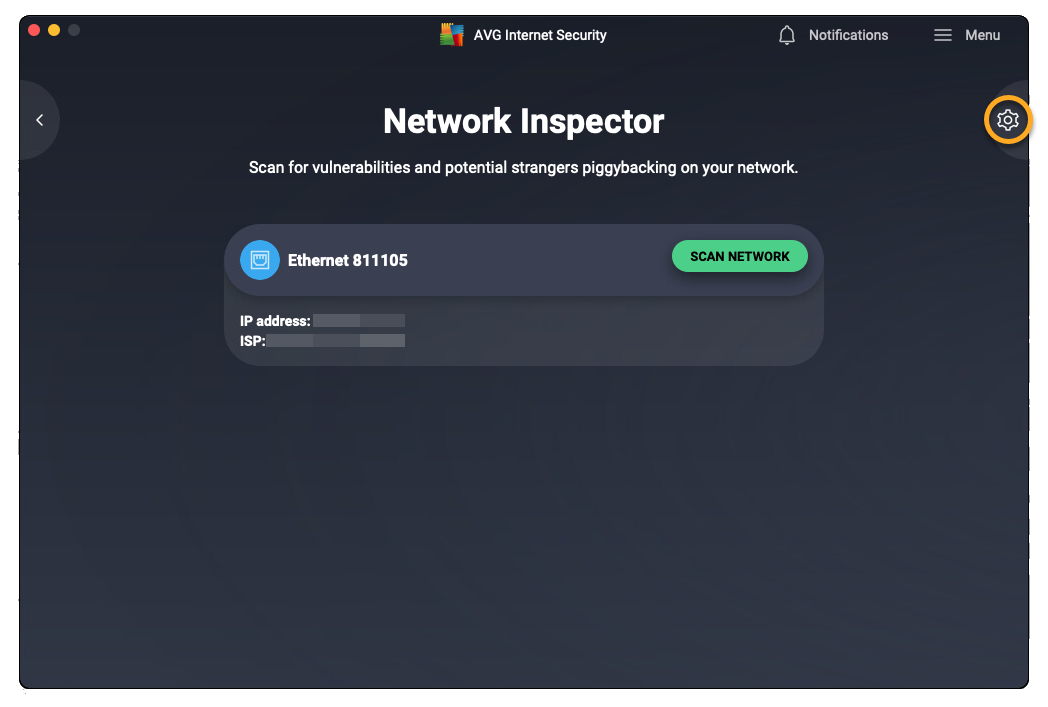
- Klikněte na tlačítko Otevřít nad položkou Inspektor sítě.
- V pravém horním rohu klikněte na ikonu Nastavení (ozubené kolo).
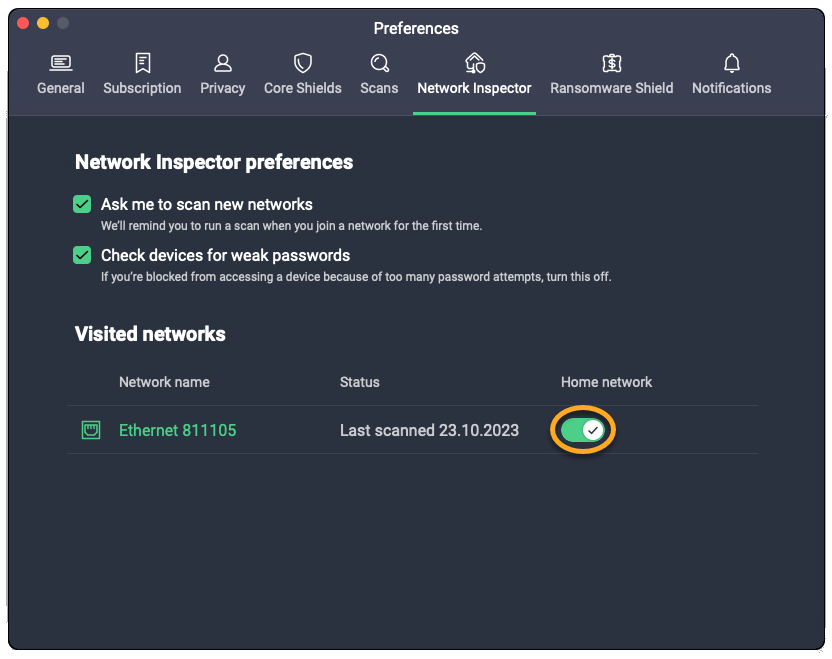
- Na panelu příslušné sítě klikněte na přepínač pod Domácí síť, aby se změnil z červené barvy (Vypnuto) na zelenou (Zapnuto).
- Pokud se vám zobrazí oznámení ohledně oprávnění ke správě sítě, ujistěte se, že jste připojeni k domácí nebo soukromé síti, a pak vyberte Ano, pokračovat.
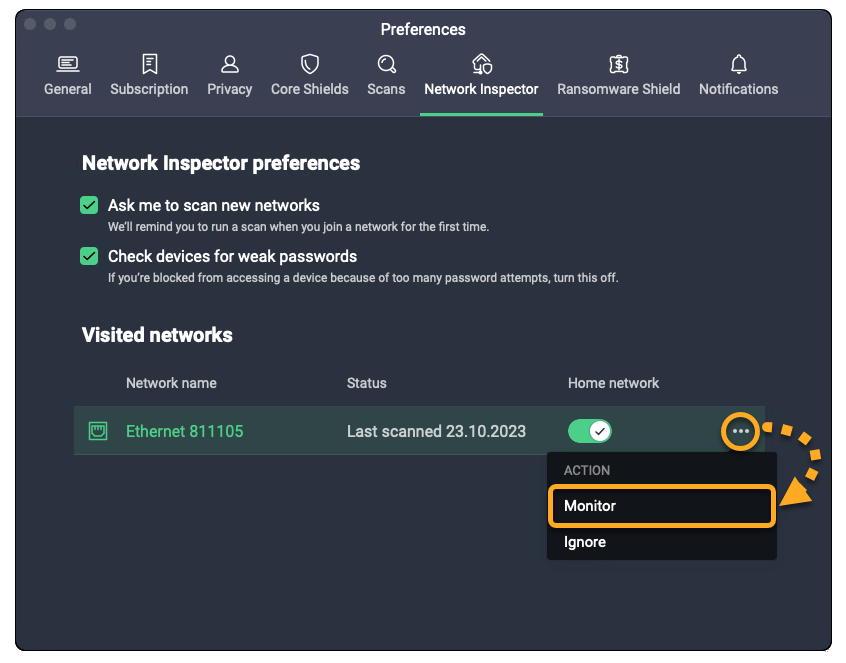
- Volitelně můžete kliknout na
...Další možnosti (tři tečky) a poté kliknout na Monitor.
Inspektor sítě bude nyní testovat všechna připojená zařízení a upozorní vás, jakmile se k vaší soukromé síti připojí nové zařízení.
Správa dalších nastavení
Jak upravit další nastavení:
- Otevřete AVG Internet Security a na hlavní obrazovce aplikace klikněte na dlaždici Hackerské útoky.
- Klikněte na tlačítko Otevřít nad položkou Inspektor sítě.
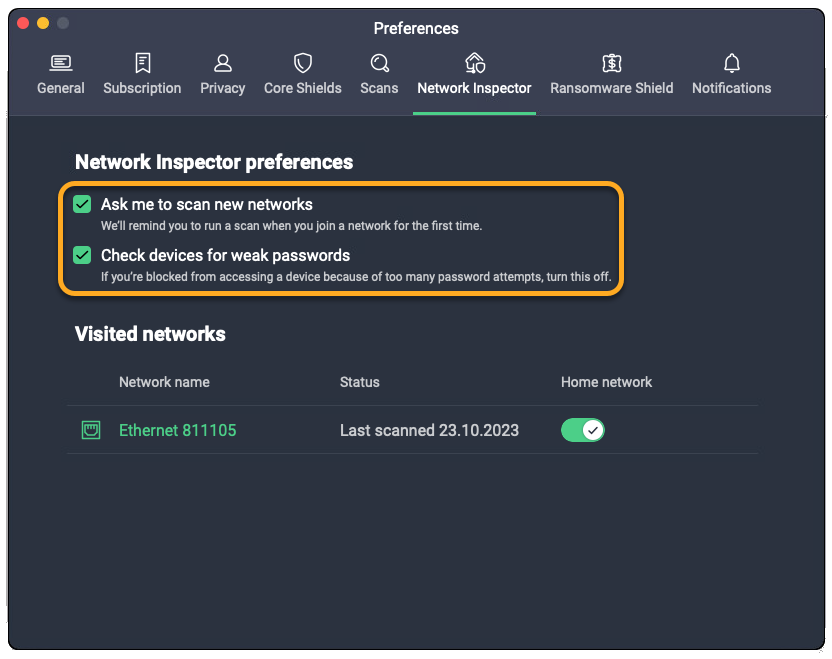
- V pravém horním rohu klikněte na ikonu Nastavení (ozubené kolo).
- Máte k dispozici následující možnosti:
- Žádat o testování nových sítí: Automaticky připomíná, abyste otestovali nové sítě, ke kterým se připojujete poprvé.
- Kontrolovat, jestli zařízení používají slabá hesla: Pravidelně kontroluje vaše hesla, zda jsou silná a bezpečná.
Další doporučení
Další informace o Inspektoru sítě najdete v následujícím článku:
- AVG Internet Security
- Windows a macOS