Inspektor sieci skanuje sieć w poszukiwaniu luk w zabezpieczeniach i problemów z zabezpieczeniami, które mogą ujawnić Twoje poufne dane lub narazić urządzenia w tej sieci na ataki. Ponadto pokazuje urządzenia obecnie połączone z Twoją siecią domową, dzięki czemu widzisz, czy ktoś jej używa bez Twojej zgody.
Zapoznaj się z poszczególnymi sekcjami tego artykułu, aby dowiedzieć się, jak korzystać z Inspektora sieci.
Uruchamianie skanowania
Aby przeskanować sieć domową pod kątem luk w zabezpieczeniach:
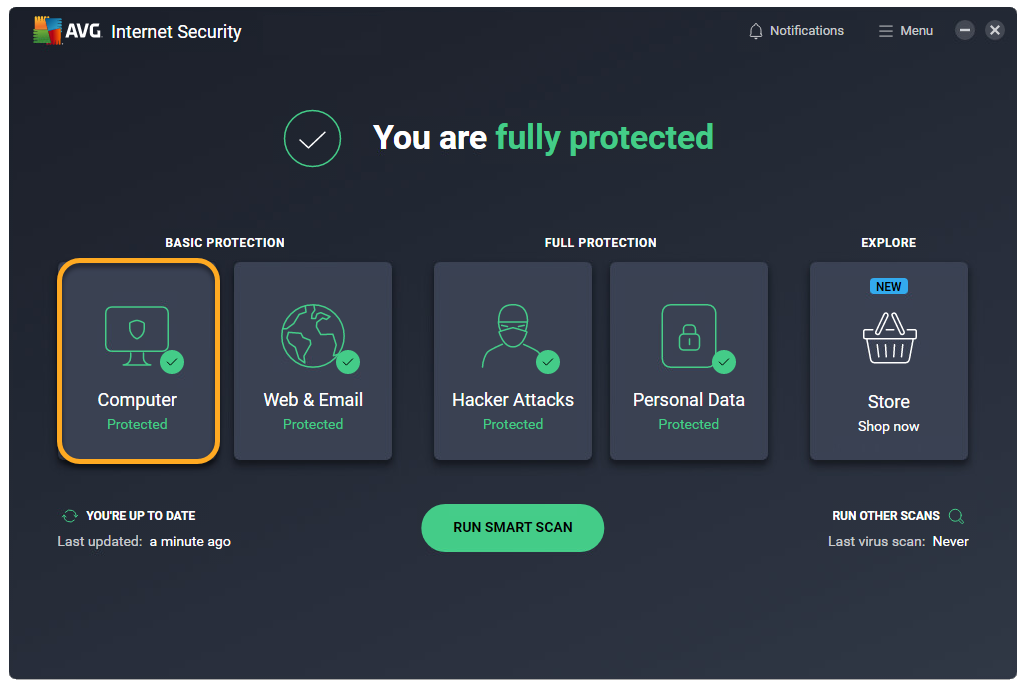
- Otwórz program AVG AntiVirus i kliknij kafelek Computer.

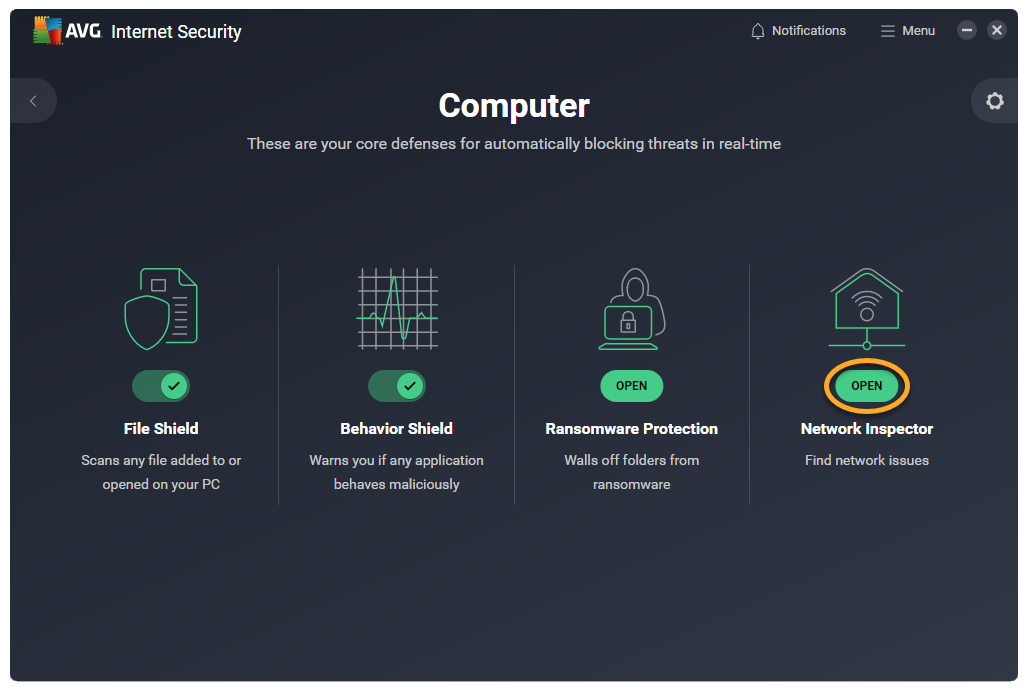
- Kliknij przycisk Otwórz nad Inspektorem sieci.
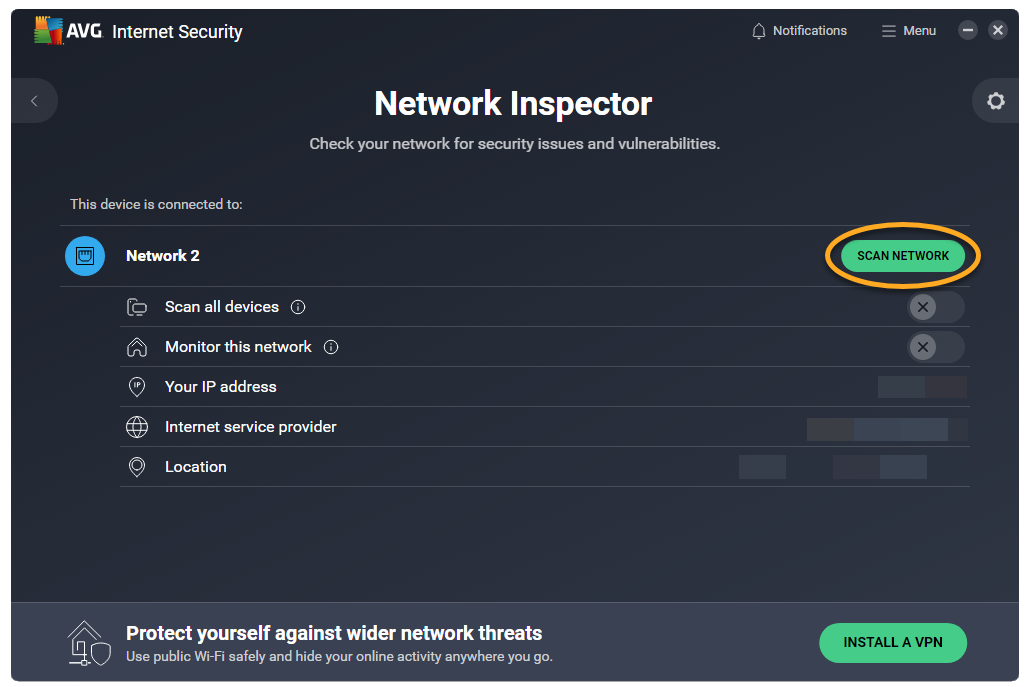
- Kliknij Skanuj sieć.
Jeśli włączona jest usługa VPN, nie będzie można przeskanować sieci.
- Poczekaj, aż Inspektor sieci ukończy skanowanie sieci w poszukiwaniu luk w zabezpieczeniach.
- Zapoznaj się odpowiednimi informacjami poniżej w zależności od komunikatu wyświetlonego na ekranie wyników:
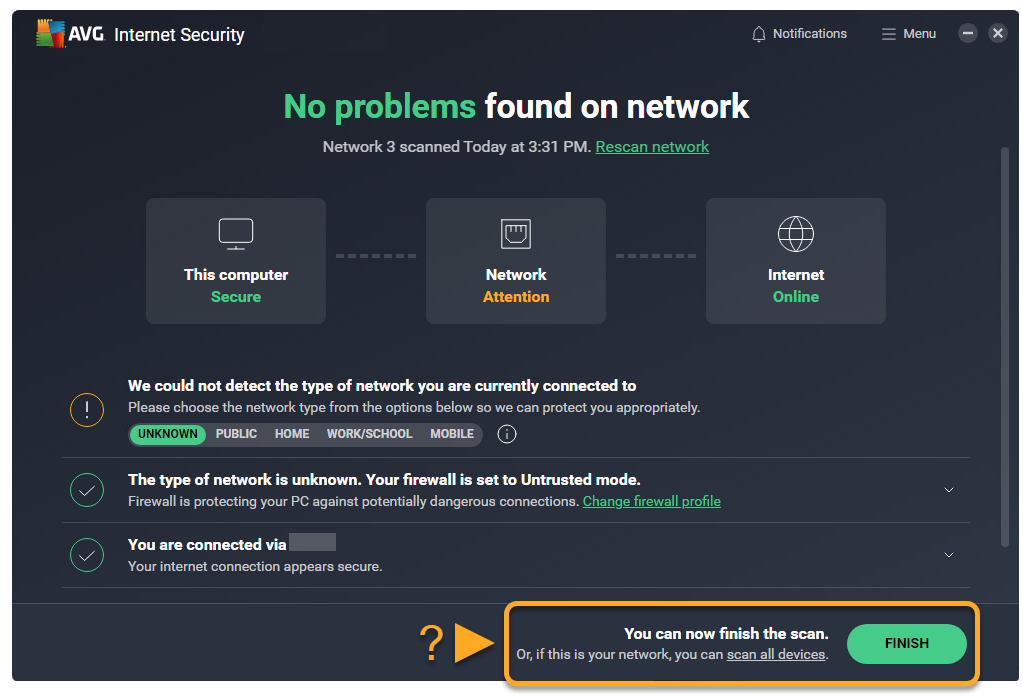
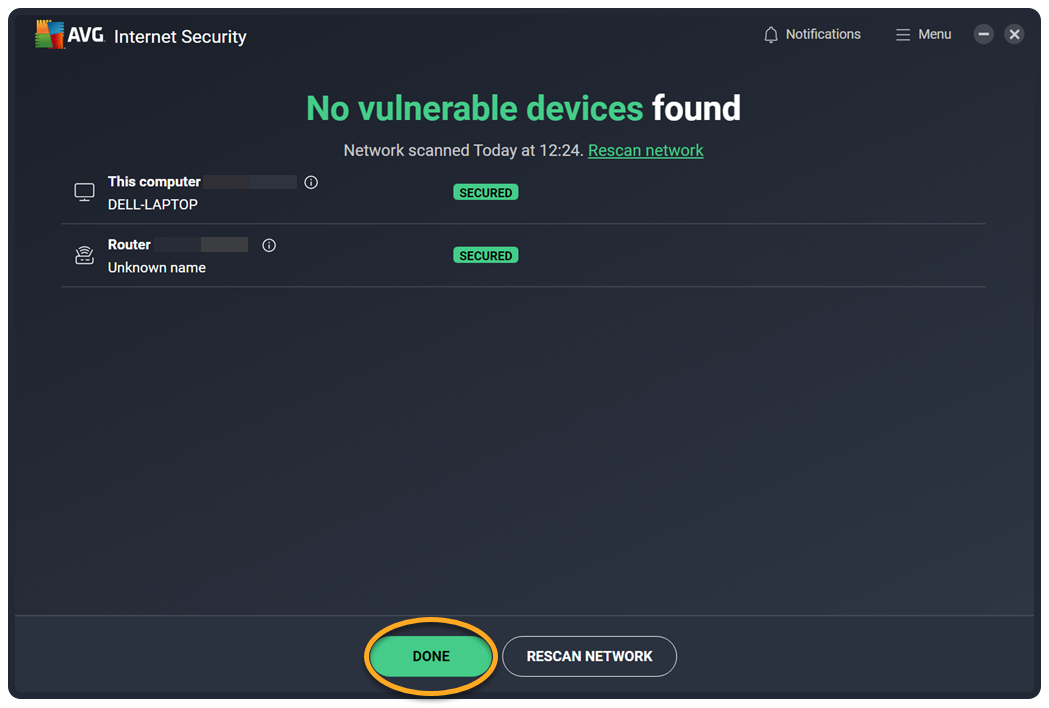
- Nie znaleziono problemów w sieci / Nie znaleziono urządzeń podatnych na ataki: Nie zidentyfikowaliśmy luk w zabezpieczeniach ani problemów z bezpieczeństwem w bieżącej sieci. Kliknij opcję Zakończ, aby ukończyć skanowanie. Możesz również kliknąć Skanuj wszystkie urządzenia, jeśli korzystasz z prywatnej sieci i chcesz poszukać luk w zabezpieczeniach wszystkich połączonych urządzeń.
- Znaleziono problemy: Zidentyfikowaliśmy luki w zabezpieczeniach lub problemy z bezpieczeństwem w tej sieci. Aby uzyskać więcej informacji, zapoznaj się z sekcją Rozwiązywanie problemu w tym artykule.
- Nie znaleziono problemów w sieci / Nie znaleziono urządzeń podatnych na ataki: Nie zidentyfikowaliśmy luk w zabezpieczeniach ani problemów z bezpieczeństwem w bieżącej sieci. Kliknij opcję Zakończ, aby ukończyć skanowanie. Możesz również kliknąć Skanuj wszystkie urządzenia, jeśli korzystasz z prywatnej sieci i chcesz poszukać luk w zabezpieczeniach wszystkich połączonych urządzeń.
Rozwiązywanie problemu
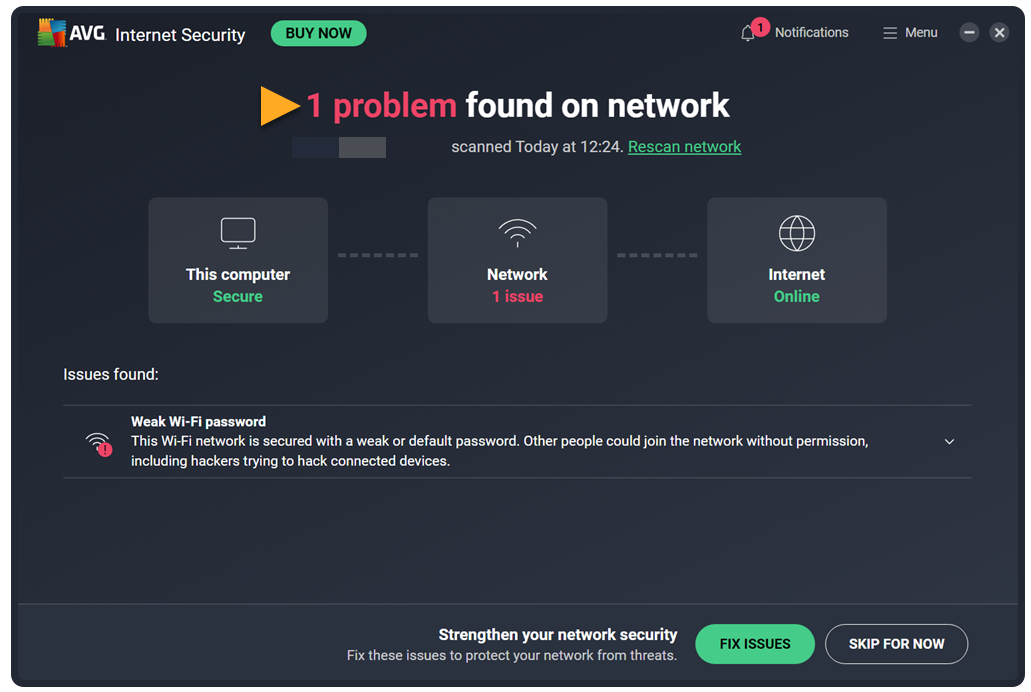
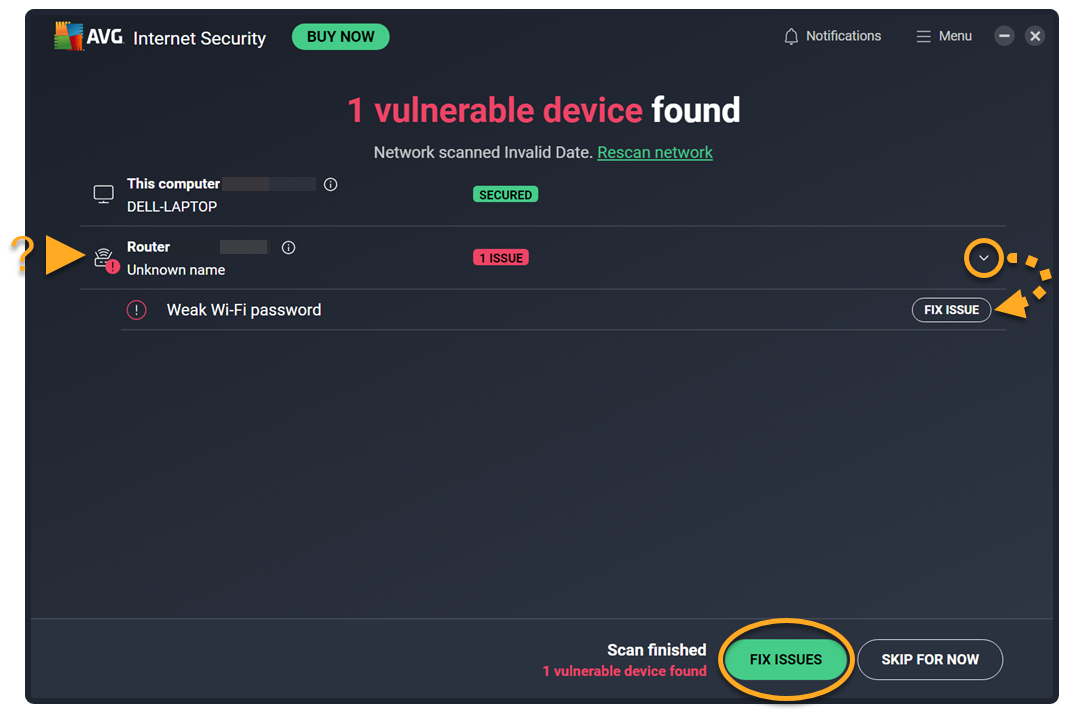
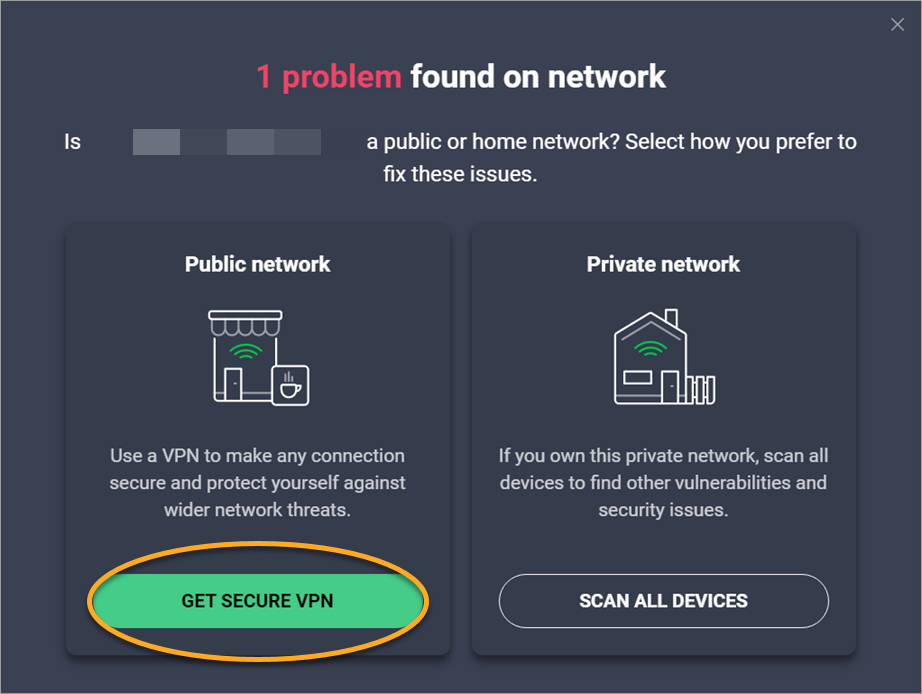
Jeśli Inspektor sieci wykryje problemy w Twojej sieci, zobaczysz komunikat Znaleziono problemy po przeprowadzeniu skanowania Inspektora sieci.
Aby dowiedzieć się, jak naprawić każdą wykrytą lukę, wybierz rodzaj sieci, z którą masz połączenie:
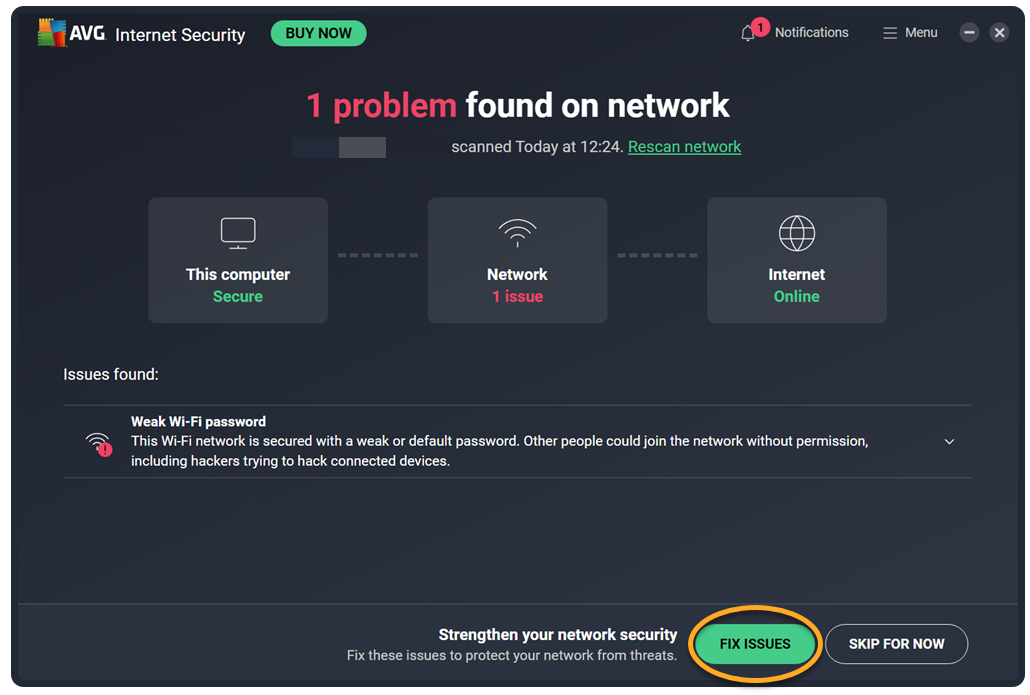
- Kliknij opcję Napraw problemy.
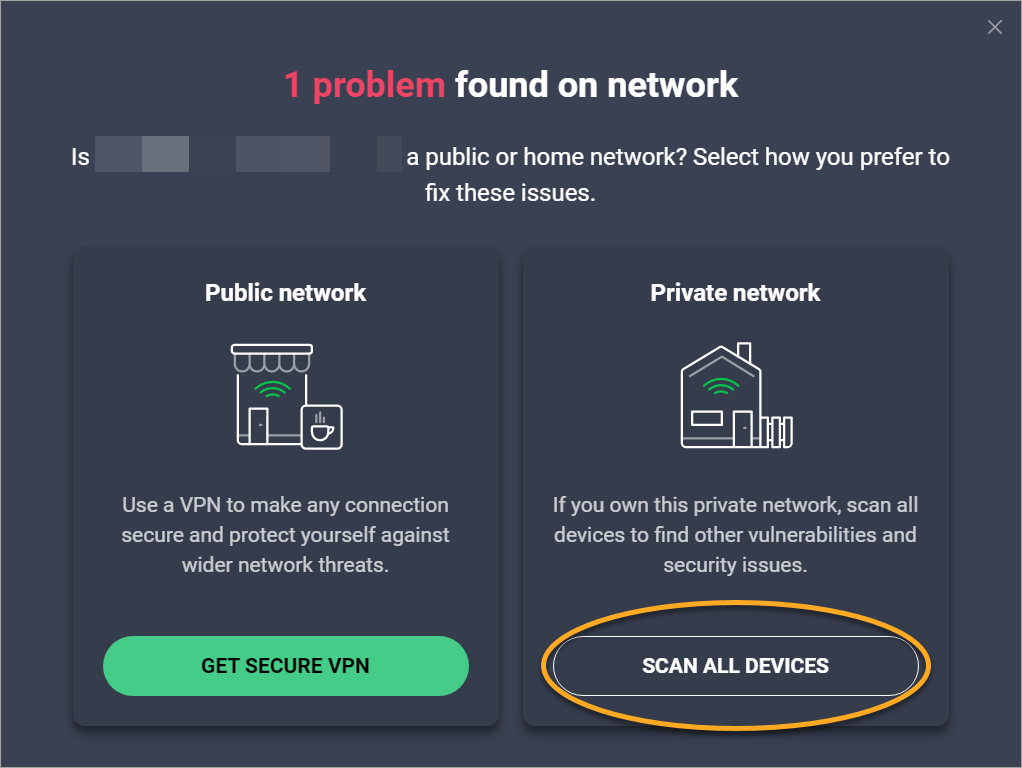
- Wybierz opcję Skanuj wszystkie urządzenia, aby wyszukać luki w zabezpieczeniach wszystkich urządzeń połączonych z siecią.
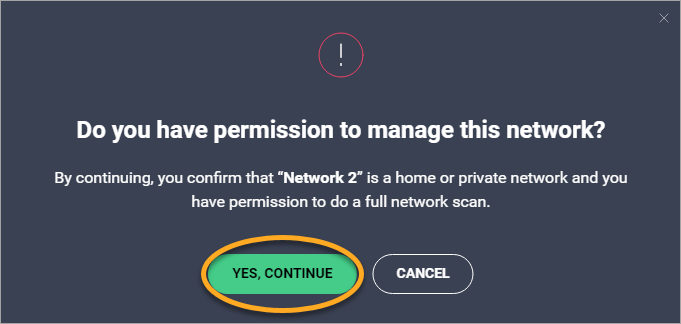
- Jeśli pojawi się prośba o zezwolenie na zarządzanie siecią, upewnij się, że masz połączenie z siecią domową lub prywatną, a następnie wybierz opcję Tak, kontynuuj.
- Poczekaj, aż Inspektor sieci ukończy skanowanie urządzeń w poszukiwaniu luk w zabezpieczeniach.
- Wybierz opcję Naprawa problemów i wykonaj polecenia wyświetlane na ekranie, aby zabezpieczyć połączenie.
Możesz również rozwinąć listę luk w zabezpieczeniach każdego urządzenia za pomocą strzałki w dół, a następnie wykonać instrukcje wyświetlane na ekranie, aby je naprawić.
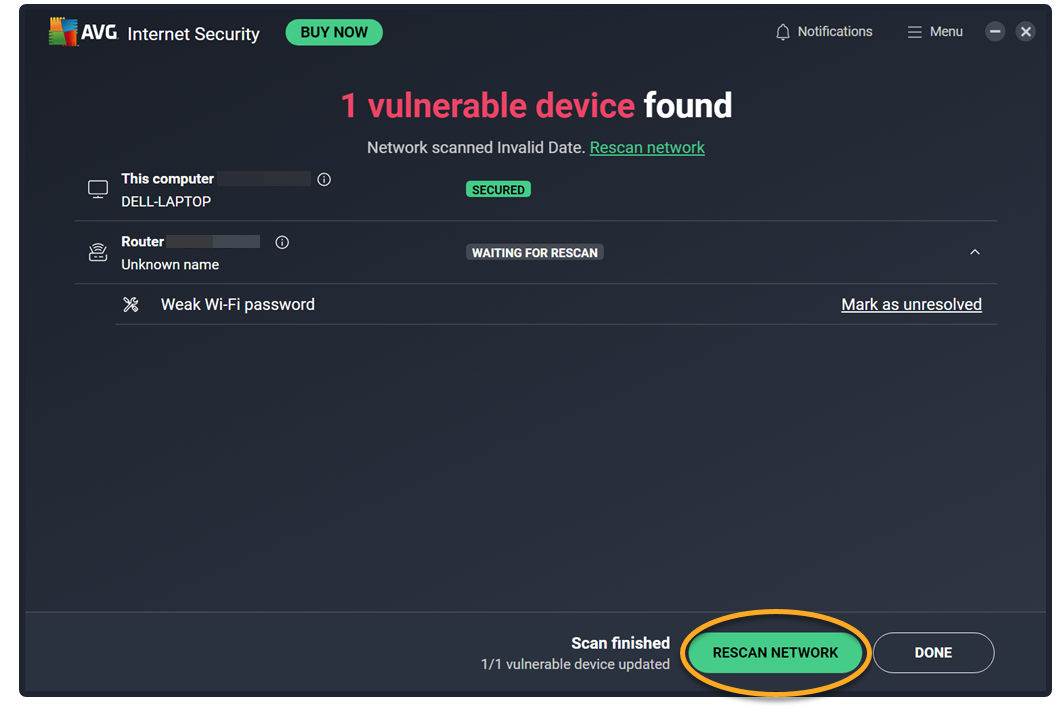
- Po wykonaniu instrukcji naprawy luk w zabezpieczeniach kliknij Rescan network na ekranie głównym Inspektora sieci, aby uruchomić kolejne skanowanie i upewnić się, że sieć jest już bezpieczna.
- Po naprawieniu wszystkich luk wybierz Done.
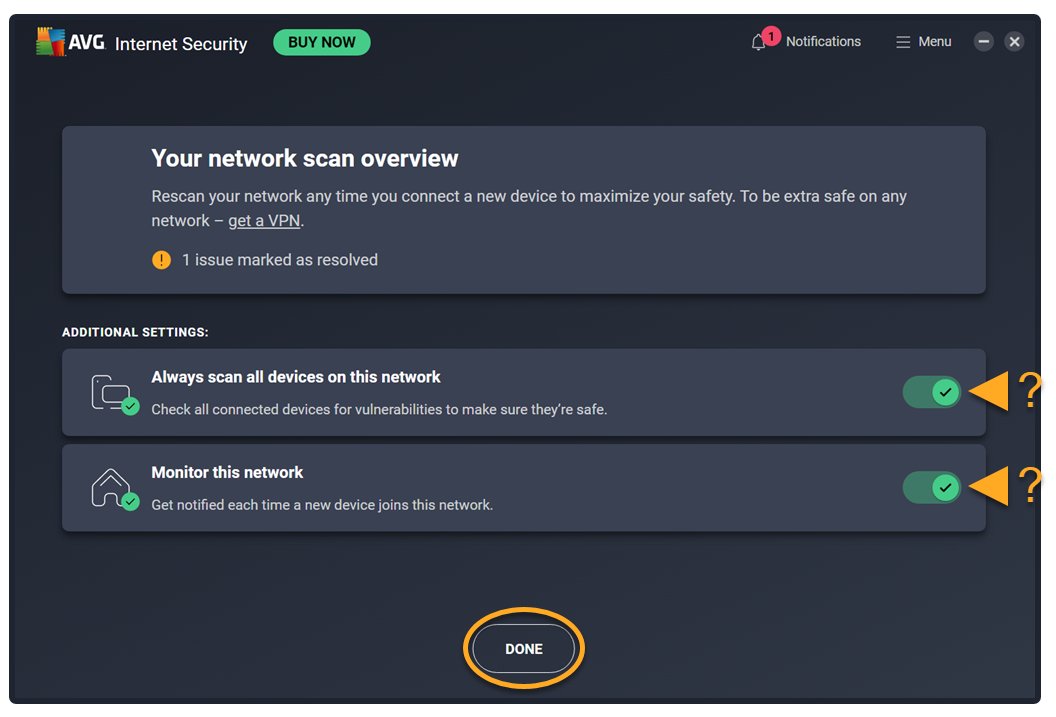
- Opcjonalnie włącz Skanuj wszystkie urządzenia i Monitoruj tę sieć, a następnie kliknij Gotowe.
- Kliknij Naprawa problemów.
- Włącz sieć VPN, taką jak AVG Secure VPN, aby pomóc chronić urządzenie w sieci.
Skanuj wszystkie urządzenia
Aby pozwolić Inspektorowi sieci na przeskanowanie wszystkich urządzeń w sieci domowej lub prywatnej:
- Otwórz program AVG AntiVirus i kliknij kafelek Komputer.
- Kliknij przycisk Otwórz nad nazwą funkcji Inspektor sieci.
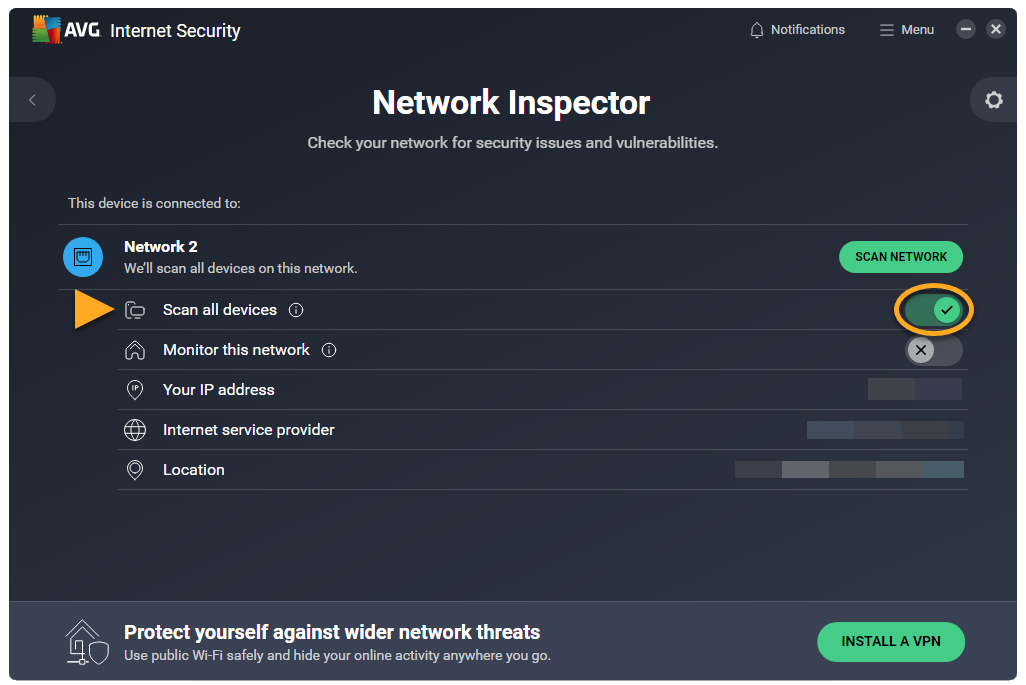
- Kliknij przełącznik w panelu Skanuj wszystkie urządzenia, aby zmienił kolor z szarego (WYŁ.) na zielony (WŁ.)
- Jeśli pojawi się prośba o zezwolenie na zarządzanie siecią, upewnij się, że masz połączenie z siecią domową lub prywatną, a następnie wybierz opcję Tak, kontynuuj.
- Opcjonalnie kliknij przełącznik w panelu Monitoruj tę sieć, aby zmienił kolor z szarego (WYŁ.) na zielony (WŁ.).
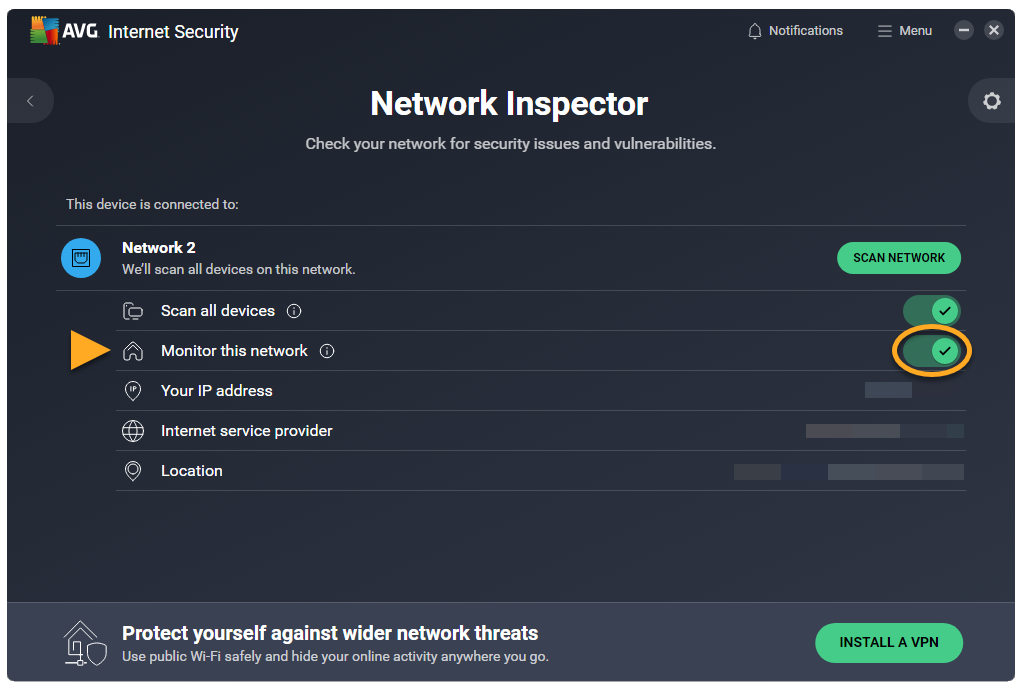
Inspektor sieci będzie teraz skanował wszystkie podłączone urządzenia i powiadomi Cię, gdy do sieci prywatnej dołączy nowe urządzenie.
Zarządzanie ustawieniami
Aby zmodyfikować ustawienia:
- Otwórz program AVG AntiVirus i kliknij kafelek Komputer.
- Kliknij przycisk Otwórz nad Inspektorem sieci.
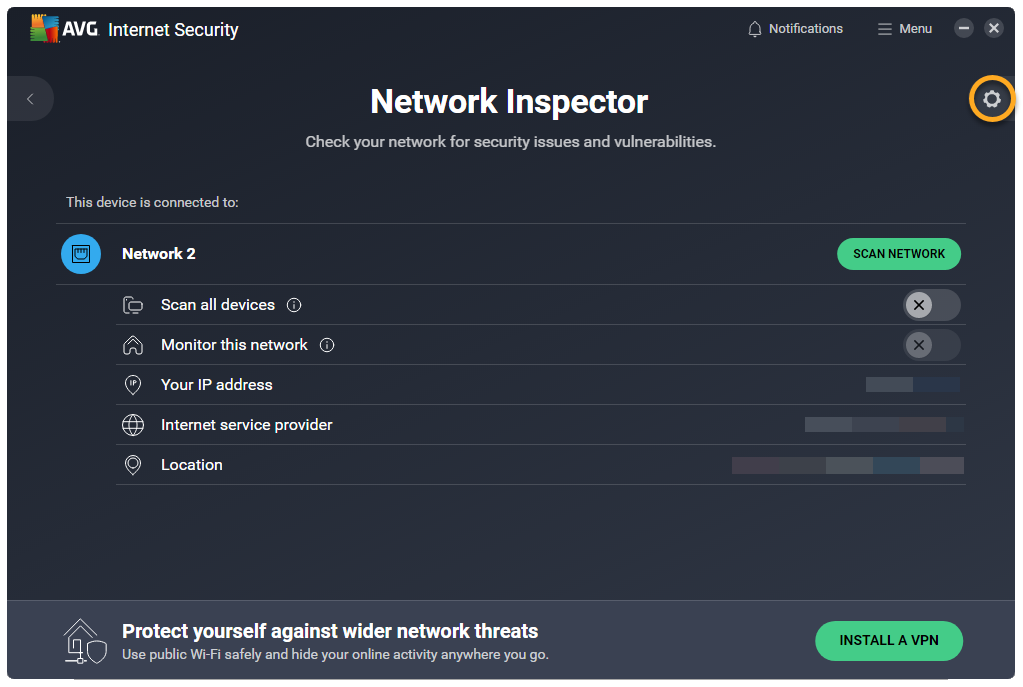
- Kliknij ikonę Ustawienia (koło zębate) w prawym górnym rogu.
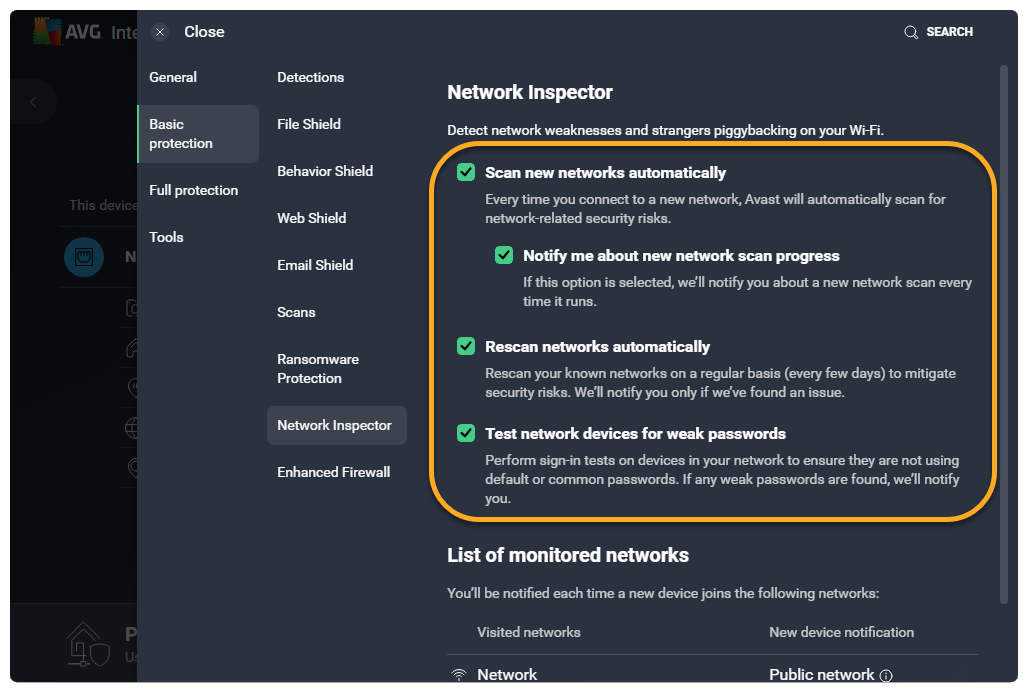
- Zaznacz lub odznacz poniższe opcje w zależności od swoich preferencji:
- Automatycznie skanuj nowe sieci (włączone automatycznie): Regularnie skanuje nowe sieci, aby szukać zagrożeń związanych z ich bezpieczeństwem.
- Powiadom o postępie skanowania sieci (włączone automatycznie): Wysyła powiadomienia o nowych przeprowadzanych skanowaniach sieci.
- Automatycznie ponownie skanuj sieci (włączone automatycznie): Regularnie skanuje znane sieci, aby sprawdzić ich zabezpieczenia.
- Szukaj słabych haseł w urządzeniach sieciowych (włączone automatycznie): Regularnie sprawdza, czy hasła są silne i bezpieczne.
 Ustawienia (koło zębate) w prawym górnym rogu.
Inspektor sieci skanuje obecną sieć w poszukiwaniu luk w zabezpieczeniach i problemów z zabezpieczeniami, które mogą ujawnić Twoje poufne dane lub narazić urządzenia w tej sieci na ataki. Ponadto pokazuje urządzenia obecnie połączone z Twoją siecią domową, dzięki czemu widzisz, czy ktoś jej używa bez Twojej zgody.
Zapoznaj się z poszczególnymi sekcjami tego artykułu, aby dowiedzieć się, jak korzystać z Inspektora sieci.
Uruchamianie skanowania
Aby przeskanować sieć domową pod kątem luk w zabezpieczeniach:
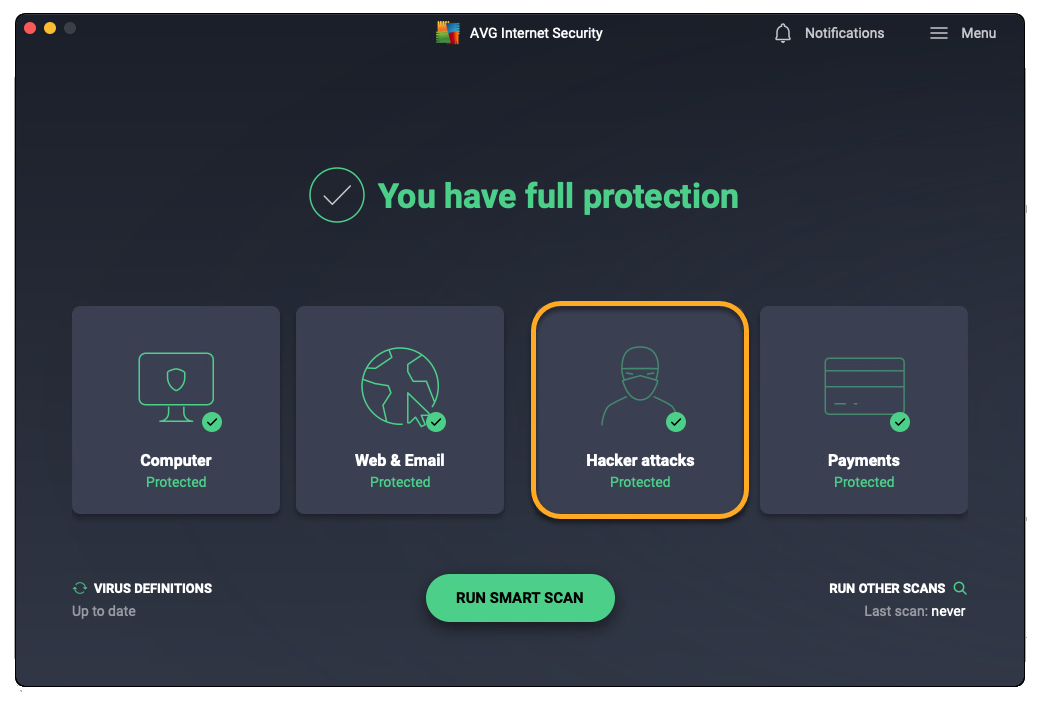
- Otwórz program AVG Internet Security i kliknij kafelek Ataki hakerów na ekranie głównym aplikacji.
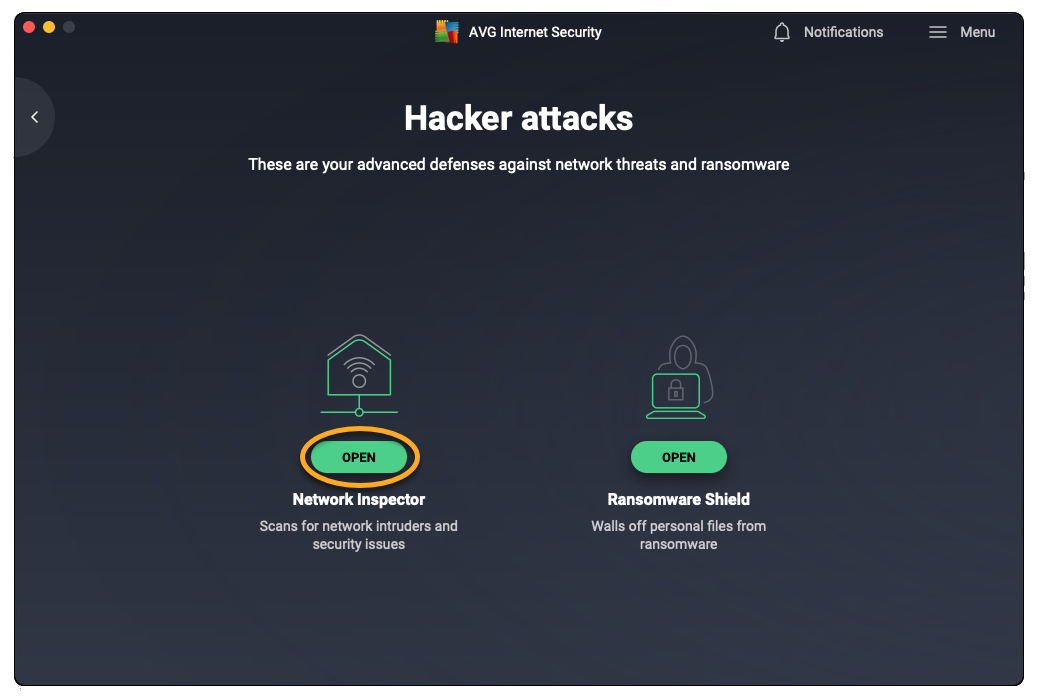
- Kliknij przycisk Otwórz nad pozycją Inspektor sieci.
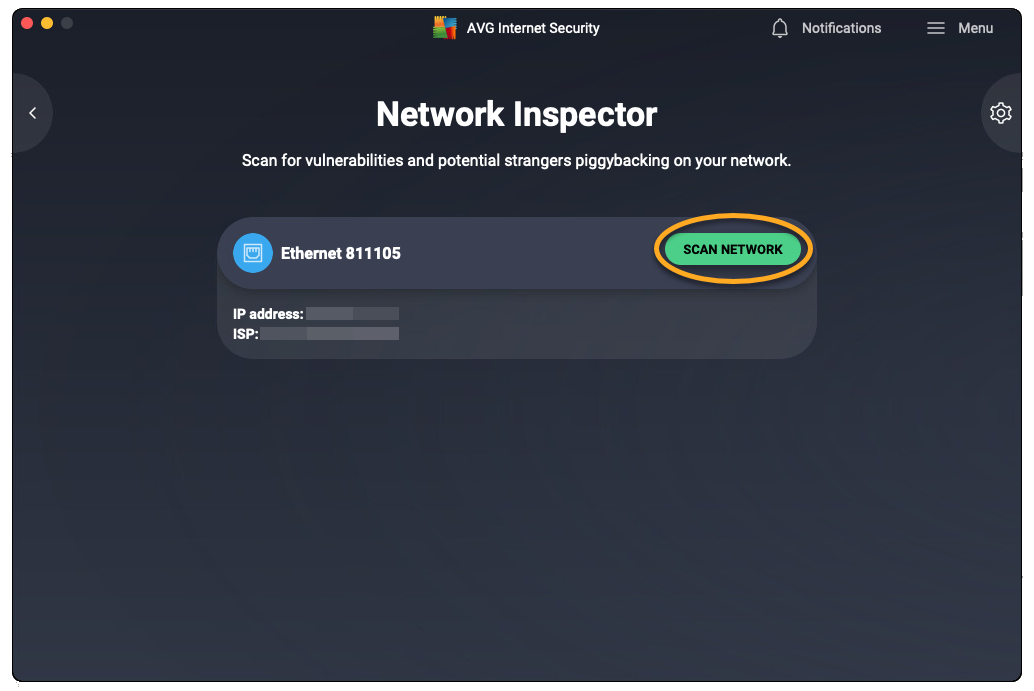
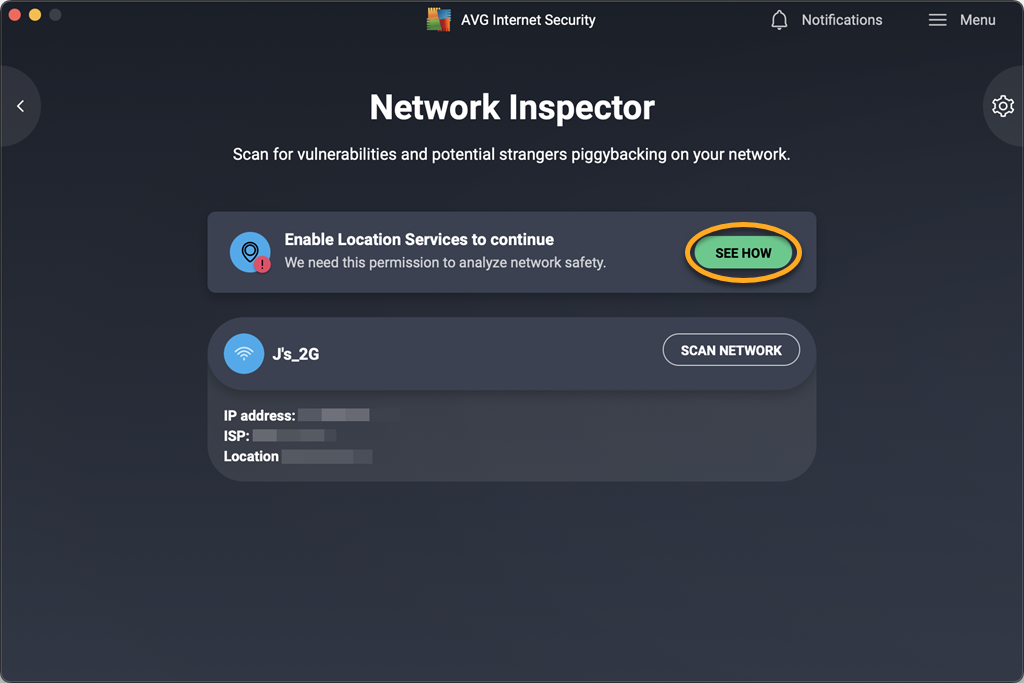
- Kliknij Skanuj sieć.
Jeśli korzystasz z systemu macOS Sonoma, kliknij opcję Zobacz, jak i wykonaj instrukcje wyświetlane na ekranie, aby włączyć Usługi lokalizacji.
- Poczekaj, aż Inspektor sieci ukończy skanowanie sieci w poszukiwaniu luk w zabezpieczeniach.
- Zapoznaj się odpowiednimi informacjami poniżej w zależności od komunikatu wyświetlonego na ekranie wyników:
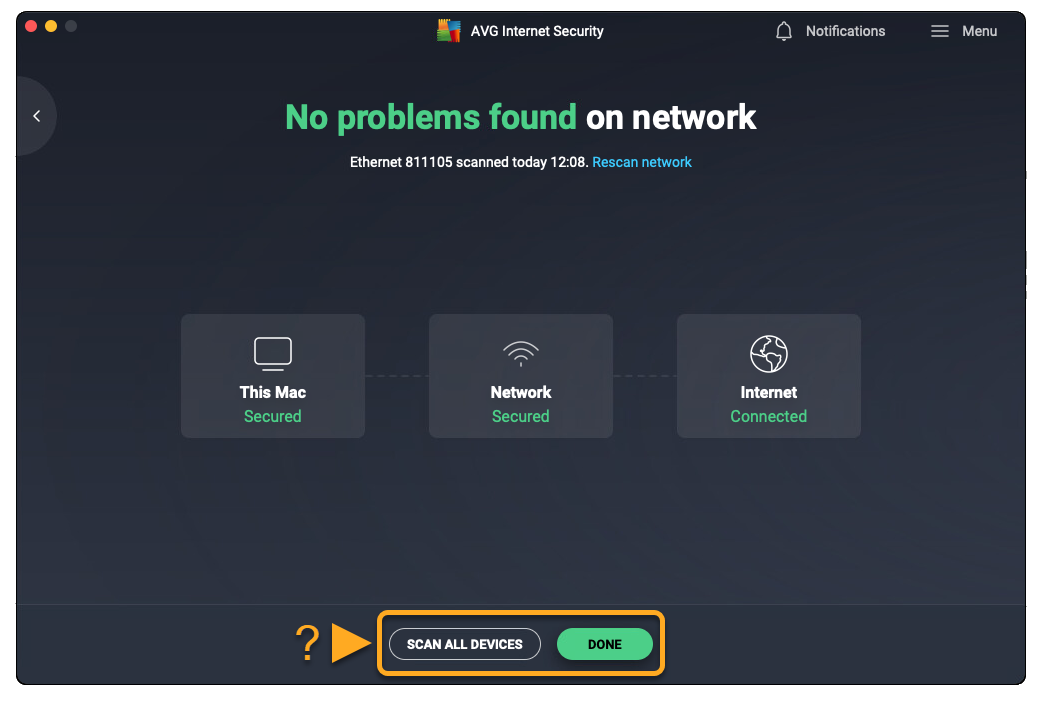
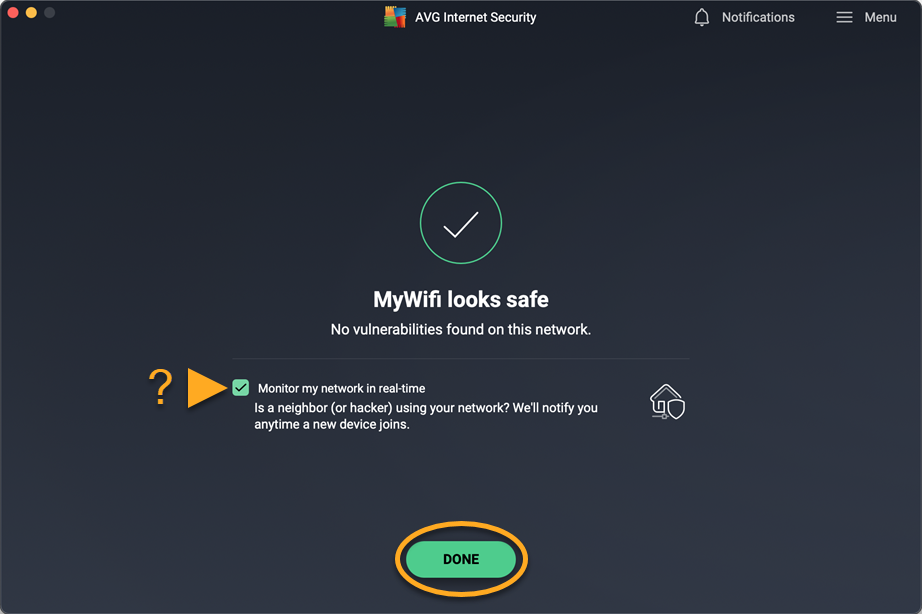
- Nie znaleziono problemów w sieci: Nie zidentyfikowaliśmy luk w zabezpieczeniach ani problemów z bezpieczeństwem w bieżącej sieci. Kliknij przycisk Gotowe, aby powrócić do skanowania i je zakończyć. Możesz również kliknąć opcję Skanuj wszystkie urządzenia, jeśli korzystasz z prywatnej sieci i chcesz poszukać luk w zabezpieczeniach wszystkich połączonych urządzeń.
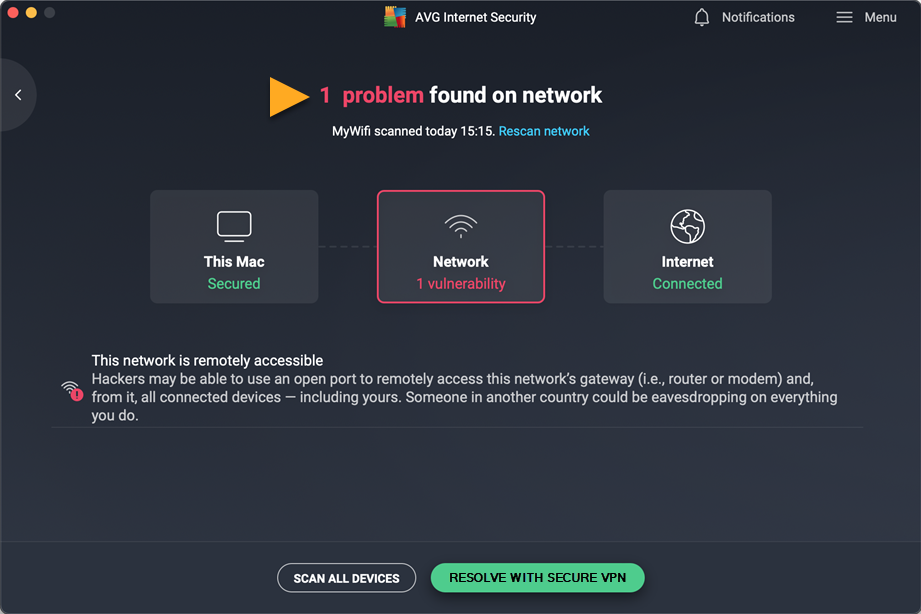
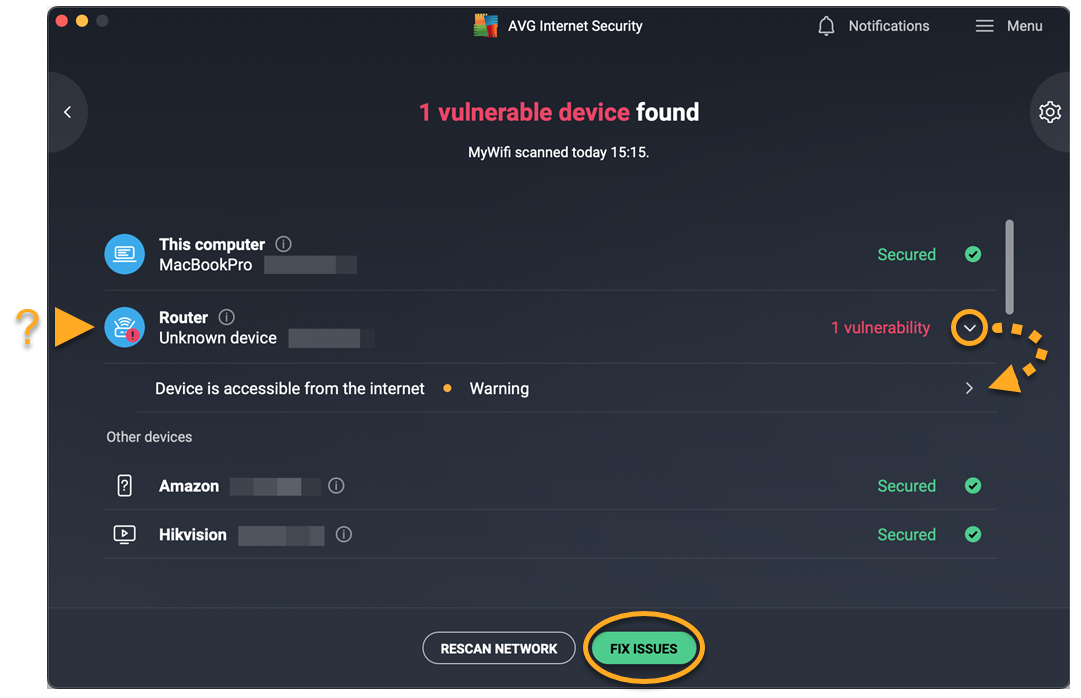
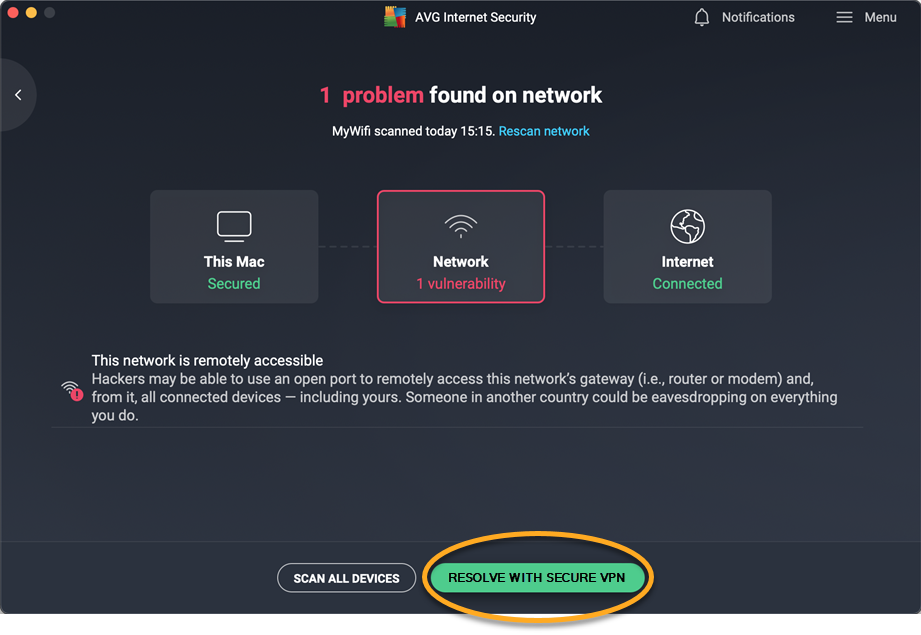
- Wykryto urządzenia podatne na ataki / Znaleziono problemy: Zidentyfikowaliśmy luki w zabezpieczeniach lub problemy z bezpieczeństwem w tej sieci. Aby uzyskać więcej informacji, zapoznaj się z sekcją Rozwiązywanie problemu w tym artykule.
- Nie znaleziono problemów w sieci: Nie zidentyfikowaliśmy luk w zabezpieczeniach ani problemów z bezpieczeństwem w bieżącej sieci. Kliknij przycisk Gotowe, aby powrócić do skanowania i je zakończyć. Możesz również kliknąć opcję Skanuj wszystkie urządzenia, jeśli korzystasz z prywatnej sieci i chcesz poszukać luk w zabezpieczeniach wszystkich połączonych urządzeń.
Rozwiązywanie problemu
Jeśli Inspektor sieci wykryje problemy w Twojej sieci, zobaczysz komunikat Wykryto urządzenia podatne na ataki / Znaleziono problemy po przeprowadzeniu skanowania Inspektora sieci.
Aby dowiedzieć się, jak naprawić każdą wykrytą lukę, wybierz rodzaj sieci, z którą masz połączenie:
- Wybierz opcję Skanuj wszystkie urządzenia, aby wyszukać luki w zabezpieczeniach wszystkich urządzeń połączonych z siecią.
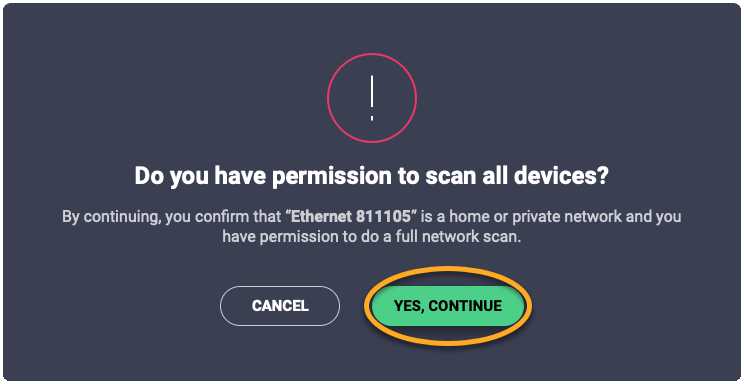
- Jeśli pojawi się prośba o zezwolenie na zarządzanie siecią, upewnij się, że masz połączenie z siecią domową lub prywatną, a następnie wybierz opcję Tak, kontynuuj.
- Poczekaj, aż Inspektor sieci ukończy skanowanie urządzeń w poszukiwaniu luk w zabezpieczeniach.
- Wybierz opcję Naprawa problemów i wykonaj polecenia wyświetlane na ekranie, aby zabezpieczyć połączenie.
Możesz również rozwinąć listę luk w zabezpieczeniach każdego urządzenia za pomocą strzałki w dół, a następnie wykonać instrukcje wyświetlane na ekranie, aby je naprawić.
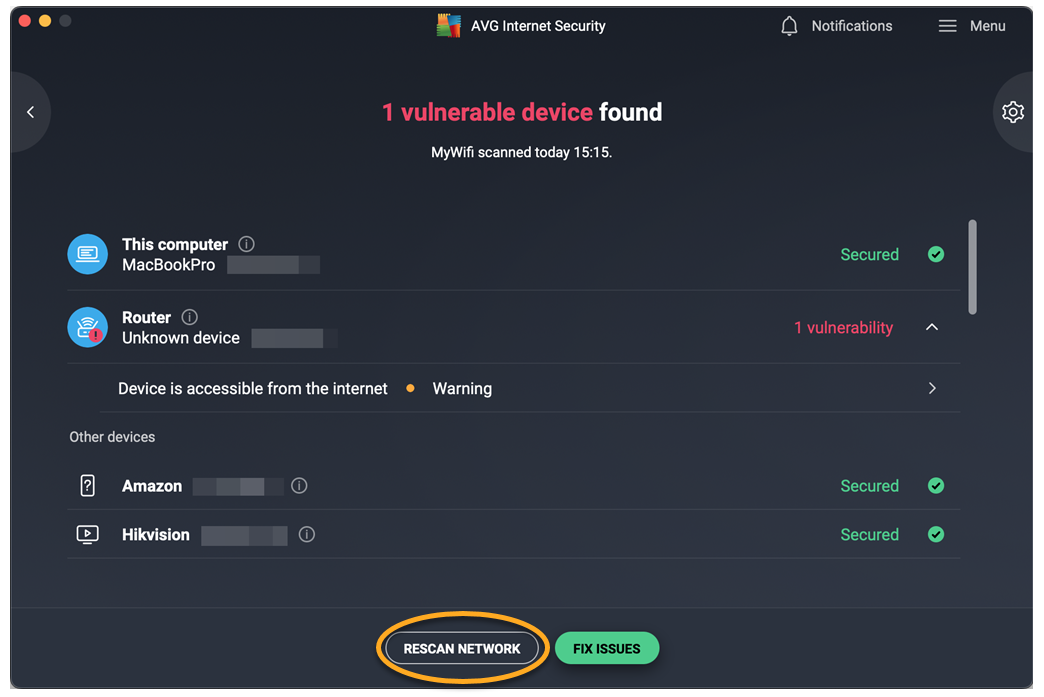
- Po wykonaniu instrukcji naprawy luk w zabezpieczeniach kliknij opcję Rescan network na ekranie głównym Inspektora sieci, aby uruchomić kolejne skanowanie i upewnić się, że sieć jest już bezpieczna.
- Po naprawieniu wszystkich luk możesz opcjonalnie włączyć opcję Monitoruj moją sieć w czasie rzeczywistym, a następnie wybierz opcję Gotowe.
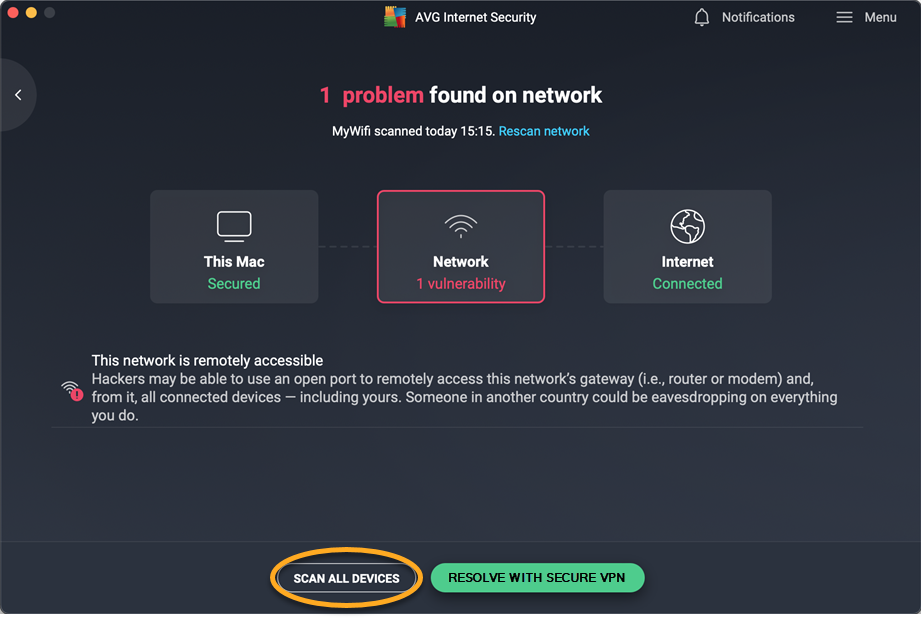
Po przeprowadzeniu skanowania Inspektora sieci, włącz usługę VPN, taką jak AVG Secure VPN, aby pomóc chronić urządzenie w sieci.
Zarządzanie siecią domową
Aby pozwolić Inspektorowi sieci na przeskanowanie wszystkich urządzeń w sieci domowej lub prywatnej:
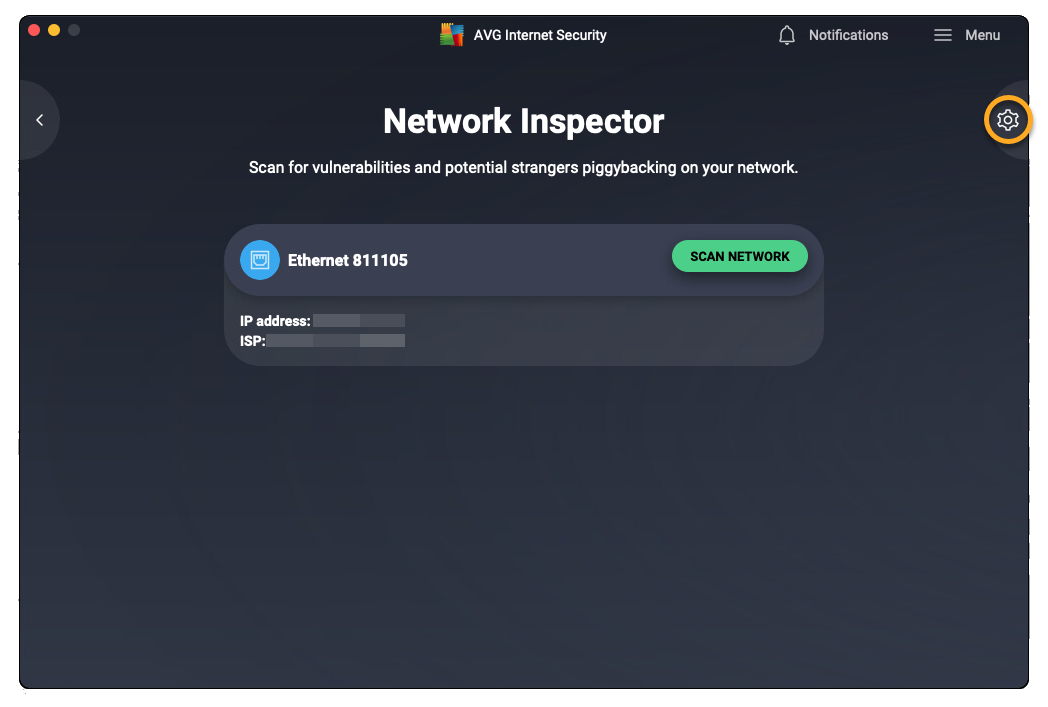
- Otwórz program AVG Internet Security i kliknij kafelek Ataki hakerów na ekranie głównym aplikacji.
- Kliknij przycisk Otwórz nad pozycją Inspektor sieci.
- Kliknij ikonę Ustawienia (koło zębate) w prawym górnym rogu.
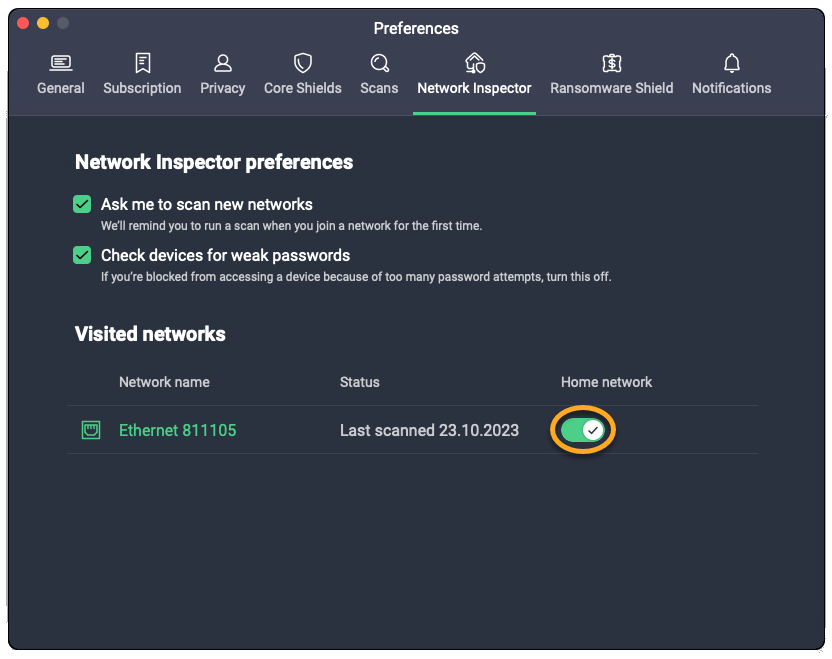
- W panelu odpowiedniej sieci kliknij przełącznik obok opcji Home network, aby zmienił kolor z czerwonego (WYŁ.) na zielony (WŁ.).
- Jeśli pojawi się prośba o zezwolenie na zarządzanie siecią, upewnij się, że masz połączenie z siecią domową lub prywatną, a następnie wybierz opcję Tak, kontynuuj.
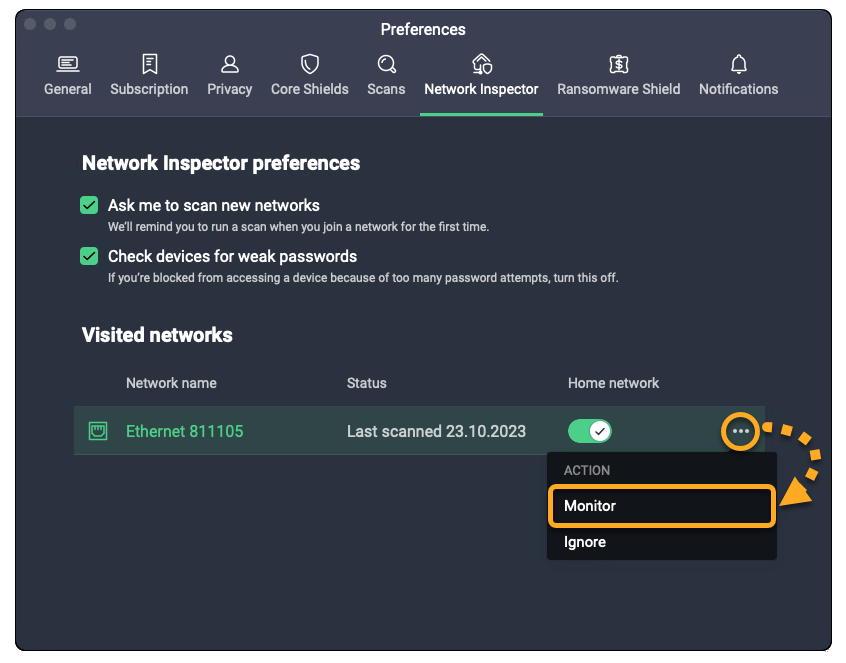
- Możesz również kliknąć ikonę
...Więcej opcji (trzy kropki) i wybrać opcję Monitor.
Inspektor sieci będzie teraz skanował wszystkie podłączone urządzenia i powiadomi Cię, gdy do sieci prywatnej dołączy nowe urządzenie.
Zarządzanie dodatkowymi ustawieniami
Aby zmodyfikować dodatkowe ustawienia:
- Otwórz program AVG Internet Security i kliknij kafelek Ataki hakerów na ekranie głównym aplikacji.
- Kliknij przycisk Otwórz nad pozycją Inspektor sieci.
- Kliknij ikonę Ustawienia (koło zębate) w prawym górnym rogu.
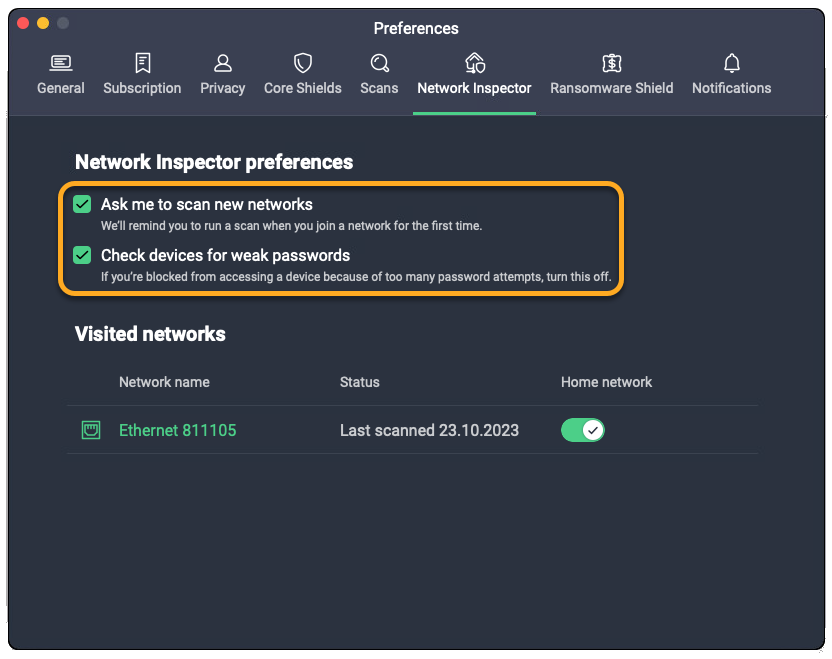
- Zaznacz lub odznacz poniższe opcje w zależności od swoich preferencji:
- Pytaj o skanowanie nowych sieci: Automatycznie przypomina o skanowaniu nowych sieci po pierwszym połączeniu z nimi.
- Sprawdź urządzenia pod kątem słabych haseł: Regularnie sprawdza, czy hasła są silne i bezpieczne.
Dalsze zalecenia
Więcej informacji o Inspektorze sieci zawiera następujący artykuł:
- AVG Internet Security
- Windows i macOS