Inspector de red analiza tu red actual en busca de vulnerabilidades y problemas de seguridad que puedan exponer tus datos confidenciales o dejar los dispositivos de tu red vulnerables a ataques. Además, el Inspector de red muestra qué dispositivos están conectados a la red doméstica para que puedas ver si alguien está usando la red sin tu consentimiento.
Consulta las secciones de este artículo para aprender a usar Inspector de red.
Ejecutar un análisis
Para analizar la red doméstica en busca de vulnerabilidades:
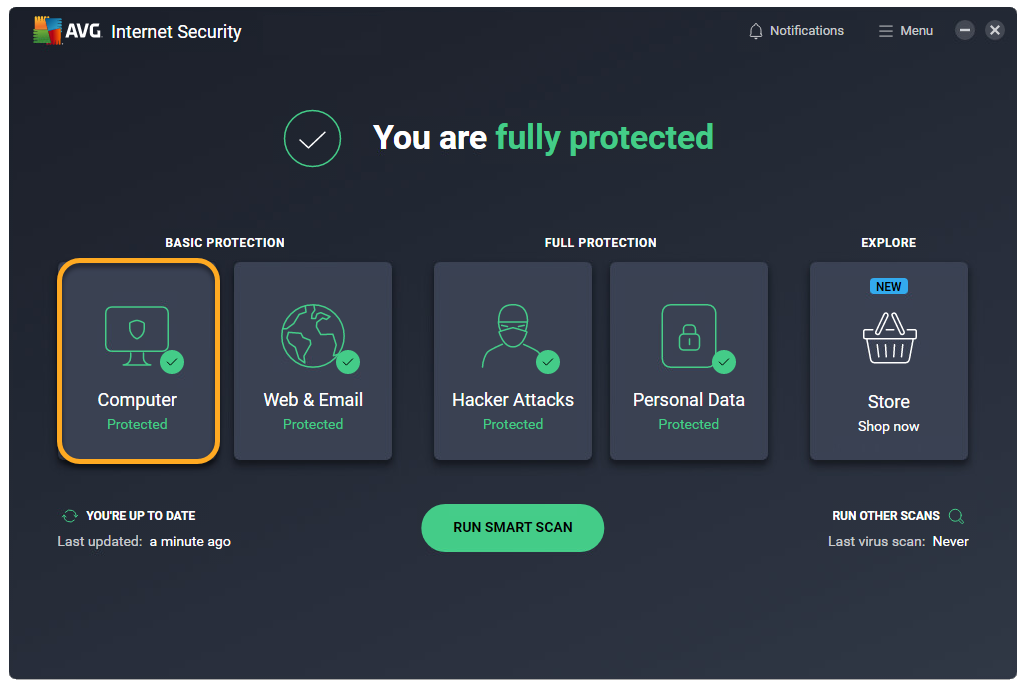
- Abre AVG AntiVirus y haz clic en el mosaico de Equipo.

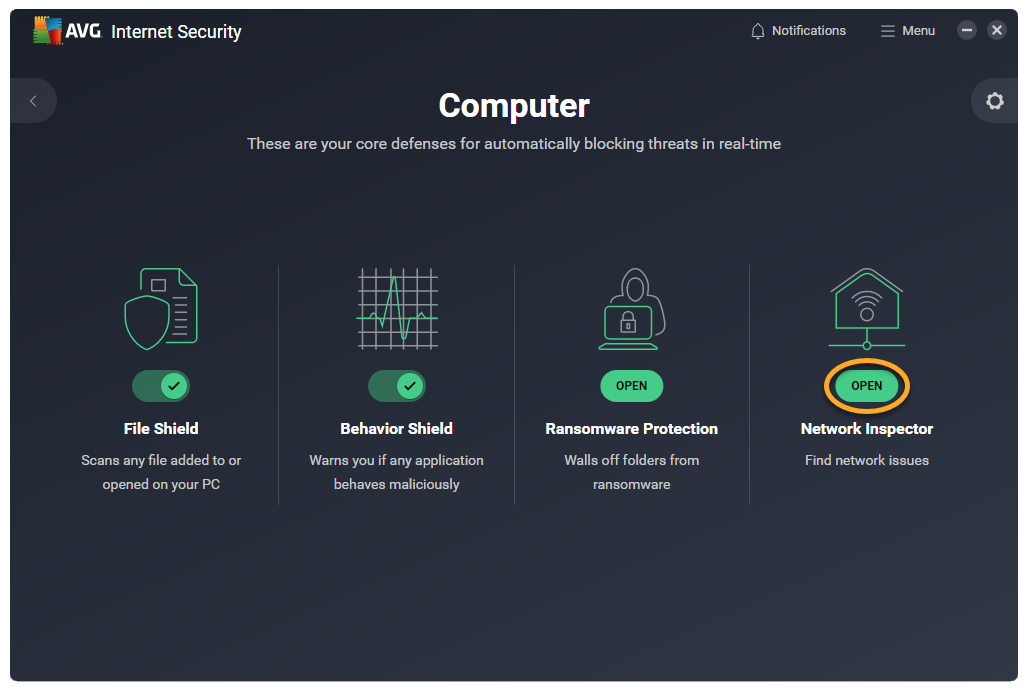
- Haz clic en Abrir, encima de Inspector de red.
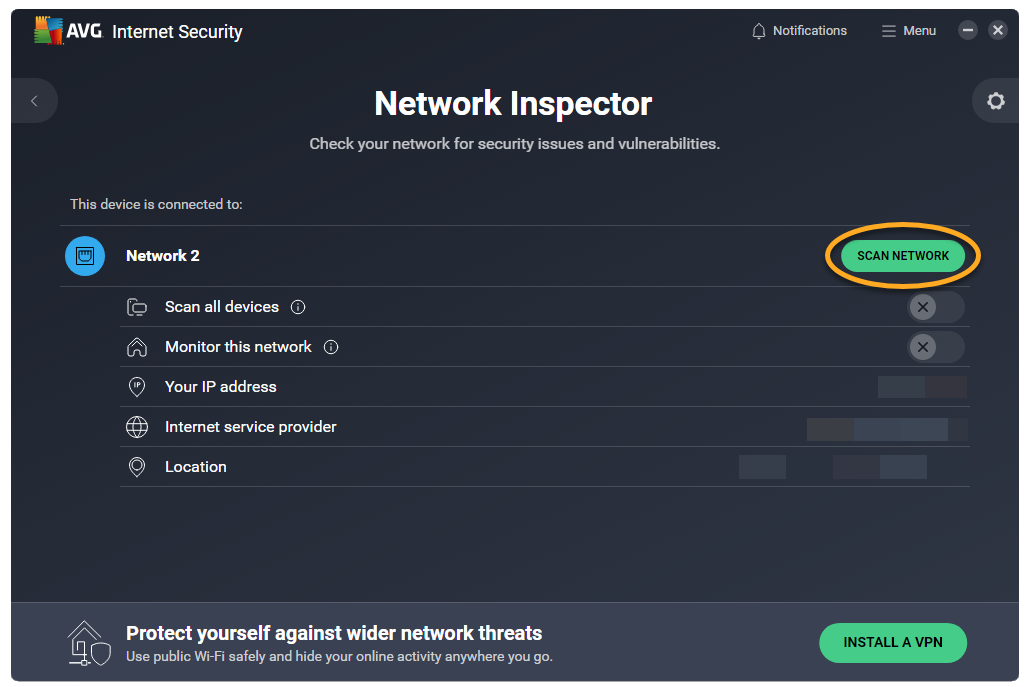
- Haz clic en Analizar red.
Si tienes activada una VPN, no podrás analizar la red.
- Espera mientras el Inspector de red analiza tu red en busca de vulnerabilidades.
- Consulta la información apropiada más abajo en función del mensaje que veas en la pantalla de resultados:
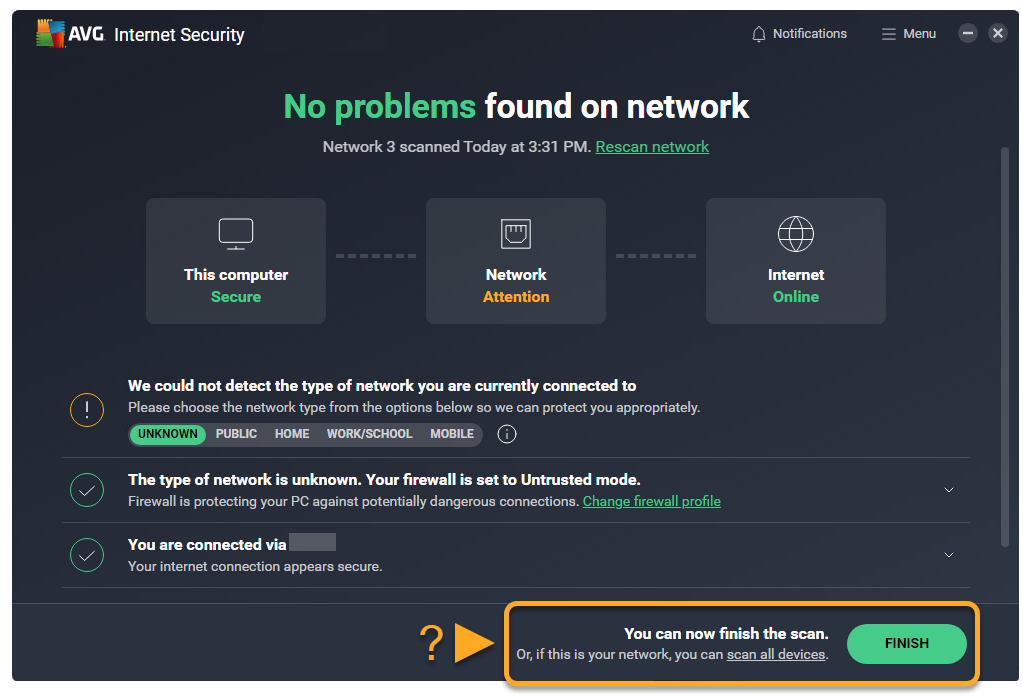
- No se han encontrado problemas en la red / No se han encontrado dispositivos vulnerables: no hemos identificado ninguna vulnerabilidad ni problemas de seguridad en la red actual. Haz clic en Finalizar para completar el análisis. Como alternativa, haz clic en Analizar todos los dispositivos si te encuentras en una red privada y deseas comprobar todos los dispositivos conectados en busca de vulnerabilidades.
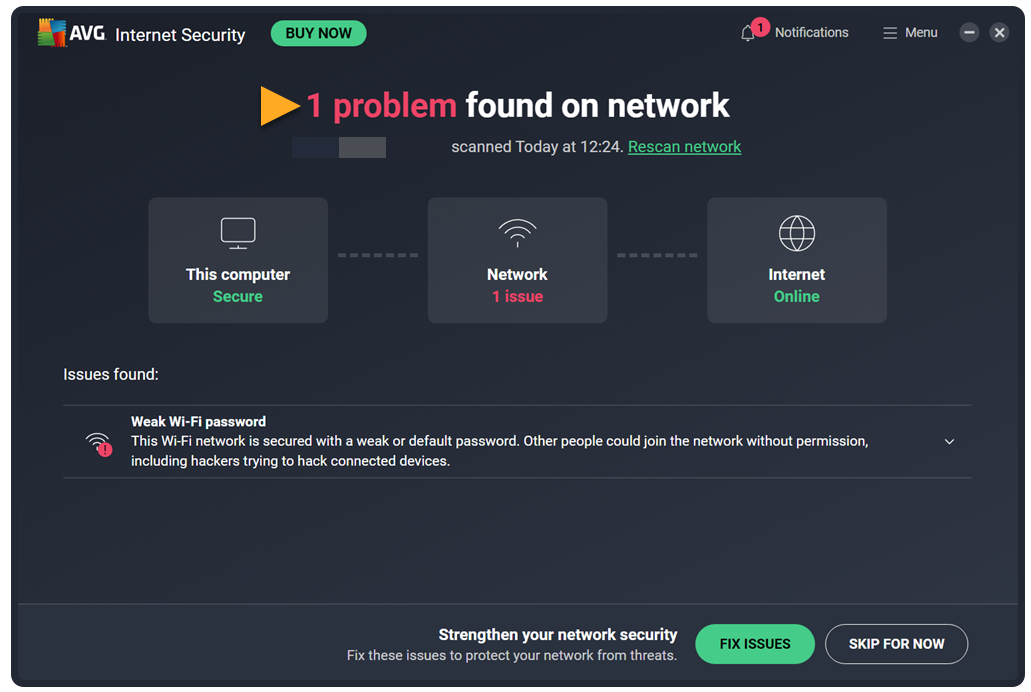
- Problemas encontrados / Incidencias encontradas: Hemos identificado vulnerabilidades o problemas de seguridad en tu red. Para obtener más información, consulta el apartado Resolver un problema de este artículo.
- No se han encontrado problemas en la red / No se han encontrado dispositivos vulnerables: no hemos identificado ninguna vulnerabilidad ni problemas de seguridad en la red actual. Haz clic en Finalizar para completar el análisis. Como alternativa, haz clic en Analizar todos los dispositivos si te encuentras en una red privada y deseas comprobar todos los dispositivos conectados en busca de vulnerabilidades.
Resolver un problema
Si el Inspector de red detecta problemas en la red, verás el mensaje Problemas encontrados / Incidencias encontradas después de ejecutar un análisis del Inspector de red.
Para saber cómo resolver las vulnerabilidades detectadas, selecciona el tipo de red a la que estás conectado:
- Haz clic en Solucionar problemas.
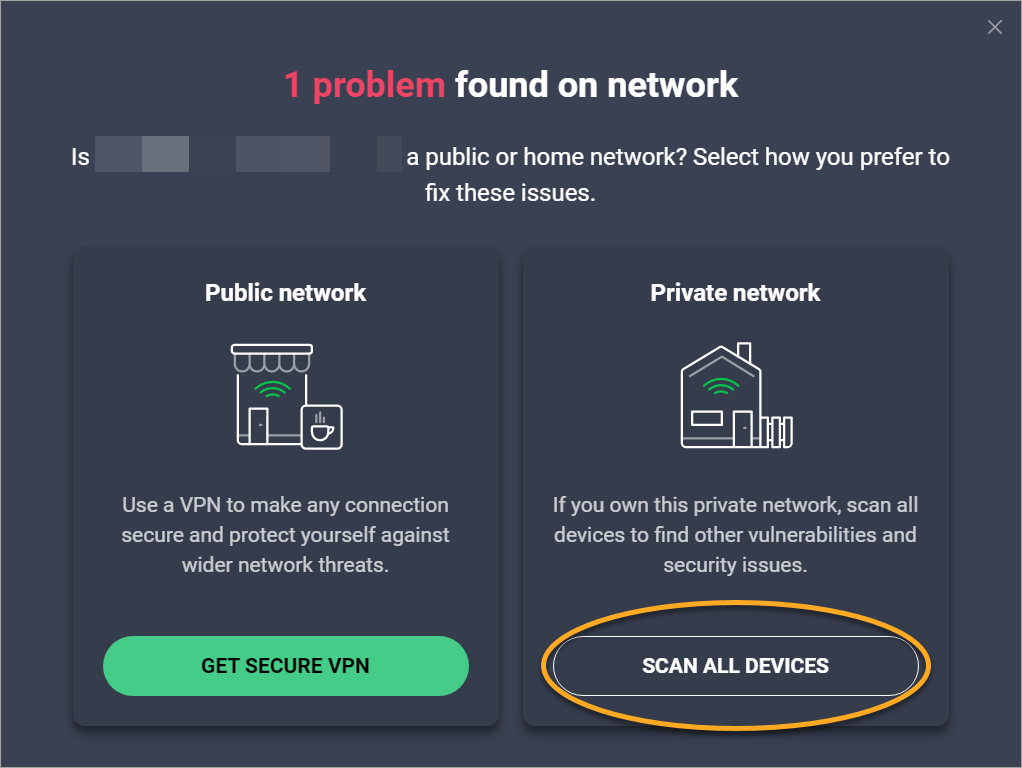
- Selecciona Analizar todos los dispositivos para comprobar si hay vulnerabilidades en todos los dispositivos conectados a tu red.
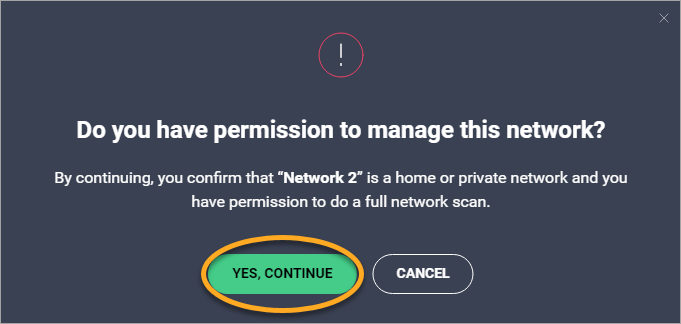
- Si te piden permiso para gestionar la red, asegúrate de que estás conectado a una red doméstica o privada y, a continuación, selecciona Sí, continuar.
- Espera mientras el Inspector de red analiza tus dispositivos en busca de vulnerabilidades.
- Protege tu conexión seleccionando Solucionar problemas y siguiendo las instrucciones en pantalla.
Como alternativa, ve y corrige las vulnerabilidades individuales de cada dispositivo seleccionando la flecha hacia abajo en el panel correspondiente y siguiendo las instrucciones en pantalla.
- Después de seguir las instrucciones para resolver las vulnerabilidades, haz clic en Rescan network en la pantalla principal del Inspector de red para ejecutar otro análisis y asegurarte de que la red ahora sí está protegida.
- Cuando todas las vulnerabilidades estén resueltas, selecciona Listo.
- Si lo deseas, activa analizar todos los dispositivos y supervisar esta red y, a continuación, haz clic en Listo.
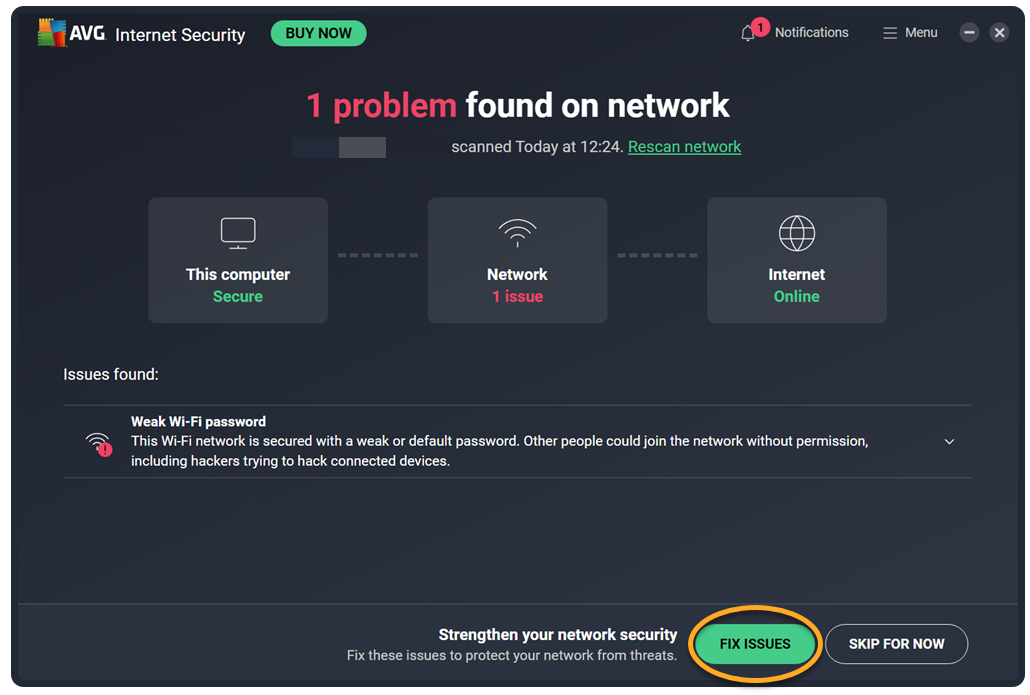
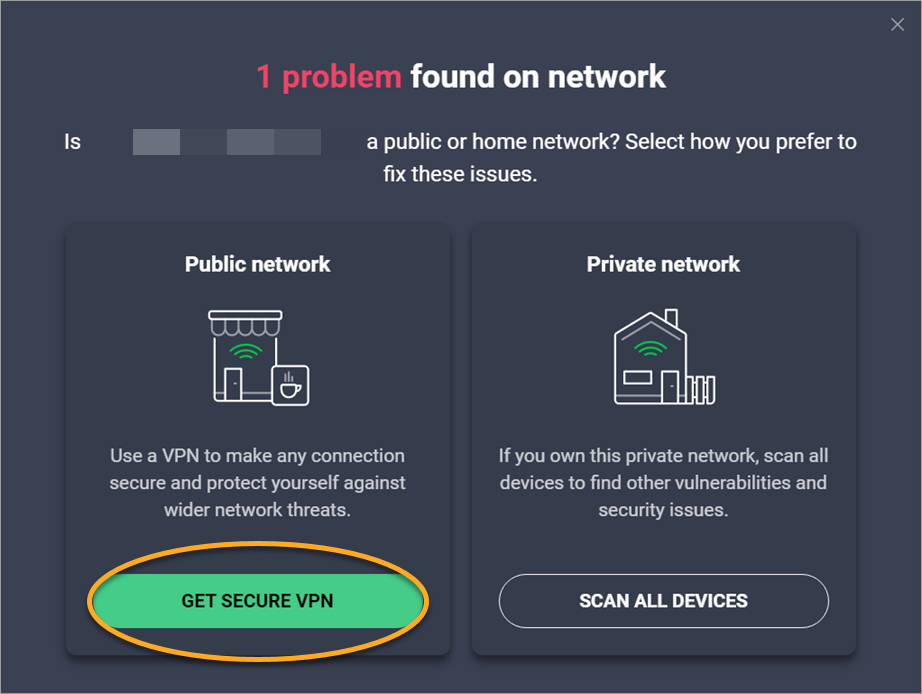
- Haz clic en Solucionar problemas.
- Active una VPN como AVG Secure VPN para proteger tu dispositivo dentro de la red.
Analiza todos los dispositivos
Para que el Inspector de red analice todos los dispositivos de tu red doméstica o privada:
- Abre AVG AntiVirus y haz clic en el mosaico de Equipo.
- Haz clic en Abrir, situado encima de Inspector de red.
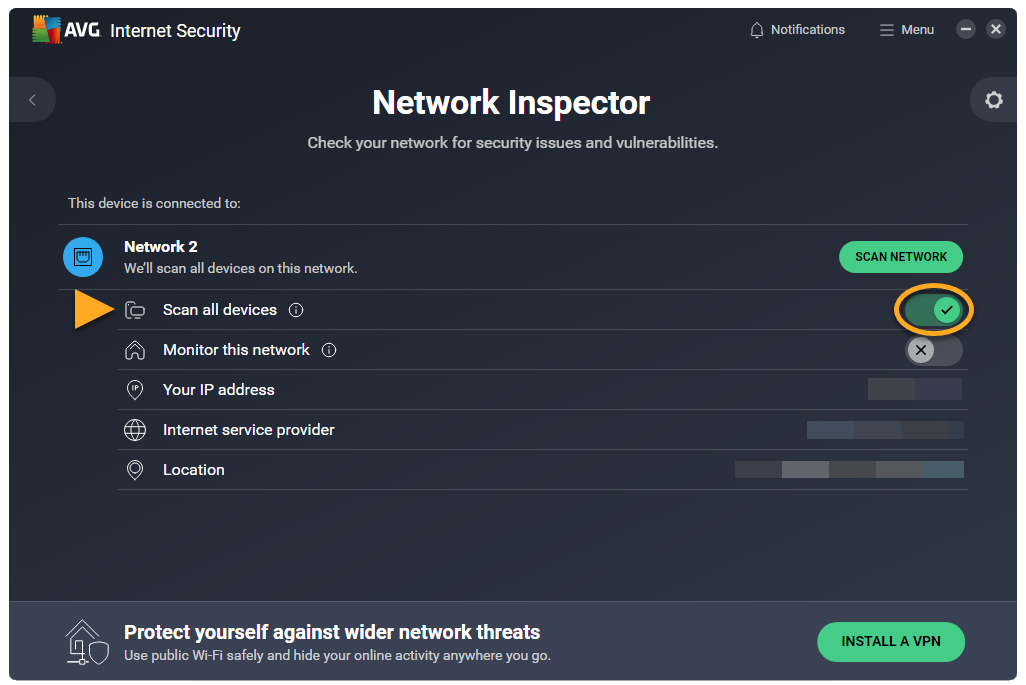
- Haz clic en el conmutador del panel Analizar todos los dispositivos para que pase de gris (desactivado) a verde (activado)
- Si te piden permiso para gestionar la red, asegúrate de que estás conectado a una red doméstica o privada y, a continuación, selecciona Sí, continuar.
- Opcionalmente, haz clic en el conmutador del panel Supervisar esta red para que pase de gris (desactivado) a verde (activado).
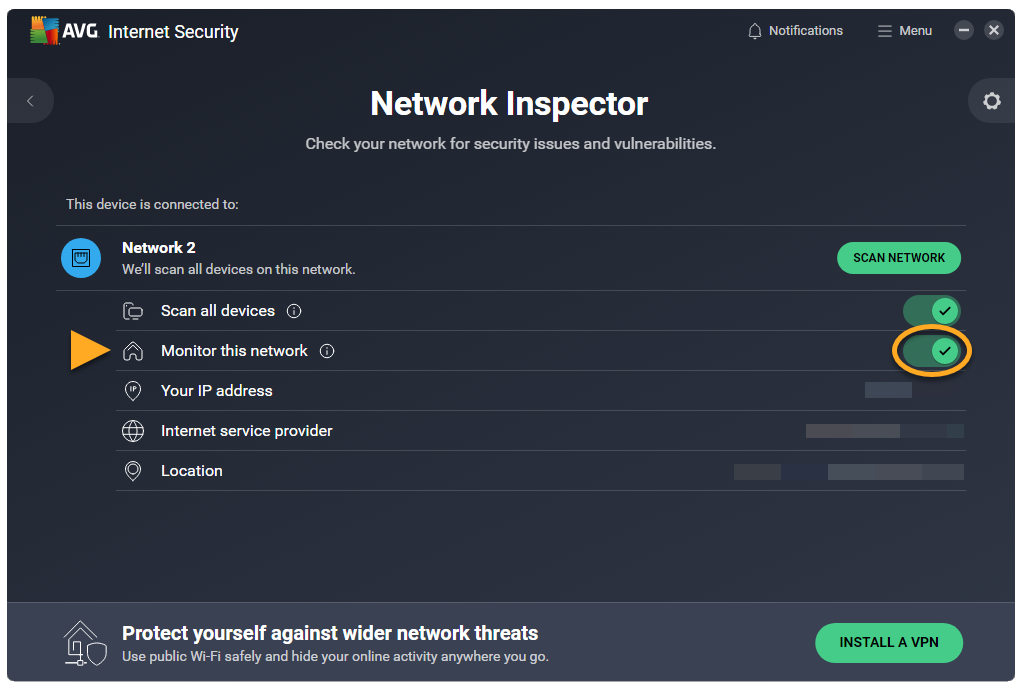
El Inspector de red ahora analiza todos los dispositivos conectados y te notifica en cuanto un nuevo dispositivo se une a tu red privada.
Gestionar la configuración
Para modificar la configuración:
- Abre AVG AntiVirus y haz clic en el mosaico de Equipo.
- Haz clic en Abrir, encima de Inspector de red.
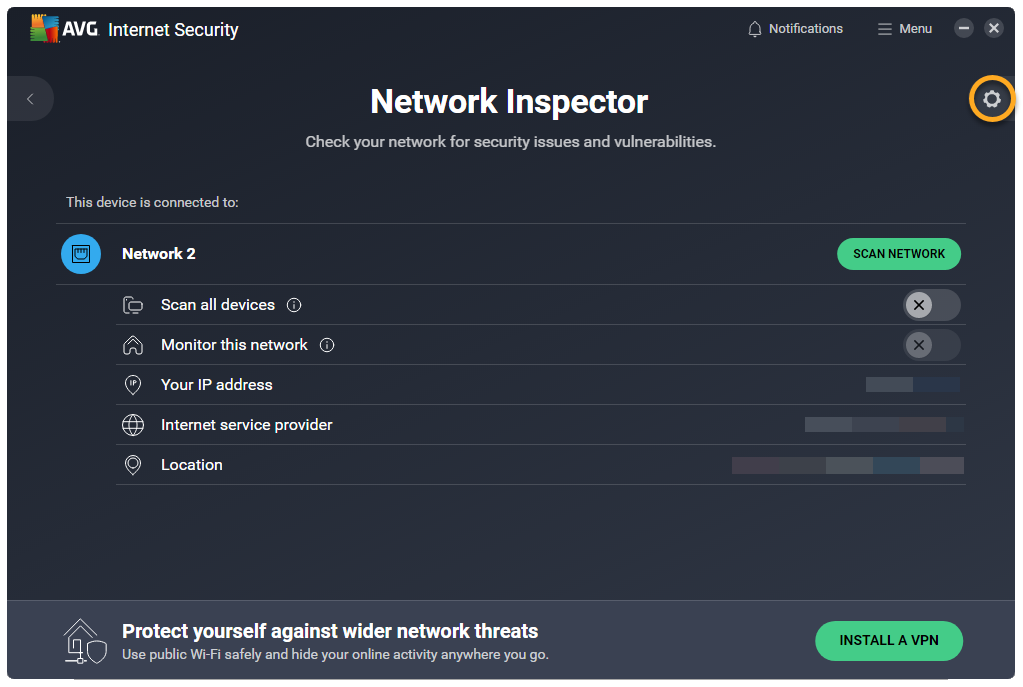
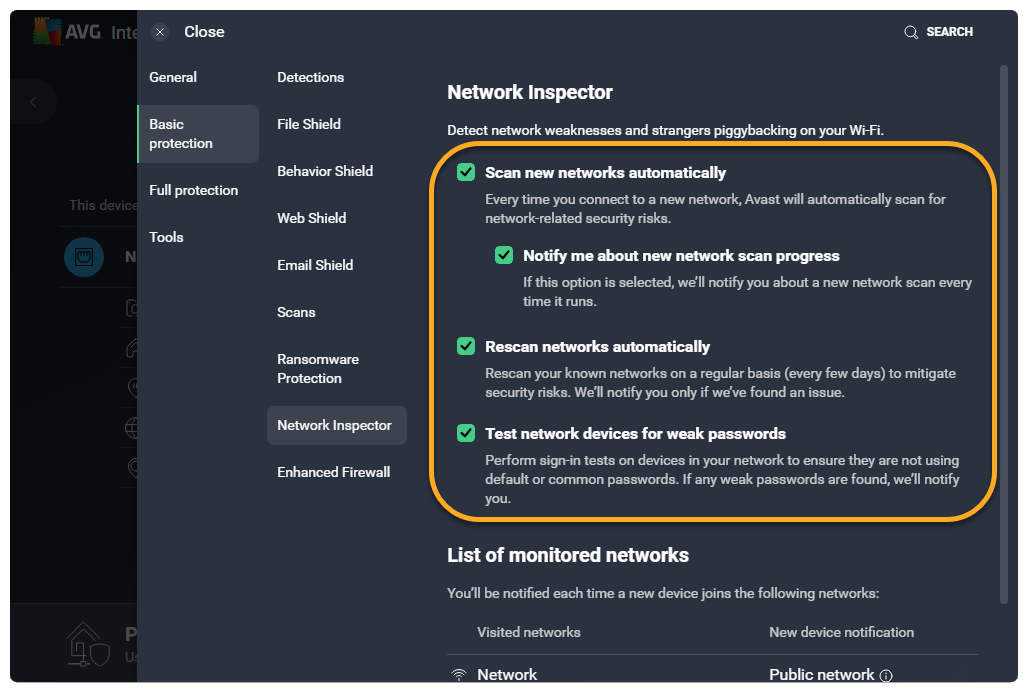
- Haz clic en Opciones (el icono del engranaje) en la esquina superior derecha.
- Marcar o desmarcar las opciones siguientes según tus preferencias:
- Analiza nuevas redes automáticamente (activado automáticamente): Regularmente analiza las nuevas redes en busca de riesgos de seguridad relacionados con la red.
- Notificarme sobre el progreso del análisis de la nueva red (activado automáticamente): Te envía notificaciones cuando se ejecutan nuevos análisis de redes.
- Volver a analizar redes automáticamente (activado automáticamente): analiza regularmente tus redes conocidas para comprobar la seguridad de la red.
- "Probar dispositivos de red en busca de contraseñas poco seguras (activado automáticamente): Inspecciona regularmente tus contraseñas para asegurarte de que son fuertes y seguras.
 Opciones (el icono del engranaje) en la esquina superior derecha.
Inspector de red analiza tu red actual en busca de vulnerabilidades y problemas de seguridad que puedan exponer tus datos confidenciales o dejar los dispositivos de tu red vulnerables a ataques. Además, el Inspector de red muestra qué dispositivos están conectados a la red doméstica para que puedas ver si alguien está usando la red sin tu consentimiento.
Consulta las secciones de este artículo para aprender a usar Inspector de red.
Ejecutar un análisis
Para analizar la red doméstica en busca de vulnerabilidades:
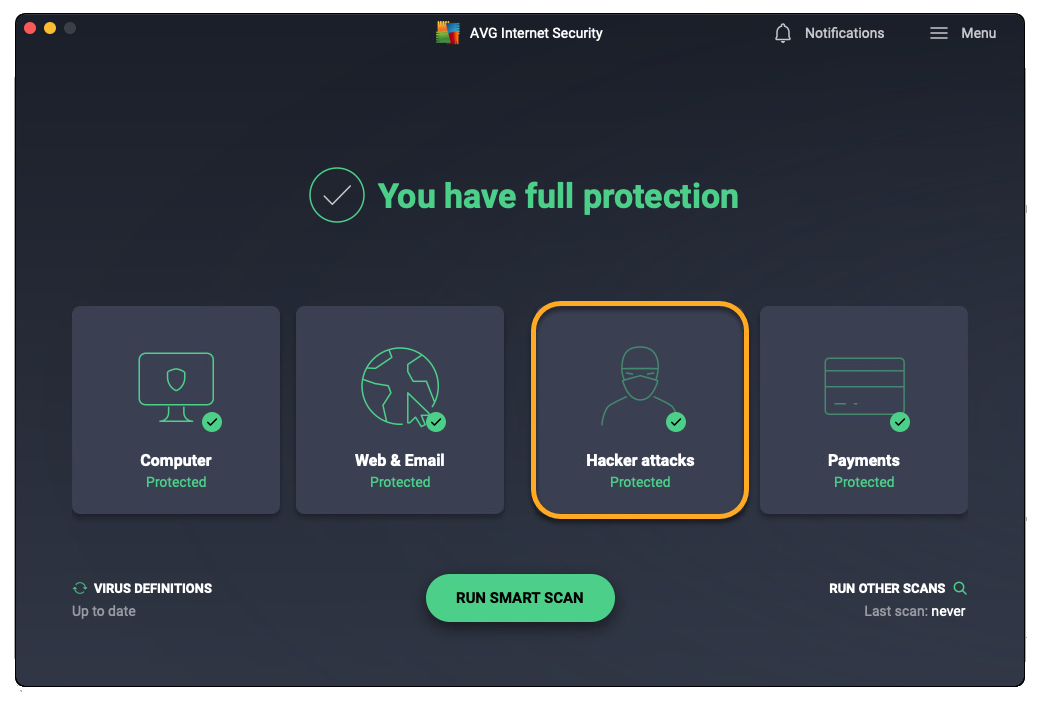
- Abre AVG Internet Security y haz clic en el mosaico Ataques de hackers en la pantalla principal de la aplicación.
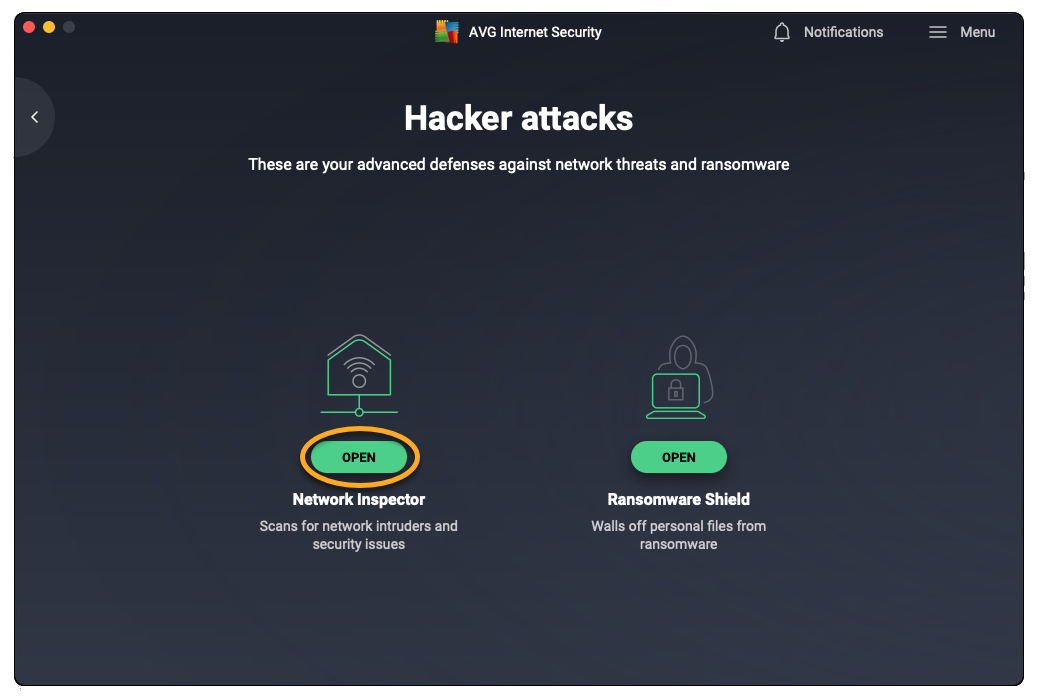
- Haz clic en Abrir, que aparece encima de Inspector de red.
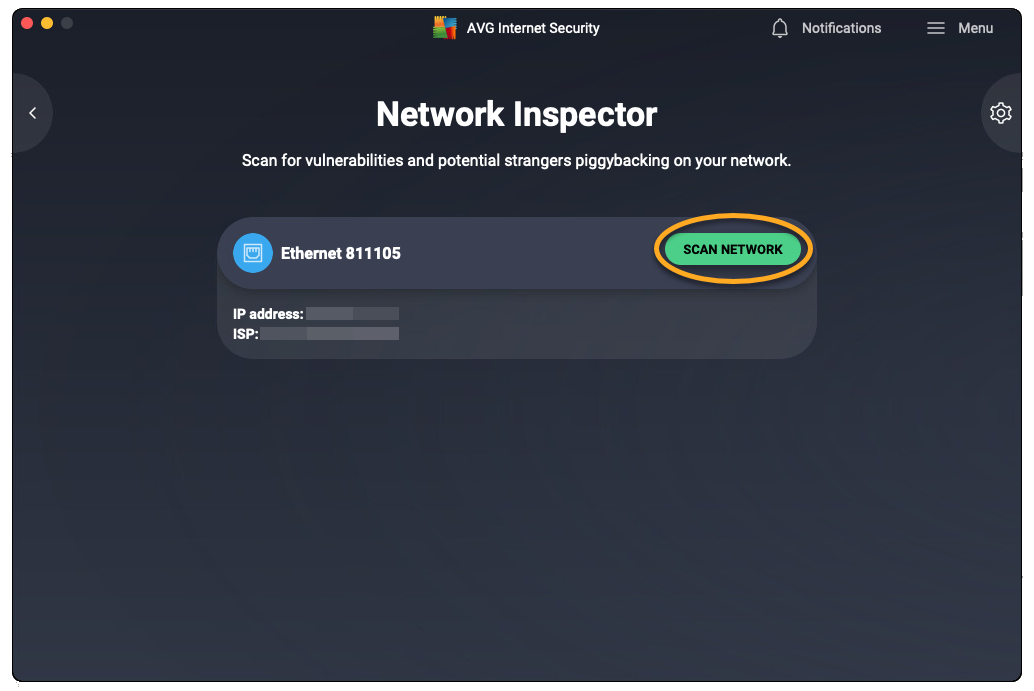
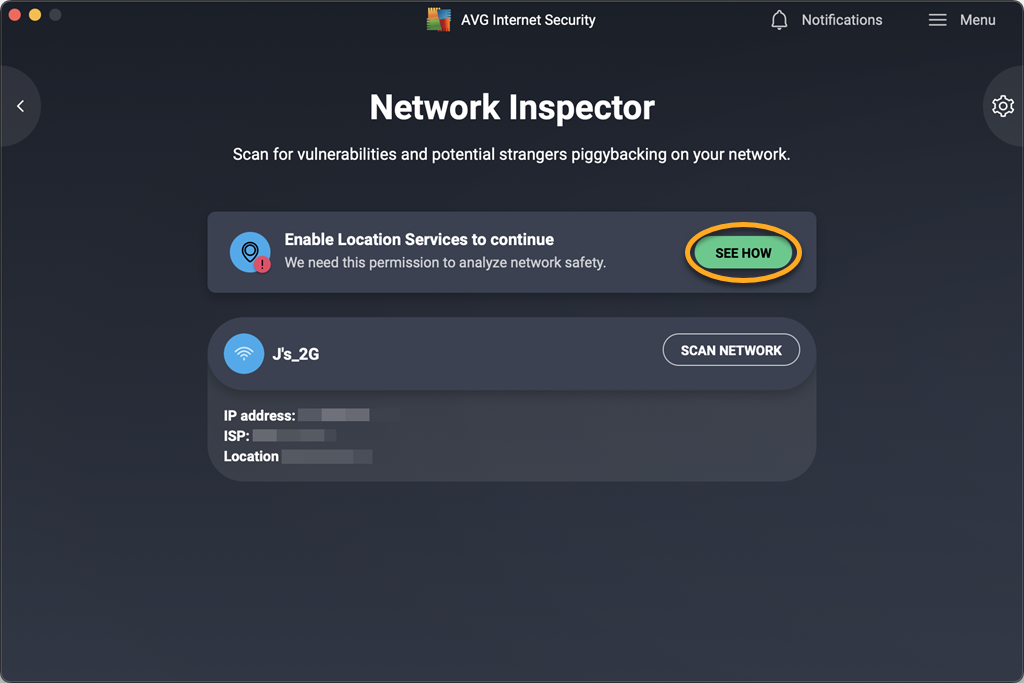
- Haz clic en Analizar red.
Si usas macOS Sonoma, haz clic en Ver cómo y sigue las instrucciones que aparecen en pantalla para activar los servicios de localización.
- Espera mientras el Inspector de red analiza tu red en busca de vulnerabilidades.
- Consulta la información apropiada más abajo en función del mensaje que veas en la pantalla de resultados:
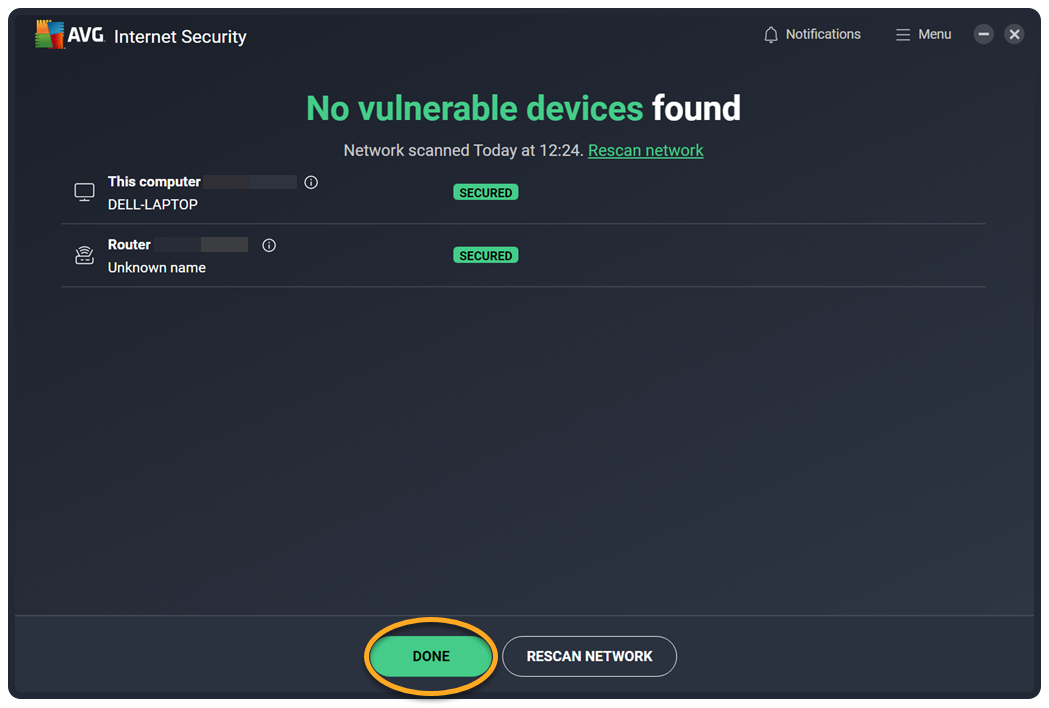
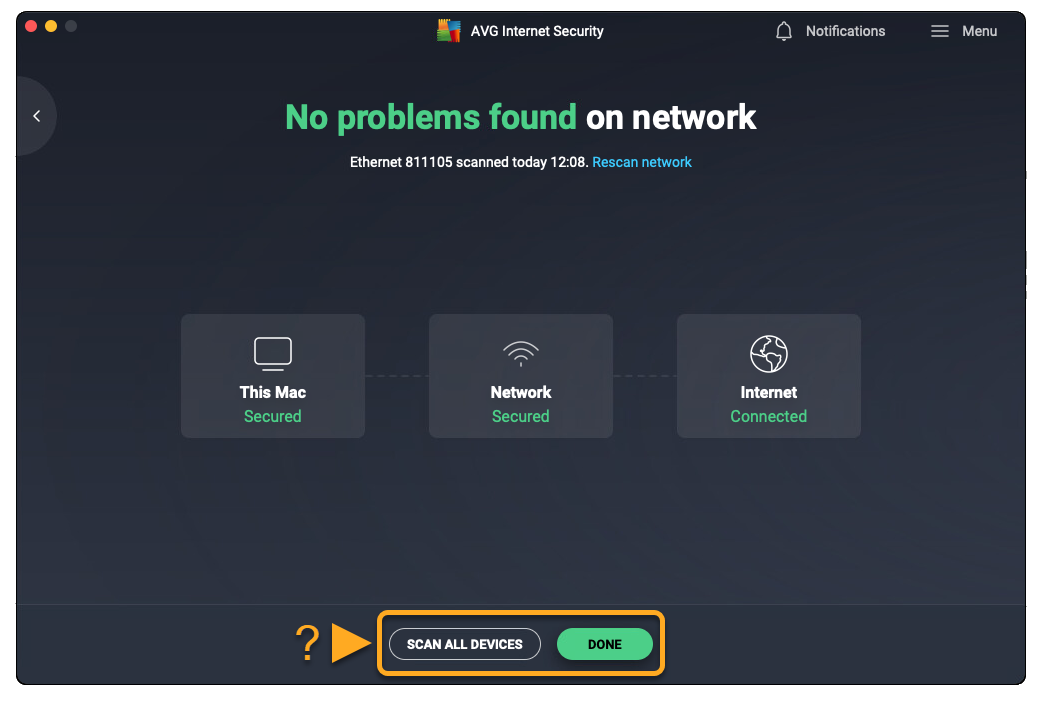
- No se han encontrado problemas en la red: no hemos identificado ninguna vulnerabilidad ni problemas de seguridad en la red actual. Haz clic en Listo para finalizar el análisis. Como alternativa, haz clic en Analizar todos los dispositivos si te encuentras en una red privada y deseas comprobar todos los dispositivos conectados en busca de vulnerabilidades.
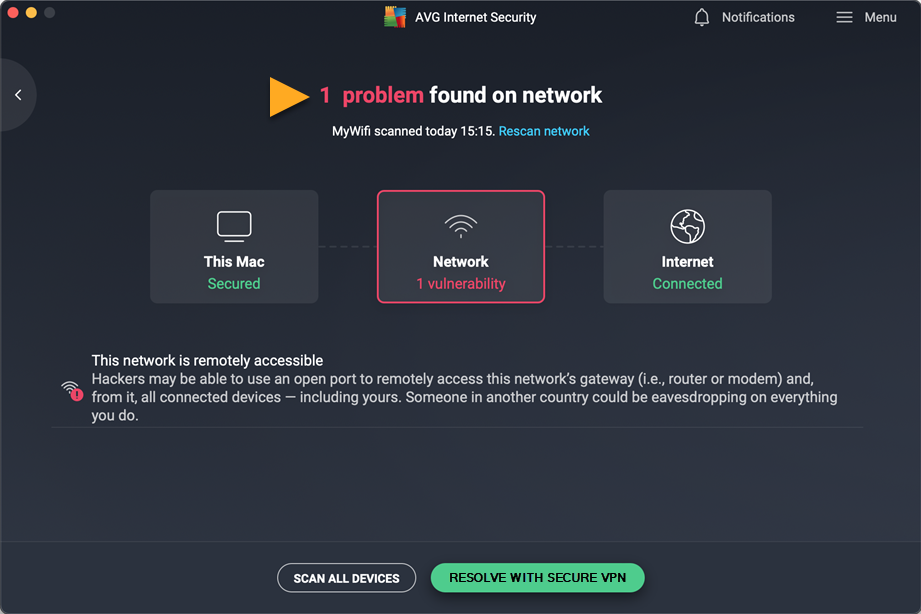
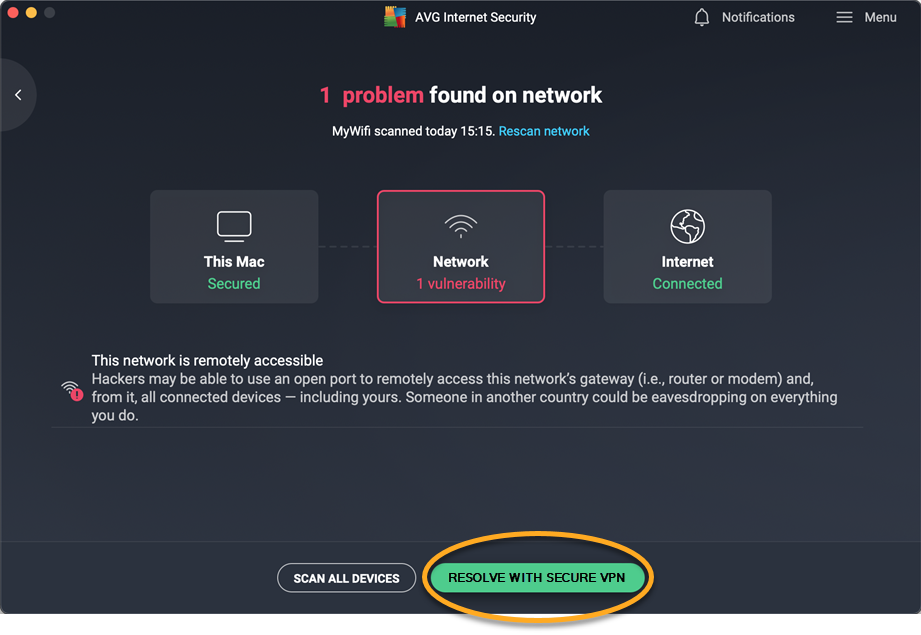
- Se han encontrado dispositivos vulnerables / Problemas encontrados: Hemos identificado vulnerabilidades o problemas de seguridad en tu red. Para obtener más información, consulta el apartado Resolver un problema de este artículo.
- No se han encontrado problemas en la red: no hemos identificado ninguna vulnerabilidad ni problemas de seguridad en la red actual. Haz clic en Listo para finalizar el análisis. Como alternativa, haz clic en Analizar todos los dispositivos si te encuentras en una red privada y deseas comprobar todos los dispositivos conectados en busca de vulnerabilidades.
Resolver un problema
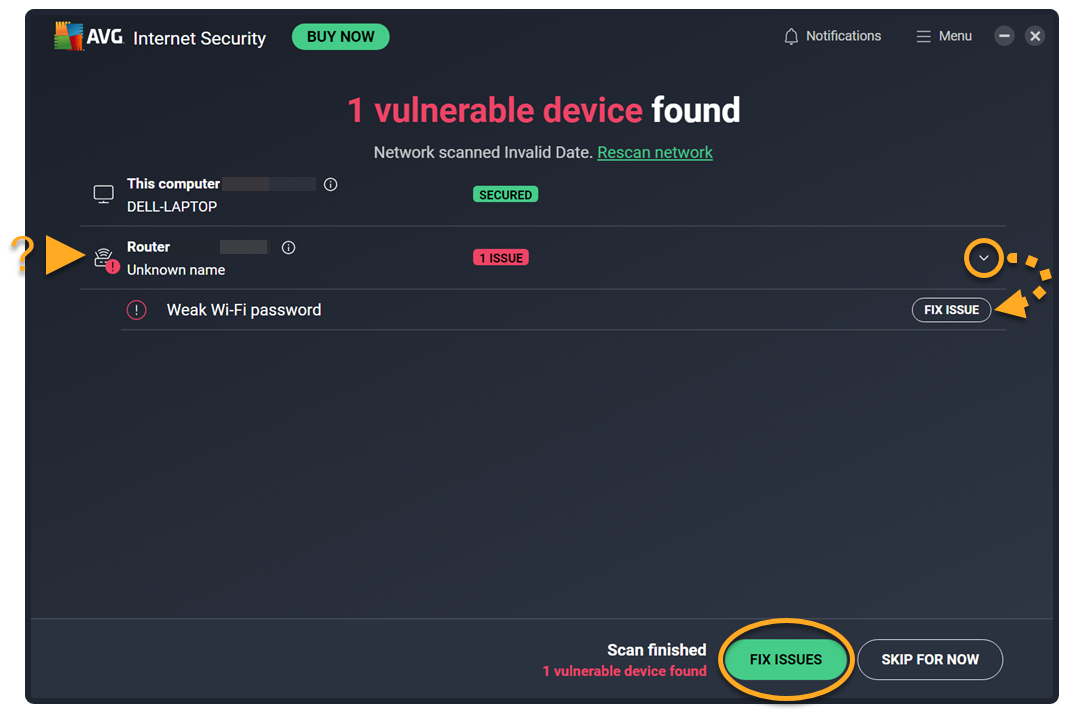
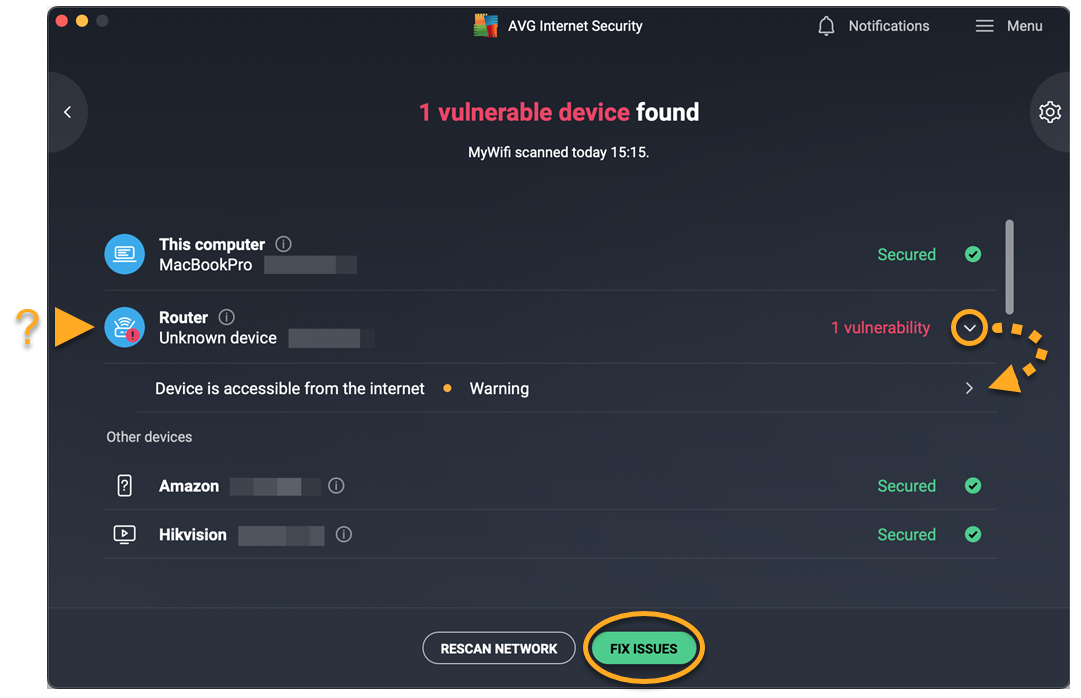
Si el Inspector de red detecta problemas en la red, verás el mensaje Se han encontrado dispositivos vulnerables / Problemas encontrados después de ejecutar un análisis del Inspector de red.
Para saber cómo resolver las vulnerabilidades detectadas, selecciona el tipo de red a la que estás conectado:
- Selecciona Analizar todos los dispositivos para comprobar si hay vulnerabilidades en todos los dispositivos conectados a tu red.
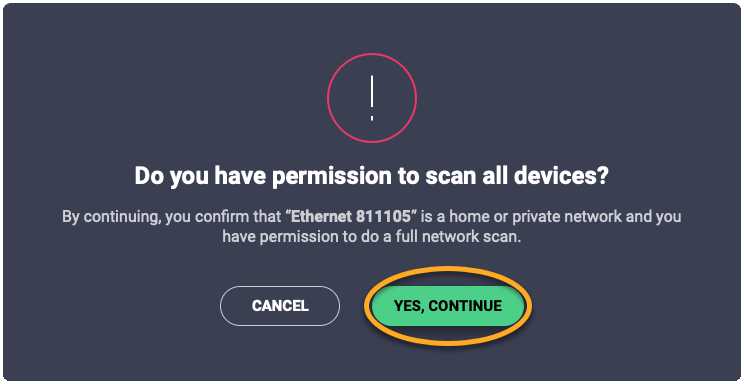
- Si te piden permiso para gestionar la red, asegúrate de que estás conectado a una red doméstica o privada y, a continuación, selecciona Sí, continuar.
- Espera mientras el Inspector de red analiza tus dispositivos en busca de vulnerabilidades.
- Protege tu conexión seleccionando Solucionar problemas y siguiendo las instrucciones en pantalla.
Como alternativa, ve y corrige las vulnerabilidades individuales de cada dispositivo seleccionando la flecha hacia abajo en el panel correspondiente y siguiendo las instrucciones en pantalla.
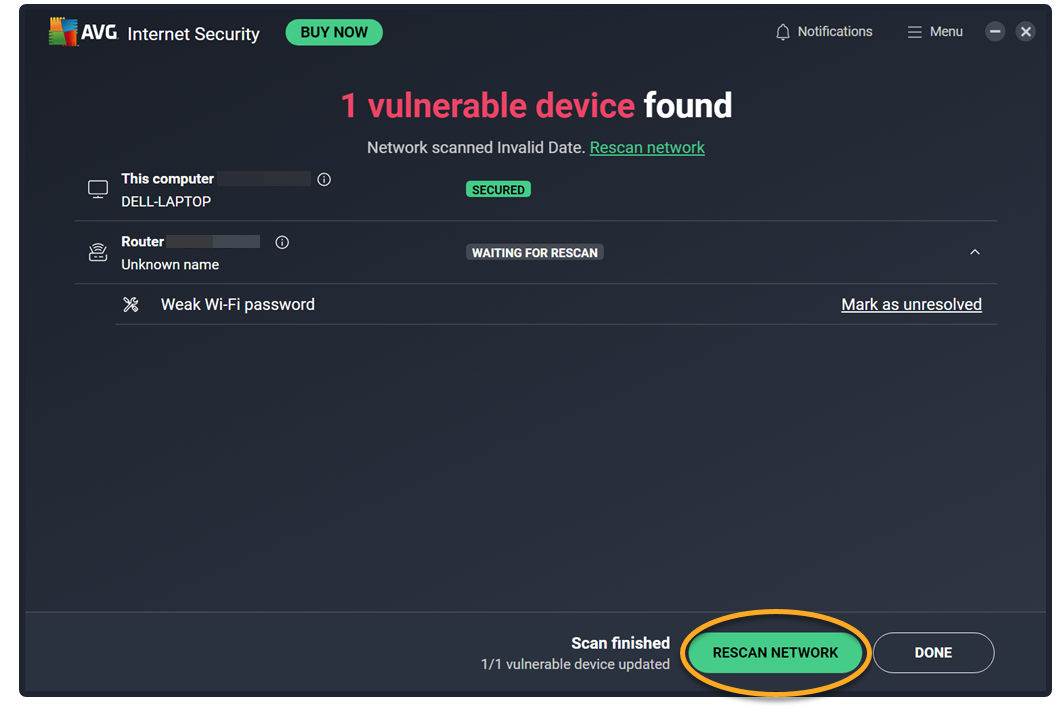
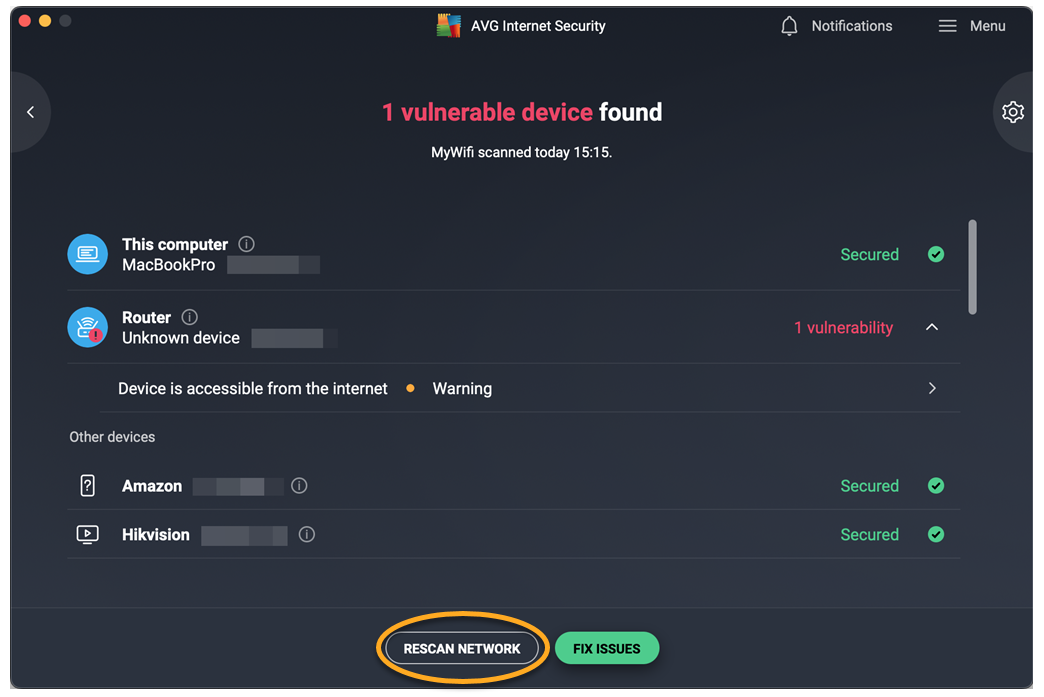
- Después de seguir las instrucciones para resolver las vulnerabilidades, haz clic en Rescan network en la pantalla principal del Inspector de red para ejecutar otro análisis y asegurarte de que la red ahora sí es segura.
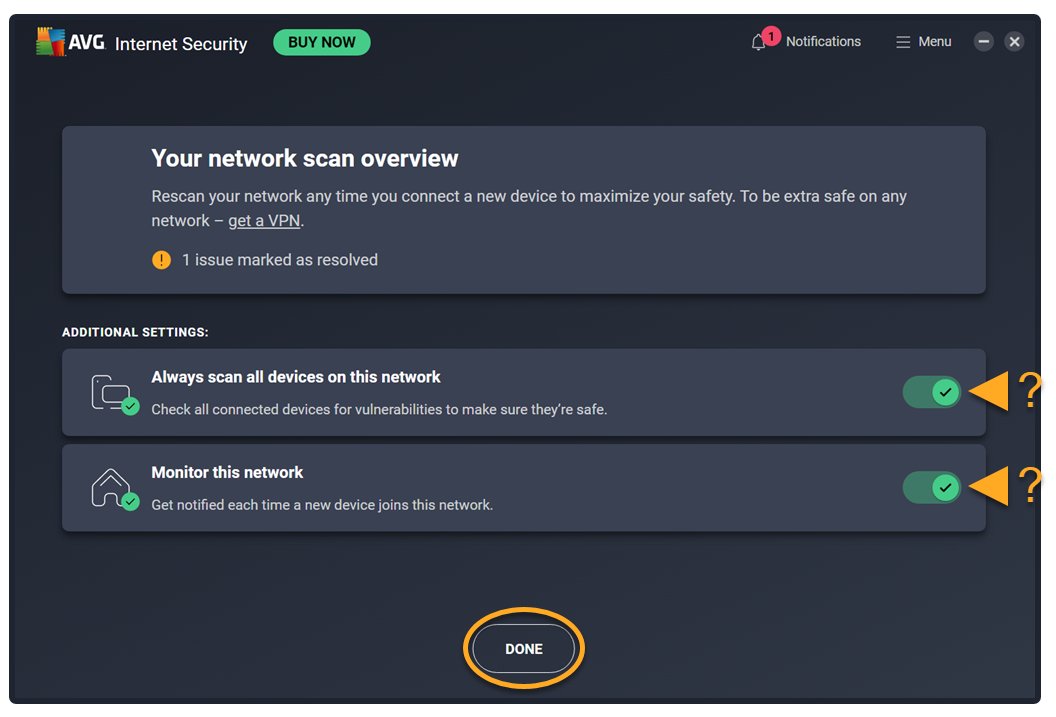
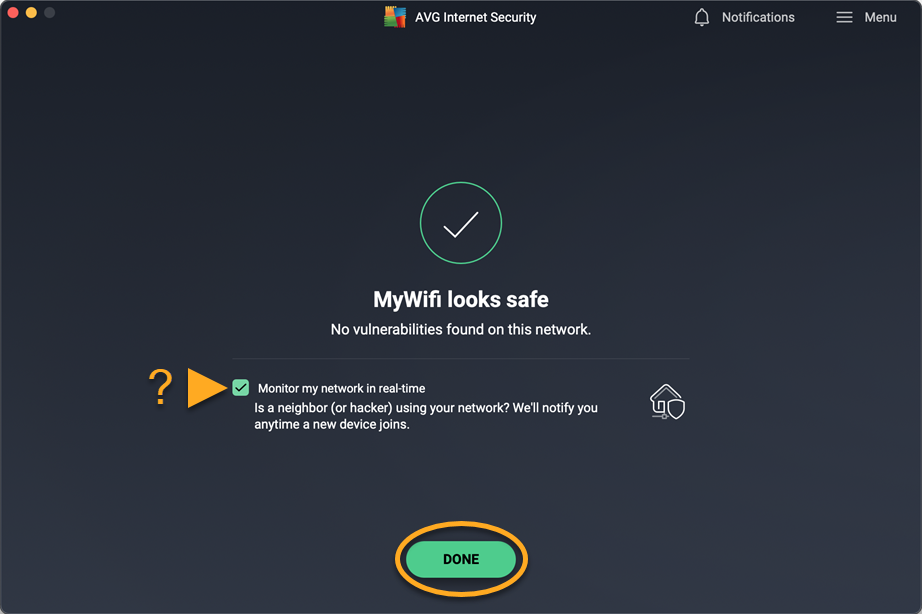
- Cuando se hayan resuelto todas las vulnerabilidades, habilita opcionalmente Monitorizar mi red en tiempo real y, a continuación, selecciona Listo.
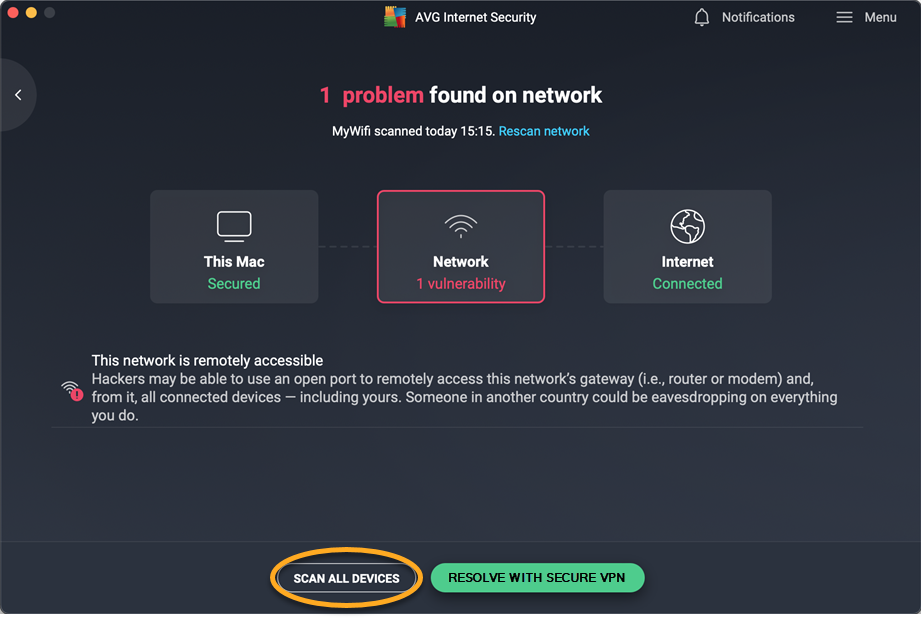
Después de ejecutar un análisis del Inspector de red, activa una VPN como AVG Secure VPN para proteger tu dispositivo dentro de la red.
Gestiona la red doméstica
Para que el Inspector de red analice todos los dispositivos de tu red doméstica o privada:
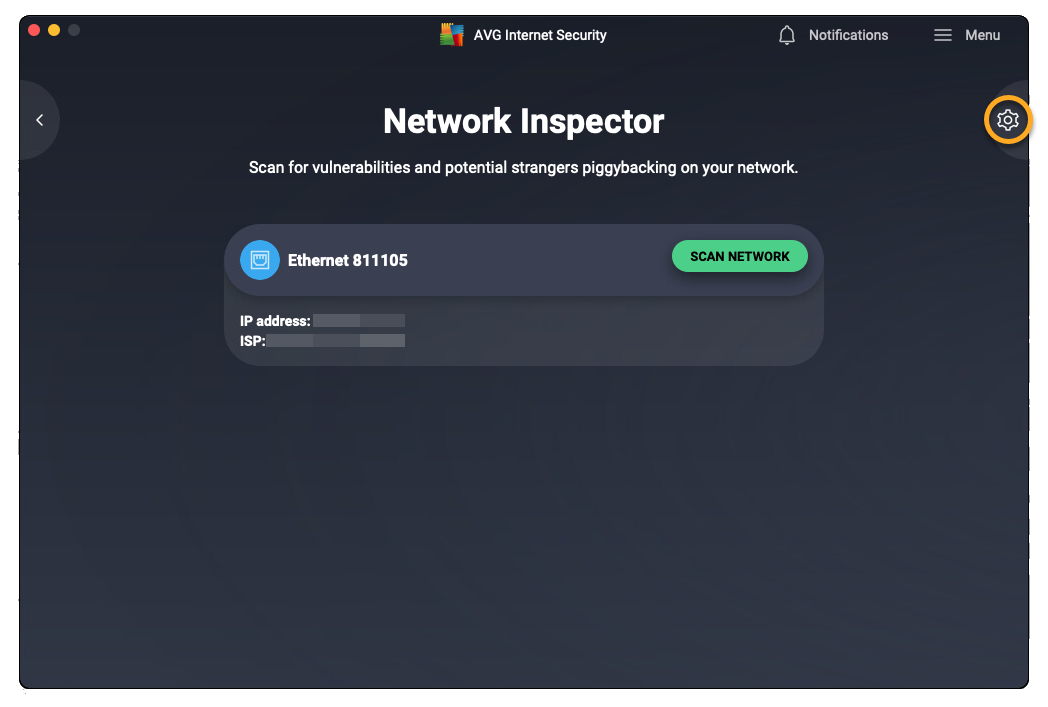
- Abre AVG Internet Security y haz clic en el mosaico Ataques de hackers en la pantalla principal de la aplicación.
- Haz clic en Abrir, que aparece encima de Inspector de red.
- Haz clic en Opciones (el icono del engranaje) en la esquina superior derecha.
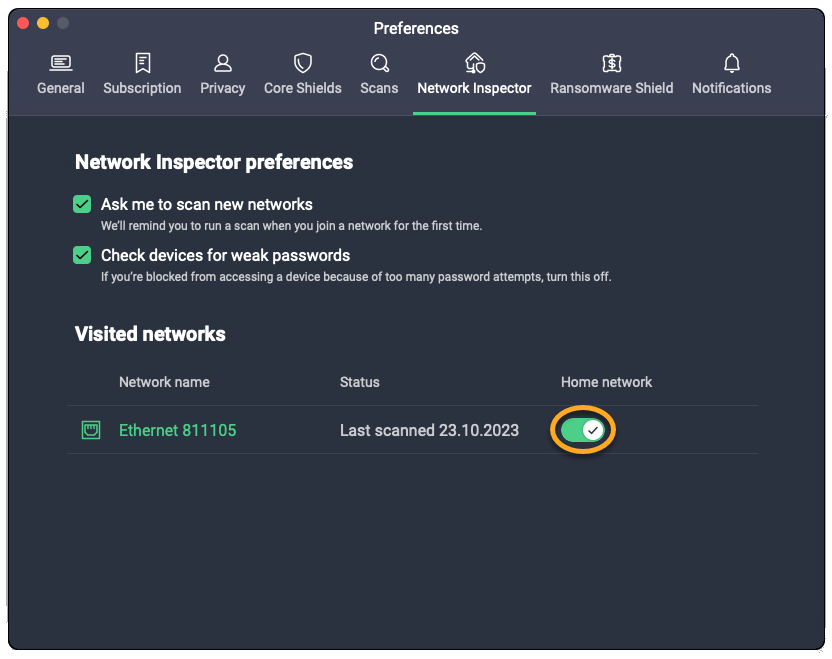
- En el panel de red correspondiente, haz clic en el conmutador situado bajo Red doméstica para que pase de rojo (desactivado) a verde (activado).
- Si te piden permiso para gestionar la red, asegúrate de que estás conectado a una red doméstica o privada y, a continuación, selecciona Sí, continuar.
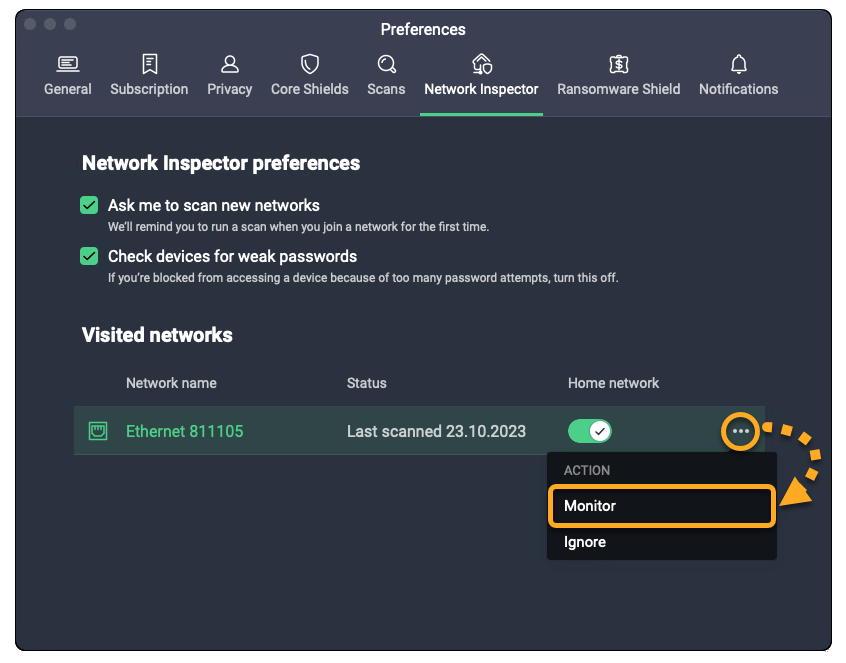
- Opcionalmente, haz clic en
...Más opciones (los tres puntos) y selecciona Monitor."
El Inspector de red ahora analiza todos los dispositivos conectados y te notifica en cuanto un nuevo dispositivo se une a tu red privada.
Gestiona ajustes adicionales
Para modificar ajustes adicionales:
- Abre AVG Internet Security y haz clic en el mosaico Ataques de hackers en la pantalla principal de la aplicación.
- Haz clic en Abrir, que se encuentra encima de Inspector de red.
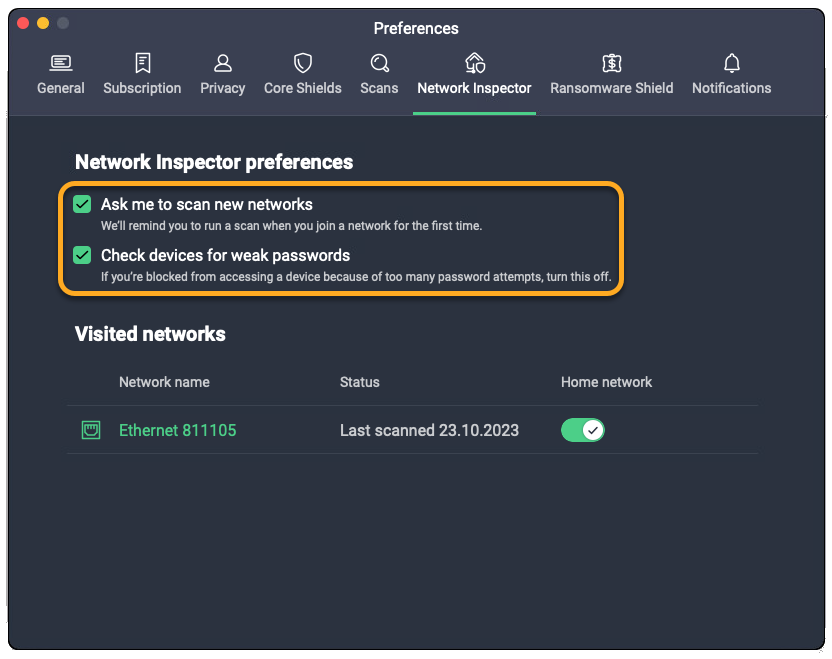
- Haz clic en Opciones (el icono del engranaje) en la esquina superior derecha.
- Marcar o desmarcar las opciones siguientes según tus preferencias:
- Pedirme analizar redes nuevas: Te recuerda automáticamente que debes analizar las nuevas redes a las que te unes por primera vez.
- Comprobar si los dispositivos tienen contraseñas poco seguras: Inspecciona regularmente tus contraseñas para asegurarte de que son fuertes y seguras.
Otras recomendaciones
Para obtener más información sobre Inspector de red, consulta el artículo siguiente:
- AVG Internet Security
- Windows y macOS