AVG TuneUp für Windows ist eine kostenpflichtige App, deren Nutzung ein Abonnement voraussetzt. In diesem Artikel erfahren Sie, wie Sie die Anwendung herunterladen und installieren.
AVG TuneUp installieren
- Klicken Sie auf die Schaltfläche unten, um die AVG TuneUp-Installationsdatei herunterzuladen und im vorgesehenen Ordner auf Ihrem PC zu speichern (in der Standardeinstellung werden alle Dateien im Ordner Downloads gespeichert). Laden Sie AVG TuneUp für Windows herunter
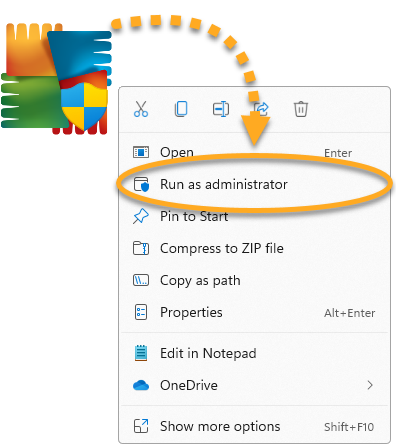
- Klicken Sie mit der rechten Maustaste auf die heruntergeladene Setup-Datei
avg_tuneup_online_setup.exeund wählen Sie aus dem Kontextmenü die Option Als Administrator ausführen aus.
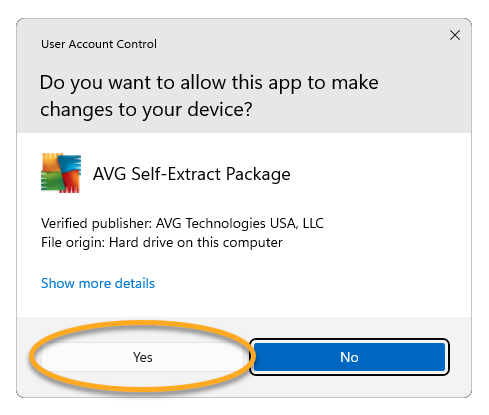
- Klicken Sie nach Aufforderung zur Freigabe der Berechtigung im Dialogfeld Benutzerkontensteuerung auf Ja.
Falls Sie die Installation von AVG TuneUp nicht autorisieren können, lesen Sie den folgenden Artikel: Verwalten von Administratorkonten auf Ihrem Windows-PC.
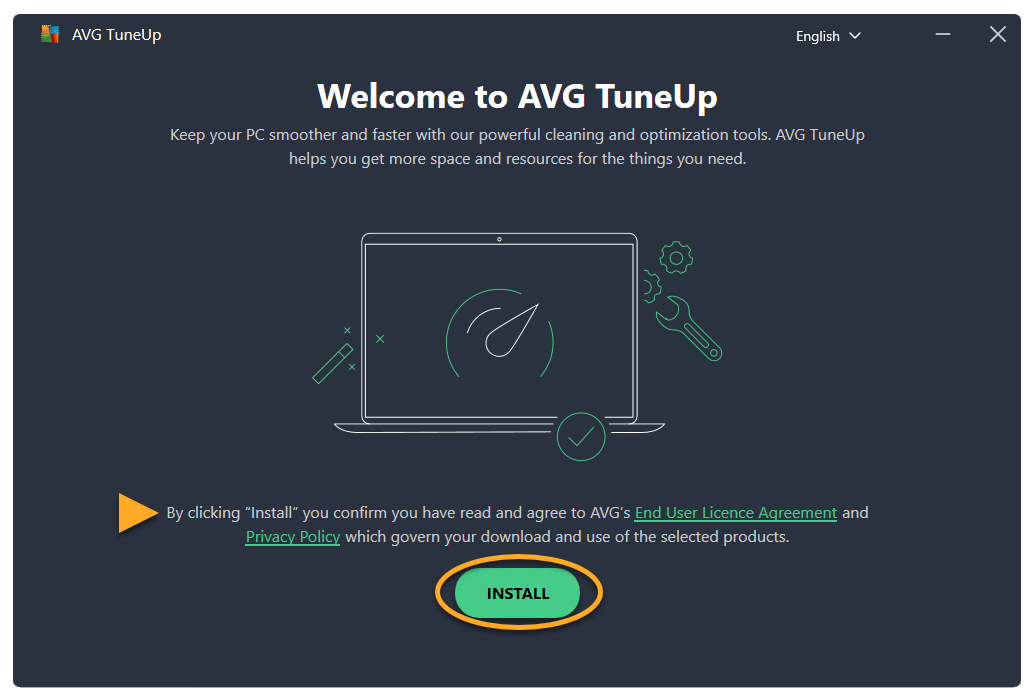
- Wenn AVG TuneUp geöffnet wird, lesen Sie die Endbenutzer-Lizenzvereinbarung und die Datenschutzrichtlinie und klicken Sie dann auf Installieren.
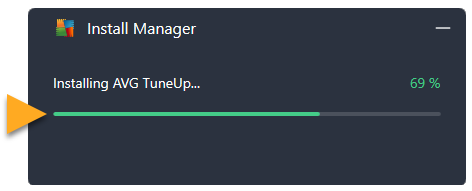
- Warten Sie, während das Setup-Programm AVG TuneUp auf Ihrem PC installiert.
- Klicken Sie auf Jetzt scannen, um einen Wartungsscan durchzuführen und Ihren PC sofort auf Systemdatenmüll, defekte Verknüpfungen und andere Probleme zu prüfen. Sie können auch auf Überspringen klicken, um zum Hauptbildschirm von AVG TuneUp zu navigieren.
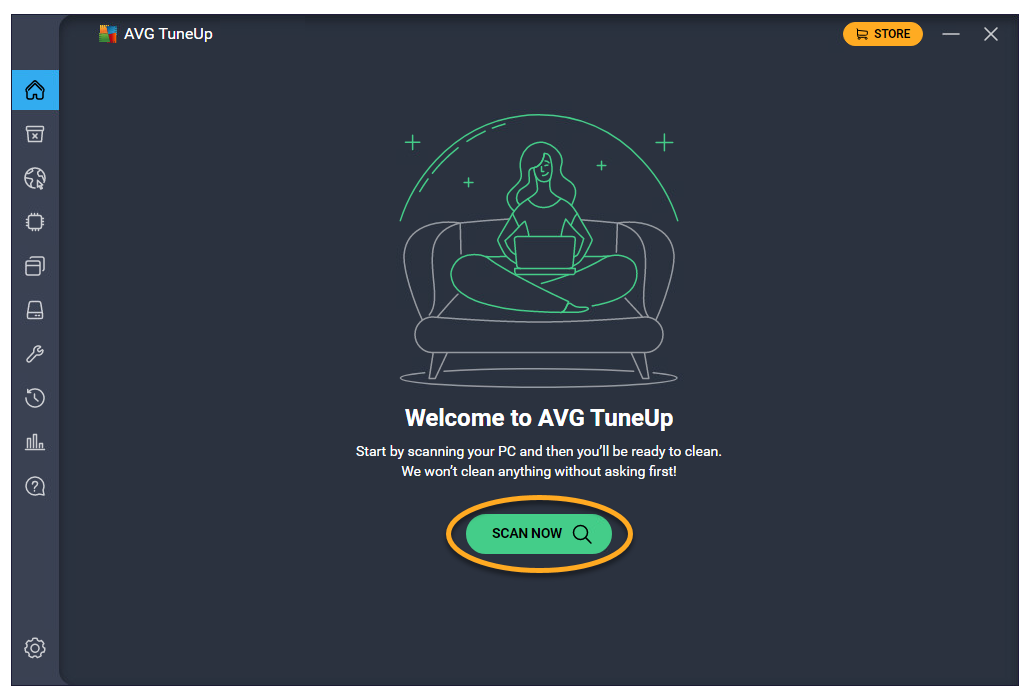
AVG TuneUp ist nun installiert, allerdings werden einige Komponenten möglicherweise erst nach einem Neustart des PCs funktionieren.
Sie benötigen weitere Unterstützung?
Bei Installationsproblemen:
- Stellen Sie sicher, dass Ihr PC die unten angeführten Mindestsystemanforderungen erfüllt und Ihre Windows-Version aktuell ist. Weitere Informationen zu den Anforderungen für Ihr Gerät finden Sie im folgenden Artikel:
- Stellen Sie sicher, dass die heruntergeladene Installationsdatei nicht beschädigt ist. Anweisungen dazu erhalten Sie im folgenden Artikel:
- Falls Sie Antivirensoftware von Drittanbietern verwenden, deaktivieren Sie Ihren Schutz vorübergehend (dies gilt nur, falls Sie AVG AntiVirus nicht verwenden). Weitere Informationen erhalten Sie im folgenden Artikel:
- Starten Sie Ihren PC neu und versuchen Sie, AVG TuneUp erneut zu installieren, indem Sie die in diesem Artikel beschriebenen Schritte genau befolgen.
Weitere Empfehlungen
Weitere Informationen zu AVG TuneUp finden Sie in den folgenden Artikeln:
AVG TuneUp Premium für Mac ist eine kostenpflichtige App, deren Nutzung ein Abonnement voraussetzt. In diesem Artikel erfahren Sie, wie Sie die Anwendung herunterladen und installieren.
AVG TuneUp installieren
- Klicken Sie auf die Schaltfläche unten, um die Installationsdatei für AVG TuneUp Premium herunterzuladen. Speichern Sie die Datei an einem vertrauten Speicherort auf Ihrem Mac (standardmäßig werden heruntergeladene Dateien im Ordner Downloads gespeichert).
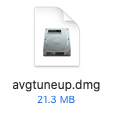
AVG TuneUp Premium für Mac herunterladen - Doppelklicken Sie auf die heruntergeladene Installationsdatei
avgtuneup.dmg.
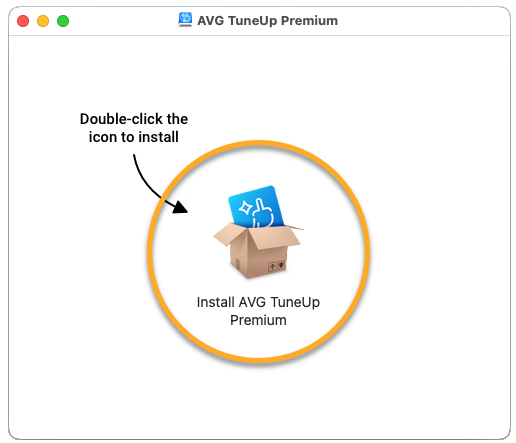
- Doppelklicken Sie auf das Symbol AVG TuneUp Premium.
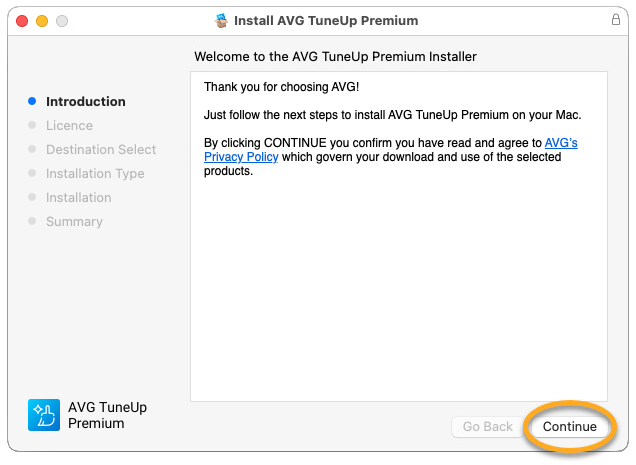
- Klicken Sie auf Weiter, um zu bestätigen, dass Sie die Datenschutzrichtlinie von AVG gelesen haben.
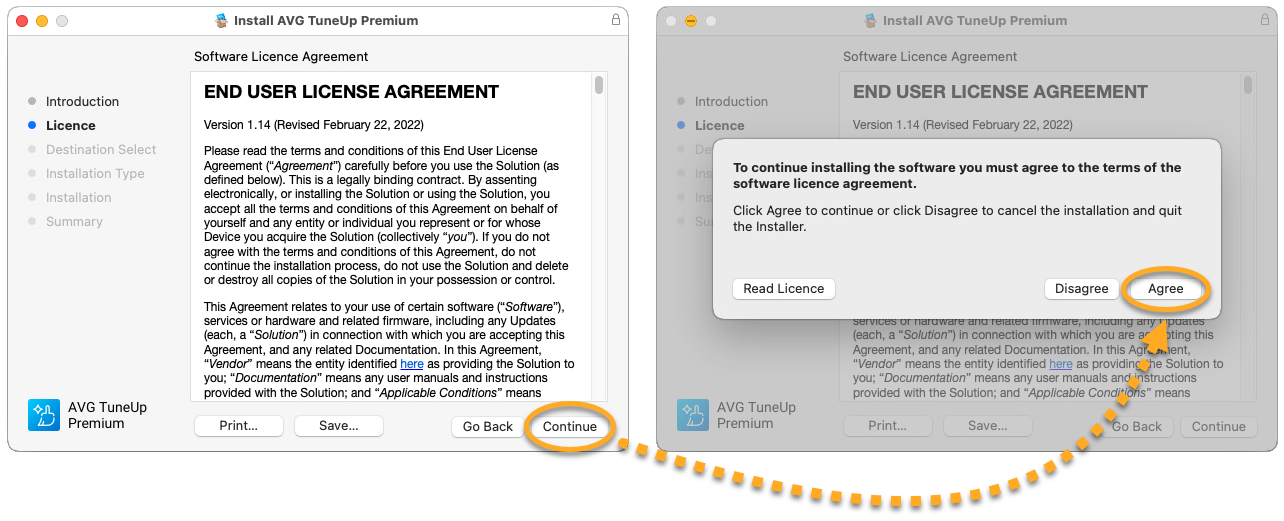
- Klicken Sie auf Fortfahren, um zu bestätigen, dass Sie die AVG Endbenutzer-Lizenzvereinbarung gelesen haben, und klicken Sie dann auf Zustimmen, um zu bestätigen, dass Sie die Bedingungen akzeptieren.
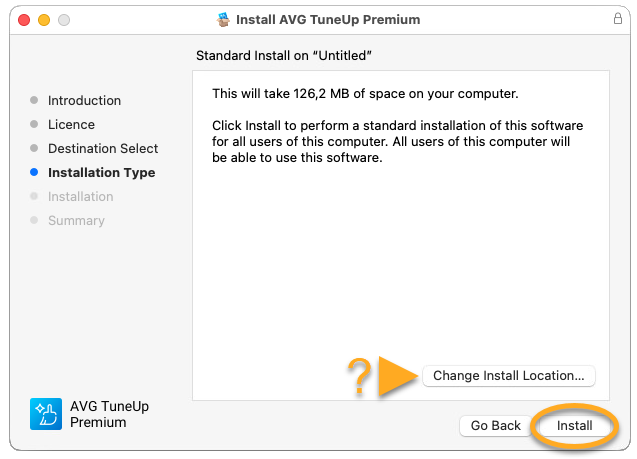
- Klicken Sie auf Installieren, um mit der Standardinstallation fortzufahren, oder auf Installationsstandort ändern..., wenn Sie Änderungen am Standard-Setup vornehmen möchten.
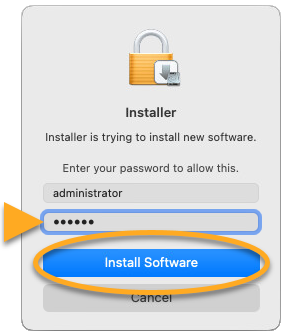
- Geben Sie das Passwort ein, das Sie beim Starten Ihres Macs verwenden. Klicken Sie dann auf Software installieren.
- Klicken Sie auf Schließen ▸ In Papierkorb verschieben.
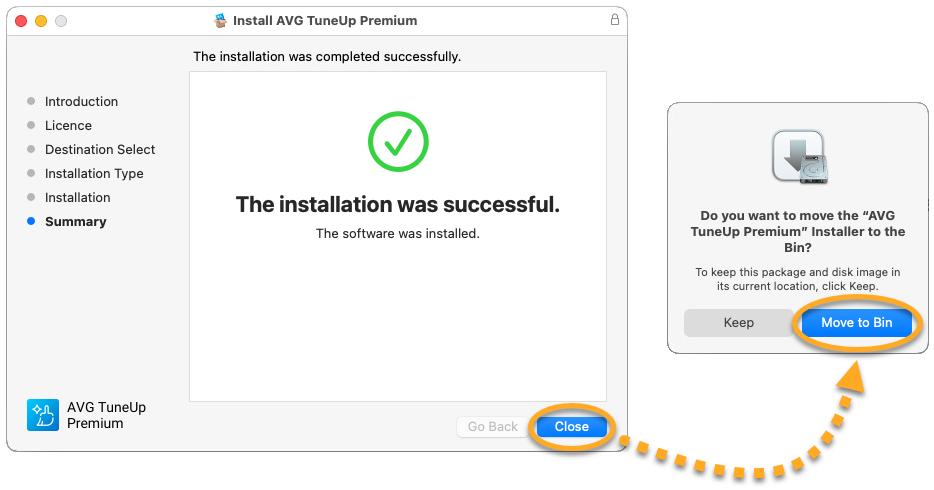
AVG TuneUp ist nun installiert, allerdings werden einige Komponenten möglicherweise erst nach einem Neustart des Mac funktionieren.
Sie benötigen weitere Unterstützung?
Bei Installationsproblemen:
- Stellen Sie sicher, dass Ihr Mac die Mindestsystemanforderungen erfüllt. Weitere Informationen zu den Anforderungen für Ihr Gerät finden Sie im folgenden Artikel:
- Starten Sie Ihren Mac neu und versuchen Sie erneut, AVG TuneUp Premium zu installieren, indem Sie die genauen Schritte in diesem Artikel ausführen.
Weitere Empfehlungen
Weitere Informationen zu AVG TuneUp finden Sie in den folgenden Artikeln:
- AVG TuneUp
- Windows und macOS