Mit dem AVG Secure Browser können Sie Lesezeichen, Browser-Verlauf und andere Daten aus folgenden Webbrowsern importieren:
- Brave Browser
- Google Chrome
- Internet Explorer
- Microsoft Edge
- Mozilla Firefox
- Opera
- Brave Browser
- Google Chrome
- Mozilla Firefox
- Opera
- Safari
Wenn Sie Browserdaten aus einem oben nicht aufgeführten Webbrowser importieren müssen, exportieren Sie zunächst Ihre Lesezeichen aus dem betreffenden Webbrowser in eine HTML-Datei und importieren Sie anschließend die HTML-Datei in Avast Secure Browser.
Sie können auch Ihre Lesezeichen aus dem AVG Secure Browser in eine HTML-Datei exportieren und anschließend in andere Webbrowser importieren.
Importieren aus einem Webbrowser
Um Browserdaten aus einem Webbrowser zu importieren:
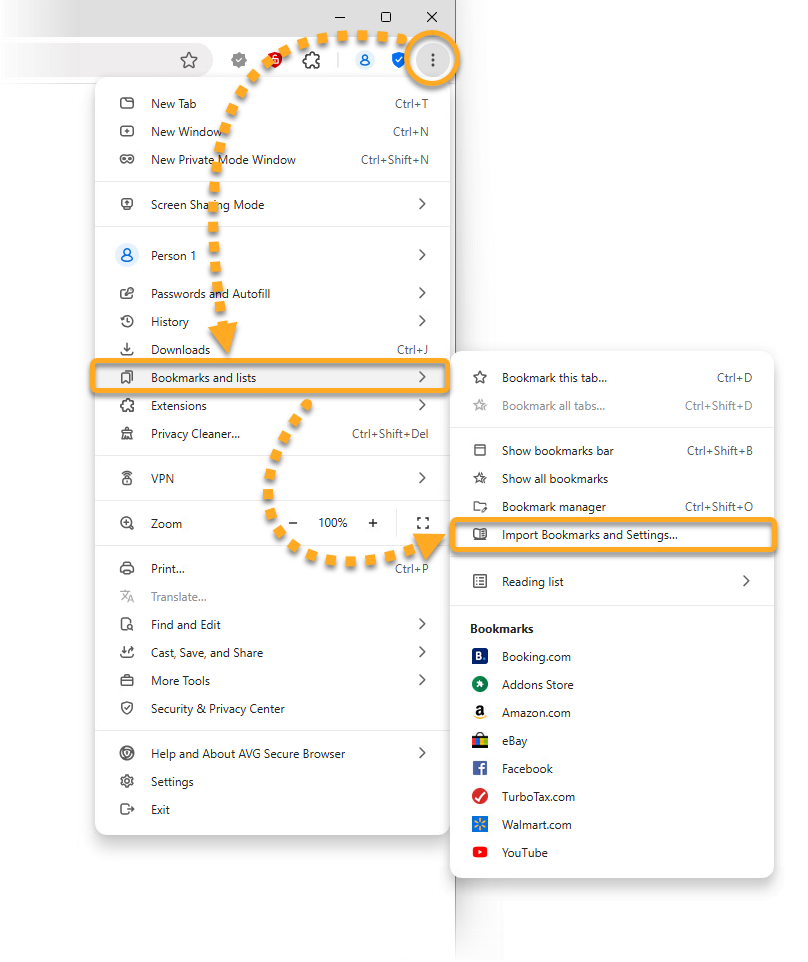
- Öffnen Sie den AVG Secure Browser, klicken Sie auf das
⋮Menü (drei Punkte) oben rechts und wählen Sie Lesezeichen und Listen ▸ Lesezeichen und Einstellungen importieren....
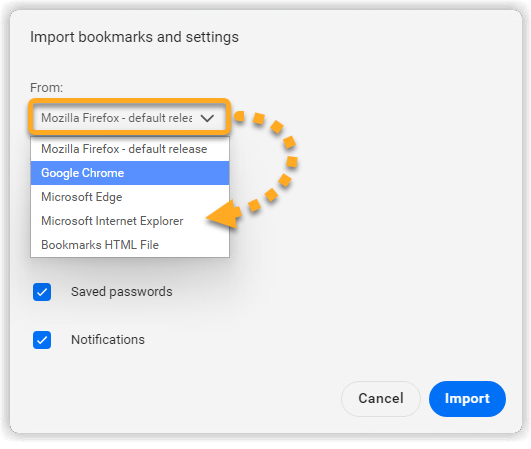
- Wählen Sie aus dem Dropdown-Menü den gewünschten Webbrowser aus. Wählen Sie bei Bedarf das entsprechende Profil aus.
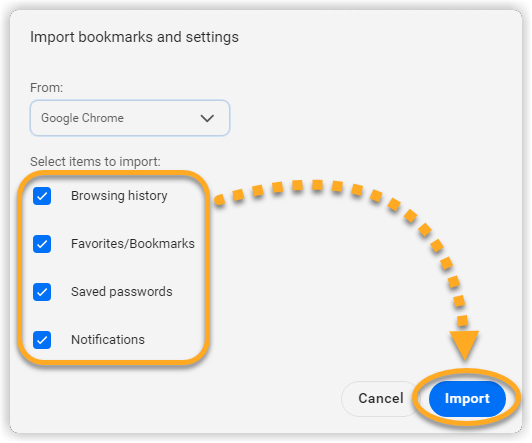
- Wählen Sie mit den Kontrollkästchen aus, welche Browserdaten Sie importieren möchten, und klicken Sie auf Import.
Die für den Import verfügbaren Browserdaten variieren je nach ausgewähltem Webbrowser.
- Klicken Sie nach Abschluss des Imports auf Fertig. Optional können Sie die Lesezeichenleiste ein- oder ausblenden.

Ihre importierten Browserdaten sind jetzt in AVG Secure Browser verfügbar.
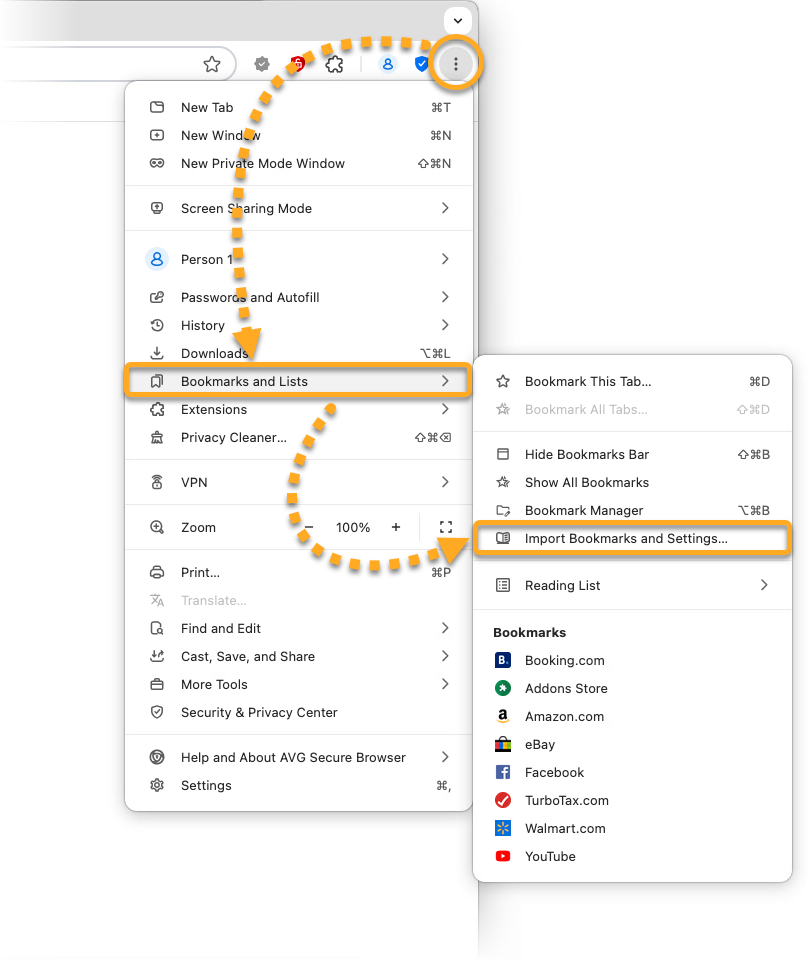
- Öffnen Sie den AVG Secure Browser, klicken Sie auf das
⋮Menü (drei Punkte) oben rechts und wählen Sie Lesezeichen ▸ Lesezeichen und Einstellungen importieren....
- Wählen Sie aus dem Dropdown-Menü den gewünschten Webbrowser aus.
- Wählen Sie mit den Kontrollkästchen aus, welche Browserdaten Sie importieren möchten, und klicken Sie auf Import.
Die für den Import verfügbaren Browserdaten variieren je nach ausgewähltem Webbrowser.
- Klicken Sie nach Abschluss des Imports auf Fertig. Optional können Sie die Lesezeichenleiste ein- oder ausblenden.
Ihre importierten Browserdaten sind jetzt in AVG Secure Browser verfügbar.
Aus einer HTML-Datei importieren
Um Ihren Webbrowser aus einer HTML-Datei zu importieren:
- Öffnen Sie den AVG Secure Browser, klicken Sie auf das
⋮Menü (drei Punkte) oben rechts und wählen Sie Lesezeichen und Listen ▸ Lesezeichen und Einstellungen importieren....
- Wählen Sie HTML-Datei für Lesezeichen aus dem Dropdown-Menü aus. Dann klicken Sie auf Datei wählen.
- Suchen Sie die HTML-Datei auf Ihrem PC und klicken Sie auf Öffnen.
- Klicken Sie nach Abschluss des Imports auf Fertig. Optional können Sie die Lesezeichenleiste ein- oder ausblenden.
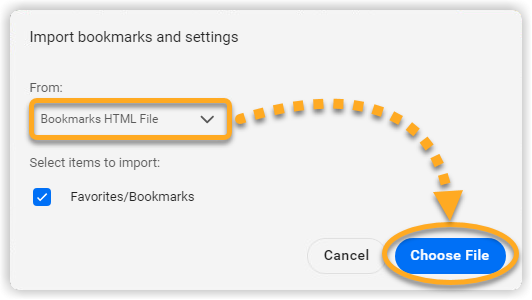
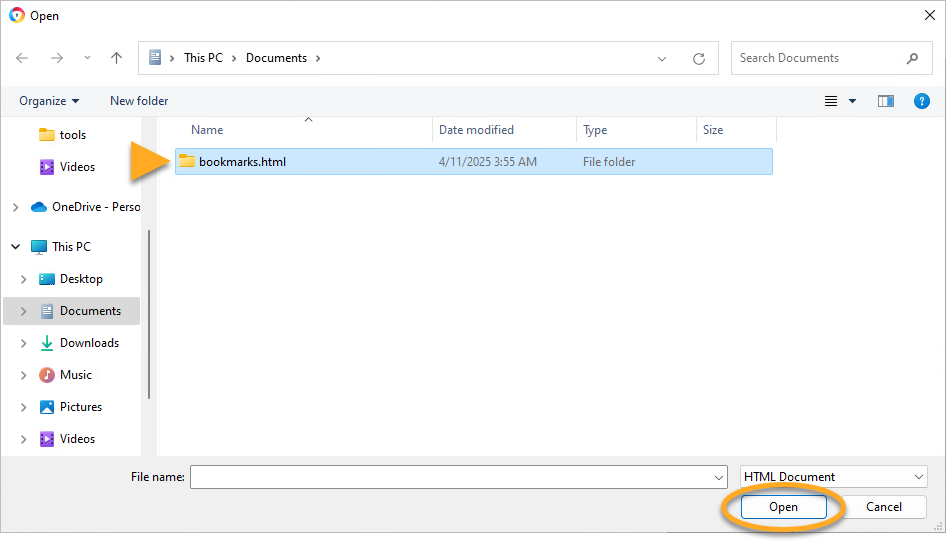
Ihre importierten Browserdaten sind jetzt in AVG Secure Browser verfügbar.
- Öffnen Sie den AVG Secure Browser, klicken Sie auf das
⋮Menü (drei Punkte) oben rechts und wählen Sie Lesezeichen ▸ Lesezeichen und Einstellungen importieren....
- Wählen Sie HTML-Datei für Lesezeichen aus dem Dropdown-Menü aus. Dann klicken Sie auf Datei wählen.
- Suchen Sie die HTML-Datei auf Ihrem Mac und klicken Sie auf Öffnen.
- Klicken Sie nach Abschluss des Imports auf Fertig. Optional können Sie die Lesezeichenleiste ein- oder ausblenden.
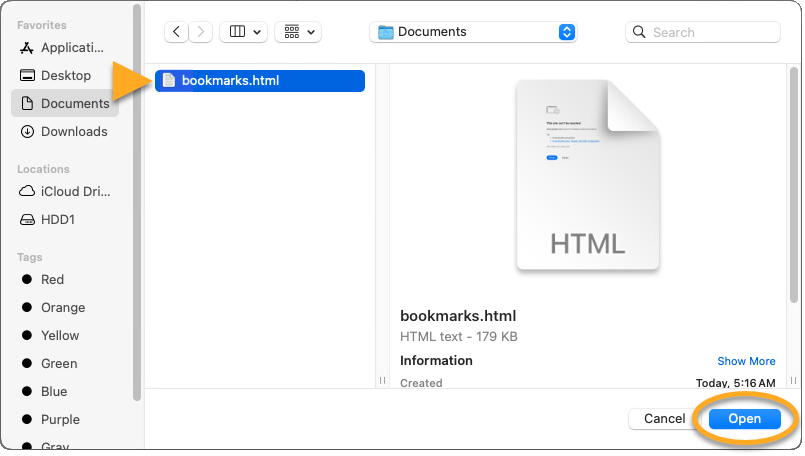
Ihre importierten Browserdaten sind jetzt in AVG Secure Browser verfügbar.
Lesezeichen aus AVG Secure Browser exportieren
So exportieren Sie Ihre Lesezeichen in eine HTML-Datei:
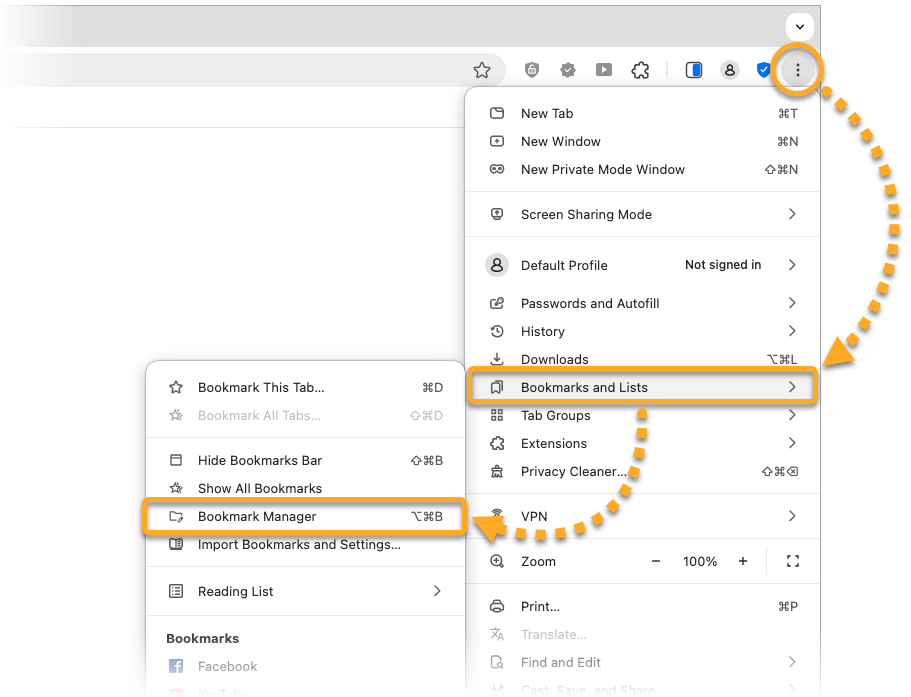
- Öffnen Sie den AVG Secure Browser, klicken Sie auf das
⋮Menü (drei Punkte) oben rechts und wählen Sie Lesezeichen und Listen ▸ Lesezeichen-Manager.
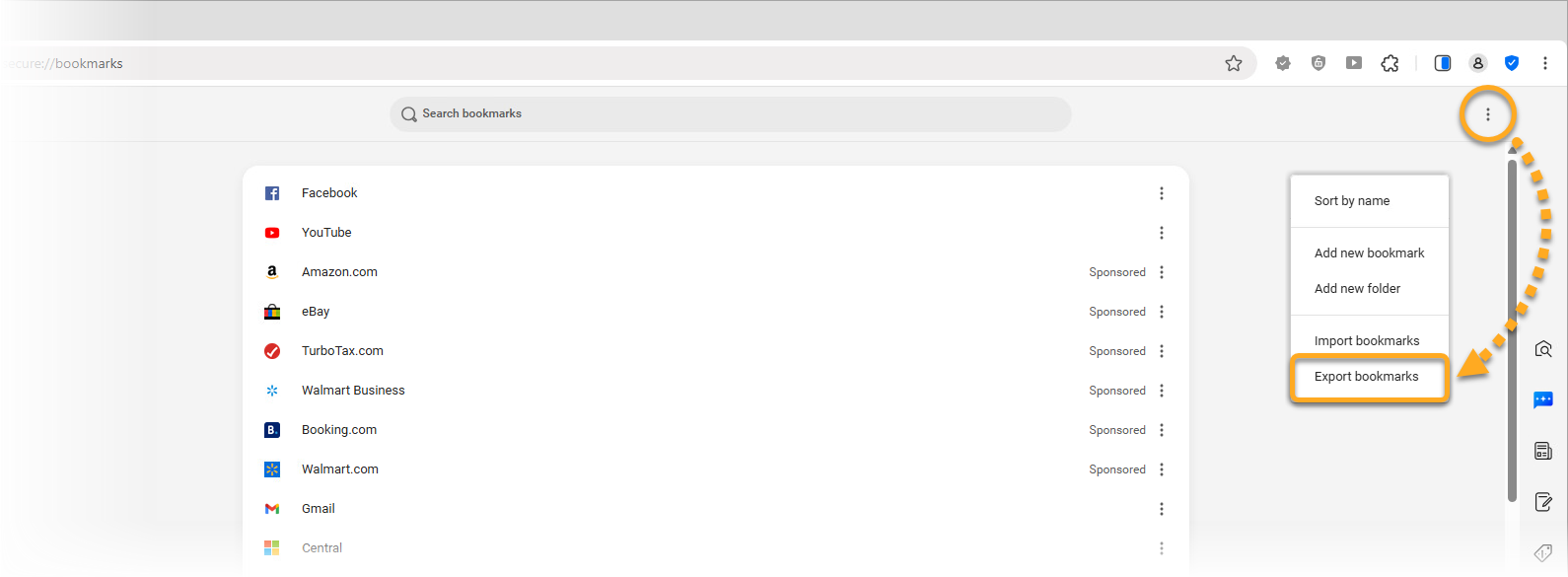
- Klicken Sie rechts oben auf
⋮Menü (drei Punkte) und wählen Sie Lesezeichen exportieren aus.
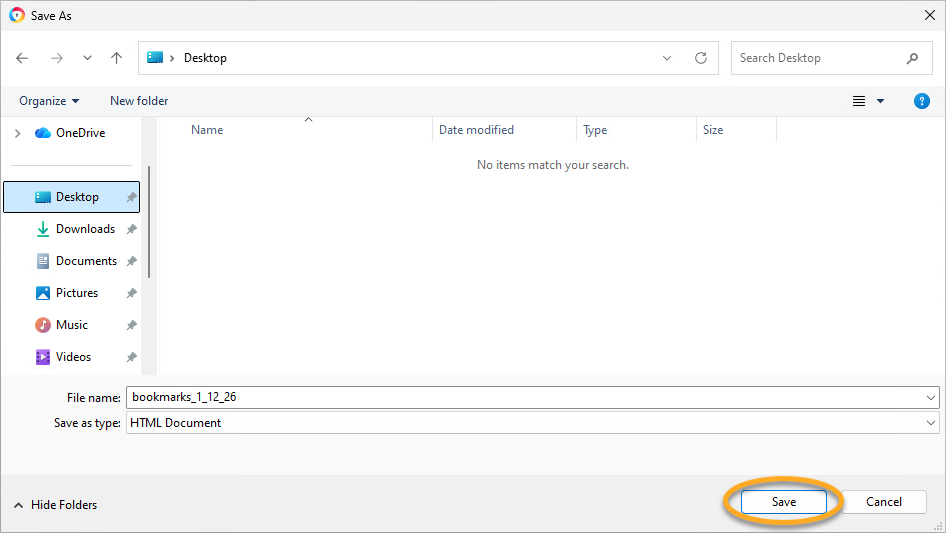
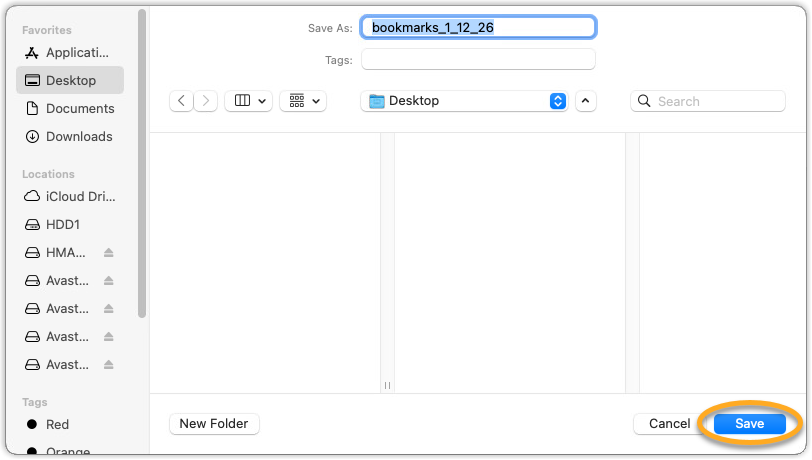
- Wählen Sie einen vertrauten Speicherort für die Datei
bookmarks.html(z. B. den Desktop) und klicken Sie auf Speichern.
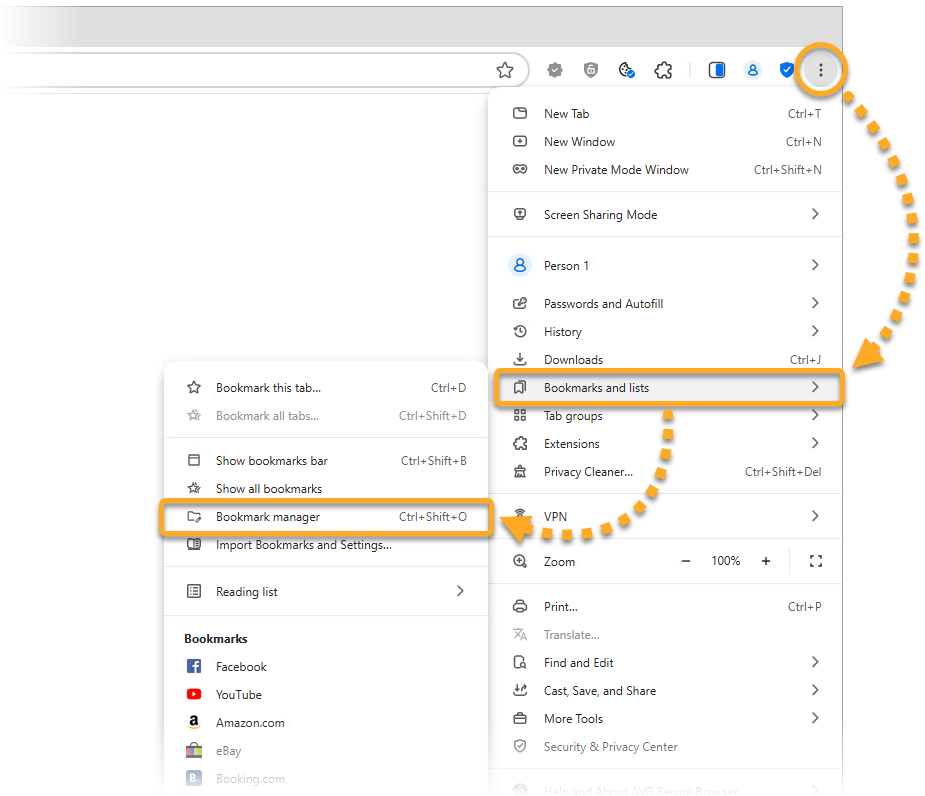
Ihre Lesezeichen wurden jetzt in eine HTML-Datei exportiert und können in Ihre anderen Browser importiert werden.
Weitere Empfehlung:
Eine Anleitung zum Importieren oder Exportieren von Passwörtern und Daten in den bzw. aus dem AVG Secure Browser finden Sie im folgenden Artikel:
- AVG Secure Browser
- Windows und macOS