AVG Cleaner para Android es una aplicación para móviles diseñada para ayudar a mejorar el rendimiento de tu dispositivo y a conservar el espacio de almacenamiento mediante la eliminación de archivos multimedia, carpetas, aplicaciones y datos de aplicación innecesarios. Para borrar estos elementos, transfiérelos a una cuenta de almacenamiento en la nube o elimínalos de tu dispositivo. También puedes optimizar las fotos para que ocupen menos espacio.
Navegar por AVG Cleaner
- En la pantalla de inicio de tu dispositivo, toca el icono de limpieza para abrir la aplicación.

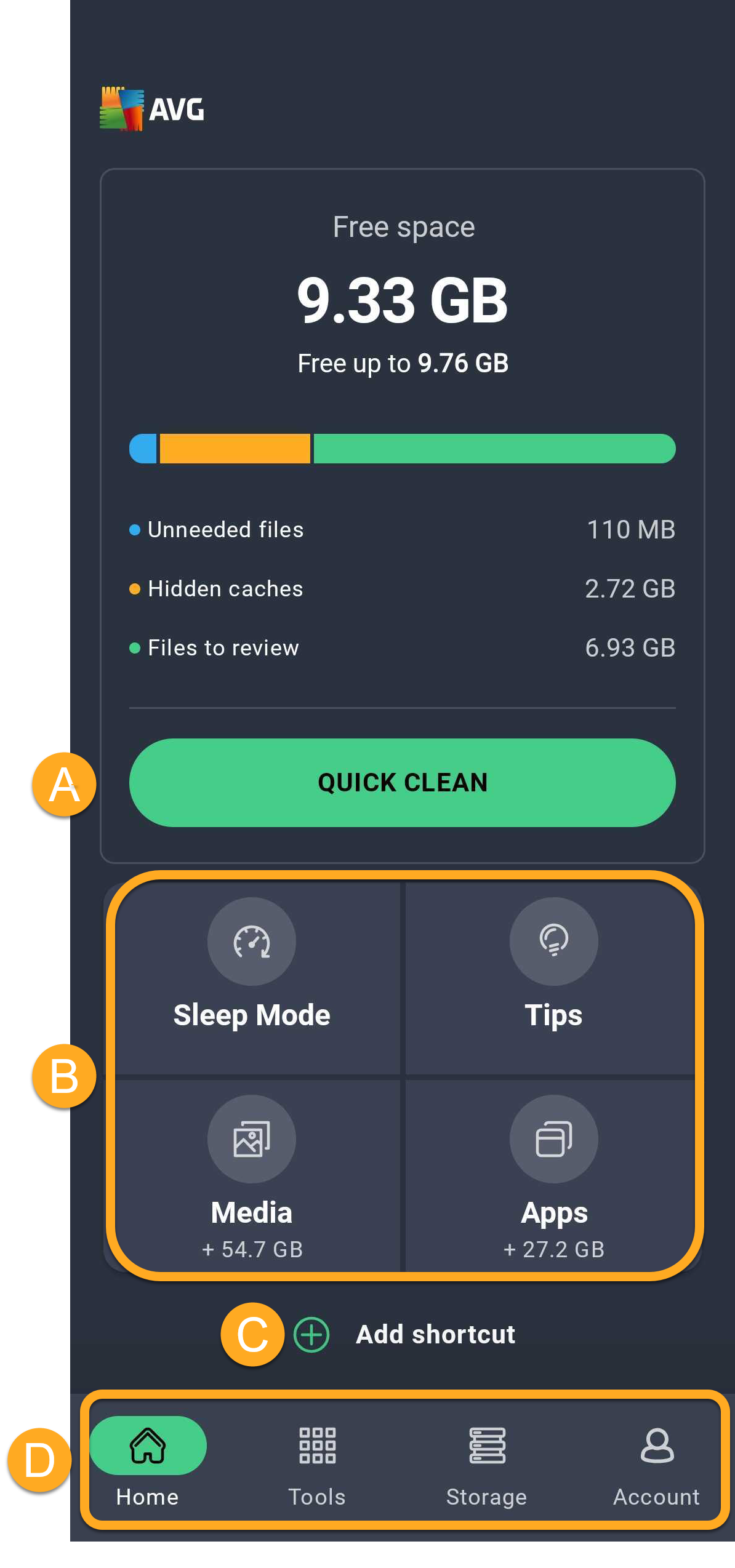
- Las siguientes opciones están disponibles en la pantalla principal de la aplicación:
- Limpieza rápida: busca y elimina elementos prescindibles, incluidos miniaturas de imágenes, archivos APK, archivos residuales y la caché oculta, visible y compartida.
- Accesos directos:
- Modo de suspensión: pon en hibernación las aplicaciones que se ejecuten en segundo plano para que no ralenticen el dispositivo ni consuman batería.
- Sugerencias: Lee consejos para liberar espacio en tu dispositivo. La primera vez que uses la función Sugerencias, se te pedirá que especifiques en la pantalla Preferencias de análisis la clase de sugerencias a la que quieres que AVG Cleaner dé prioridad.
- Contenido multimedia: Accede a una visión general del contenido multimedia almacenado en tu dispositivo, incluidas sugerencias para liberar espacio.
- Aplicaciones: Accede a una visión general de las aplicaciones instaladas en tu dispositivo, incluidas sugerencias para liberar espacio.
- Añadir atajo: Personaliza el panel principal añadiendo atajos.
- La barra de navegación:
- Inicio: Acceso rápido a la pantalla de inicio de AVG Cleaner.
- Herramientas: Accede a las funciones de AVG Cleaner.
- Almacenamiento: Un resumen de diferentes apps y archivos.
- Cuenta: Incluye varias opciones, como iniciar sesión en tu Cuenta AVG, comprobar los detalles de tu suscripción y acceder a la Configuración.

Realizar una limpieza rápida
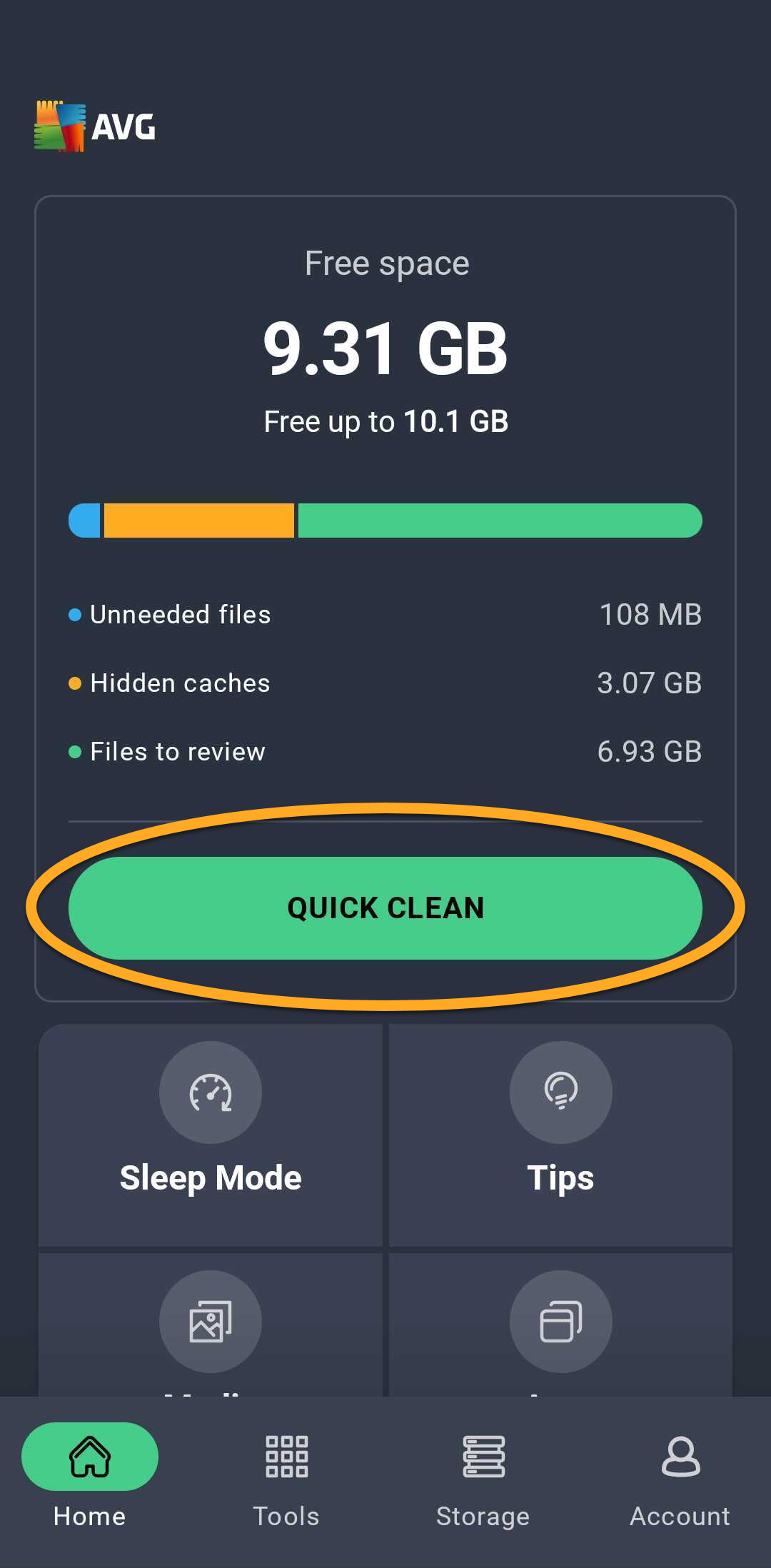
Limpieza rápida libera espacio de almacenamiento en tu dispositivo eliminando archivos innecesarios. Antes de la limpieza puedes seleccionar qué tipos de elemento se eliminarán.
- Toca el botón Limpieza rápida.
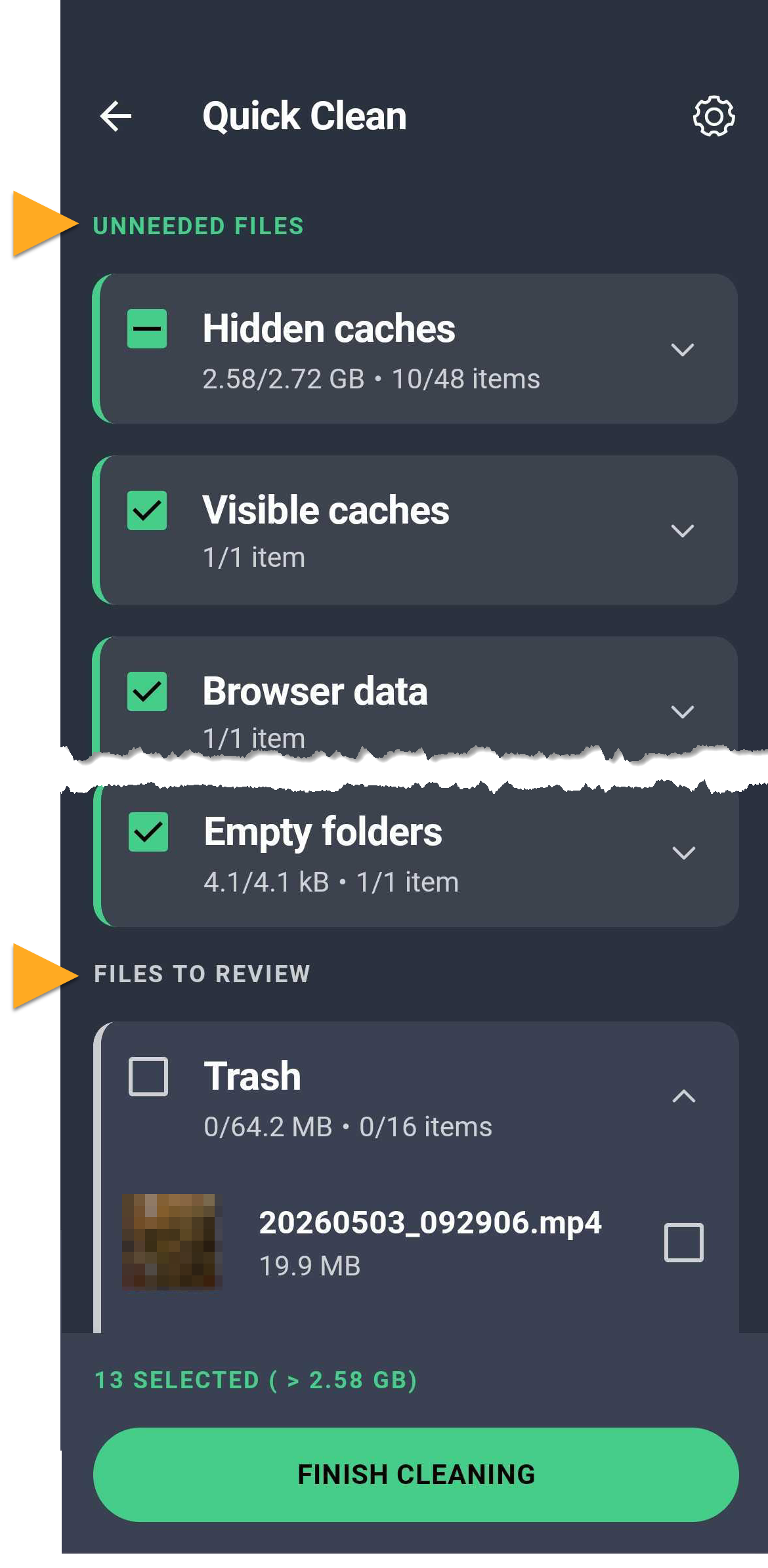
- Marca los tipos de elementos que deseas limpiar. Los tipos de elementos se dividen en dos secciones (puedes ver una o ambas, dependiendo de los tipos de datos que tengas almacenados en tu dispositivo):
- Archivos innecesarios: Datos seleccionados cuidadosamente para garantizar que son realmente prescindibles, incluida la memoria caché visible y oculta, los datos del navegador, los archivos residuales, los APK instalados, las miniaturas, las memorias caché de anuncios y las carpetas vacías.
- Archivos para revisar: datos que podrían no serte valiosos. Recomendamos revisar los elementos incluidos en este grupo y marcar los que sean prescindibles. Todos los elementos están desmarcados de forma predeterminada y no se eliminarán a menos que los selecciones manualmente.
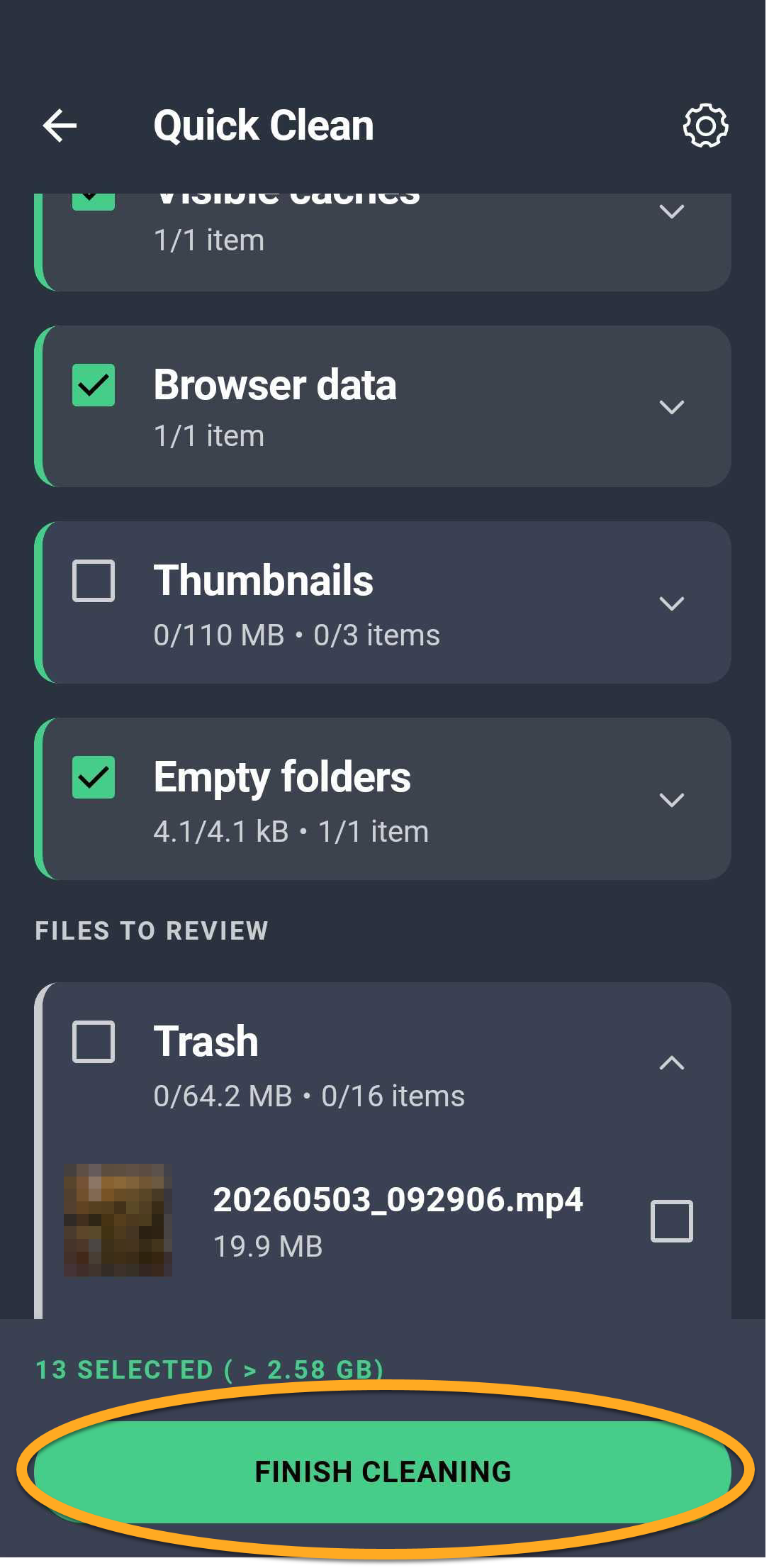
- Toca Finalizar limpieza para eliminar los elementos seleccionados.
Poner aplicaciones en hibernación
La función Modo de suspensión evita que se ejecuten aplicaciones en segundo plano, lo que libera memoria para otras tareas.
- Abre AVG Cleaner y toca Herramientas (en la barra de navegación inferior) ▸ Modo de suspensión.
- Marca las aplicaciones que deseas detener y toca Forzar detención.
Es posible que tengas que conceder permiso a AVG Cleaner en los ajustes del dispositivo para que puedas detener aplicaciones de forma masiva. Toque Conceder y sigue las instrucciones en pantalla. Si no concedes este permiso, se te pedirá confirmación para hibernar cada aplicación seleccionada individualmente.
- Toca Proceder.

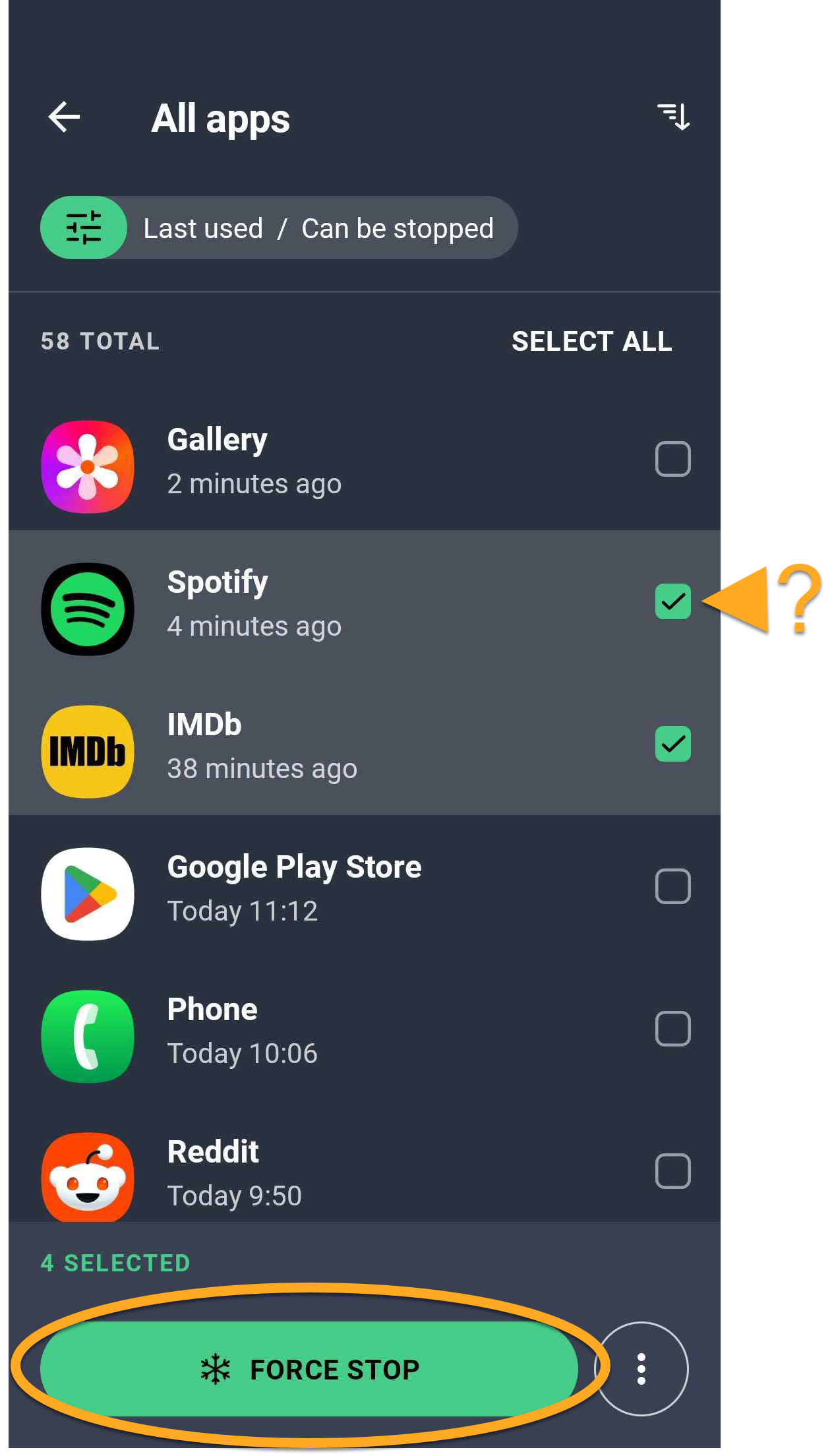
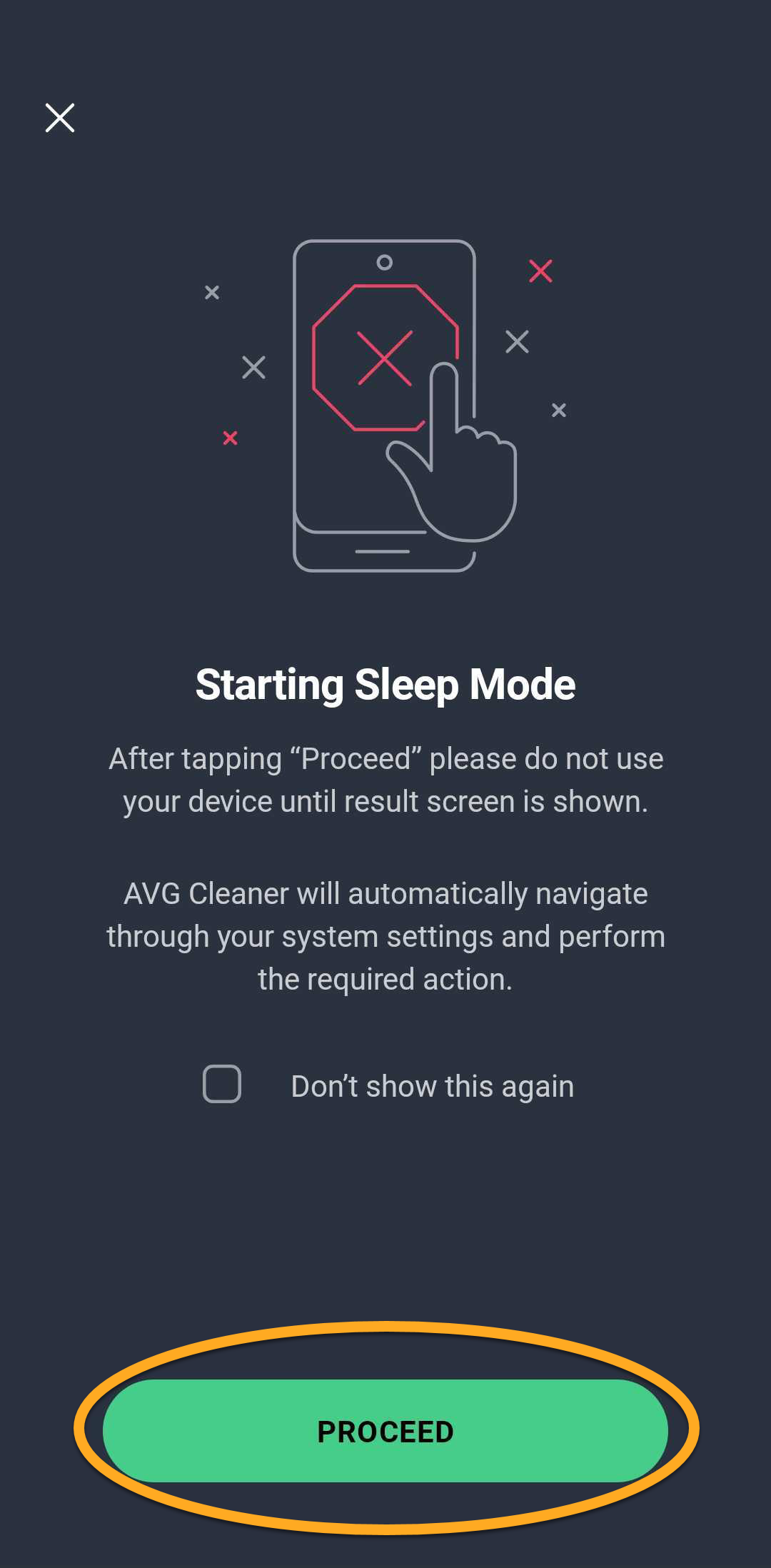
Las aplicaciones seleccionadas ya no se ejecutan en segundo plano.
Optimiza tus fotos
AVG Cleaner te permite optimizar las imágenes para que ocupen menos espacio. Las imágenes que ya tienen el mismo tamaño que la pantalla de tu dispositivo, por ejemplo, las capturas de pantalla, no se pueden optimizar. Para optimizar tus fotos:
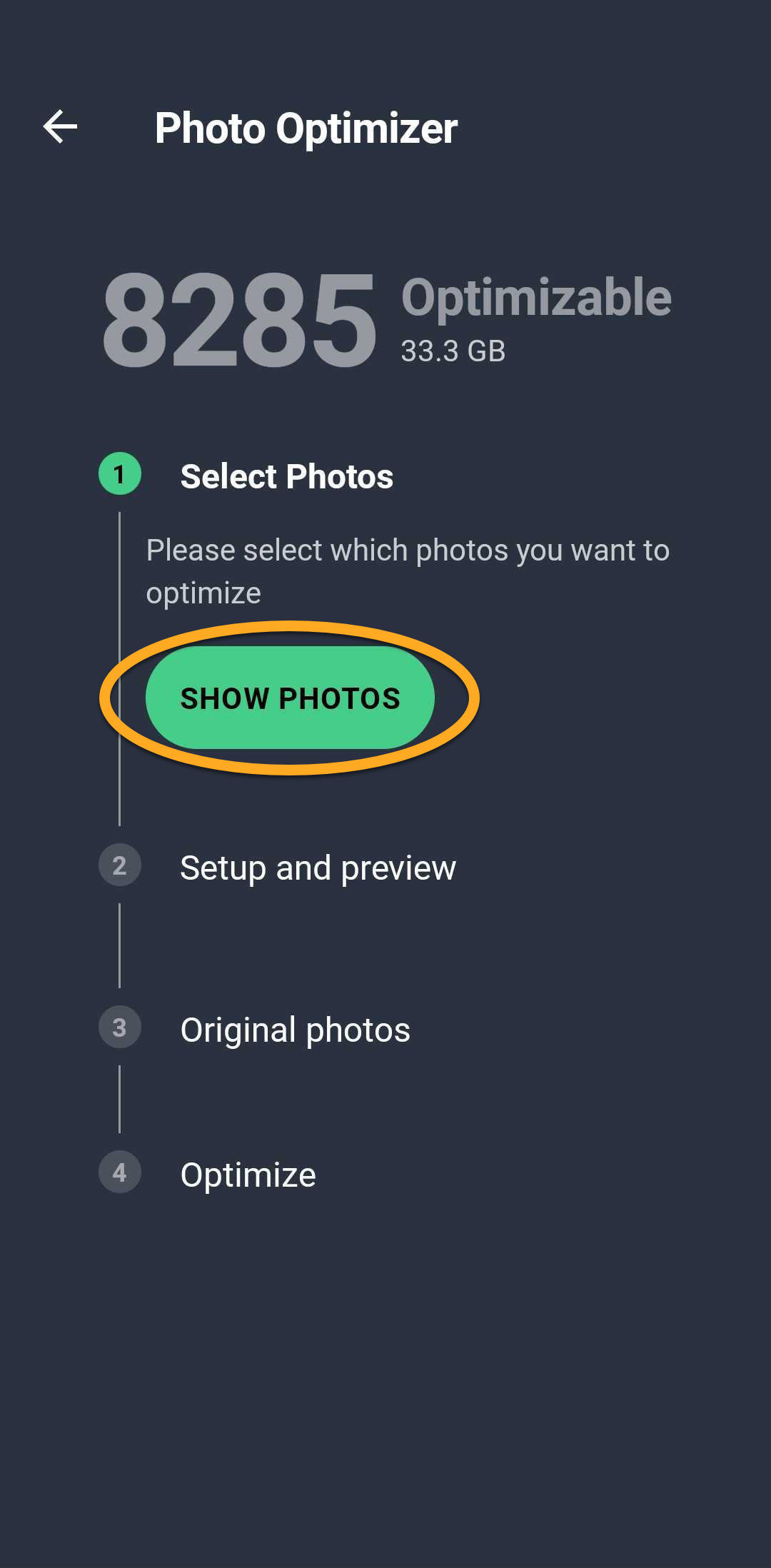
- Abre AVG Cleaner y toca Herramientas (en la barra de navegación inferior) ▸ Optimizador de fotos.
- Toca Mostrar fotos.
- Las fotos se organizan en grupos según tu antigüedad. Marca las fotos que quieras optimizar (o toca Seleccionar todo) y luego toca el botón Confirmar en la parte inferior de la pantalla.
- Toca Configurar y luego usa el control deslizante para seleccionar un nivel de optimización. Cuando termines, toca Continuar.
- En Fotos originales, toca Seleccionar (o Cambiar) para especificar qué sucederá con tus fotos originales. Estas son las opciones disponibles:
- Enviar originales al almacenamiento en la nube: Elimina las fotos originales del dispositivo y las envías al almacenamiento en la nube. Si AVG Cleaner ya está conectado a una cuenta de almacenamiento en la nube, toca la dirección de correo electrónico conectada a la cuenta que prefieras. De lo contrario, toca Conectar al almacenamiento en la nube para conectar la aplicación a una nueva cuenta de almacenamiento en la nube.
- Solo eliminar: Elimina permanentemente las fotos originales de tu dispositivo.
- Conservar originales: Mantén las fotos originales en el dispositivo.
- Toca Optimizar ahora para comenzar a optimizar las fotos seleccionadas inmediatamente.

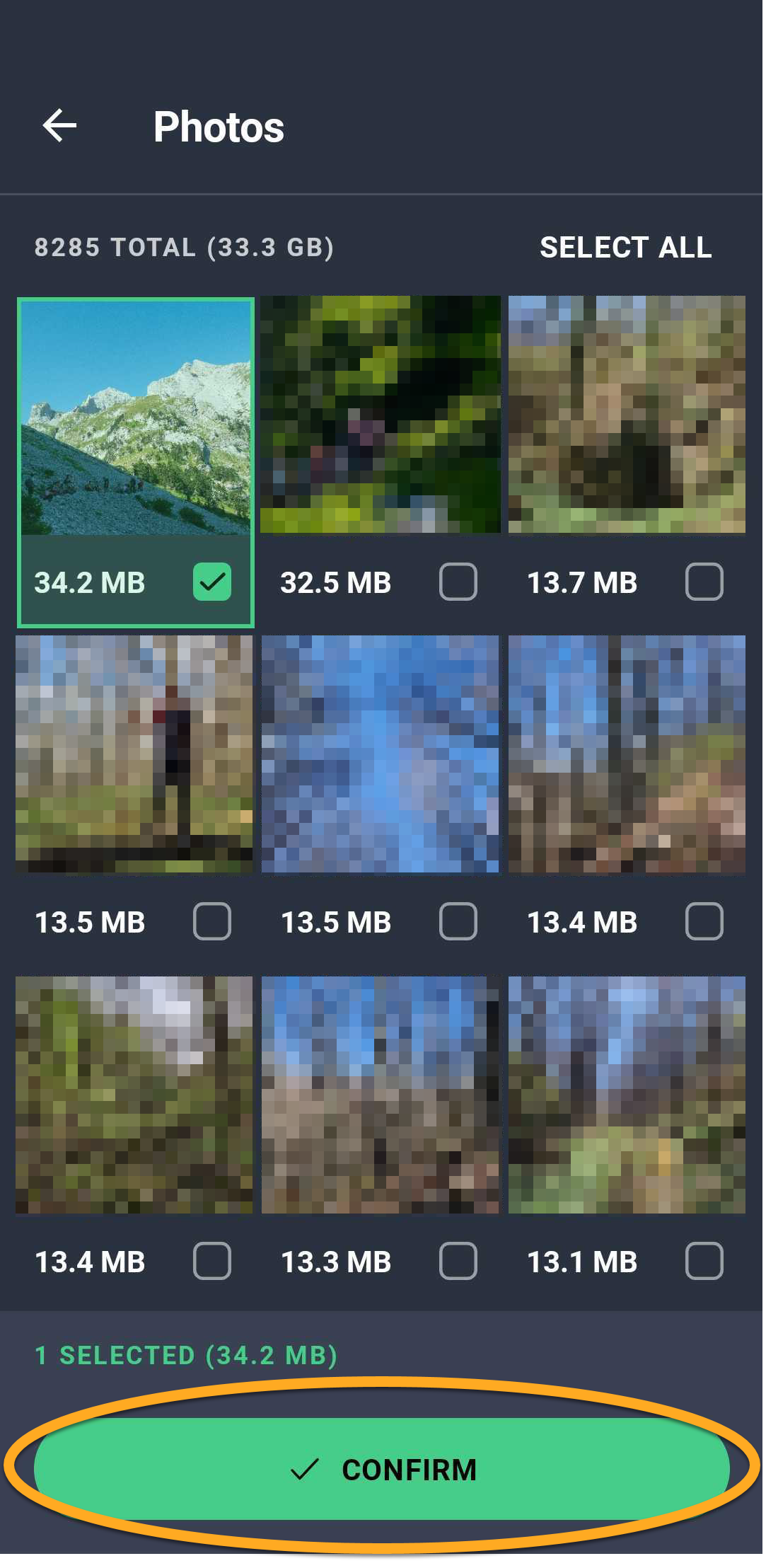
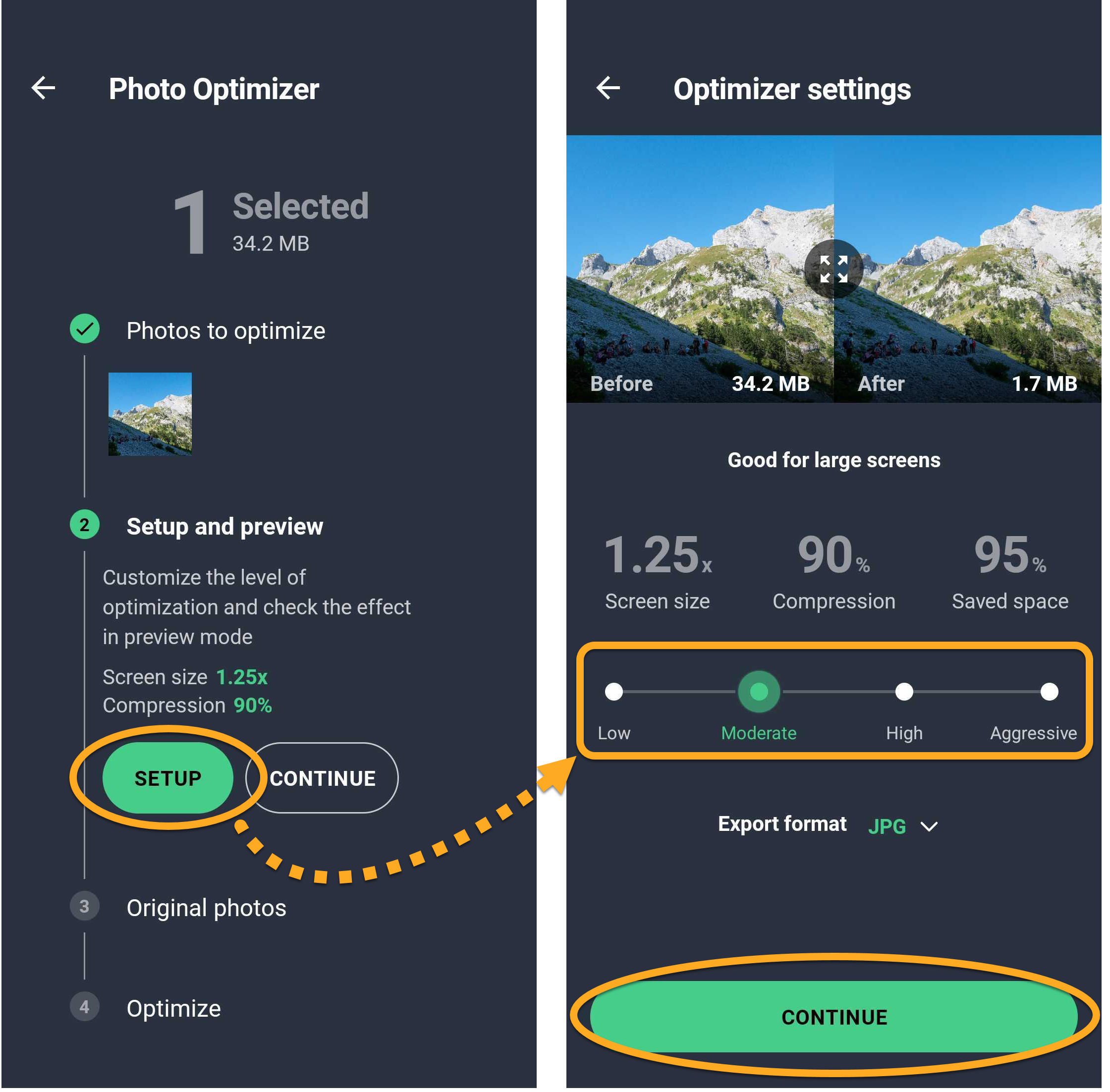
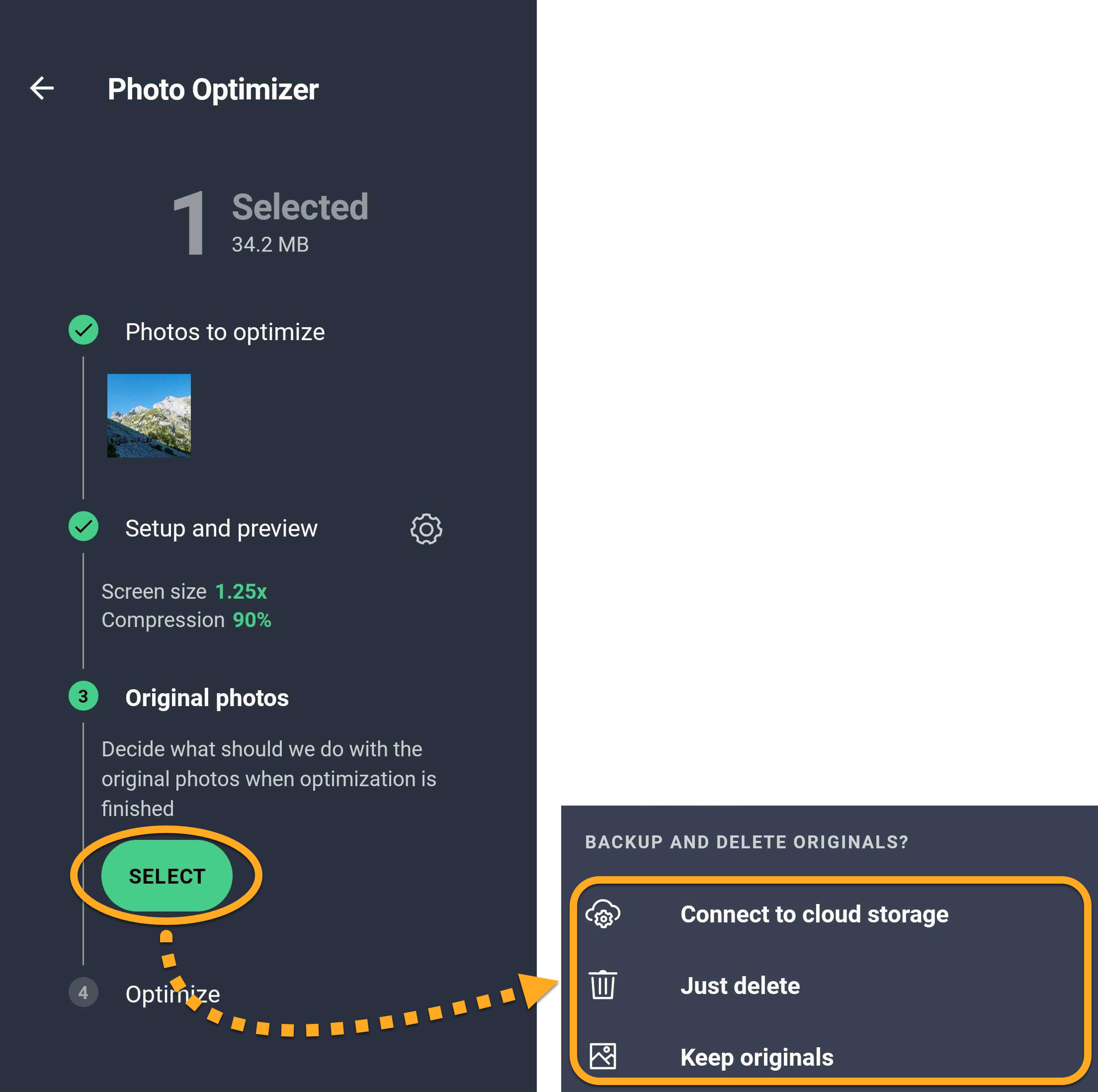
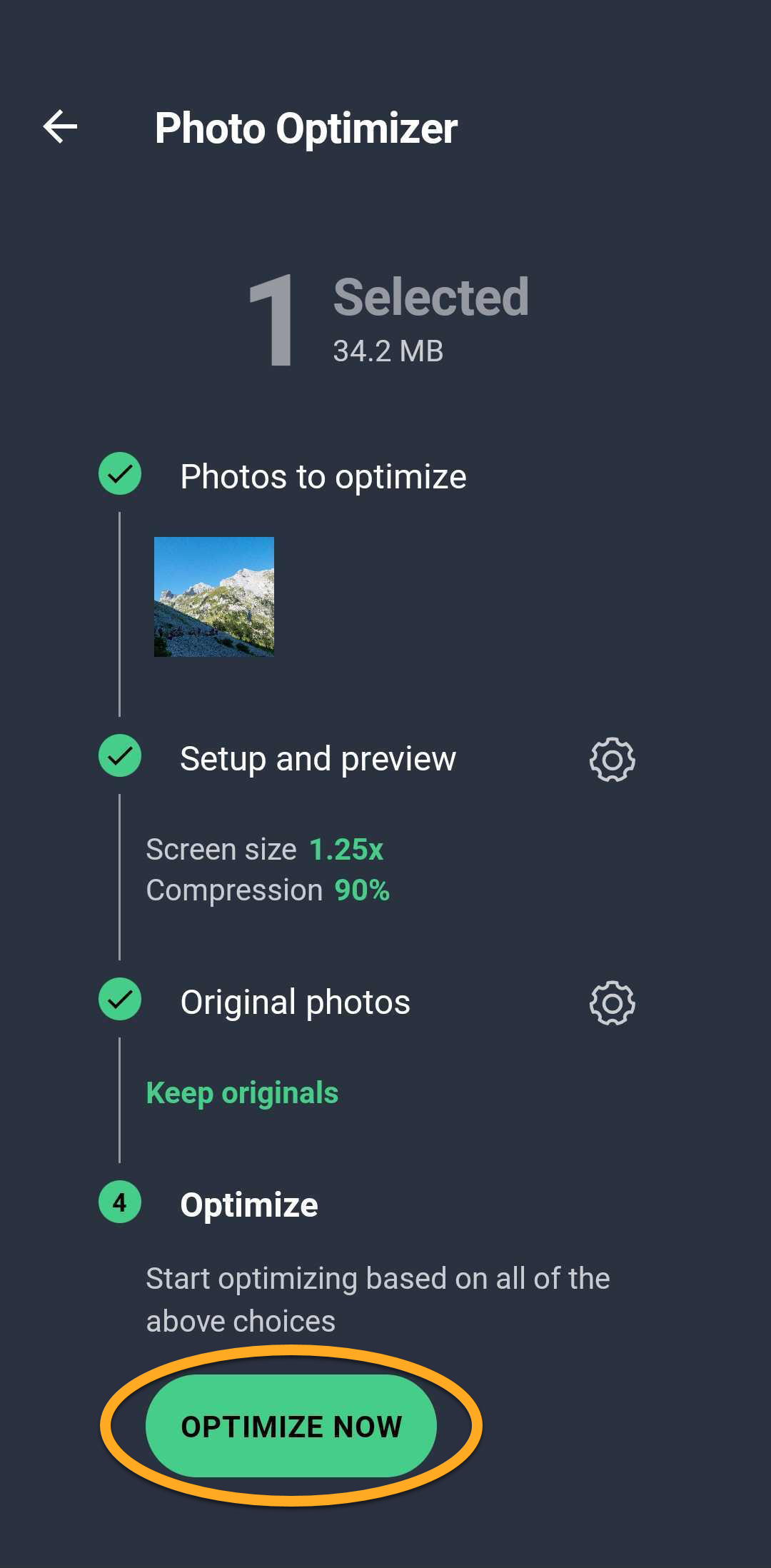
Ahora las fotos están optimizadas para que ocupen menos espacio en tu dispositivo.
Definir las preferencias de análisis
Al tocar el mosaico Sugerencias en la pantalla principal de la aplicación, puedes consultar consejos para liberar espacio en tu dispositivo. Puedes especificar los tipos de consejos que deseas que AVG Cleaner priorice mediante la pantalla de preferencias del análisis:
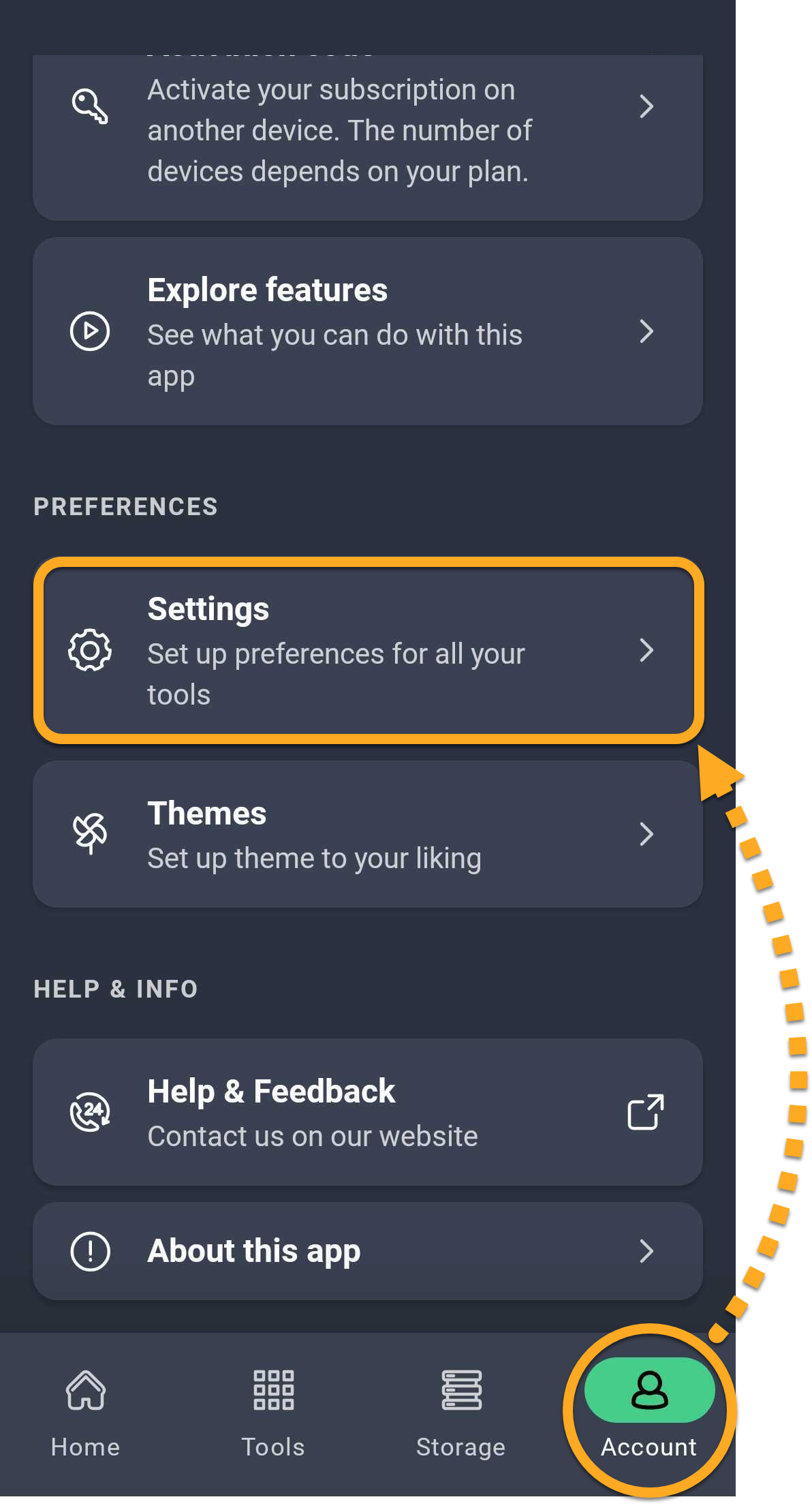
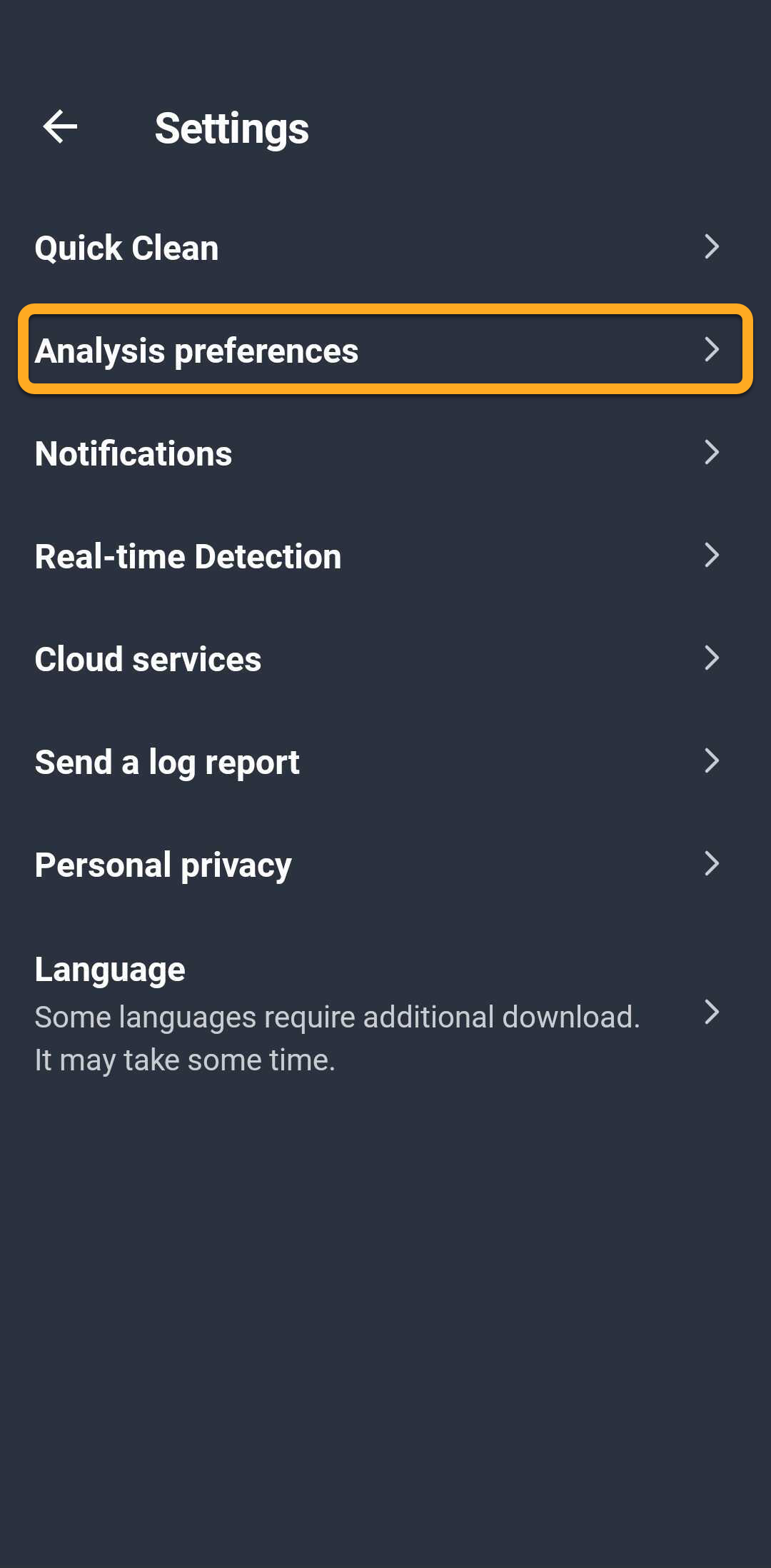
- Abre AVG Cleaner y toca Cuenta (en la barra de navegación inferior) ▸ Configuración.
- Toca Preferencias de análisis.
- Mantén pulsado el icono (cuatro rayas) situado junto a una categoría de consejos y arrastra el panel hacia arriba o hacia abajo de acuerdo con tus preferencias. Si lo deseas, toca el control deslizante situado junto a Buscador de duplicados para activar (azul) o desactivar (gris) esta función.
 (cuatro rayas) situado junto a una categoría de consejos y arrastra el panel hacia arriba o hacia abajo de acuerdo con tus preferencias. Si lo deseas, toca el control deslizante situado junto a Buscador de duplicados para activar (azul) o desactivar (gris) esta función.
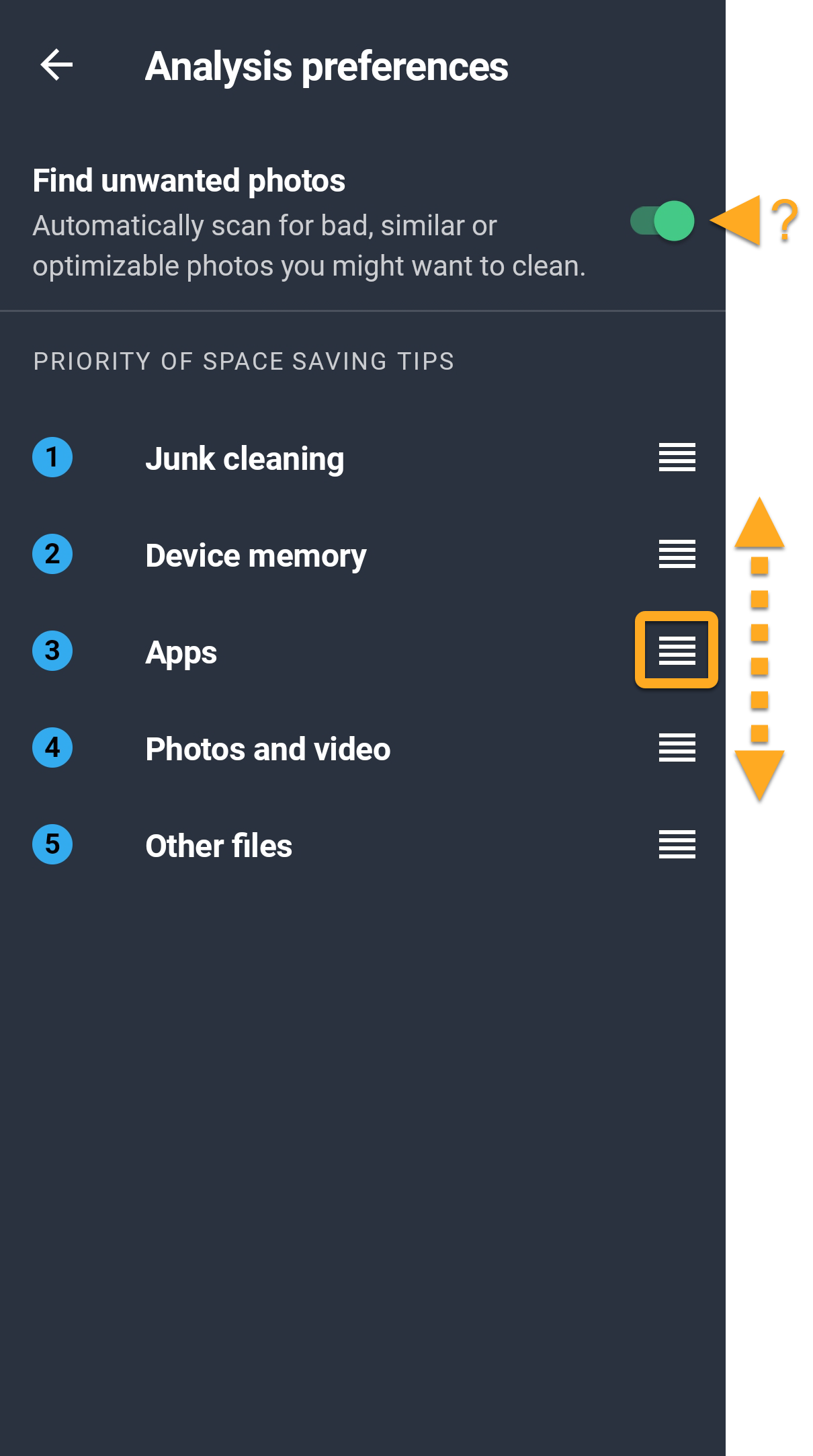
AVG Cleaner muestra consejos acordes a las preferencias que has especificado.
Gestionar las transferencias de la nube
«La nube» hace referencia al espacio de almacenamiento virtual en el que puedes guardar archivos multimedia y de otros tipos, como fotos, vídeos y documentos. AVG Cleaner te permite transferir fácilmente elementos del dispositivo a una cuenta de almacenamiento en la nube conectada. Para conectar AVG Cleaner a una cuenta de almacenamiento en la nube:
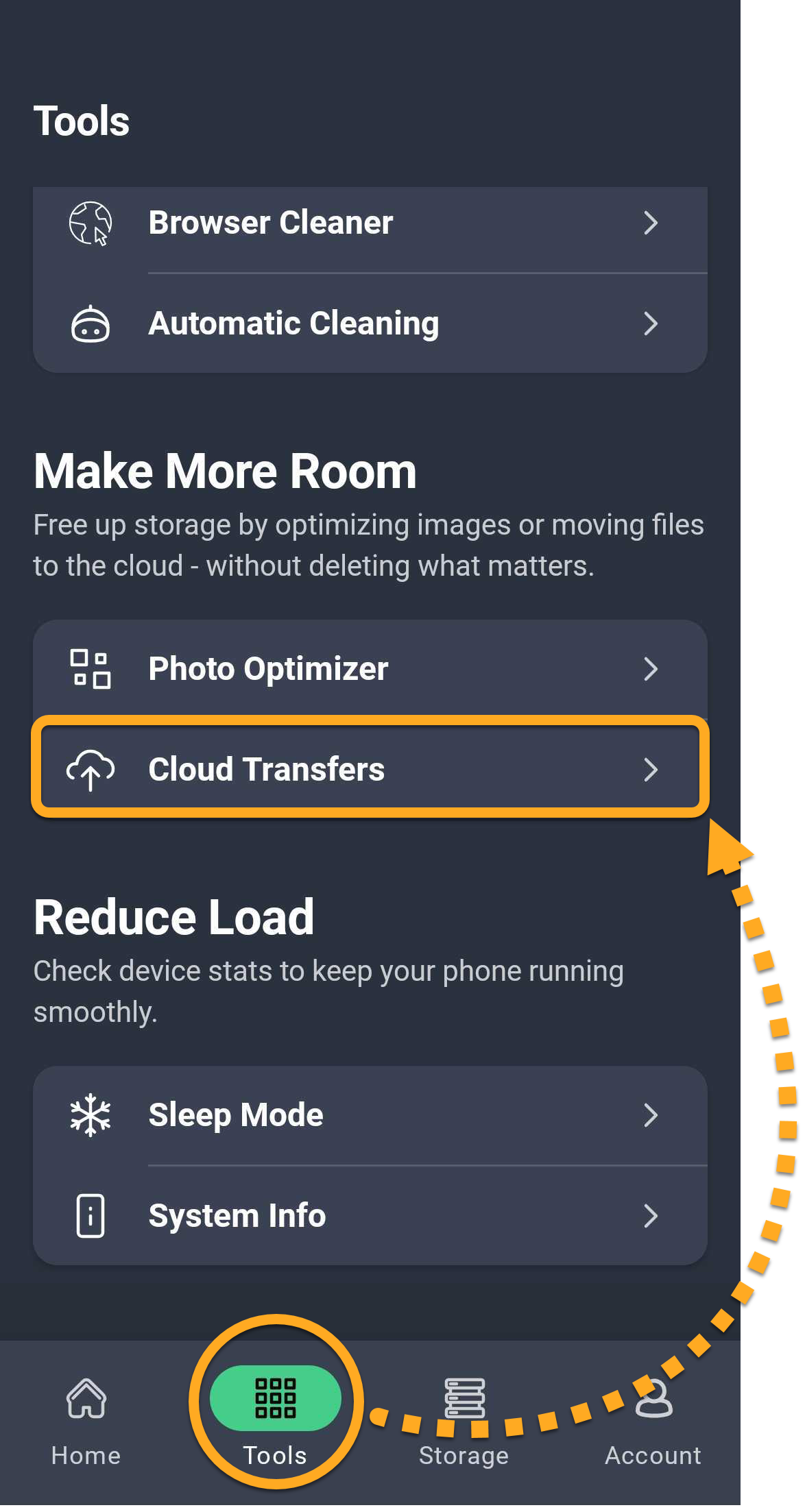
- Abre AVG Cleaner y toca Cuenta (en la barra de navegación inferior) ▸ Transferencias a la nube.
- Toca Conectar junto al servicio de nube elegido (Dropbox o Google Drive).
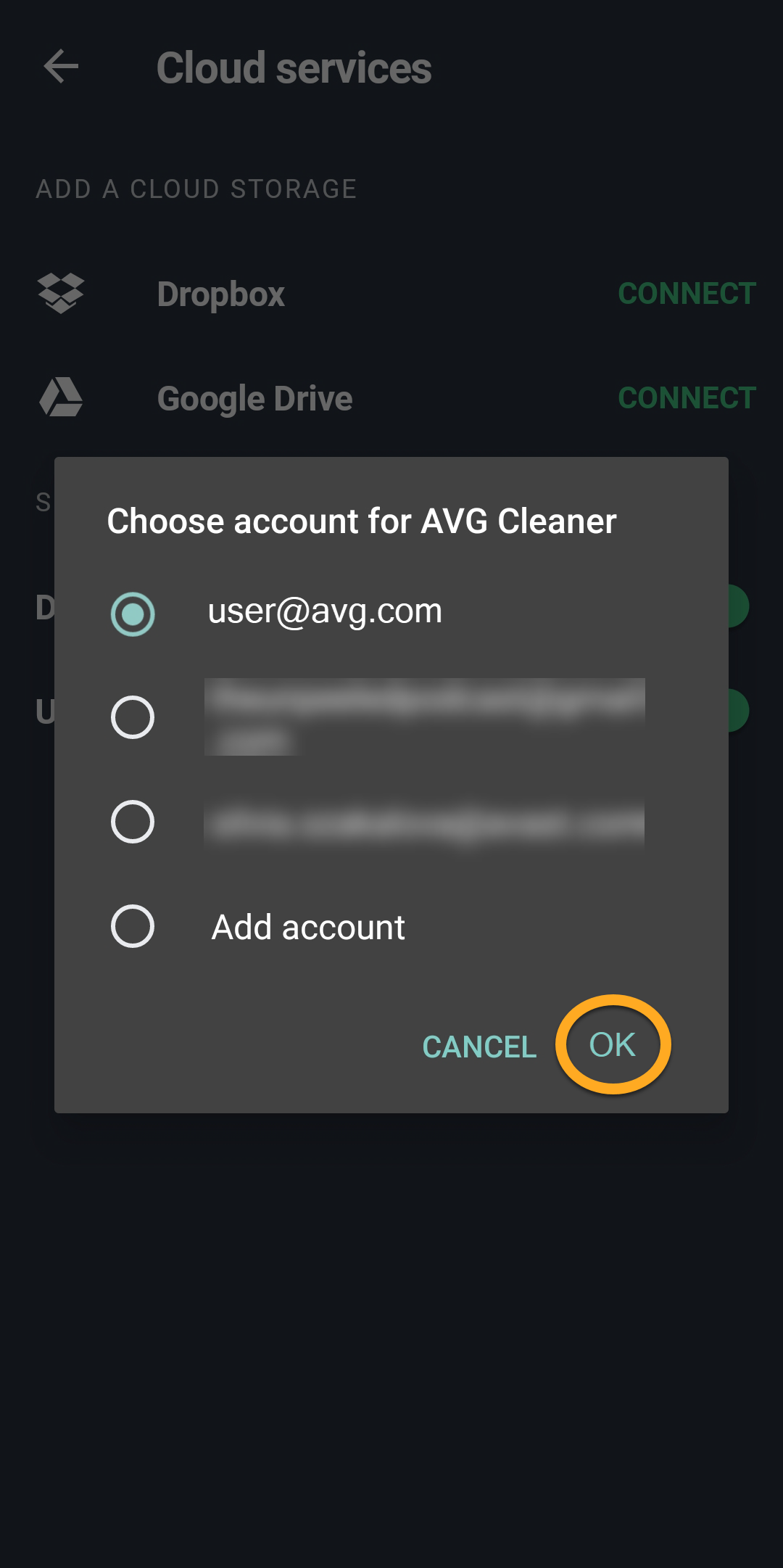
- Selecciona la cuenta que prefieras y toca OK. Si te lo piden, introduce tus credenciales de inicio de sesión.
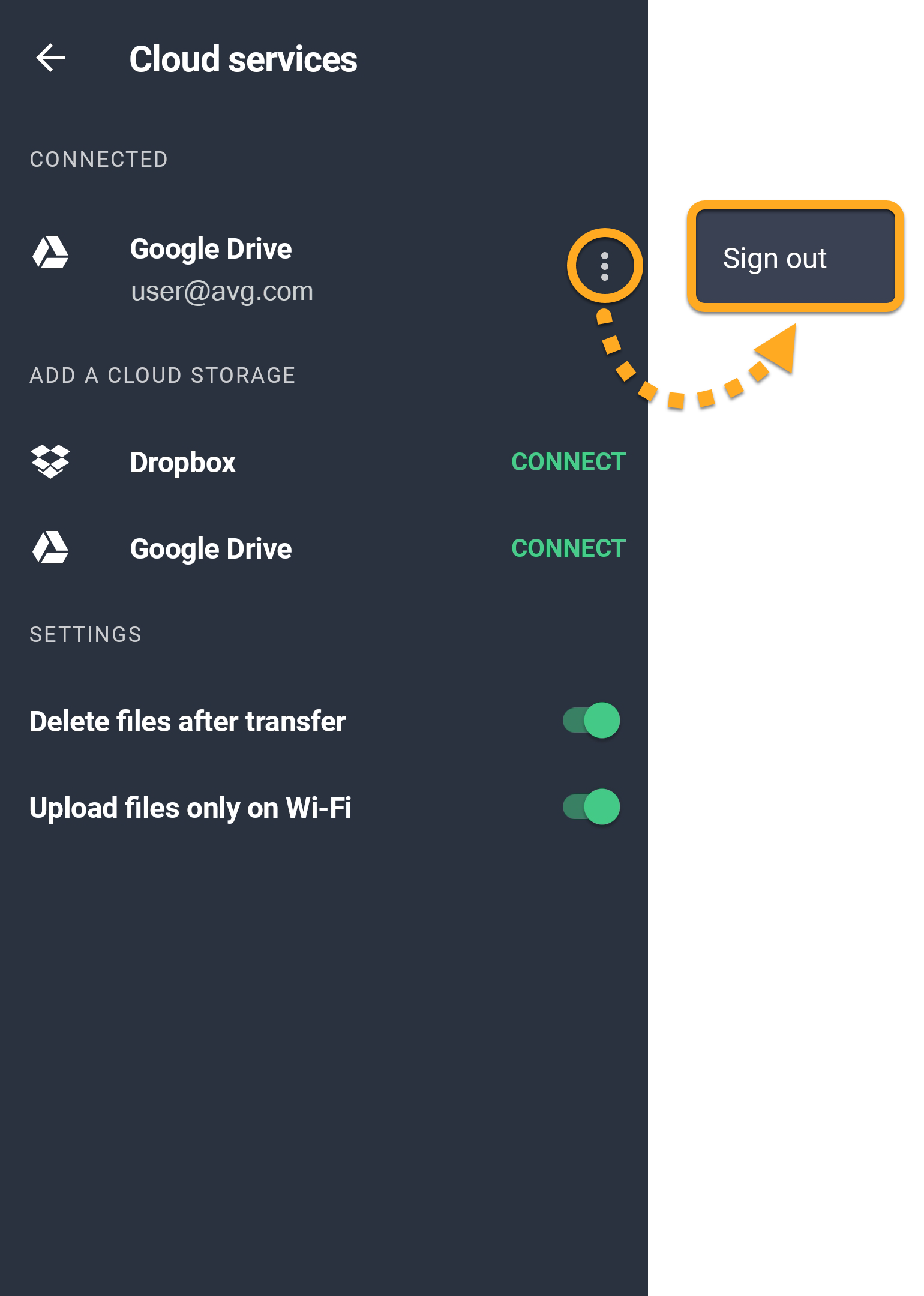
- La cuenta aparece ya en Conectadas. Para cerrar sesión en una cuenta, toca el icono
⋮Más opciones (tres puntos) junto a la cuenta y selecciona Cerrar sesión.
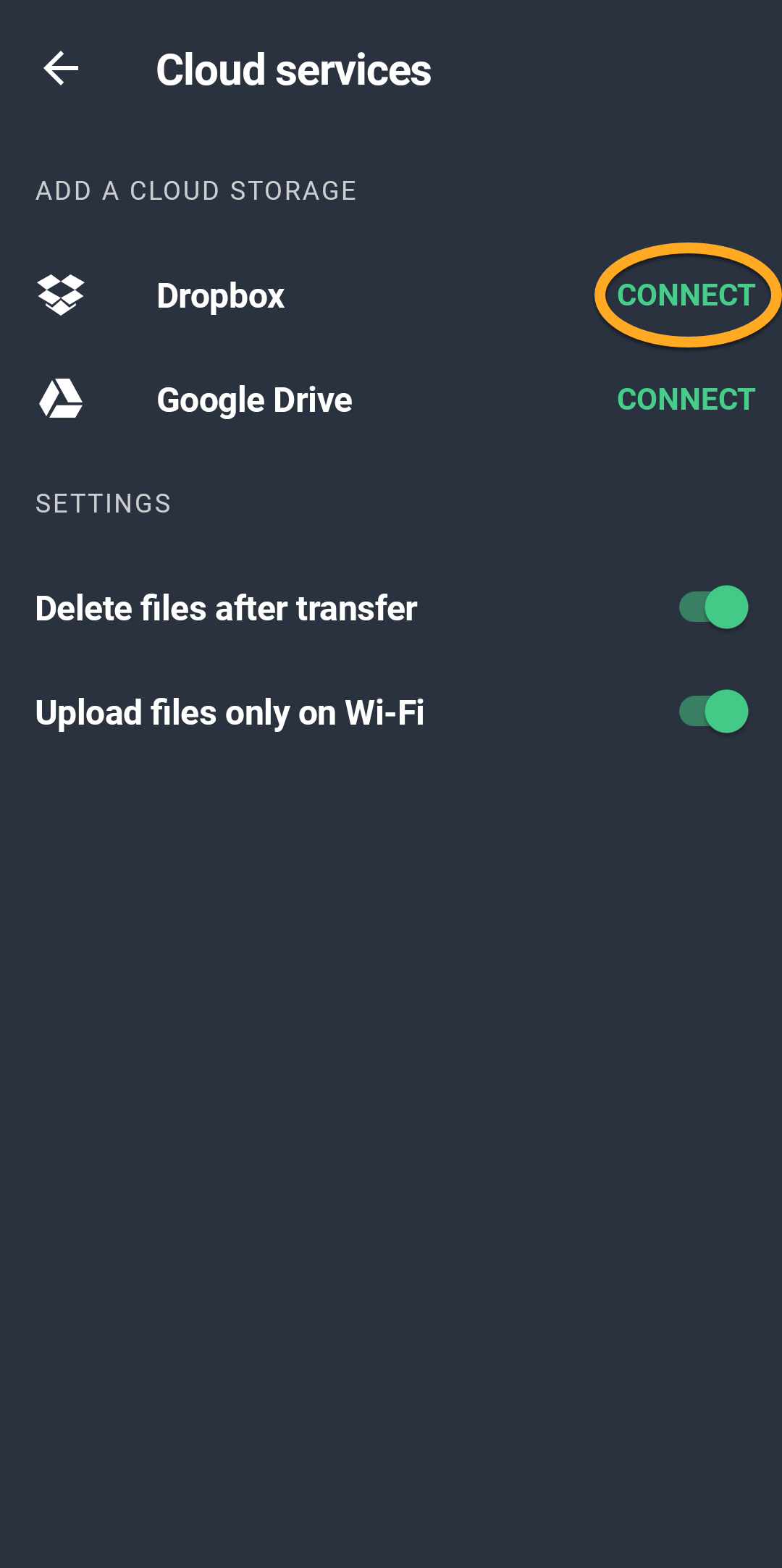
Te puedes conectar a varias cuentas de Google Drive y a una de Dropbox al mismo tiempo. Si estás conectado a varias cuentas simultáneamente, se te indicará que elijas una cada vez que intentes transferir datos a un almacenamiento en la nube.
Otras recomendaciones
Para obtener más información sobre AVG Cleaner Premium, consulta el artículo siguiente:
- AVG Cleaner
- Android