AVG AntiVirus es una app de seguridad para Android diseñada para proteger tu dispositivo frente al phishing no deseado, el software malicioso, el spyware y los virus maliciosos. Consulta las secciones de este artículo para obtener instrucciones sobre el uso de AVG AntiVirus.
Ejecuta un Análisis inteligente
Al abrir AVG AntiVirus, puedes ejecutar un Análisis inteligente para comprobar si hay posibles amenazas en tu dispositivo. Para iniciar el análisis:
- Abre AVG AntiVirus y toca Ejecutar Análisis inteligente en la pantalla principal de AVG AntiVirus.

- Sigue las instrucciones que aparecen en pantalla para resolver los problemas detectados.
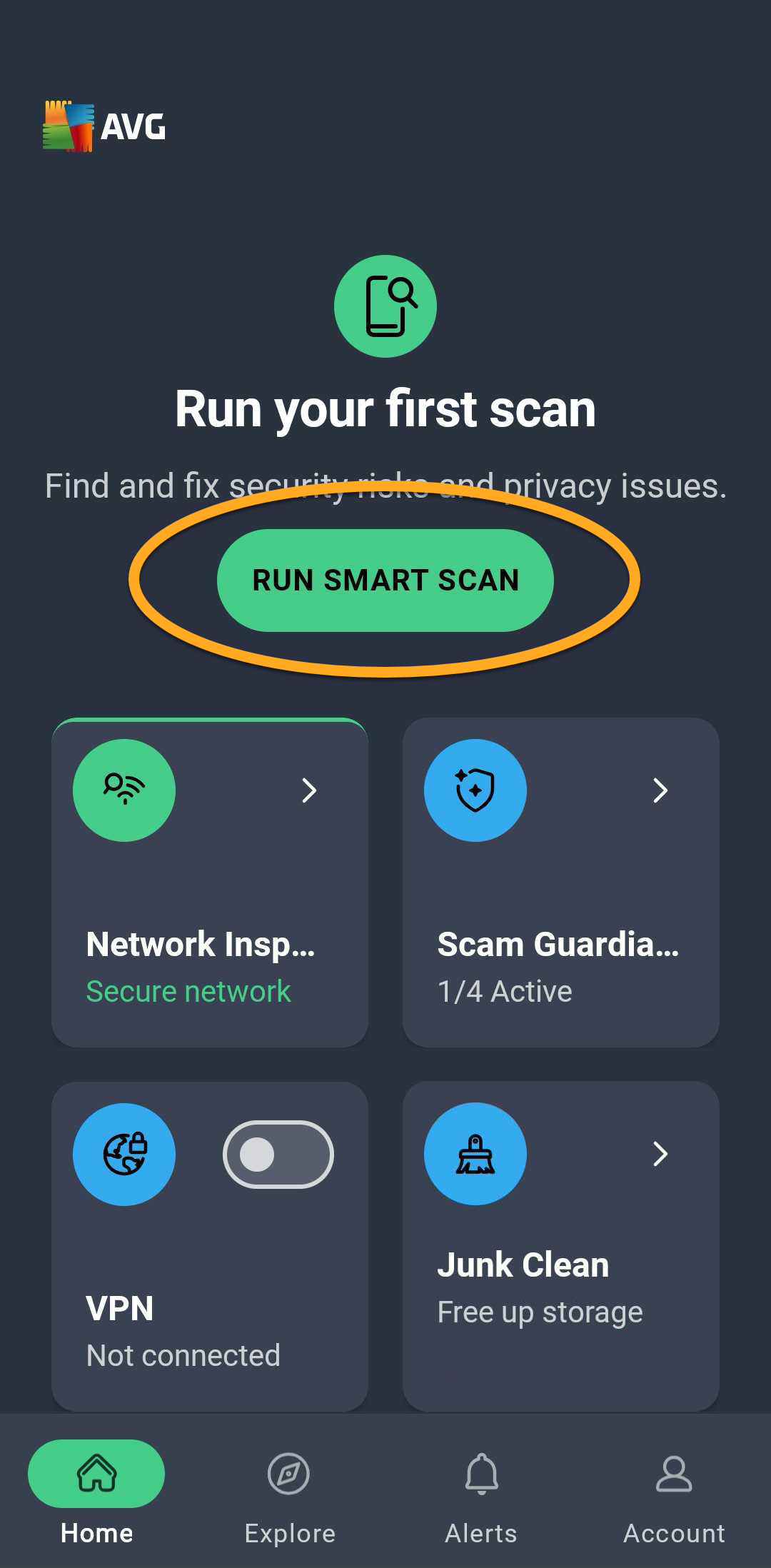
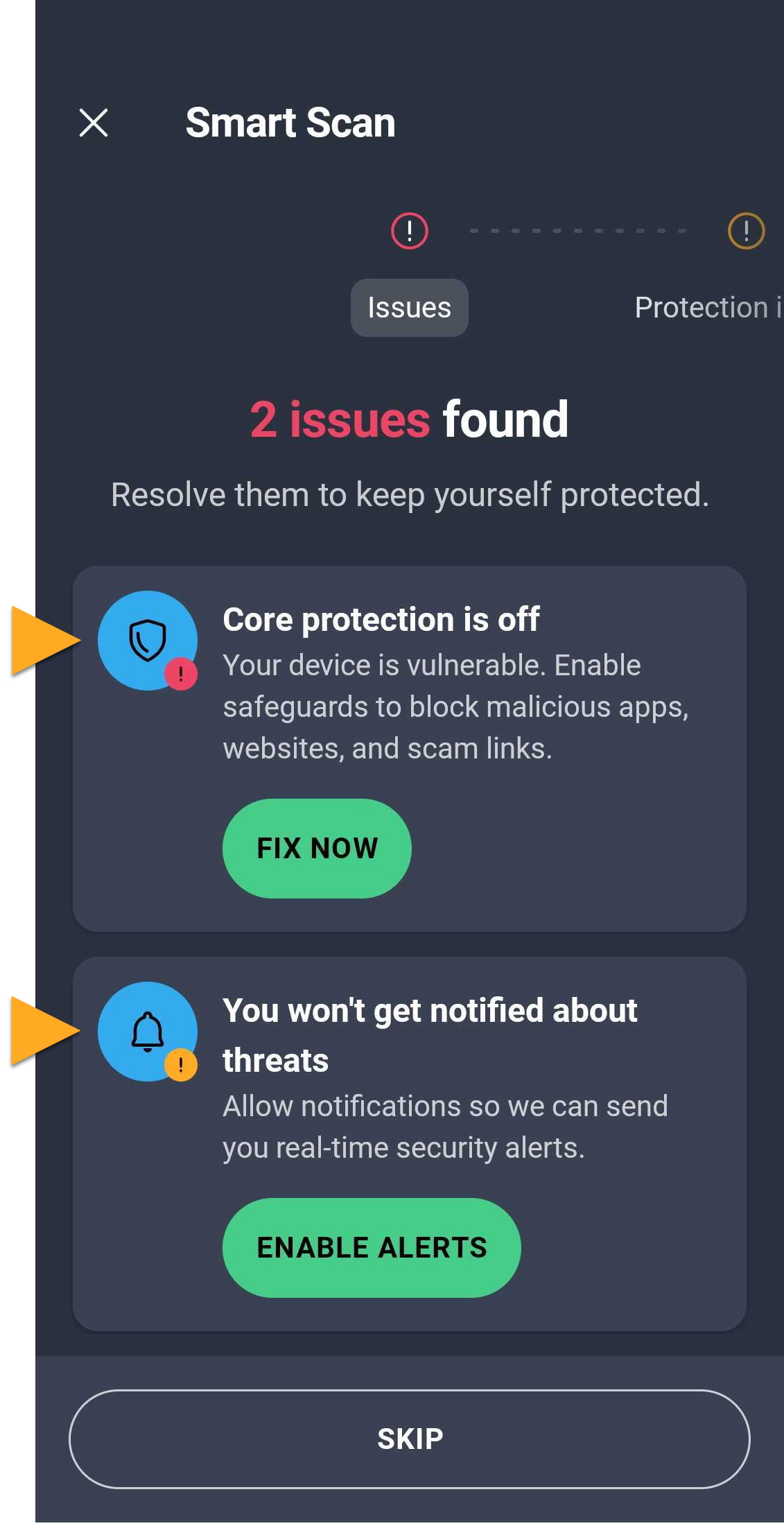
Consulta las siguientes secciones para obtener instrucciones sobre cómo resolver los problemas encontrados.
Programar análisis regulares
El botón Analizar ahora de la pantalla principal de la aplicación analiza todas las aplicaciones que tienes instaladas en el dispositivo y te informa de los riesgos de seguridad causados por los cambios en la configuración predeterminada de Android.
Para programar análisis automáticos, haz lo siguiente:
- Toque Cuenta ▸ Configuración.
- Toca Protección de dispositivos.
- Toca Análisis automático.
- Asegúrate de que el control deslizante en la parte inferior de la pantalla esté Activado.
- Especifica Días de análisis y Hora de análisis seleccionando los días y la hora en que deseas que se ejecute automáticamente el análisis.
 Cuenta ▸
  Configuración.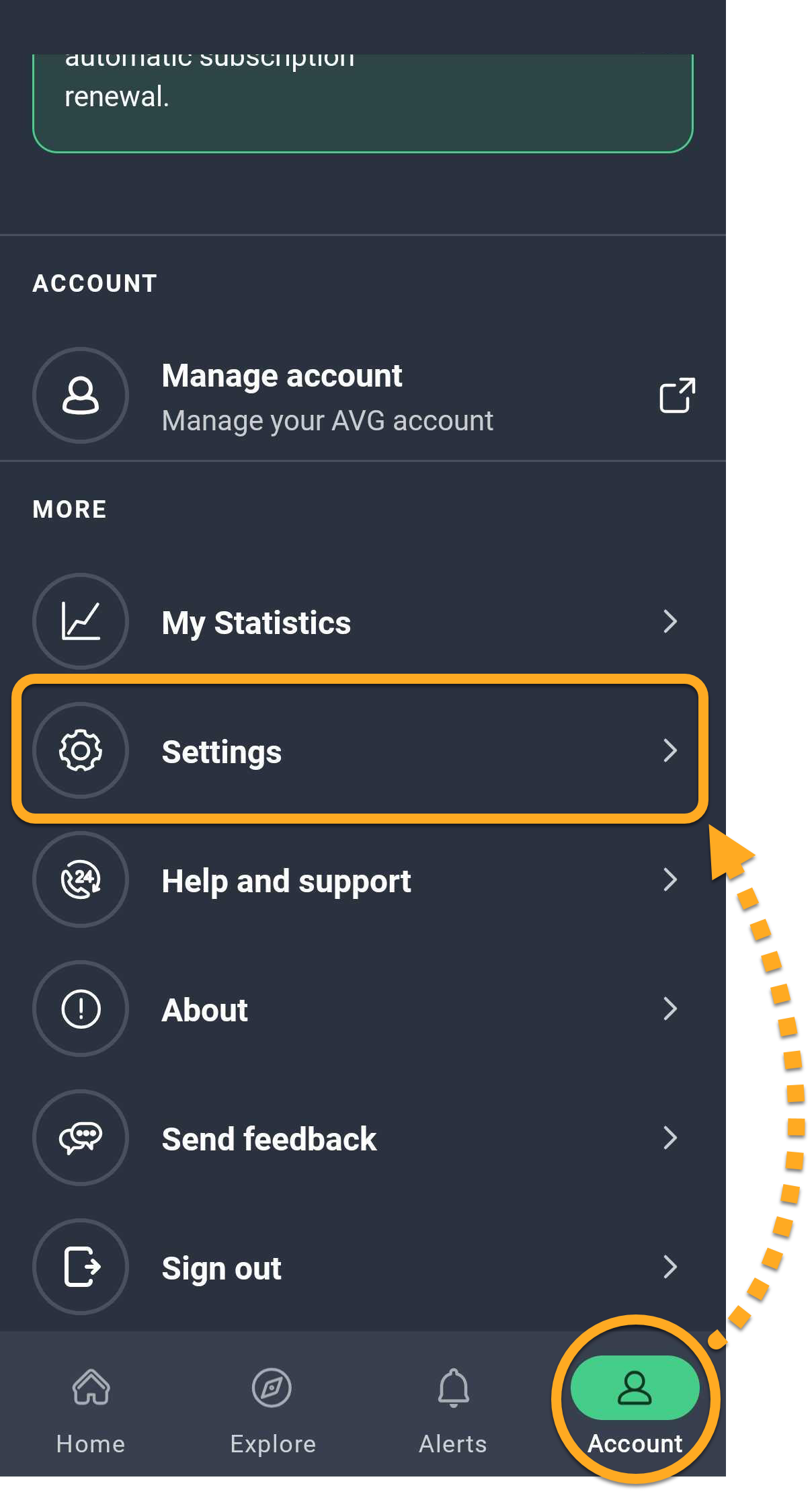
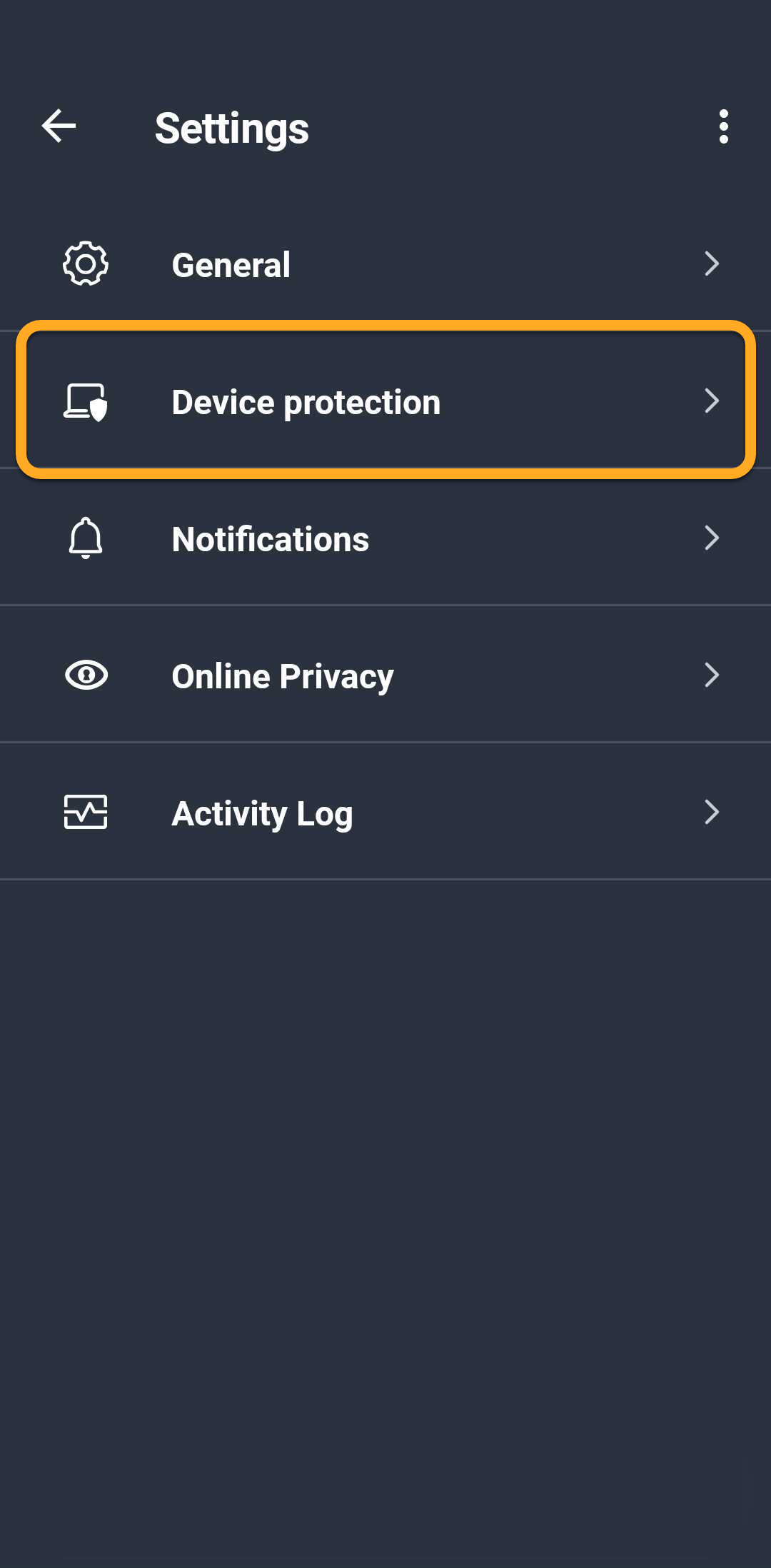
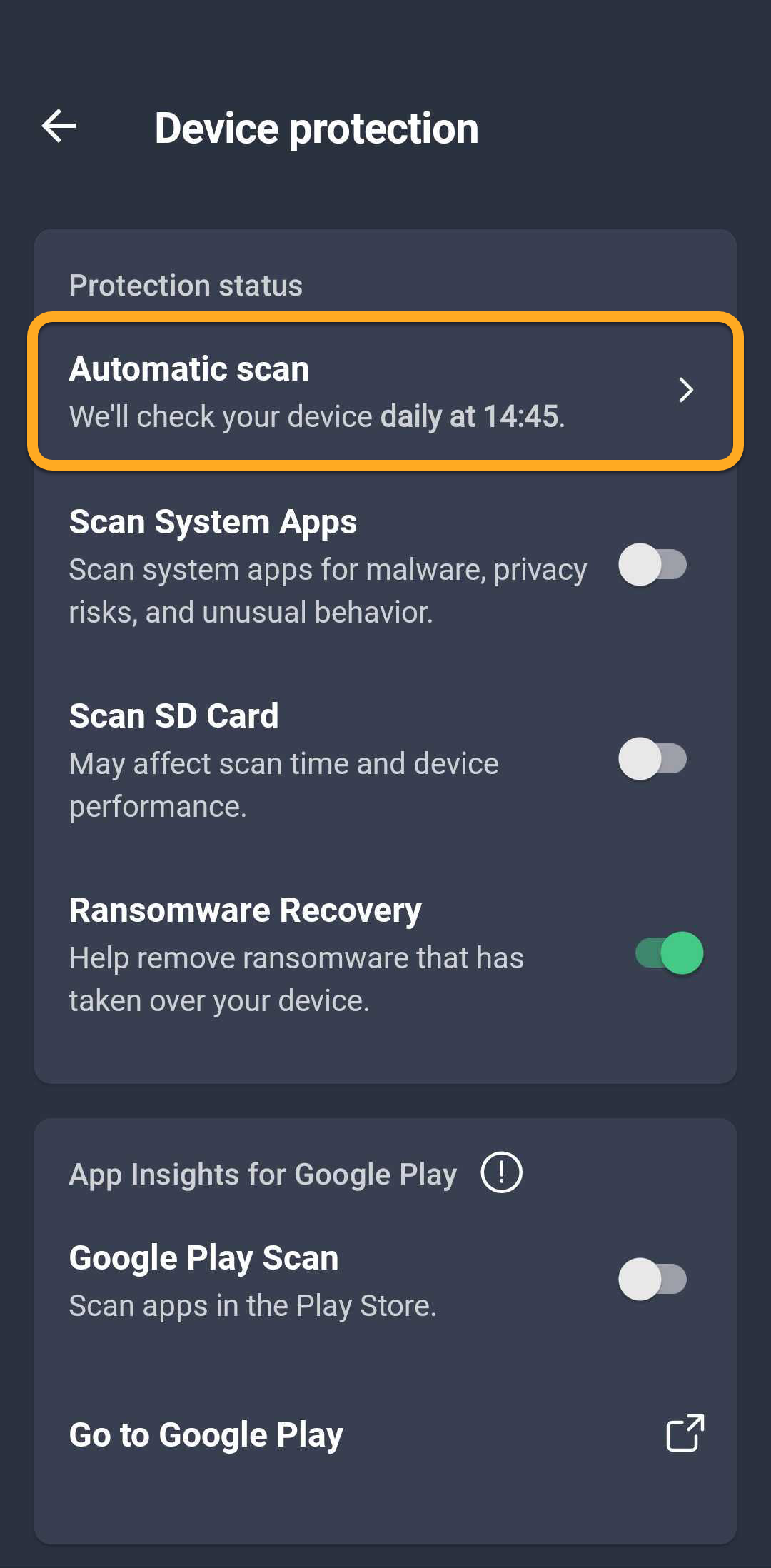
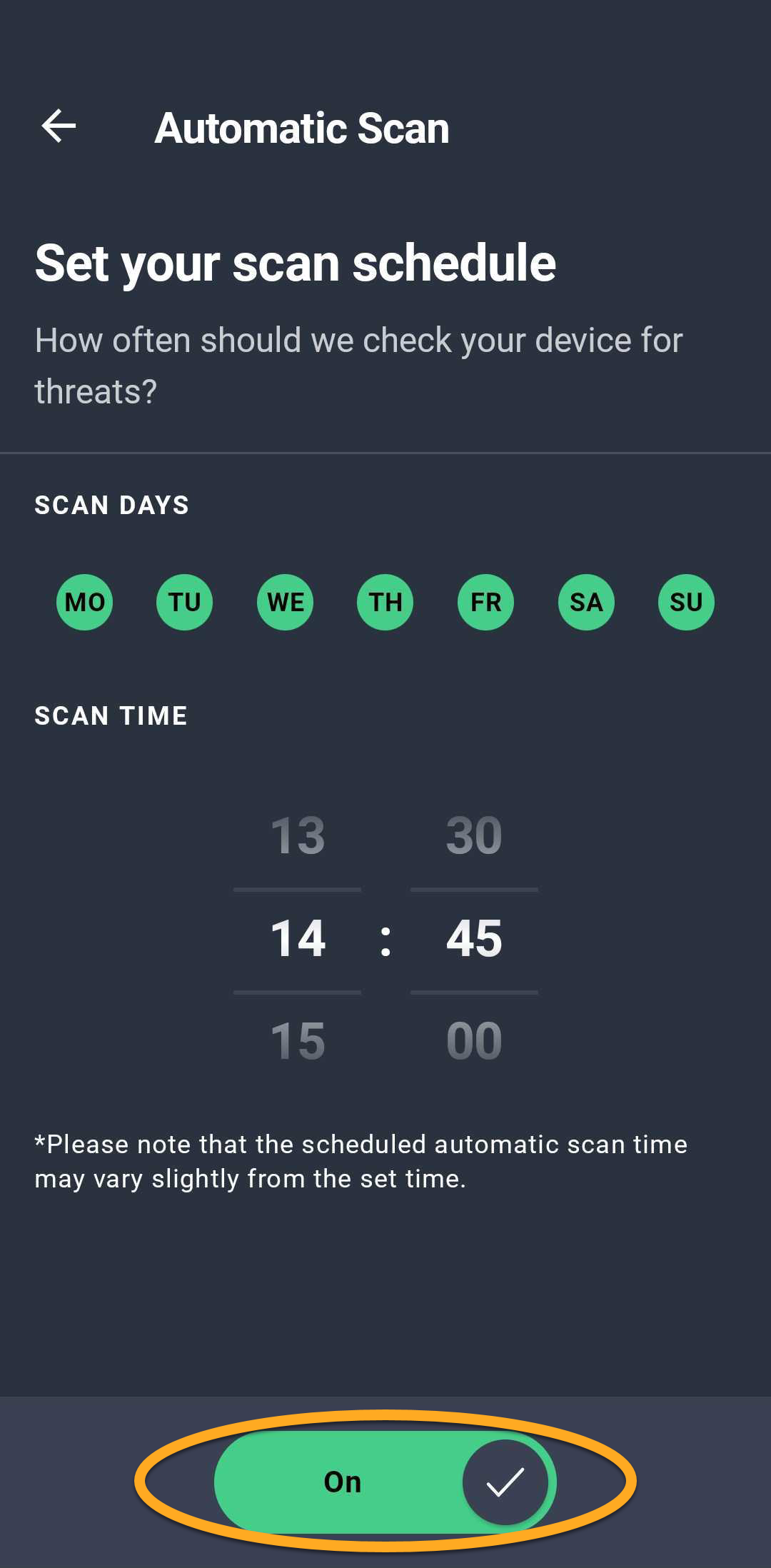
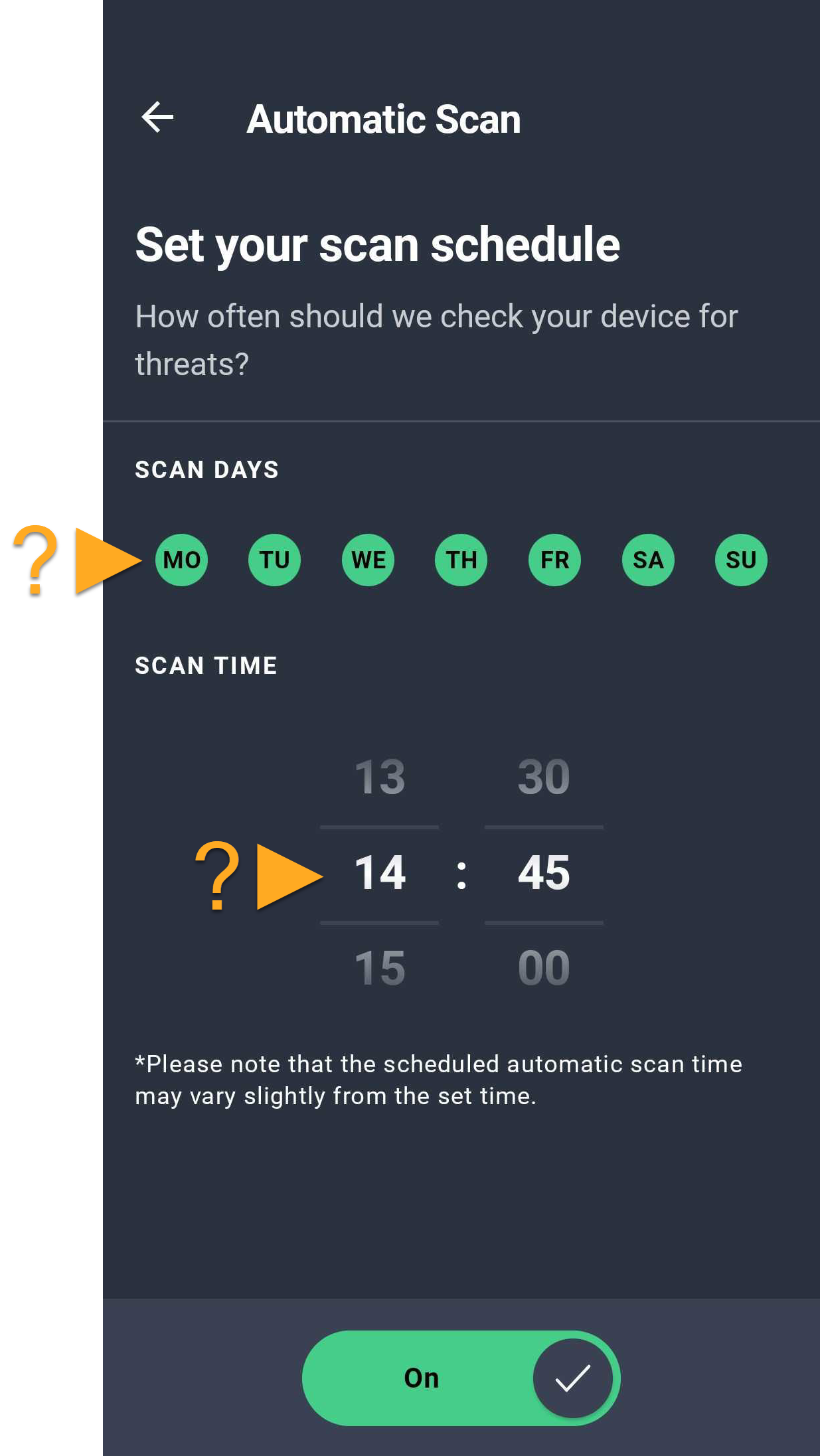
Los análisis programados se ejecutan automáticamente según se hayan configurado.
Usa Guardián de antiestafas Pro
El Guardián de antiestafas Pro es una de las principales funciones de AVG AntiVirus. Ofrece a los usuarios las siguientes herramientas para reconocer y evitar amenazas en línea, mejorando la seguridad digital:
- Guardián de la web: Esta herramienta analiza la actividad en internet en tiempo real para evitar que el software malicioso se descargue en los dispositivos y ayudarte a evitar sitios web sospechosos.
- Guardián de SMS: Una herramienta de protección contra estafas que analiza los mensajes de texto de tu app de mensajería predeterminada para ayudar a detectar vínculos potencialmente peligrosos o contenido relacionado con estafas.
- Guardián de llamadas: Bloquea automáticamente las llamadas sospechosas y fraudulentas, y te ayuda a identificar si las llamadas entrantes son de contactos de confianza, empresas o fuentes potencialmente riesgosas.
- Link Guard: Esta función analiza los vínculos a los que accedes desde fuera del navegador, como los vínculos de correos electrónicos o mensajes, y te avisa si son peligrosos antes de abrirlos en el navegador predeterminado.
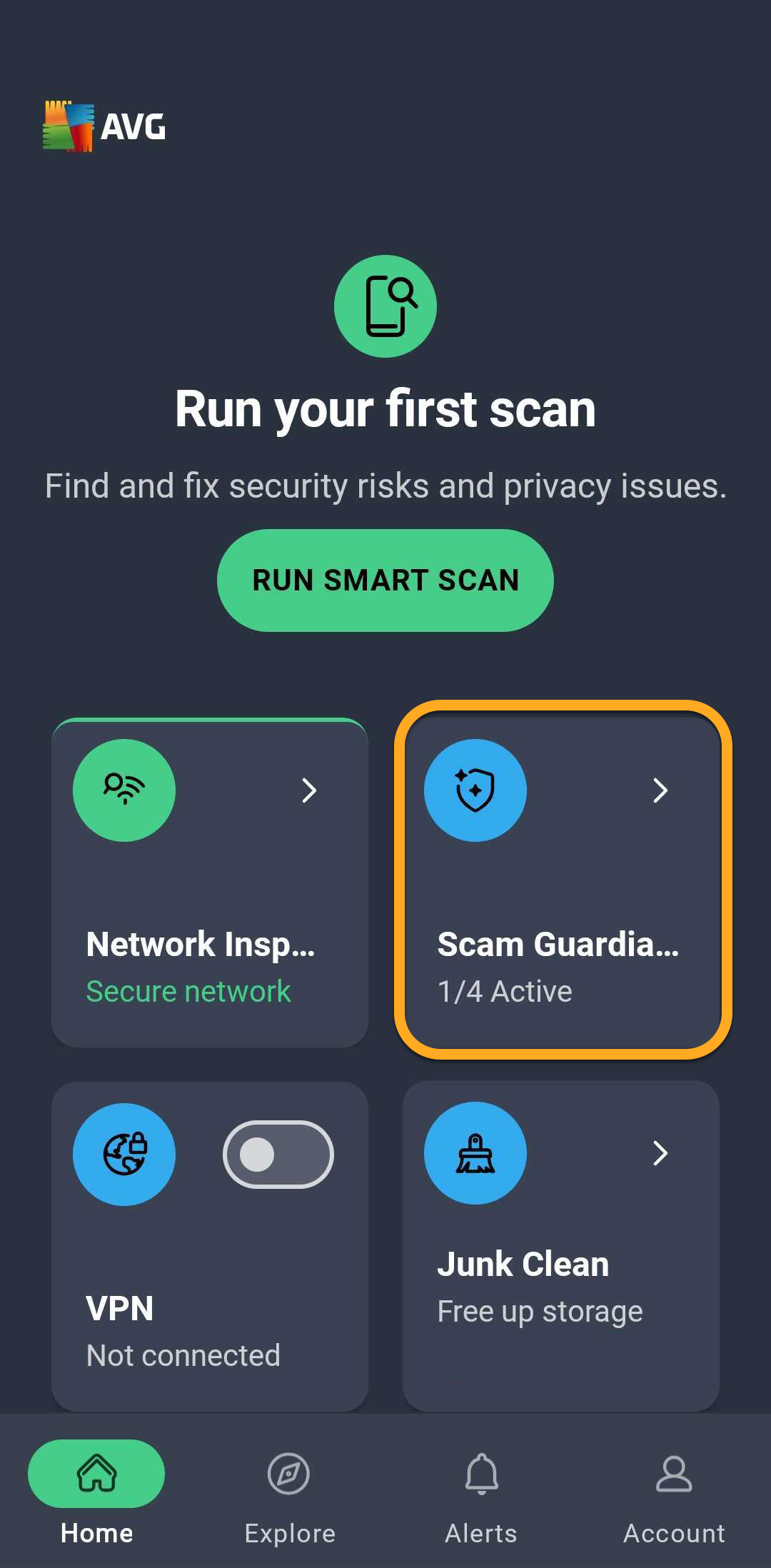
Para saber cómo configurar y utilizar estas funciones, consulta el artículo siguiente: AVG AntiVirus para Android: Guardián de antiestafas Pro.
Usa el Inspector de red
El Inspector de red analiza la red wifi a la que está conectado tu dispositivo y ayuda a identificar posibles vulnerabilidades que podrían poner en riesgo tus datos.
Para configurar el Inspector de red:
- Abre AVG Mobile Security y toca Explorar ▸ Inspector de red.
- Toque Comenzar.
- Toca Abrir Configuración y, a continuación, permite que AVG AntiVirus acceda a la Ubicación precisa de tu dispositivo.
- Pulsa de nuevo Abrir Configuración y selecciona Permitir siempre para que AVG AntiVirus pueda analizar las redes wifi y avisarte de posibles amenazas.
- Cuando se conceden los permisos, AVG AntiVirus analiza automáticamente la red a la que está conectado el dispositivo en busca de vulnerabilidades. Revisa los problemas detectados y sigue las recomendaciones que se indican para ayudar a proteger tu red y los dispositivos conectados. Toca Listo.
 Explorar ▸ Inspector de red.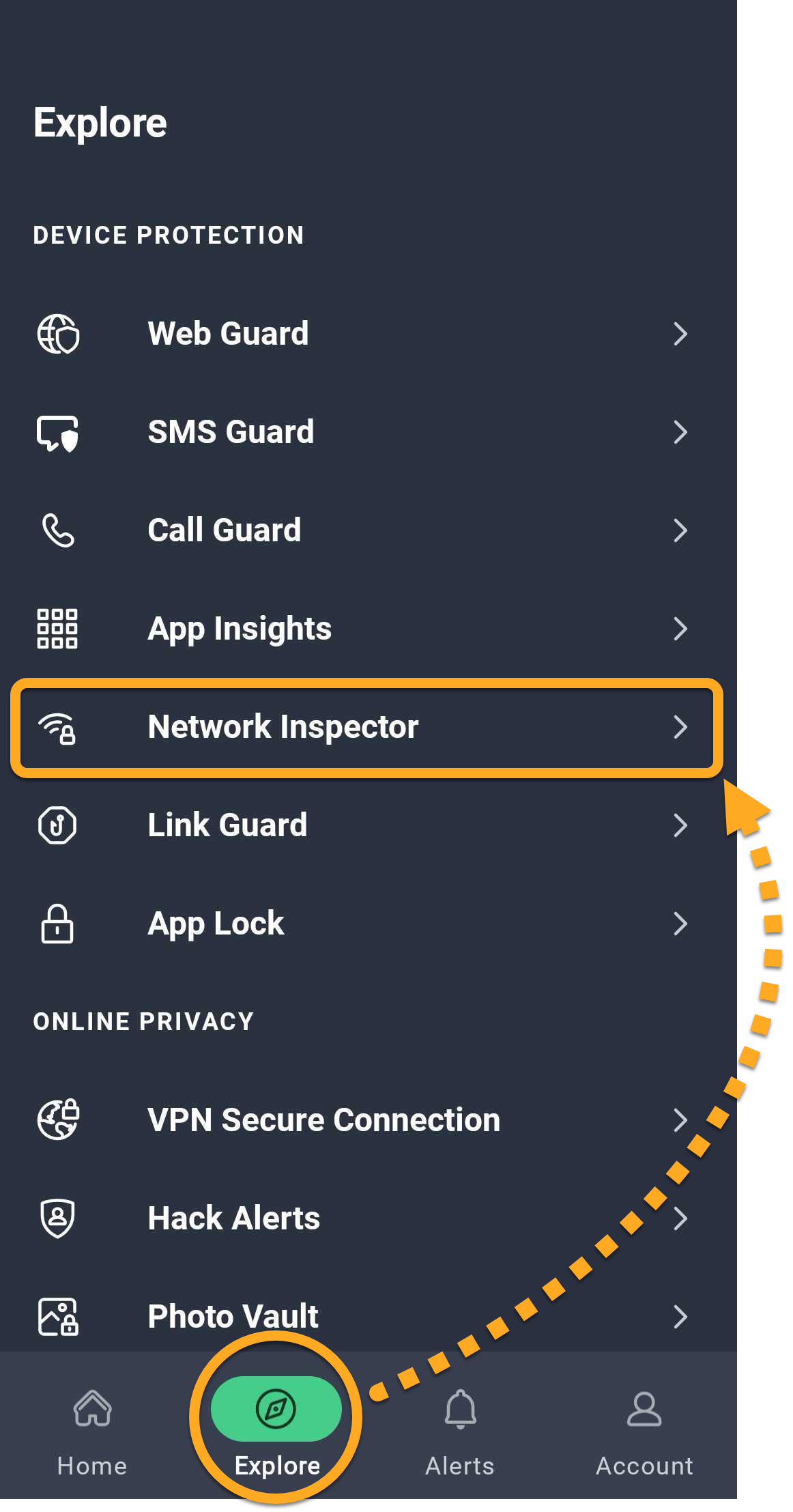
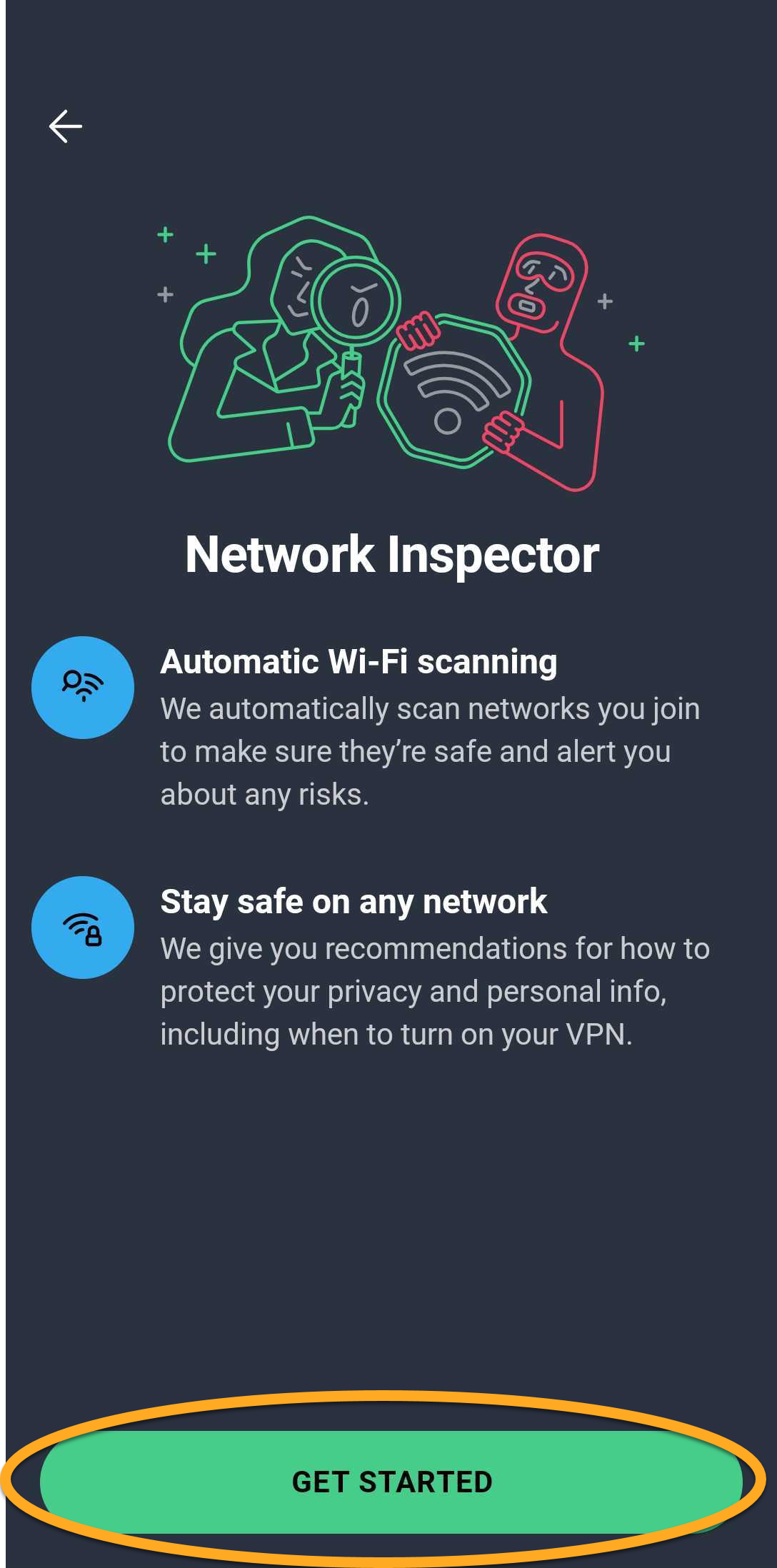
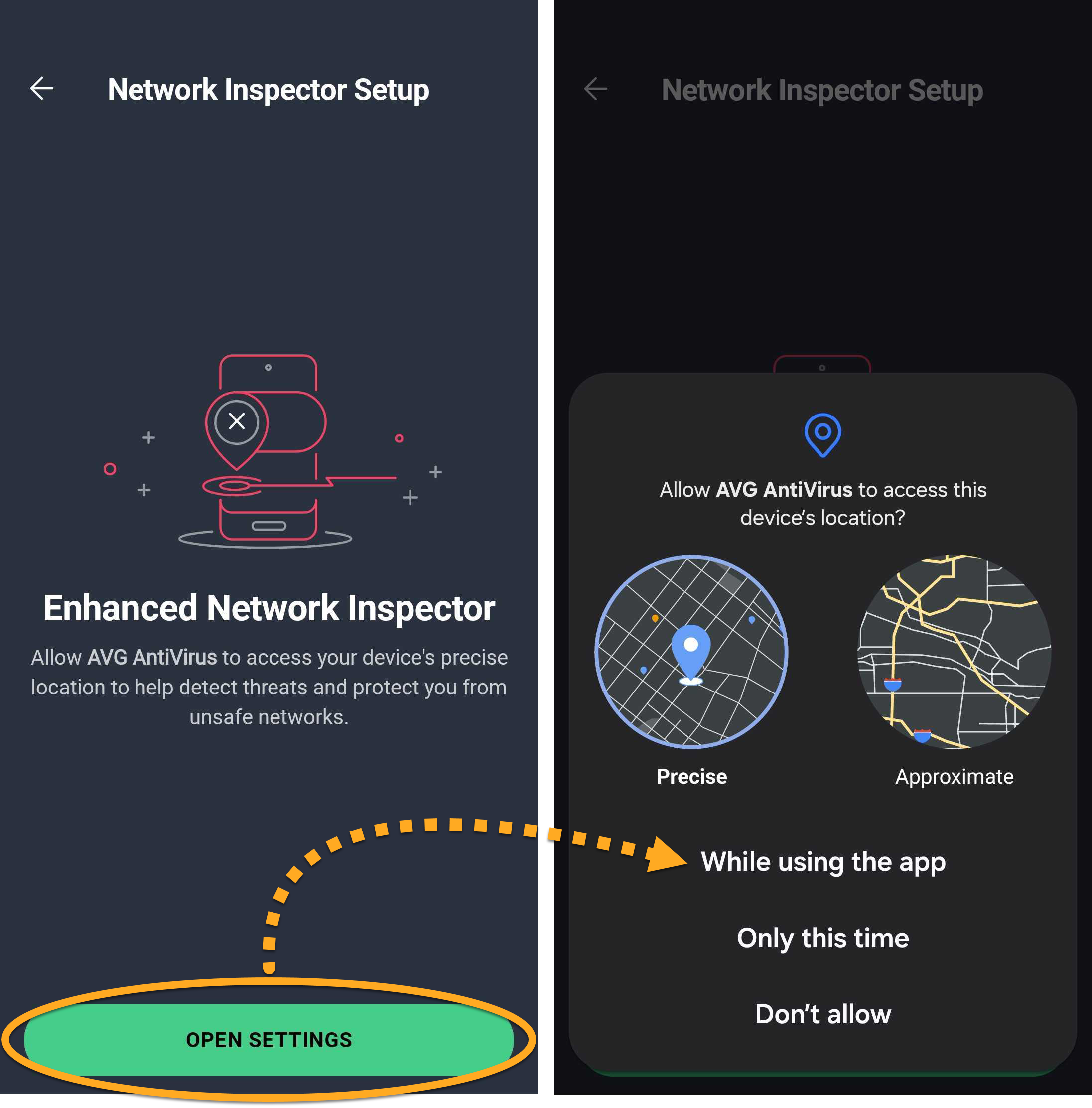
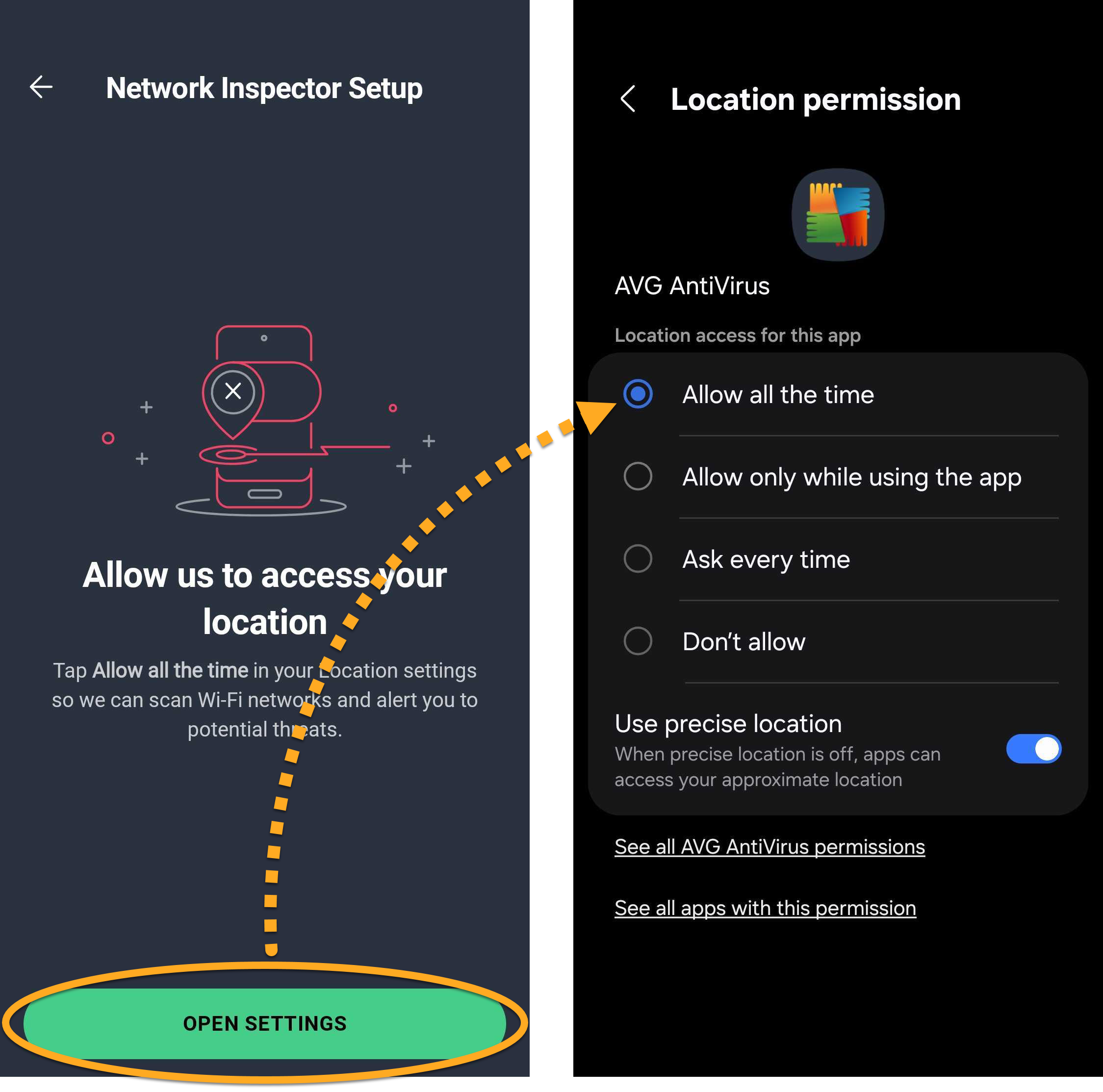
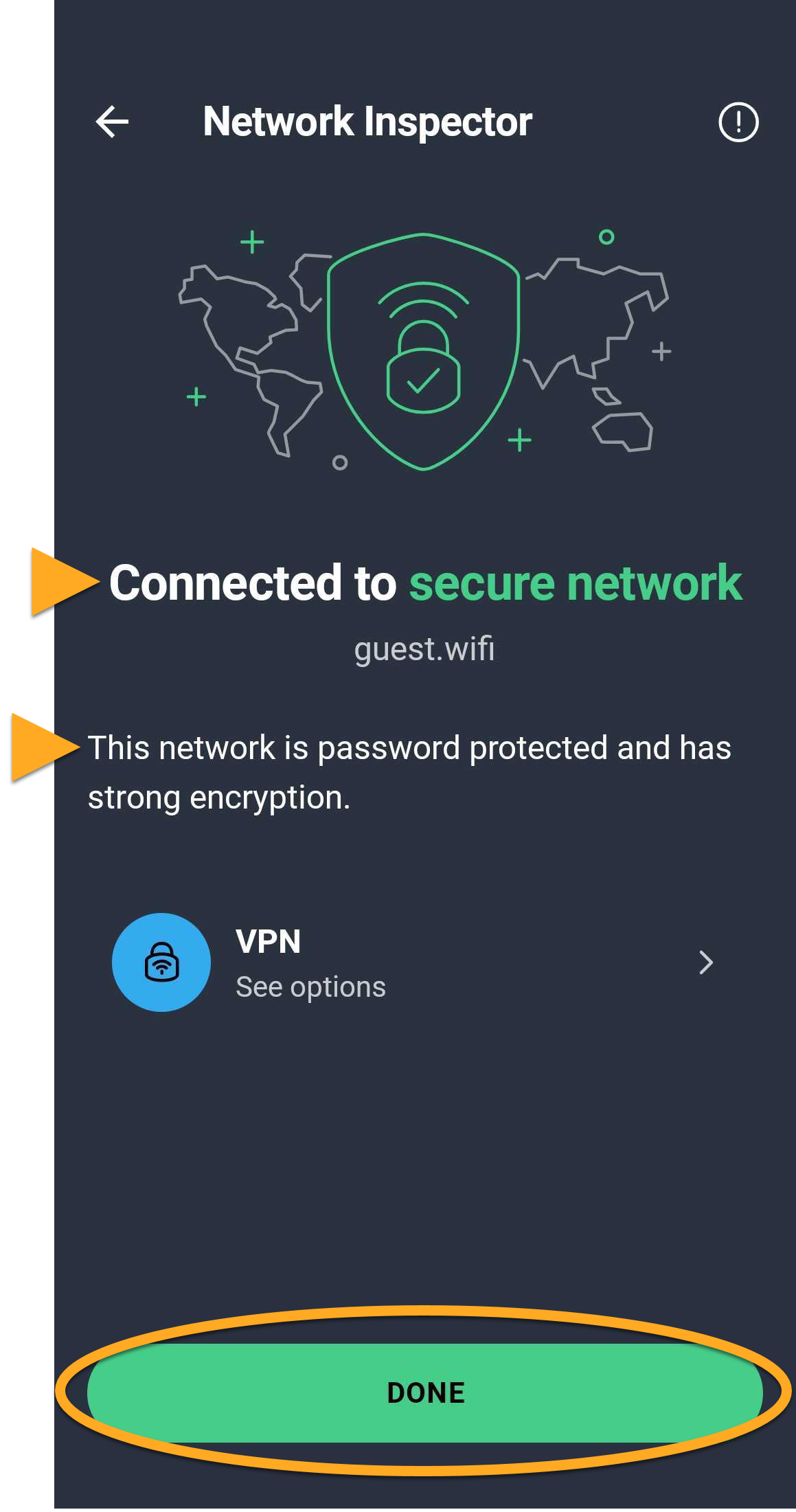
El Inspector de red sigue supervisando automáticamente tus redes wifi y te alerta si se detectan nuevas vulnerabilidades.
Usa Detalles de la aplicación
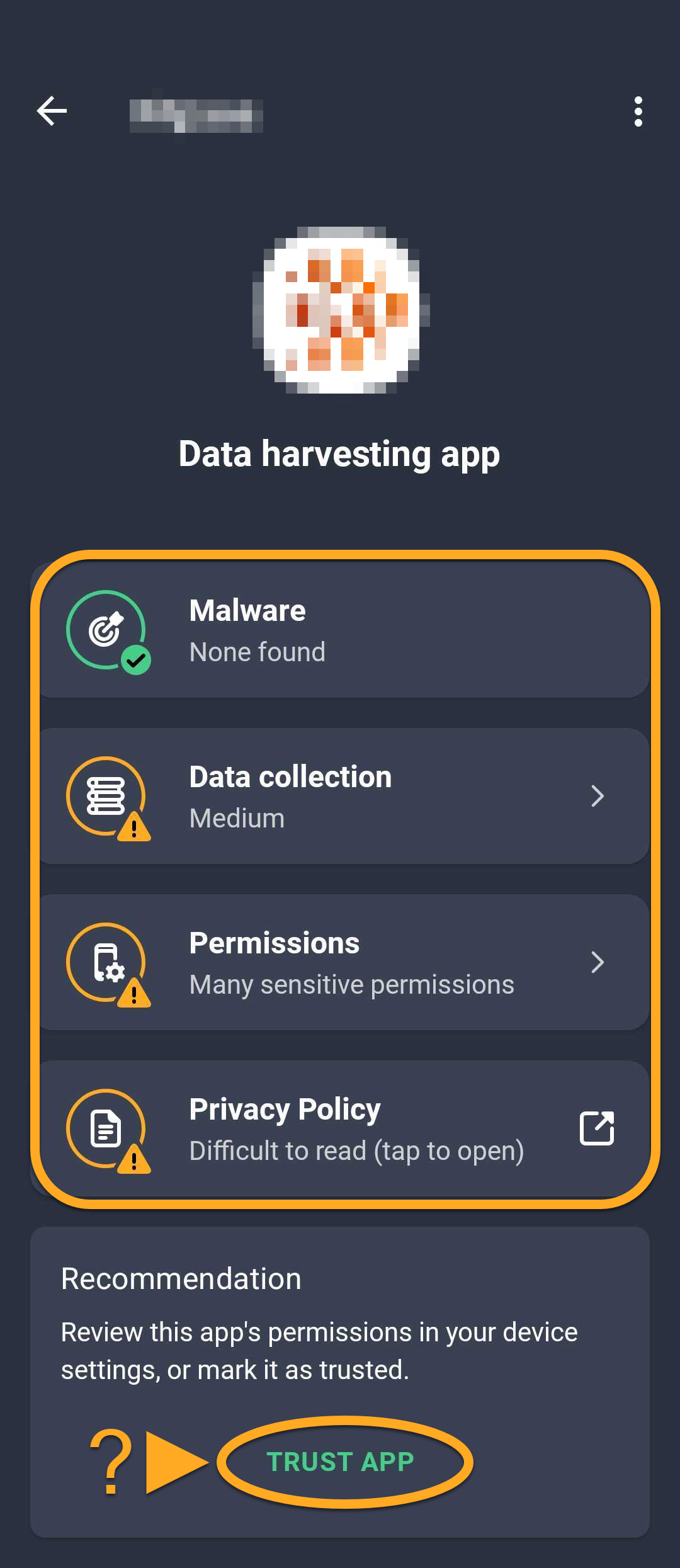
La función Detalles de la aplicación analiza las apps instaladas en tu dispositivo y te proporciona información detallada sobre su seguridad, privacidad, permisos y prácticas de recopilación de datos.
Para analizar tus apps con la función Detalles de la aplicación:
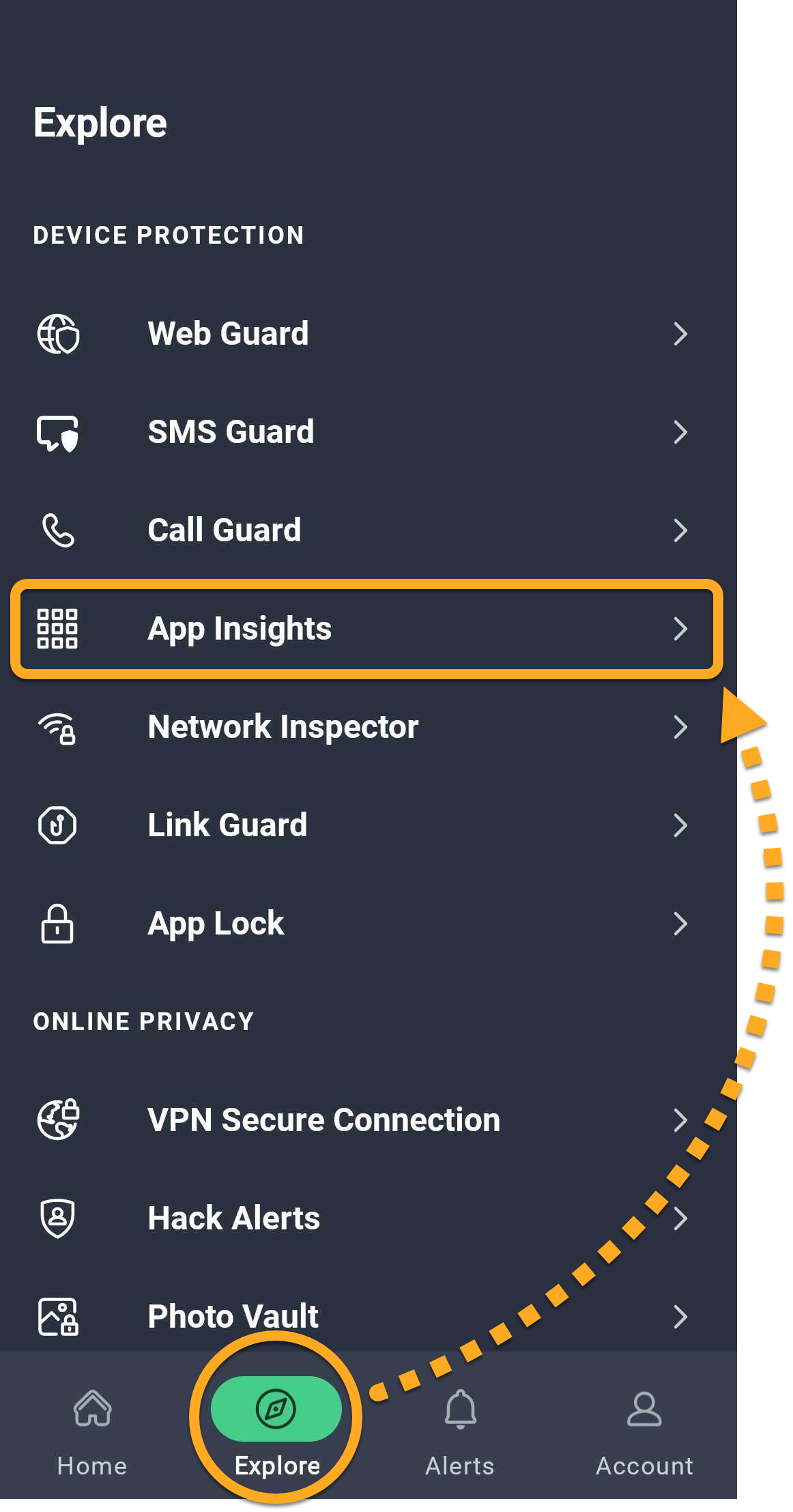
- Abre AVG Mobile Security y toca Explorar ▸ Detalles de la aplicación.
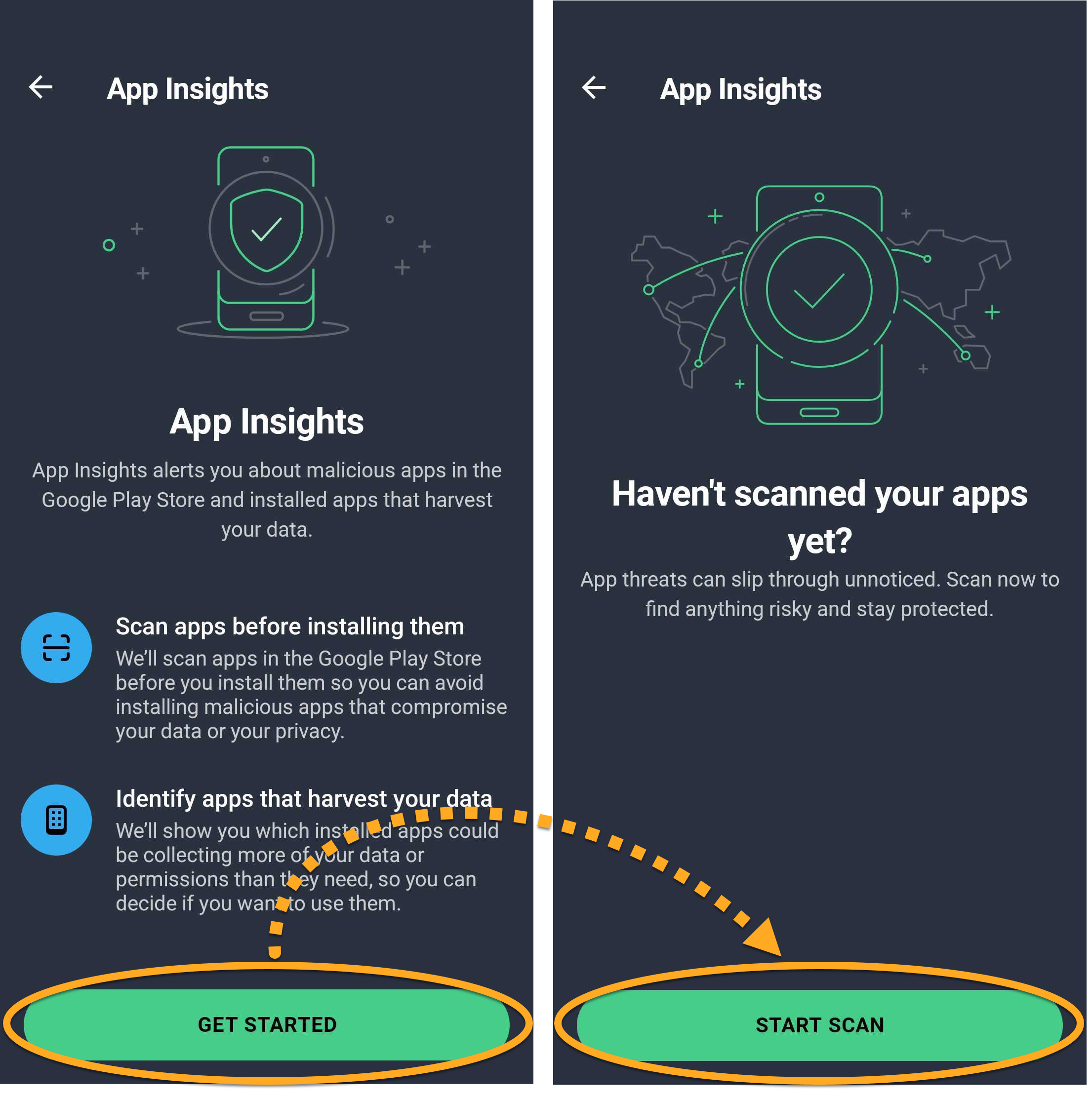
- Toca Empezar y, a continuación, toca Iniciar análisis. Espera mientras la función Detalles de la aplicación analiza las aplicaciones instaladas en tu dispositivo.
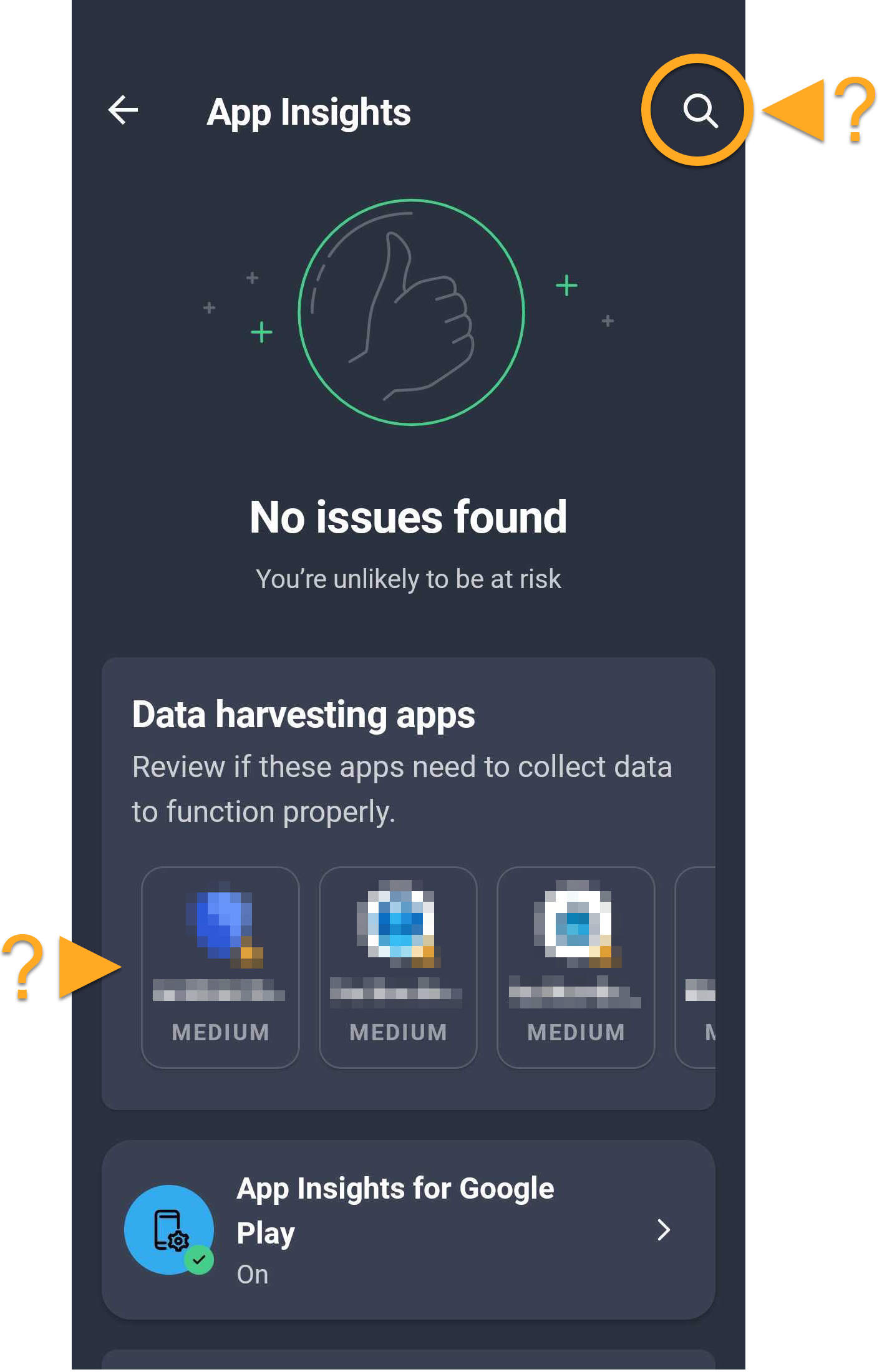
- Revisa los resultados del análisis, agrupados en las siguientes categorías:
- Apps de recopilación de datos: Aplicaciones que recopilan y comparten datos de los usuarios.
- Instalado recientemente: Aplicaciones instaladas recientemente en tu dispositivo.
- Apps seguras: Aplicaciones que no presentan problemas conocidos de seguridad o privacidad.
- Para ver los detalles de una app concreta, toca su nombre. También puedes tocar el icono de búsqueda en la esquina superior derecha y buscar una app.
- Detalles de la aplicación ofrece información sobre si una app contiene software malicioso, sus prácticas de recopilación de datos, sus permisos y su política de privacidad para ayudarte a tomar decisiones informadas sobre las apps que usas.
Activar Conexión segura VPN
- AVG Ultimate para Android
- AVG Ultimate Multidispositivo
La Conexión segura VPN utiliza tecnología de red privada virtual (VPN) para crear una conexión privada y cifrada que ayuda a proteger los datos que envías y recibes por internet y a mantener la privacidad de tu actividad en línea. Para activar Conexión segura VPN:
- Abre AVG AntiVirus y toca Explorar ▸ Conexión segura VPN.
- Toca Entendido.
- Toca Permitir y, después, vuelve a tocar Permitir para que AVG AntiVirus pueda acceder a tu ubicación e identificar qué redes wifi cercanas no son seguras. Opcionalmente, toca No permitir.
- Toca el control deslizante rojo (Desactivado) para que se vuelva verde (Activado). Si se te solicita, toca Aceptar para permitir que AVG AntiVirus configure una conexión VPN.
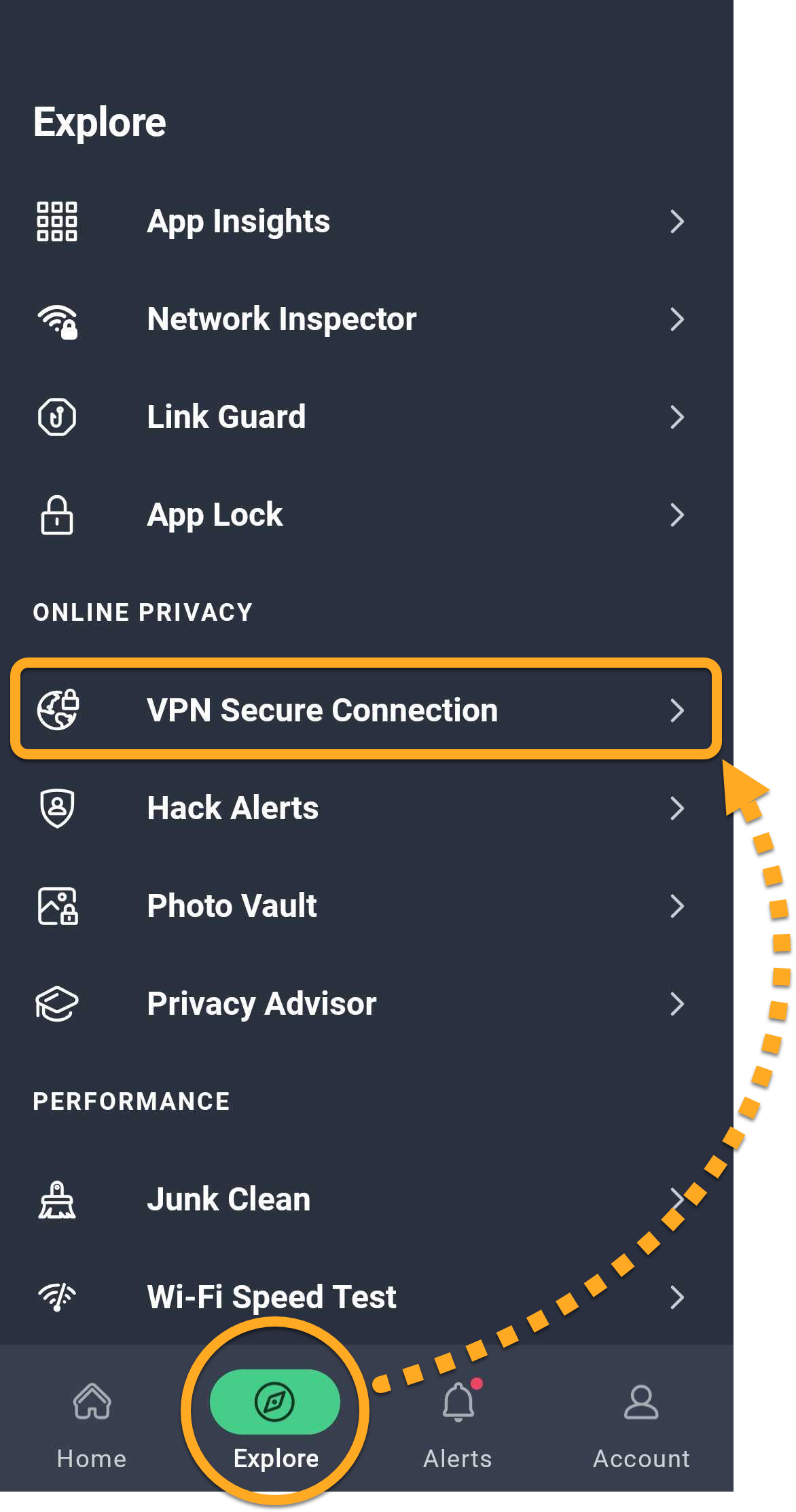
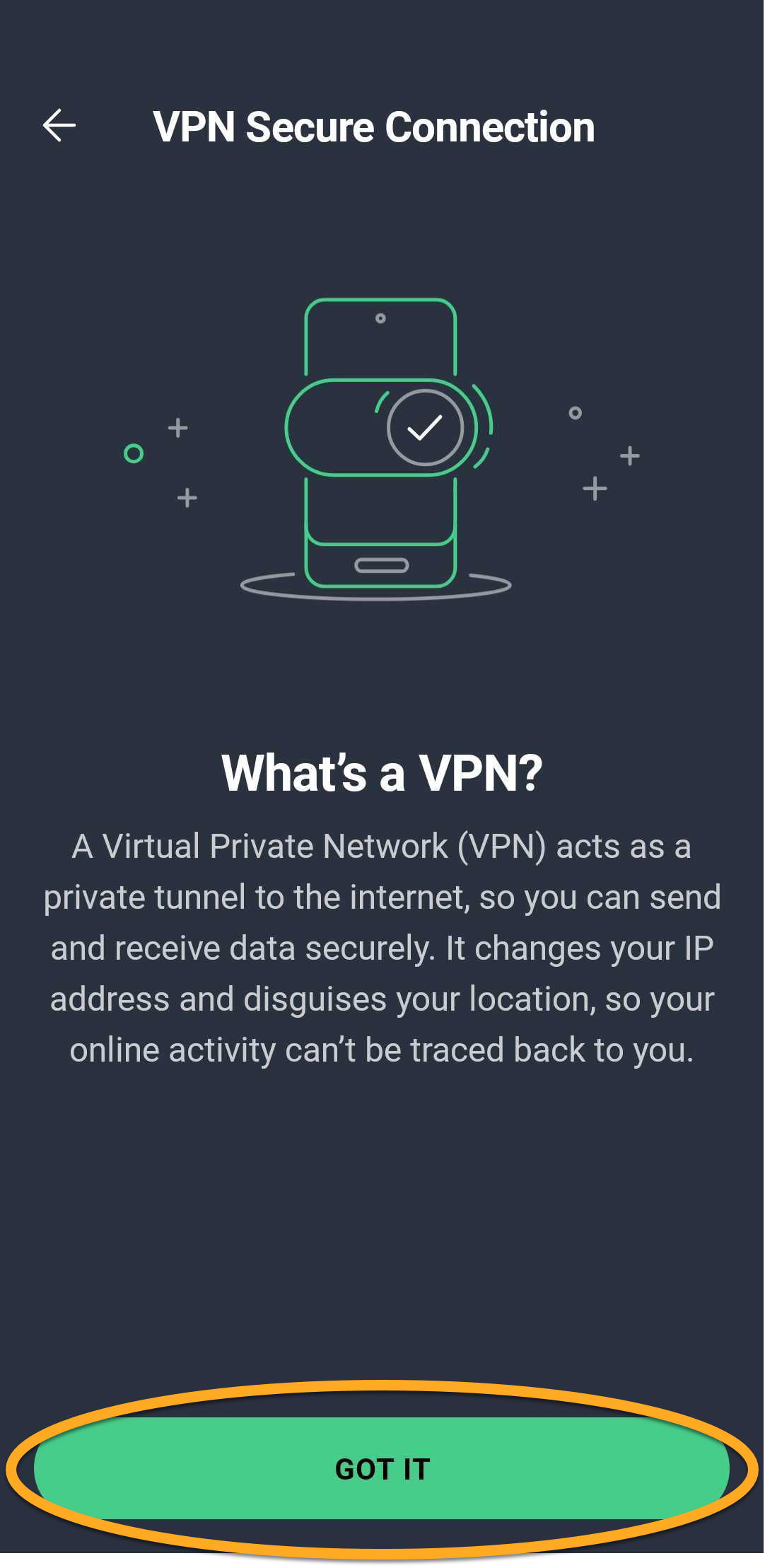
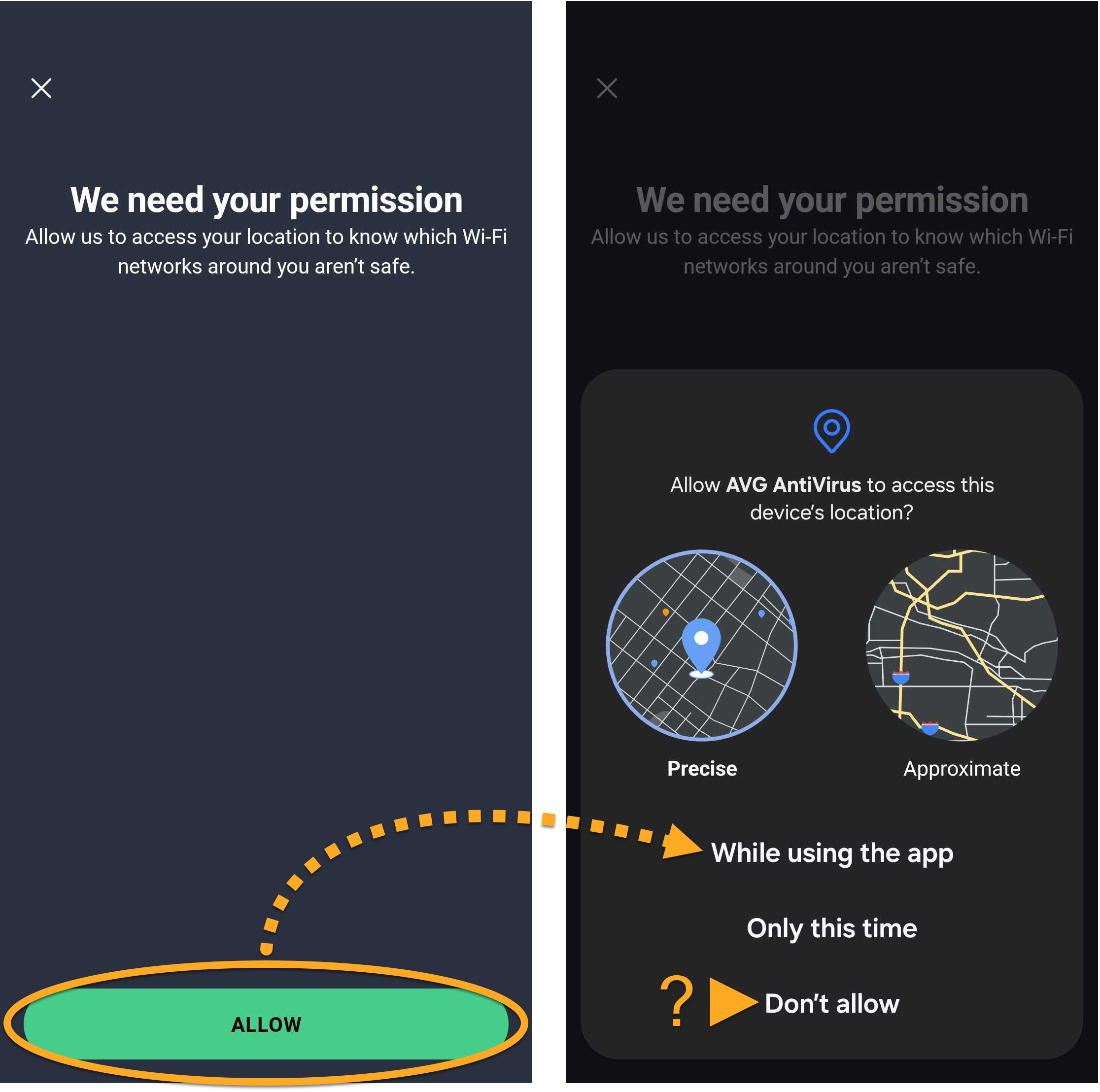
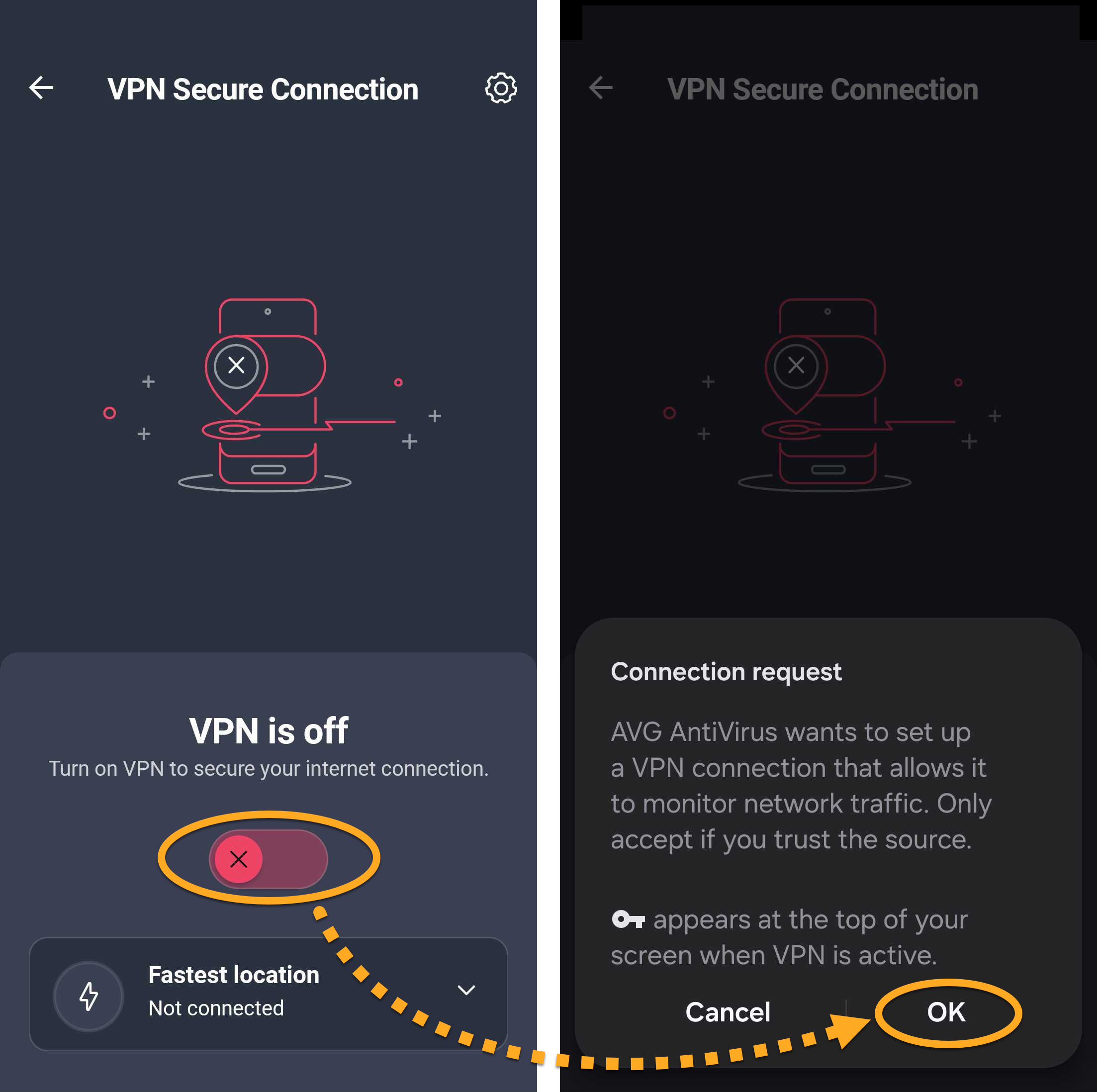
La Conexión segura VPN ya está activa.
Conéctate a otro servidor
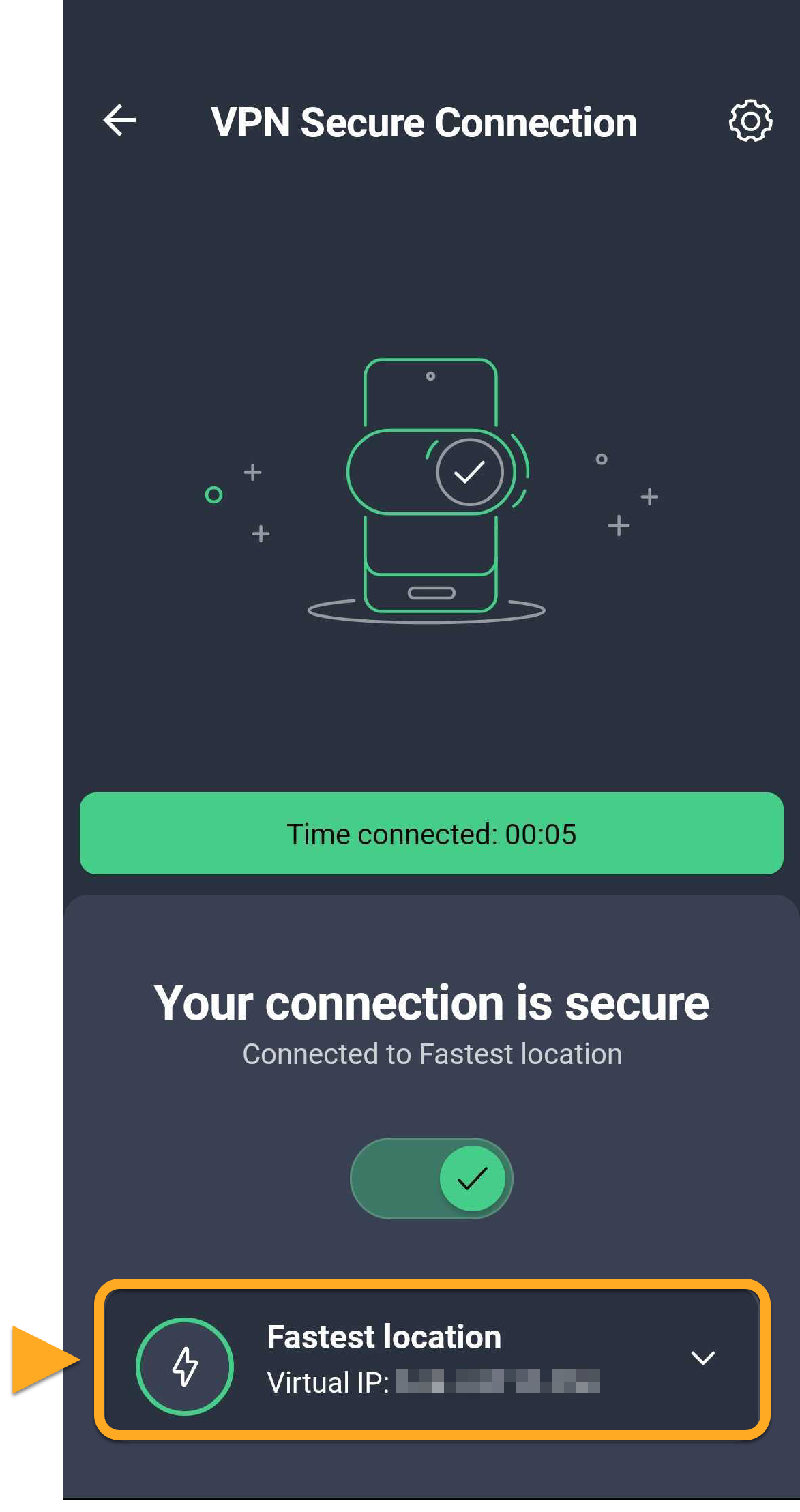
De forma predeterminada, Conexión segura VPN se conecta al servidor más rápido disponible. También puedes elegir una ubicación de servidor específica. Para conectarte a otro servidor:
- Abre AVG AntiVirus y toca Explorar ▸ Conexión segura VPN.
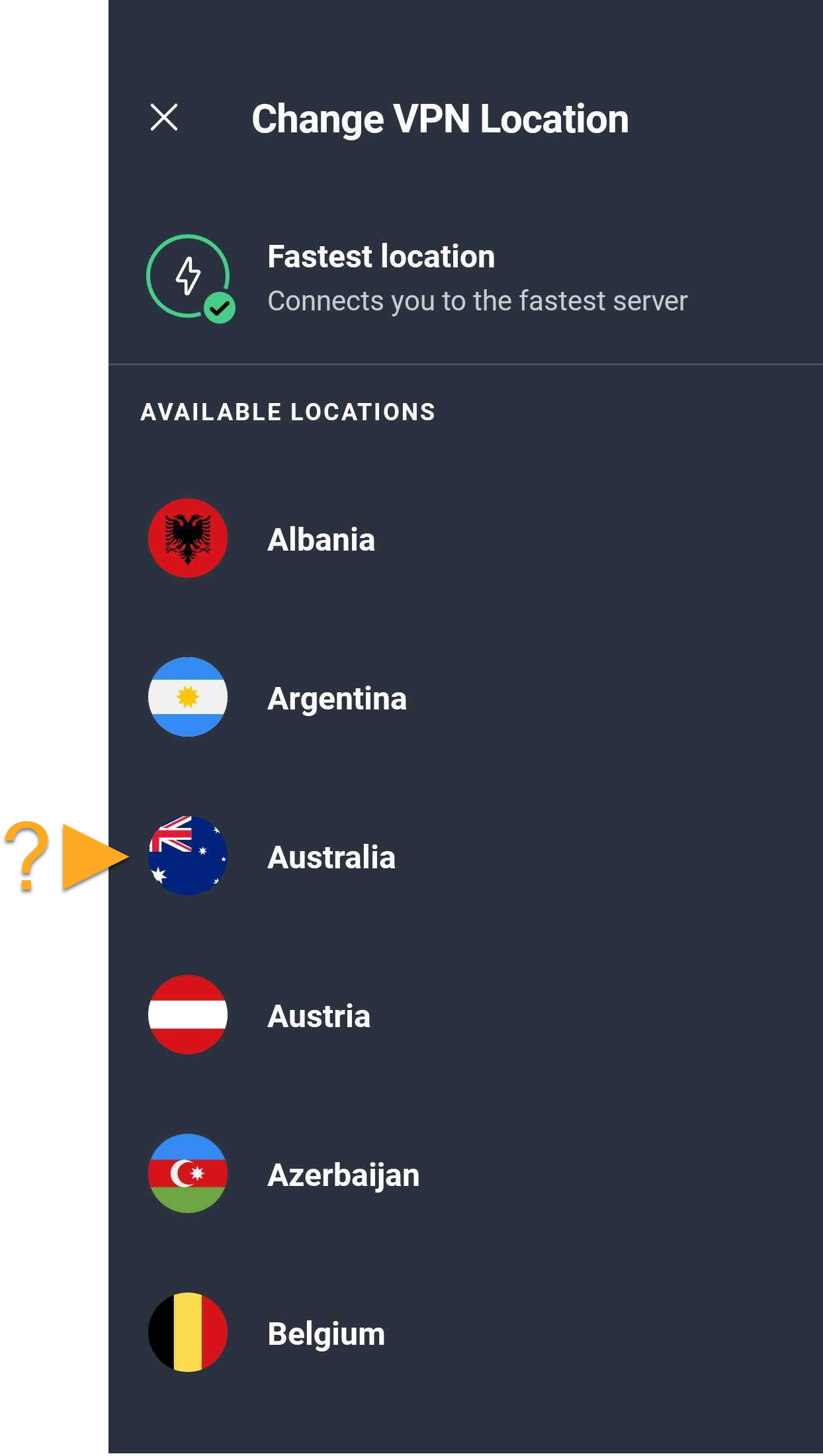
- Toca el selector de ubicación en la parte inferior de la pantalla de la red privada virtual.
- Usa el cuadro de búsqueda o navega por la lista para encontrar una ubicación.
Gestionar las reglas de conexión automática
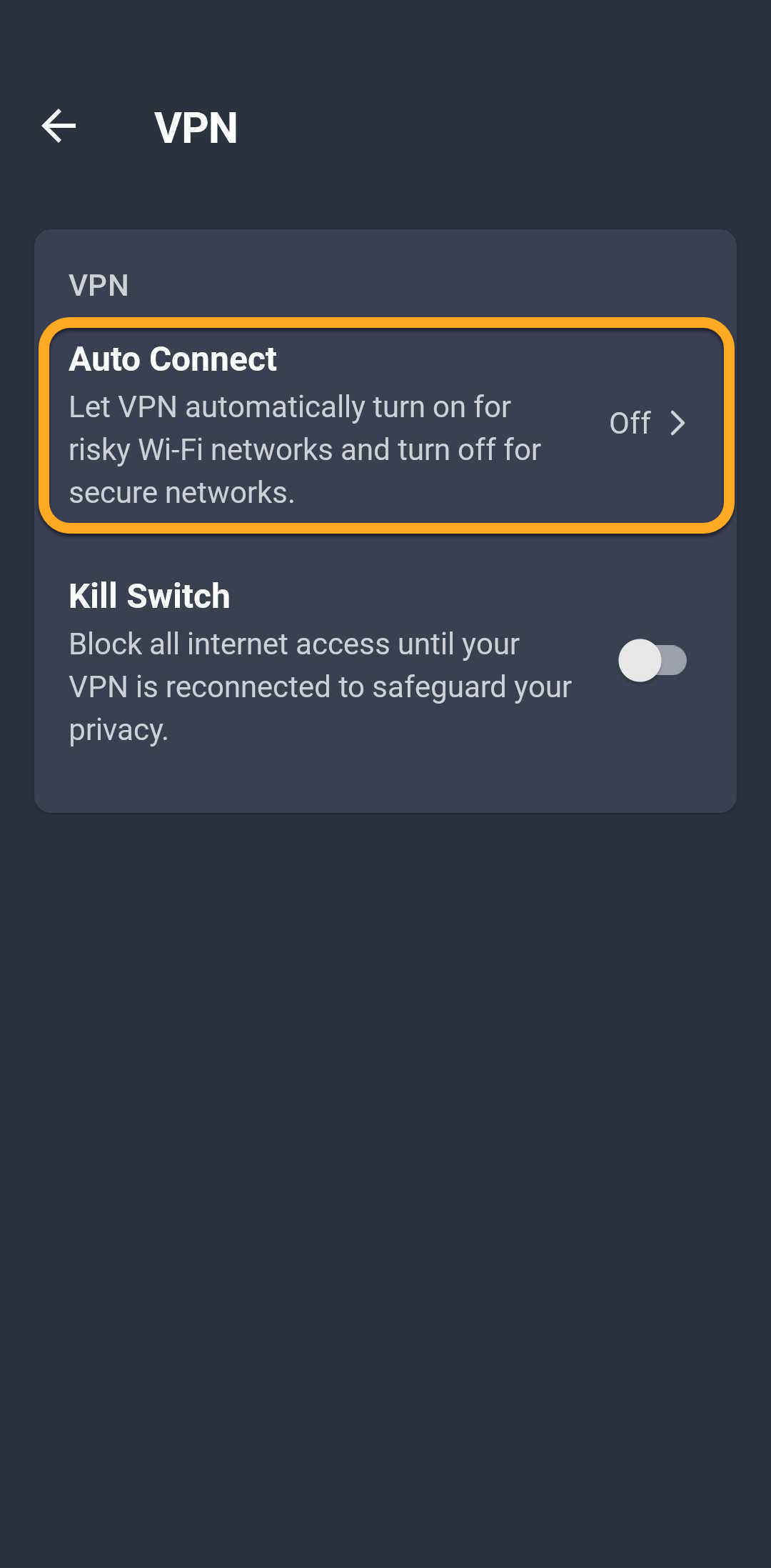
Conexión automática activa automáticamente la VPN cuando te conectas a una red no segura. Para configurar la Conexión automática:
- Abre AVG AntiVirus y toca Explorar ▸ Conexión segura VPN.
- Toca Configuración (el icono del engranaje) en la esquina superior derecha de la pantalla de VPN.
- Toca Conexión automática.
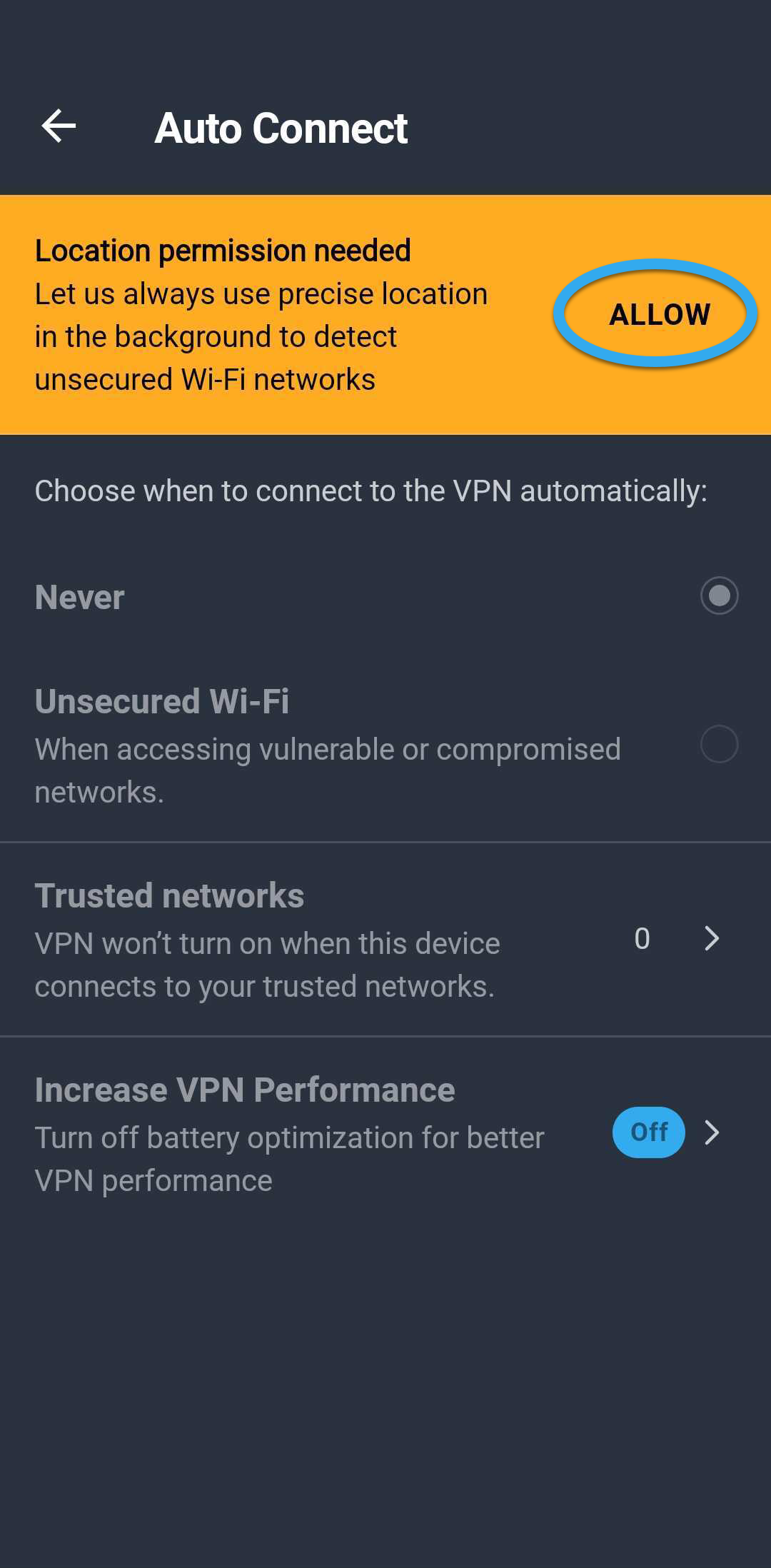
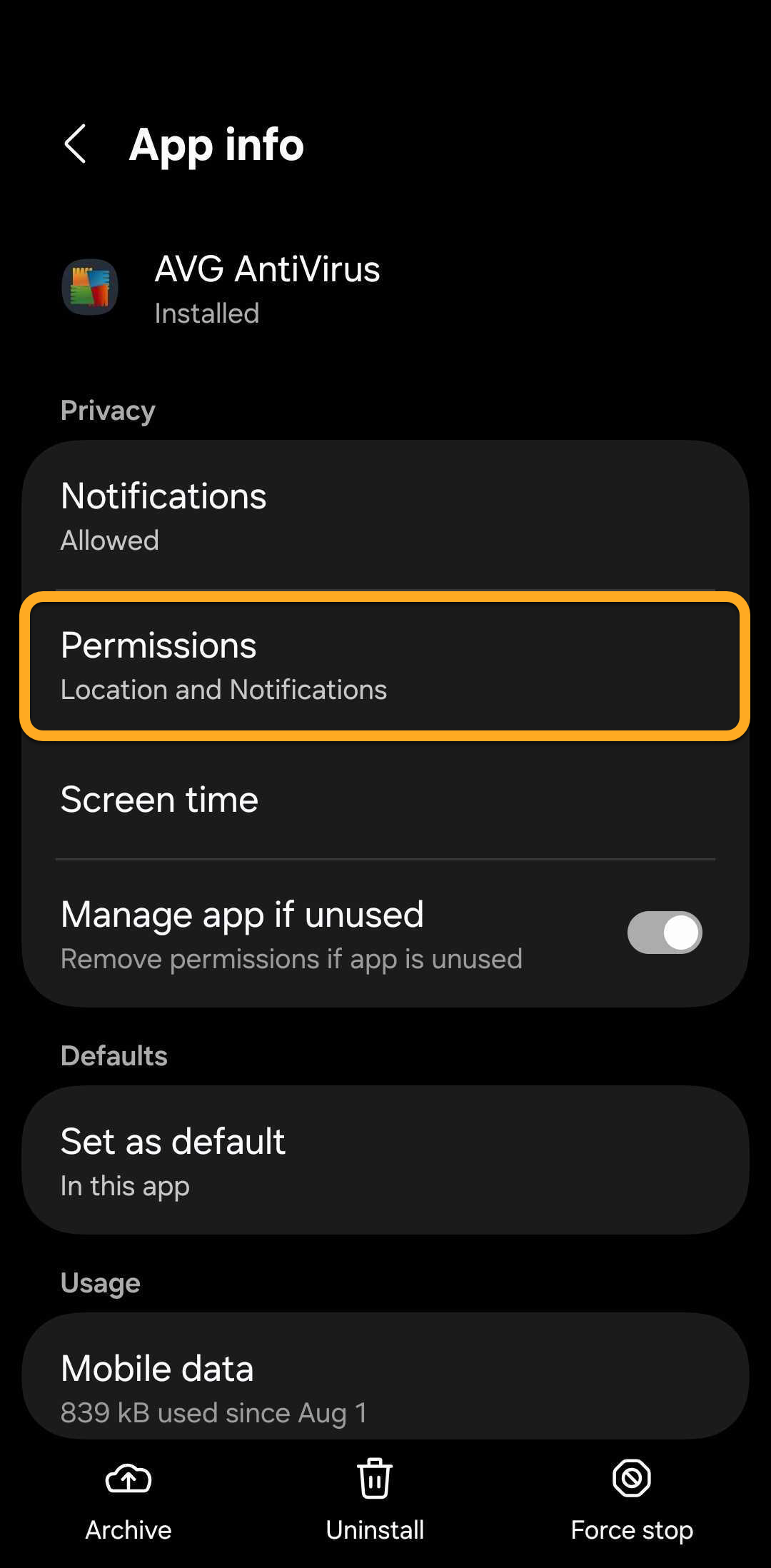
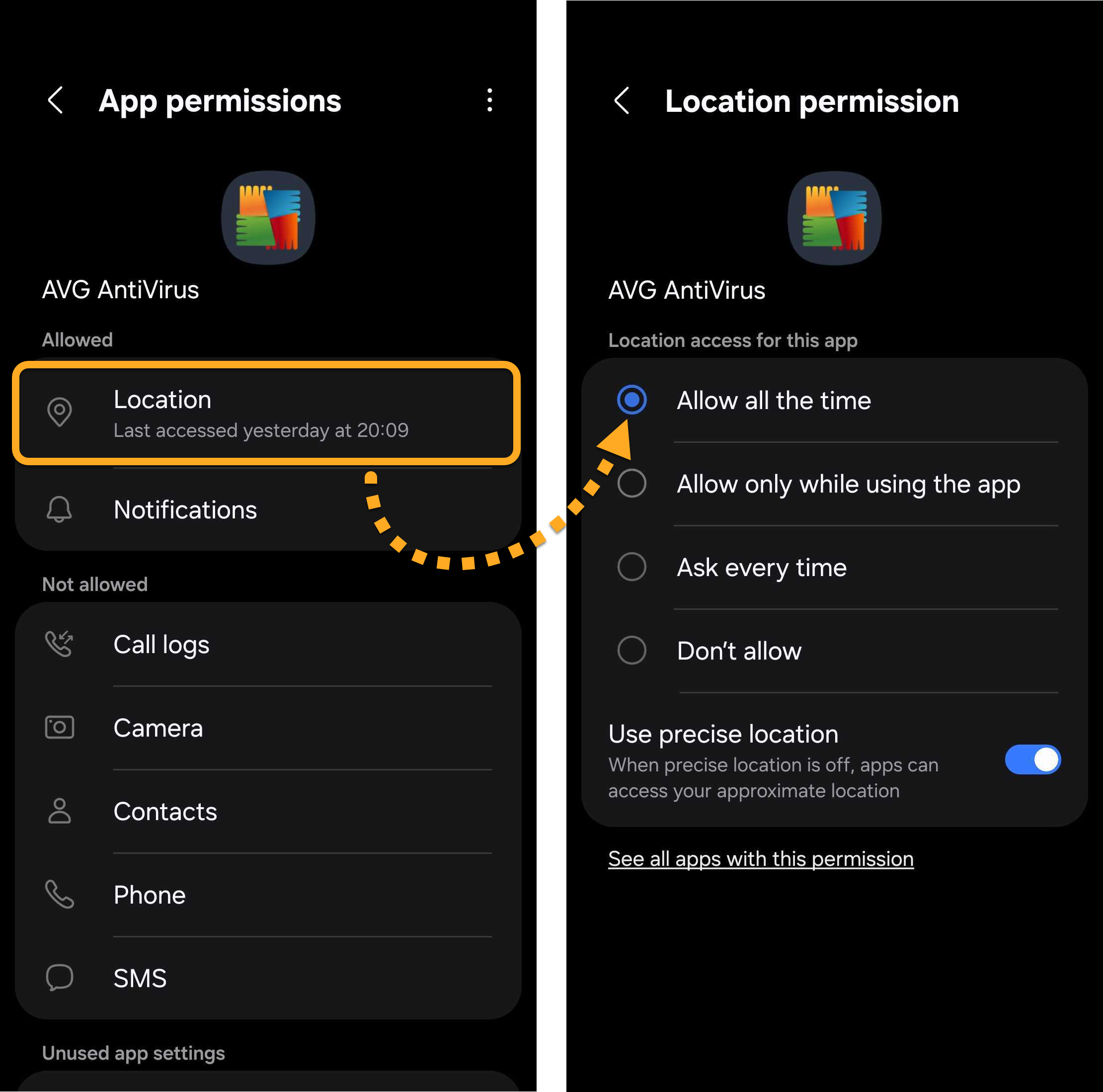
- Si te lo piden, sigue estos pasos para conceder a AVG AntiVirus los permisos de ubicación:
Los pasos exactos pueden variar según el modelo de tu dispositivo y/o la versión de Android.
- Toque Permitir.
- Pulsa Permisos.
- Pulsa Ubicación ▸ Permitir siempre.
- Toque Permitir.
- Selecciona Red wifi no segura y, después, toca Permitir para que la Conexión segura VPN use siempre la Conexión automática en redes no privadas.
- Opcionalmente, para añadir una Red Privada, asegúrate de que la opción Wi-Fi no segura esté habilitada, luego toca Redes Privadas ▸
+(el icono más) para añadir la red actual a la lista de Redes Privadas.
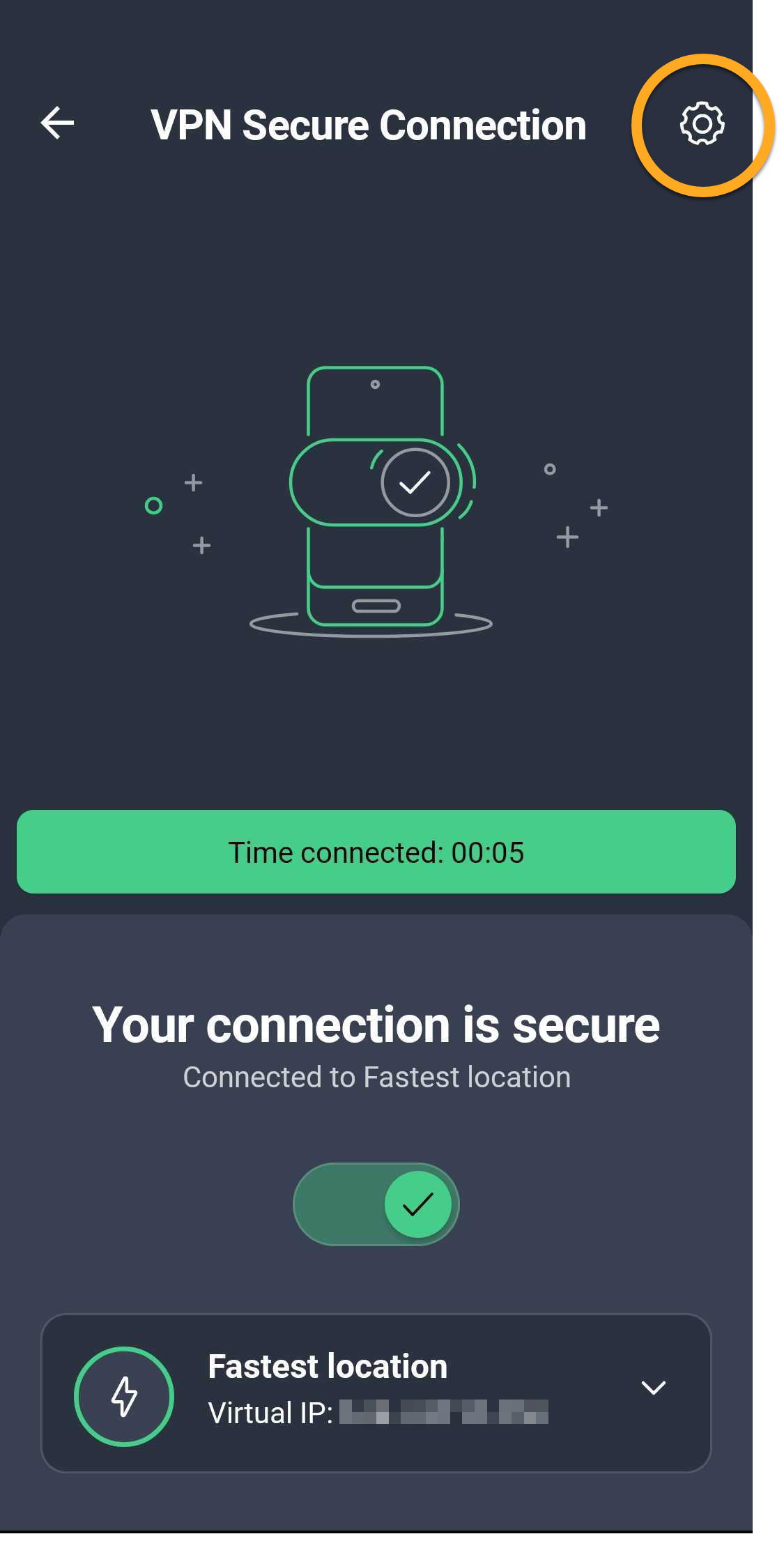
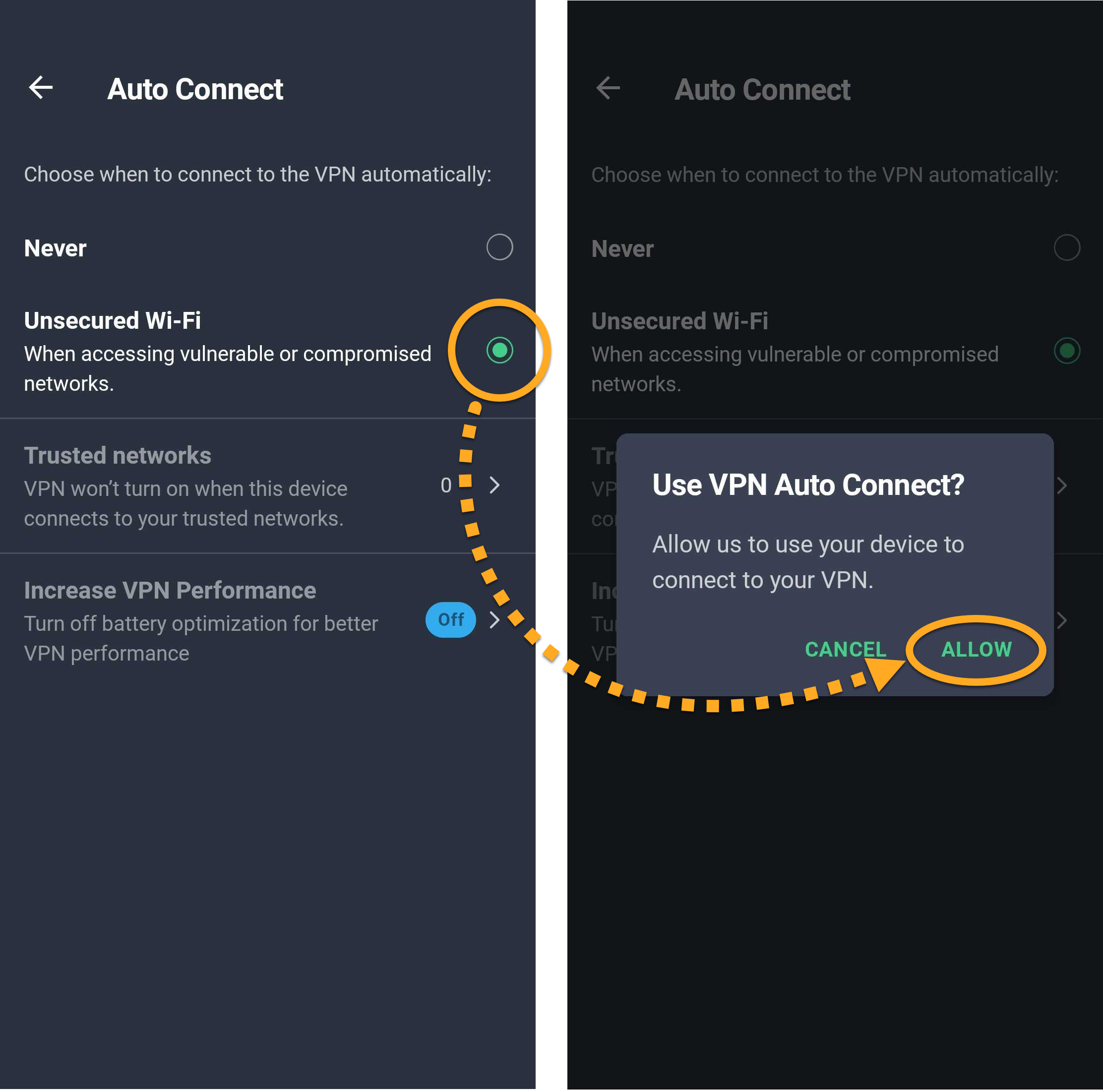
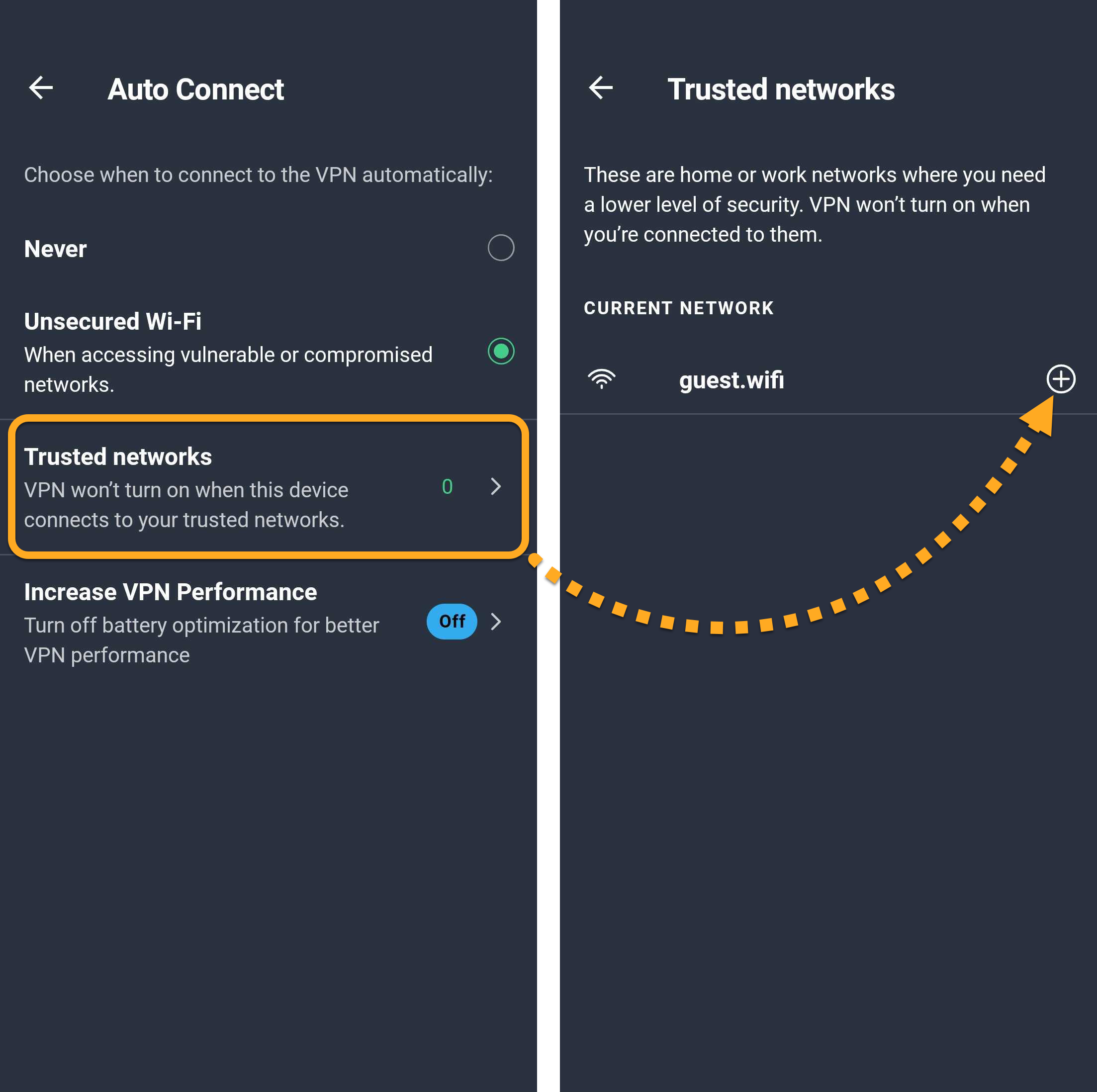
La Conexión segura VPN se conectará automáticamente siempre que no estés conectado a una red privada.
Activa Kill Switch
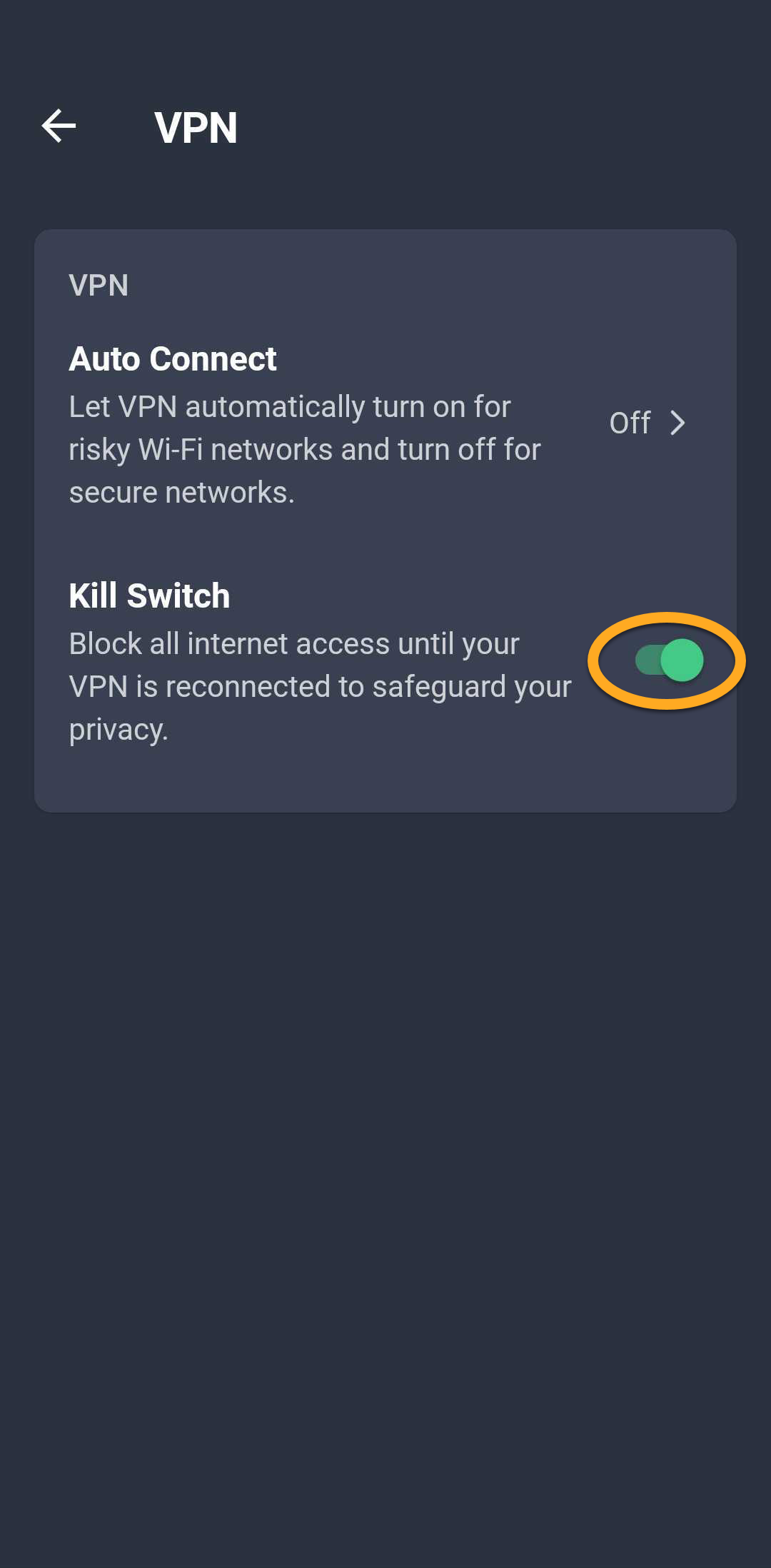
El Kill Switch bloquea todo el tráfico de internet si la conexión de la VPN se desconecta inesperadamente hasta que se restablezca, lo que ayuda a evitar que tus datos queden expuestos. Para activar Kill Switch:
- Abre AVG AntiVirus y toca Explorar ▸ Conexión segura VPN.
- Toca Configuración (el icono del engranaje) en la esquina superior derecha de la pantalla de VPN.
- Activa el control deslizante de Kill Switch.
Usa el Bloqueo de aplicaciones
El Bloqueo de aplicaciones ayuda a proteger las apps confidenciales con un PIN, un patrón o una huella dactilar. Para configurar el Bloqueo de aplicaciones:
- Abre AVG AntiVirus y toca Explorar ▸ Bloqueo de aplicaciones.
- Toque Comenzar.
- Toca Configurar PIN para crear el PIN que se usará para desbloquear las apps protegidas.
- Selecciona la cuenta de correo electrónico que se utilizará para restablecer el PIN del Bloqueo de aplicaciones si lo olvidas. A continuación, toca Aceptar.
- Crea un PIN de cuatro dígitos y vuelve a introducirlo para confirmarlo.
- Toca Concede permisos ▸ Abrir Configuración.
- Asegúrate de que el control deslizante junto a AVG AntiVirus esté activado para conceder el permiso Acceso a datos de uso.
Si aún no has concedido estos permisos, es posible que también se te pida que concedas los de Superposición de sistemas, Accesibilidad y Ejecutar en segundo plano.
- Toca Habilitar Bloqueo de aplicaciones. Si lo deseas, toca Configurar patrón o Configurar huella digital para desbloquear las apps protegidas con un patrón o una huella digital.
- La función Bloqueo de aplicaciones ya está activada. En la pantalla principal de Bloqueo de aplicaciones, toca el control deslizante situado junto a cada app que quieras proteger para que cambie a verde (ACTIVADO).
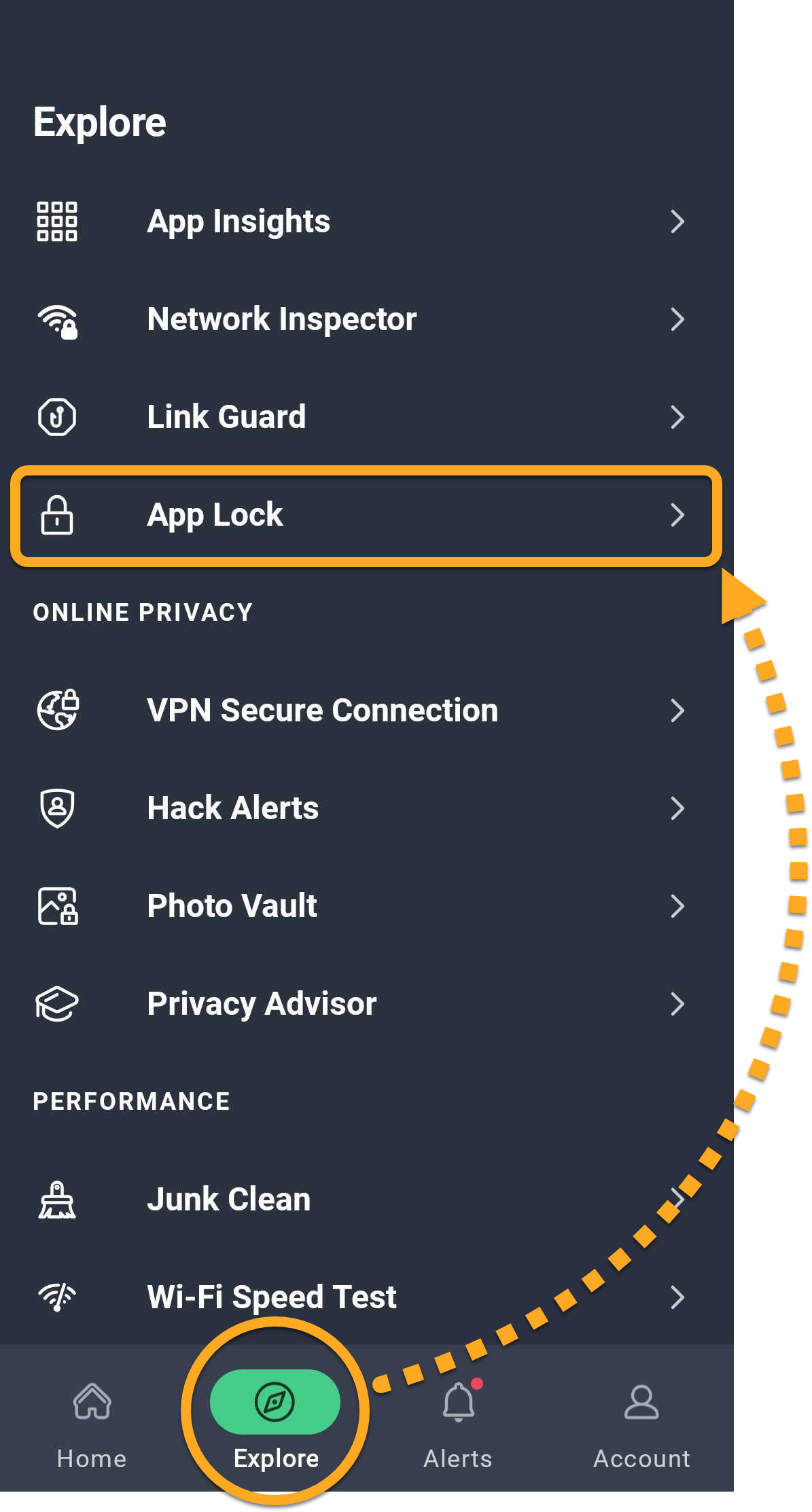
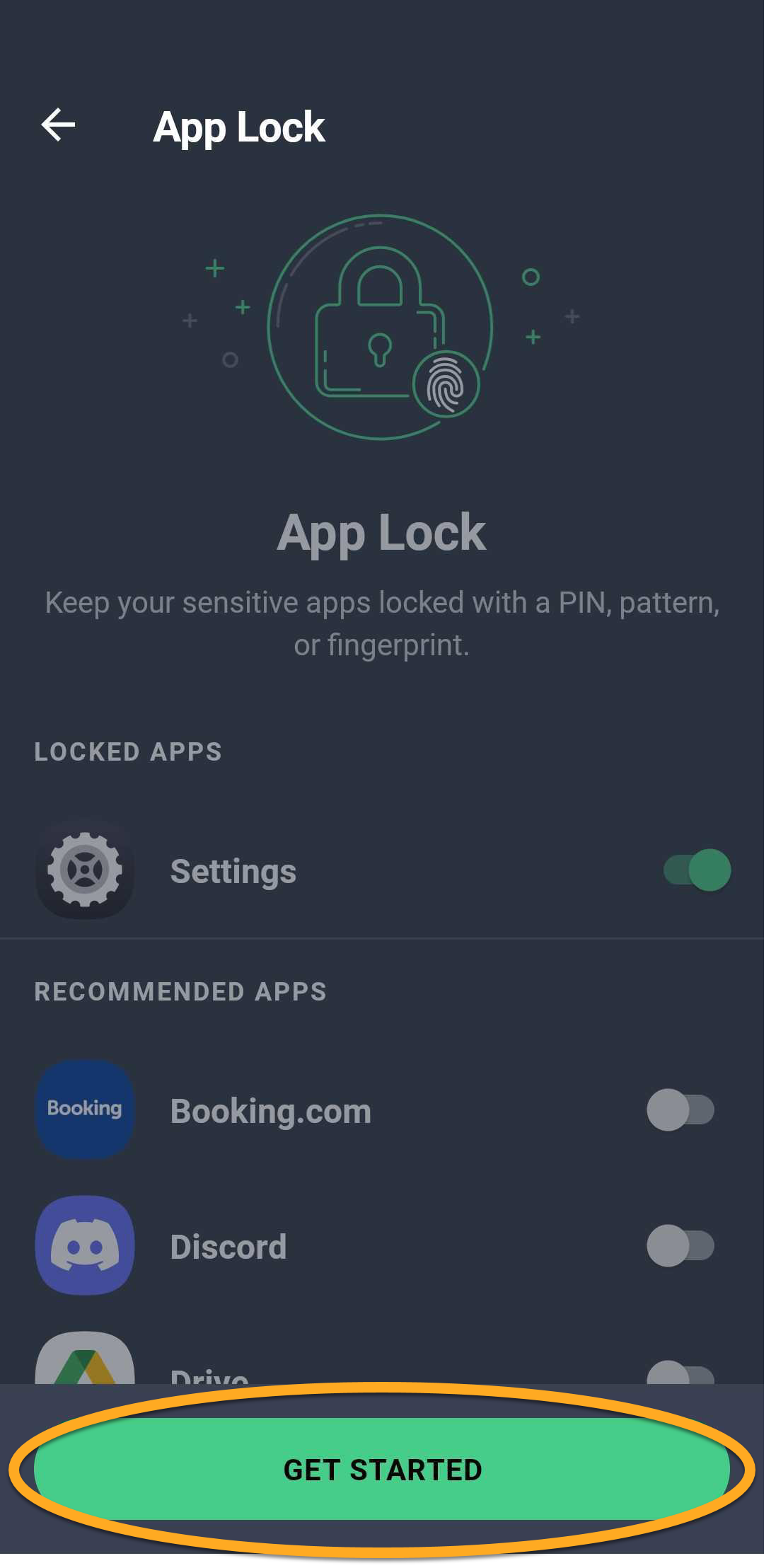
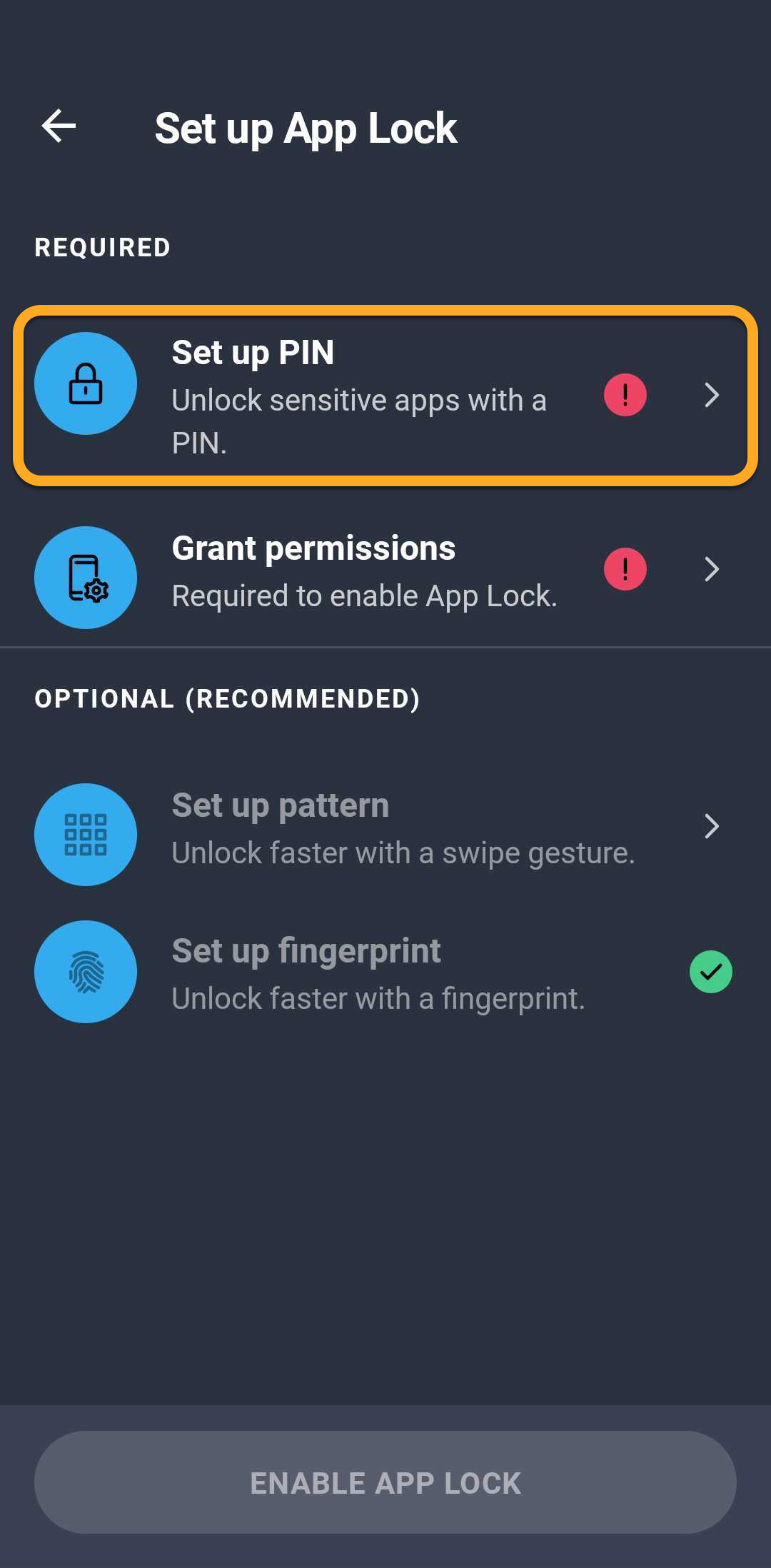
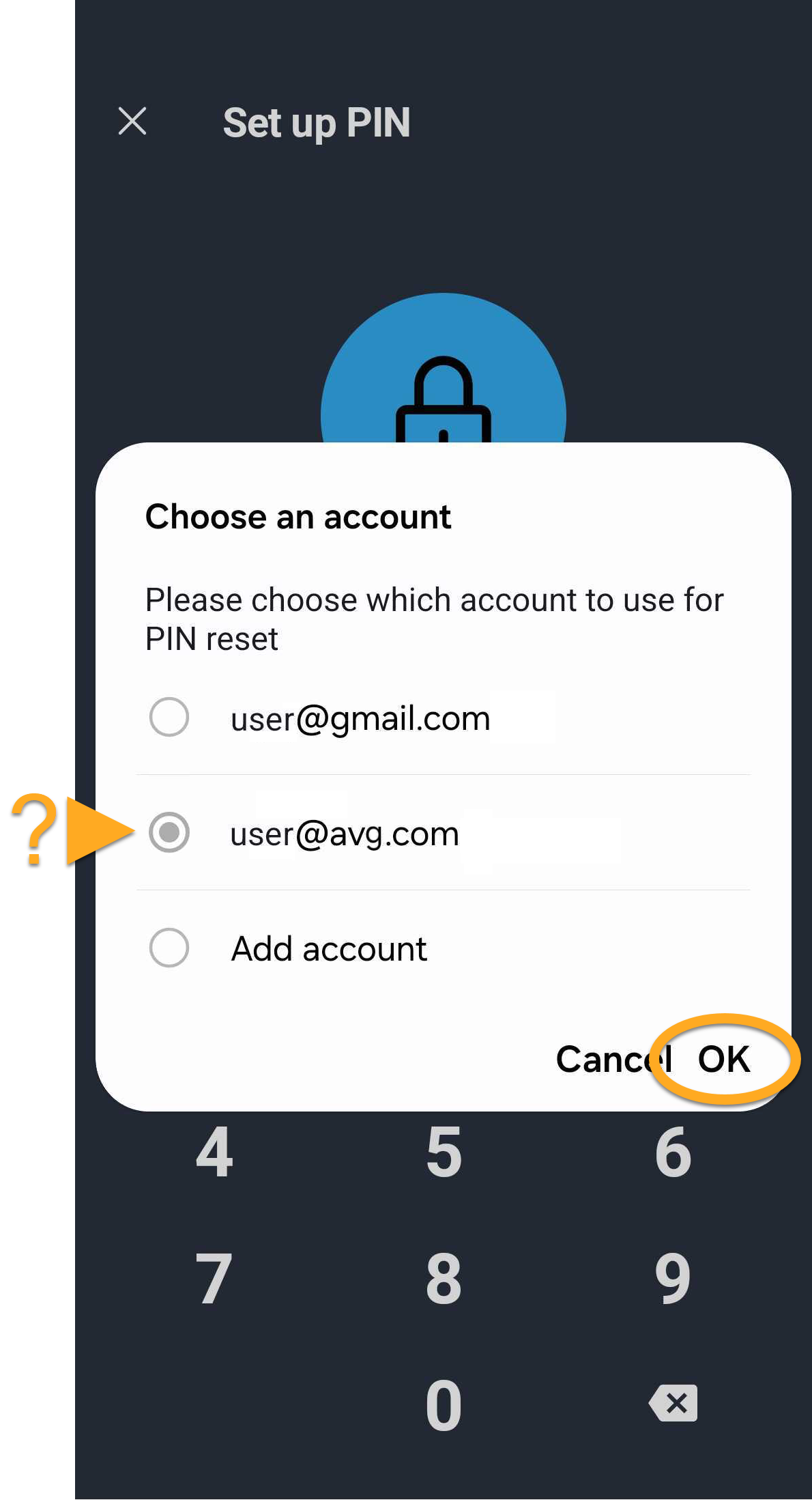
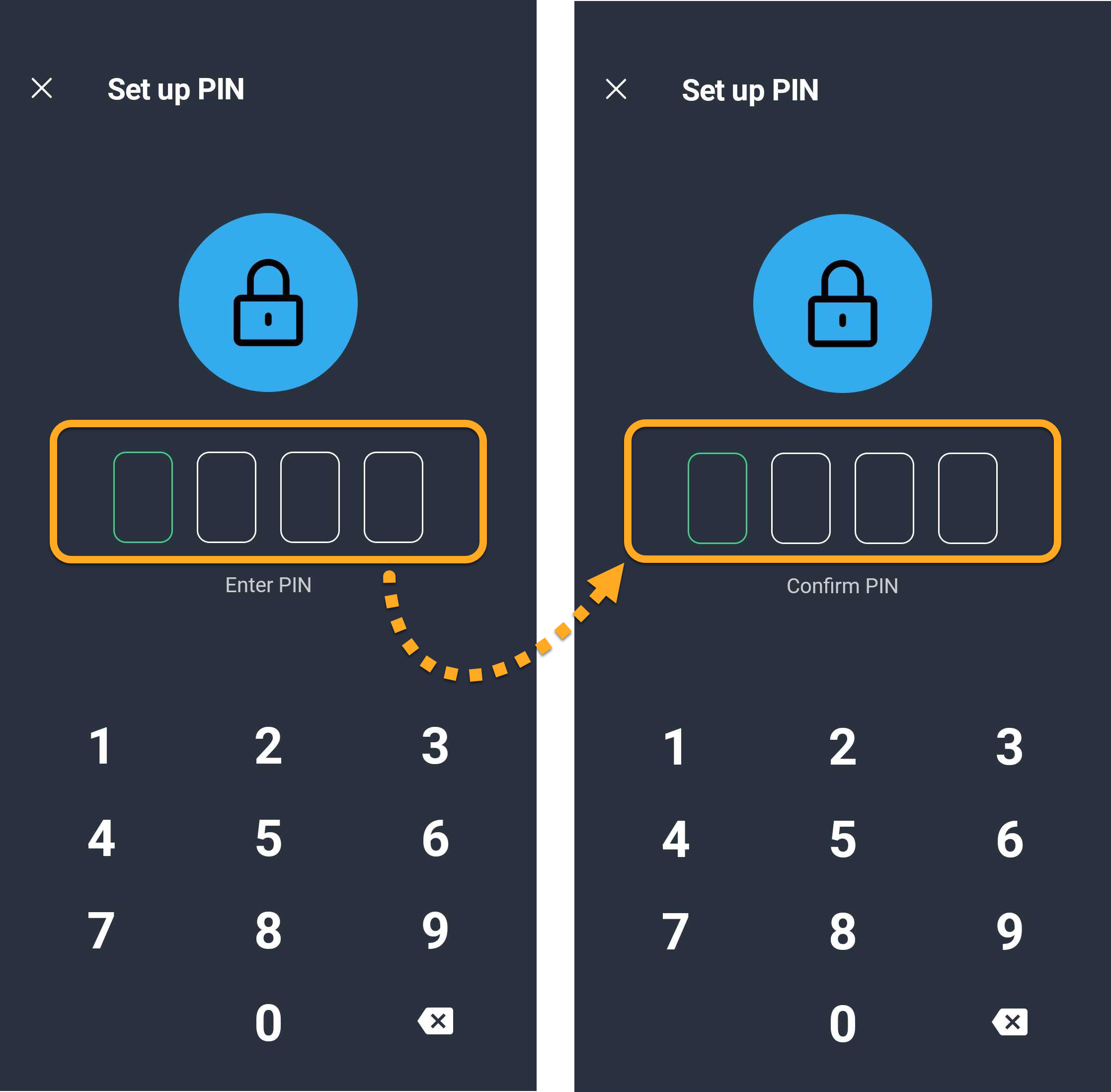
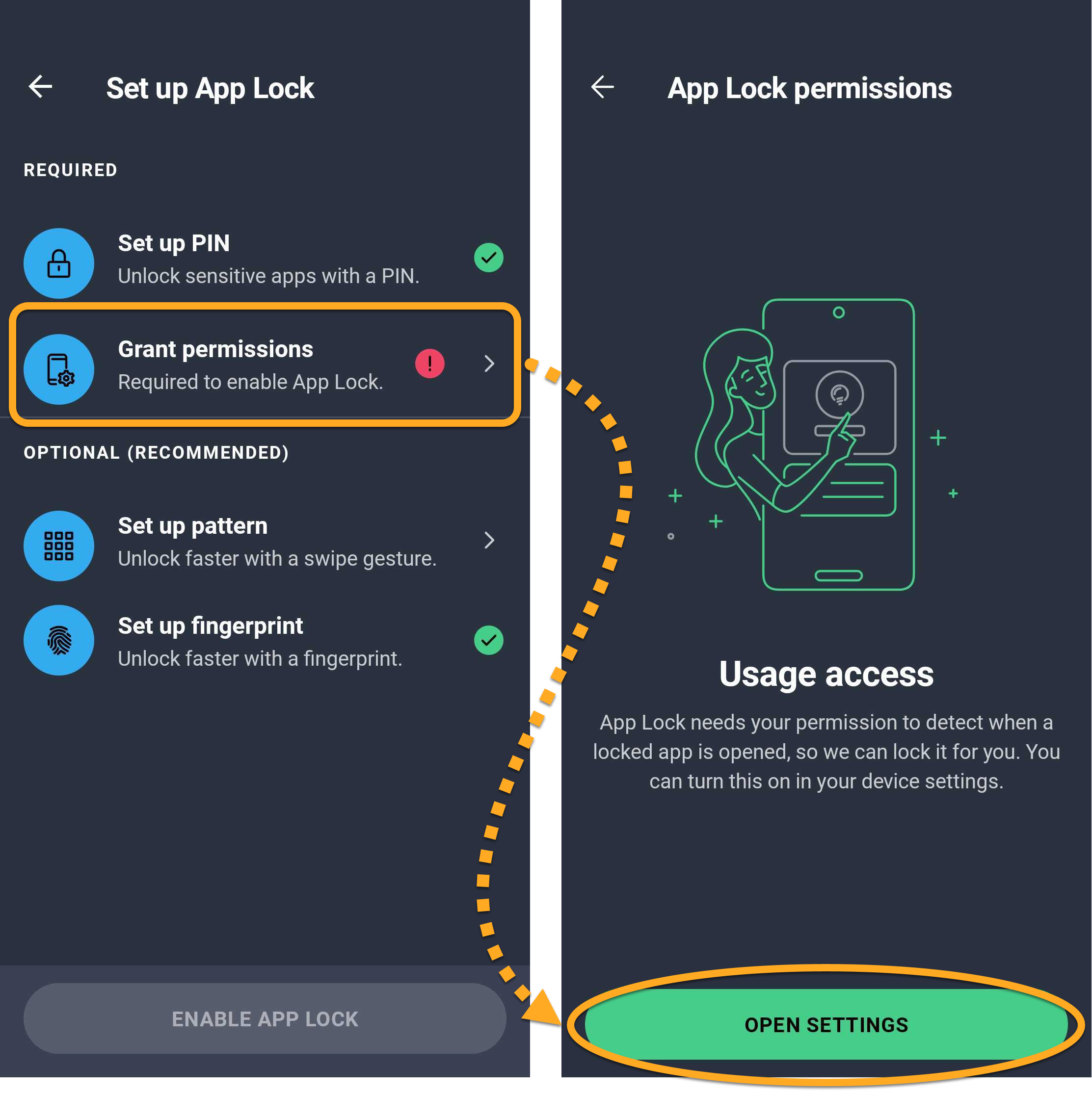
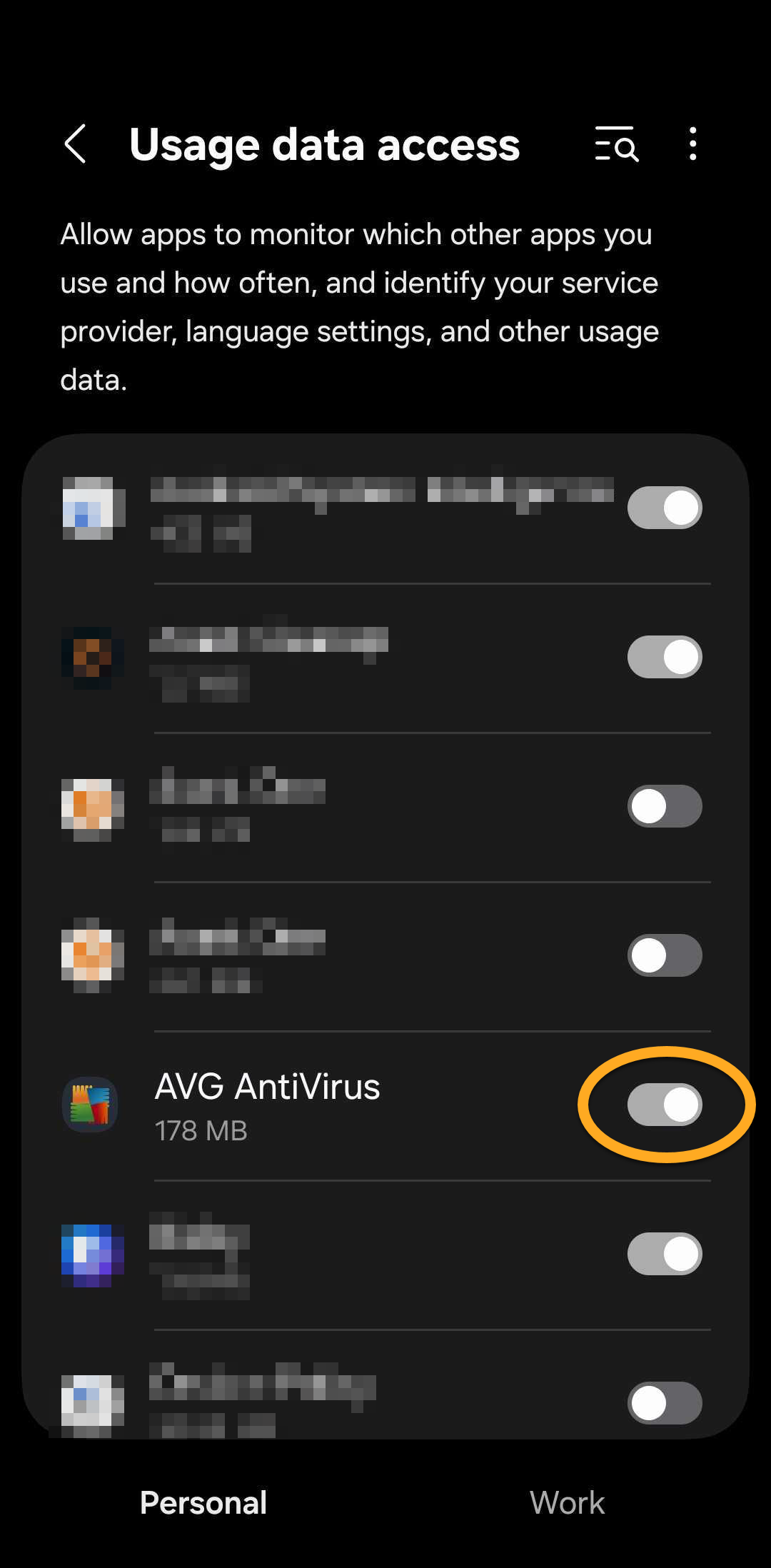
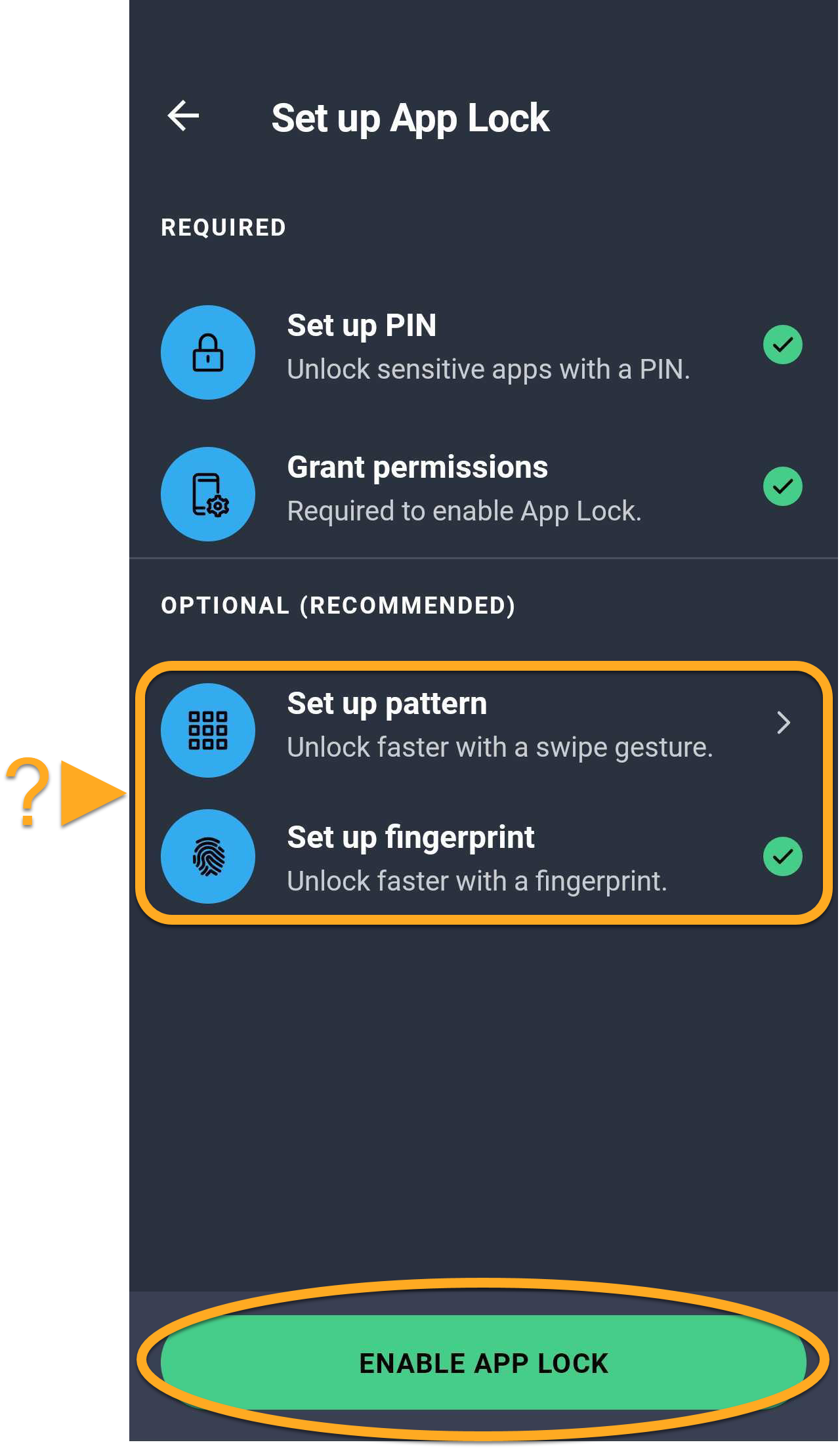
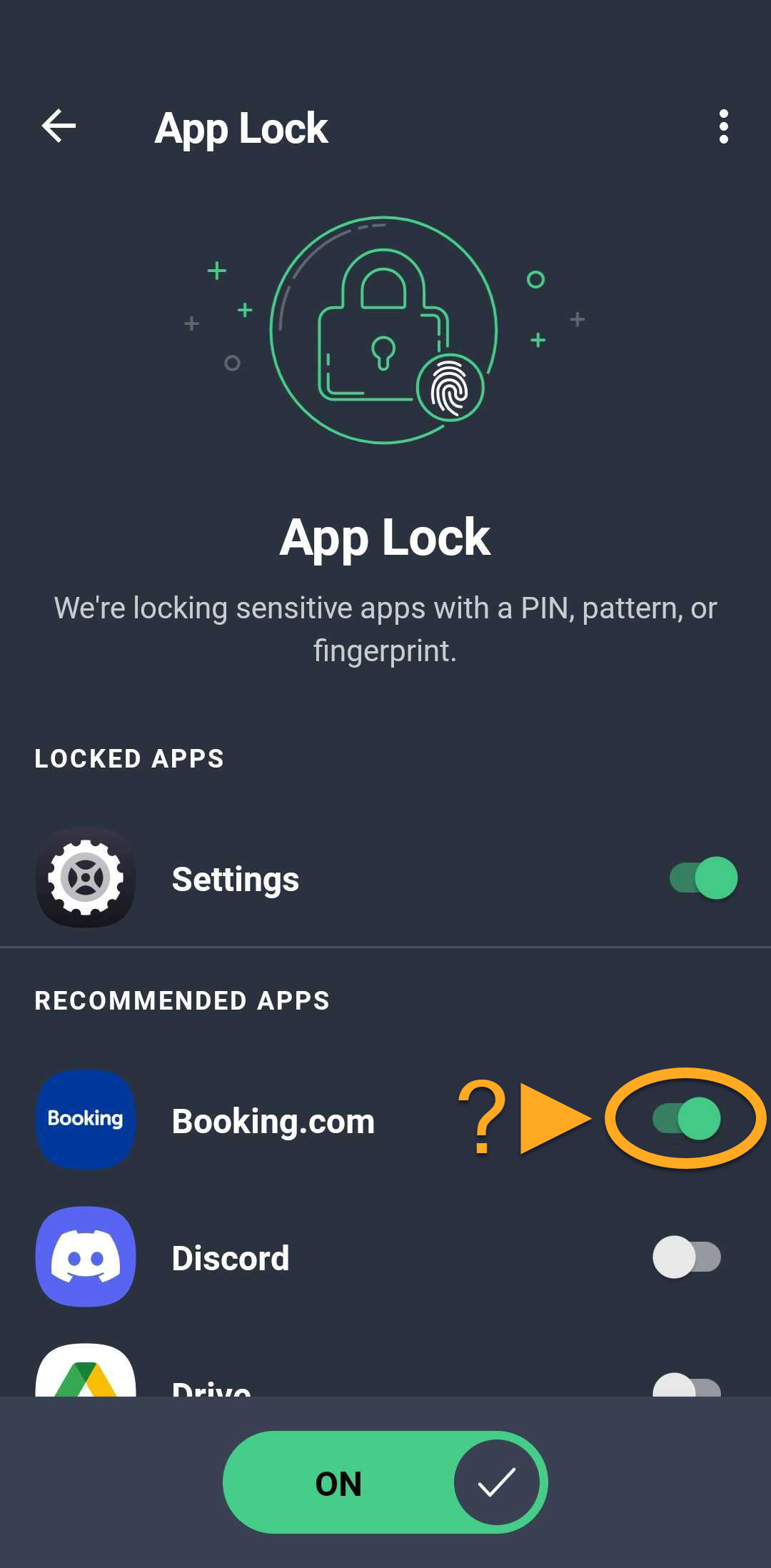
El Bloqueo de aplicaciones ya está activado en las apps seleccionadas. Al abrir una app protegida, usa el PIN, el patrón o la huella dactilar que hayas configurado para desbloquearla.
Administrar la configuración del Bloqueo de aplicaciones
Para gestionar la configuración del Bloqueo de aplicaciones, sigue estos pasos:
- Abre AVG AntiVirus y toca Explorar ▸ Bloqueo de aplicaciones.
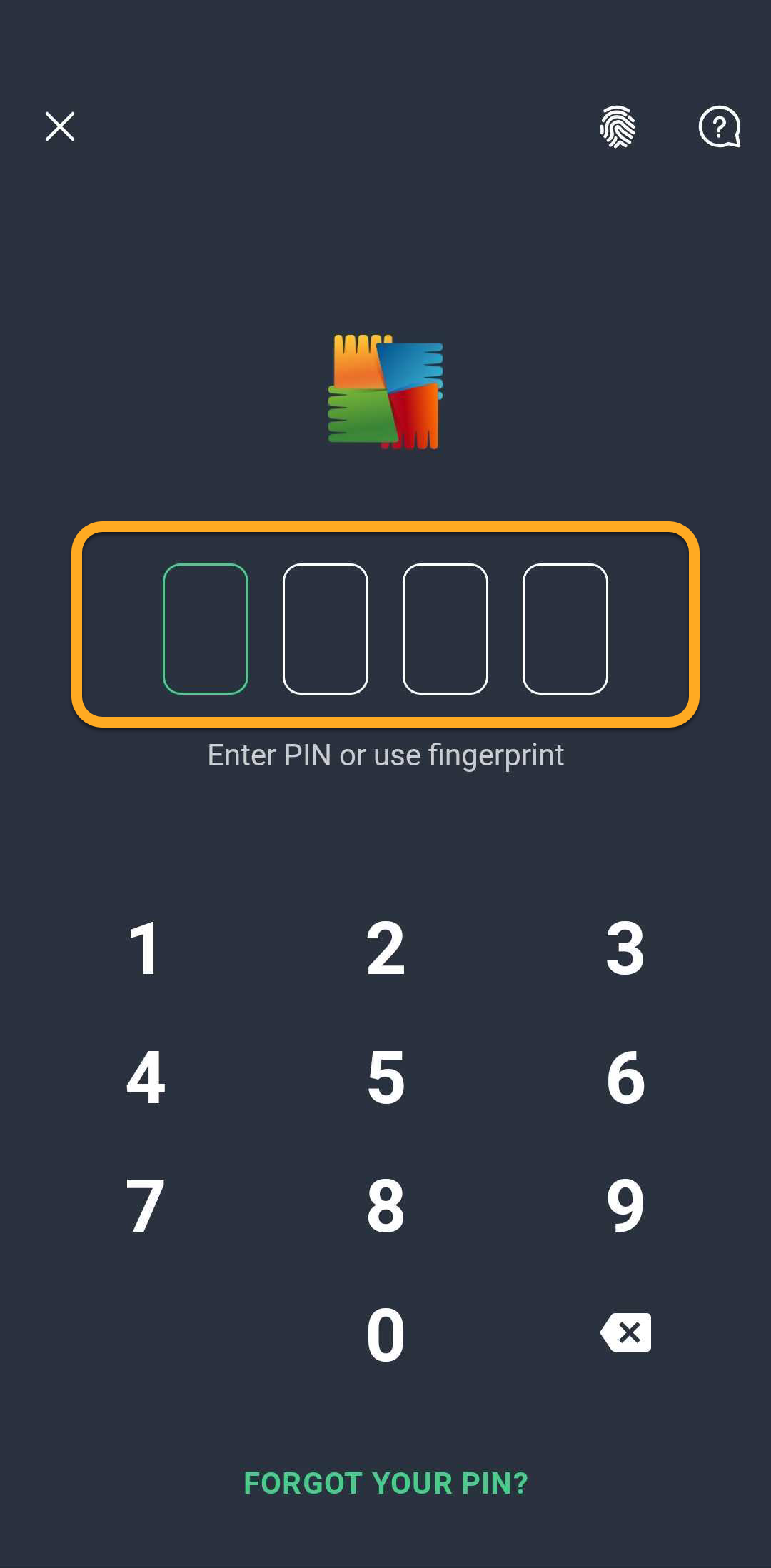
- Introduce el PIN del Bloqueo de aplicaciones.
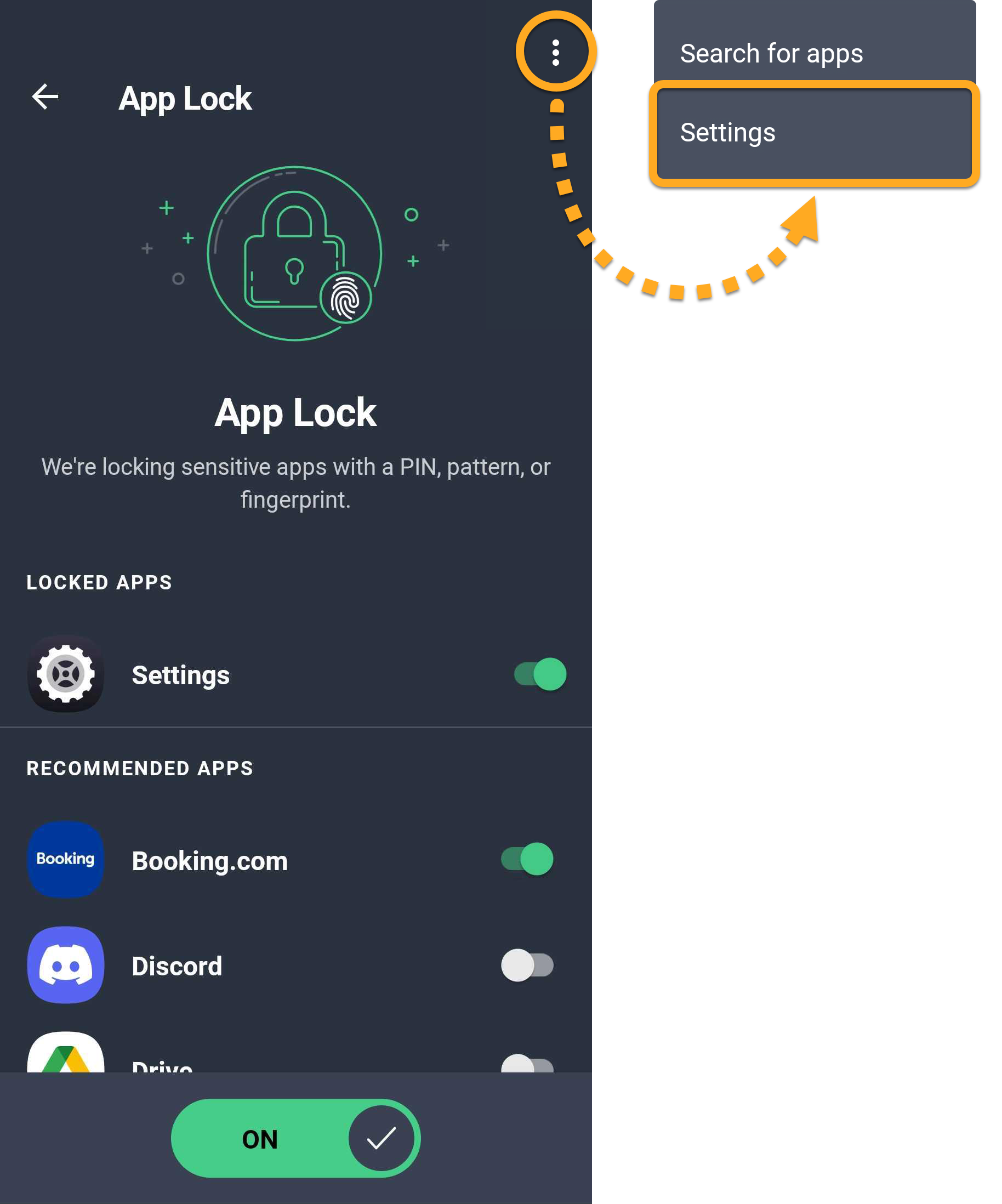
- Toca
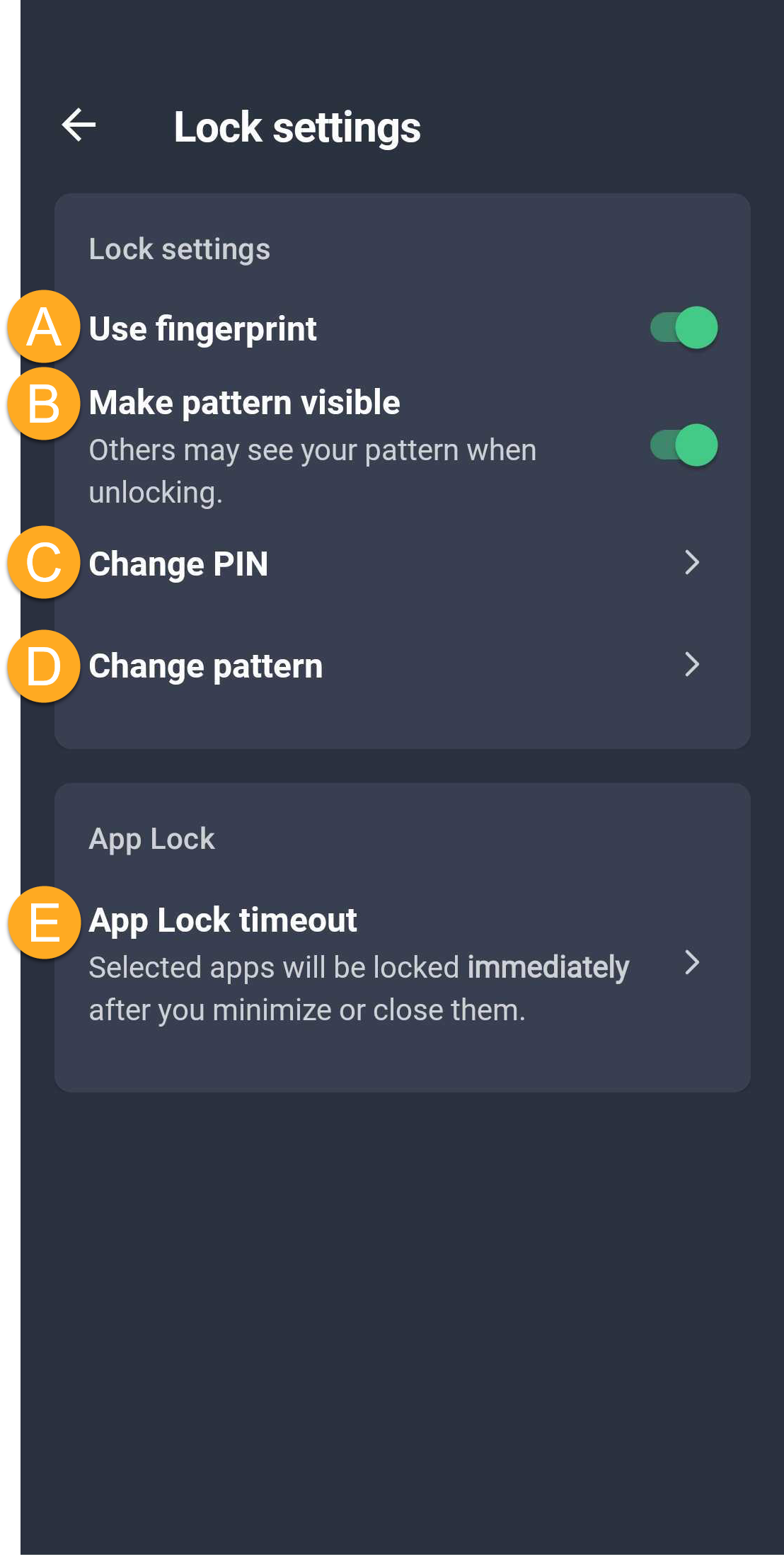
⋮Más opciones (los tres puntos) ▸ Configuración. - Estas son las opciones disponibles:
- Usar huella digital: Si tu dispositivo lo permite, activa esta opción para desbloquear las apps y funciones protegidas con tu huella digital.
- Hacer visible el patrón: muestra tu patrón de desbloqueo.
- Cambiar PIN: Establece un PIN nuevo para el Bloqueo de aplicaciones. Para usar esta opción, introduce primero el PIN actual del Bloqueo de aplicaciones.
- Cambiar patrón: Establece un nuevo patrón de deslizamiento para el Bloqueo de aplicaciones. Para utilizar esta opción, primero introduce el patrón de deslizamiento actual.
- Tiempo de espera de Bloqueo de aplicaciones: Especifica cuándo se bloquean tus apps (Inmediatamente, Después de 10 segundos, Después de 30 segundos, Después de 1 minuto o Cuando se apaga la pantalla).
Desactivar el Bloqueo de aplicaciones
Para desactivar el Bloqueo de aplicaciones:
- Abre AVG AntiVirus y toca Explorar ▸ Bloqueo de aplicaciones.
- Introduce el PIN del Bloqueo de aplicaciones.
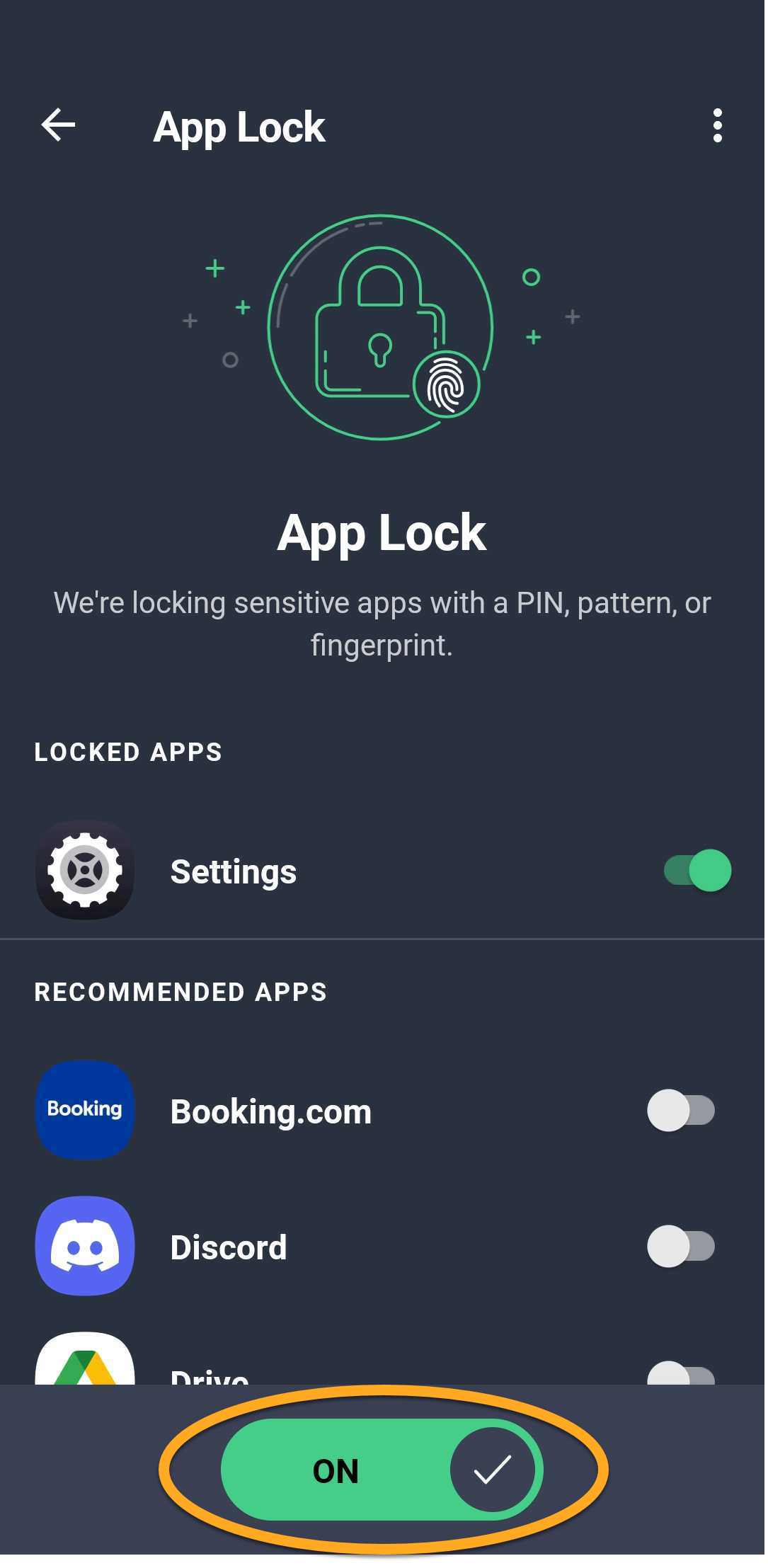
- Toca el control deslizante principal del Bloqueo de aplicaciones para que pase de verde (Activado) a gris (Desactivado).
Restablecer PIN de Bloqueo de aplicaciones
Si olvidas el PIN del Bloqueo de aplicaciones, puedes restablecerlo siguiendo estos pasos:
- Abre AVG AntiVirus y toca Explorar ▸ Bloqueo de aplicaciones.
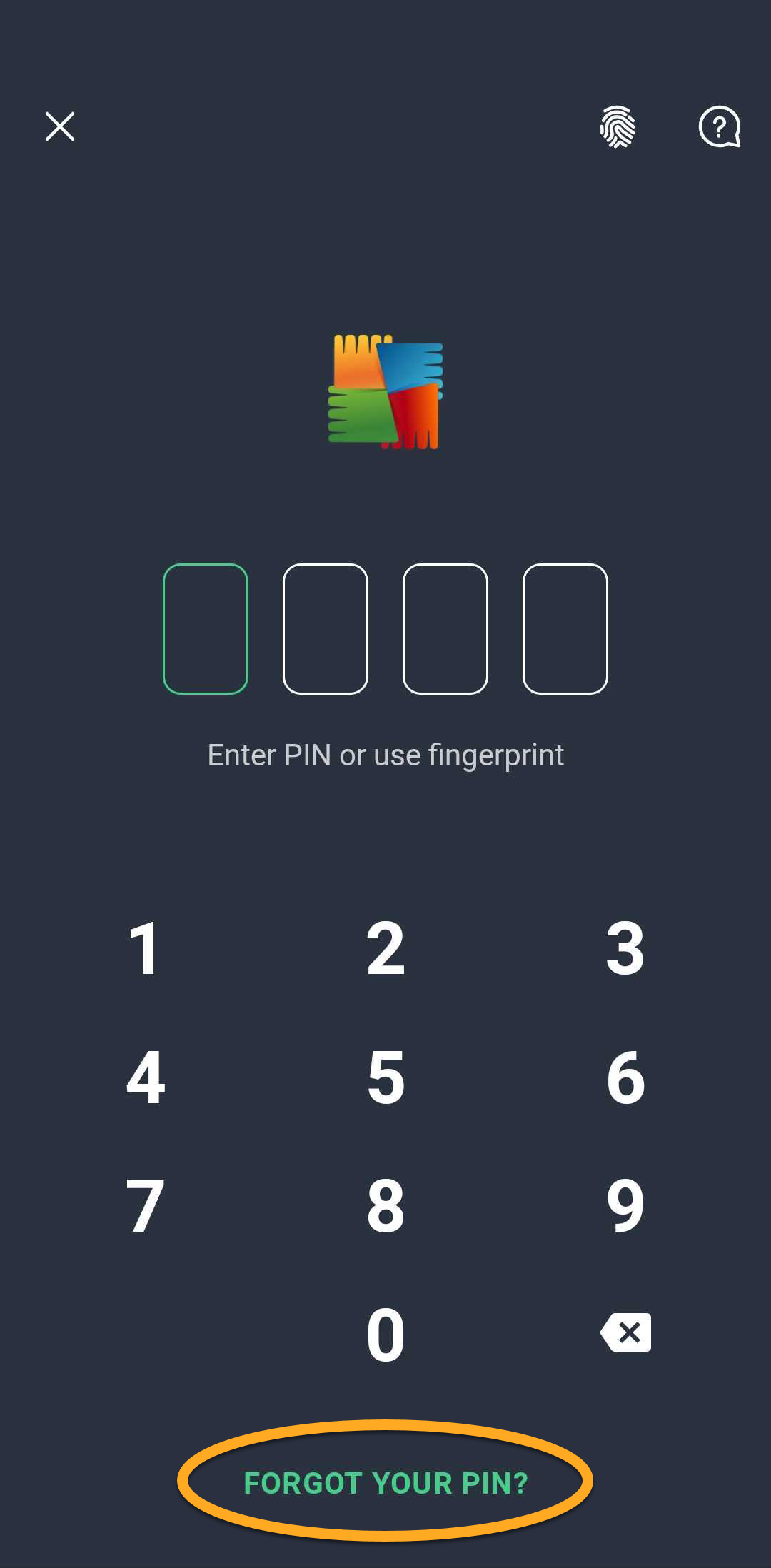
- Cuando te pidan que introduzcas tu PIN, toca ¿Has olvidado tu PIN?
- Sigue las instrucciones en pantalla para iniciar sesión en la cuenta de correo electrónico que seleccionaste durante la configuración del Bloqueo de aplicaciones.
- Después de iniciar sesión en la cuenta de correo electrónico seleccionada, crea un PIN nuevo de cuatro dígitos y vuelve a introducirlo para confirmarlo.
Comprobar la presencia de hackeos y filtraciones
La función Alertas de hackeo supervisa las cuentas en línea asociadas a una dirección de correo electrónico y te avisa si esa dirección se ve afectada por una fuga de datos.
Para activar las Alertas de hackeo, sigue estos pasos:
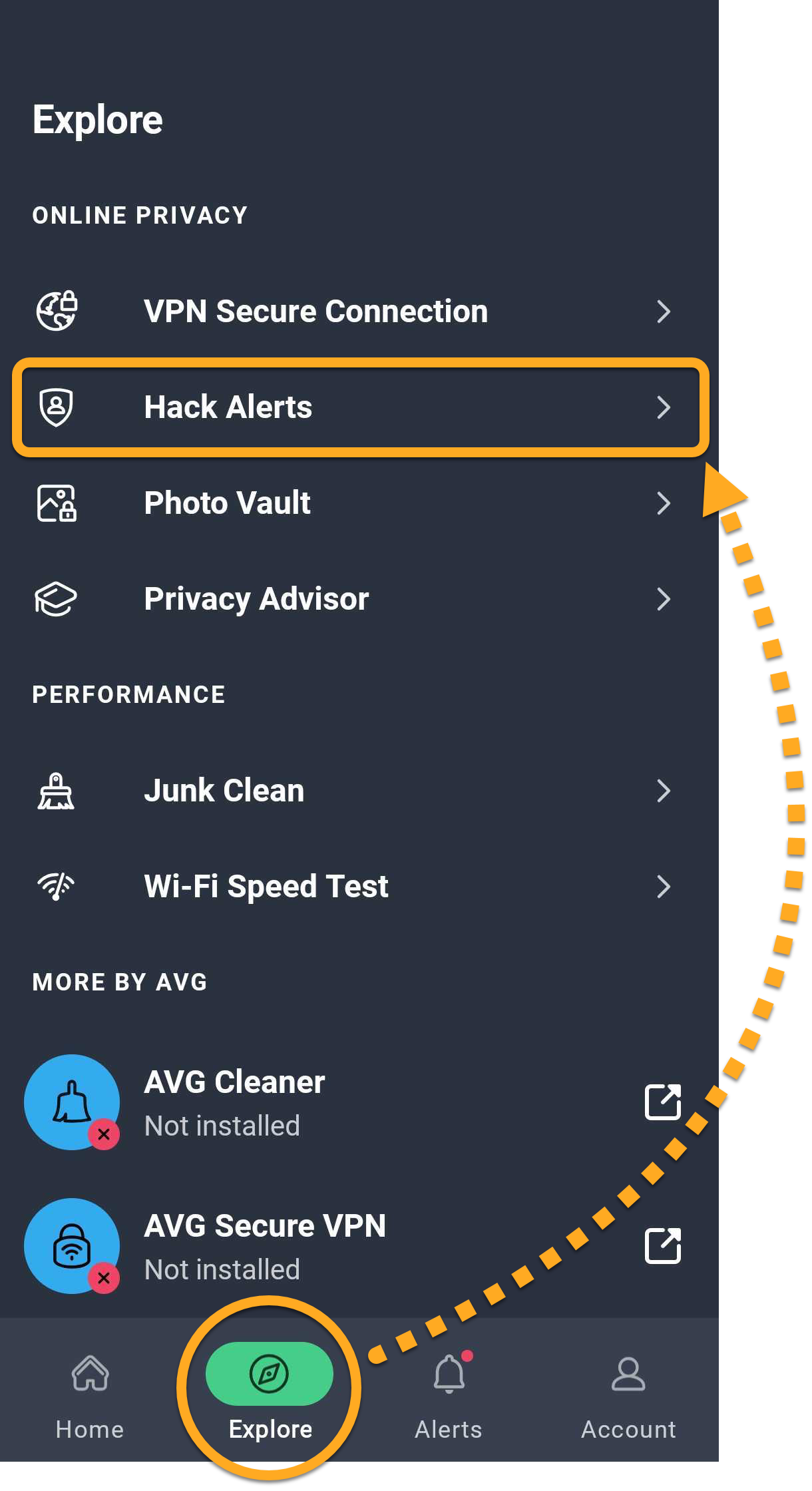
- Toca Explorar ▸ Alertas de hackeo.
- Toca Añadir correo electrónico, introduce la dirección de correo electrónico que quieras supervisar y, después, toca Añadir.
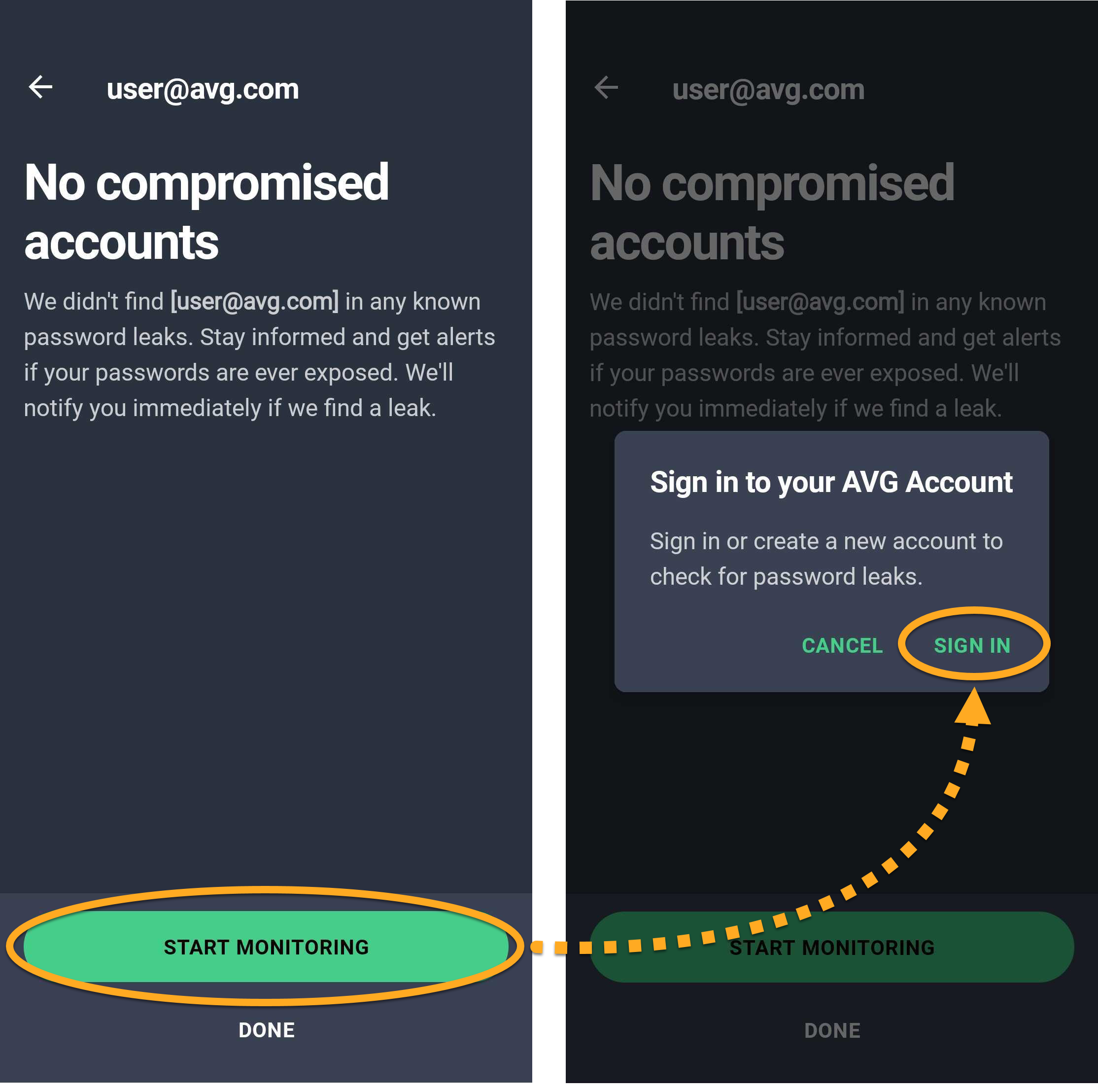
- Una vez completado el análisis, toca Comenzar a monitorizar. Si se te solicita, inicia sesión en tu Cuenta AVG.
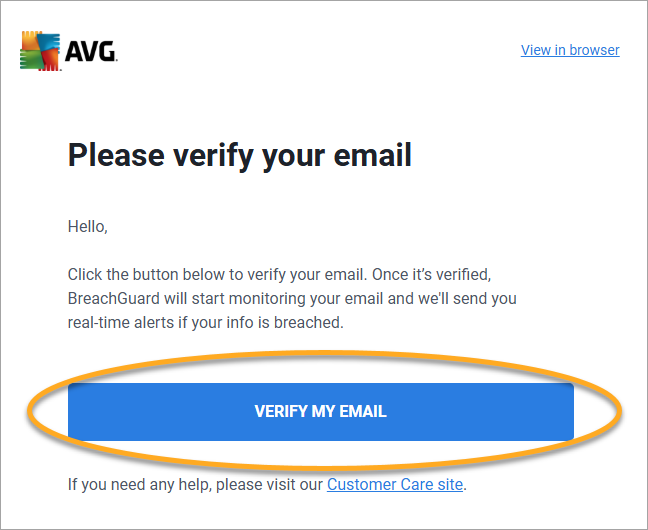
- Abre el correo electrónico de notification@mails.avg.com con el asunto Verifica tu correo electrónico y, a continuación, toca Verificar mi correo electrónico.
- En la app AVG AntiVirus, selecciona tu dirección de correo electrónico y toca Ya verificada.

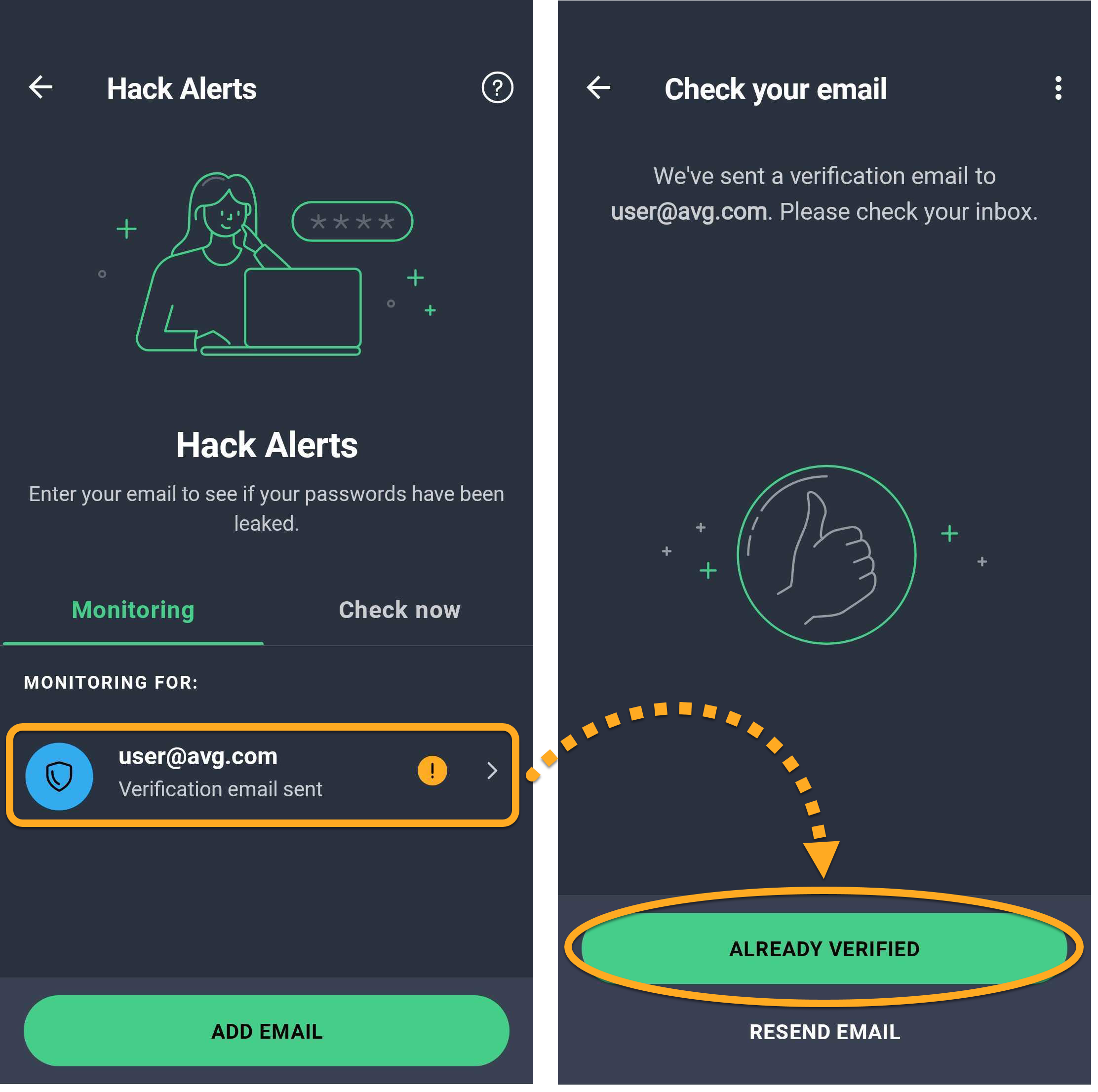
Las Alertas de hackeo ya están activas y supervisan continuamente la dirección de correo electrónico seleccionada para detectar nuevas fugas de datos. Quienes usan la versión gratuita pueden supervisar una dirección de correo electrónico. Las personas que usan la versión de pago pueden supervisar hasta cinco direcciones de correo electrónico.
 (el icono de papelera) ▸ Sí, eliminar.
Comprobar manualmente una dirección de correo electrónico
Para comprobar manualmente una dirección de correo electrónico a fin de detectar filtraciones:
- Toca Explorar ▸ Alertas de hackeo.
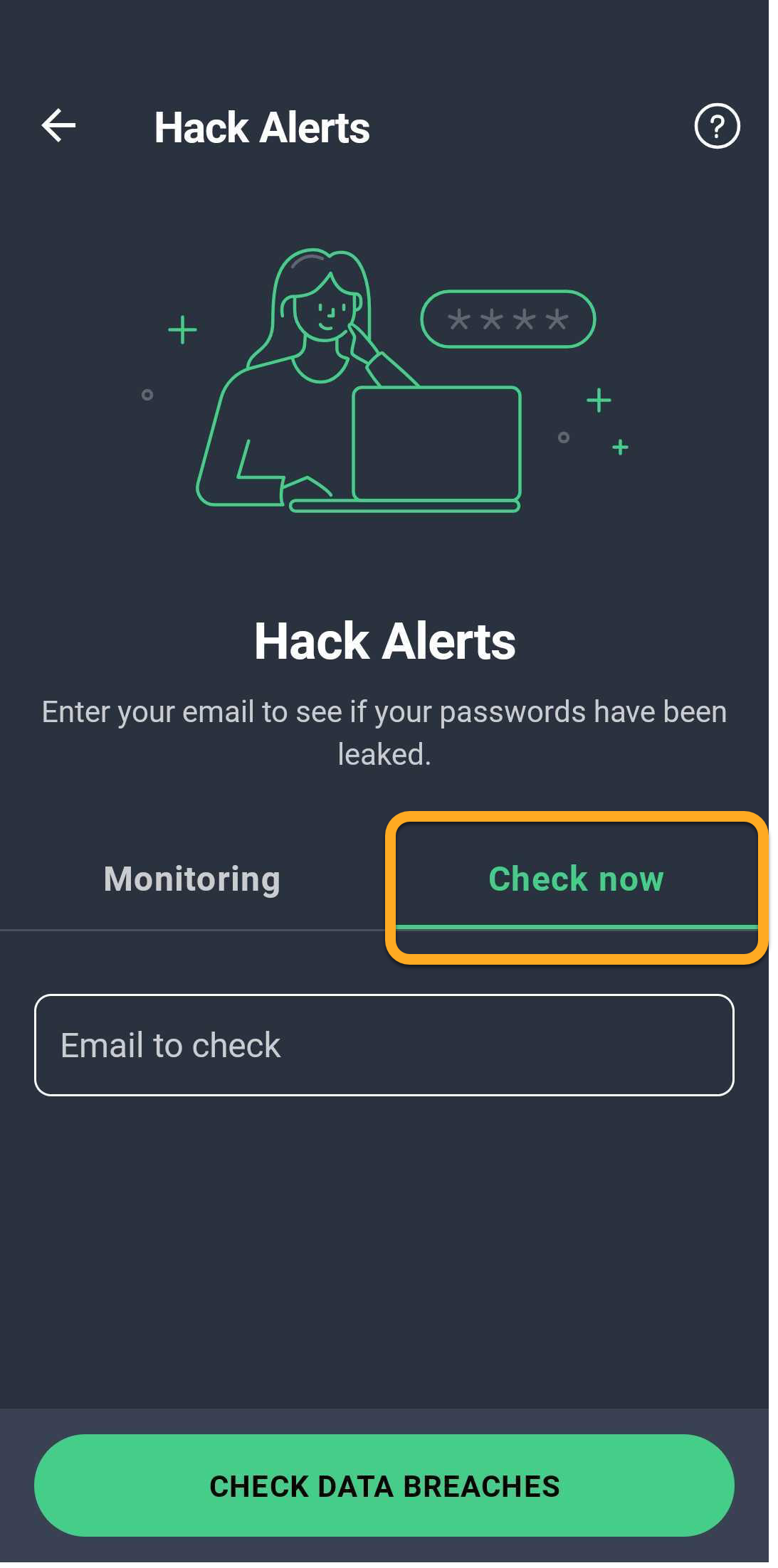
- Toca Comprobar ahora.
- Introduce la dirección de correo electrónico que deseas comprobar y toca Comprobar filtraciones de datos.
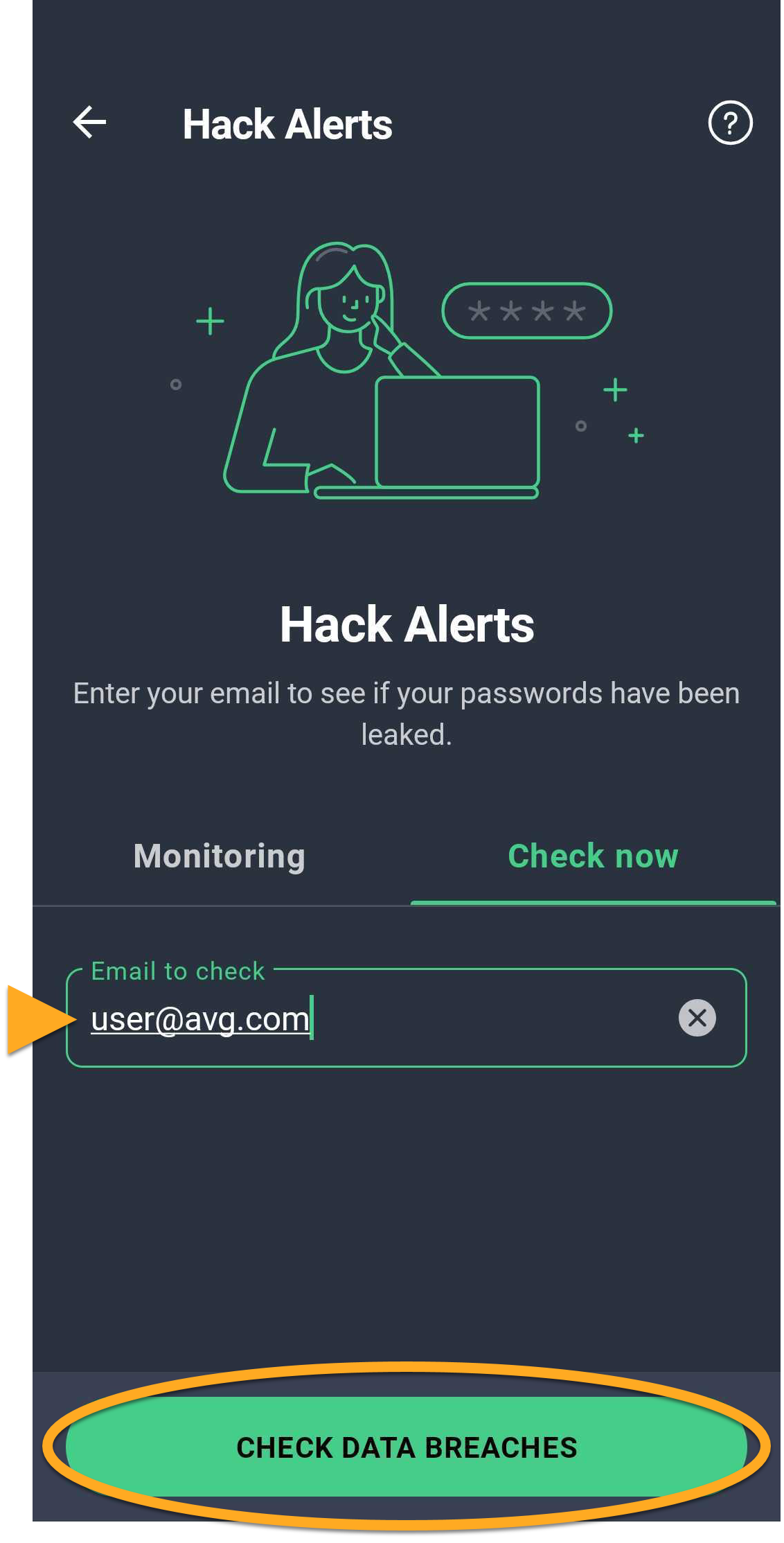
Los resultados del análisis muestran las cuentas en línea afectadas o el mensaje Sin cuentas comprometidas.
Protegiendo cuentas comprometidas
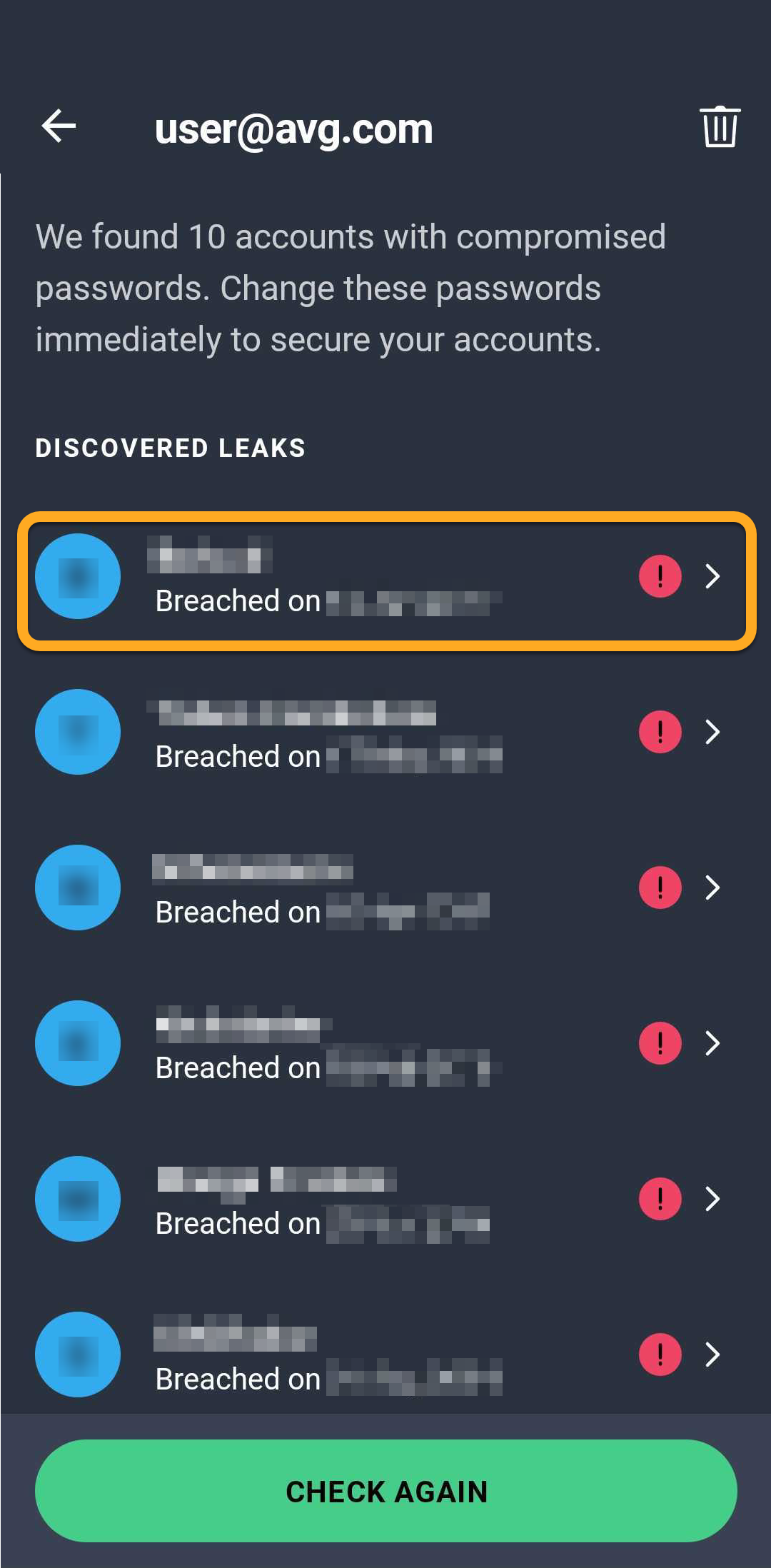
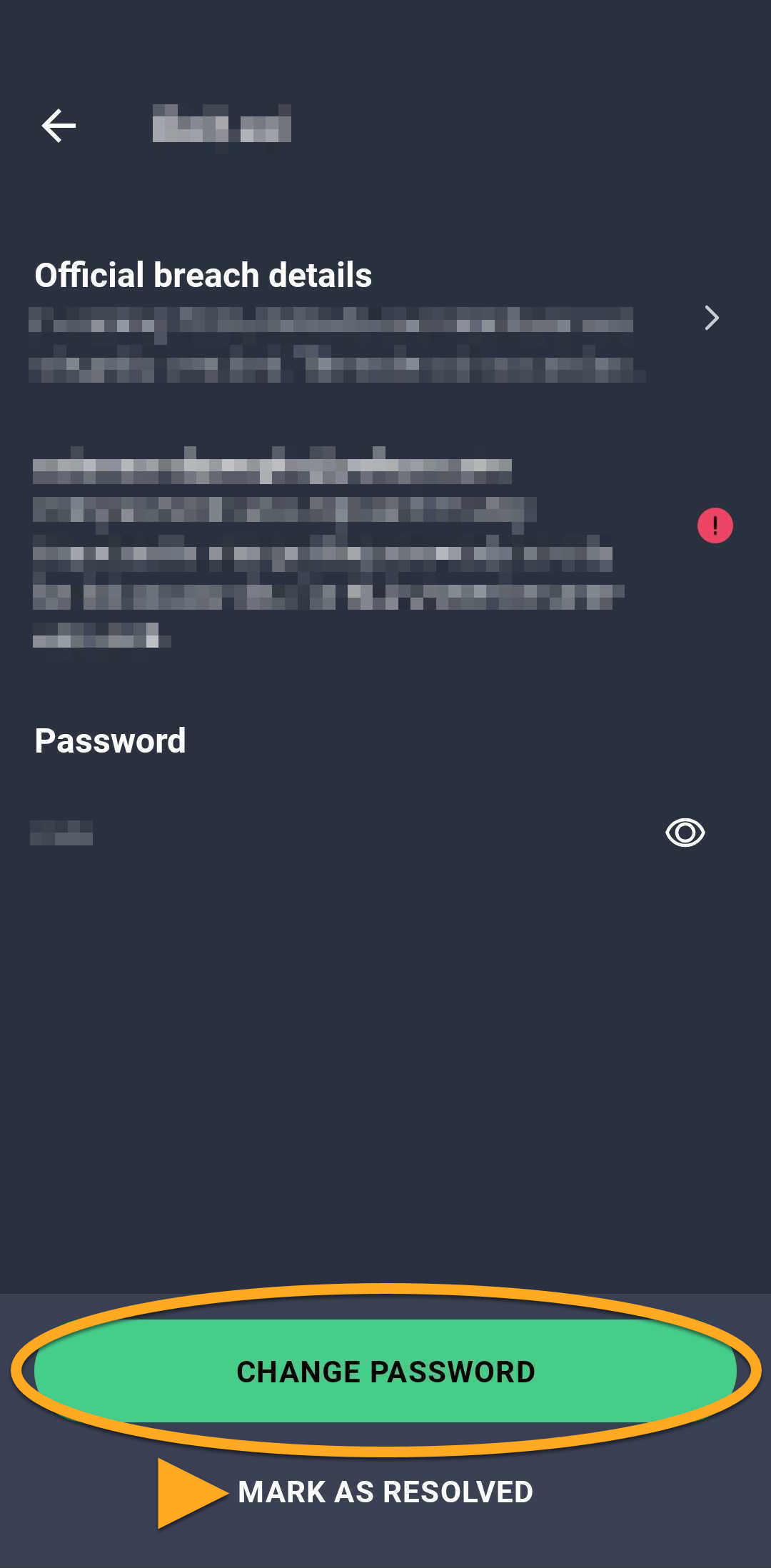
Si la función Alertas de hackeo detecta alguna fuga de datos relacionada con tu dirección de correo electrónico, las cuentas afectadas aparecen en la sección Cuentas comprometidas. Cambia las contraseñas de todas las cuentas afectadas lo antes posible:
- Toca una cuenta en la lista Sin resolver.
- Toca Cambiar contraseña y sigue las instrucciones que aparecen en pantalla para actualizar la contraseña. Cuando hayas terminado, toca Marcar como resuelto.
 (el icono de la papelera) ▸ Sí, eliminar.
Configurar el Baúl de fotos
El Baúl de fotos te permite proteger las fotos almacenadas en tu dispositivo con un PIN, un patrón o tu huella dactilar. Las fotos que se mueven al Baúl de fotos se cifran y ocultan.
Para proteger las fotos con el Baúl de fotos, sigue estos pasos:
- Toca Explorar ▸ Baúl de fotos.
- Toca Continuar.
- Toca Configurar PIN para crear el PIN que usarás para desbloquear las fotos protegidas.
- Selecciona la cuenta de correo electrónico que se utilizará para restablecer el PIN del Baúl de fotos si lo olvidas. Después, toca Aceptar.
- Crea un PIN de cuatro dígitos y vuelve a introducirlo para confirmarlo.
- Toca Conceder permisos para abrir Configuración. Después, asegúrate de que el control deslizante junto a Permitir permiso esté activado para conceder Acceso a todos los archivos.
- Toca Activar el Baúl de fotos. Si lo deseas, toca Configurar patrón o Configurar huella digital para desbloquear las fotos protegidas con un patrón o una huella digital.
- Cuando esté activado el Baúl de fotos, toca Añadir foto y selecciona una de las siguientes opciones:
- Hacer una foto nueva: Toma una foto nueva y añádela directamente al Baúl de fotos.
- Importar de la galería: selecciona fotos de la galería. Toca las fotos que quieras ocultar y, después, toca Ocultar ahora.
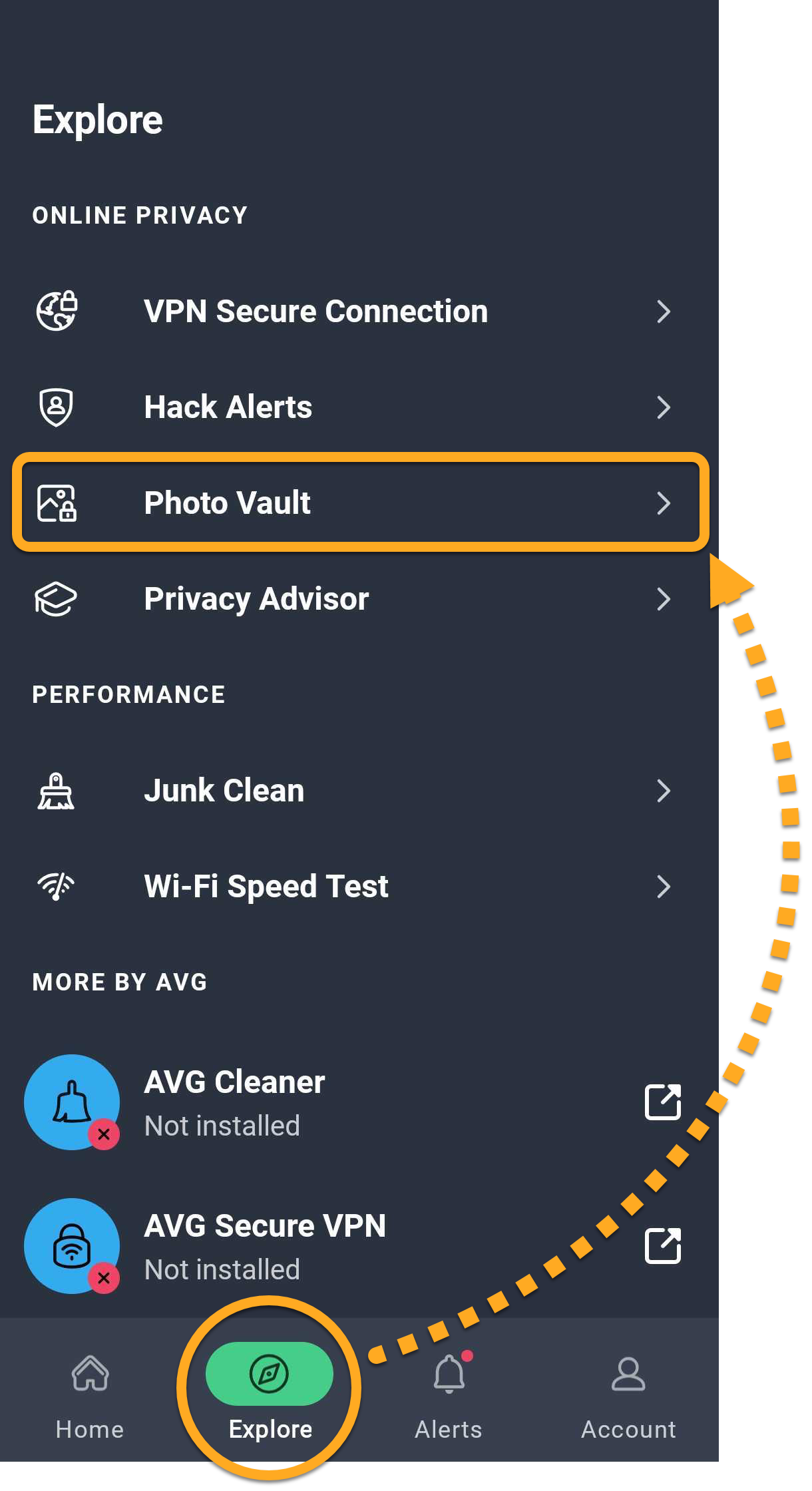
Las fotos seleccionadas ahora están guardadas en el Baúl de fotos y ocultas de la galería del dispositivo.
Exportar o eliminar fotos del Baúl de fotos
Para exportar o eliminar fotos, mantén pulsadas las fotos y, a continuación, selecciona uno de los siguientes iconos en la parte superior de la pantalla:
- Icono Exportar: Restaura una foto en su ubicación original y la hace visible fuera del Baúl de fotos.
- Icono Papelera: sirve para eliminar una foto del Baúl de fotos y de tu ubicación original. Esta acción no se puede deshacer.
Restablece tu PIN del Baúl de fotos
Si olvidas el PIN del Baúl de fotos:
- Toca Explorar ▸ Baúl de fotos.
- Cuando te pidan que introduzcas tu PIN, toca ¿Has olvidado tu PIN?
- Sigue las instrucciones en pantalla para iniciar sesión en la cuenta de correo electrónico que seleccionaste al configurar el Baúl de fotos.
- Después de iniciar sesión en la cuenta de correo electrónico seleccionada, crea un PIN nuevo de cuatro dígitos y vuelve a introducirlo para confirmarlo.
Limpia la basura de tu dispositivo
Limpiador de archivos no deseados detecta elementos prescindibles que ocupan espacio de almacenamiento en tu dispositivo, incluidos APK sobrantes, archivos residuales y memoria caché visible. Si quieres eliminar estos elementos para liberar espacio de almacenamiento:
- Toca Explorar ▸ Limpiar archivos no deseados.
- Toca Abrir Configuración y asegúrate de que el control deslizante junto a Conceder permiso esté ACTIVADO para conceder el permiso de Acceso a todos los archivos.
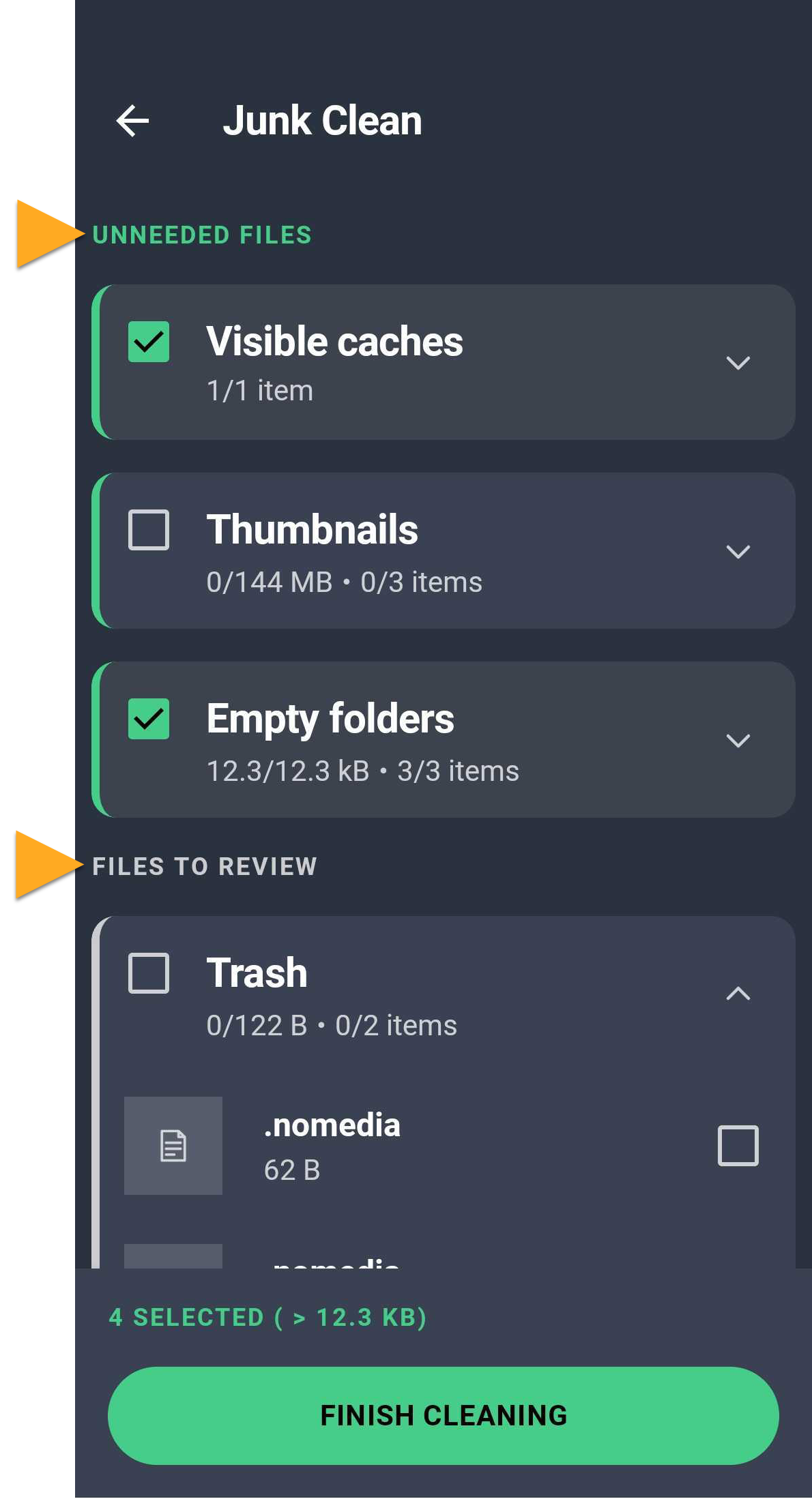
- Una vez completado el análisis, selecciona los tipos de elementos que quieres limpiar. Los tipos de elementos se dividen en dos secciones (puedes ver una o ambas, dependiendo de los tipos de datos que tengas almacenados en tu dispositivo):
- Archivos innecesarios: Datos seleccionados cuidadosamente para asegurarse de que son realmente prescindibles.
- Archivos para revisar: datos que podrían no serte valiosos. Recomendamos revisar los elementos incluidos en este grupo y marcar los que sean prescindibles. Todos los elementos están desmarcados de forma predeterminada y no se eliminarán a menos que los selecciones manualmente.
- Toca Finalizar limpieza para eliminar los elementos seleccionados.
 Explorar ▸ Limpiar archivos no deseados.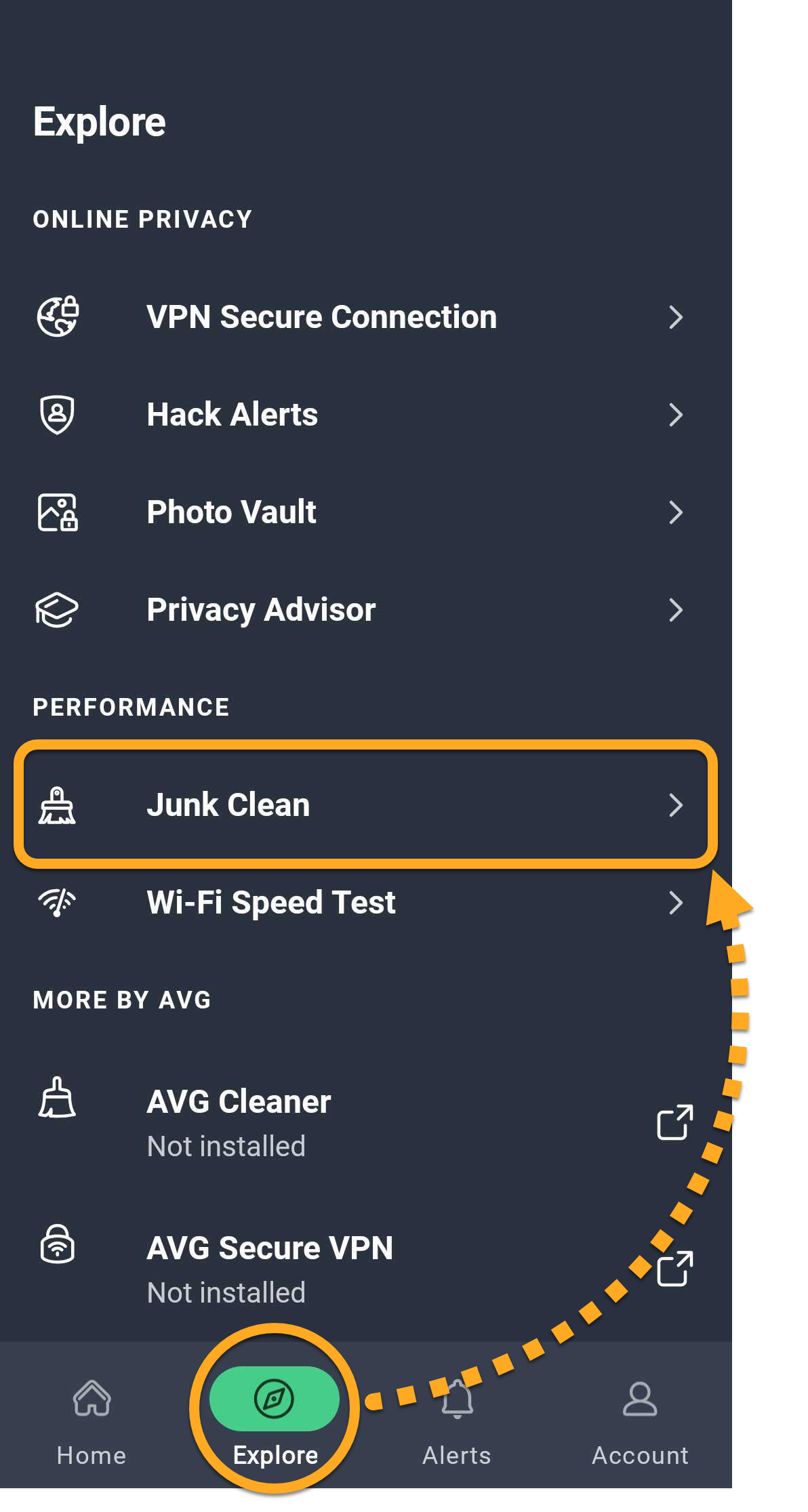
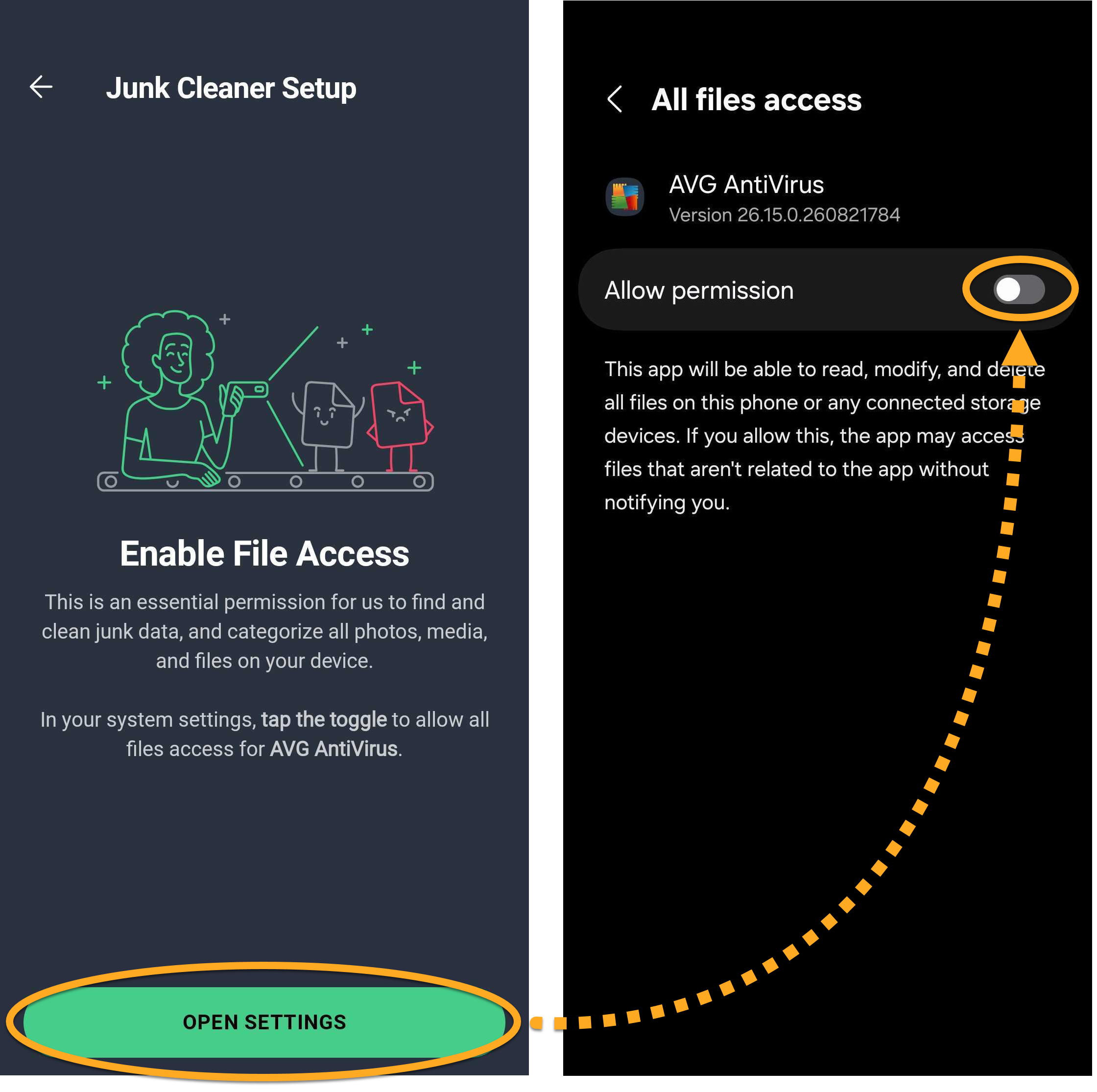
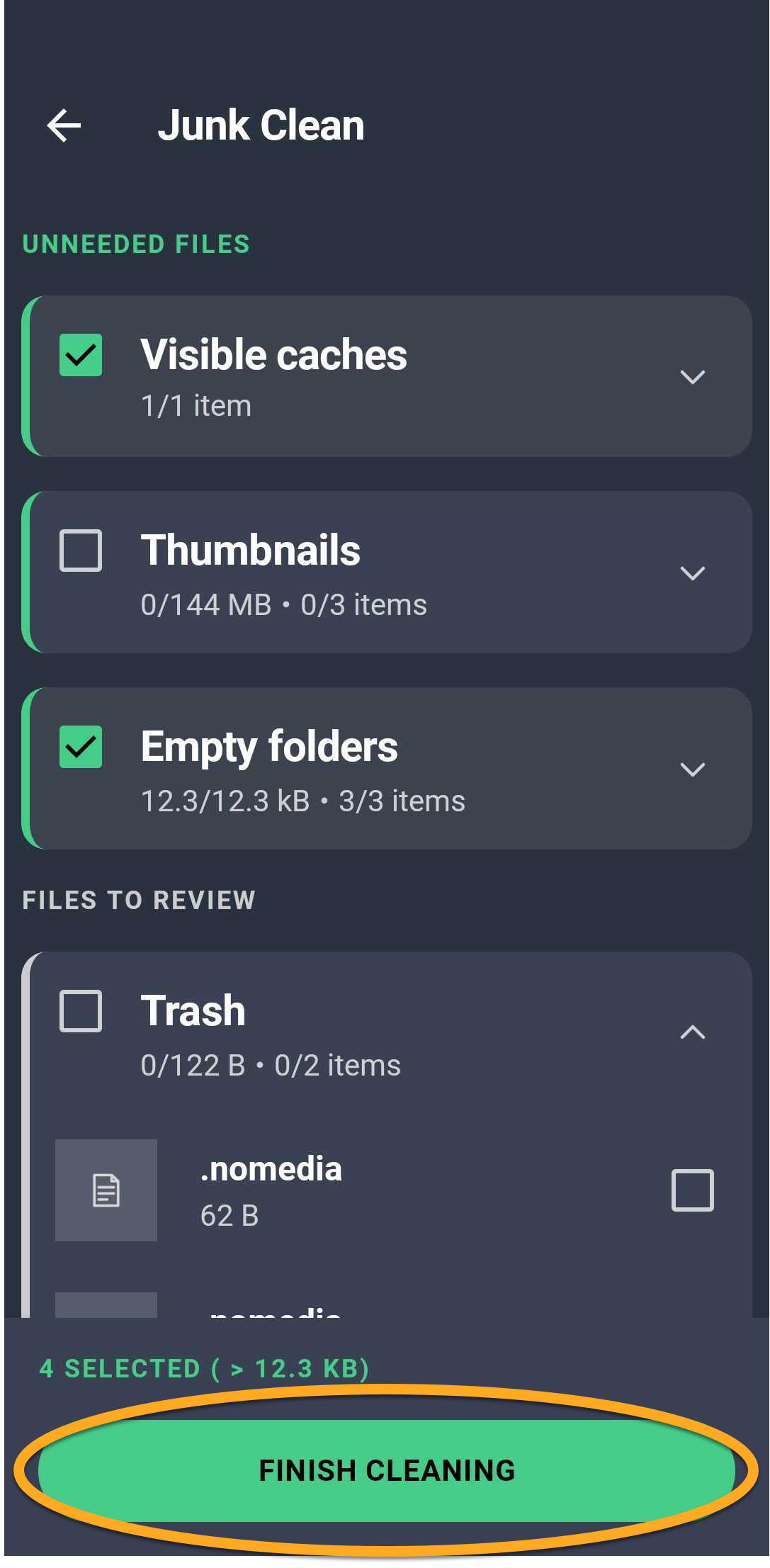
Los elementos seleccionados se eliminan de tu dispositivo.
Otras recomendaciones
Para obtener información sobre otras funciones disponibles en AVG AntiVirus para Android, entre ellas el Asesor de privacidad y el Test de velocidad de Wi-Fi, consulta el siguiente artículo:
- AVG AntiVirus
- Android