AVG Mobile Security es una aplicación de seguridad para iOS diseñada para proteger tu privacidad en línea, almacenar tus fotos de forma segura, analizar redes Wi-Fi en busca de vulnerabilidades y alertarte si alguno de tus datos personales vinculados a tu dirección de correo electrónico se ha filtrado en línea.
Después de instalar AVG Mobile Security, la aplicación analiza tu red Wi-Fi y te indica que resuelvas cualquier problema detectado. Consulta las secciones de este artículo para obtener instrucciones sobre el uso de AVG Mobile Security.
Ejecuta un Análisis inteligente
Al abrir AVG Mobile Security, tienes la opción de ejecutar un Análisis inteligente, que comprueba si hay alguna amenaza potencial en tu dispositivo. Para iniciar el análisis:
- Abre AVG Mobile Security y toca Ejecutar Análisis inteligente en la pantalla principal de AVG Mobile Security.

- Sigue las instrucciones en pantalla para resolver los problemas que se detecten o toca Omitir para hacerlo más tarde.
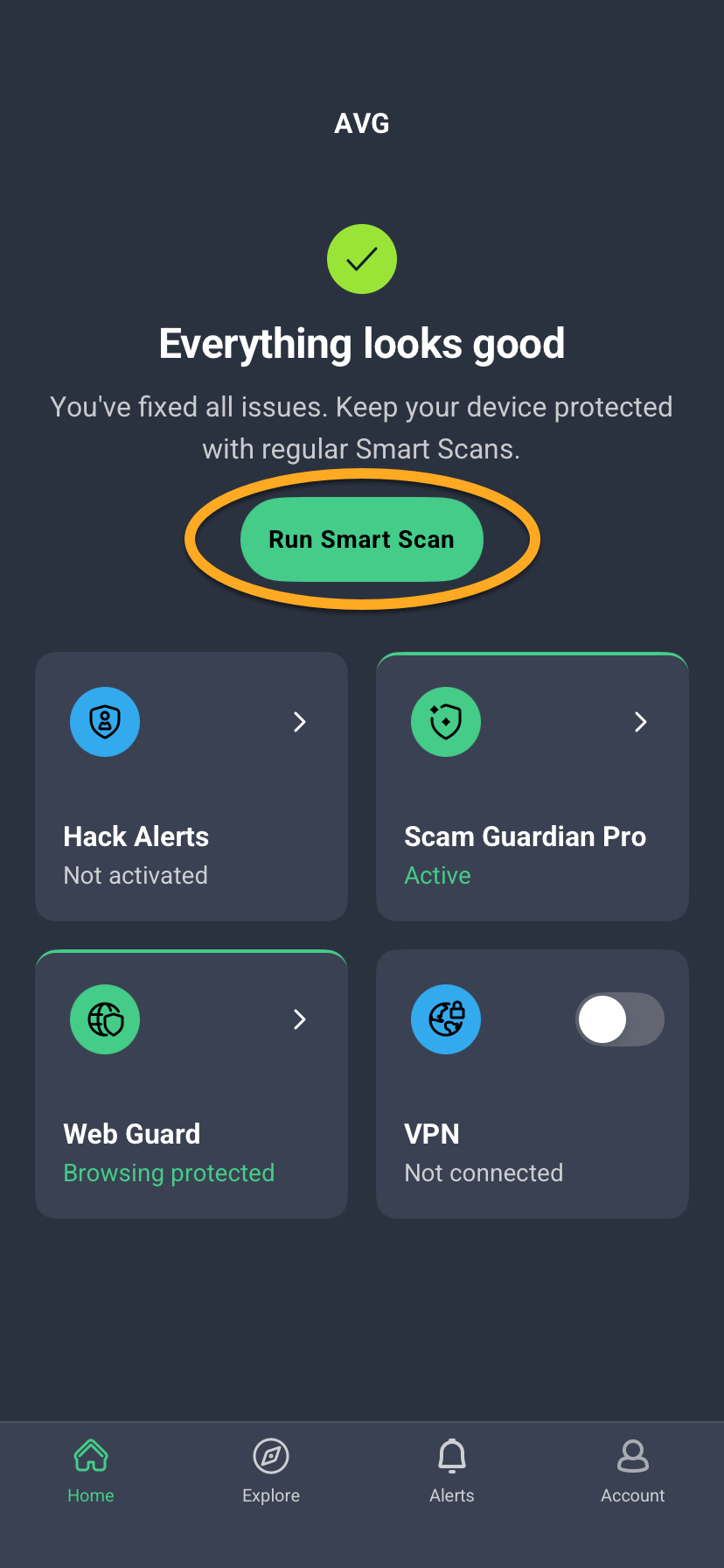
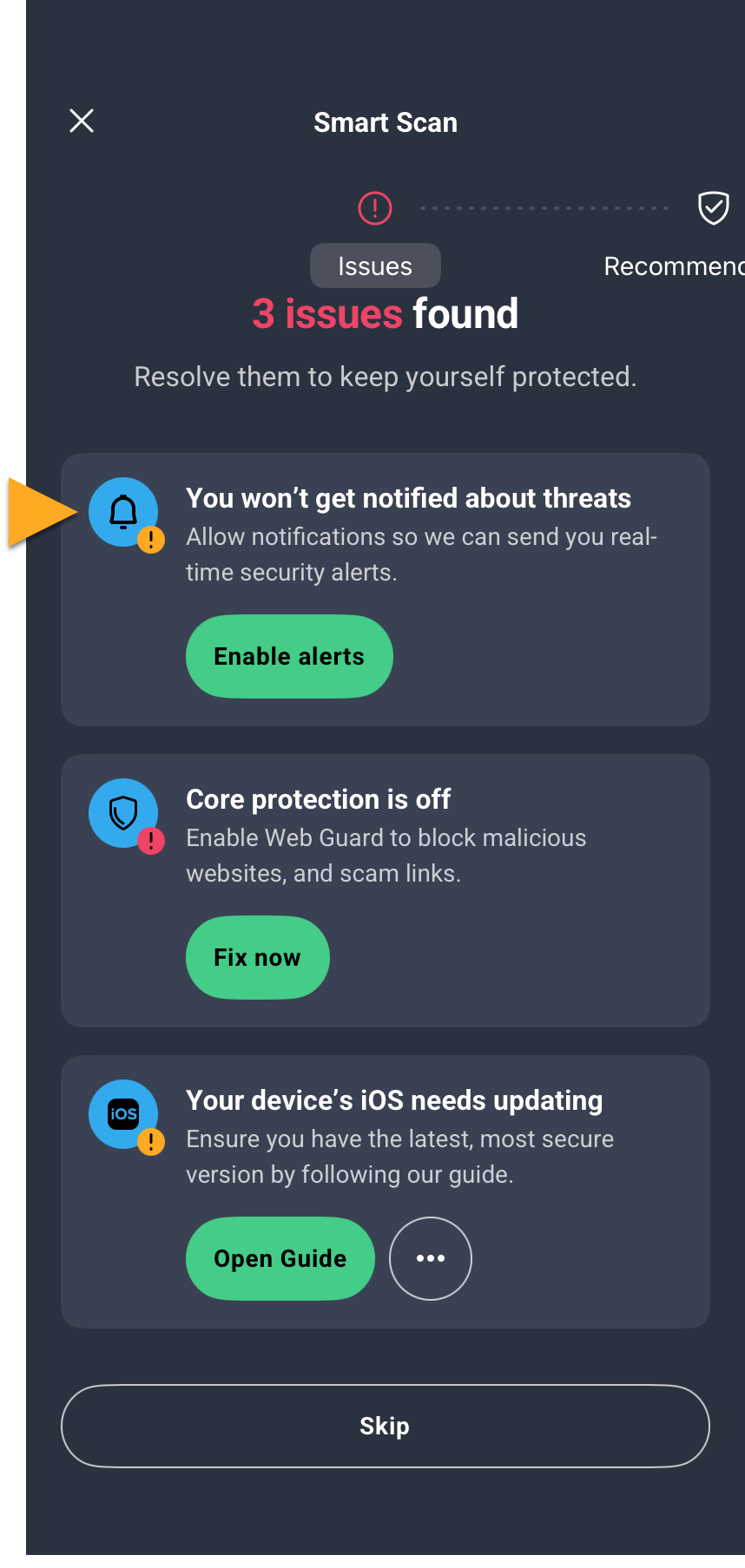
Consulta las siguientes secciones para obtener instrucciones sobre cómo resolver los problemas encontrados.
Usa el Guardián antiestafas
"Guardián antiestafas es una de las principales funciones de AVG Mobile Security. Ofrece a los usuarios las siguientes herramientas para reconocer y evitar amenazas en línea, mejorando la seguridad digital:
- Guardián de la web: Esta herramienta analiza la actividad en internet en tiempo real para evitar que el software malicioso se descargue en los dispositivos y ayudarte a evitar sitios web sospechosos. Se requiere una VPN (red privada virtual) local para activar esta función.
- Guardián de SMS: Una herramienta de protección contra estafas que analiza los mensajes de texto en tu app de mensajería predeterminada para ayudar a detectar vínculos potencialmente peligrosos o contenido de estafa, con detección opcional basada en IA.
- Guardián de llamadas: Bloquea automáticamente las llamadas sospechosas y fraudulentas, y te ayuda a identificar si las llamadas entrantes son de contactos de confianza, empresas o fuentes potencialmente riesgosas.
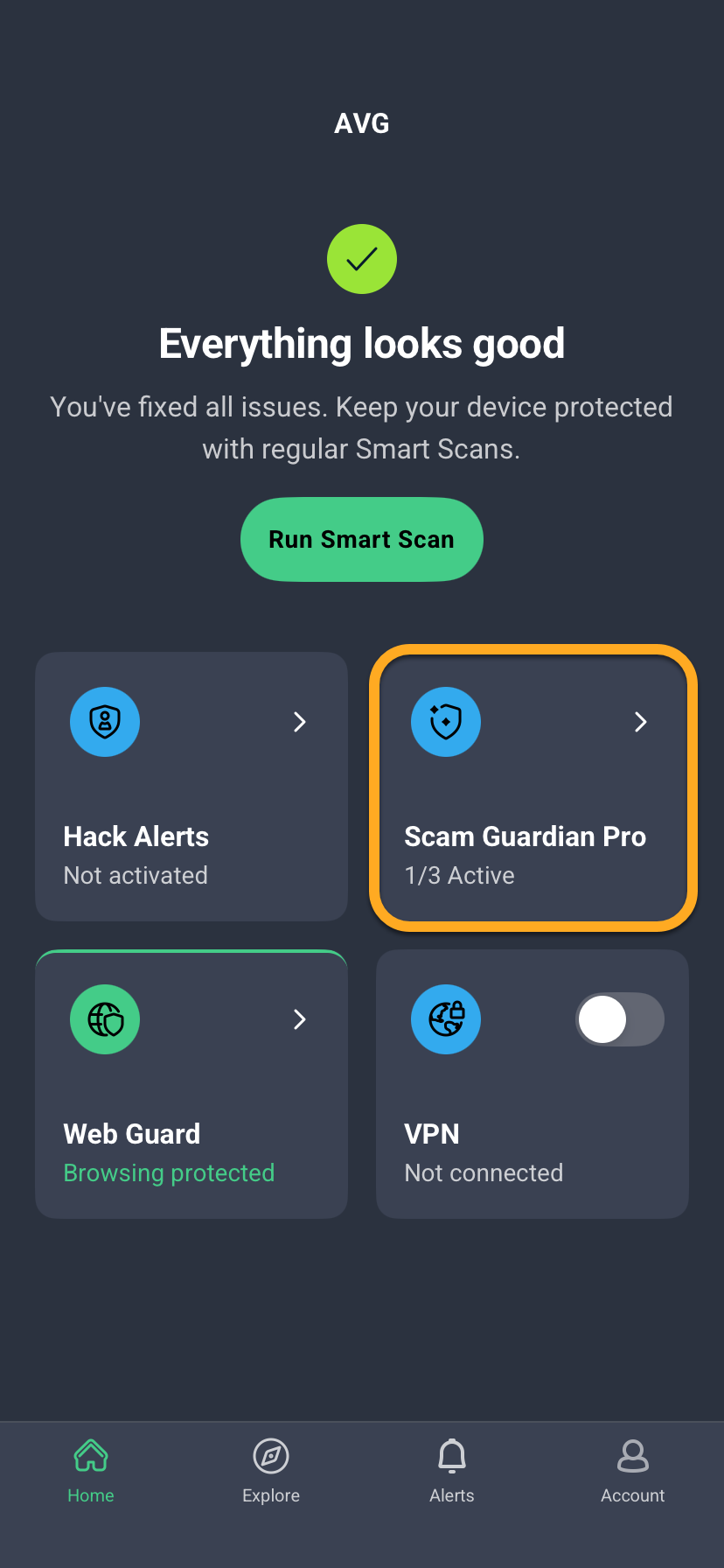
Para saber cómo configurar y utilizar estas funciones, consulta el artículo siguiente: AVG Mobile Security para iOS: Guardián de antiestafas Pro.
Activar Conexión segura VPN
- AVG Mobile Security Ultimate para iOS
- AVG Secure VPN para iOS
- AVG Secure VPN Multidispositivo
AVG Mobile Security VPN utiliza la tecnología de red privada virtual (VPN) para crear una conexión cifrada y privada. Esto ayuda a proteger los datos que envías y recibes por internet y a mantener la privacidad de tu actividad en línea. Para activar la VPN de Avast Mobile Security:
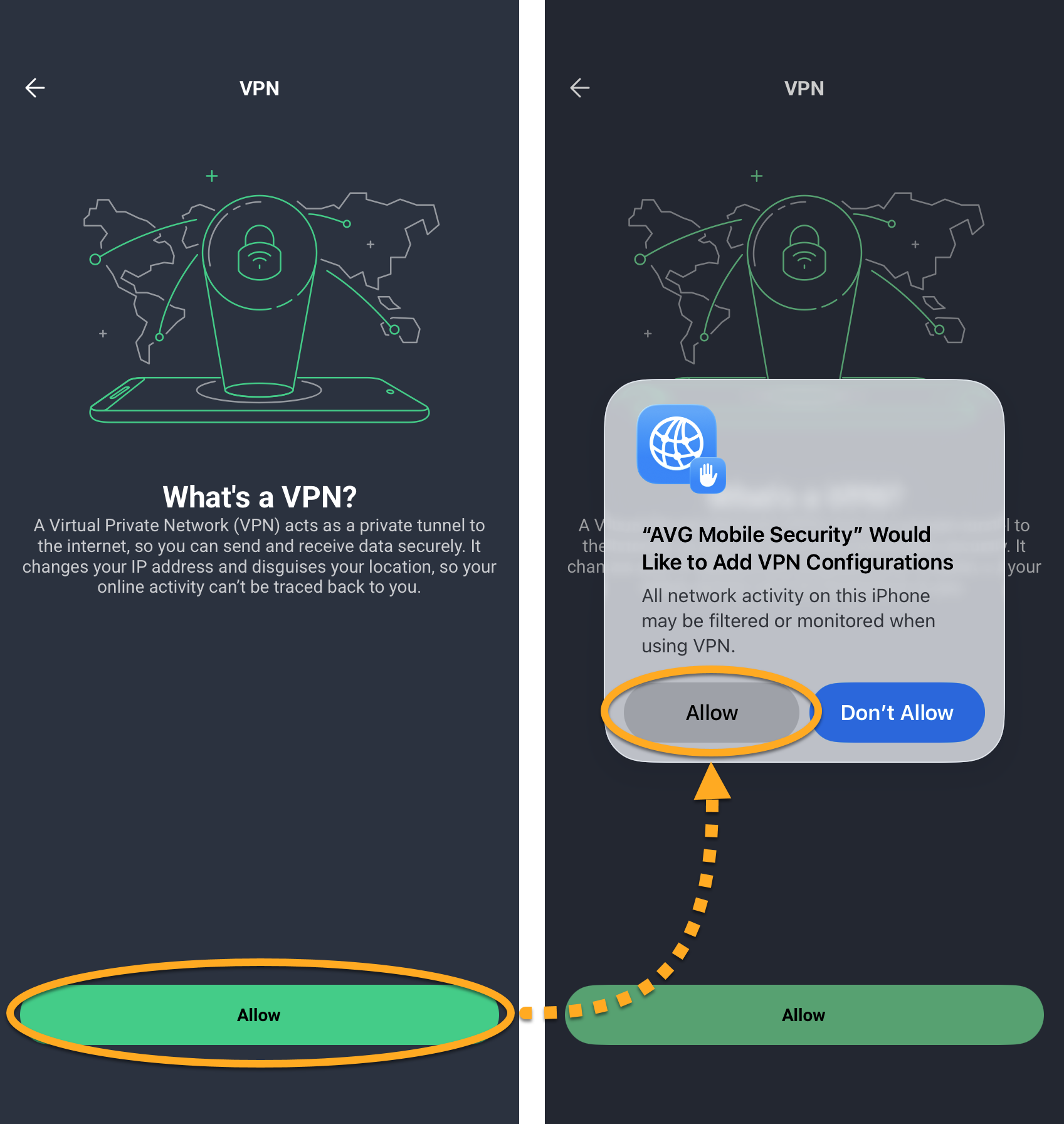
- Abre AVG Mobile Security y toca Explorar ▸ Conexión segura VPN.
- Toca Permitir y, a continuación, toca Permitir de nuevo para añadir configuraciones de VPN.
- Toca el control deslizante rojo (Desactivado) para que se vuelva verde (Activado).
 Explorar ▸ Conexión segura VPN.
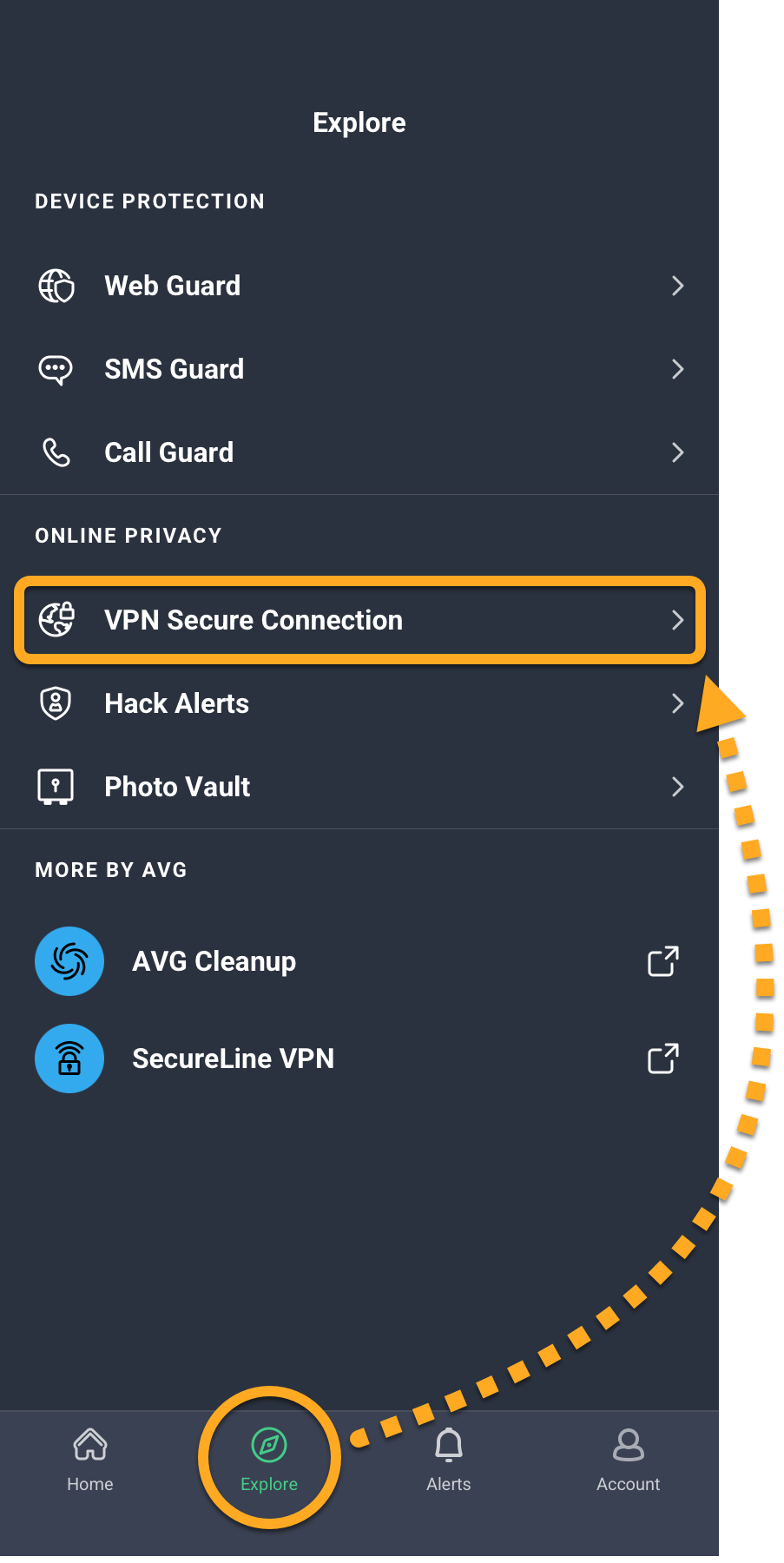
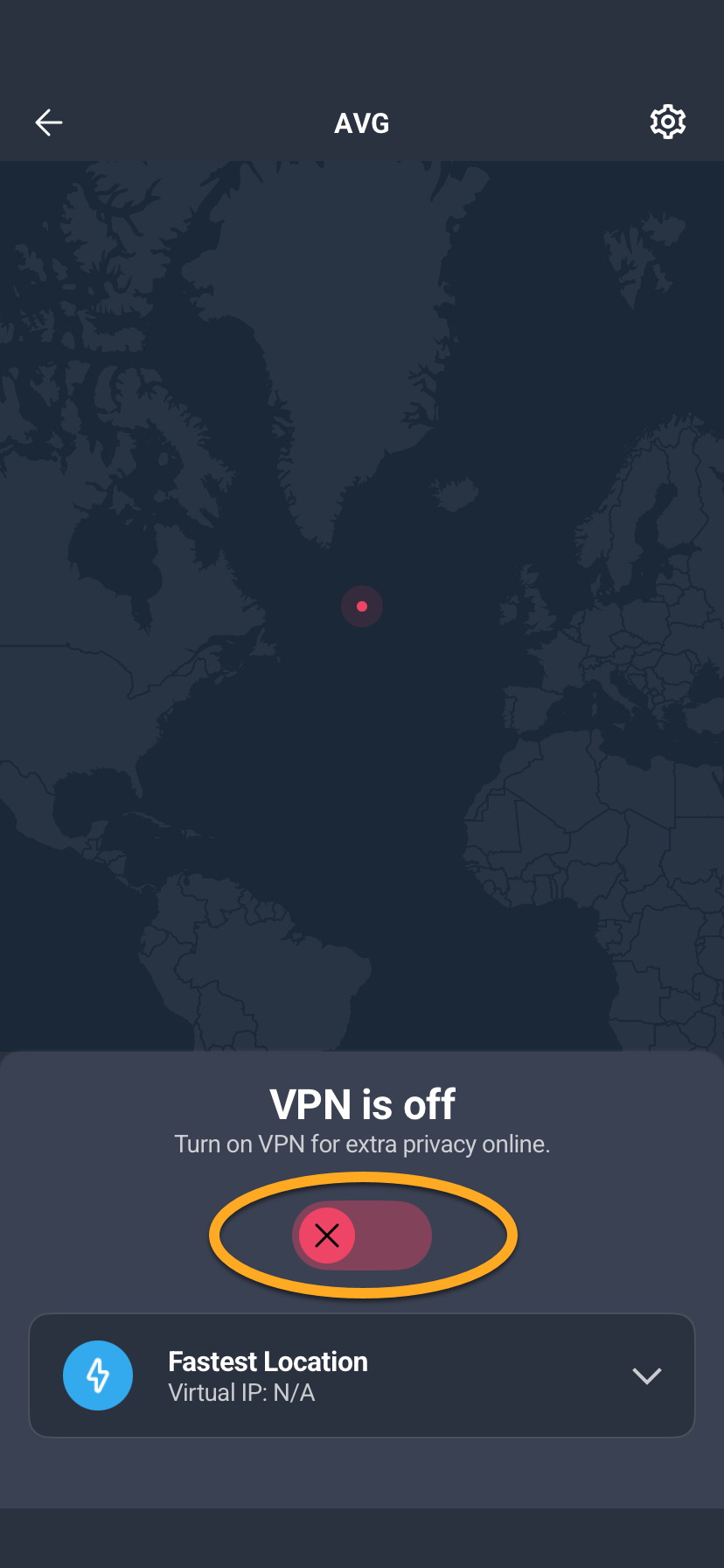
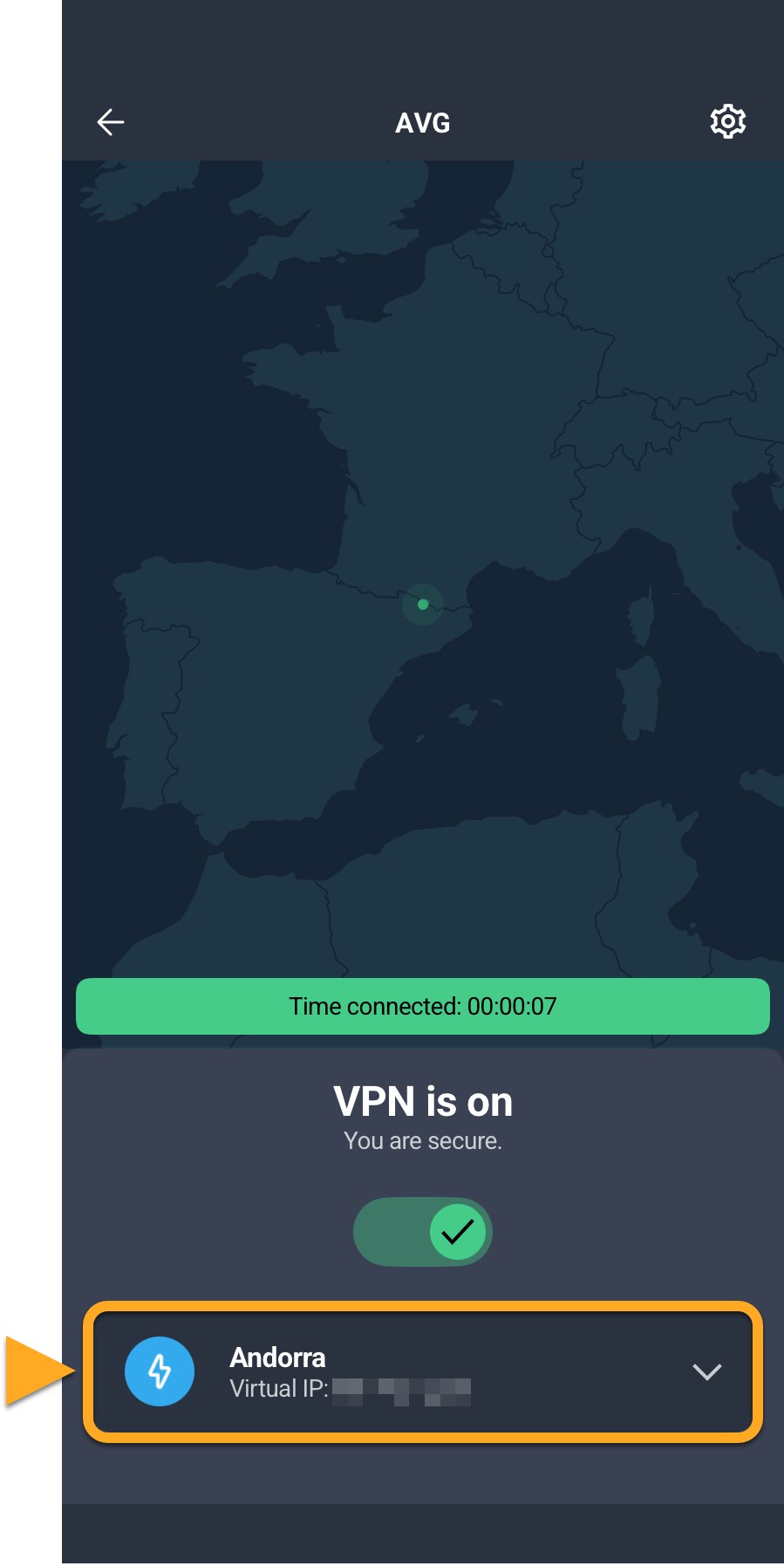
Ahora la red privada virtual de AVG Mobile Security está activa.
Conéctate a otro servidor
Por defecto, la VPN de Avast Mobile Security se conecta al servidor más rápido disponible. También puedes elegir una ubicación de servidor específica. En algunas ubicaciones, puedes seleccionar una ciudad específica. Para conectarte a otro servidor:
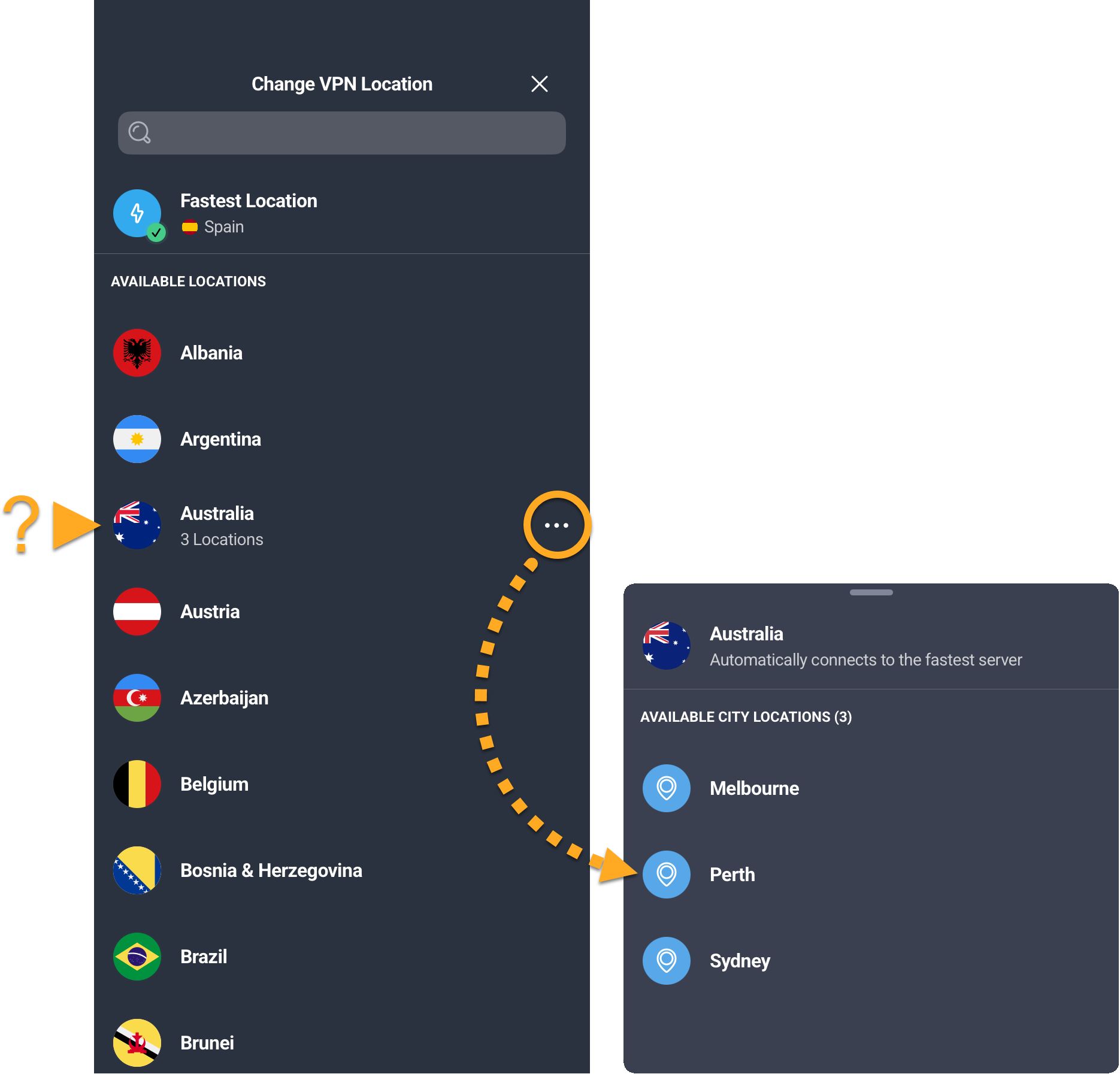
- Toca el selector de ubicación en la parte inferior de la pantalla de la red privada virtual.
- Usa el cuadro de búsqueda o navega por la lista para encontrar una ubicación. Opcionalmente, toca
•••junto a una ubicación para seleccionar una ciudad específica.
Gestionar las reglas de conexión automática
Conexión automática activa automáticamente la VPN cuando te conectas a una red no segura. Para configurar la Conexión automática:
- Toca Configuración (el icono del engranaje) en la esquina superior derecha de la pantalla de VPN.
- Toca Conexión automática.
- Elige entre las siguientes opciones:
- Nunca: La red privada virtual de AVG Mobile Security nunca se conectará automáticamente.
- Red Wi-Fi no segura: La VPN de AVG Mobile Security siempre se conectará automáticamente en redes no privadas.
- Opcionalmente, para añadir una Red Privada, asegúrate de que la opción Wi-Fi no segura esté habilitada, luego toca Redes Privadas ▸
+(el icono más) para añadir la red actual a la lista de Redes Privadas.
 Configuración (el icono del engranaje) en la esquina superior derecha de la pantalla de VPN.
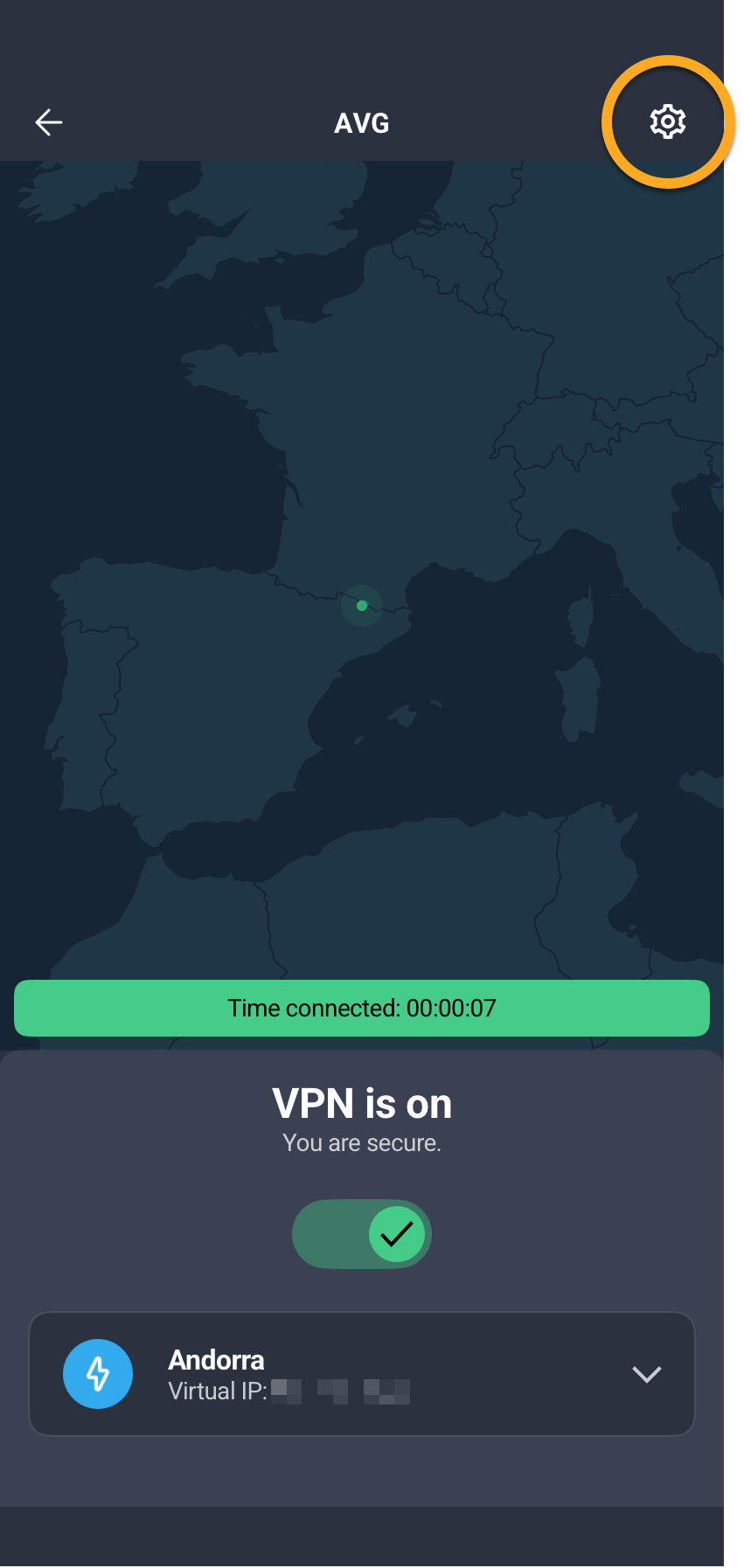
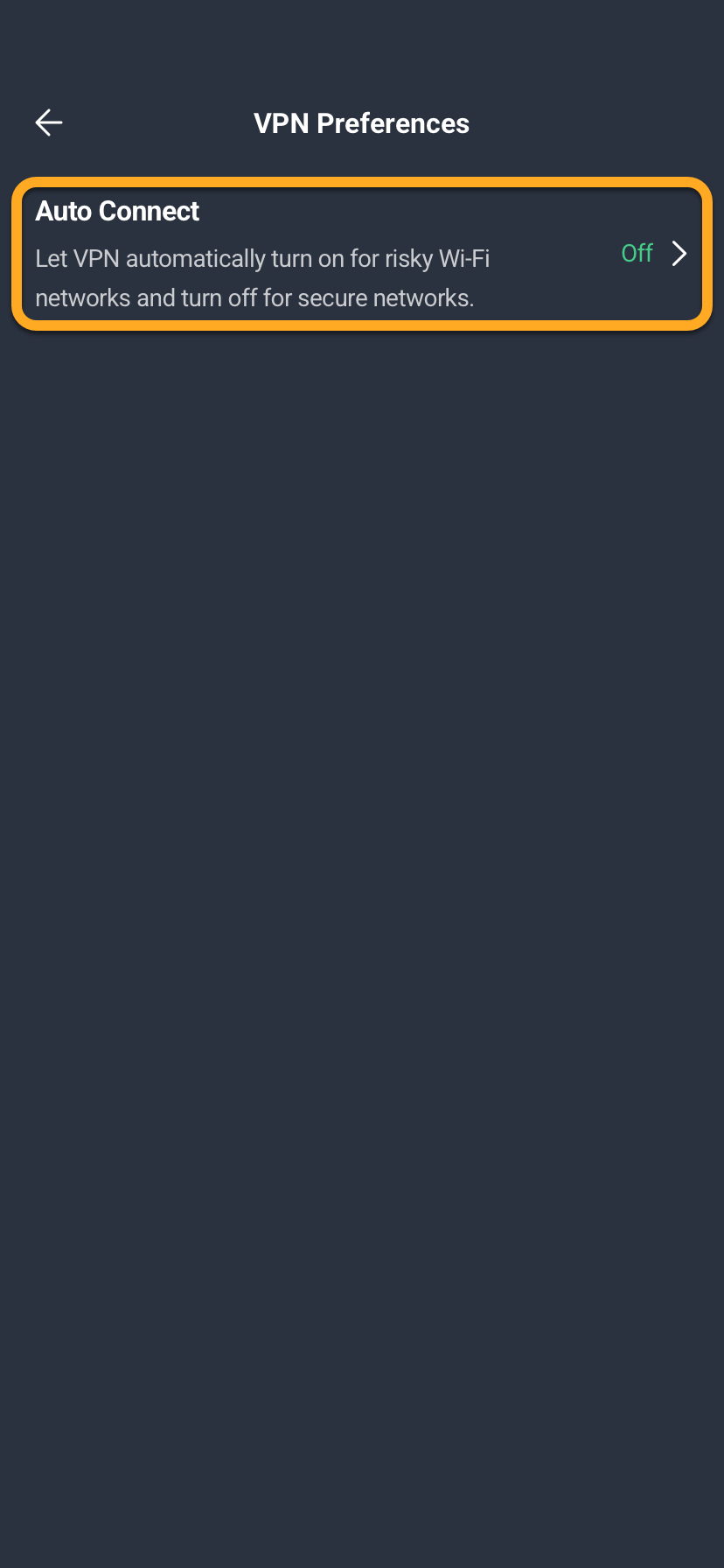
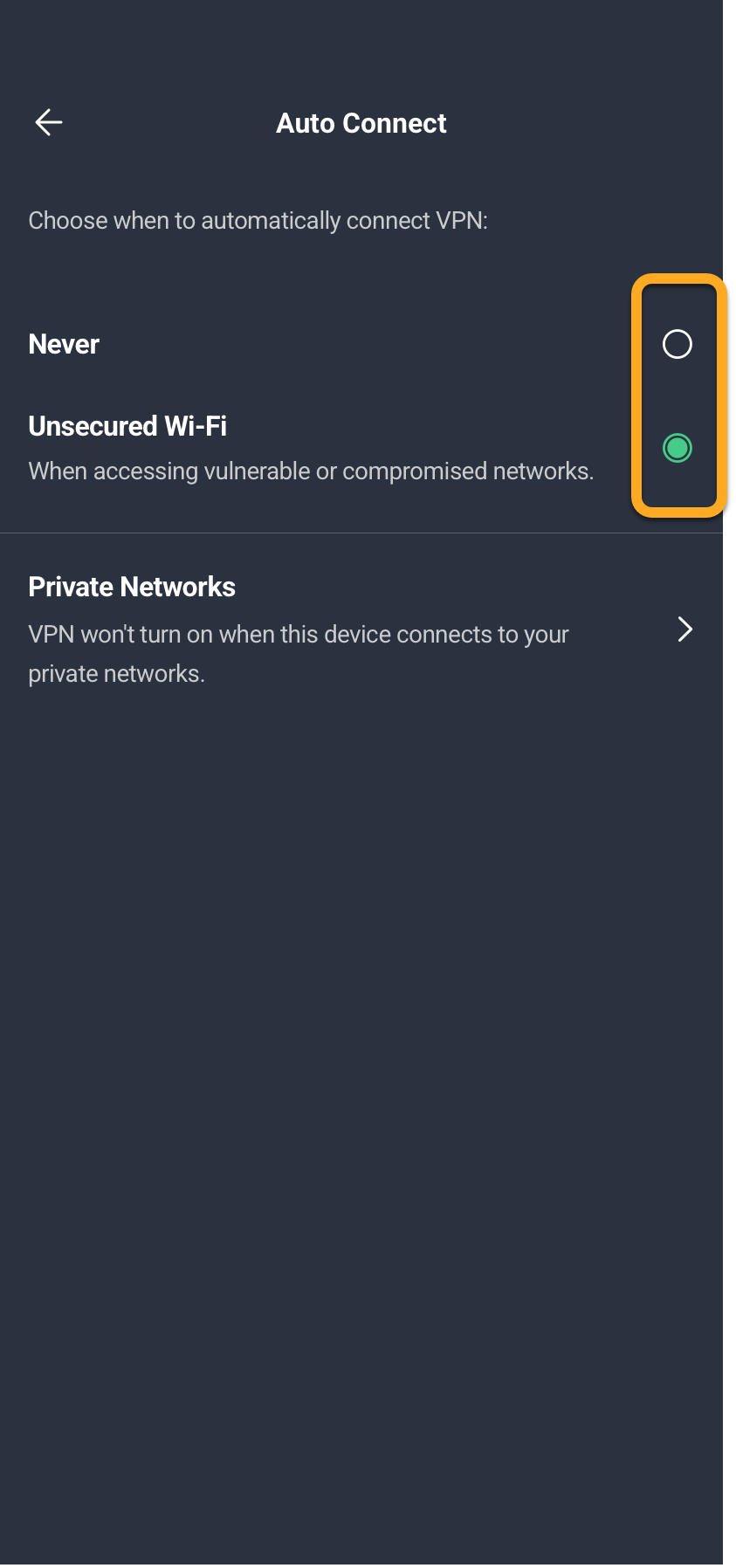
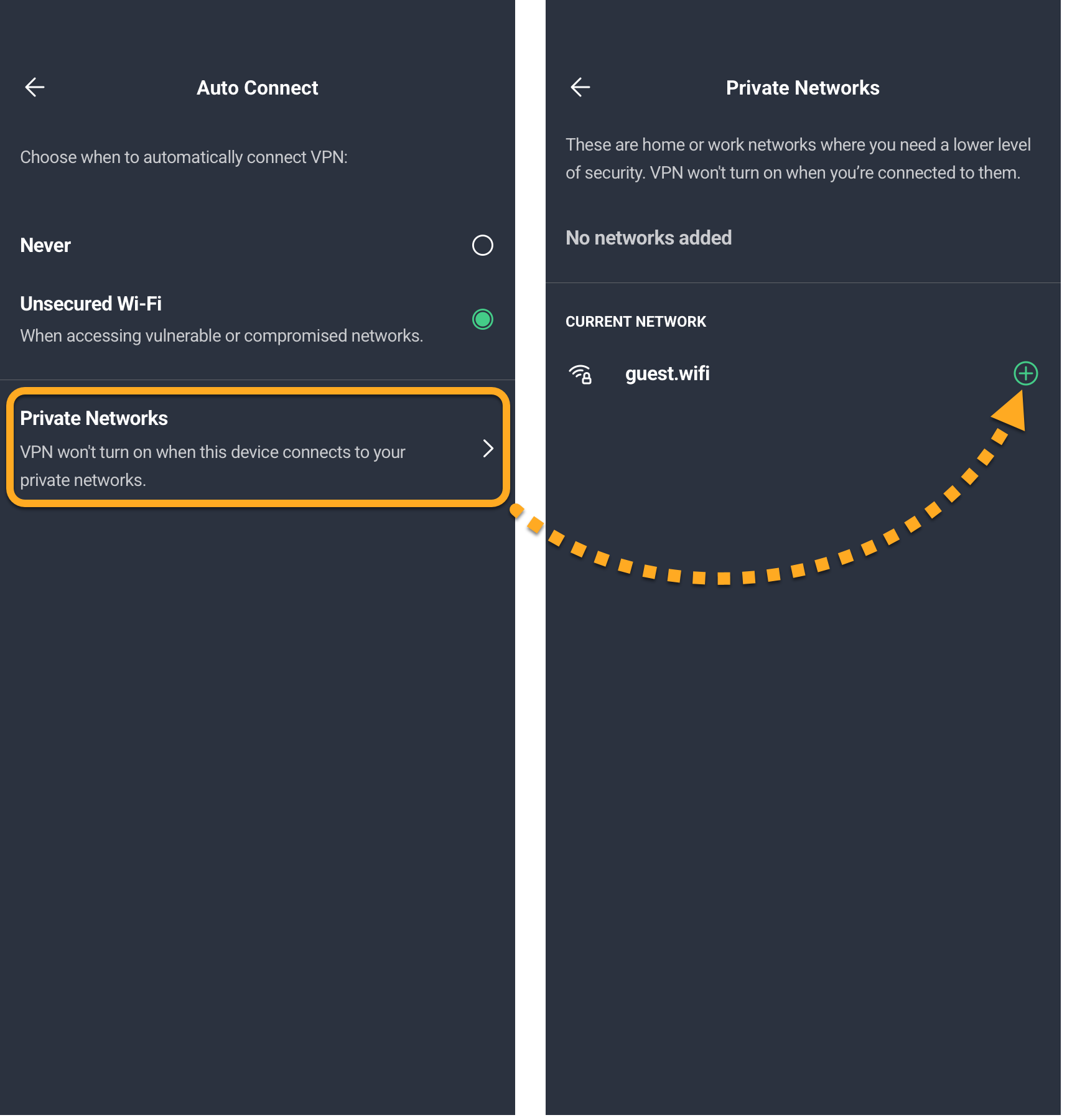
La VPN de Avast Mobile Security no se conectará automáticamente mientras estés conectado a una red privada.
Activa Alertas de hackeo
Alertas de hackeo ayuda a mantener seguras tus cuentas en línea al asegurarse de que ninguna de las contraseñas vinculadas a tu dirección de correo electrónico se haya filtrado en línea. Si se detecta una filtración, las Alertas de hackeo te notifican de inmediato y te indican que cambies la contraseña comprometida. Para activar las Alertas de hackeo:
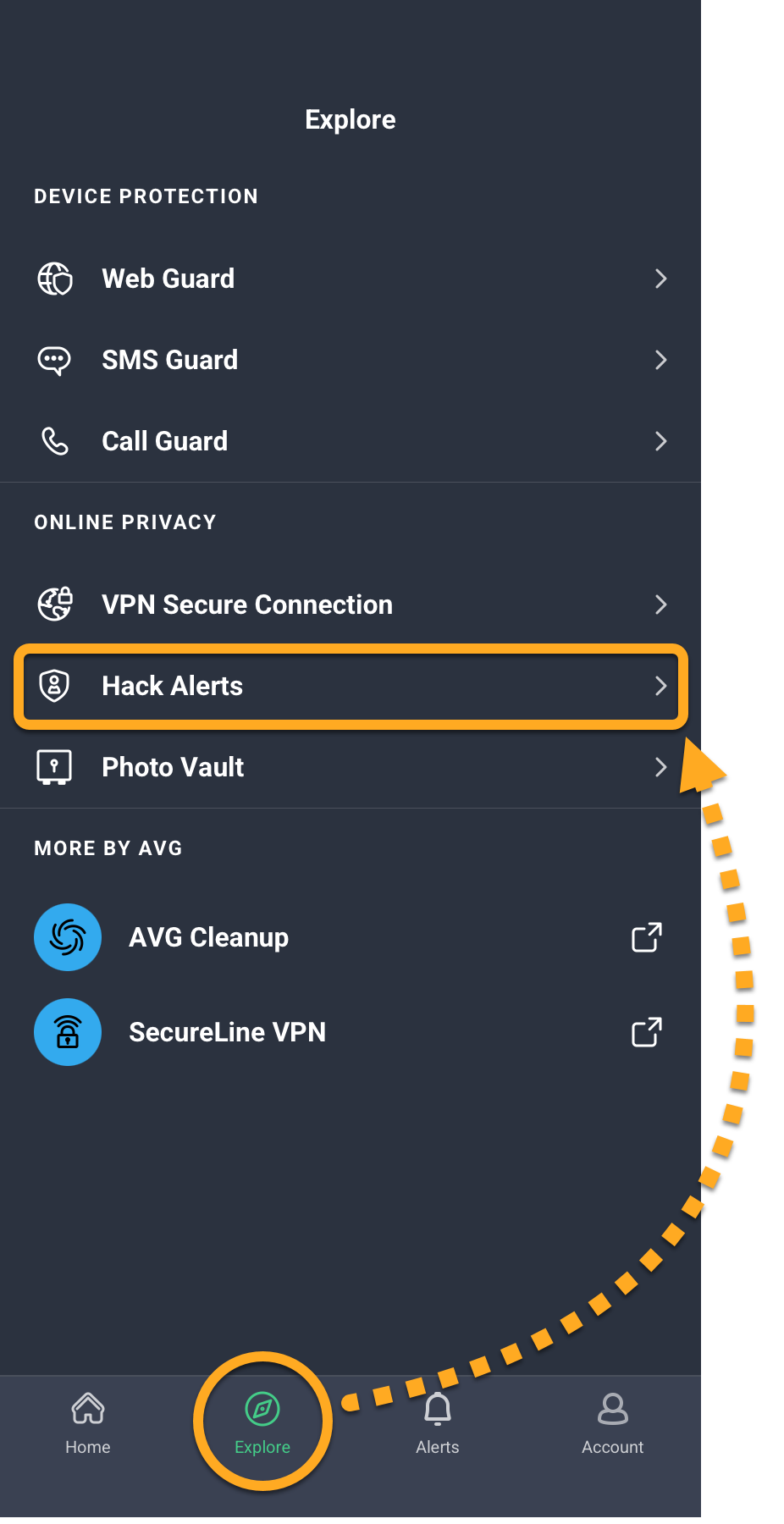
- Abre AVG Mobile Security y toca Explorar ▸ Alertas de hackeo.
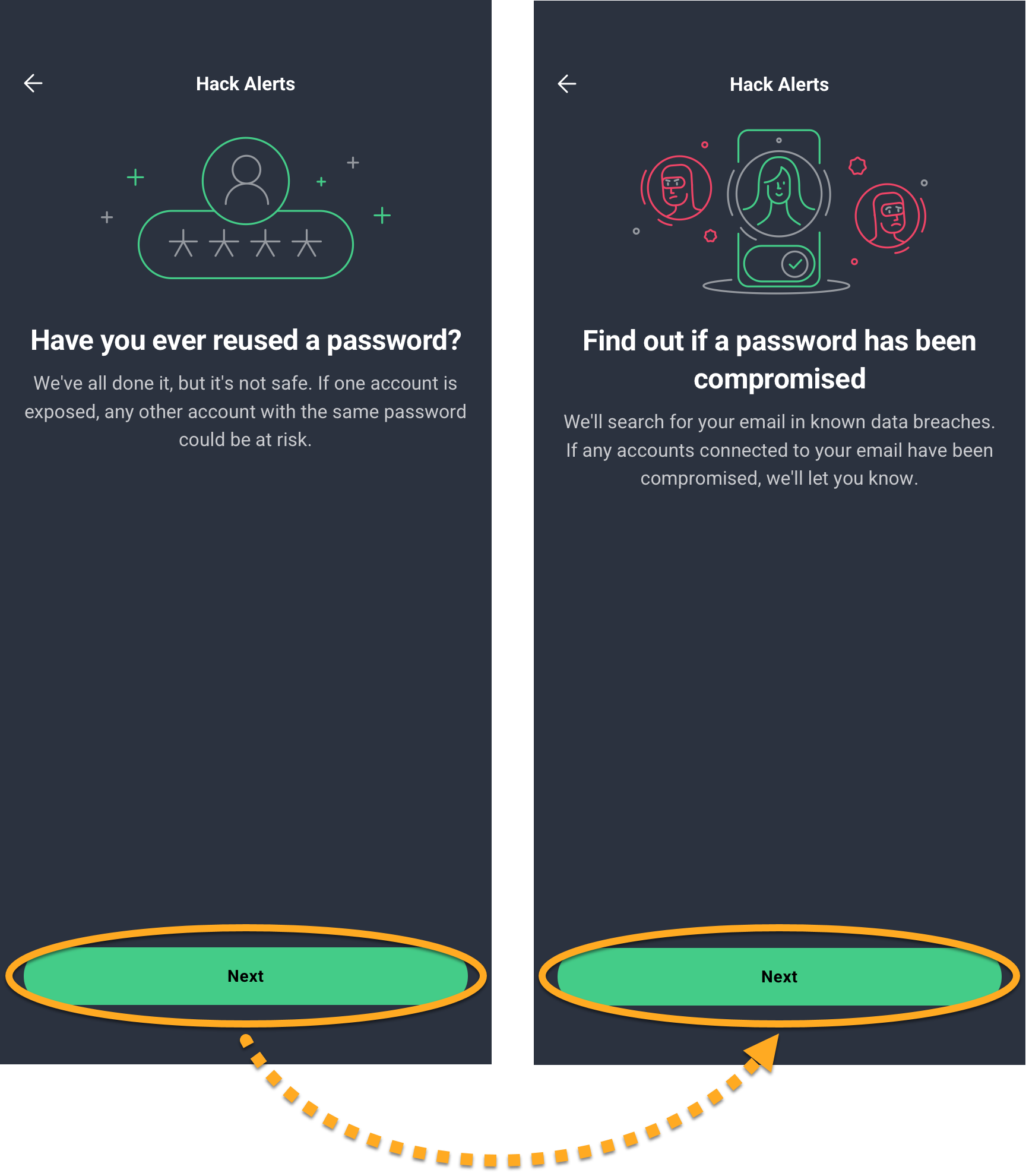
- Toca Siguiente dos veces.
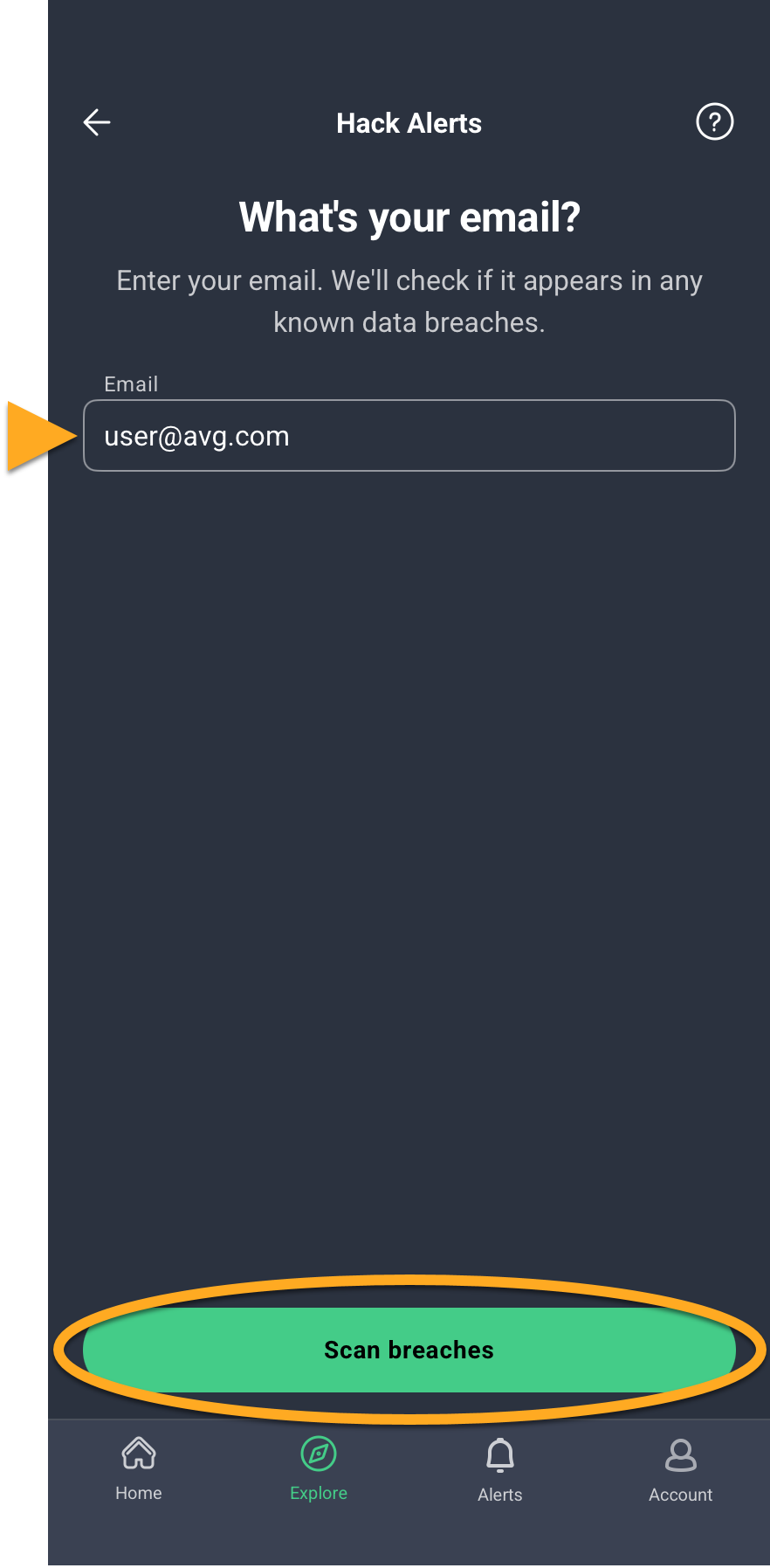
- Introduce tu dirección de correo electrónico y, a continuación, toca Analizar filtraciones.
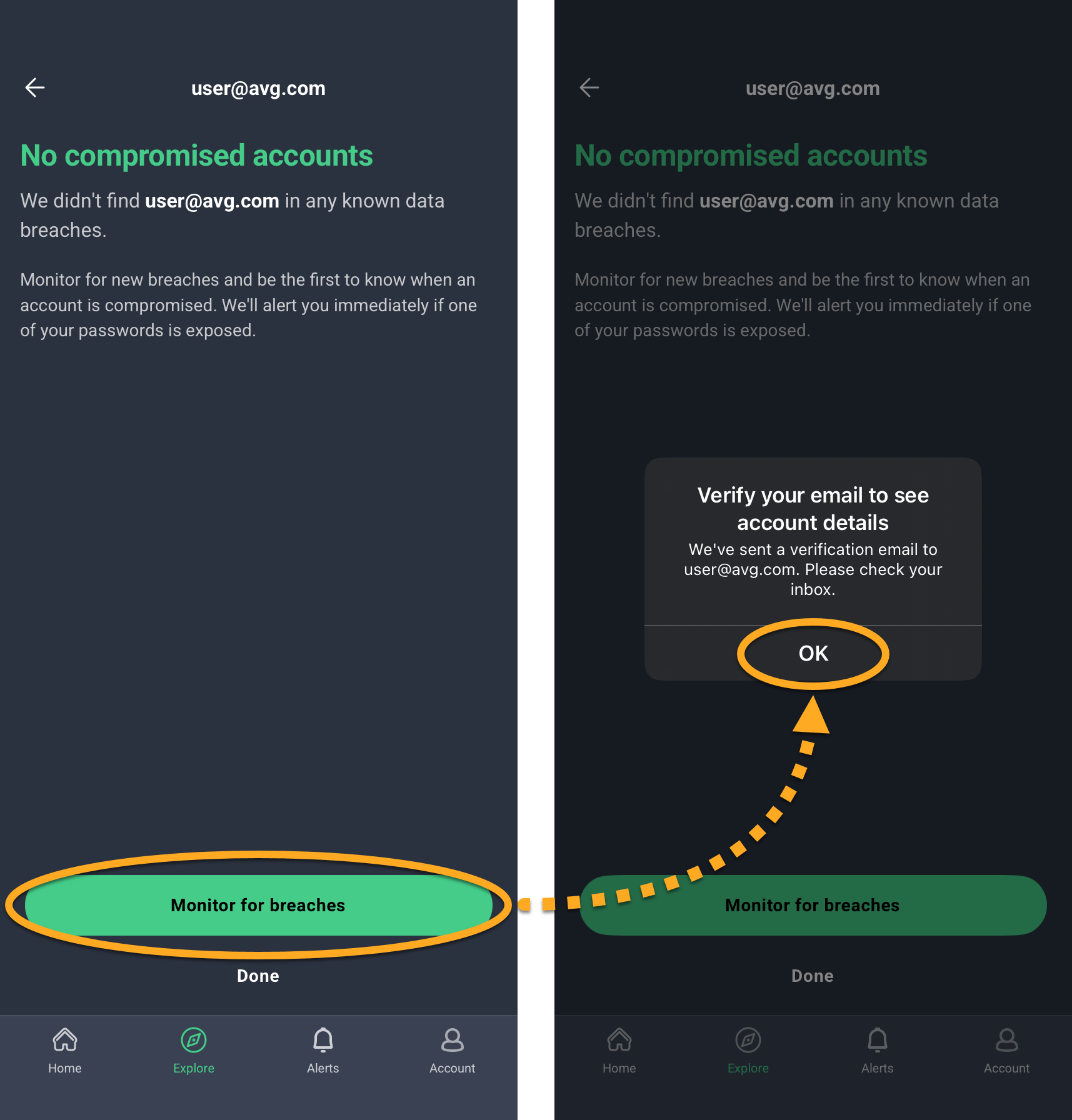
- Cuando finalice el análisis, toca Supervisar filtraciones ▸ OK. Si se detectan cuentas en riesgo, puedes tocar una cuenta para ver más detalles.
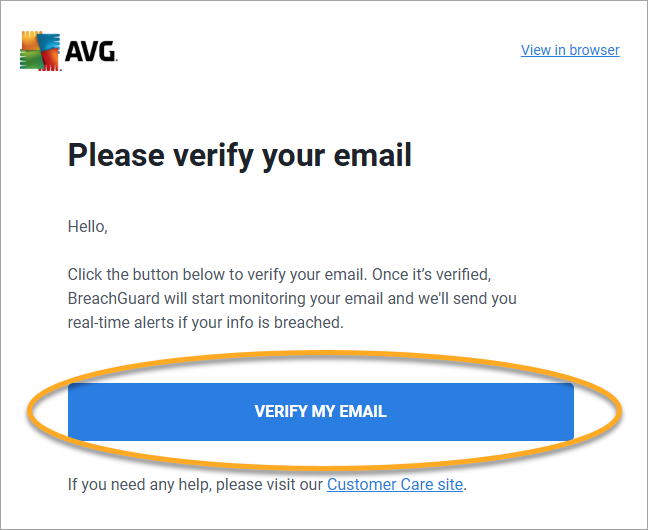
- Abre la bandeja de entrada del correo electrónico y busca el mensaje de notification@mails.avg.com con el asunto: Verifica tu correo electrónico. Toca el botón Verificar mi correo electrónico.
- En la app AVG Mobile Security, selecciona tu dirección de correo electrónico y toca Ya verificado.
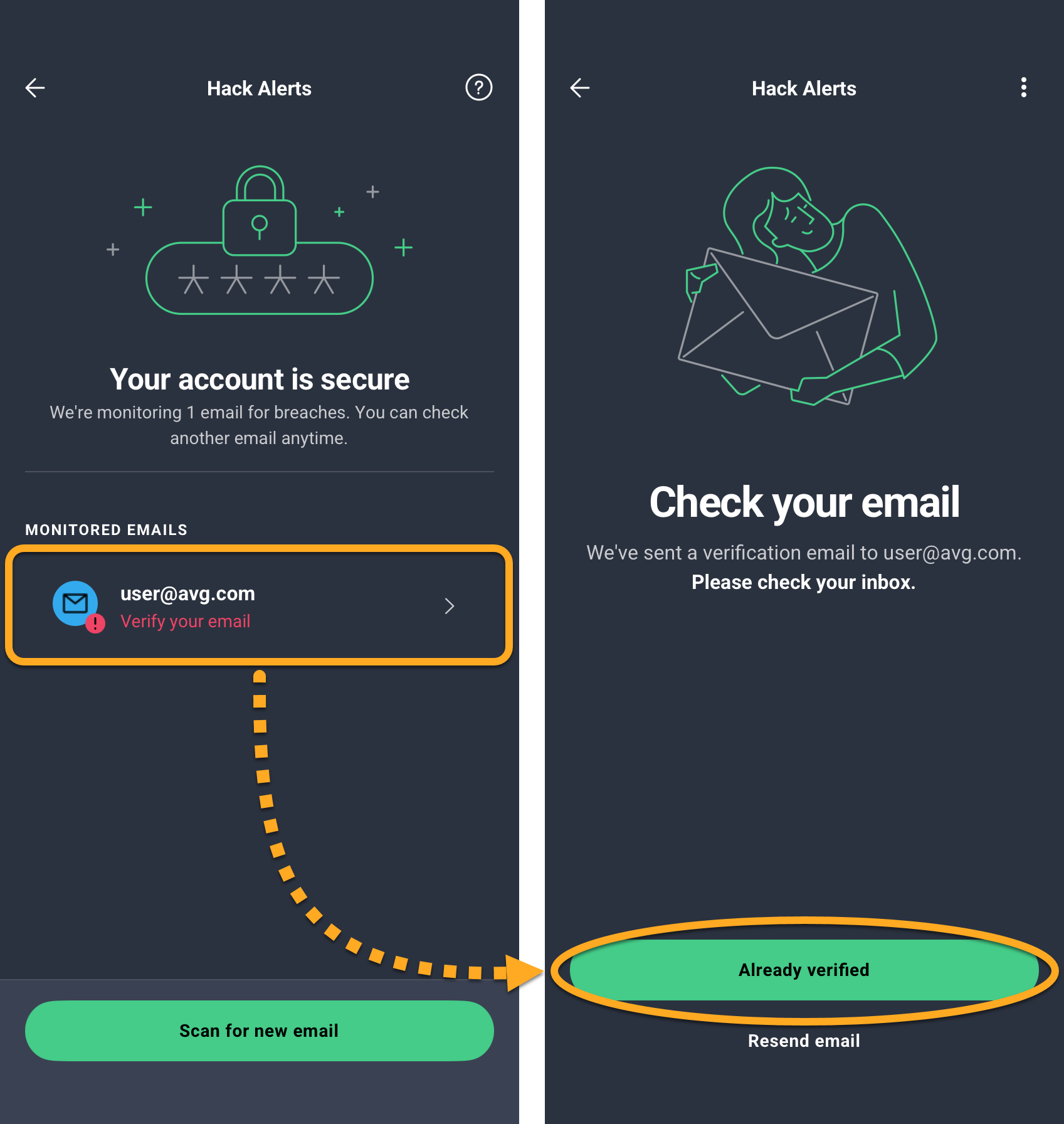
Alertas de hackeo está activa y supervisa continuamente la existencia de nuevas fugas de datos en las que se haya visto implicada esta dirección de correo electrónico. Los usuarios que usan la versión gratuita solo pueden supervisar una dirección de correo electrónico a la vez. Los usuarios de la versión de pago pueden supervisar cinco. Para añadir otra dirección de correo electrónico, abre Alertas de hackeo, toca Analizar otro correo electrónico y sigue las instrucciones anteriores, empezando por el paso 4.
⋮ ▸ Dejar de supervisar el correo electrónico.Protegiendo cuentas comprometidas
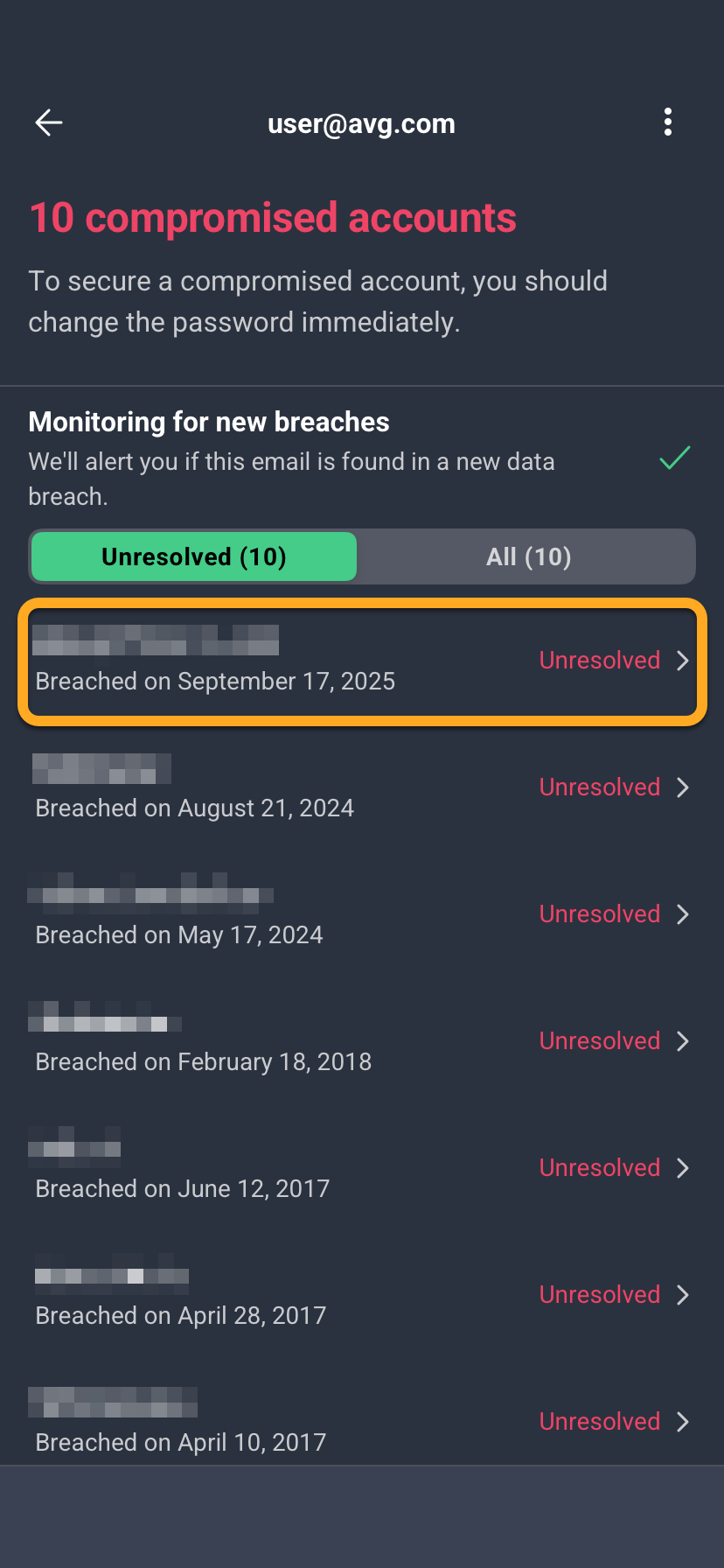
Si Alertas de hackeo encuentra alguna filtración relacionada con tu dirección de correo electrónico, enumera todas las cuentas involucradas en la lista Cuentas comprometidas. Se recomienda que cambies de inmediato las contraseñas de todas las cuentas incluidas en Cuentas vulneradas:
- Toca una cuenta vulnerada en tu lista de Sin resolver.
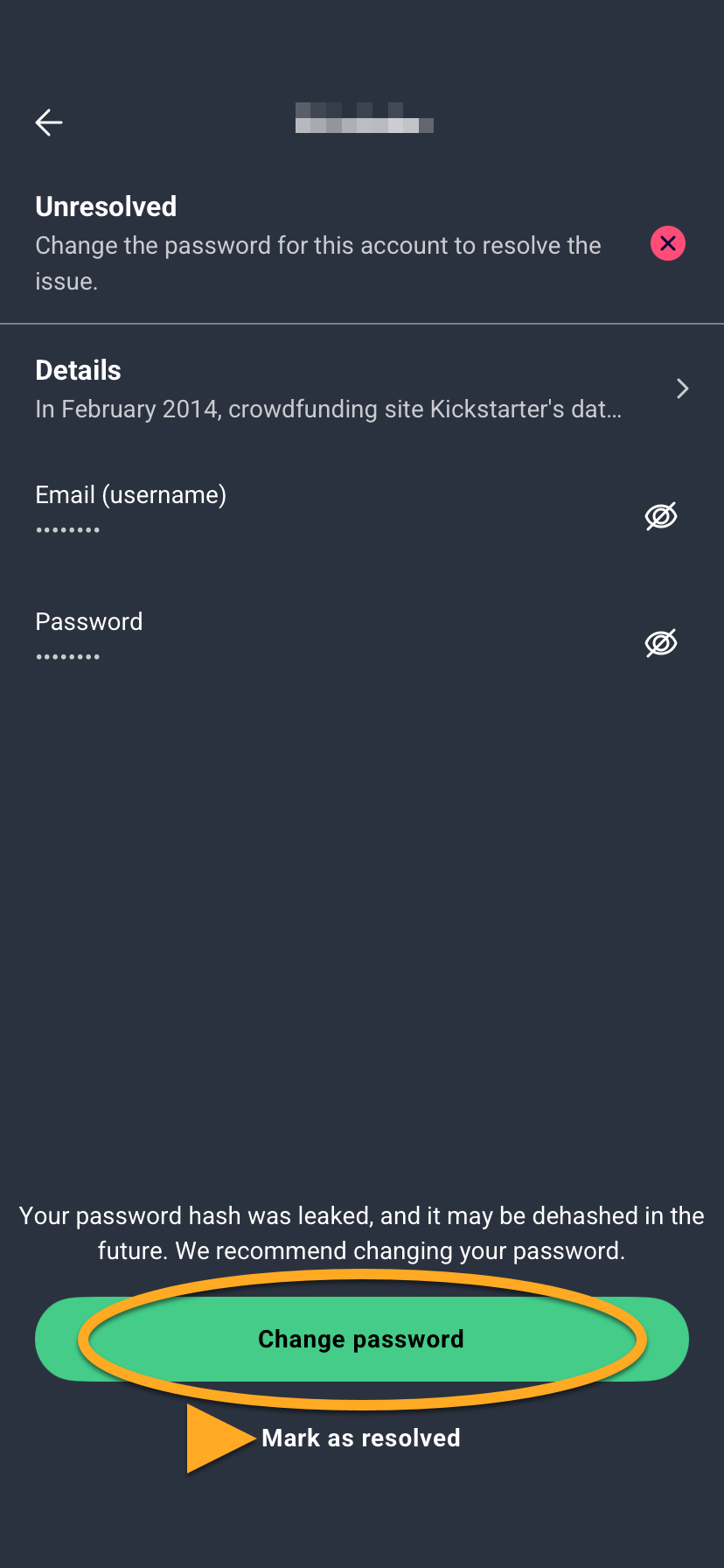
- Toca Cambiar contraseña para seguir las instrucciones en pantalla y cambiar la contraseña de la cuenta. Cuando hayas terminado, toca Marcar como resuelto.
Usar el Baúl de fotos
El Baúl de fotos protege tus fotos e imágenes contra miradas indiscretas trasladándolas a un baúl cifrado y protegido con un código de tu dispositivo. Es posible añadir al Baúl hasta 40 fotos o imágenes de tu dispositivo o cámara. Con una suscripción a AVG Mobile Security Premium, puedes almacenar un número ilimitado de fotos o imágenes en el Baúl de fotos. Para configurar el Baúl de fotos:
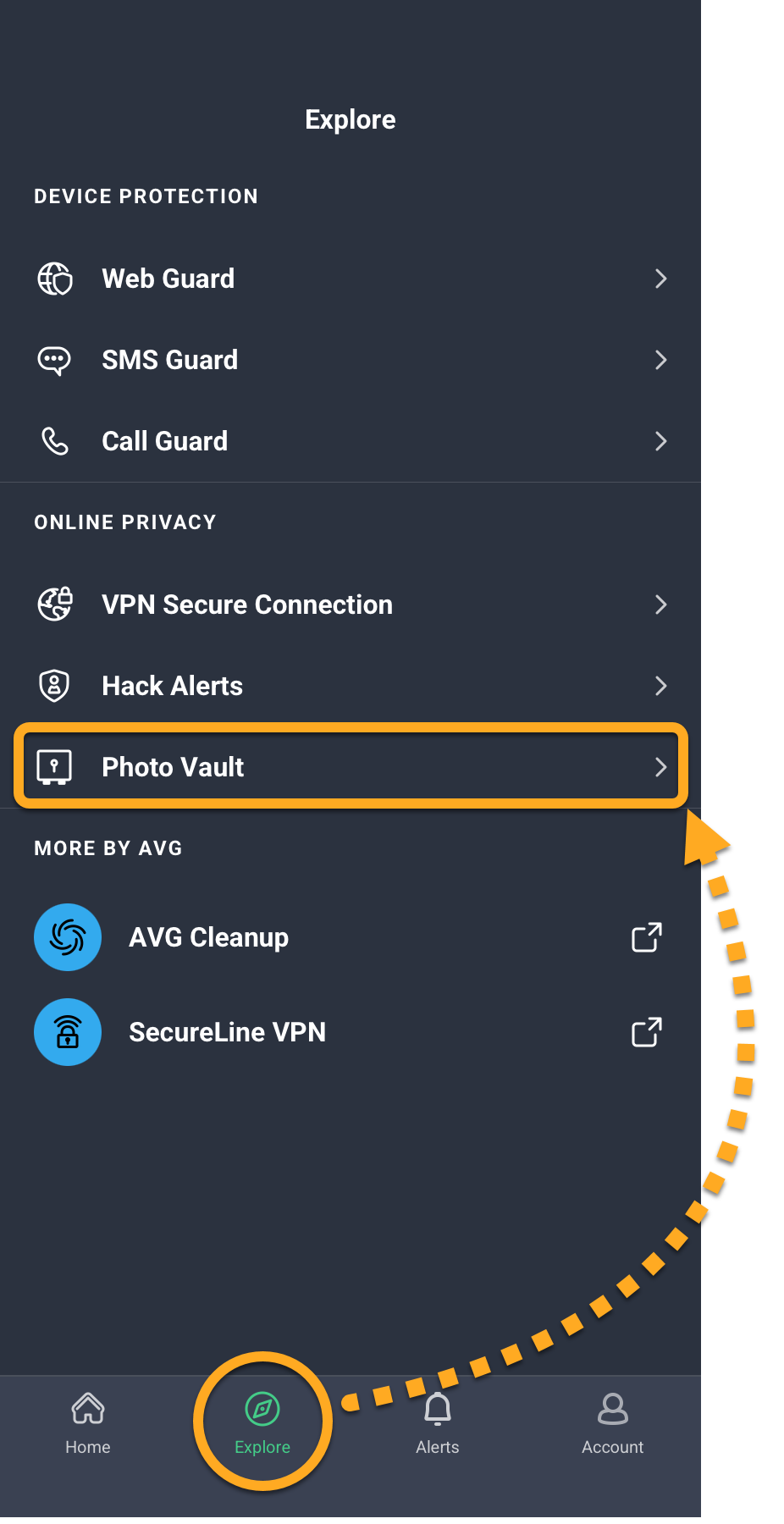
- Abre AVG Mobile Security y toca Explorar ▸ Baúl de fotos.
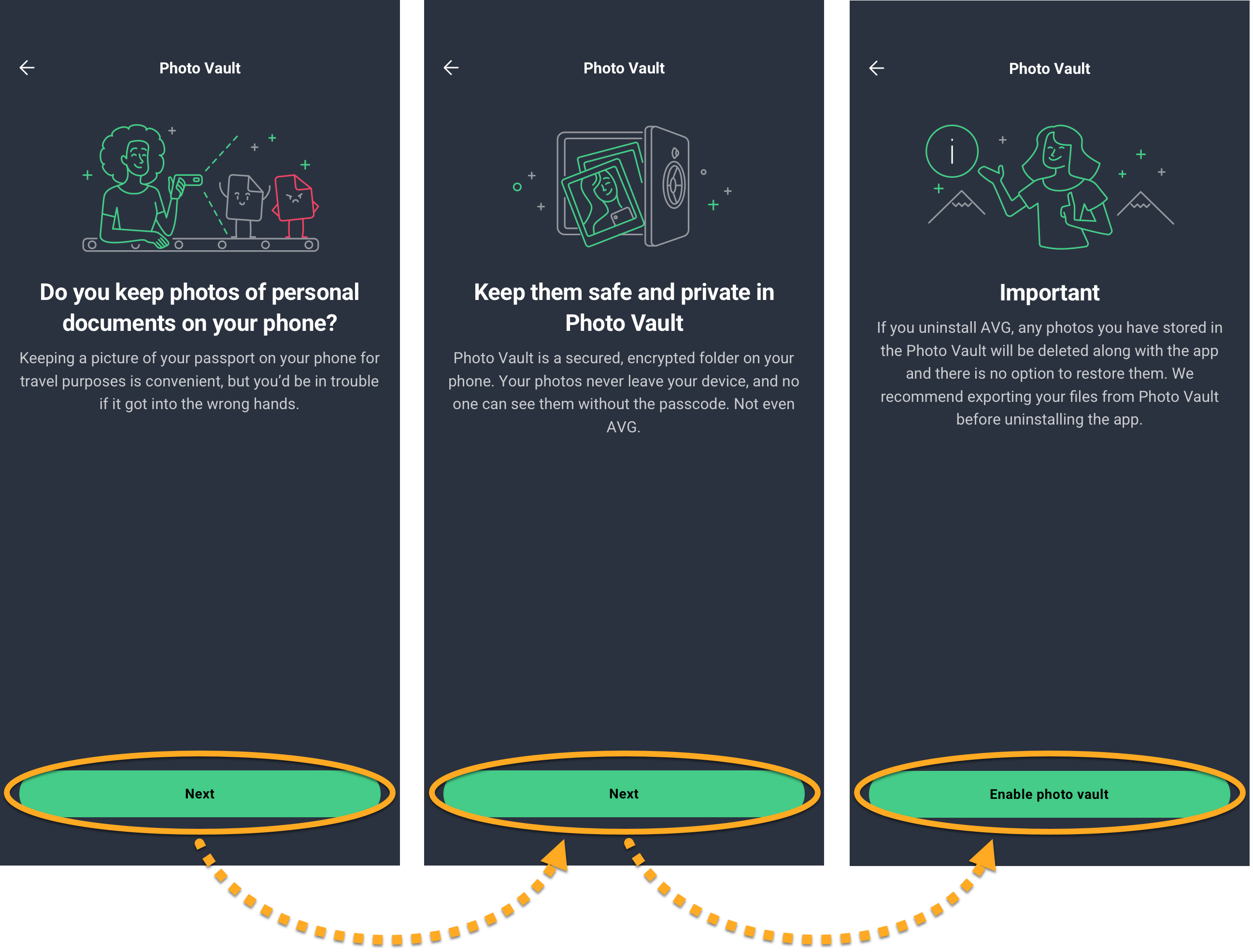
- Toca Siguiente dos veces y luego toca Activar el Baúl de fotos.
- Crea un código de acceso de cuatro dígitos que utilizarás para iniciar sesión en tu Baúl de fotos. Escríbelo dos veces para confirmarlo.
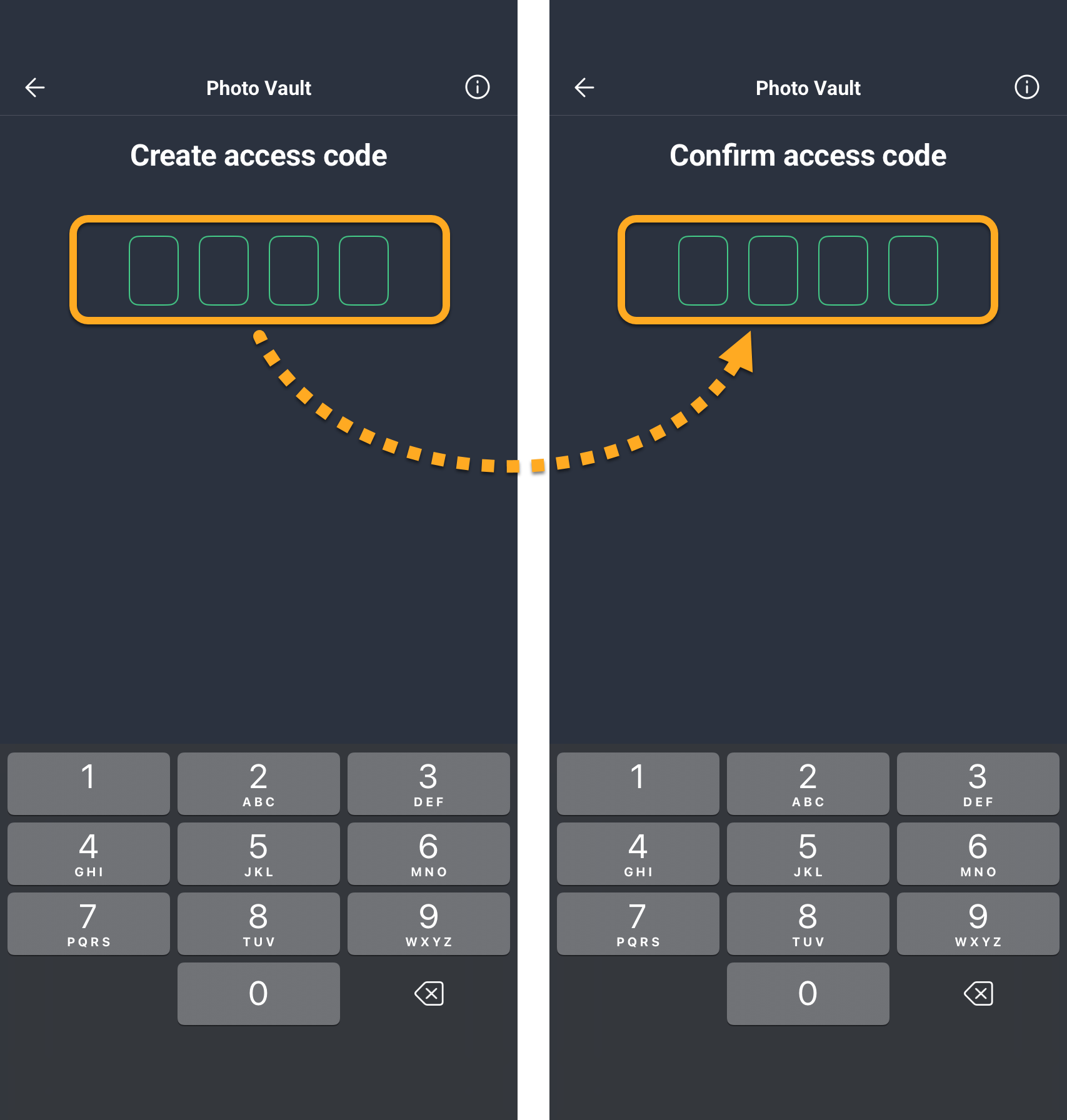
Tu código está establecido. Ahora, cada vez que abras el Baúl de Fotos, se te indicará que introduzcas tu código para obtener acceso.
Añadir fotos al Baúl de Fotos
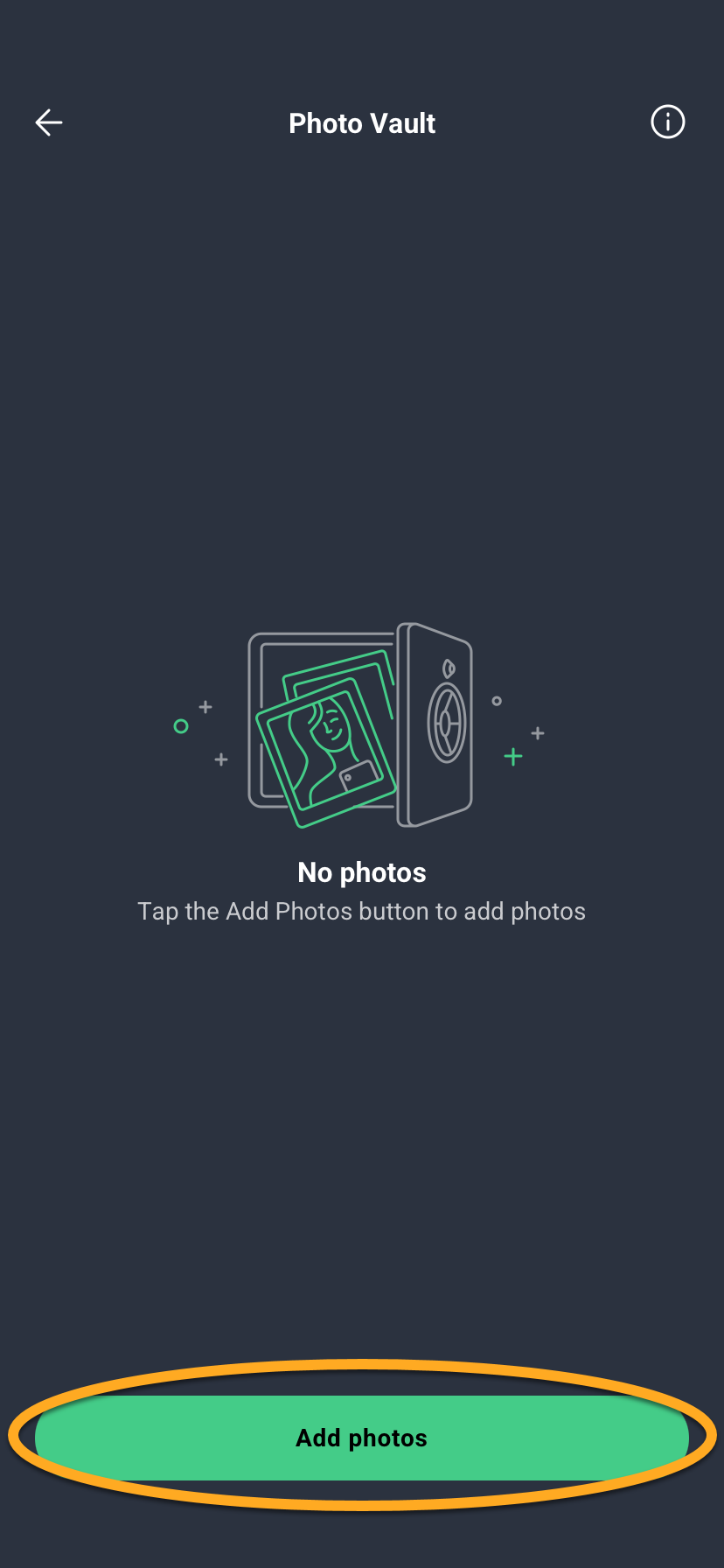
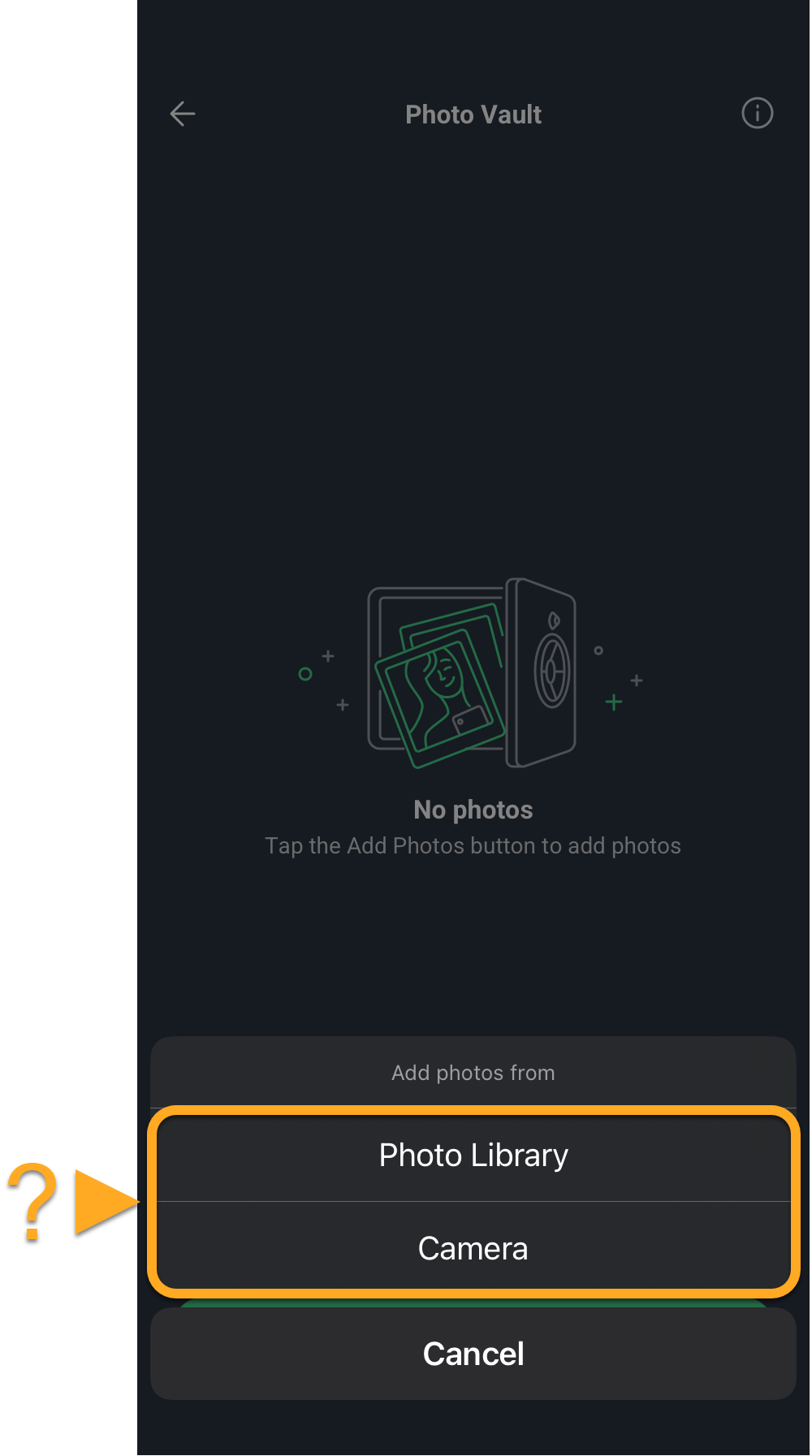
Puedes añadir imágenes existentes al Baúl de fotos desde la Biblioteca de fotos de tu dispositivo, o bien utilizar la cámara para hacer una foto e importarla directamente al Baúl de fotos. Para añadir imágenes al Baúl de fotos:
- Toca Añadir fotos.
- Seleccione Biblioteca de fotos o Cámara:
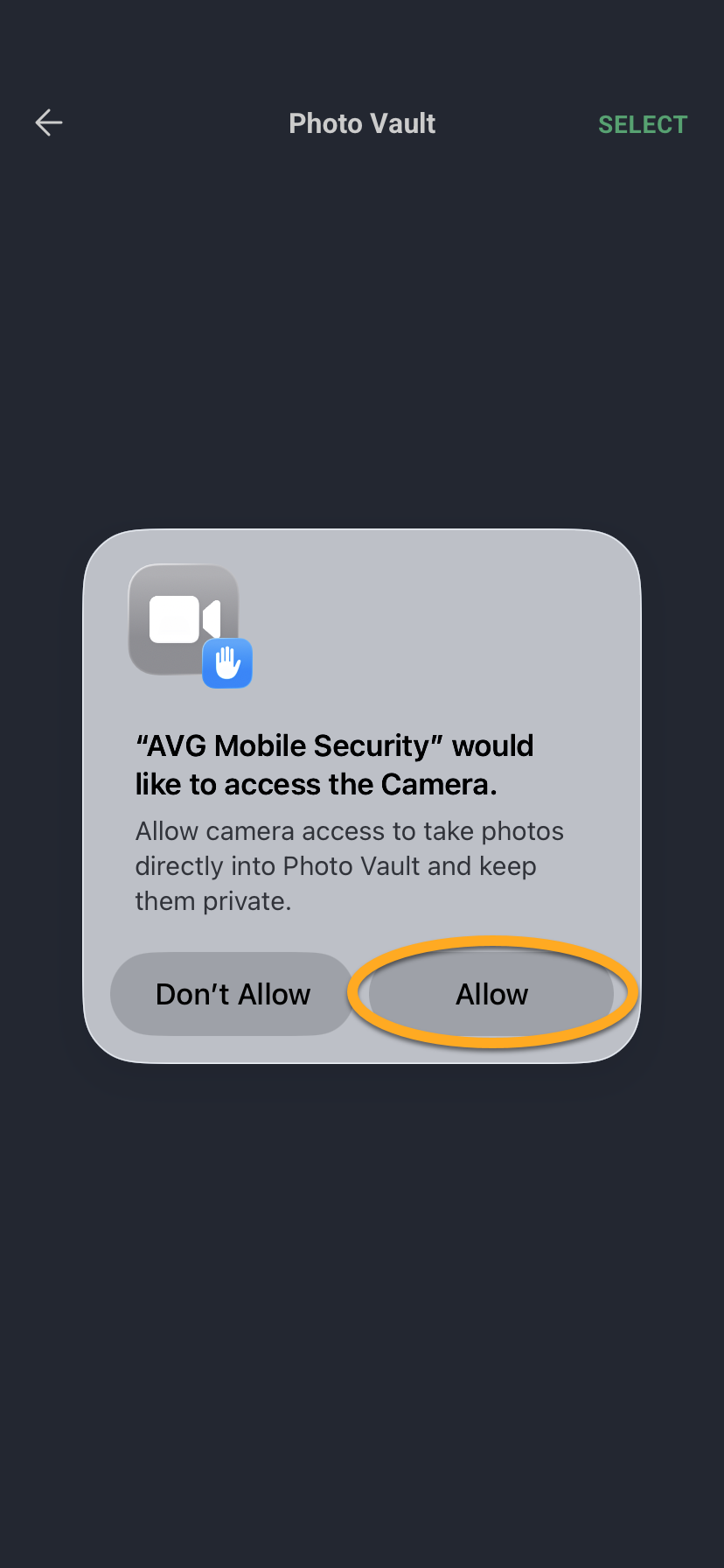
- Toca Permitir para conceder a AVG Mobile Security permiso de acceso a la cámara.
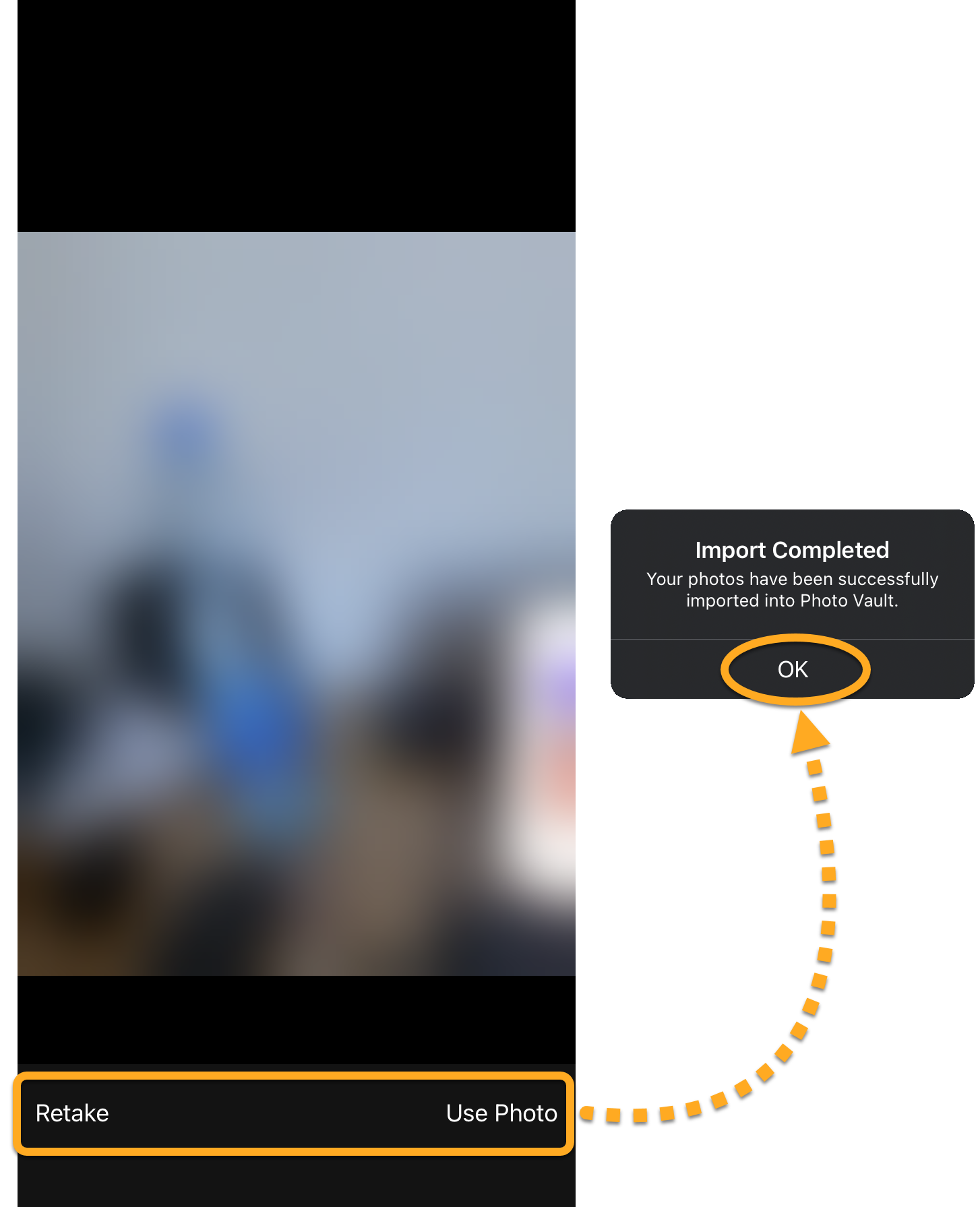
- Haz una foto y, a continuación, toca Repetir o Usar foto y toca OK.
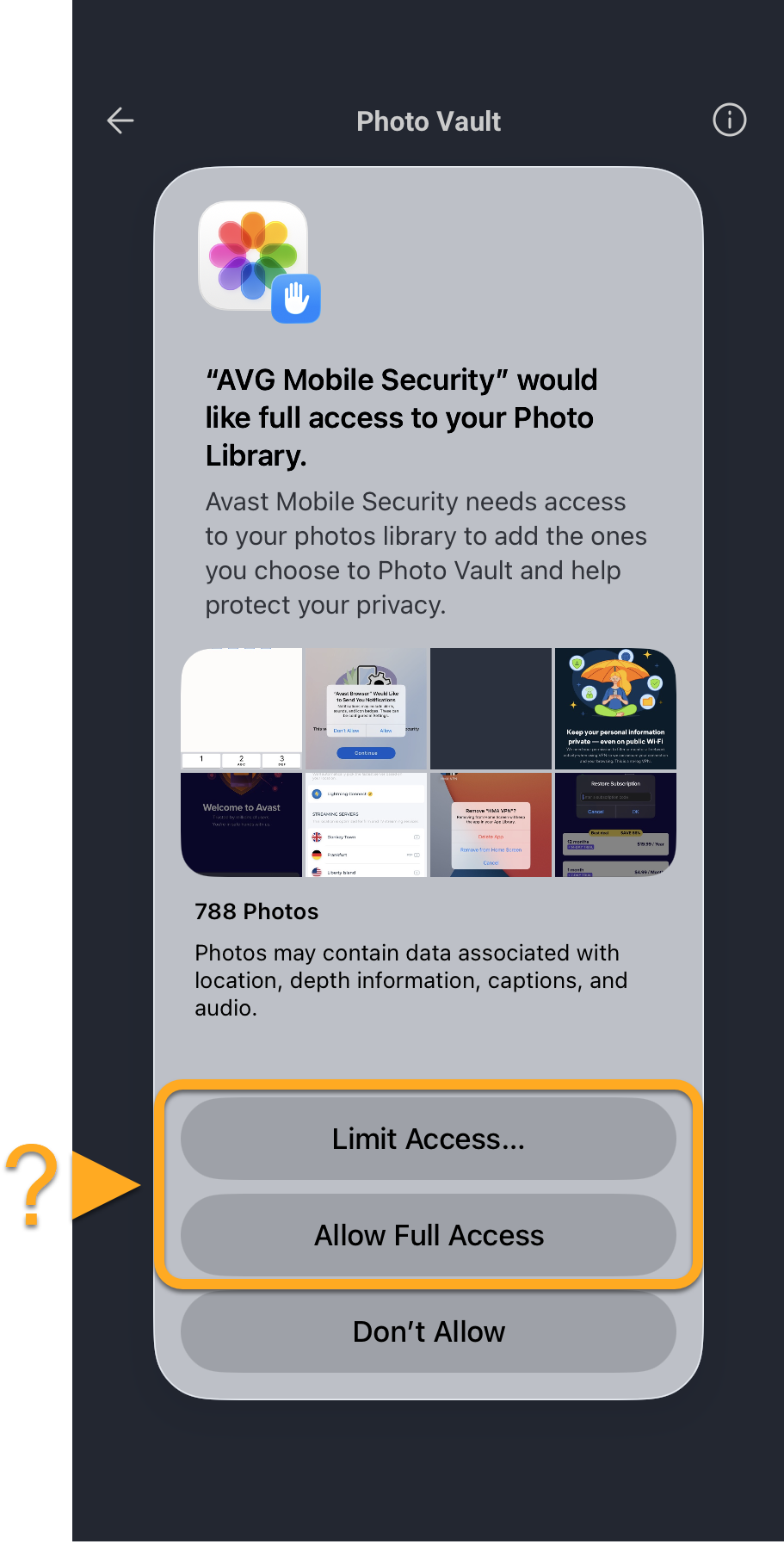
- Para conceder a AVG Mobile Security permiso de acceso a tu Fototeca, toca Limitar acceso… o Permitir acceso completo.
- Toque una foto para seleccionarla y luego toca Importar. Opcionalmente, en el pop-up que aparece, toca Eliminar para eliminar la foto de tu biblioteca de fotos.
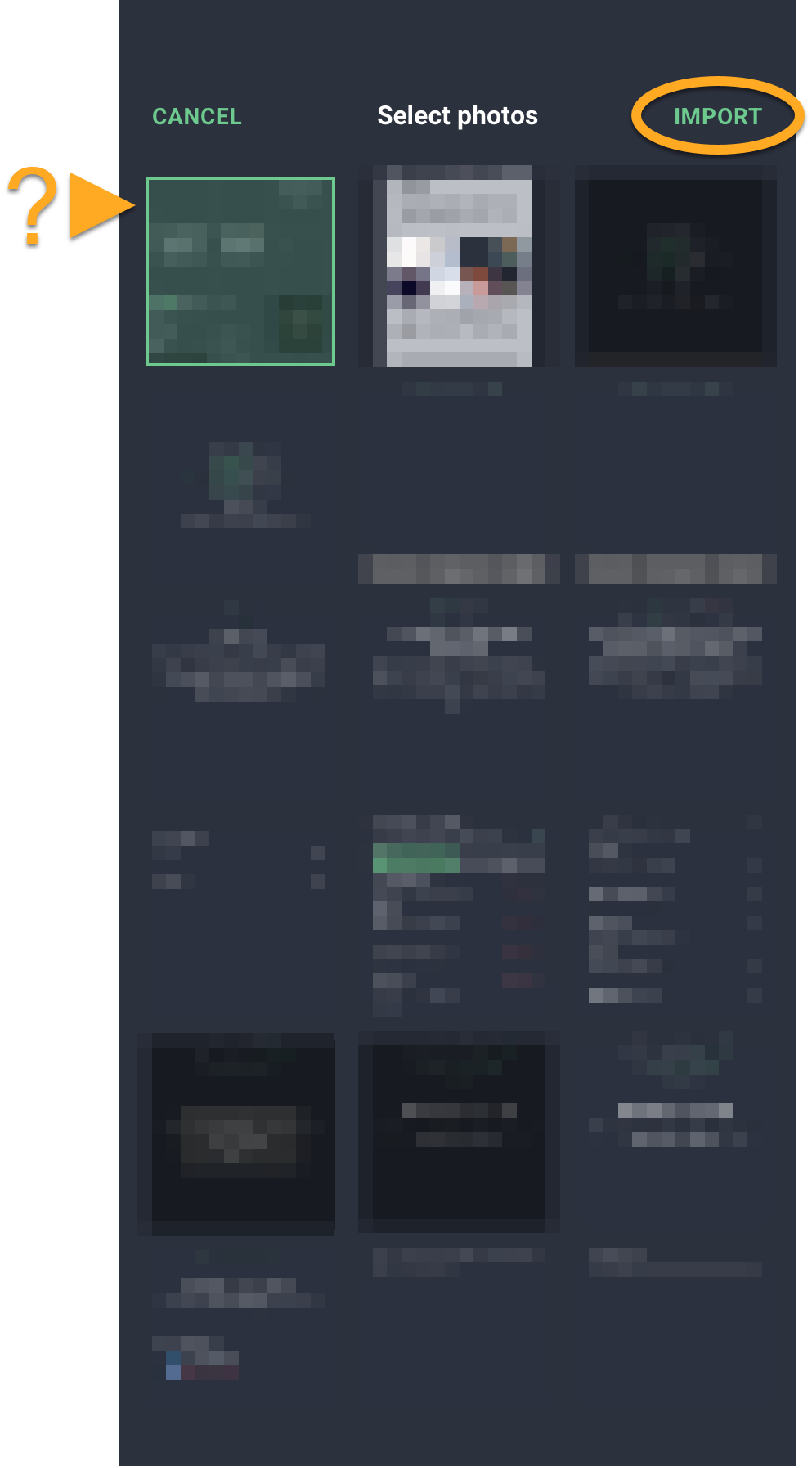
Tu foto se importa al Baúl de Fotos.
Administrar archivos en el Baúl de fotos
Para exportar o eliminar archivos del Baúl de fotos:
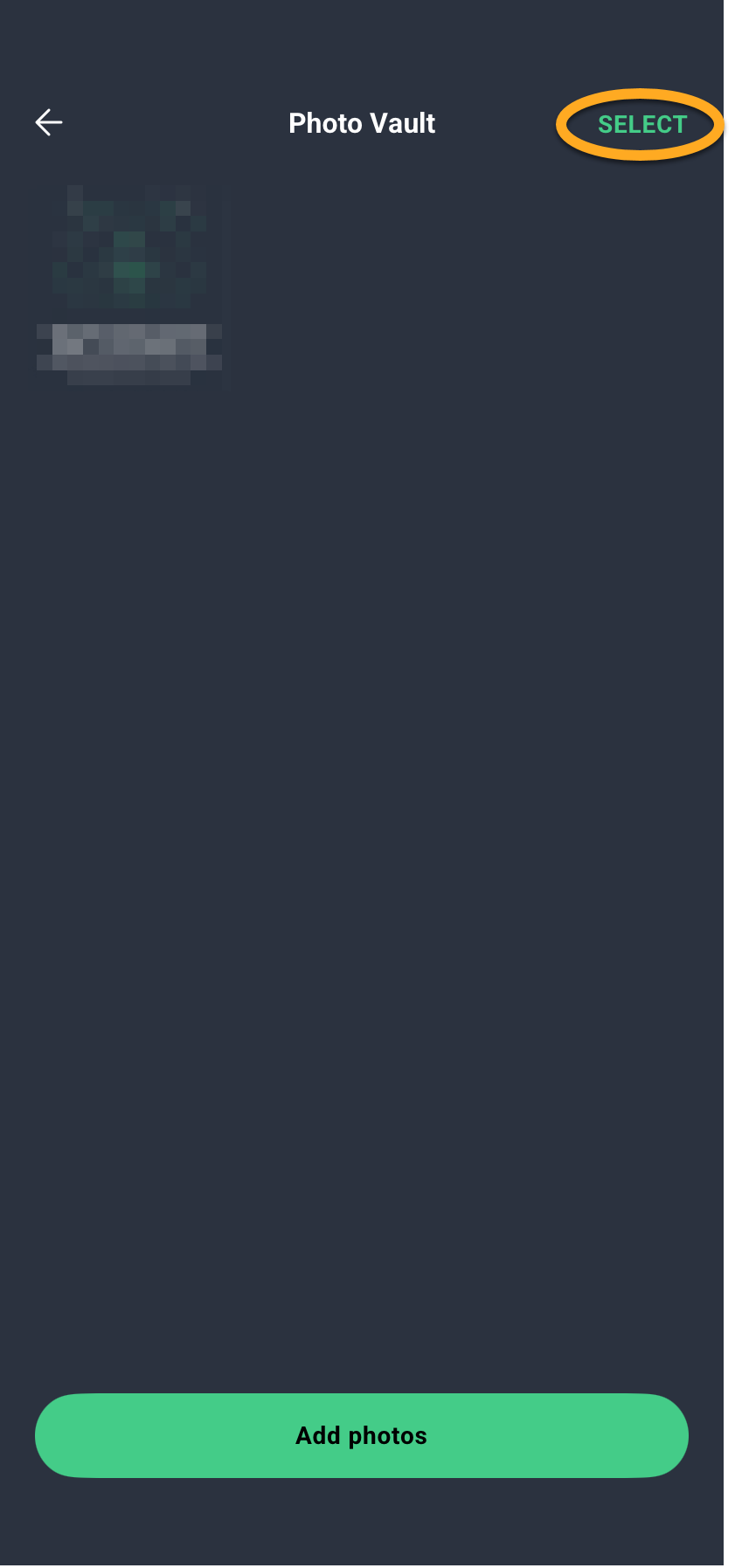
- Abre el Baúl de fotos y toca Seleccionar.
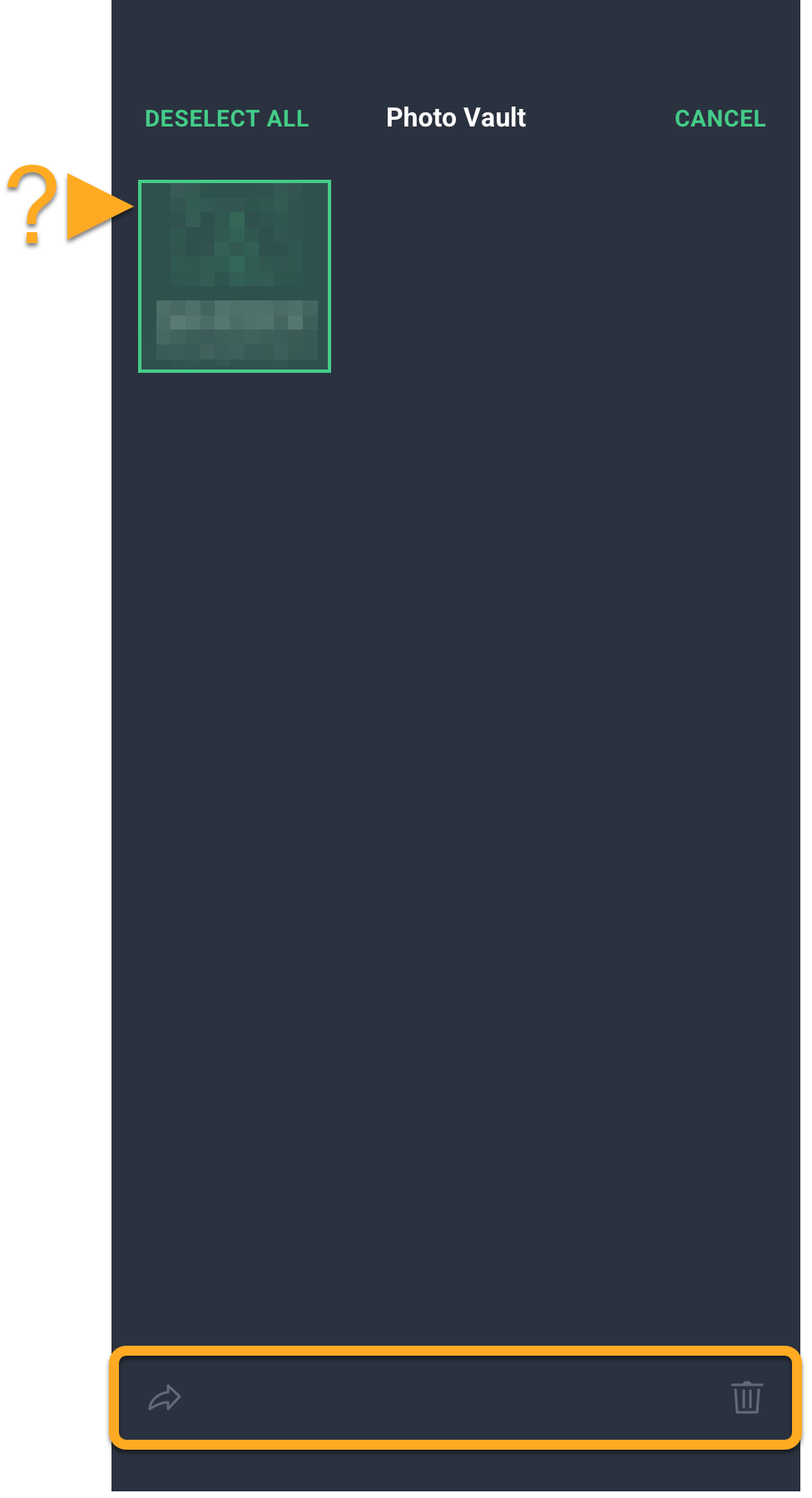
- Toca las fotos que deseas compartir o eliminar del baúl. Aparece un borde verde alrededor de las fotos seleccionadas. Toque la opción correspondiente:
- Icono Compartir: Envia los archivos seleccionados a otra ubicación, por ejemplo, mediante AirDrop, correo electrónico o mensaje.
- Icono Papelera: elimina archivos de forma permanente del Baúl de fotos.
Cambia tu código de acceso del Baúl de fotos
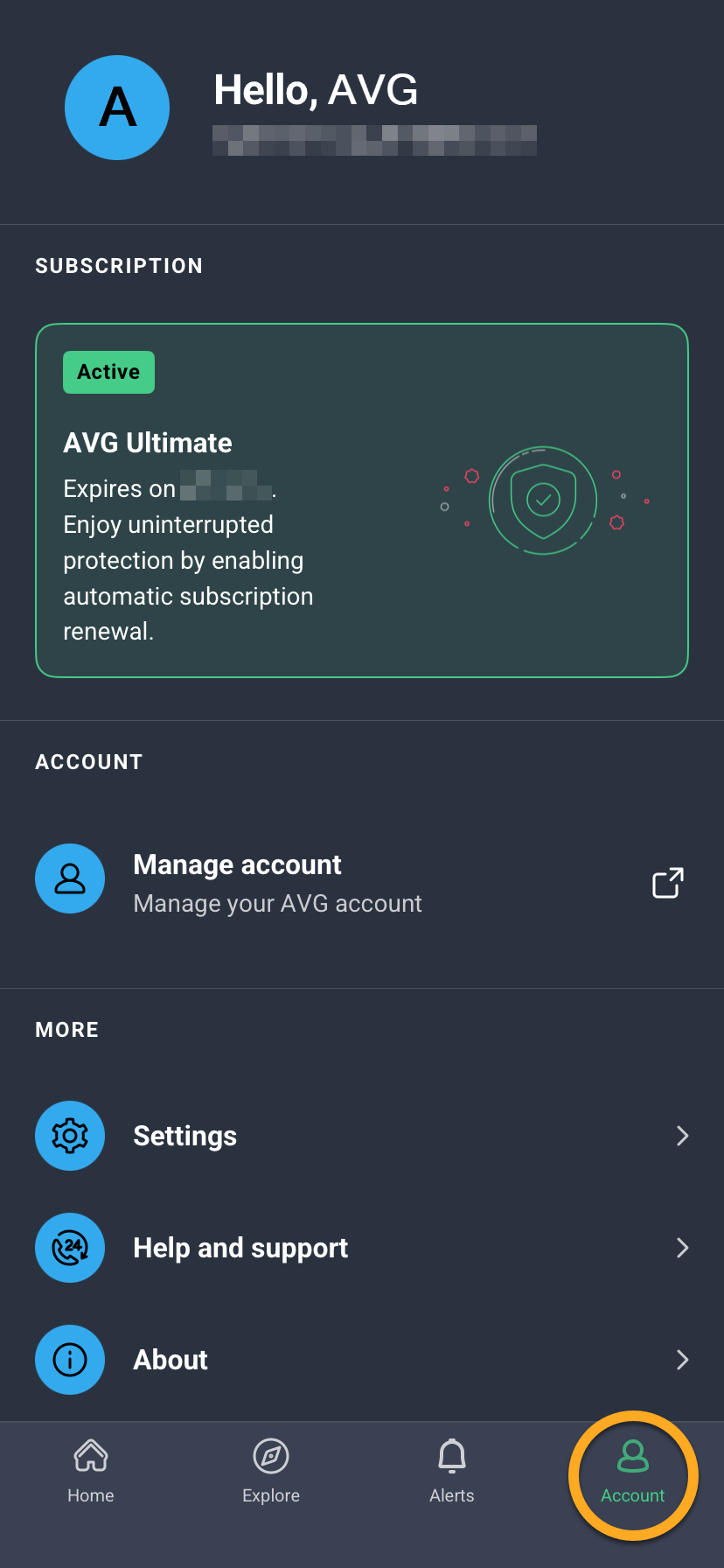
- Abre AVG Mobile Security y toca Cuenta.
- Toca Ayuda y soporte ▸ Baúl de fotos ▸ Cambiar código de acceso.
- Introduce tu código de acceso actual, luego introduce un nuevo código de acceso de 4 dígitos dos veces para confirmarlo.
 Cuenta.
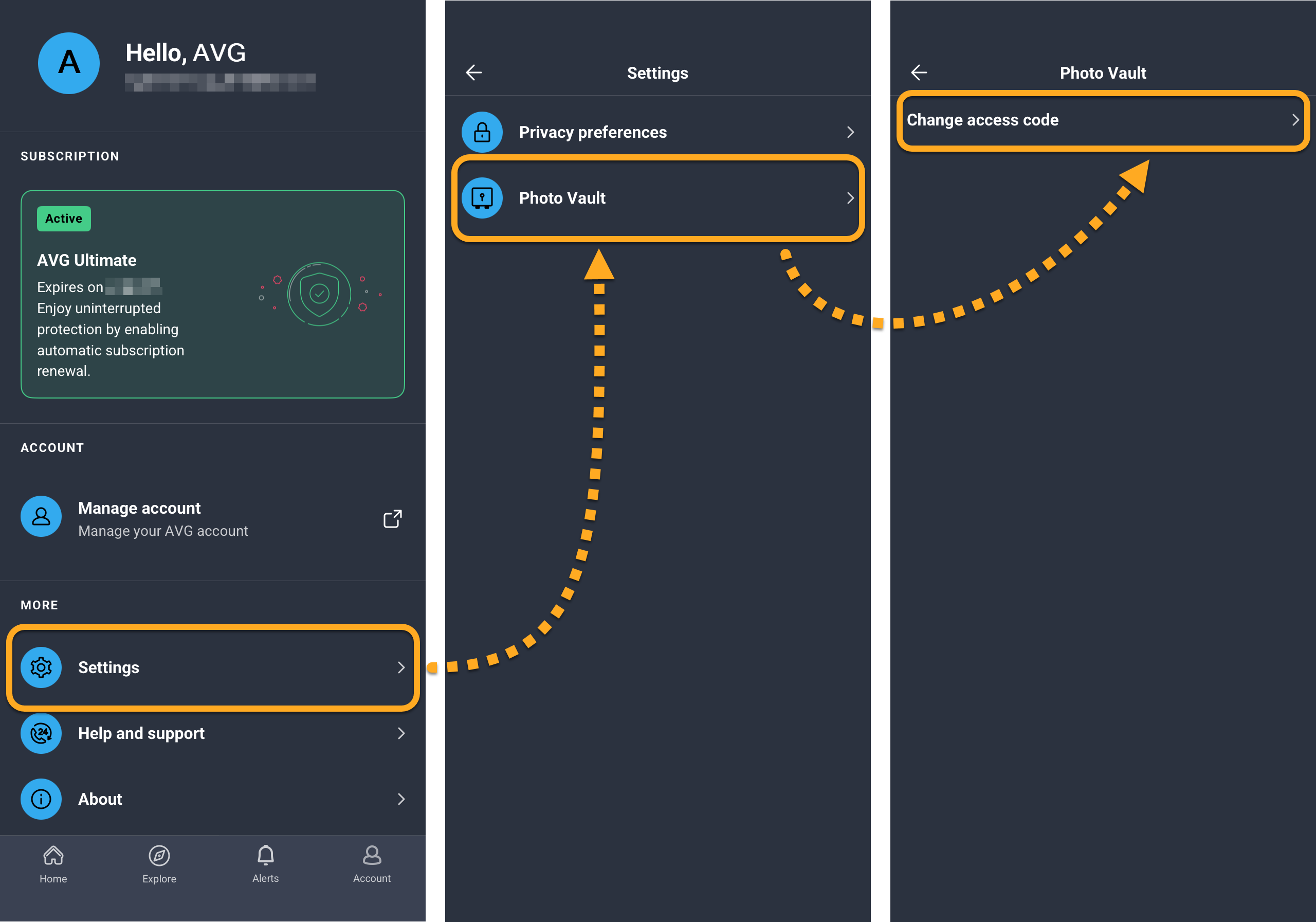
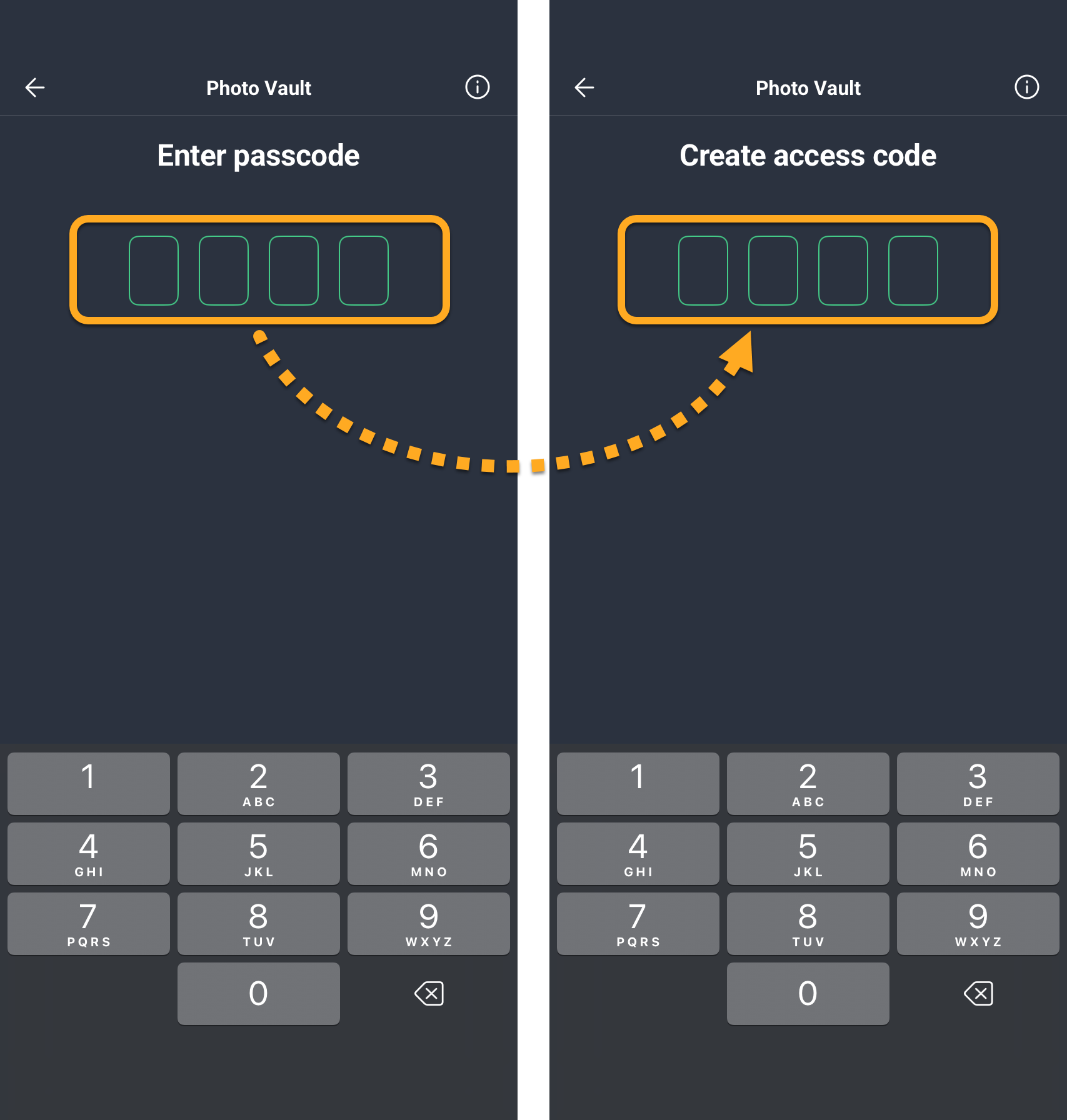
El código del Baúl de fotos se ha cambiado.
Otras recomendaciones
Para obtener más información sobre las funciones disponibles en AVG Mobile Security para iOS, consulta el artículo siguiente:
- AVG Mobile Security
- iOS