AVG AntiTrack es una avanzada app de privacidad diseñada para mantener protegida tu identidad frente a las últimas técnicas de rastreo en línea. Es una aplicación de pago que requiere una suscripción para poderla usar. En este artículo, se explica cómo instalar la aplicación y activar una suscripción existente o adquirir una nueva.
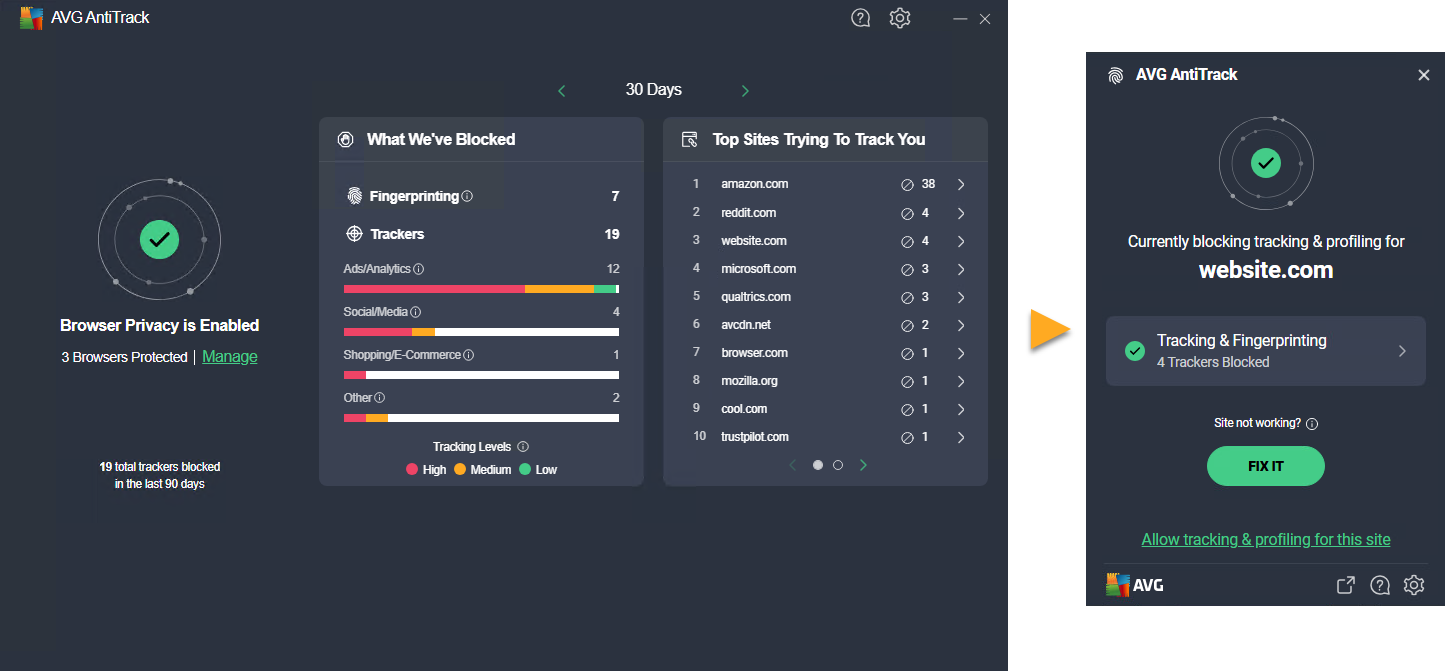
Instalar AVG AntiTrack
- Haz clic en el botón inferior para descargar el archivo de instalación de AVG AntiTrack y guárdalo en una ubicación conocida de tu PC (de forma predeterminada, los archivos descargados se guardan en tu carpeta de Descargas). Descarga AVG AntiTrack para Windows
- Haz clic con el botón derecho en el archivo de instalación
avg_antitrack_online_setup.exedescargado y selecciona Ejecutar como administrador en el menú contextual. Si no puedes autorizar la instalación de AVG AntiTrack, consulta el artículo siguiente para asesorarte: Administrar cuentas administrativas en un PC con Windows.
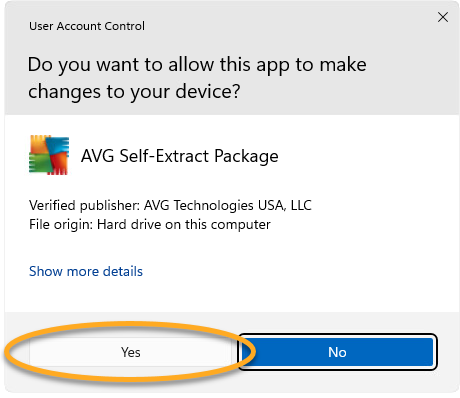
 - Si te piden permisos en el cuadro de diálogo Control de cuentas de usuario, haz clic en Sí.
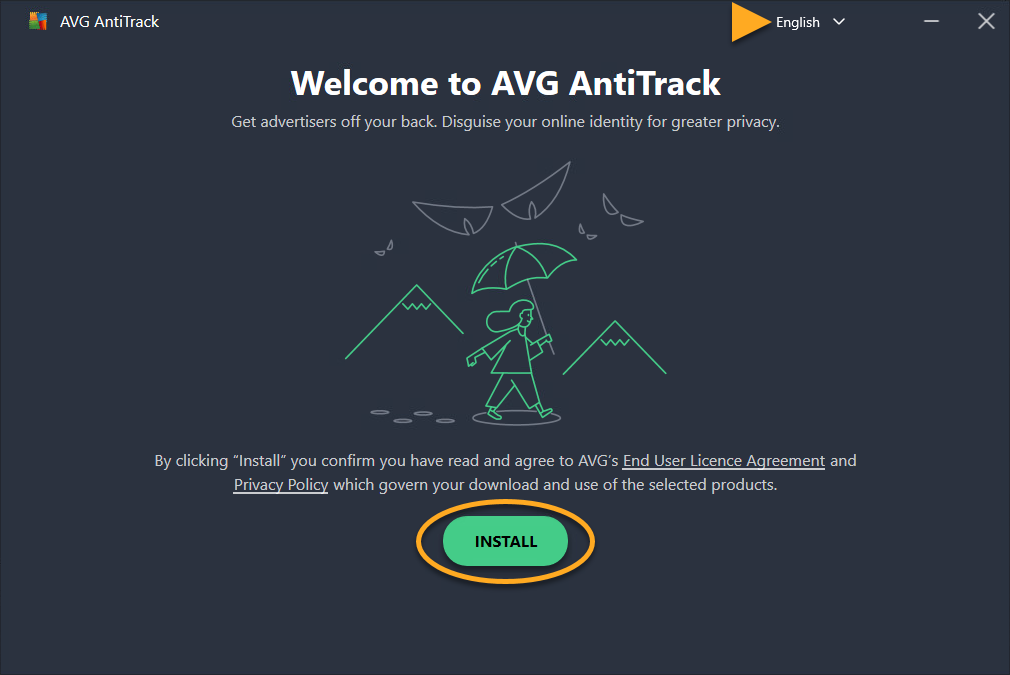
- Para cambiar el idioma de instalación predeterminado, haz clic en el idioma actual en la esquina superior derecha de la pantalla y selecciona el que desees. A continuación, haz clic en Instalar.
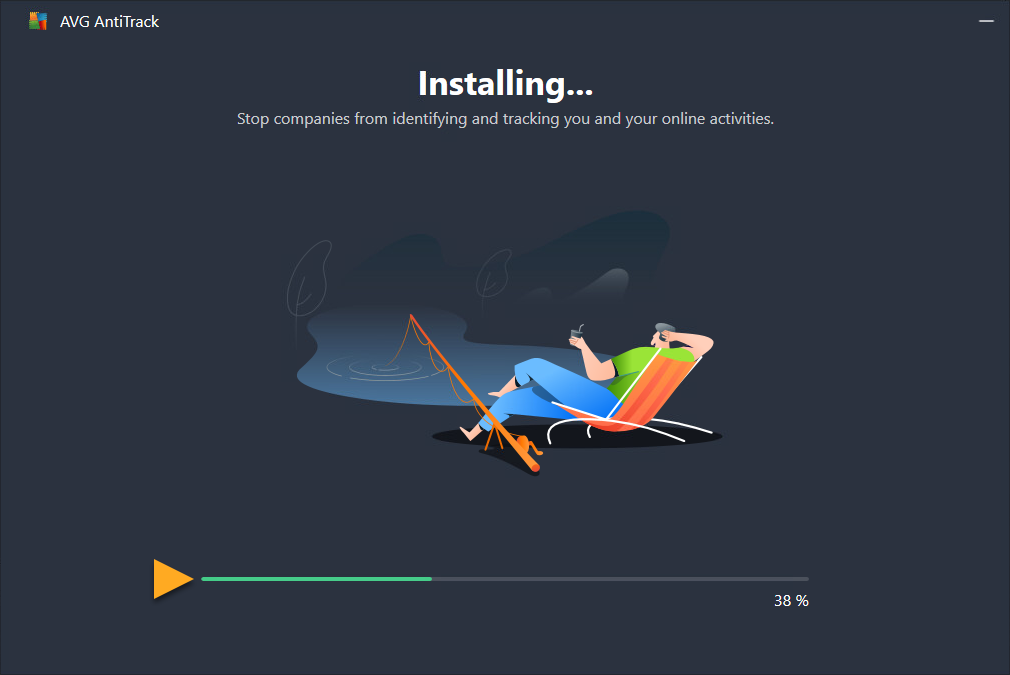
- Espera mientras se instala AVG AntiTrack en el PC.
- Selecciona una de las opciones siguientes:
- Ver opciones de suscripción: compra una suscripción de AVG AntiTrack.
- Pruébalo gratis: Activa una suscripción de prueba gratuita.
- ¿Ya lo has comprado?: Si te suscribiste a AVG AntiTrack antes de la instalación, activa tu app introduciendo el código de activación incluido en el correo electrónico de confirmación del pedido.

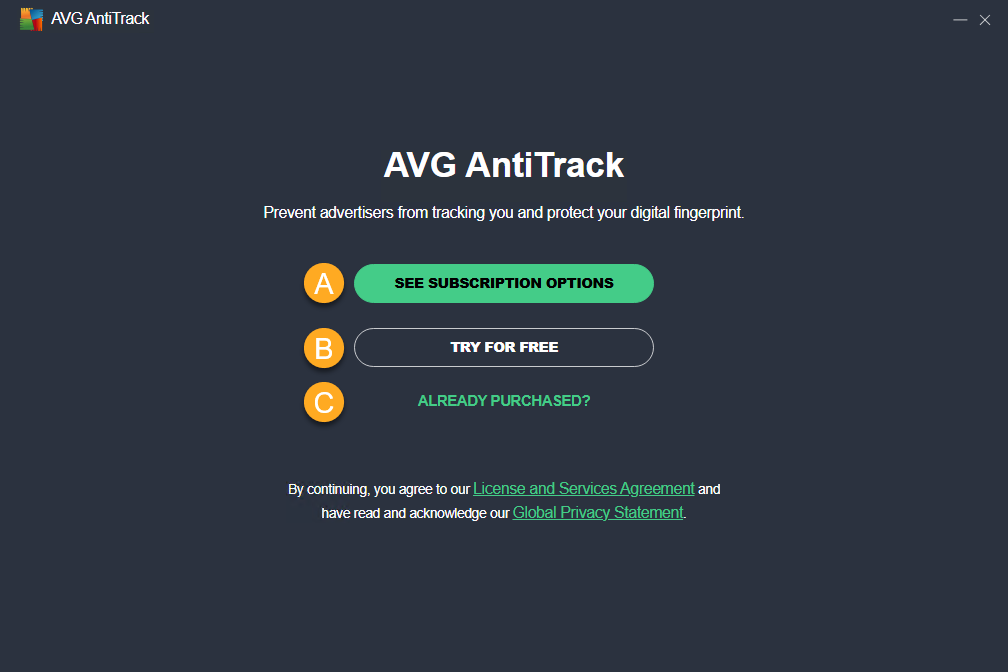
AVG AntiTrack ya se ha instalado en tu PC.
Resolución de problemas
Si experimentas algún problema de instalación:
- Asegúrate de que tu PC cumpla con los requisitos mínimos del sistema especificados en el siguiente artículo:
- Comprueba que el archivo de instalación descargado no esté dañado. Para obtener información sobre las instrucciones, lee el artículo siguiente:
- Si usas software antivirus de terceros, prueba a desactivar temporalmente tu protección (esto se aplica únicamente si no usas AVG Antivirus). Para obtener más información, consulta el artículo siguiente:
- Reinicia el PC y vuelve a intentar instalar AVG AntiTrack siguiendo los pasos exactos de este artículo.
Si el problema persiste, contacta con el Soporte de AVG.
Otras recomendaciones
Para obtener más información sobre AVG AntiTrack, consulta los artículos siguientes:
Para obtener instrucciones sobre cómo instalar extensiones del navegador AVG AntiTrack, consulta el artículo siguiente:
AVG AntiTrack es una avanzada app de privacidad diseñada para mantener protegida tu identidad frente a las últimas técnicas de rastreo en línea. Es una aplicación de pago que requiere una suscripción para poderla usar. En este artículo, se explica cómo instalar la aplicación y activar una suscripción existente.
Instalar AVG AntiTrack
- Haz clic en el botón inferior para descargar el archivo de instalación de AVG AntiTrack y guárdalo en tu Mac en una ubicación conocida (por defecto, los archivos descargados se guardan en tu carpeta de Descargas). Descarga AVG AntiTrack para Mac
- Haz doble clic en el archivo de instalación descargado
avg-antitrack.dmg.
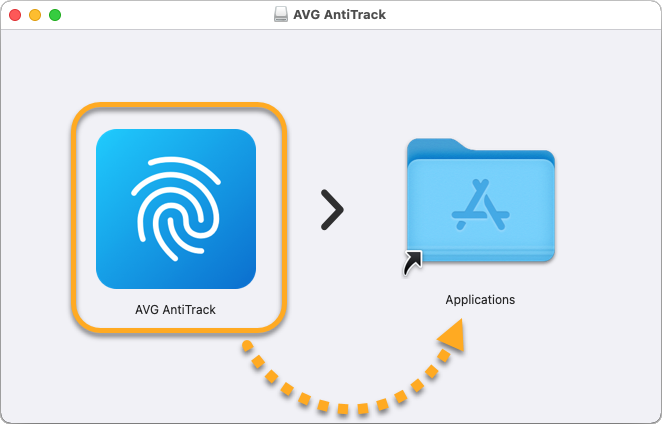
- Haz clic en el icono de AVG AntiTrack y arrástralo a la carpeta Aplicaciones.
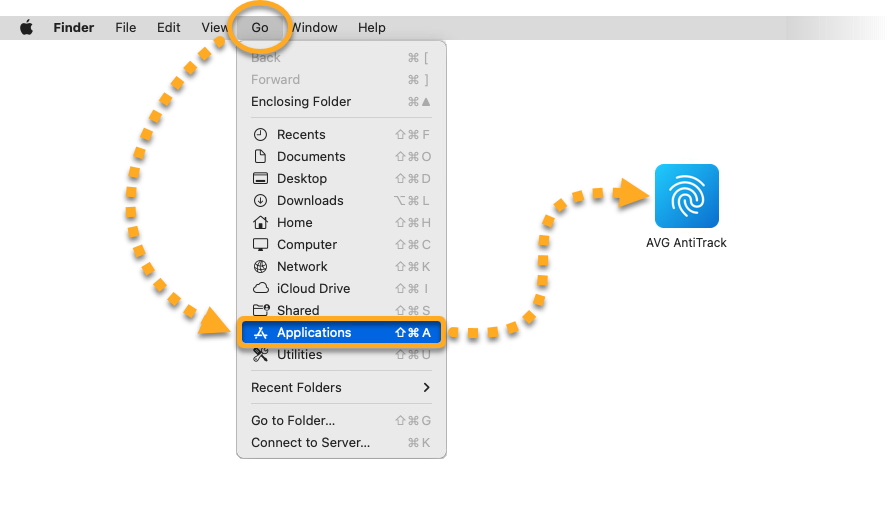
- Haz clic en Ir ▸ Aplicaciones en la barra de menús de Apple y, a continuación, haz doble clic en el icono de AVG AntiTrack para abrir la aplicación.
- Haz clic en Abrir.
- Introduce la contraseña que usas cuando inicias el Mac y haz clic en Instalar Helper. Si te lo piden, escribe esta contraseña de nuevo y haz clic en Actualizar configuración.
- Cuando aparezca la pantalla de bienvenida, consulta el tutorial de bienvenida haciendo clic en Siguiente.
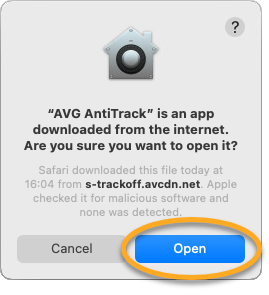
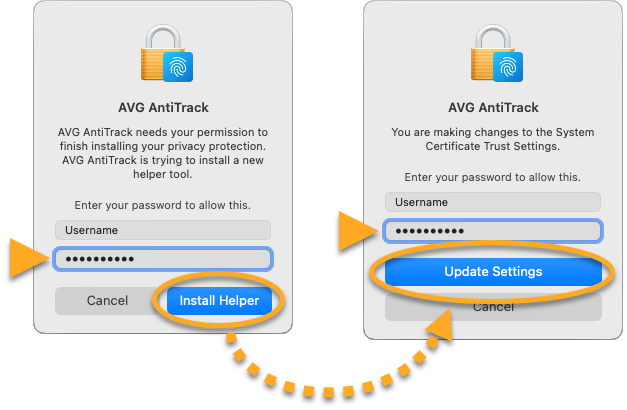
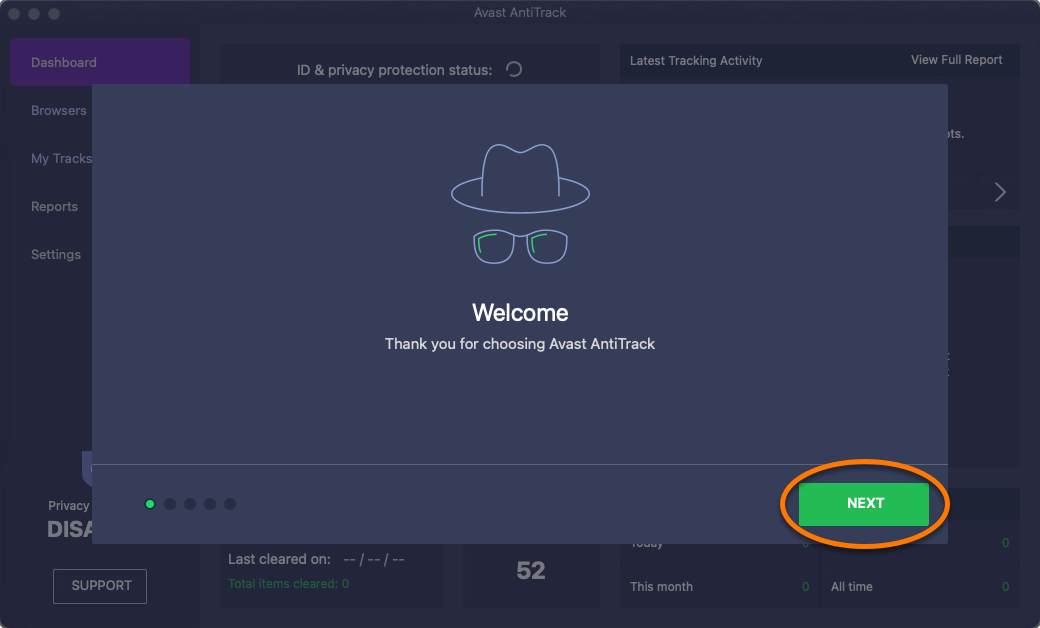
AVG AntiTrack ya se ha instalado en tu Mac. Ya puedes activar tu aplicación AVG AntiTrack introduciendo el código de activación incluido en el correo electrónico de confirmación.
Resolución de problemas
Si experimentas algún problema de instalación:
- Asegúrate de que tu Mac cumpla los requisitos mínimos del sistema que se especifican en el siguiente artículo:
- Reinicia el Mac y vuelve a intentar instalar AVG AntiTrack siguiendo los pasos que se indican en este artículo.
Si el problema persiste, contacta con el Soporte de AVG.
Otras recomendaciones
Para obtener más información sobre AVG AntiTrack, consulta los artículos siguientes:
- AVG AntiTrack
- Windows y macOS