Desinstalar AVG AntiTrack no cancela automáticamente tu suscripción. Para obtener información sobre la cancelación de tu suscripción, consulta el artículo siguiente: Cancelar una suscripción de AVG: preguntas frecuentes
Desinstalar AVG AntiTrack
Para desinstalar AVG AntiTrack de un dispositivo Windows, selecciona la pestaña correspondiente a continuación, según tu versión de Windows.
Desinstalar mediante el menú Inicio
Para desinstalar AVG AntiTrack, sigue los pasos que se indican a continuación:
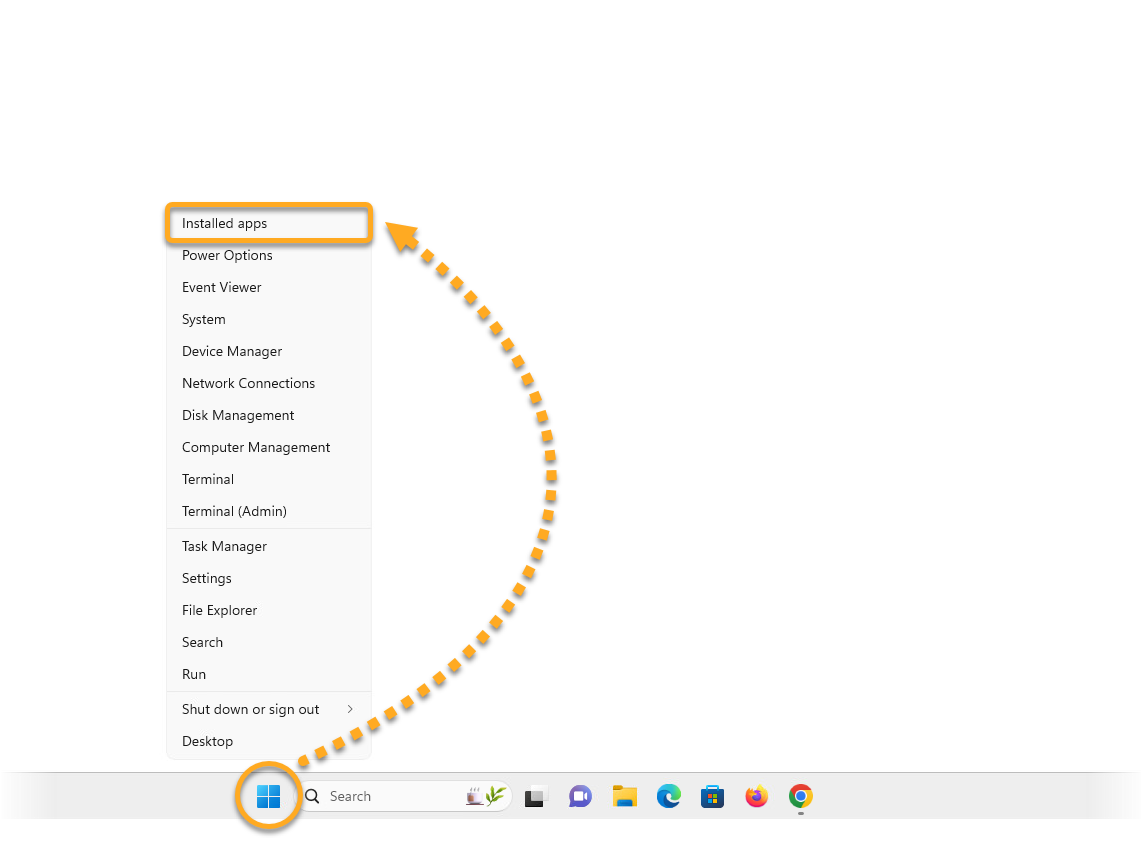
- Haz clic con el botón derecho en el icono
 Inicio de Windows y selecciona Aplicaciones y características en el menú que aparece.
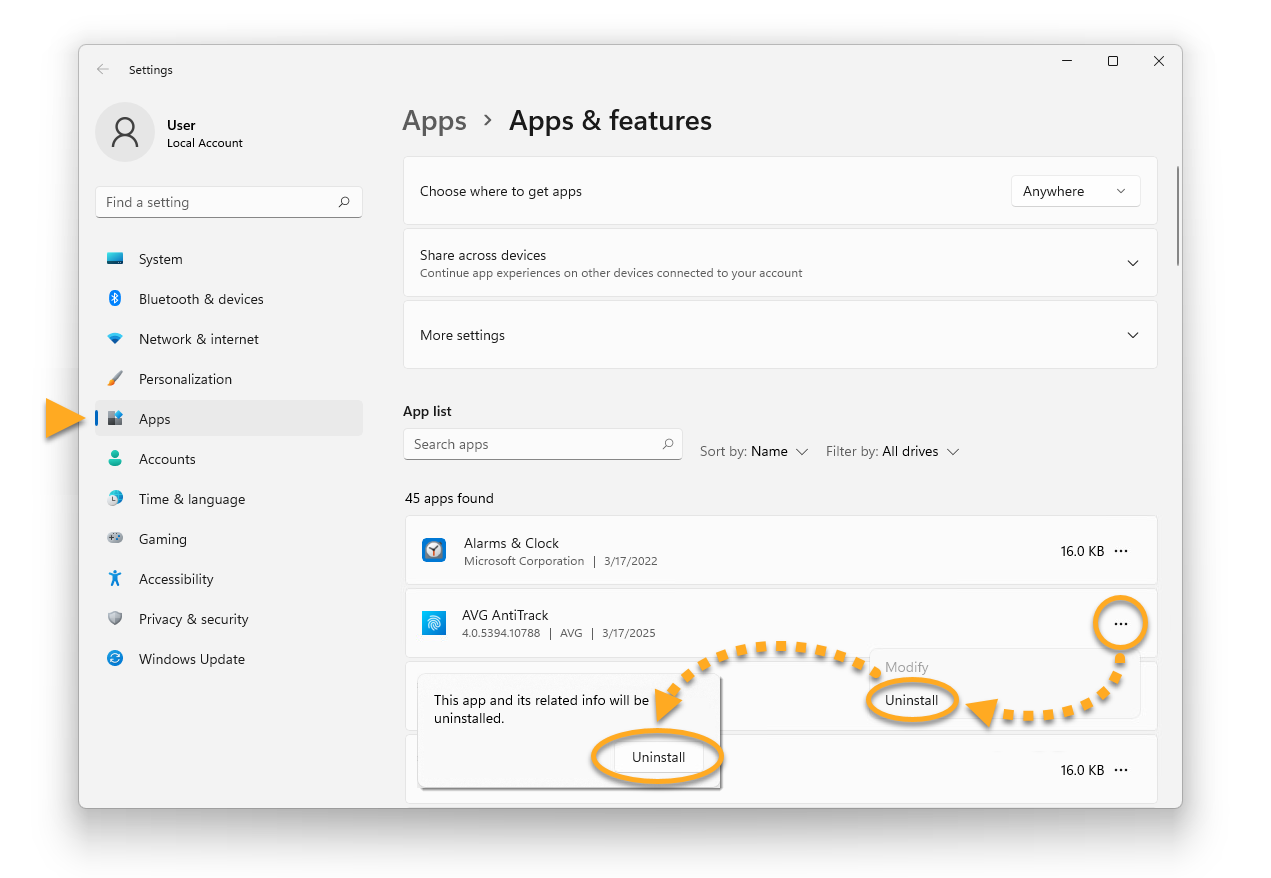
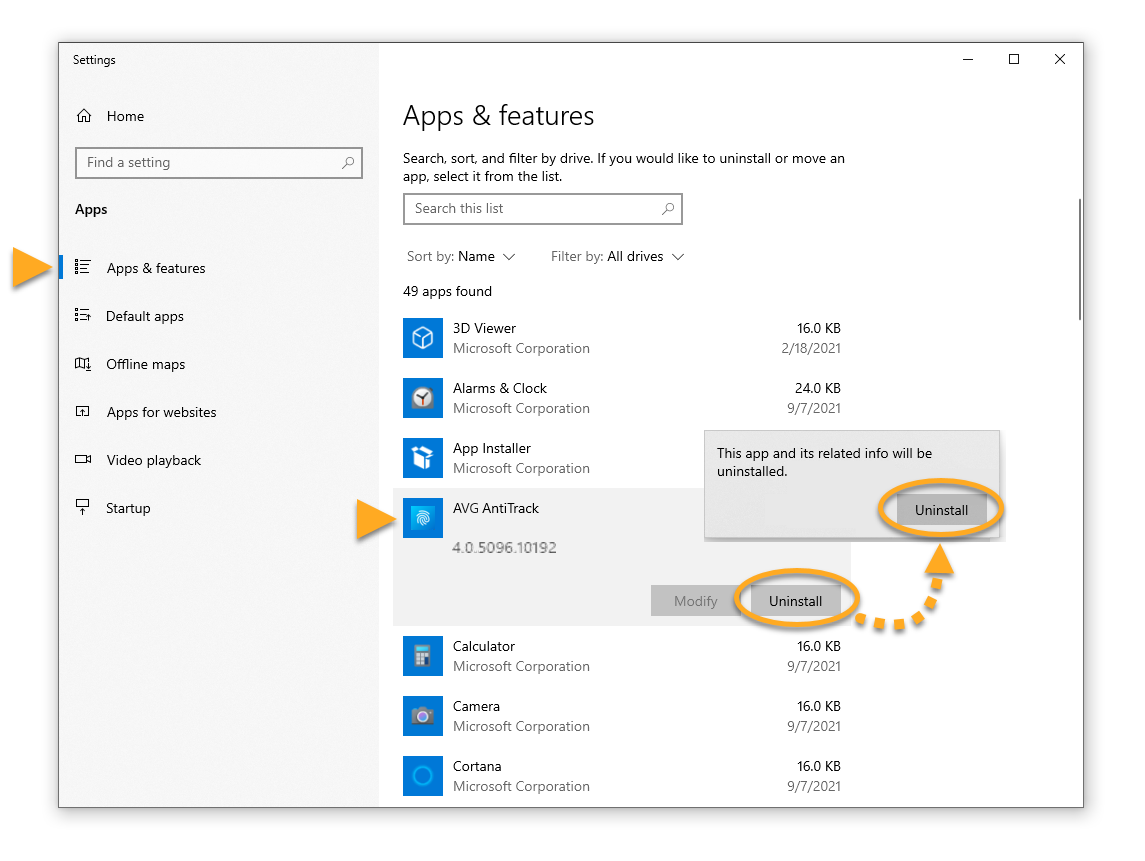
- Asegúrate de que Aplicaciones esté seleccionado en el panel de la izquierda; a continuación, haz clic en
…Opciones (tres puntos) junto a AVG AntiTrack y selecciona Desinstalar dos veces.
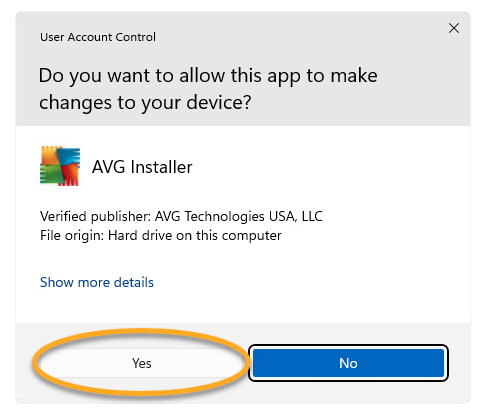
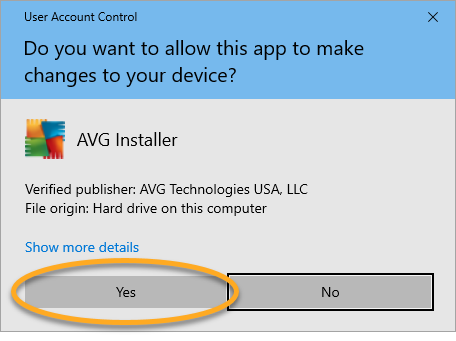
- Si te piden permisos en el cuadro de diálogo Control de cuentas de usuario, haz clic en Sí.
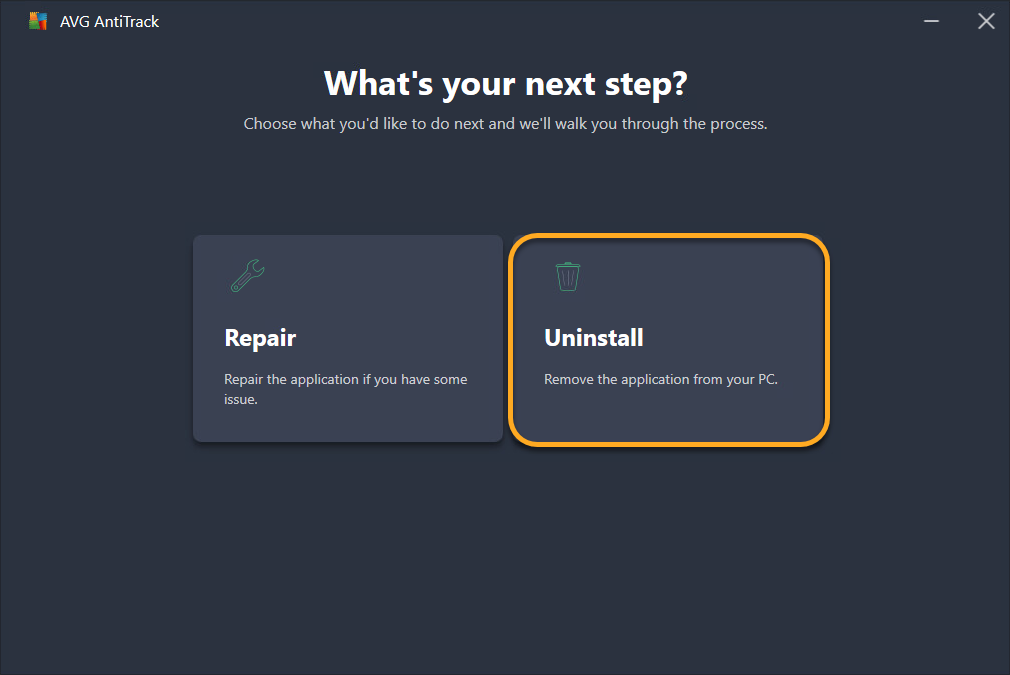
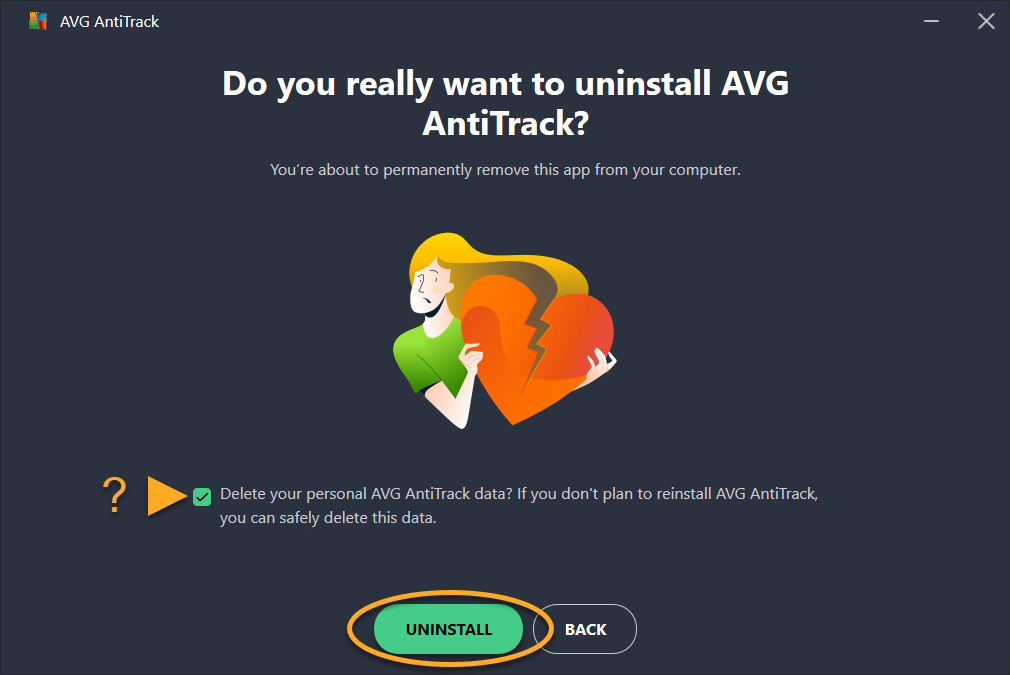
- Cuando aparezca AVG AntiTrack, haz clic en Desinstalar.
- Si lo deseas, marca la casilla junto a Eliminar tus datos personales de AVG AntiTrack si no tienes pensado volver a instalar AVG AntiTrack.
Haz clic en Desinstalar para empezar la desinstalación de AVG AntiTrack.
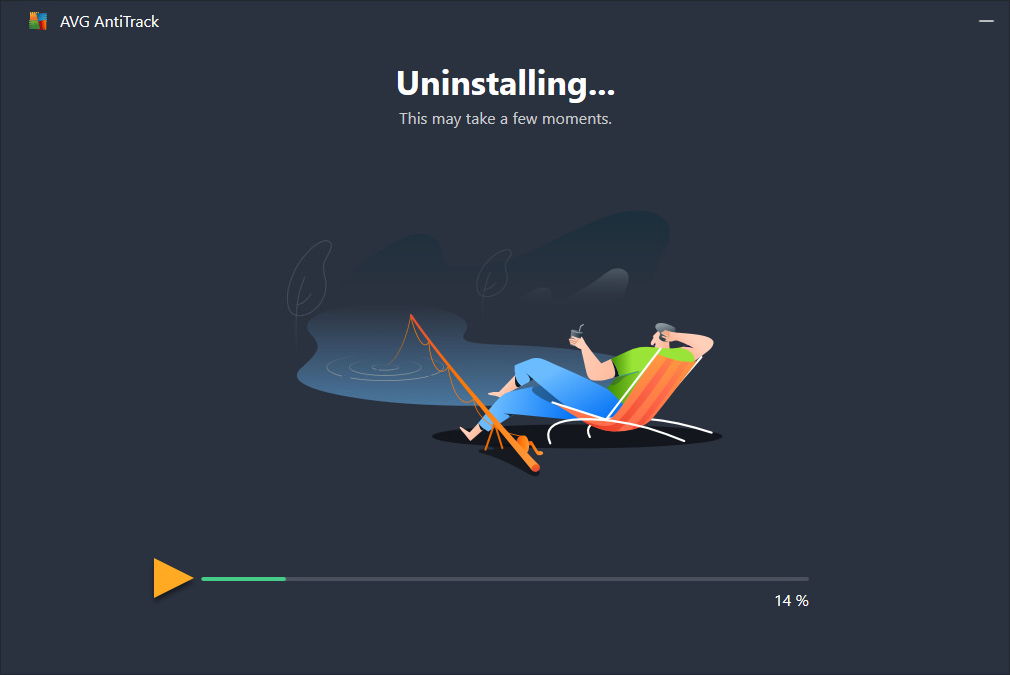
- Espera a que el programa de desinstalación elimine AVG AntiTrack de tu PC.
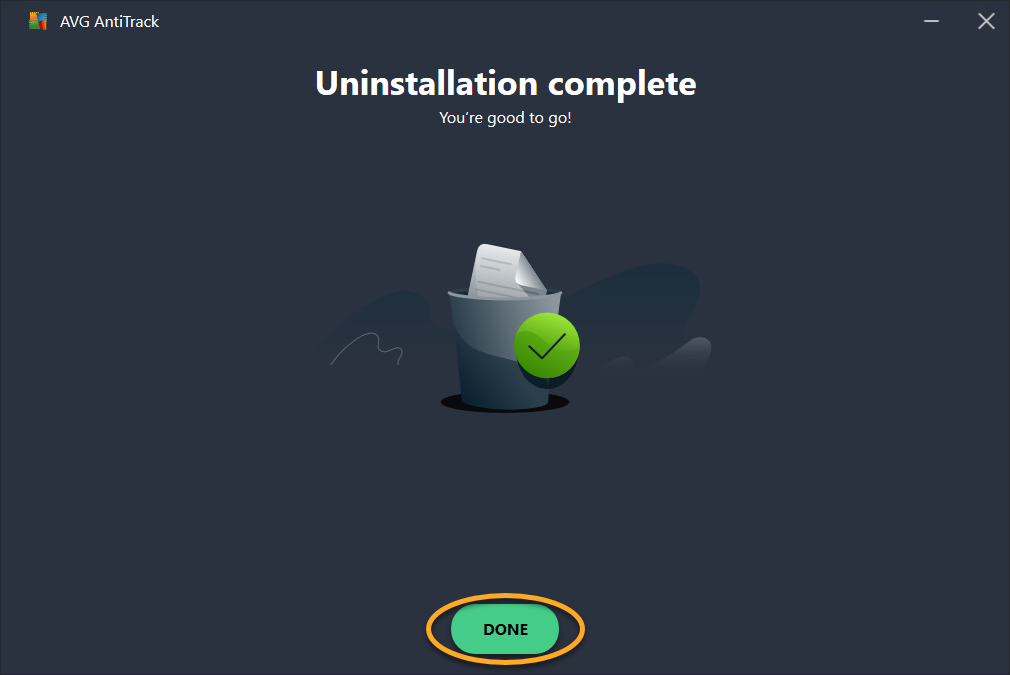
- Cuando aparezca el mensaje de confirmación, haz clic en Listo.
 Inicio de Windows y selecciona Aplicaciones y características en el menú que aparece.
Para desinstalar AVG AntiTrack, sigue los pasos que se indican a continuación:
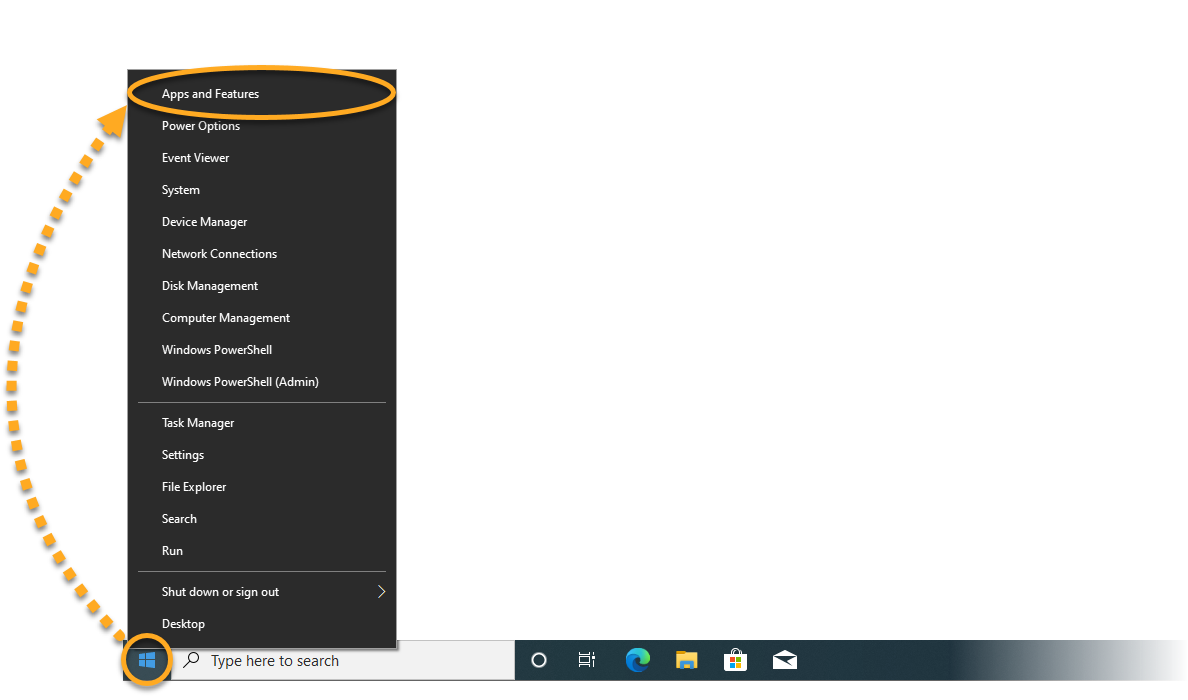
- Haz clic con el botón derecho en el icono Inicio de Windows y selecciona Aplicaciones y características en el menú que aparece.
- Asegúrate de que Aplicaciones y características esté seleccionado en el panel izquierdo, haz clic en AVG AntiTrack y selecciona Desinstalar dos veces.
- Si te piden permisos en el cuadro de diálogo Control de cuentas de usuario, haz clic en Sí.
- Cuando aparezca AVG AntiTrack, haz clic en Desinstalar.
- Si lo deseas, desmarca la casilla junto a Eliminar tus datos personales de AVG AntiTrack si no tienes pensado volver a instalar AVG AntiTrack.
Haz clic en Desinstalar para iniciar la desinstalación de AVG AntiTrack.
- Espera a que el desinstalador elimine AVG AntiTrack del PC.
- Cuando aparezca el mensaje de confirmación, haz clic en Listo.
 Inicio de Windows y selecciona Aplicaciones y características en el menú que aparece.
AVG AntiTrack ya se ha desinstalado de tu PC.
Mover AVG AntiTrack a la Papelera o usar Limpiar mi Mac no desinstala por completo la aplicación. Te recomendamos que sigas estos pasos utilizando el desinstalador de AVG AntiTrack.
Desinstalar mediante el menú Apple
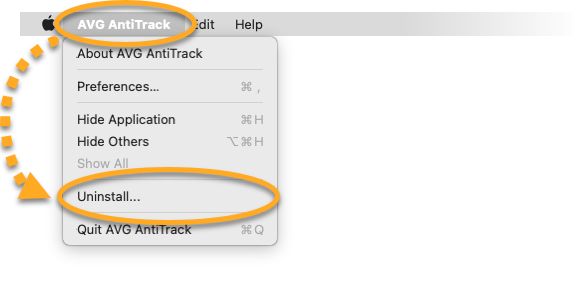
- Abre AVG AntiTrack, haz clic en AVG AntiTrack en la barra de menús de Apple y selecciona Desinstalar....
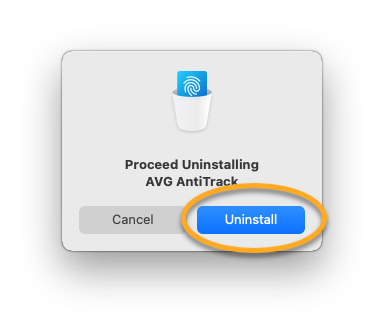
- Cuando aparezca la ventana del desinstalador de AVG AntiTrack, haz clic en Desinstalar.
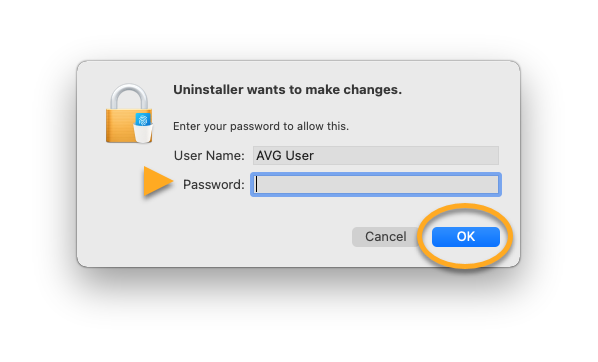
- Si te lo piden, introduce la contraseña que usas cuando inicias tu Mac y haz clic en Aceptar.
AVG AntiTrack ya se ha desinstalado de tu Mac.
Reinstalar AVG AntiTrack
Si necesitas reinstalar AVG AntiTrack, consulta el siguiente artículo para obtener instrucciones de instalación:
Resolución de problemas sin tener que desinstalar
Si tienes problemas con AVG AntiTrack, te recomendamos que consultes la siguiente información antes de desinstalarlo:
- Resolución de problemas de códigos de error de AVG AntiTrack
- Resolver mensajes de error de activación habituales
- Resolver problemas cuando AVG AntiTrack no puede detectar actividad de rastreo
- Resolver problemas cuando AVG AntiTrack bloquea o ralentiza las páginas web
Si AVG AntiTrack impide que un sitio web se abra de manera correcta, consulta el artículo siguiente:
- AVG AntiTrack
- Windows y macOS