AVG AntiTrack es una aplicación de privacidad diseñada para mantener protegida tu identidad frente a las últimas técnicas de rastreo en línea.
Eliminar rastreadores
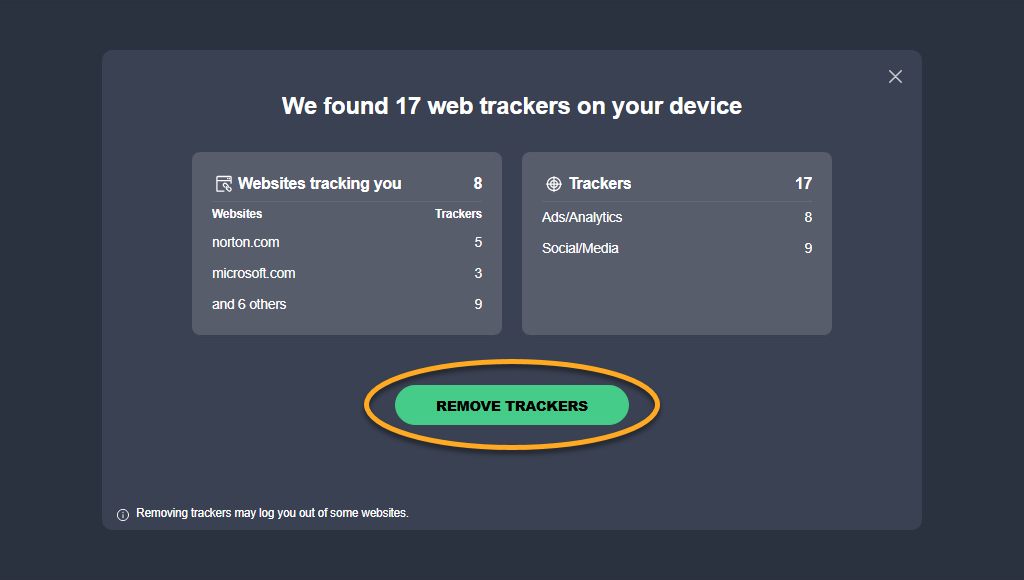
Después de instalar la extensión del navegador de AVG AntiTrack y abrir AVG AntiTrack, analiza automáticamente tu dispositivo en busca de rastreadores. Si se encuentran rastreadores, AVG AntiTrack te indica que los elimines:
- En el mensaje que aparezca, haz clic en Eliminar rastreadores.

- Si alguno de tus navegadores está abierto, haz clic en Cerrar navegadores para permitir que AVG AntiTrack los cierre automáticamente.
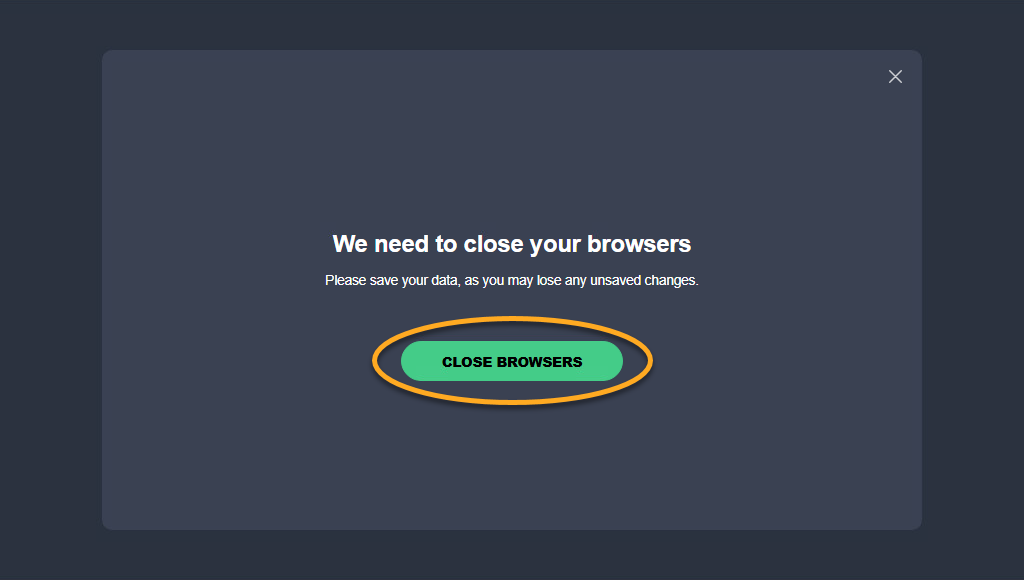
Los rastreadores ya se han eliminado.
Abrir AVG AntiTrack
Puedes abrir AVG AntiTrack con uno de estos métodos:
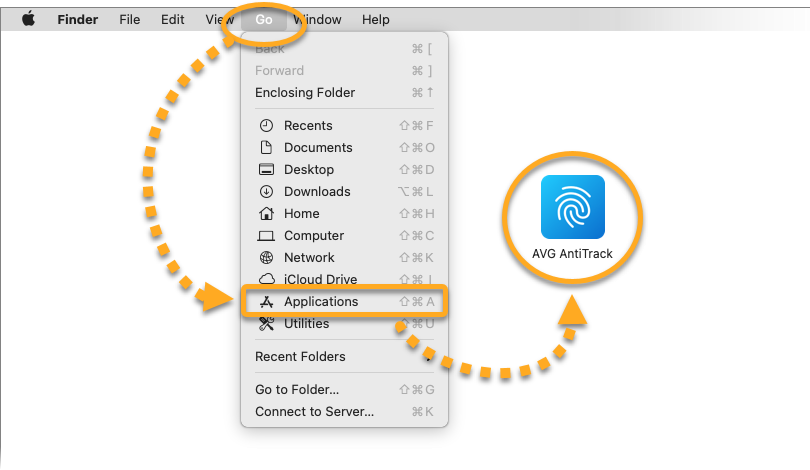
- En la barra de menús de Apple, haz clic en Ir ▸ Aplicaciones; a continuación, haz doble clic en el icono de AVG AntiTrack.
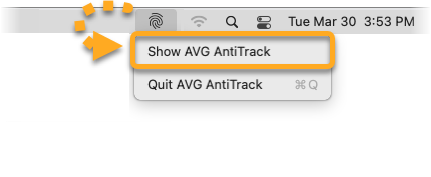
- En la barra de menús de Apple, haz clic en el icono de AVG AntiTrack y selecciona Mostrar AVG AntiTrack.
Usa el panel principal
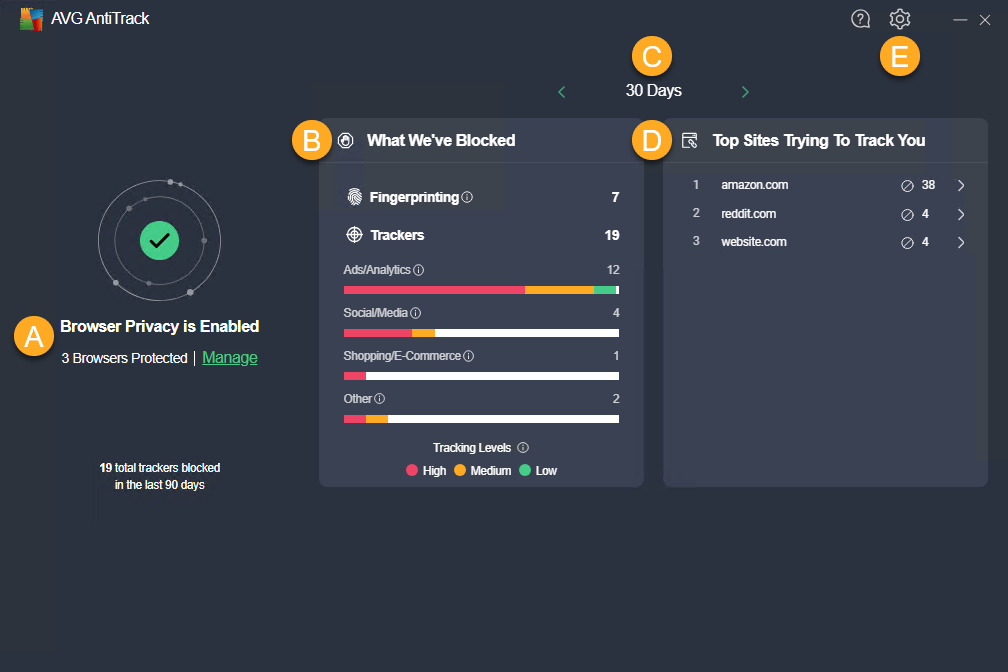
Cuando abres AVG AntiTrack, aparece el panel de la aplicación. Estas son las opciones:
- Privacidad del navegador: Información sobre las extensiones del navegador AVG AntiTrack añadidas a tu navegador.
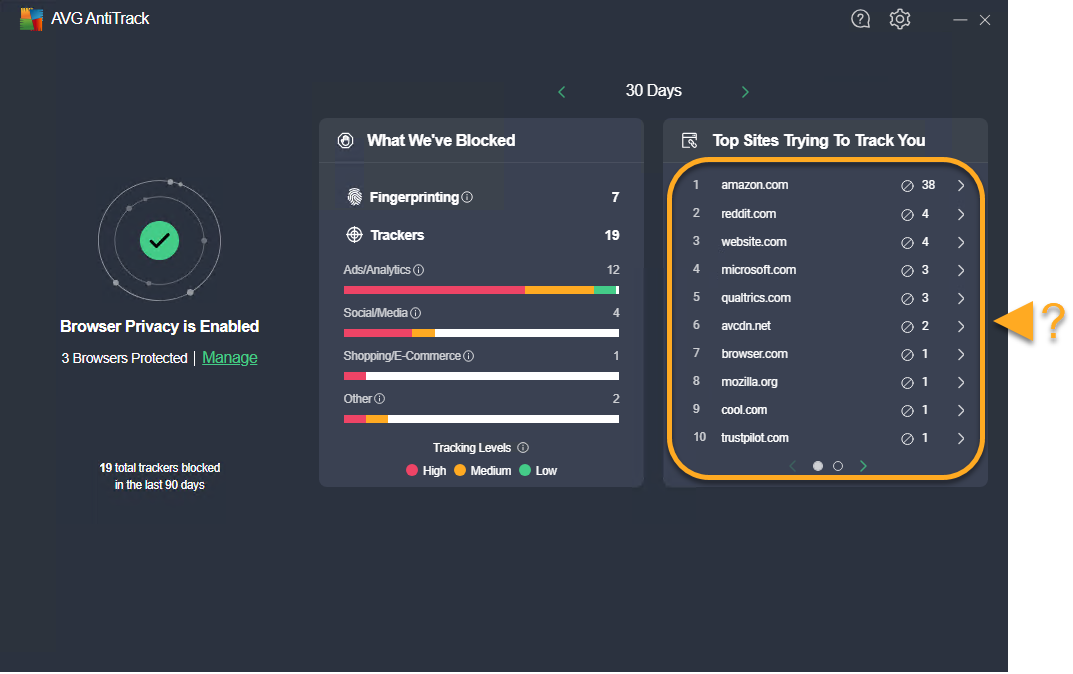
- Lo que hemos bloqueado: examina el número total de intentos de creación de huella digital y rastreadores eliminados correspondientes al período seleccionado.
- Usa las flechas izquierda y derecha para ver los datos de hoy o de los últimos 30, 60 o 90 días.
- Principales sitios web que intentan seguirte: información sobre la creación de huella digital y el rastreo bloqueados de cada sitio web.
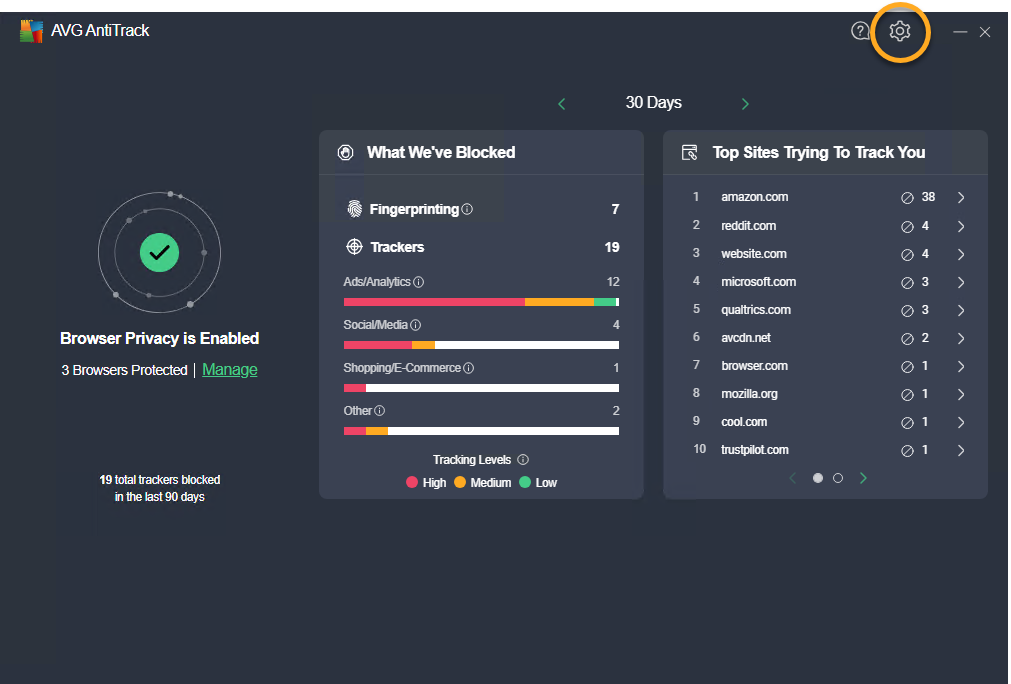
- Haz clic en Configuración (el icono del engranaje) para obtener información sobre tu suscripción y opciones relacionadas con Bloqueo de rastreadores del sistema operativo, Notificaciones y borrar datos de AVG AntiTrack.
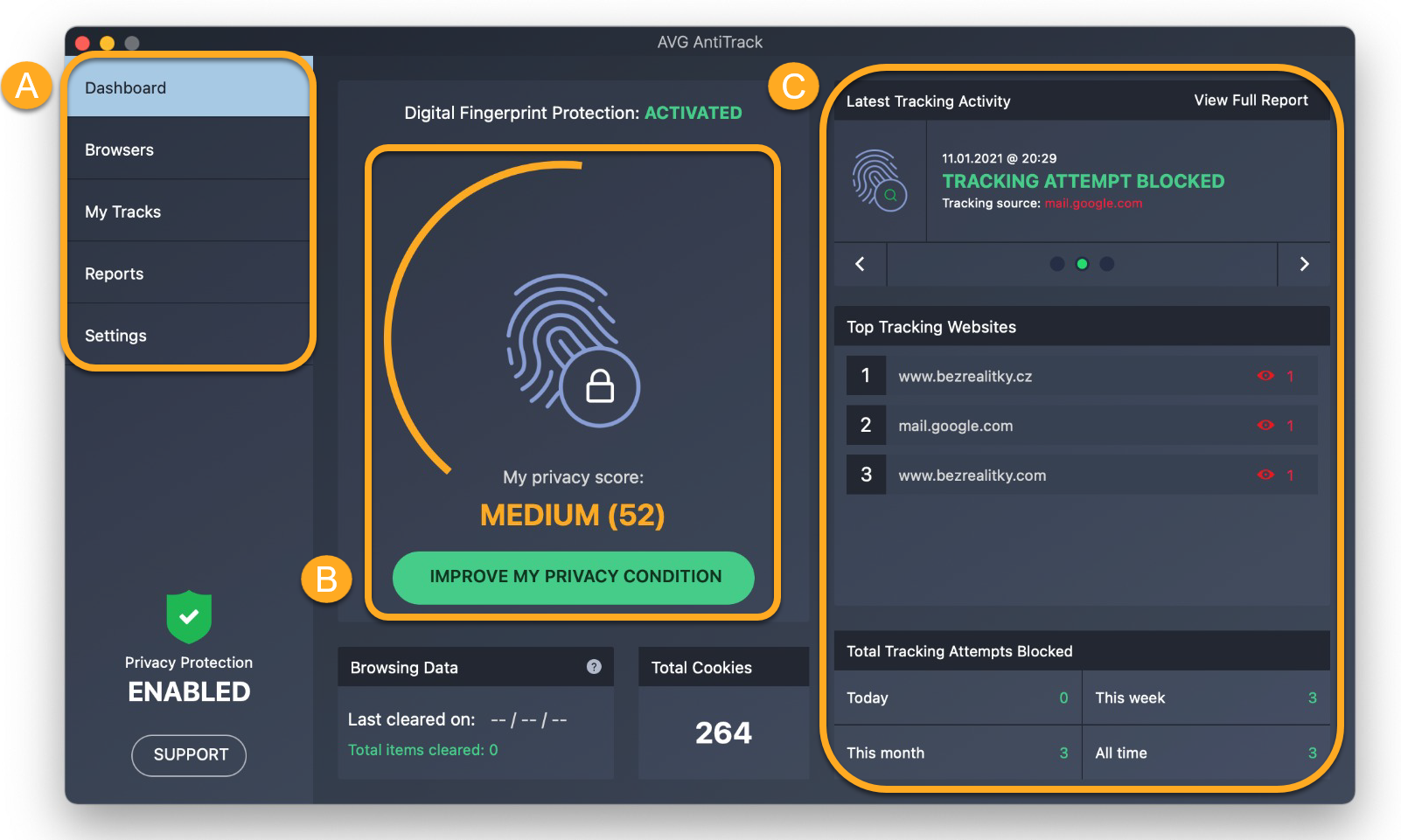
Cuando abres AVG AntiTrack, aparece el panel de la aplicación. Estas son las opciones:
- Opciones del menú: accede a las funciones y la configuración de la aplicación mediante las opciones siguientes:
- Panel: haz clic en esta opción para ir a la pantalla principal de la aplicación.
- Navegadores: activa o desactiva la protección del navegador de los navegadores.
- Mis rastreos: borra cookies y datos del navegador de tus navegadores web. Añade sitios web permitidos que están exentos de la limpieza de cookies.
- Informes: consulta los informes que muestran cuándo se bloquean los intentos de rastreo y los sitios web que intentan rastrearte.
- Opciones: Configura las preferencias de notificaciones y de inicio, especifica los datos que quieres compartir con AVG y con terceros, y consulta los detalles de tu suscripción.
- Mi nivel de privacidad: comprueba la eficiencia con la que está configurada la aplicación para proteger tu privacidad. Haz clic en Mejorar mi nivel de privacidad para saber cómo mejorar tu nivel de privacidad.
- Resumen de intentos de rastreo: Consulta los intentos de rastreo recientes, descubre qué sitios web han intentado rastrearte con más frecuencia y ve el número total de intentos de rastreo bloqueados desde que empezaste a usar AVG AntiTrack.
Comprobar tu nivel de privacidad
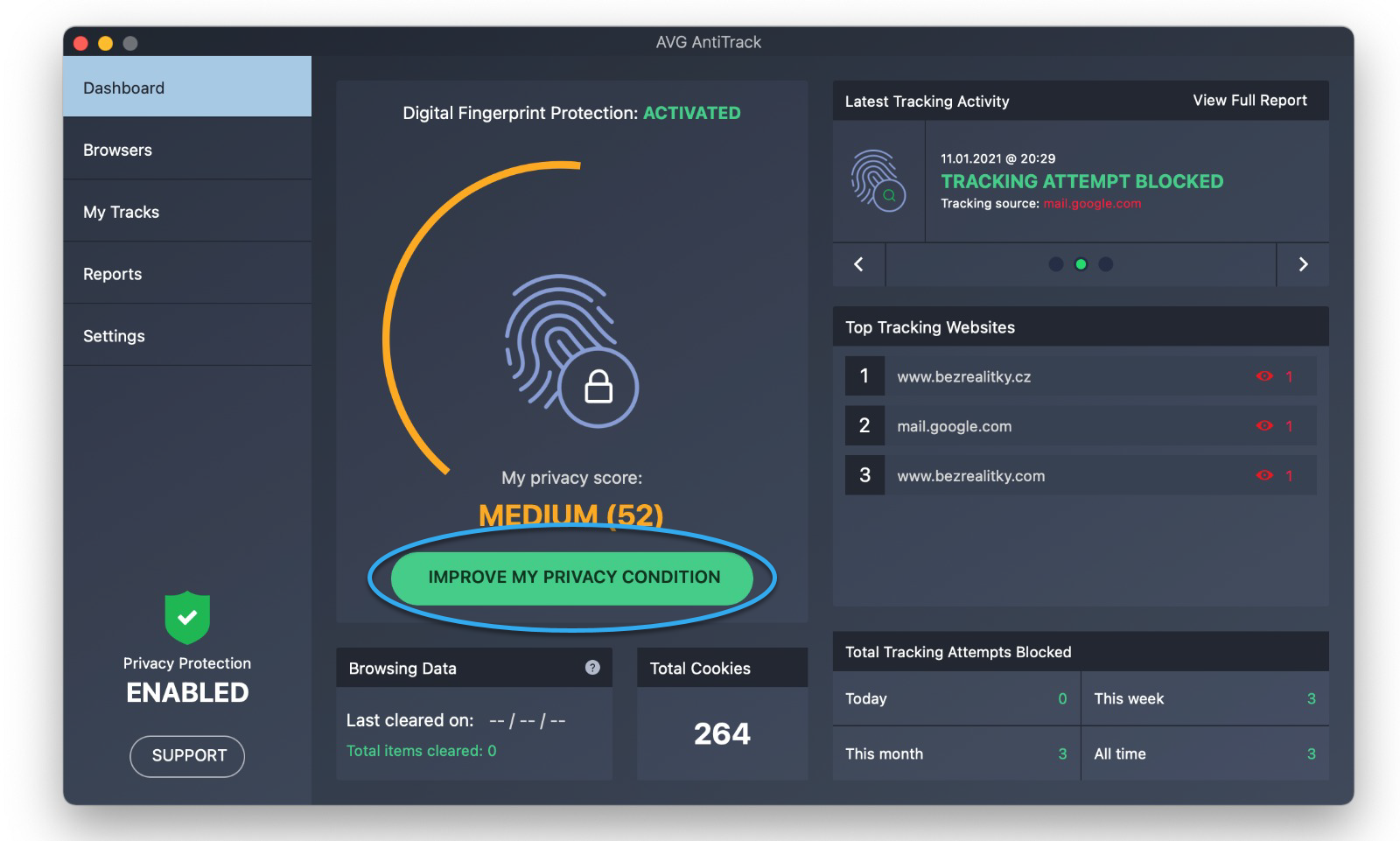
El panel de AVG AntiTrack muestra tu nivel de privacidad, que indica la eficacia de la configuración de privacidad de la aplicación.
Para reforzar tu nivel de privacidad:
- Haz clic en Mejorar mi condición de privacidad.
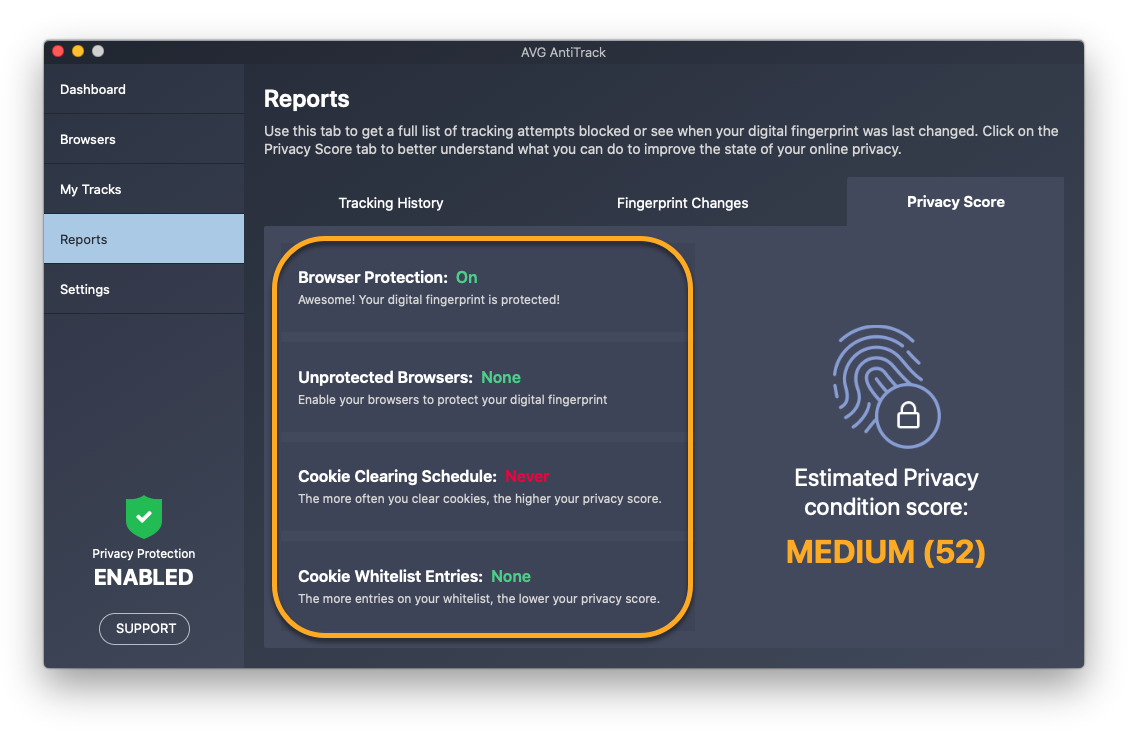
- Fíjate en el estado de los componentes principales de la aplicación. Los componentes con el estado rojo no están plenamente activados e impiden que AVG AntiTrack proteja tu privacidad totalmente.
- Haz clic en un componente para configurar tus ajustes. Por ejemplo, la función de protección del navegador o de limpieza de cookies programada debería estar activada en todos los navegadores web que tengas instalados.
Supervisar los intentos de rastreo
El panel principal de AVG AntiTrack te permite ver información detallada sobre el bloqueo de huellas digitales y rastreadores. Haz clic en cualquier sitio web que se enumere para obtener información detallada sobre la creación de huella digital y rastreadores bloqueados.
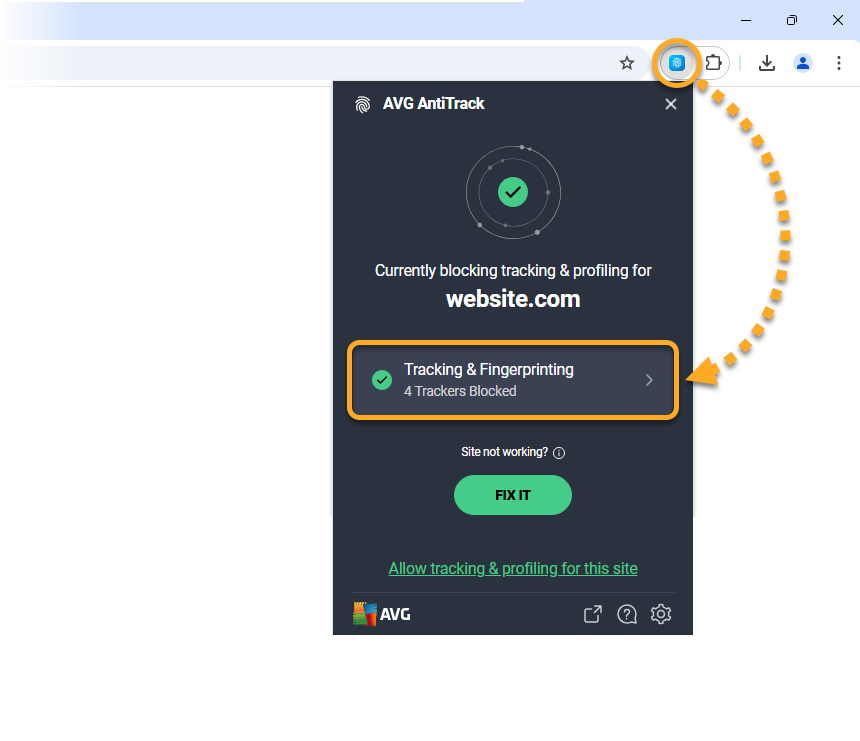
Para obtener datos aún más detallados sobre cualquier sitio web, puedes usar la extensión de AVG AntiTrack. Abre tu navegador y ve al sitio web que deseas investigar. A continuación, haz clic en la extensión de AVG AntiTrack en la parte superior derecha y selecciona la pestaña Seguimiento y Huellas digitales para acceder a información detallada.
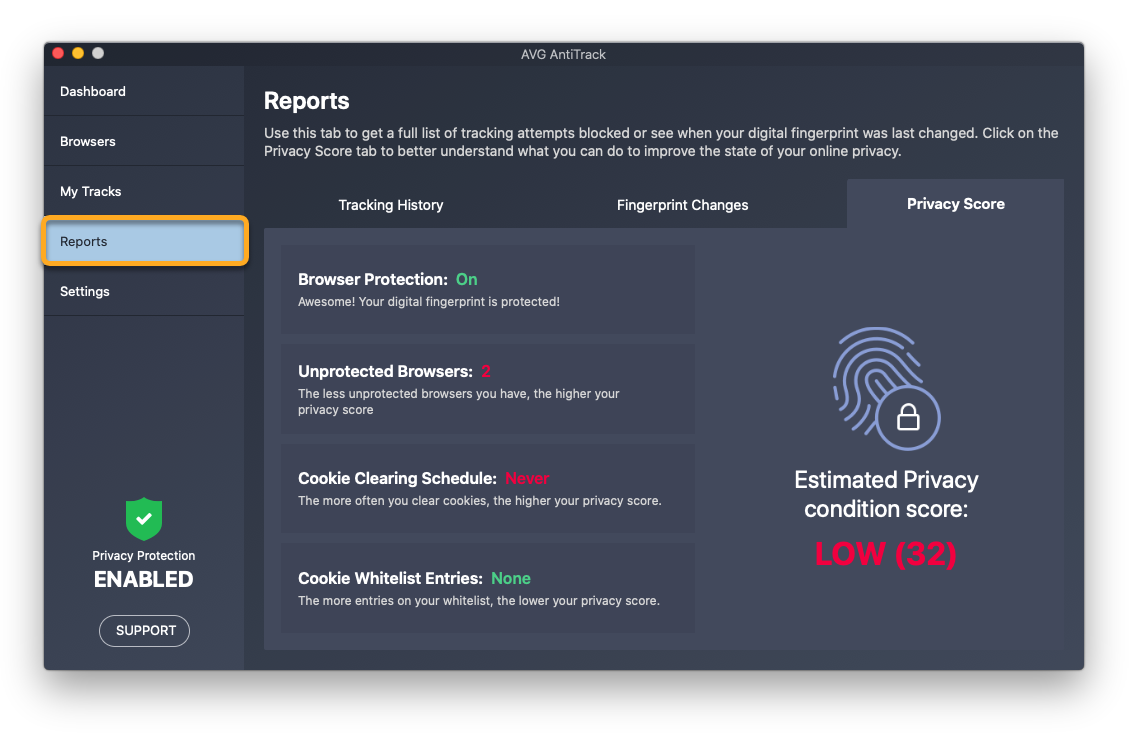
La pantalla Informes te permite ver cuándo se bloquean los intentos de rastreo y qué sitios web intentan rastrearte.
Para abrir la pantalla de Informes:
- en el panel izquierdo, haz clic en Informes.
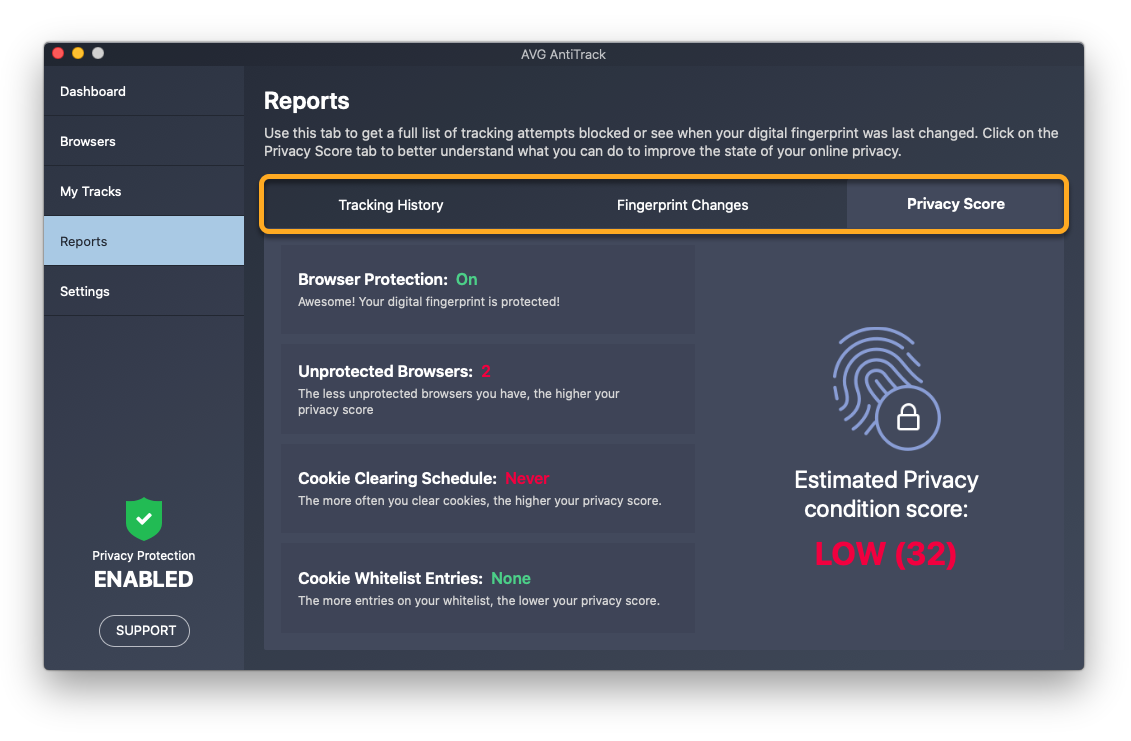
- Selecciona la pestaña correspondiente para ver los detalles siguientes:
- Historial de seguimiento: información detallada sobre cada intento de rastreo bloqueado.
- Cambios de la huella digital: los últimos cambios realizados en tu huella digital.
- Nivel de privacidad: un resumen de la eficacia con que están configurados los componentes de AVG AntiTrack para proteger tu privacidad.
Proteger tus navegadores
La pantalla Navegadores te permite activar o desactivar la protección del navegador de los navegadores web.
Después de instalar y activar AVG AntiTrack, asegúrate de que la protección del navegador está activada en todos los navegadores instalados en tu Mac.
Para activar o desactivar la protección del navegador para un navegador individual:
- En el panel de la izquierda, selecciona Navegadores.
- Haz clic en el control deslizante junto al navegador elegido:
- Activar: Haz clic en el control deslizante rojo (Desactivado) para que cambie a verde (Activado).
- Desactivar: haz clic en el control deslizante verde (Activado) para que cambie a rojo (Desactivado).
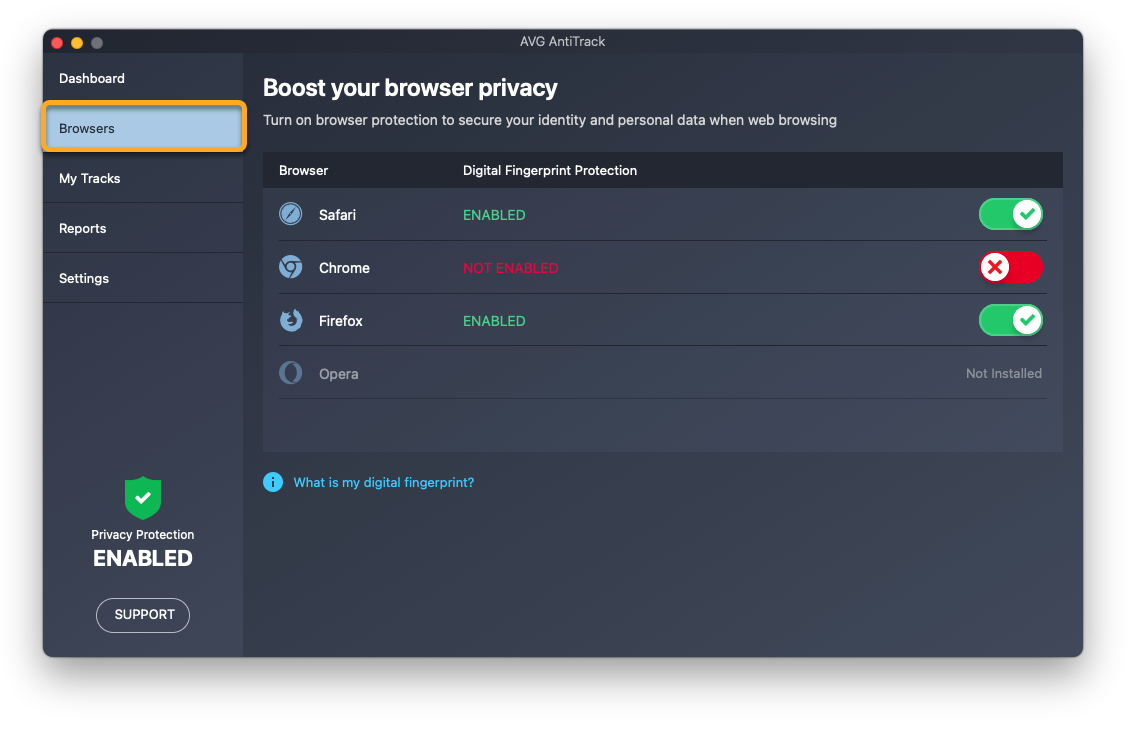
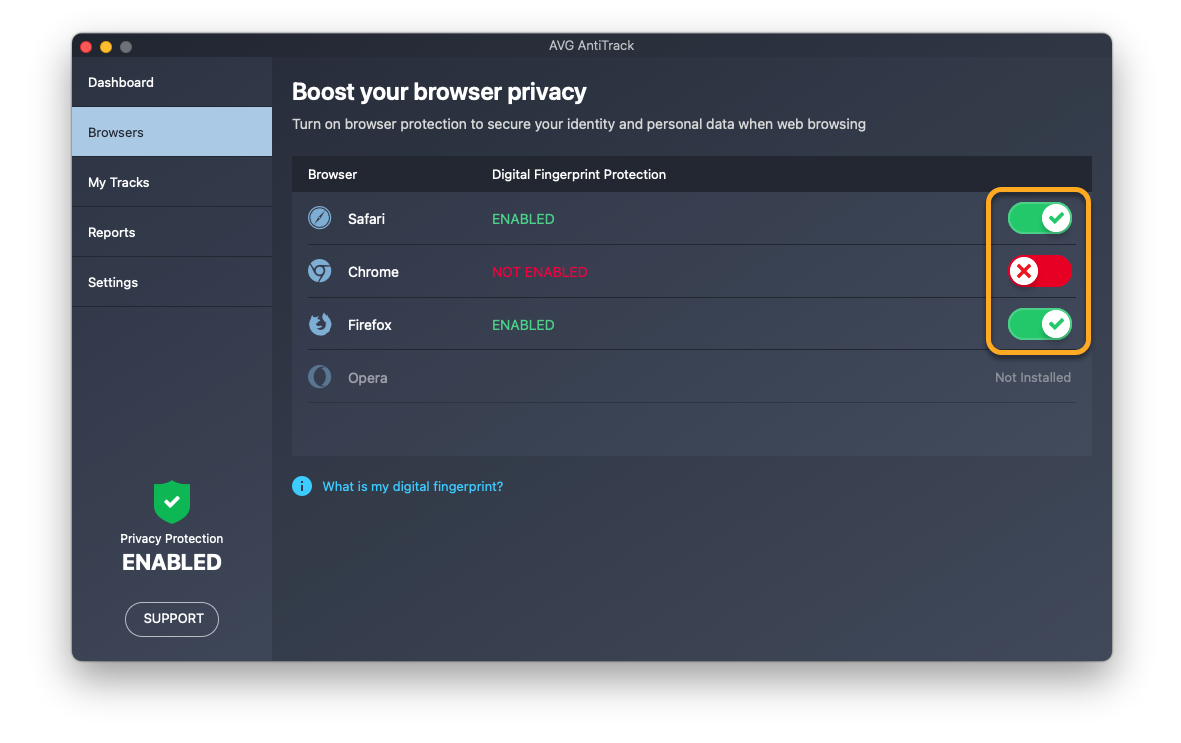
Si desactivas la protección en un navegador, AVG AntiTrack deja de detectar y bloquear intentos de rastreo cuando usas este navegador.
- Google Chrome
- Mozilla Firefox
- Safari
Borra las cookies y los datos del navegador
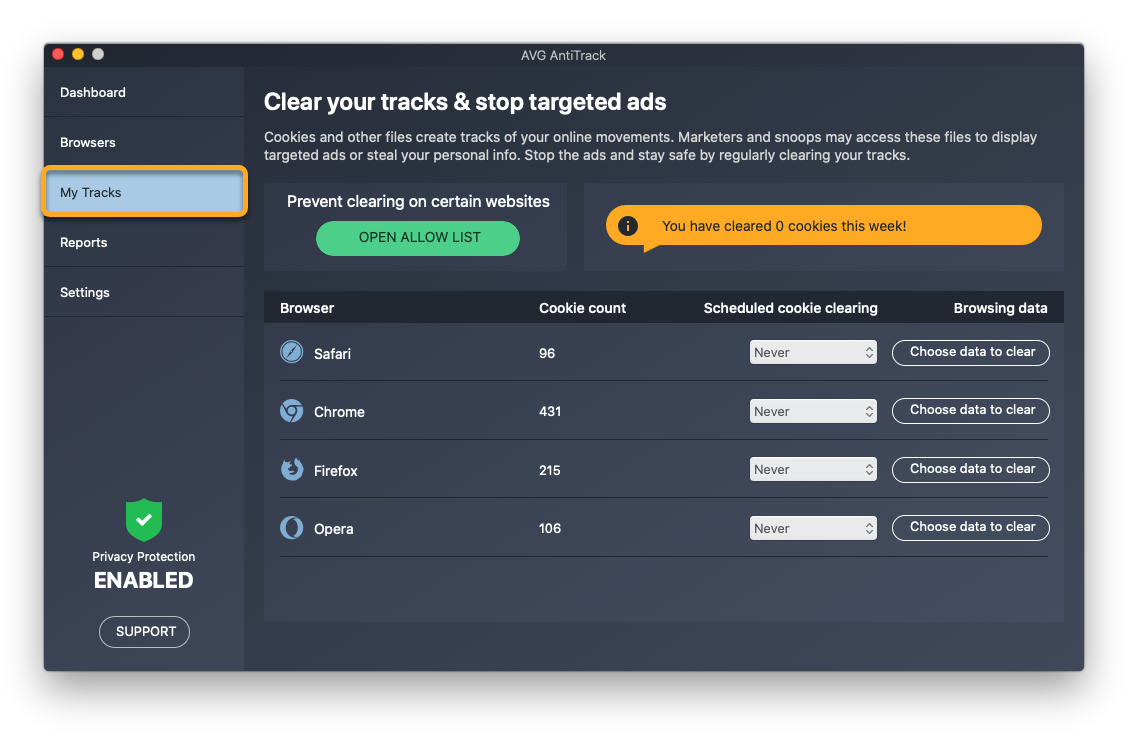
La pantalla Mis rastreos te permite programar una limpieza automática de las cookies en los navegadores y borrar al instante los datos del navegador guardados.
Programar la limpieza de las cookies
Las cookies son archivos que los sitios web, los rastreadores y las terceras partes dejan en tu navegador y que les permiten ver las actividades que realizas en la red.
Para programar una limpieza periódica de las cookies para cada uno de los navegadores:
- En el panel de la izquierda, haz clic en Mis rastreos.
- Haz clic en el menú desplegable de un navegador y selecciona la frecuencia con la que deseas que se borren las cookies.
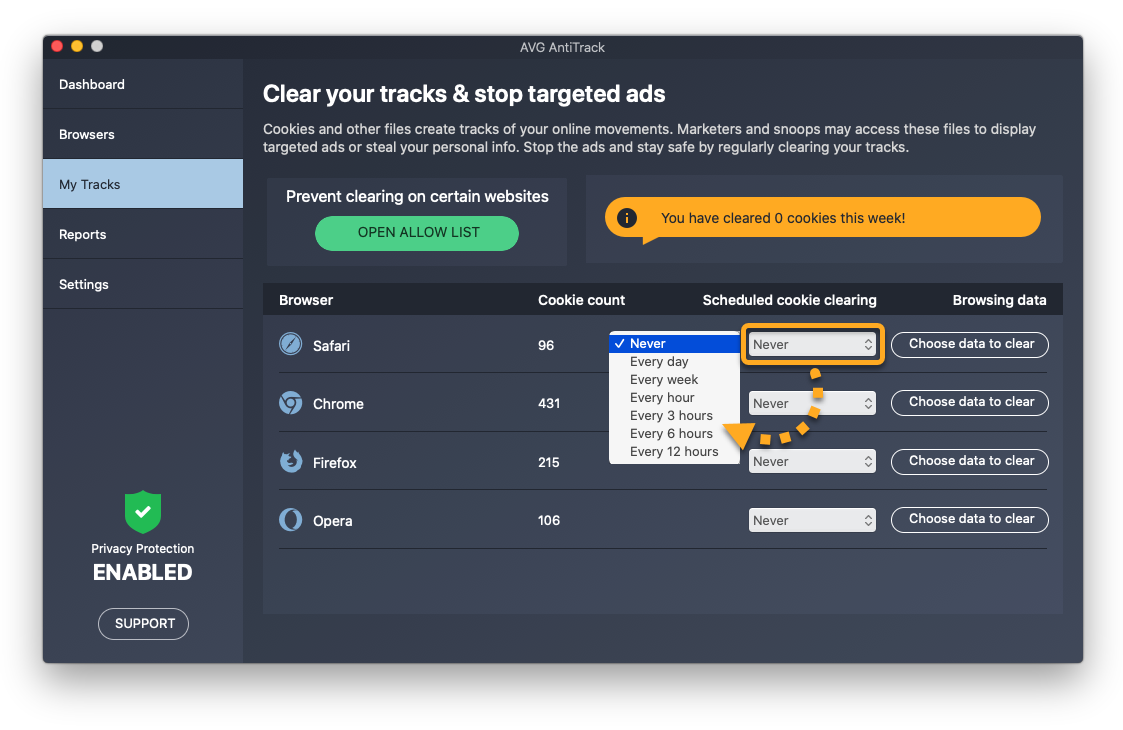
Si deseas obtener instrucciones detalladas, consulta el artículo siguiente:
Ahora las cookies se borrarán de forma automática del navegador seleccionado según el programa definido. Puedes agregar sitios web permitidos para evitar la limpieza de cookies en determinados sitios web.
Borrar los datos del navegador
Los datos del navegador son datos que se suelen almacenar en el navegador al visitar sitios web.
Para borrar los datos de navegación de tus navegadores:
- Para obtener mejores resultados, asegúrate de que los navegadores de los que desees borrar datos estén cerrados.
- Haz clic en Elige los datos a eliminar junto al navegador elegido.
- Marca las casillas junto a los tipos de datos que deseas eliminar; a continuación, haz clic en Borrar datos seleccionados.
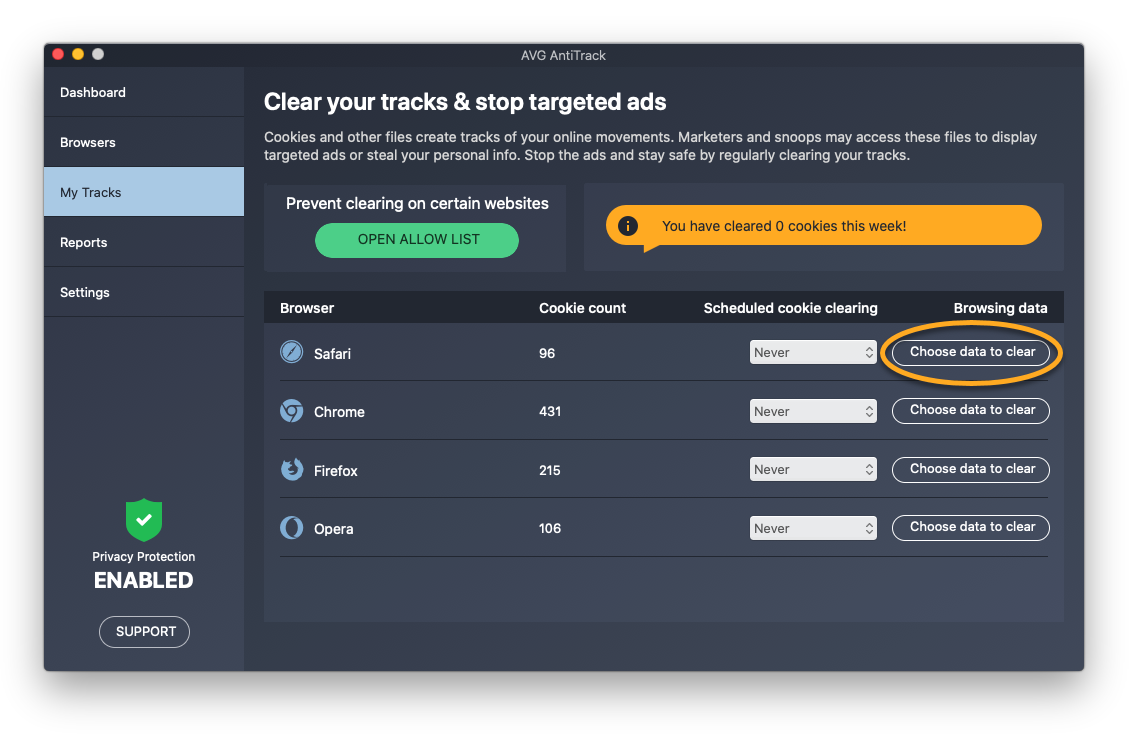
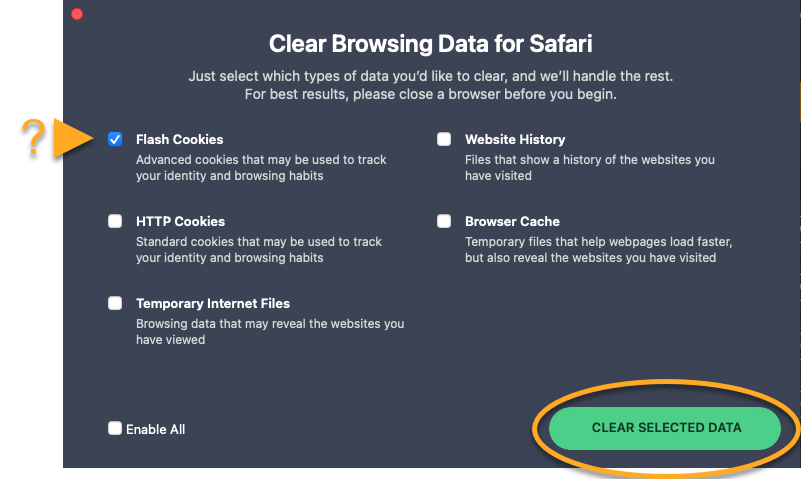
Los datos del navegador seleccionados ya se han borrado.
Crear una excepción
Puedes hacer que AVG AntiTrack deje de borrar las cookies de determinados sitios web añadiéndolos a la Lista de excepciones.
Para obtener información sobre cómo añadir un sitio web permitido, consulta el artículo siguiente:
Puedes poner sitios web en la Lista de cookies permitidas, que impide que AVG AntiTrack borre las cookies de ese sitio web.
- En el panel de la izquierda, haz clic en Mis rastreos.
- Haz clic en Abrir lista de permitidos.
- Agrega un sitio web mediante uno de estos métodos:
- selecciona un sitio web en el menú desplegable Elegir entre opciones populares y haz clic en Añadir.
- Introduce un sitio web (como ejemplo.com) en el recuadro de la izquierda; a continuación, haz clic en Añadir.
- selecciona un sitio web en el menú desplegable Elegir entre opciones populares y haz clic en Añadir.
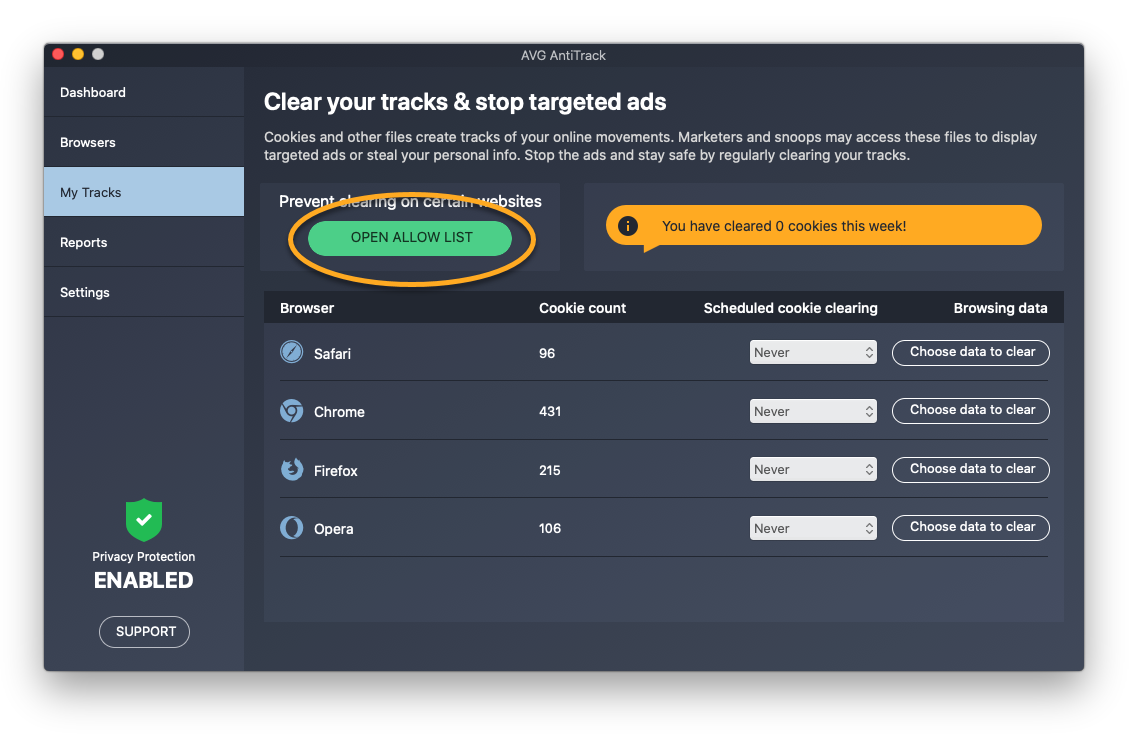
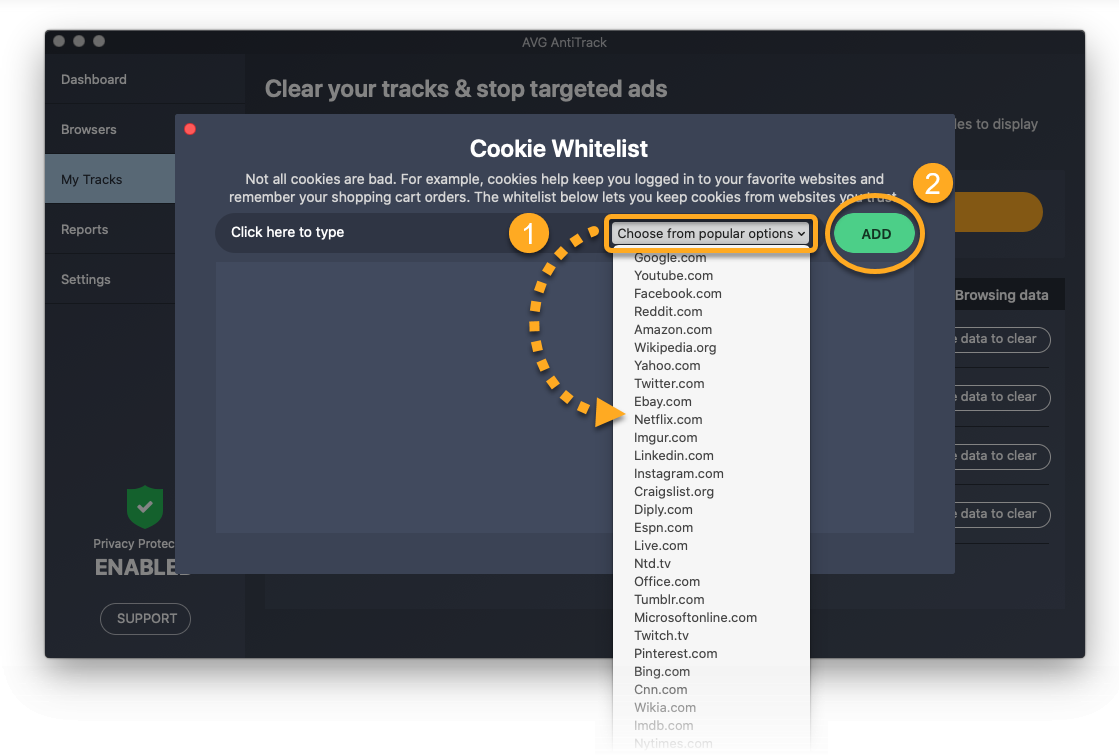
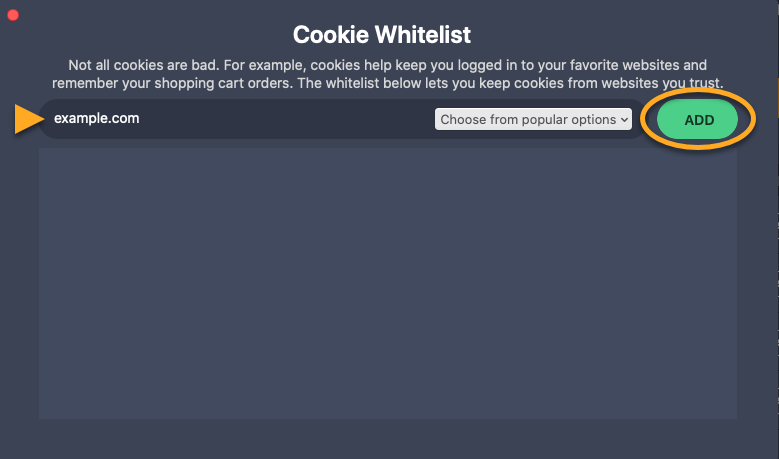
El sitio web seleccionado pasará a excluirse de la limpieza de cookies. Para eliminar un sitio web de la lista, haz clic en el icono de la papelera en el panel del sitio web correspondiente.
Gestionar el bloqueo del rastreo de Windows
AVG AntiTrack te permite bloquear actividades de rastreo y anuncios dirigidos por el sistema operativo Windows:
- Abre AVG AntiTrack y ve a Configuración (el icono del engranaje).
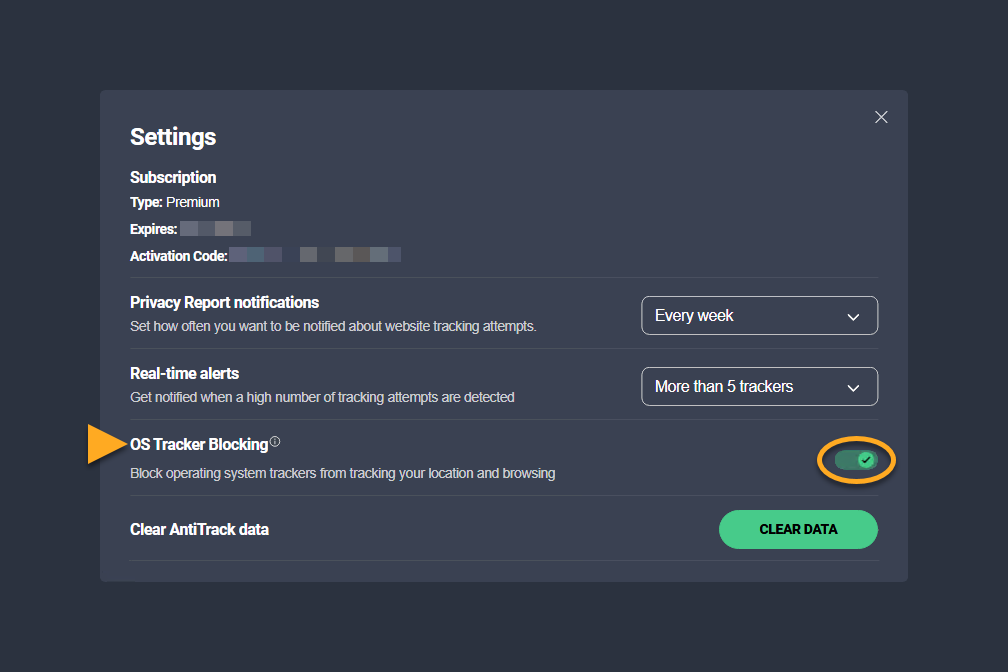
- Activa o desactiva el control deslizante Bloqueo de rastreo del sistema operativo para activar o desactivar el bloqueo de rastreadores de Windows.
Gestionar notificaciones
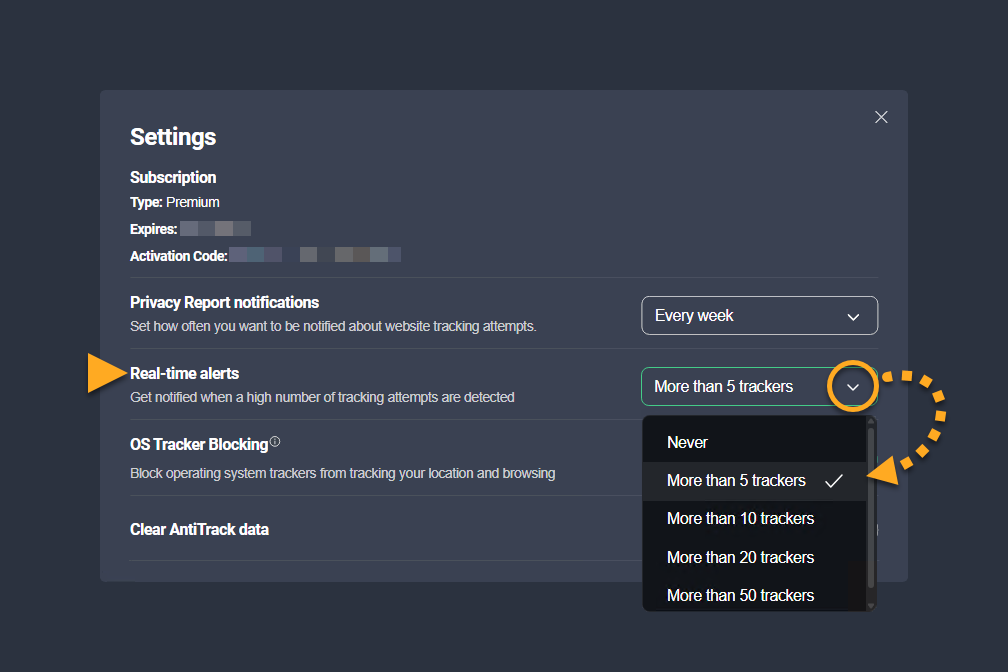
Sigue los pasos que se indican a continuación para bloquear que AVG AntiTrack muestre alertas no críticas:
- Abre AVG AntiTrack y ve a Configuración (el icono del engranaje).
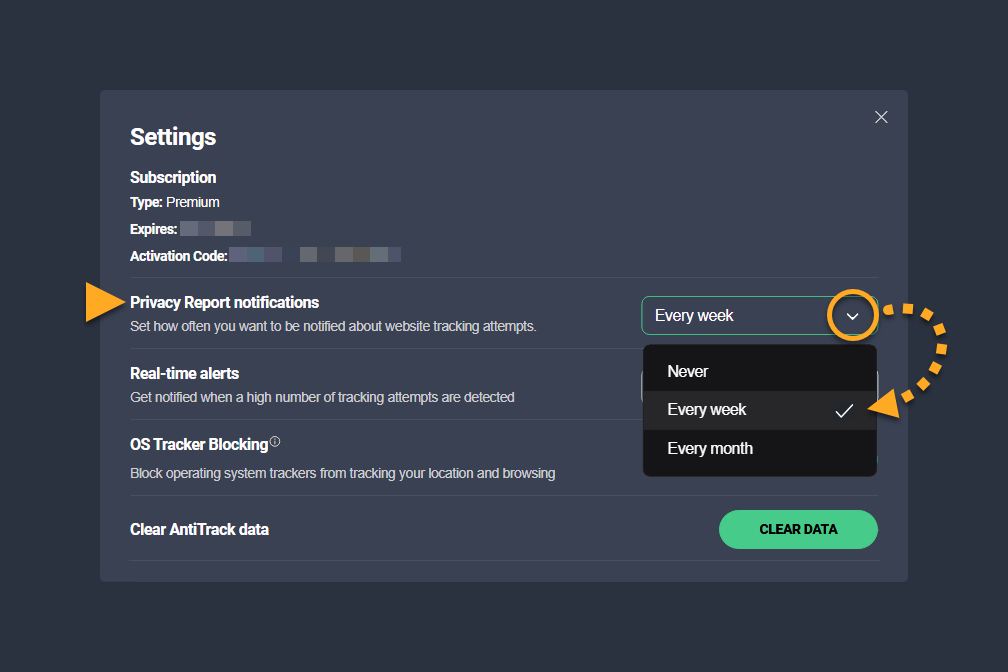
- Junto a Notificaciones del Informe de privacidad, selecciona la opción necesaria en la lista desplegable.
- Junto a Alertas en tiempo real, elige el número de intentos de seguimiento tras los cuales deseas recibir una notificación.
Borrar datos de AVG AntiTrack
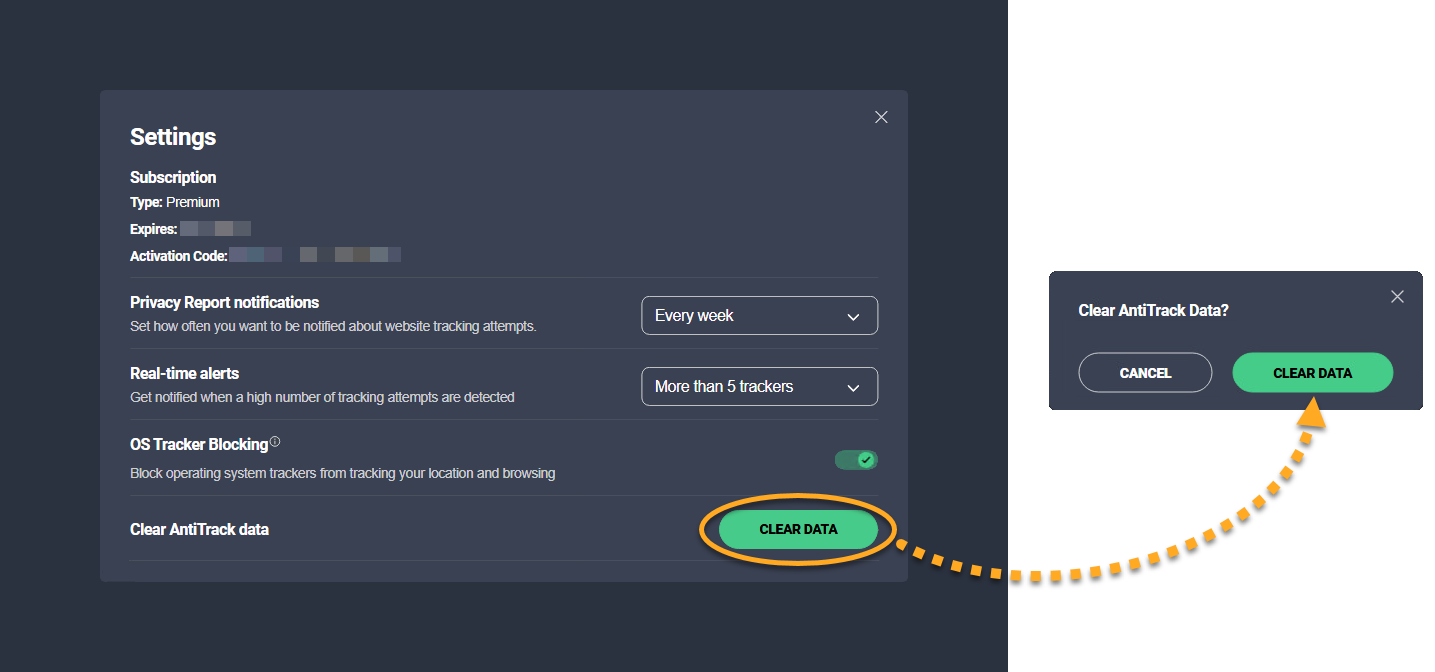
Sigue los pasos que se indican a continuación para eliminar toda la información sobre los intentos de rastreo de AVG AntiTrack:
- Abre AVG AntiTrack y ve a Configuración (el icono del engranaje).
- Haz clic en Borrar datos y en Borrar datos.
Otras recomendaciones
Para obtener más información sobre AVG AntiTrack, consulta el artículo siguiente:
- AVG AntiTrack
- Windows y macOS