Después de instalar o actualizar tu app de AVG, debes conceder todos los permisos para que tu producto AVG pueda proteger completamente tu sistema. El tutorial de configuración de AVG te guiará por este proceso.
- Este Mac no está totalmente protegido
- Permítenos proteger completamente tu Mac
- Faltan extensiones del kernel
- Faltan extensiones del sistema
- Permitir el Acceso total al disco
- Añadir certificados de AVG al llavero
Si se necesita algún permiso, el tutorial de configuración de AVG aparece automáticamente al abrir tu app de AVG. Para conceder los permisos necesarios, sigue los pasos de la sección correspondiente:
- Permite la protección en tiempo real
- Añade configuraciones de proxy DNS
- Permite el Acceso total al disco
- Añadir certificados de AVG
- Permite el acceso al modo de Concentración
- Permitir los servicios de ubicación
- Permitir acceso a la red local
Permite la protección en tiempo real
Conceder permiso para activar la protección en tiempo real permite a AVG proteger tu Mac y detectar software malicioso en tiempo real.
- Abre tu app de AVG y, si es la primera vez que la ejecutas, haz clic en Abrir en la pantalla de configuración donde se te pide activar la protección en tiempo real.

- Haz clic en el control deslizante situado junto a AVG Security para que cambie de gris (DESACTIVADO) a verde (ACTIVADO).
- Cuando te lo pidan, escribe la contraseña que usas para iniciar sesión en tu Mac y haz clic en Modificar opciones.
- Haz clic en Listo.
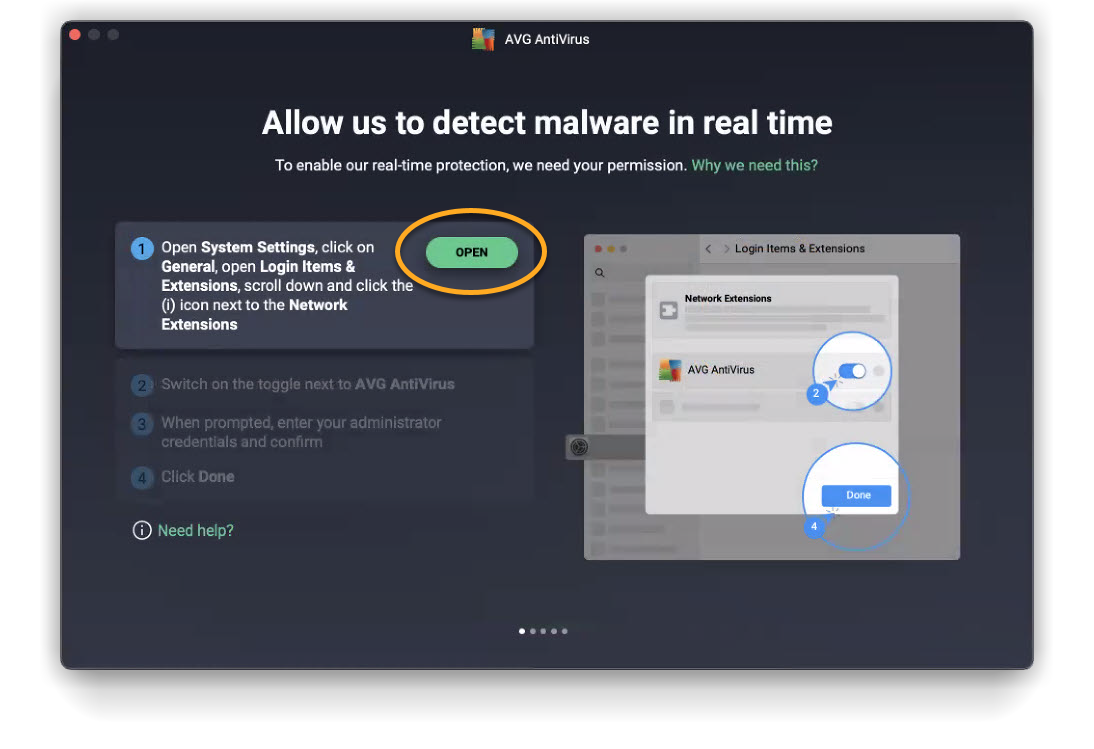
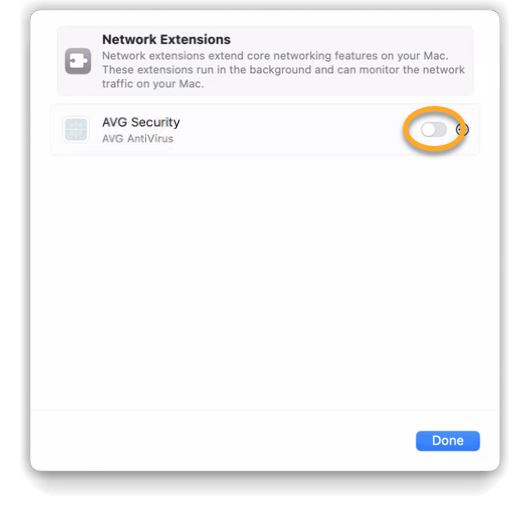
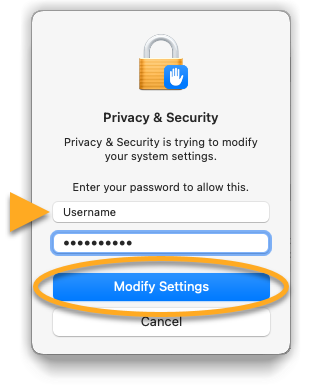
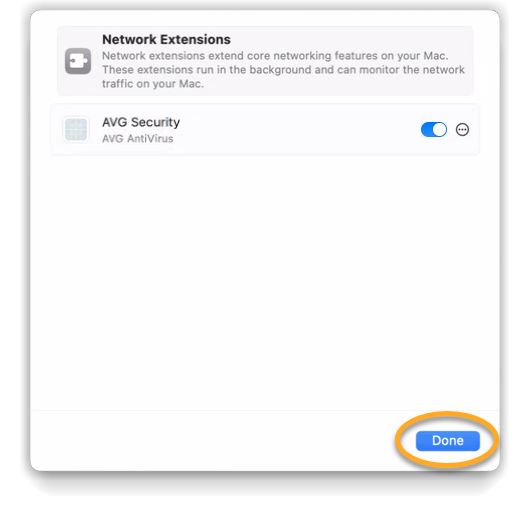
El permiso de protección en tiempo real necesario ya está concedido.
- Abre tu app de AVG y haz clic en Abrir en la pantalla de configuración que te pide activar la protección en tiempo real.
- Comprueba que Privacidad y Seguridad esté seleccionado y desplázate a la sección Seguridad. A continuación, haz clic en Permitir al lado de Se impidió la carga del software del sistema de la aplicación «AVG Security».
- Cuando te lo pidan, escribe la contraseña que usas para iniciar sesión en tu Mac y haz clic en Modificar opciones.
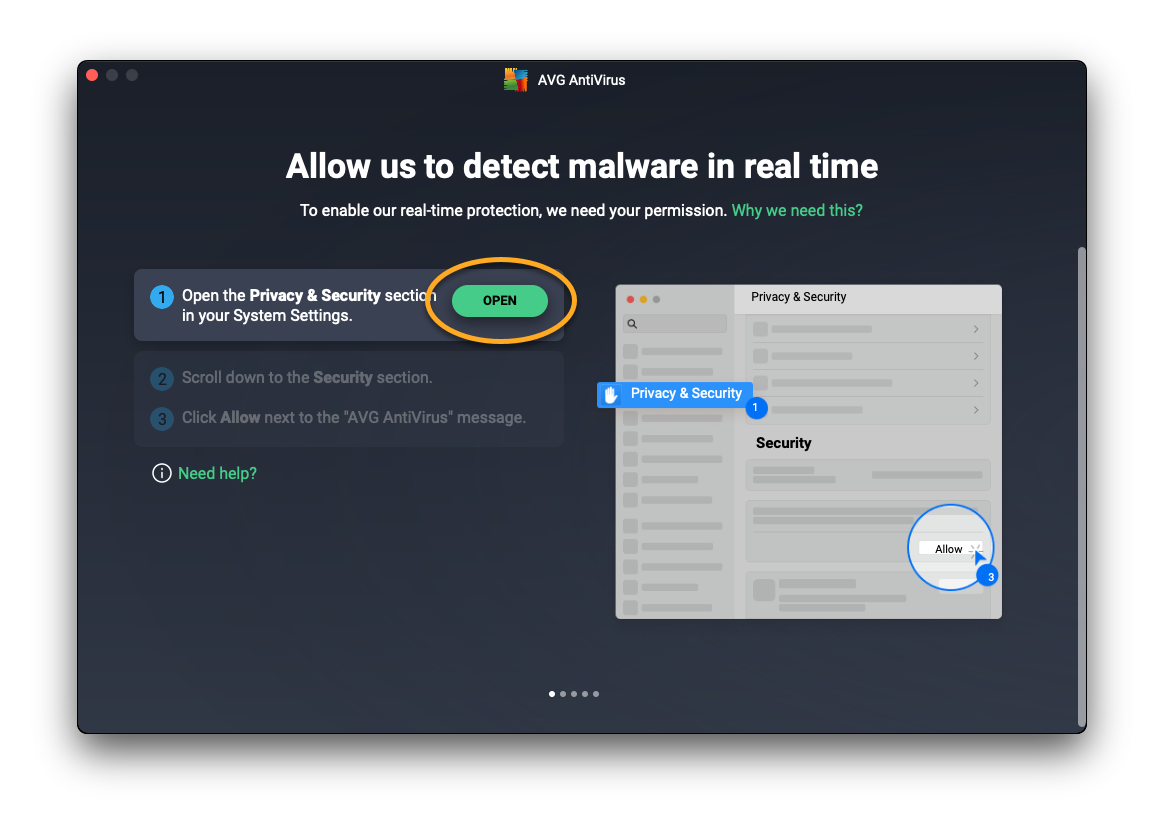
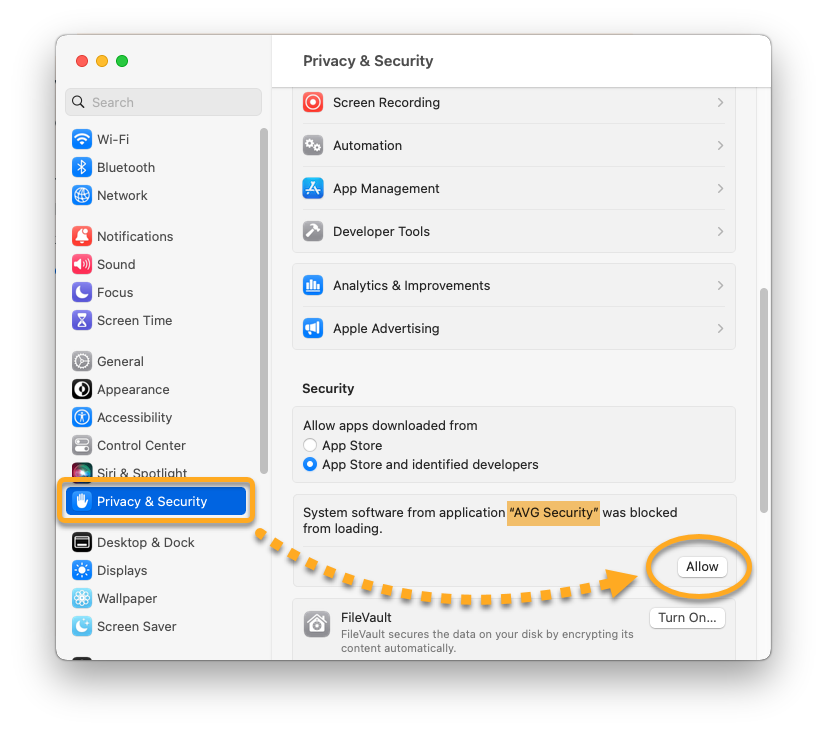
El permiso de protección en tiempo real necesario ya está concedido.
Añadir configuraciones de proxy DNS
Añadir un proxy DNS al Mac permite a AVG supervisar de forma activa la presencia de amenazas en los sitios web mientras navegas por Internet.
- Haz clic en Abrir en la pantalla de configuración que te pregunta si quieres mantenerte protegido mientras navegas.
- Haz clic en Permitir.
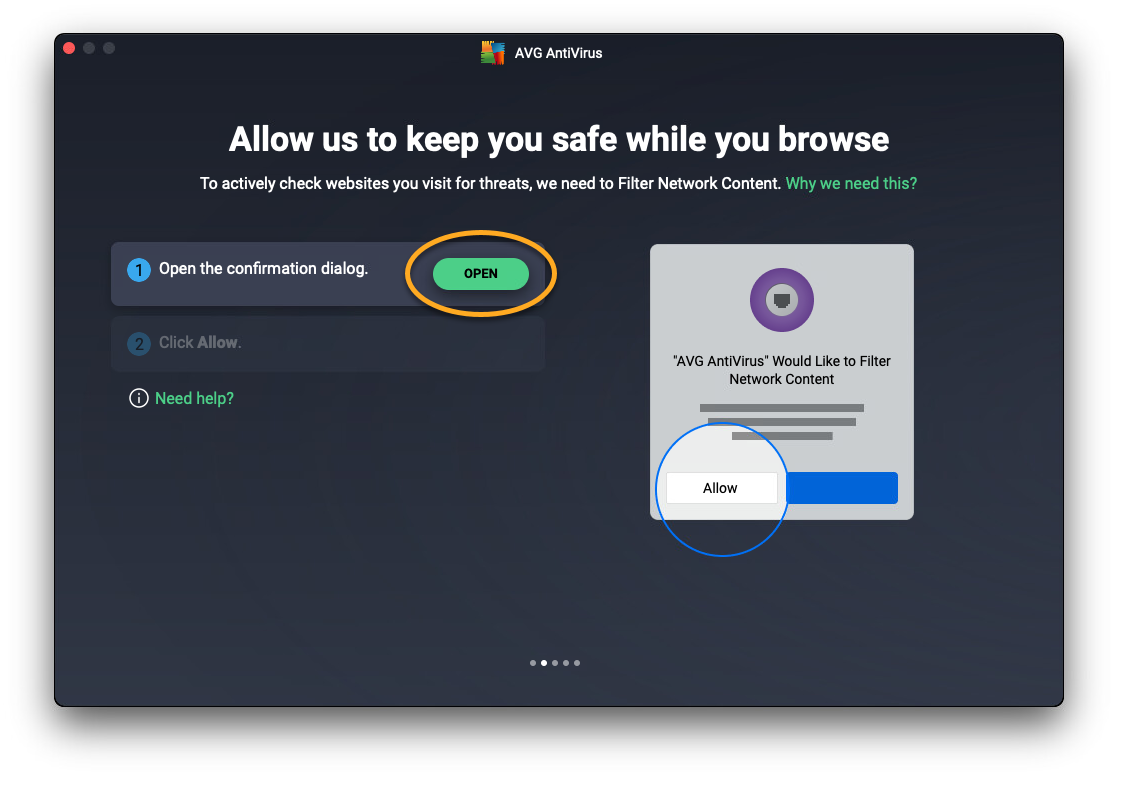
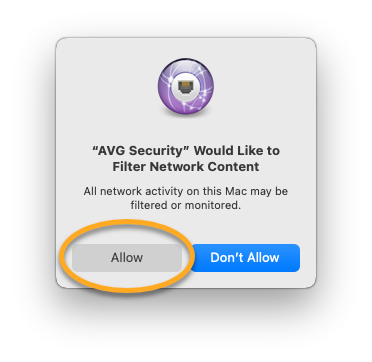
Se añaden las configuraciones de proxy DNS necesarias.
Permitir el Acceso total al disco
Al permitir el acceso total al disco, AVG puede buscar amenazas ocultas en todo tu Mac.
- Haz clic en Abrir en la pantalla de configuración que te pide analizar el disco en busca de software malicioso.
- Selecciona tu aplicación de AVG mediante la opción A o B que aparece a continuación:
- Opción A: Haz clic en el control deslizante junto a AVG AntiVirus, para que pase de gris (OFF) a azul (ON).
- Opción B: Haz clic en icono más
+, y selecciona AVG AntiVirus en la carpeta de Aplicaciones y haz clic en Abrir.
- Opción A: Haz clic en el control deslizante junto a AVG AntiVirus, para que pase de gris (OFF) a azul (ON).
- Cuando te lo pidan, escribe la contraseña que usas para iniciar sesión en tu Mac y haz clic en Modificar opciones.
- Cuando se te pida, te recomendamos que selecciones Salir y volver a abrir.
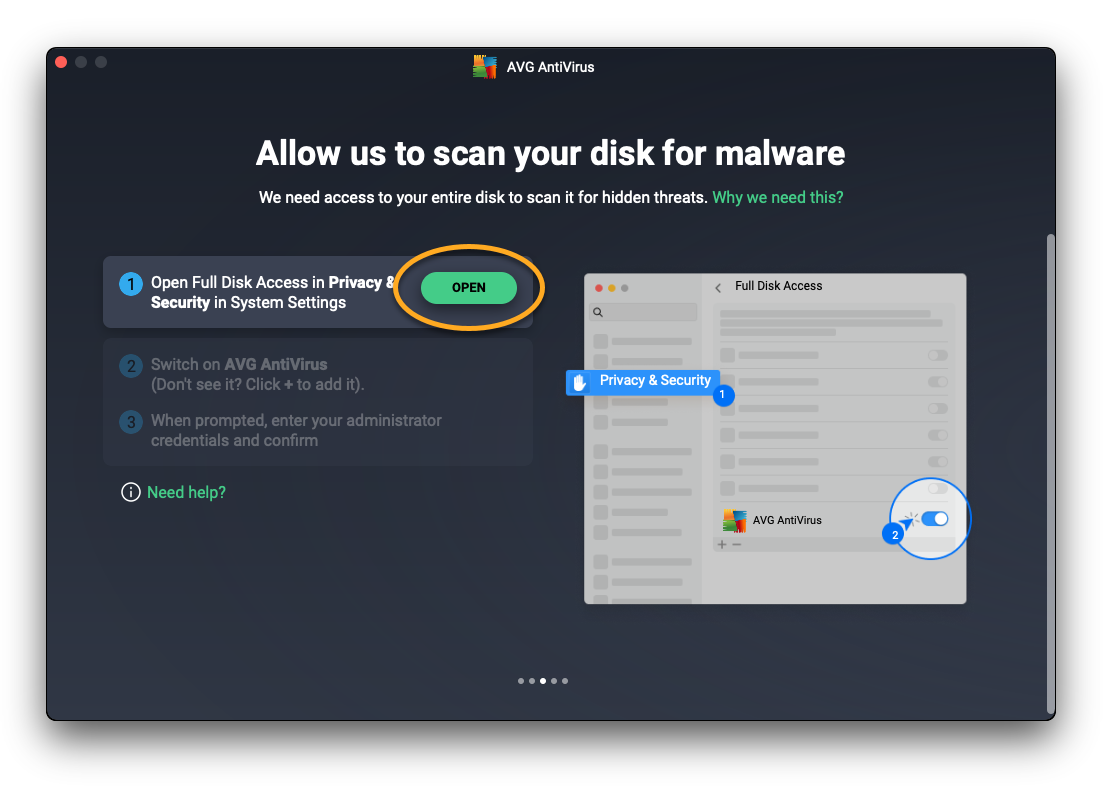
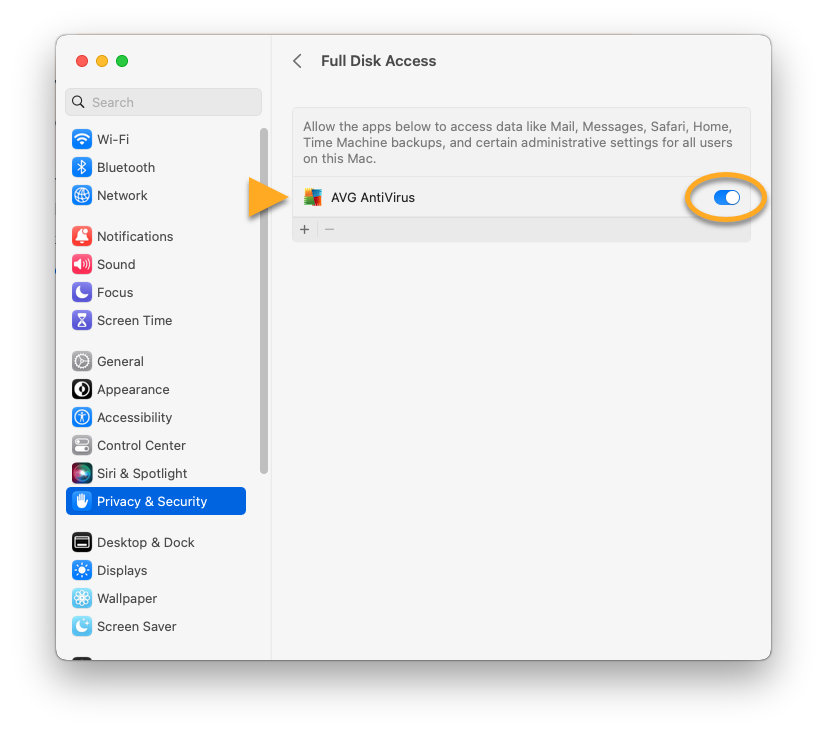
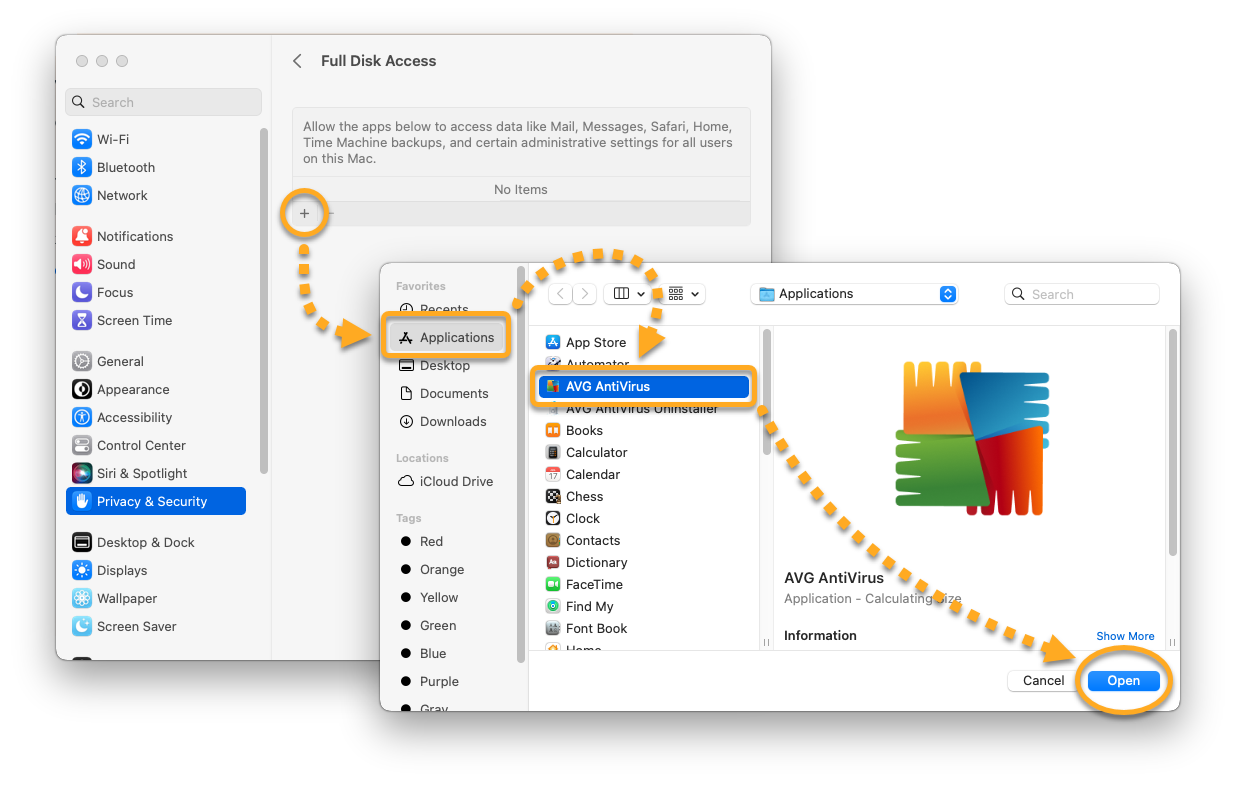
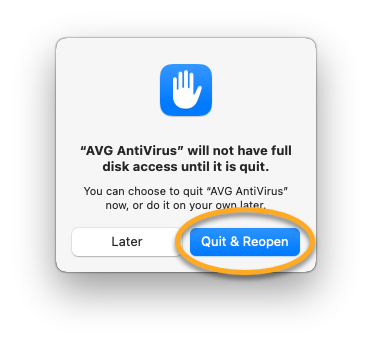
Se ha concedido a AVG el acceso total al disco.
Añadir certificados de AVG
Añadir certificados de AVG permite a AVG detener las amenazas del navegador. Si te piden que añadas certificados de AVG al llavero, sigue estos pasos:
- Haz clic en Abrir en la pantalla de configuración que te pide actualizar la configuración de certificados.
- Pon la contraseña que usas cuando inicias el Mac y haz clic en Actualizar opciones.
- Haz clic en Entendido.
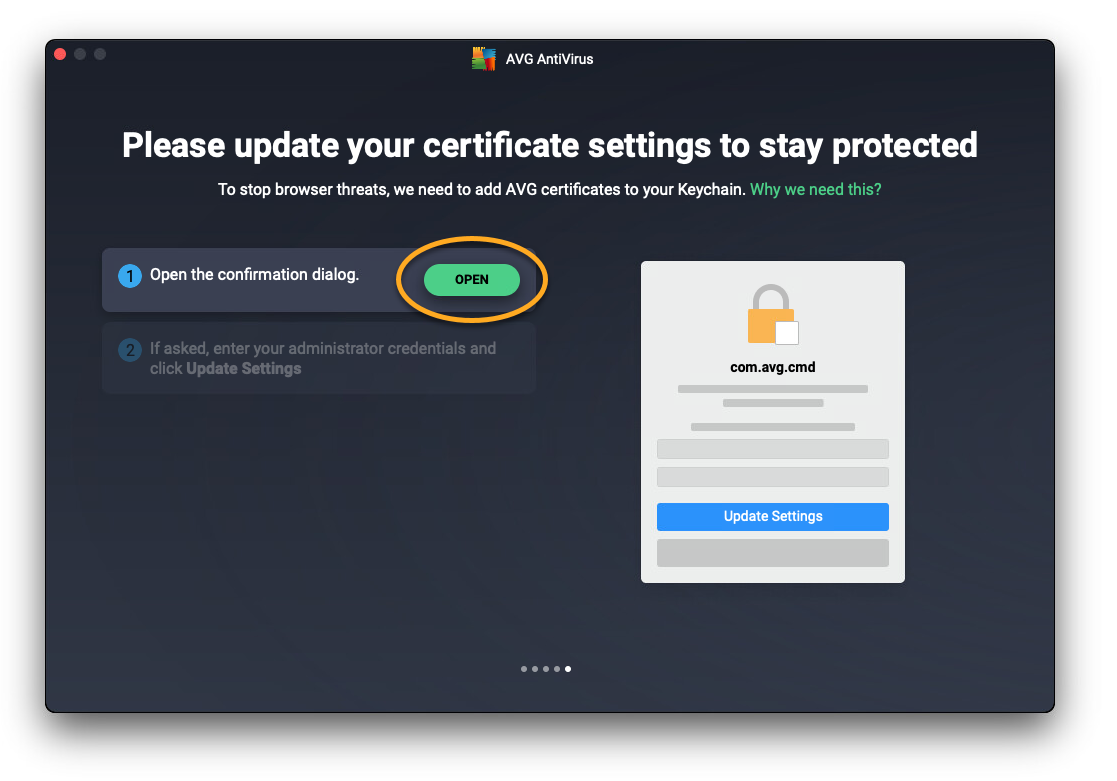
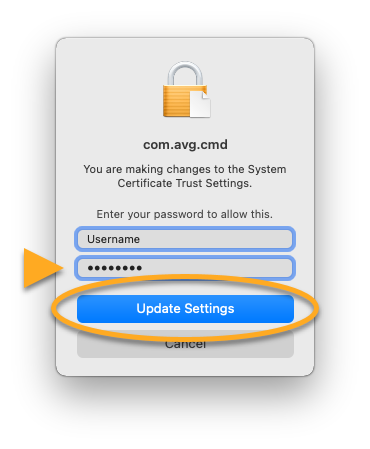
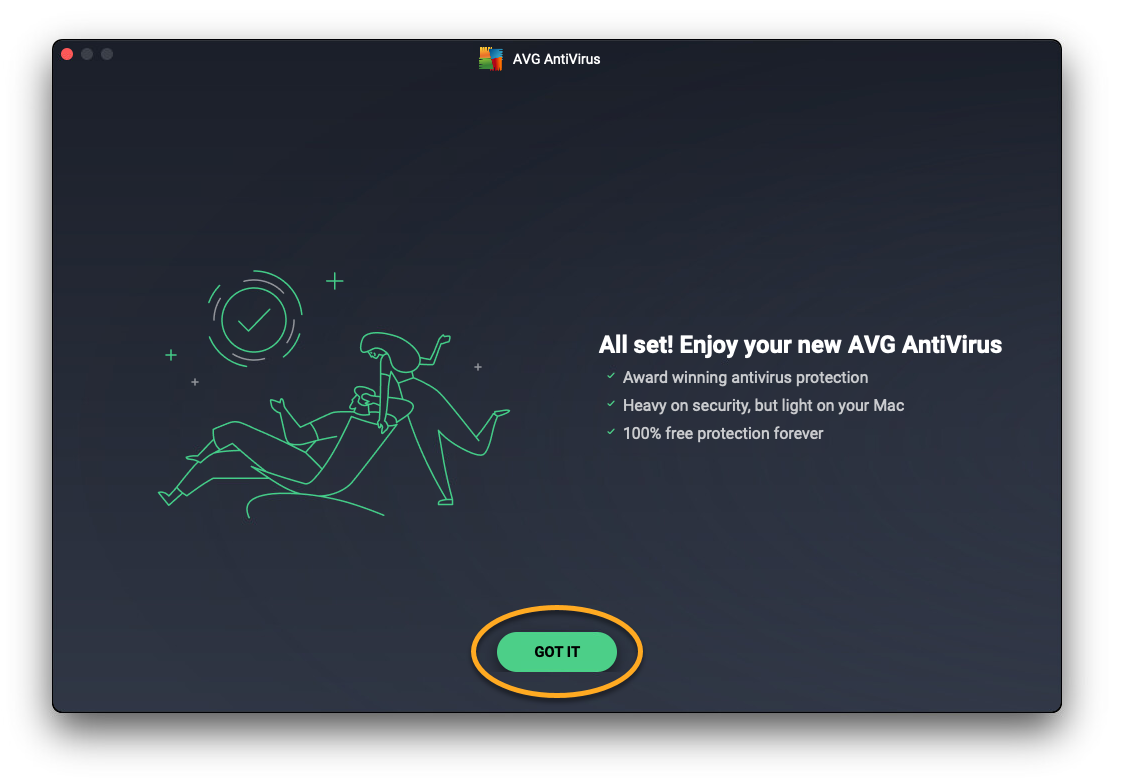
Los certificados de AVG se han añadido.
Permitir el acceso al modo de Concentración
Al permitir el acceso al modo Foco, AVG sabe cuándo debes silenciar las notificaciones.
- Haz clic en Abrir en la pantalla de configuración que te pregunta cuándo no quieres que te molesten.
- Haz clic en el control deslizante junto a AVG AntiVirus, para que pase de gris (OFF) a azul (ON).
- Cuando te lo pidan, escribe la contraseña que usas para iniciar sesión en tu Mac y haz clic en Modificar opciones.
- Cuando se te indique, haz clic en Salir y volver a abrir.
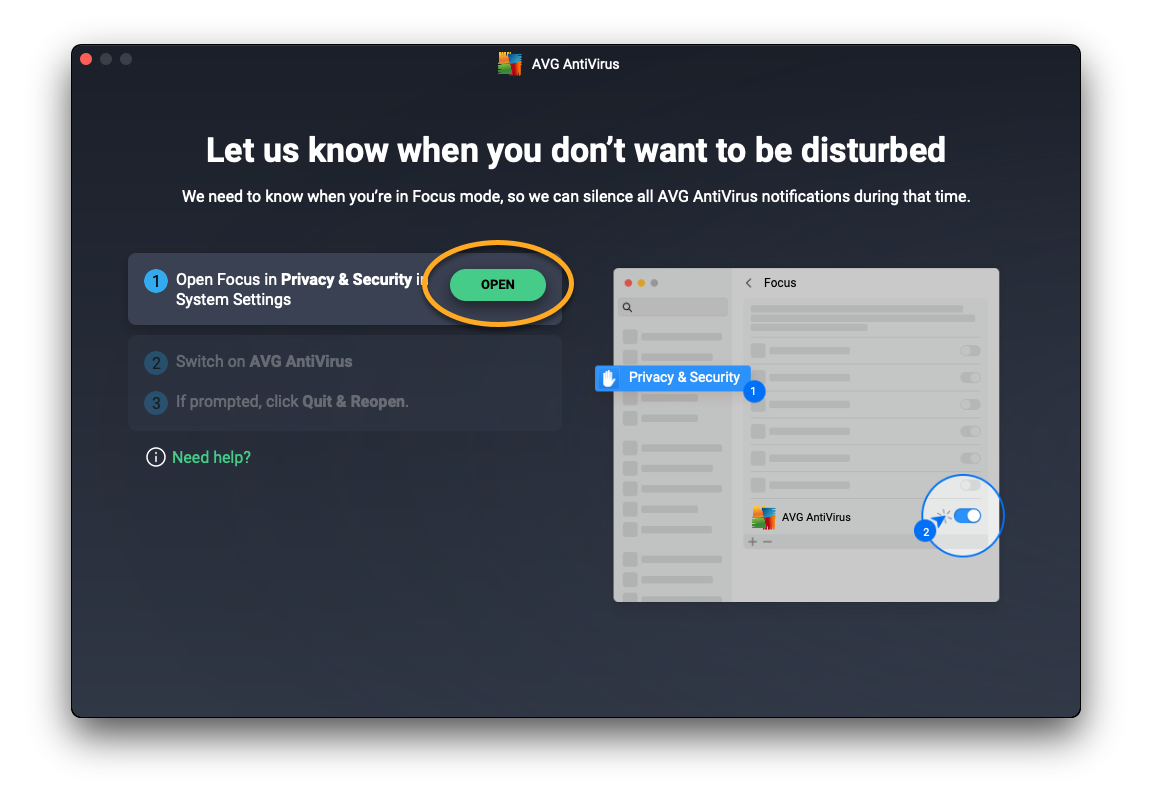
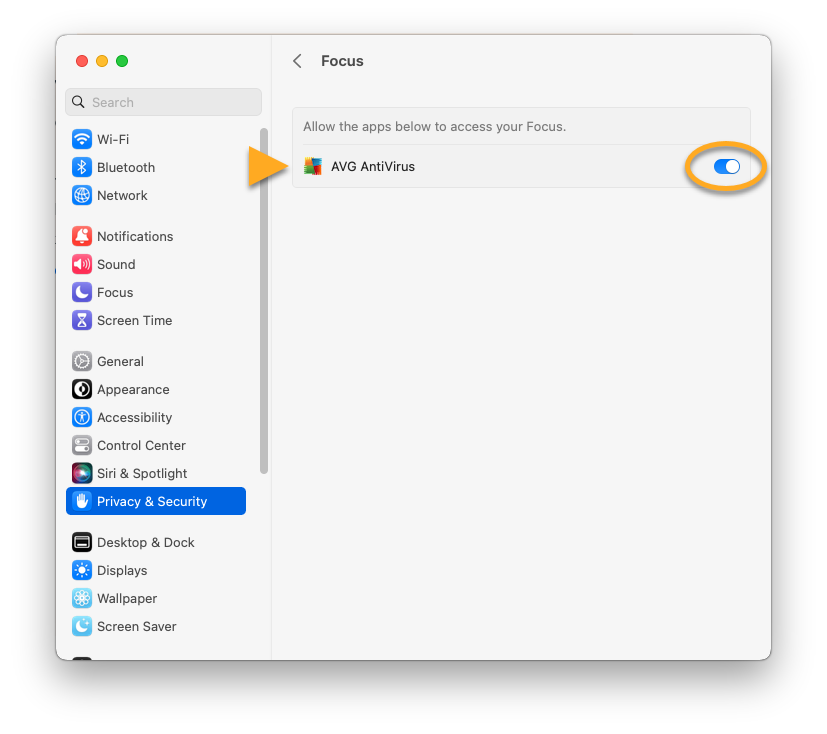
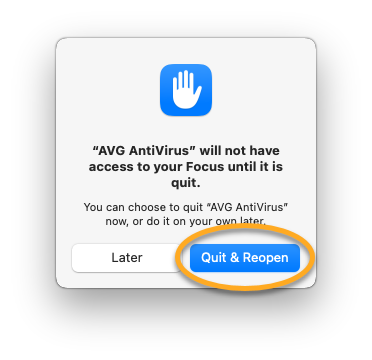
Tu app AVG ahora tiene permiso para acceder al modo de Concentración.
Permitir los servicios de ubicación
Concede permiso para activar los servicios de localización y permitir que tu app de AVG analice la seguridad de tu red.
- Haz clic en Abrir en la pantalla de configuración que te pide analizar la seguridad de tu red.
- En la ventana Security & Privacy, haz clic en el icono de bloqueo de la parte inferior.
- Cuando te lo pidan, escribe la contraseña que usas para iniciar sesión en tu Mac y haz clic en Desbloquear.
- Activa el interruptor junto a Servicios de localización.
- Activa el interruptor situado junto a AVG.
Permitir el acceso a la red local
Concede a la app de AVG acceso a la red local para que pueda analizar la seguridad de tu red.
Si se te solicita, haz clic en Permitir para conceder a AVG permiso para acceder a tu red local y analizarla.
Para actualizar manualmente el permiso:
- Ve al menú Apple ▸ Ajustes del Sistema.
- En la barra lateral, haz clic en Privacidad y seguridad. Es posible que debas desplazarte hacia abajo.
- Haz clic en Red local.
- Busca AVG en la lista de apps y pon el acceso a la red local en Activado o Desactivado, según sea necesario.
Resolución de problemas
Si no puedes activar los permisos descritos en este artículo, consulta el siguiente artículo para obtener ayuda:
- Todas las aplicaciones de AVG
- macOS