Inspecteur réseau analyse votre réseau à la recherche de vulnérabilités et de problèmes de sécurité susceptibles d'exposer vos données sensibles ou de rendre les appareils du réseau vulnérables aux attaques. De plus, l’Inspecteur réseau affiche les appareils actuellement connectés à votre réseau domestique, ce qui vous permet de voir si quelqu’un utilise votre réseau sans votre accord.
Pour savoir comment utiliser l’Inspecteur réseau, reportez-vous aux sections de cet article.
Effectuer une analyse
Pour rechercher des vulnérabilités sur votre réseau domestique :
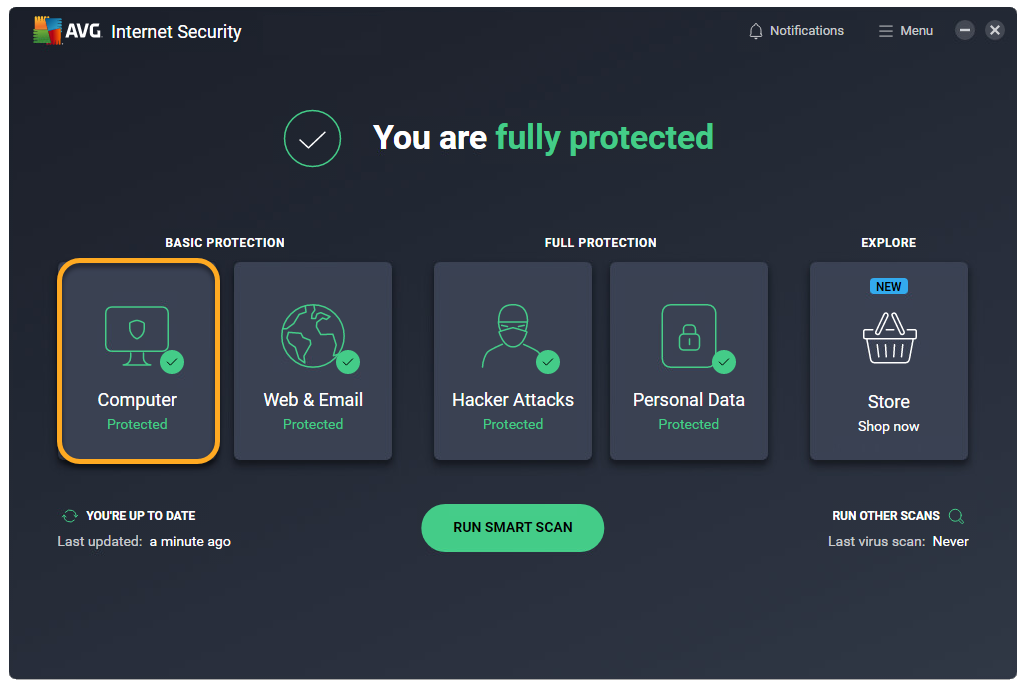
- Ouvrez AVG AntiVirus et cliquez sur la vignette Ordinateur.

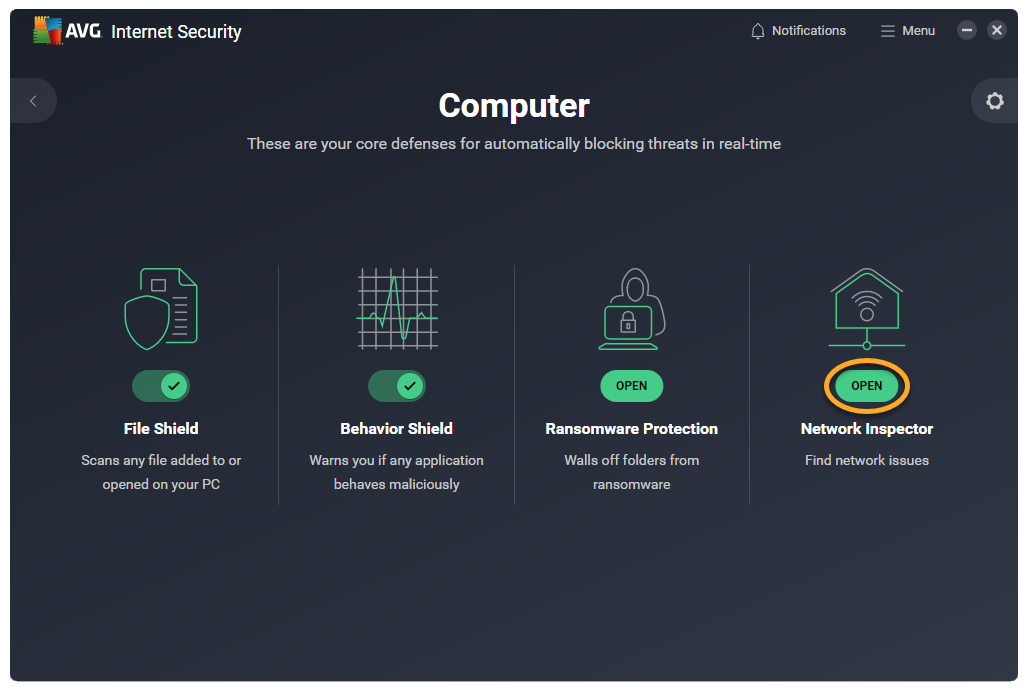
- Cliquez sur Ouvrir au-dessus de Inspecteur réseau.
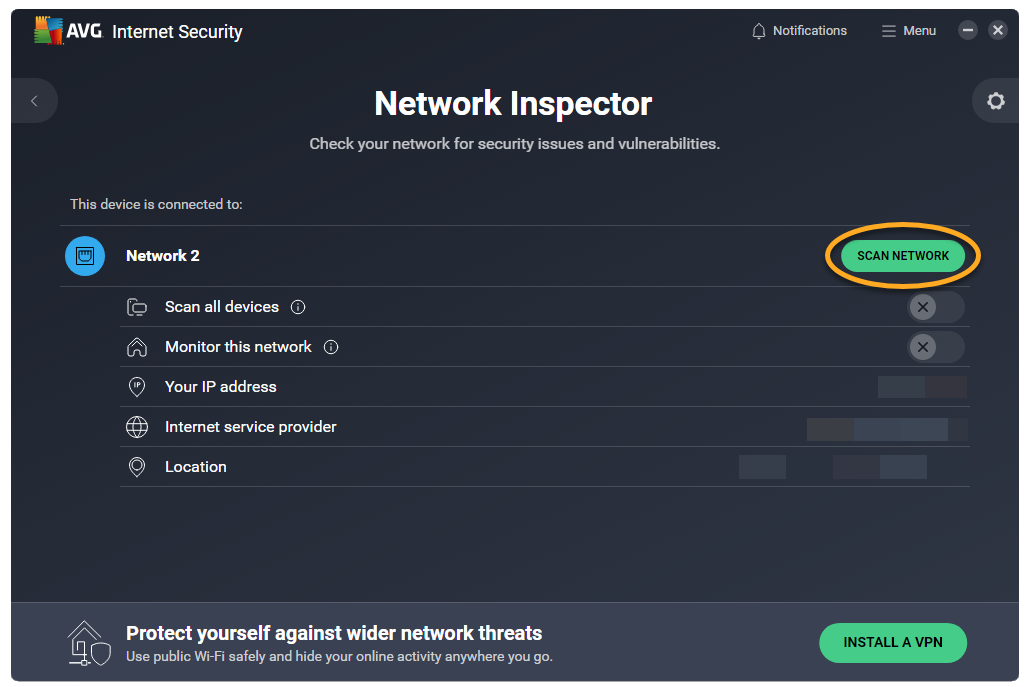
- Cliquez sur Analyser le réseau.
Si un VPN est activé, vous ne pourrez pas analyser le réseau.
- Patientez le temps que l’Inspecteur réseau analyse votre réseau à la recherche de vulnérabilités.
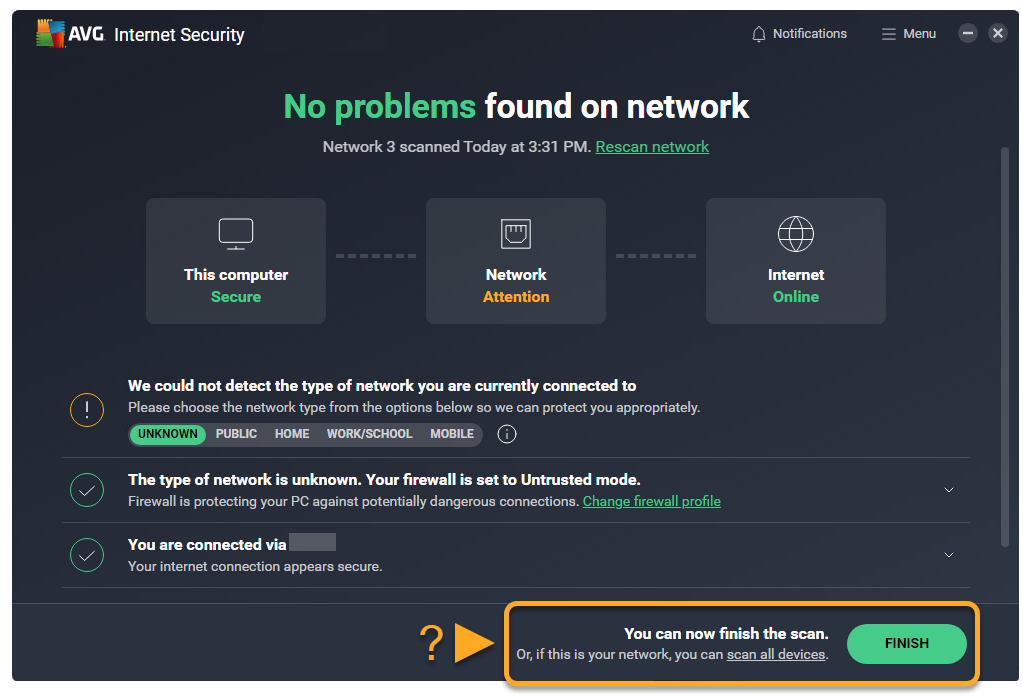
- Reportez-vous aux informations ci-dessous en fonction du message qui s’affiche dans l’écran de résultats :
- Aucun problème détecté sur le réseau / Aucun appareil vulnérable détecté : nous n’avons pas identifié de vulnérabilités ou de problèmes de sécurité sur votre réseau actuel. Cliquez sur Terminer pour terminer l'analyse. Vous pouvez également cliquer sur Analyser tous les appareils si vous vous trouvez sur un réseau privé et que vous souhaitez vérifier les vulnérabilités de tous les appareils connectés.
- Problème(s) détecté(s) : nous avons identifié des vulnérabilités ou des problèmes de sécurité sur votre réseau. Pour plus d’informations, consultez la section Résoudre un problème de cet article.
- Aucun problème détecté sur le réseau / Aucun appareil vulnérable détecté : nous n’avons pas identifié de vulnérabilités ou de problèmes de sécurité sur votre réseau actuel. Cliquez sur Terminer pour terminer l'analyse. Vous pouvez également cliquer sur Analyser tous les appareils si vous vous trouvez sur un réseau privé et que vous souhaitez vérifier les vulnérabilités de tous les appareils connectés.
Résoudre un problème
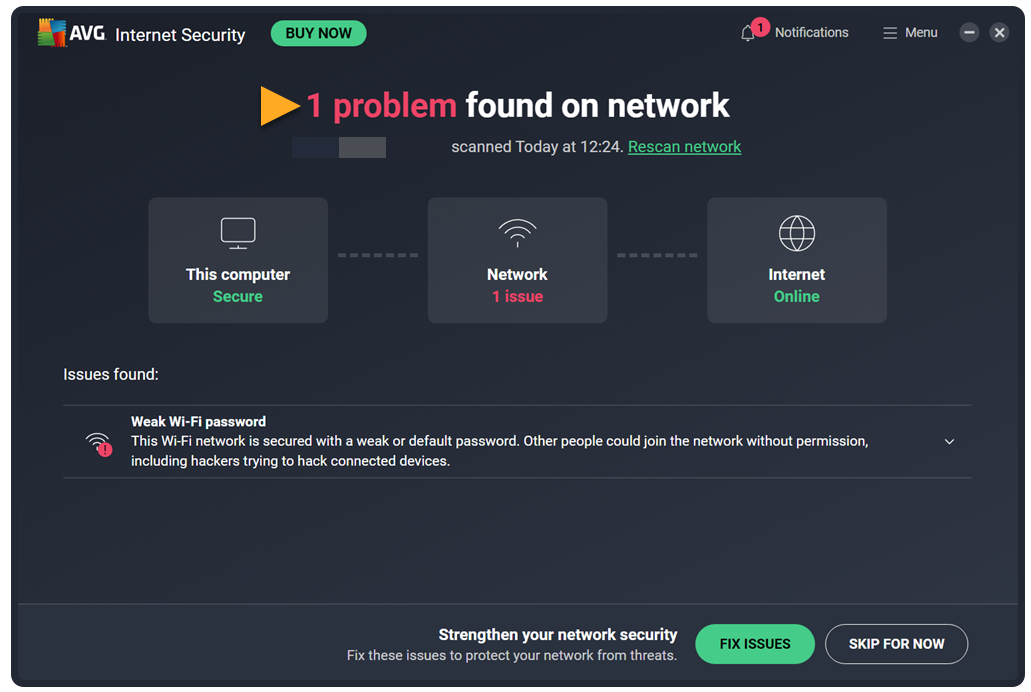
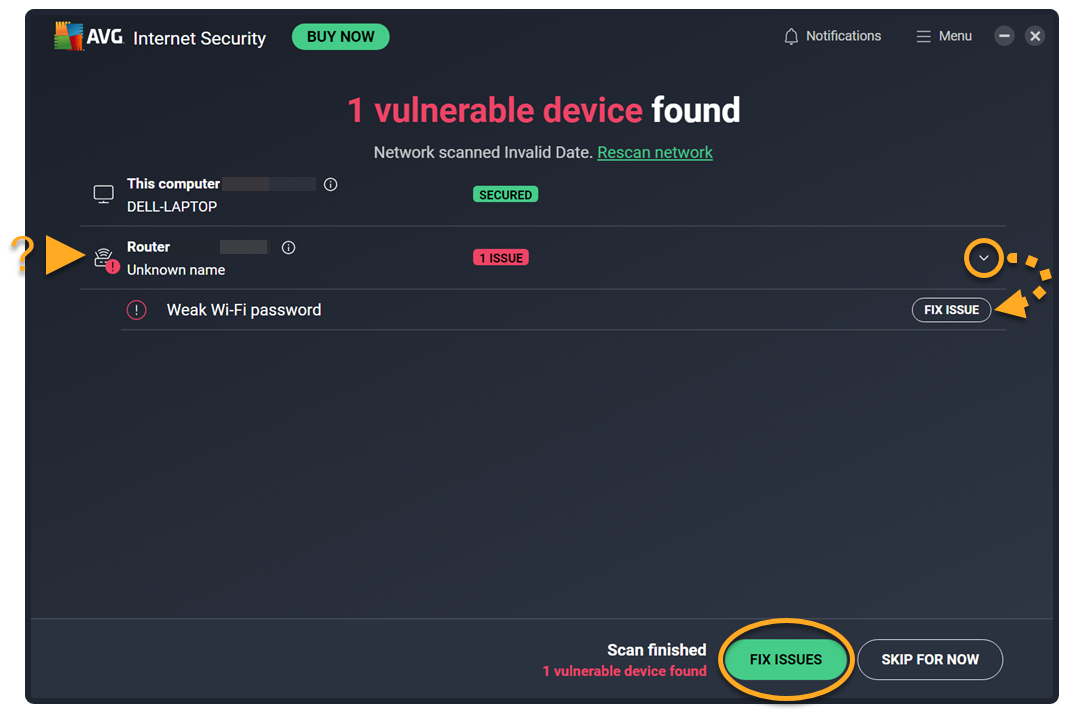
Si l’Inspecteur réseau détecte des problèmes sur votre réseau, le message Problème(s) détecté(s) s’affiche à l’issue de l’analyse de l’Inspecteur réseau.
Pour savoir comment résoudre chaque vulnérabilité détectée, sélectionnez le type de réseau auquel vous êtes connecté :
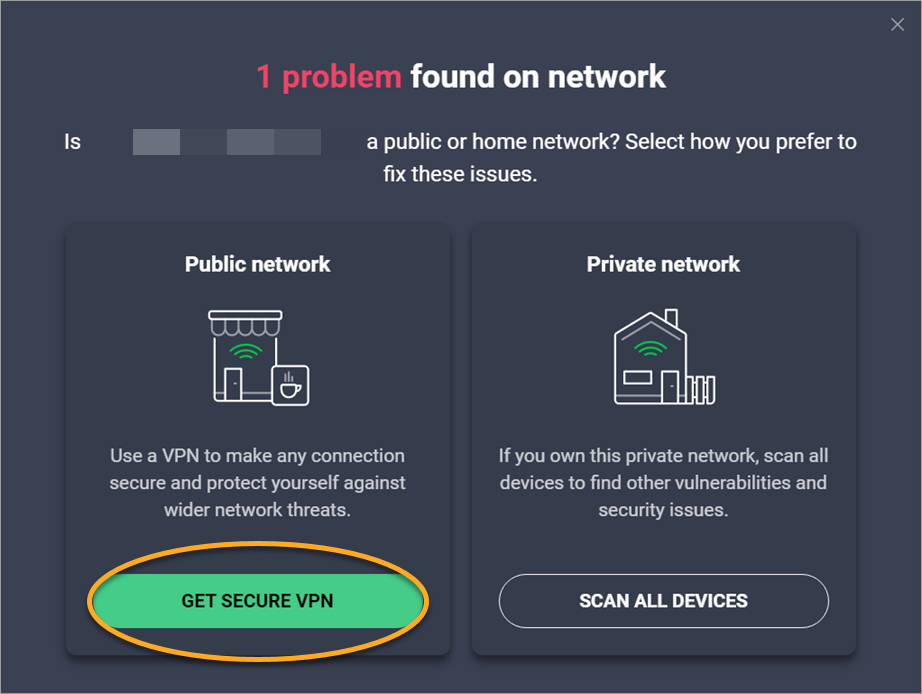
- Cliquez sur Résoudre les problèmes.
- Sélectionnez Analyser tous les appareils pour vérifier si tous les appareils connectés à votre réseau présentent des vulnérabilités.
- Si l'on vous demande l'autorisation de gérer le réseau, assurez-vous que vous êtes connecté à un réseau domestique ou privé, puis sélectionnez Oui, continuer.
- Patientez le temps que l’Inspecteur réseau analyse vos appareils à la recherche de vulnérabilités.
- Sécurisez votre connexion en sélectionnant Résoudre les problèmes et en suivant les instructions à l'écran.
Vous pouvez également afficher et corriger les vulnérabilités spécifiques à chaque appareil en sélectionnant la flèche déroulante dans le panneau correspondant et en suivant les instructions qui s’affichent à l’écran.
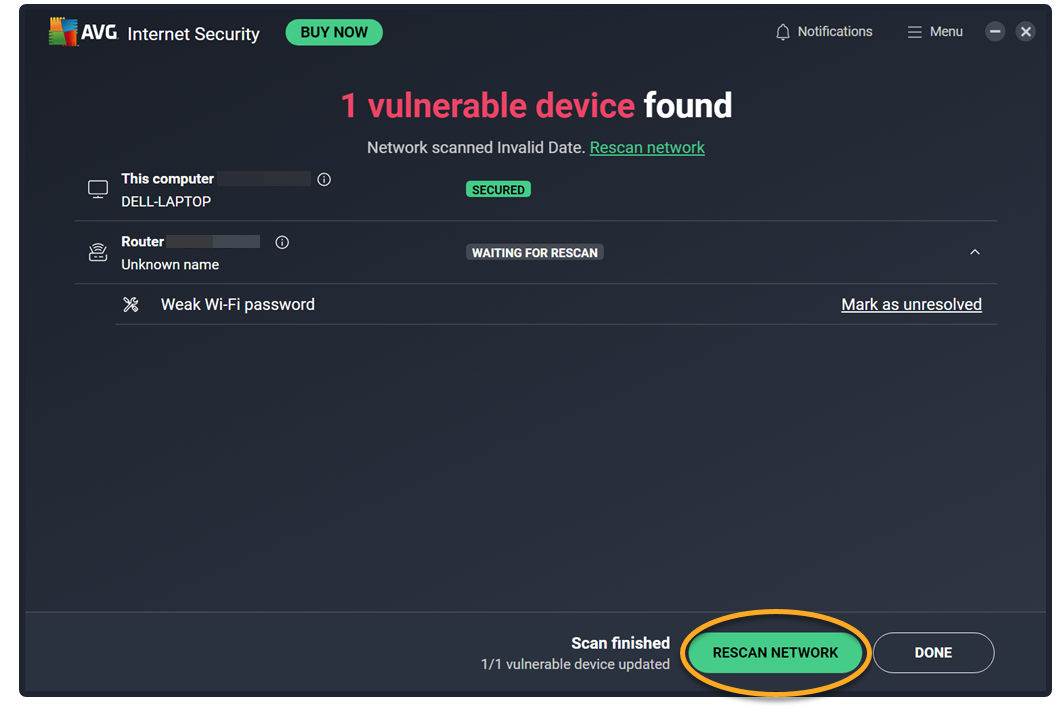
- Après avoir suivi les instructions en vue de résoudre les vulnérabilités, cliquez sur Analyser à nouveau le réseau sur l'écran principal de l'Inspecteur réseau pour effectuer une autre analyse et vérifier que votre réseau est maintenant sécurisé.
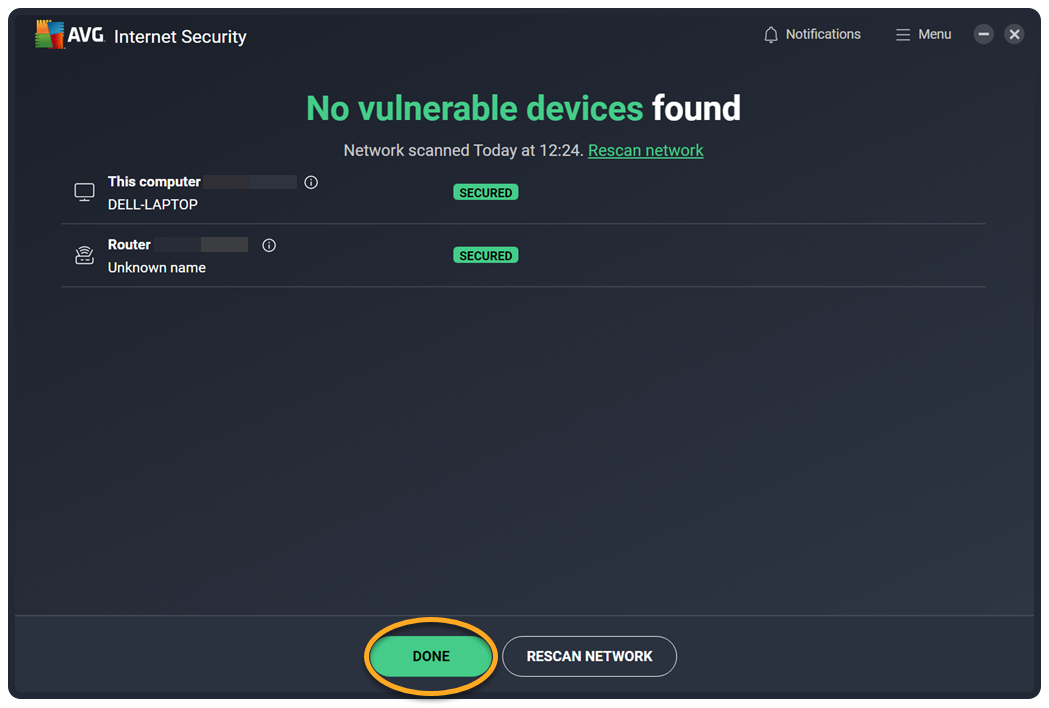
- Lorsque toutes les vulnérabilités sont résolues, sélectionnez Terminé.
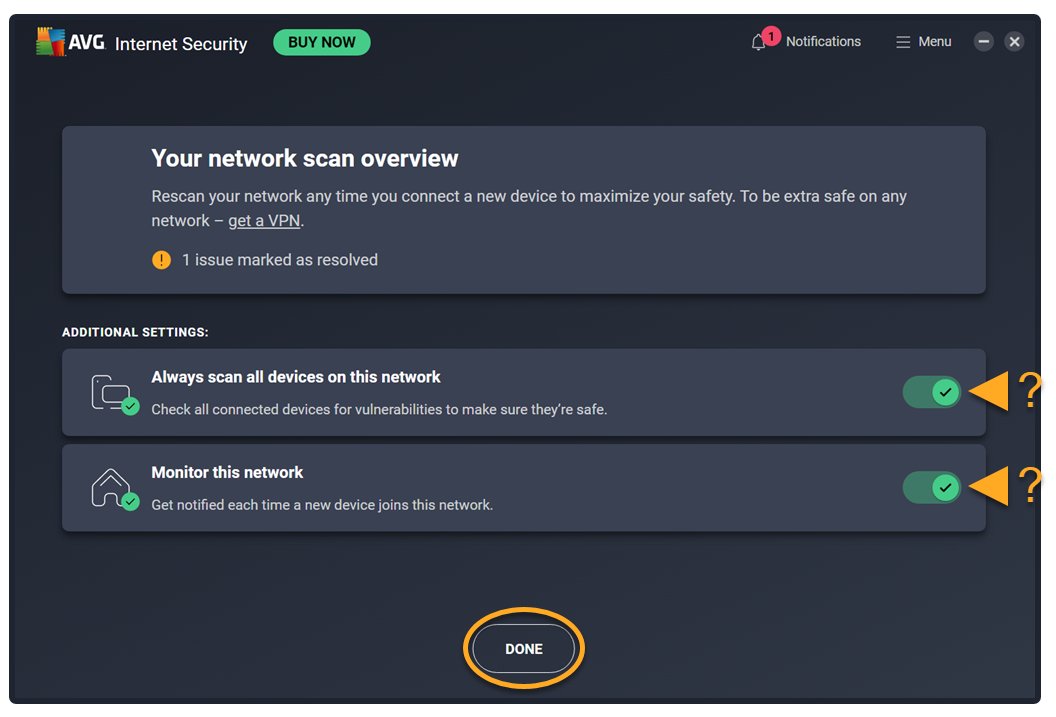
- Activez éventuellement les options Analyser tous les appareils et Surveillance de ce réseau, puis cliquez sur Terminé.
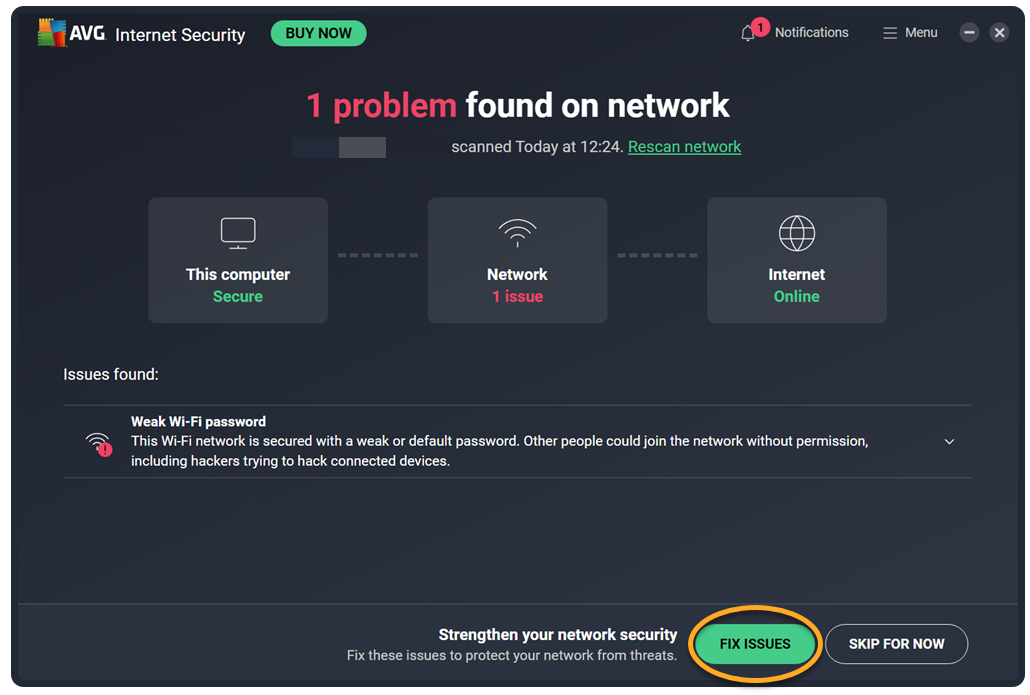
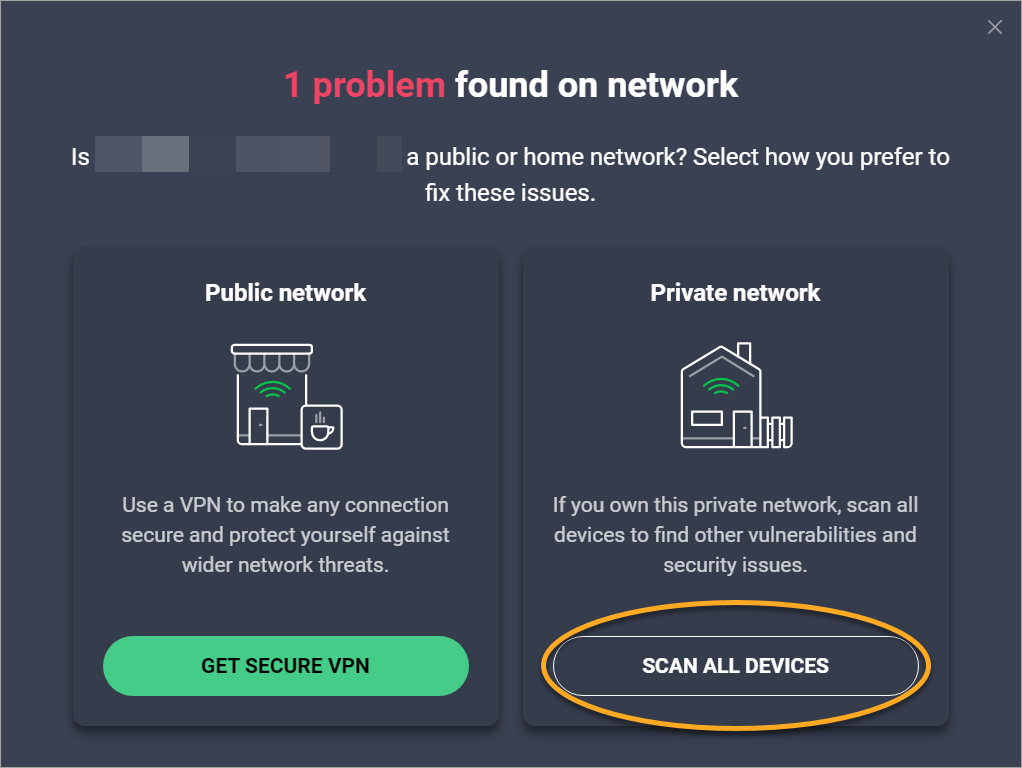
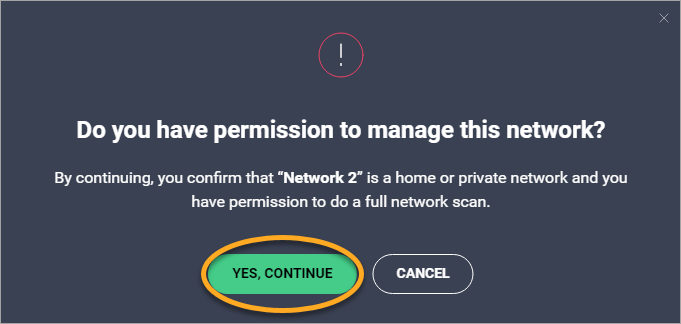
- Cliquez sur Résoudre les problèmes.
- Activez un VPN tel que le VPN AVG Secure pour sécuriser votre appareil au sein du réseau.
Analyser tous les appareils
Pour permettre à l’Inspecteur réseau d’analyser tous les appareils de votre réseau domestique ou privé :
- Ouvrez AVG AntiVirus et cliquez sur la vignette Ordinateur.
- Cliquez sur Ouvrir au-dessus de l'Inspecteur réseau.
- Cliquez sur le bouton situé dans le volet Analyser tous les appareils pour qu'il passe du gris (désactivé) au vert (activé).
- Si l'on vous demande l'autorisation de gérer le réseau, assurez-vous que vous êtes connecté à un réseau domestique ou privé, puis sélectionnez Oui, continuer.
- Vous pouvez cliquer sur le bouton situé dans le volet Surveiller ce réseau pour qu'il passe du gris (désactivé) au vert (activé).
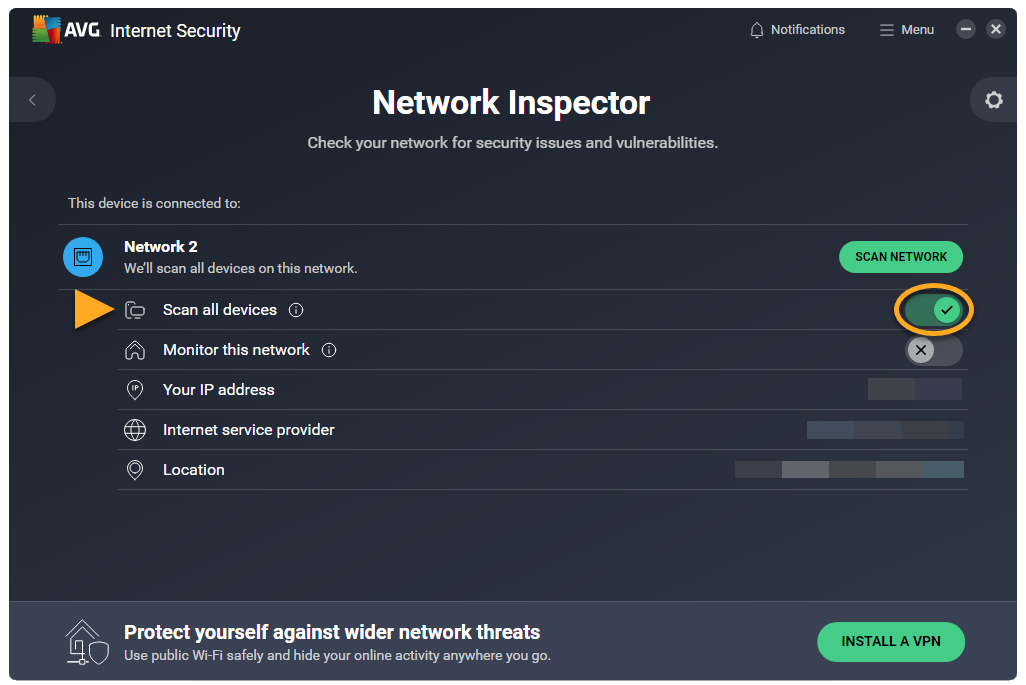
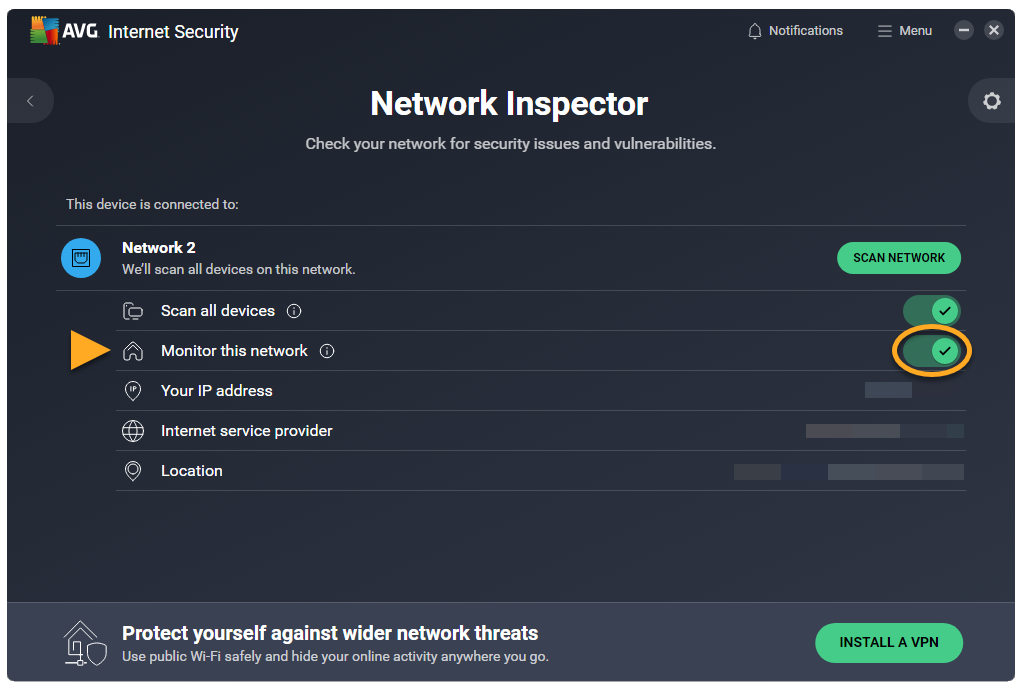
L’Inspecteur réseau analyse désormais tous les appareils connectés et vous avertit dès qu’un nouvel appareil rejoint votre réseau privé.
Gérer les paramètres
Pour modifier vos paramètres :
- Ouvrez AVG AntiVirus et cliquez sur la vignette Ordinateur.
- Cliquez sur Ouvrir au-dessus de l'Inspecteur réseau.
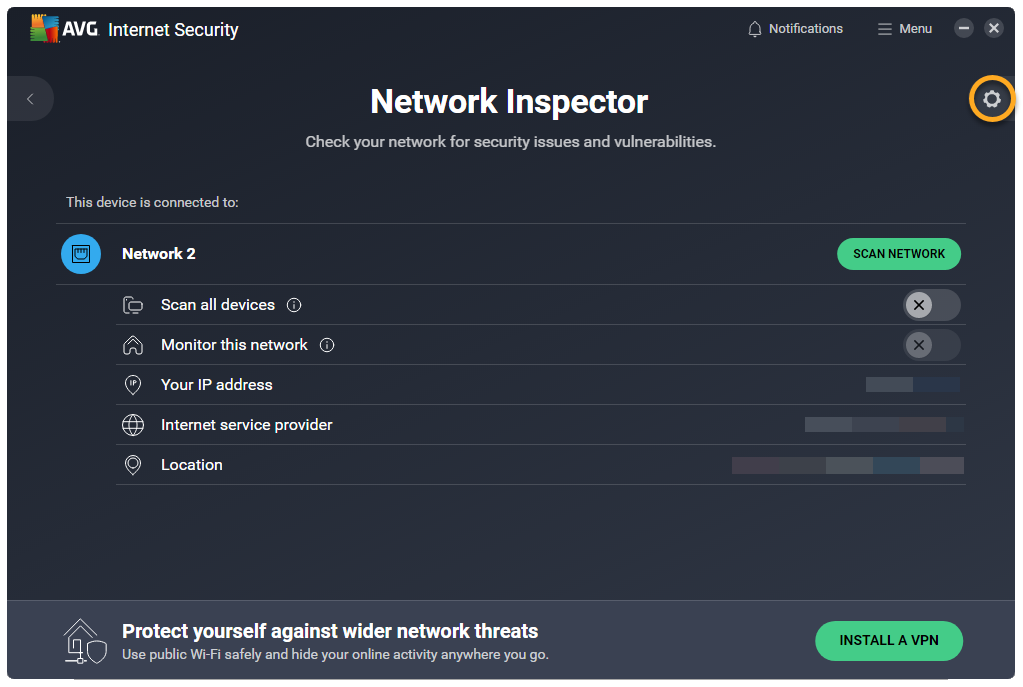
- Cliquez sur Paramètres (l’icône de roue dentée) dans le coin supérieur droit.
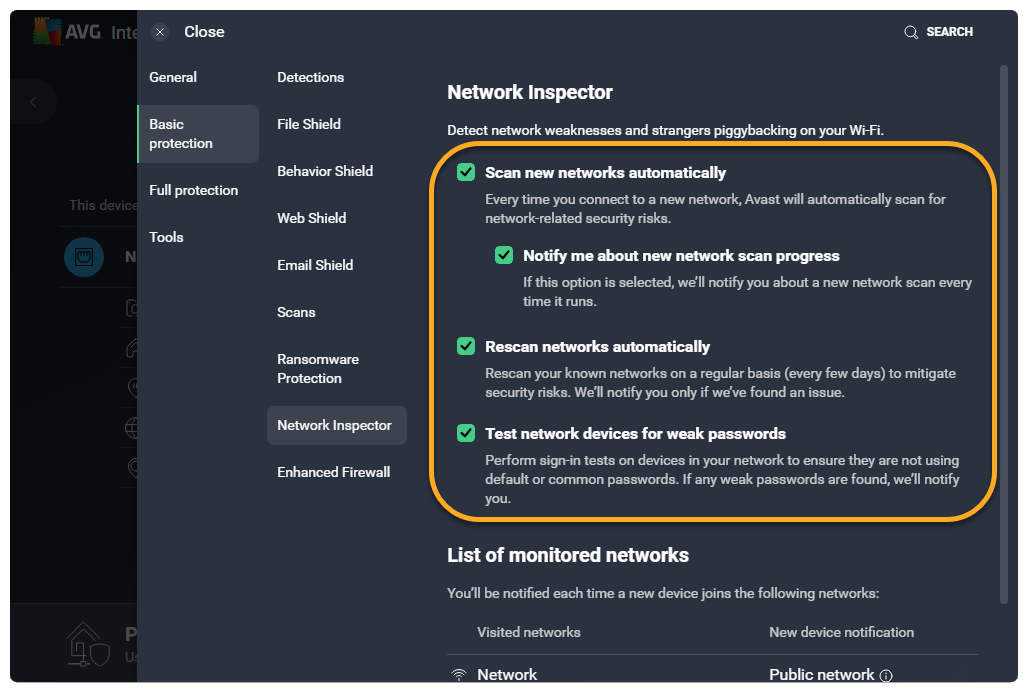
- Cochez les options suivantes selon vos préférences :
- Analyser automatiquement les nouveaux réseaux (activé automatiquement) : analyse régulièrement les nouveaux réseaux pour détecter les risques de sécurité liés au réseau.
- M'informer de la progression de l'analyse du nouveau réseau (activé automatiquement) : vous envoie des notifications lorsque de nouvelles analyses de réseaux sont effectuées.
- Réanalyser automatiquement les réseaux (activé automatiquement) : analyse régulièrement les réseaux connus pour en vérifier la sécurité.
- Tester les appareils réseau pour détecter les mots de passe faibles (activée automatiquement) : inspecte régulièrement vos mots de passe pour s’assurer qu’ils sont forts et sûrs.
 Paramètres (l’icône de roue dentée) dans le coin supérieur droit.
L'Inspecteur réseau analyse votre réseau à la recherche de vulnérabilités et de problèmes de sécurité susceptibles d'exposer vos données sensibles ou de rendre les appareils du réseau vulnérables aux attaques. De plus, l’Inspecteur réseau affiche les appareils actuellement connectés à votre réseau domestique, ce qui vous permet de voir si quelqu’un utilise votre réseau sans votre accord.
Pour savoir comment utiliser l’Inspecteur réseau, reportez-vous aux sections de cet article.
Effectuer une analyse
Pour rechercher des vulnérabilités sur votre réseau domestique :
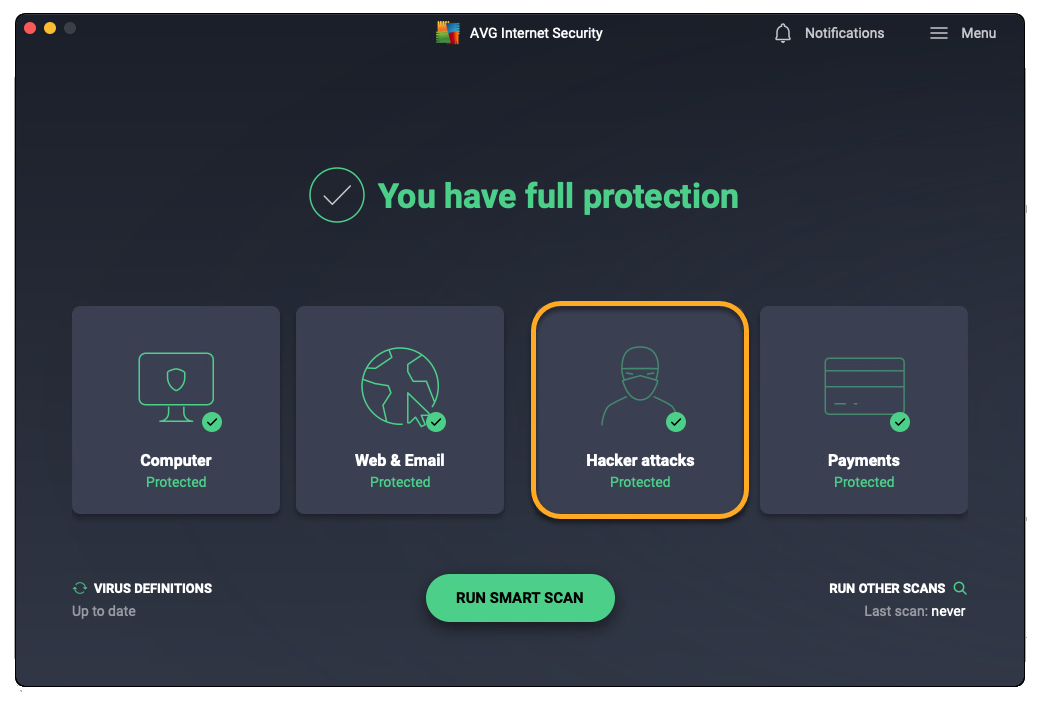
- Ouvrez AVG Internet Security et cliquez sur la vignette Attaques de pirates sur l'écran principal de l'application.
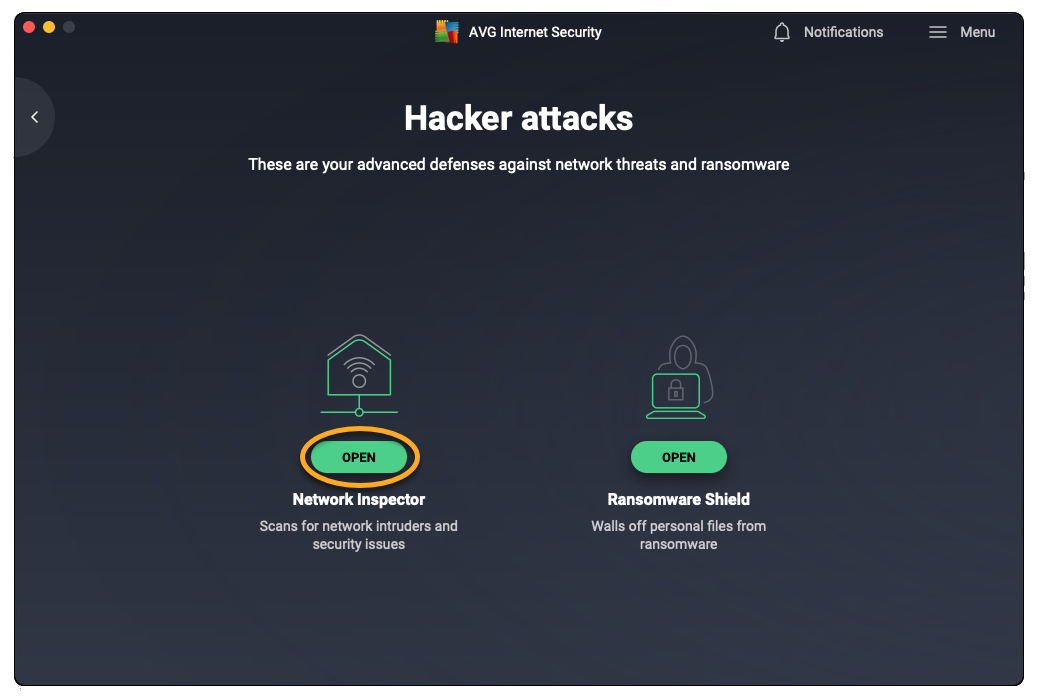
- Cliquez sur Ouvrir au-dessus de Inspecteur réseau.
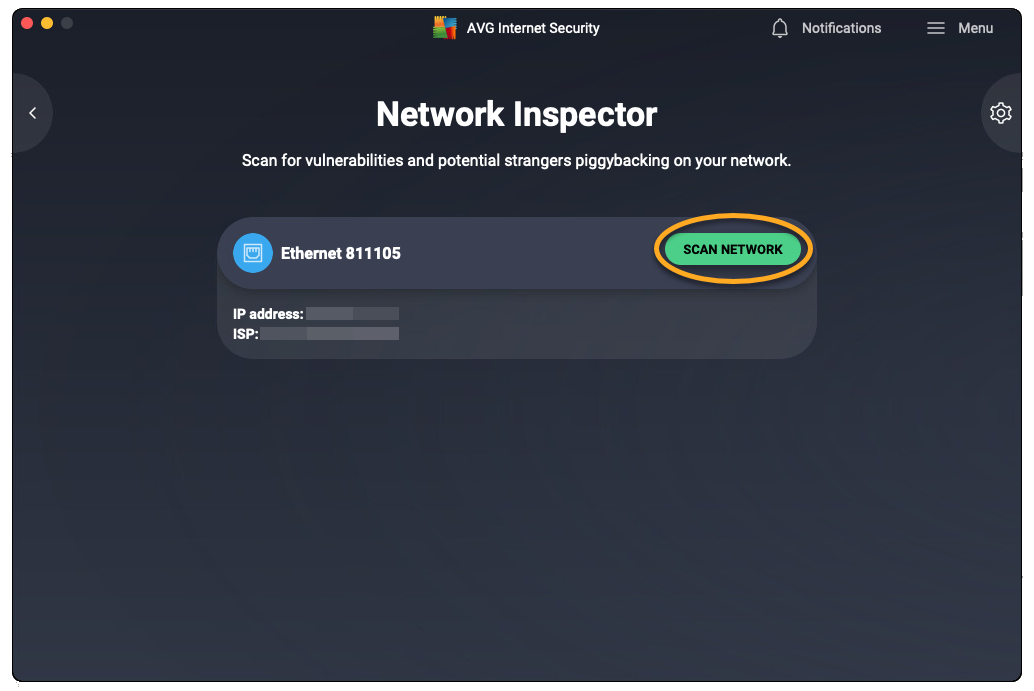
- Cliquez sur Analyser le réseau.
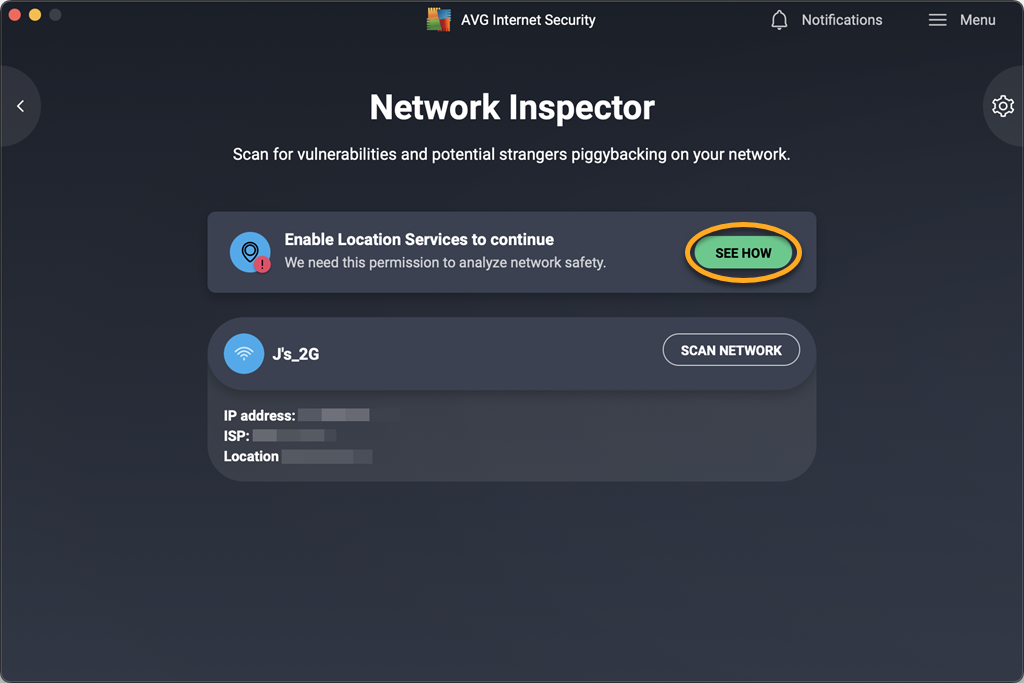
Si vous utilisez macOS Sonoma, cliquez sur Voir comment et suivez les instructions à l'écran pour activer les services de localisation.
- Patientez le temps que l’Inspecteur réseau analyse votre réseau à la recherche de vulnérabilités.
- Reportez-vous aux informations ci-dessous en fonction du message qui s’affiche dans l’écran de résultats :
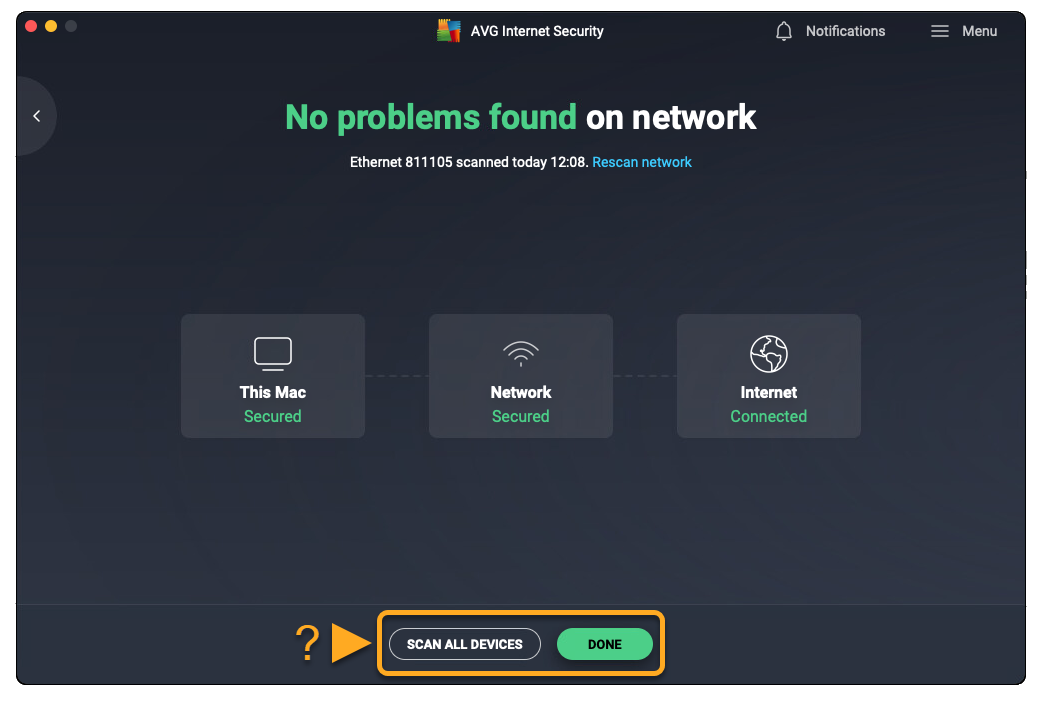
- Aucun problème détecté sur le réseau: nous n’avons pas identifié de vulnérabilités ou de problèmes de sécurité sur votre réseau actuel. Cliquez sur Terminé pour revenir à l'analyse et la terminer. Vous pouvez également cliquer sur Analyser tous les appareils si vous vous trouvez sur un réseau privé et que vous souhaitez rechercher les vulnérabilités sur tous les appareils connectés.
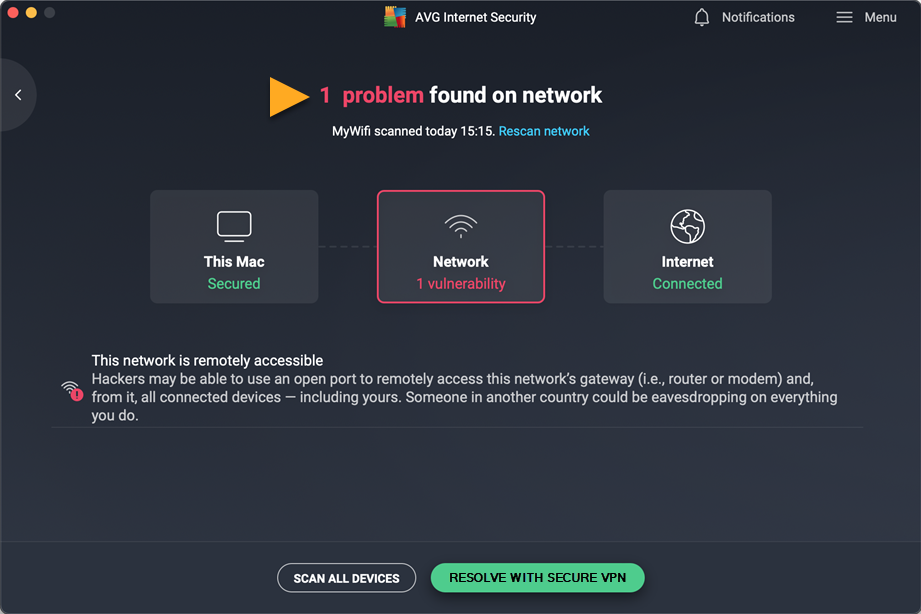
- Appareil(s) vulnérable(s) détecté(s) / Problèmes détectés : nous avons identifié des vulnérabilités ou des problèmes de sécurité sur votre réseau. Pour plus d’informations, consultez la section Résoudre un problème de cet article.
- Aucun problème détecté sur le réseau: nous n’avons pas identifié de vulnérabilités ou de problèmes de sécurité sur votre réseau actuel. Cliquez sur Terminé pour revenir à l'analyse et la terminer. Vous pouvez également cliquer sur Analyser tous les appareils si vous vous trouvez sur un réseau privé et que vous souhaitez rechercher les vulnérabilités sur tous les appareils connectés.
Résoudre un problème
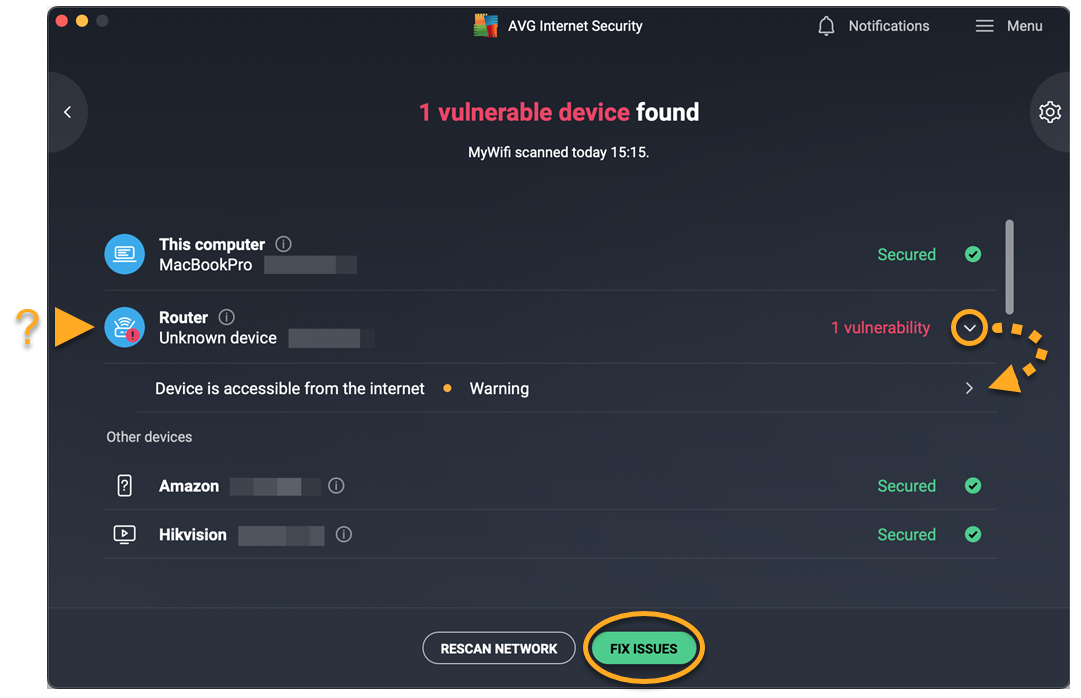
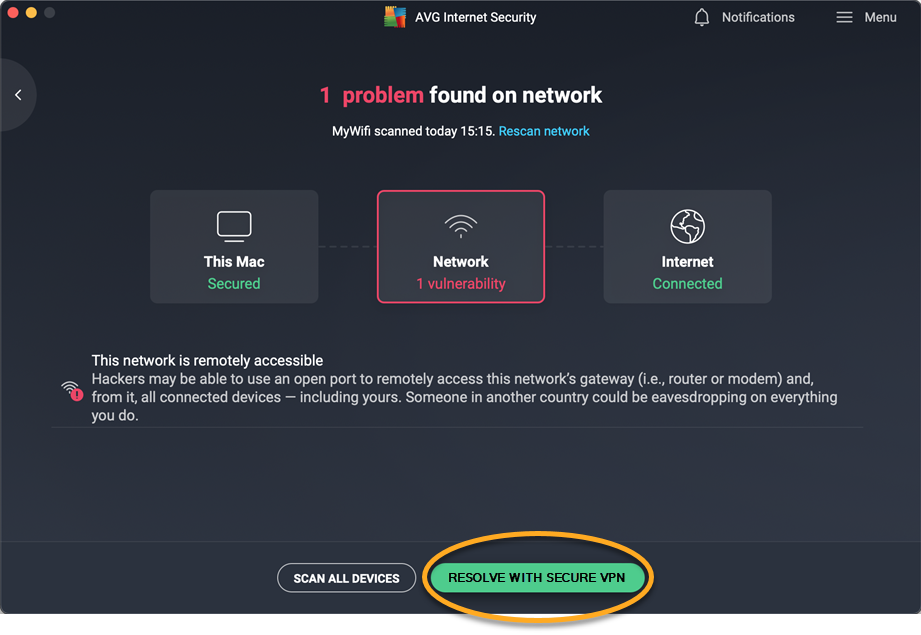
Si l’Inspecteur réseau détecte des problèmes sur votre réseau, le message Appareil(s) vulnérable(s) détecté(s) / Problèmes détectés s’affiche à l’issue d’une analyse de l’Inspecteur réseau.
Pour savoir comment résoudre chaque vulnérabilité détectée, sélectionnez le type de réseau auquel vous êtes connecté :
- Sélectionnez Analyser tous les appareils pour vérifier si tous les appareils connectés à votre réseau présentent des vulnérabilités.
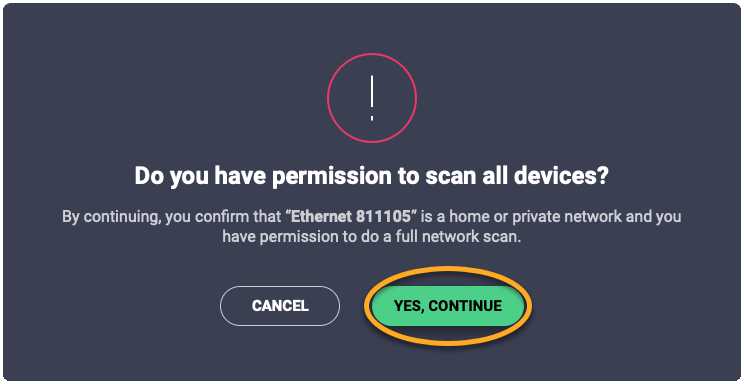
- Si l'on vous demande l'autorisation de gérer le réseau, assurez-vous que vous êtes connecté à un réseau domestique ou privé, puis sélectionnez Oui, continuer.
- Patientez le temps que l’Inspecteur réseau analyse vos appareils à la recherche de vulnérabilités.
- Sécurisez votre connexion en sélectionnant Résoudre les problèmes et en suivant les instructions à l'écran.
Vous pouvez également afficher et corriger les vulnérabilités spécifiques à chaque appareil en sélectionnant la flèche déroulante dans le panneau correspondant et en suivant les instructions qui s’affichent à l’écran.
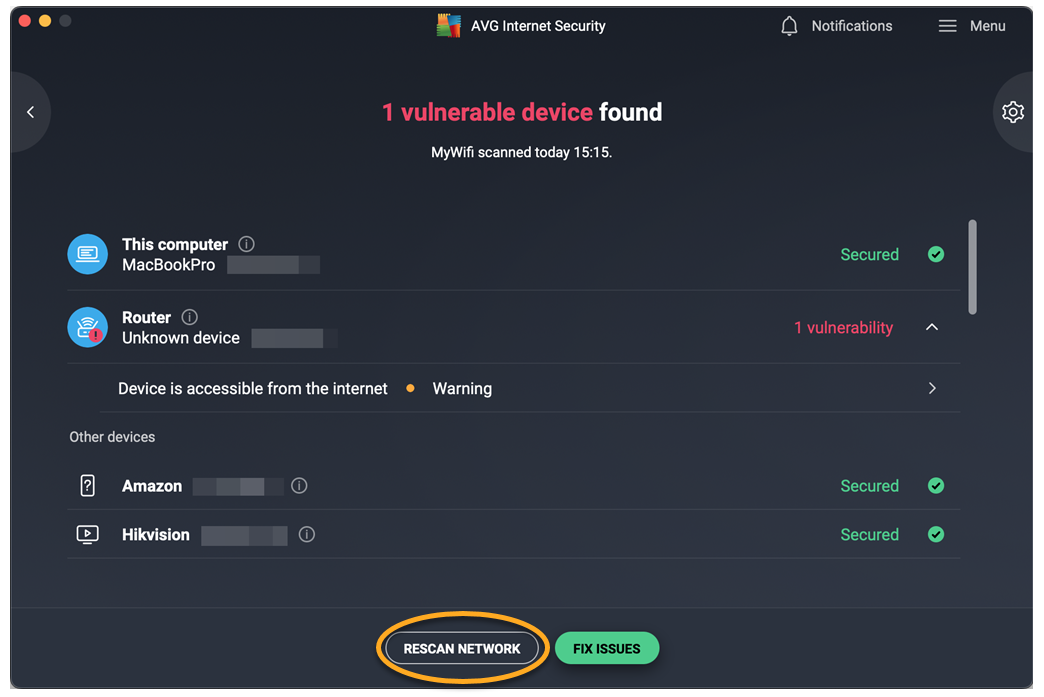
- Après avoir suivi les instructions en vue de résoudre les vulnérabilités, cliquez sur Rescan network dans l'écran principal de l'Inspecteur réseau pour effectuer une autre analyse et vous assurer que votre réseau est maintenant sécurisé.
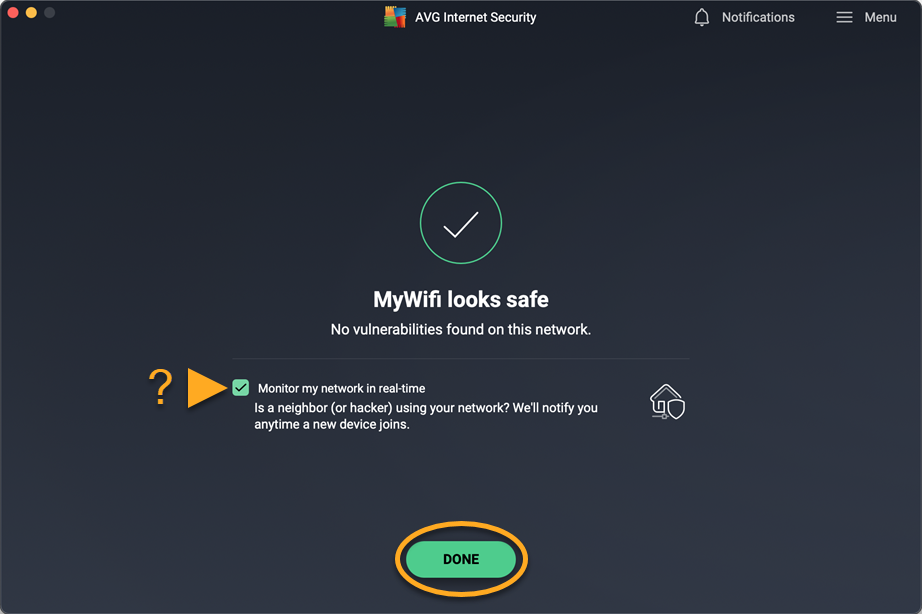
- Lorsque toutes les vulnérabilités sont résolues, activez éventuellement Surveiller mon réseau en temps réel, puis sélectionnez Terminé.
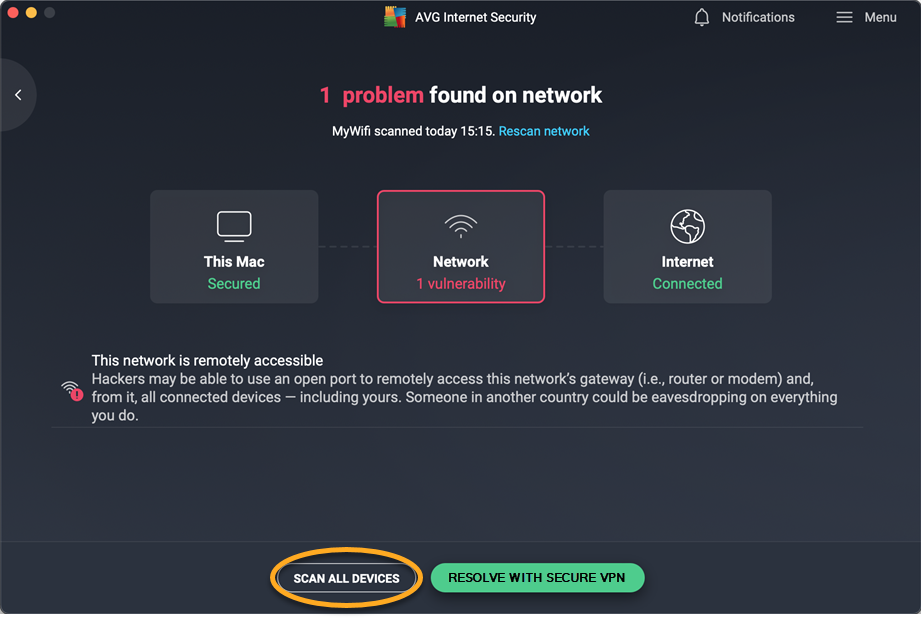
Après avoir exécuté une analyse de l’Inspecteur réseau, activez un VPN tel que le VPN AVG Secure pour sécuriser votre appareil au sein du réseau.
Gestion d’un réseau domestique
Pour permettre à l’Inspecteur réseau d’analyser tous les appareils de votre réseau domestique ou privé :
- Ouvrez AVG Internet Security et cliquez sur la vignette Attaques de pirates dans l'écran principal de l'application.
- Cliquez sur Ouvrir au-dessus de Inspecteur réseau.
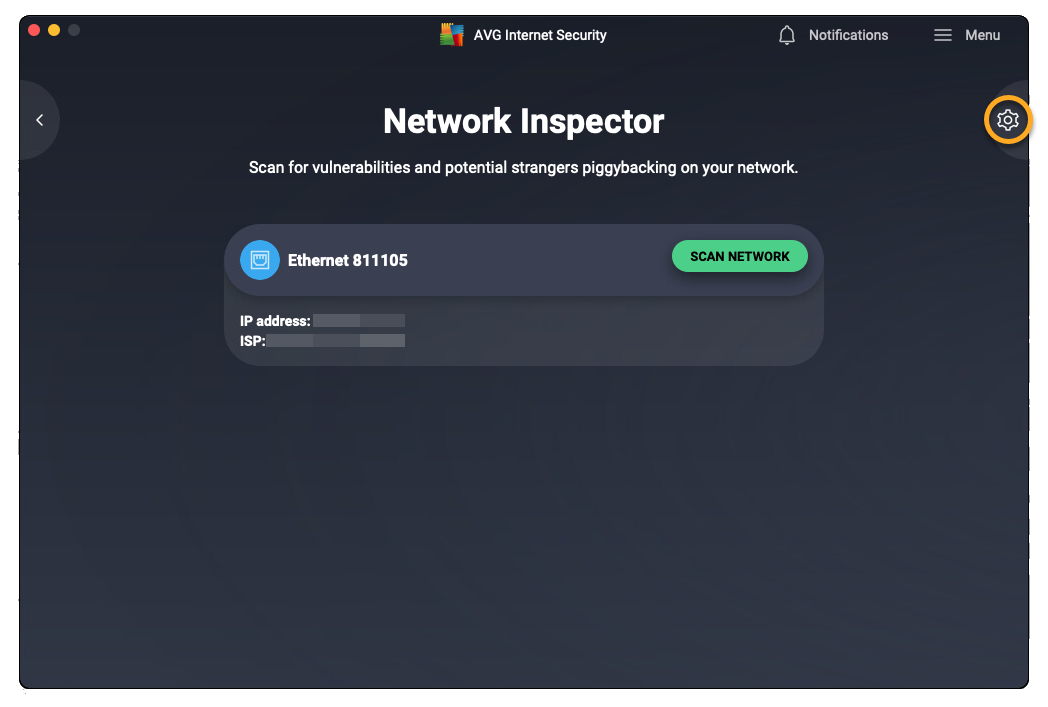
- Cliquez sur Paramètres (l’icône de roue dentée) dans le coin supérieur droit.
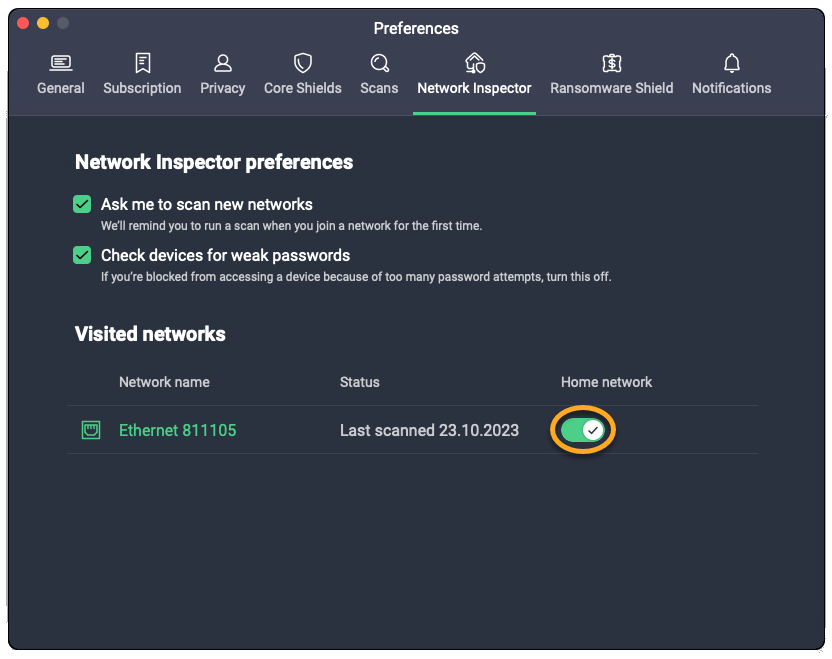
- Dans le volet du réseau concerné, cliquez sur le bouton situé en-dessous de Réseau domestique pour qu'il passe du rouge (désactivé) au vert (activé).
- Si l'on vous demande l'autorisation de gérer le réseau, assurez-vous que vous êtes connecté à un réseau domestique ou privé, puis sélectionnez Oui, continuer.
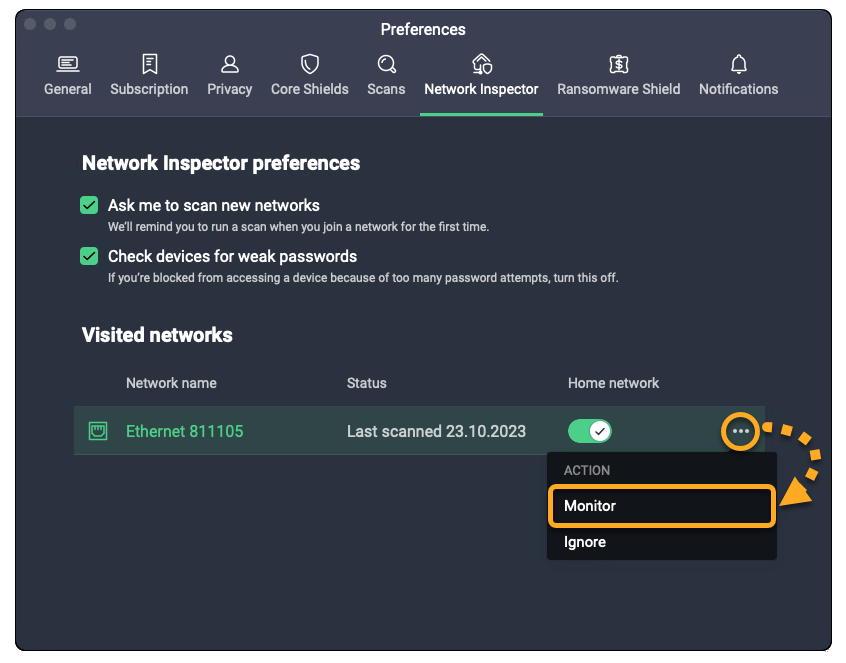
- Si vous le souhaitez, cliquez sur
...Plus d'options (trois points) et sélectionnez Surveiller.
L’Inspecteur réseau analyse désormais tous les appareils connectés et vous avertit dès qu’un nouvel appareil rejoint votre réseau privé.
Gestion des paramètres supplémentaires
Pour modifier d’autres paramètres :
- Ouvrez AVG Internet Security et cliquez sur la vignette Attaques de pirates dans l'écran principal de l'application.
- Cliquez sur Ouvrir au-dessus de Inspecteur réseau.
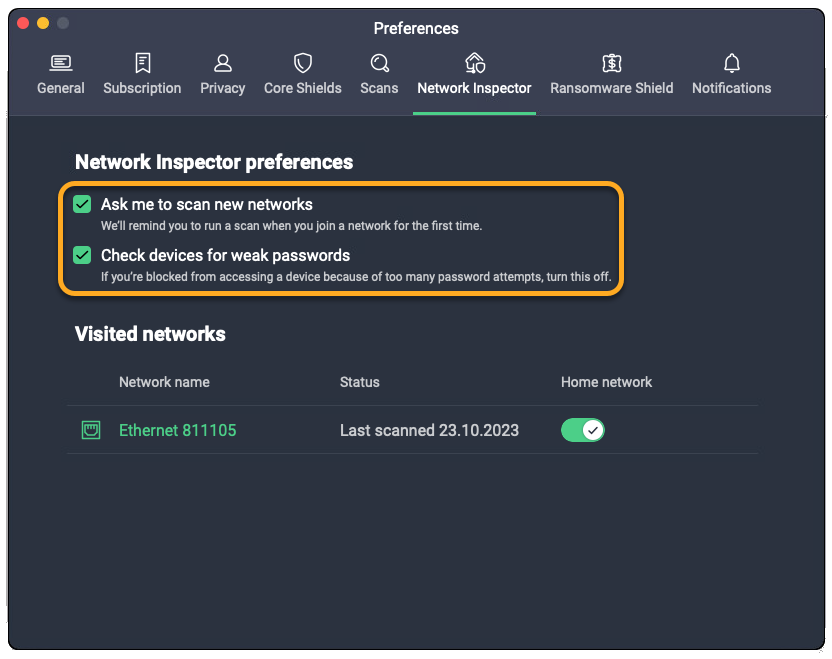
- Cliquez sur Paramètres (l’icône de roue dentée) dans le coin supérieur droit.
- Cochez les options suivantes selon vos préférences :
- Me demander d'analyser les nouveaux réseaux: vous invite automatiquement à analyser un nouveau réseau lorsque vous vous y connectez pour la première fois.
- Vérifier si les mots de passe des appareils sont faibles: inspecte régulièrement vos mots de passe pour s’assurer qu’ils sont forts et sûrs.
Autres recommandations
Pour plus d’informations sur l’Inspecteur réseau, consultez l’article suivant :
- AVG Internet Security
- Windows et macOS