AVG Secure Browser consente di importare segnalibri, cronologia di navigazione e altri dati dai seguenti browser web:
- Brave Browser
- Google Chrome
- Internet Explorer
- Microsoft Edge
- Mozilla Firefox
- Opera
- Brave Browser
- Google Chrome
- Mozilla Firefox
- Opera
- Safari
Se devi importare i dati del browser da un browser Web non elencato sopra, esporta prima i segnalibri dal browser Web pertinente in un file HTML, quindi importa il file HTML in Avast Secure Browser.
Puoi anche esportare i segnalibri da AVG Secure Browser in un file HTML e poi importarli in altri browser web.
Importare da un browser Web
Per importare i dati del browser da un browser Web:
- Aprire AVG Secure Browser, quindi fare clic su
⋮Menu (tre puntini) nell'angolo superiore destro e selezionare Segnalibri ed elenchi ▸ Importa segnalibri e impostazioni....
- Selezionare il browser Web desiderato nel menu a discesa. Se necessario, seleziona il profilo pertinente.
- Utilizza le caselle di controllo per selezionare i dati del browser che desideri importare, quindi clicca su Importa.
I dati del browser disponibili per l’importazione variano in base al browser Web selezionato.
- Al termine dell’importazione, fai clic su Fine. Facoltativamente, scegli di mostrare o nascondere la barra dei segnalibri.
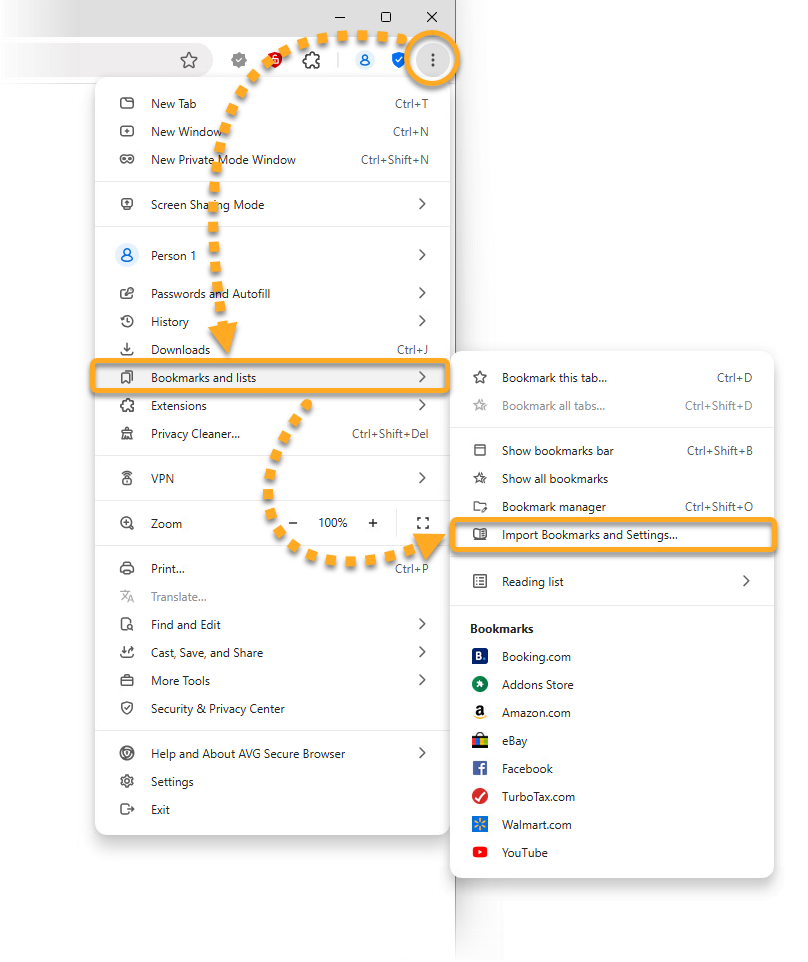
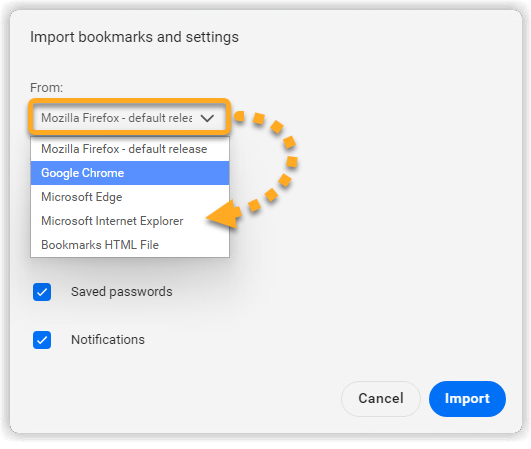
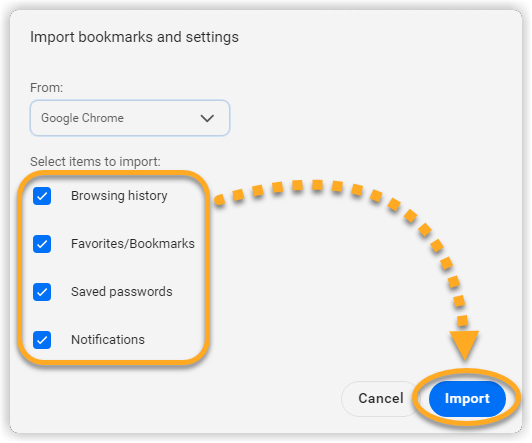

I dati del browser importati sono ora disponibili in AVG Secure Browser.
- Aprire AVG Secure Browser, quindi fare clic su Menu
⋮(tre puntini) nell’angolo superiore destro e selezionare Segnalibri ▸ Importa segnalibri e impostazioni....
- Selezionare il browser Web desiderato nel menu a discesa.
- Utilizza le caselle di controllo per selezionare i dati del browser che desideri importare, quindi clicca su Importa.
I dati del browser disponibili per l’importazione variano in base al browser Web selezionato.
- Al termine dell’importazione, fai clic su Fine. Facoltativamente, scegli di mostrare o nascondere la barra dei segnalibri.
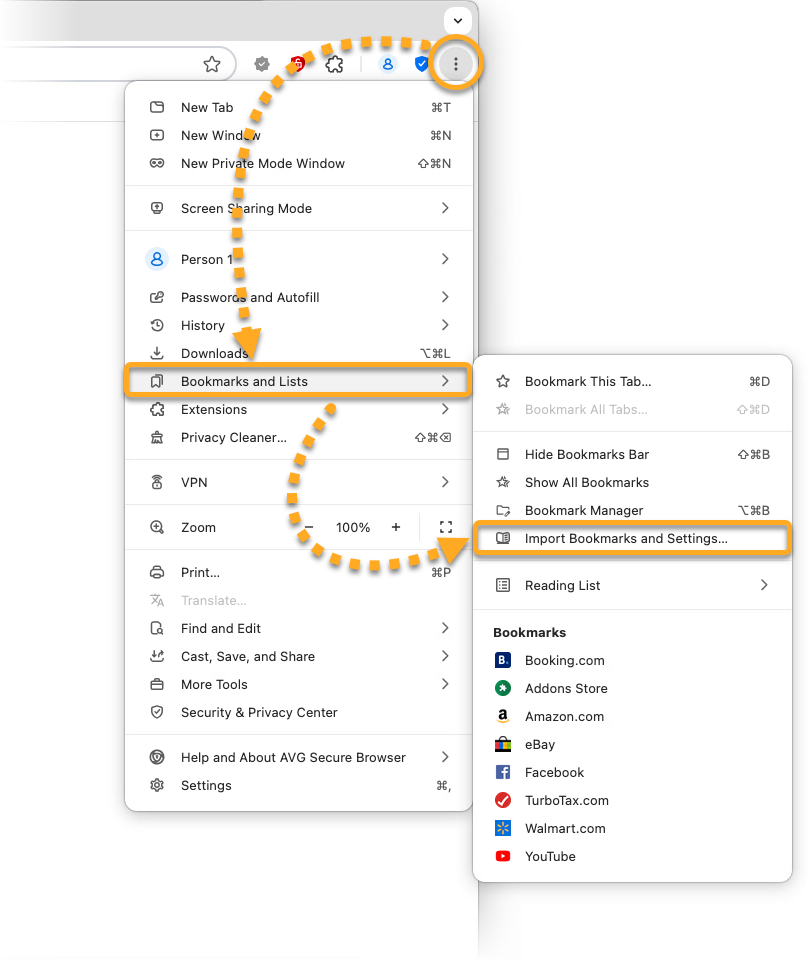
I dati del browser importati sono ora disponibili in AVG Secure Browser.
Importare da un file HTML
Per importare i dati del browser da un file HTML:
- Aprire AVG Secure Browser, quindi fare clic su
Menu⋮ (tre puntini) nell'angolo superiore destro e selezionare Segnalibri ed elenchi ▸ Importa segnalibri e impostazioni....
- Selezionare File HTML dei segnalibri nel menu a discesa, quindi fare clic su Scegli file.
- Individuare il file HTML nel PC e fare clic su Apri.
- Al termine dell’importazione, fai clic su Fine. Facoltativamente, scegli di mostrare o nascondere la barra dei segnalibri.
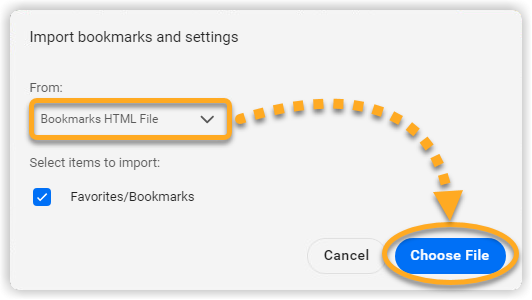
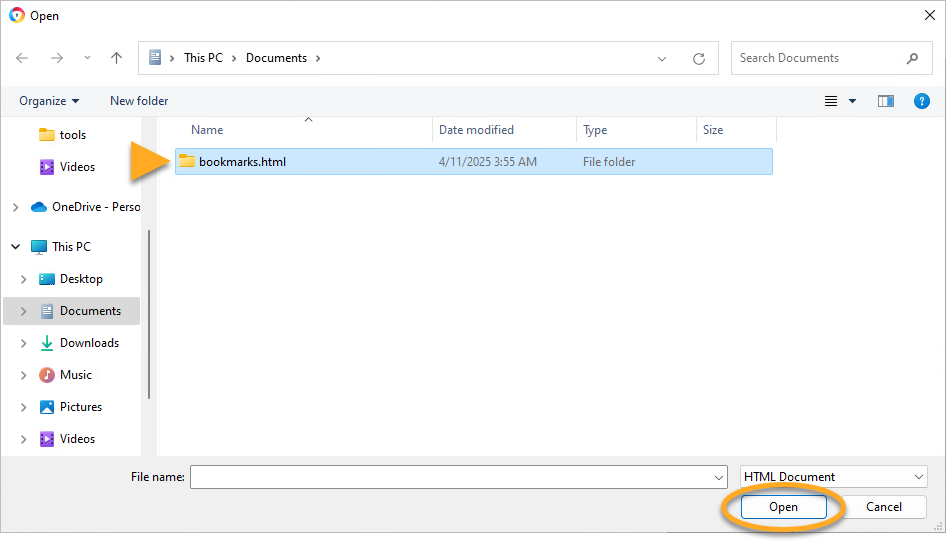
I dati del browser importati sono ora disponibili in AVG Secure Browser.
- Aprire AVG Secure Browser, quindi fare clic su Menu
⋮(tre puntini) nell’angolo superiore destro e selezionare Segnalibri ▸ Importa segnalibri e impostazioni....
- Selezionare File HTML dei segnalibri nel menu a discesa, quindi fare clic su Scegli file.
- Individuare il file HTML nel Mac e fare clic su Apri.
- Al termine dell’importazione, fai clic su Fine. Facoltativamente, scegli di mostrare o nascondere la barra dei segnalibri.
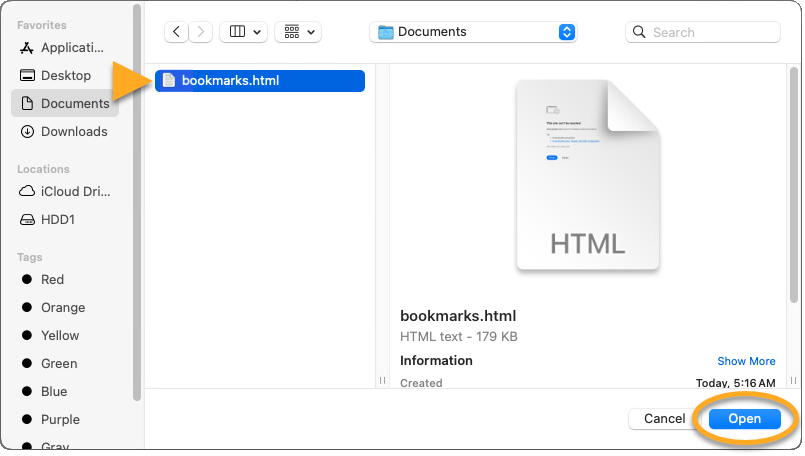
I dati del browser importati sono ora disponibili in AVG Secure Browser.
Esporta segnalibri da AVG Secure Browser
Per esportare i segnalibri in un file HTML:
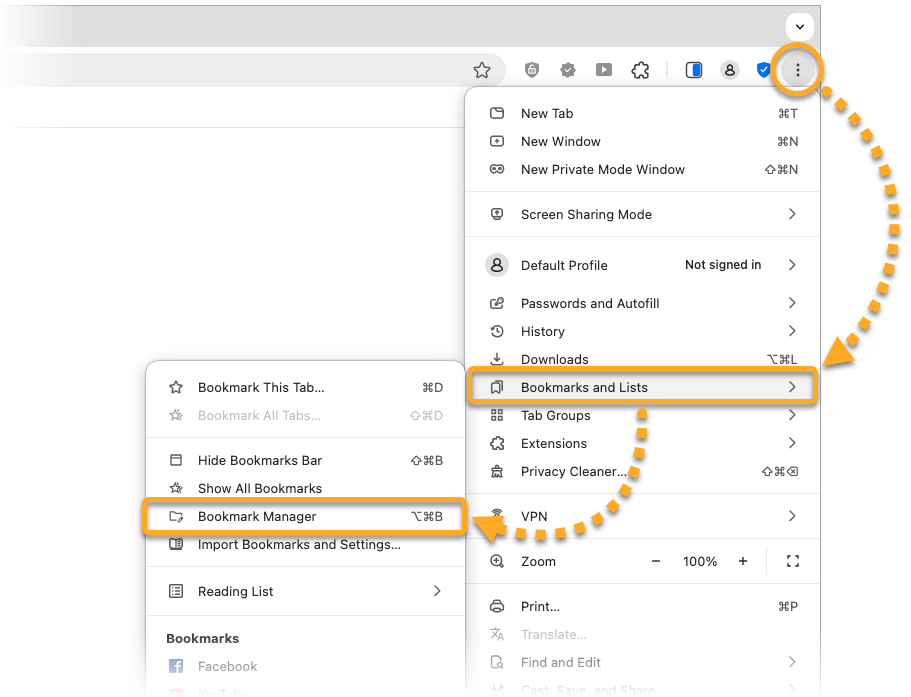
- Aprire AVG Secure Browser, quindi fare clic su
Menu⋮ (tre puntini) nell'angolo superiore destro e selezionare Segnalibri ed elenchi ▸ Gestione segnalibri.
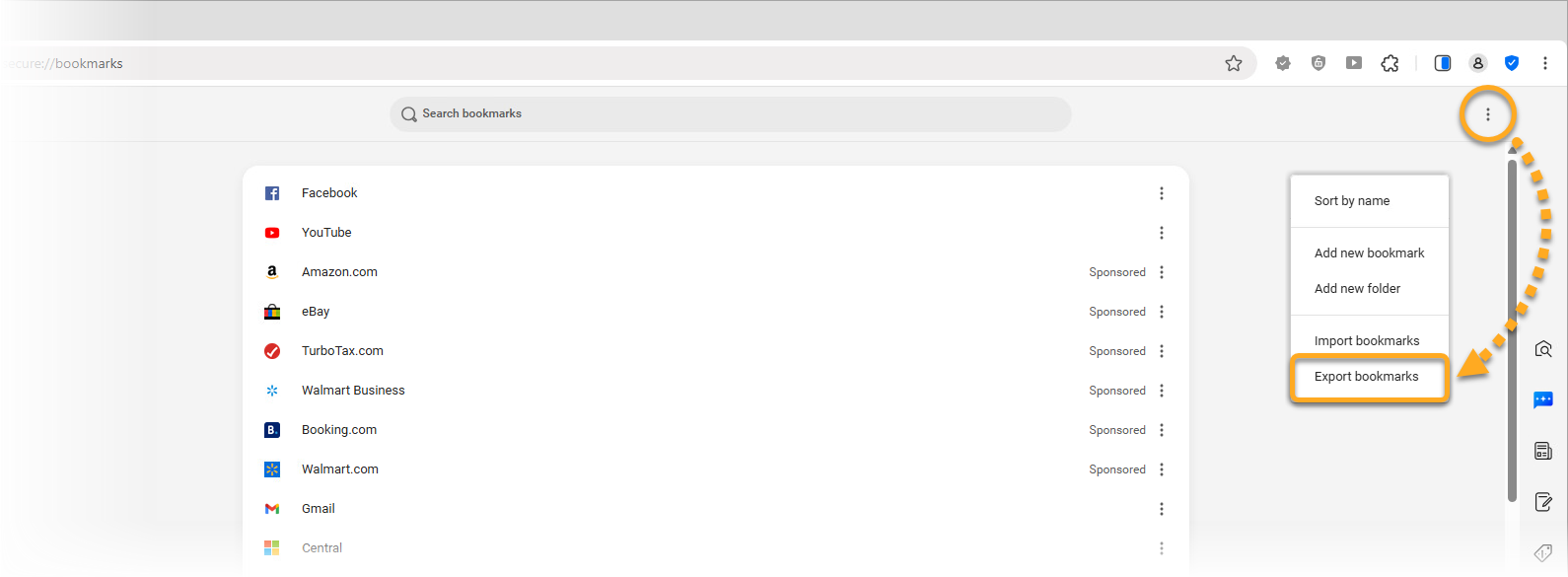
- Fare clic su
⋮Menu (tre puntini) nell'angolo superiore destro e selezionare Esporta segnalibri.
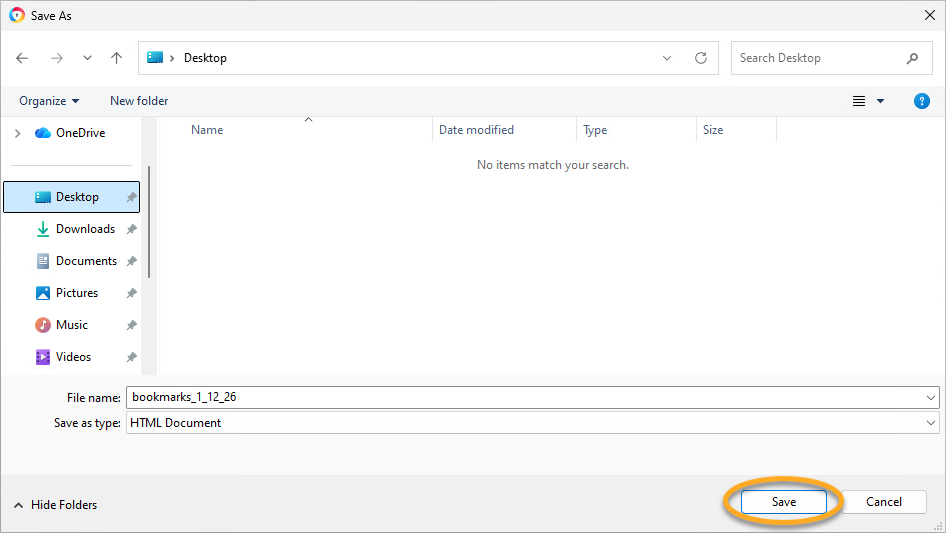
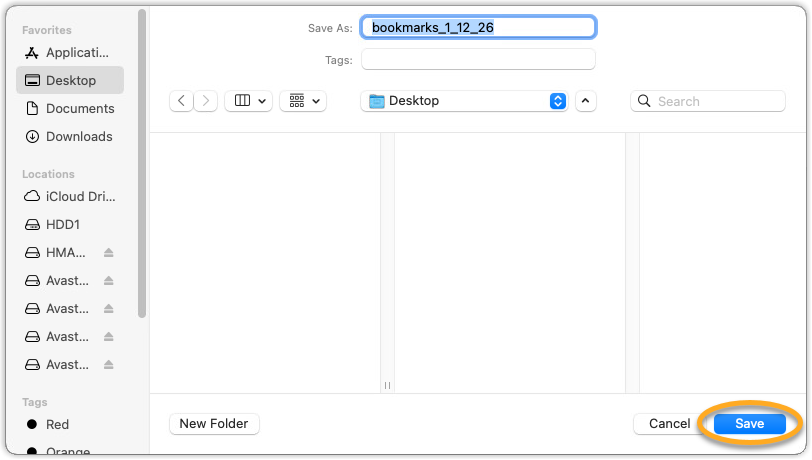
- Scegliere un percorso familiare (ad esempio, il desktop) per il salvataggio del file
bookmarks.htmle fare clic su Salva.
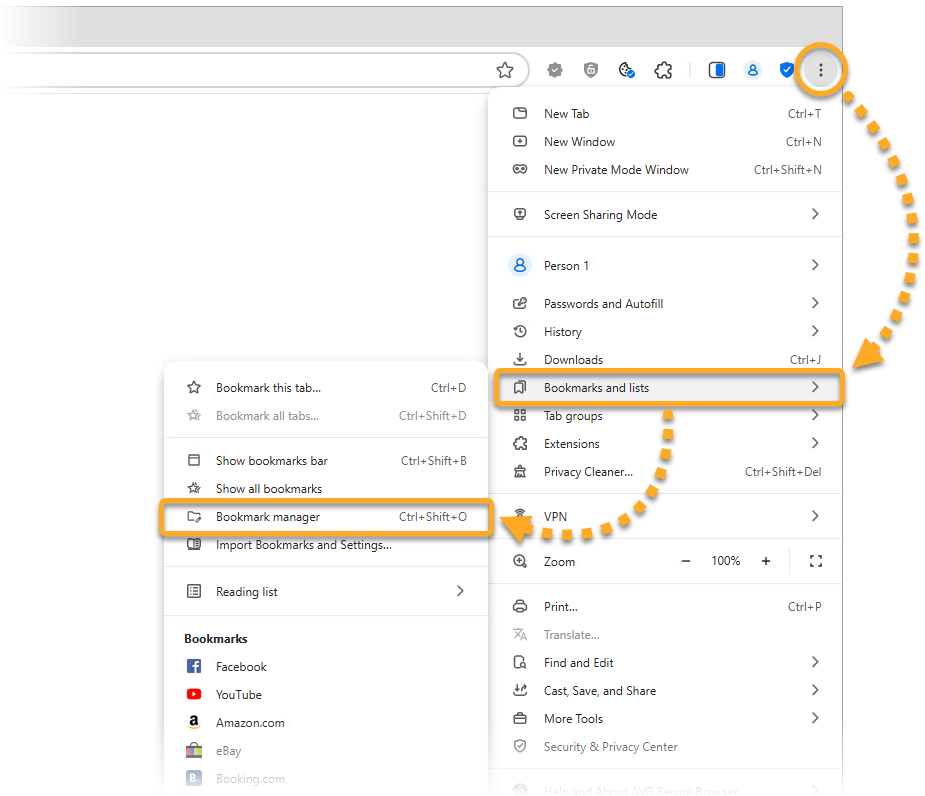
I segnalibri sono stati esportati in un file HTML e sono pronti per essere importati negli altri browser.
Ulteriore azione consigliata:
Per istruzioni dettagliate su come importare o esportare password e dati in AVG Secure Browser, fare riferimento al seguente articolo:
- AVG Secure Browser
- Windows e macOS