AVG チューンナップ Windows 版は有料アプリであり、使用するにはライセンスが必要です。AVG チューンナップをインストールした後、有効なアクティベーションコードまたはAVG アカウントを使用して、手動でアプリをアクティブ化する必要がある場合があります。
AVG アカウントにサインインする
AVG アカウントを使用して AVG チューンナップをアクティベートするには、次の手順を実行します。
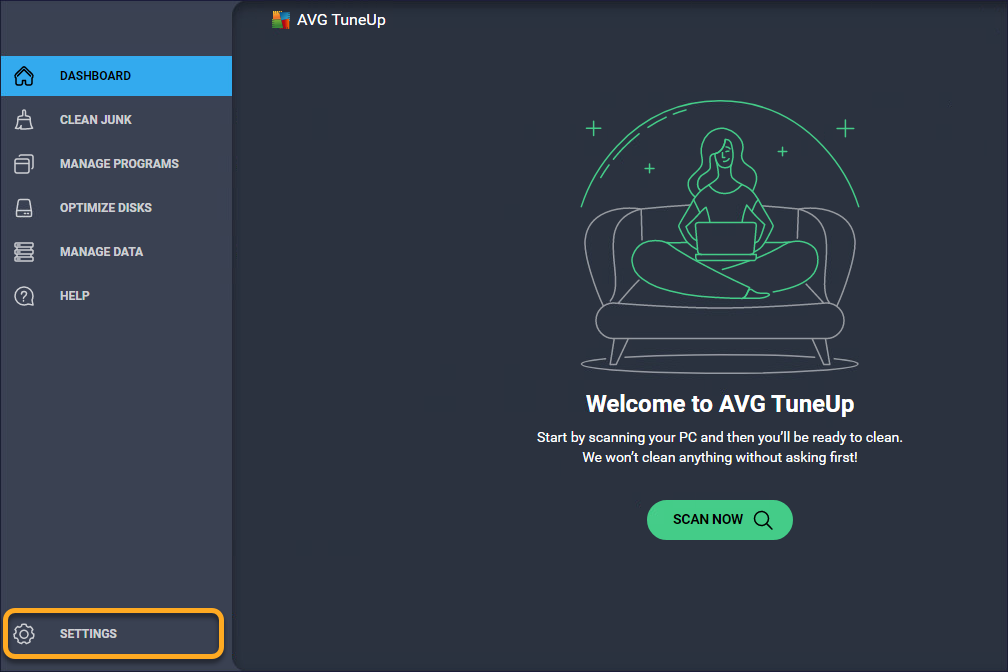
- AVG チューンナップを開き、サイドメニューの上にマウスカーソルを置いて、[設定] をクリックします。

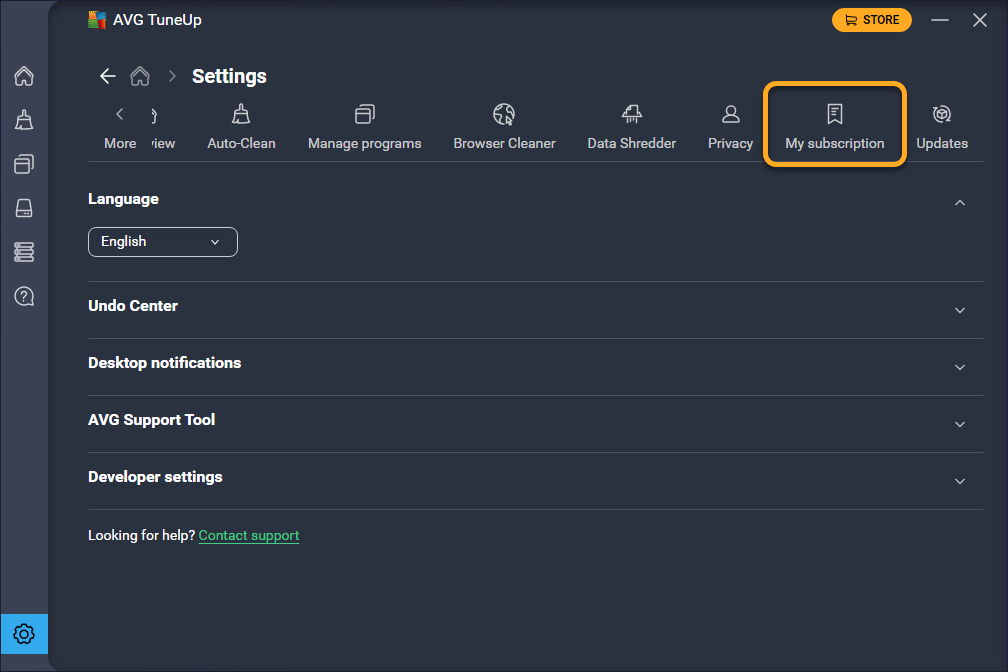
- [ライセンス] タブを選択します。
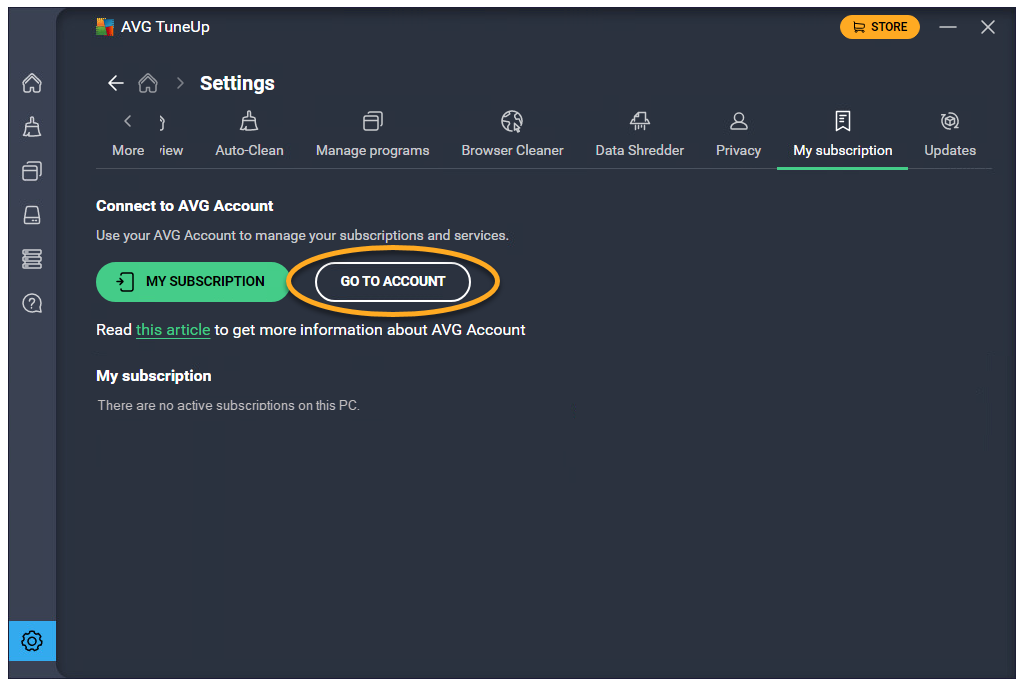
- [アカウントへ進む] を選択します。
- ブラウザで、以下の手順 (オプション A またはオプション B) を実行します。
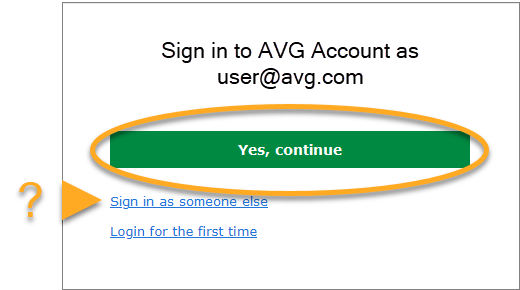
- オプション A: リストに表示された AVG アカウントが AVG チューンナップのライセンスが含まれているものであることを確認し、[はい、続行する] をクリックします。または、[他の人としてサインイン] をクリックすることもできます。
- オプション B: AVG チューンナップのライセンスを含む AVG アカウントの資格情報を入力し、[続行] をクリックします。
- オプション A: リストに表示された AVG アカウントが AVG チューンナップのライセンスが含まれているものであることを確認し、[はい、続行する] をクリックします。または、[他の人としてサインイン] をクリックすることもできます。
- ブラウザでプロンプトが表示されたら、画面上の指示に従ってAVG チューンナップを再度開きます。
- AVG アカウントに他にも有効なライセンスがある場合、使用するアプリが選択されていることを確認し、[アクティベート&インストール] をクリックします。
選択されたアプリが自動的にインストールされ、アクティブ化されます。
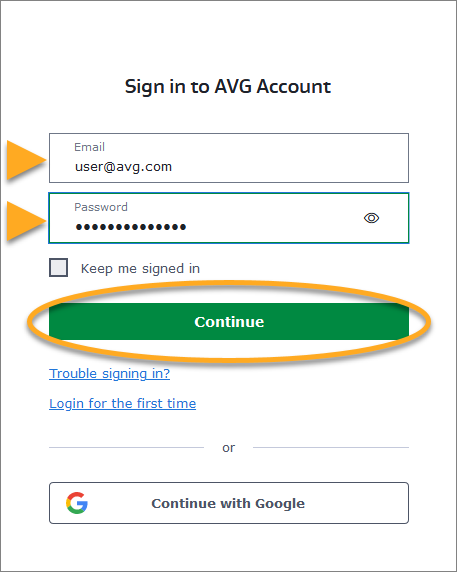
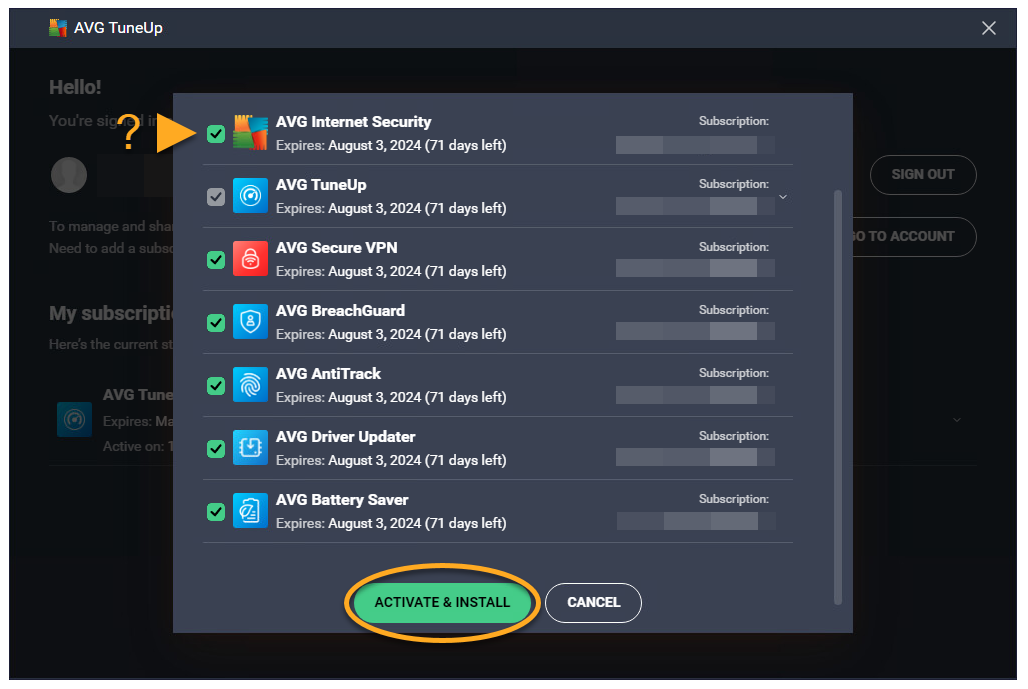
AVG チューンナップがアクティブ化されました。アクティブ化がうまくいかない場合は、サインイン キーを使用してAVG TuneUPをアクティブ化するか、以下のヘルプが必要な場合セクションを参照してください。
サインインキーでアクティベート
サインイン キーを使用して AVG チューンナップをアクティブ化するには:
- AVG チューンナップを開き、サイドメニューの上にカーソルを置いて [設定] をクリックします。
- [ライセンス] タブを選択します。
- [ライセンス] をクリックします。
- [AVG アカウントにサインイン]を選択します。
- ブラウザで、以下の手順 (オプション A またはオプション B) を実行します。
- オプション A: リストに表示された AVG アカウントが AVG チューンナップのライセンスが含まれているものであることを確認し、[はい、続行する] をクリックします。または、[他の人としてサインイン] をクリックすることもできます。
- オプション B: AVG チューンナップのライセンスを含む AVG アカウントの資格情報を入力し、[続行] をクリックします。
- オプション A: リストに表示された AVG アカウントが AVG チューンナップのライセンスが含まれているものであることを確認し、[はい、続行する] をクリックします。または、[他の人としてサインイン] をクリックすることもできます。
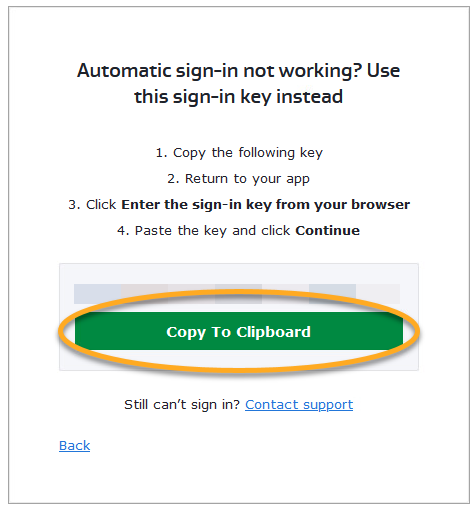
- [代わりにサインイン キーを取得]をクリックします。
- [クリップボードにコピー] をクリックします。
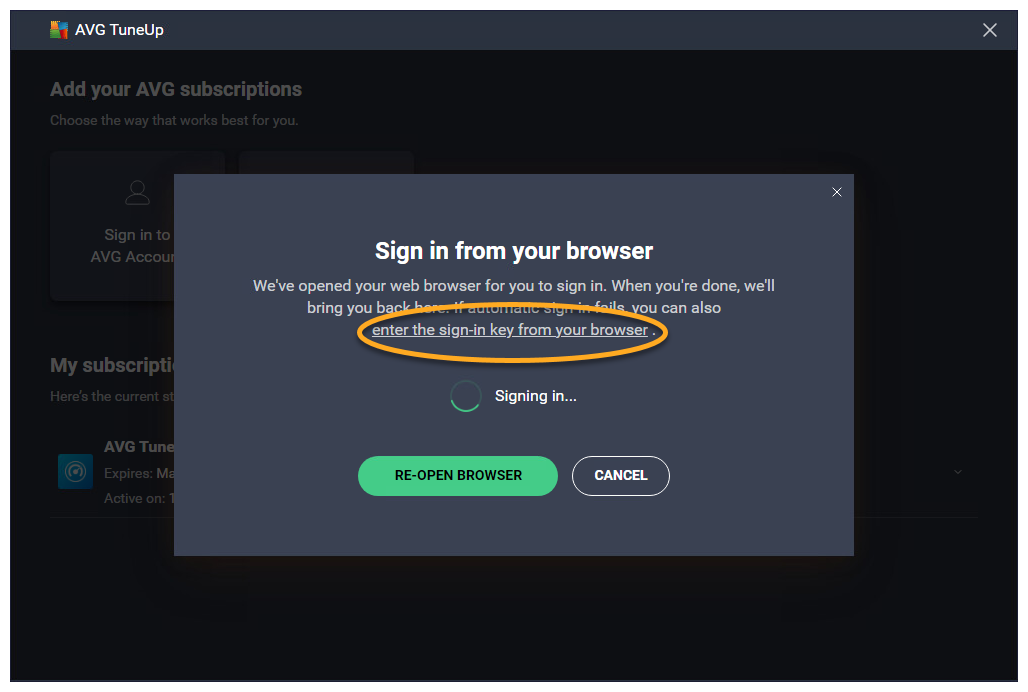
- AVG チューンナップに移動し、[ブラウザからサインインキーを入力] をクリックします。
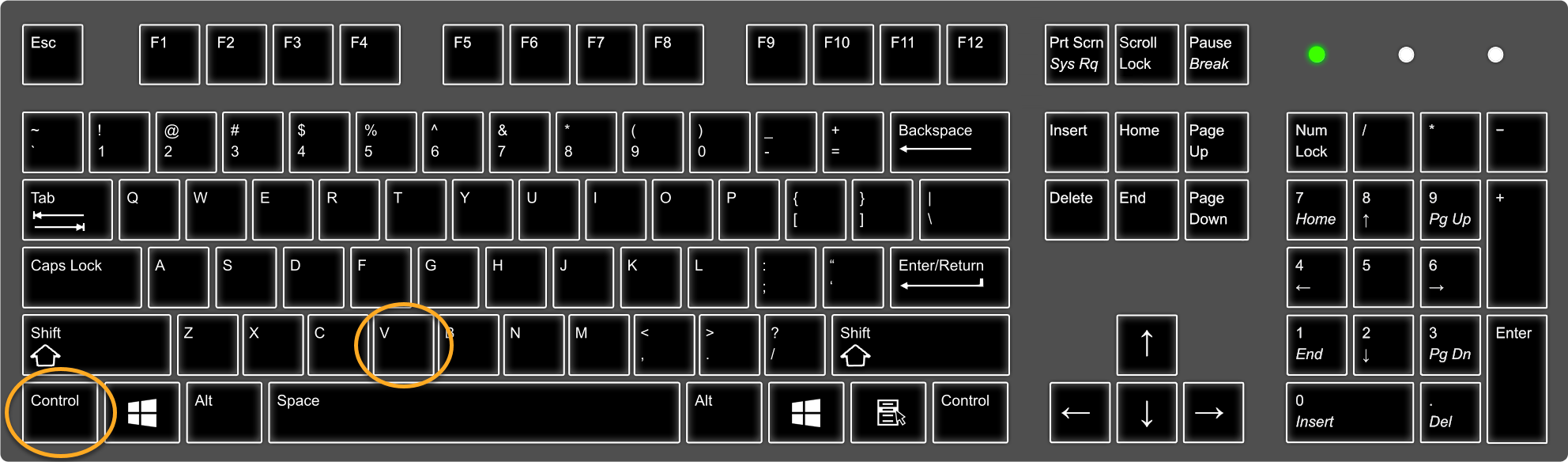
- テキストボックス内をクリックし、キーボードの [
Ctrl] キーと [V] キーを同時に押してサインインキーを貼り付けます。
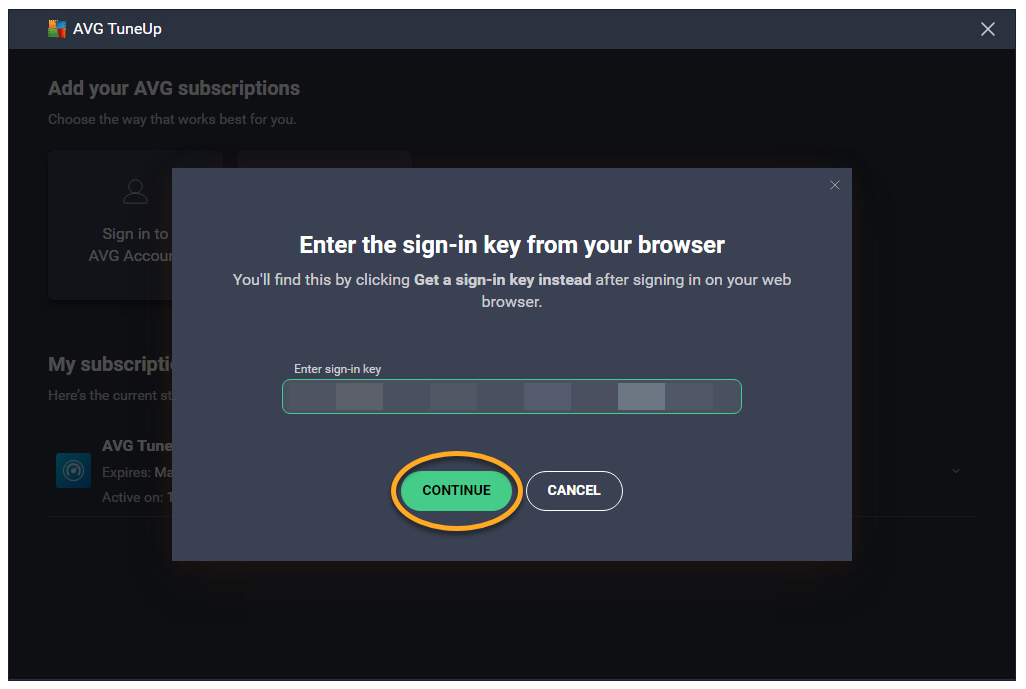
- [続行] をクリックします。
- AVG アカウントに複数のアプリが関連付けられている場合は、インストールするアプリが選択されていることを確認してから、[アクティベート&インストール] をクリックします。
選択されたアプリが自動的にインストールされ、アクティベートされます。
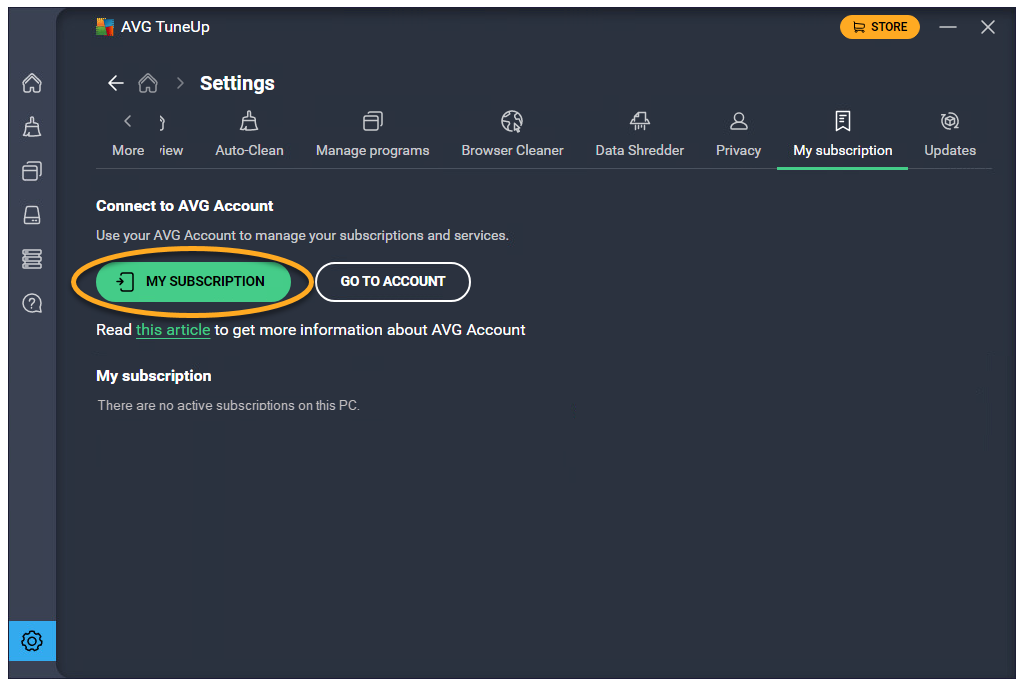
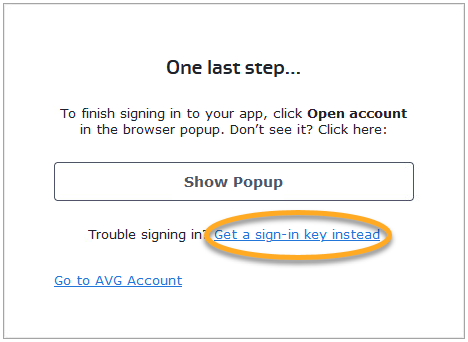
AVG チューンナップがアクティブ化されました。アクティベーションがうまくいかない場合は、以下のヘルプが必要な場合セクションをご参照ください。
アクティベーション コードを入力
アクティベーション コードを使用して AVG チューンナップをアクティベートするには、次の手順を実行します。
- アクティベーション コードを確認します。注文確認メールに記載されています。手順の詳細については、次の記事をご参照ください。
- AVG チューンナップを開き、サイドメニューの上にカーソルを置いて [設定] をクリックします。
- [ライセンス] タブを選択します。
- [マイ ライセンス] をクリックします。
- [アクティベーションコードを入力する] を選択します。
- テキストボックスにアクティベーションコード(ハイフンを含む)を入力するか貼り付けて、[入力] をクリックします。
- アクティベーションコードに複数のアプリが関連付けられている場合は、使用するアプリが選択されていることを確認してから、[アクティベート&インストール] をクリックします。
選択されたアプリが自動的にインストールされ、アクティブ化されます。
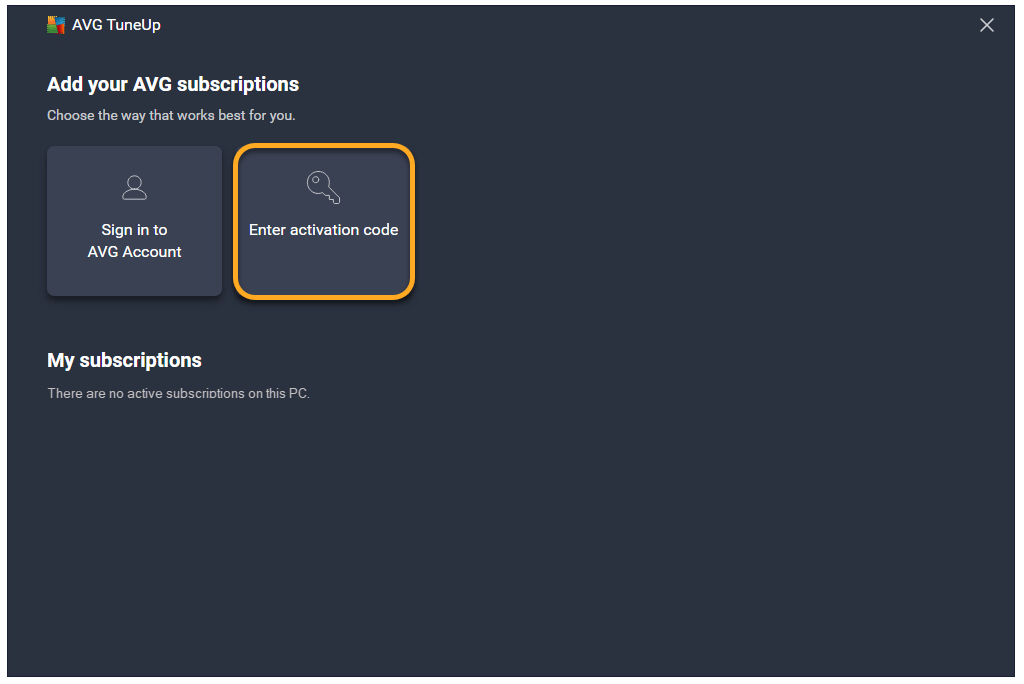
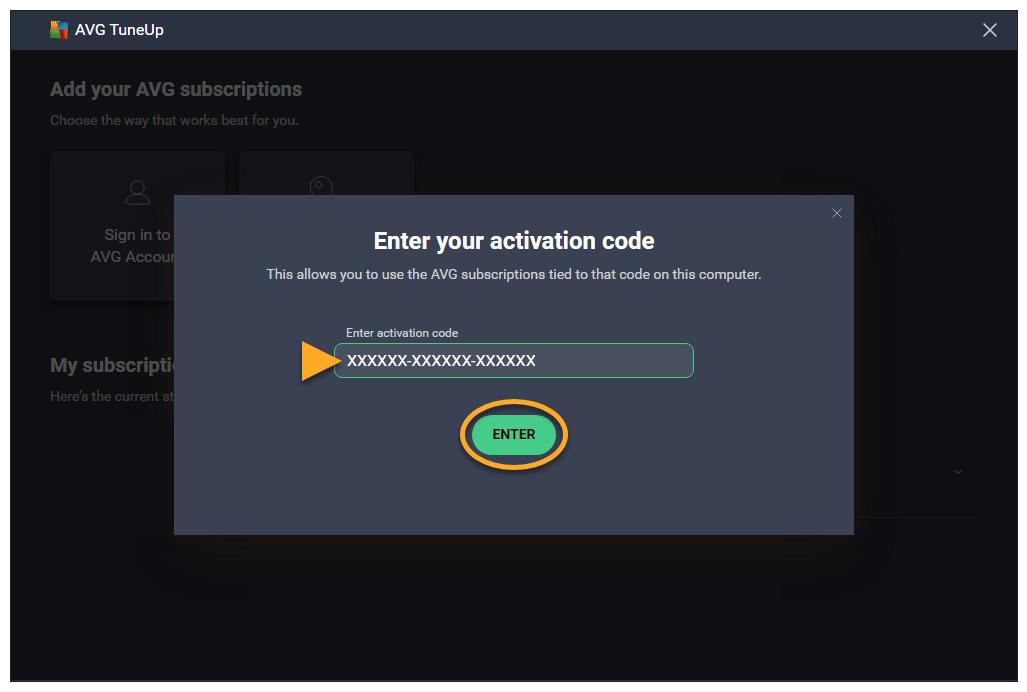
AVG チューンナップがアクティブ化されました。アクティベーションがうまくいかない場合は、以下のヘルプが必要な場合セクションをご参照ください。
Android でマルチデバイス ライセンスをアクティベートする方法については、次の記事をご参照ください。 Android での AVG クリーナーの有償版のアクティベート
購入したライセンスを確認するには、注文確認メールまたは AVG チューンナップのライセンスが付属している AVG アカウントを確認します。
AVG チューンナップMac版は有料アプリであり、使用するにはライセンスが必要です。AVG チューンナップをインストールした後、有効なアクティベーションコードまたはAVG アカウントを使用して、手動でアプリをアクティブ化する必要がある場合があります。
アクティベーション コードを入力
アクティベーション コードを使用して AVG チューンナップをアクティベートするには、次の手順を実行します。
- アクティベーション コードを確認します。注文確認メールに記載されています。手順の詳細については、次の記事をご参照ください。
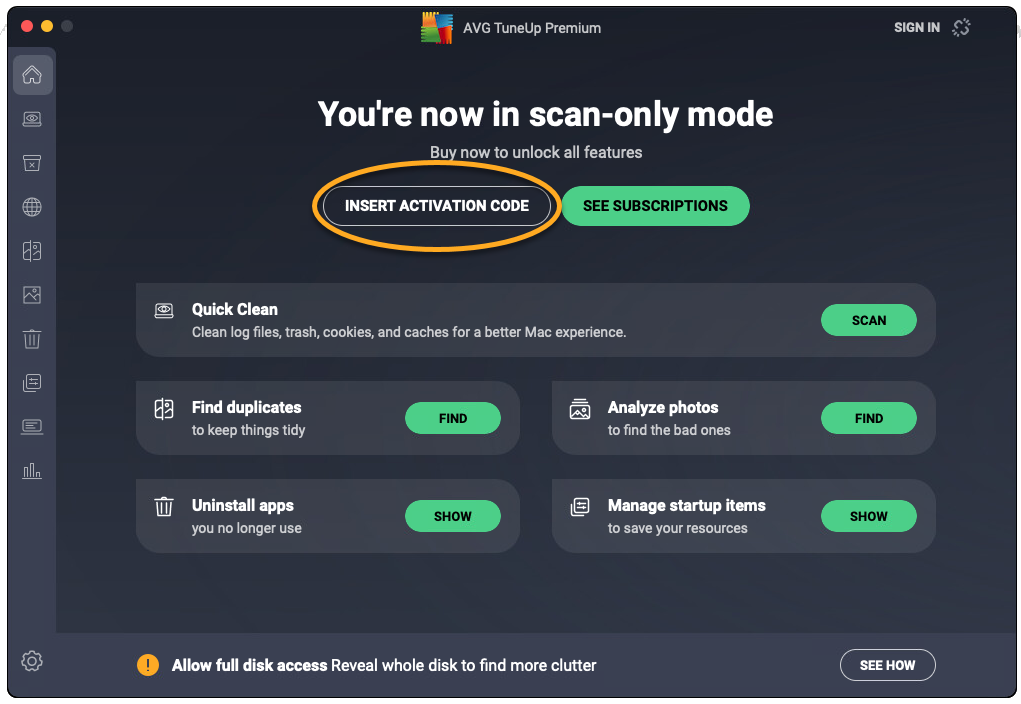
- AVG チューンナップを開き、アプリケーションのメイン画面で [アクティベーションコードを入力する] をクリックします。
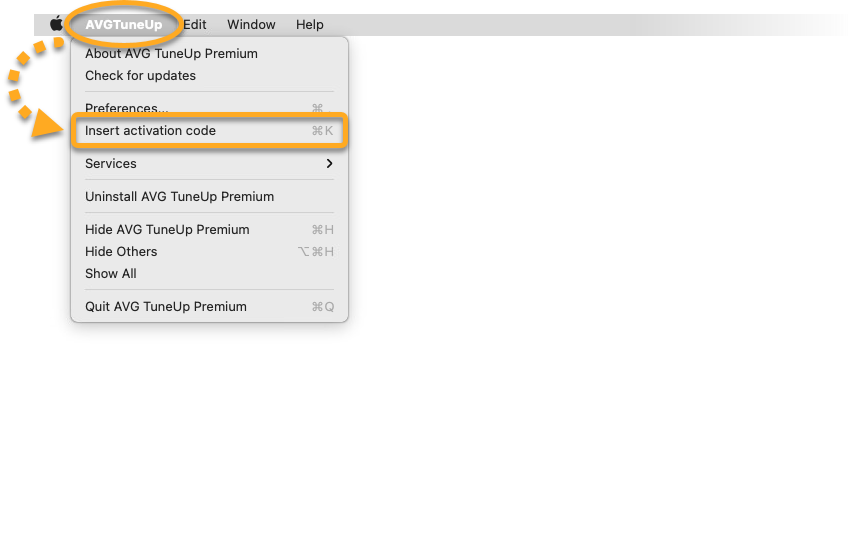
...または、Apple メニュー バーで [AVG チューンナップ] ▸ [アクティベーションコードを入力する] の順にクリックします。
- テキストボックスにアクティベーションコード(ハイフンを含む)を入力するか貼り付けて、[Activate] をクリックします。
 ...または、Apple メニュー バーで [AVG チューンナップ] ▸ [アクティベーションコードを入力する] の順にクリックします。
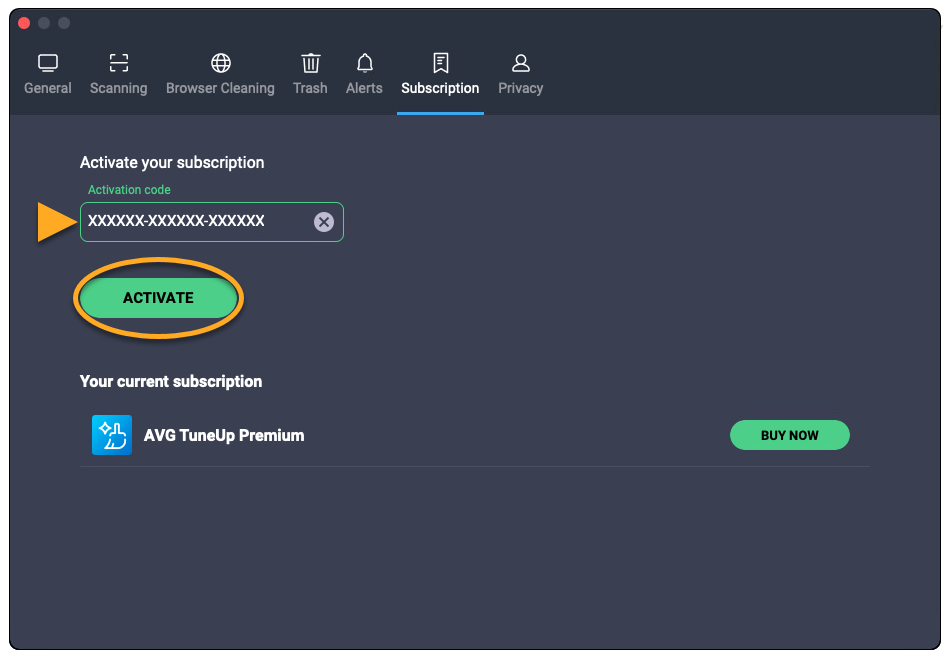
AVG チューンナップがアクティブ化されました。アクティベーションがうまくいかない場合は、以下のヘルプが必要な場合セクションをご参照ください。
フル ディスク アクセスをまだ有効にしていない場合は、以下の記事の手順に従って AVG チューンナップの初期設定を完了してください。
Android でマルチデバイス ライセンスをアクティベートする方法については、次の記事をご参照ください。 Android での AVG クリーナーの有償版のアクティベート
購入したライセンスを確認するには、注文確認メールまたは AVG チューンナップのライセンスが付属している AVG アカウントを確認します。
AVG アカウントにサインインする
AVG アカウントを使用して AVG チューンナップをアクティベートするには、次の手順を実行します。
- AVG チューンナップを開き、[サインイン] ▸ [既存のアカウントでサインインする] をクリックします。
- AVG チューンナップのライセンスを含む AVG アカウントの資格情報を入力し、[サインイン] をクリックします。
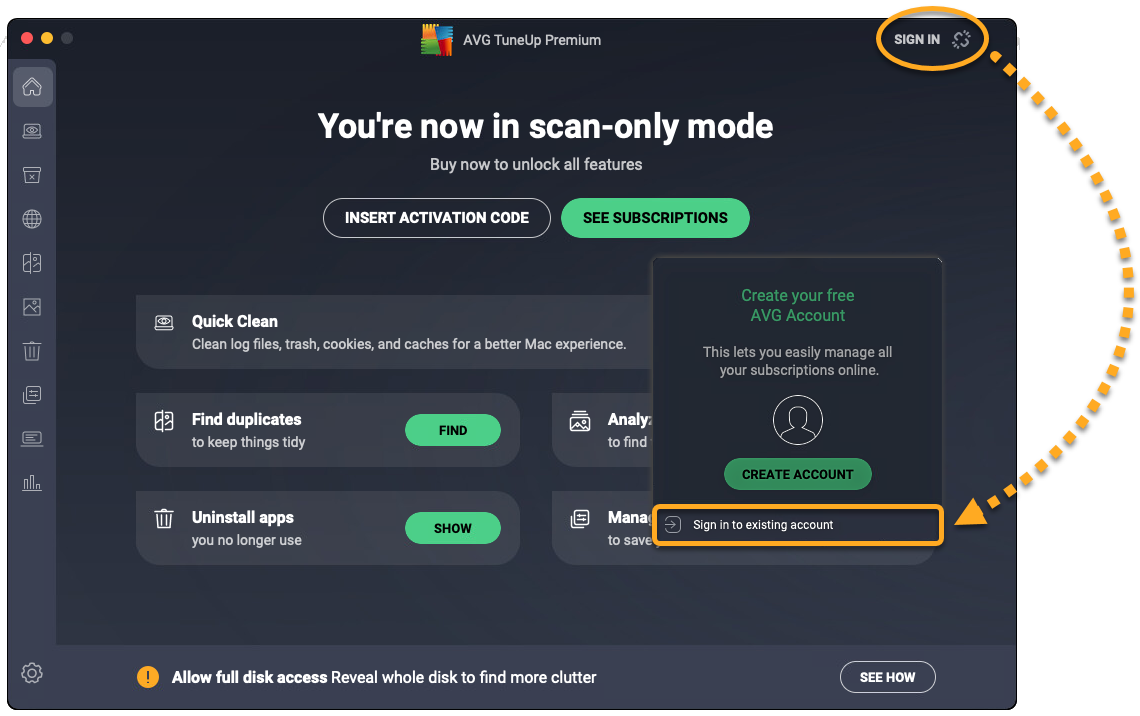
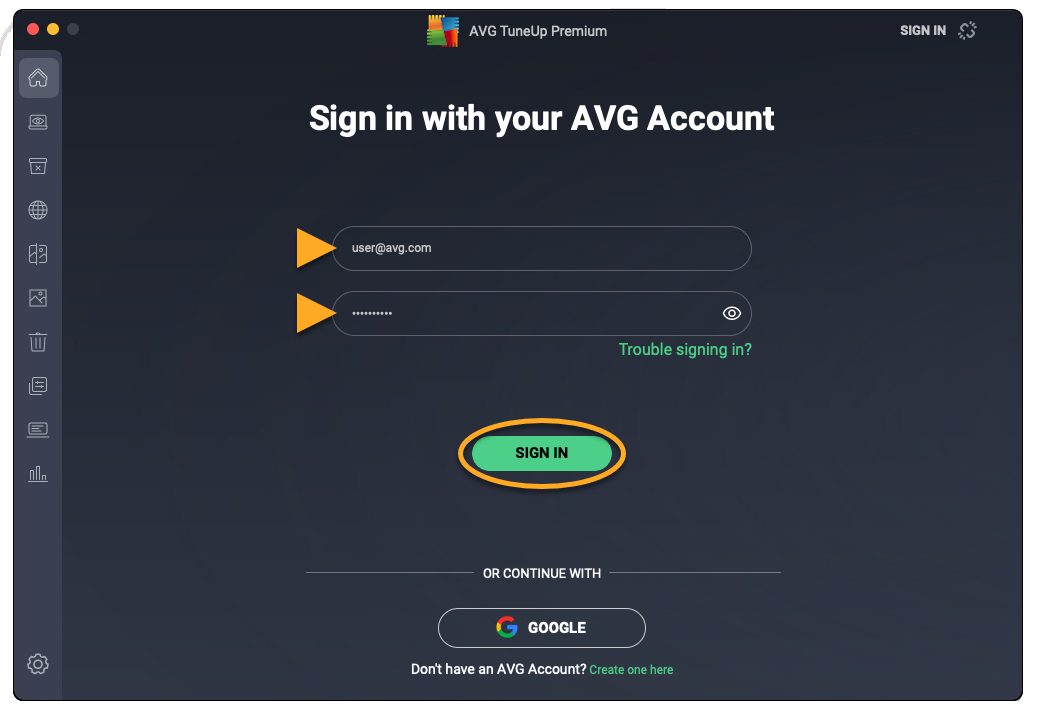
AVG チューンナップがアクティブ化されました。アクティベーションがうまくいかない場合は、この記事に記載されているヘルプが必要な場合をご参照ください。
フル ディスク アクセスをまだ有効にしていない場合は、以下の記事の手順に従って AVG チューンナップの初期設定を完了してください。
Android でマルチデバイス サブスクリプションをアクティベートする方法については、次の記事をご参照ください。
Android での AVG クリーナーの有償版のアクティベート
購入したライセンスを確認するには、注文確認メールまたは AVG チューンナップのライセンスが付属している AVG アカウントを確認します。
ヘルプが必要な場合
最も一般的なアクティベーションの問題を解決する方法については、次の記事をご参照ください。
問題が続く場合は、AVG サポートにお問い合わせください。
その他の推奨事項
AVG チューンナップの詳細については、次の記事をご参照ください。
別のデバイスにライセンスを移行する方法については、次の記事をご参照ください。
- AVG チューンナップ
- Windows と MacOS