AVG アンチトラックは有料アプリであり、ご利用にはライセンスが必要です。AVGアンチトラックをインストールした後、アプリケーションを手動でアクティブ化する必要がある場合があります。
AVG アンチトラックは有料アプリであり、使用にはライセンスが必要です。AVGアンチトラックをインストールした後、アプリケーションを手動でアクティブ化する必要がある場合があります。
AVGアンチトラックをアクティブ化する
インストール後すぐ既存のサブスクリプションをアクティベートするためには、次の手順に従ってください。
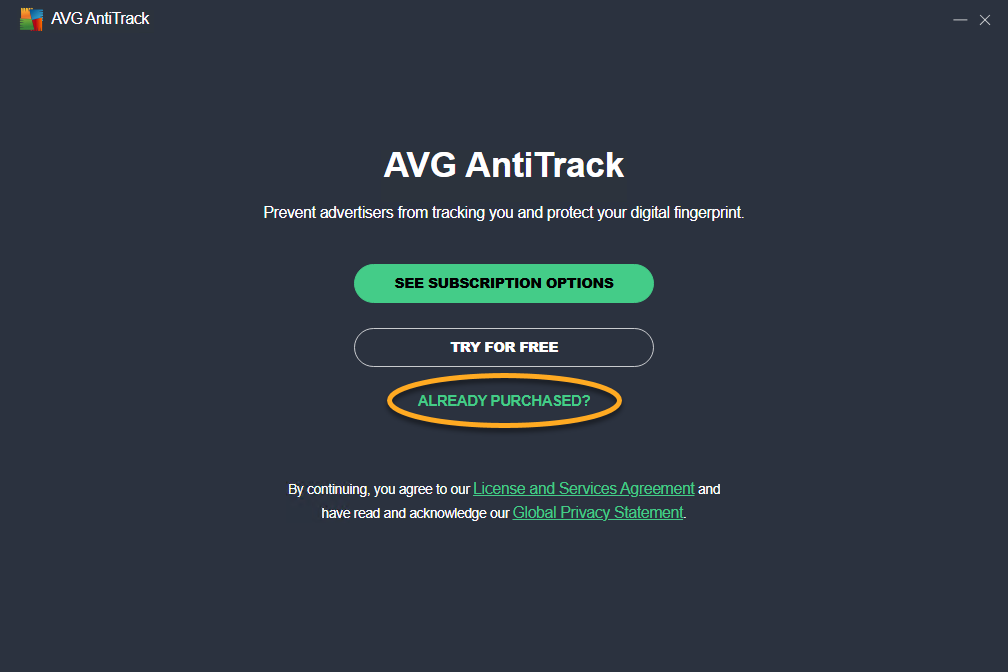
- AVG アンチトラックを開き、[ご購入済みですか?] を選択します。
- アクティベーションコード (ハイフンを含む) を入力するか貼り付けて、[アクティベート] をクリックします。
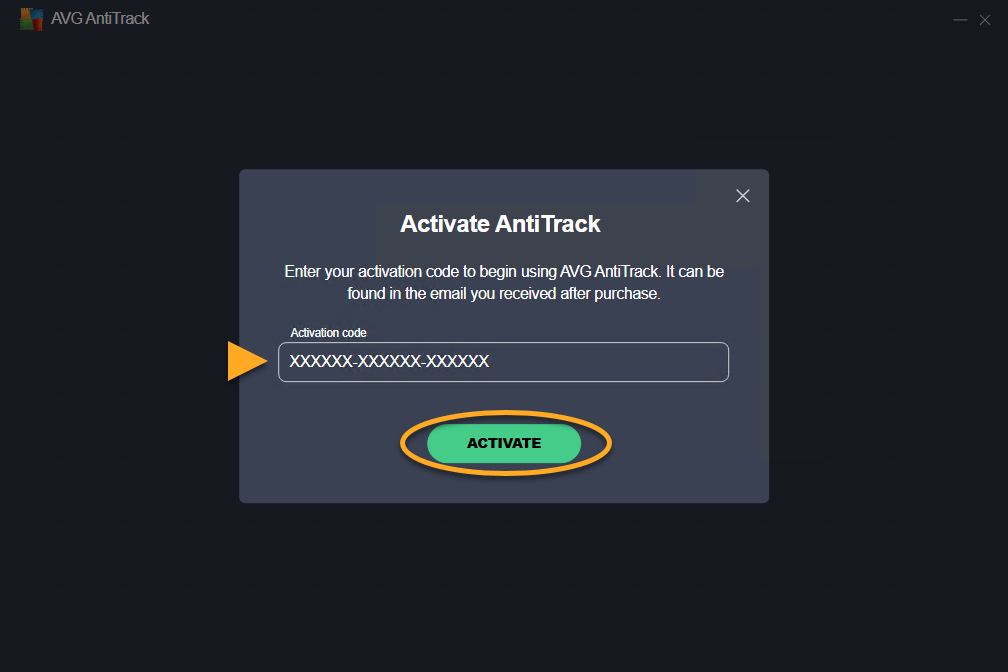
AVG アンチトラックのライセンスは有効になり、AVG アンチトラック ブラウザ拡張を追加するよう求めるプロンプトが表示されます。
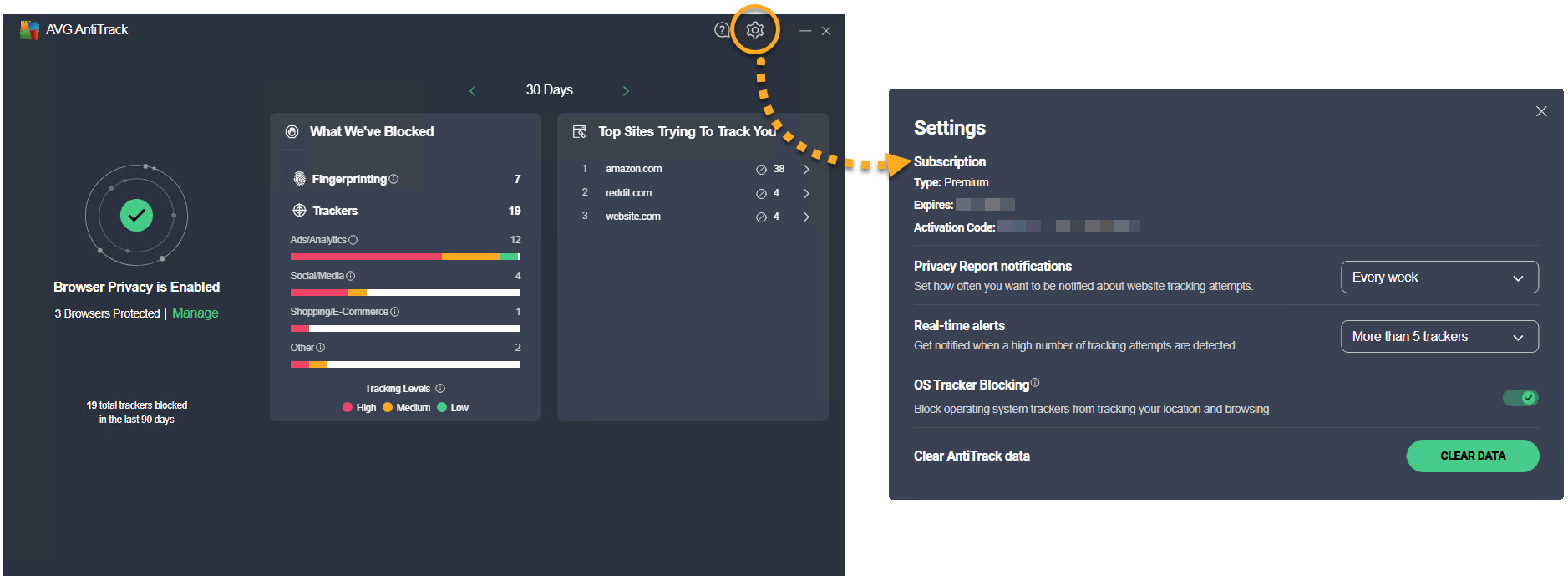
サブスクリプションの詳細については、いつでも [ 設定] (歯車アイコン) ▸ [ライセンス] で確認できます。
インストール後すぐ既存のサブスクリプションをアクティベートするためには、次の手順に従ってください。
- AVG アンチトラックを開き、[次へ] をクリックして [ようこそ] チュートリアルを確認します。
- 「使用を開始しましょう」の画面が表示されたら、アクティベーションコード (ハイフンを含む) を入力するか貼り付けて、[アクティベート] をクリックします。
- 「アクティベーションに成功しました」というメッセージが表示されたら、[OK] をクリックしてダイアログを閉じます。
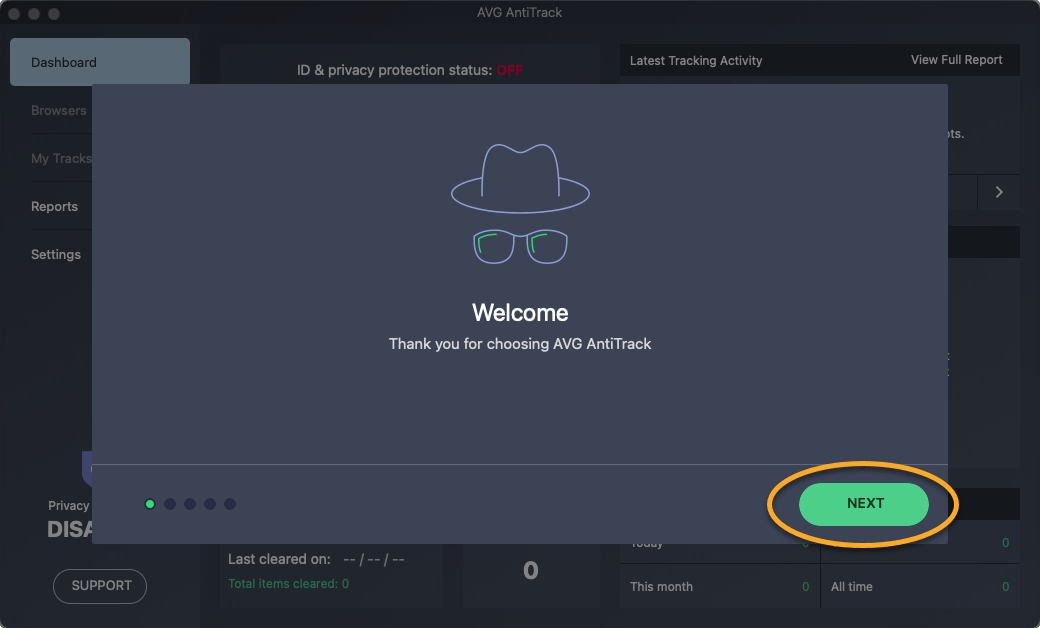
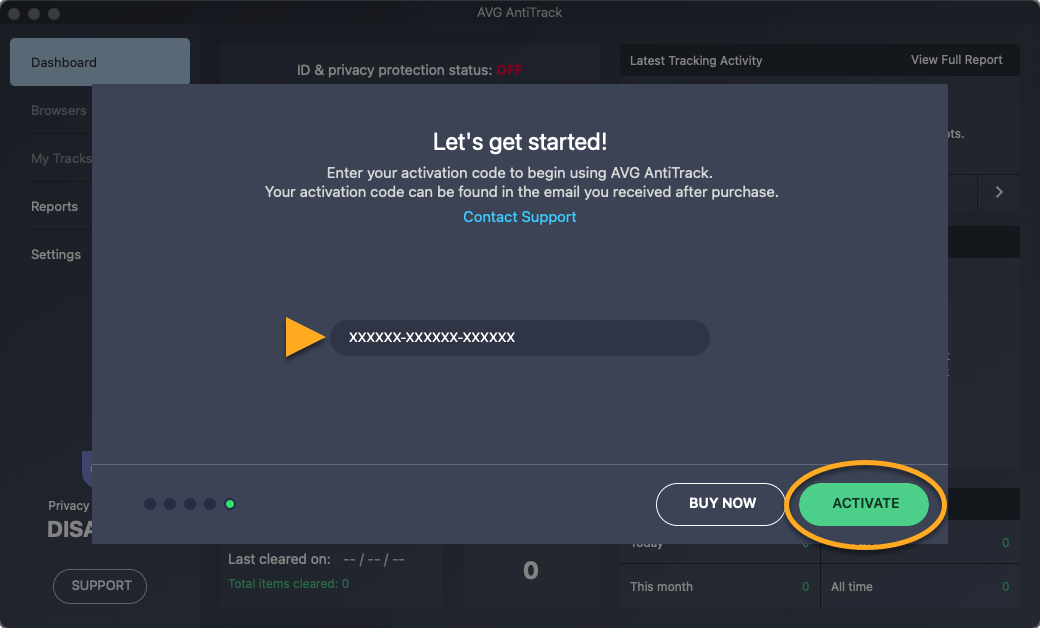
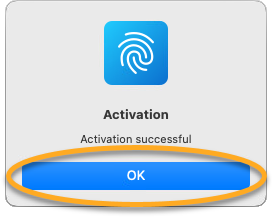
これで、AVGアンチトラックがアクティブ化されました。
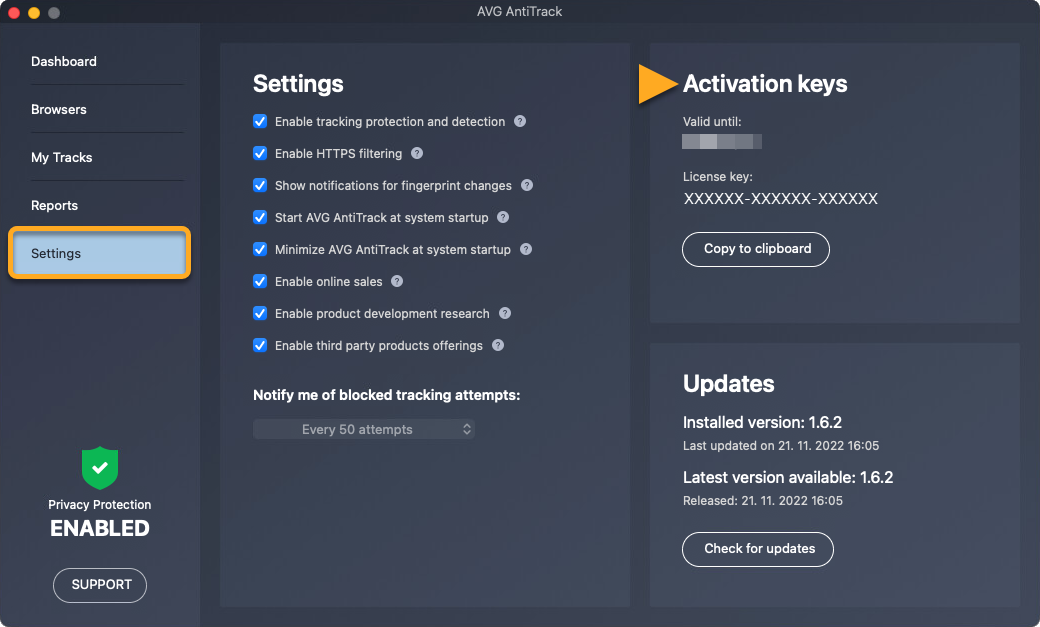
ライセンスの詳細については、[設定] ▸ [アクティベーションキー] で確認できます。
トラブルシューティング
場合によっては、ライセンスの同期に購入後最大 24 時間かかることがあります。この期間を過ぎてもサブスクリプションがアクティベートされない場合は、次の解決策をお試しください。
- AVG アカウントを使用してアクティベーション コードのコピーを取得し、アクティベーション コードが問題の原因になっている可能性を排除します。AVG アカウントを使ってアクティベーション コードを確認する手順の詳細については、次の記事を参照してください。
- アクティベーション中にエラー メッセージが表示される場合は、次の記事をご参照ください。
- AVG アンチトラックを完全にアンインストールしてから再インストールします。設定ミスや壊れたファイルが原因の問題は、これで解決できます。以下のリンク先の記事に記載された手順を正確に実行してください。
- 再インストール後に、もう一度サブスクリプションをアクティベートしてみてください。
それでもサブスクリプションをアクティベートできない場合は、以下のリンクをクリックして、AVG テクニカル サポート フォームを利用することもできます。リクエストを送信すると、後ほど AVG サポート担当者が問題解決をサポートするためにご連絡します。
その他の推奨事項
AVG アンチトラックの詳細については、次の記事を参照してください。
サブスクリプションを別のデバイスに移行する手順については、次の記事を参照してください。
- AVG アンチトラック
- Windows と MacOS