AVG アンチウイルスと AVG インターネット セキュリティは、Mac をウイルス、マルウェア、フィッシング、その他の悪意のある脅威からリアルタイムで保護します。この記事では、AVG インターネット セキュリティ(有償版)と AVG アンチウイルス(無料版)を Mac で使用する方法をご説明します。
アプリケーションを開く
以下のいずれかの方法で AVG インターネット セキュリティを開きます。
- Apple メニュー バーの [ AVG インターネット セキュリティ ] アイコンをクリックし、[ AVG インターネット セキュリティを開く ] を選択します。

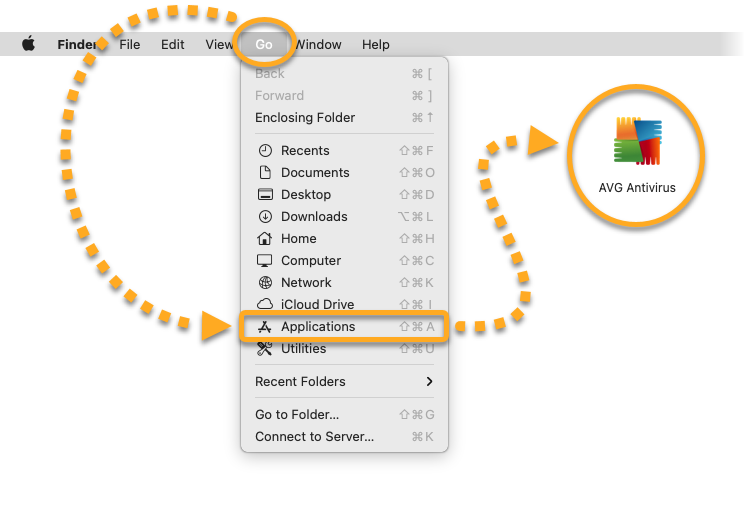
- Apple メニュー バーで[移動] ▸ [アプリケーション]の順にクリックしてから、[AVG アンチウイルス]アイコンをダブルクリックします。

ステータス メッセージ
AVG インターネット セキュリティを開くと、ステータス メッセージは Mac を保護するためにアクションを取る必要があるかを示します。
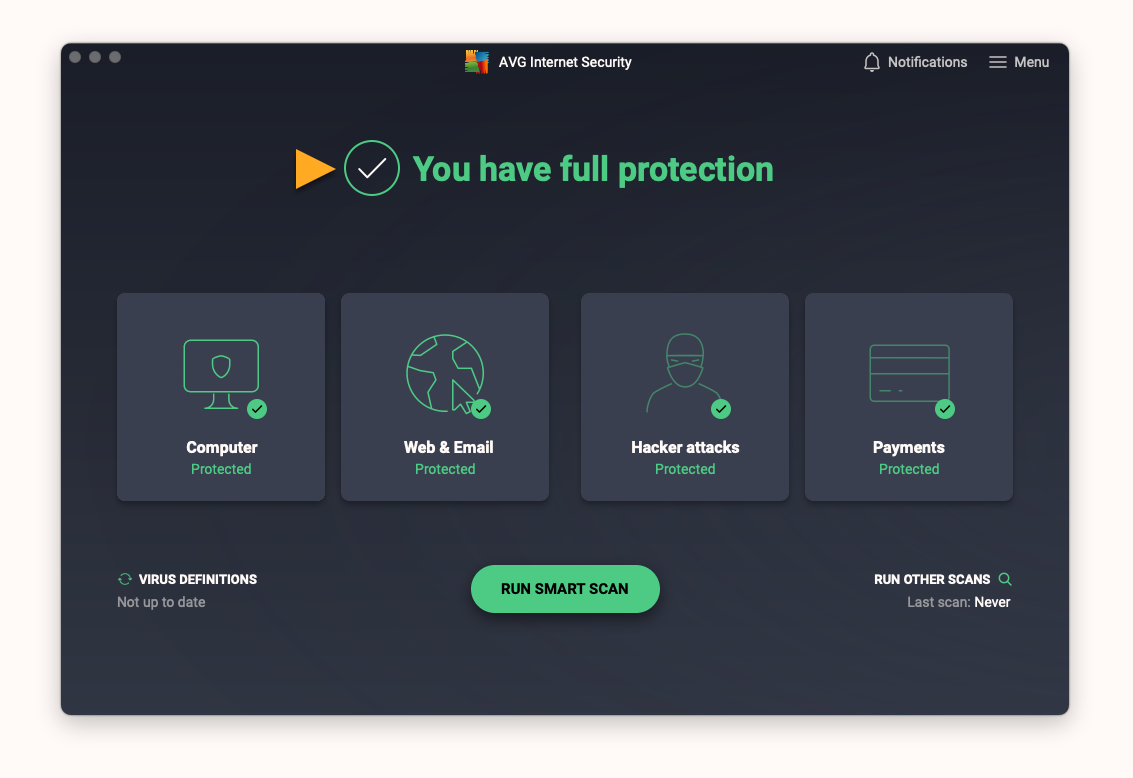
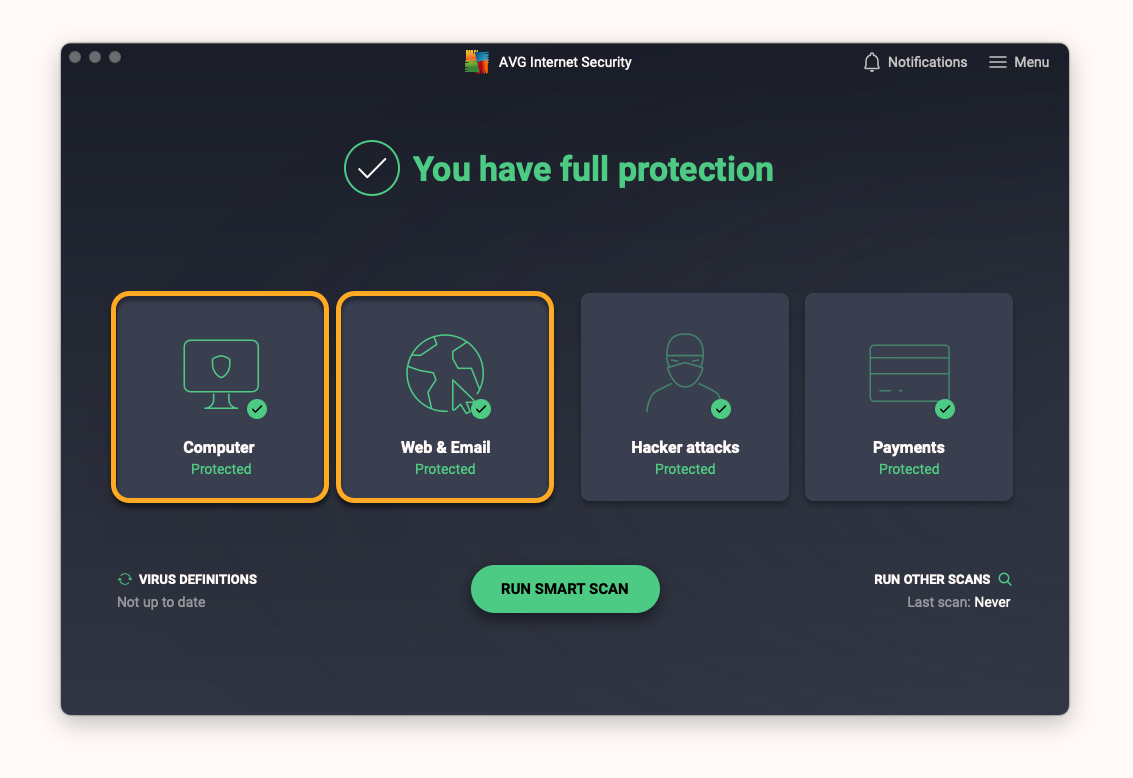
利用可能な機能がすべて有効で、アプリケーションとウイルス定義が最新の状態の場合、「完全に保護されています」というステータス メッセージが表示されます。
ステータスが「完全に保護されていません」になっている場合は、以下をご確認ください。
- AVG ソフトウェア拡張機能、DNS プロキシー設定、およびフル ディスク アクセスが手動で有効になっていることを確認します。これを行うには、AVG インターネット セキュリティを閉じて再度開いたあと、AVG インターネット セキュリティ セットアップ ウィザードの画面上の指示に従います。手順の詳細については、次の記事をご参照ください。
- アプリケーションのバージョンとウイルス定義が最新の状態であることを確認します。これを行うには、[ウイルス定義] の横にある更新アイコンをクリックします。

Mac をスキャンする
お使いのMacの最も重要なディレクトリにある脅威に対し、包括的にスキャンを行うためには:
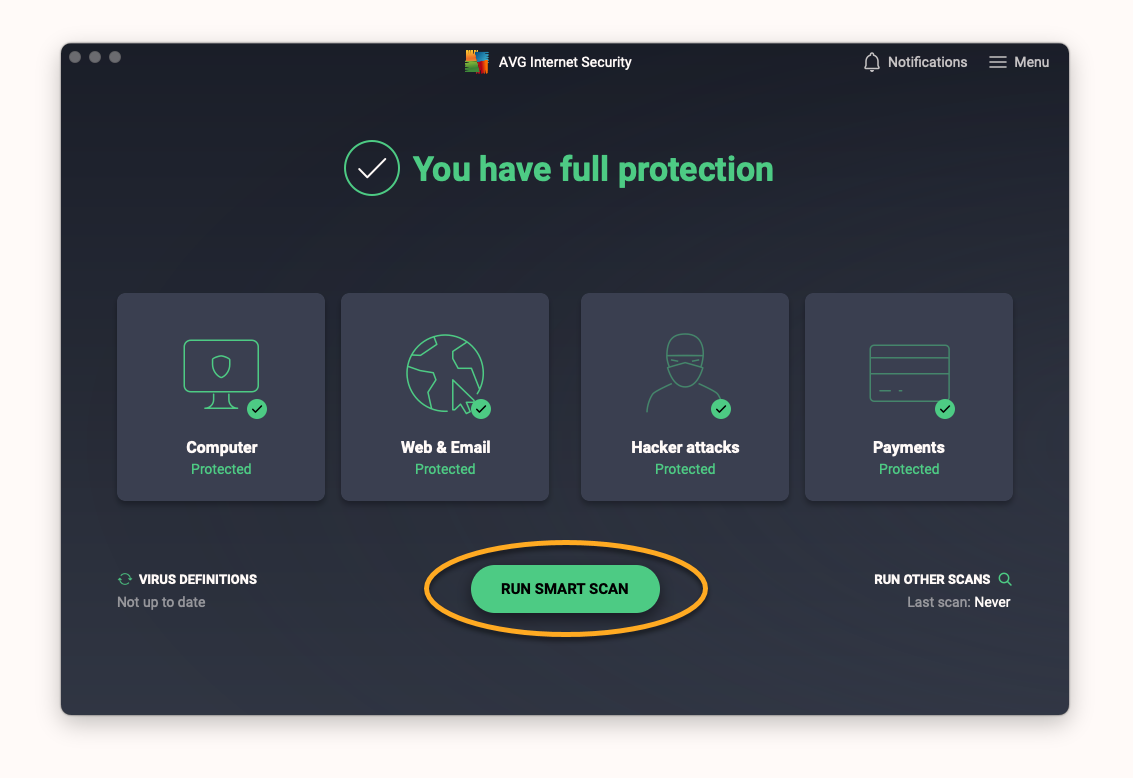
- アプリケーションのメイン画面で [スマート スキャンを実行する] をクリックし、以下の各画面に進みます。
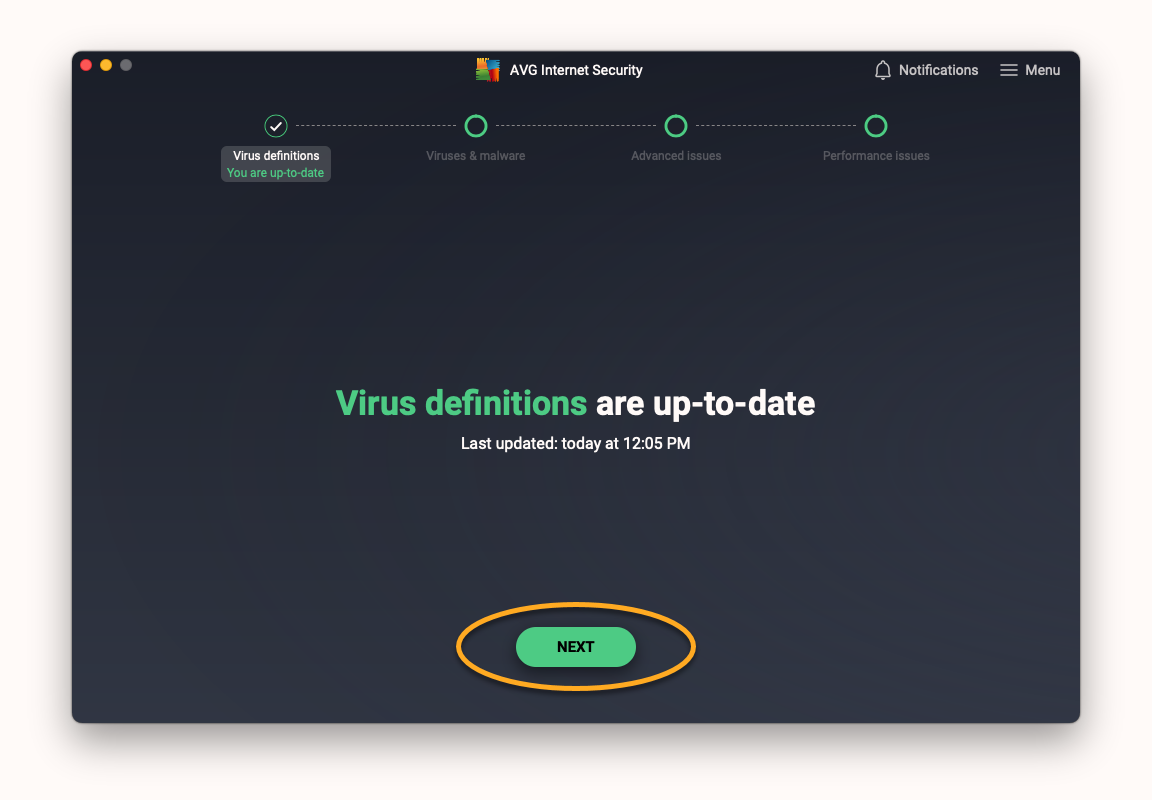
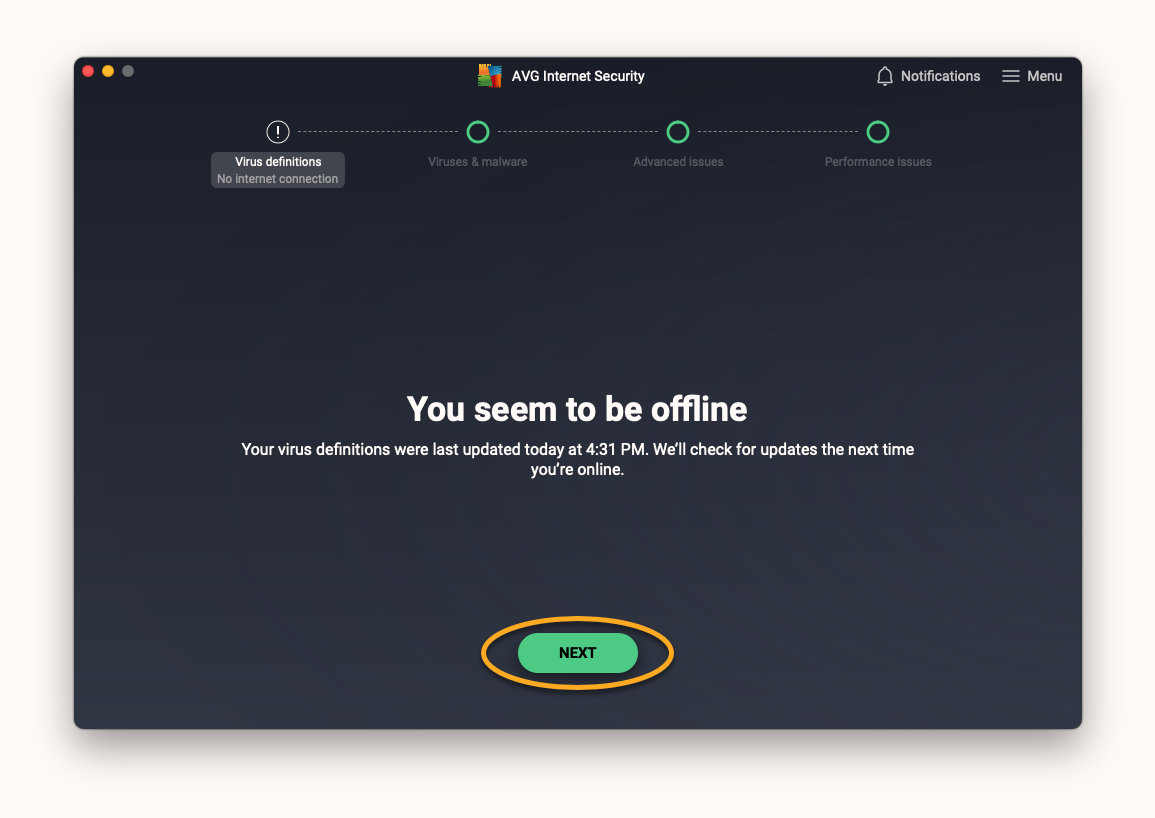
- ウイルス定義:ウイルス定義が最新かどうかを確認し、必要に応じて更新します。表示されたメッセージに応じて、以下の該当する手順に従います。
- ウイルス定義は最新の状態です:[ 次へ ] をクリックして、次の画面に進みます。
- オフラインになっているようです: インターネットに接続されていない場合、AVG インターネット セキュリティはウイルス定義を更新できません。[Next] をクリックして、スマート スキャンに進みます。次回インターネットに接続したときに、AVG インターネット セキュリティはウイルス定義を更新します。
- ウイルス定義は最新の状態です:[ 次へ ] をクリックして、次の画面に進みます。
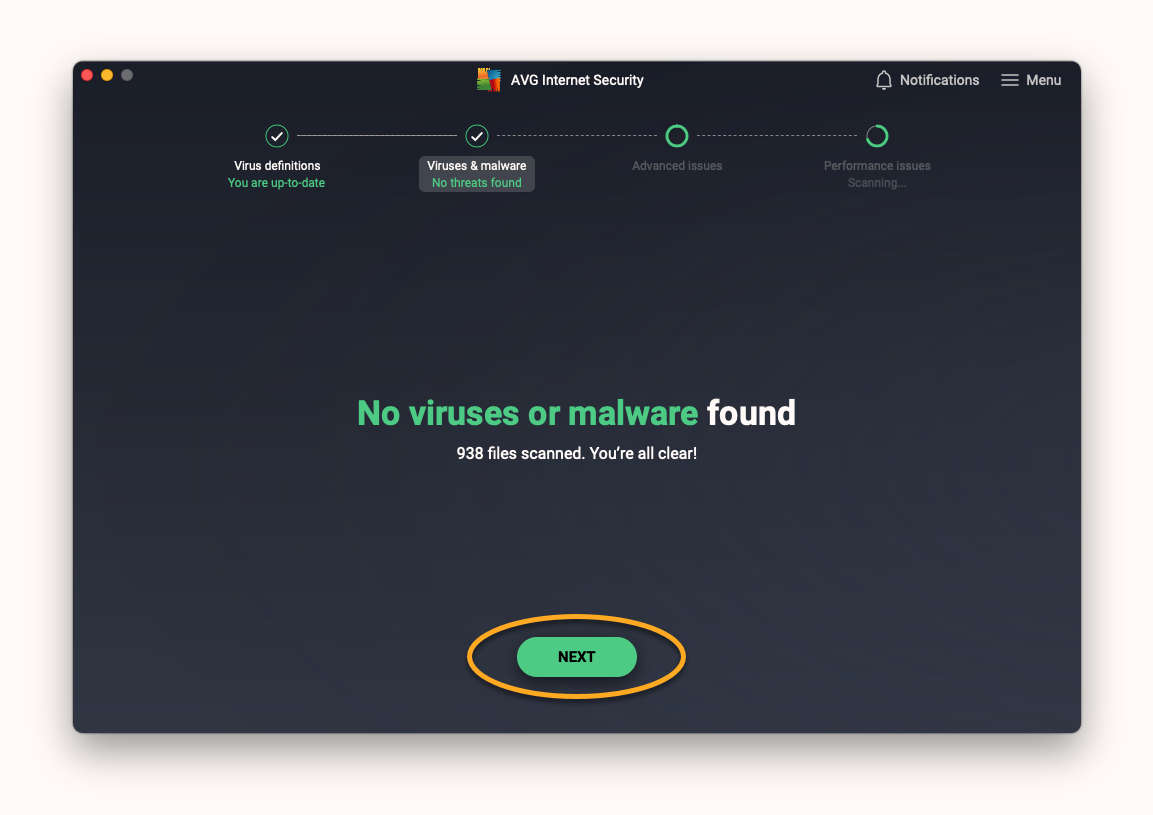
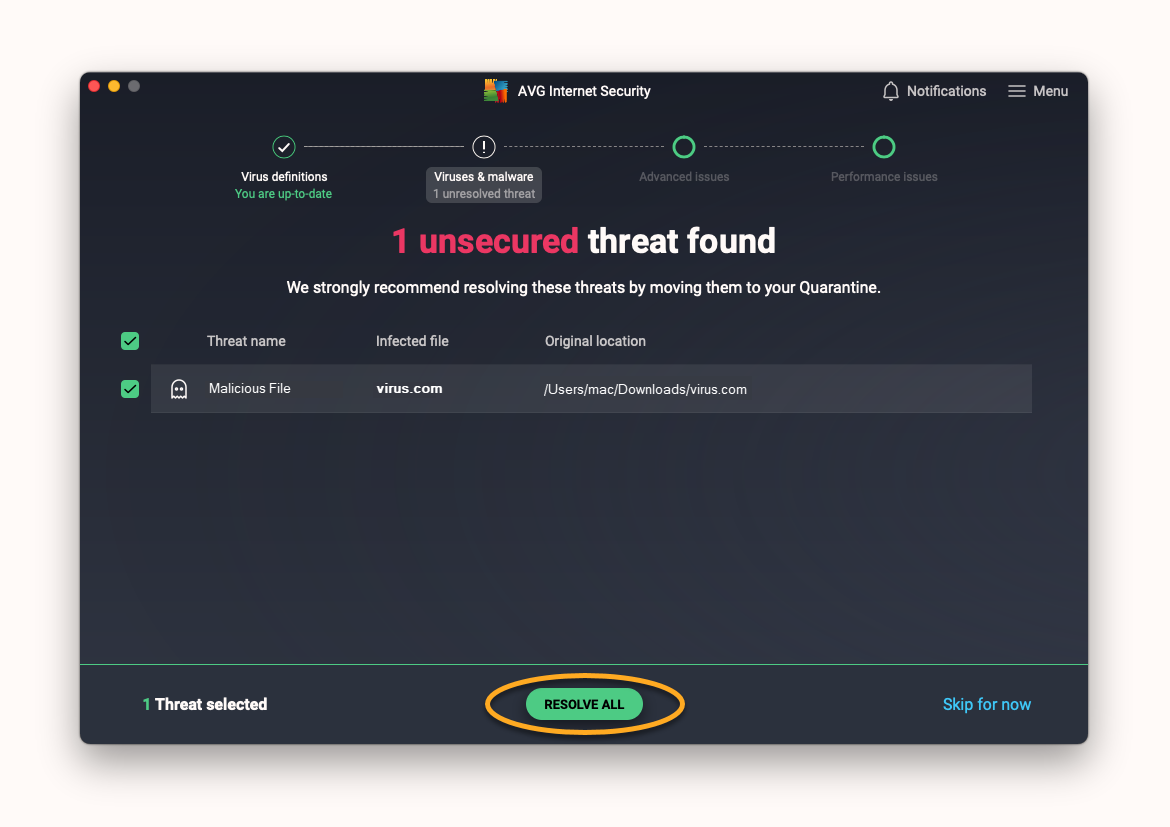
- ウイルスとマルウェア:Mac 上の悪質な脅威を警告します。表示されたメッセージに応じて、以下の該当する手順に従います。
- ウイルスやマルウェアは見つかりませんでした:[次へ] をクリックして、次の画面に進みます。
- 未対処の脅威が見つかりました: [すべて解決] をクリックして、悪意のあるファイルを直接 [検疫] に移動し、続いて [次へ] をクリックして次の画面に進みます。
- ウイルスやマルウェアは見つかりませんでした:[次へ] をクリックして、次の画面に進みます。
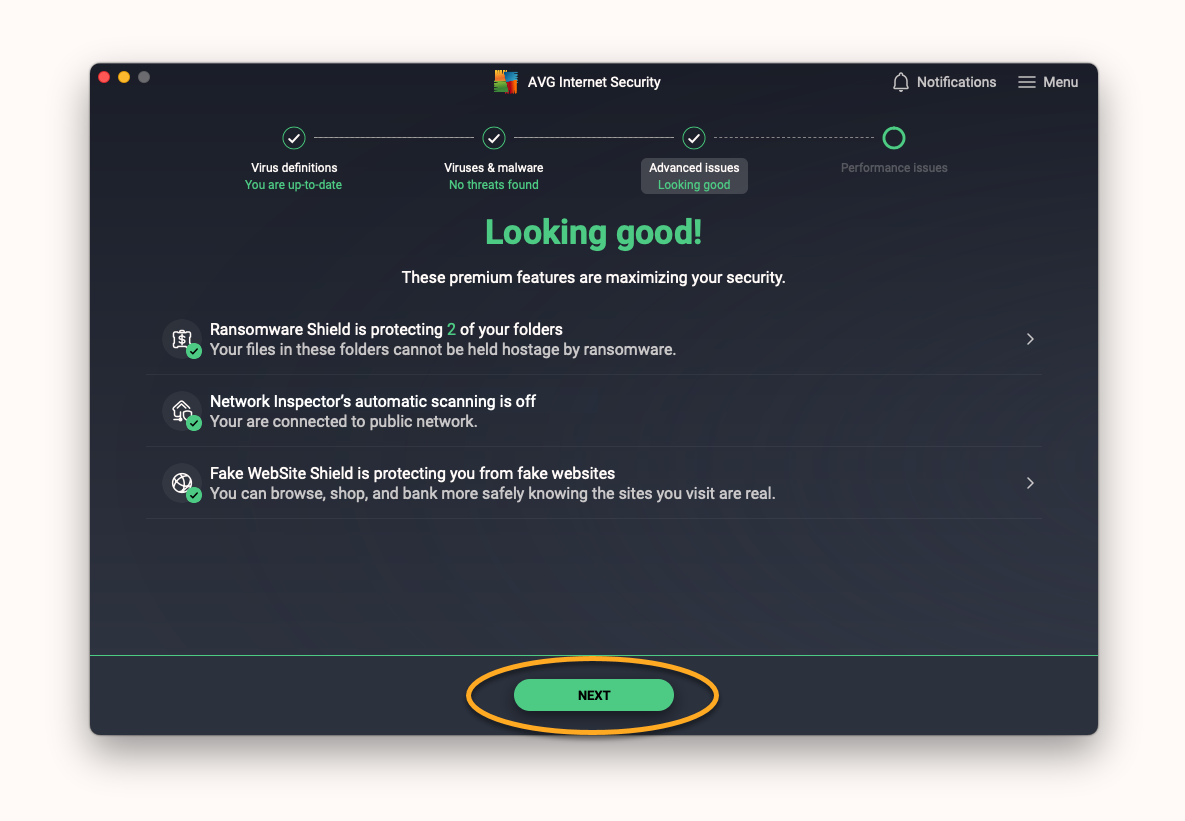
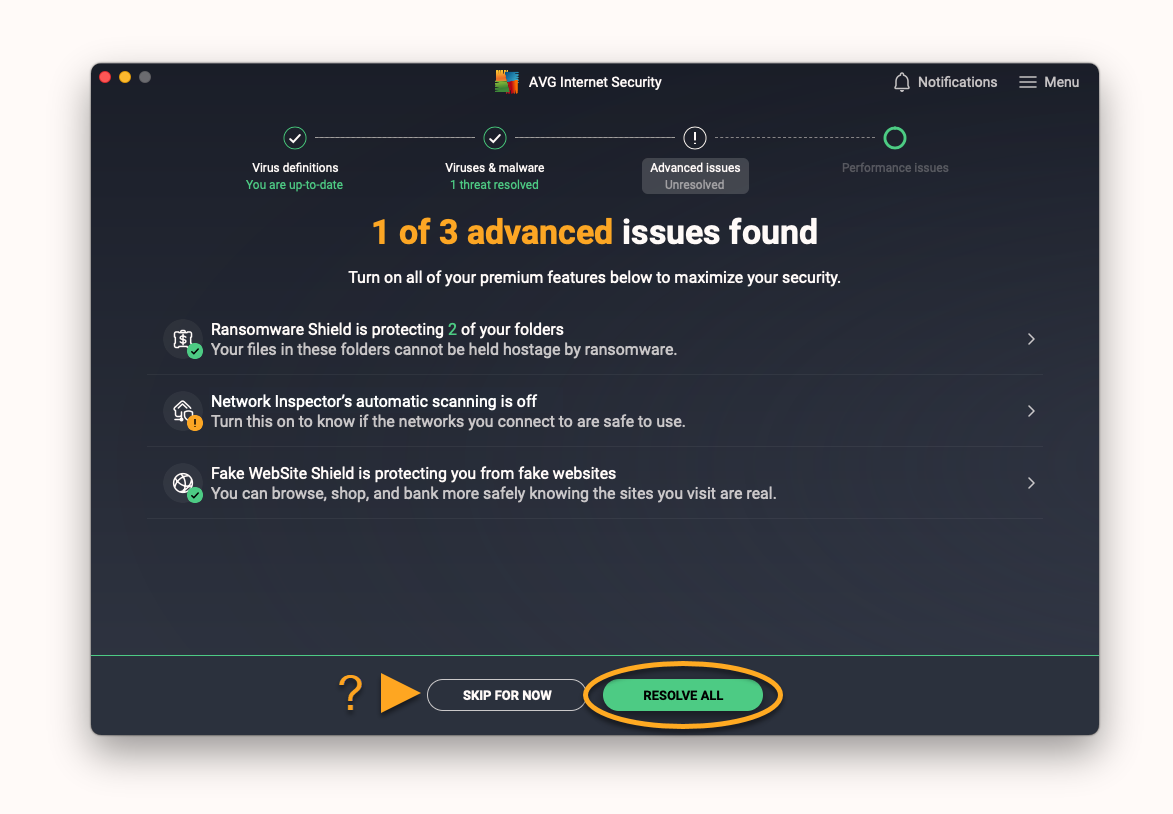
- 高度な問題:完全な保護の機能に関連する潜在的なセキュリティの問題を表示します(機能が正しく有効になっていない場合など)。表示されたメッセージに応じて、以下の該当する手順に従います。
- 高度な問題は見つかりませんでした:[次へ] をクリックして、次の画面に進みます。
- 高度な問題が見つかりました:[すべて解決] をクリックして、プレミアム機能が有効になっていることを確認します。または、[Skip for now] をクリックし、検出された問題を無視して次の画面に進みます。
- 高度な問題は見つかりませんでした:[次へ] をクリックして、次の画面に進みます。
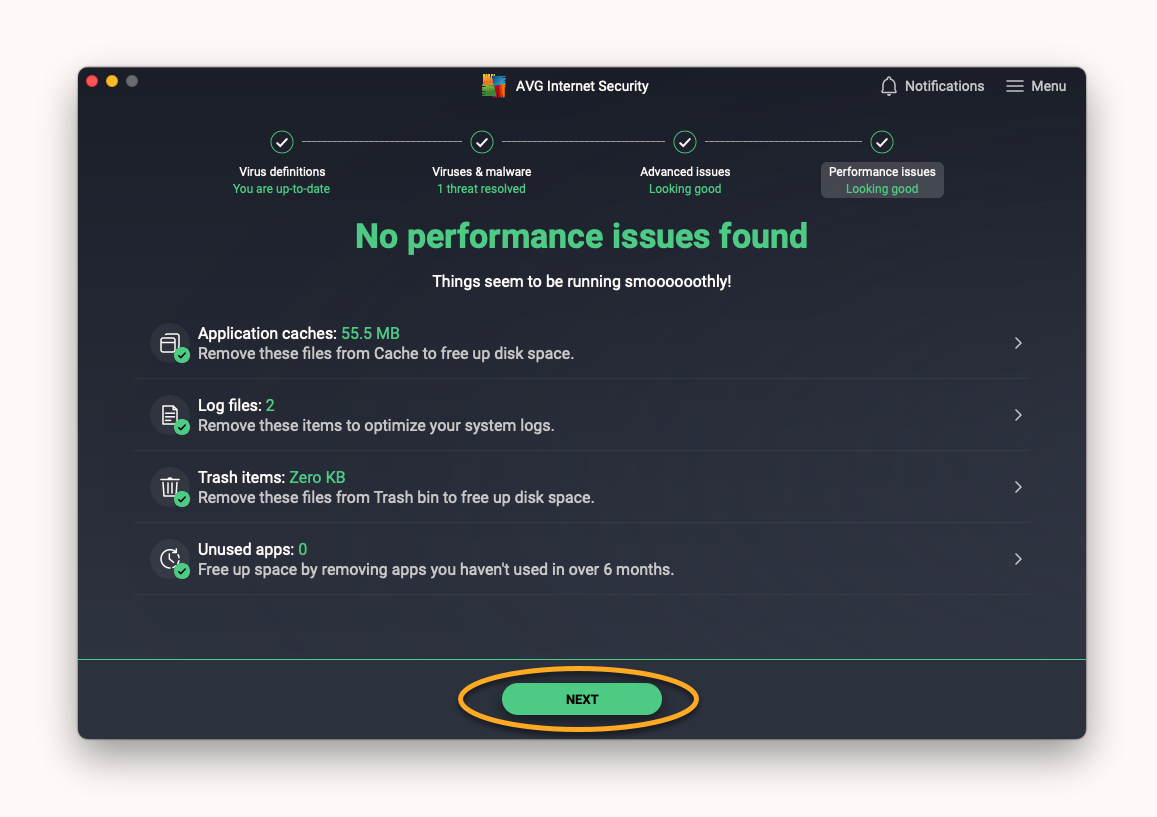
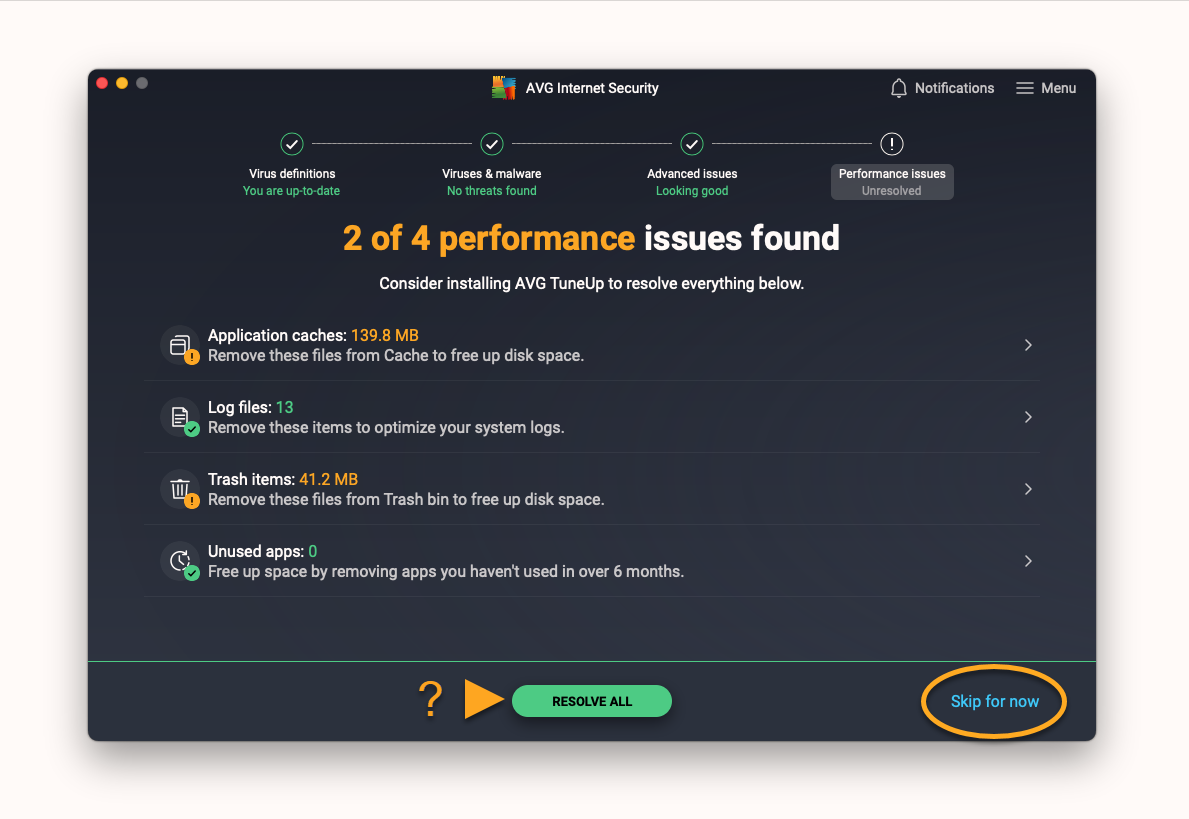
- パフォーマンスの問題:パフォーマンスを向上させるために Mac から削除できる項目を提案します。表示されたメッセージに応じて、以下の該当する手順に従います。
- パフォーマンスの問題は見つかりませんでした:[ 次へ ] をクリックして、次の画面に進みます。
- パフォーマンスの問題が見つかりました:AVG チューンナップがすでに Mac にインストールされている場合、またはこの製品の購入を希望する場合は、[すべて解決] をクリックします。それ以外の場合は、[今はスキップ] をクリックして、次の画面に進みます。
- パフォーマンスの問題は見つかりませんでした:[ 次へ ] をクリックして、次の画面に進みます。
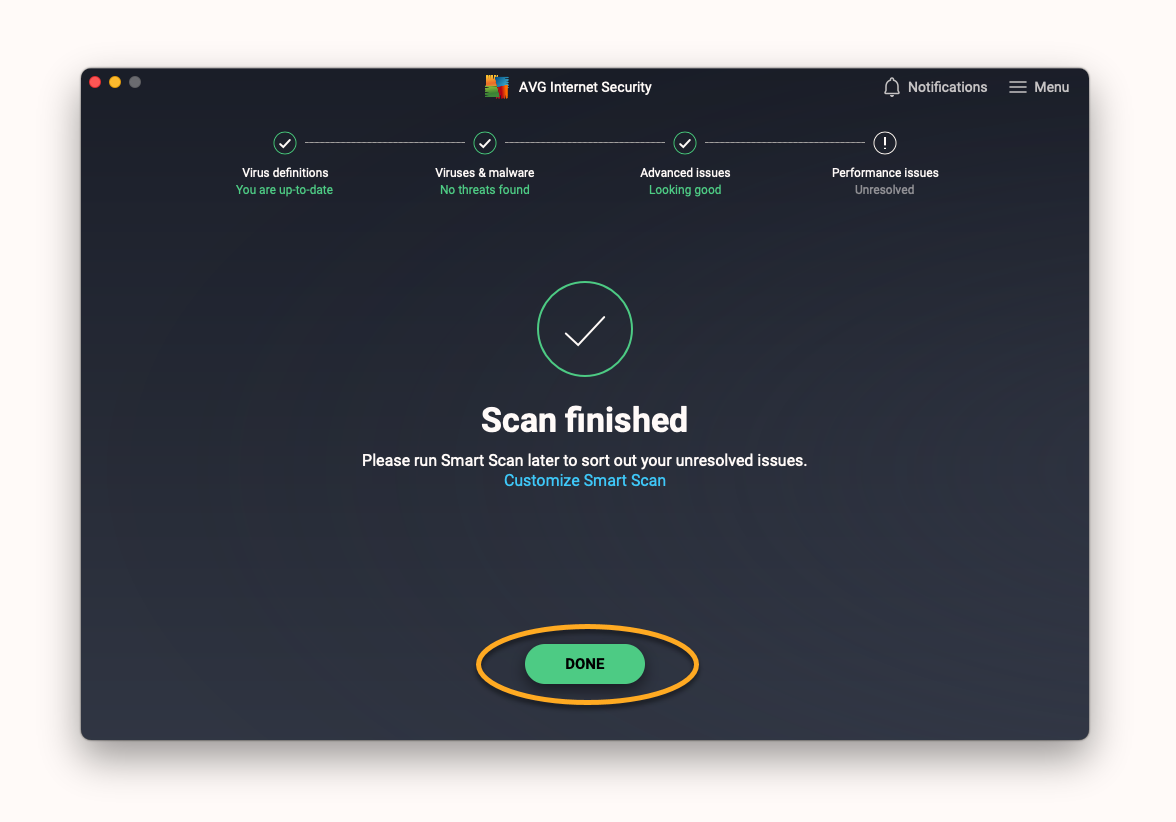
- [Done] をクリックして、アプリケーションのメイン画面に戻ります。
他にもいくつかのスキャンタイプが利用でき、スキャン設定をカスタマイズするオプションも利用可能です。Mac 環境でスキャンする手順の詳細については、次の記事をご参照ください。
コア シールド
以下のシールドは、AVG インターネット セキュリティで利用可能です。
- ファイル シールド:Mac に保存されているアプリケーション、プログラム、ファイルを開く、実行、変更、保存する前に、悪意のある脅威がないかリアルタイムでスキャンします。マルウェアが検出された場合、ファイル シールドはそのプログラムやファイルによって Mac が感染するのを防ぎます。
- ウェブ シールド:インターネットの参照時に転送されたデータをリアルタイムでスキャンします。悪意のあるスクリプトなどのマルウェアが Mac にダウンロード、実行されるのを防ぎます。
- メール シールド:メールの添付ファイルを開く、実行、変更、保存する前にリアルタイムでスキャンします。マルウェアが検出された場合、メール シールドはそのプログラムやファイルによって Mac が感染するのを防ぎます。
これらのコア シールドは、AVG インターネット セキュリティをインストールするとデフォルトで有効になり、すべての権限を許可します。Mac を最大限に保護するために、常にすべてのシールドを有効にすることを強くおすすめします。
コア シールドを管理するには:
- AVG インターネット セキュリティのメイン画面で、[AVG インターネット セキュリティ]タイルをクリックします。
- コンピュータ:ファイル シールドにアクセスするため
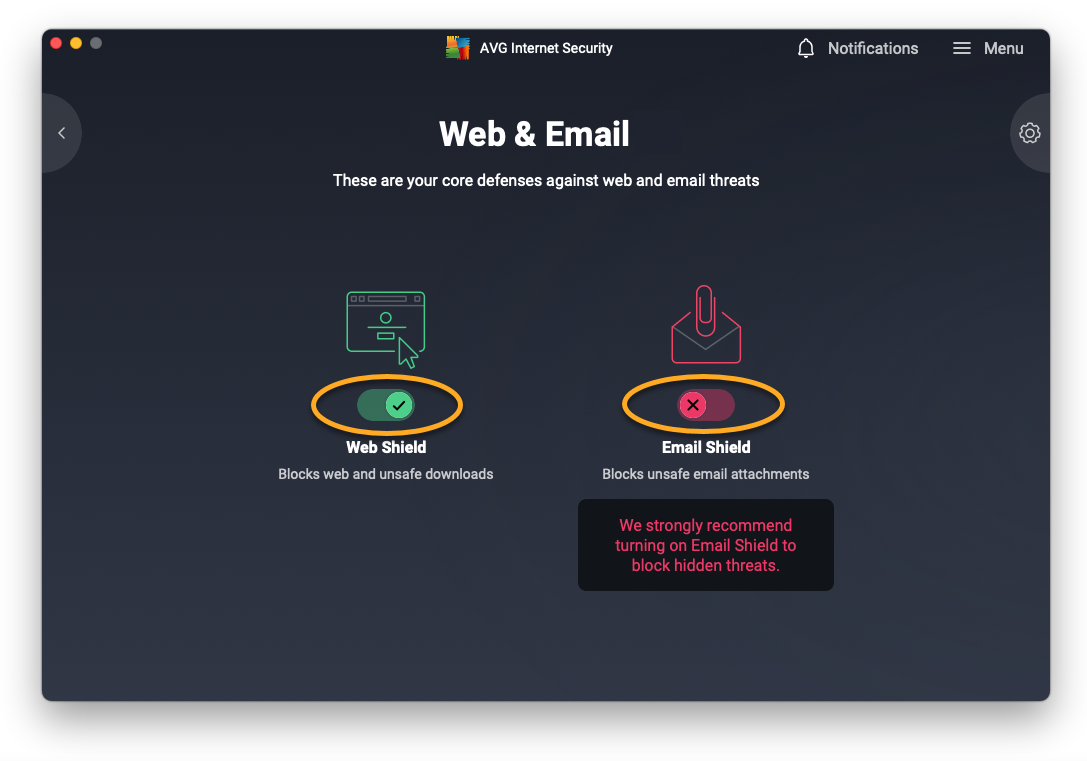
- ウェブ&メール:ウェブ シールドとメール シールドにアクセスします。
- シールド名の上にあるスライダーをチェックして、コア シールドの状態を確認します。
- 緑色(オン)のスライダーはシールドが有効であることを示します。
- 赤色(オフ)のスライダーはシールドが無効であることを示します。
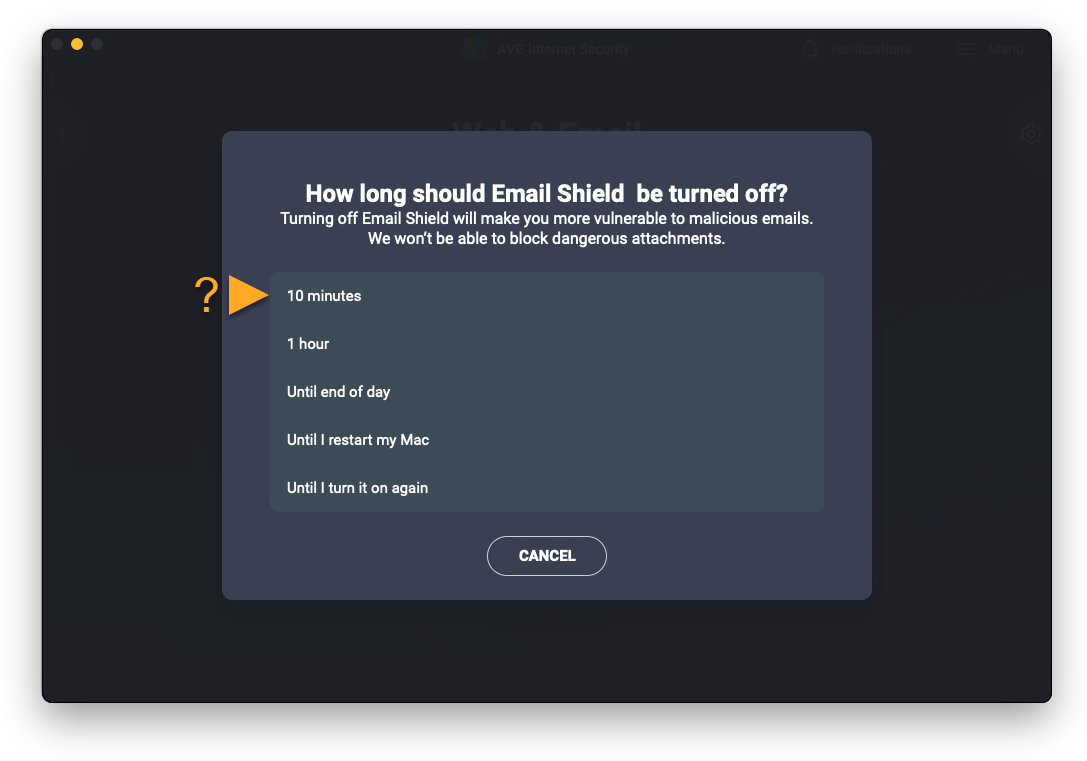
- シールドを無効にする場合は、期間を選択します。
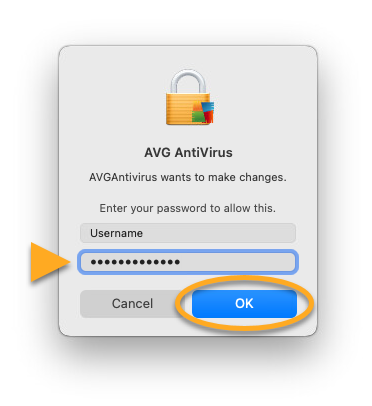
- Mac 起動時に使用するパスワードを入力し、[OK] をクリックします。
スライダーが変わり、設定に応じてシールドが有効または無効になっていることを示します。
コア シールドの設定のカスタマイズの詳細情報については、以下の記事をご参照ください。
検疫
検疫 は検出された脅威に対する安全な保管庫です。AVG インターネット セキュリティのシールドまたはスキャンで悪意のある可能性があるファイルが検出された場合、アラート通知の[了解]またはスキャン結果画面の[すべて解決]をクリックすると、そのファイルは検疫に移動されます。
ファイルが検疫にある場合、次のオプションが利用可能です。
- ファイルを削除する
- 当該ファイルを Mac の元の場所に復元します
- 解析を受けるため、ファイルを AVG 脅威研究所に送信します
現在、検疫に入っているファイルを管理するには、アプリケーションのメイン画面にある [コンピューター] タイルをクリックし、[検疫] タイルの [開く] を選択します。
検疫の使用の詳細については、次の記事をご参照ください。
ネットワークインスペクター
ネットワークインスペクターは、Wi-Fi ネットワークへの接続時に、ネットワークの状態、ネットワークに接続されているデバイス、ルーターの設定を確認し、脆弱性がないかスキャンします。脆弱性が検出されると、ネットワークインスペクターは脆弱性のあるデバイスに関する情報を表示し、潜在的な脅威を調査することができます。
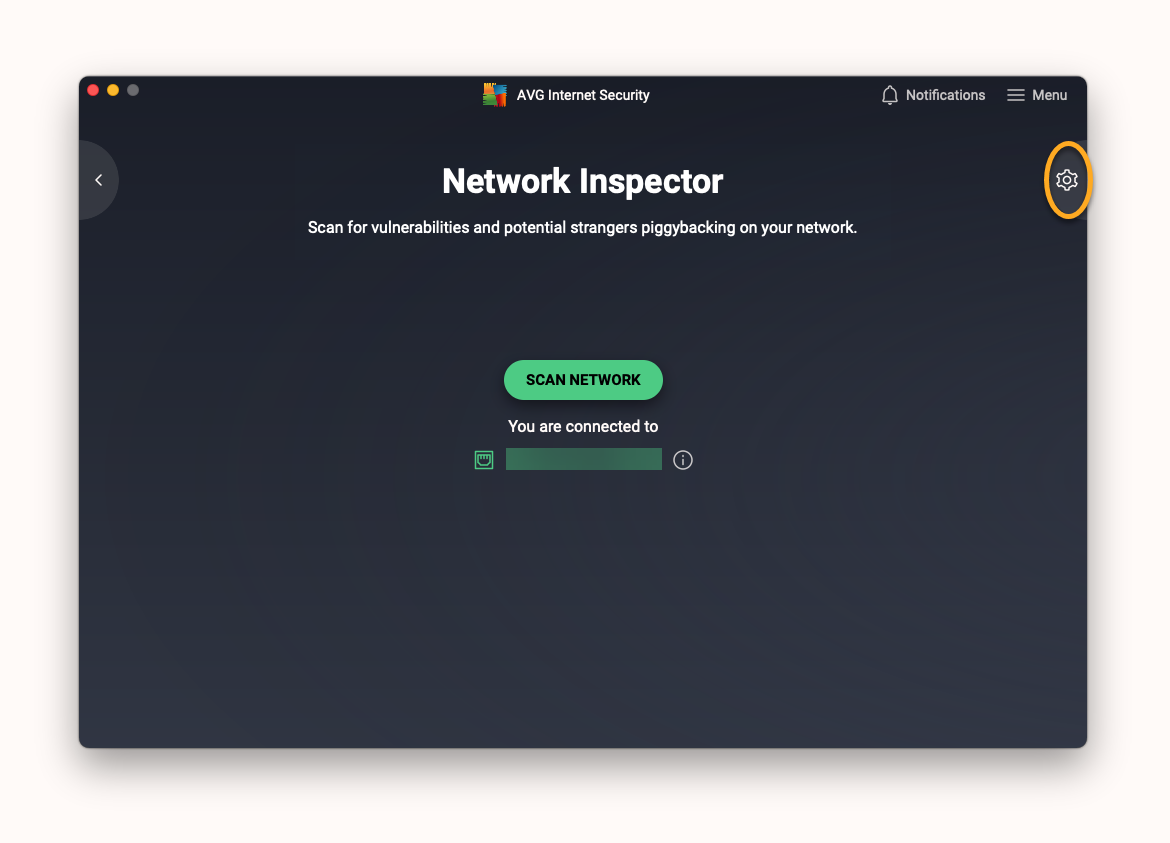
AVG インターネット セキュリティのメイン画面で [ハッカーの攻撃] タイルをクリックし、ネットワークインスペクターのタイルにある [開く] をクリックすると、現在接続しているネットワークをスキャンできます。
さらに、AVG インターネット セキュリティでは、接続している間、ネットワークを監視し続けることができます。
- ネットワークインスペクター画面の [設定] (歯車アイコン) をクリックします。
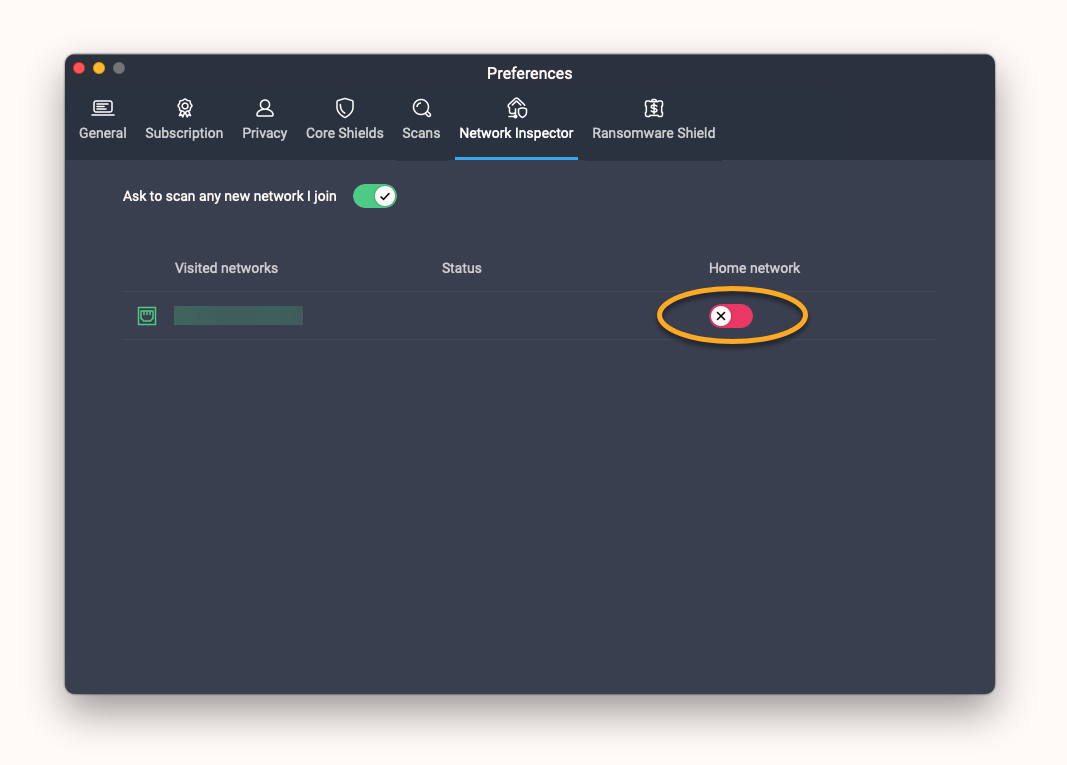
- 選択したネットワークの横にあるスライダーが赤 (オフ) の場合、そのスライダーをクリックして緑 (オン) に変えます。
- 該当するパネルの上にカーソルを合わせ、[
…その他のオプション](3 つの点) ▸ [監視] の順にクリックします。
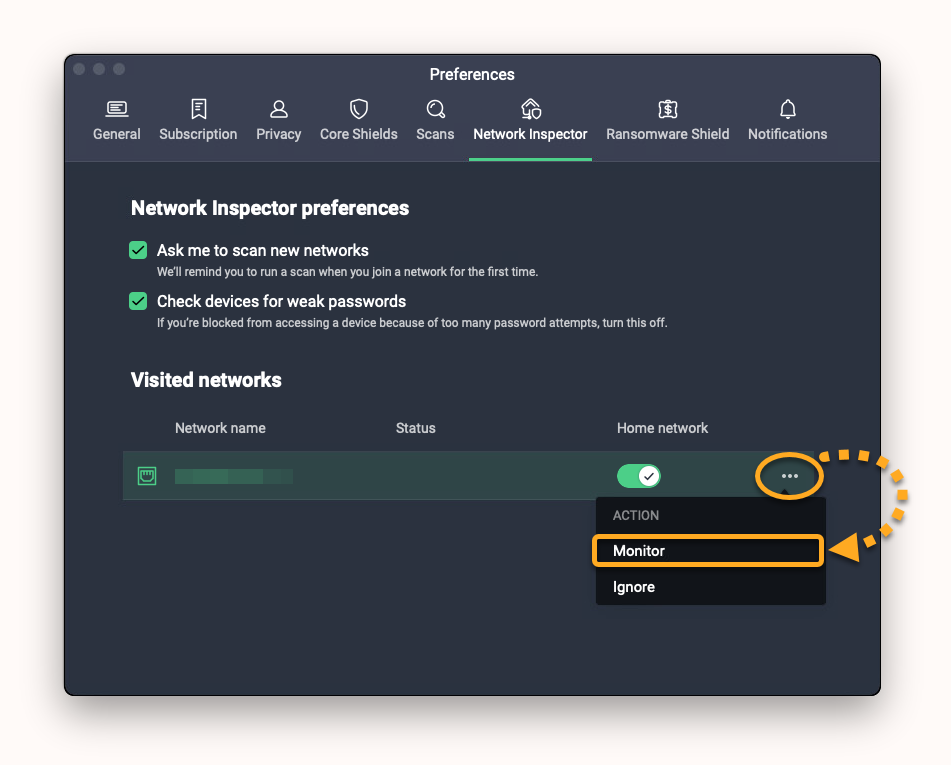
ネットワークの状態が監視中に変わります。監視されているネットワークに新しい脆弱性が検出された場合、ネットワークインスペクターが通知します。
ランサムウェア シールド
ランサムウェア シールドは、個人的な写真、ドキュメント、ファイルを、ファイルを変更、削除、または暗号化するランサムウェアの攻撃から保護します。この機能はデフォルトで有効になっており、[写真] と [ドキュメント] フォルダーを自動的に保護します。
ランサムウェア シールドの利用方法の詳細については、次の記事をご参照ください。
高度な防御
AVG インターネット セキュリティには、オンラインでのショッピングやバンキングの際に保護するための 2 つの追加機能があります。
- フィッシング対策:当社のクラウドデータベースを利用して、最新のフィッシングサイトを検知します。フィッシング対策は、スパム、詐欺、悪質なフィッシングメールをブロックします。
- 偽ウェブサイト シールド:偽サイトを回避して、知らないうちに犯罪者にパスワード、クレジットカード番号、その他の個人情報が渡るのを防止しますこの機能は、AVG 独自の安全なドメイン ネーム システム(DNS)サーバーを使用して確実に本物のウェブサイトに誘導することで、犯罪者による DNS 設定のハイジャックを防ぎます。
両方の機能は、AVG インターネット セキュリティをインストールするとデフォルトで有効になり、すべての権限を許可します。常に両方の機能を有効にし、Mac を最大限に保護することを強くおすすめします。
各機能の状態を確認するには:
- AVG インターネット セキュリティのメイン画面で、[支払い] タイルをクリックします。
- 機能名の上にあるスライダーを確認します。
- 緑色(オン)のスライダーは機能が有効であることを示します。
- 赤色(オフ)のスライダーは機能が無効であることを示します。
- Mac 起動時に使用するパスワードを入力し、[OK] をクリックします。
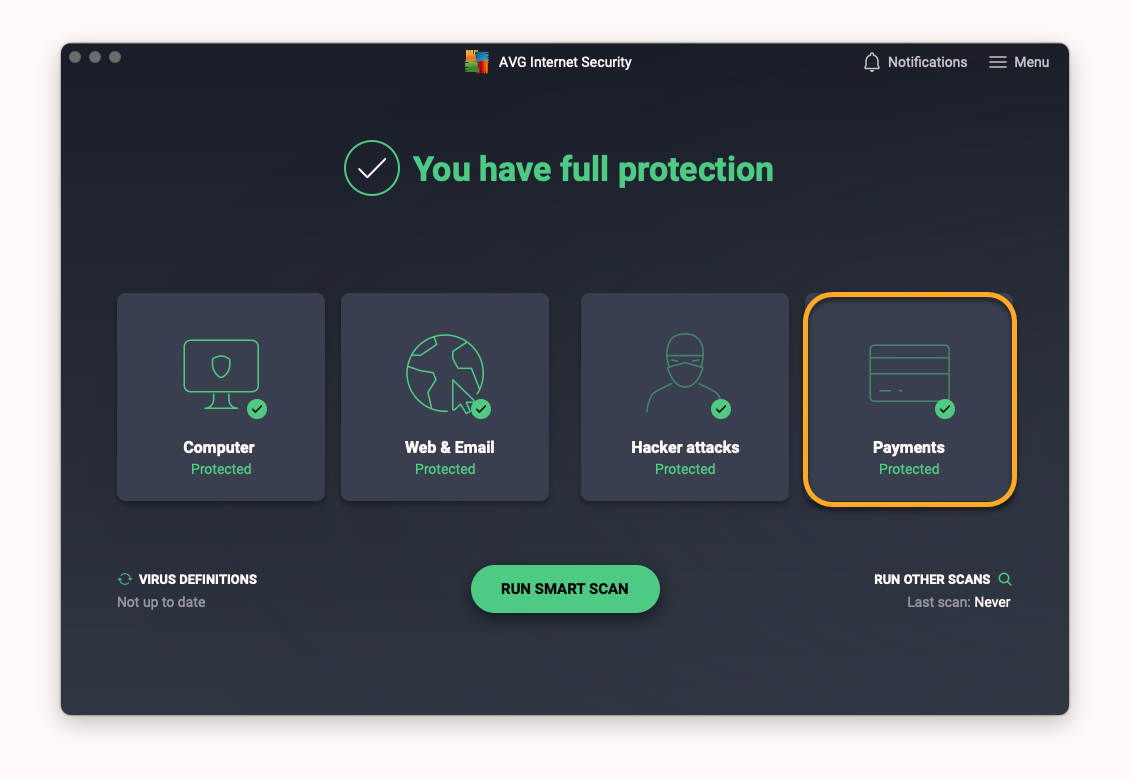
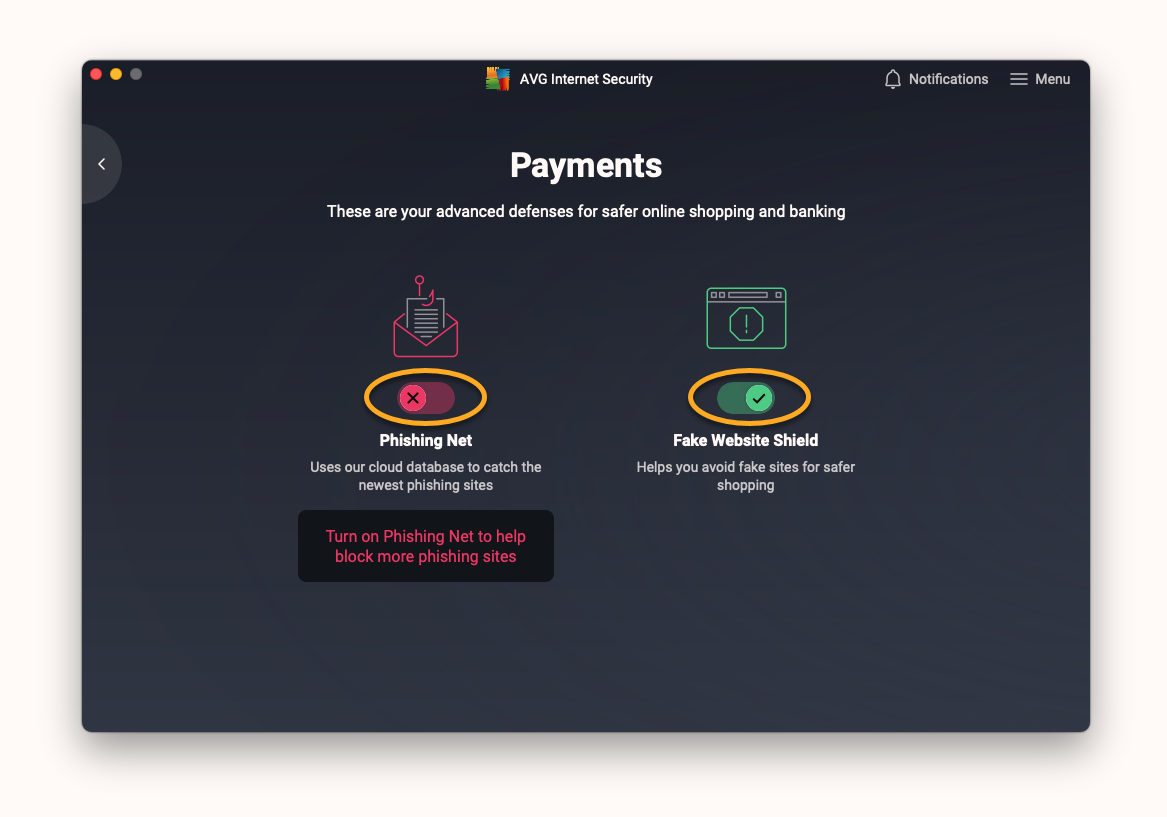
スライダーが変わり、設定に応じて機能が有効または無効になっていることを示します。
偽ウェブサイト シールドの詳細については、次の記事をご参照ください。
設定を管理する
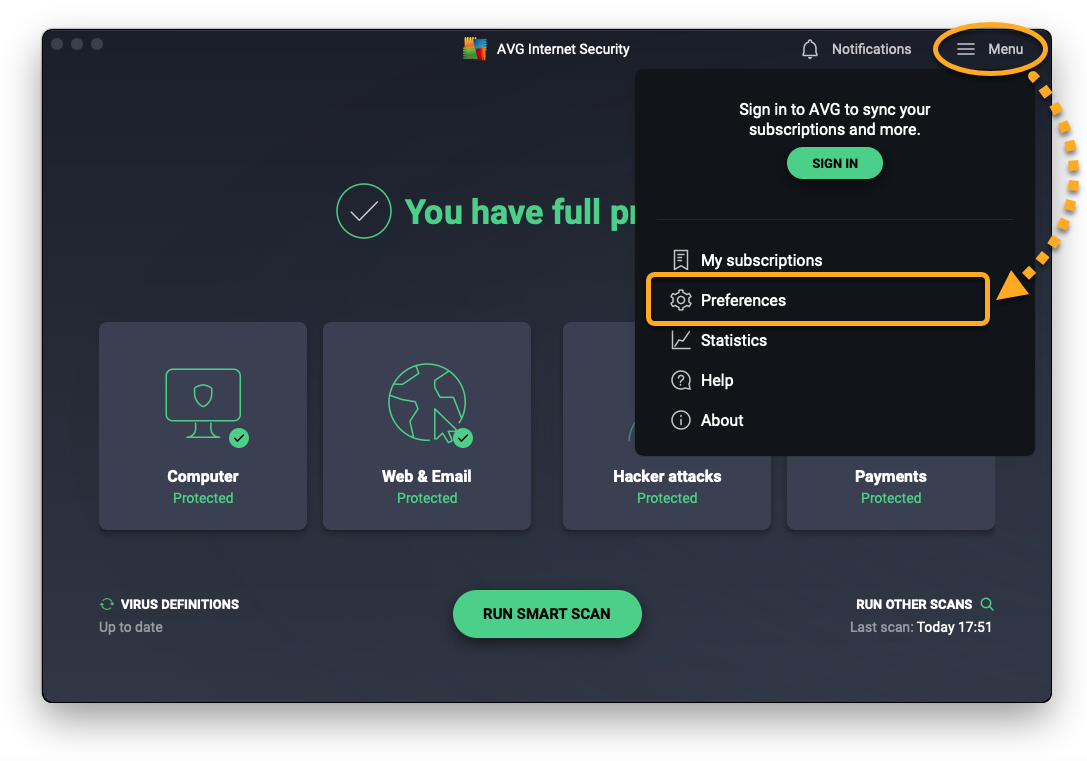
AVG インターネット セキュリティの設定にアクセスするには:
- [
☰メニュー] ▸ [環境設定] の順にクリックします。
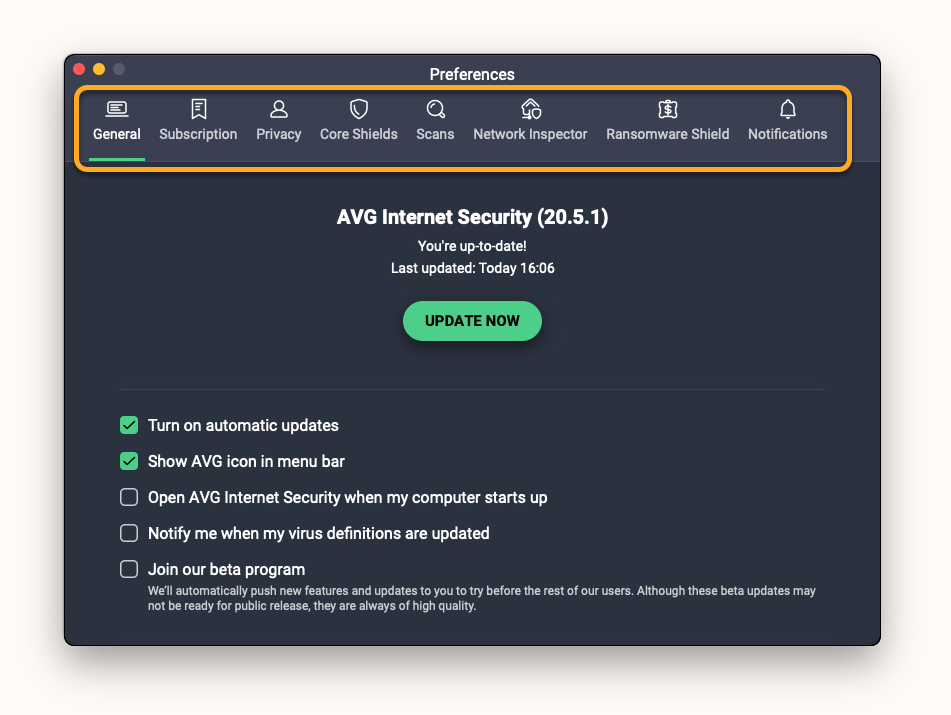
- タブを選択して以下の設定を管理します。
- 一般:アプリケーションの更新や起動時の動作、通知、当社のベータプログラムへの参加などの設定を調整します。
- ライセンス:ライセンスの詳細を表示します。
- プライバシー:AVG のプライバシーおよび製品ポリシーにアクセスし、当社との脅威データやアプリ使用データの共有、または当社の他の製品のオファーの表示をオプトアウトするかを選択します。AVG インターネット セキュリティをご利用のお客様は、他の製品のオファーの表示をオプト アウトすることもできます。
- [コア シールド]:設定を調整し、ファイル シールド、ウェブ シールド、メール シールドの例外を追加します。
- スキャン:スマート スキャン、ディープ スキャン、部分スキャン、USB/DVD スキャンの設定を調整し、例外を追加します。
- ネットワークインスペクター:以前にスキャンしたネットワークの詳細を表示し、新しいネットワークのスキャンを促すかどうかを変更します。
- ランサムウェア シールド:許可リストにアプリを追加し、保護ファイルのリストにファイルの種類を追加します。
- 通知:AVG が重要度の低い通知を表示するタイミングを指定します。
コア シールドやスキャンの設定管理の詳細情報については以下の記事をご参照ください。
アプリケーションを開く
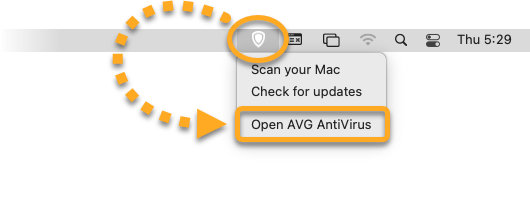
以下のいずれかの方法で AVG アンチウイルスを開きます。
- Apple メニュー バーにある AVG アンチウイルスのアイコンをクリックし、[AVG アンチウイルスを開く] を選択します。
- Apple メニュー バーで[移動] ▸ [アプリケーション]の順にクリックしてから、[AVG アンチウイルス]アイコンをダブルクリックします。
ステータス メッセージ
AVG アンチウイルスを開くと、ステータス メッセージは Mac を保護するためにアクションを取る必要があるかを示します。
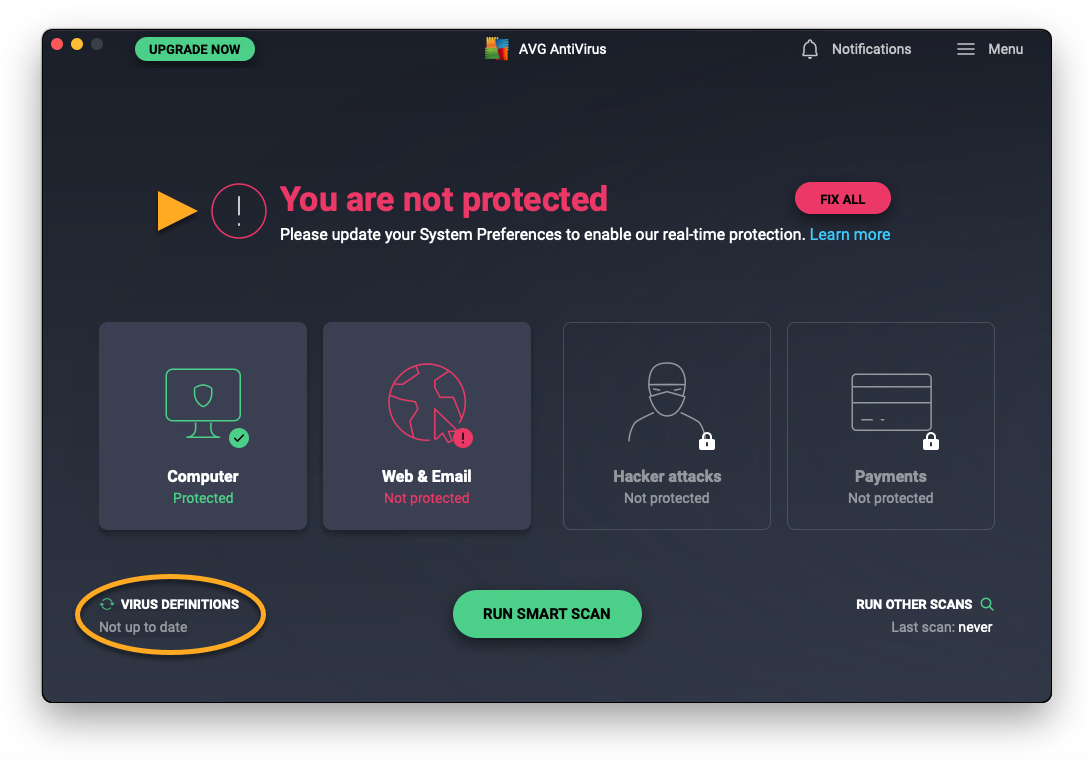
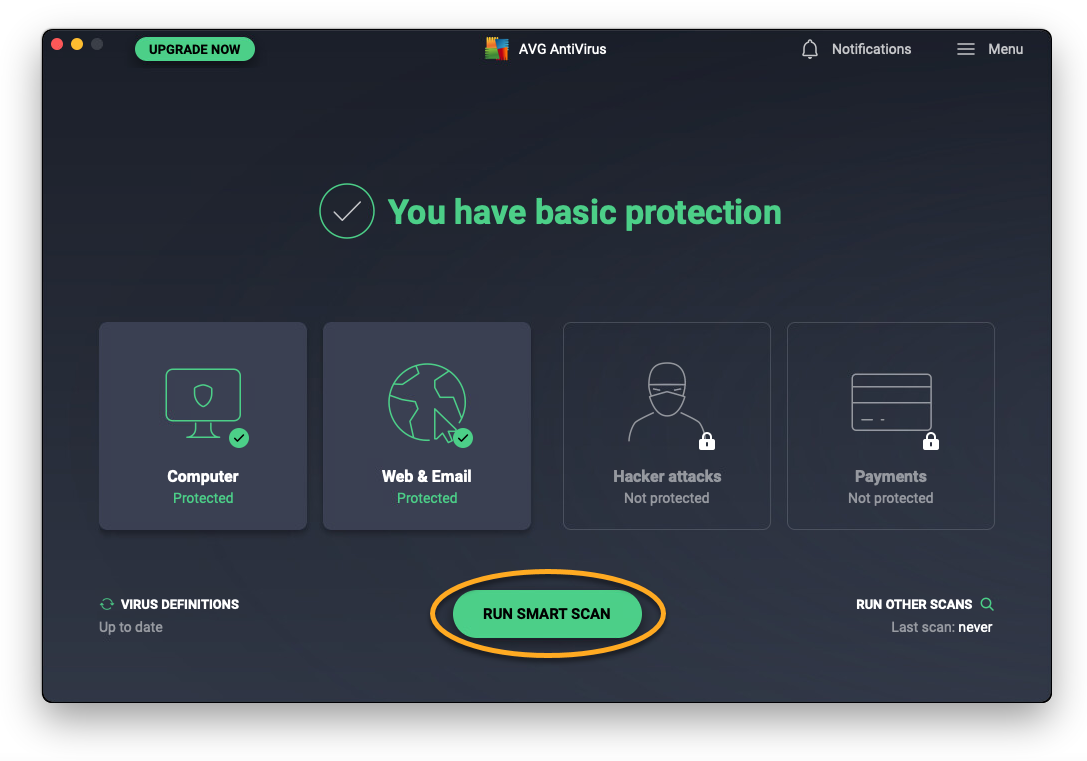
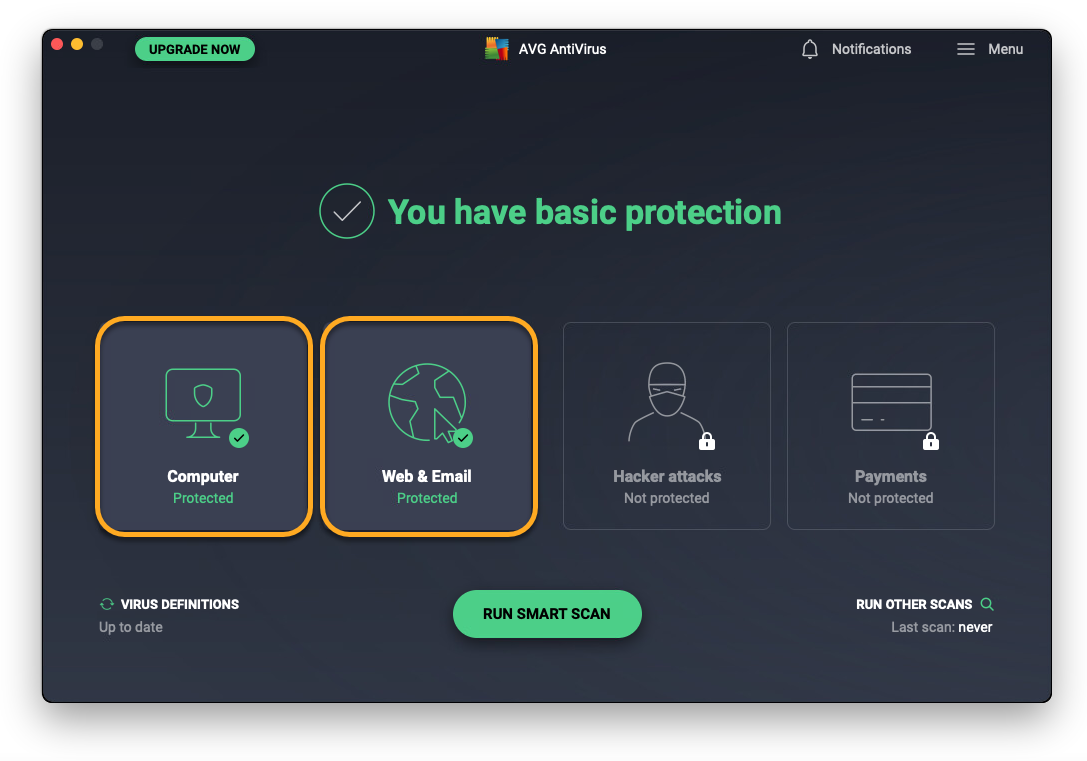
利用可能な機能がすべて有効で、アプリケーションとウイルス定義が最新の状態の場合、「基本的な保護を受けています」というステータス メッセージが表示されます。

ステータスが「保護されていません」になっている場合は、以下をご確認ください。
- AVG ソフトウェア拡張機能、DNS プロキシー設定、およびフル ディスク アクセスが手動で有効になっていることを確認します。これを行うには、AVG アンチウイルスを閉じて再度開いたあと、AVG アンチウイルス セットアップ ウィザードの画面上の指示に従います。手順の詳細については、次の記事をご参照ください。
- アプリケーションのバージョンとウイルス定義が最新の状態であることを確認します。これを行うには、[ウイルス定義] の横にある更新アイコンをクリックします。
Mac をスキャンする
お使いのMacの最も重要なディレクトリにある脅威に対し、包括的にスキャンを行うためには:
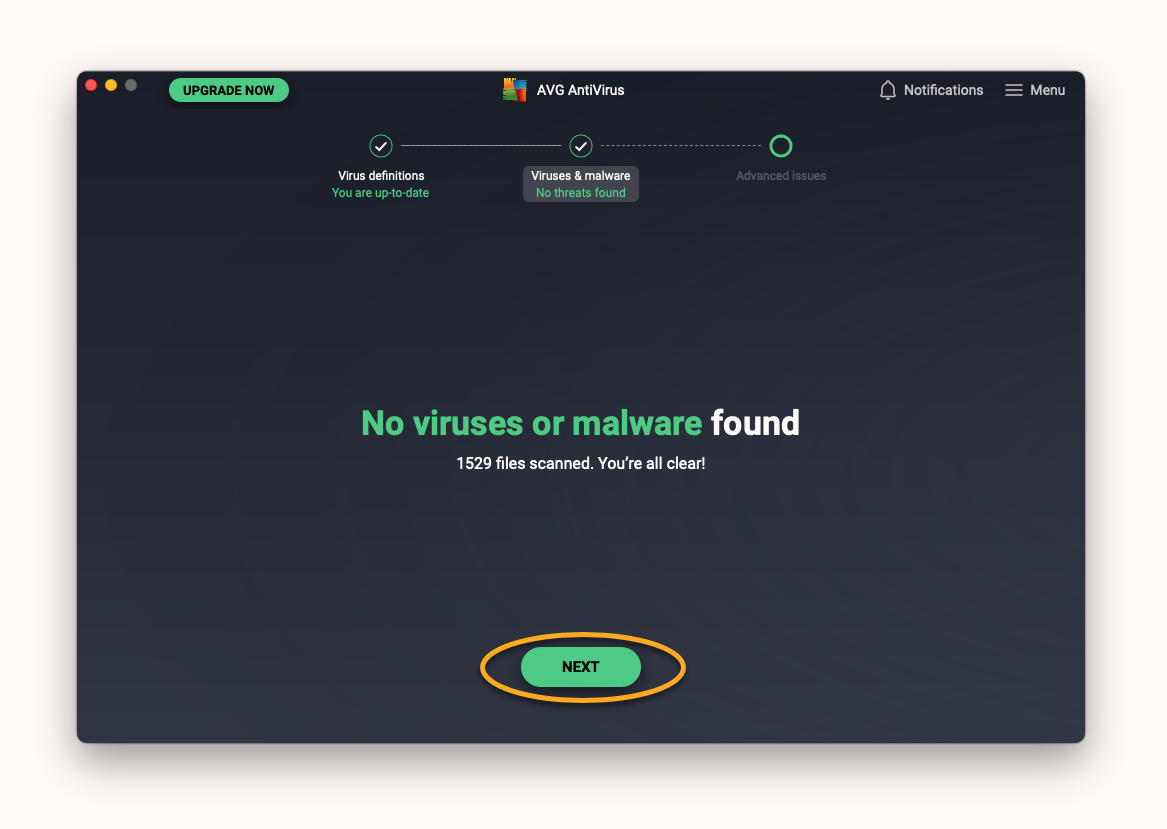
- アプリケーションのメイン画面で [スマート スキャンを実行する] をクリックし、以下の各画面を順に進みます。
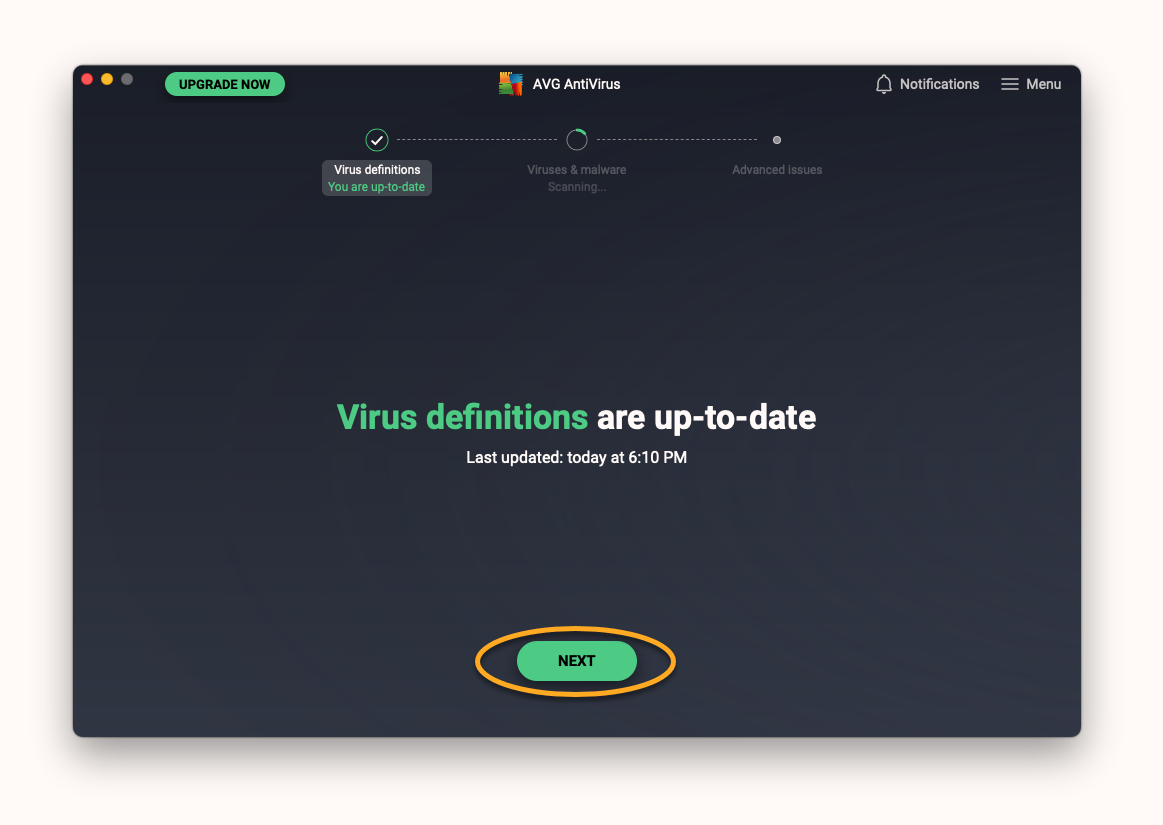
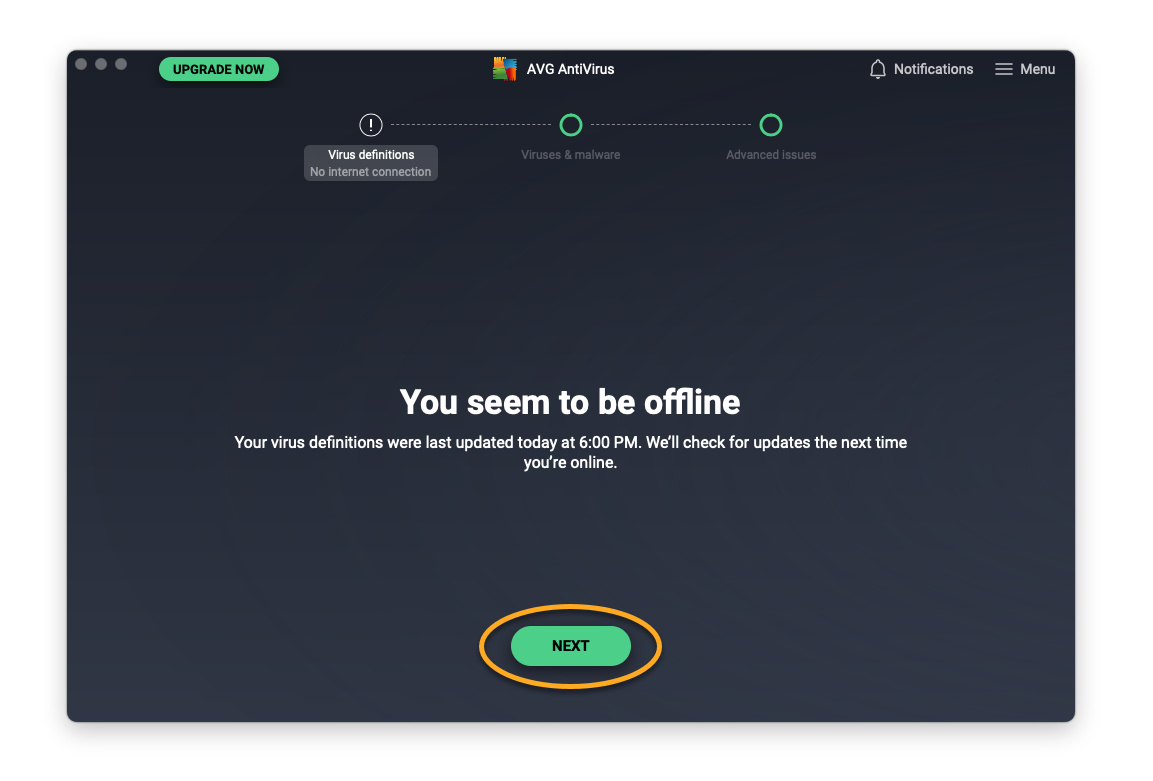
- ウイルス定義:ウイルス定義が最新かどうかを確認し、必要に応じて更新します。表示されたメッセージに応じて、以下の該当する手順に従います。
- ウイルス定義は最新の状態です:[次へ] をクリックして、次の画面に進みます。
- オフラインになっているようです: インターネットに接続されていない場合、AVG アンチウイルスはウイルス定義を更新できません。[Next] をクリックして、スマート スキャンに進みます。次回インターネットに接続したときに、AVG アンチウイルスはウイルス定義を更新します。
- ウイルス定義は最新の状態です:[次へ] をクリックして、次の画面に進みます。
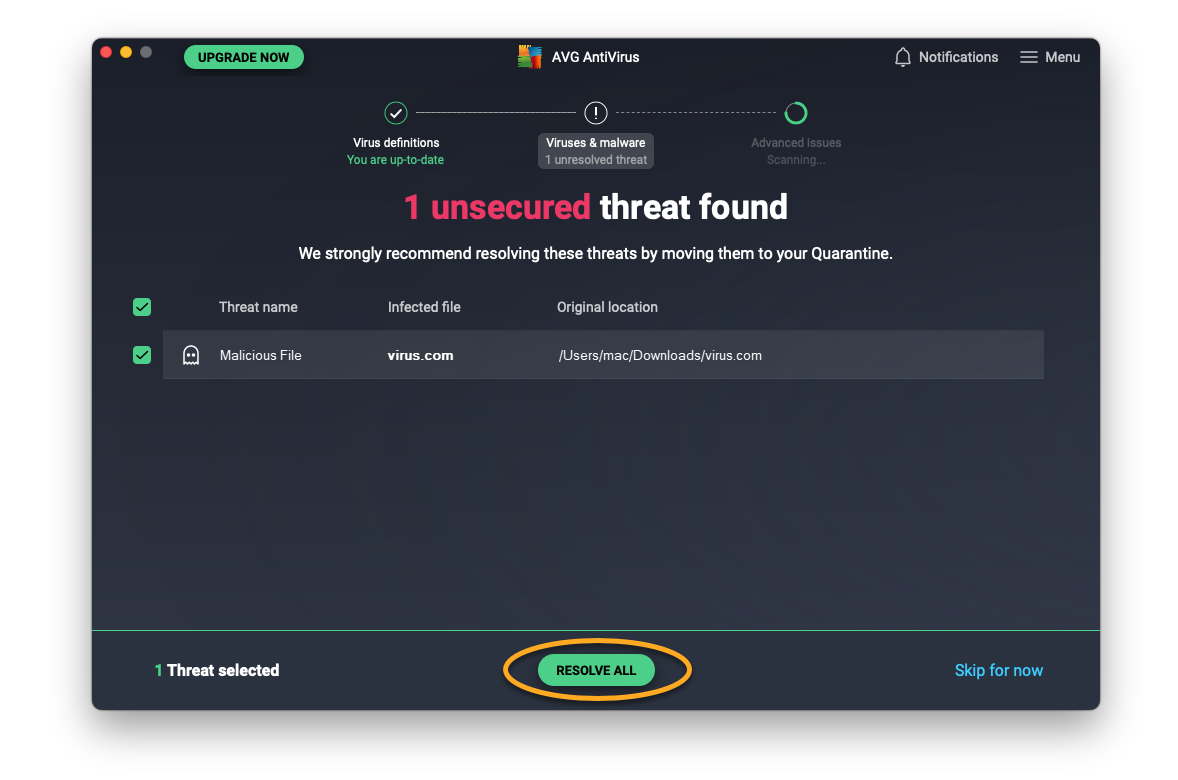
- ウイルスとマルウェア:Mac上の悪質な脅威について通知します。表示されたメッセージに応じて、以下の該当する手順に従います。
- ウイルスやマルウェアは検出されませんでした: [次へ] をクリックして、次の画面に進みます。
- 保護されていない脅威が見つかりました:[すべて解決] をクリックして、悪意のあるファイルを直接 [検疫] に移動します。次に、[次へ] をクリックして次の画面に進みます。
- ウイルスやマルウェアは検出されませんでした: [次へ] をクリックして、次の画面に進みます。
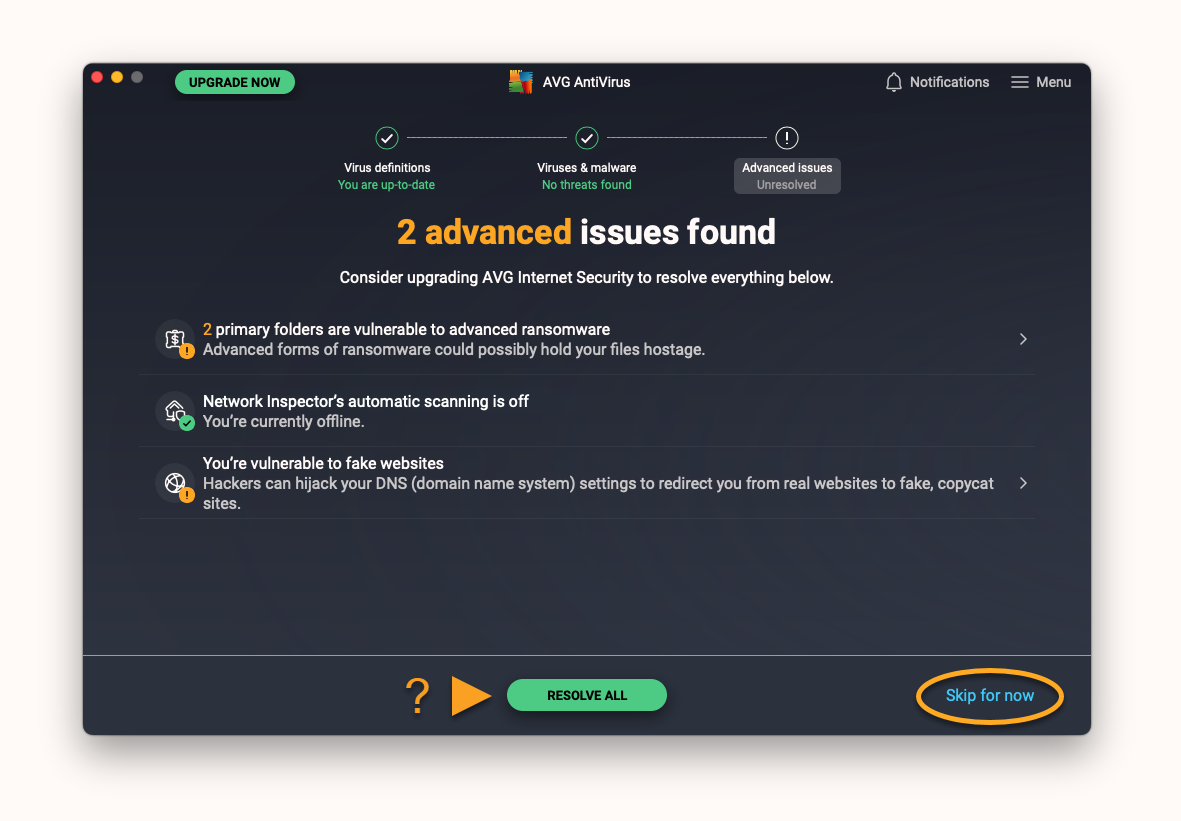
- 高度な問題: AVG インターネット セキュリティを購入することにより解決できる潜在的なセキュリティ問題を表示します。このオファーに興味がある場合、[Resolve all] をクリックします。その場合には、[今はスキップ] をクリックして、次の画面に進みます。
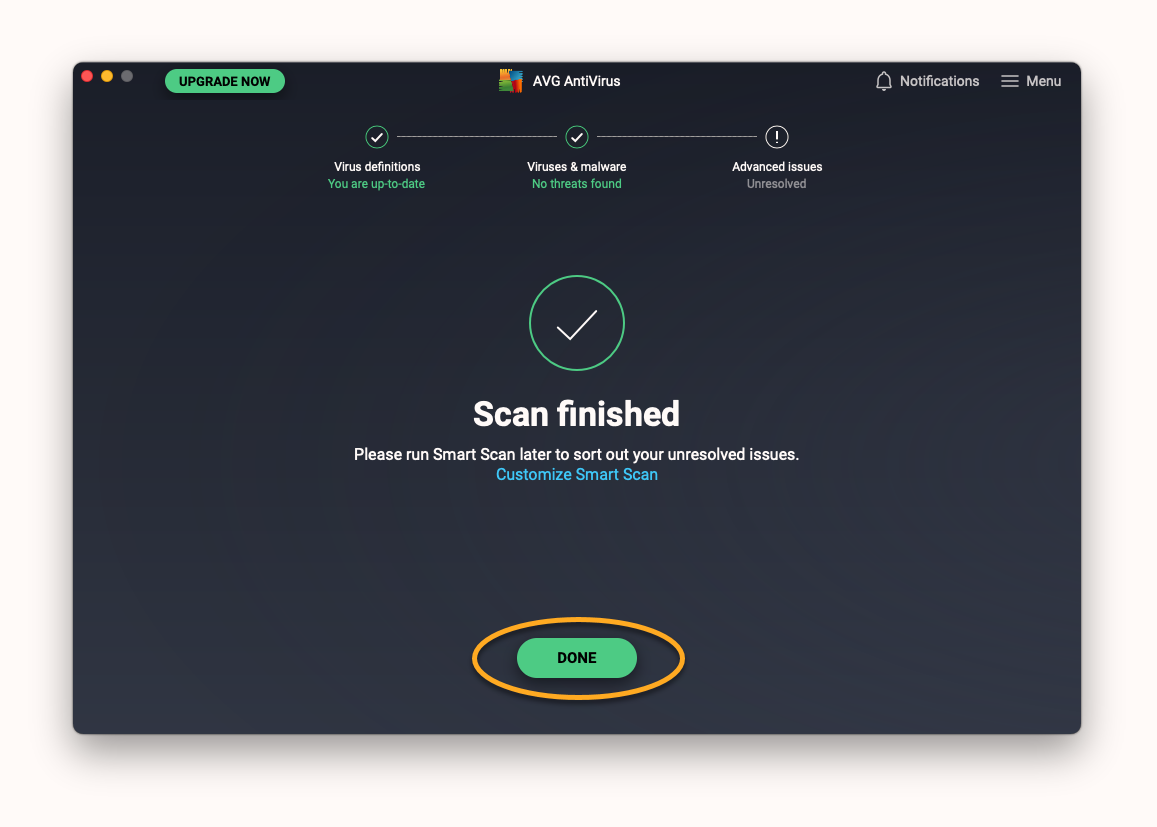
- [Done] をクリックして、アプリケーションのメイン画面に戻ります。
他にもいくつかのスキャンタイプが利用でき、スキャン設定をカスタマイズするオプションも利用可能です。Mac 環境でスキャンする手順の詳細については、次の記事をご参照ください。
コア シールド
以下のシールドは、AVG アンチウイルスで利用可能です。
- ファイル シールド:Mac に保存されているアプリケーション、プログラム、ファイルを開く、実行する、変更する、保存することを許可する前に、悪意のある脅威の有無をリアルタイムでスキャンします。マルウェアが検出された場合、ファイル シールドはそのプログラムやファイルによって Mac が感染するのを防ぎます。
- ウェブ シールド:インターネットの参照時に転送されたデータをリアルタイムでスキャンします。悪意のあるスクリプトなどのマルウェアが Mac にダウンロード、実行されるのを防ぎます。
- メール シールド:メールの添付ファイルを開く、実行、変更、保存する前にリアルタイムでスキャンします。マルウェアが検出された場合、メール シールドはそのプログラムやファイルによって Mac が感染するのを防ぎます。
これらのコア シールドは、AVG アンチウイルスをインストールするとデフォルトで有効になり、すべての権限を許可します。Mac を最大限に保護するために、常にすべてのシールドを有効にすることを強くおすすめします。
コア シールドを管理するには:
- AVG アンチウイルスのメイン画面で適切なタイルをクリックします:
- コンピューター:ファイル シールドにアクセスするために使用します。
- ウェブ&メール:ウェブ シールドとメール シールドにアクセスします。
- シールド名の上にあるスライダーをチェックして、コア シールドの状態を確認します。
- 緑色(オン)のスライダーはシールドが有効であることを示します。
- 赤色(オフ)のスライダーはシールドが無効であることを示します。
- シールドを無効にする場合は、期間を選択します。
- Mac 起動時に使用するパスワードを入力し、[OK] をクリックします。
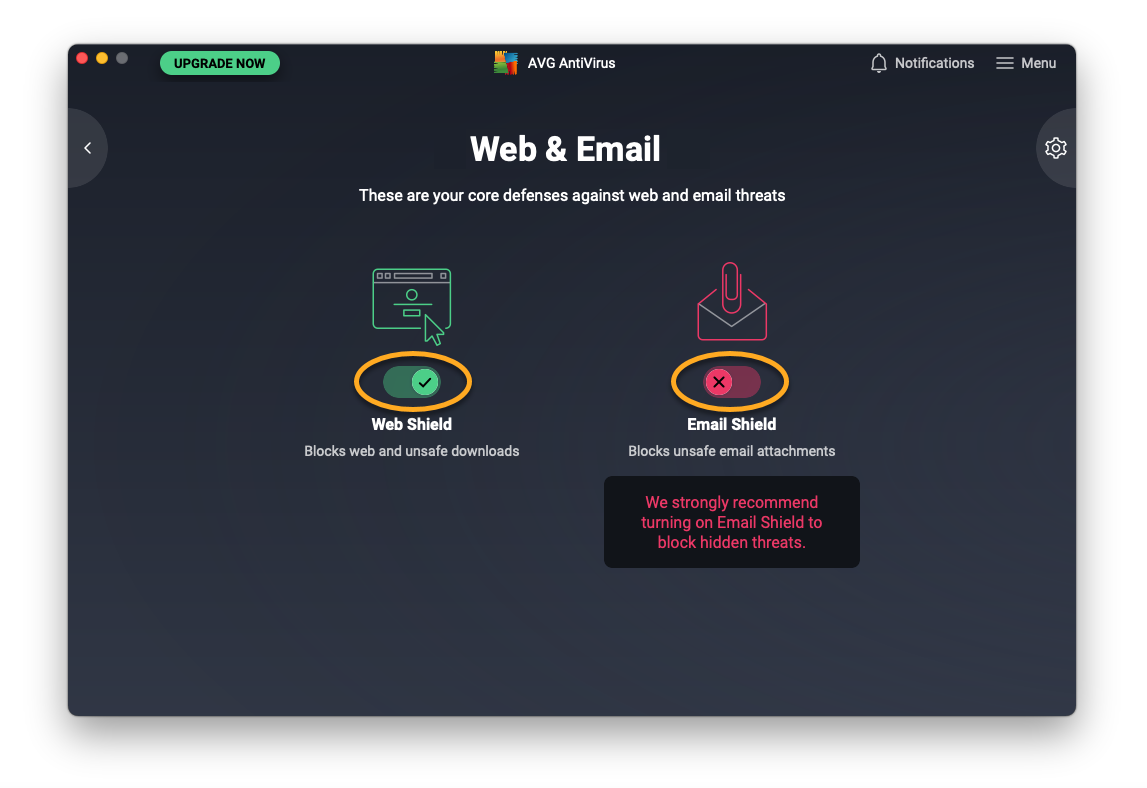
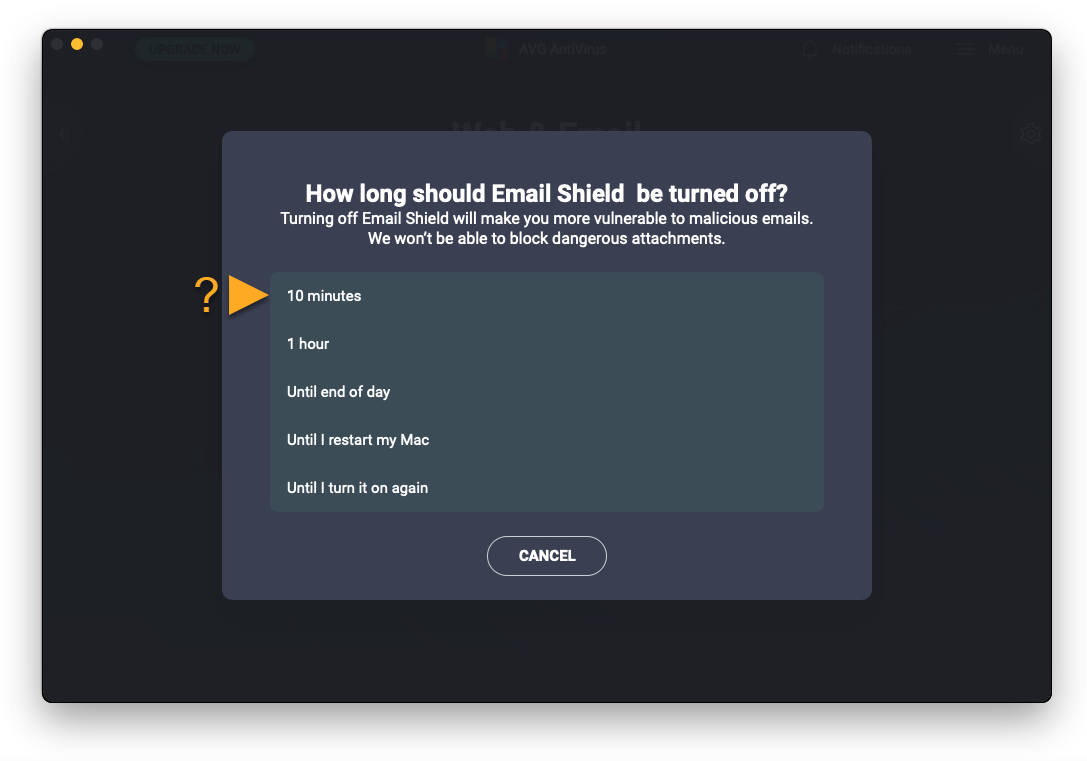
スライダーが変わり、設定に応じてシールドが有効または無効になっていることを示します。
コア シールドの設定のカスタマイズの詳細情報については、以下の記事をご参照ください。
検疫
検疫 は検出された脅威に対する安全な保管庫です。AVG アンチウイルスのシールドまたはスキャンで悪意のある可能性があるファイルが検出された場合、アラート通知の [了解しました] またはスキャン結果画面の [すべて解決] をクリックすると、そのファイルが [検疫] に移動されます。
ファイルが検疫にある場合、次のオプションが利用可能です。
- ファイルを削除する
- 当該ファイルを Mac の元の場所に復元します
- 解析を受けるため、ファイルを AVG 脅威研究所に送信します
現在、[検疫] にあるファイルを管理するには、アプリケーションのメイン画面にある [コンピューター] タイルをクリックし、[検疫] タイルの [開く] を選択します。
検疫の使用の詳細については、次の記事をご参照ください。
設定を管理する
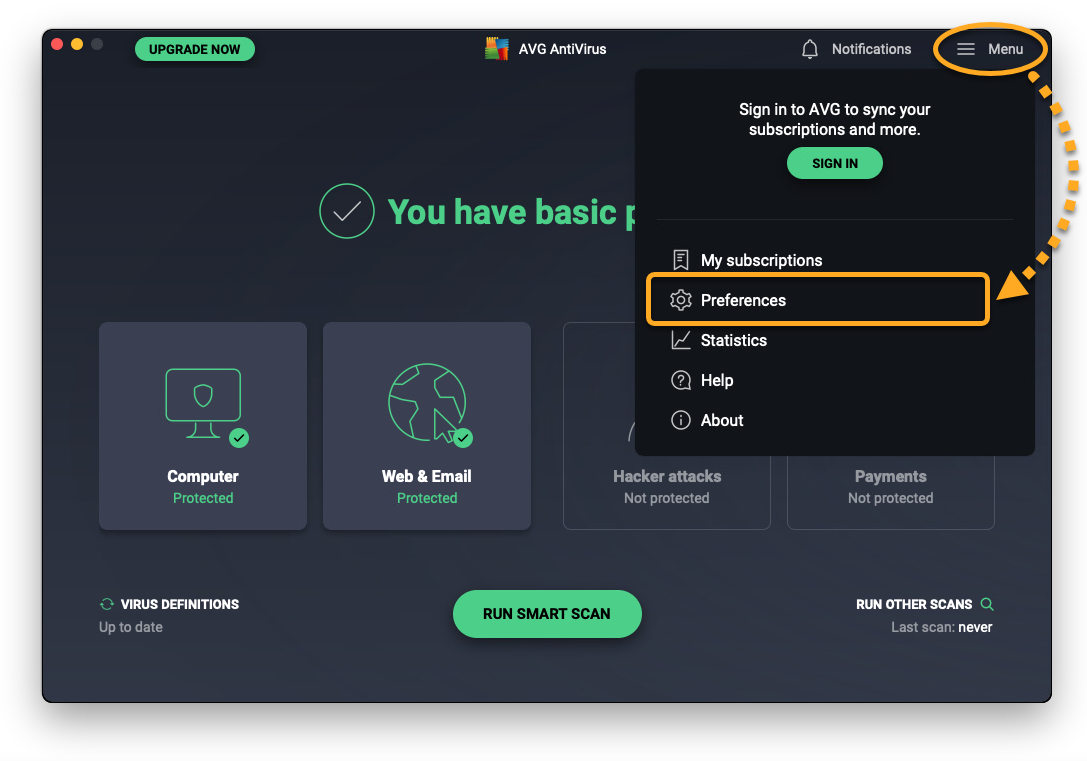
AVG アンチウイルスの設定にアクセスするには:
- [
☰メニュー] ▸ [環境設定] の順にクリックします。
- タブを選択して以下の設定を管理します。
- 一般:アプリケーションの更新や起動時の動作、通知、当社のベータプログラムへの参加に関する設定を調整します。
- ライセンス:ライセンスの詳細を表示します。
- プライバシー:AVGのプライバシーおよび製品ポリシーにアクセスし、当社との脅威データやアプリ使用データの共有、または当社の他の製品のオファーの表示をオプトアウトするかを選択します。AVG インターネット セキュリティをご利用のお客様は、他の製品のオファーの表示をオプト アウトすることもできます。
- [コア シールド]:設定を調整し、ファイル シールド、ウェブ シールド、メール シールドの例外を追加します。
- スキャン:スマート スキャン、ディープ スキャン、部分スキャン、USB/DVD スキャンの設定を調整し、例外を追加します。
- ネットワークインスペクター:必要に応じて、[今すぐアップグレード] をクリックし、AVG インターネット セキュリティのライセンスを購入して、このプレミアム機能の使用を開始します。
- ランサムウェア シールド:必要に応じて、[今すぐアップグレード] をクリックし、AVG インターネット セキュリティのサブスクリプションを購入して、このプレミアム機能の使用を開始します。
- 通知:AVG が重要度の低い通知を表示するタイミングを指定します。
コア シールドやスキャンの設定管理の詳細情報については以下の記事をご参照ください。
- AVG インターネット セキュリティ
- Windows と MacOS