Hoewel het doorgaans niet raadzaam is, kunt u bepaalde bestanden, mappen of websites uitsluiten van scans door AVG Antivirus. Dit kan uw scans versnellen en fout-positieve detecties voorkomen.
Een uitzondering toevoegen
Met een uitzondering kunt u afzonderlijke bestanden, mappen of websites in één keer uitsluiten van alle scanbewerkingen en schilden.
Ga als volgt te werk om een uitzondering in te stellen:
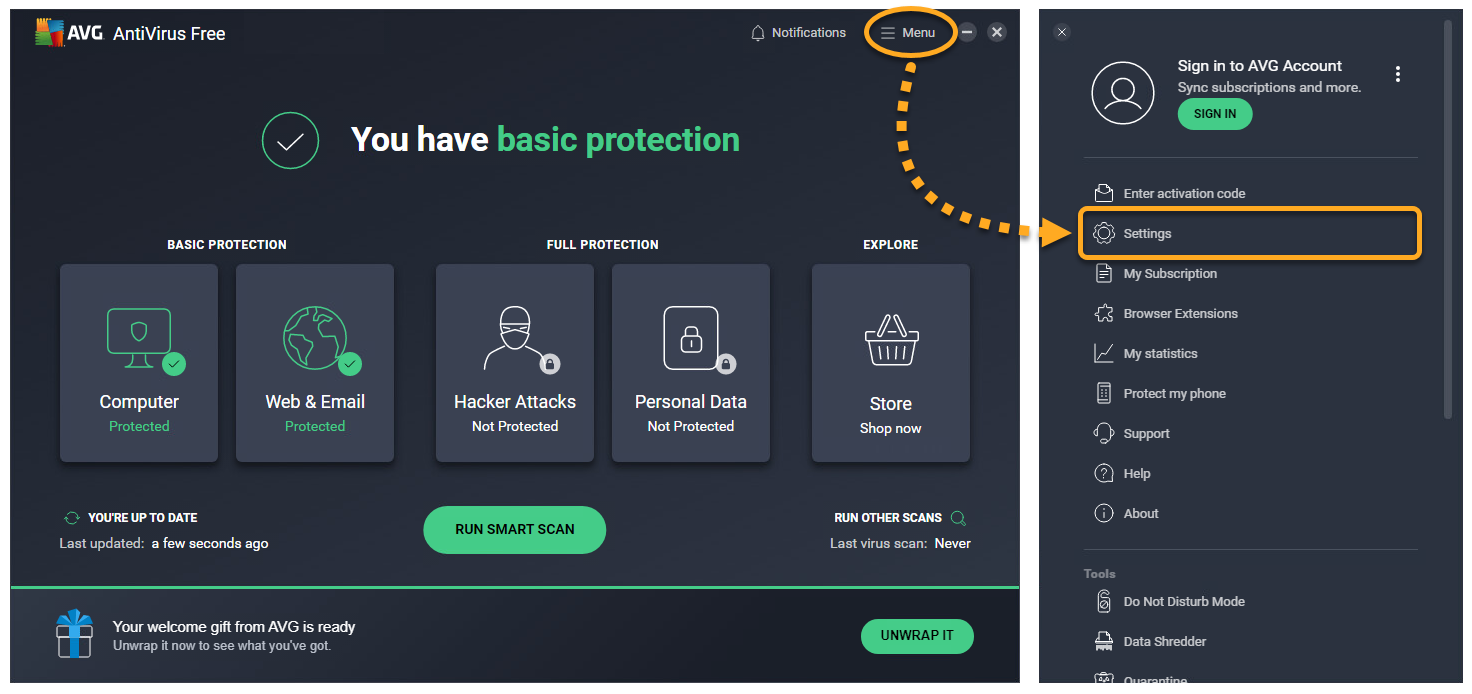
- Open AVG Antivirus en ga naar
☰Menu ▸ Instellingen.
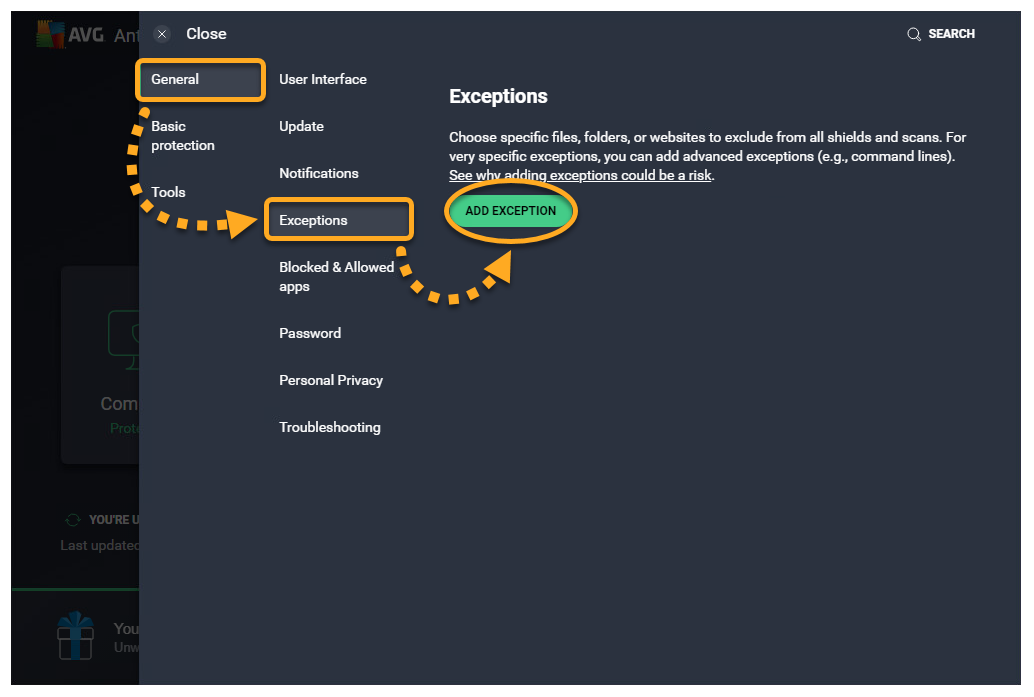
- Selecteer Algemeen ▸ Uitzonderingen en klik vervolgens op Uitzondering toevoegen.
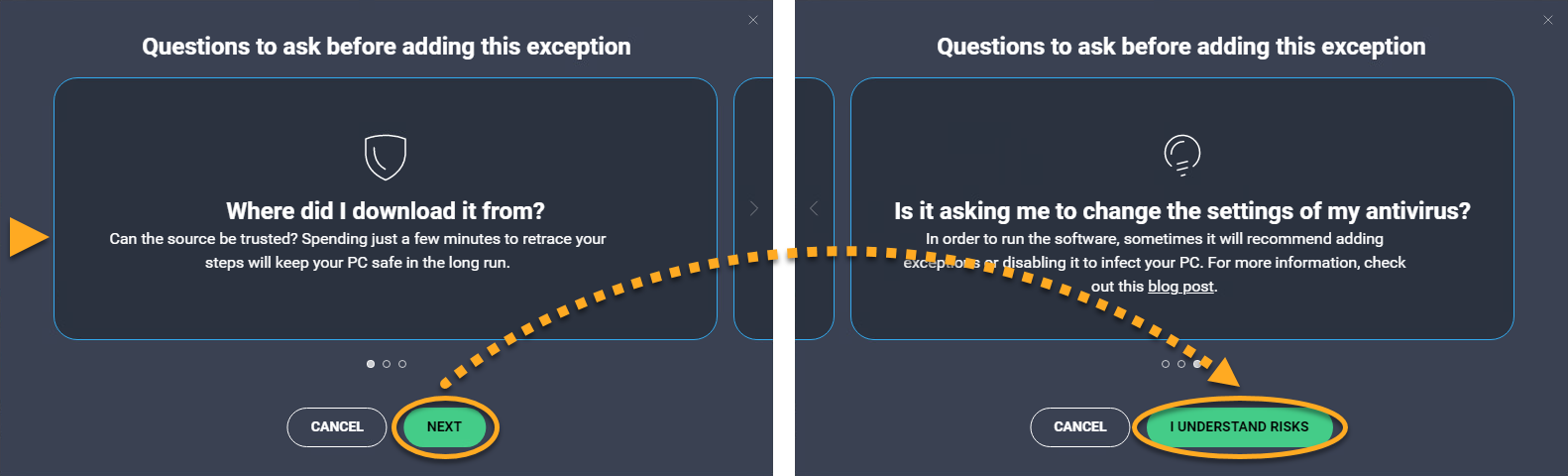
- Lees de vragen om te stellen door en klik op Volgende ▸ Ik begrijp de risico's.
De volgende uitzonderingen zijn beschikbaar:
- Website/domein: alle websites met dezelfde domeinnaam worden uitgesloten.
- Bestand/map: bestanden/mappen worden uitgesloten met de optie om uw uitsluitingen te specifiëren.
- Opdracht: scripts die worden gepresenteerd in de opdrachtregel, worden uitgesloen.
Website/domein
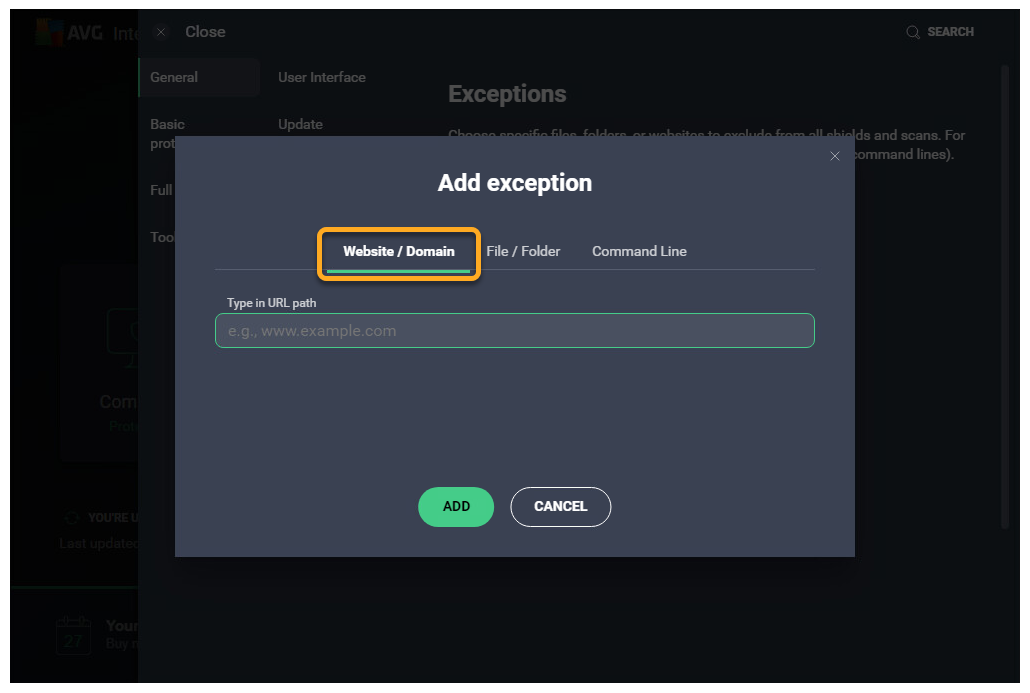
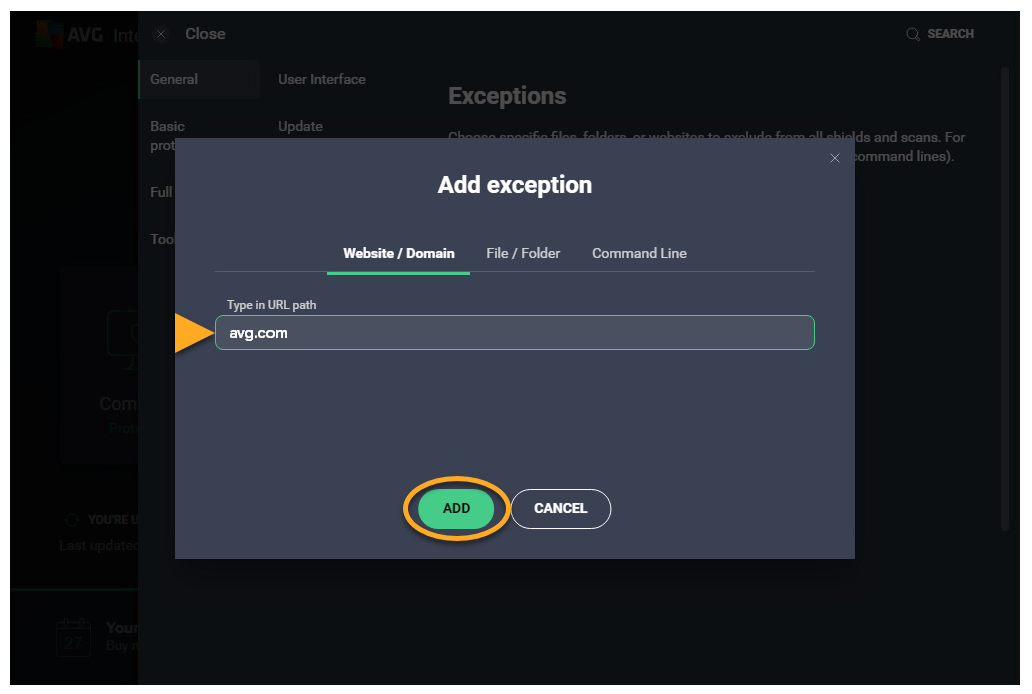
- Selecteer het tabblad Website/Domein.
- Voer een URL-domein in om alle pagina's met deze domeinnaam uit te sluiten en klik op Toevoegen.
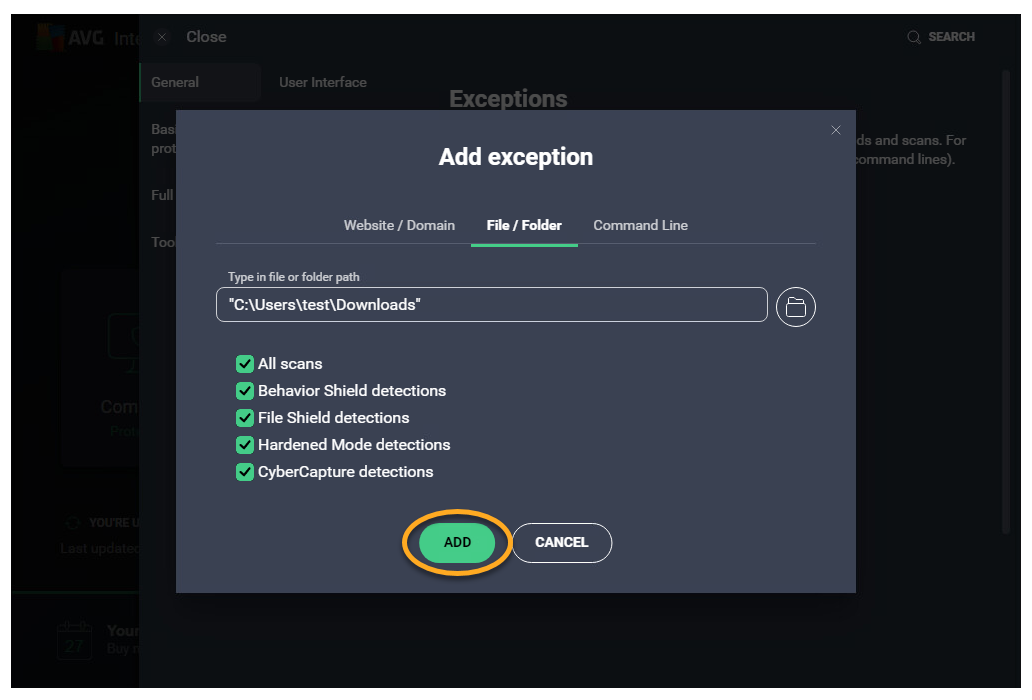
Bestand/map
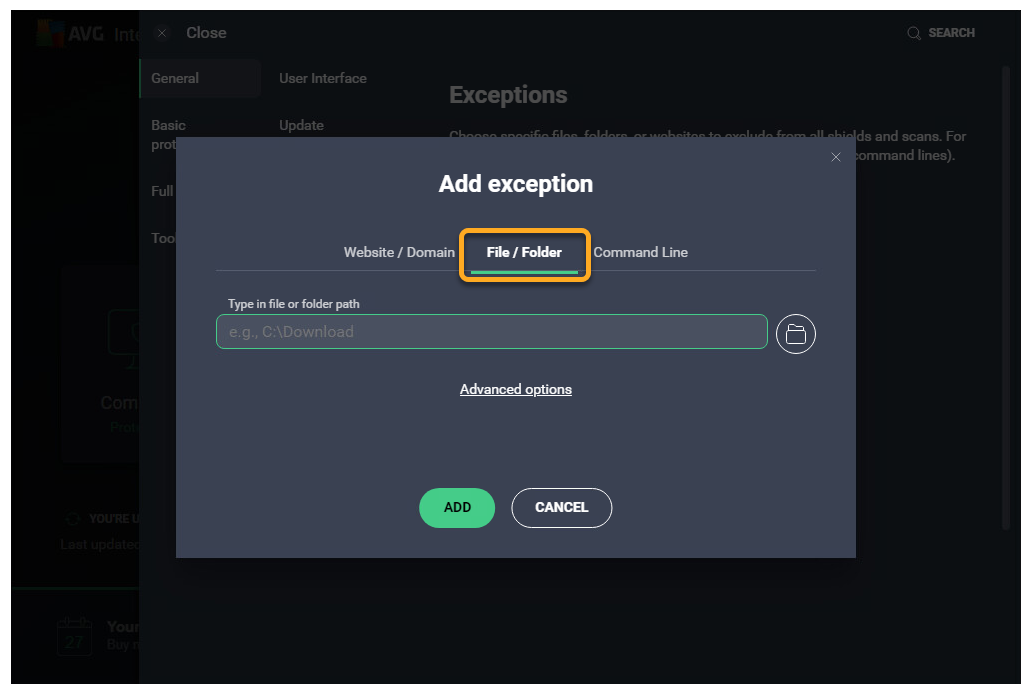
- Selecteer het tabblad Bestand/Map.
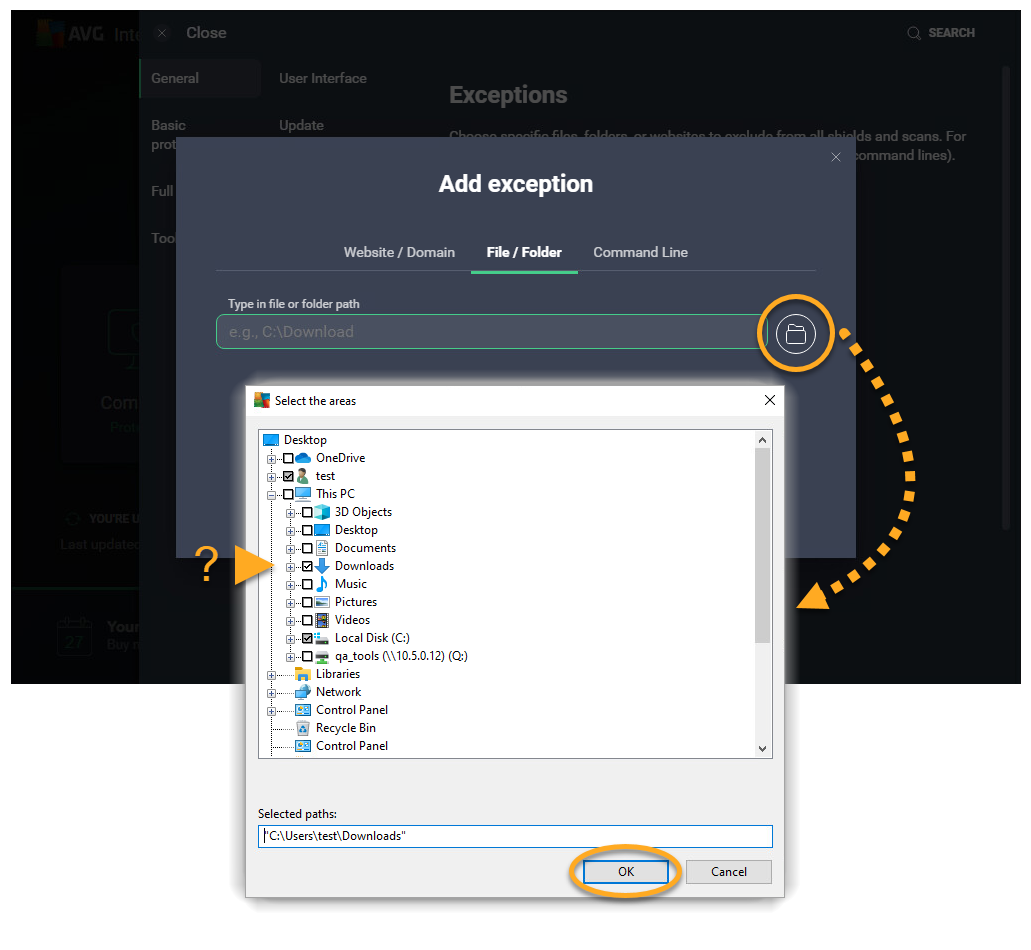
- Klik op het mappictogram, ga naar het specifieke bestands-/mappad en klik op OK.
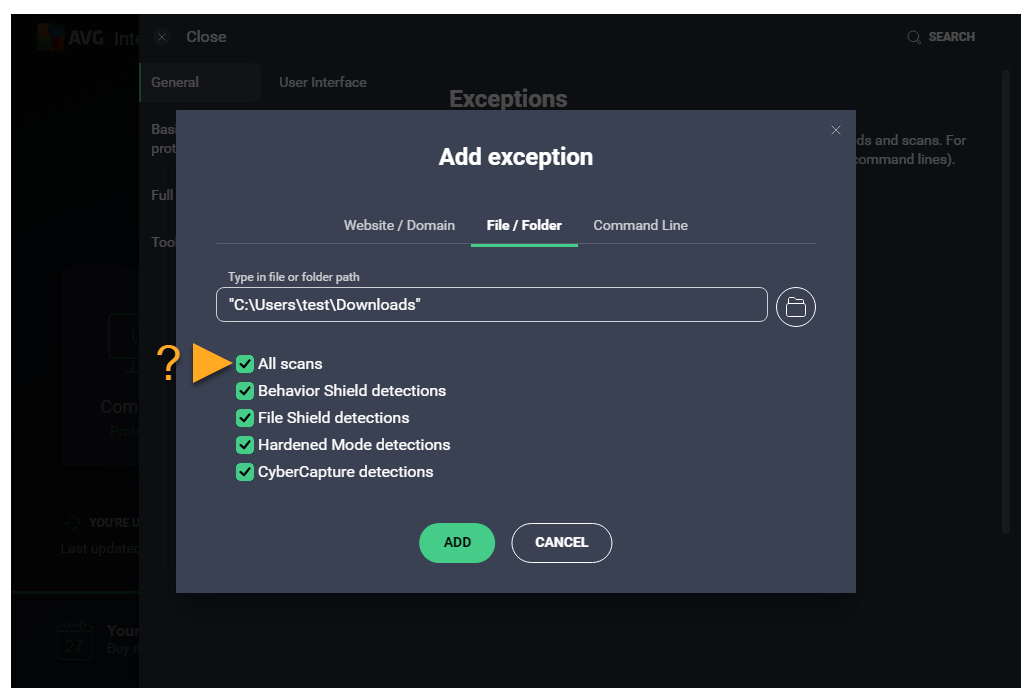
- U kunt ook klikken op Geavanceerde opties en vervolgens het vinkje weghalen bij de functie die u met deze uitzondering wilt toestaan:
- Alle scans: Schakelt alle scans in.
- Detecties door Gedragsschild: Waarschuwt u als een toepassing verdacht gedrag vertoont.
- Detecties door Bestandsschild: Hiermee scant u bestanden die worden toegevoegd of geopend op uw pc.
- Detecties door Geharde modus: Hiermee bepaalt u welke uitvoerbare bestanden veilig kunnen worden geopend.
- Detecties door CyberCapture: Hiermee analyseert u niet-herkende bestanden en wordt u gewaarschuwd voor mogelijke dreigingen.
- Klik op Toevoegen.
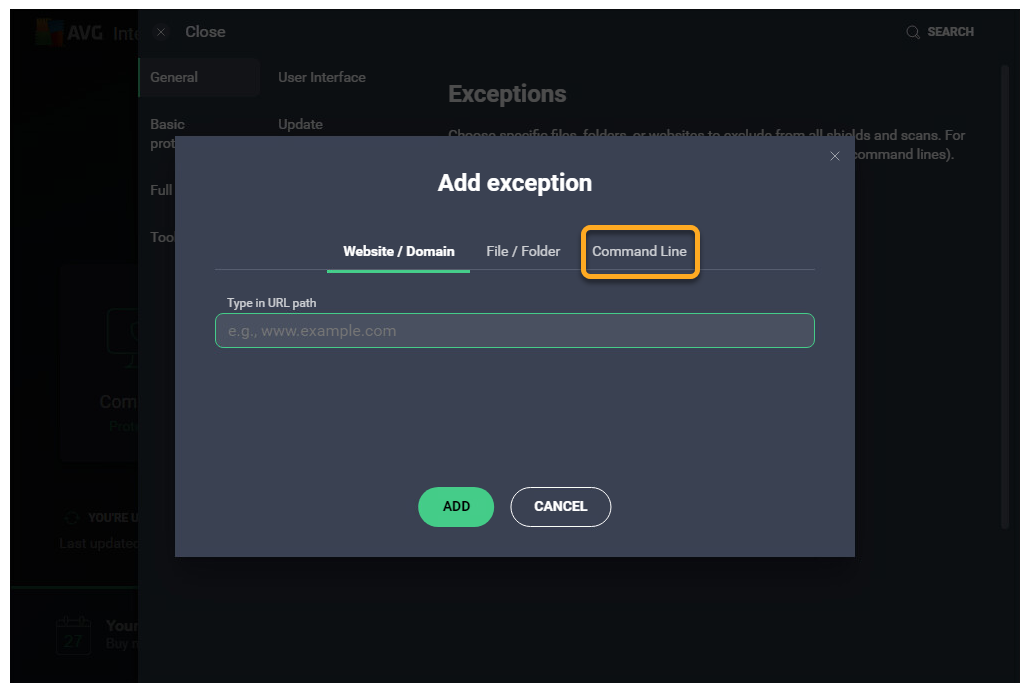
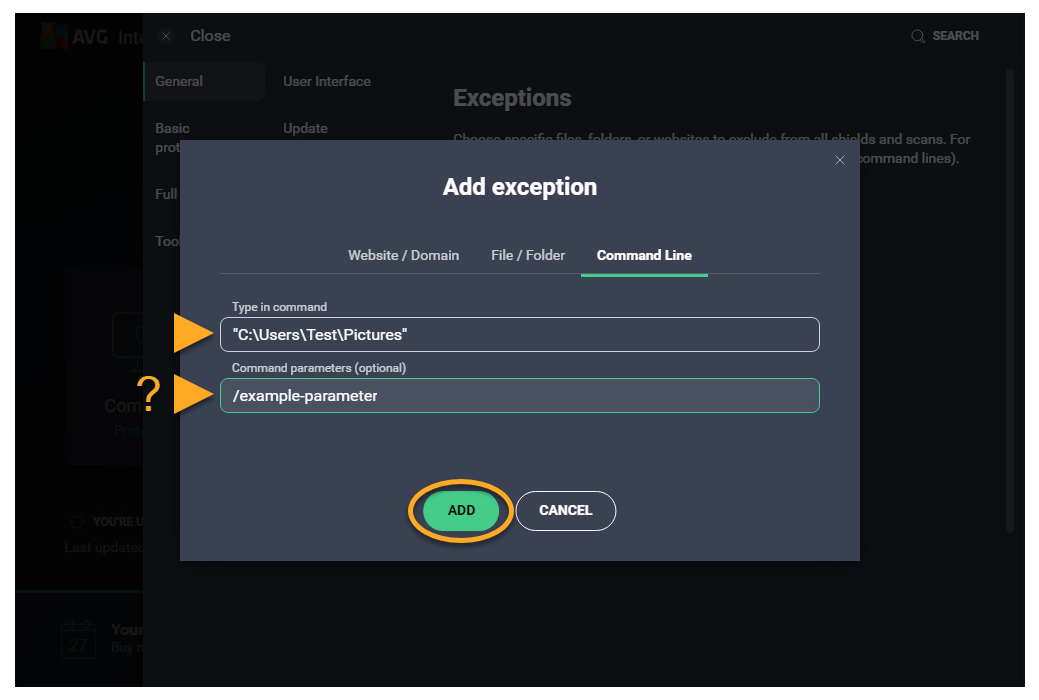
Opdrachtregel
- Selecteer het tabblad Opdrachtregel.
- Voer de Opdracht in, geef eventueel Opdrachtparameters op en klik vervolgens op Toevoegen
Uitzonderingen beheren
U kunt uw huidige uitzonderingen beheren via de toepassingsinstellingen:
- Open AVG Antivirus en ga naar
☰Menu ▸ Instellingen. - Selecteer Algemeen ▸ Uitzonderingen.
- Houd de muisaanwijzer boven de uitzondering en selecteer een optie:
- Potloodpictogram: de uitzondering bewerken.
- X-pictogram: de uitzondering uit uw lijst verwijderen. De lijst wordt automatisch bijgewerkt.
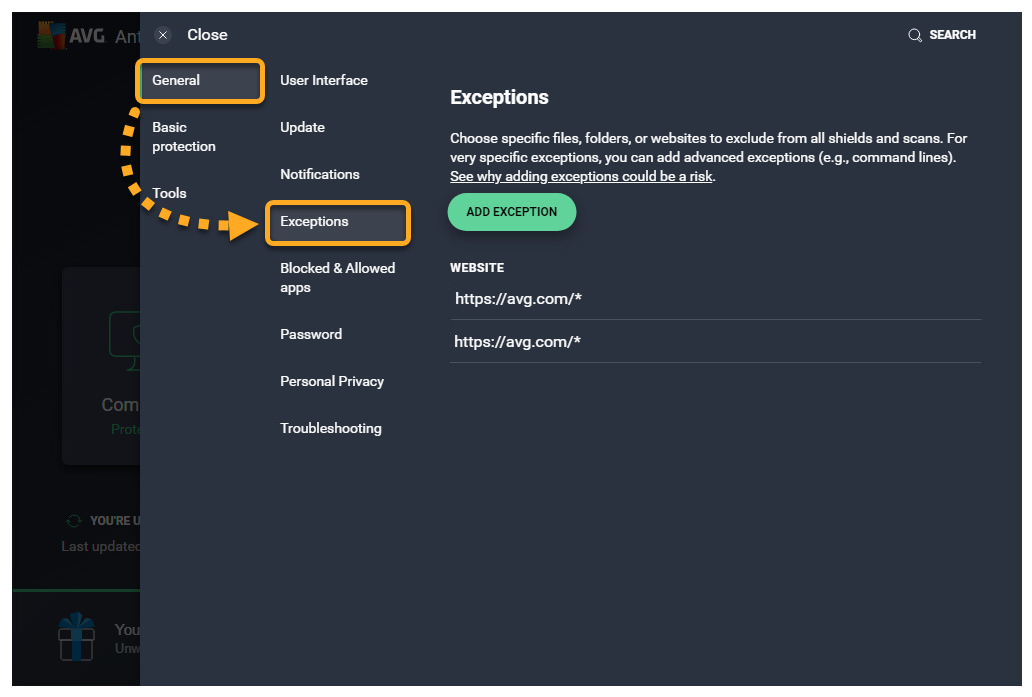
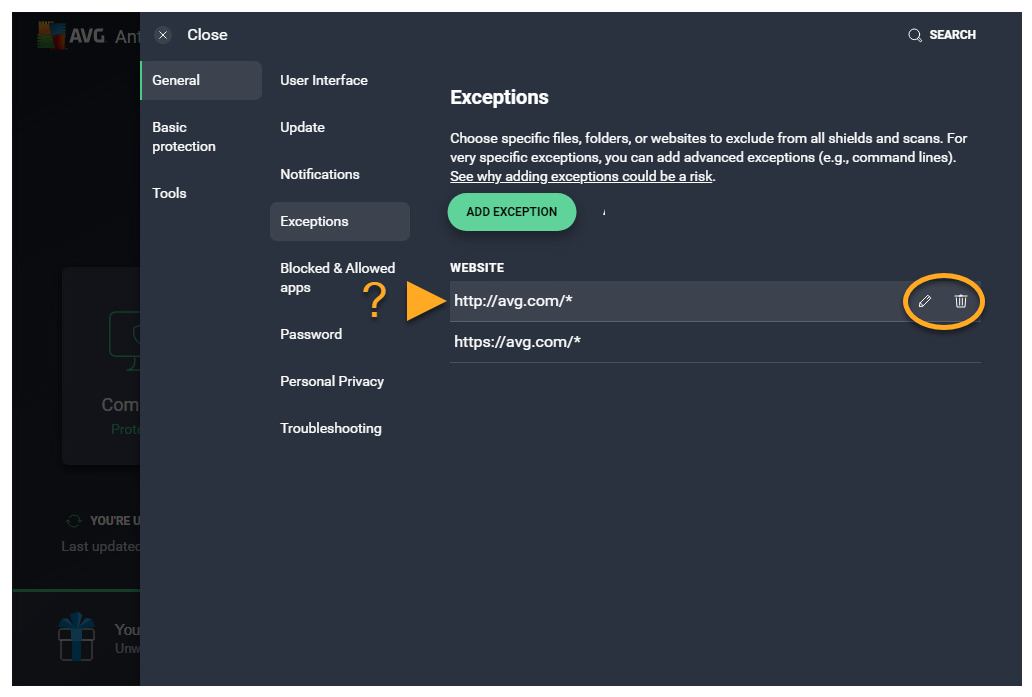 De lijst wordt automatisch bijgewerkt.
Verdere aanbevelingen
In het volgende artikel vindt u meer informatie over scans in AVG AntiVirus:
Hoewel het doorgaans niet raadzaam is, kunt u bepaalde bestanden, mappen of websites uitsluiten van scans door AVG Antivirus. Dit kan uw scans versnellen en fout-positieve detecties voorkomen.
In de gedeelten hieronder leest u hoe u uitzonderingen kunt beheren in AVG Antivirus:
Een uitzondering toevoegen
Voer de volgende instructies uit om bestanden, mappen of toepassingen uit te sluiten van scans door AVG AntiVirus:
- Open AVG Antivirus en klik op
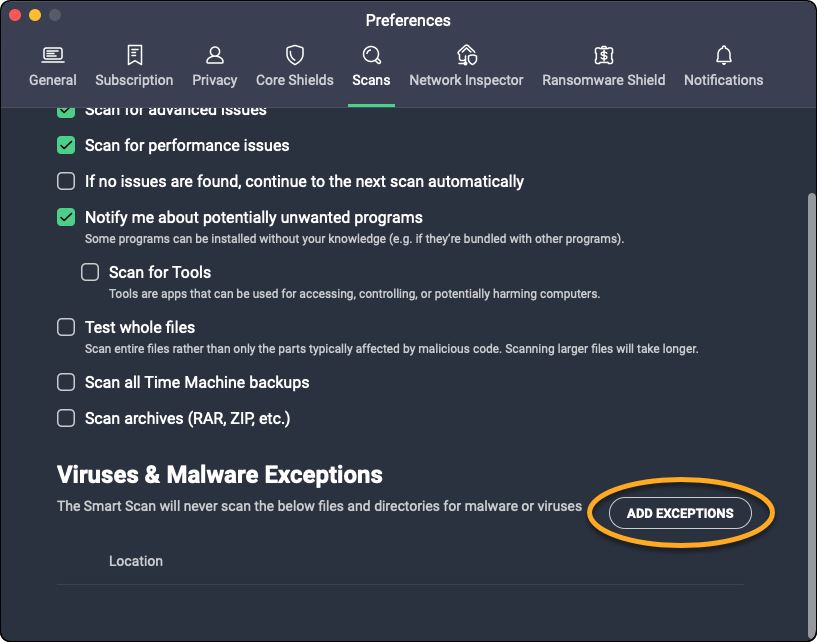
☰Menu ▸ Voorkeuren. - Selecteer het tabblad Scans.
- Kies het relevante scantype.
- Klik op Uitzonderingen toevoegen.
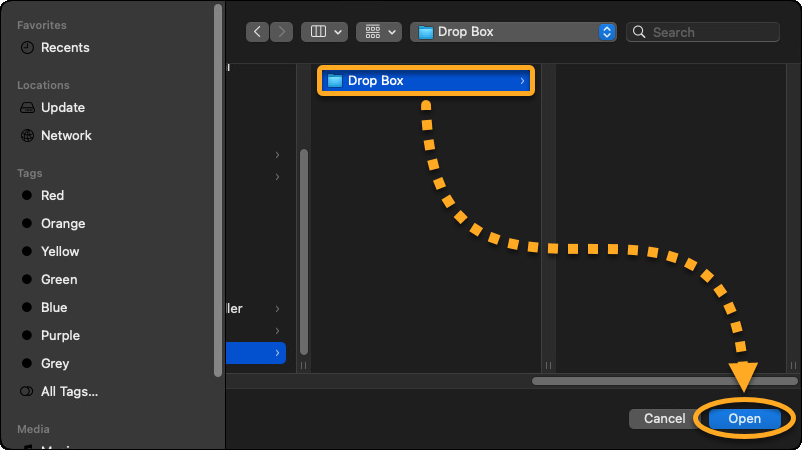
- Selecteer het bestand, de map of de toepassing die u wilt uitsluiten van scans, en klik op Open.
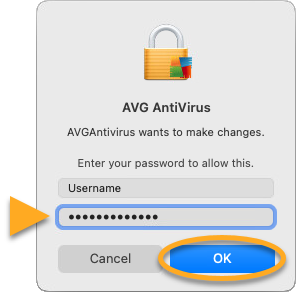
- Typ, als daarom wordt gevraagd, het wachtwoord dat u gebruikt als u de Mac start en klik op OK om in te stemmen met de wijziging.
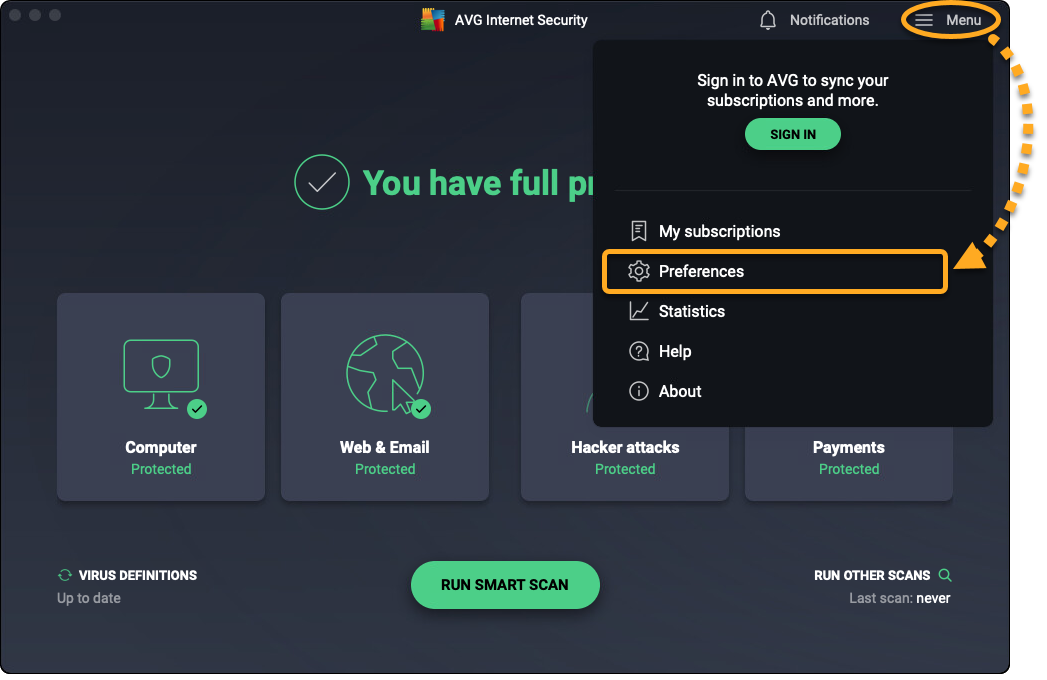
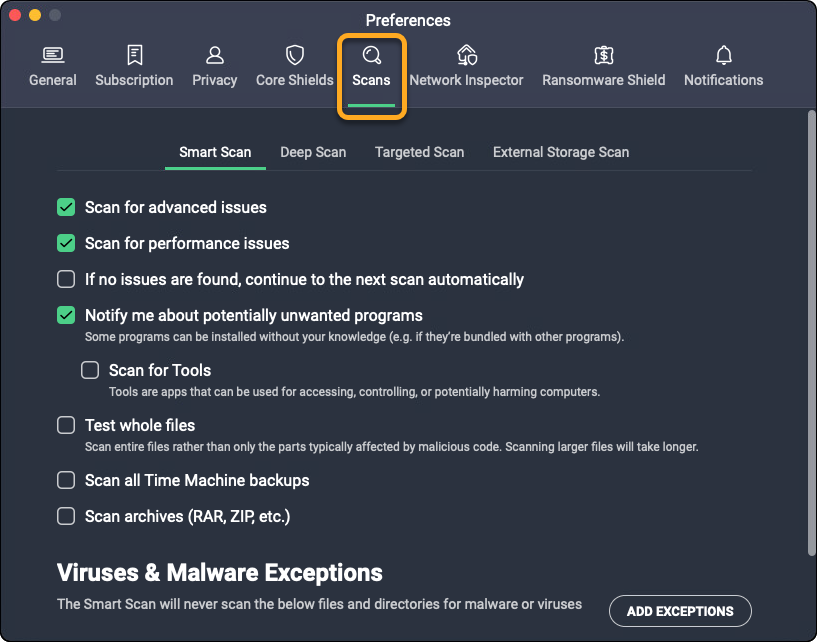
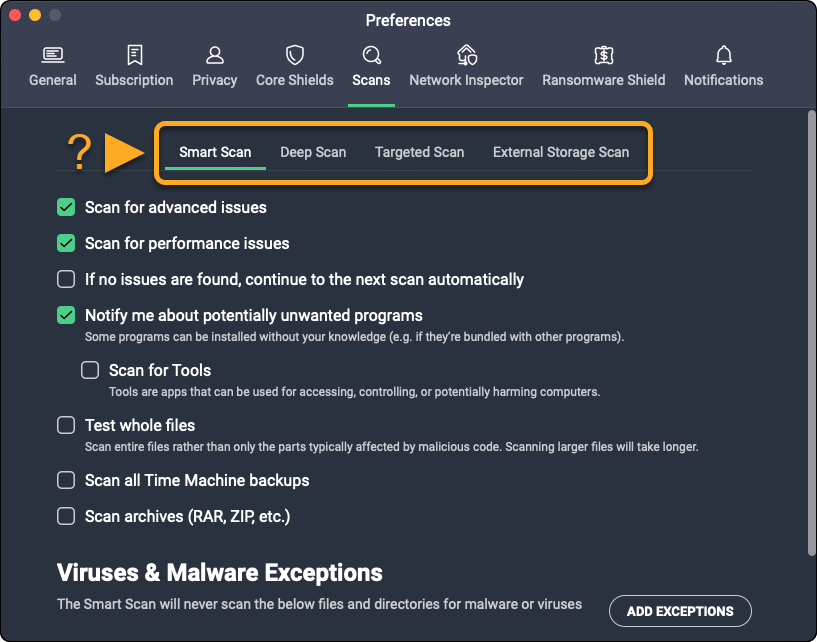
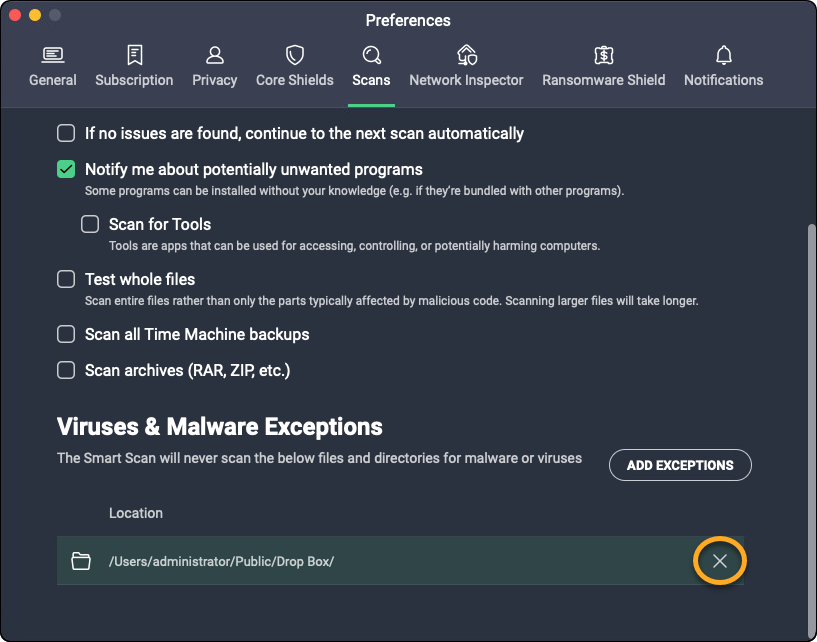
Het bestandspad wordt toegevoegd aan de lijst met uitzonderingen.
Voer de volgende instructies uit om bestanden, mappen of toepassingen uit te sluiten van scans door Bestandsschild:
- Open AVG Antivirus en klik op
☰Menu ▸ Voorkeuren. - Selecteer het tabblad Kernschilden.
- Kies Bestandsschild.
- Klik op Uitzonderingen toevoegen.
- Selecteer het bestand, de map of de toepassing die u wilt uitsluiten van scans, en klik op Open.
- Typ, als daarom wordt gevraagd, het wachtwoord dat u gebruikt als u de Mac start en klik op OK om in te stemmen met de wijziging.
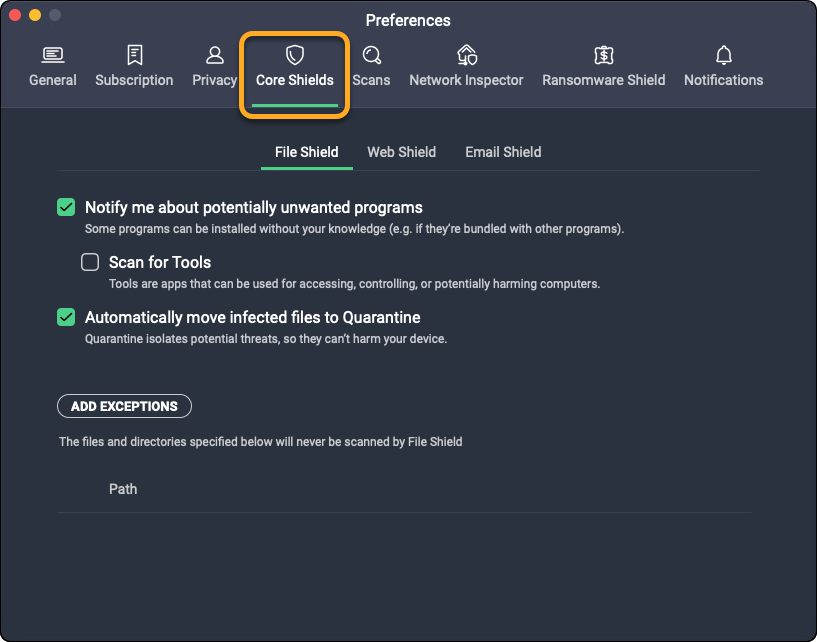
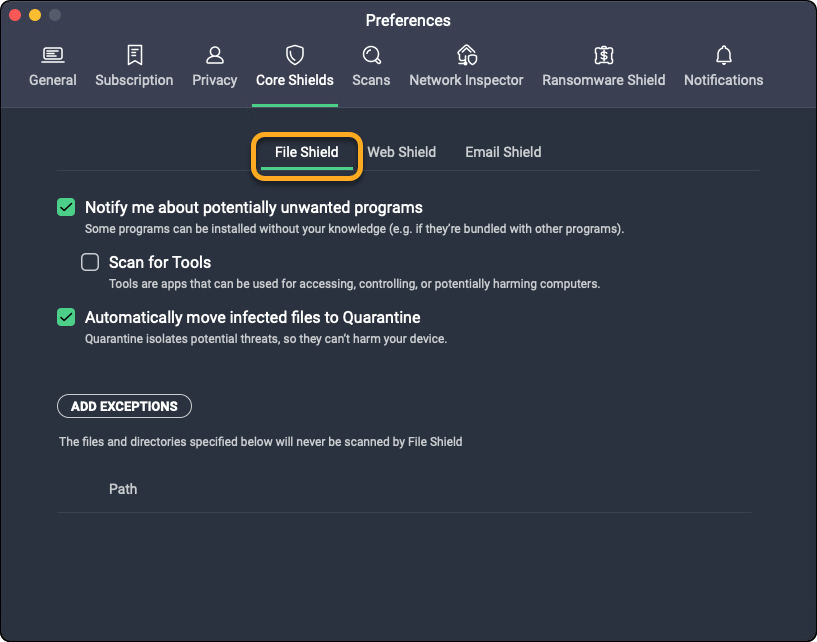
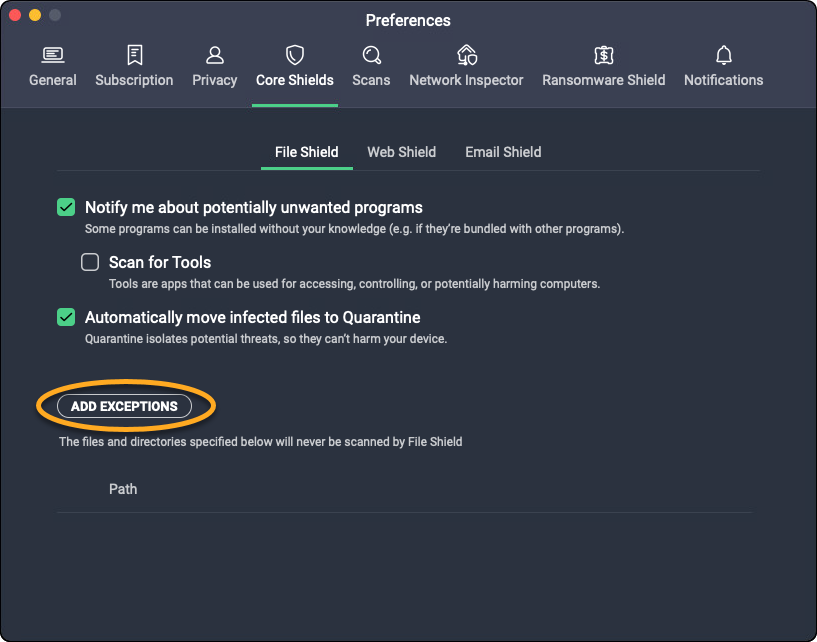
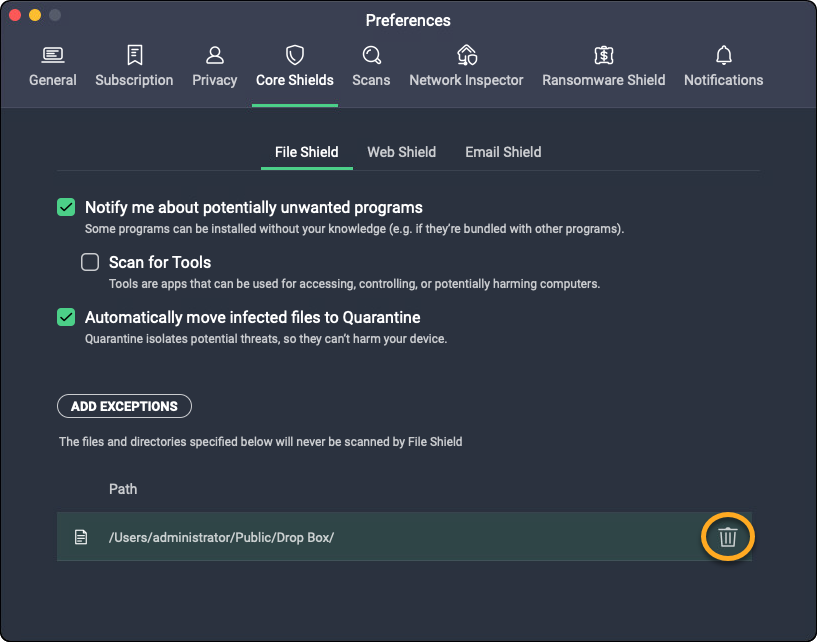
Het bestandspad wordt toegevoegd aan de lijst met uitzonderingen.
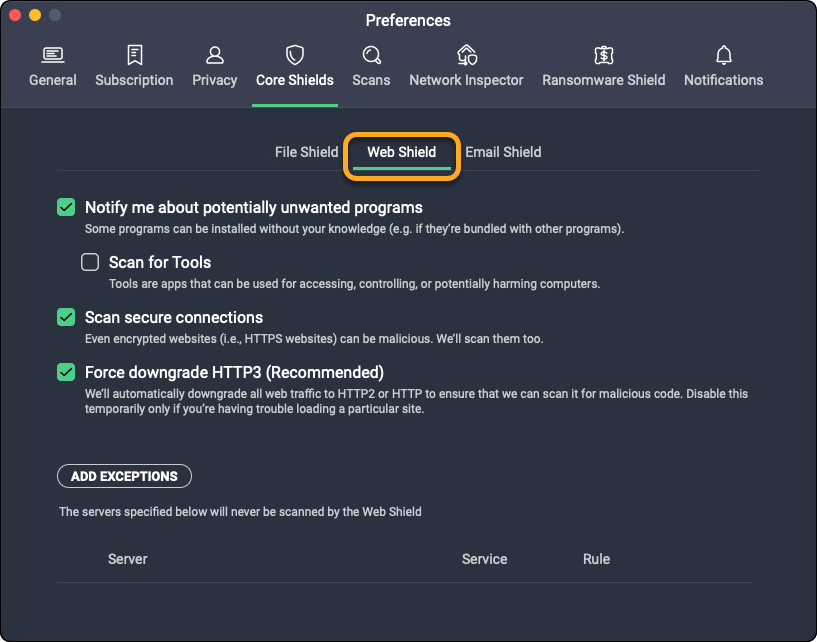
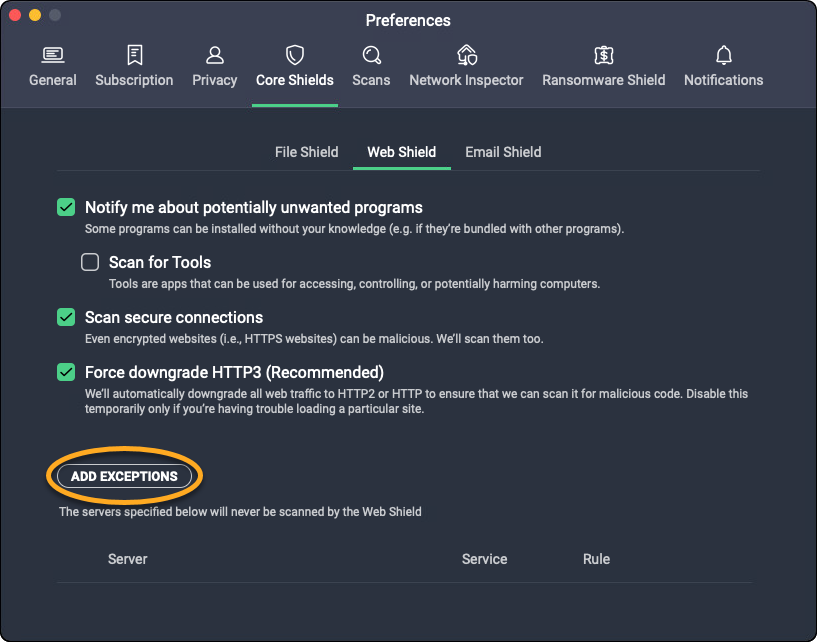
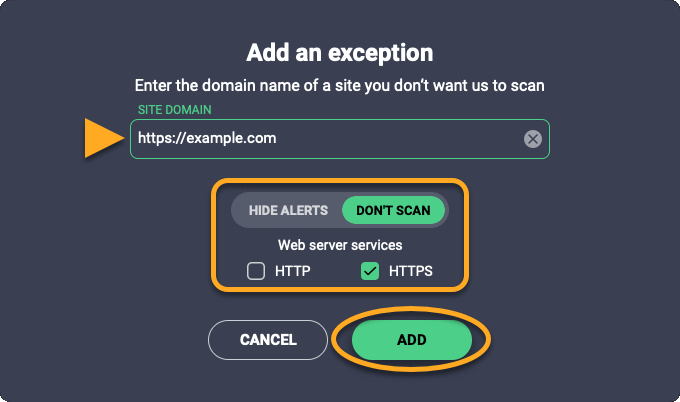
Voer de volgende instructies uit om websites of domeinen uit te sluiten van scans door Webschild:
- Open AVG Antivirus en klik op
☰Menu ▸ Voorkeuren. - Selecteer het tabblad Kernschilden.
- Kies Webschild.
- Klik op Uitzonderingen toevoegen.
- Voer de URL in van de website die u wilt uitsluiten van scans en selecteer het type Webserverservices. Klik vervolgens op Toevoegen.
- Typ, als daarom wordt gevraagd, het wachtwoord dat u gebruikt als u de Mac start en klik op OK om in te stemmen met de wijziging.
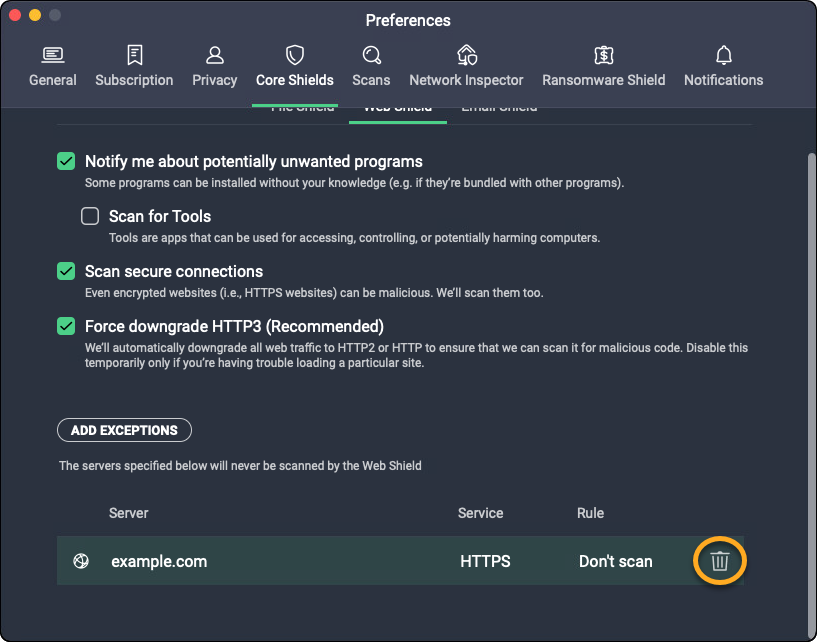
De website wordt toegevoegd aan de lijst met uitzonderingen.
- AVG AntiVirus FREE
- AVG Internet Security
- AVG AntiVirus
- Windows, MacOS