Seitenbereich in AVG Secure Browser für Windows und Mac bietet schnellen Zugriff auf verschiedene Tools und Funktionen. Sie können im Web suchen, den Intelligenten Chat nutzen, Nachrichten lesen, Notizen schreiben, Spiele spielen und auf Dienstprogramme zugreifen. Sie können das Teilfenster anpassen, indem Sie vorgeschlagene Seiten oder beliebige Websites hinzufügen, die Sie bevorzugen, sodass sie leicht über den Seitenbereich zugänglich sind.
Funktionen des Seitenbereichs
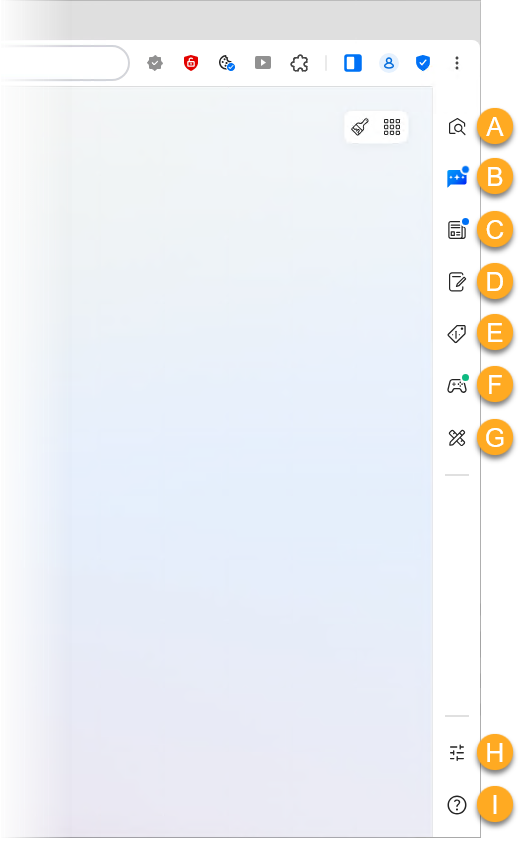
Um auf die Seitenleiste zuzugreifen, öffnen Sie AVG Secure Browser. Standardmäßig wird der Seitenbereich auf der rechten Seite des Browserfensters angezeigt. Folgende Optionen sind verfügbar:
- Start: Verwenden Sie den Seitenbereich, um das Web zu durchsuchen. Das Seitenfenster verwendet Ihre Standardsuchmaschine.
- Intelligenter Chat: Verwenden Sie den KI-gestützten Chatbot, um Fragen zu stellen, die Seite in Ihrem Hauptbrowserfenster zusammenzufassen, unbegrenzt viele Bilder zu erstellen und vieles mehr.
- Nachrichten: Sehen Sie Nachrichten und Trending-Geschichten aus aller Welt.
- Notizen: Notizen erstellen und verwalten.
- Angebote und Coupons: Durchstöbern Sie die täglichen Angebote.
Derzeit ist Deals und Coupons nur in den USA verfügbar. Wir erweitern jedoch kontinuierlich den Support. Zukünftige Updates werden voraussichtlich zusätzliche Länder umfassen.
- Spiele: Spielen Sie Minispiele.
- Dienstprogramme: Greifen Sie auf Tools wie „Rechner", „Fokus-Timer", „Einheitenumrechner", „Weltzeituhr" oder „Währungsrechner" zu.
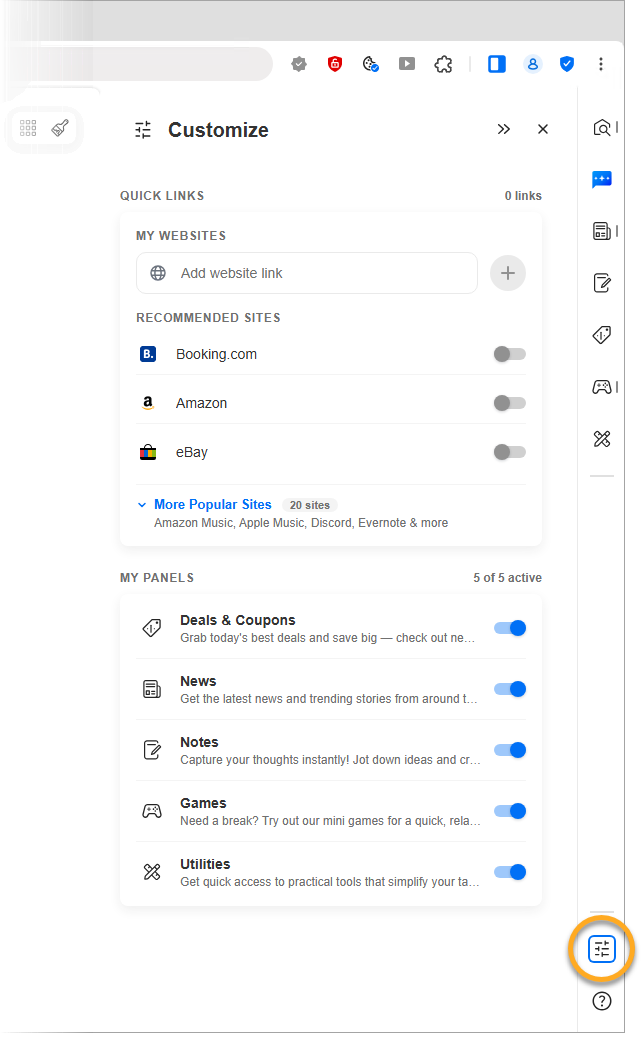
- Anpassen: Passen Sie den Seitenbereich an, indem Sie Website-Verknüpfungen anheften.
- Support: Informieren Sie sich über die neuesten Updates für das Side Panel, sehen Sie sich frühere Versionen an und greifen Sie auf Hilferessourcen zu.

Intelligenten Chat verwenden
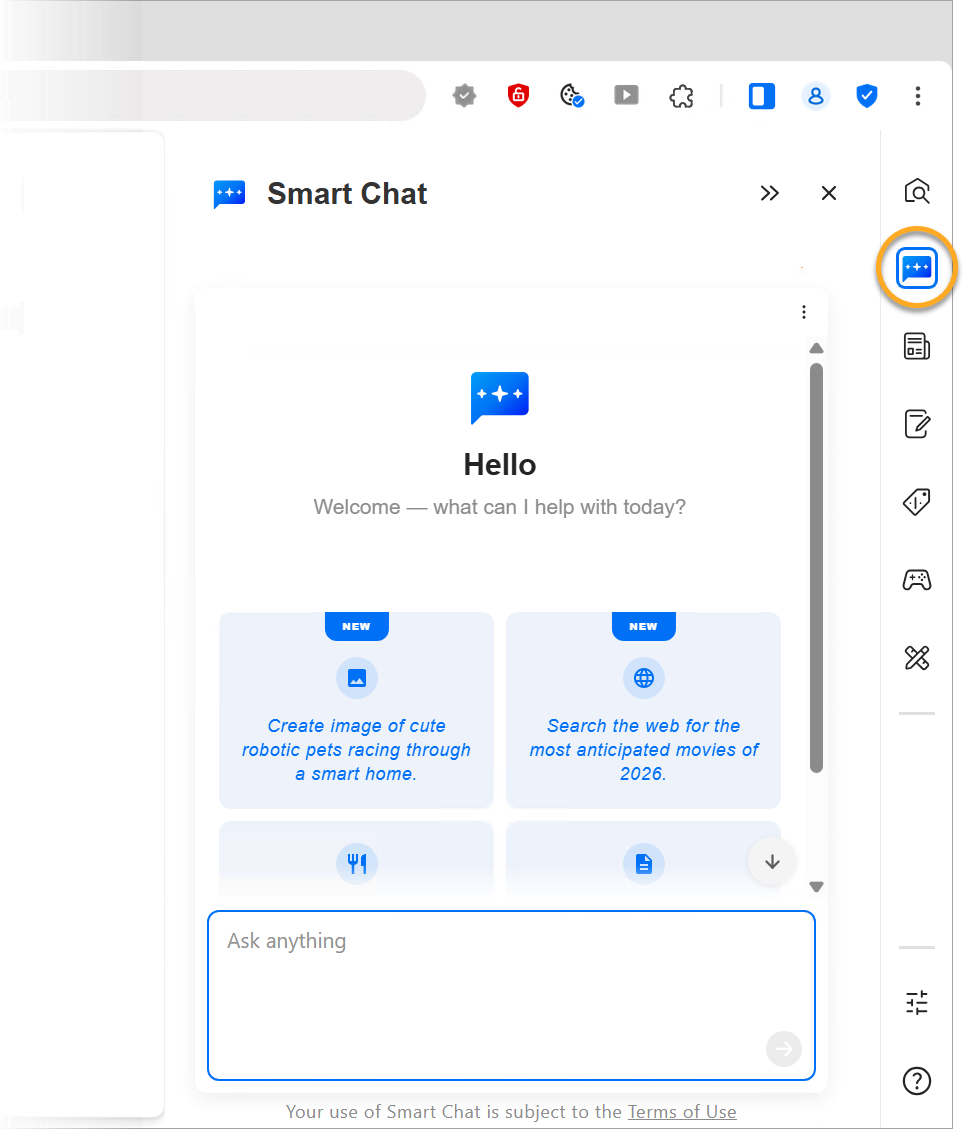
- Klicken Sie im Seitenbereich auf "Intelligenter Chat".
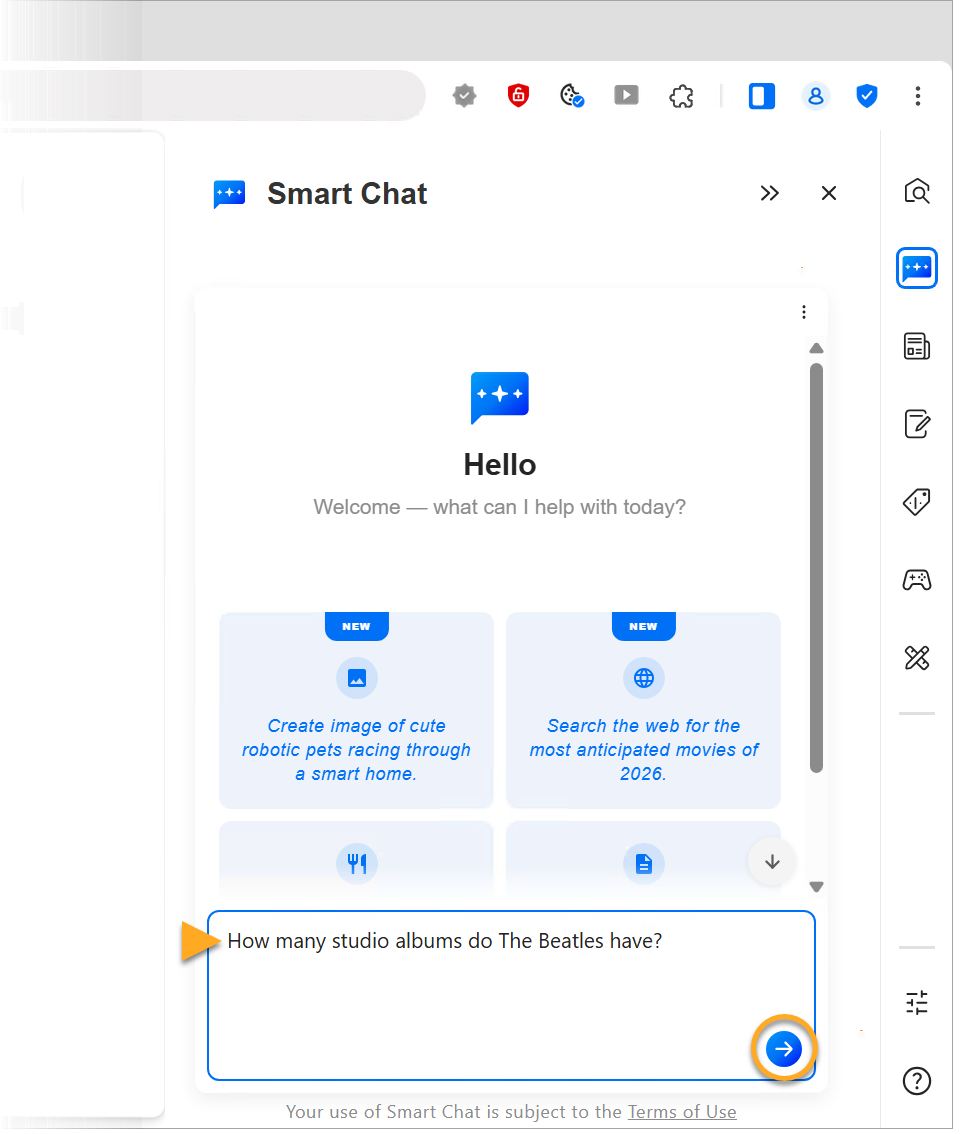
- Geben Sie Ihre Frage ein und klicken Sie dann auf Senden (das Pfeil-Symbol).
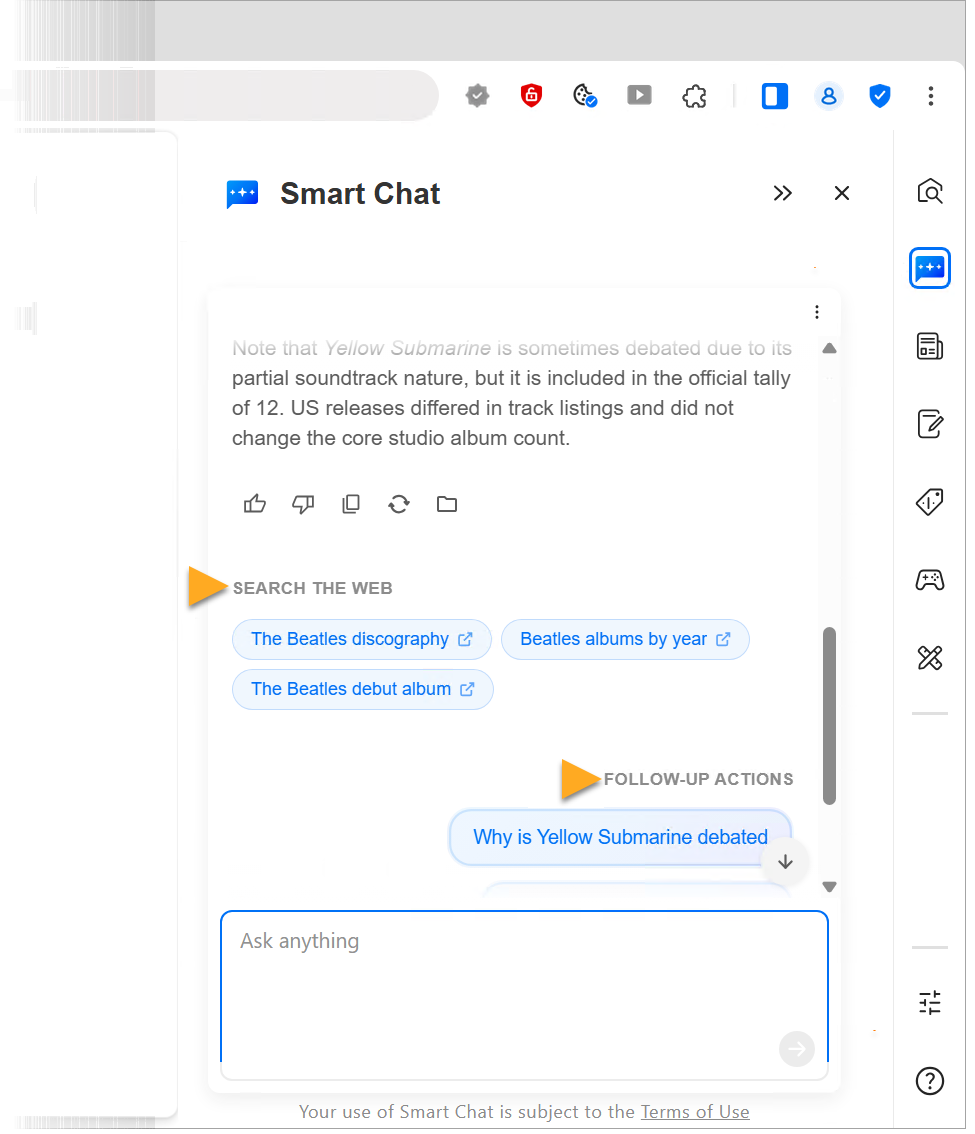
- Intelligenter Chat liefert eine Antwort auf Ihre Frage sowie relevante Websuchergebnisse und vorgeschlagene Folgefragen.
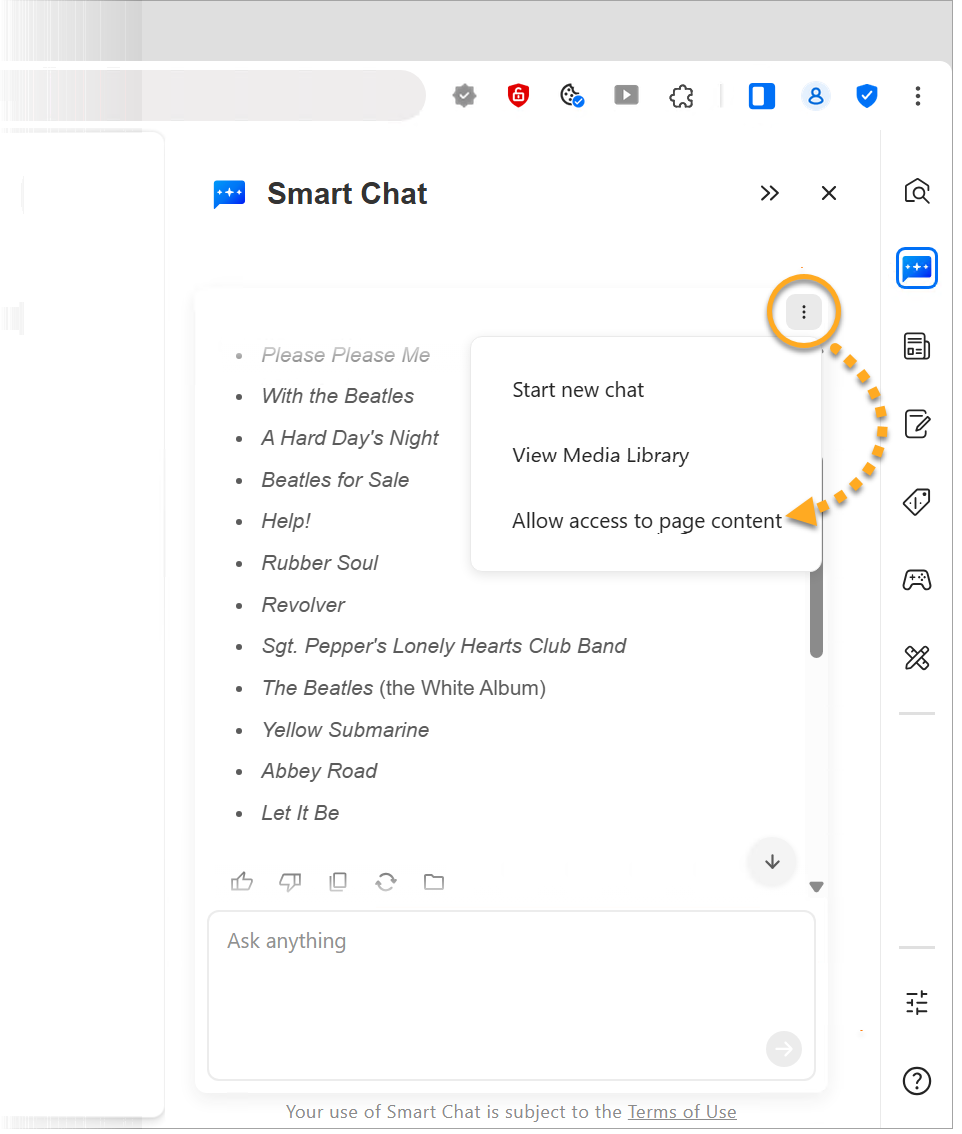
- Optional können Sie auf
⋮„Menü" (die drei Punkte) klicken, um Folgendes zu tun:- Starten Sie eine neue Chat-Sitzung.
- Greifen Sie auf „Medienbibliothek" zu.
Mit Intelligenter Chat erstellte Bilder werden in der Medienbibliothek gespeichert.
- Zulassen oder Verweigern des Zugriffs auf den Inhalt der aktuellen Seite.
Wenn Sie dem Intelligenten Chat den Zugriff auf den Inhalt der aktuellen Seite erlauben, kann die Seite zusammengefasst und Fragen zum Seiteninhalt beantwortet werden.
Seitenbereich anpassen
- Klicken Sie im Seitenbereich auf "Intelligenter Chat".
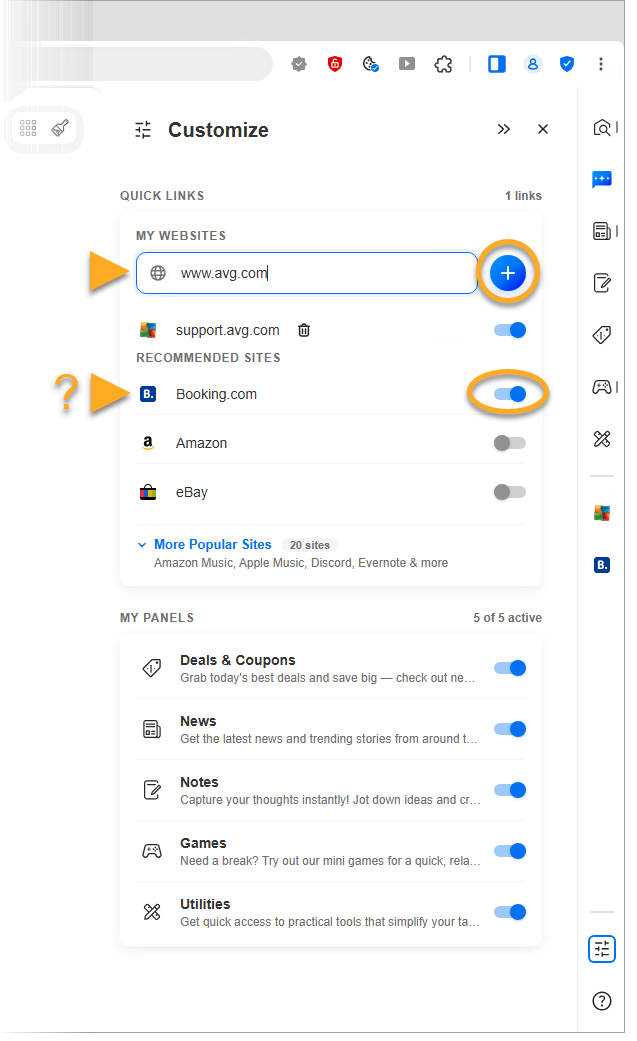
- Geben Sie die URL der Website ein, die Sie hinzufügen möchten, und klicken Sie dann auf Hinzufügen (das Plussymbol). Alternativ können Sie den Schieberegler neben einer vorausgewählten Website (wie Facebook oder YouTube) verwenden, um sie dem Seitenbereich hinzuzufügen oder daraus zu entfernen.
Seitenbereich ein- oder ausblenden
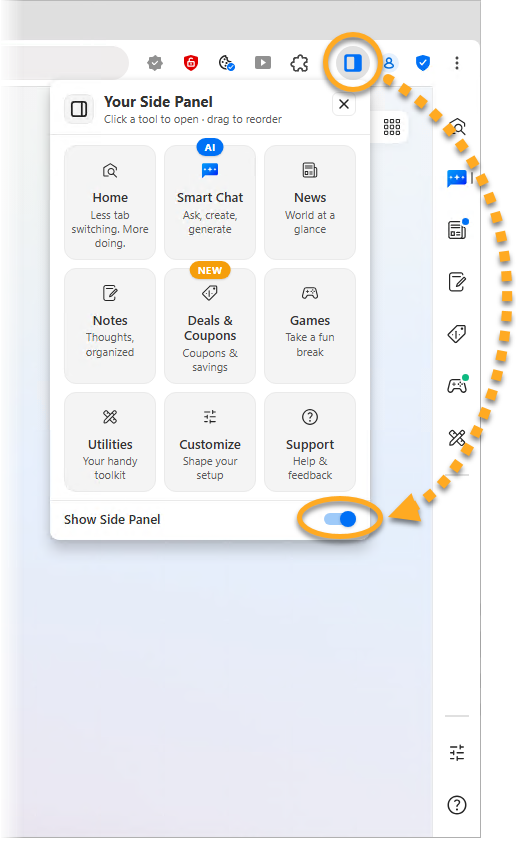
Um das Seitenpanel ein- oder auszublenden, klicken Sie auf das Symbol  Ihr Seitenpanel oben rechts im AVG Secure Browser-Fenster. Verwenden Sie dann den Schieberegler Seitenpanel anzeigen, um es zu aktivieren oder zu deaktivieren.
Position des Seitenbereichs ändern
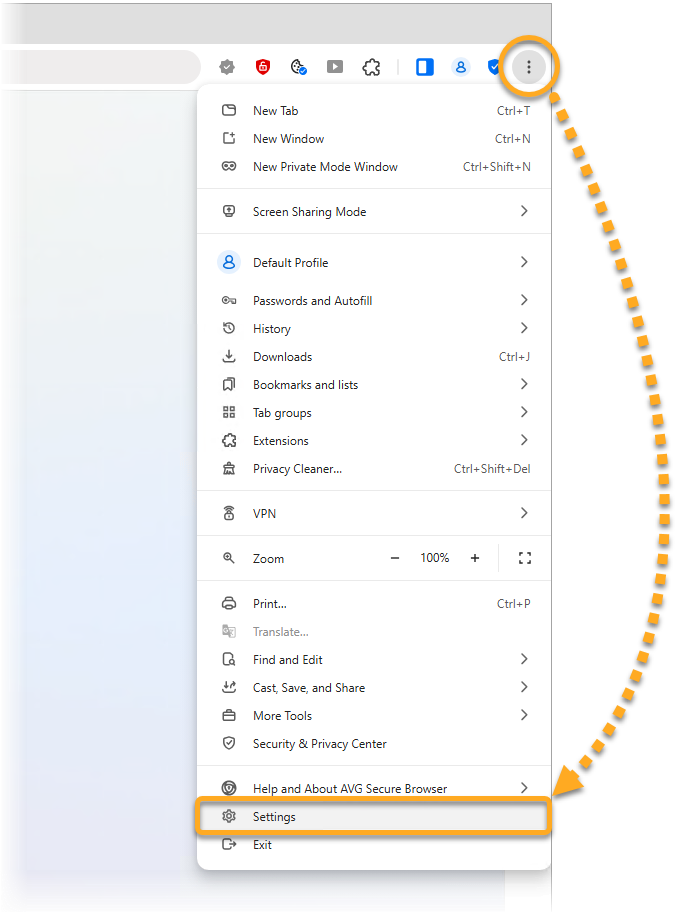
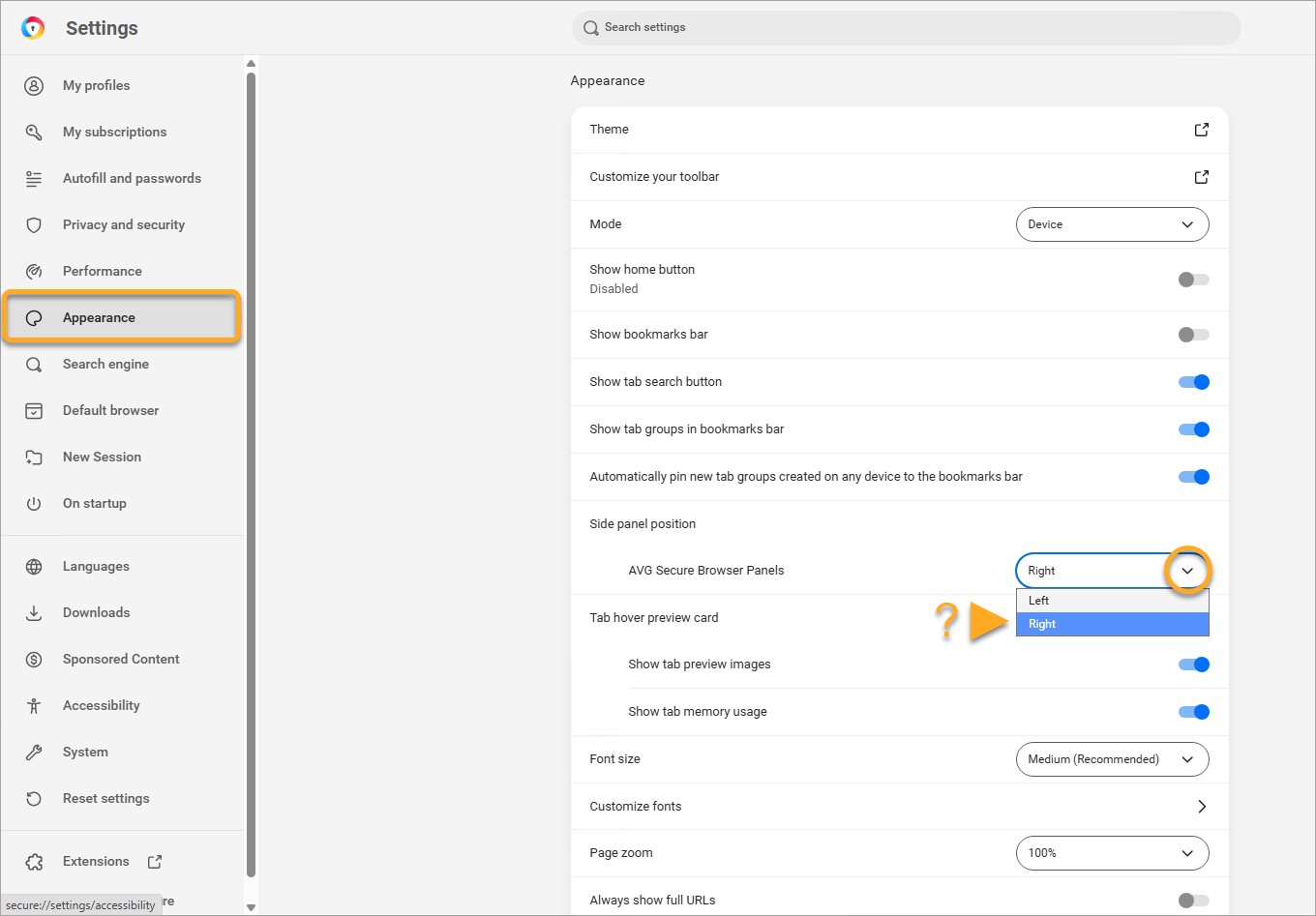
- Gehen Sie zu
⋮Menü (drei Punkte) ▸ Einstellungen. - Wählen Sie im linken Teilfenster Erscheinungsbild aus und verwenden Sie dann das Dropdown-Menü Seitenbereich-Position, um den Bereich nach links oder rechts zu verschieben.
Weitere Empfehlungen
Weitere Informationen zur Verwendung von AVG Secure Browser finden Sie in den folgenden Artikeln:
- AVG Secure Browser
- Windows und macOS