Panel lateral en AVG Secure Browser para Windows y Mac proporciona acceso rápido a varias herramientas y funciones. Puedes buscar en la web, usar Chat inteligente, leer noticias, escribir notas, jugar y acceder a utilidades. Puedes personalizar el panel añadiendo sitios sugeridos o cualquier sitio web que prefieras, para que puedas acceder a ellos fácilmente desde el panel lateral.
Funciones del panel lateral
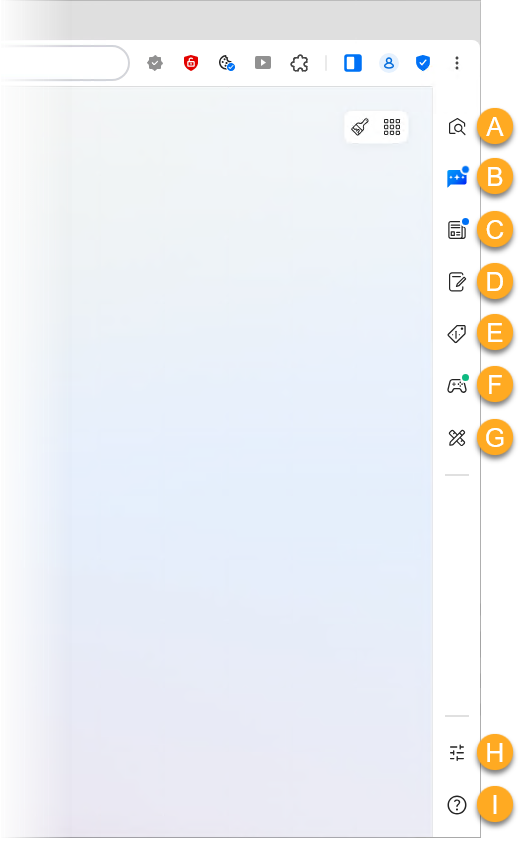
Para acceder al Panel lateral, abre AVG Secure Browser. De forma predeterminada, el Panel lateral aparece en el lado derecho de la ventana del navegador. Estas son las opciones disponibles:
- Inicio: Usa el panel lateral para buscar en la web. El Panel lateral utiliza tu motor de búsqueda predeterminado.
- Chat inteligente: Usa el chatbot con IA para hacer preguntas, resumir la página en la ventana principal del navegador, generar imágenes ilimitadas y mucho más.
- Noticias: Ve las noticias y los temas del momento de todo el mundo.
- Notas: Crea y gestiona notas.
- Ofertas y cupones: Navega por las ofertas diarias.
Actualmente, Ofertas y Cupones solo está disponible en EE. UU. No obstante, seguimos ampliando continuamente la compatibilidad. Se espera que las futuras actualizaciones incluyan países adicionales.
- Juegos: Juega a minijuegos.
- Utilidades: Accede a herramientas como Calculadora, Temporizador de concentración, Conversor de unidades, Reloj mundial o Conversor de divisas.
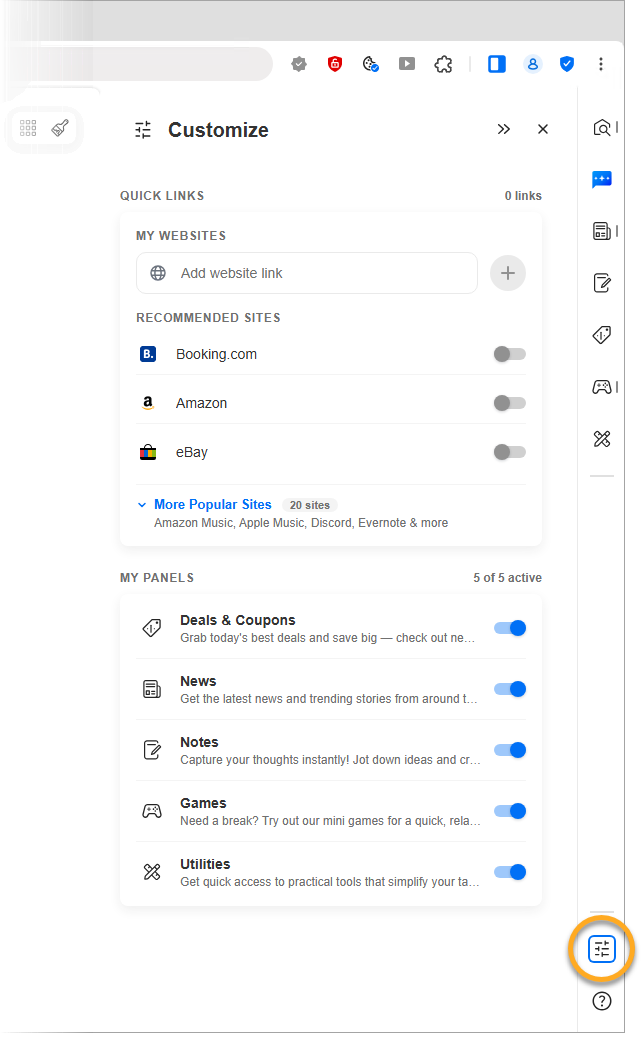
- Personalizar: Personaliza el panel lateral fijando accesos directos de sitios web.
- Soporte: Conoce las últimas actualizaciones del panel lateral, revisa las versiones anteriores y accede a los recursos de Ayuda.

Usar Chat inteligente
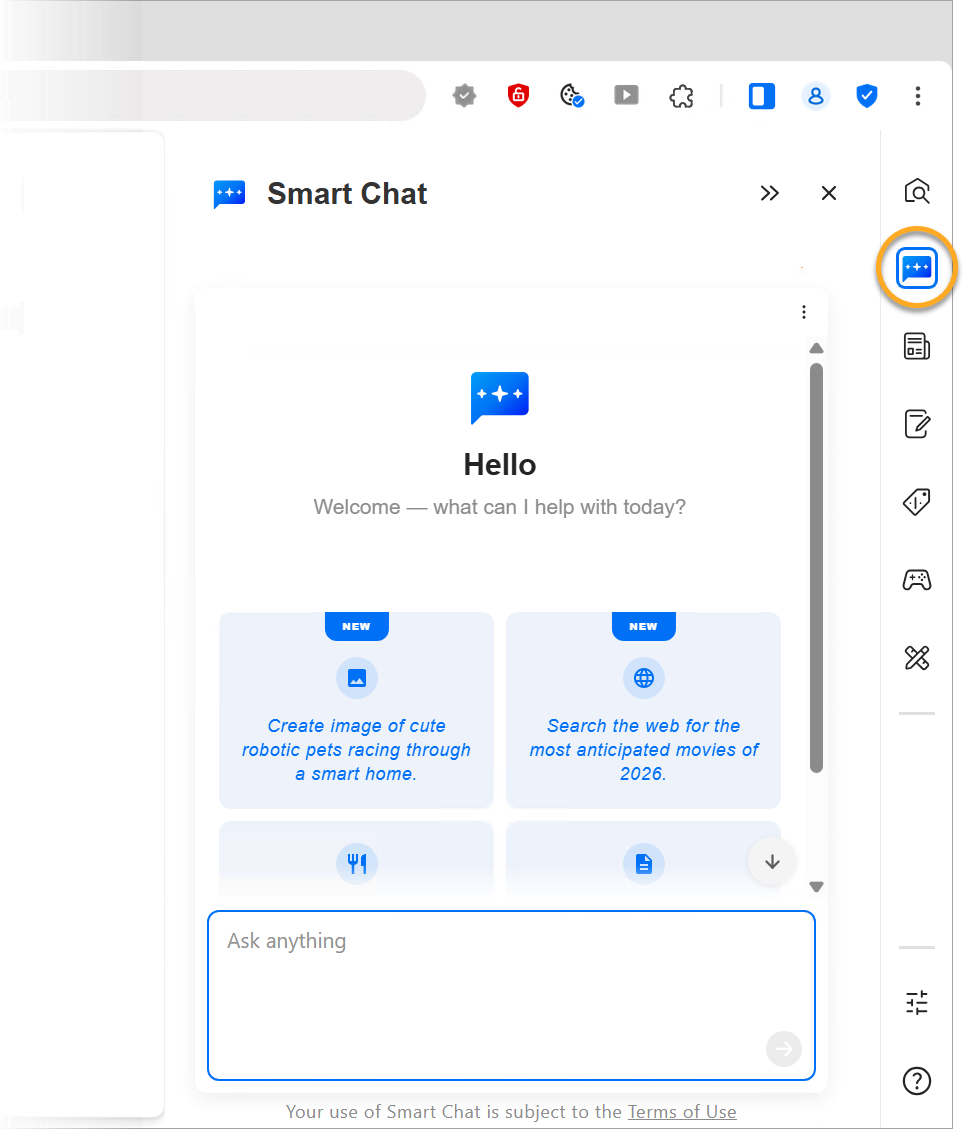
- Haz clic en Chat inteligente en el panel lateral.
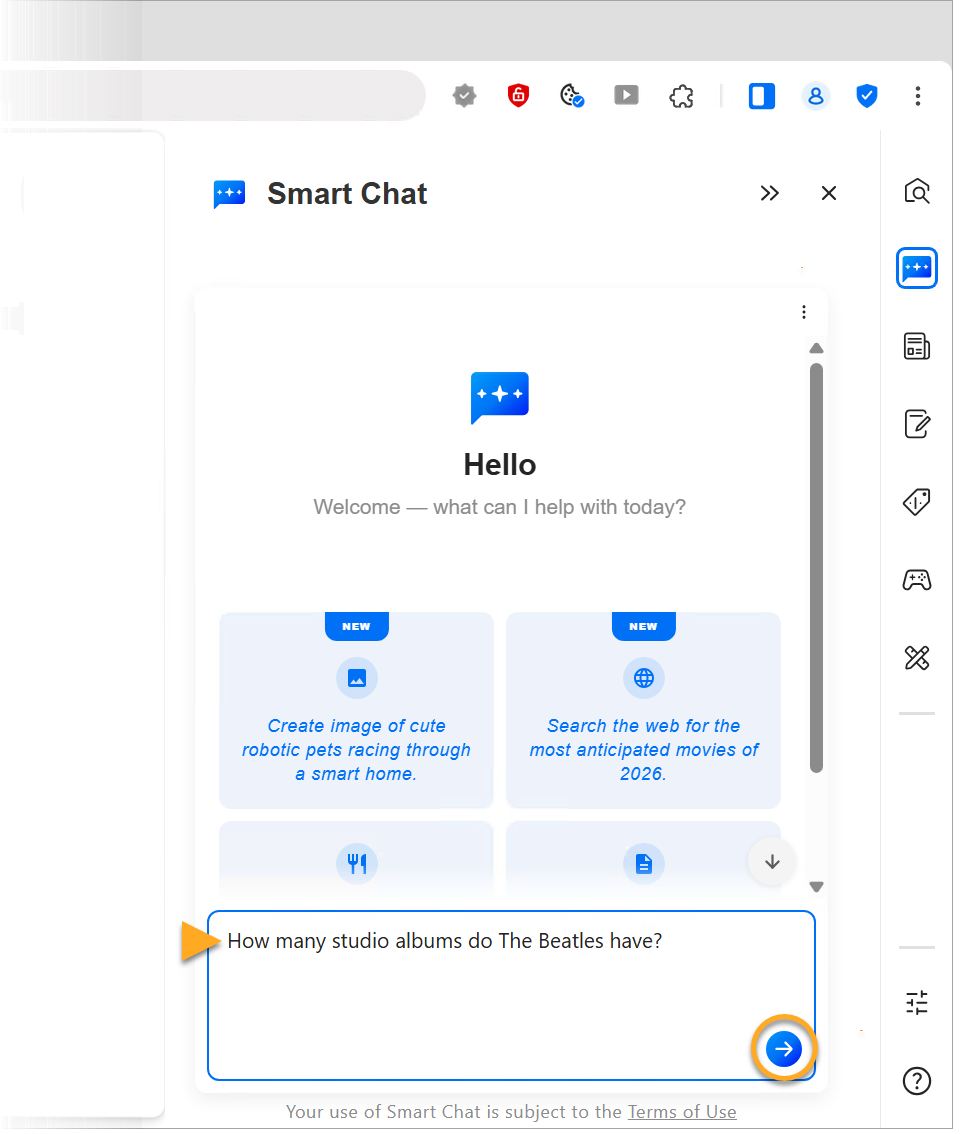
- Escribe tu pregunta y luego haz clic en Enviar (el icono de flecha).
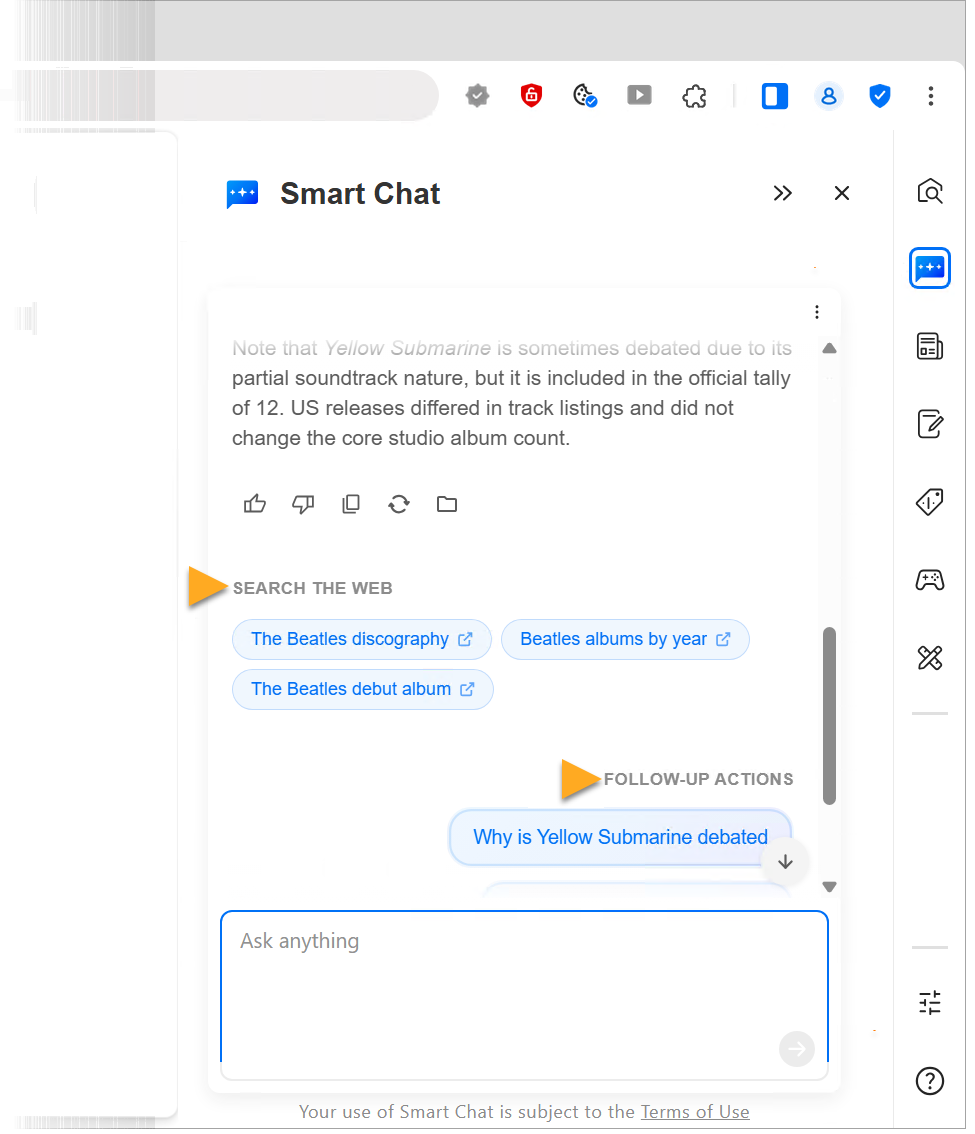
- El Chat inteligente proporciona una respuesta a tu pregunta, junto con resultados de búsqueda web relevantes y preguntas de seguimiento sugeridas.
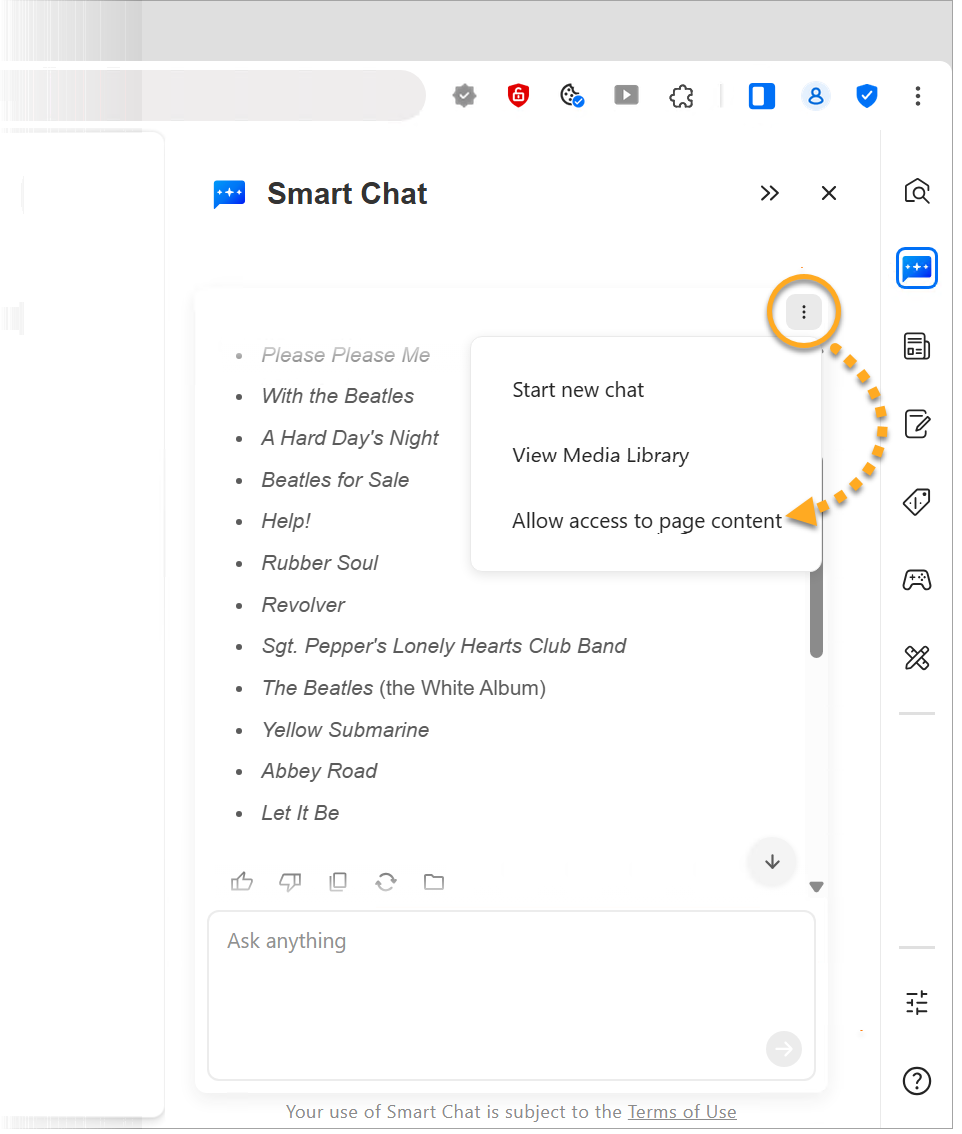
- Opcionalmente, haz clic en
⋮Menú (los tres puntos) para:- Inicia una nueva sesión de chat.
- Accede a Biblioteca multimedia.
Las imágenes creadas con Chat inteligente se almacenan en la biblioteca multimedia.
- Permitir o Denegar el acceso al contenido de la página actual.
Permitir que el Chat inteligente acceda al contenido de la página actual le permite resumir la página y responder preguntas relacionadas con su contenido.
Personalizar el panel lateral
- Haz clic en Chat inteligente en el panel lateral.
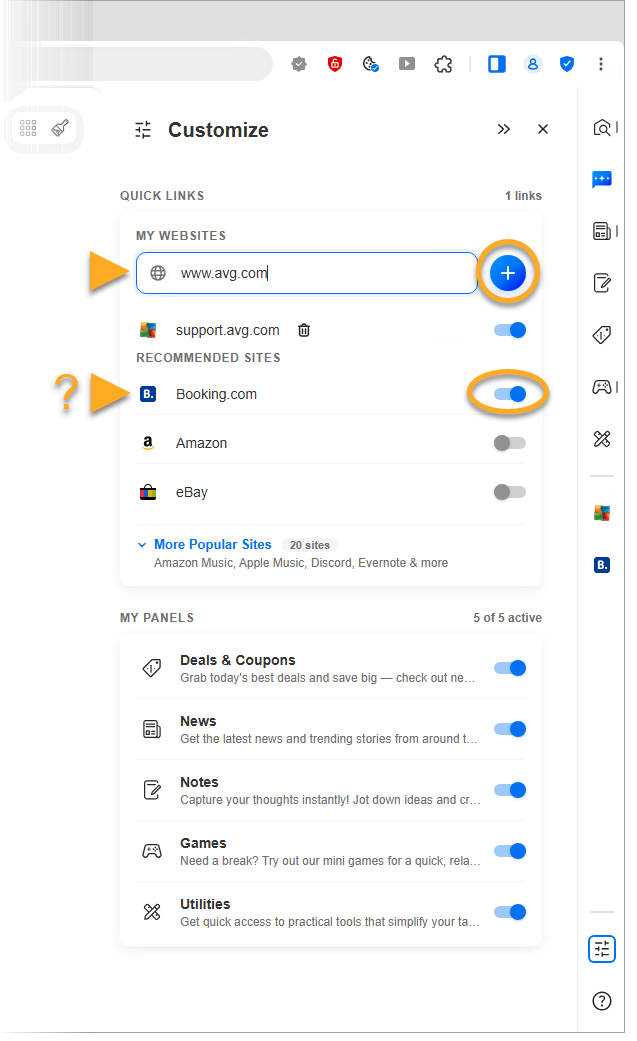
- Introduce la URL del sitio web que quieres añadir y haz clic en Aceptar (el icono de signo más). Como alternativa, usa el control deslizante junto a un sitio web preseleccionado (como Facebook o YouTube) para añadirlo o eliminarlo del Panel lateral.
Ocultar o mostrar el panel lateral
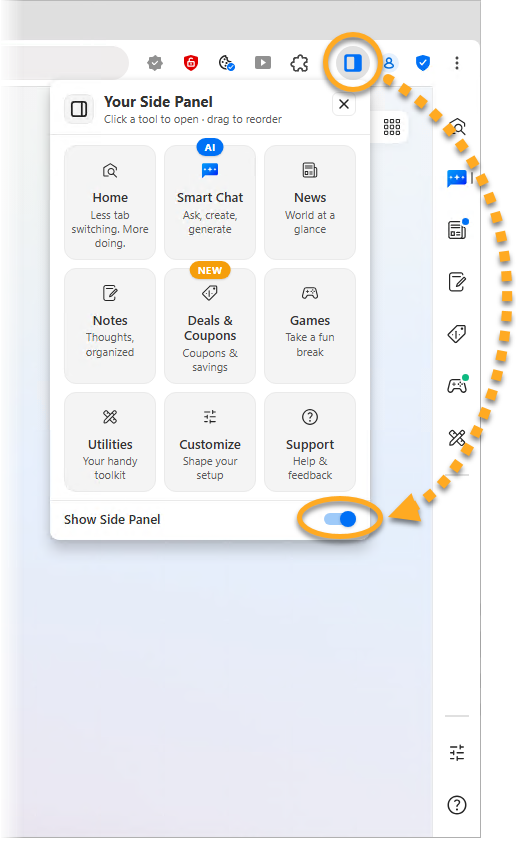
Para mostrar u ocultar el panel lateral, haz clic en el icono  Tu panel lateral que hay en la parte superior derecha de la ventana de AVG Secure Browser. A continuación, usa el control deslizante Mostrar panel lateral para activarlo o desactivarlo.
Cambiar la posición del panel lateral
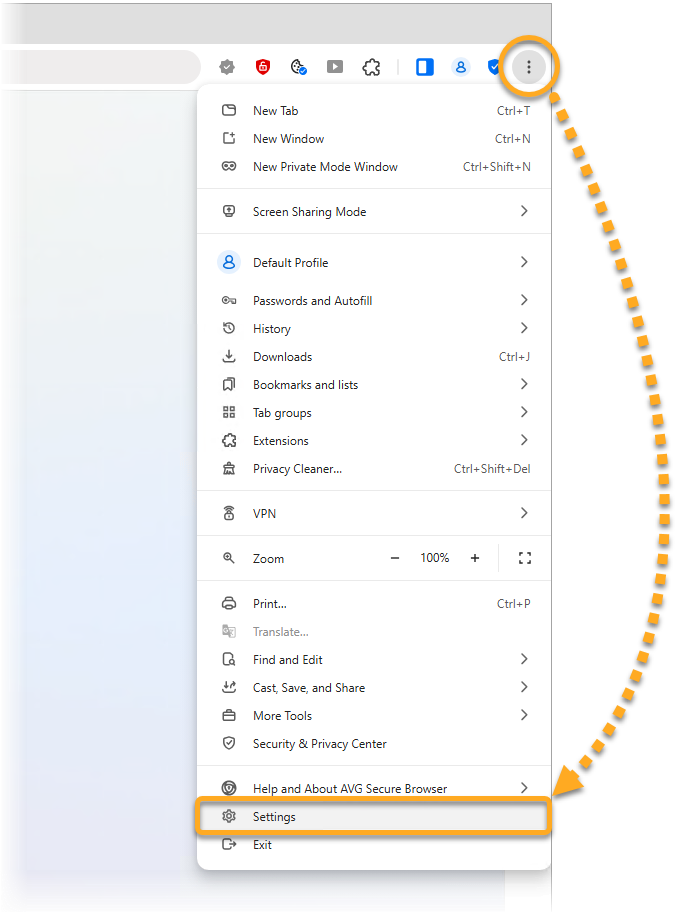
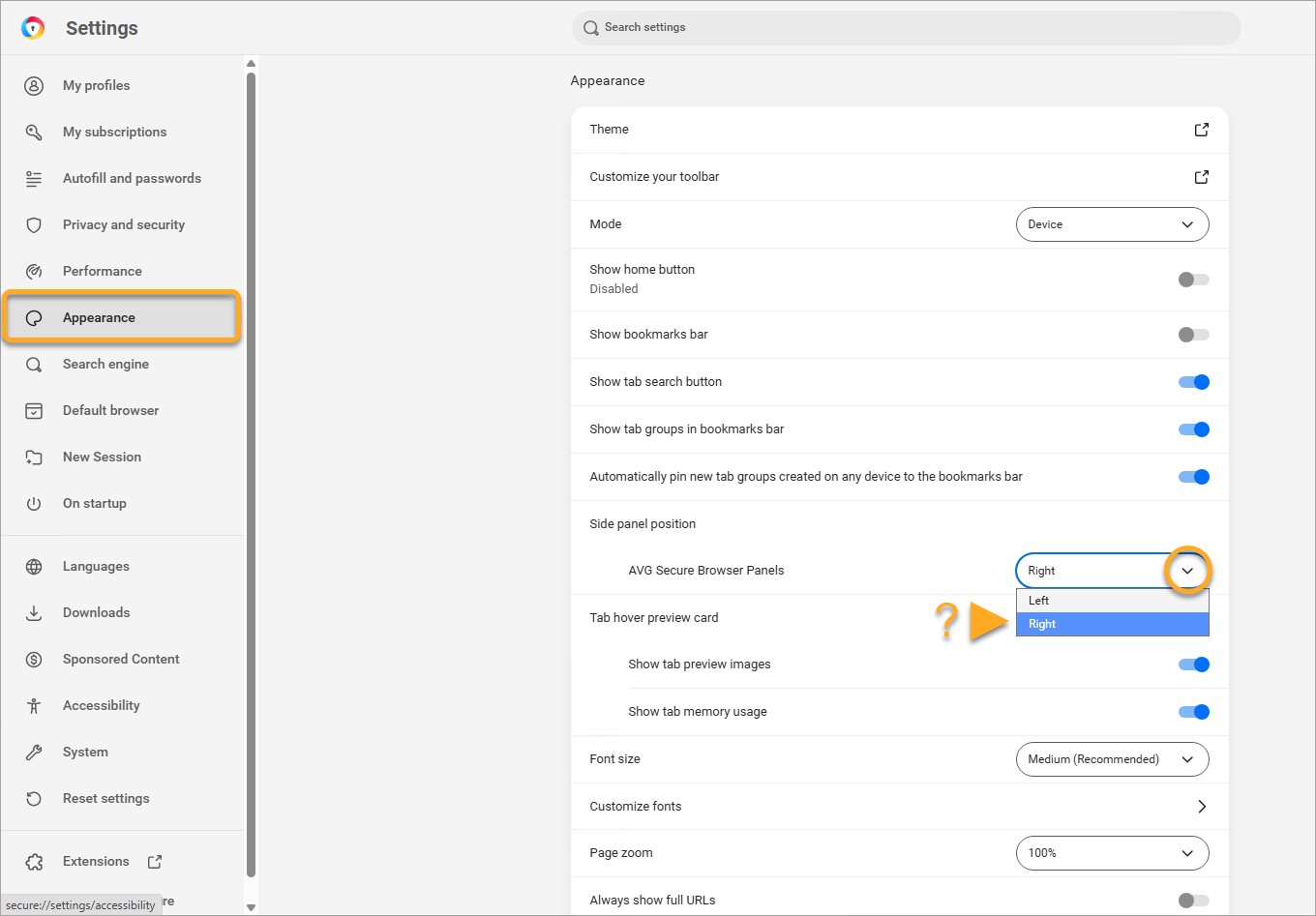
- Ve a
⋮Menú (los tres puntos) ▸ Configuración. - En el panel de la izquierda, selecciona Apariencia y luego usa el menú desplegable Posición del panel lateral para mover el panel a la izquierda o a la derecha.
Otras recomendaciones
Para obtener más información sobre el uso de AVG Secure Browser, consulta los siguientes artículos:
- AVG Secure Browser
- Windows y macOS