Pannello laterale in AVG Secure Browser per Windows e Mac consente di accedere rapidamente a vari strumenti e funzionalità. Puoi cercare nel Web, utilizzare la Chat intelligente, leggere notizie, scrivere appunti, giocare e accedere alle utility. Puoi personalizzare il pannello aggiungendo siti suggeriti o qualsiasi sito web preferisci, rendendoli facilmente accessibili dal pannello laterale.
Funzionalità del pannello laterale
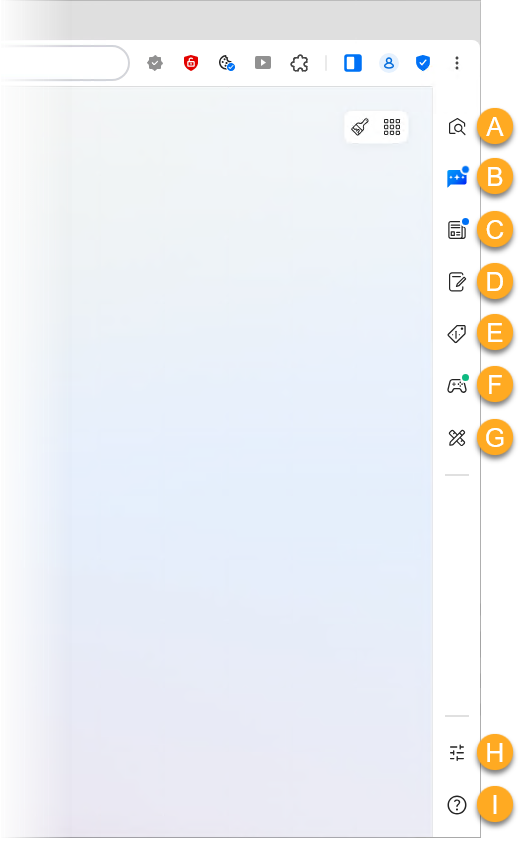
Per accedere al Pannello laterale, apri AVG Secure Browser. Per impostazione predefinita, il Pannello laterale appare sul lato destro della finestra del browser. Sono disponibili le seguenti opzioni:
- Home: Utilizza il Pannello laterale per cercare sul Web. Il pannello laterale utilizza il motore di ricerca predefinito.
- Chat intelligente: Usa il chatbot basato su IA per fare domande, riassumere la pagina nella finestra principale del browser, generare immagini illimitate e altro ancora.
- Notizie: Visualizza notizie e storie di tendenza da tutto il mondo.
- Note: Crea e gestisci note.
- Offerte e coupon: Sfoglia le offerte giornaliere.
Attualmente, Offerte e coupon è disponibile solo negli Stati Uniti. Tuttavia, stiamo espandendo continuamente il supporto. Si prevede che i futuri aggiornamenti includano ulteriori paesi.
- Giochi: Gioca a mini giochi.
- Utilities: Accedi a strumenti come Calcolatrice, Focus Timer, Convertitore di unità, Orologio mondiale o Convertitore di valuta.
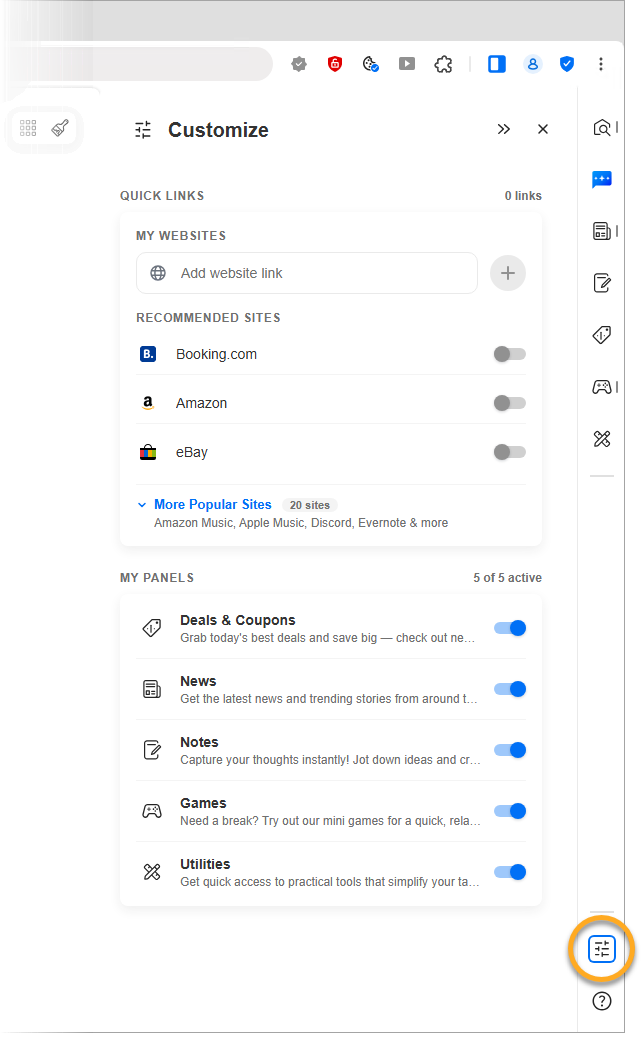
- Personalizza: Personalizza il pannello laterale fissando i collegamenti ai siti web.
- Assistenza: Scopri gli ultimi aggiornamenti del pannello laterale, consulta le versioni precedenti e accedi alle risorse di aiuto.

Usa Chat intelligente
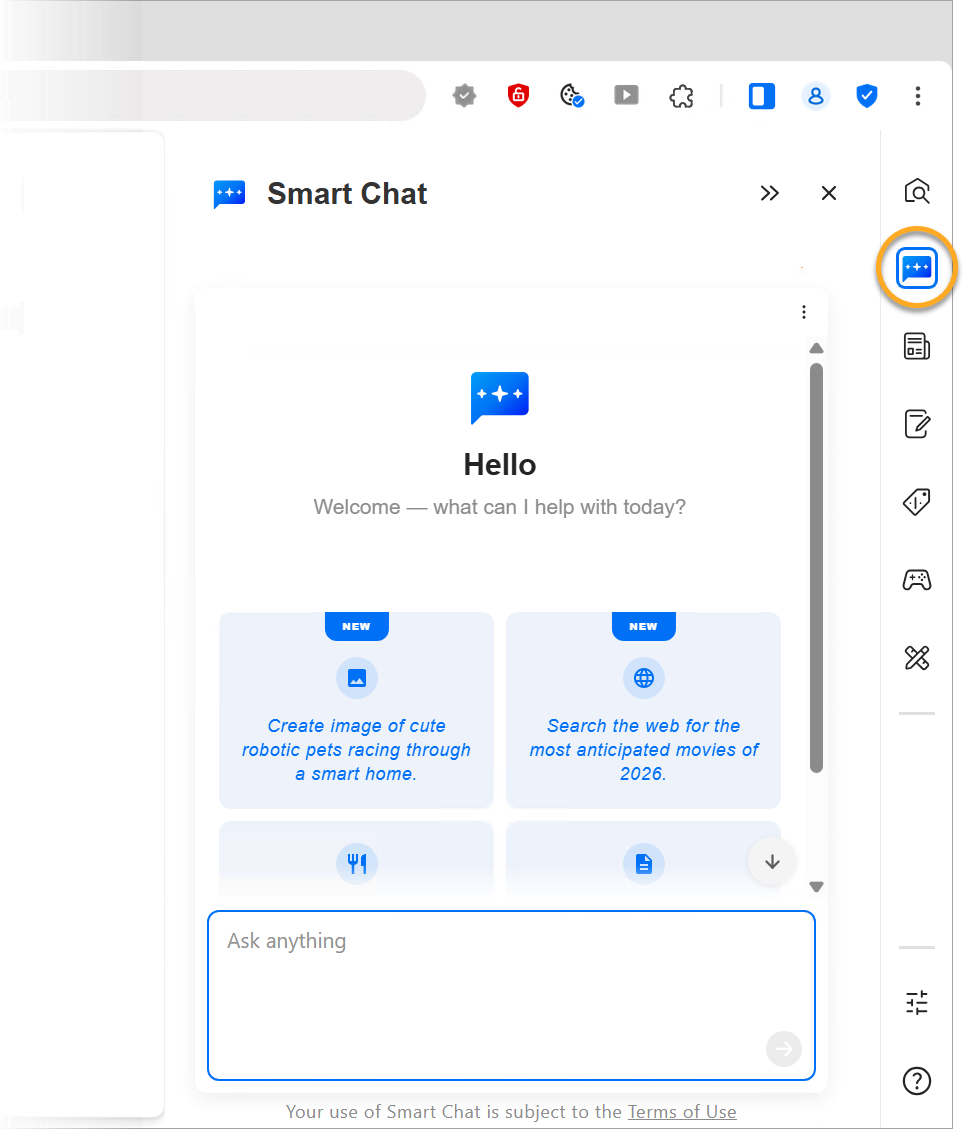
- Clicca su Chat intelligente nel pannello laterale.
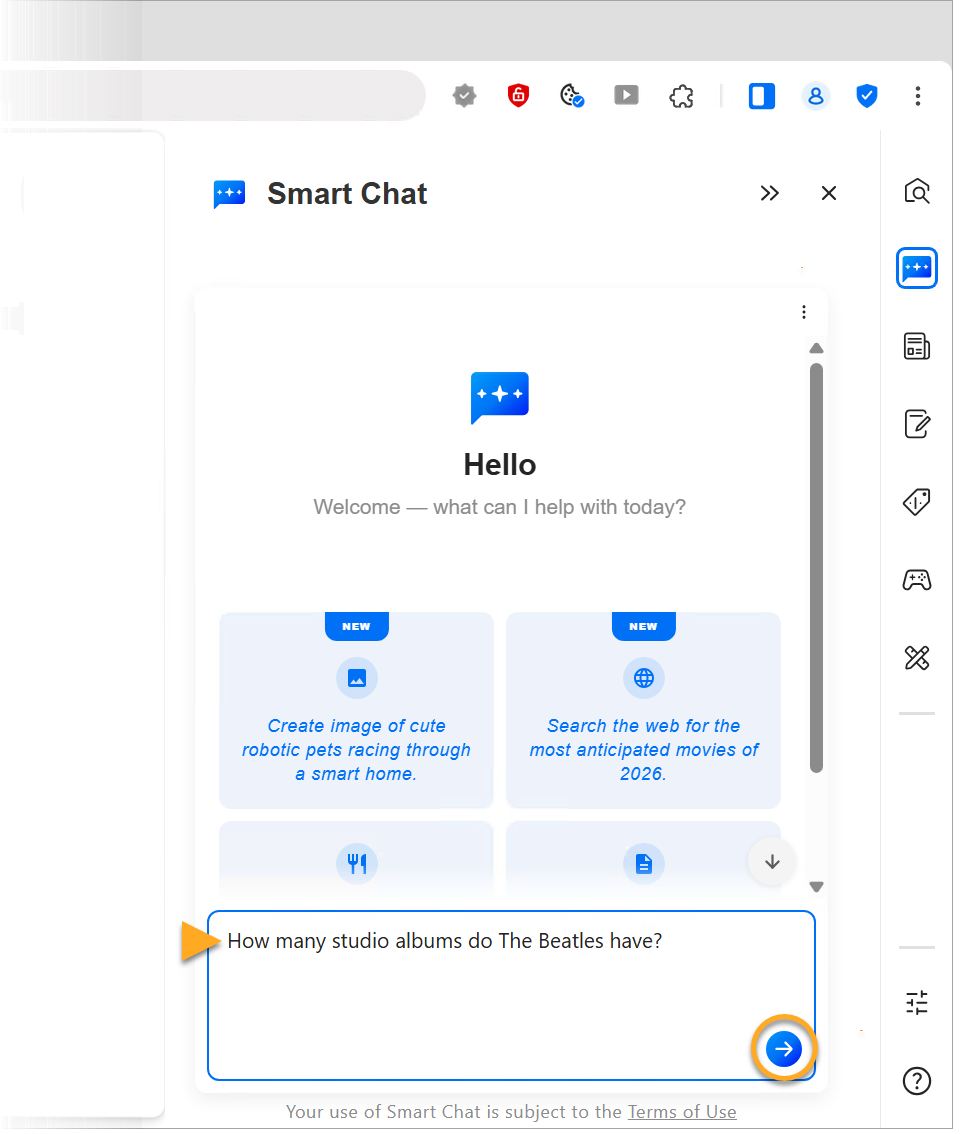
- Digita la tua domanda, quindi cliccare su Invia (l'icona della freccia).
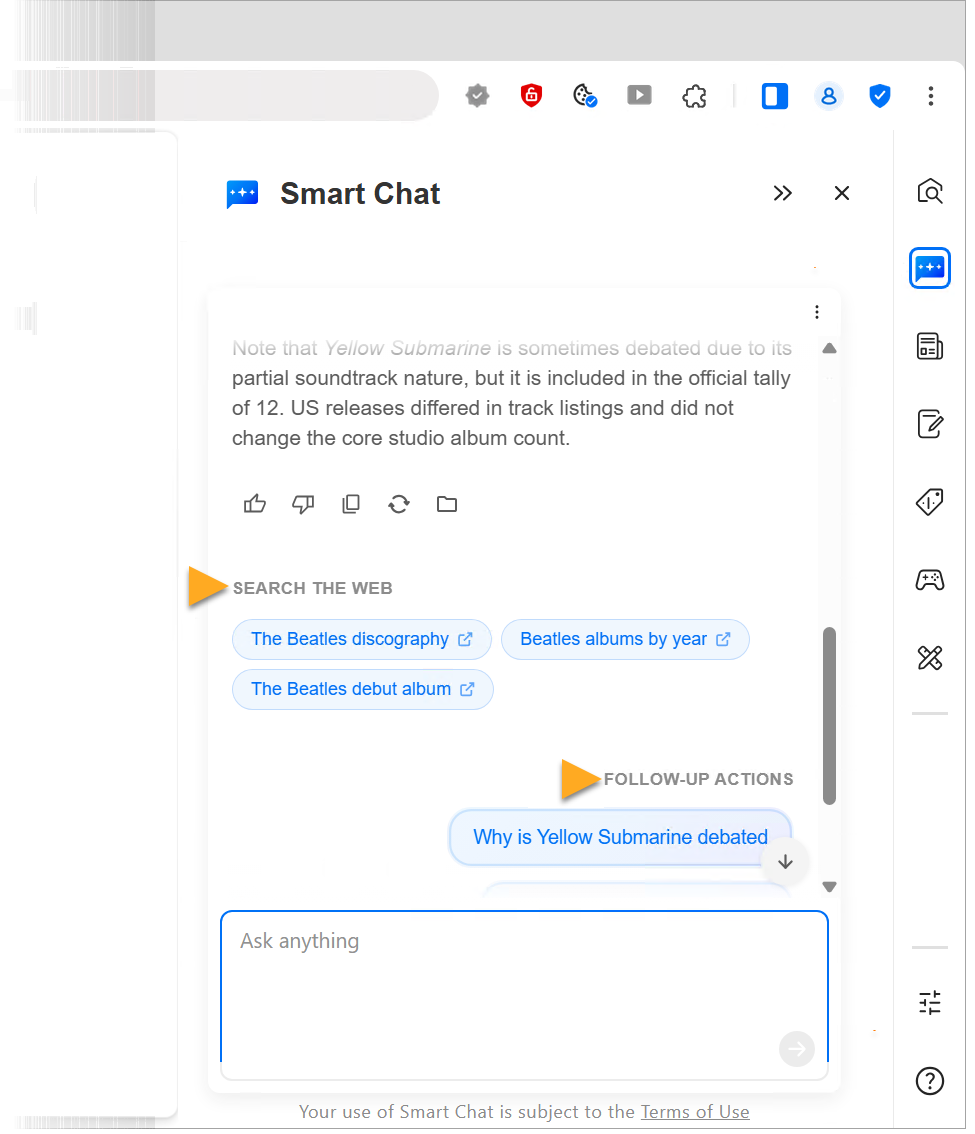
- La Chat intelligente fornisce una risposta alla tua domanda, insieme a risultati di ricerca sul web pertinenti e domande di approfondimento suggerite.
- Se vuoi, cliccare su
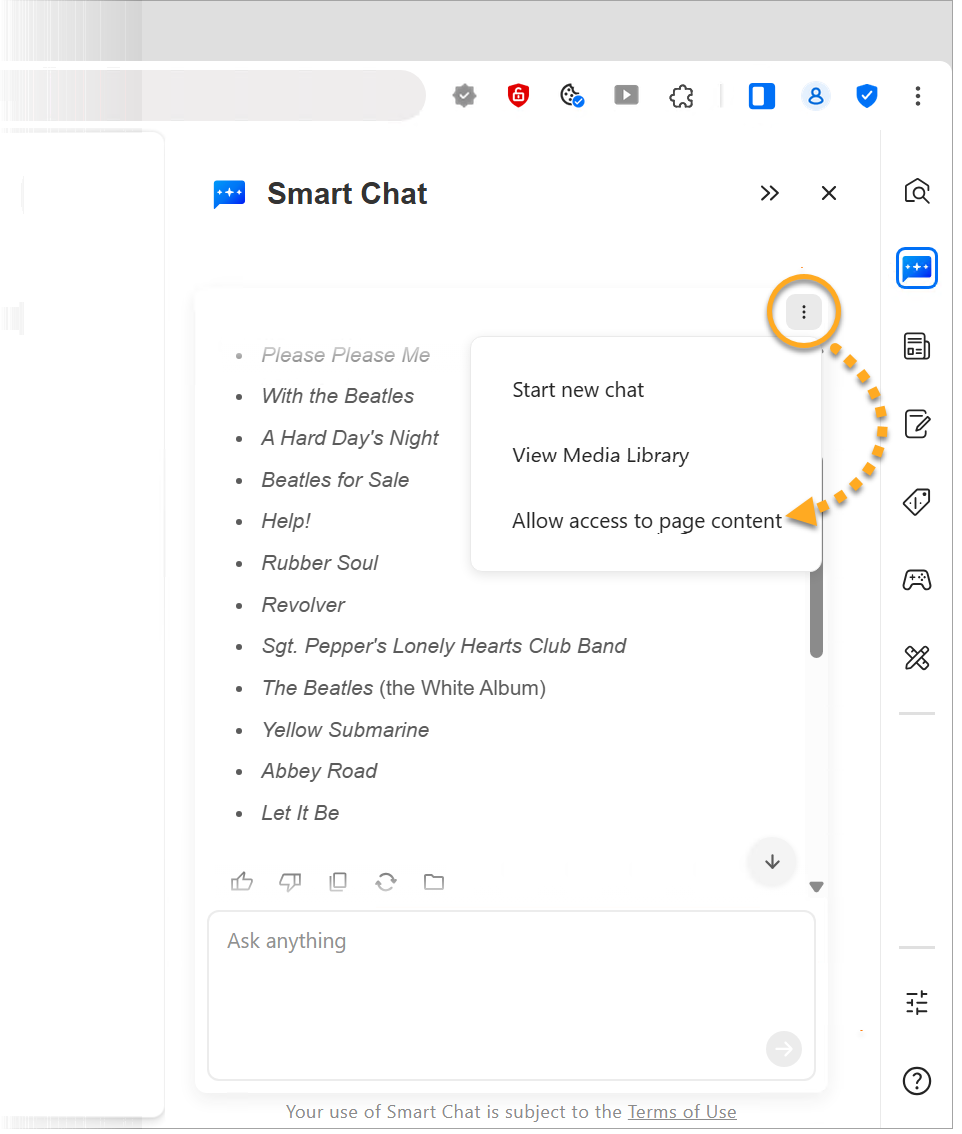
⋮Menu (i tre puntini) per:- Avvia una nuova sessione di chat.
- Accedi a Media Library.
Le immagini create con Chat intelligente sono archiviate nella Media Library.
- Consenti o Rifiuta accesso ai contenuti della pagina corrente.
Se consenti a Chat intelligente di accedere al contenuto della pagina corrente, può riassumere la pagina e rispondere alle domande relative al contenuto.
Personalizza il pannello laterale
- Clicca su Chat intelligente nel pannello laterale.
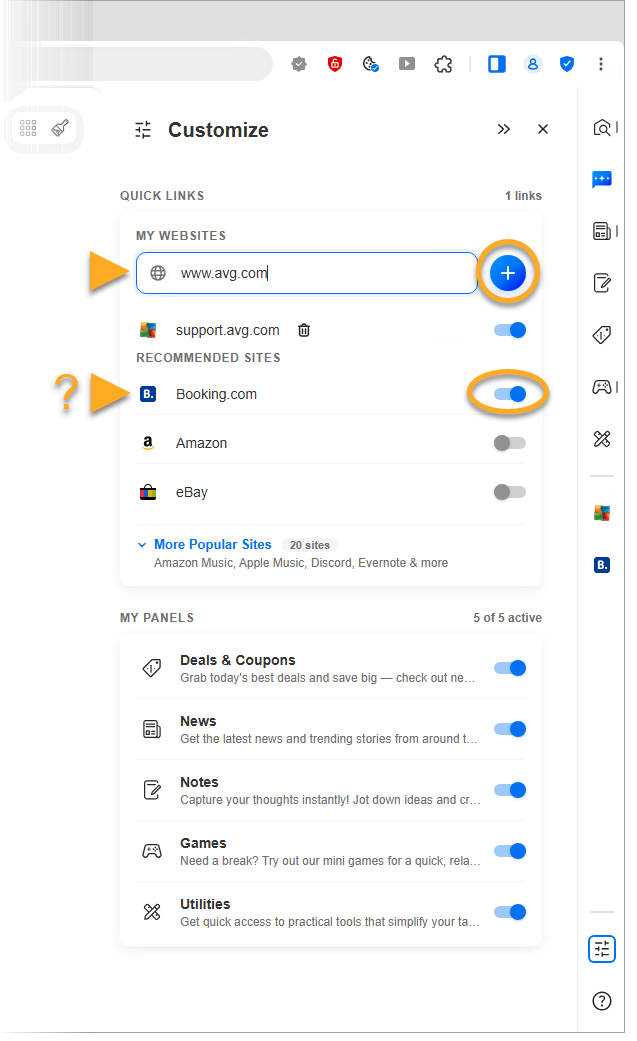
- Immetti l'URL del sito web che desideri aggiungere, quindi cliccare su Aggiungi (l'icona del segno più). In alternativa, utilizza il cursore accanto a un sito web preselezionato (come Facebook o YouTube) per aggiungerlo o rimuoverlo dal Pannello laterale.
Nascondi o mostra il pannello laterale
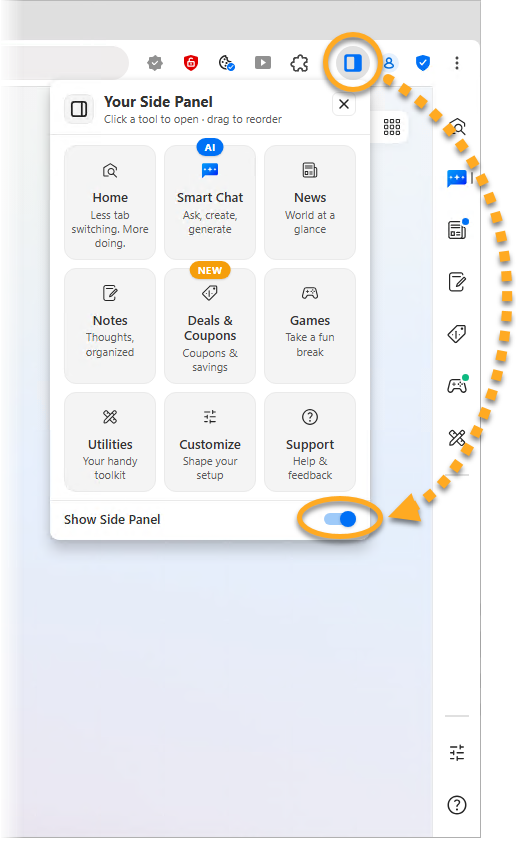
Per mostrare o nascondere il pannello laterale, fare clic sull'icona  di Your Side Panel nell'angolo superiore destro della finestra di AVG Secure Browser, quindi utilizzare il cursore Show Side Panel per attivarlo o disattivarlo.
Modifica la posizione del pannello laterale
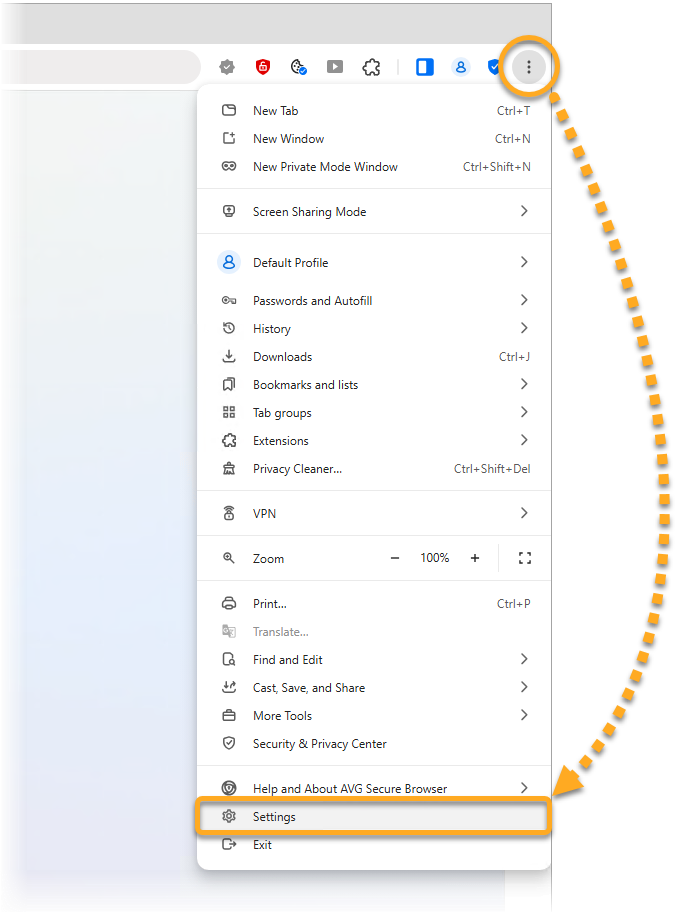
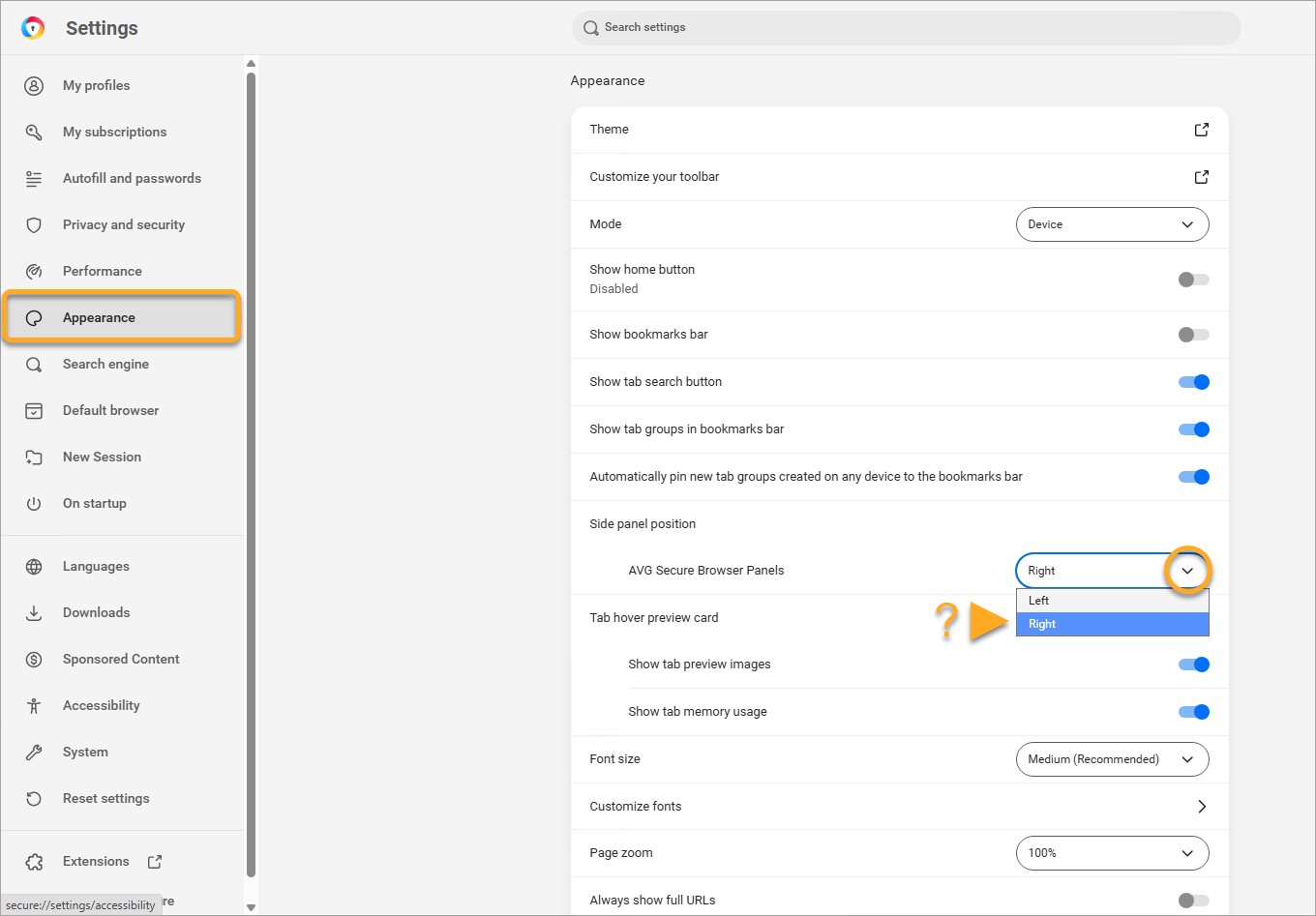
- Passare a
⋮Menu (tre puntini) ▸ Impostazioni. - Nel pannello di sinistra, selezionare Aspetto, quindi utilizzare il menu a discesa Posizione del pannello laterale per spostare il pannello a sinistra o a destra.
Altri suggerimenti
Per ulteriori informazioni sull'utilizzo di AVG Secure Browser, fare riferimento ai seguenti articoli:
- AVG Secure Browser
- Windows e macOS