AVG Mobile Security ist eine Sicherheits-App für iOS, die entwickelt wurde, um Ihre Online-Privatsphäre zu schützen, Ihre Fotos sicher zu speichern, WLAN-Netzwerke auf Schwachstellen zu scannen und Sie zu warnen, wenn mit Ihrer E-Mail-Adresse verknüpfte persönliche Daten kompromittiert wurden.
Nach der Installation von AVG Mobile Security scannt die App Ihr WLAN-Netzwerk und fordert Sie auf, erkannte Probleme zu beheben. Hinweise zur Verwendung von AVG Mobile Security finden Sie in den Abschnitten in diesem Artikel.
Smart-Scan ausführen
Wenn Sie AVG Mobile Security öffnen, haben Sie die Möglichkeit, einen Smart-Scan auszuführen, der Ihr Gerät auf mögliche Bedrohungen überprüft. So starten Sie den Scan:
- Öffnen Sie AVG Mobile Security und tippen Sie im Hauptbildschirm von AVG Mobile Security auf Smart-Scan ausführen.

- Befolgen Sie die Anweisungen auf dem Bildschirm, um alle gefundenen Probleme zu beheben, oder tippen Sie auf Überspringen, um dies später zu tun.
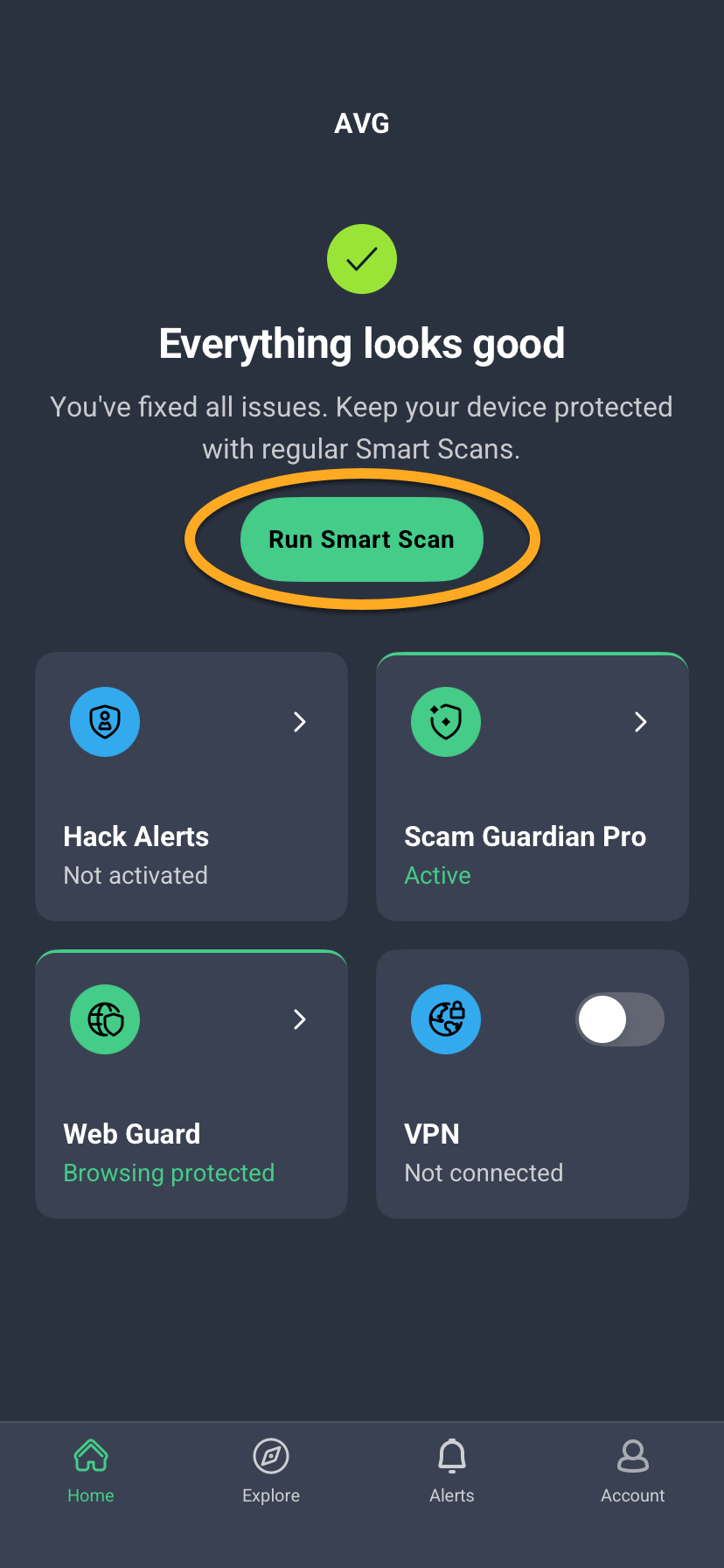
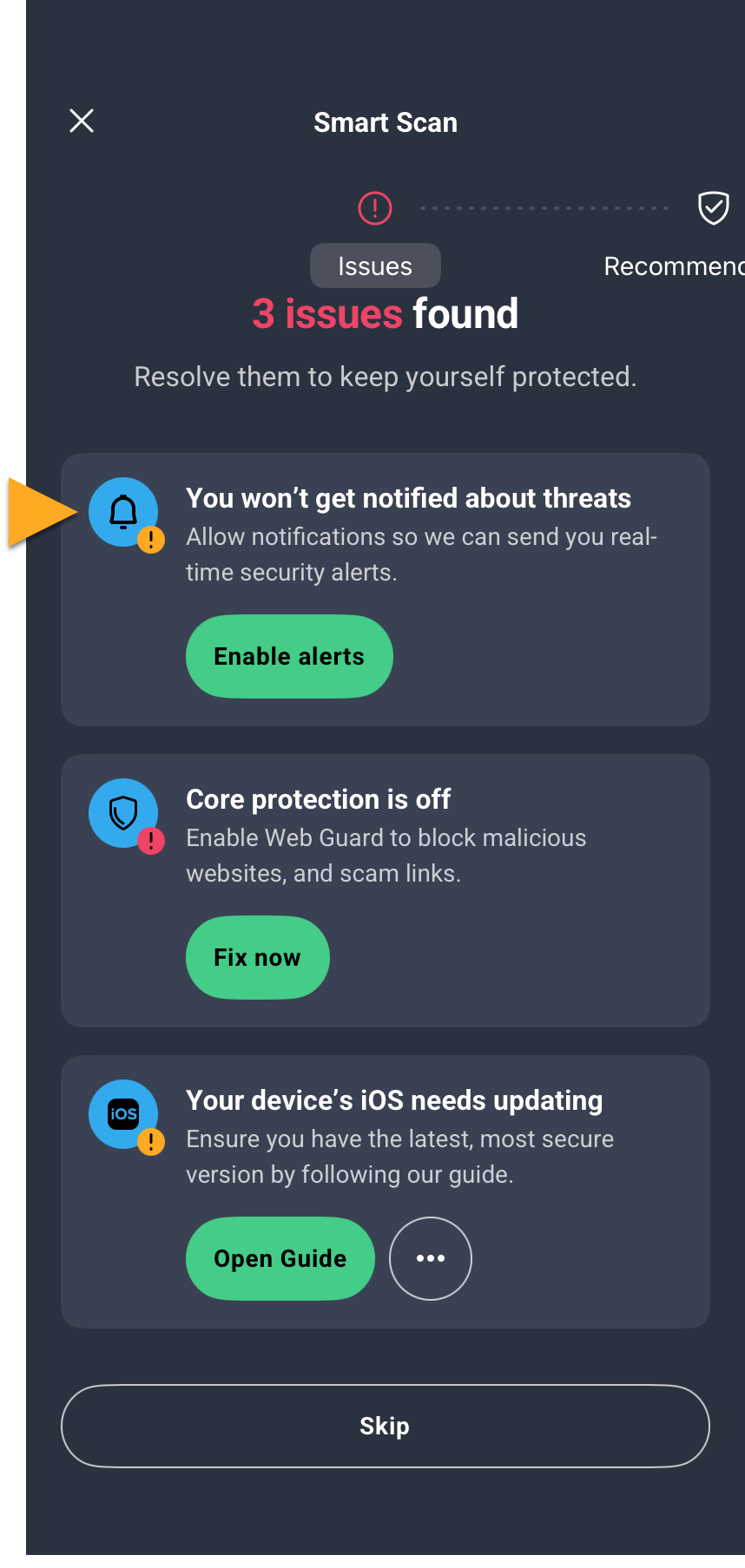
Detaillierte Anweisungen zur Lösung der gefundenen Probleme finden Sie in den folgenden Abschnitten.
Betrugswächter verwenden
Betrugswächter ist eine der wichtigsten Funktionen von AVG Mobile Security. Es bietet den Nutzern die folgenden Tools, um Online-Bedrohungen zu erkennen und zu vermeiden, wodurch die digitale Sicherheit verbessert wird:
- URL-Wächter: Dieses Tool scannt Internetaktivitäten in Echtzeit, um zu verhindern, dass Malware auf Geräte heruntergeladen wird, und hilft Ihnen, verdächtige Websites zu vermeiden. Sie benötigen ein lokales VPN (virtuelles privates Netzwerk), um diese Funktion zu aktivieren.
- SMS-Wächter: Ein Scam-Schutz-Tool, das SMS-Nachrichten in Ihrer Standard-SMS-App scannt, um potenziell gefährliche Links oder Betrugsinhalte zu erkennen, mit optionaler KI-gestützter Erkennung.
- Telefonwächter: Blockiert automatisch verdächtige und Scam-Anrufe und hilft Ihnen, zu erkennen, ob eingehende Anrufe von vertrauenswürdigen Kontakten, Unternehmen oder potenziell riskanten Quellen stammen.
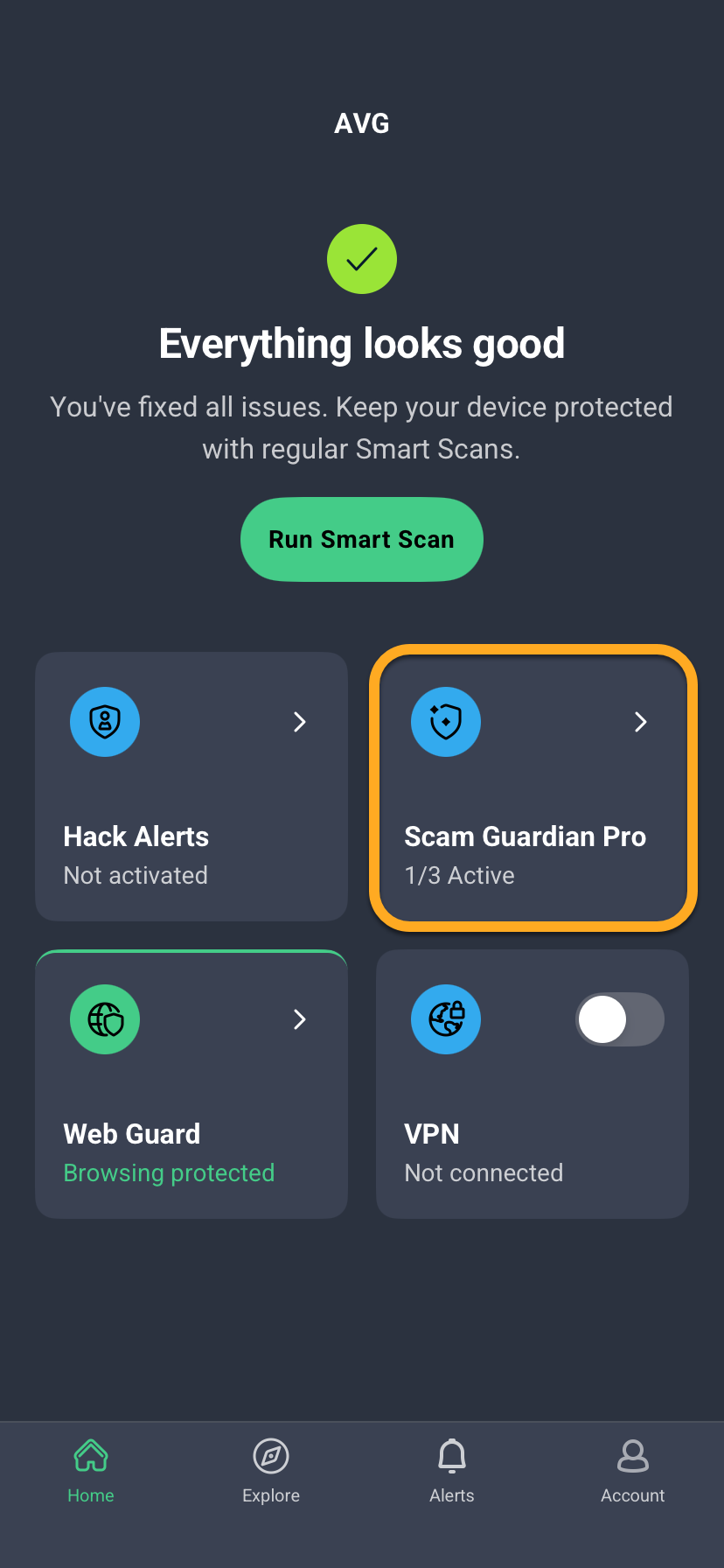
Wie Sie diese Funktionen einrichten und verwenden können, erfahren Sie im folgenden Artikel: AVG Mobile Security für iOS, Betrugswächter Pro.
„VPN Sichere Verbindung“ aktivieren
- AVG Mobile Security Ultimate für iOS
- AVG Secure VPN für iOS
- AVG Secure VPN für mehrere Geräte
AVG Mobile Security VPN nutzt die Technologie eines virtuellen privaten Netzwerks (VPN), um eine verschlüsselte, private Verbindung herzustellen. So hilft es, die Daten zu schützen, die Sie über das Internet senden und empfangen, und Ihre Online-Aktivitäten privat zu halten. So aktivieren Sie AVG Mobile Security VPN:
- Öffnen Sie Avast Mobile Security und tippen Sie auf Entdecken ▸ VPN Sichere Verbindung.
- Tippen Sie auf Zulassen und tippen Sie dann erneut auf Zulassen, um VPN-Konfigurationen hinzuzufügen.
- Tippen Sie auf den roten Schieberegler (AUS), damit er grün wird (EIN).
 Entdecken ▸ VPN Sichere Verbindung.
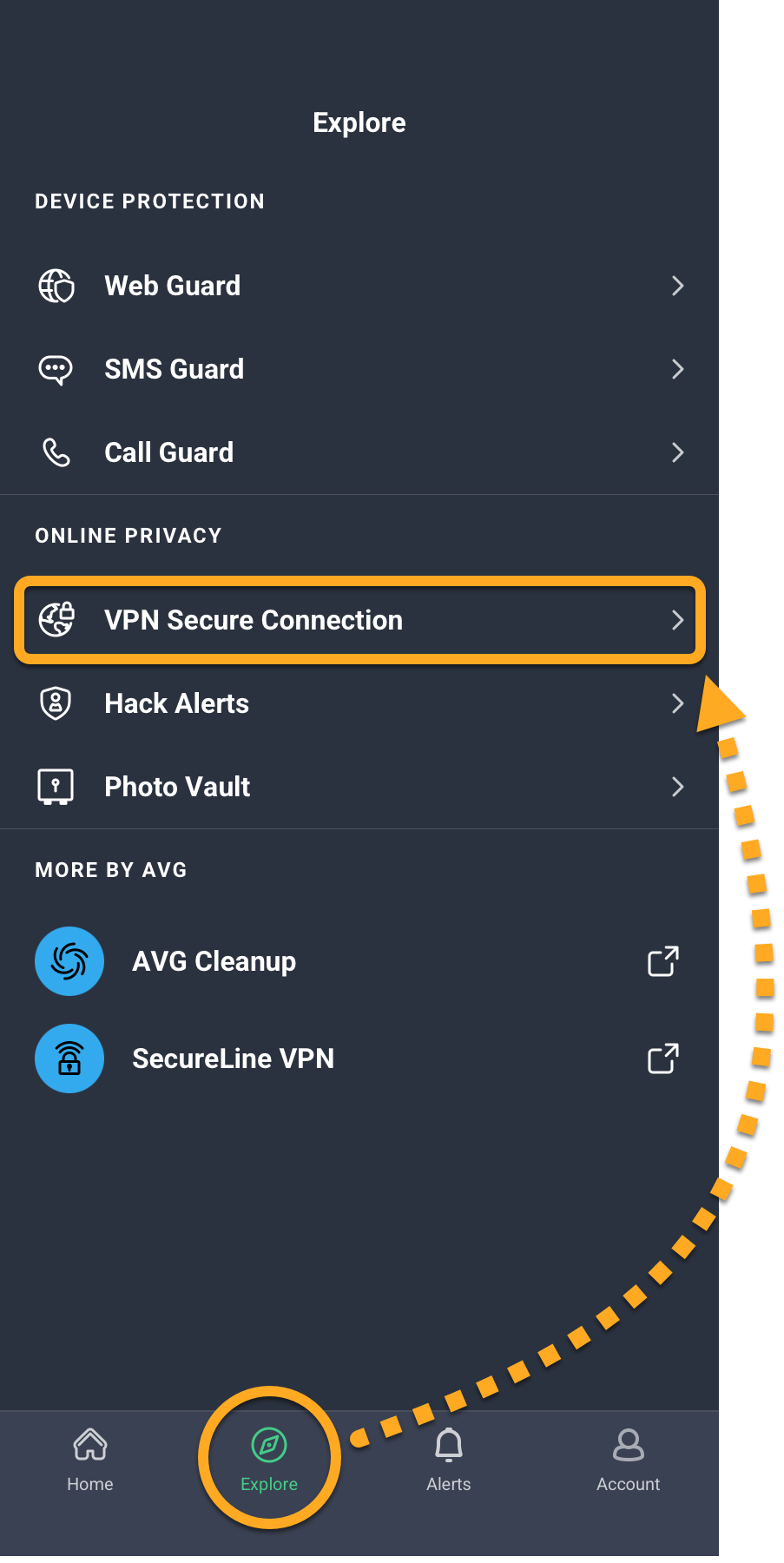
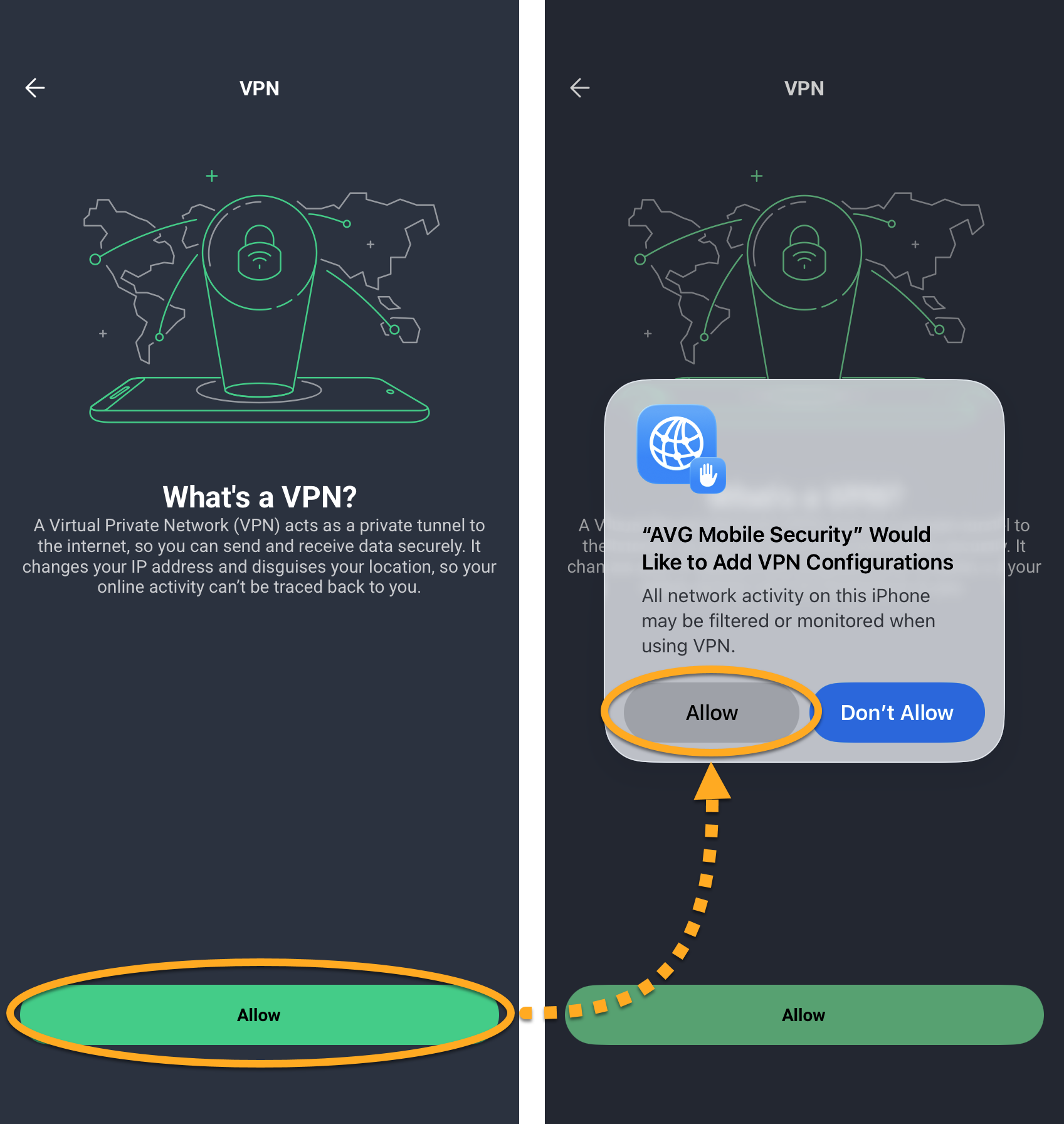
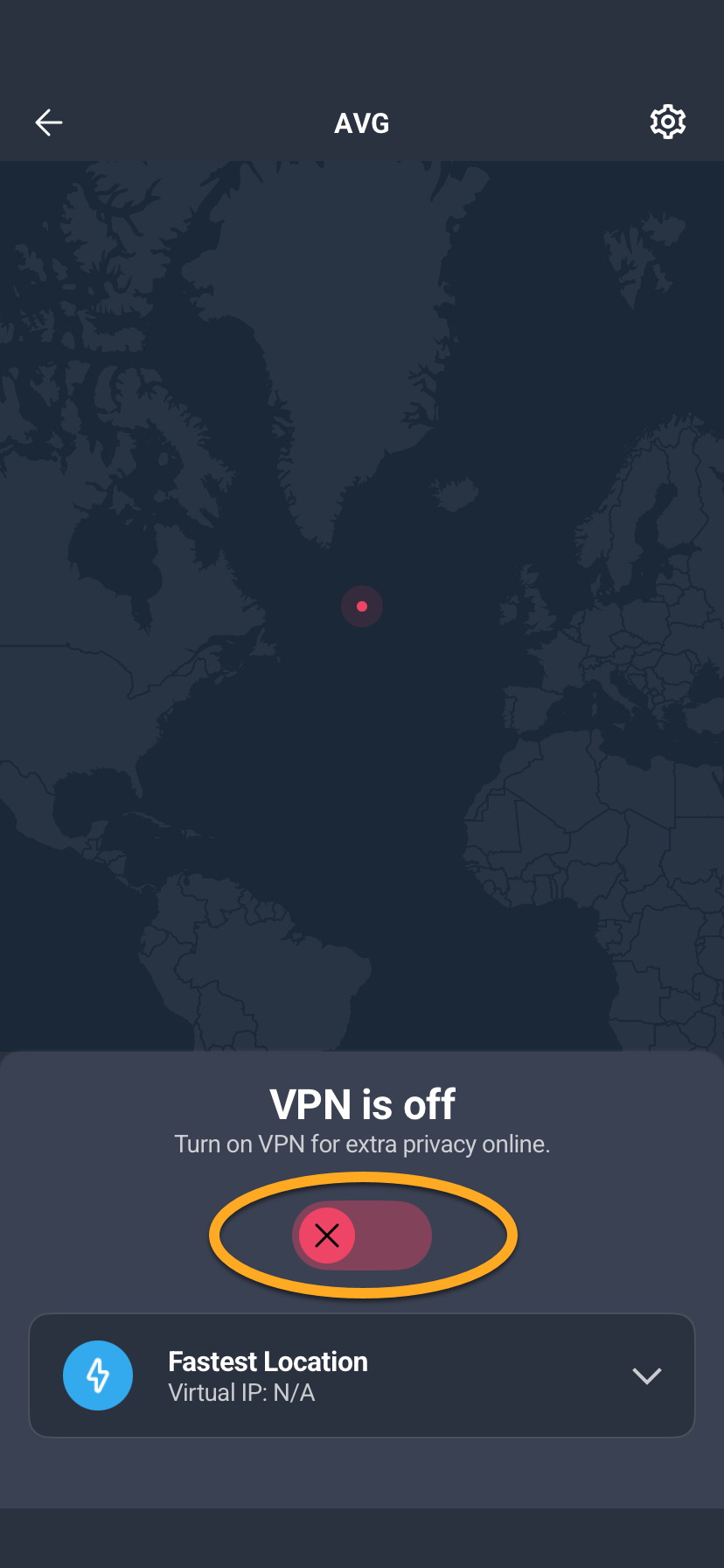
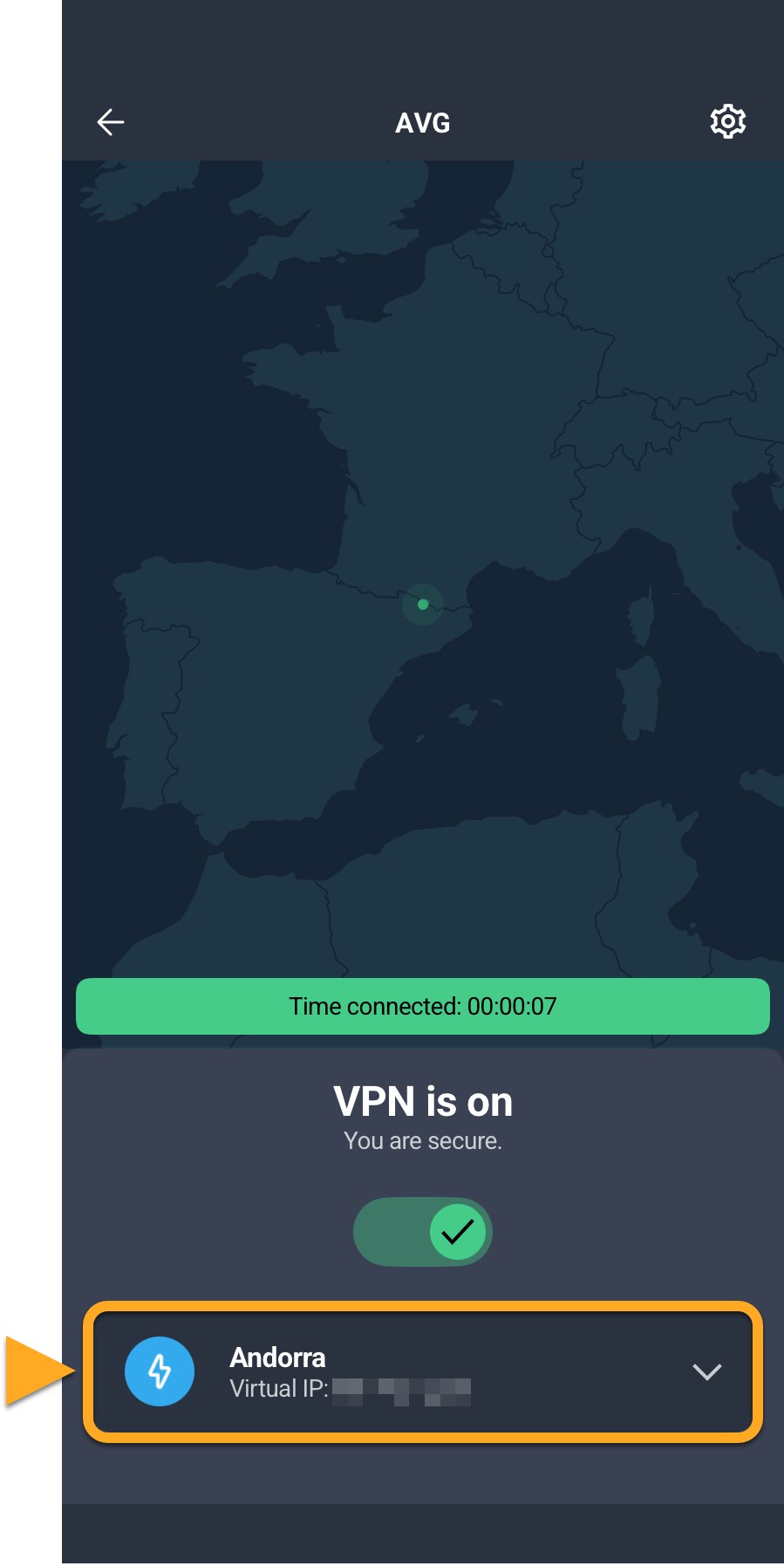
AVG Mobile Security VPN ist jetzt aktiv.
Stellen Sie eine Verbindung mit einem anderen Server her.
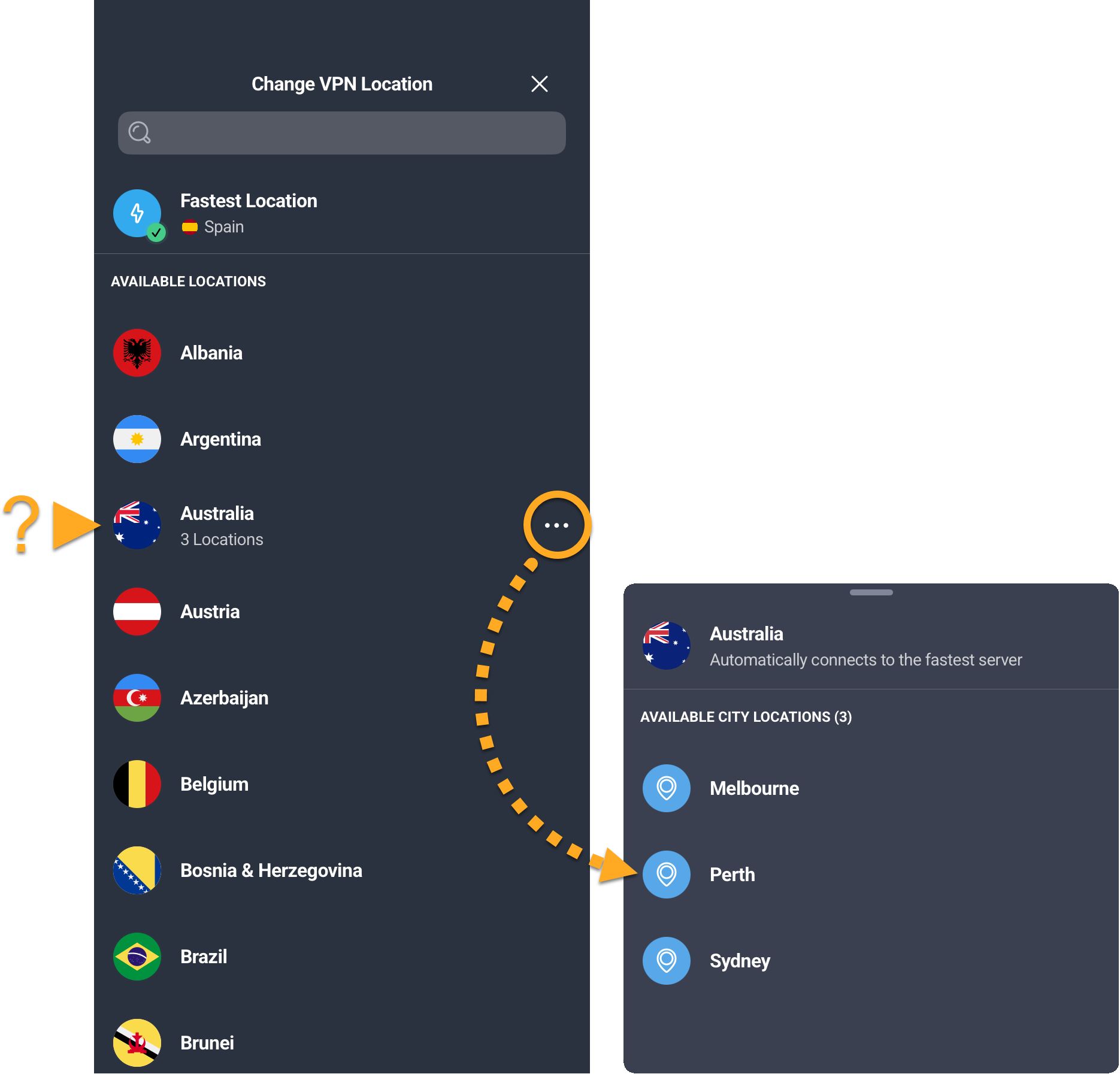
Standardmäßig stellt AVG Mobile Security VPN eine Verbindung zum schnellsten verfügbaren Server her. Sie können auch einen bestimmten Serverstandort auswählen. Bei einigen Standorten können Sie eine bestimmte Stadt auswählen. So stellen Sie eine Verbindung mit einem anderen Server her:
- Tippen Sie unten im VPN-Bildschirm auf Standortauswahl.
- Verwenden Sie das Suchfeld oder durchsuchen Sie die Liste, um einen Standort zu finden. Tippen Sie optional neben einem Standort auf
•••, um eine bestimmte Stadt auszuwählen.
Regeln für automatische Verbindung verwalten
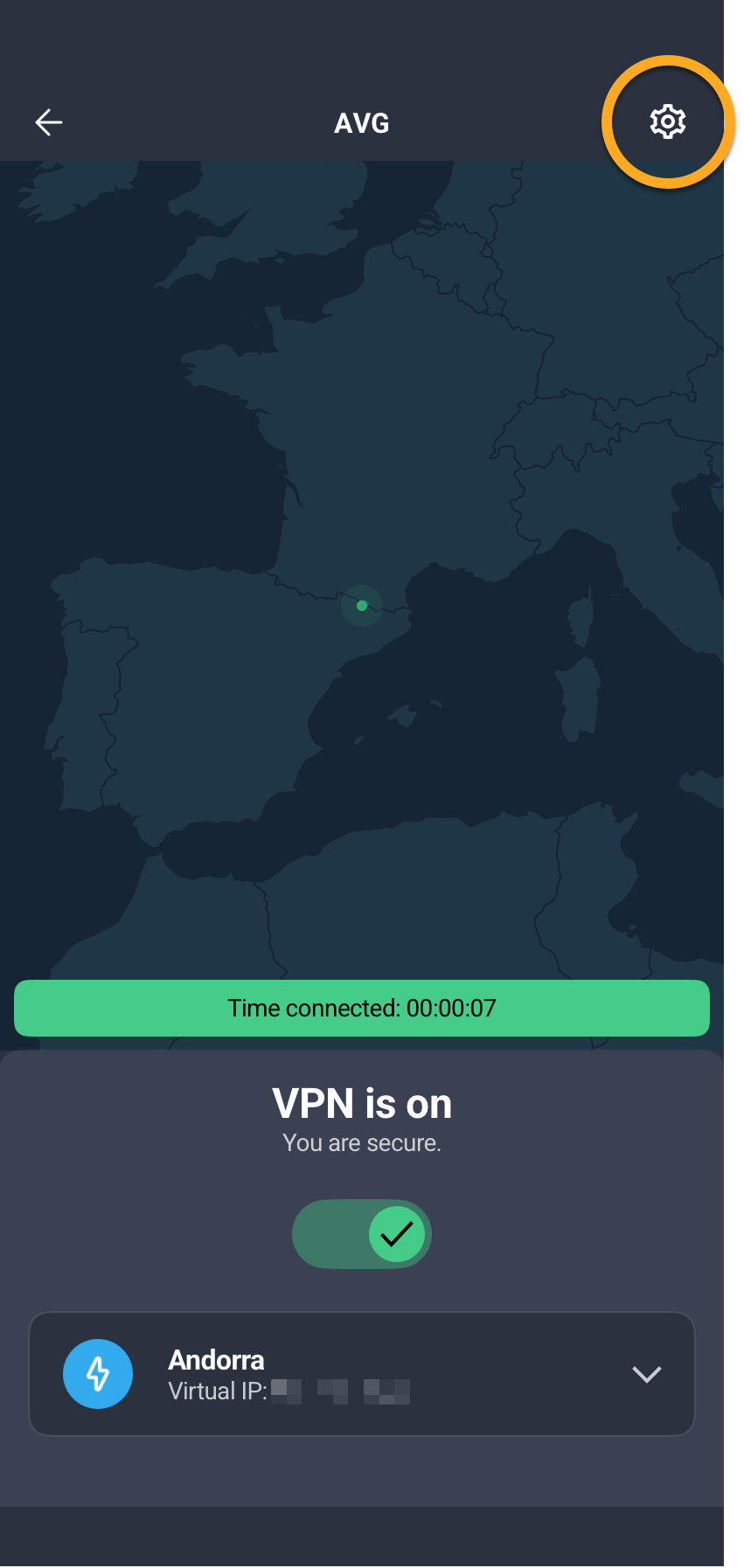
Automatische Verbindung aktiviert das VPN automatisch, wenn Sie eine Verbindung zu einem ungesicherten Netzwerk herstellen. So konfigurieren Sie Automatische Verbindung:
- Tippen Sie auf Einstellungen (das Zahnradsymbol) in der rechten oberen Ecke des VPN-Bildschirms.
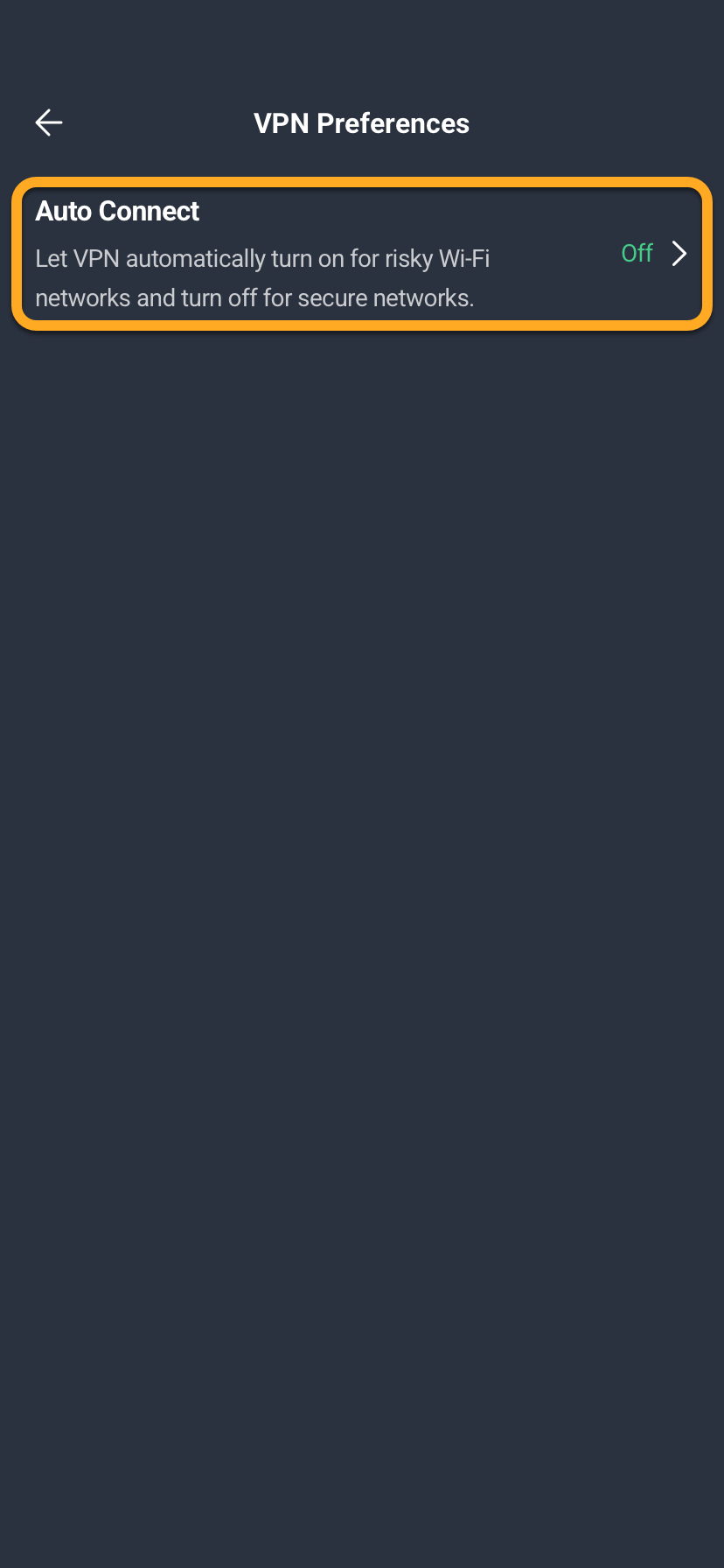
- Tippen Sie auf Automatische Verbindung.
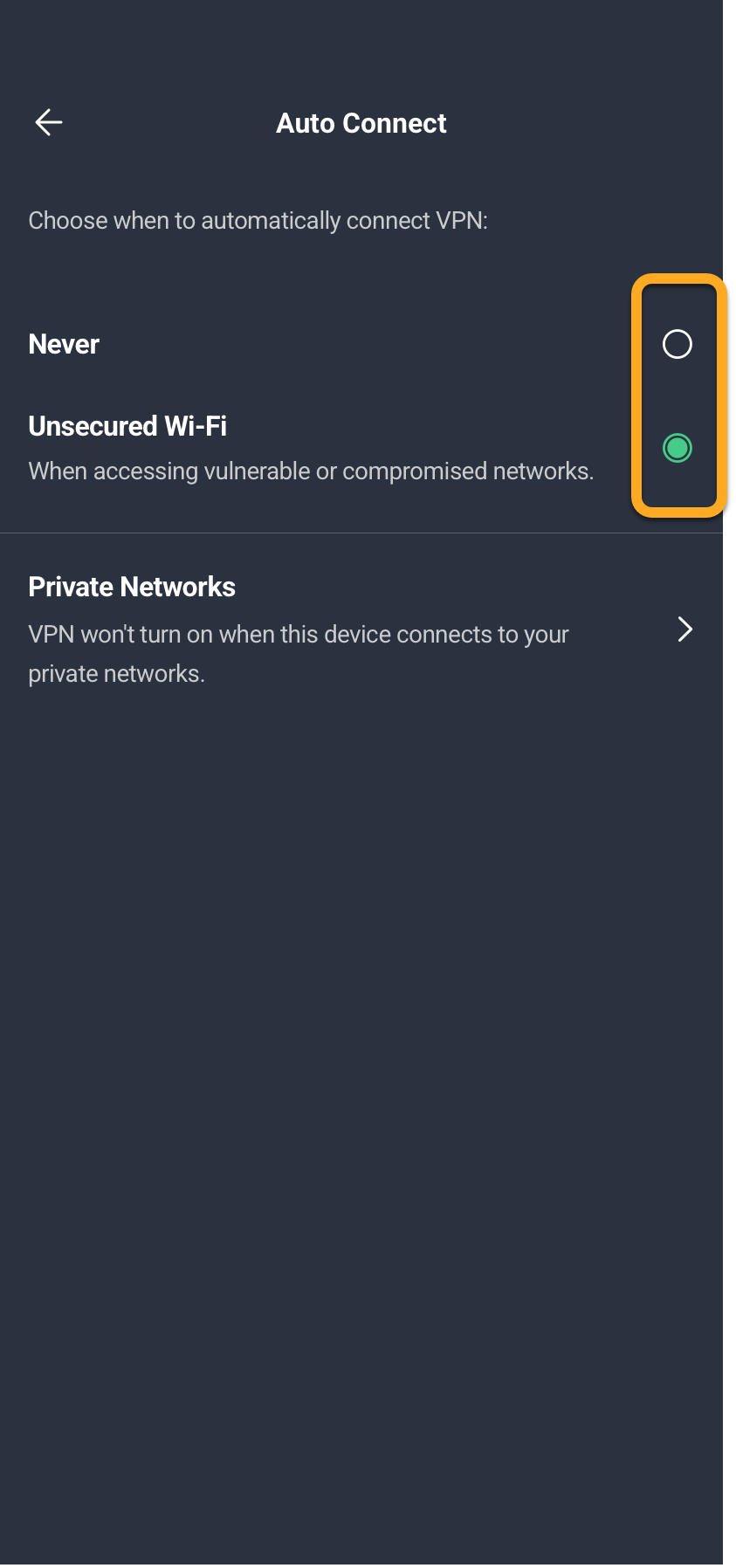
- Wählen Sie eine der folgenden Optionen:
- Niemals: Avast Mobile Security VPN stellt nie eine automatische Verbindung her.
- Ungesichertes WLAN: AVG Mobile Security VPN verwendet in nicht privaten Netzwerken immer die automatische Verbindung.
- Optional: Um ein privates Netzwerk hinzuzufügen, stellen Sie sicher, dass die Option Unsecured Wi-Fi aktiviert ist, und tippen Sie dann auf Private Netzwerke ▸
+(das Plus-Symbol), um das aktuelle Netzwerk zur Liste der Private Netzwerke hinzuzufügen.
 Einstellungen (das Zahnradsymbol) in der rechten oberen Ecke des VPN-Bildschirms.
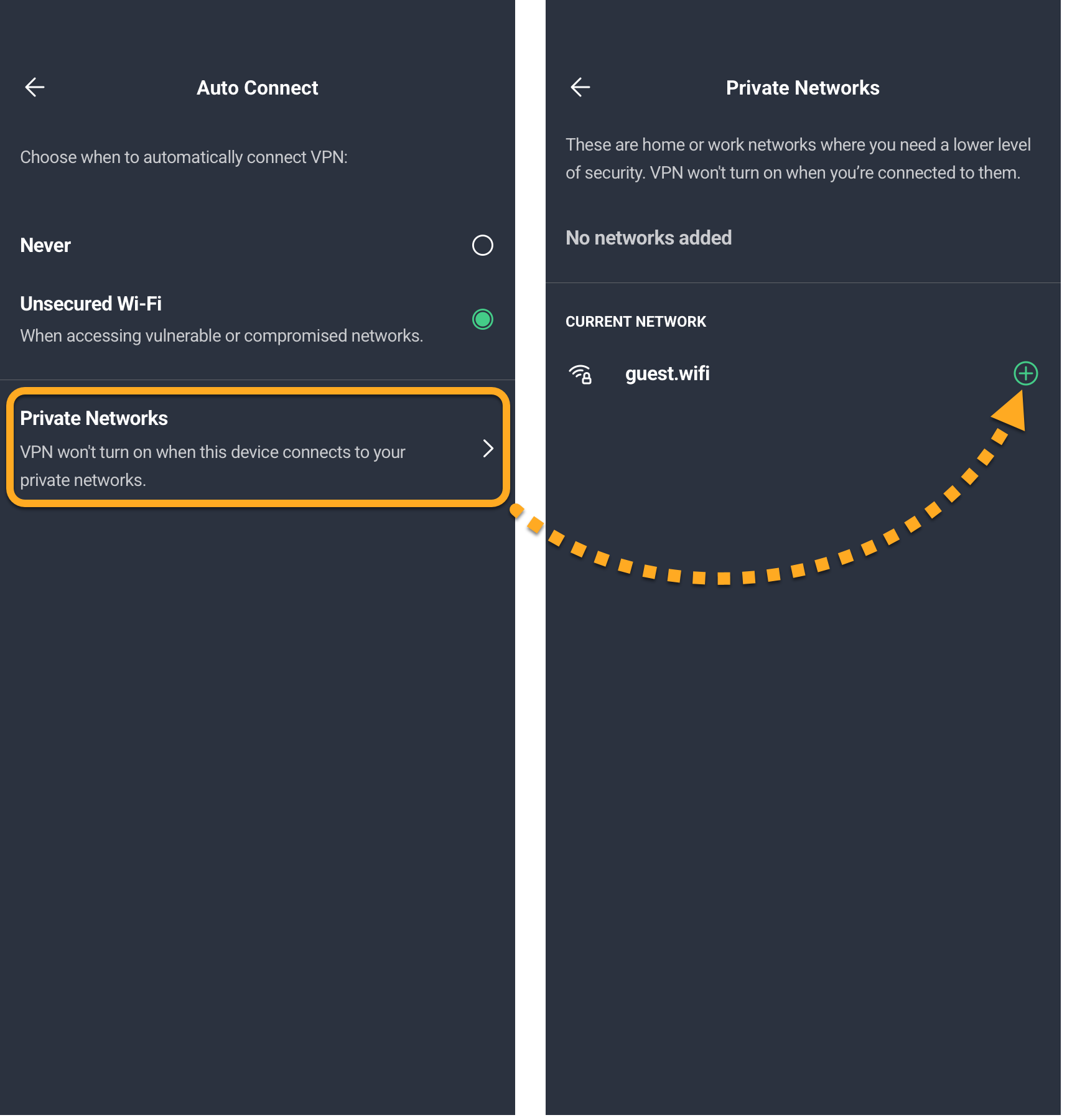
AVG Mobile Security VPN verbindet sich nicht automatisch, solange Sie mit einem privaten Netzwerk verbunden sind.
Warnungen über gehackte Konten aktivieren
Die Warnungen über gehackte Konten trägt zum Schutz Ihrer Online-Konten bei, indem sie überprüft, ob eines der mit Ihrer E-Mail-Adresse verknüpften Passwörter kompromittiert wurde. Wenn ein Passwort-Leak erkannt wird, benachrichtigen die Warnungen über gehackte Konten Sie sofort und fordern Sie auf, das kompromittierte Passwort zu ändern. Um Warnungen über gehackte Konten zu aktivieren:
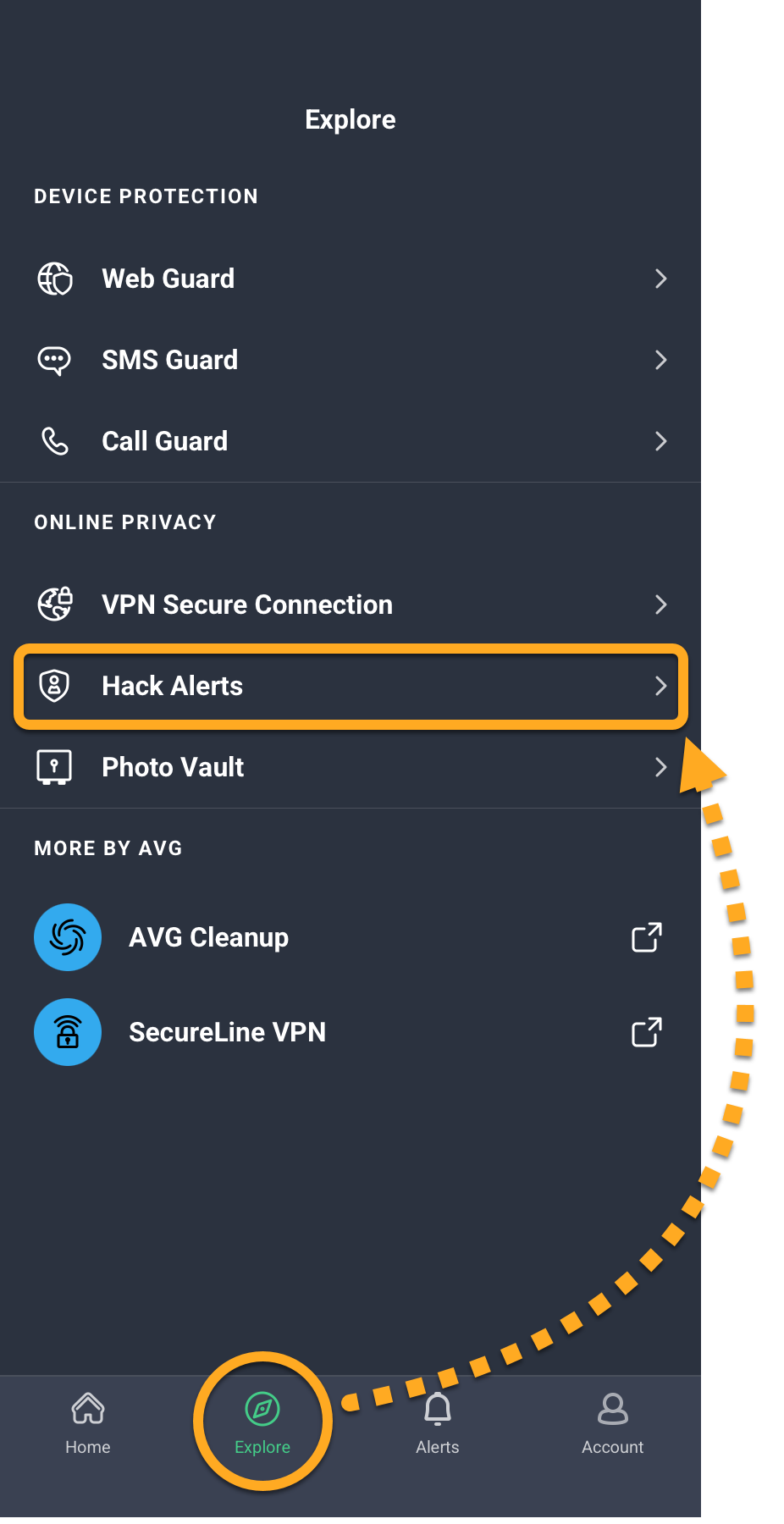
- Öffnen Sie AVG Mobile Security und tippen Sie auf Entdecken ▸ Warnungen über gehackte Konten.
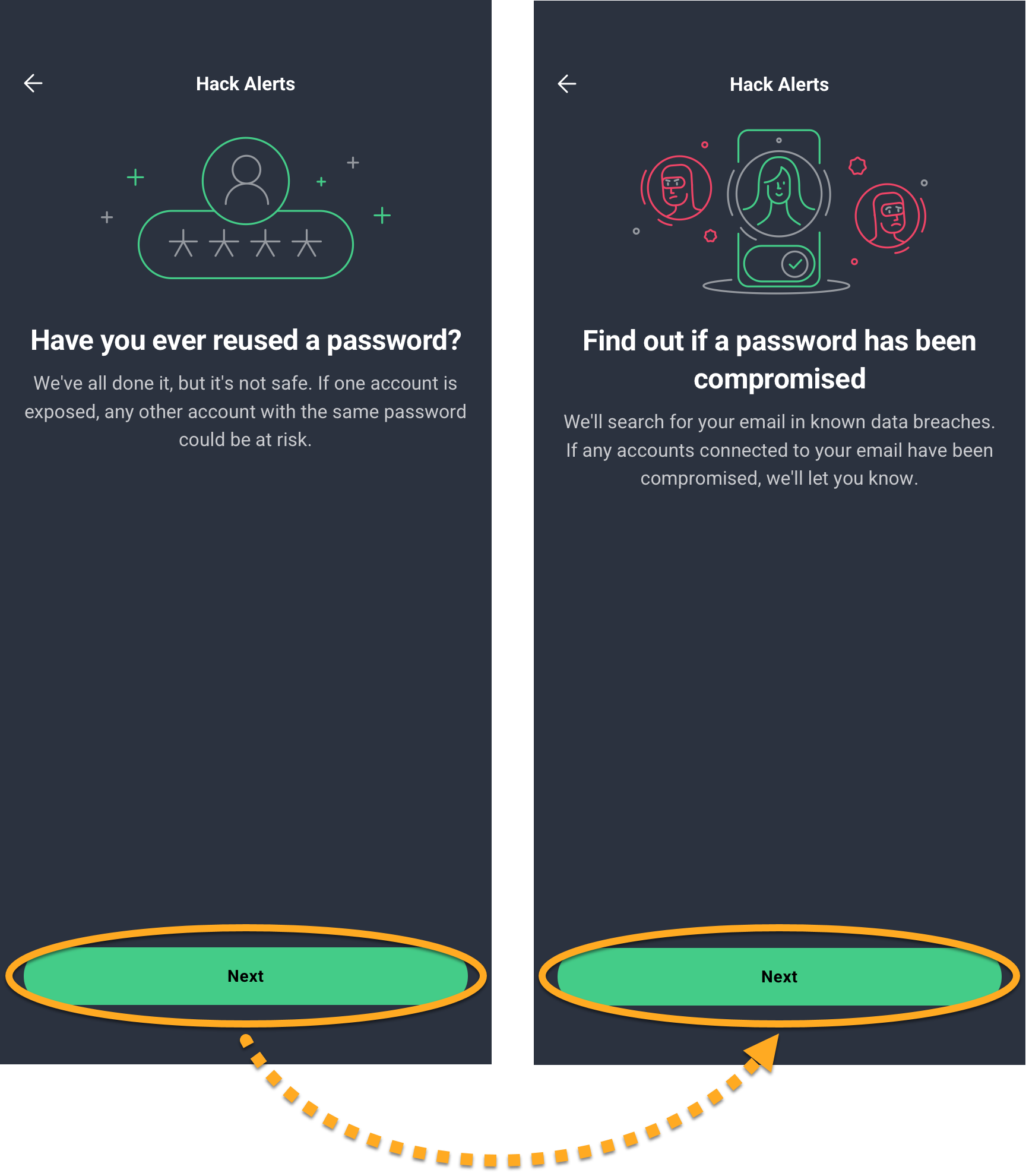
- Tippen Sie zweimal auf Weiter.
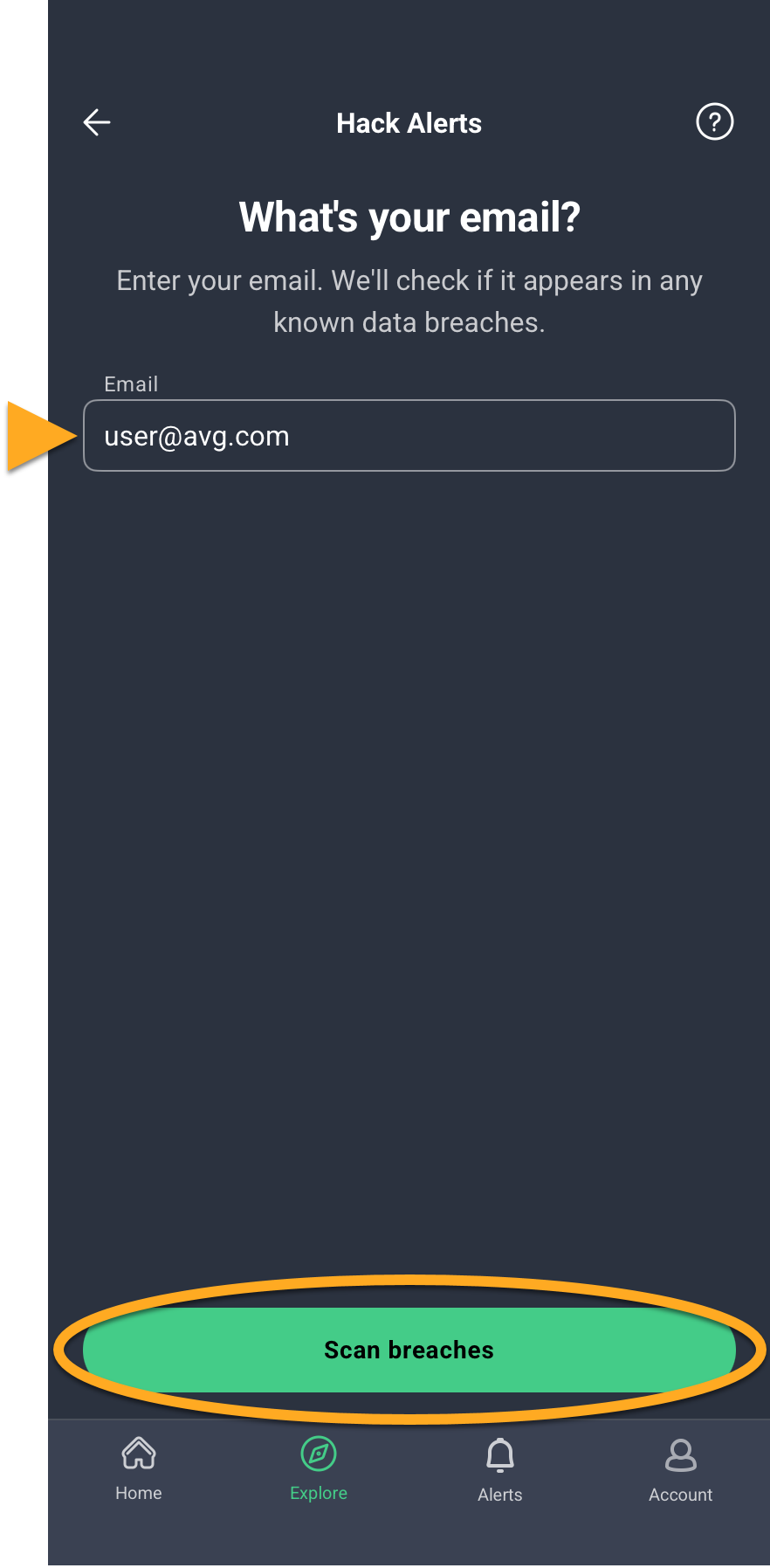
- Geben Sie Ihre E-Mail-Adresse ein und tippen Sie auf Nach Datenlecks scannen.
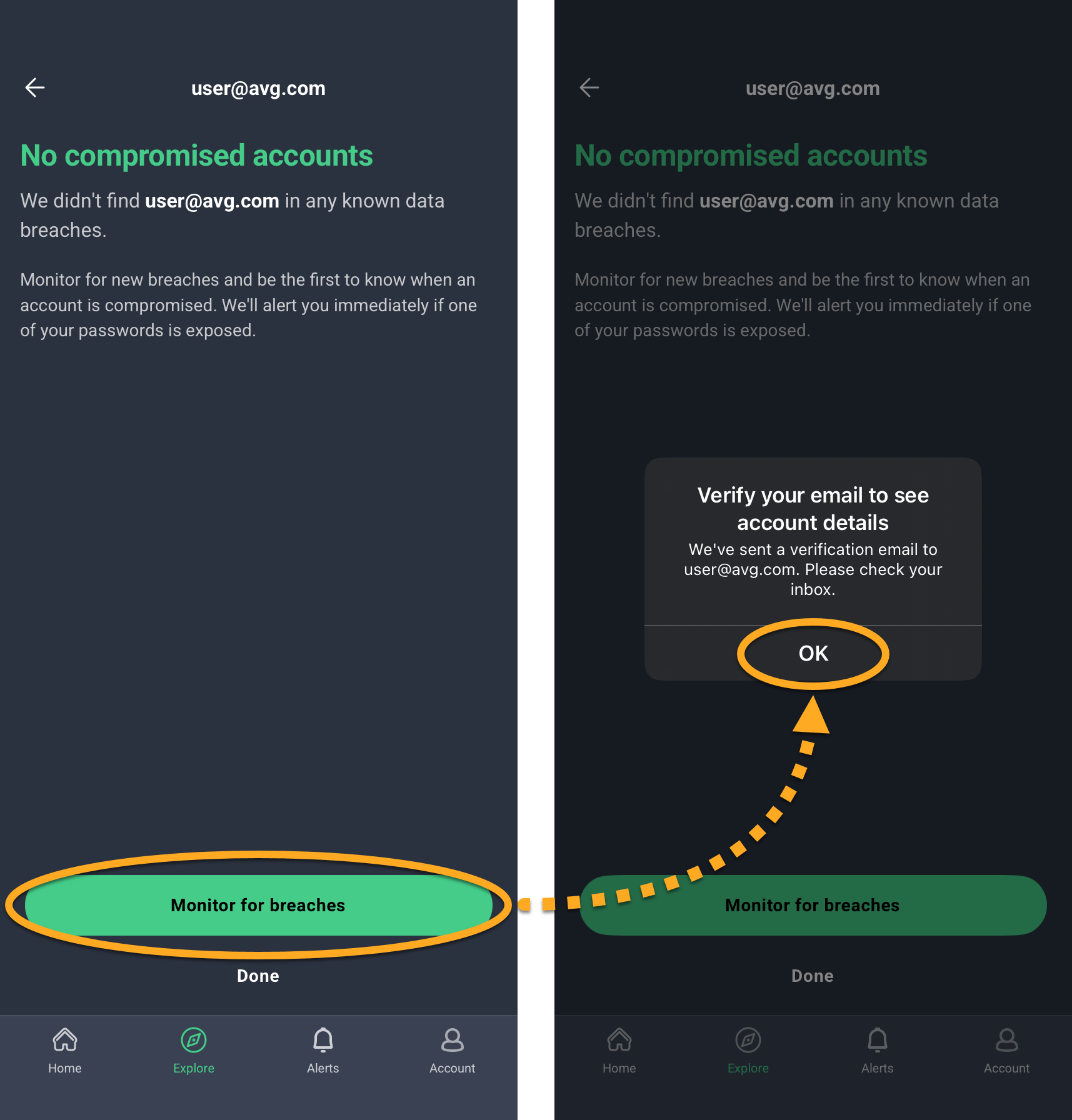
- Sobald der Scan abgeschlossen ist, tippen Sie auf Auf Datenlecks überwachen ▸ OK. Wenn kompromittierte Konten erkannt werden, können Sie auf ein Konto tippen, um weitere Details anzuzeigen.
- Öffnen Sie im E-Mail-Posteingang die E-Mail von notification@mails.avg.com mit dem Betreff: Bitte verifizieren Sie Ihre E-Mail-Adresse. Tippen Sie auf die Schaltfläche Meine E-Mail-Adresse verifizieren.
- Wählen Sie in der AVG Mobile Security-App Ihre E-Mail-Adresse aus und tippen Sie auf Bereits verifiziert.
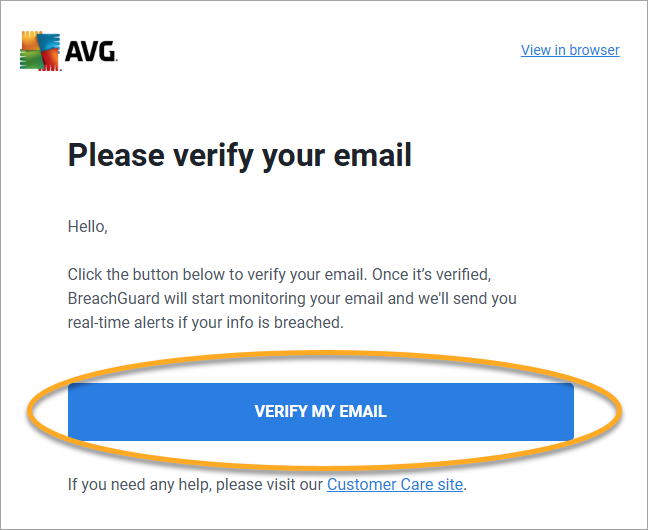
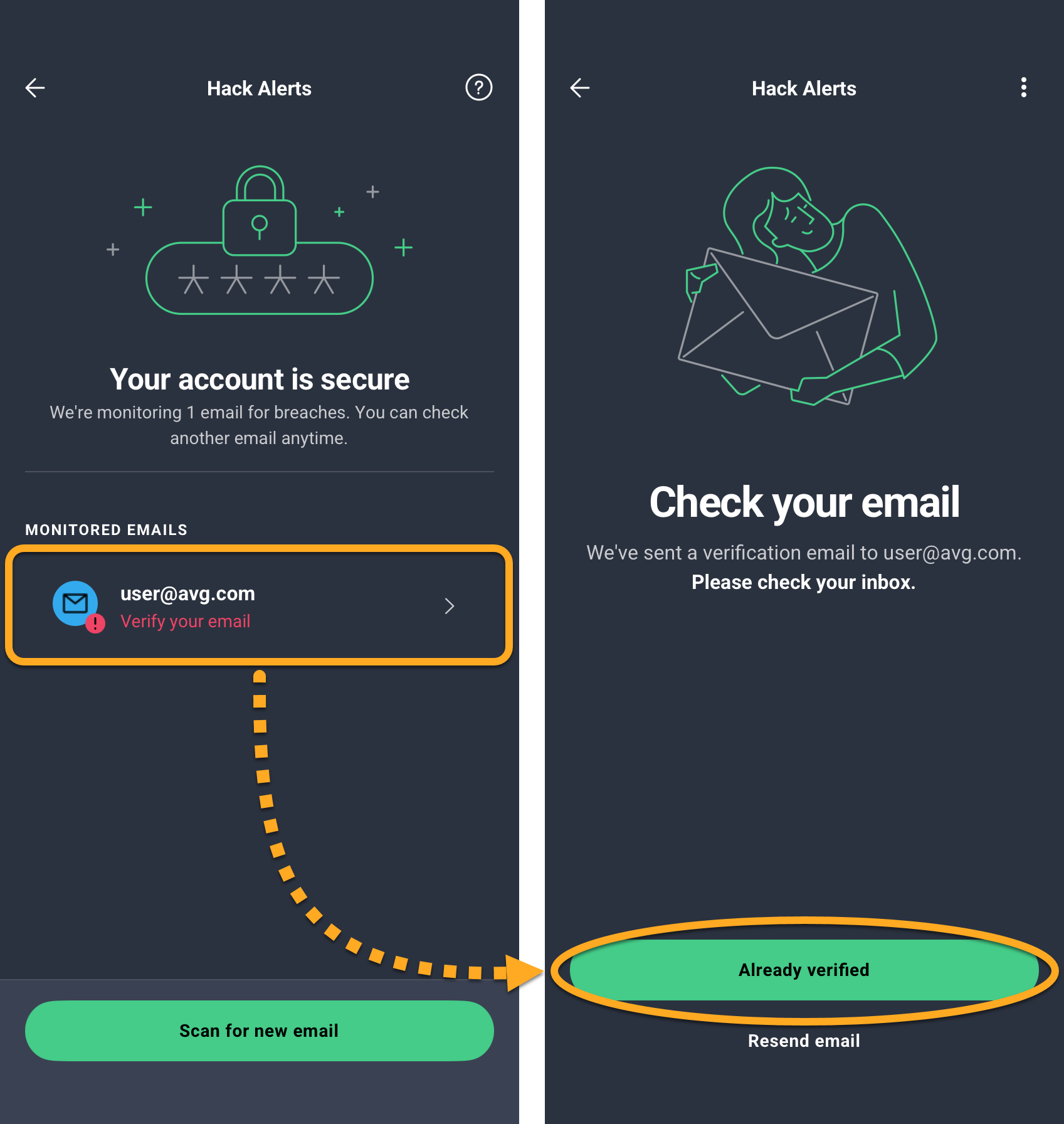
Warnungen über gehackte Konten ist jetzt aktiv und überprüft kontinuierlich auf neue Datenpannen, die diese E-Mail-Adresse betreffen. Benutzer der kostenlosen Version können jeweils nur eine E-Mail-Adresse überwachen lassen. Benutzer der kostenpflichtigen Version können 5 Adressen überwachen lassen. Um eine weitere E-Mail-Adresse hinzuzufügen, öffnen Sie Warnungen über gehackte Konten, tippen Sie auf Auf neue E-Mail-Adresse überprüfen und befolgen Sie dann die obigen Anweisungen, beginnend mit Schritt 4.
⋮ ▸ Überwachung der E-Mail-Adresse beenden.Kompromittierte Konten sichern
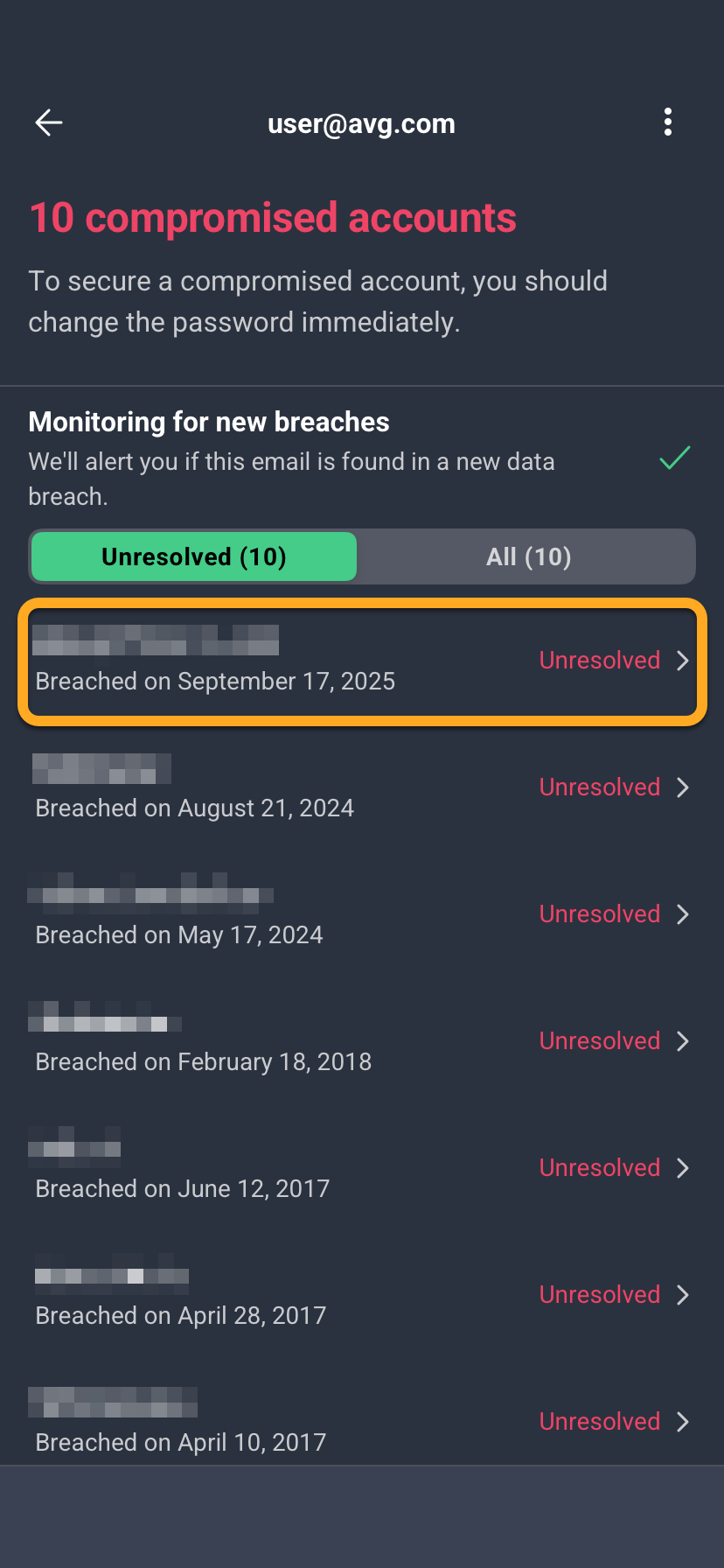
Wenn Warnungen über gehackte Konten Verstöße im Zusammenhang mit Ihrer E-Mail-Adresse finden, werden alle betroffenen Konten unter der Liste Kompromittierte Konten aufgeführt. Wir empfehlen Ihnen, die Passwörter für alle unter Kompromittierte Konten aufgeführten Konten sofort zu ändern:
- Tippen Sie auf ein geleaktes Konto in Ihrer Ungelöste Liste.
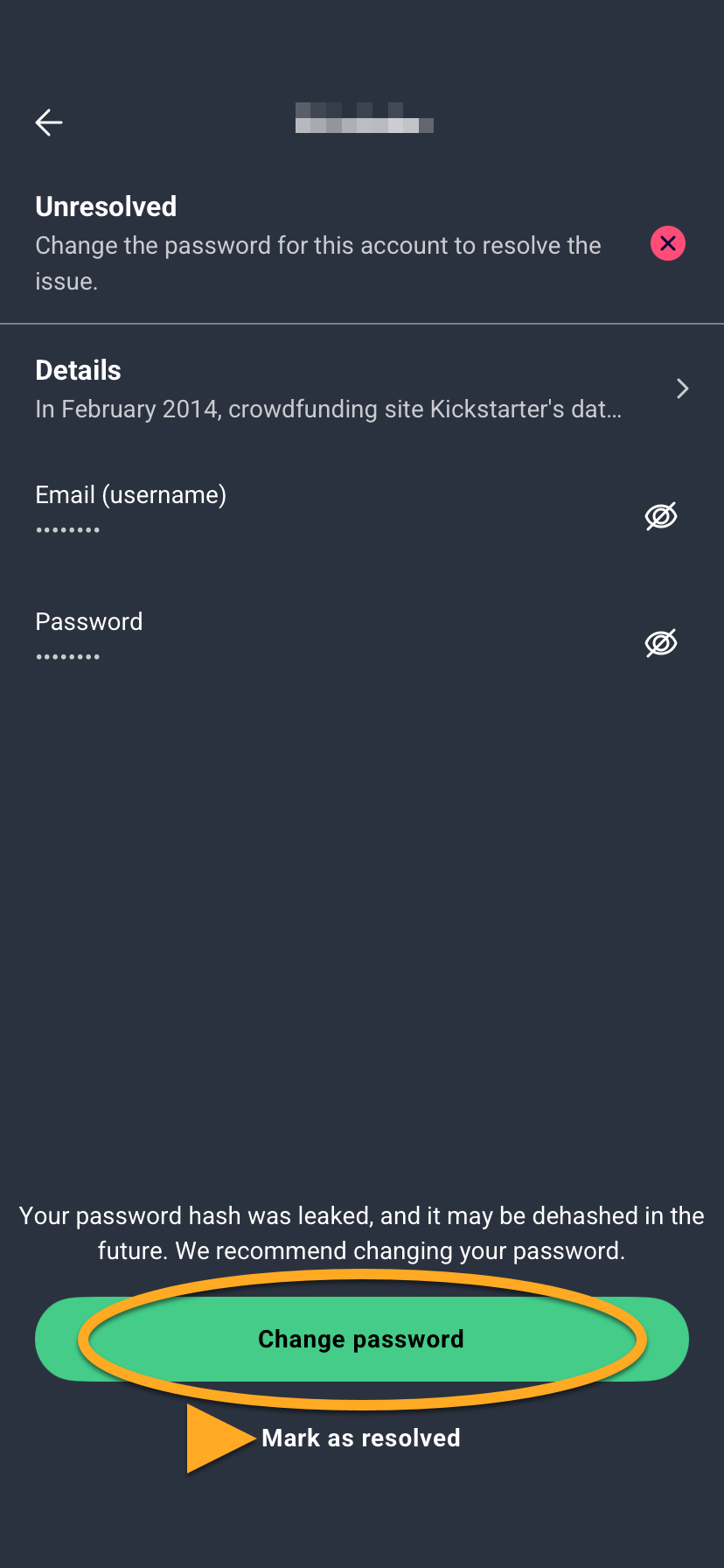
- Tippen Sie auf Passwort ändern, um den Anweisungen auf dem Bildschirm zu folgen und das Passwort des Kontos zu ändern. Wenn Sie fertig sind, tippen Sie auf Als behoben markieren.
Den Foto-Tresor verwenden
Der Foto-Tresor trägt zum Schutz Ihrer privaten Fotos und Bilder bei: Diese werden auf Ihrem Gerät in einem mit Passcode geschützten, verschlüsselten Tresor vor neugierigen Blicken verborgen. Sie können bis zu 40 Bilder von Ihrem Gerät oder Ihrer Kamera im Tresor speichern. Mit einem AVG Mobile Security Premium-Abonnement können Sie eine unbegrenzte Anzahl an Fotos oder Bildern im Foto-Tresor speichern. So richten Sie de Foto-Tresor ein:
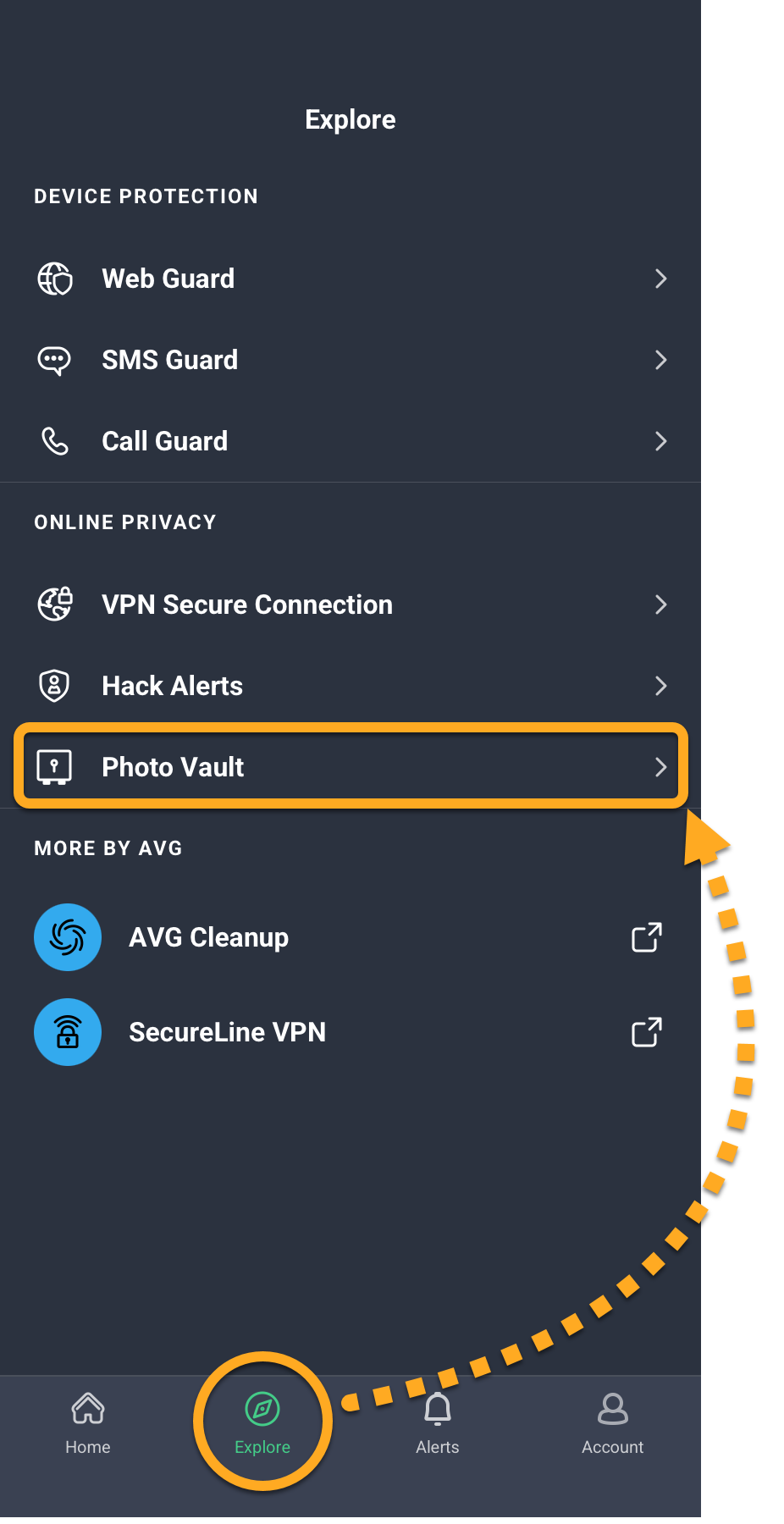
- Öffnen Sie AVG Mobile Security und tippen Sie auf Entdecken ▸ Foto-Tresor.
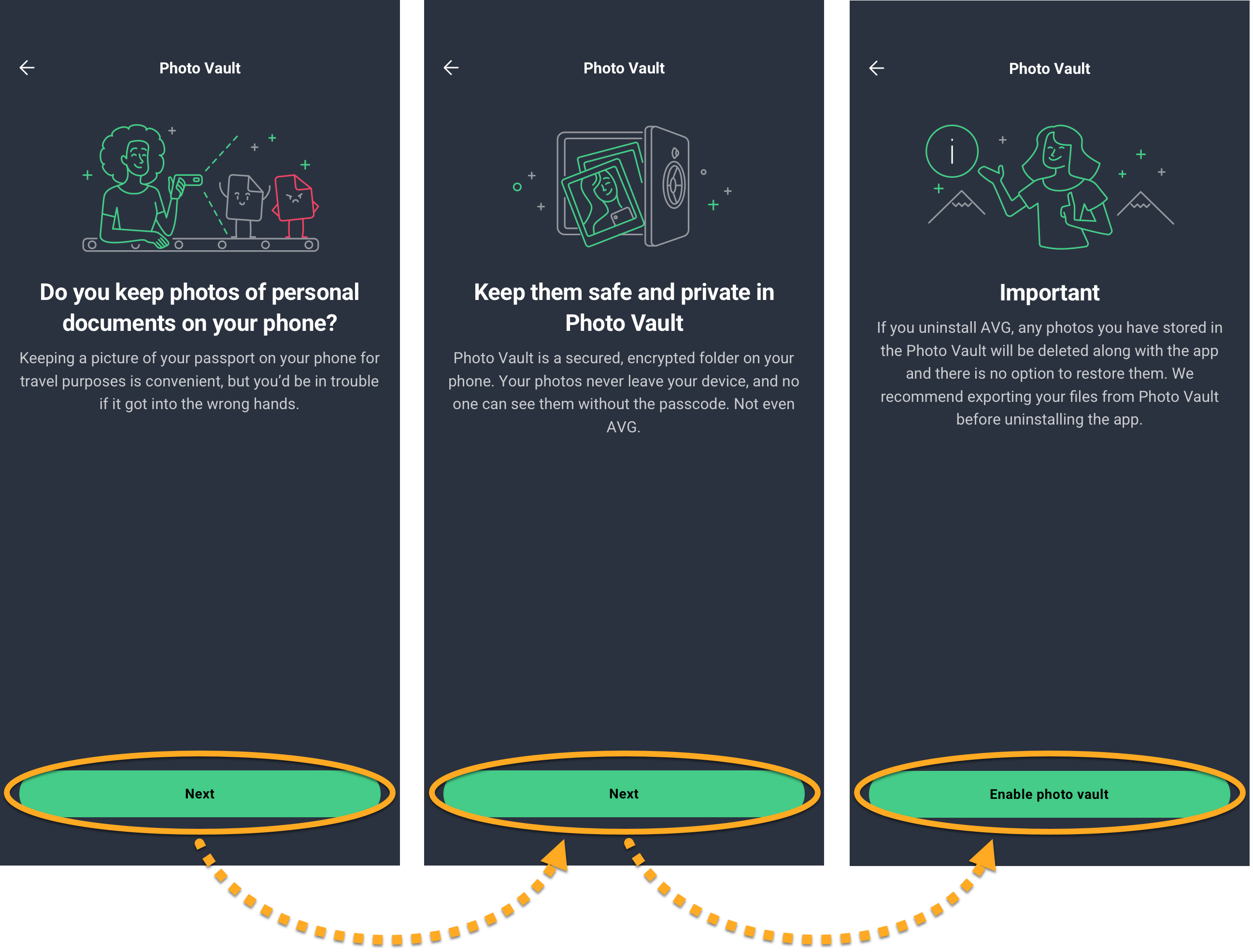
- Tippen Sie zweimal auf Weiter und dann auf Foto-Tresor aktivieren.
- Erstellen Sie einen vierstelligen Zugangscode, mit dem Sie sich bei Ihrem Foto-Tresor anmelden können. Tippen Sie es zur Bestätigung zweimal darauf.
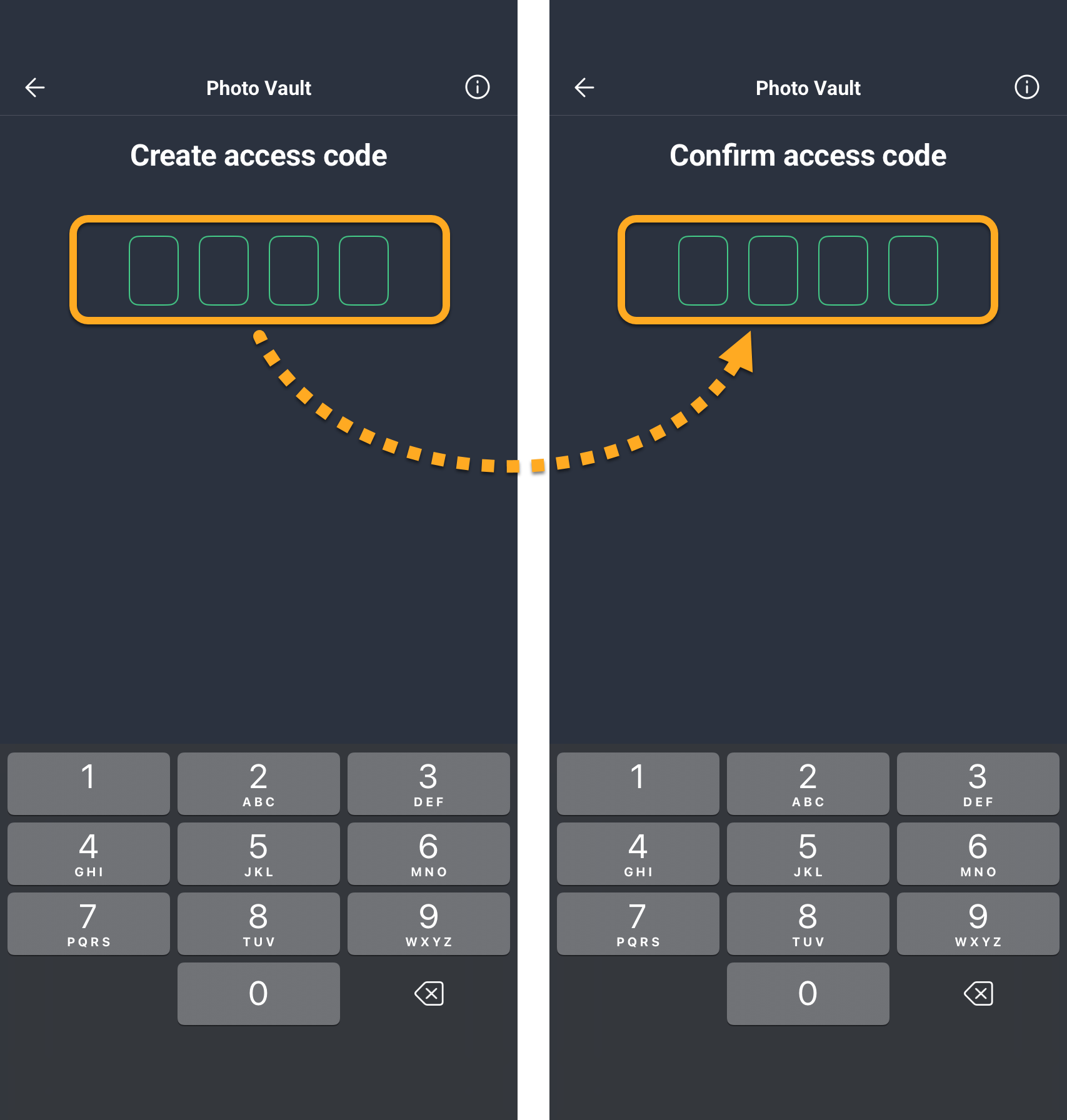
Ihr Zugangscode ist eingerichtet. Wenn Sie nun den Foto-Tresor öffnen wollen, werden Sie aufgefordert, Ihren Zugangscode einzugeben, um Zugang zum Tresor zu erhalten.
Fotos in den Foto-Tresor legen
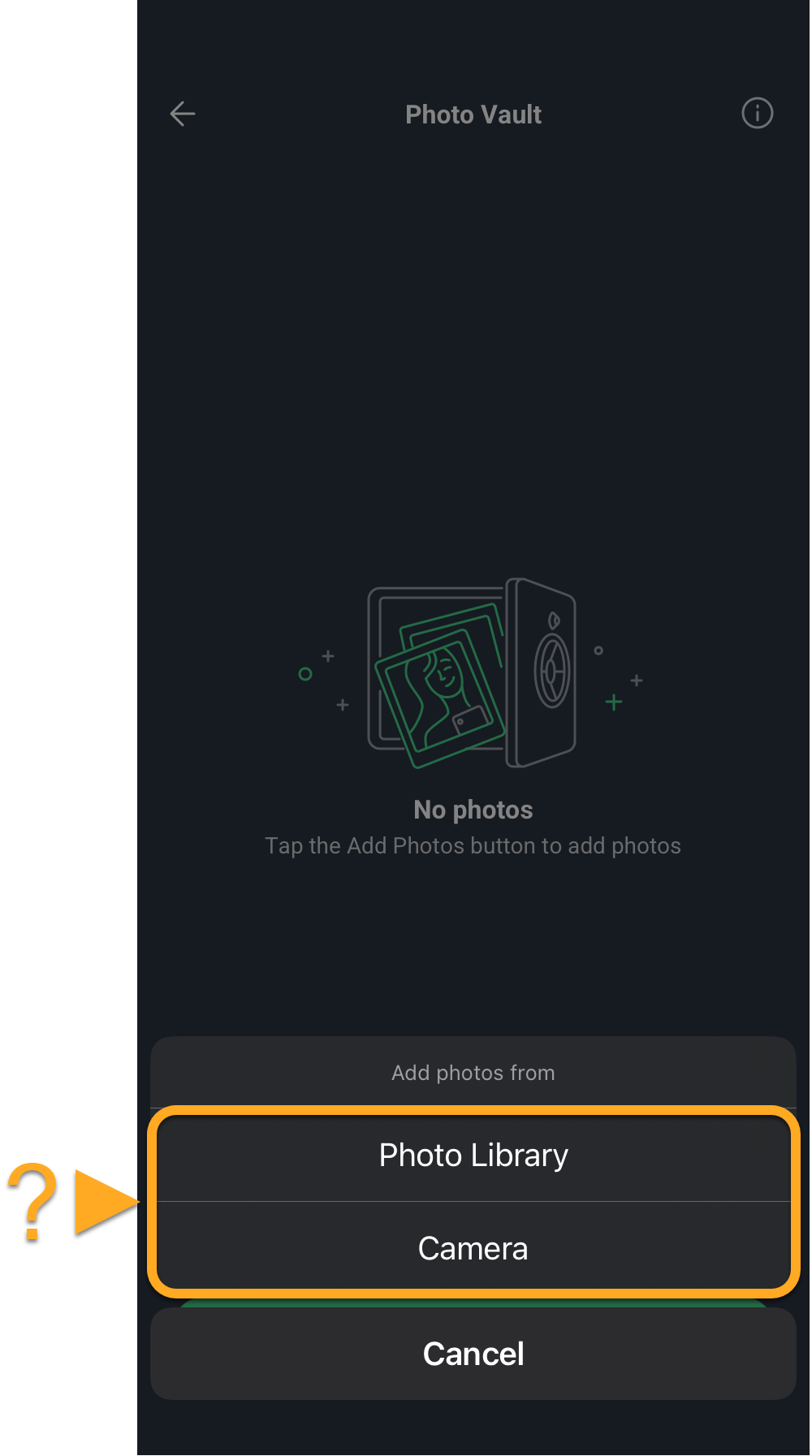
Sie können vorhandene Bilder aus der Fotomediathek auf Ihrem Gerät im Foto-Tresor ablegen oder die mit der Gerätekamera erstellten Fotos direkt in Ihren Foto-Tresor importieren. So fügen Sie Bilder zum Foto-Tresor hinzu:
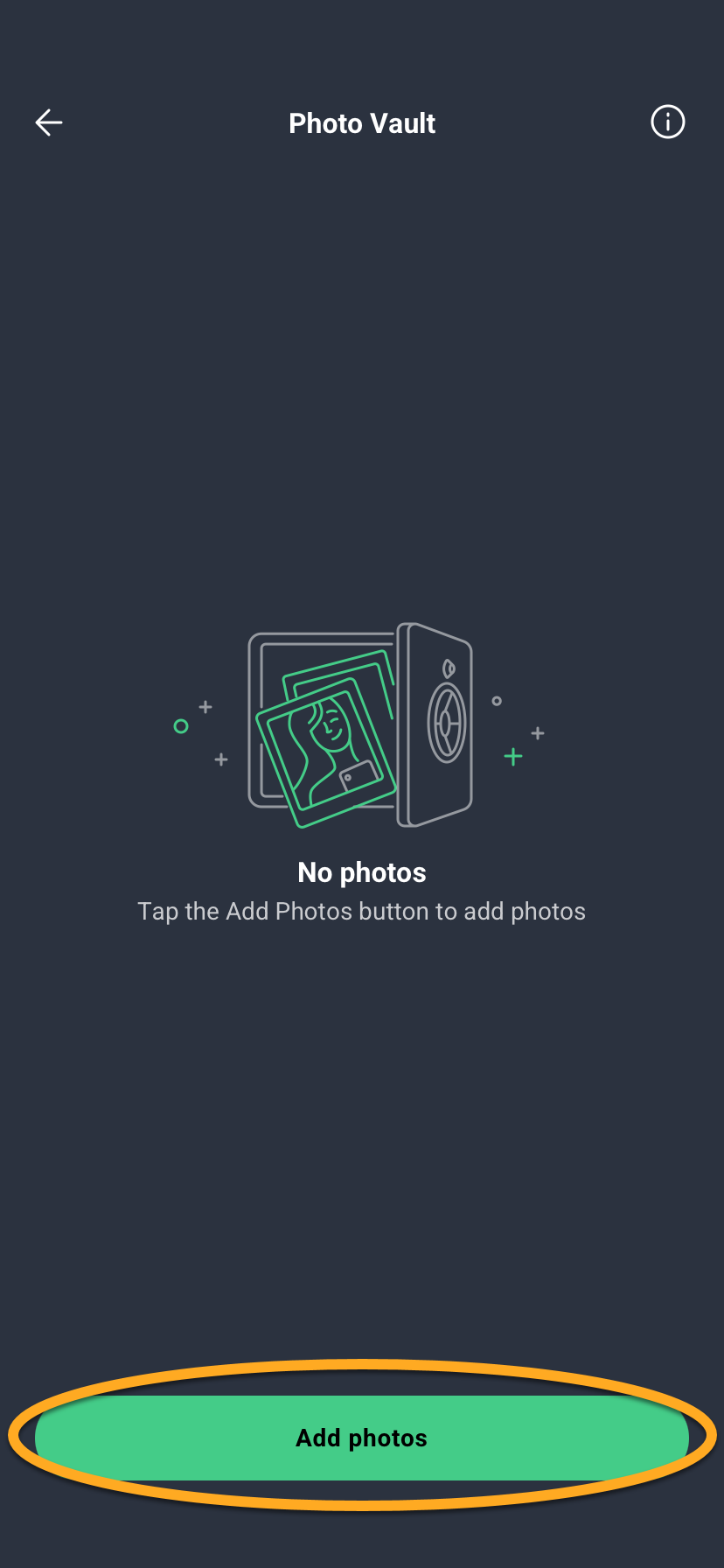
- Tippen Sie auf Fotos hinzufügen.
- Wählen Sie Fotobibliothek oder Kamera:
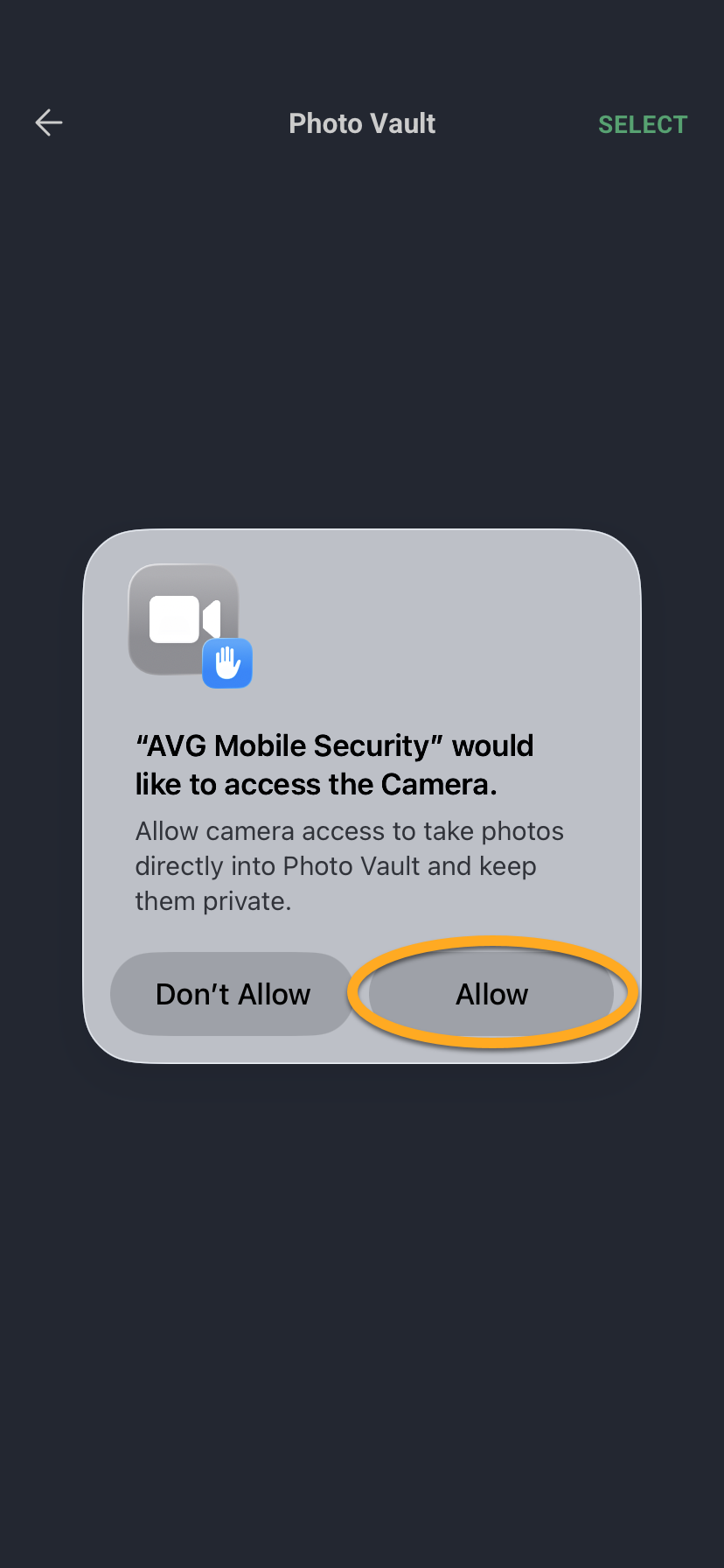
- Tippen Sie auf Zulassen, um AVG Mobile Security die Berechtigung für den Zugriff auf die Kamera zu gewähren.
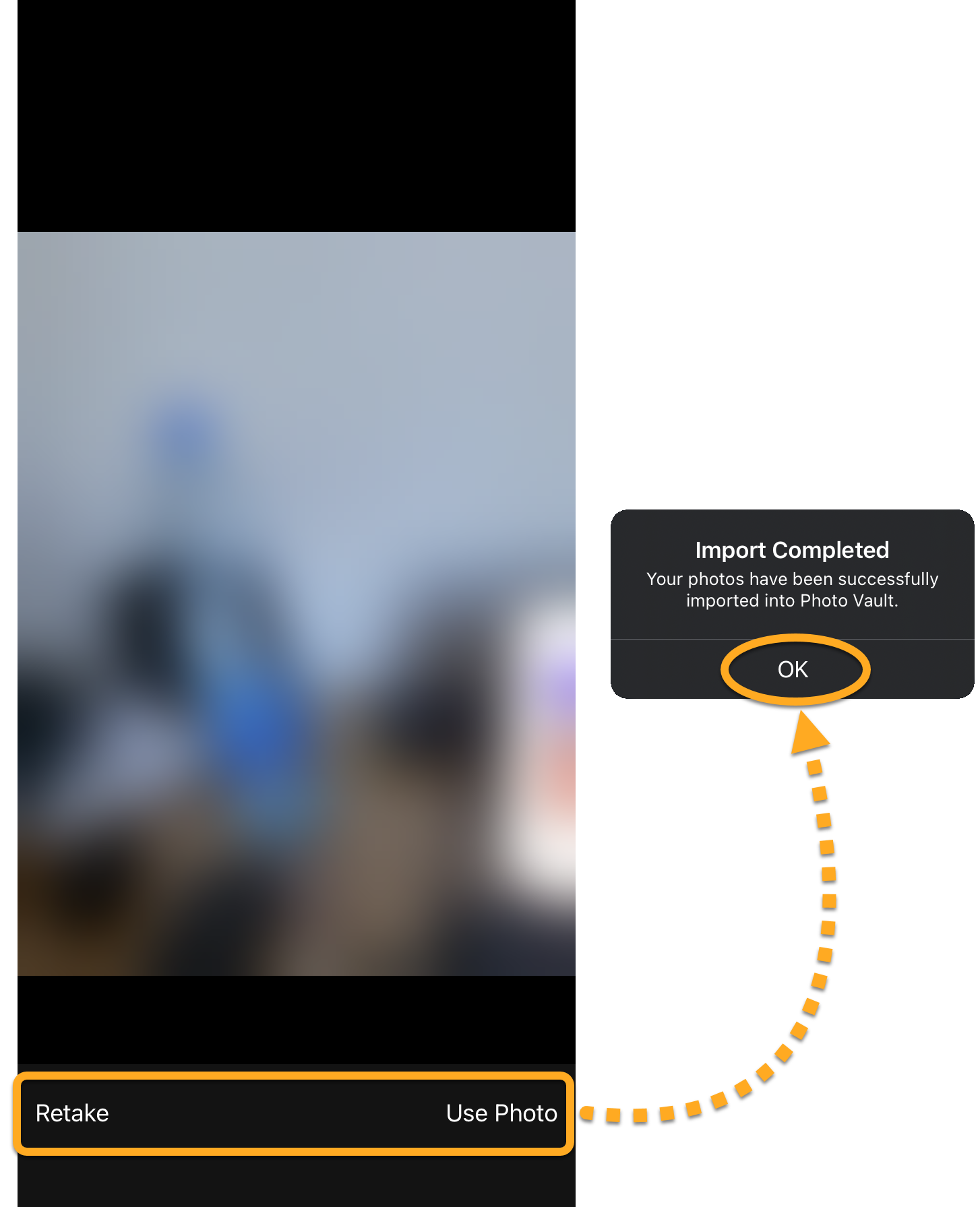
- Nehmen Sie ein Foto auf und tippen Sie dann auf Erneut aufnehmen oder Foto verwenden. Tippen Sie dann auf OK.
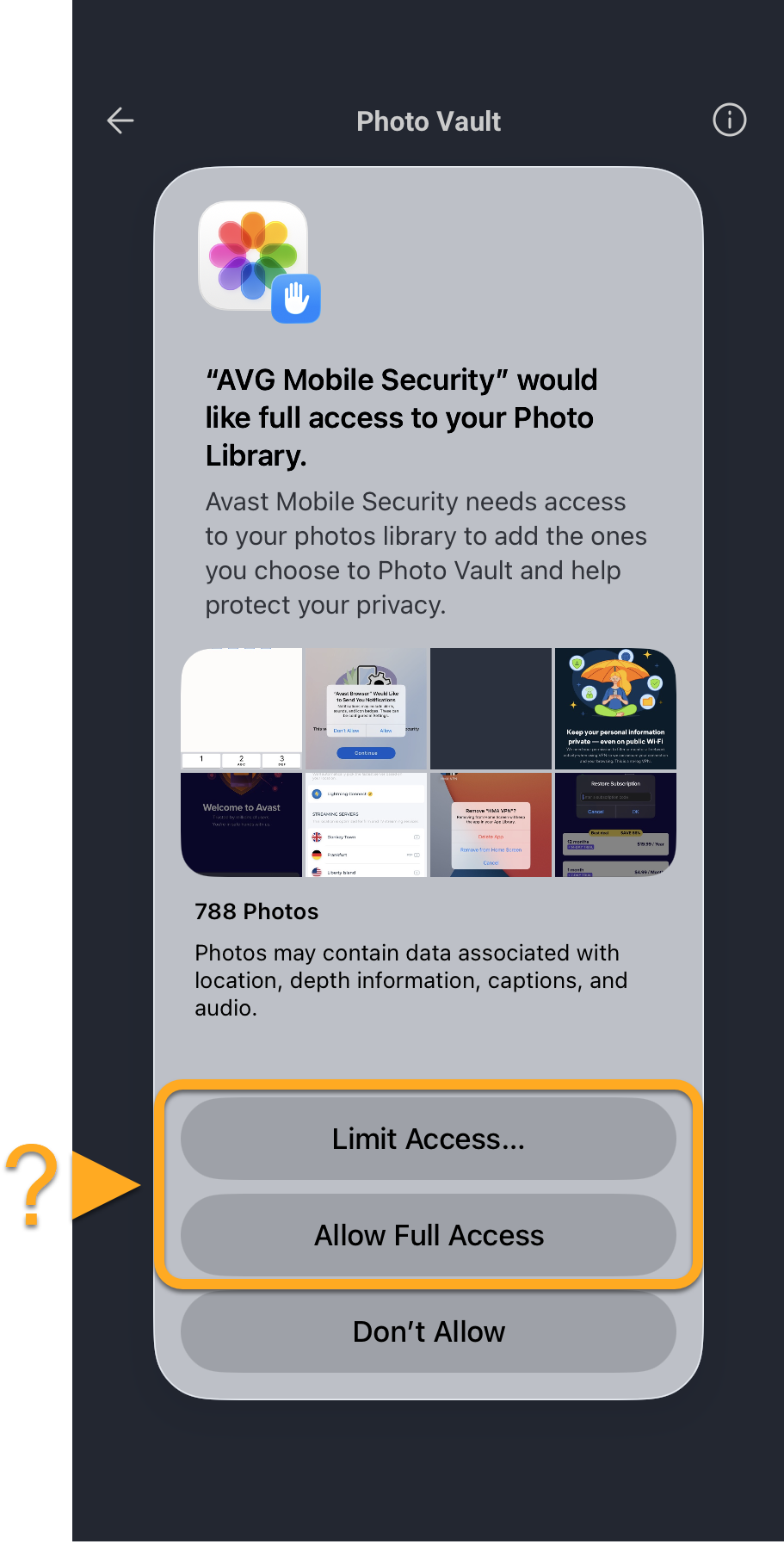
- Um AVG Mobile Security die Berechtigung zum Zugriff auf Ihre Fotobibliothek zu erteilen, tippen Sie auf Zugriff beschränken… oder Vollen Zugriff erlauben.
- Tippen Sie auf ein Foto, um es auszuwählen, und tippen Sie dann auf Importieren. Optional können Sie im angezeigten Pop-up auf Löschen tippen, um das Foto aus Ihrer Fotobibliothek zu entfernen.
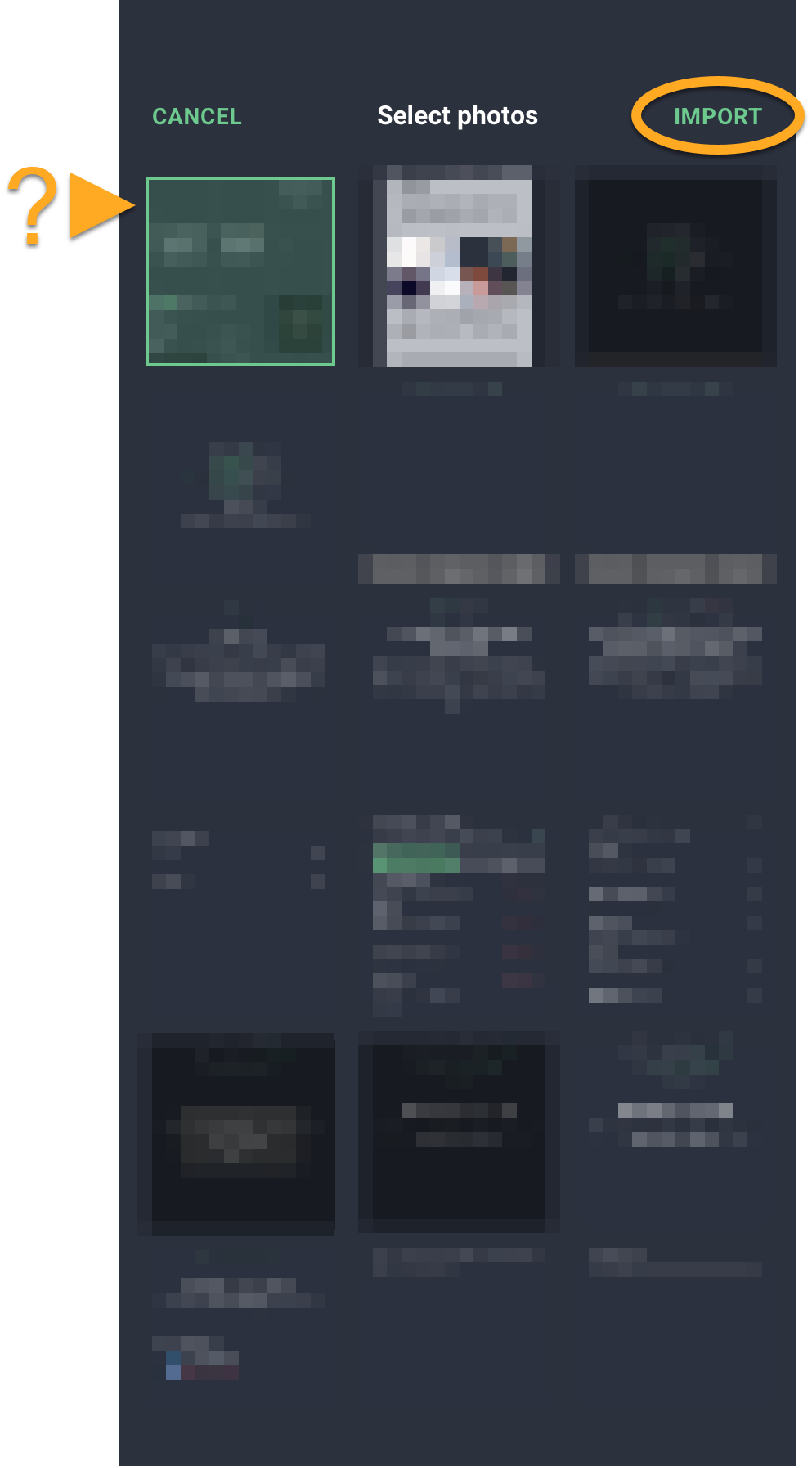
Ihr Foto wird in den Foto-Tresor importiert.
Dateien im Foto-Tresor verwalten
So exportieren oder löschen Sie Dateien aus dem Foto-Tresor:
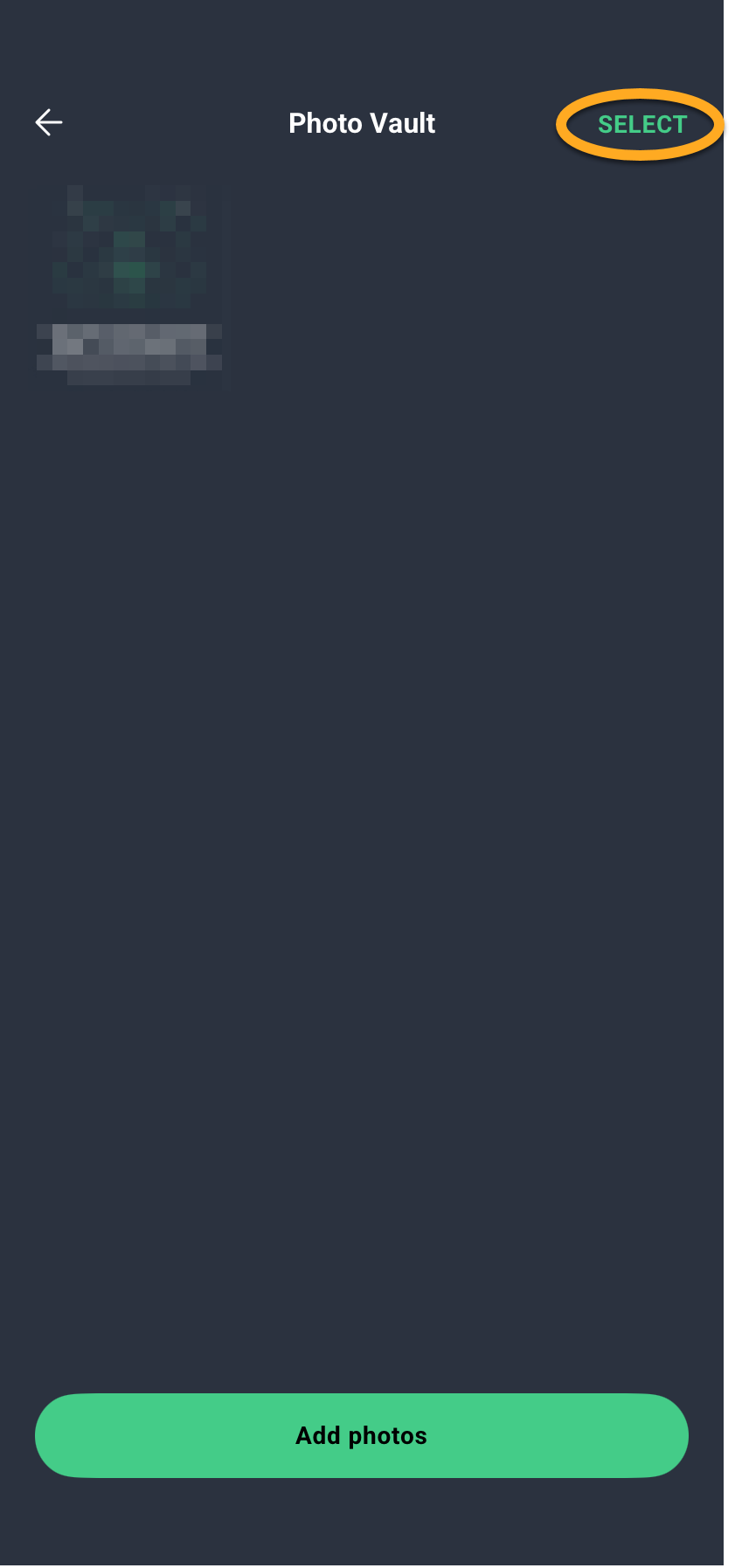
- Öffnen Sie den Foto-Tresor und tippen Sie auf Auswählen.
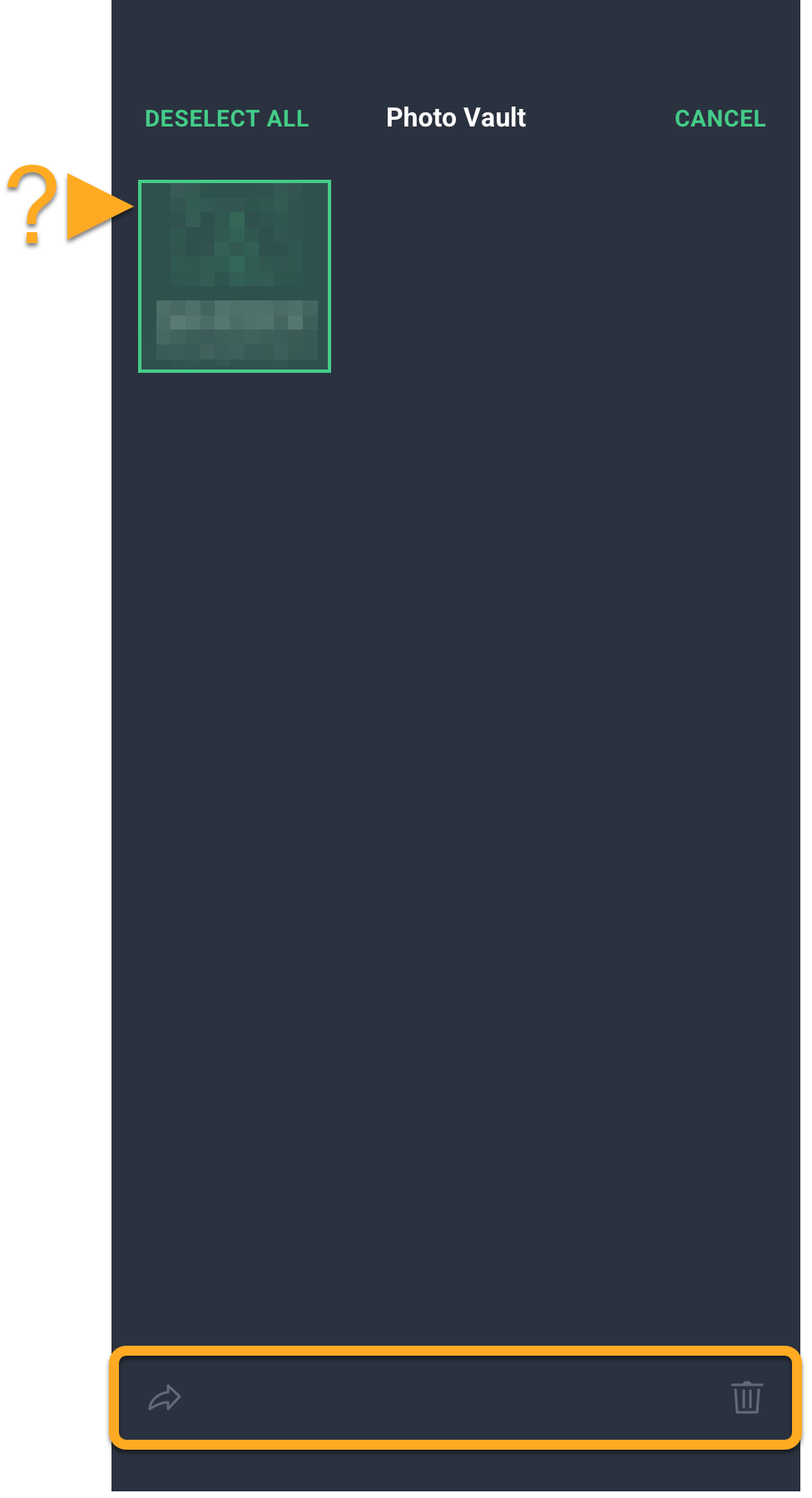
- Tippen Sie auf die Fotos, die Sie freigeben oder aus dem Tresor entfernen wollen. Die ausgewählten Fotos werden mit einem grünen Rand gekennzeichnet. Tippen Sie auf die entsprechende Option:
- Teilen-Symbol: Senden Sie die ausgewählten Dateien an einen anderen Speicherort, z. B. via AirDrop, E-Mail oder Nachricht.
- Papierkorbsymbol: Entfernen Sie die Dateien dauerhaft aus dem Foto-Tresor.
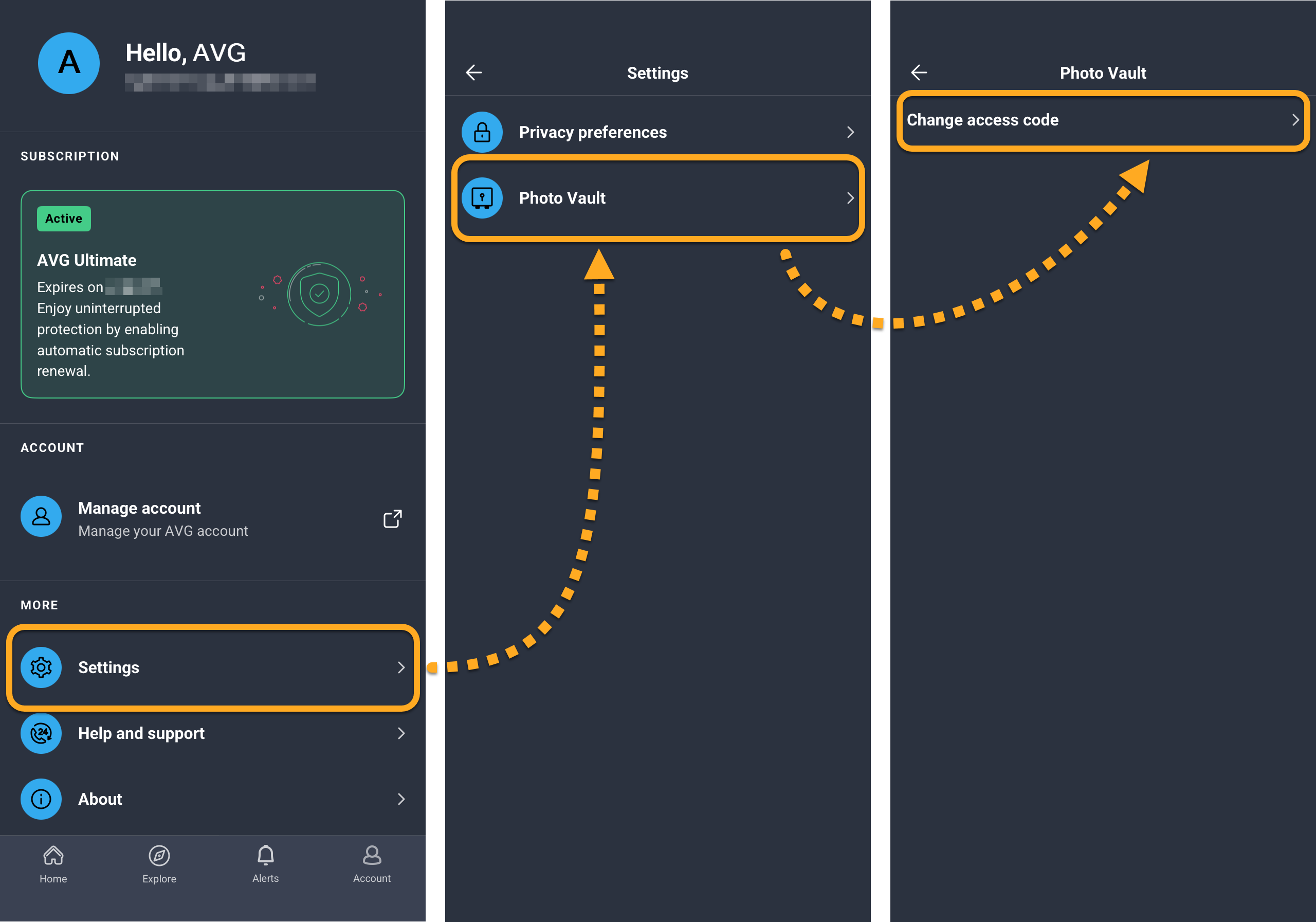
Ändern Sie Ihren Passcode für den Foto-Tresor
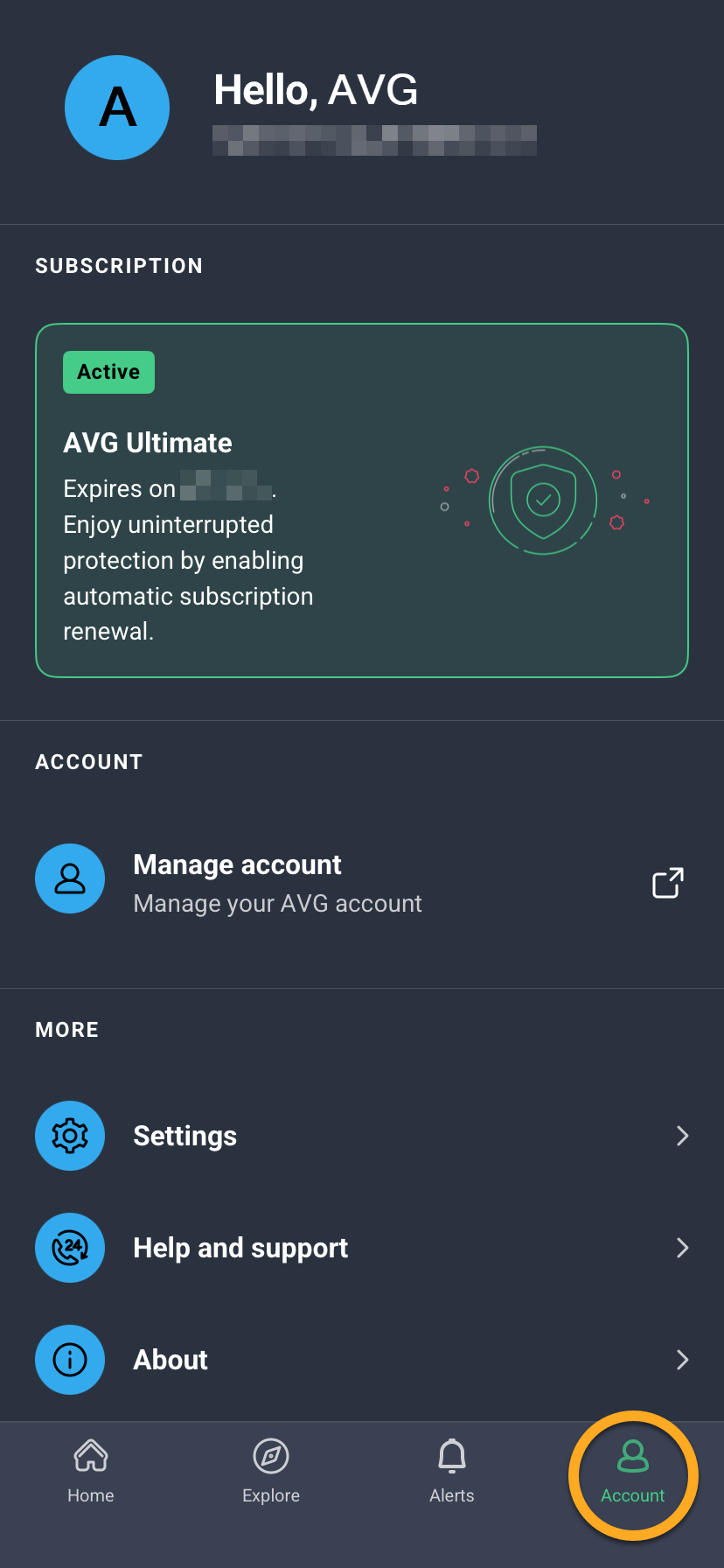
- Öffnen Sie AVG Mobile Security und tippen Sie auf Konto.
- Tippen Sie auf Hilfe und Support ▸ Foto-Tresor ▸ Zugangscode ändern.
- Geben Sie Ihren aktuellen Passcode ein und geben Sie dann einen neuen 4-stelligen Passcode zweimal ein, um ihn zu bestätigen.
 Konto.
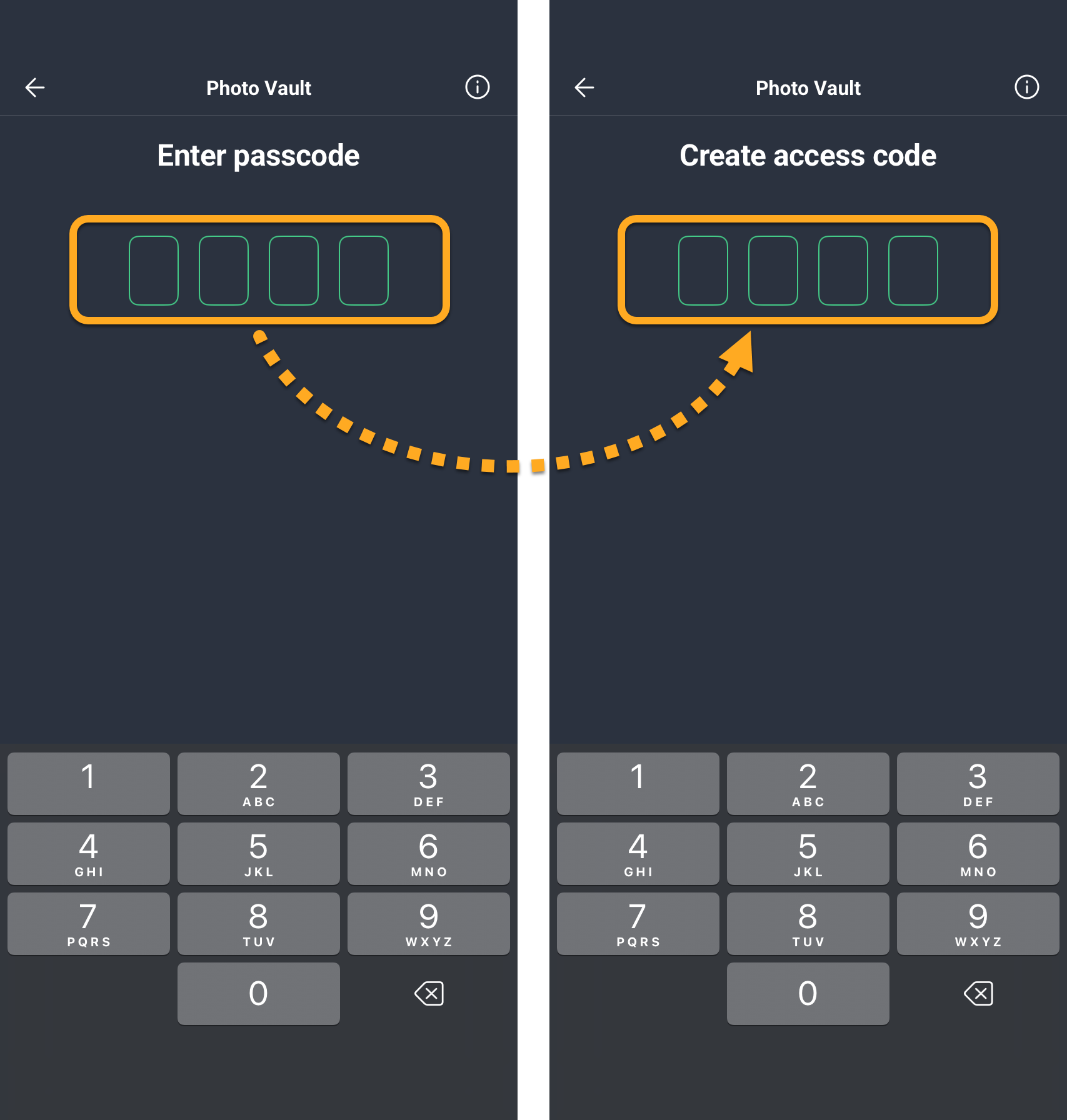
Ihr Zugangscode für Foto-Tresor hat sich nun geändert.
Weitere Empfehlungen
Weitere Informationen zu den in AVG Mobile Security für iOS verfügbaren Funktionen finden Sie im folgenden Artikel:
- AVG Mobile Security
- iOS