AVG AntiVirus y AVG Internet Security funcionan en tiempo real para proteger tu Mac de virus, malware, phishing y otras amenazas maliciosas. En este artículo se explica cómo usar AVG internet Security (versión de pago) y AVG AntiVirus (versión gratuita) en el Mac.
Abrir la aplicación
Abre AVG internet Security con uno de los métodos siguientes:
- Haz clic en el icono de AVG Internet Security en la barra de menús de Apple y selecciona Abrir AVG Internet Security.

- Haz clic en Ir ▸ Aplicaciones en la barra de menús de Apple y, a continuación, haz doble clic en el icono de AVG Antivirus.

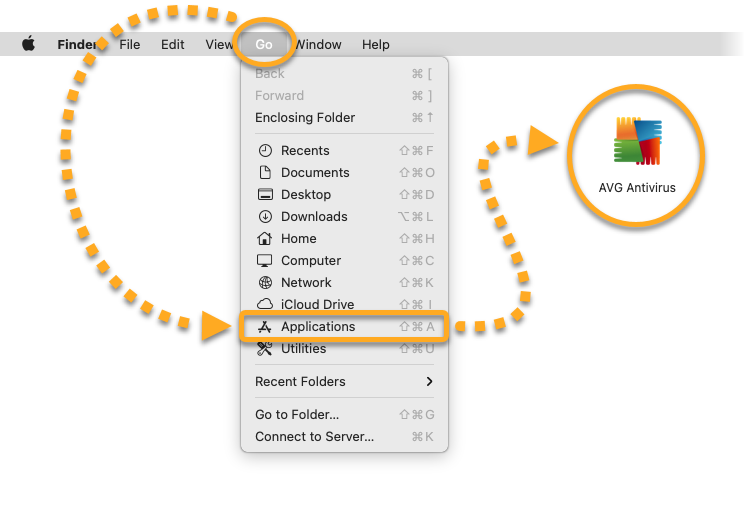
Mensaje de estado
Cuando abres AVG internet Security, el mensaje de estado te indica si necesitas realizar alguna acción para proteger tu Mac.
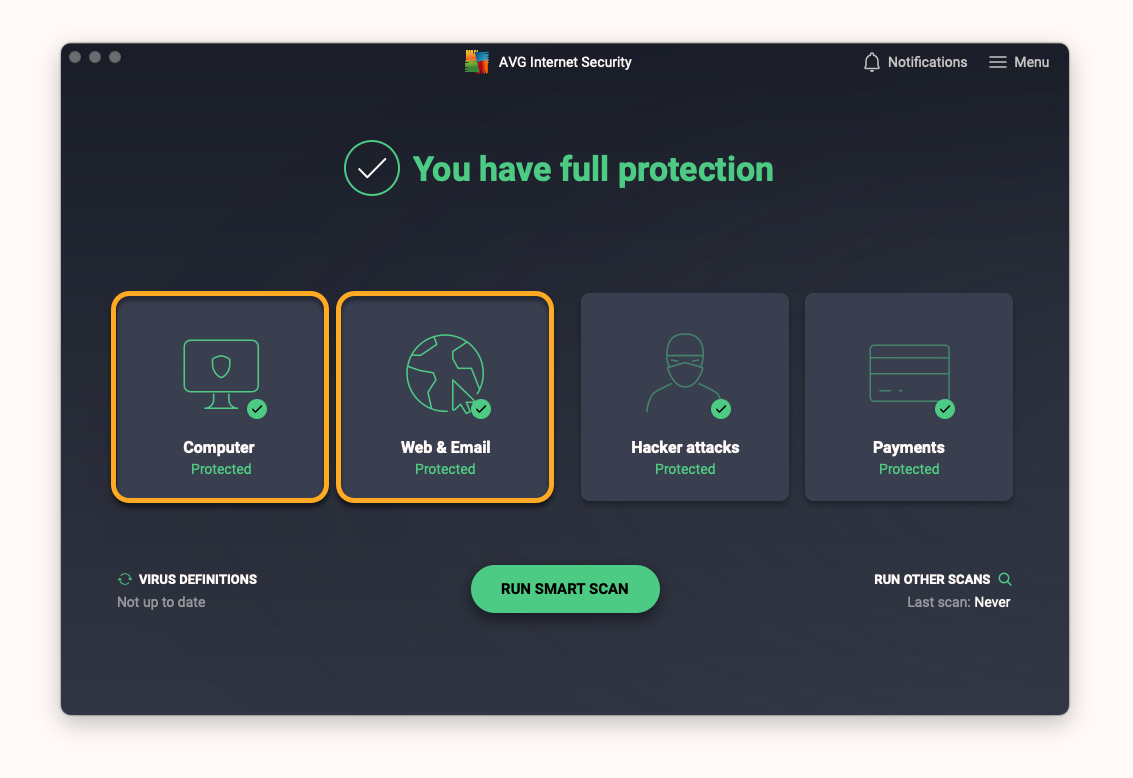
Cuando todas las funciones disponibles están activadas y la aplicación y las definiciones de virus están actualizadas, verás el mensaje de estado Estás totalmente protegido.
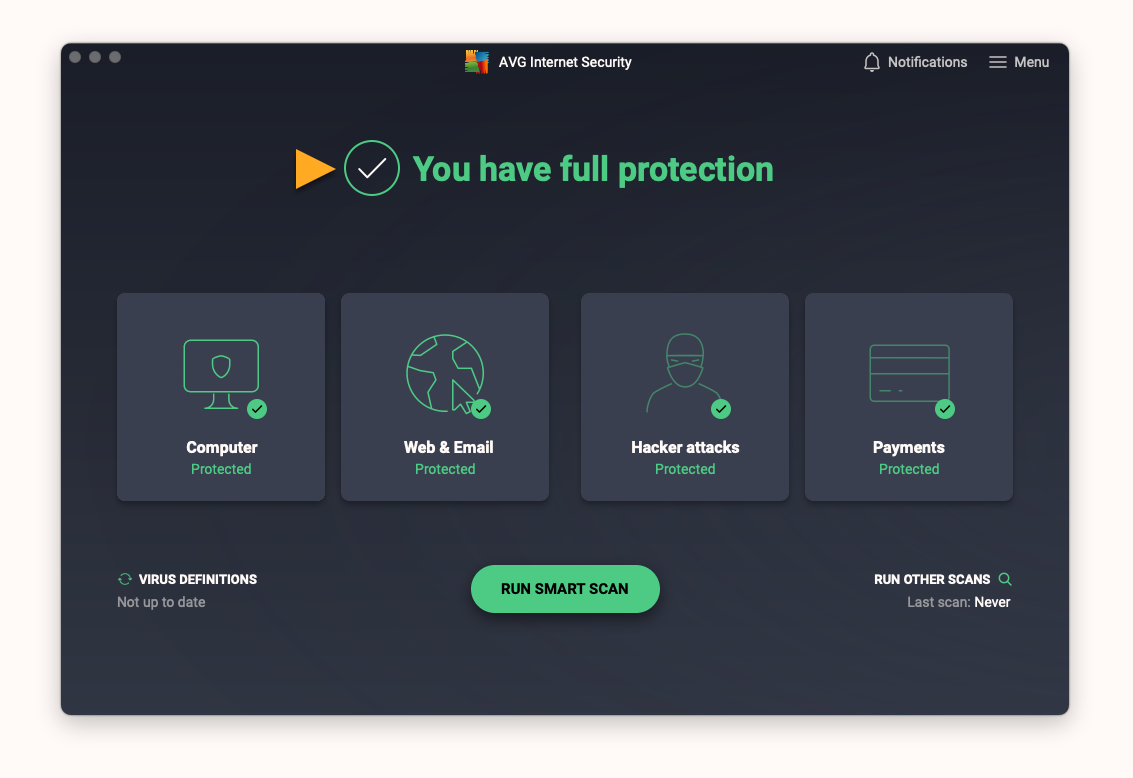
Si ves el estado No estás totalmente protegido, comprueba lo siguiente:
- Asegúrate de haber habilitado de forma manual las opciones Extensiones de software de AVG, Configuraciones de proxy DNS y Acceso total al disco. Para ello, cierra y vuelve a abrir AVG internet Security y luego sigue las instrucciones que aparecen en pantalla en el asistente para la configuración de AVG internet Security. Si deseas obtener instrucciones detalladas, consulta el artículo siguiente:
- Asegúrate de que la aplicación y las definiciones de virus estén actualizadas. Para hacerlo, haz clic en el icono de actualización junto a Definiciones de virus.

Analiza el Mac
Para ejecutar un análisis completo de amenazas en los directorios más importantes en tu Mac:
- Haz clic en Ejecutar Análisis inteligente en la pantalla principal de la aplicación y, a continuación, avanza por cada una de las siguientes pantallas:
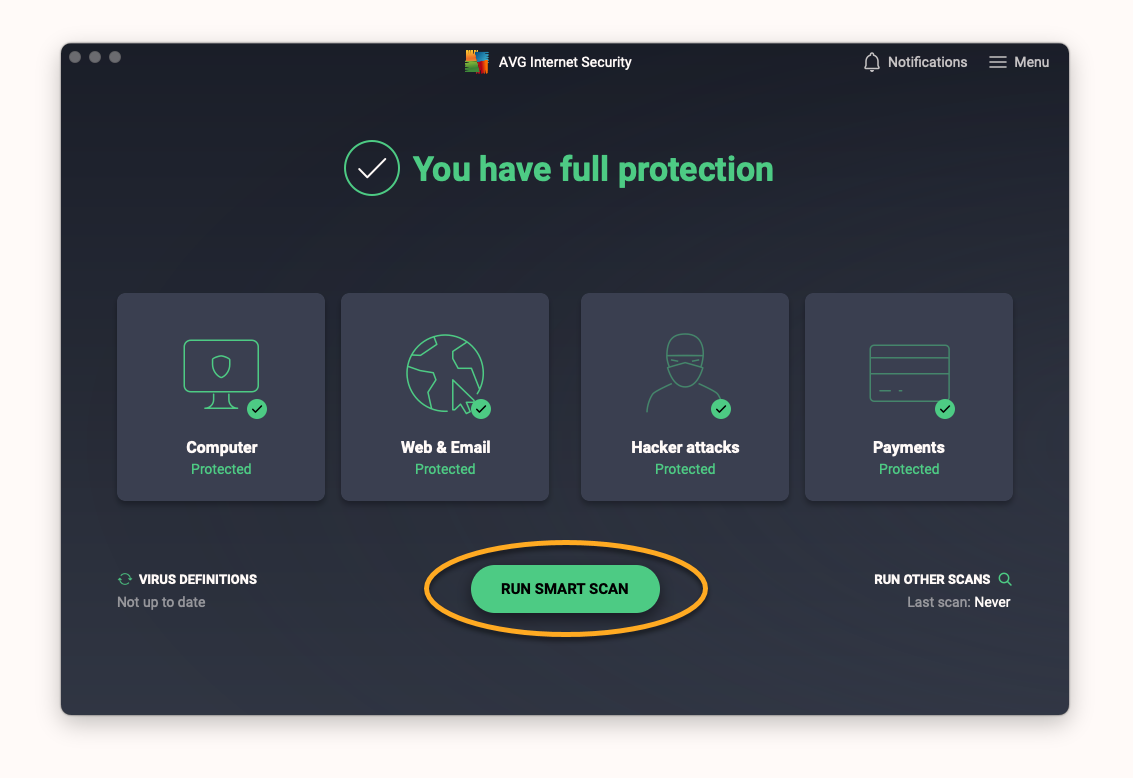
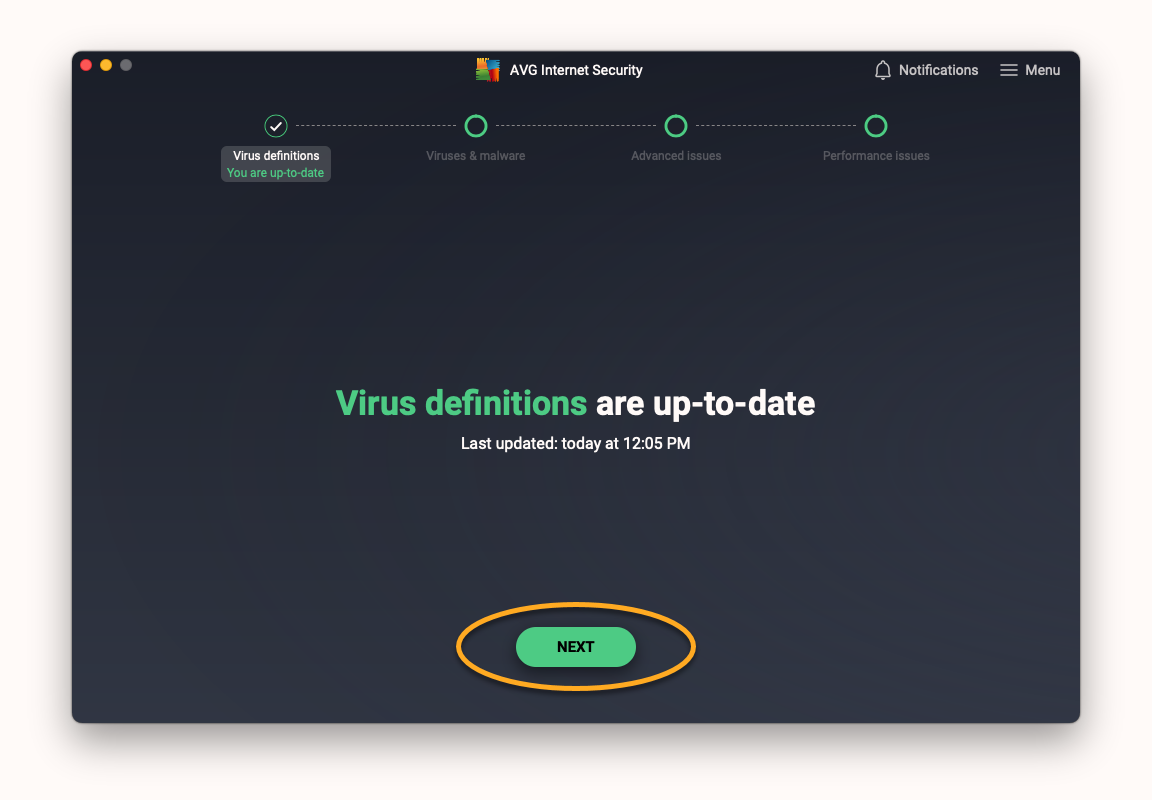
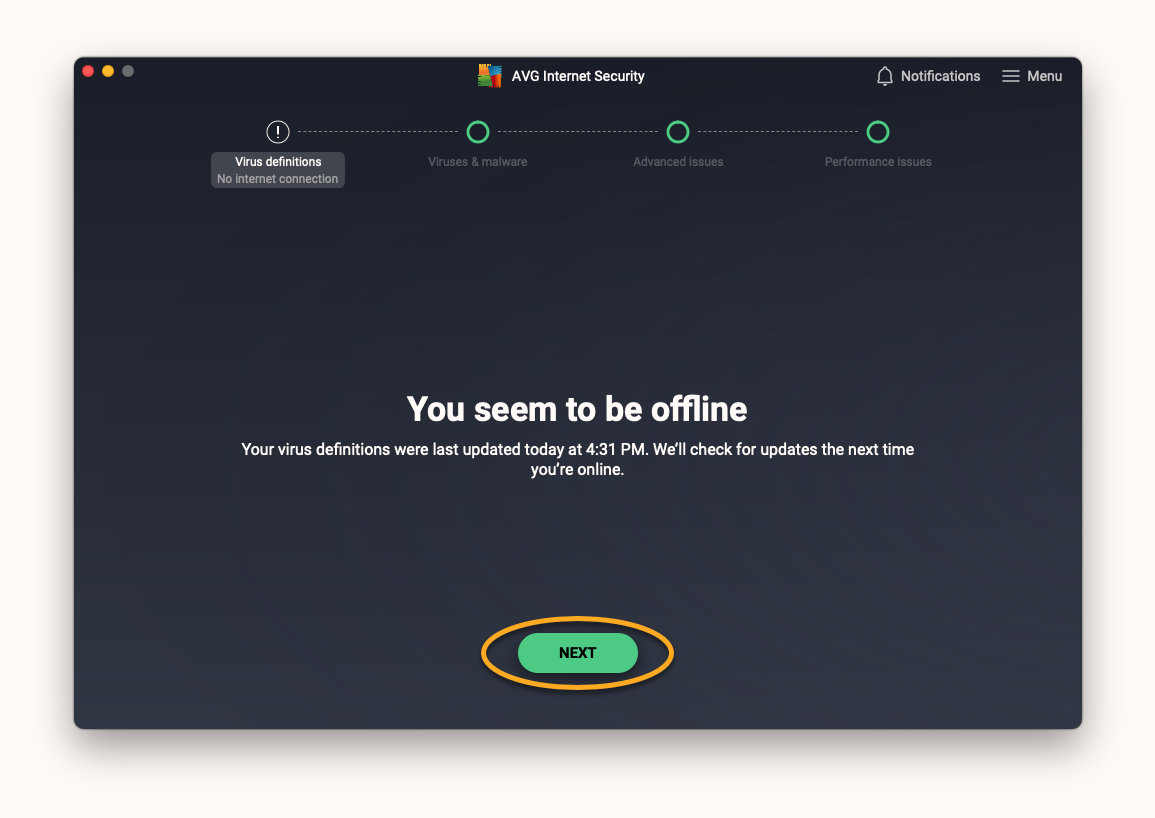
- Definiciones de virus: comprueba si las definiciones de virus están actualizadas y las actualiza si es necesario. Sigue el siguiente paso correspondiente en función del mensaje que veas:
- Las definiciones de virus están actualizadas: haz clic en Siguiente para pasar a la siguiente pantalla.
- Parece que no tienes conexión: AVG internet Security no puede actualizar las definiciones de virus si no estás conectado a internet. Haz clic en Siguiente para proceder con el Análisis inteligente. AVG internet Security actualizará tus definiciones de virus la próxima vez que te conectes a internet.
- Las definiciones de virus están actualizadas: haz clic en Siguiente para pasar a la siguiente pantalla.
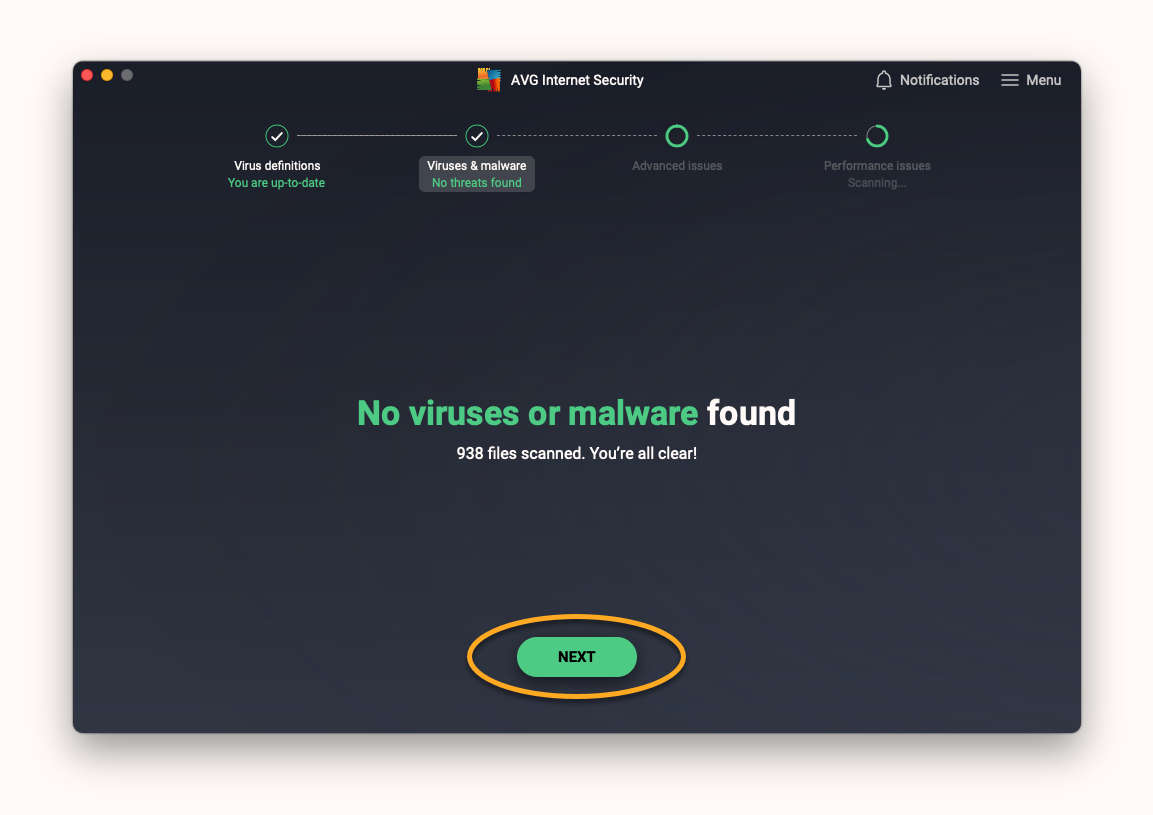
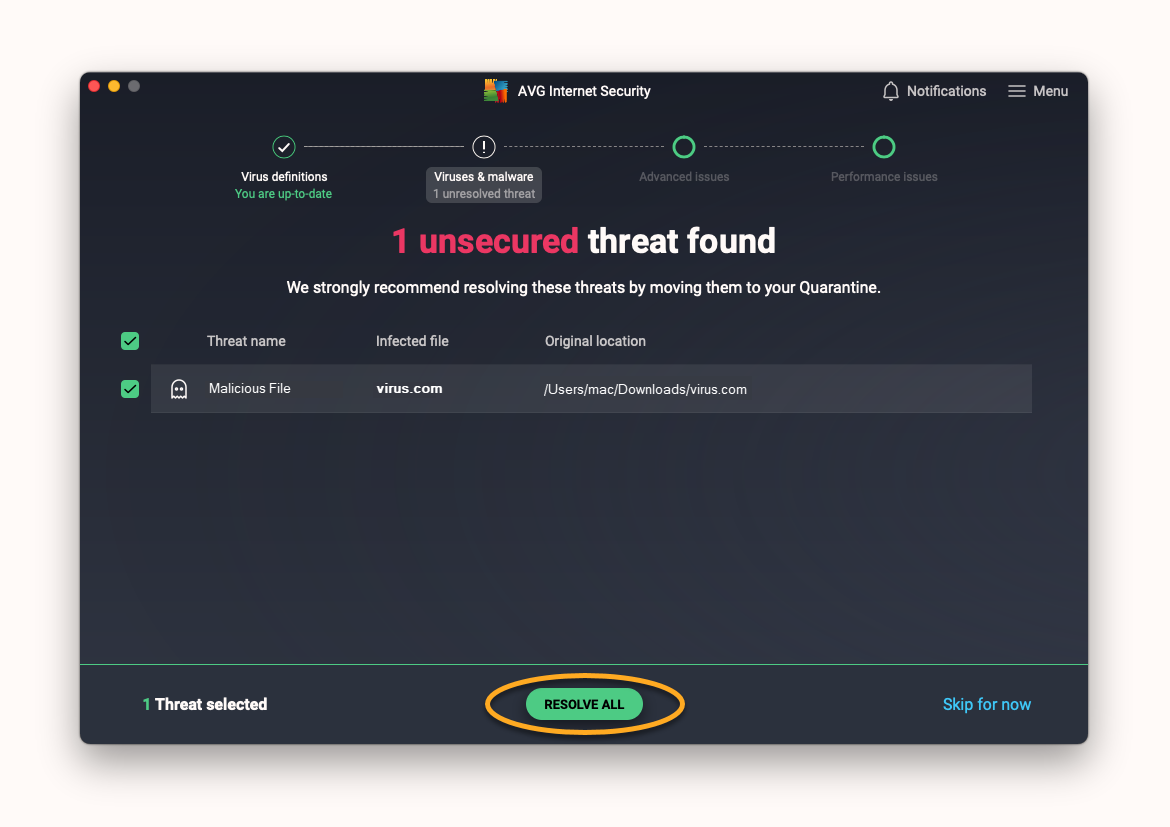
- Virus y software malicioso: te avisa sobre amenazas maliciosas en tu Mac. Sigue el siguiente paso correspondiente en función del mensaje que veas:
- No se han encontrado virus ni software malicioso: haz clic en Siguiente para pasar a la siguiente pantalla.
- Se han encontrado amenazas sin resolver: haz clic en Resolver todo para mover los archivos maliciosos directamente a la Cuarentena. A continuación, haz clic en Siguiente para pasar a la siguiente pantalla.
- No se han encontrado virus ni software malicioso: haz clic en Siguiente para pasar a la siguiente pantalla.
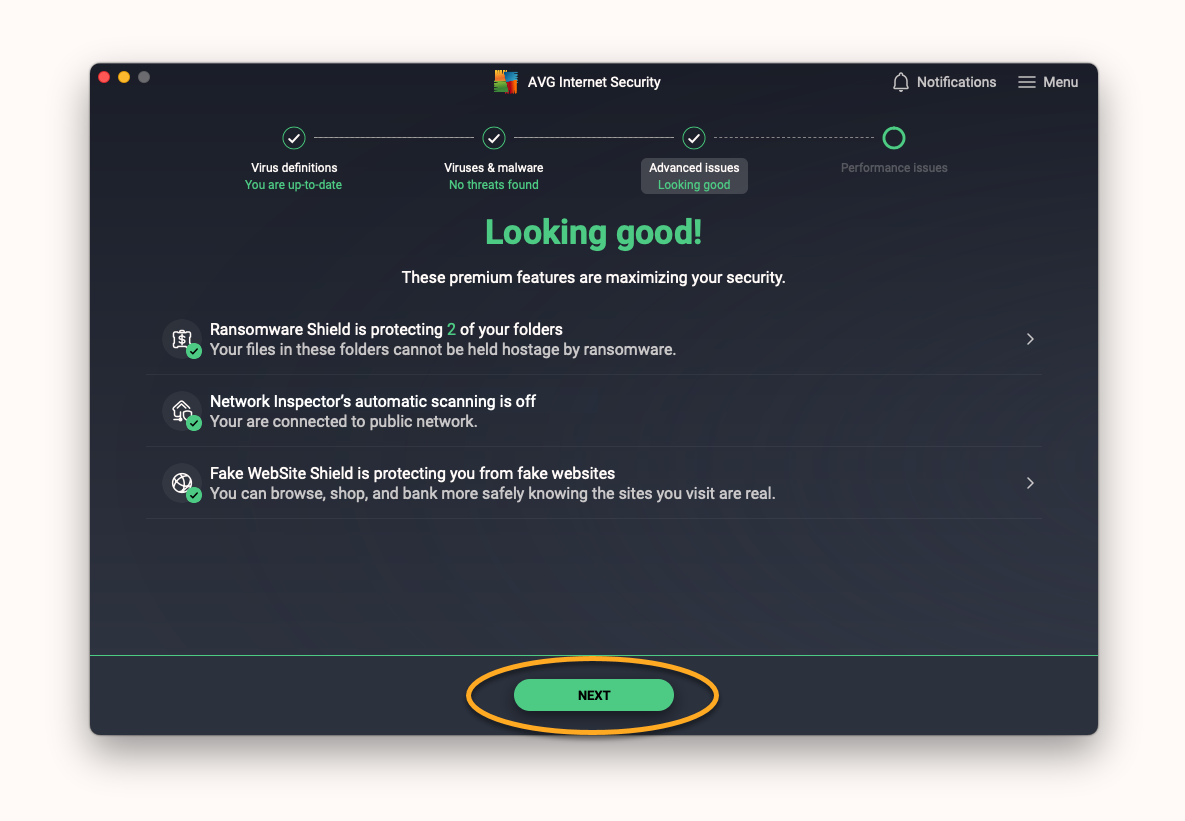
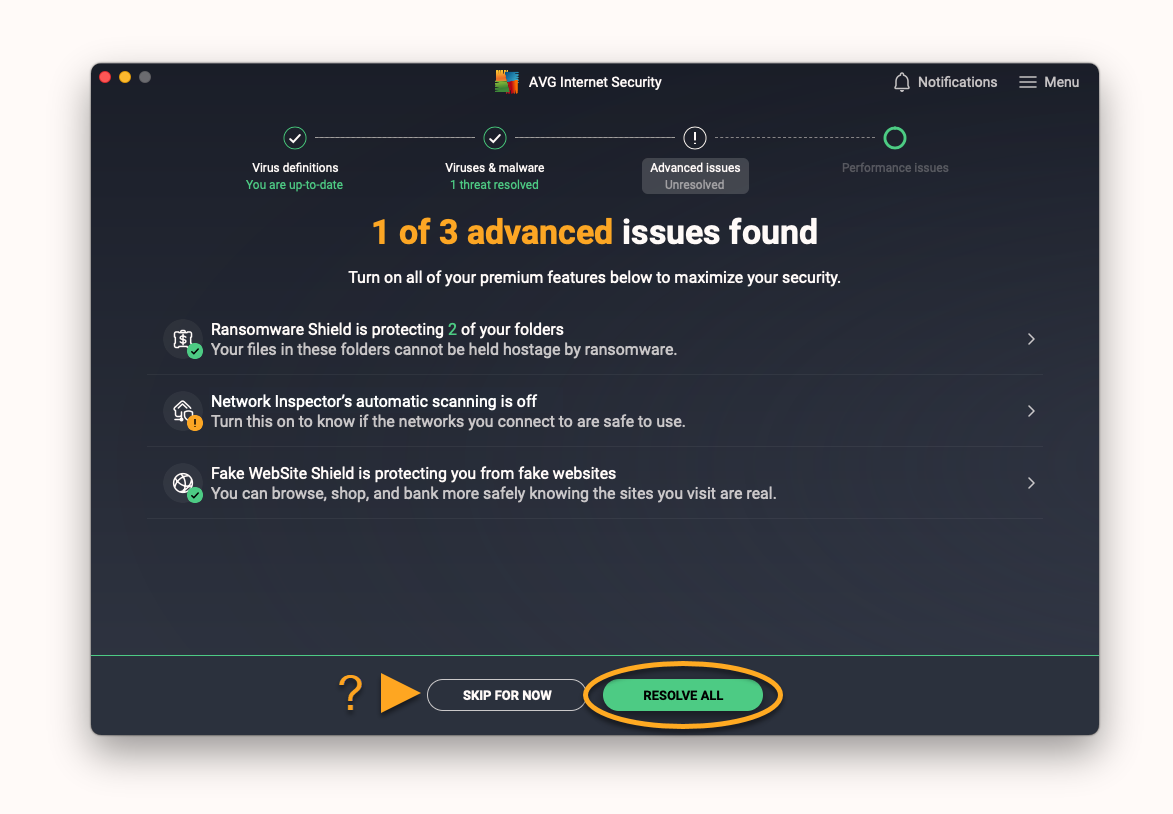
- Problemas avanzados: muestra los posibles problemas de seguridad relacionados con tus funciones de protección completa (por ejemplo, si una función no está activada correctamente). Sigue el siguiente paso correspondiente en función del mensaje que veas:
- No se han encontrado problemas avanzados: haz clic en Siguiente para pasar a la siguiente pantalla.
- Se han encontrado problemas avanzados: haz clic en Resolver todo para asegurarte de que las funciones prémium están activadas. De lo contrario, haz clic en Omitir por ahora para ignorar los problemas detectados y procede con la siguiente pantalla.
- No se han encontrado problemas avanzados: haz clic en Siguiente para pasar a la siguiente pantalla.
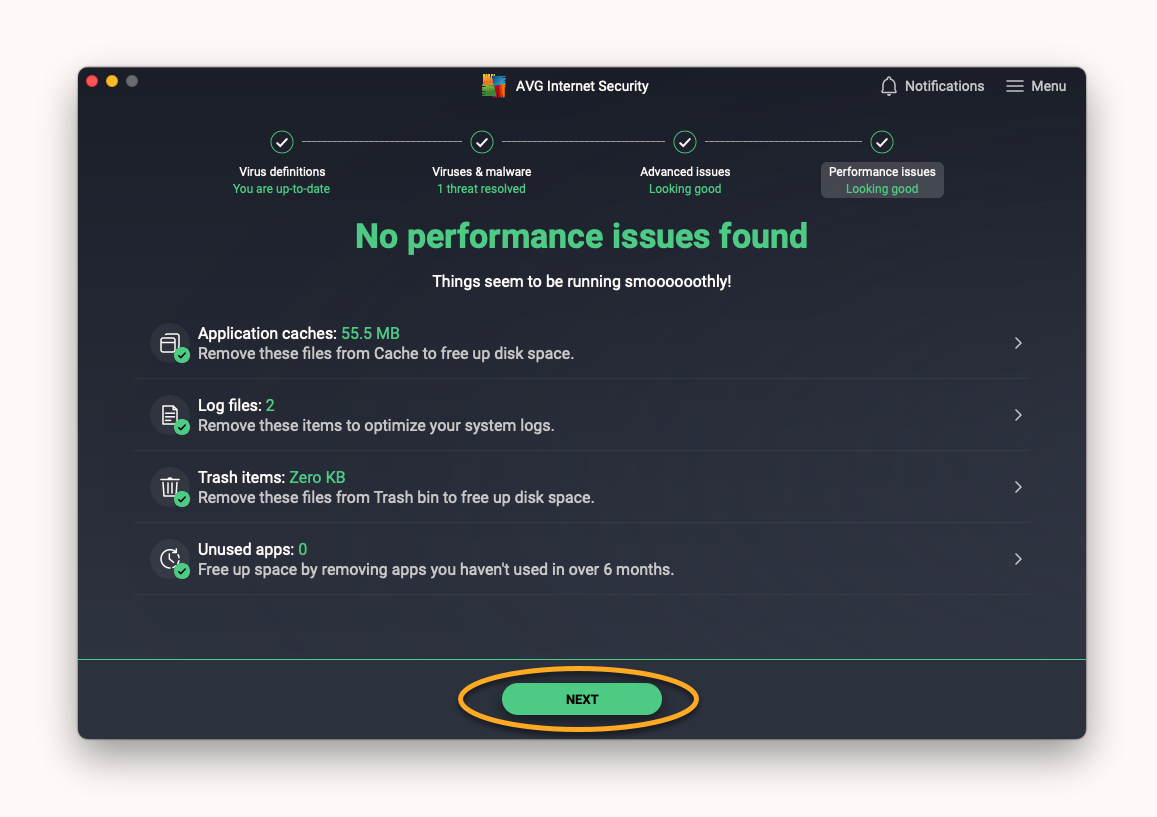
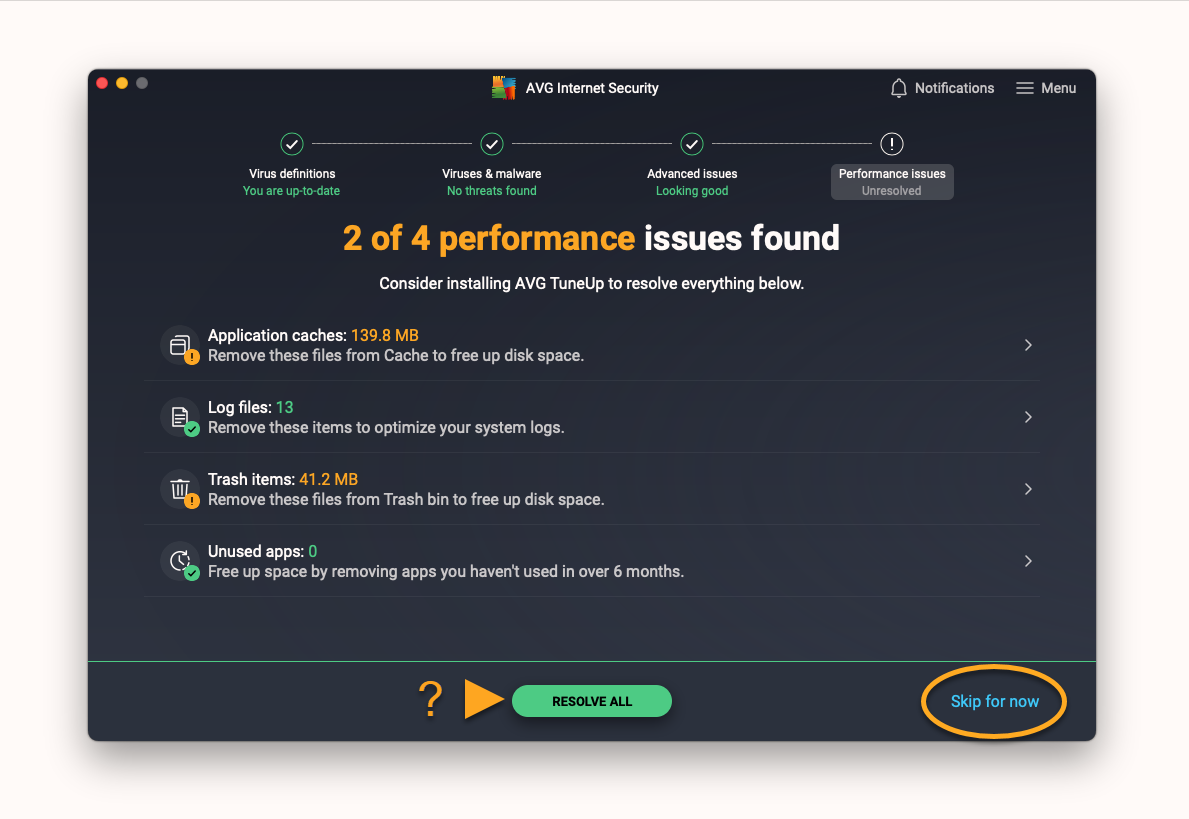
- Problemas de rendimiento: sugiere elementos que puedes eliminar del Mac para mejorar el rendimiento. Sigue el siguiente paso correspondiente en función del mensaje que veas:
- No se han encontrado problemas de rendimiento: haz clic en Siguiente para pasar a la siguiente pantalla.
- Se han encontrado problemas de rendimiento: si ya tienes instalado AVG TuneUp en el Mac o quieres comprarlo, haz clic en Resolver todo. De lo contrario, haz clic en Omitir por ahora para proceder con la siguiente pantalla.
- No se han encontrado problemas de rendimiento: haz clic en Siguiente para pasar a la siguiente pantalla.
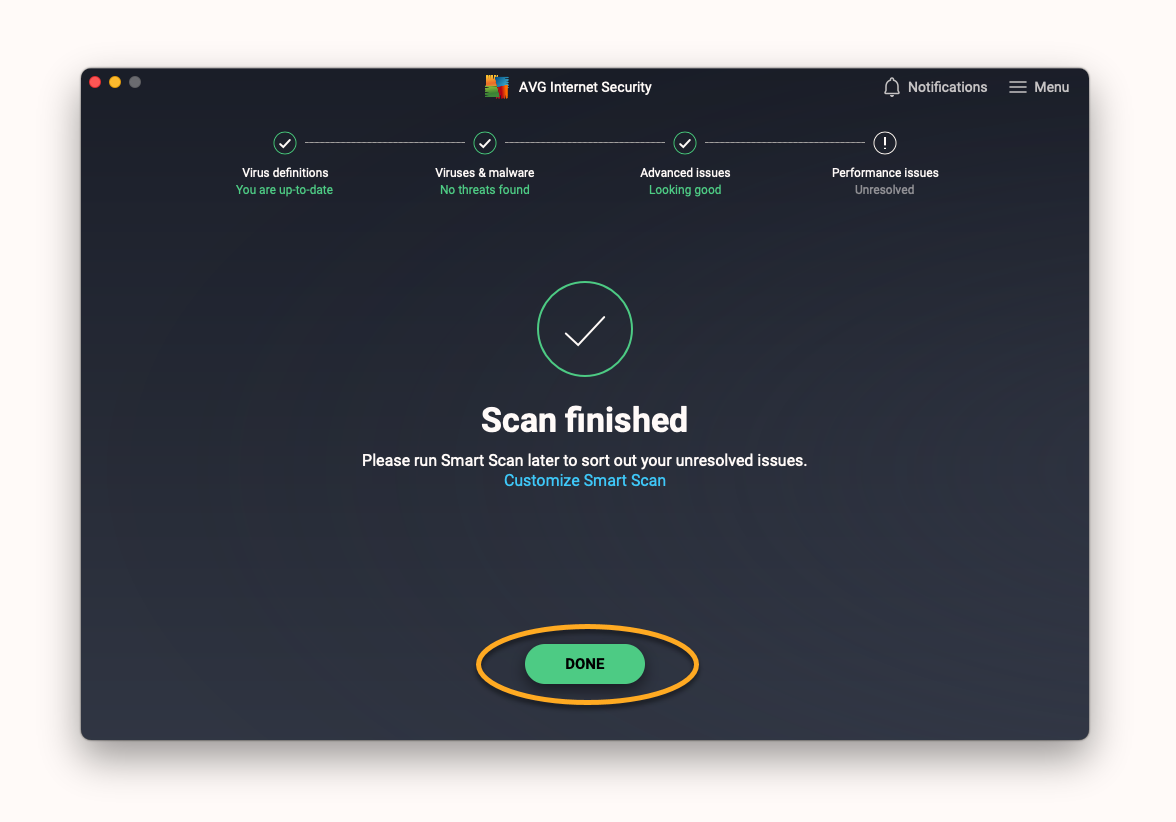
- Haz clic en Listo para volver a la pantalla principal de la aplicación.
También hay disponibles otros tipos de análisis, así como la opción de personalizar el análisis. Para obtener más información sobre cómo analizar tu Mac, consulta el artículo siguiente:
Escudos básicos
En AVG internet Security están disponibles los siguientes escudos:
- Escudo de archivos: analiza en tiempo real las aplicaciones, los programas y los archivos guardados en tu Mac en busca de amenazas maliciosas antes de permitir que se abran, ejecuten, modifiquen o guarden. Si se detecta malware, el Escudo de archivos evita que el programa o el archivo infecten tu Mac.
- Escudo Web: analiza en tiempo real los datos que se transfieren al navegar por Internet. Así se evita que se descargue y ejecute malware en tu Mac (por ejemplo, scripts maliciosos).
- Escudo de correo electrónico: analiza en tiempo real los archivos adjuntos de correo electrónico antes de permitir que se abran, ejecuten, modifiquen o guarden. Si se detecta malware, el Escudo de correo electrónico evita que el programa o el archivo infecten tu Mac.
Estos escudos básicos se activan de forma predeterminada cuando instalas AVG internet Security y concedes todos los permisos. Recomendamos encarecidamente mantener habilitados todos los escudos en todo momento para asegurar la máxima protección para tu Mac.
Para administrar los escudos básicos:
- Haz clic en el mosaico pertinente en la pantalla principal de AVG internet Security:
- Equipo: para acceder al Escudo de archivos.
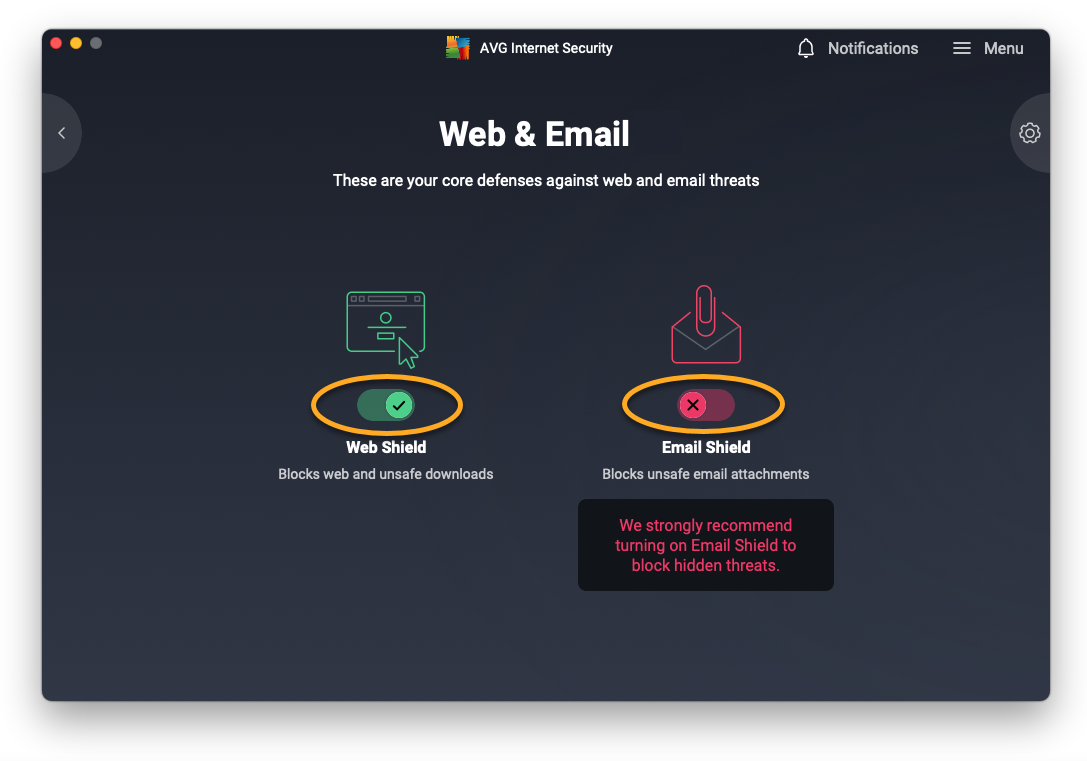
- Web y correo electrónico: para acceder al Escudo Web y al Escudo de correo electrónico.
- Verifica el estado de un escudo básico comprobando el control deslizante de encima del nombre del escudo:
- Un control deslizante verde (Activado) indica que el escudo está activado.
- Un control deslizante rojo (Desactivado) indica que el escudo está desactivado.
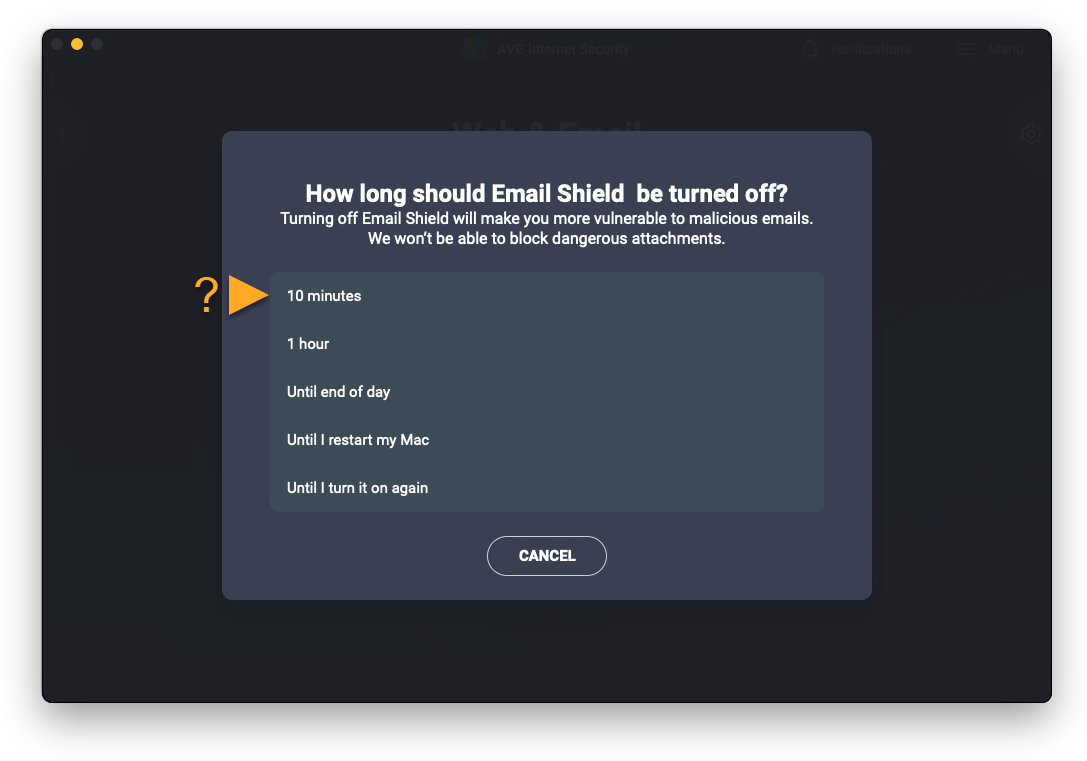
- Si desactivas un escudo, selecciona una duración.
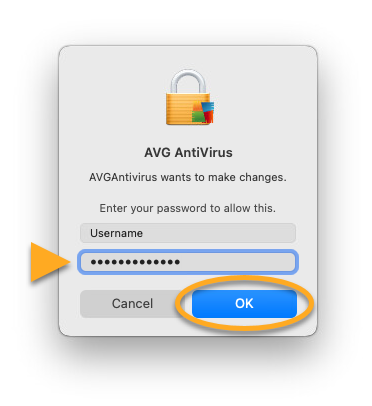
- Introduce la contraseña que usas cuando inicias el Mac y haz clic en Aceptar.
El control deslizante cambia para indicar que el escudo está activado o desactivado en función de tus preferencias.
Para obtener más información sobre cómo personalizar la configuración de los escudos básicos, consulta el siguiente artículo:
Cuarentena
Cuarentena es un depósito seguro para las amenazas detectadas. Cuando un escudo o un análisis de AVG Internet Security detecta un archivo potencialmente malicioso, este se traslada a la Cuarentena al hacer clic en Entendido en la notificación de alerta o en Resolver todo en la pantalla de resultados del análisis.
Cuando hay un archivo en Cuarentena, las opciones disponibles son las siguientes:
- Eliminar el archivo
- Restaurar el archivo a tu ubicación original en el Mac
- Enviar el archivo al Laboratorio de virus de AVG para que se analice
Para gestionar los archivos que están en la Cuarentena, haz clic en el mosaico Equipo de la pantalla principal de la aplicación. A continuación, selecciona Abrir en el mosaico Cuarentena.
Para obtener más información sobre el uso de la Cuarentena, consulta el artículo siguiente:
Inspector de red
El Inspector de red comprueba si hay vulnerabilidades cuando te conectas a una red wifi. Para ello, revisa el estado de tu red, los dispositivos conectados a ella y la configuración del router. Si se detectan vulnerabilidades, el Inspector de red muestra información sobre el dispositivo vulnerable para que puedas investigar la potencial amenaza.
Puedes analizar la red a la que estás conectado. Para ello, haz clic en el mosaico Ataques de hackers de la pantalla principal de AVG Internet Security y, después, en Abrir en el mosaico del Inspector de red.
Además, AVG internet Security te permite mantener una red supervisada mientras estás conectado:
- Haz clic en Preferencias (el icono de rueda dentada) en la pantalla del Inspector de red.
- Si el control deslizante junto a la red seleccionada está en rojo (Desactivado), haz clic en dicho control para que cambie a verde (Activado).
- Sitúa el cursor sobre el panel correspondiente y haz clic en
…Más opciones (tres puntos) ▸ Supervisar.
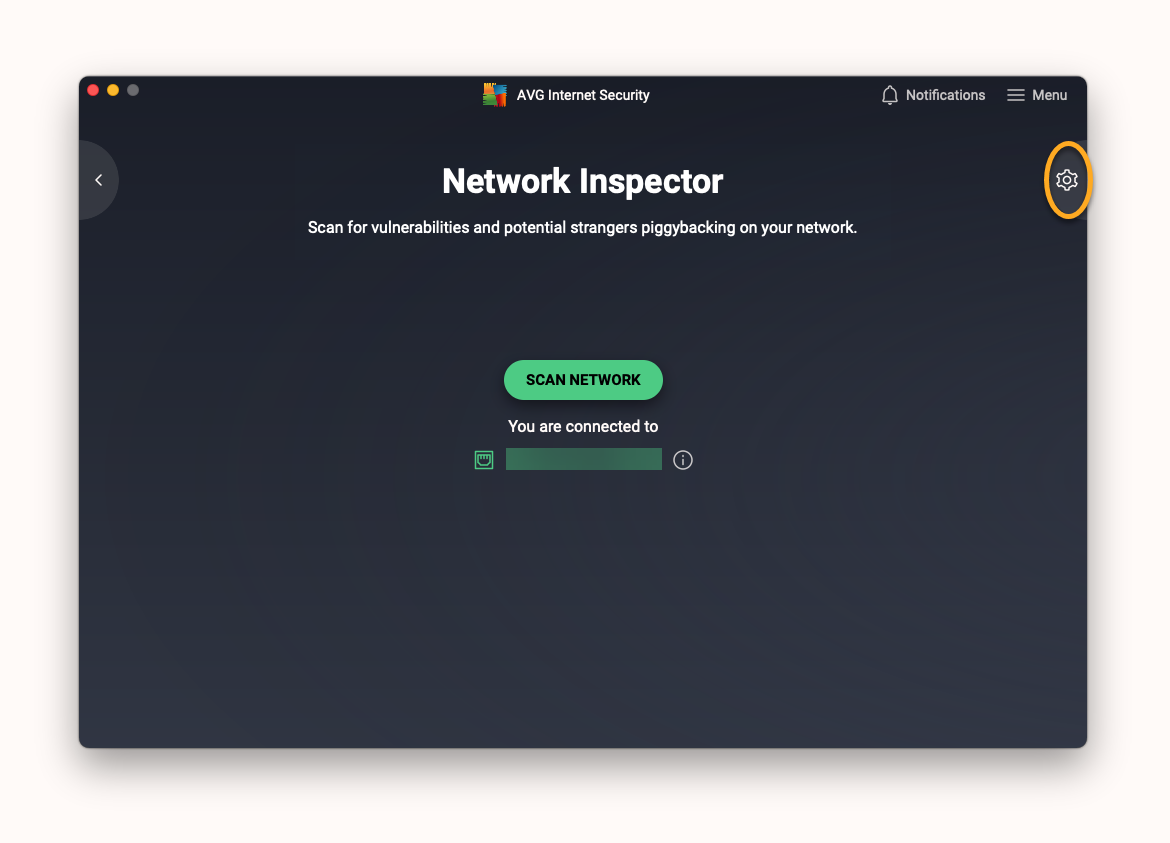
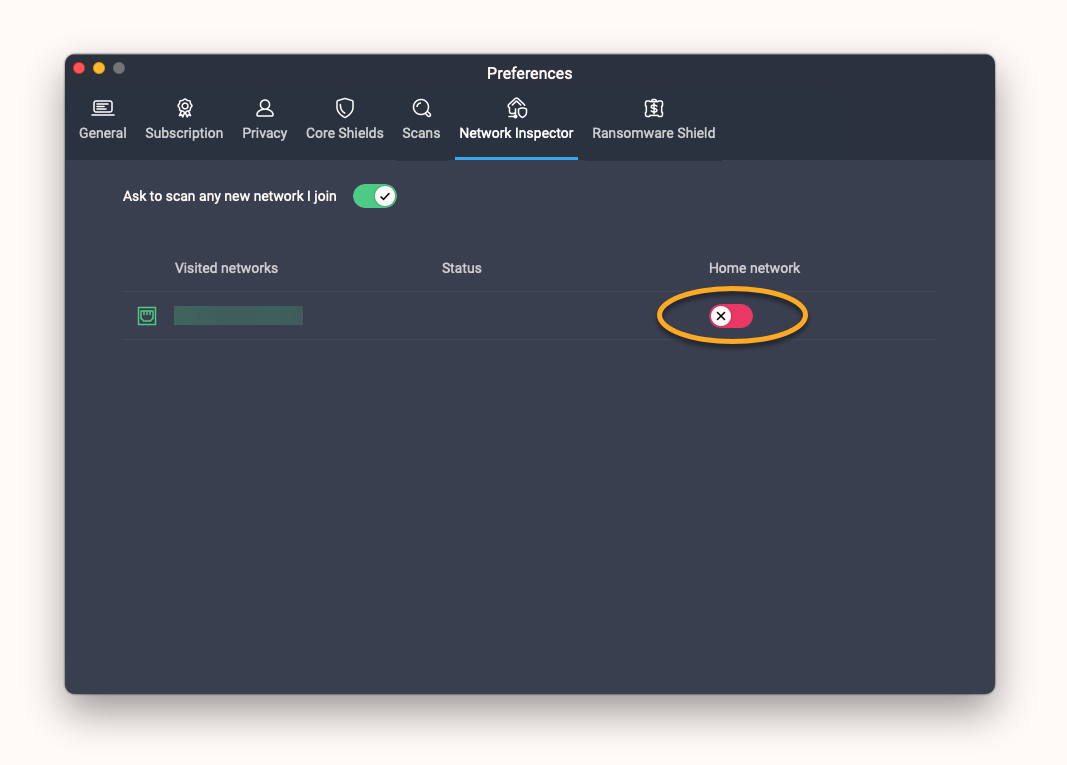
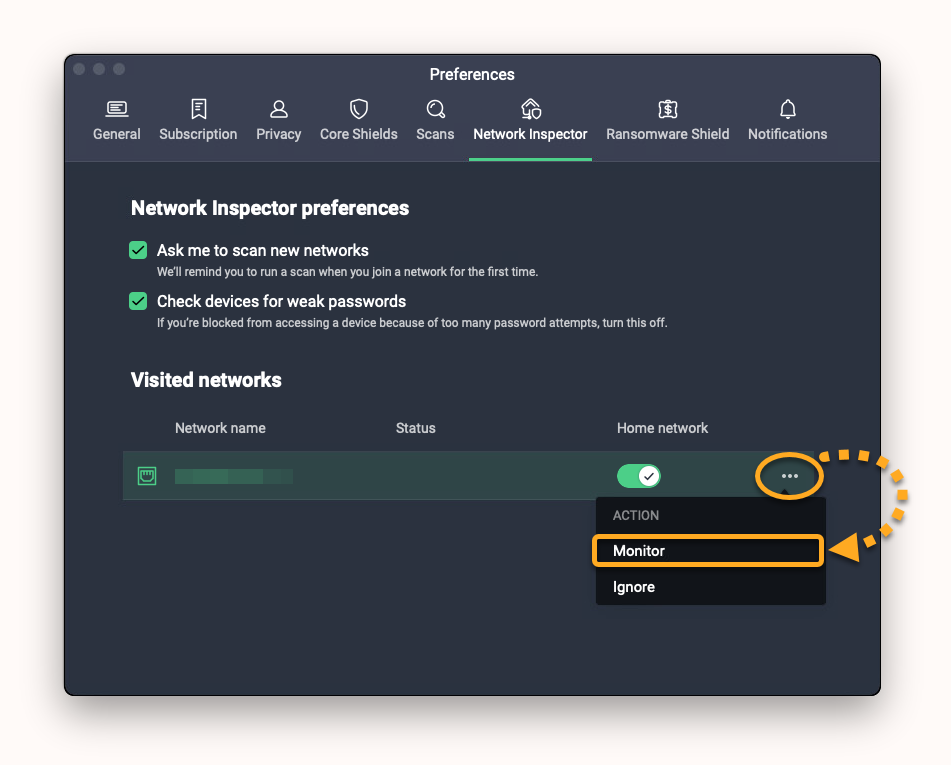
El estado de la red cambia a Monitoreado. El Inspector de red te notifica si se detectan nuevas vulnerabilidades en la red supervisada.
Escudo de ransomware
Escudo de ransomware protege tus fotos, documentos y archivos personales de los ataques de ransomware que pueden modificar, eliminar o cifrar tus archivos. Esta función está activada de forma predeterminada y protege automáticamente tus carpetas con Imágenes y Documentos.
Para obtener instrucciones detalladas sobre cómo usar el Escudo de ransomware, consulta el artículo siguiente:
Defensas avanzadas
AVG internet Security incluye dos funciones adicionales para protegerte mientras compras o realizas transacciones bancarias en internet:
- Protección contra el phishing: utiliza nuestra base de datos en la nube para detectar los sitios de phishing más recientes. Protección contra el phishing bloquea el spam, las estafas y los mensajes de phishing maliciosos.
- Escudo de sitios web falsificados: te ayuda a evitar sitios web falsos para que no des tus contraseñas, tus números de tarjeta de crédito ni tus datos personales a los delincuentes sin saberlo. Esta función impide que los delincuentes puedan apropiarse de la configuración de tu sistema de nombres de dominio (DNS) usando los propios servidores de DNS seguros de AVG para dirigirte directamente a los sitios web reales.
Ambas funciones se activan de forma predeterminada cuando instalas AVG internet Security y concedes todos los permisos. Recomendamos encarecidamente mantener habilitadas las dos funciones en todo momento para asegurar la máxima protección para tu Mac.
Para verificar el estado de cada función:
- Haz clic en el mosaico Pagos en la pantalla principal de AVG Internet Security.
- Comprueba el control deslizante sobre el nombre de la función:
- Un control deslizante verde (Activada) indica que la función está activada.
- Un control deslizante rojo (Desactivada) indica que la función está desactivada.
- Introduce la contraseña que usas cuando inicias el Mac y haz clic en Aceptar.
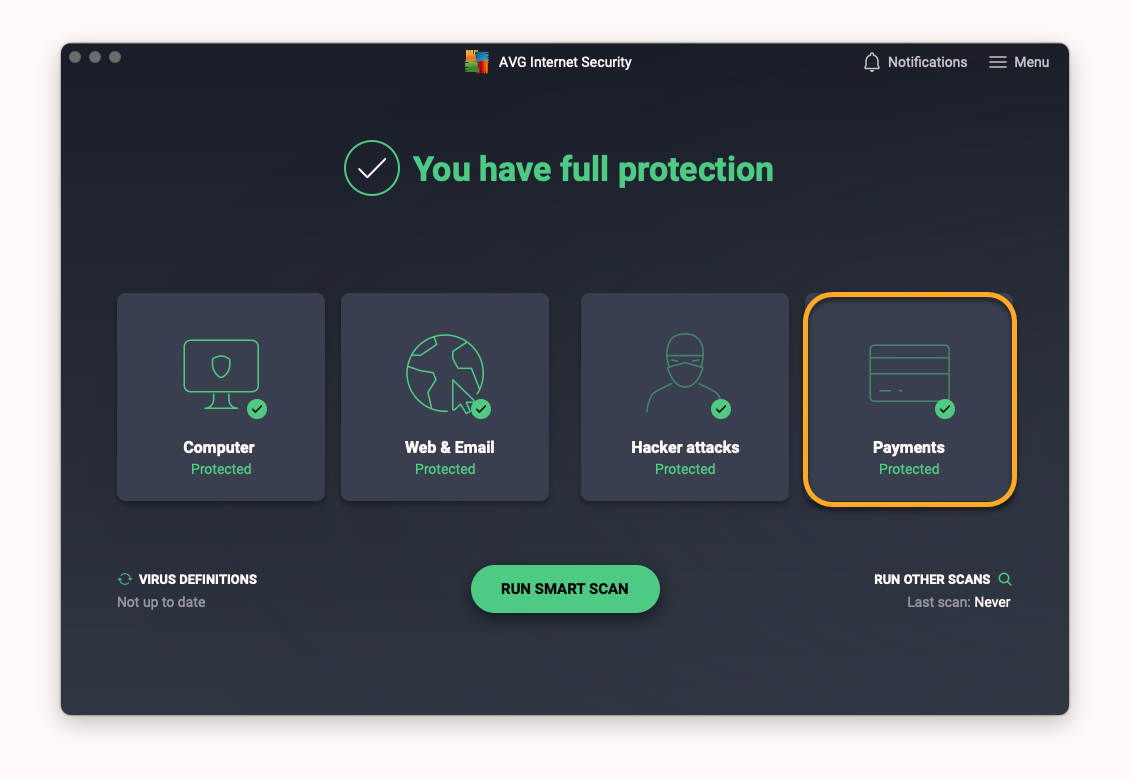
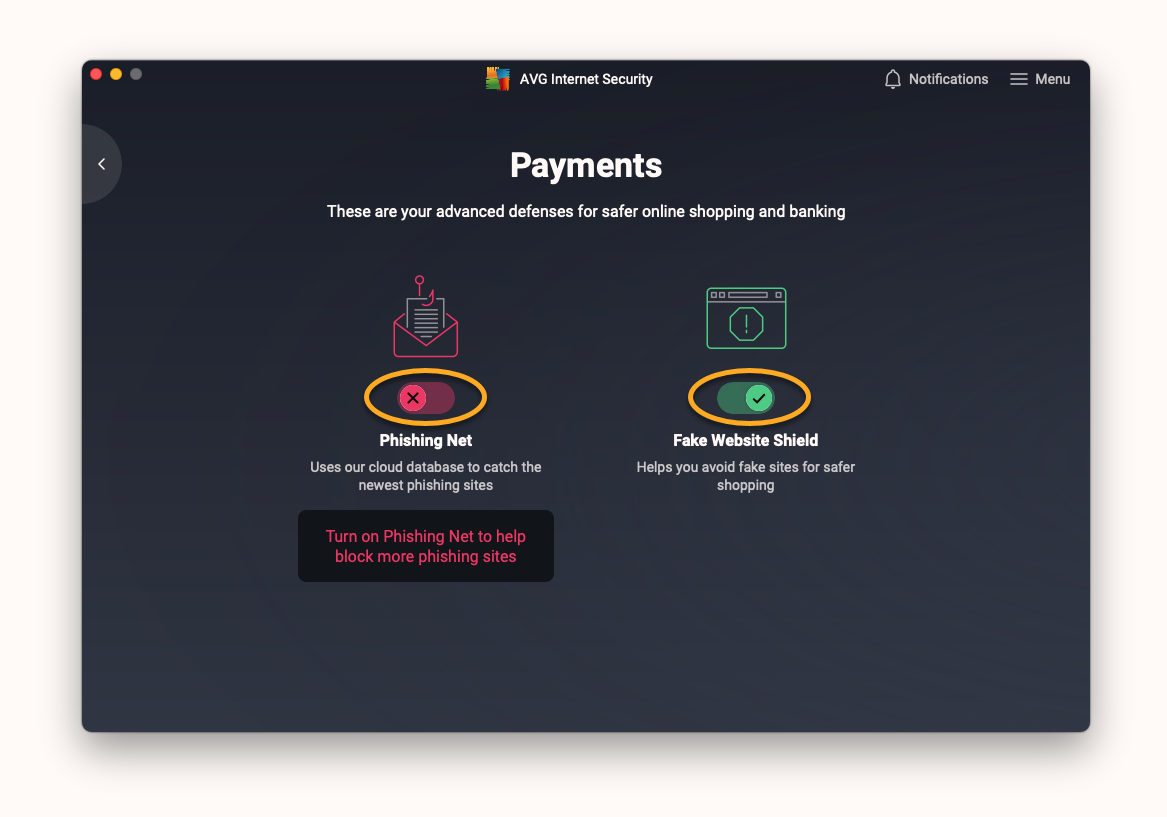
El control deslizante cambia para indicar que la función está activada o desactivada en función de tus preferencias.
Para obtener más información sobre el Escudo de sitios web falsificados, consulta el artículo siguiente:
Gestionar la configuración
Para acceder a la configuración en AVG internet Security:
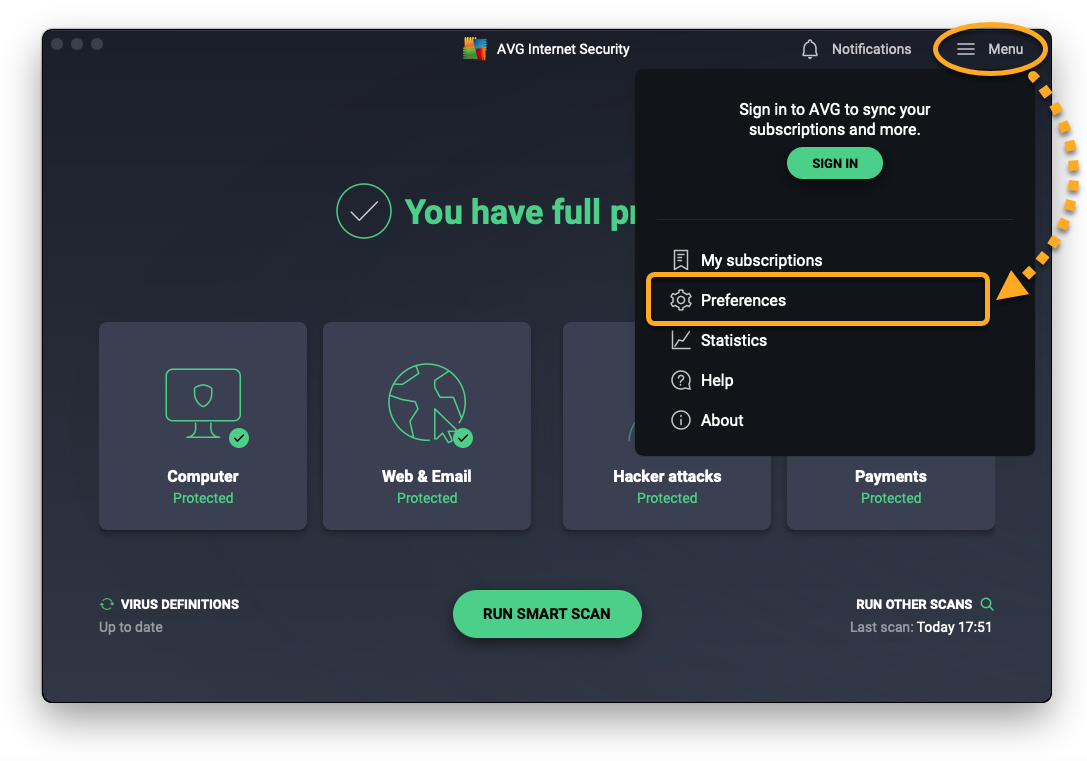
- Haz clic en
☰Menú ▸ Preferencias.
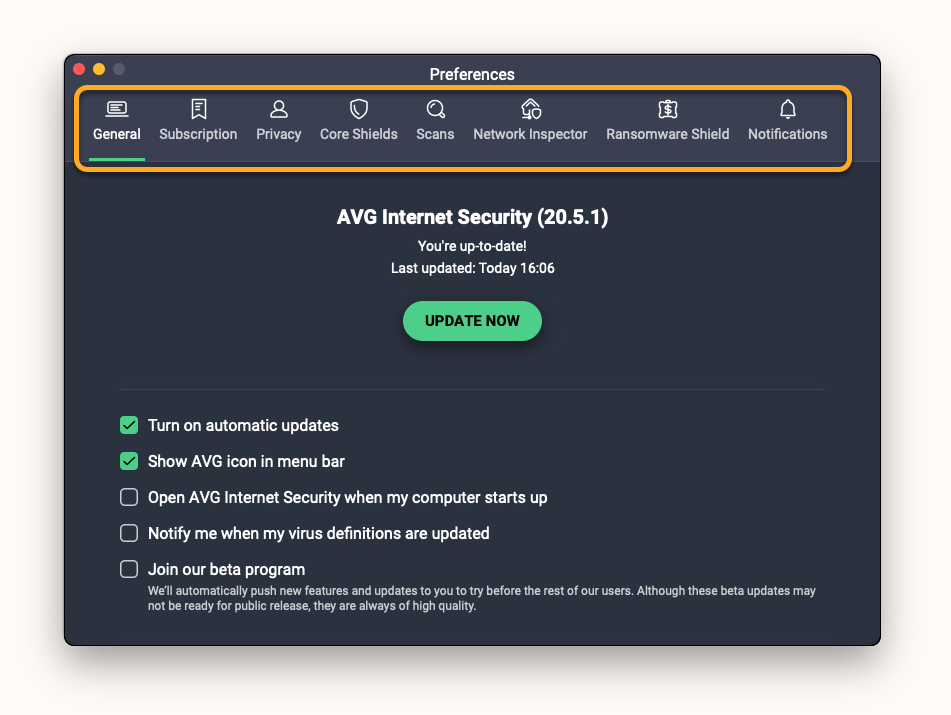
- Selecciona una pestaña para administrar las opciones siguientes:
- General: ajusta las opciones de actualización de la aplicación, las preferencias de apertura, las notificaciones y la participación en nuestro programa beta.
- Suscripción: consulta los detalles de tu suscripción.
- Privacidad: accede a las políticas de privacidad y de productos de AVG. También puedes elegir si quieres dejar de compartir con nosotros datos sobre amenazas y sobre el uso de la app, o dejar de ver ofertas de nuestros otros productos. Los clientes de AVG internet Security también pueden decidir si desean dejar de recibir ofertas de otros de nuestros productos.
- Escudos básicos: configura y añade excepciones para el Escudo de archivos, el Escudo Web y el Escudo de correo electrónico.
- Análisis: ajusta la configuración y añade excepciones para el Análisis inteligente, el Análisis profundo, el Análisis específico y el Análisis de USB/DVD.
- Inspector de red: consulta los detalles de las redes analizadas anteriormente y elige si quieres que se te pregunte si deseas analizar redes nuevas.
- Escudo de ransomware: añade aplicaciones a la lista de permitidos y añade tipos de archivo a la lista de archivos protegidos.
- Notificaciones: especifica cuándo AVG debe mostrar notificaciones no críticas.
Para obtener más información sobre cómo gestionar la configuración de los escudos básicos y los análisis, consulta estos artículos:
Abrir la aplicación
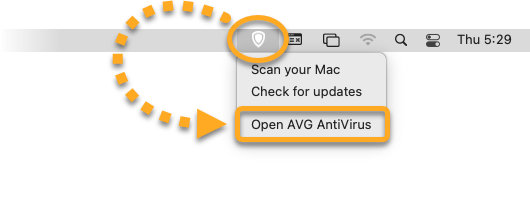
Abre AVG AntiVirus con uno de los métodos siguientes:
- Haz clic en el icono de AVG AntiVirus en la barra de menús de Apple y selecciona Abrir AVG AntiVirus.
- Haz clic en Ir ▸ Aplicaciones en la barra de menús de Apple y, a continuación, haz doble clic en el icono de AVG Antivirus.
Mensaje de estado
Cuando abres AVG AntiVirus, el mensaje de estado te indica si necesitas realizar alguna acción para proteger tu Mac.
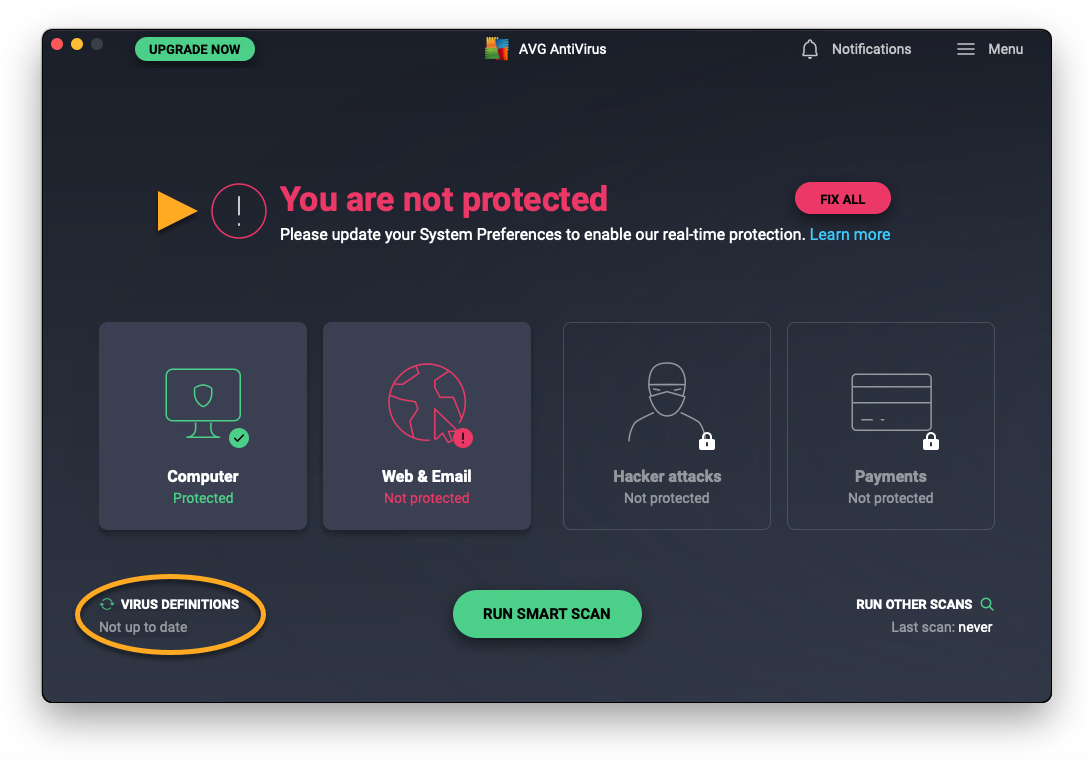
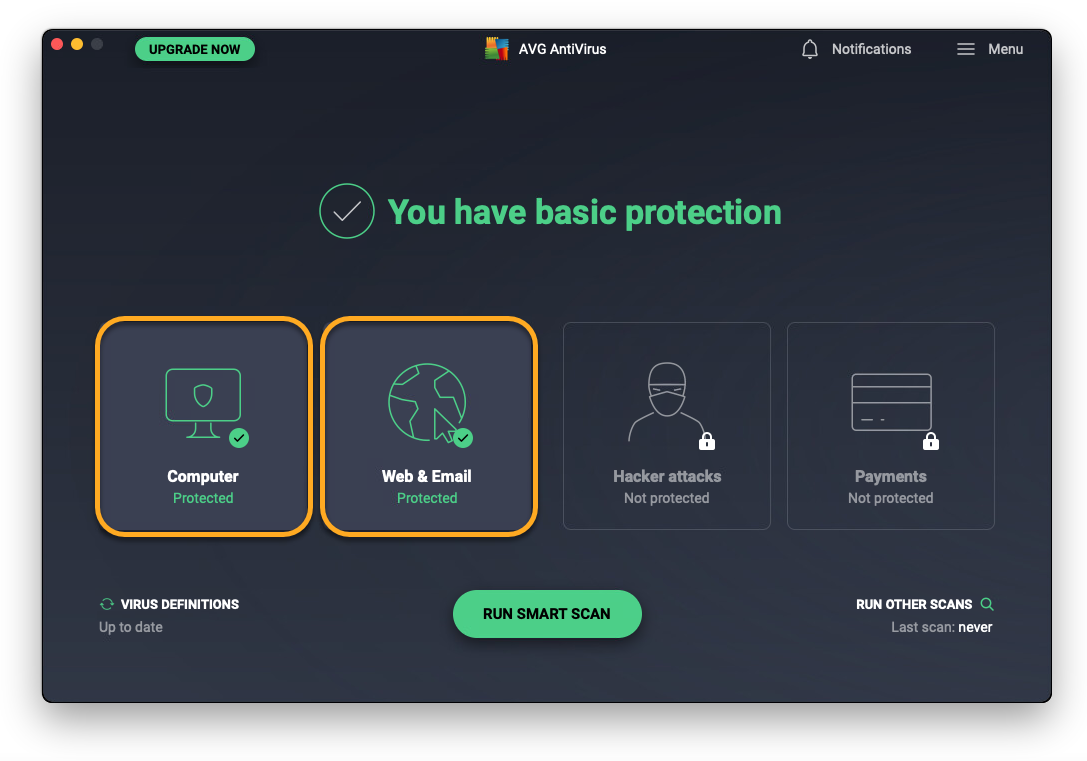
Cuando todas las funciones disponibles están activadas y la aplicación y las definiciones de virus están actualizadas, verás el mensaje de estado Tienes una protección básica.

Si ves el estado No estás protegido, comprueba lo siguiente:
- Asegúrate de haber habilitado de forma manual las opciones Extensiones de software de AVG, Configuraciones de proxy DNS y Acceso total al disco. Para ello, cierra y vuelve a abrir AVG AntiVirus y luego sigue las instrucciones que aparecen en pantalla en el asistente para la configuración de AVG AntiVirus. Si deseas obtener instrucciones detalladas, consulta el artículo siguiente:
- Asegúrate de que la aplicación y las definiciones de virus estén actualizadas. Para hacerlo, haz clic en el icono de actualización junto a Definiciones de virus.
Analiza el Mac
Para ejecutar un análisis completo de amenazas en los directorios más importantes en tu Mac:
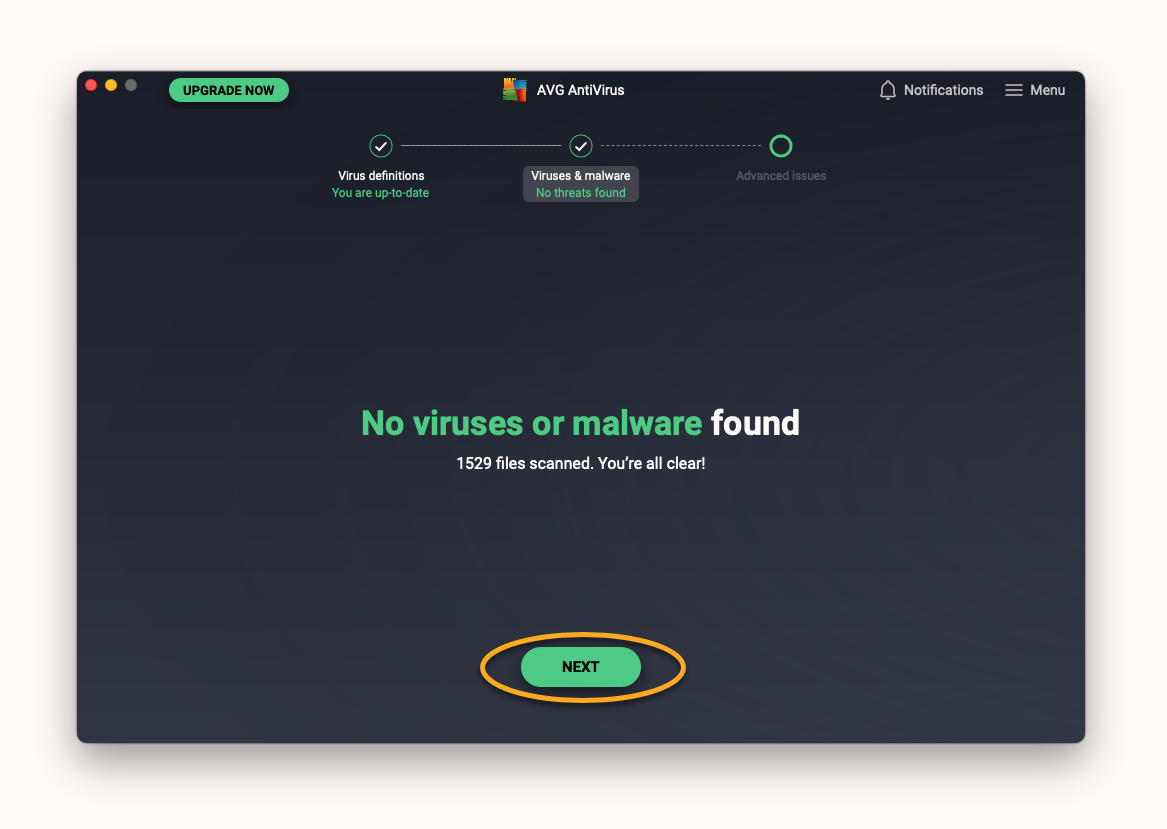
- Haz clic en Ejecutar Análisis inteligente en la pantalla principal de la aplicación y luego desplázate por cada una de las siguientes pantallas:
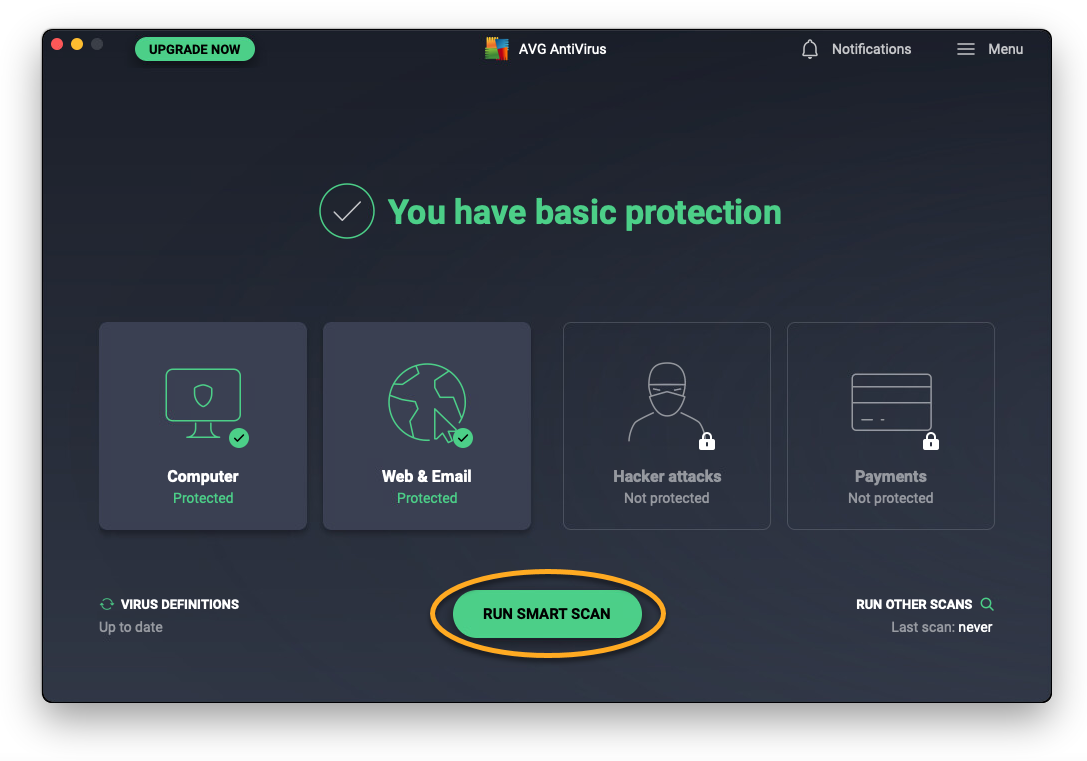
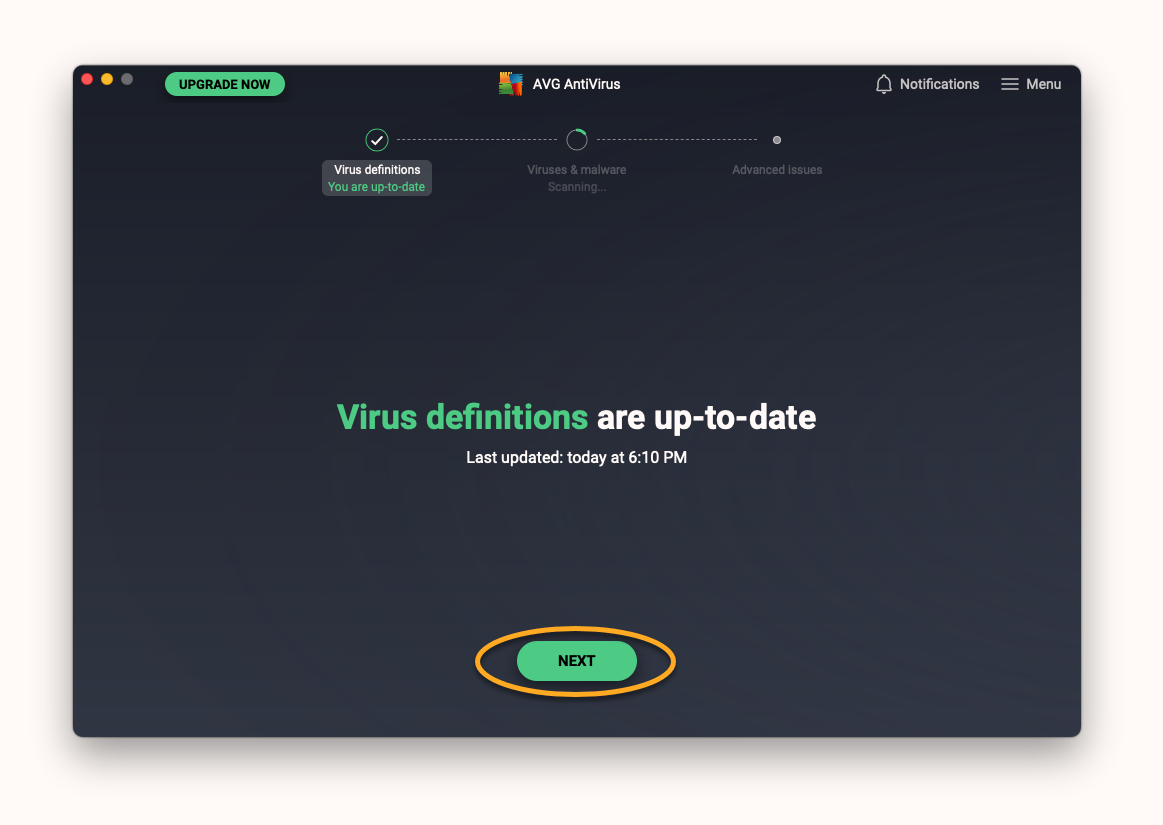
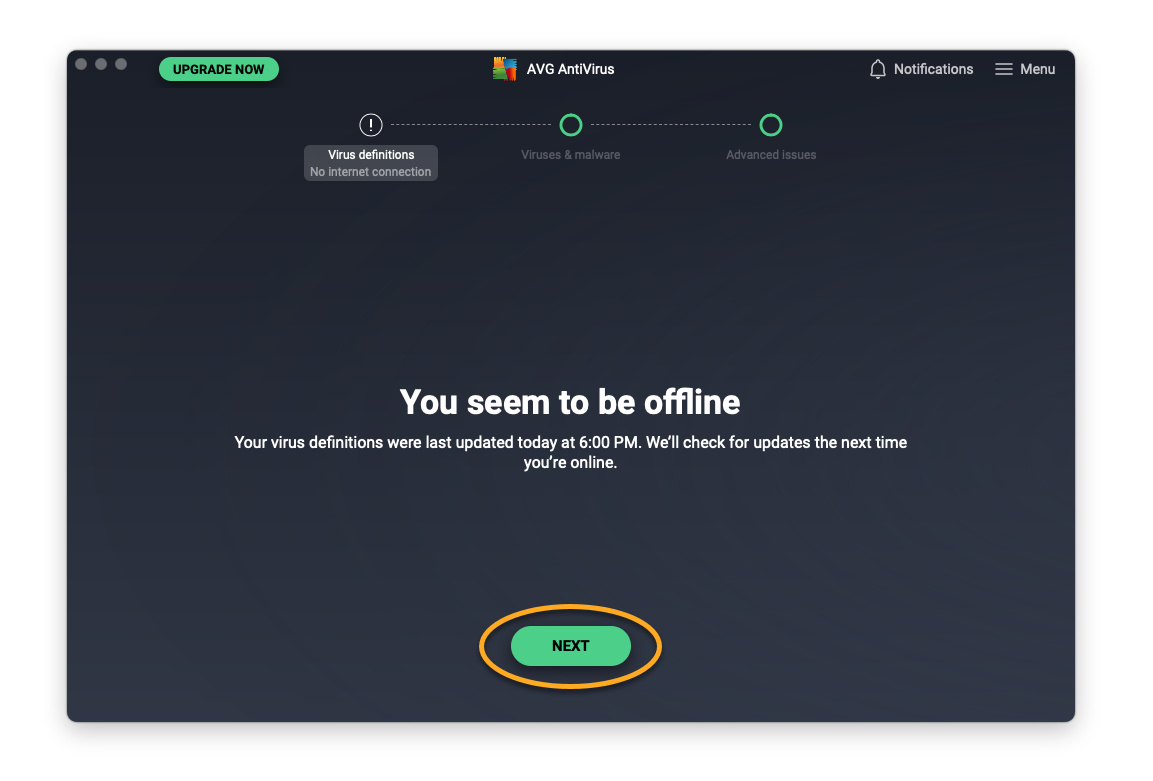
- Definiciones de virus: comprueba si las definiciones de virus están actualizadas y las actualiza si es necesario. Sigue el siguiente paso correspondiente en función del mensaje que veas:
- Las definiciones de virus están actualizadas: haz clic en Siguiente para pasar a la siguiente pantalla.
- Parece que no tienes conexión: AVG AntiVirus no puede actualizar las definiciones de virus si no estás conectado a internet. Haz clic en Siguiente para proceder con el Análisis inteligente. AVG AntiVirus actualizará tus definiciones de virus la próxima vez que te conectes a internet.
- Las definiciones de virus están actualizadas: haz clic en Siguiente para pasar a la siguiente pantalla.
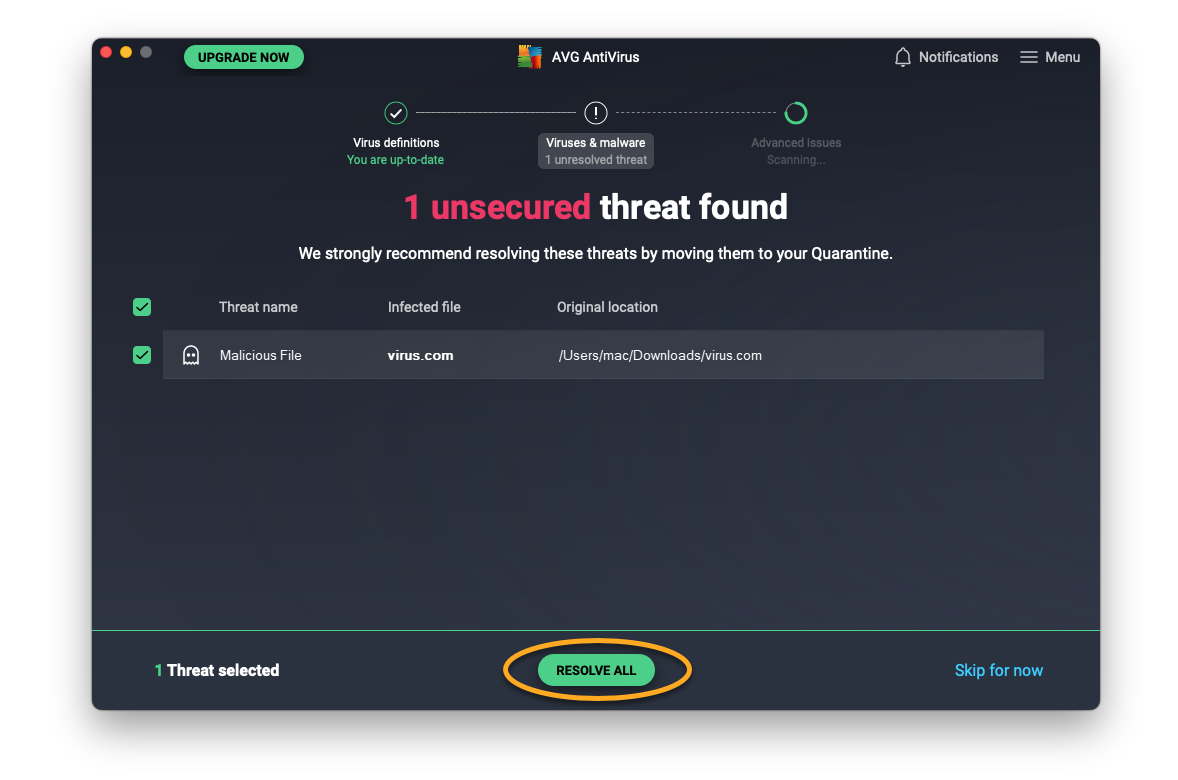
- Virus y software malicioso: te avisa de las amenazas maliciosas en tu Mac. Sigue el siguiente paso correspondiente en función del mensaje que veas:
- No se han encontrado virus ni software malicioso: haz clic en Siguiente para pasar a la siguiente pantalla.
- Se han encontrado amenazas sin neutralizar: haz clic en Resolver todo para mover los archivos maliciosos directamente a la Cuarentena. Después, haz clic en Siguiente para pasar a la siguiente pantalla.
- No se han encontrado virus ni software malicioso: haz clic en Siguiente para pasar a la siguiente pantalla.
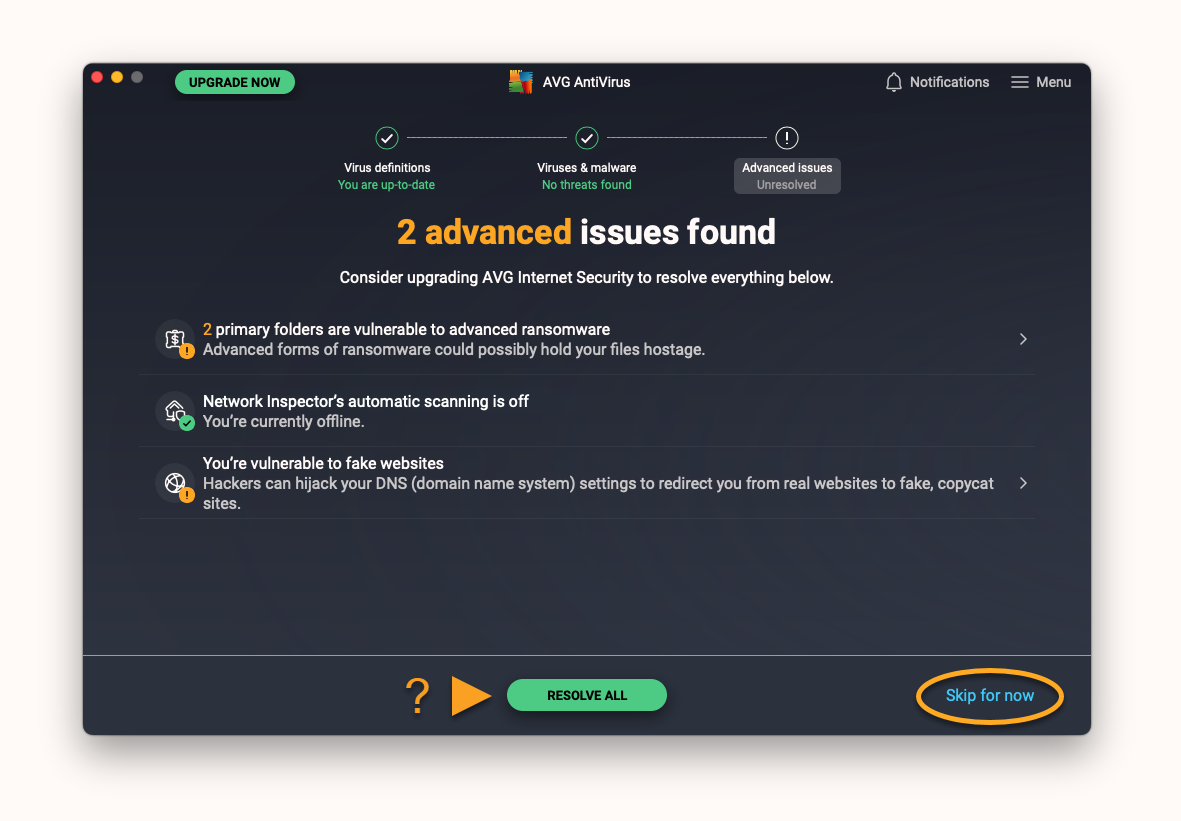
- Problemas avanzados: presenta problemas de seguridad potenciales que pueden resolverse mediante la compra de AVG internet Security. Si estás interesado en esta oferta, haz clic en Resolver todo. De lo contrario, haz clic en Omitir por ahora para proceder con la siguiente pantalla.
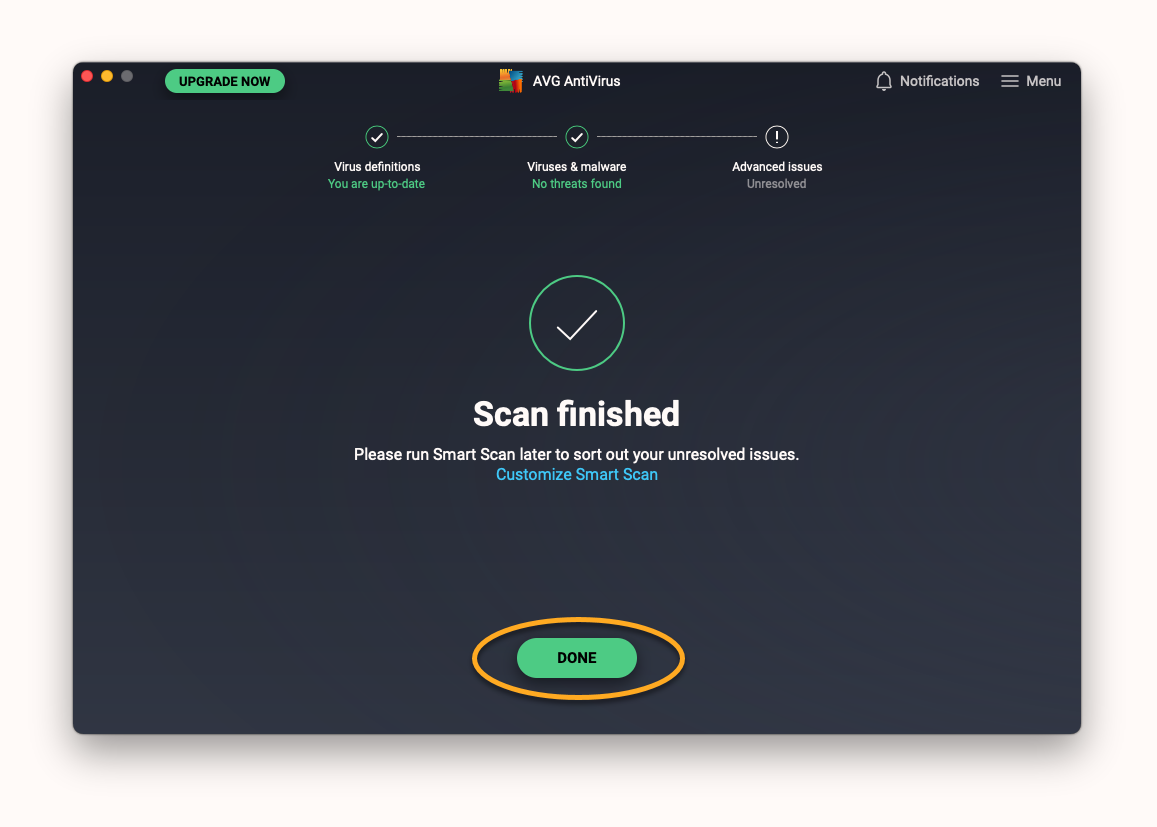
- Haz clic en Listo para volver a la pantalla principal de la aplicación.
También hay disponibles otros tipos de análisis, así como la opción de personalizar el análisis. Para obtener más información sobre cómo analizar tu Mac, consulta el artículo siguiente:
Escudos básicos
En AVG AntiVirus están disponibles los siguientes escudos:
- Escudo de archivos: analiza en tiempo real las aplicaciones, los programas y los archivos guardados en tu Mac en busca de amenazas maliciosas antes de permitir que se abran, ejecuten, modifiquen o guarden. Si se detecta malware, el Escudo de archivos evita que el programa o el archivo infecten tu Mac.
- Escudo Web: analiza en tiempo real los datos que se transfieren al navegar por Internet. Así se evita que se descargue y ejecute malware en tu Mac (por ejemplo, scripts maliciosos).
- Escudo de correo electrónico: analiza en tiempo real los archivos adjuntos de correo electrónico antes de permitir que se abran, ejecuten, modifiquen o guarden. Si se detecta malware, el Escudo de correo electrónico evita que el programa o el archivo infecten tu Mac.
Estos escudos básicos se activan de forma predeterminada cuando instalas AVG AntiVirus y concedes todos los permisos. Recomendamos encarecidamente mantener habilitados todos los escudos en todo momento para asegurar la máxima protección para tu Mac.
Para administrar los escudos básicos:
- Haz clic en el mosaico pertinente en la pantalla principal de AVG AntiVirus:
- Equipo: para acceder al Escudo de archivos.
- Web y correo electrónico: para acceder al Escudo Web y al Escudo de correo electrónico.
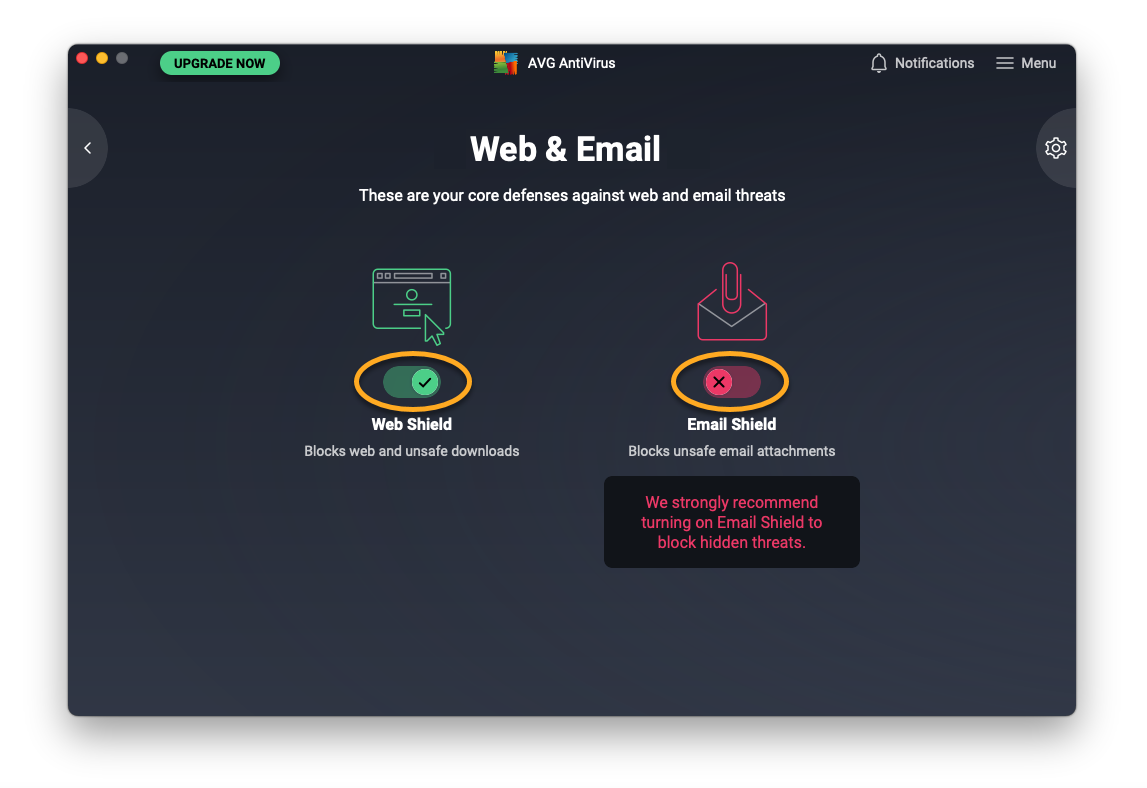
- Verifica el estado de un escudo básico comprobando el control deslizante de encima del nombre del escudo:
- Un control deslizante verde (Activado) indica que el escudo está activado.
- Un control deslizante rojo (Desactivado) indica que el escudo está desactivado.
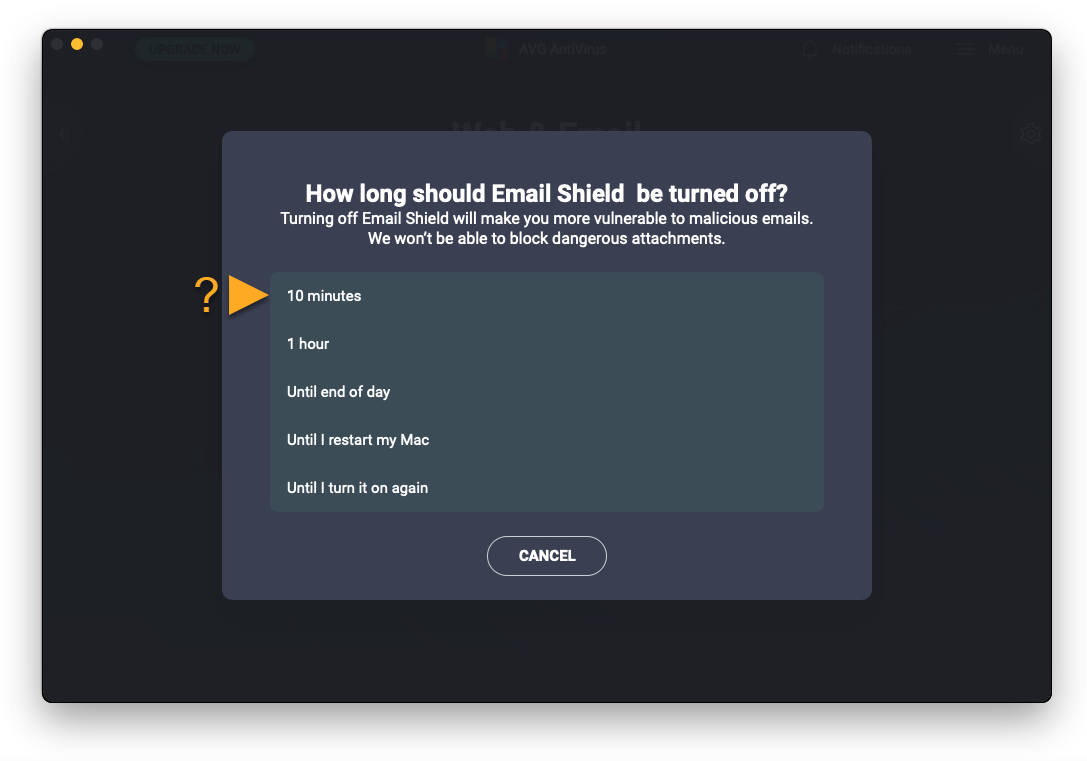
- Si desactivas un escudo, selecciona una duración.
- Introduce la contraseña que usas cuando inicias el Mac y haz clic en Aceptar.
El control deslizante cambia para indicar que el escudo está activado o desactivado en función de tus preferencias.
Para obtener más información sobre cómo personalizar la configuración de los escudos básicos, consulta el siguiente artículo:
Cuarentena
Cuarentena es un depósito seguro para las amenazas detectadas. Cuando un escudo o un análisis de AVG AntiVirus detecta un archivo potencialmente malicioso, este se traslada a la Cuarentena al hacer clic en Entendido en la notificación de alerta o en Resolver todo en la pantalla de resultados del análisis.
Cuando hay un archivo en Cuarentena, las opciones disponibles son las siguientes:
- Eliminar el archivo
- Restaurar el archivo a tu ubicación original en el Mac
- Enviar el archivo al Laboratorio de virus de AVG para que se analice
Para administrar los archivos que están en Cuarentena, haz clic en el mosaico Equipo de la pantalla principal de la aplicación. A continuación, selecciona Abrir en el mosaico Cuarentena.
Para obtener más información sobre el uso de la Cuarentena, consulta el artículo siguiente:
Gestionar la configuración
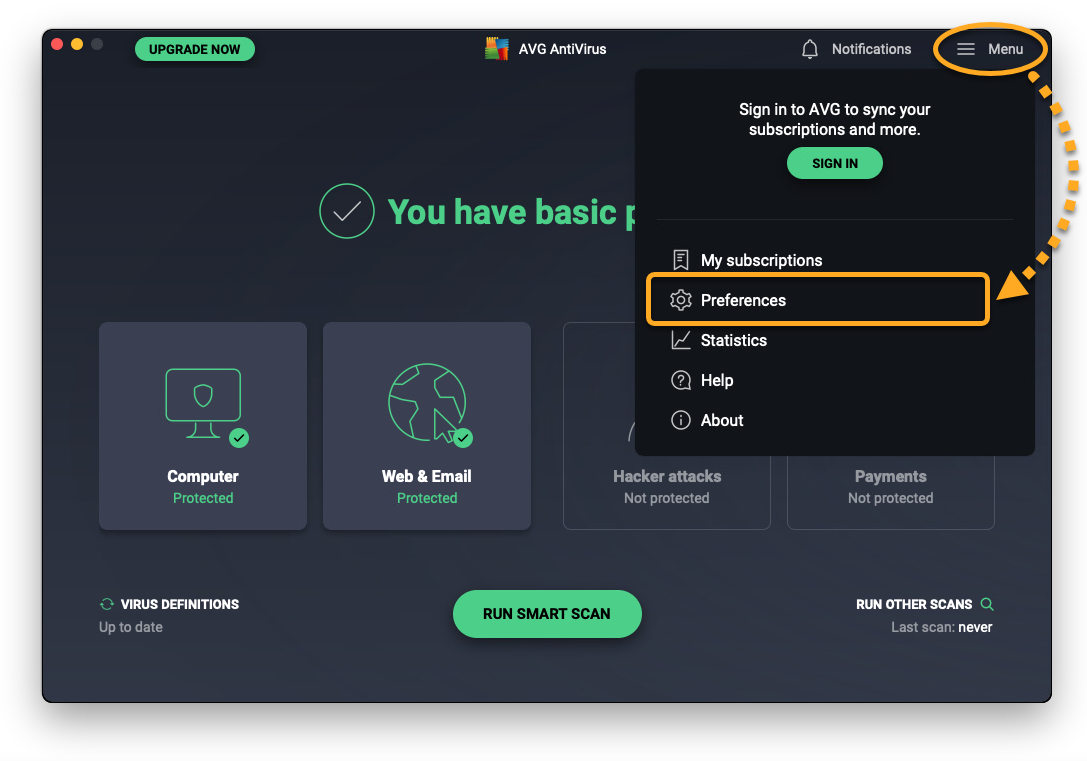
Para acceder a la configuración en AVG AntiVirus:
- Haz clic en
☰Menú ▸ Preferencias.
- Selecciona una pestaña para administrar las opciones siguientes:
- General: ajusta las opciones de actualización de la aplicación, las preferencias de apertura, las notificaciones y la adhesión a nuestro programa beta.
- Suscripción: consulta los datos de tu suscripción.
- Privacidad: accede a las políticas de privacidad y de productos de AVG. Decide si quieres dejar de compartir con nosotros datos sobre amenazas y sobre el uso de la app, o dejar de ver ofertas de nuestros otros productos. Los clientes de AVG internet Security también pueden decidir si desean dejar de recibir ofertas de otros de nuestros productos.
- Escudos básicos: configura y añade excepciones para el Escudo de archivos, el Escudo Web y el Escudo de correo electrónico.
- Análisis: ajusta la configuración y añade excepciones para el Análisis inteligente, el Análisis profundo, el Análisis específico y el Análisis de USB/DVD.
- Inspector de red: si lo deseas, haz clic en Actualizar ahora para comprar una suscripción a AVG Internet Security y empezar a usar esta función prémium.
- Escudo de ransomware: si lo deseas, haz clic en Actualizar ahora para comprar una suscripción de AVG Internet Security y empezar a usar esta función prémium.
- Notificaciones: especifica cuándo AVG debe mostrar notificaciones no críticas.
Para obtener más información sobre cómo gestionar la configuración de los escudos básicos y los análisis, consulta estos artículos:
- AVG Internet Security
- Windows y macOS